
Gli incarichi nell'app mobile di Bitrix24 ti aiutano a registrare le assegnazioni e a monitorare il lavoro del team direttamente dallo smartphone. Non devi tornare al computer o annotare gli accordi nelle note: l'incarico viene visualizzato subito in Bitrix24 e il team vede il responsabile e la scadenza. Il supervisore può aprire gli incarichi in qualsiasi momento e verificare chi sta lavorando su cosa e quali incarichi richiedono attenzione.
Quando gli accordi vengono presi fuori dall'ufficio, è importante registrarli subito. È utile quando:
- sei spesso in viaggio,
- i dipendenti lavorano fuori sede,
- non puoi aprire Bitrix24 sul computer.
In questo articolo scoprirai come:
Come creare un incarico dallo smartphone
Crea un incarico non appena viene definita un'assegnazione: direttamente dallo smartphone. Ad esempio, dopo una riunione con un cliente, fuori sede o in taxi mentre vai in ufficio. In questo modo non perderai i dettagli e assegnerai subito l'incarico a un dipendente.
Dopo una riunione con un cliente, avete concordato di preparare un preventivo entro venerdì. Mentre sei in taxi, crea un incarico nell'app mobile: specifica il responsabile e la scadenza. Quando il dipendente apre Bitrix24, l'incarico sarà già tra quelli in corso.
Puoi creare un incarico manualmente o tramite IA.
Manualmente.
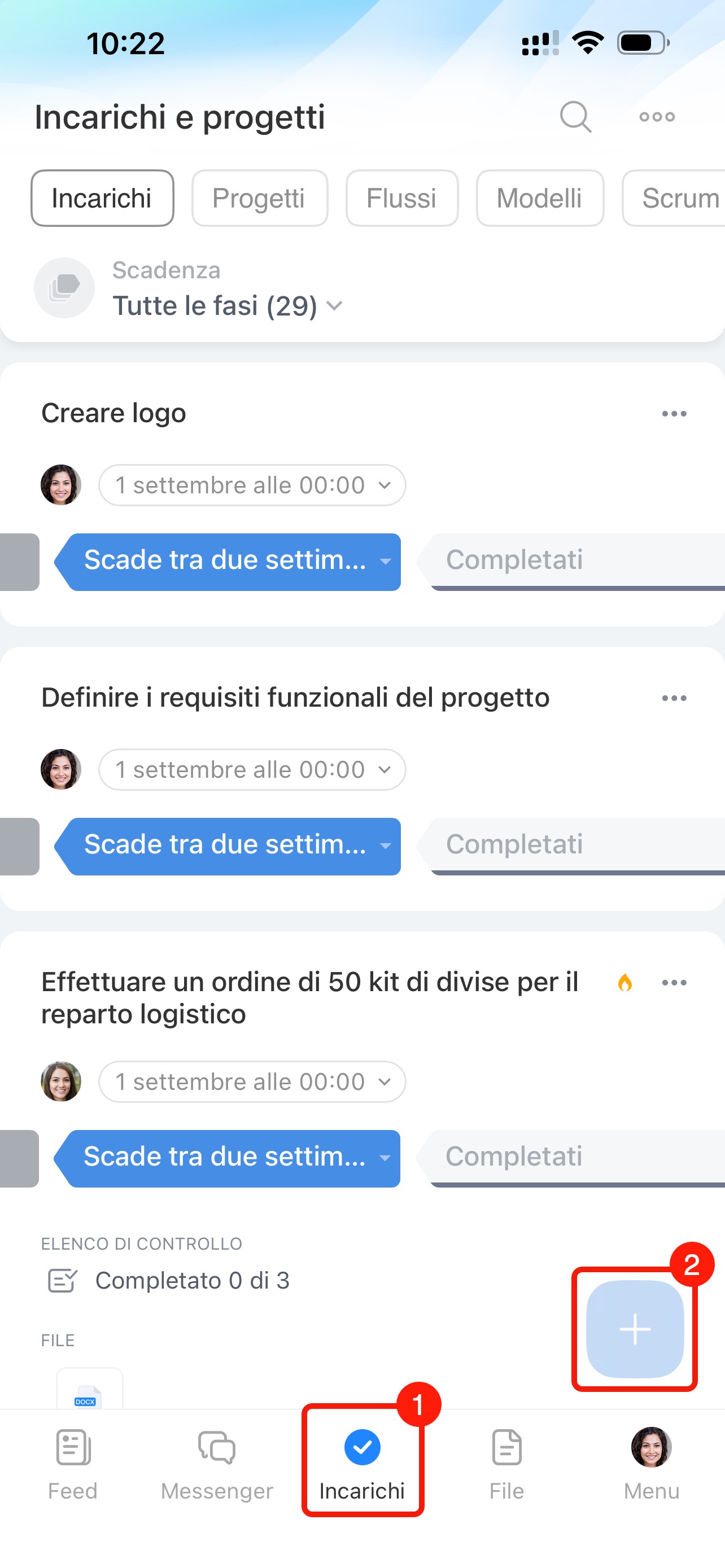
1–2. Nel menu in basso, tocca Incarichi > Più (+).
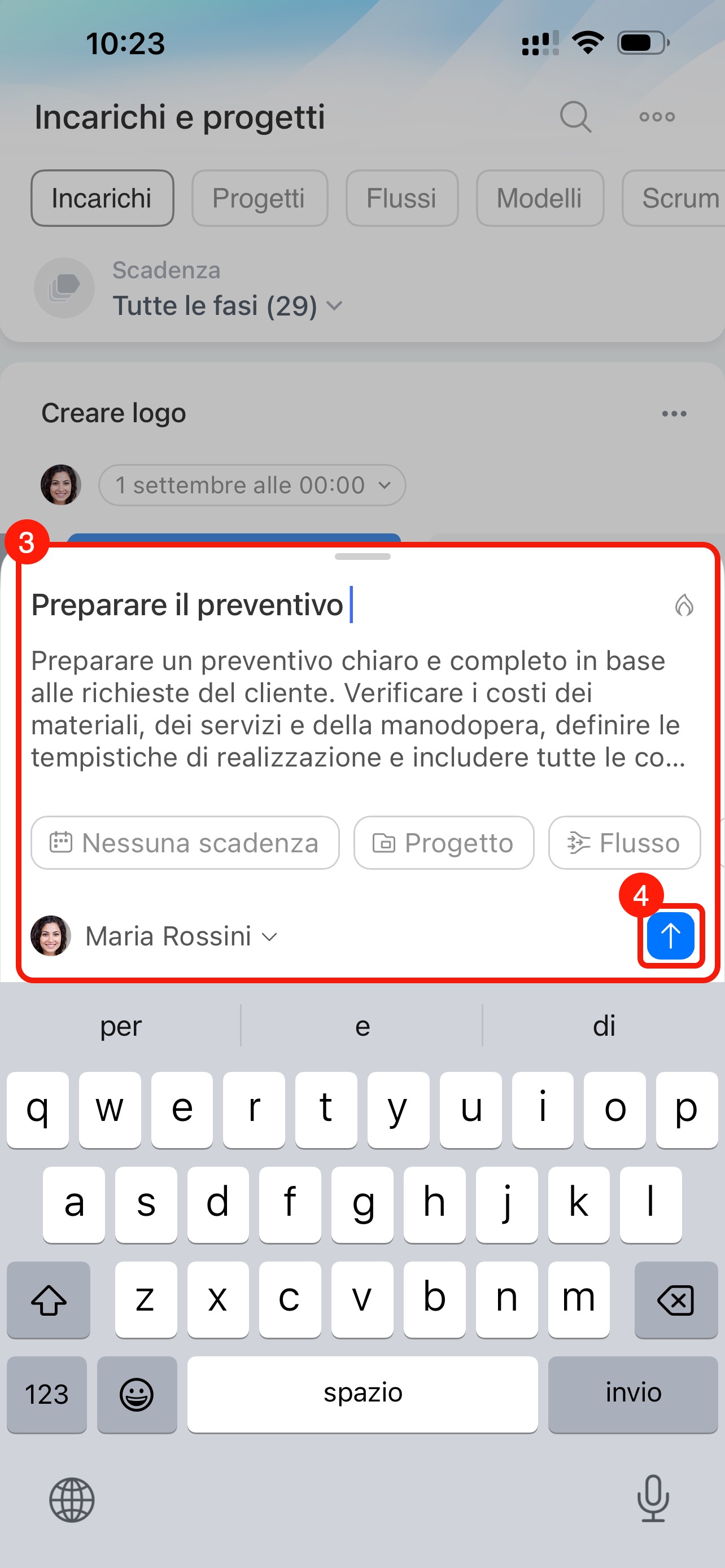
3. Compila i campi necessari:
- nome e descrizione,
- responsabile,
- scadenza,
- file,
- progetto, flusso, elenchi di controllo e così via.
4. Tocca Invia (↑).
Tramite IA. Se non hai tempo di digitare il testo, puoi assegnare un incarico con la voce tramite Incarichi da audio e note video con IA. L'assistente IA trascrive la registrazione e compila automaticamente i campi principali dell'incarico. È utile dopo le riunioni, fuori sede o in viaggio: non devi digitare una descrizione lunga. Ti basta dire cosa deve essere fatto e l'incarico viene visualizzato subito in Bitrix24.
Creazione di incarichi da messaggi vocali e video con IA
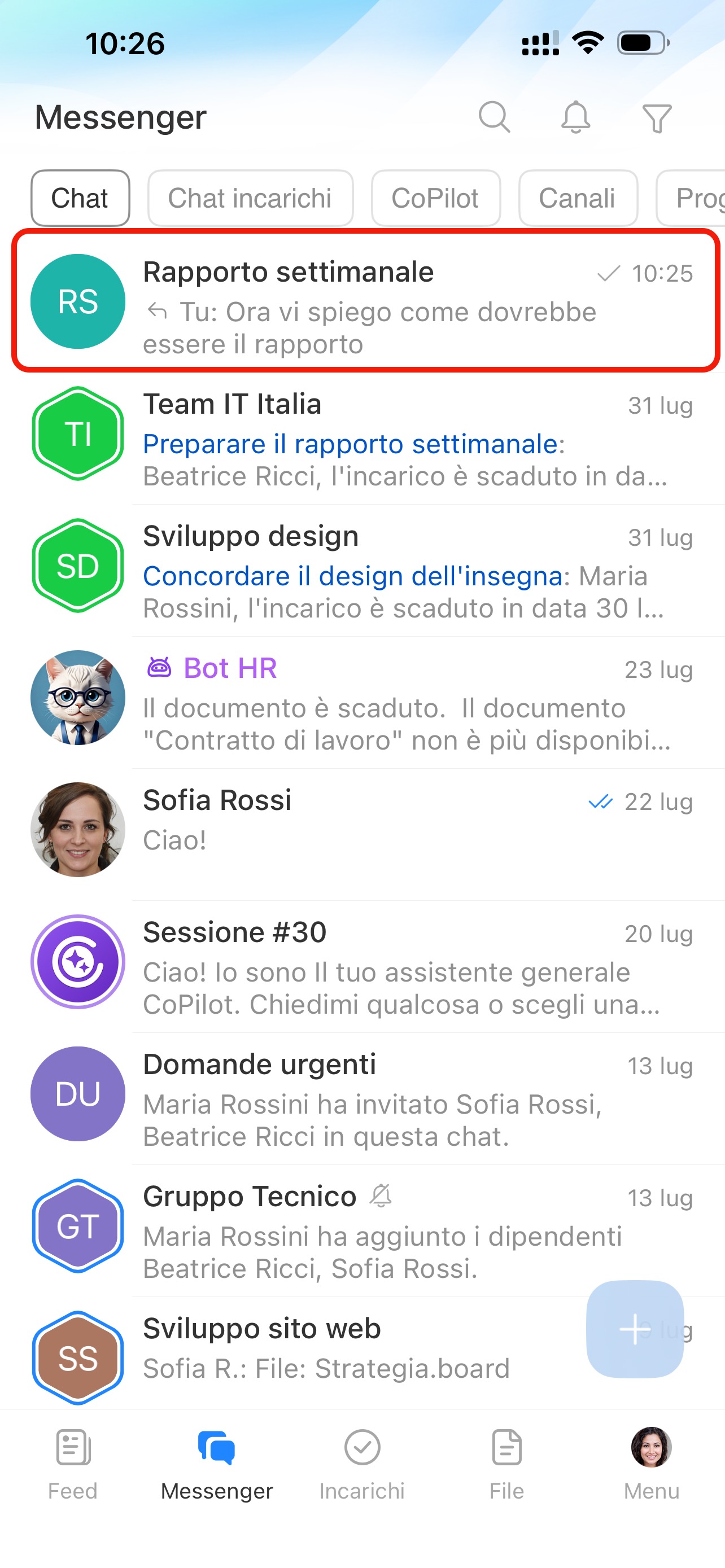
1. Apri la chat, il canale o il progetto in cui stai discutendo le assegnazioni.
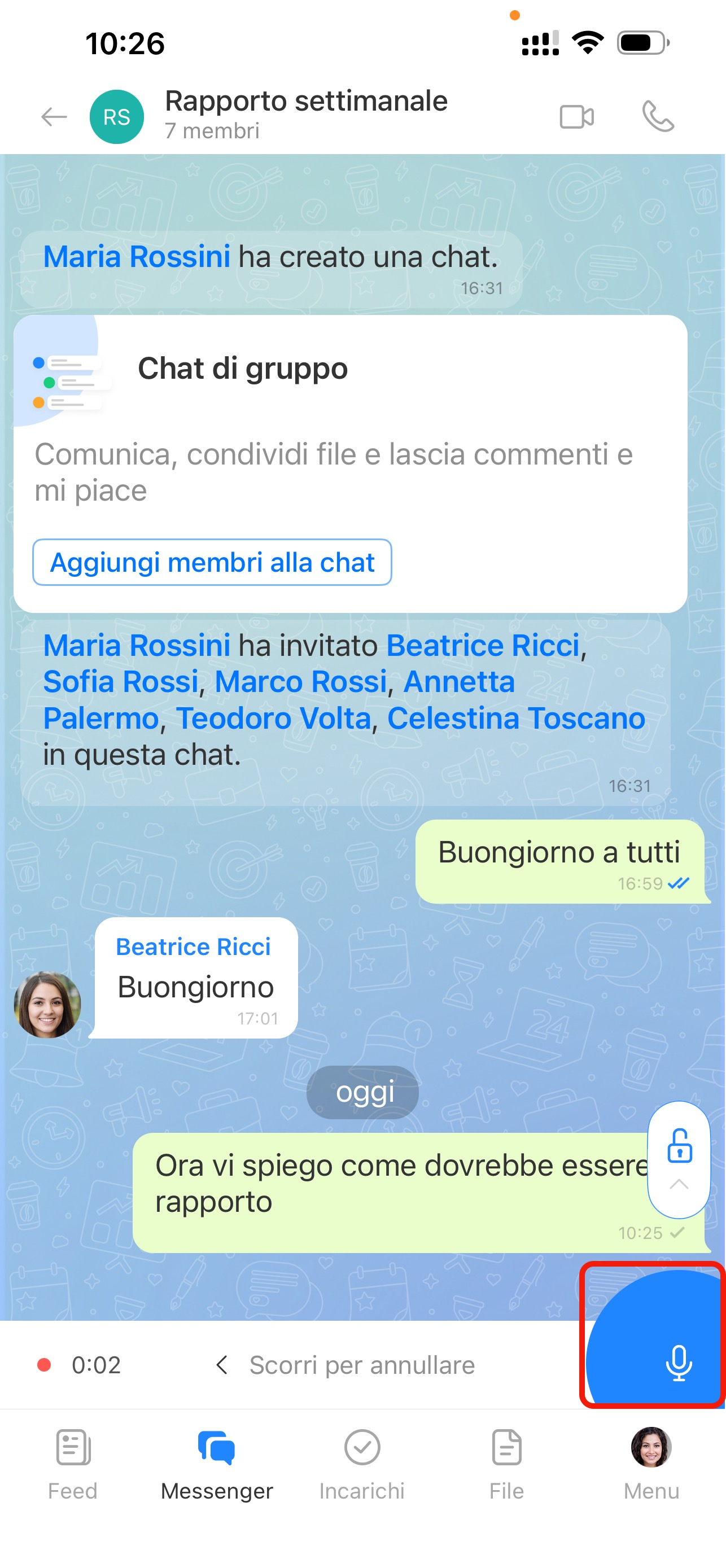
2. Tieni premuta l'icona del microfono o della videocamera per registrare un messaggio audio o una nota video. Per registrare un video, premi una volta sull'icona del microfono: verrà visualizzata la videocamera. Spiega cosa deve essere fatto, ad esempio: “Sergio, aggiorna la presentazione per la riunione di domani. Aggiungi i nuovi dati sulle vendite“.
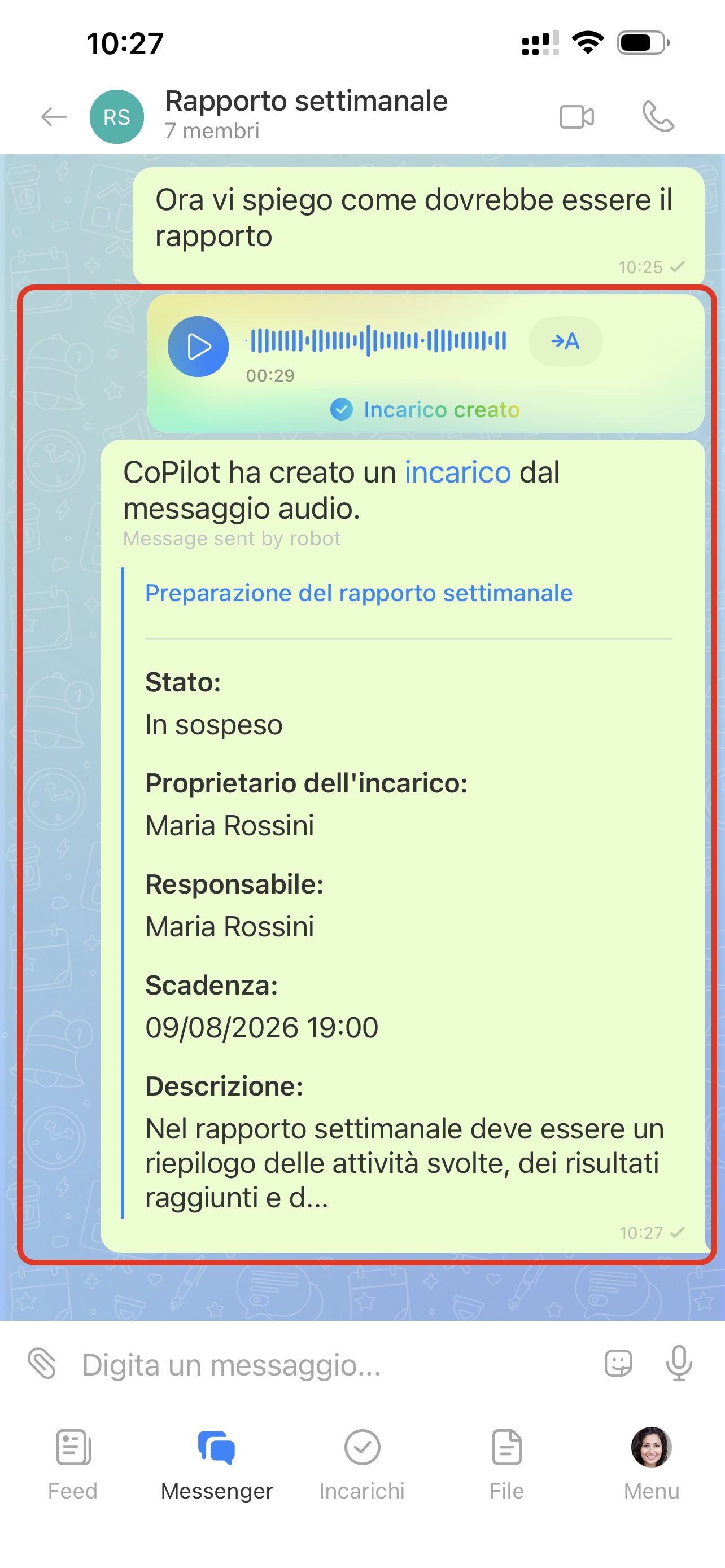
3. Rilascia il pulsante per inviare il messaggio. L'IA rileverà che si tratta di un'assegnazione e creerà automaticamente un incarico.
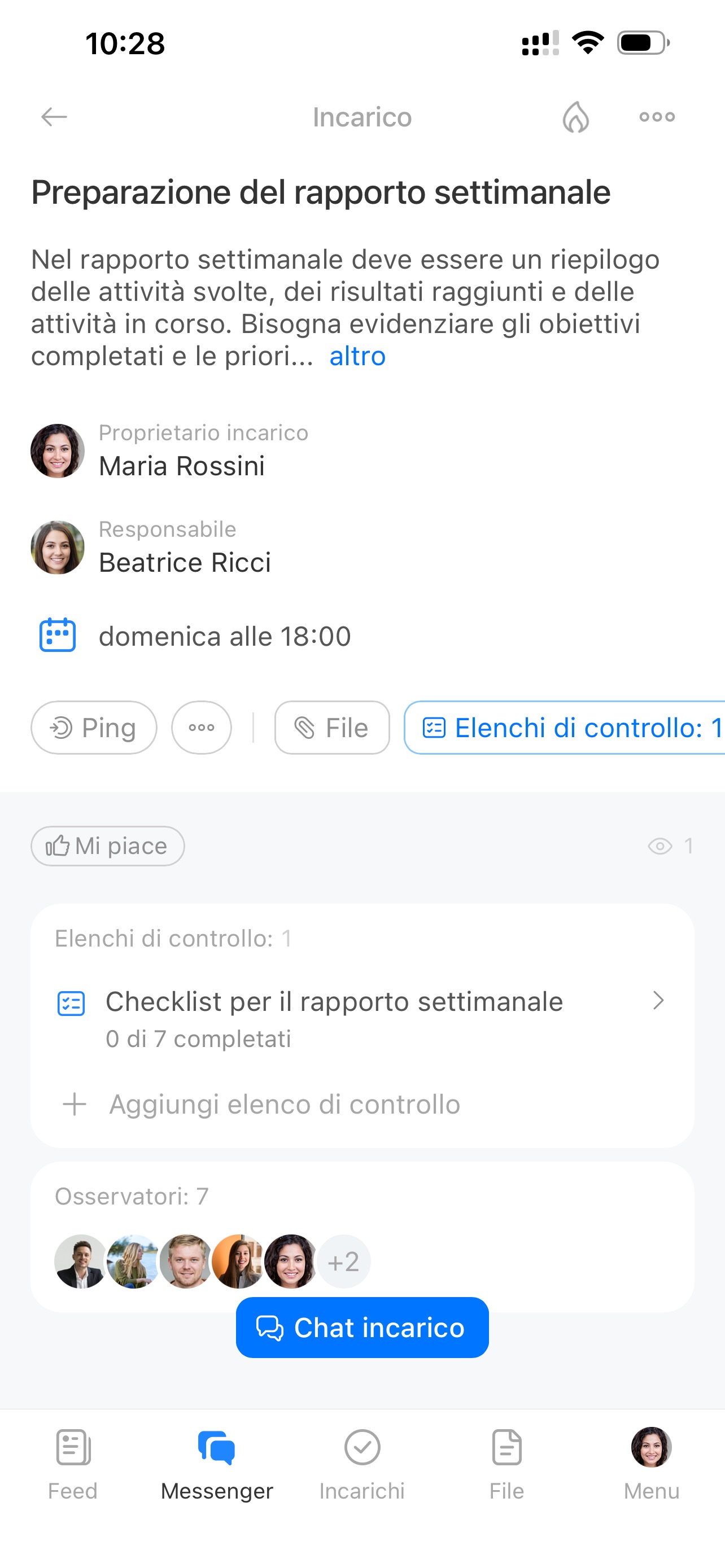
Quando crea un incarico, l'IA compila automaticamente i campi principali:
- Nome: viene generato in base al contenuto del messaggio audio o della nota video.
- Descrizione: contiene il testo trascritto dell'assegnazione.
- Responsabile: viene selezionato in base al contesto. In una chat individuale, è il dipendente a cui hai inviato il messaggio. In una chat di gruppo, è la persona che hai nominato nel messaggio. Se l'IA non riesce a determinare il responsabile, l'incarico viene assegnato al creatore.
- Scadenza: viene ricavata dal messaggio audio o dalla nota video. Se non hai indicato una scadenza, viene impostata automaticamente su 5 giorni lavorativi.
- Elenchi di controllo e priorità: vengono aggiunti se hai elencato i passaggi o sottolineato l'urgenza e l'importanza dell'incarico.
Dopo la creazione dell'incarico, nella chat viene visualizzata una notifica che indica che CoPilot lo ha creato. Puoi aprire l'incarico e configurare strumenti aggiuntivi: specificare i partecipanti, aggiungere file e altro.
Come modificare un incarico
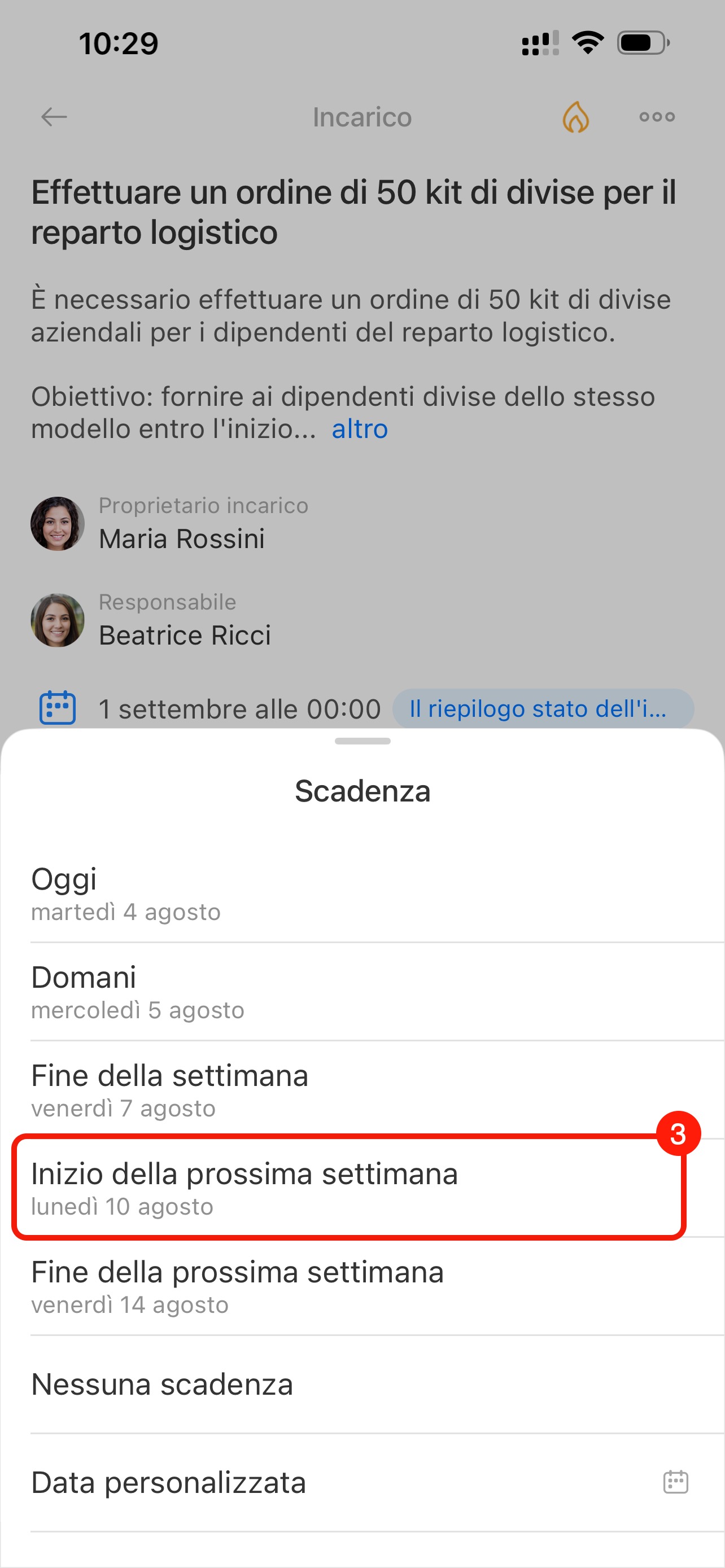
Le condizioni di lavoro cambiano: le scadenze vengono posticipate, emergono nuove informazioni e vengono aggiunti file. È importante aggiornare subito l'incarico affinché contenga sempre informazioni aggiornate. Ad esempio, hai creato un incarico per preparare una presentazione entro mercoledì. In seguito, il cliente ha spostato la riunione a venerdì e ha inviato nuovi materiali. Apri l'incarico nell'app mobile, modifica la scadenza e aggiungi il file: il responsabile vedrà subito gli aggiornamenti.
Per modificare un incarico:
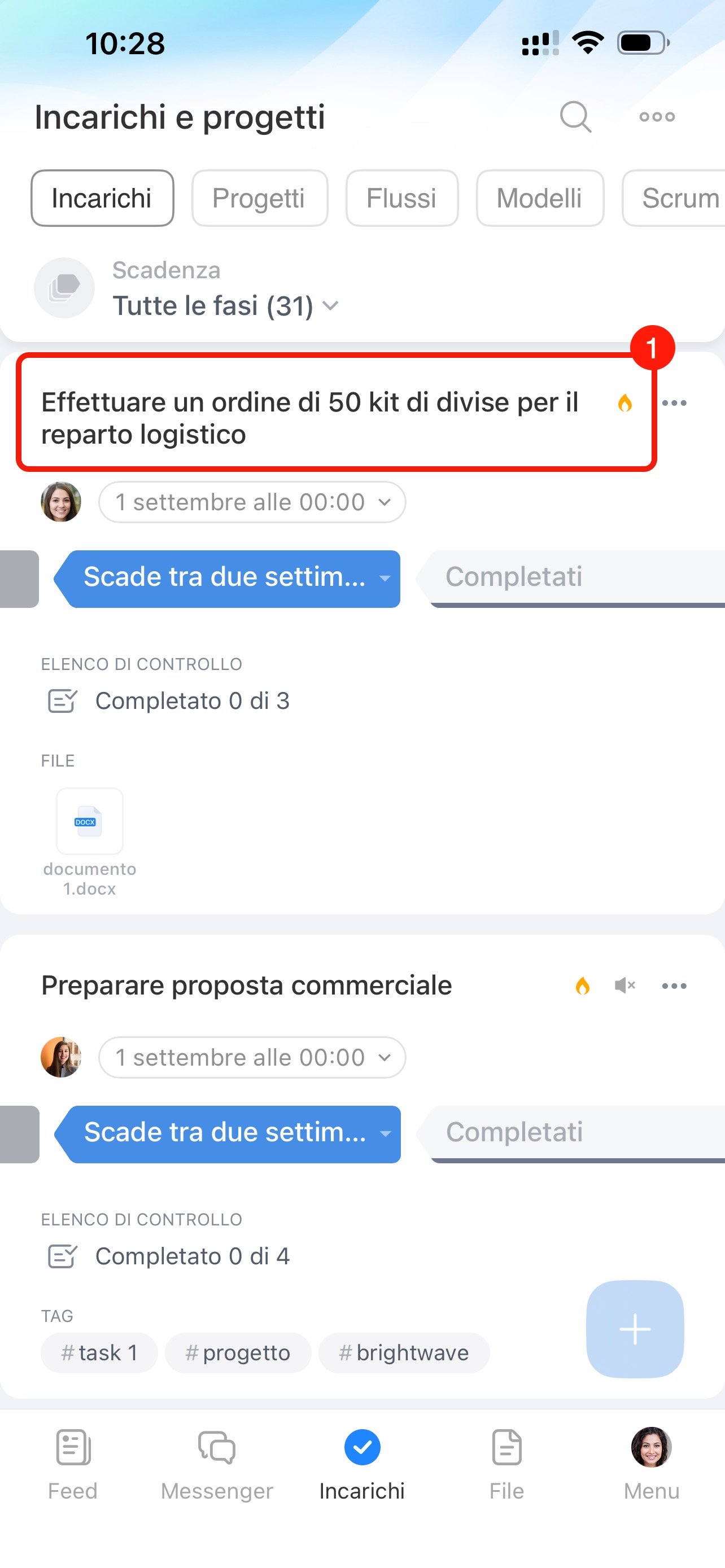
1. Apri l'incarico necessario.
2. Premi sull'elemento da modificare, ad esempio la scadenza.
3. Apporta le modifiche: verranno salvate automaticamente.
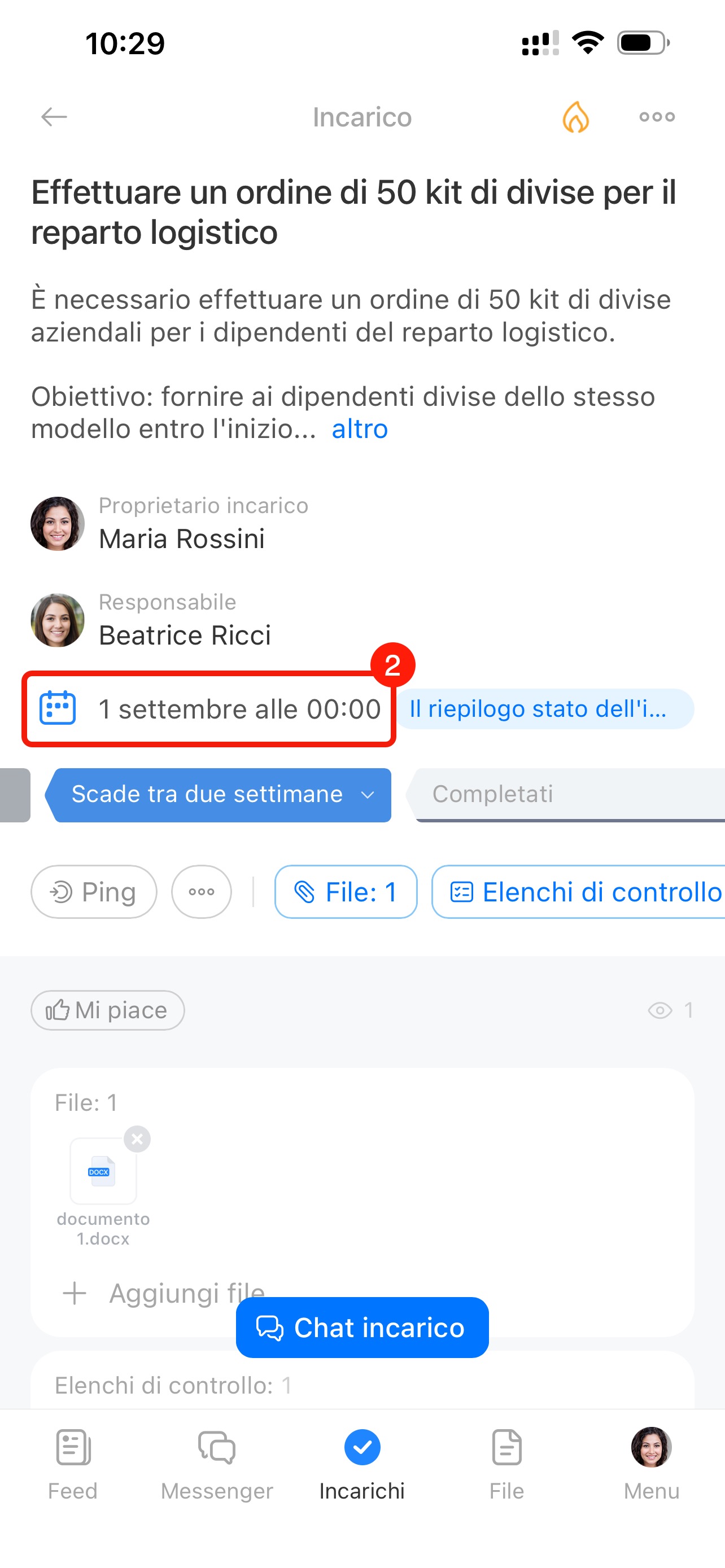
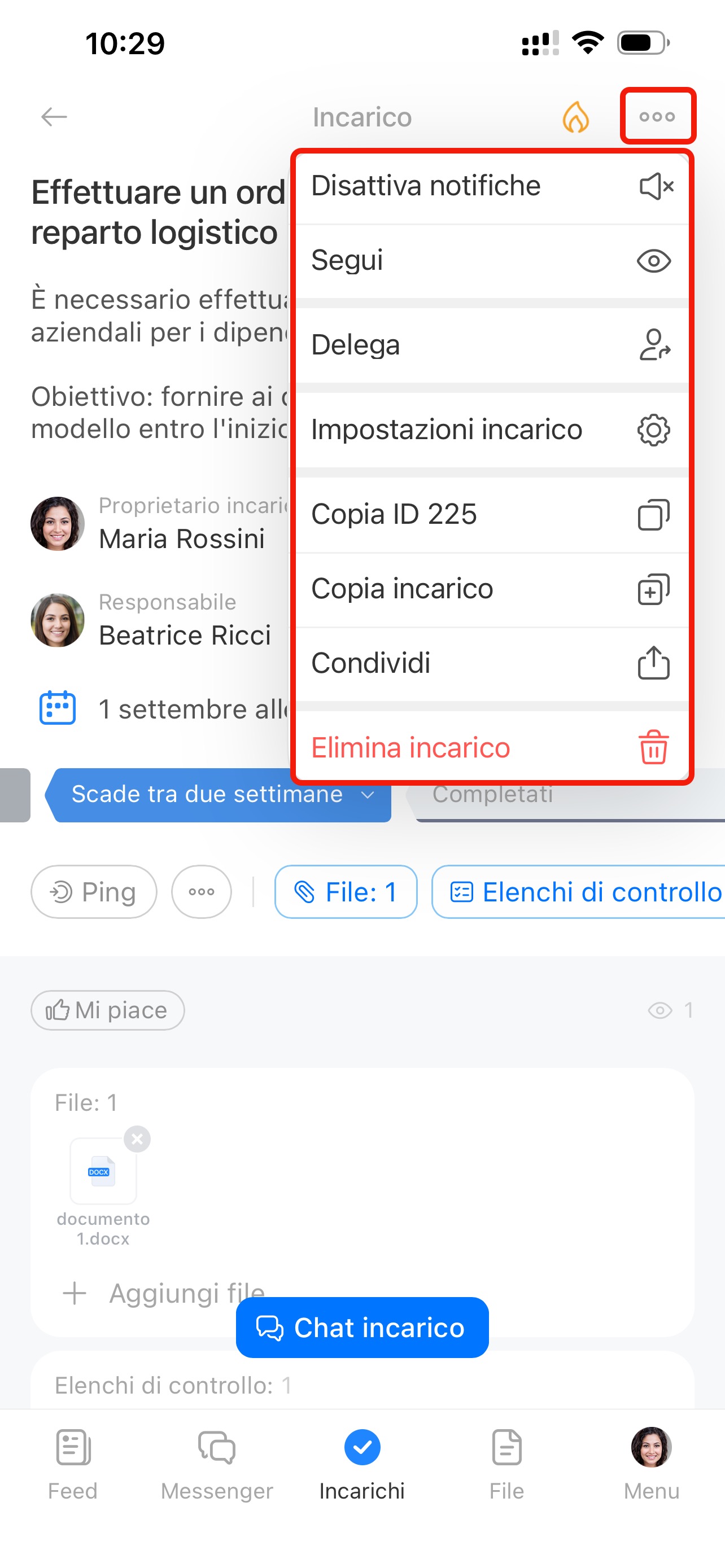
Nell'incarico sono disponibili anche altre funzioni. Tocca Tre puntini (...) per aprire le azioni aggiuntive:
- Disattiva notifiche: se l'incarico non richiede la tua attenzione costante.
- Segui: aggiungiti come osservatore per ricevere gli aggiornamenti sull'incarico.
- Delega: assegna l'incarico a un altro dipendente.
- Impostazioni incarico: ad esempio, consenti al responsabile di modificare la scadenza.
- Copia ID: se devi inviare il numero dell'incarico a un collega o al supporto.
- Copia incarico: per creare rapidamente un'assegnazione simile.
- Condividi: invia il link all'incarico.
- Elimina l'incarico se non è più necessario.
Come trovare l'incarico necessario
Quando gli incarichi aumentano, è importante orientarsi rapidamente nell'elenco. Negli incarichi da app mobile sono disponibili diversi metodi di ricerca.
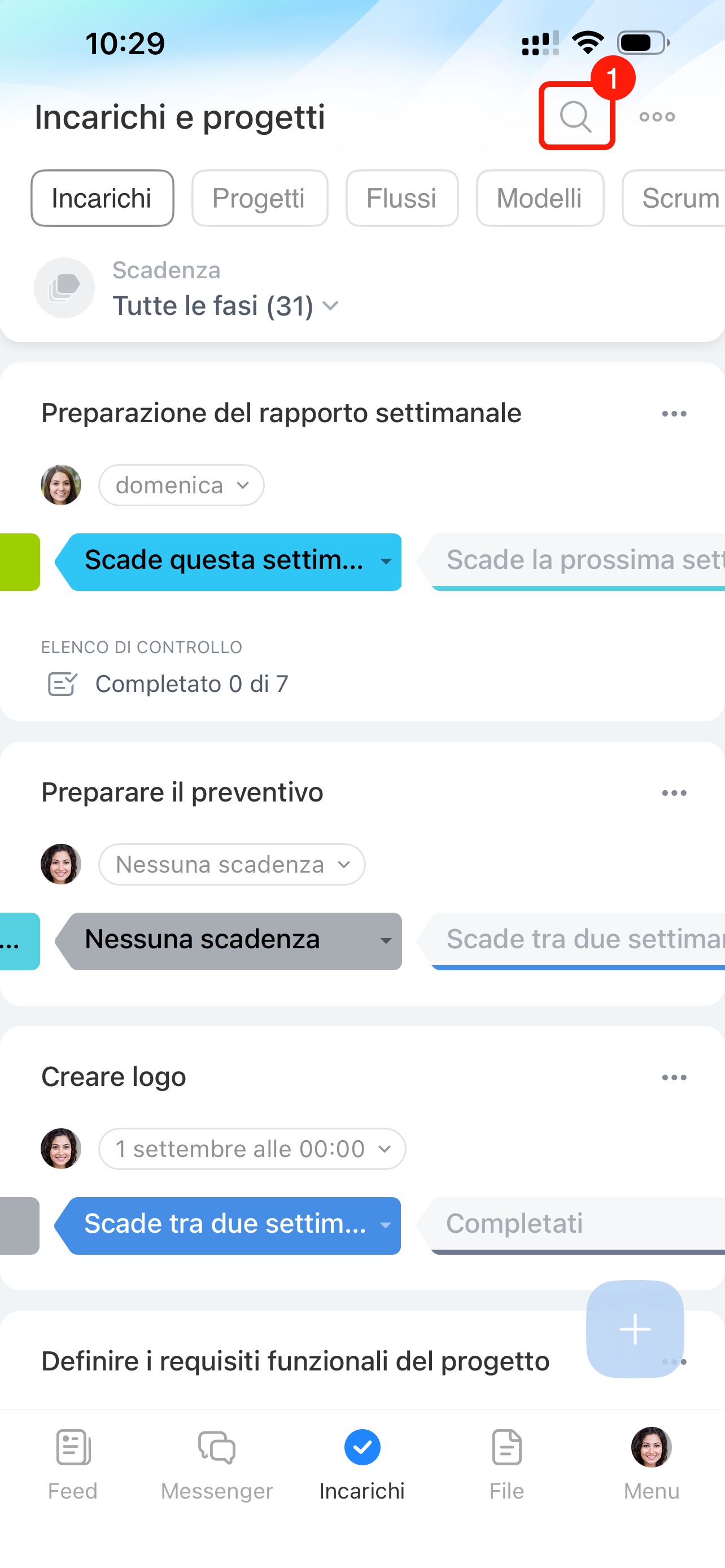
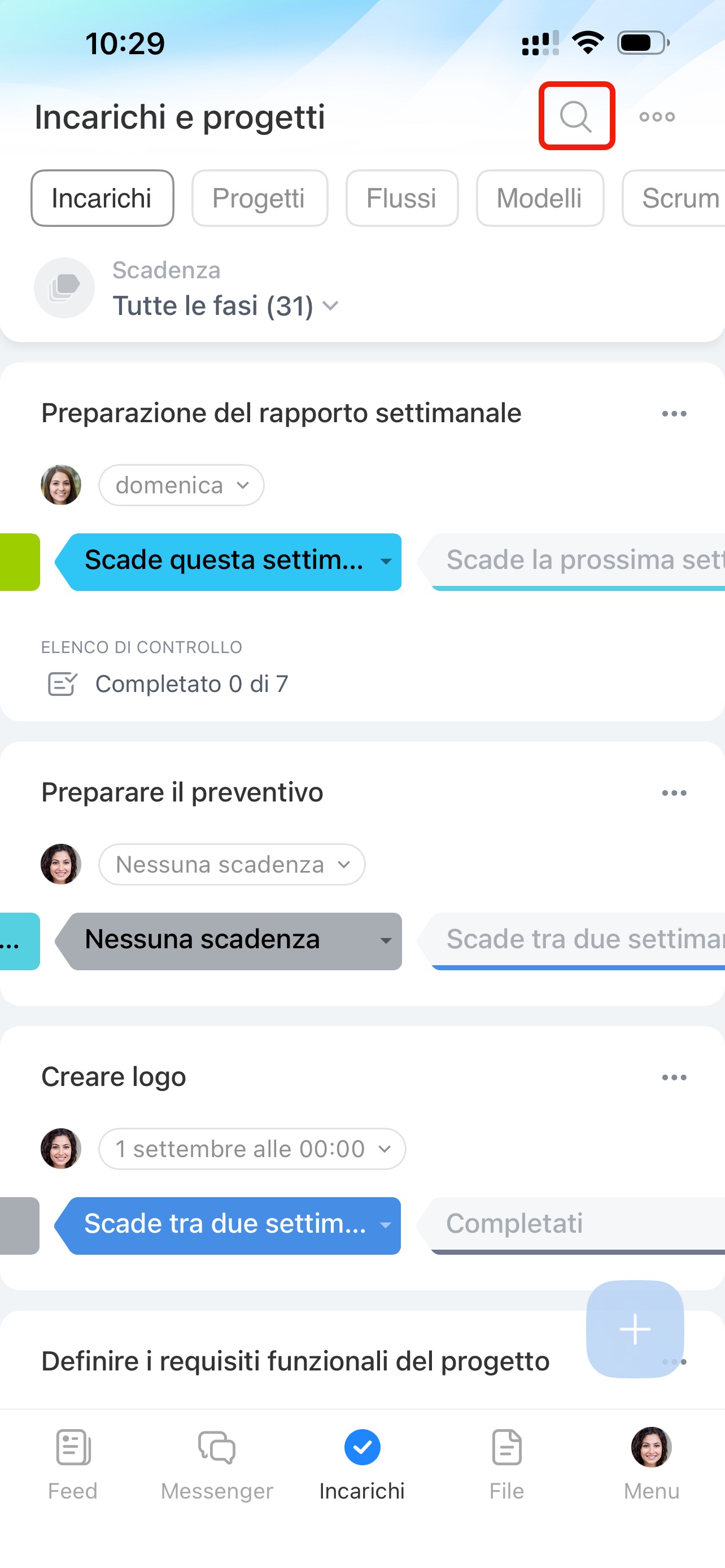
Ricerca rapida. Nella sezione Incarichi, tocca la lente di ingrandimento nella parte superiore dello schermo e inserisci il nome o una parte della descrizione: l'app mostrerà gli incarichi corrispondenti. Ad esempio, dopo una riunione con un cliente, devi trovare rapidamente un incarico per aggiungere nuovi file. Inserisci il nome dell'azienda o del cliente senza scorrere manualmente l'intero elenco.
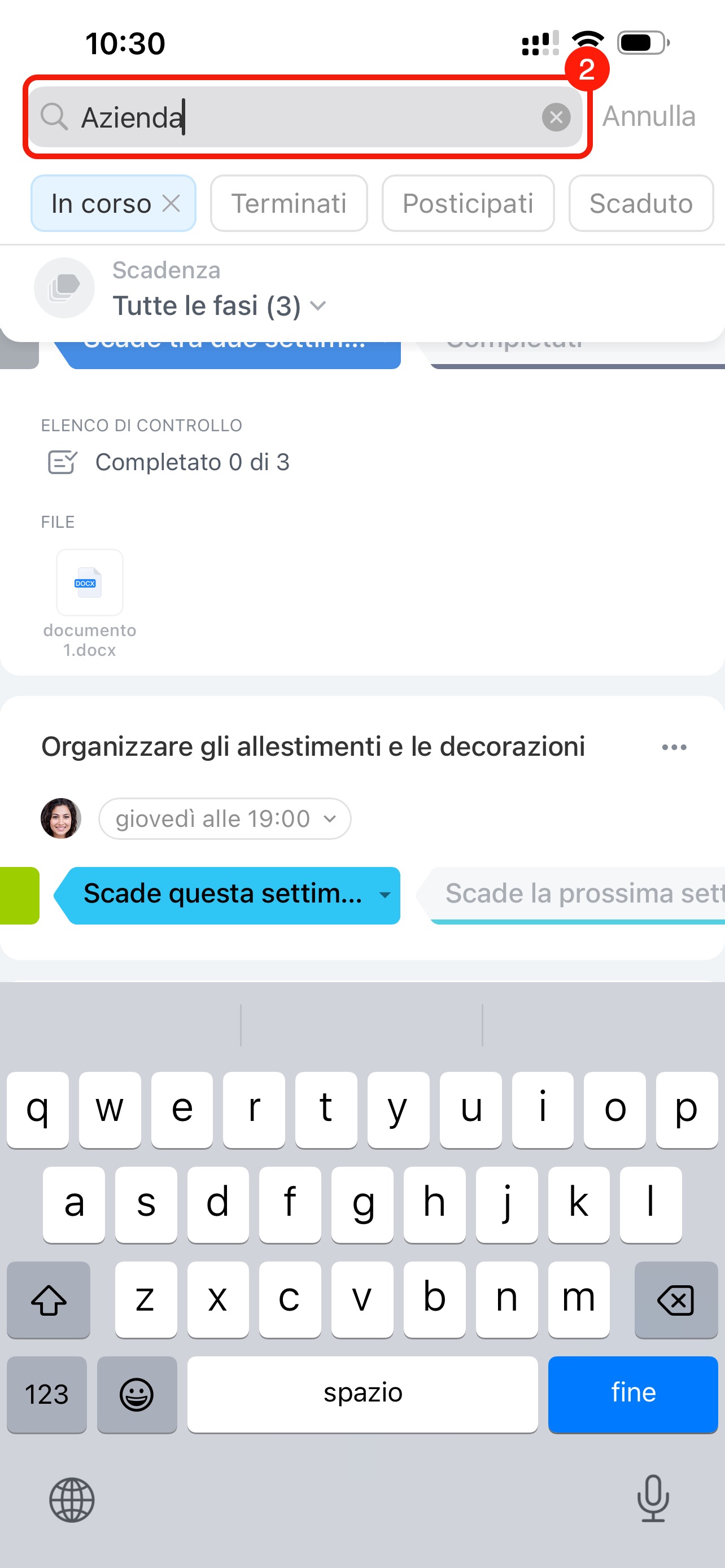
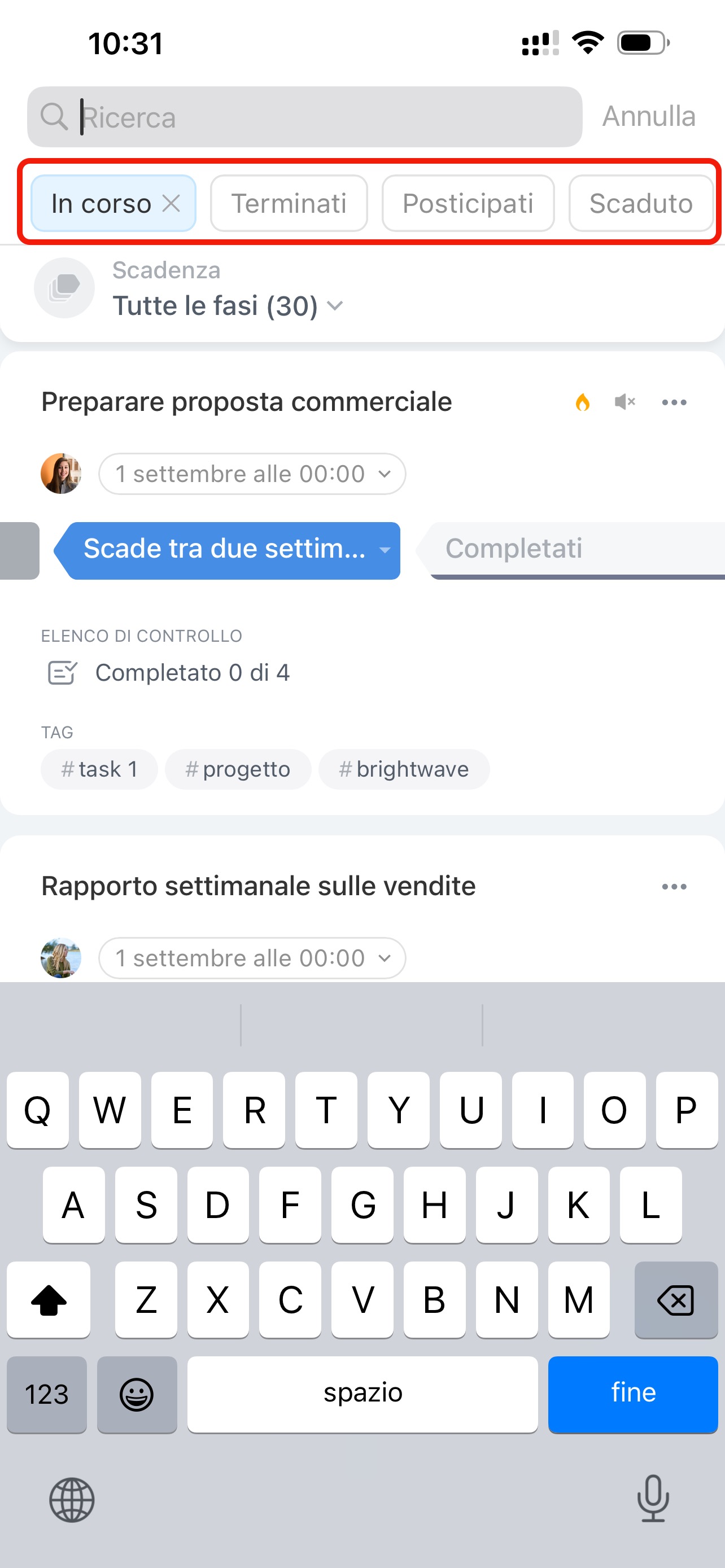
I filtri per stato mostrano gli incarichi a cui partecipi. Tocca la lente di ingrandimento per aprire la ricerca e selezionare il filtro necessario:
- In corso: incarichi che sono attualmente in esecuzione. Ti aiuta a vedere rapidamente quali attività sono in corso.
- Terminati: incarichi già chiusi. Qui puoi controllare il risultato del lavoro o trovare un incarico completato.
- Posticipati: incarichi da riprendere in seguito. Ti aiuta a non perdere gli incarichi temporaneamente non rilevanti.
- Scaduti o quasi scaduti: incarichi con una scadenza imminente o già superata. Ti aiuta a individuare rapidamente gli incarichi che richiedono attenzione.
- Incarichi urgenti della settimana: incarichi con le scadenze più vicine. È utile per pianificare il lavoro dei prossimi giorni.
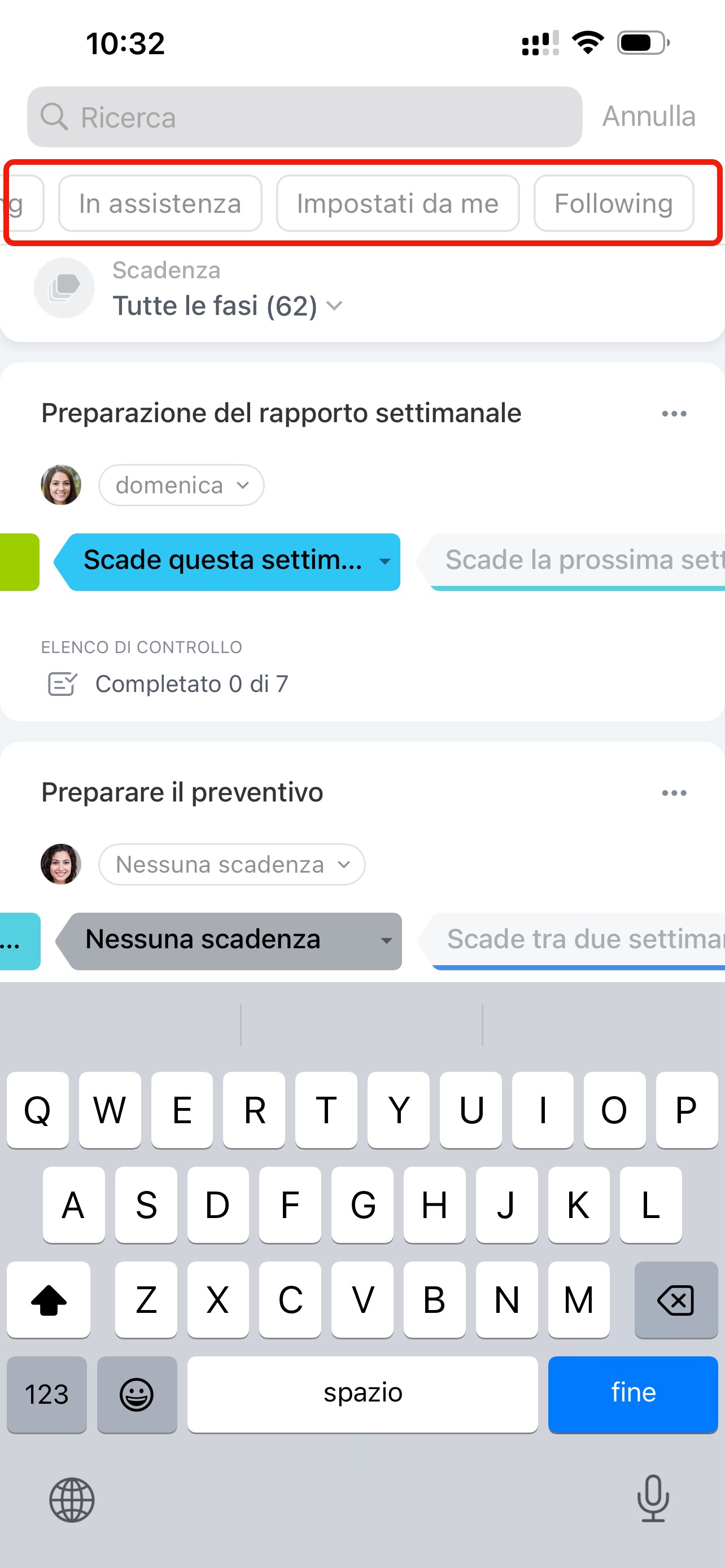
Filtri in base al tuo ruolo. Scorri verso sinistra l'elenco dei filtri per visualizzarli:
- In corso: incarichi di cui sei responsabile. Ti aiuta a vedere rapidamente tutti gli incarichi che ti sono stati assegnati.
- In assistenza: incarichi a cui partecipi. È utile per controllare gli incarichi a cui partecipi insieme ai colleghi.
- Impostati da me: incarichi di cui sei il creatore. Ti aiuta a controllare le assegnazioni e a verificare l'avanzamento del lavoro.
- Following: incarichi in cui sei osservatore. È utile per monitorare l'avanzamento dell'incarico senza partecipare al lavoro.
Il filtro per i nuovi commenti mostra gli incarichi in cui sono comparsi nuovi messaggi. Tocca Tre puntini (...) > Nuovi commenti.
Il filtro ti aiuta a individuare rapidamente dove i colleghi hanno lasciato aggiornamenti o posto domande. Ad esempio, se durante una riunione hai perso una discussione relativa a più incarichi, apri il filtro per i nuovi commenti: troverai rapidamente gli incarichi con nuovi messaggi.
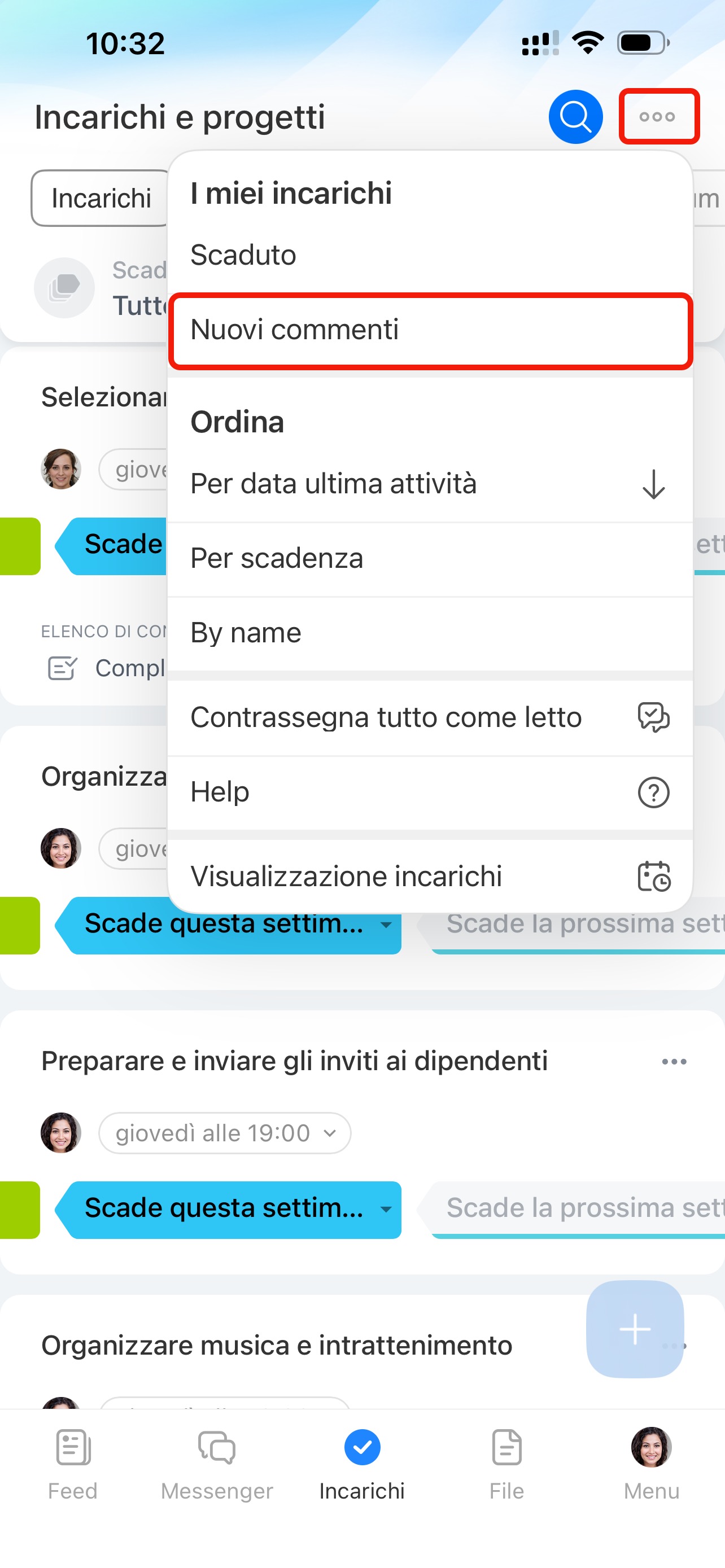
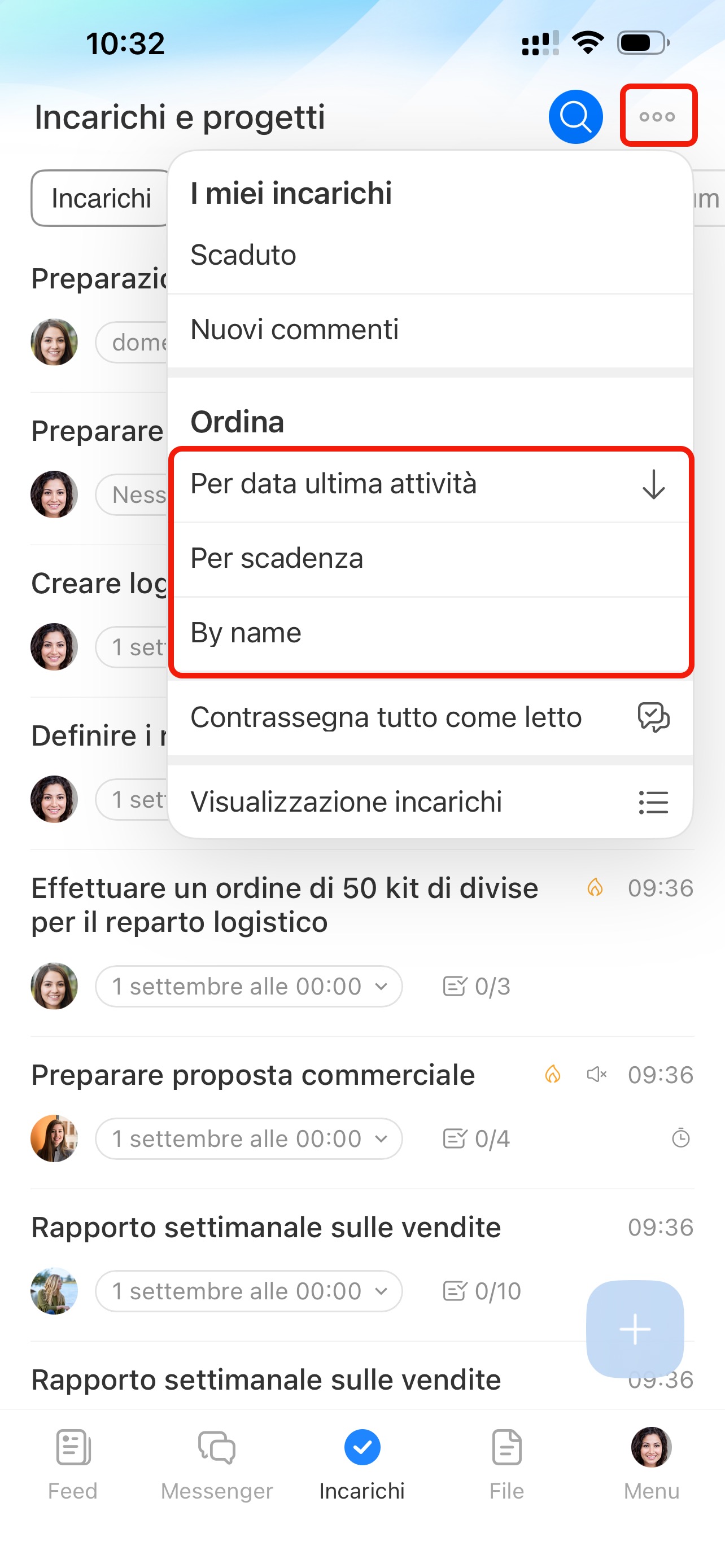
L'ordinamento ti aiuta a trovare più rapidamente gli incarichi importanti e a definire le priorità. Tocca Tre puntini (...) e seleziona l'opzione di ordinamento necessaria:
- per data dell'ultima attività: in alto verranno visualizzati gli incarichi con i commenti e gli aggiornamenti più recenti. È utile per vedere rapidamente dove sono comparse nuove discussioni o modifiche;
- per scadenza: in alto verranno visualizzati gli incarichi con la scadenza più vicina. Ti aiuta a capire rapidamente quali incarichi devono essere completati per primi.
Ad esempio, prima di iniziare la giornata lavorativa puoi ordinare gli incarichi per scadenza, vedere le scadenze più vicine e pianificare il lavoro.
Come scegliere la modalità di visualizzazione
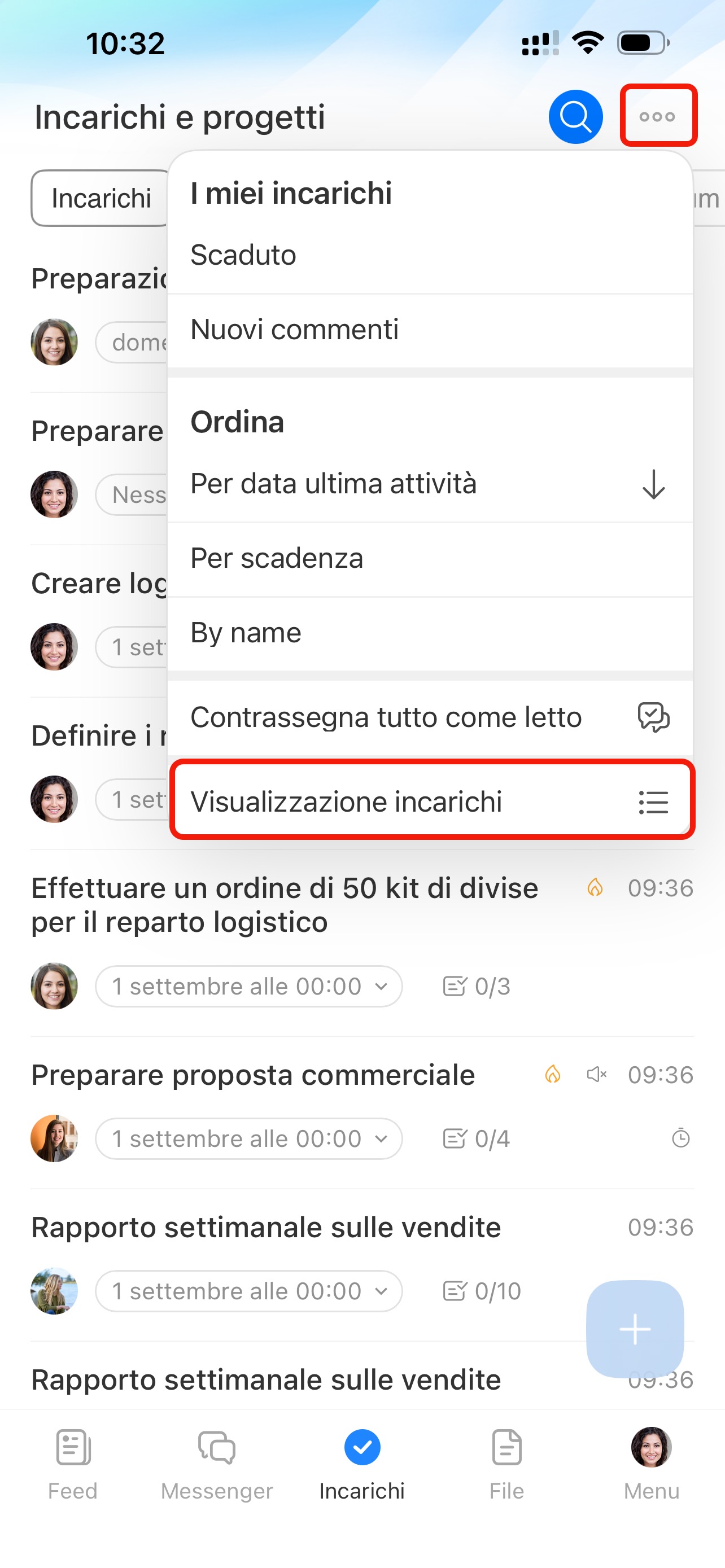
Nell'app mobile sono disponibili tre modalità di visualizzazione degli incarichi. Ognuna consente di organizzare il lavoro in modo diverso: visualizzare rapidamente gli incarichi, monitorare le scadenze o pianificare le fasi del lavoro. Per modificare la modalità, nella sezione Incarichi tocca Tre puntini (...) > Visualizzazione incarichi.
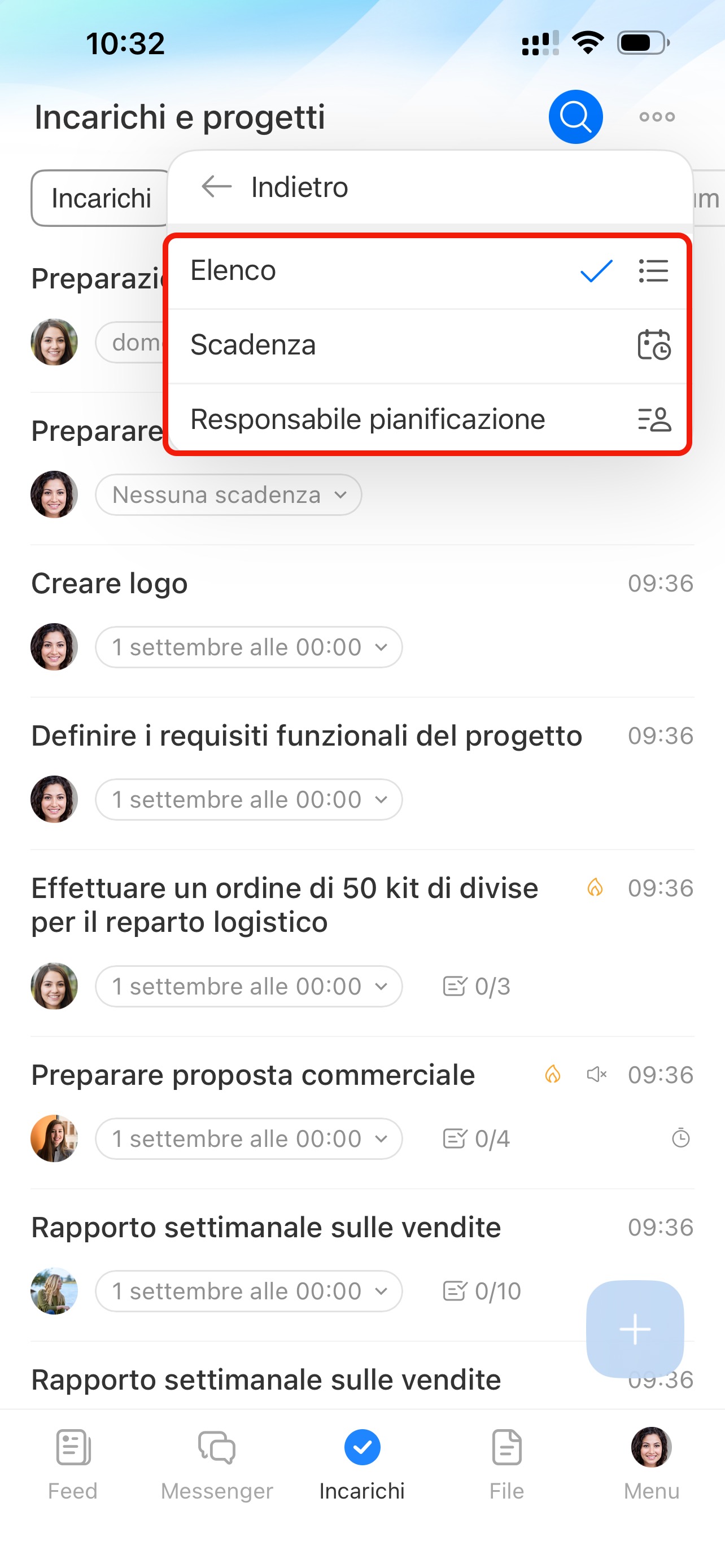
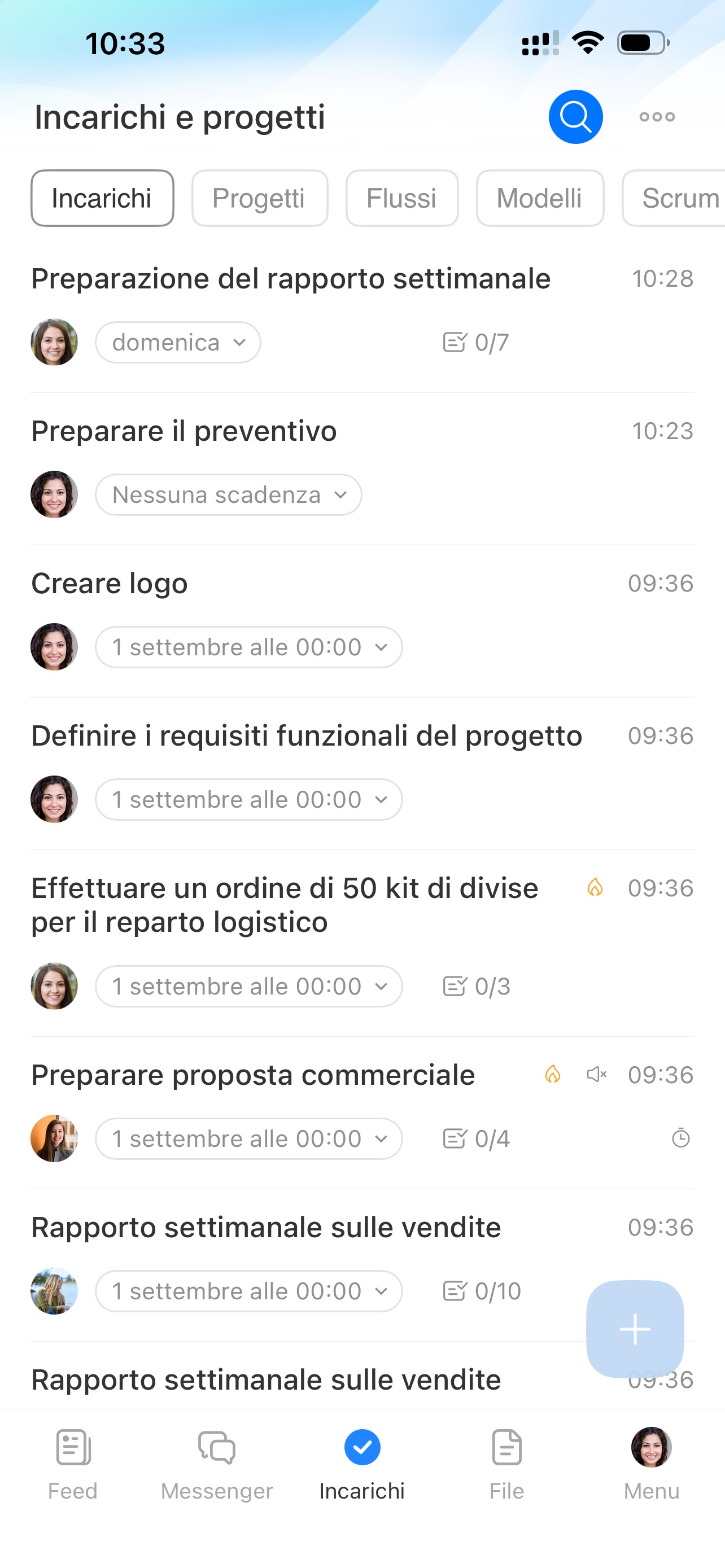
Elenco è adatto per visualizzare rapidamente gli incarichi. Ad esempio, al mattino puoi aprire l'elenco e controllare gli incarichi della giornata: verificare quali sono già stati chiusi e quali devono essere completati.
Come lavorare con gli incarichi in modalità Elenco
Nell'elenco sono visibili:
- il nome dell'incarico,
- l'avatar del responsabile,
- il numero di elementi completati nell'elenco di controllo,
- la scadenza.
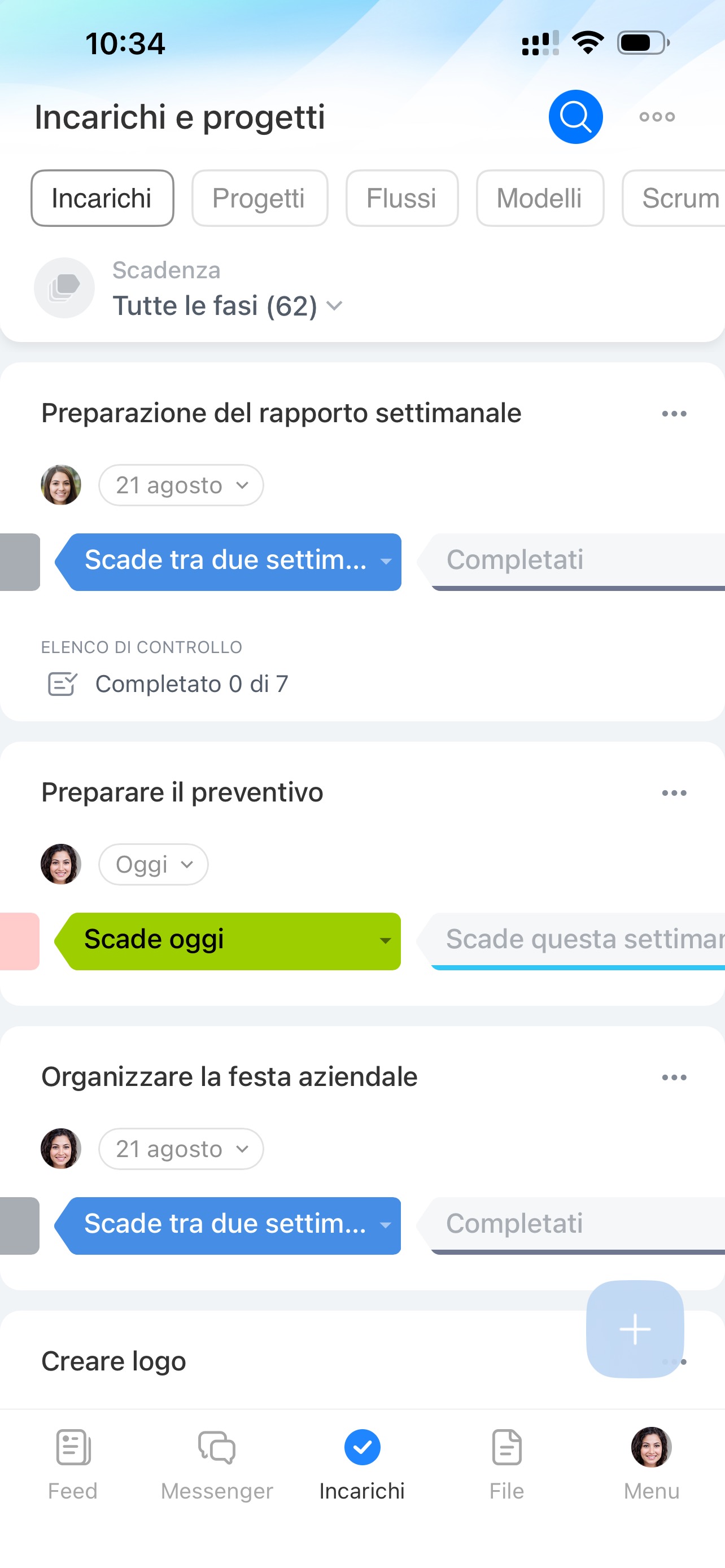
Scadenza. Questa modalità è utile per i supervisori e per chi gestisce molti incarichi contemporaneamente. Gli incarichi vengono distribuiti tra le fasi in base alla scadenza. Ad esempio, durante la giornata lavorativa puoi aprire questa modalità e controllare quali incarichi devono essere chiusi entro la settimana.
Come lavorare con gli incarichi in modalità Scadenza
Questa modalità ti aiuta a:
- vedere gli incarichi scaduti,
- valutare il carico di lavoro dei prossimi giorni,
- non perdere scadenze importanti.
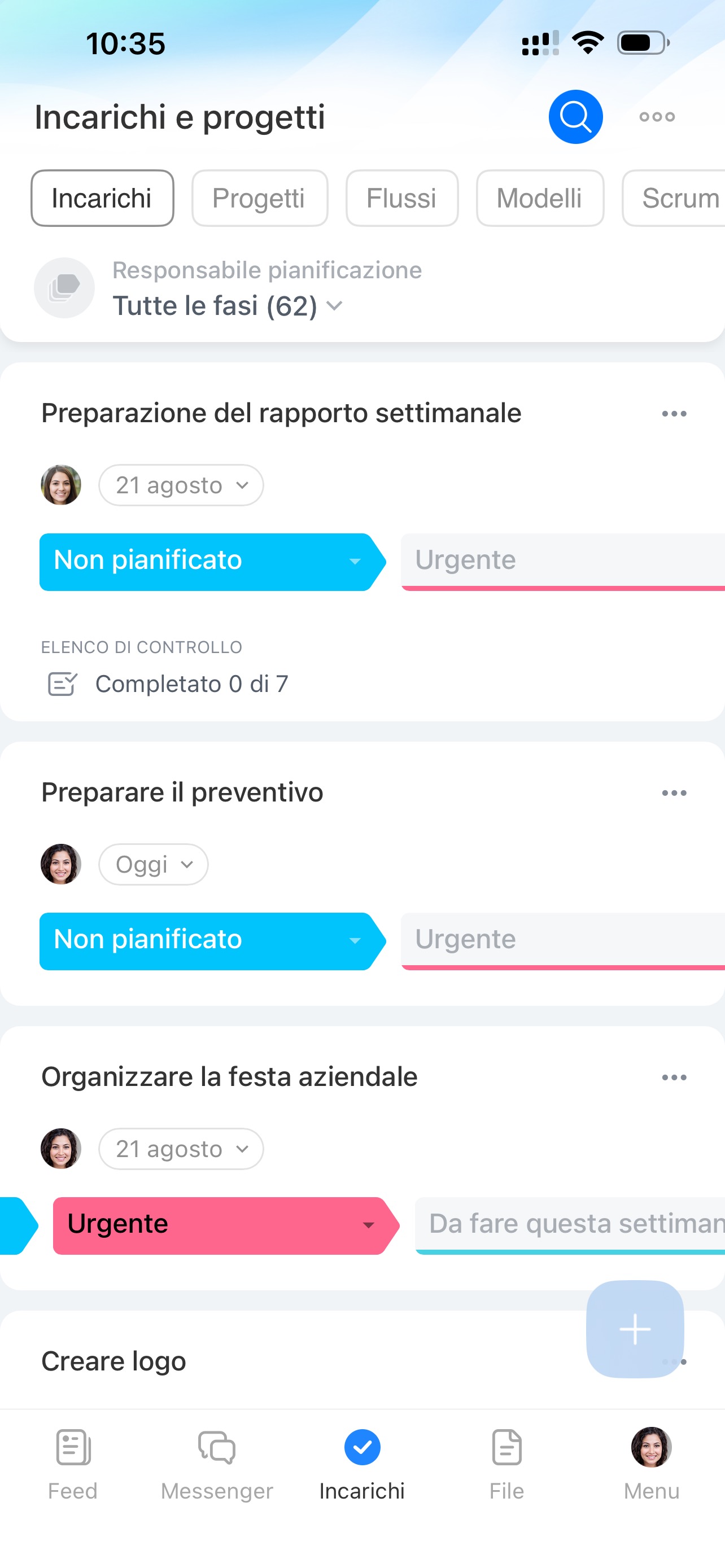
Responsabile pianificazione. Puoi creare le fasi e distribuirvi gli incarichi. Ad esempio, puoi creare le fasi Pianificato, In corso, Revisione in sospeso e Completato, quindi spostare gli incarichi tra le fasi man mano che vengono eseguiti.
Come lavorare con gli incarichi in modalità Responsabile pianificazione
Questa modalità è adatta se:
- gestisci un piano di lavoro personale,
- vuoi capire rapidamente in quale fase si trova ogni incarico.
Come lavorare rapidamente con gli incarichi
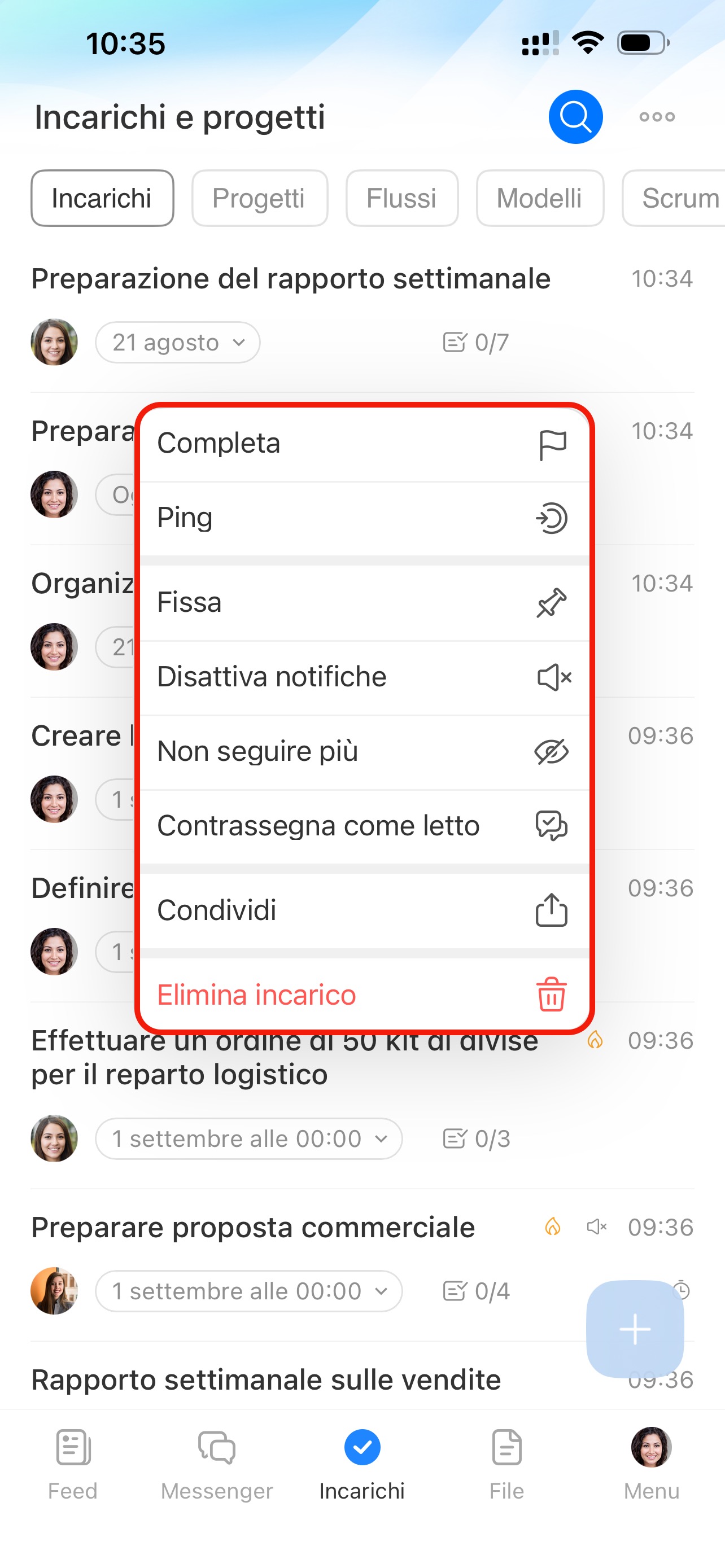
Non è necessario aprire un incarico per eseguire un'azione semplice. Tieni premuto un incarico in qualsiasi modalità di visualizzazione: si aprirà il menu delle azioni rapide. È utile quando devi gestire rapidamente gli incarichi, ad esempio completare un incarico dopo aver terminato il lavoro o inviare un ping a un dipendente quando la scadenza si avvicina. In questo modo risparmi tempo e puoi gestire gli incarichi anche mentre sei in movimento.
Nel menu sono disponibili le seguenti azioni:
- completare l'incarico: contrassegnarlo come completato,
- inviare un ping: chiedere al responsabile di comunicare lo stato dell'incarico,
- fissare nell'elenco: mantenere un incarico importante nella parte superiore dell'elenco,
- disattivare le notifiche: se l'incarico non richiede la tua attenzione,
- contrassegnare tutte le notifiche come lette: contrassegnare rapidamente come letti gli aggiornamenti dell'incarico,
- condividere l'incarico: inviare il link a un collega,
- eliminare l'incarico se non è più necessario.
Riepilogo
- Gli incarichi nell'app mobile di Bitrix24 ti aiutano a registrare le assegnazioni e a monitorare il lavoro del team direttamente dallo smartphone.
- Puoi creare un incarico subito dopo aver definito un'assegnazione: manualmente tramite il pulsante Più (+) oppure dettandolo in una chat. CoPilot trascriverà il messaggio e creerà automaticamente un incarico.
- Se le condizioni di lavoro cambiano, apri l'incarico e modifica i parametri necessari, ad esempio la scadenza o i file.
- Quando gli incarichi sono numerosi, puoi trovare rapidamente quello necessario tramite la ricerca, i filtri e l'ordinamento.
- Negli incarichi da app mobile sono disponibili tre modalità di visualizzazione: Elenco per visualizzare rapidamente gli incarichi, Scadenza per monitorare le scadenze e Responsabile pianificazione per distribuire gli incarichi tra le fasi.
- Tieni premuto un incarico in qualsiasi modalità di visualizzazione: si aprirà il menu delle azioni rapide, ad esempio per completare l'incarico o inviare un ping.
