
Il compito di un supervisore non è controllare ogni singolo incarico, ma avere una visione d'insieme del lavoro del team. Quando gli incarichi aumentano, questo richiede sempre più tempo. Per capire come procede il lavoro, il supervisore deve chiedere continuamente ai dipendenti aggiornamenti sullo stato degli incarichi.
In Bitrix24 la gestione degli incarichi può essere organizzata in modo diverso. Stati, filtri, contatori e dashboard mostrano cosa sta succedendo agli incarichi del team senza dover chiedere continuamente aggiornamenti. Il supervisore vede lo stato degli incarichi: quali sono già in corso, quali sono in ritardo e quali attendono una sua decisione.
Ad esempio, quando pianifica la giornata lavorativa, il supervisore capisce subito quali incarichi possono essere chiusi, quali risultati devono essere approvati e quali è meglio discutere o riassegnare.
In questo articolo scoprirai:
- quali stati degli incarichi aiutano a monitorare le fasi del lavoro,
- come verificare il risultato degli incarichi,
- dove visualizzare i contatori e a cosa servono,
- quali filtri mostrano gli incarichi dei dipendenti e dei colleghi,
- come lo strumento Supervisione aiuta a valutare il carico di lavoro dei dipendenti,
- come l'analisi aiuta a individuare i problemi ricorrenti nella gestione degli incarichi.
Gli stati degli incarichi per vedere la fase del lavoro
Lo stato di un incarico mostra in quale fase si trova e se il responsabile dell'incarico lo ha già preso in carico. Questo aiuta il supervisore a controllare l'esecuzione degli incarichi senza entrare nei dettagli: quali incarichi non sono ancora iniziati, quali sono in corso e quali sono stati completati.
Gli incarichi di Bitrix24 prevedono diversi stati:
- In sospeso: è lo stato iniziale dell'incarico. Significa che il lavoro non è ancora iniziato. Se un incarico rimane a lungo in questo stato, è un segnale: il responsabile dell'incarico non ha ancora iniziato a lavorare oppure ha dimenticato di indicare l'inizio. Quando il responsabile fa clic su Avvia, l'incarico passa allo stato In corso.
- In corso: il responsabile ha già iniziato a lavorare sull'incarico.
- Posticipato: questo stato appare quando il dipendente fa clic su Posticipa. Significa che al momento l'incarico non è in lavorazione e verrà ripreso in seguito. Gli incarichi rinviati vengono visualizzati in grigio, così è facile distinguerli da quelli in corso.
- Revisione in sospeso: è lo stato degli incarichi il cui risultato deve essere approvato. Appare automaticamente se è attiva l'opzione Richiedi approvazione al completamento e il responsabile fa clic su Completa. L'incarico viene inviato al creatore, che può approvare il lavoro oppure restituirlo per le modifiche.
- Completato: l'incarico è stato eseguito e chiuso.
Ad esempio, un supervisore lunedì assegna un incarico a un designer con scadenza venerdì. Mercoledì lo stato è ancora In sospeso. Il supervisore chiarisce la situazione in tempo, invece di scoprirla il giorno della scadenza.
Puoi monitorare gli stati degli incarichi nella modalità di visualizzazione Elenco. Vai in Impostazioni (⚙️) nell'angolo superiore sinistro della tabella, seleziona la colonna Stato e salva le modifiche.
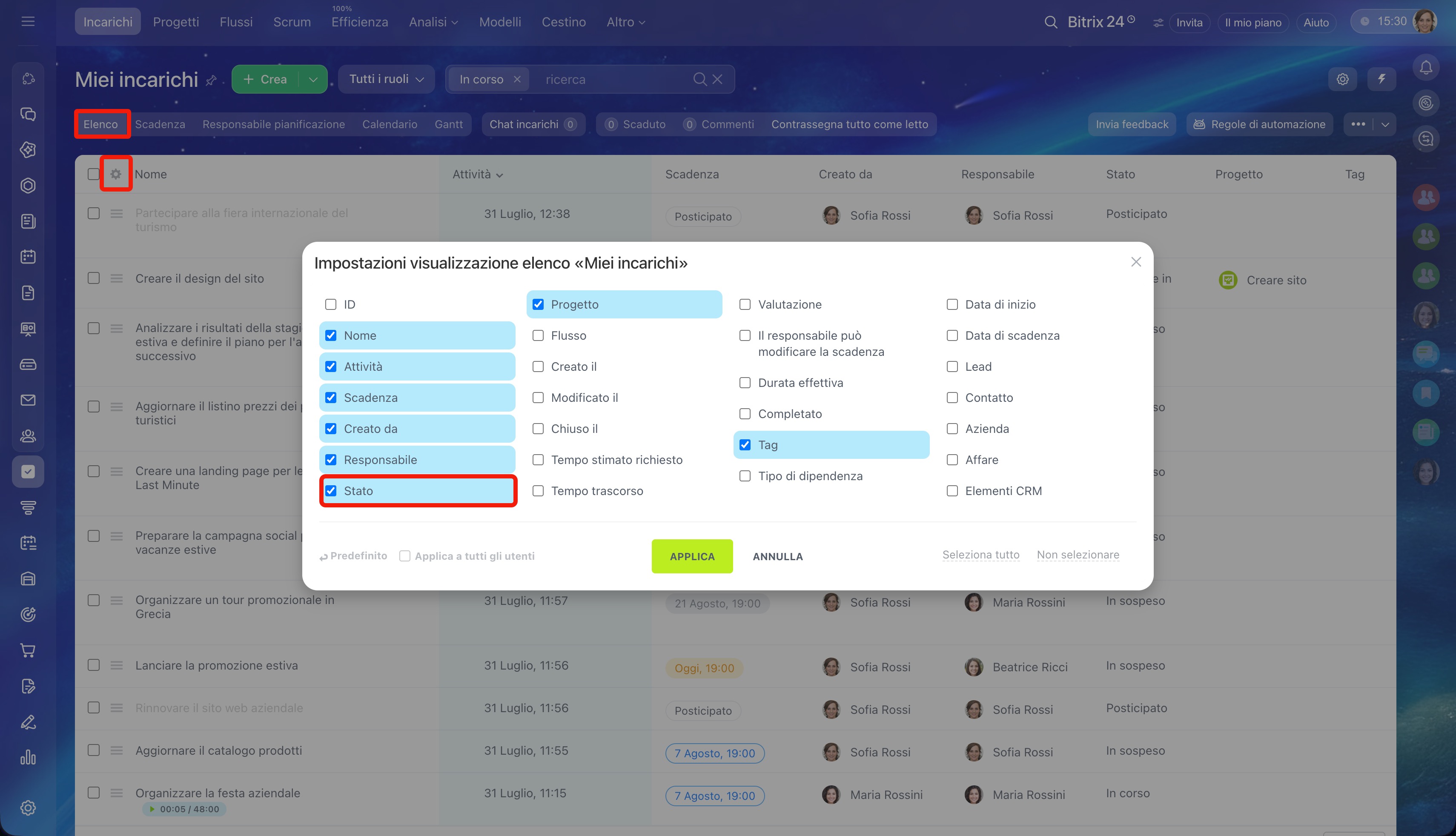
Configurazione della visualizzazione degli stati degli incarichi
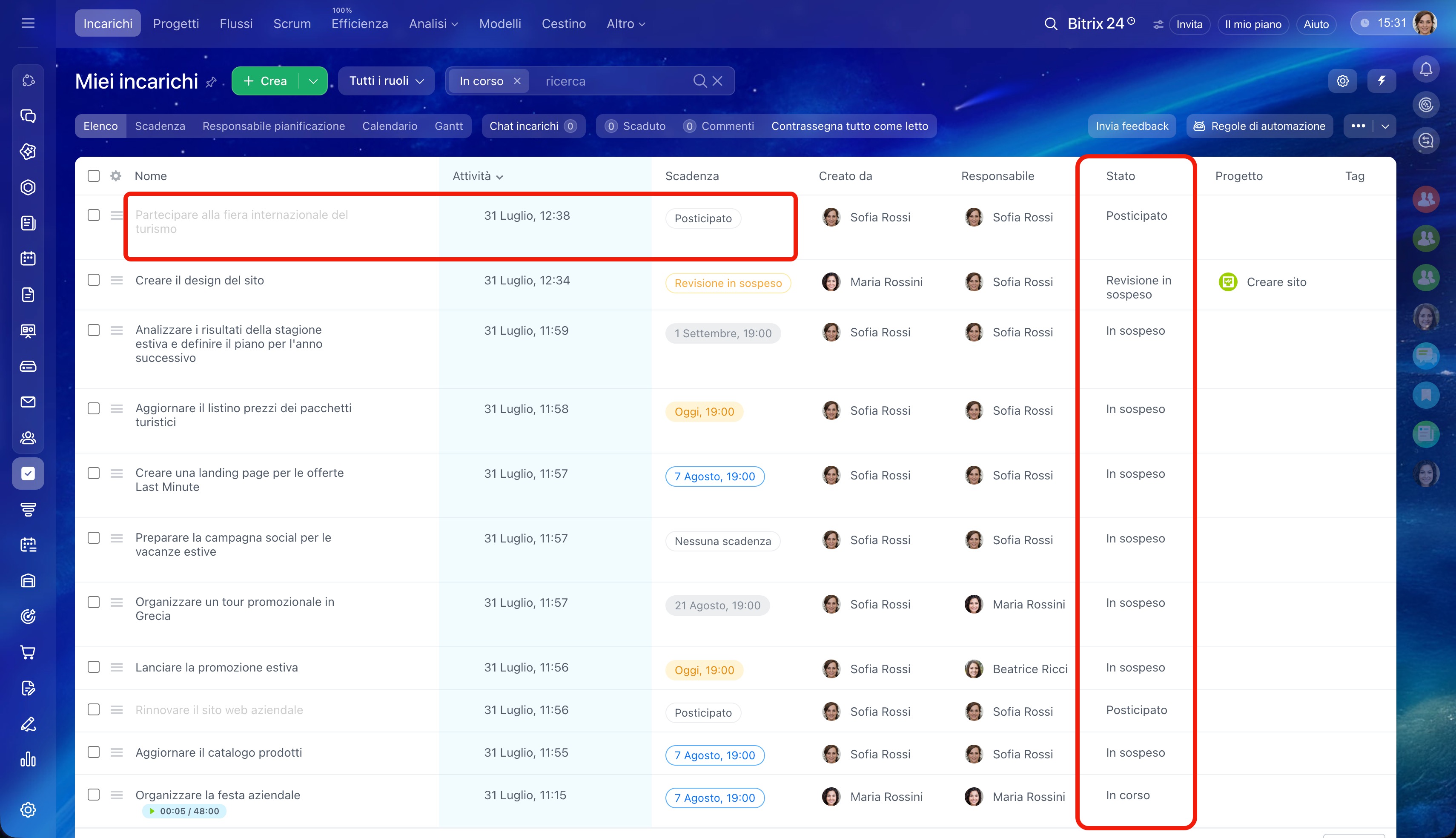
Nell'elenco è comparsa la colonna "Stato". L'incarico "Partecipare alla fiera internazionale del turismo" è evidenziato in grigio: è stato posticipato
Verificare il risultato di un incarico per approvare il lavoro in tempo
L'opzione Richiedi approvazione al completamento aiuta il creatore ad approvare il lavoro in tempo e a non perdere gli incarichi che attendono una sua decisione.
Quando il responsabile completa un incarico, questo passa automaticamente allo stato Revisione in sospeso. Il creatore vede che il lavoro è terminato e può approvarlo oppure restituirlo per le modifiche.
Spesso è il supervisore a creare direttamente gli incarichi. In questo caso vede immediatamente quelli che attendono la sua verifica. Può approvare il lavoro e chiudere l'incarico oppure restituirlo per le modifiche con un commento che spiega cosa correggere o integrare. In questo modo controlla il risultato senza ulteriori promemoria o messaggi.
Ad esempio, un dipendente completa l'incarico Preparare il rapporto sulle vendite, assegnato dal supervisore, e l'incarico passa allo stato Revisione in sospeso. Il supervisore apre l'incarico e vede che nel rapporto mancano i dati dell'ultimo mese. Restituisce quindi l'incarico per le modifiche con un commento che indica quali dati aggiungere. Dopo le correzioni, il dipendente completa nuovamente l'incarico e il supervisore approva il risultato.
Per attivare il controllo, nella scheda dell'incarico fai clic su Impostazioni (⚙️) accanto al campo Scadenza e attiva l'opzione Richiedi approvazione al completamento.
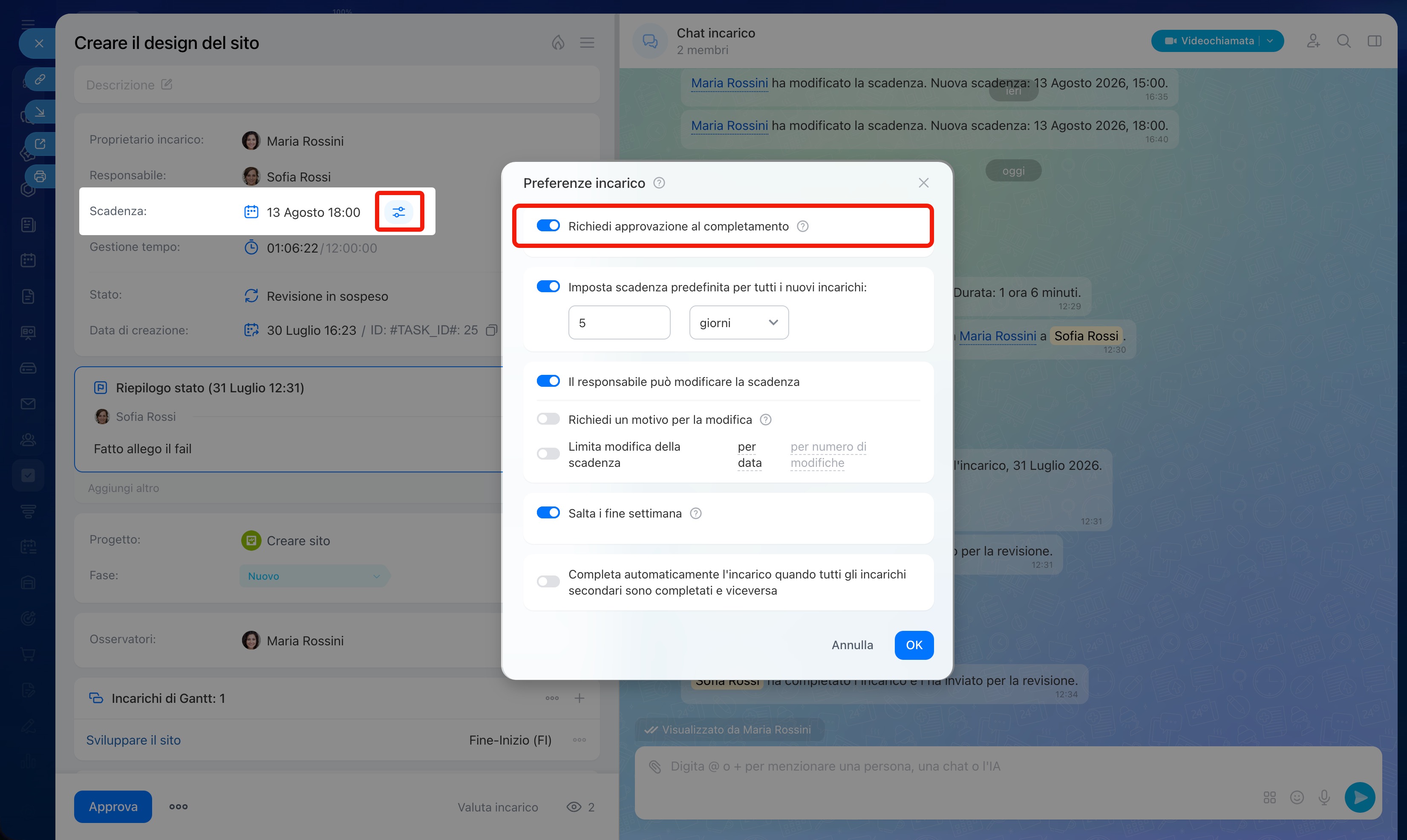
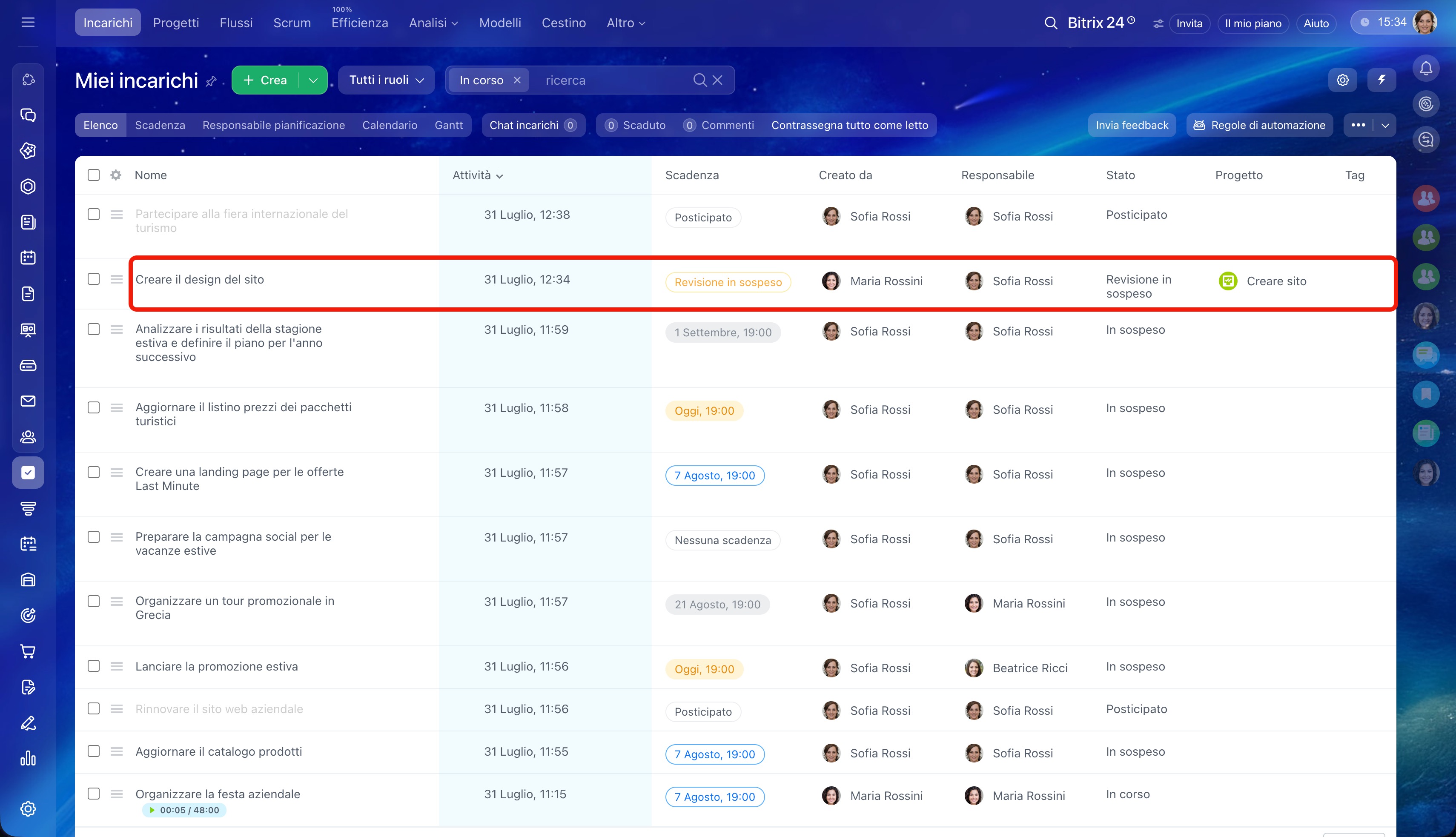
Il responsabile ha completato l'incarico e questo è stato inviato al creatore per la verifica
I contatori per non perdere nulla di importante
I contatori mostrano in quali incarichi sono comparsi nuovi messaggi, modifiche o dove è scaduto il termine di esecuzione. Permettono di individuare subito gli incarichi che richiedono attenzione, aiutando il supervisore a monitorarli senza dover controllare manualmente l'intero elenco.
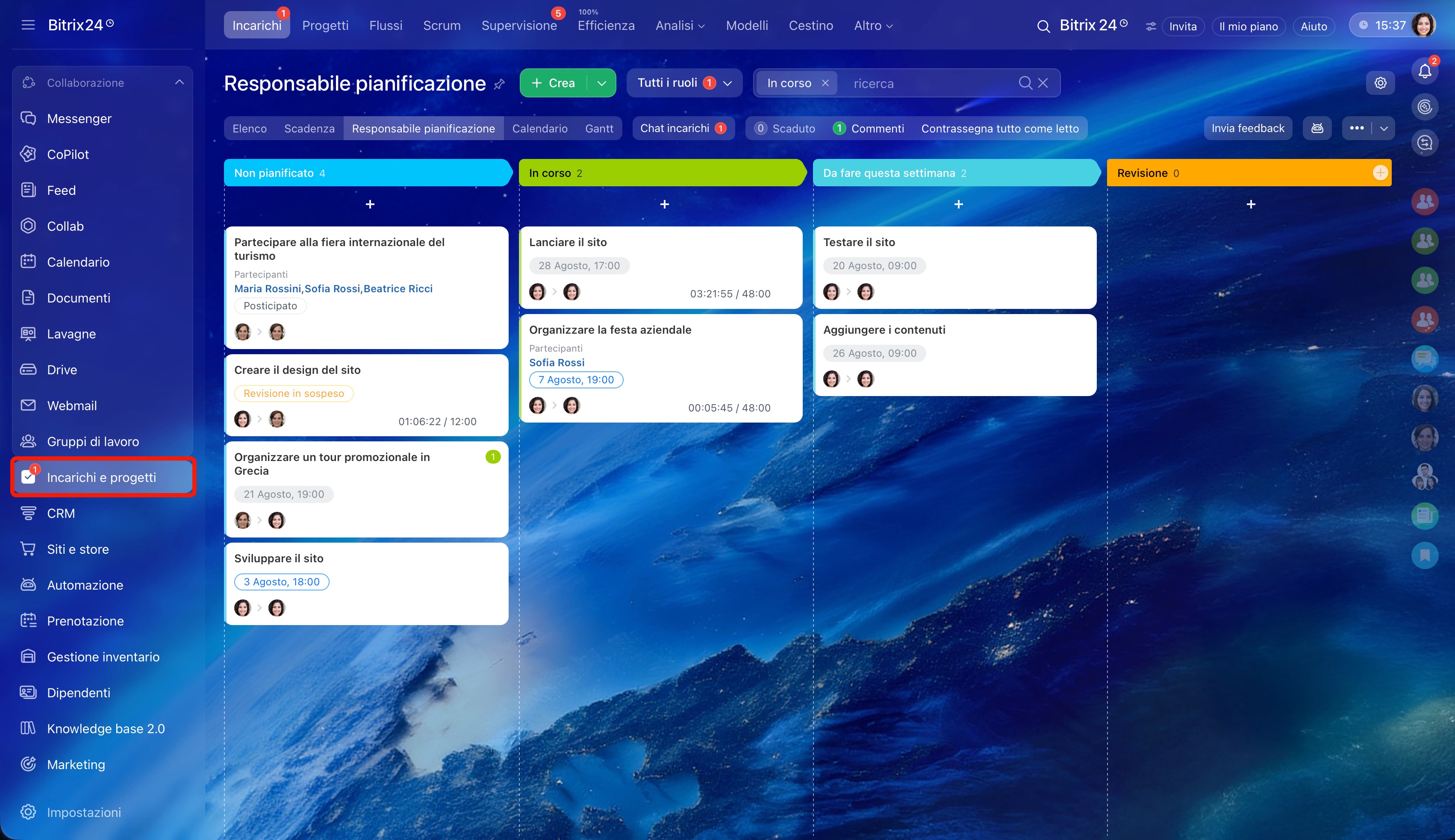
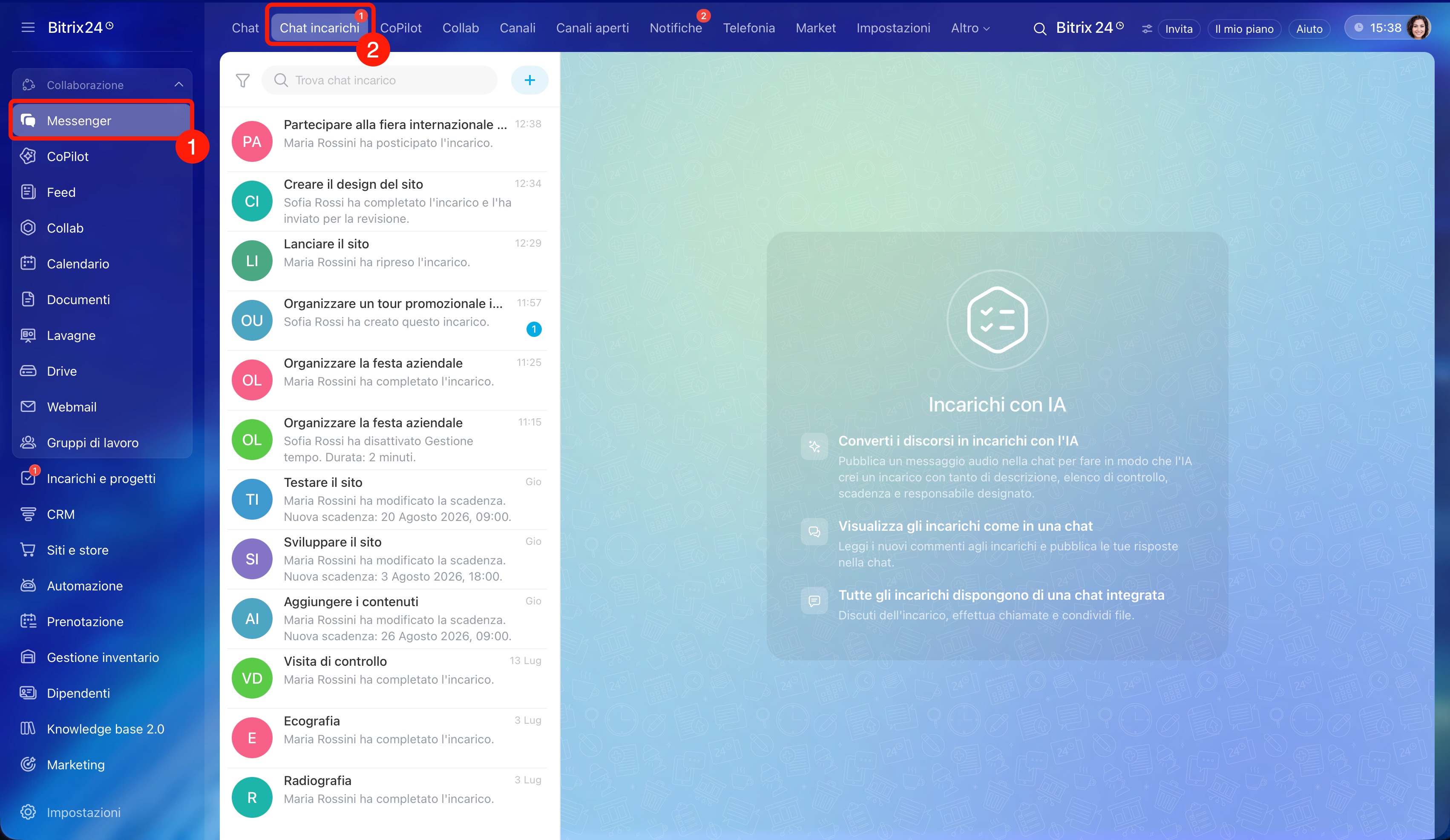
Puoi monitorare i contatori nella sezione Incarichi e progetti e nel Messenger, nella scheda Chat incarichi.
Nella sezione Incarichi e progetti viene mostrato il numero totale delle modifiche. Per vedere dove sono presenti gli aggiornamenti, apri l'elenco e controlla i contatori accanto a ogni incarico.
Il colore del contatore indica il tipo di modifica:
- Contatore rosso: l'incarico è in ritardo. Significa che la scadenza è già trascorsa ed è necessario chiarire il motivo del ritardo, modificare la scadenza o rivedere le priorità.
- Contatore verde: l'incarico contiene nuovi aggiornamenti, ad esempio un nuovo messaggio nella chat, il completamento di un elemento dell'elenco di controllo e altro.
- Contatore grigio: l'incarico è stato aggiornato, ma le notifiche relative sono disattivate. Il supervisore vede comunque le modifiche e può aprire l'incarico se necessario.
Ad esempio, il supervisore apre gli incarichi e vede due contatori rossi, diversi verdi e uno grigio. Apre prima gli incarichi con i contatori rossi per capire il motivo del ritardo, poi quelli con i contatori verdi per intervenire se necessario e infine quelli con il contatore grigio per restare aggiornato.
Vai alla sezione Incarichi e progetti.
Nelle chat degli incarichi vengono mostrati i commenti dei colleghi e i messaggi di sistema: puoi vedere chi ha eseguito una determinata azione. Quando viene pubblicato un nuovo messaggio o avviene una modifica, nella chat compare una notifica e nell'elenco delle chat appare un contatore.
Vai in Messenger > Chat incarichi.
Il filtro per visualizzare gli incarichi del team
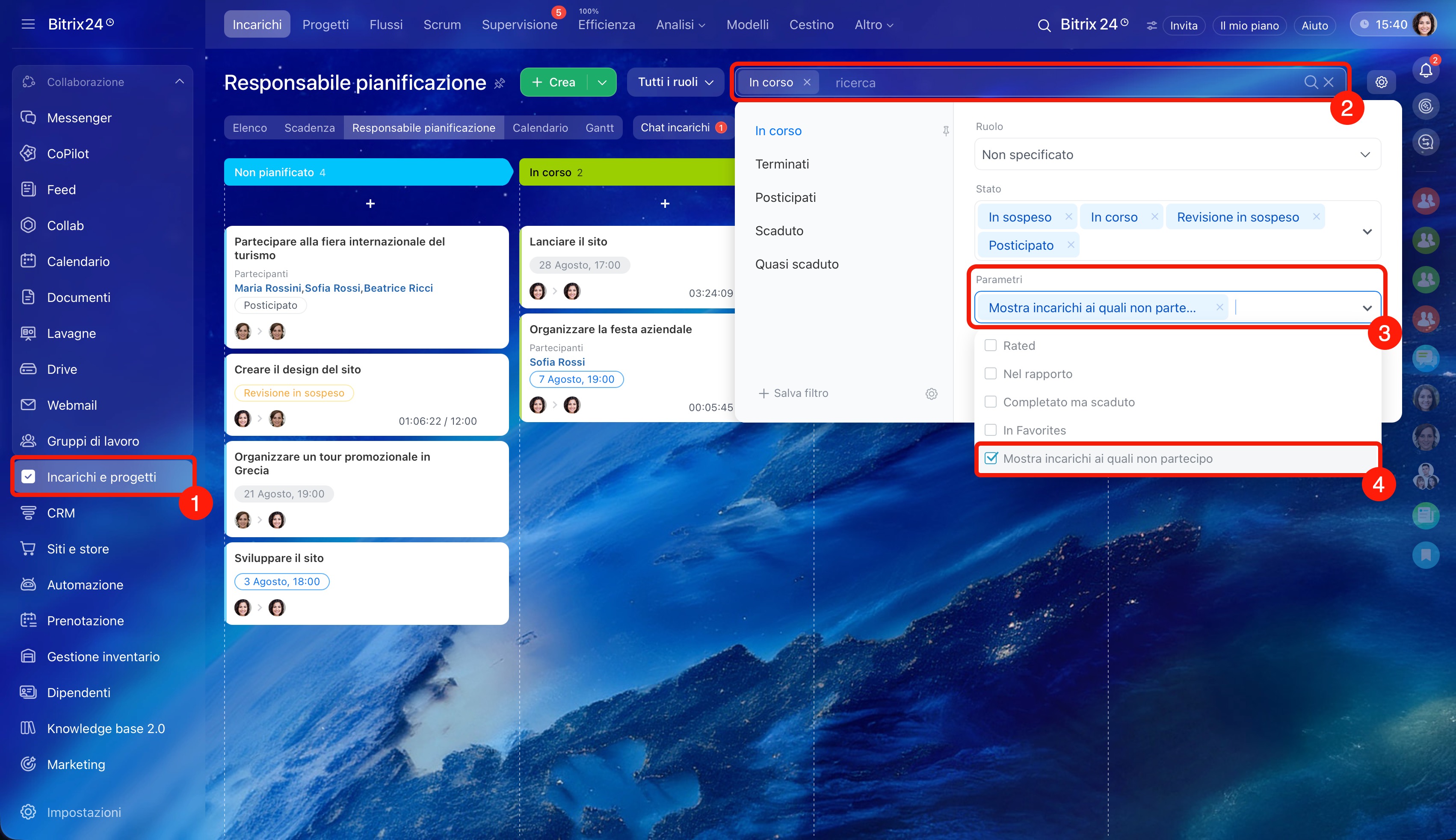
I filtri aiutano il supervisore ad avere una visione completa degli incarichi del team, anche se non vi partecipa direttamente. Grazie al parametro Mostra incarichi ai quali non partecipo puoi visualizzare:
- gli incarichi dei dipendenti,
- gli incarichi dei dipendenti nei gruppi e nei progetti condivisi, se consentito dalle impostazioni del gruppo,
- gli altri incarichi a cui hai accesso.
È utile quando devi valutare il carico di lavoro dei dipendenti, preparare la pianificazione della settimana o individuare in anticipo eventuali rischi legati alle scadenze. Ad esempio, il supervisore applica il filtro e verifica su quali incarichi stanno lavorando i dipendenti e dove il carico di lavoro è distribuito in modo non uniforme.
1. Vai alla sezione Incarichi e progetti.
2–4. Fai clic su Filtro + ricerca e nel campo Parametri seleziona Mostra incarichi ai quali non partecipo.
La sezione Supervisione per valutare il carico di lavoro dei dipendenti
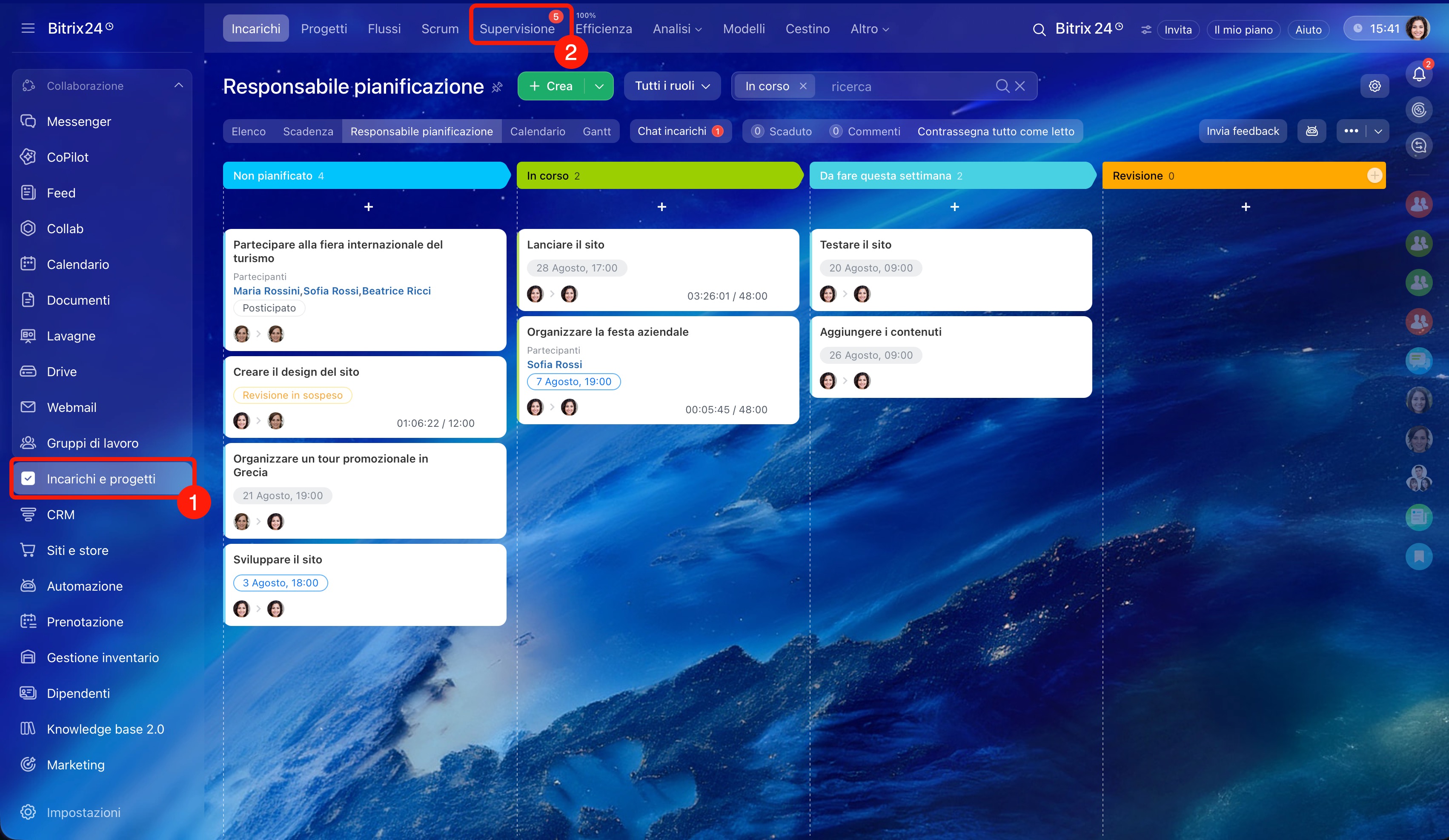
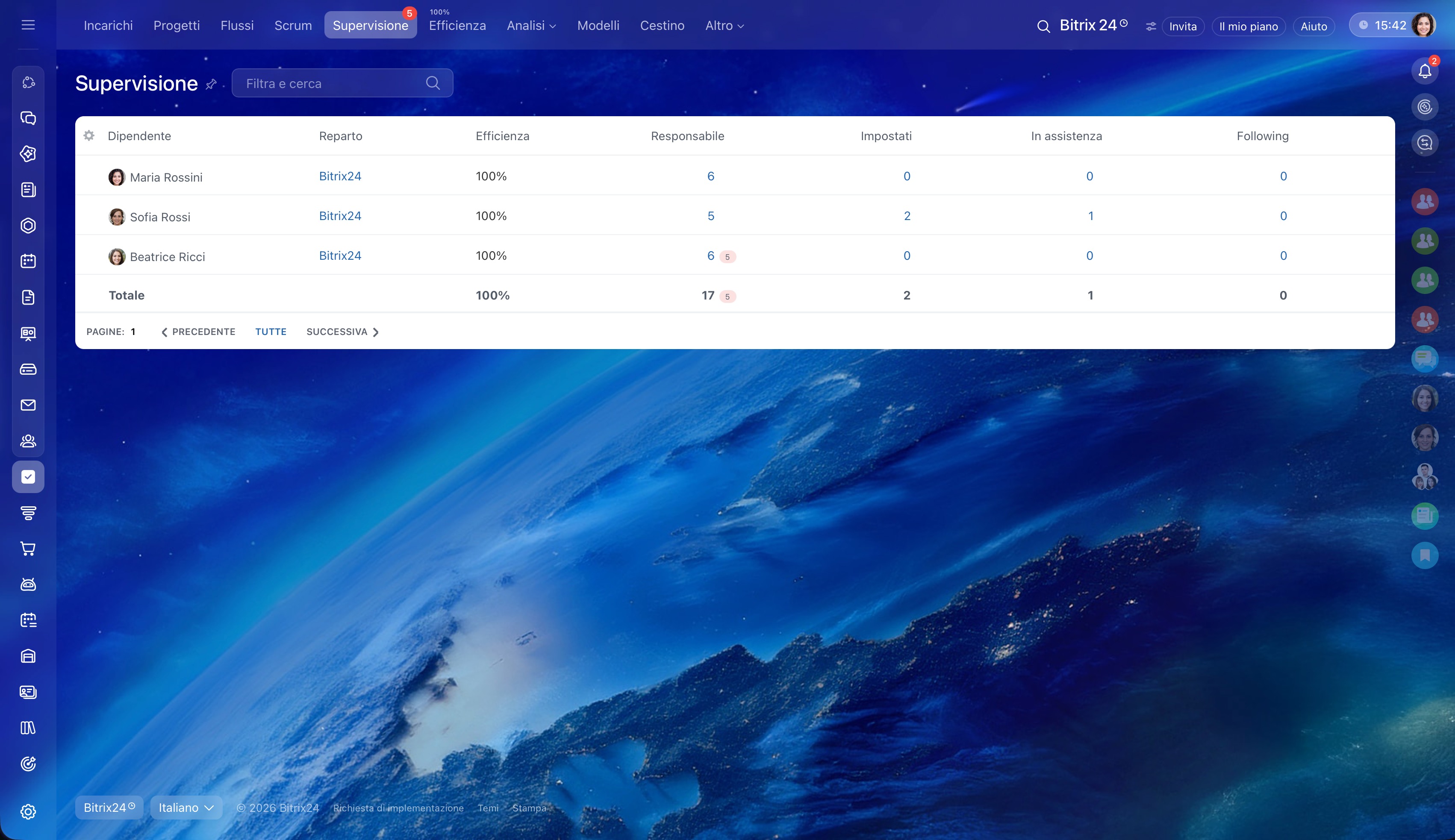
Supervisione è una sezione che contiene l'elenco degli incarichi dei dipendenti. Mostra quali attività sono attualmente in corso nel team, a quali incarichi partecipano i dipendenti e come è distribuito il carico di lavoro.
Questa sezione aiuta il supervisore a valutare rapidamente la situazione senza dover controllare gli incarichi di ogni singolo dipendente. Semplifica la pianificazione, la redistribuzione degli incarichi e il controllo delle scadenze.
Monitoraggio degli incarichi
Ad esempio, all'inizio del mese il supervisore apre la sezione Supervisione e nota che un dipendente ha molti incarichi in corso, mentre un altro ne ha decisamente meno. È il momento giusto per redistribuire parte del lavoro, senza aspettare che si accumulino ritardi.
Vai in Incarichi e progetti > Supervisione.
L'analisi per individuare i problemi ricorrenti nella gestione degli incarichi
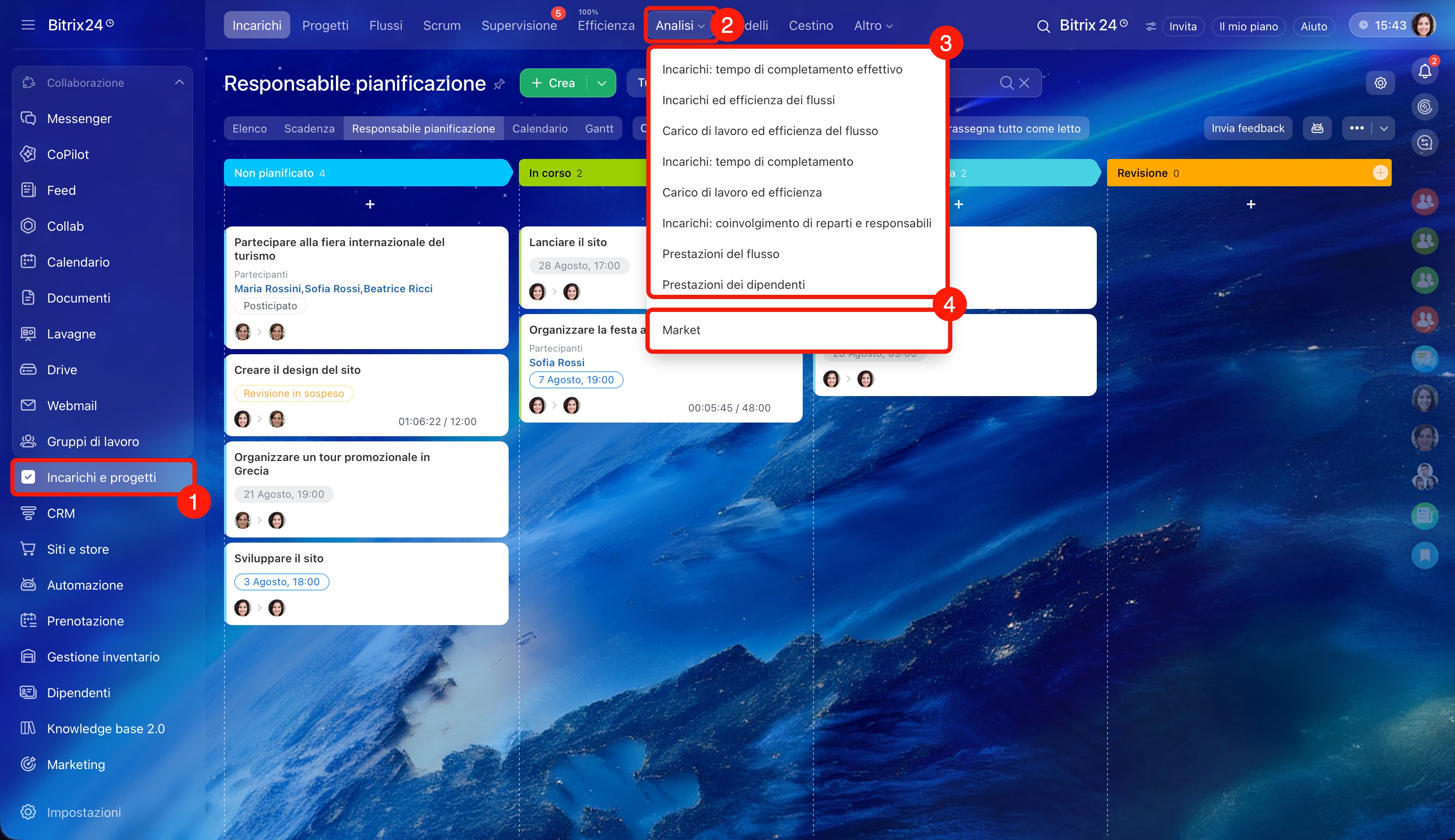
L'analisi aiuta il supervisore a valutare la gestione degli incarichi sulla base di indicatori generali, anziché di singoli segnali o messaggi. Nella sezione Analisi puoi scegliere un modello di dashboard e raccogliere i dati sugli incarichi per il periodo desiderato. Gli indicatori vengono visualizzati per team, progetti e periodi di tempo: questo aiuta a capire dove un problema si ripete e perché si verifica.
Ad esempio, osservando soltanto i contatori è difficile capire se un ritardo è stato un caso isolato o un problema ricorrente. Nella dashboard puoi vedere che in un determinato progetto i ritardi aumentano ogni mese e che il carico di lavoro di alcuni dipendenti è superiore a quello degli altri. Questo permette di individuare la causa dei ritardi e prendere decisioni basate sui dati.
Puoi confrontare le dashboard di periodi diversi e monitorare l'evoluzione nel tempo: verificare se aumenta il numero di incarichi, se cresce il ritardo medio rispetto alle scadenze o se cambia il carico di lavoro in un progetto specifico. Questo aiuta il supervisore a definire gli obiettivi, individuare tempestivamente eventuali anomalie e prendere decisioni su scadenze, priorità e distribuzione degli incarichi.
1. Vai alla sezione Incarichi e progetti.
2–3. Fai clic su Analisi e seleziona un modello di dashboard dall'elenco.
4. Puoi scaricare altre dashboard dal Market.
Riepilogo
- Gli strumenti di controllo degli incarichi aiutano il supervisore a vedere lo stato degli incarichi del team senza dover chiedere continuamente aggiornamenti.
- Lo stato dell'incarico mostra in quale fase si trova e se il responsabile lo ha già preso in carico.
- L'opzione Richiedi approvazione al completamento aiuta il creatore ad approvare il lavoro in tempo e a non perdere gli incarichi che attendono una sua decisione.
- I contatori mostrano in quali incarichi sono presenti nuovi messaggi, modifiche oppure scadenze superate.
- Con il filtro Mostra incarichi ai quali non partecipo puoi visualizzare gli incarichi dei dipendenti e dei colleghi nei progetti condivisi, anche se non partecipi direttamente.
- Lo strumento Supervisione aiuta a valutare rapidamente la situazione senza dover controllare gli incarichi di ogni singolo dipendente.
- L'analisi aiuta a valutare la gestione degli incarichi attraverso indicatori generali, così da individuare i problemi ricorrenti.
