
Gli incarichi in Bitrix24 ti aiutano a lavorare in modo chiaro e organizzato: tutti gli incarichi e le scadenze sono raccolti in un unico posto, quindi non devi cercare i dettagli nelle chat o ricordare tutto a memoria.
Perché è comodo per chi esegue gli incarichi:
- Istruzioni chiare: sai sempre cosa devi fare.
- Scadenze sotto controllo: Bitrix24 ti ricorda quando si avvicina la scadenza.
- Un unico spazio di lavoro: discussioni, file e commenti sono archiviati nell'incarico.
- Nessun rapporto aggiuntivo: il supervisore vede direttamente i progressi, senza dover chiedere aggiornamenti.
- Risultato trasparente: tutta la cronologia e il risultato del lavoro sono registrati nell'incarico.
- Accesso dall'app mobile: puoi discutere gli incarichi, contrassegnare gli elementi dell'elenco di controllo e allegare foto direttamente dal telefono. È utile per i dipendenti che lavorano sul campo o spesso fuori dall'ufficio.
In questo articolo scoprirai come:
Come gestire la scheda dell'incarico
Tutti i tuoi incarichi sono raccolti nella sezione Incarichi e progetti > Incarichi. Non importa da dove provengano, dalla chat, dal CRM o da un progetto: vengono visualizzati qui automaticamente. Non devi cercare gli incarichi nelle conversazioni o ricordare chi li ha inviati e dove.
La scheda dell'incarico è strutturata in modo da mostrarti in modo chiaro e sintetico cosa devi fare, entro quale scadenza e chi ne è responsabile. Contiene tutte le informazioni necessarie per lavorare: descrizione, file, elenchi di controllo, commenti e cronologia delle attività.
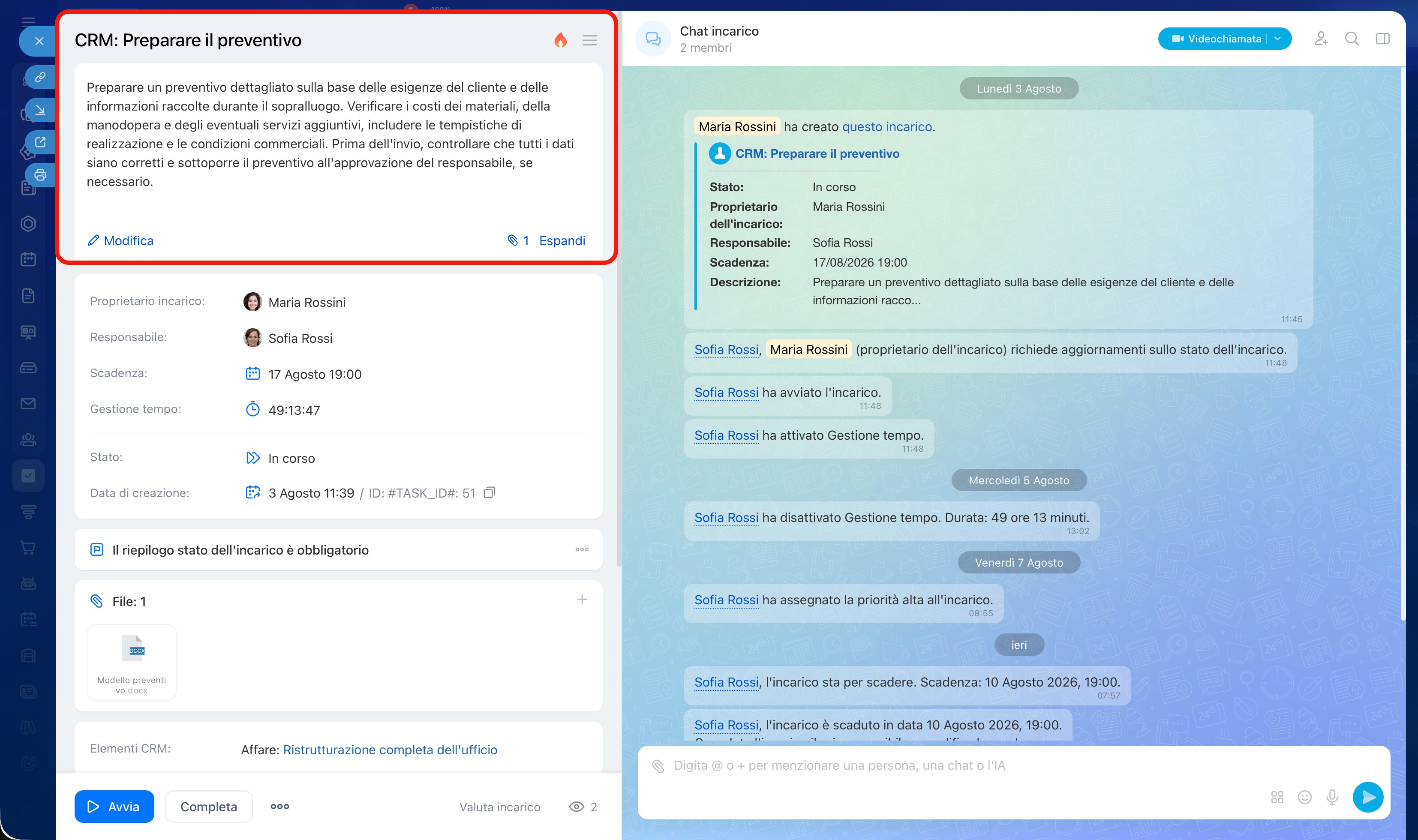
Nome incarico: una breve descrizione di ciò che devi fare. Il nome ti permette di capire rapidamente l'argomento dell'incarico. Ad esempio, se è indicato “Preparare il rapporto sulle vendite“, significa che devi consegnare un documento completo e non limitarti a raccogliere i dati.
Priorità: l'icona accanto al nome indica una priorità alta. È consigliabile lavorare prima su questi incarichi.
Descrizione: contiene i dettagli su cosa devi fare e in quale formato devi consegnare il risultato. Leggila attentamente per evitare di dover rifare il lavoro. Se mancano informazioni, chiedi chiarimenti al creatore nella chat incarico.
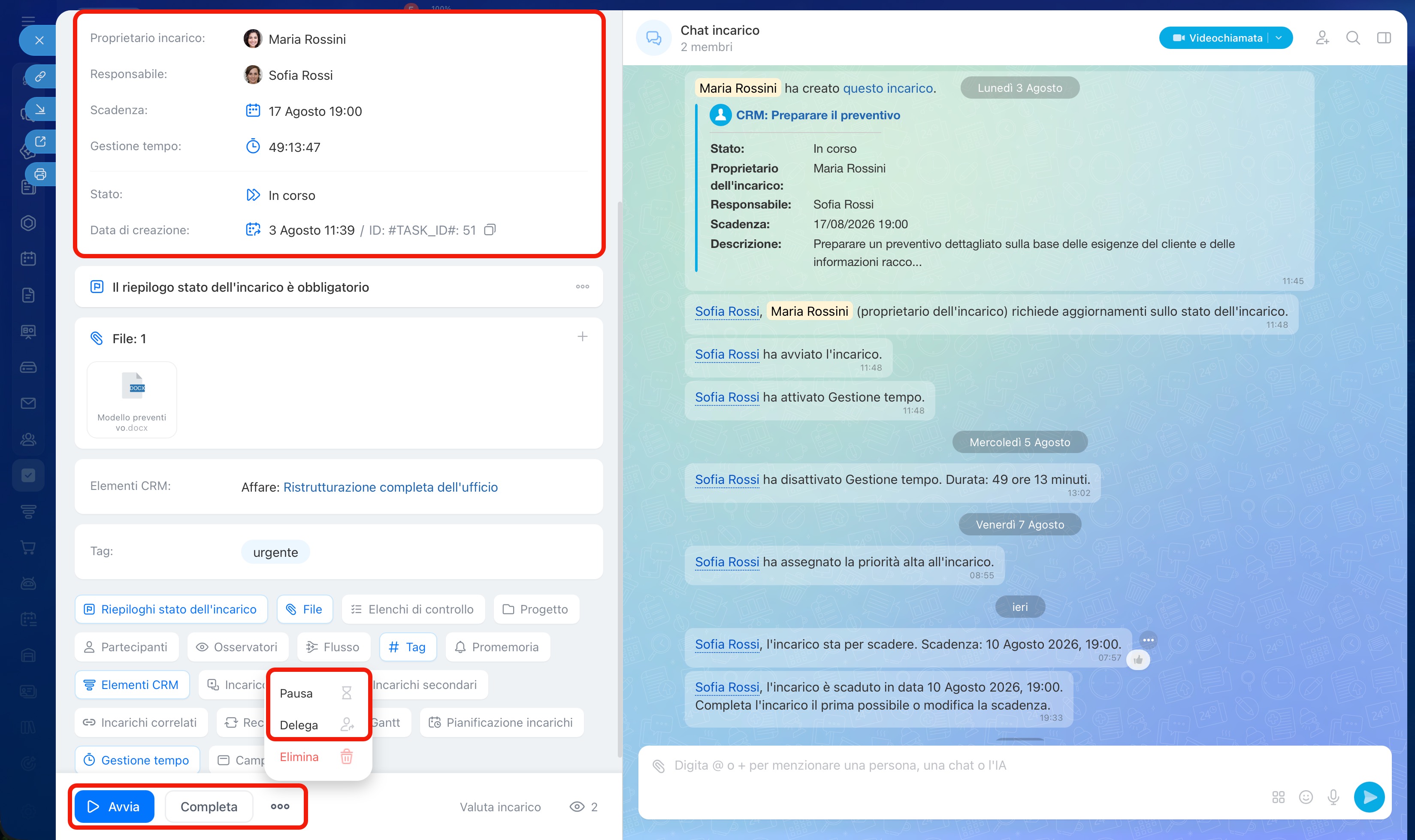
Creatore: è la persona che ha creato l'incarico e accetta il risultato. Se hai domande, scrivigli direttamente nella chat incarico.
Responsabile: prende in carico l'incarico ed è responsabile del suo completamento entro la scadenza. Se necessario, il responsabile può delegare l'incarico a un altro dipendente: fai clic su Tre punti (...) > Delega.
Scadenza: la data e l'ora entro cui devi completare il lavoro. Se non riesci a rispettarla, non aspettare che l'incarico scada: scrivi nella chat incarico e concorda una nuova scadenza. Il creatore può modificare la scadenza, mentre il responsabile può farlo solo se questa opzione è consentita nelle impostazioni dell'incarico. Quando modifichi la scadenza, indica il motivo nella chat: il supervisore vedrà subito l'informazione.
Stato: indica la fase in cui si trova l'incarico e cambia tramite i pulsanti nella scheda. Aiuta il team a capire a che punto è il lavoro senza ulteriori domande o messaggi.
- In sospeso: questo stato viene assegnato a tutti i nuovi incarichi. Quando fai clic su Avvia, l'incarico passa automaticamente allo stato In corso. Se è attiva la gestione tempo, viene avviato il timer: Bitrix24 registra il tempo impiegato per il lavoro.
- In corso: stai lavorando all'incarico. Se è attiva la gestione tempo e devi fare una pausa, ad esempio perché aspetti dei materiali dai colleghi, fai clic su Sospendi. Il timer si interrompe e l'incarico torna allo stato In sospeso.
- Posticipato: fai clic su Tre punti (...) > Posticipa se per il momento non devi lavorare all'incarico. Ad esempio, stai aspettando una decisione o il risultato di un altro lavoro e non puoi preparare una presentazione finché non ricevi i testi dal responsabile marketing. L'incarico viene rimosso da quelli attivi, ma rimane nell'elenco e puoi riprenderlo in qualsiasi momento.
- Revisione in sospeso: se nell'incarico è attivo il controllo del creatore, dopo aver fatto clic su Completa passa allo stato Revisione in sospeso. Il creatore verifica il risultato: può accettarlo oppure respingere l'incarico per revisione.
- Completato: l'incarico è stato eseguito e chiuso. Se il controllo non è attivo, passa direttamente a questo stato dopo aver fatto clic su Completa. Tutti i partecipanti vedono che il lavoro è terminato e possono passare agli incarichi successivi.
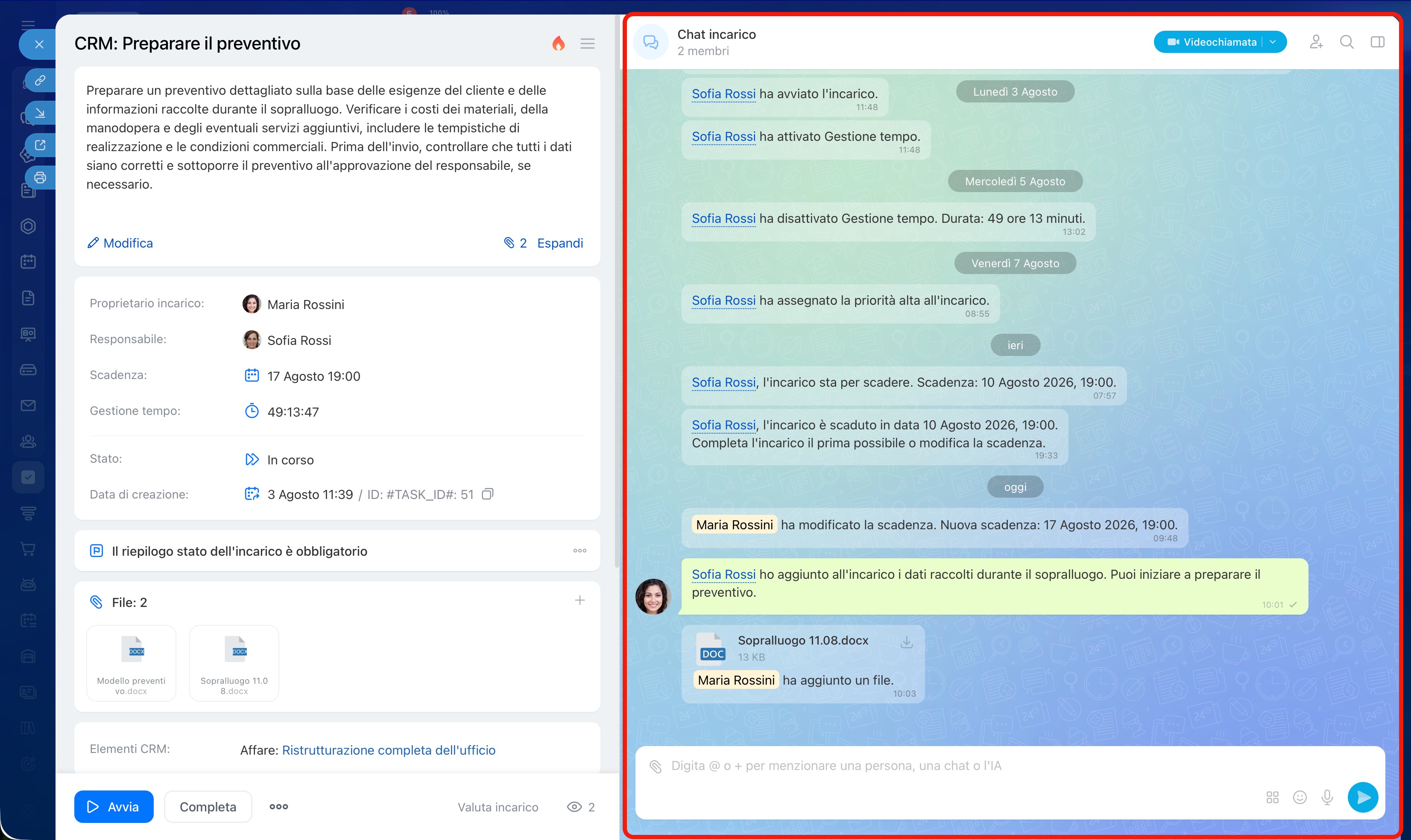
Chat incarico: è lo spazio in cui il team discute i dettagli e prende decisioni. Puoi fare domande, concordare i passaggi successivi, menzionare i colleghi e allegare file. Tutta la conversazione viene salvata: puoi consultarla in qualsiasi momento per vedere come è stato svolto il lavoro e chi ha proposto o modificato qualcosa.
Nella chat vengono visualizzati anche i messaggi di sistema: chi ha modificato la scadenza o lo stato, aggiunto un commento o caricato un documento. In questo modo puoi vedere tutta la cronologia dell'incarico, dalla creazione al completamento.
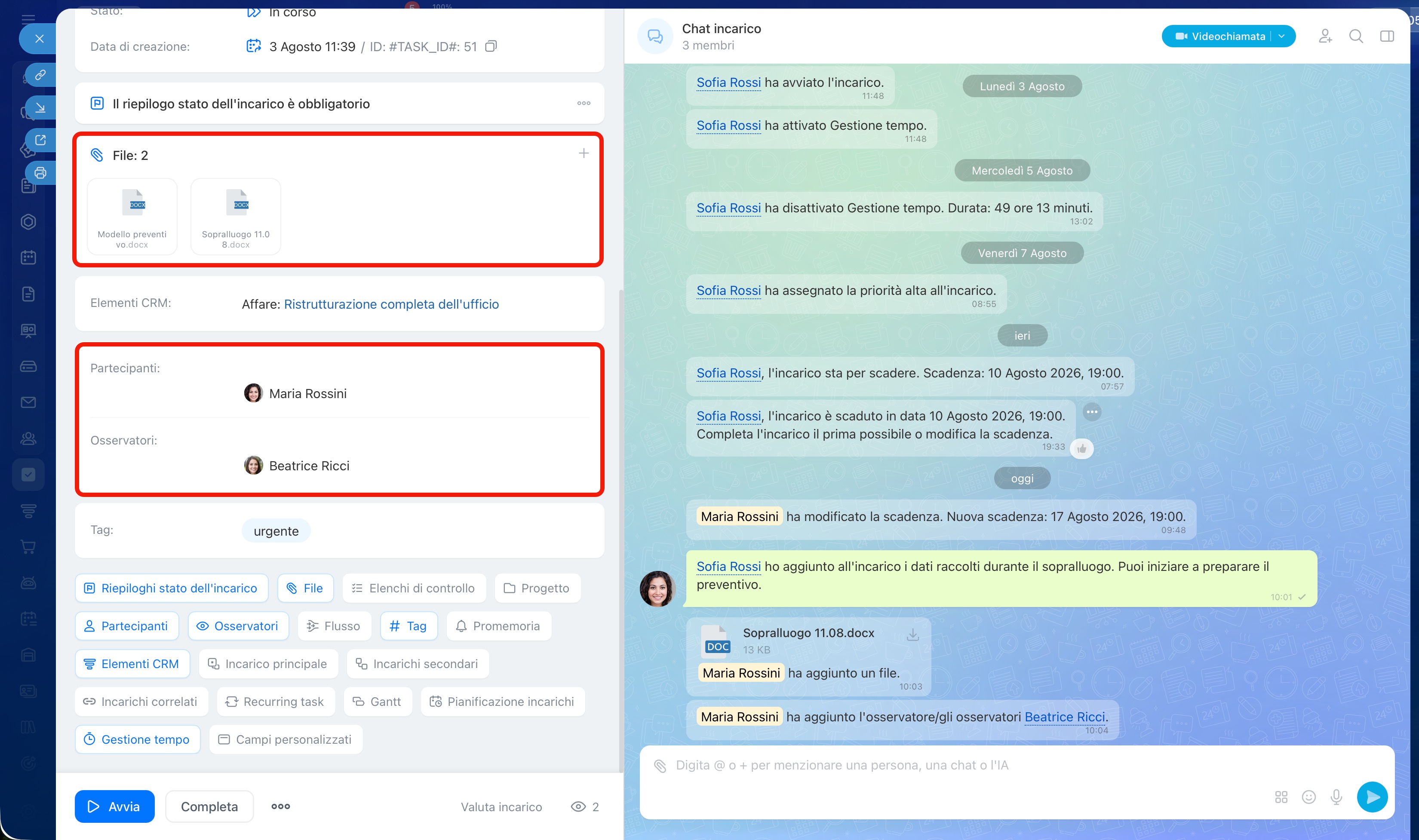
File: sono i materiali di lavoro che puoi aggiungere all'incarico, nel blocco File o nella chat. In questo modo non devi cercare i documenti nelle conversazioni: tutto ciò che riguarda l'incarico viene archiviato direttamente al suo interno.
Il creatore può allegare all'incarico i materiali di partenza, ad esempio il brief del cliente o un foglio di calcolo in cui devi inserire i dati. Anche tu puoi aggiungere file durante il lavoro, ad esempio caricando una bozza del layout per l'approvazione.
Se un file viene aggiunto da Bitrix24 Drive ed è disponibile per la modifica collaborativa, puoi modificarlo direttamente dall'incarico o dall'elenco generale dei file: le modifiche vengono salvate automaticamente.
Partecipanti: sono i colleghi che ti aiutano a completare l'incarico. Possono essercene diversi e ognuno svolge la propria parte del lavoro, ma la responsabilità del risultato rimane al responsabile.
Ad esempio, il supervisore ti assegna l'incarico “Preparare una presentazione per il cliente“. Nell'incarico ci sono due partecipanti: il designer prepara le slide e l'analista prepara i dati. Entro la scadenza, la presentazione deve essere completata e inviata al cliente: è il responsabile a garantire che questo avvenga.
Osservatori: sono i colleghi che seguono l'incarico. Non lo eseguono, ma devono sapere come procede il lavoro. Ad esempio, il supervisore può essere un osservatore nell'incarico relativo alla preparazione della presentazione, per seguirne i progressi e partecipare alla verifica quando sarà pronta.
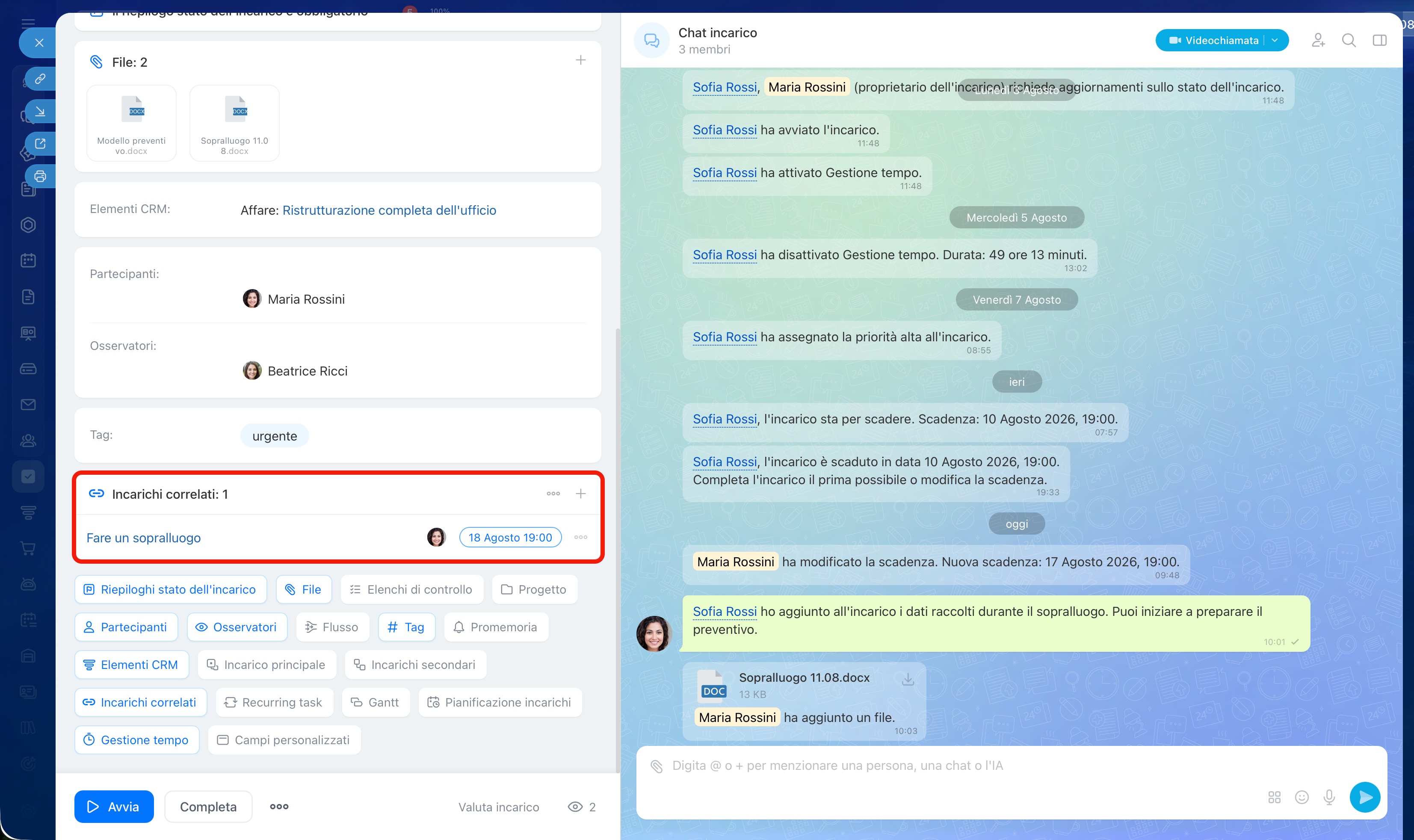
Incarichi correlati. Puoi collegare un incarico a un progetto, a un affare o a un altro incarico: questo permette di mantenere il contesto e i collegamenti tra i processi. Ad esempio, se l'incarico riguarda un cliente, collegalo alla scheda CRM: così puoi aprire rapidamente la scheda del cliente o i documenti senza doverli cercare manualmente.
Cosa fare se un incarico è troppo complesso o poco chiaro
A volte un incarico può sembrare troppo complesso o essere formulato in modo tale da non sapere da dove iniziare. Non perdere tempo facendo supposizioni: Bitrix24 offre strumenti che ti aiutano a fare chiarezza e procedere verso il risultato.
Elenco di controllo: ti aiuta a completare un incarico passo dopo passo o a verificare che il risultato soddisfi i requisiti.
Usa l'elenco di controllo come piano: suddividi l'incarico in passaggi per procedere in modo ordinato: prepara i materiali → concorda con i colleghi → verifica la versione finale.
Se il creatore ha aggiunto un elenco di controllo, segui semplicemente i vari punti. Se non è presente, aggiungilo tu: sarà il tuo piano di lavoro. Ad esempio, un designer gestisce l'incarico “Presentazione per il cliente“ e contrassegna i punti “raccogliere i contenuti“, “preparare il layout“, “inviare per l'approvazione“.
Usa l'elenco di controllo per la verifica: dopo aver completato l'incarico, controlla i vari punti per assicurarti che sia tutto pronto:
- i documenti sono stati preparati secondo il modello,
- tutti i file sono allegati,
- le scadenze sono indicate,
- i colleghi sono stati informati.
In questo modo non dimenticherai nulla e potrai consegnare l'incarico senza doverlo rivedere.
Altre possibilità dell'elenco di controllo:
- Puoi aggiungere a ogni punto un link o un file, ad esempio un modello, un'istruzione o un layout.
- Puoi assegnare un partecipante o un osservatore se qualcuno è responsabile di un determinato passaggio. Ad esempio, il designer completa il punto “preparare il layout“, mentre il responsabile marketing è indicato nel punto “verificare i contenuti“.
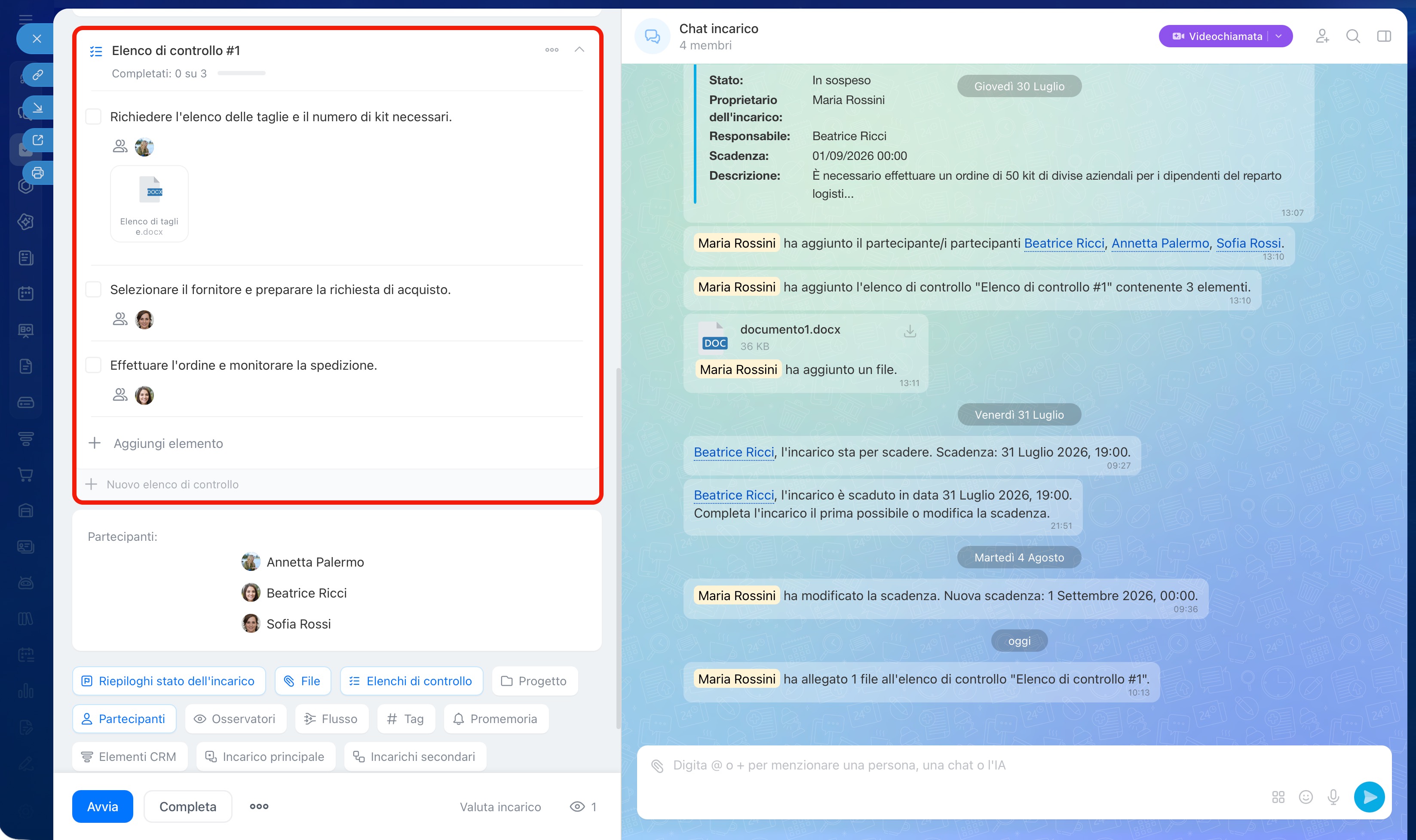
Gli elenchi di controllo sono utili in diversi scenari:
- per preparare documenti: raccogliere le firme, verificare i dettagli azienda, inviare all'archivio,
- nel marketing: preparare il layout, inviarlo per l'impaginazione, verificare il testo dopo le modifiche,
- per organizzare eventi: prenotare la sede, inviare gli inviti, verificare l'attrezzatura,
- negli incarichi HR: concedere le autorizzazioni di accesso, programmare una riunione, organizzare un tour per il nuovo dipendente.
Come collaborare con i colleghi nell'incarico senza perdere gli accordi presi
Gestisci tutte le discussioni di lavoro direttamente nella chat incarico. La conversazione viene salvata: puoi tornare in qualsiasi momento e vedere chi ha proposto o concordato qualcosa. Ad esempio, il team discute il testo di una pagina di destinazione: tutte le modifiche e le approvazioni rimangono nella chat dell'incarico. Un mese dopo si unisce un nuovo copywriter: non deve consultare diverse chat nel messenger, perché trova tutta la cronologia in un unico posto.
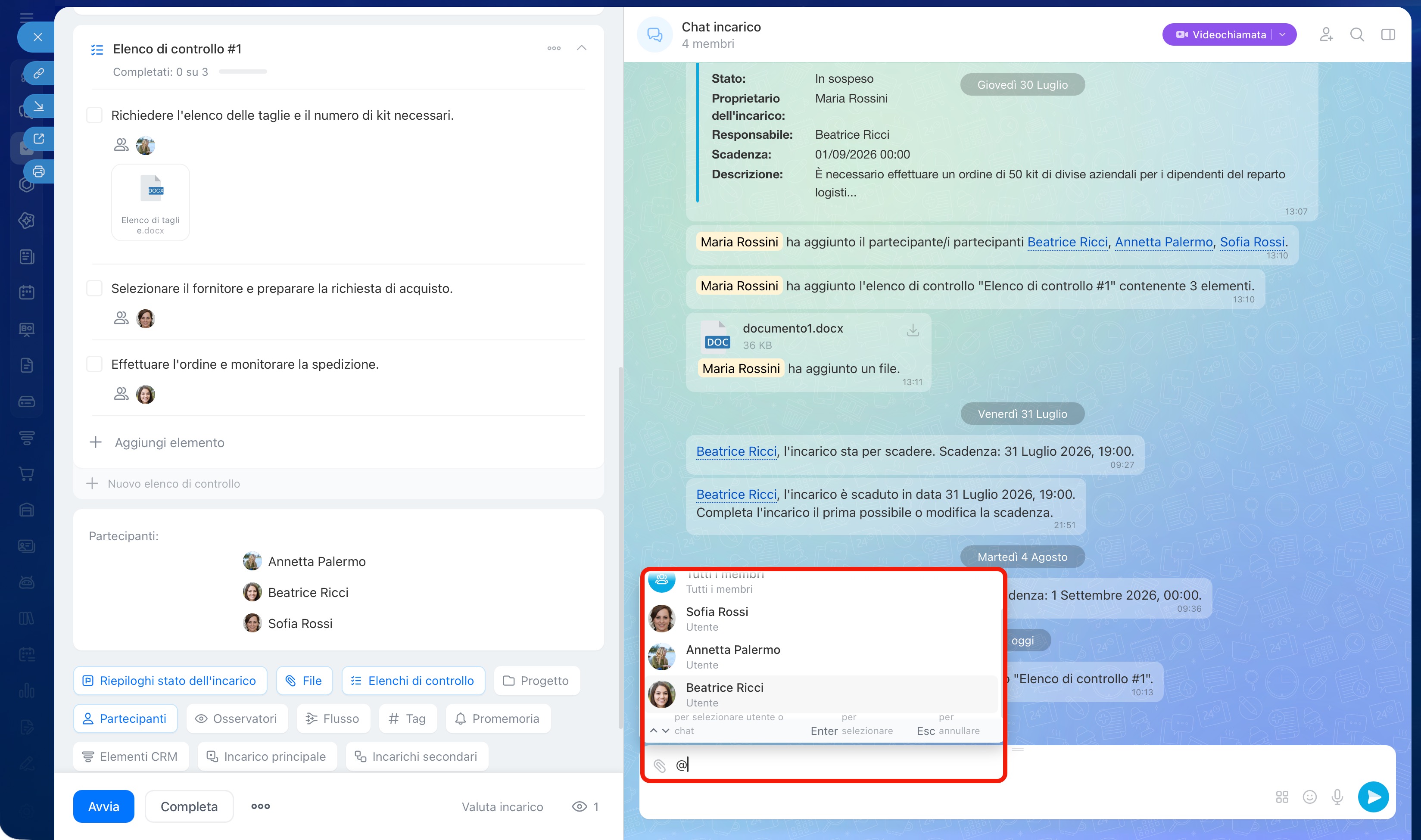
Menziona i colleghi. Per coinvolgere rapidamente un collega nella discussione, inserisci @ all'inizio del messaggio e indica il suo nome. Ad esempio, “@Sofia Rossi, controlla i dati nel foglio Q3”. Il collega riceverà una notifica e potrà rispondere più rapidamente. Puoi menzionare qualsiasi partecipante all'incarico. Se devi coinvolgere un nuovo collega nella discussione, aggiungilo prima alla scheda dell'incarico assegnandogli uno dei ruoli disponibili.
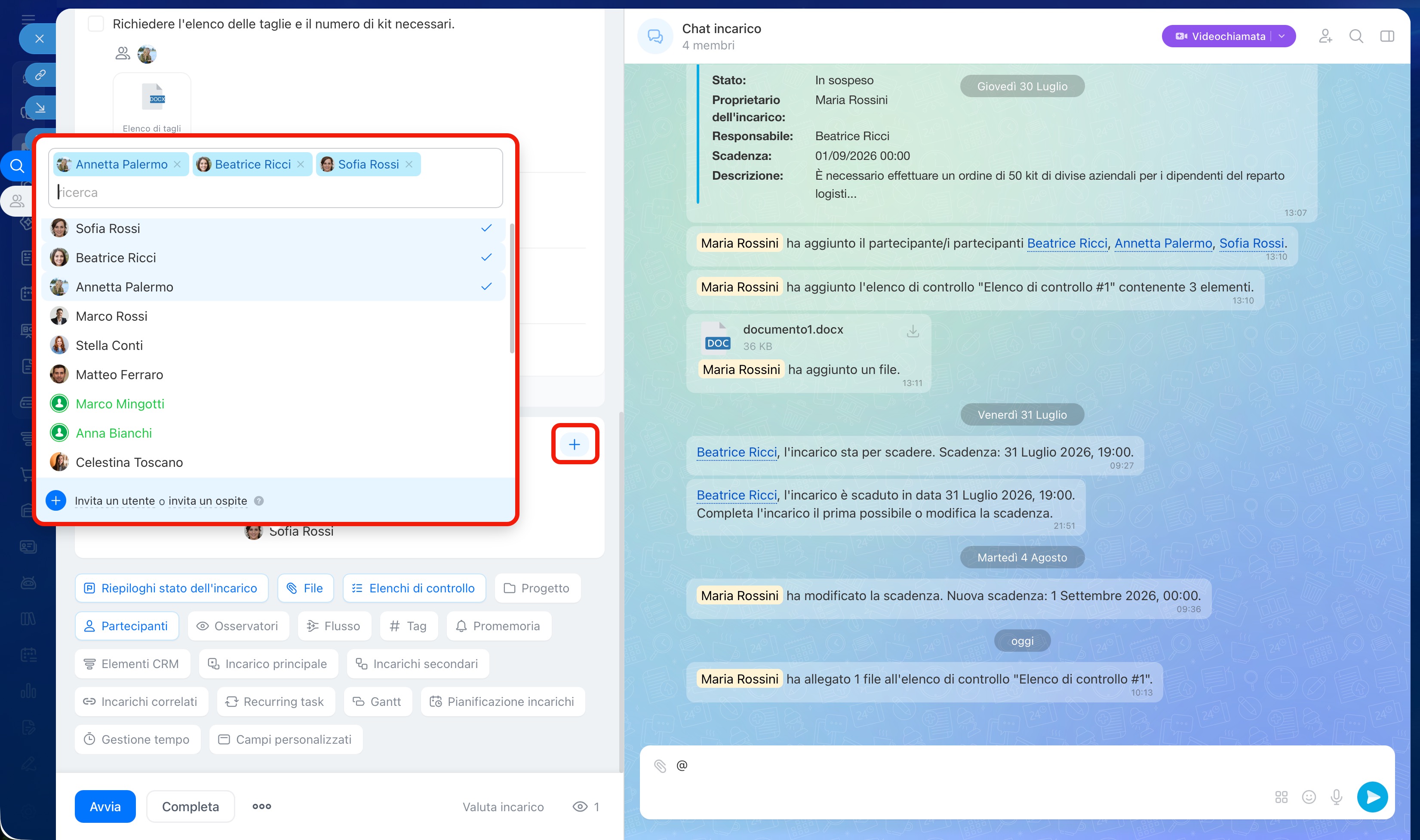
Aggiungi osservatori e partecipanti. Puoi aggiungere all'incarico i colleghi che ti aiutano a completarlo o che devono rimanere aggiornati.
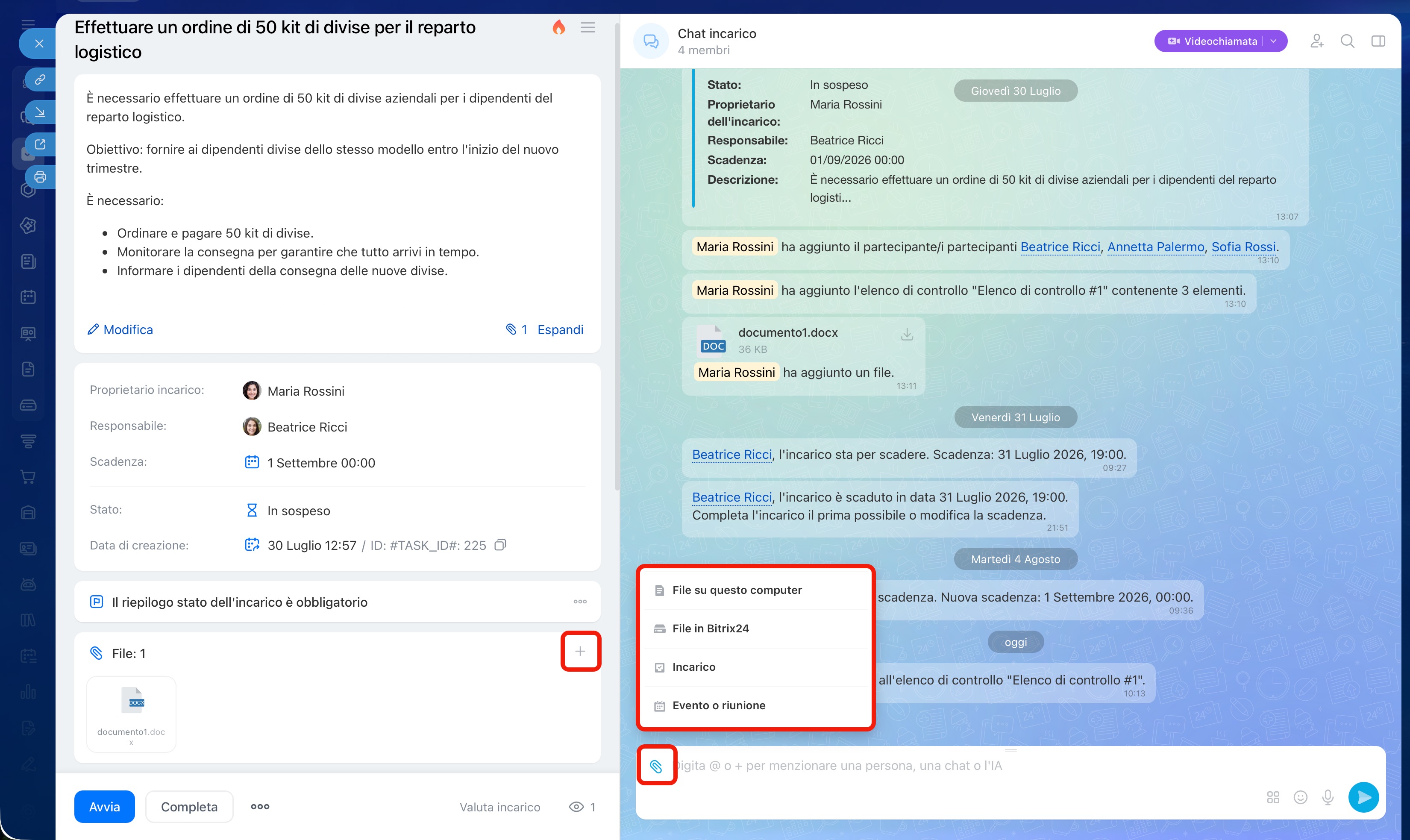
Allega i materiali. Per non perdere i file necessari, inviali:
- nel blocco File: verranno visualizzati nella scheda dell'incarico,
- nella chat incarico: potrai trovarli rapidamente nella barra laterale.
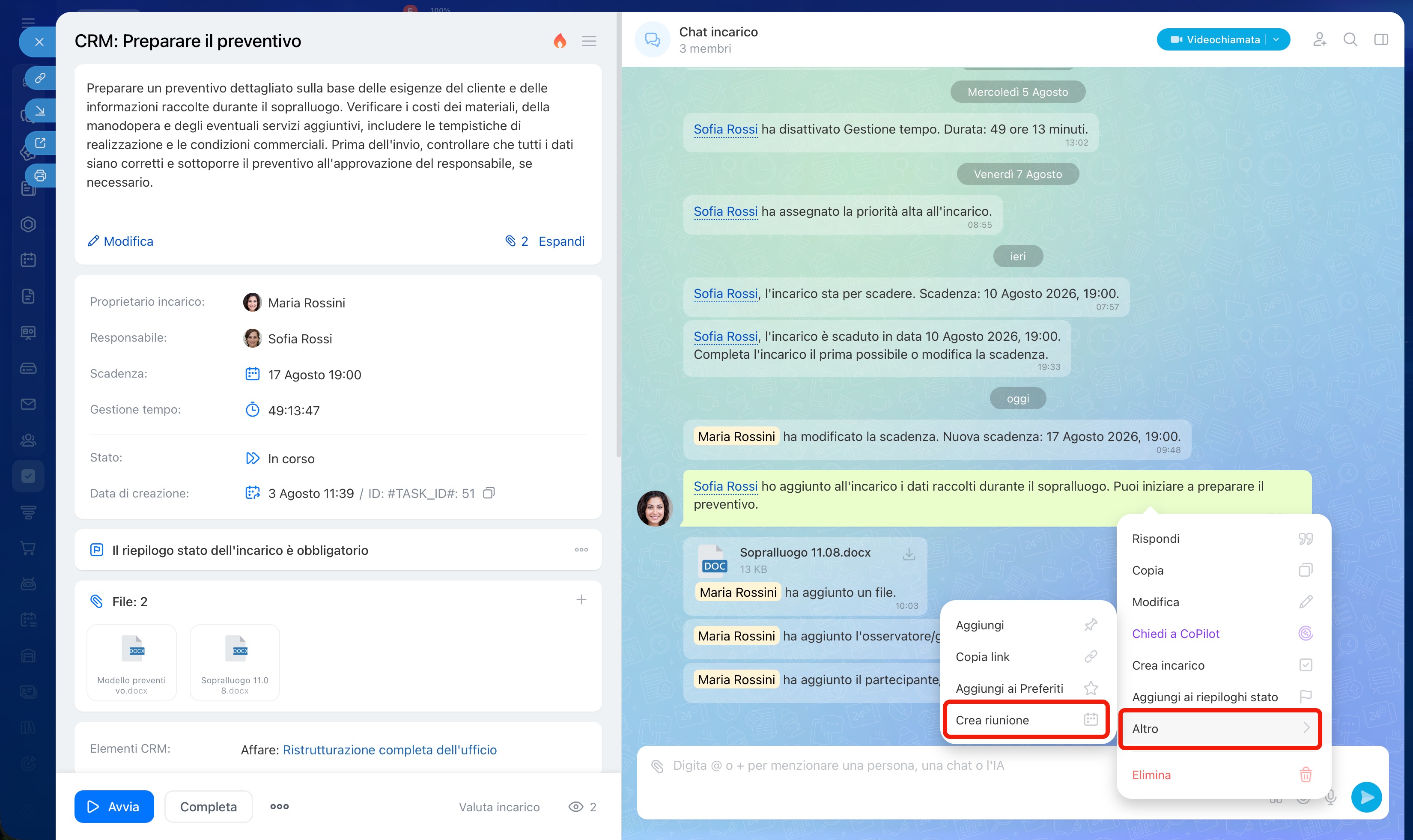
Programma riunioni e avvia chiamate direttamente dalla chat incarico. Se devi discutere rapidamente qualcosa a voce, puoi programmare una riunione e avviare subito una chiamata. Fai clic con il pulsante destro del mouse sul messaggio e seleziona Altro > Crea riunione.
Puoi gestire gli incarichi anche nell'app mobile Bitrix24: aggiungi commenti, allega foto o file, menziona i colleghi, contrassegna i punti dell'elenco di controllo e modifica gli stati. È utile per i dipendenti che lavorano sul campo. Ad esempio, dopo una visita dal cliente, un tecnico addetto alle misurazioni allega un rapporto fotografico dallo smartphone, completa l'incarico e prosegue con il lavoro senza dover tornare in ufficio. Il supervisore vede subito il risultato.
Come completare un incarico
Completa l'incarico quando il lavoro è effettivamente terminato e hai un risultato.
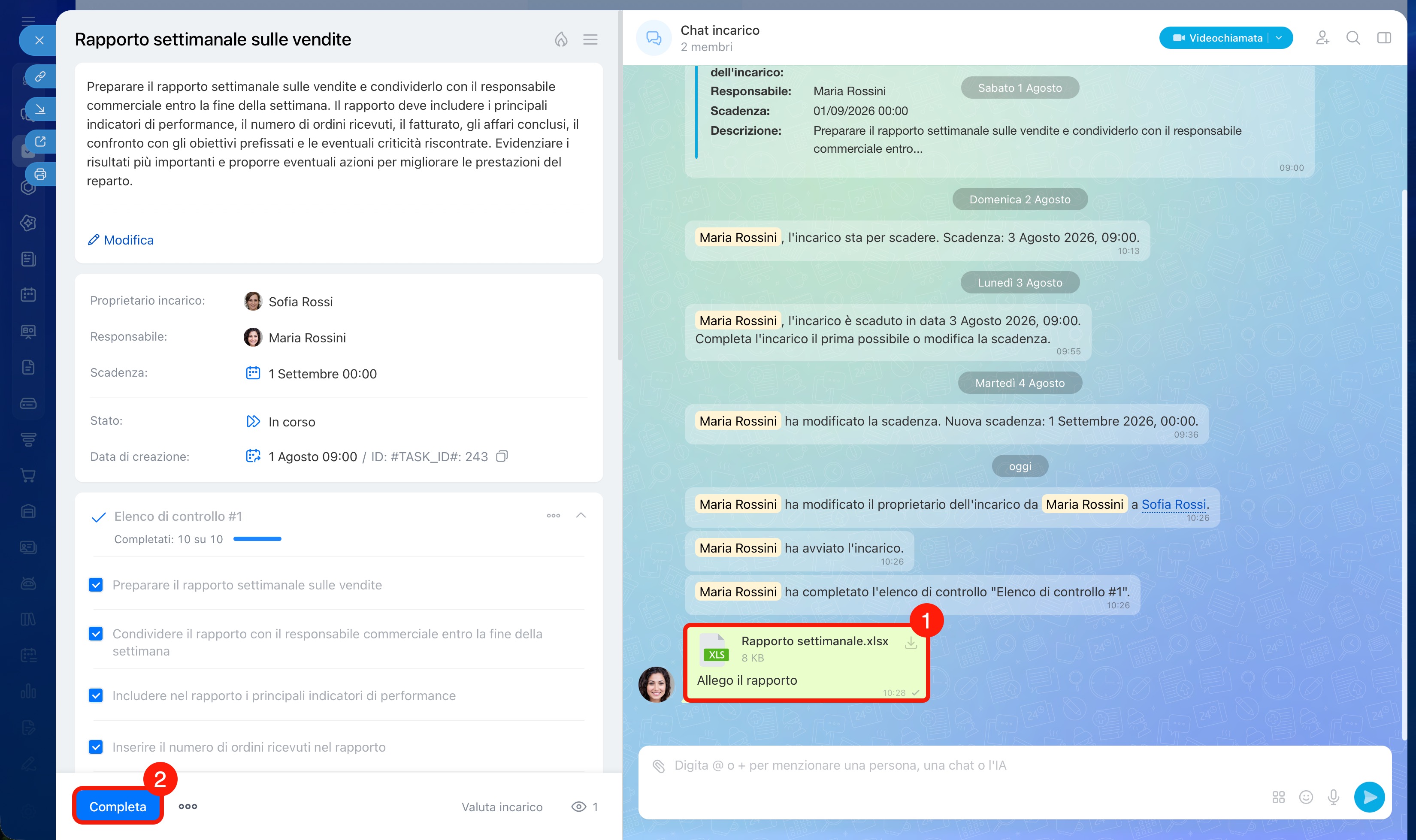
Registra il risultato. Prima di chiudere l'incarico, allega il file finale, un link al documento o un rapporto. Se il risultato non può essere mostrato tramite un file, ad esempio hai aggiornato le informazioni nel CRM o svolto una riunione, aggiungi un breve commento: "Ho aggiornato le schede dei clienti ed esportato le statistiche della settimana".
Se nell'incarico è attiva l'opzione Riepilogo stato dell'incarico, non potrai chiuderlo senza descrivere il risultato: verrà visualizzato un avviso che richiede di indicarlo.
Completa l'incarico. Quando è tutto pronto, fai clic su Completa nella scheda dell'incarico. Sono possibili due scenari:
- Se il controllo è attivo, l'incarico passa allo stato Revisione in sospeso e viene inviato al creatore. Il creatore verifica il risultato, accetta l'incarico oppure lo respinge per revisione.
- Se il controllo non è attivo, l'incarico passa direttamente allo stato Completato.
Se l'incarico viene respinto per revisione. Quando il creatore restituisce l'incarico per una revisione, questo torna allo stato In sospeso. Leggi i commenti, verifica cosa devi correggere e, dopo aver apportato le modifiche, fai nuovamente clic su Completa.
Ad esempio, il supervisore restituisce un rapporto con il commento "serve una tabella riepilogativa per regione". Aggiungi la tabella e completa nuovamente l'incarico: verrà inviato di nuovo per il controllo.
Riepilogo
- Gli incarichi in Bitrix24 ti aiutano a lavorare in modo chiaro e organizzato: tutti gli incarichi e le scadenze sono raccolti in un unico posto, quindi non devi cercare i dettagli nelle chat o ricordare tutto a memoria.
- Tutti i tuoi incarichi sono raccolti nella sezione Incarichi e progetti > Incarichi. Non importa da dove provenga un incarico, dalla chat, dal CRM o da un progetto: viene visualizzato qui automaticamente.
- La scheda dell'incarico è strutturata in modo da mostrarti in modo chiaro e sintetico cosa devi fare, entro quale scadenza e chi ne è responsabile. Contiene tutte le informazioni necessarie per lavorare: descrizione, file, elenchi di controllo, commenti e cronologia delle attività.
- Aggiorna gli stati dell'incarico: "In sospeso", “In corso“, “Completato“, in modo che i colleghi e il supervisore possano vedere i progressi.
- Gestisci tutte le discussioni direttamente nella chat incarico. La conversazione viene salvata: puoi tornare in qualsiasi momento e vedere chi ha proposto o concordato qualcosa.
- Aggiungi i file alla scheda dell'incarico o alla chat: i partecipanti avranno sempre a disposizione la versione aggiornata.
- L'elenco di controllo ti aiuta a completare l'incarico passo dopo passo o a verificare che il risultato soddisfi i requisiti.
- Completa l'incarico quando il lavoro è effettivamente terminato e hai un risultato: allega il file finale o aggiungi un commento, quindi fai clic su “Completa“.
- Se il controllo è attivo, il creatore verifica il risultato e accetta l'incarico oppure lo respinge per revisione.
