
Quando un team lavora a un incarico, le informazioni sono spesso distribuite in luoghi diversi: le domande vengono discusse nei messaggi privati, i file vengono inviati nelle chat o salvati sul drive e le approvazioni avvengono via e-mail. Per un nuovo partecipante è difficile inserirsi rapidamente nel lavoro: deve cercare discussioni e file in chat diverse. Di conseguenza, non è sempre chiaro quali decisioni siano già state prese e a che punto sia l'incarico.
In Bitrix24 tutto il lavoro relativo a un incarico è raccolto in un unico posto: discussioni, chiamate, riunioni e file sono tutti collegati al contesto dell'incarico. Qui puoi comunicare con clienti, fornitori e altri partecipanti esterni. Nulla va perso: il team trova rapidamente le informazioni necessarie e il supervisore può controllare in qualsiasi momento la cronologia del lavoro e lo stato attuale dell'incarico.
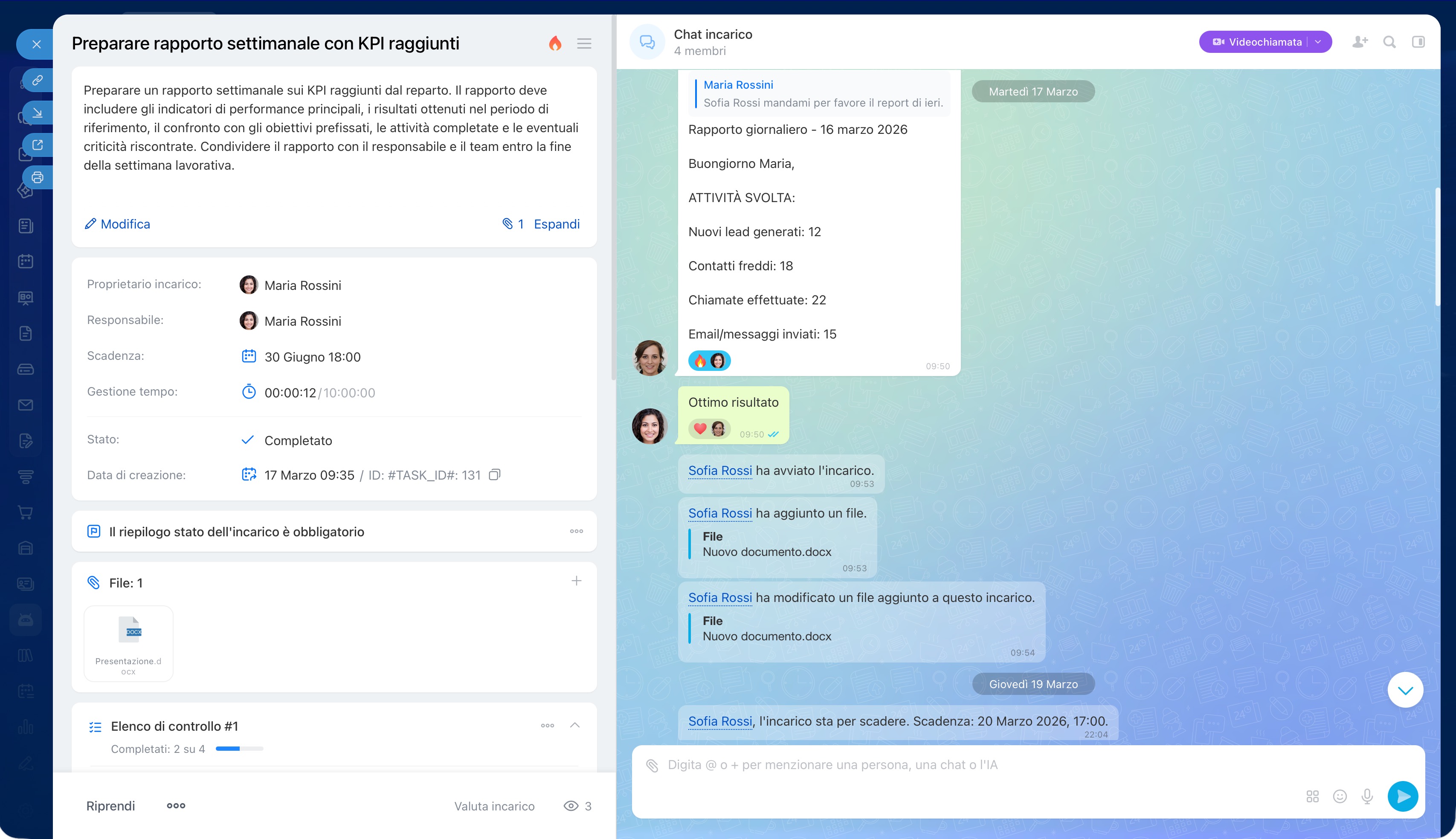
Discussioni nell'incarico: una chat per tutto il team
La chat dell'incarico è lo spazio dedicato alla comunicazione e al monitoraggio del lavoro. Conserva sia i messaggi dei partecipanti sia le notifiche di sistema relative alle modifiche. La cronologia della chat mostra quali decisioni sono già state prese e a che punto è il lavoro. I nuovi partecipanti si integrano rapidamente nel processo, il supervisore può verificare lo stato dell'incarico in qualsiasi momento e il team lavora sempre con informazioni aggiornate.
Nella chat dell'incarico puoi:
- Fare domande e chiarire i dettagli direttamente durante il lavoro.
- Aggiungere partecipanti all'incarico.
- Menzionare i colleghi: riceveranno subito una notifica e risponderanno più rapidamente.
- Inviare i risultati dell'incarico e contrassegnarli come risultati.
- Allegare file: documenti, bozze grafiche e fogli di calcolo, tutto viene conservato in un unico posto.
- Monitorare le attività: chi ha modificato la scadenza, cambiato lo stato o aggiunto un messaggio.
- Fissare i messaggi importanti e aggiungerli ai preferiti per ritrovarli rapidamente.
Ad esempio, un dipendente concorda i testi di un sito web con un copywriter e un designer: tutte le revisioni e le versioni vengono discusse nella chat dell'incarico. Quando il cliente chiede di aggiornare il materiale, non è necessario ricostruire nulla a memoria: tutta la cronologia è disponibile nella chat.
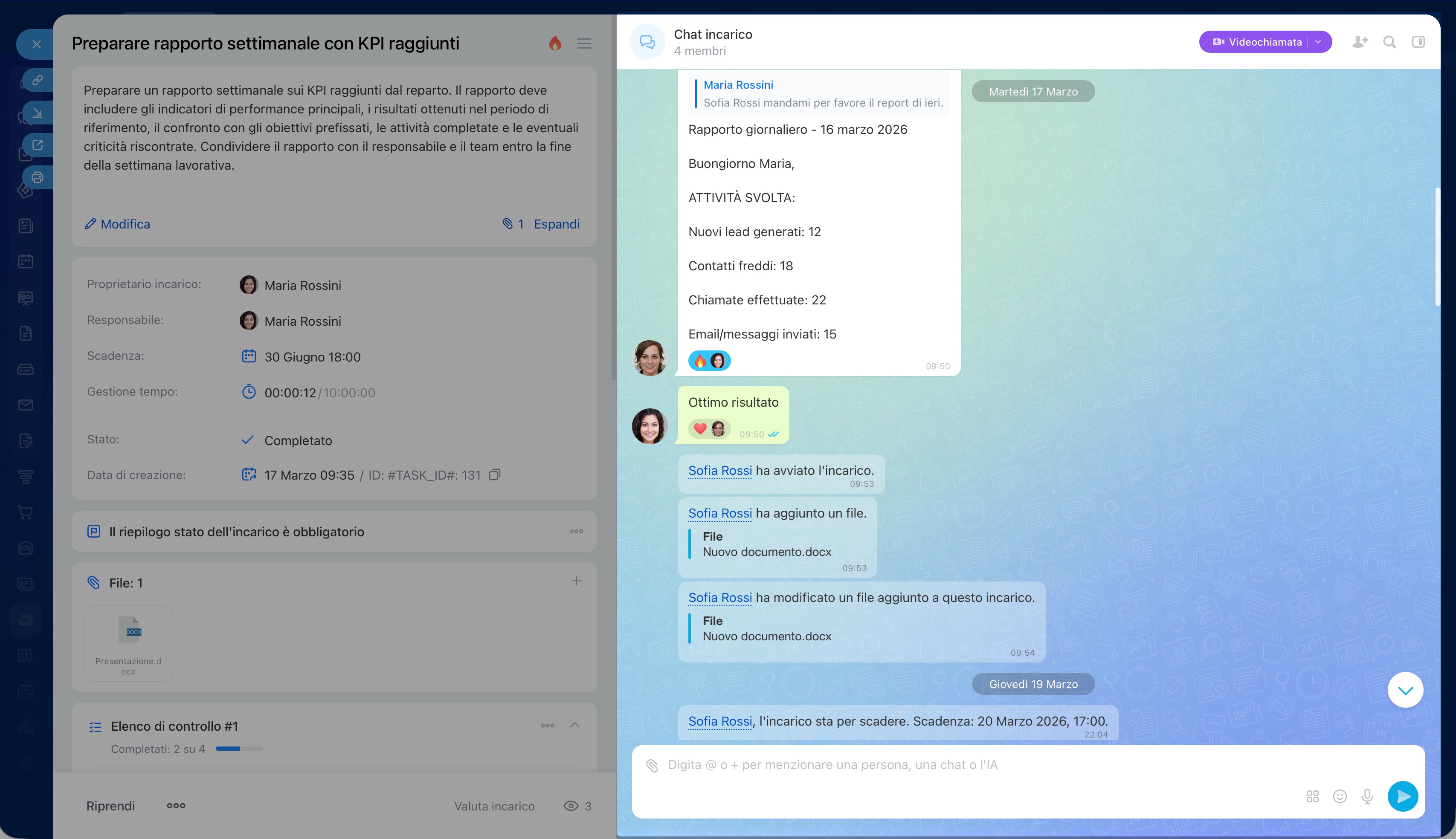
Partecipanti esterni. Puoi invitare nella chat dell'incarico partecipanti esterni, ad esempio clienti, fornitori o freelance. L'ospite ottiene l'accesso solo a questo incarico: può vedere la discussione, scrivere nella chat e seguire le modifiche tramite notifiche e-mail. Non ha accesso agli altri dati dell'azienda.
Ad esempio, un'agenzia di design sta realizzando un sito web per un cliente. Il cliente viene aggiunto all'incarico come ospite: può seguire la discussione, lasciare commenti nella chat e ricevere notifiche via e-mail. Sia la comunicazione con il cliente sia le discussioni interne del team rimangono raccolte nello stesso luogo.
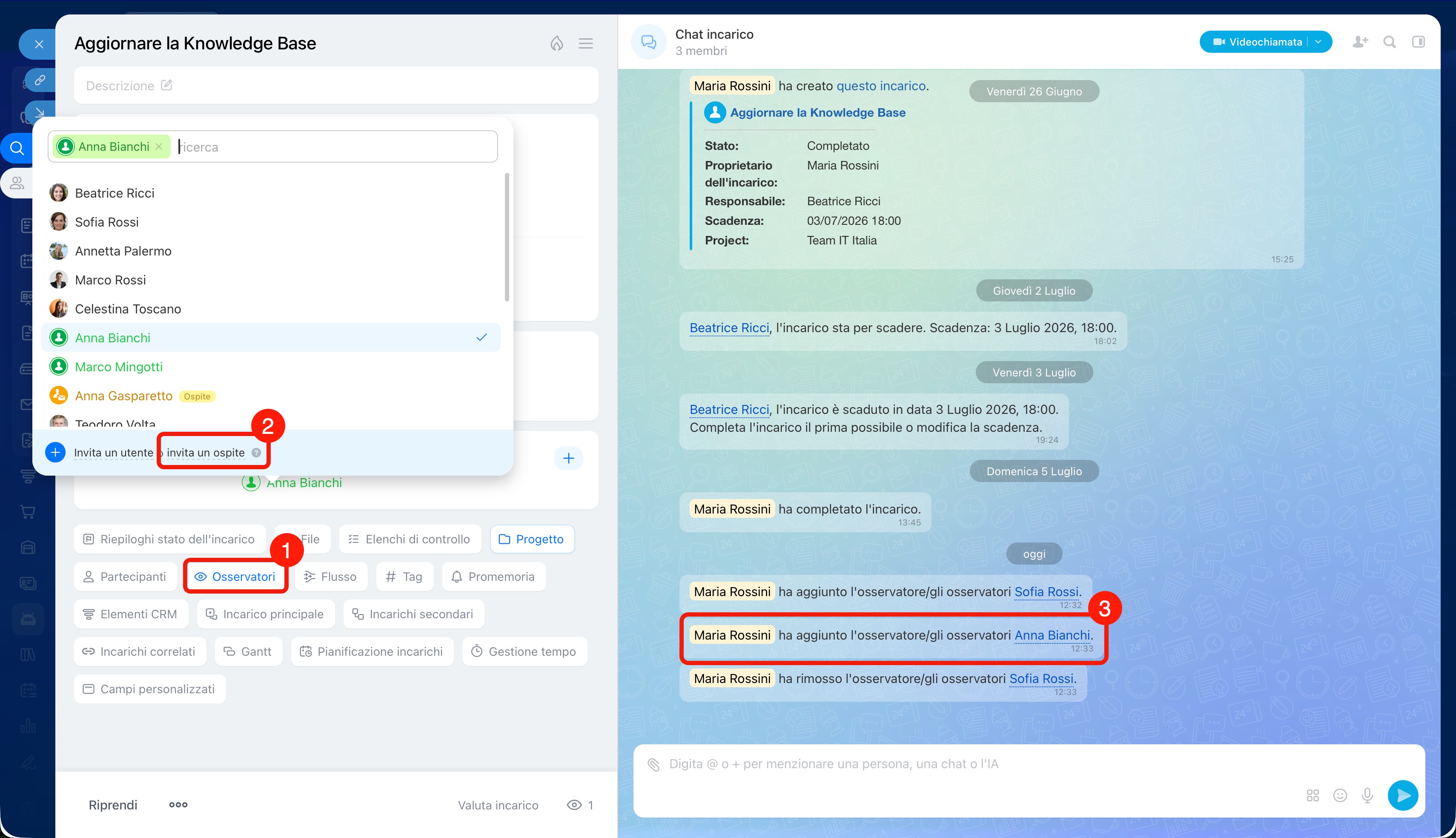
IA nella chat. Nella chat dell'incarico è disponibile CoPilot: digita @ e selezionalo dall'elenco. Chiedigli di riassumere la discussione, proporre idee o rispondere a una domanda: la risposta apparirà direttamente nella chat e sarà visibile a tutti i partecipanti.
Chat degli incarichi. Se gli incarichi sono numerosi, puoi seguire tutte le discussioni dalla sezione Chat incarichi. Qui puoi gestire gli aggiornamenti degli incarichi come in un messenger. A sinistra trovi l'elenco degli incarichi con gli ultimi messaggi, a destra la chat dell'incarico selezionato. Gli incarichi con nuovi messaggi vengono spostati automaticamente in cima all'elenco, così puoi vedere subito dove ci sono aggiornamenti e dove è richiesta la tua attenzione. Puoi rispondere o leggere rapidamente i messaggi senza aprire ogni singolo incarico.
Questo aiuta:
- I supervisori: a controllare rapidamente gli aggiornamenti di tutti gli incarichi.
- I responsabili: a seguire gli aggiornamenti dei propri incarichi in un unico posto.
- Gli osservatori: a rimanere sempre informati sulle modifiche.
Puoi aprire l'elenco delle chat degli incarichi nella sezione Incarichi > Chat incarichi oppure nella sezione Messenger > Chat incarichi.
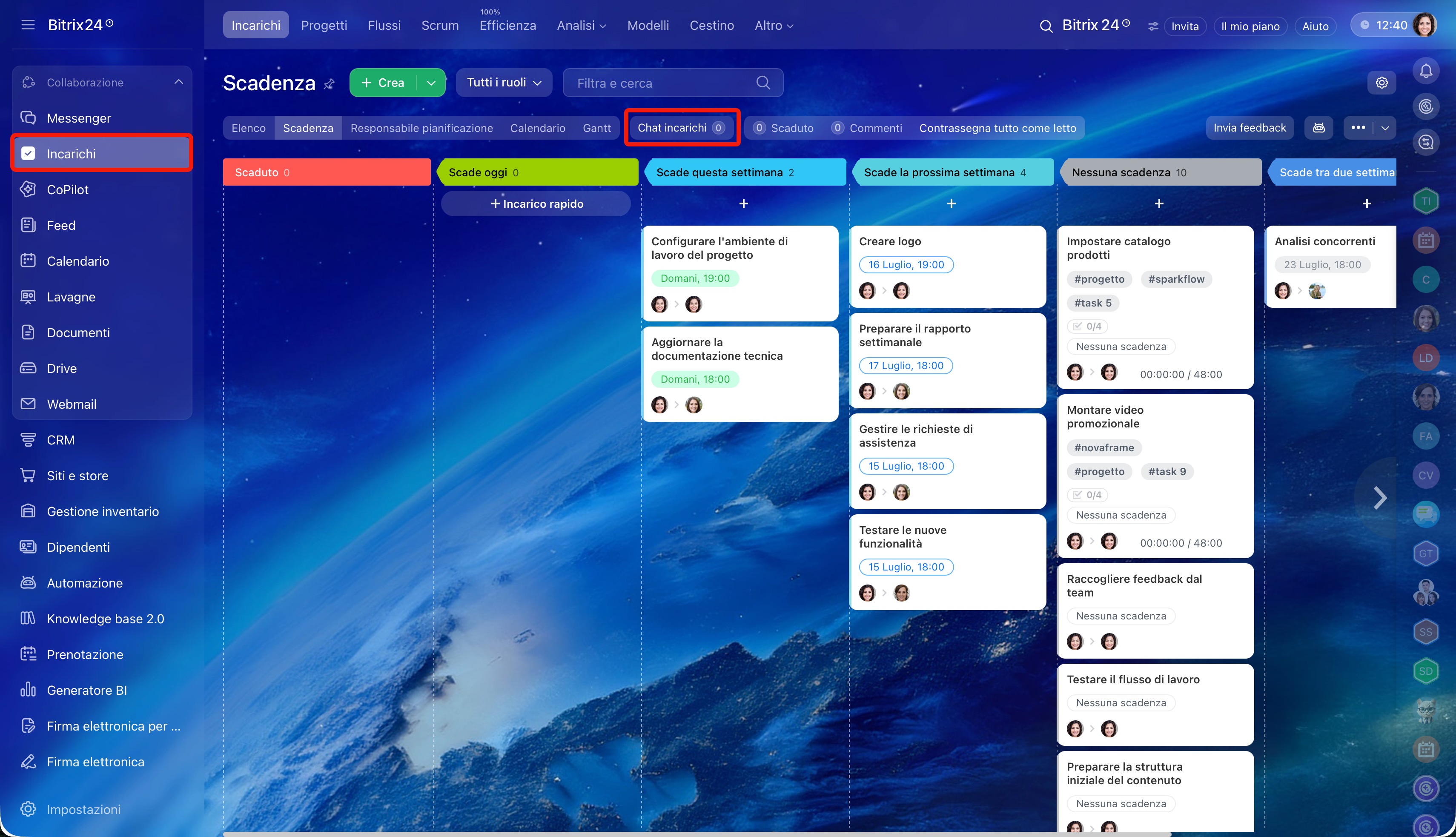
Chat incarichi nella sezione Incarichi
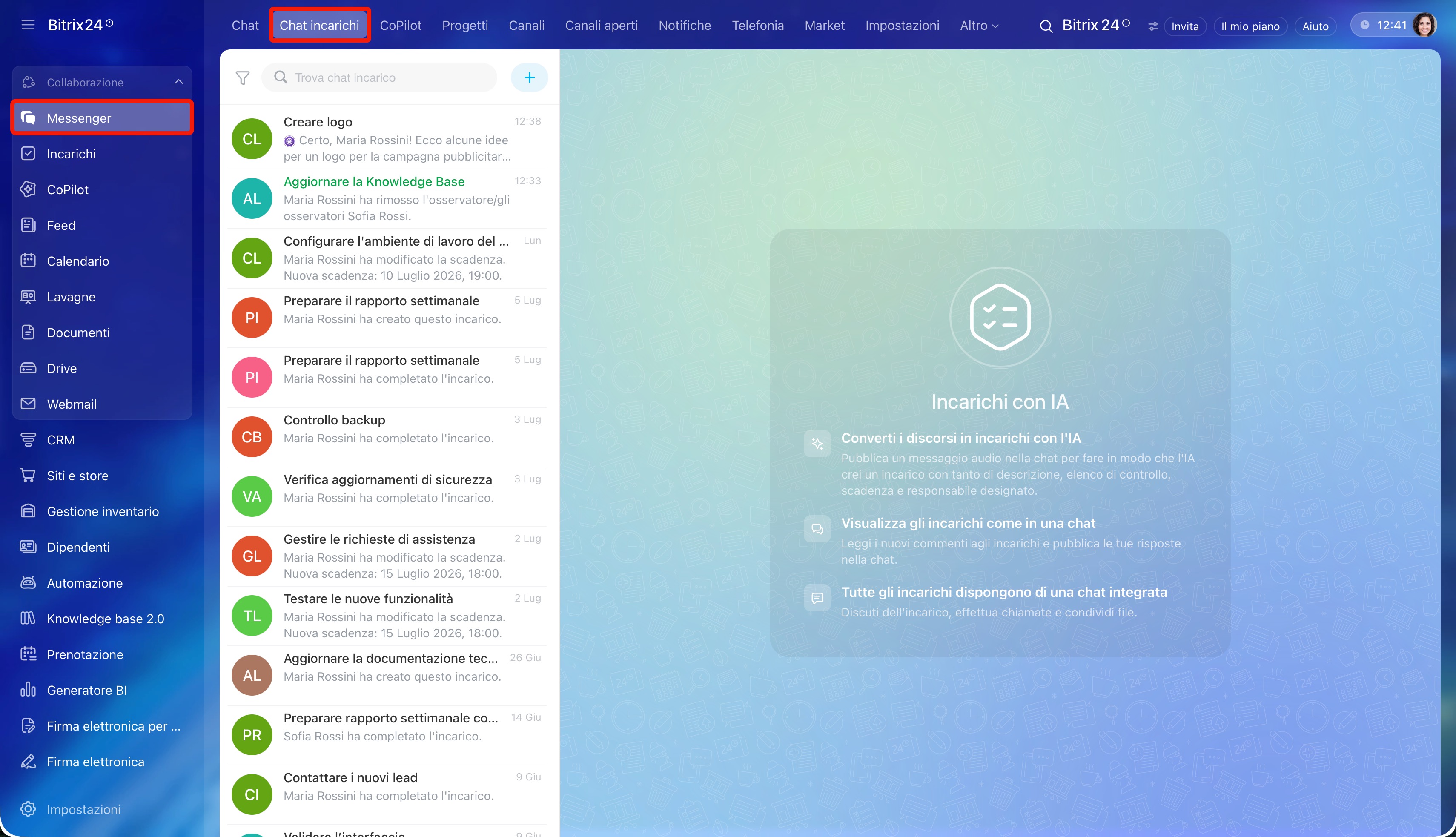
Chat incarichi nel Messenger
Notifiche e contatori per non perdere i nuovi messaggi
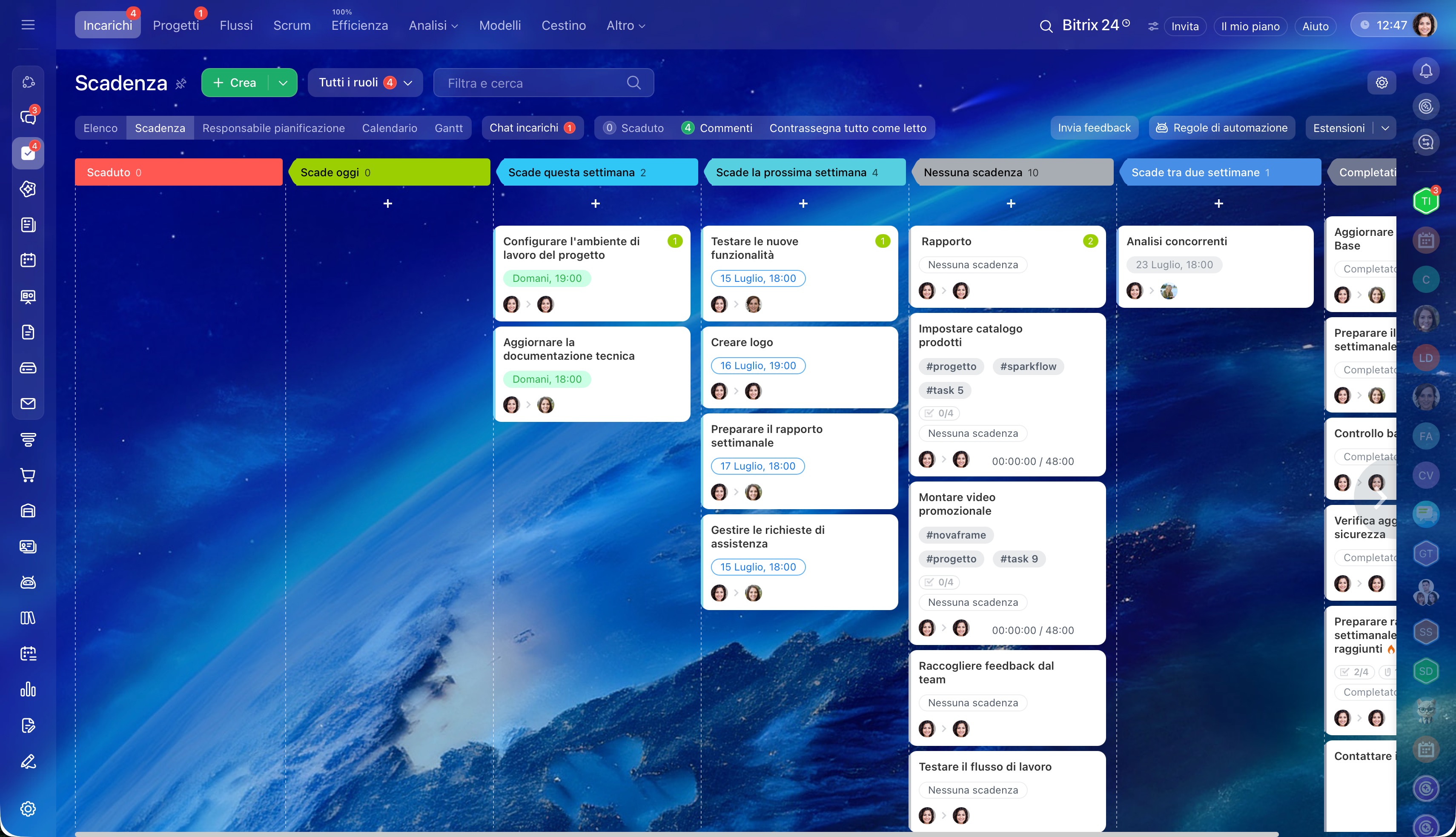
Ogni partecipante all'incarico riceve notifiche in base al proprio ruolo. I nuovi messaggi e le modifiche all'incarico vengono evidenziati dai contatori, così puoi vedere subito dove è richiesta la tua attenzione.
Come controllare i contatori negli incarichi
Cosa riceve ogni partecipante:
- I responsabili e i partecipanti ricevono notifiche per tutte le modifiche ai propri incarichi.
- I creatori ricevono notifiche sugli eventi più importanti: ad esempio quando un incarico viene completato, viene completato un elenco di controllo o viene allegato un risultato.
- Gli osservatori ricevono notifiche quando cambia lo stato dell'incarico, ad esempio quando viene creato o completato.
Se un dipendente viene menzionato nella chat, riceverà comunque una notifica, indipendentemente dal suo ruolo.
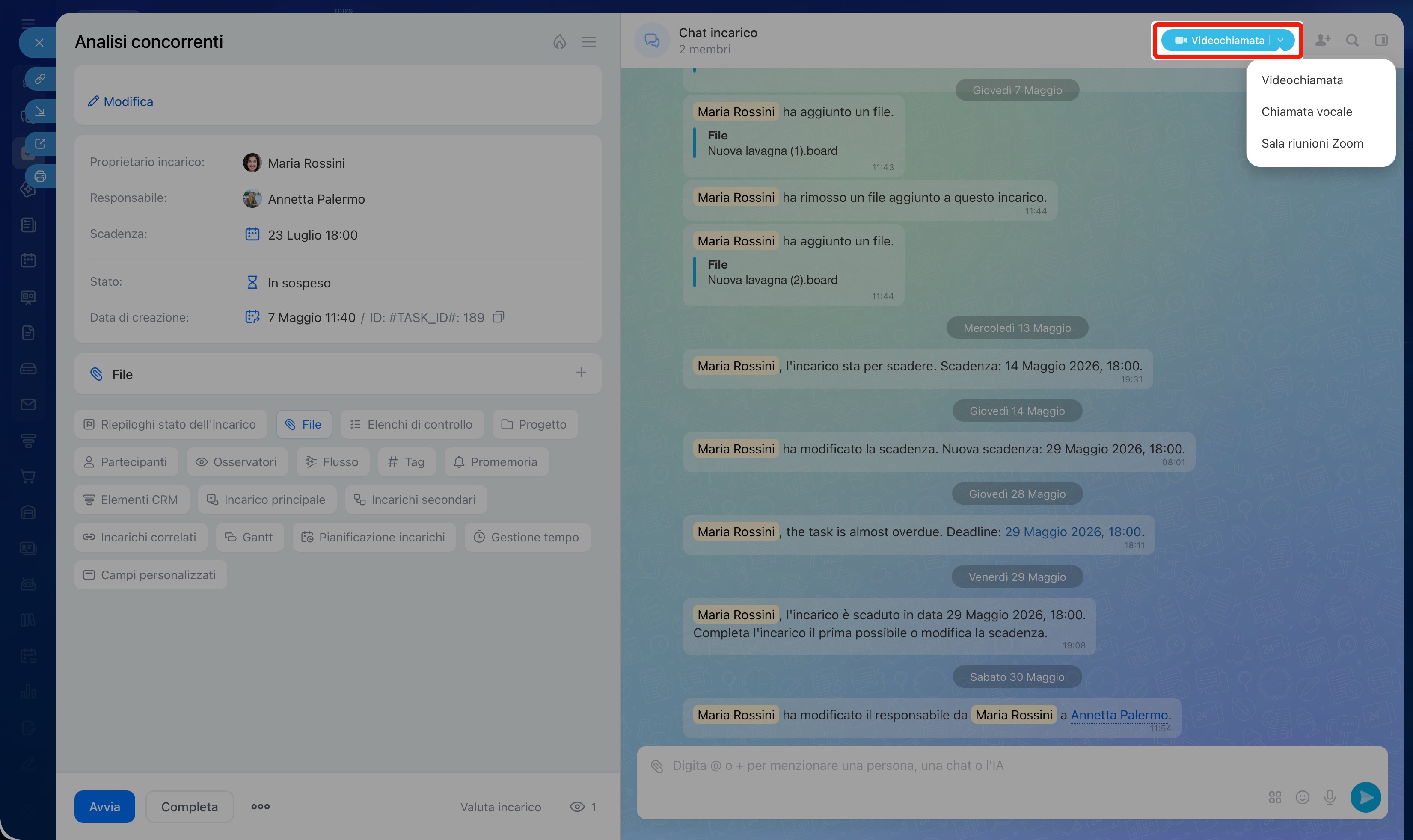
Chiamate: quando la chat non basta
A volte è più semplice discutere una questione a voce invece che in chat. In Bitrix24 puoi avviare una chiamata audio o una videochiamata direttamente dalla chat dell'incarico, senza passare a un'altra sezione. Al termine della chiamata puoi registrare subito le conclusioni nella chat dell'incarico, così nulla va perso. Nelle videochiamate è disponibile CoPilot Follow-Up, che prepara automaticamente la trascrizione e un breve riepilogo della riunione.
CoPilot Follow-Up: analisi vocale delle videochiamate con IA
Ad esempio, il team non riesce a trovare un accordo su una bozza tramite chat perché ognuno interpreta il compito in modo diverso. I colleghi avviano una videochiamata direttamente dalla chat dell'incarico, attivano CoPilot Follow-Up e in dieci minuti chiariscono tutti i dubbi. Il riepilogo della riunione apparirà automaticamente nella chat.
Riunioni: pianificazione direttamente dall'incarico
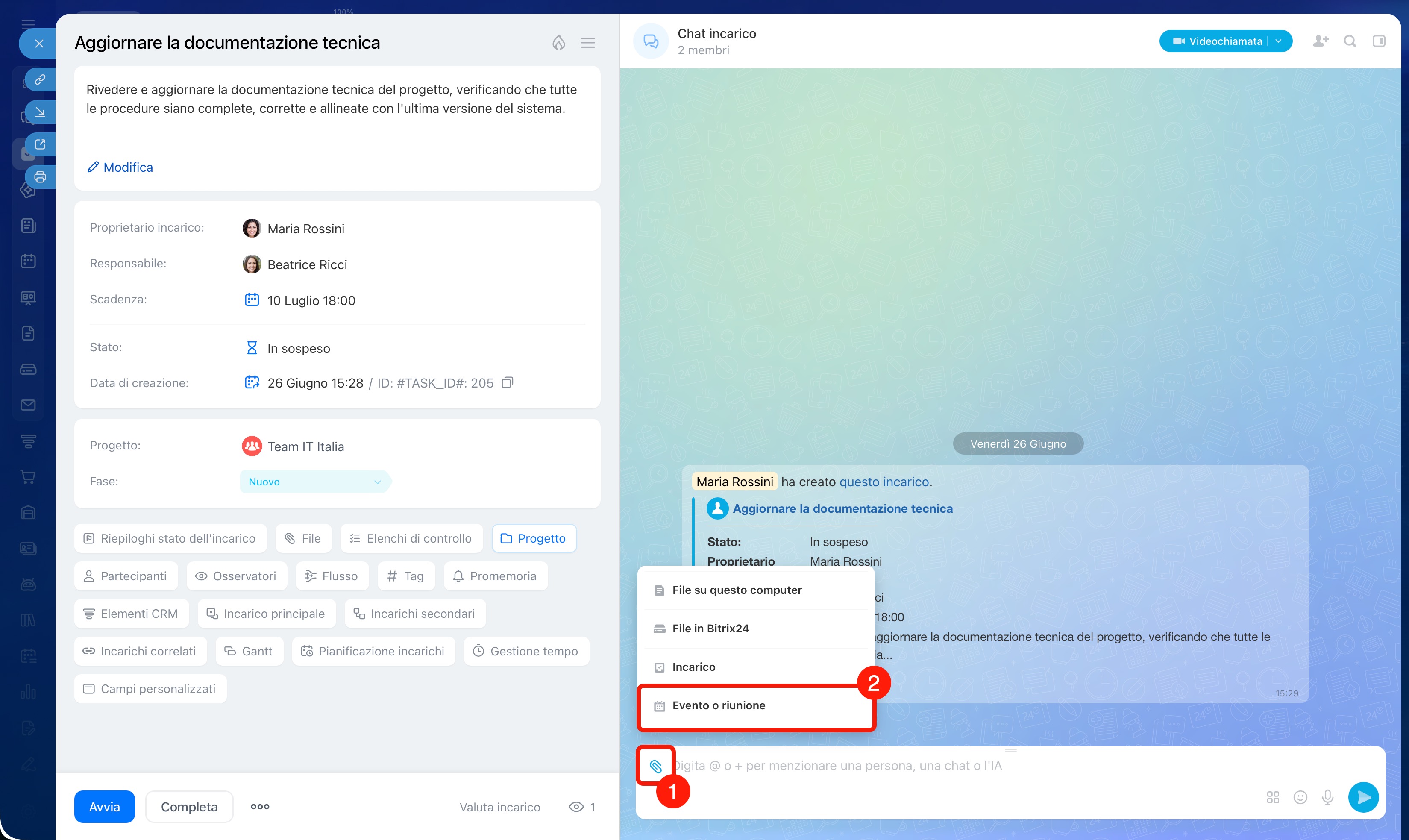
A volte è più pratico organizzare una riunione per un incarico: per aggiornare i partecipanti prima dell'inizio dei lavori o discutere i risultati intermedi. Puoi creare una riunione direttamente dalla chat dell'incarico: fai clic sull'icona della graffetta e seleziona Evento o riunione. L'evento verrà collegato all'incarico e i partecipanti riceveranno un invito.
Ad esempio, un designer invia la bozza finale, ma lo sviluppatore e il responsabile hanno alcune domande. Invece di una lunga discussione via chat, organizzano una riunione direttamente dalla chat dell'incarico. Tutti e tre si incontrano, analizzano la bozza e terminano la riunione con un piano d'azione chiaro.
Riepilogo
- Tutta la comunicazione relativa a un incarico: discussioni, chiamate, riunioni e condivisione di file, avviene direttamente al suo interno, senza disperdersi tra chat ed e-mail.
- Discuti le questioni nella chat dell'incarico invece che nei messaggi privati: la cronologia delle decisioni rimane nel contesto ed è disponibile a tutti i partecipanti.
- Puoi invitare nell'incarico partecipanti esterni: clienti, fornitori e freelance. Comunicano nella stessa chat e ricevono notifiche via e-mail, ma non possono accedere agli altri dati dell'azienda.
- La sezione Chat incarichi raccoglie tutte le discussioni attive in un unico elenco, come in un messenger.
- Le notifiche sugli eventi importanti vengono inviate a ogni partecipante in base al ruolo, mentre i contatori mostrano dove è richiesta un'azione.
- Puoi avviare chiamate audio e video direttamente dalla chat dell'incarico. Per le videochiamate di gruppo è disponibile CoPilot Follow-Up, che prepara automaticamente la trascrizione e un breve riepilogo.
- Puoi creare una riunione direttamente da un messaggio della chat, senza aprire il calendario.
