
Le regole di automazione e i trigger automatizzano il lavoro con gli incarichi: aiutano ad assegnare gli incarichi in tempo, scegliere i responsabili più adatti e monitorare le scadenze.
I trigger monitorano le modifiche, come l'avvicinarsi della scadenza o il cambio di stato, e spostano l'incarico in un'altra fase. Le regole di automazione eseguono azioni quando l'incarico passa alla fase prevista: inviano notifiche, creano incarichi e aggiungono partecipanti.
Ad esempio, se manca un giorno alla scadenza dell'incarico, il trigger lo sposta nella fase Urgente e la regola di automazione invia una notifica al creatore per informarlo che l'incarico non è ancora completato. In questo modo si riduce il lavoro manuale: non devi eseguire azioni di routine né controllare il processo manualmente.
Piani e prezzi
In questo articolo scoprirai come funzionano le regole di automazione e i trigger negli incarichi:
Come funzionano le regole di automazione e i trigger negli incarichi
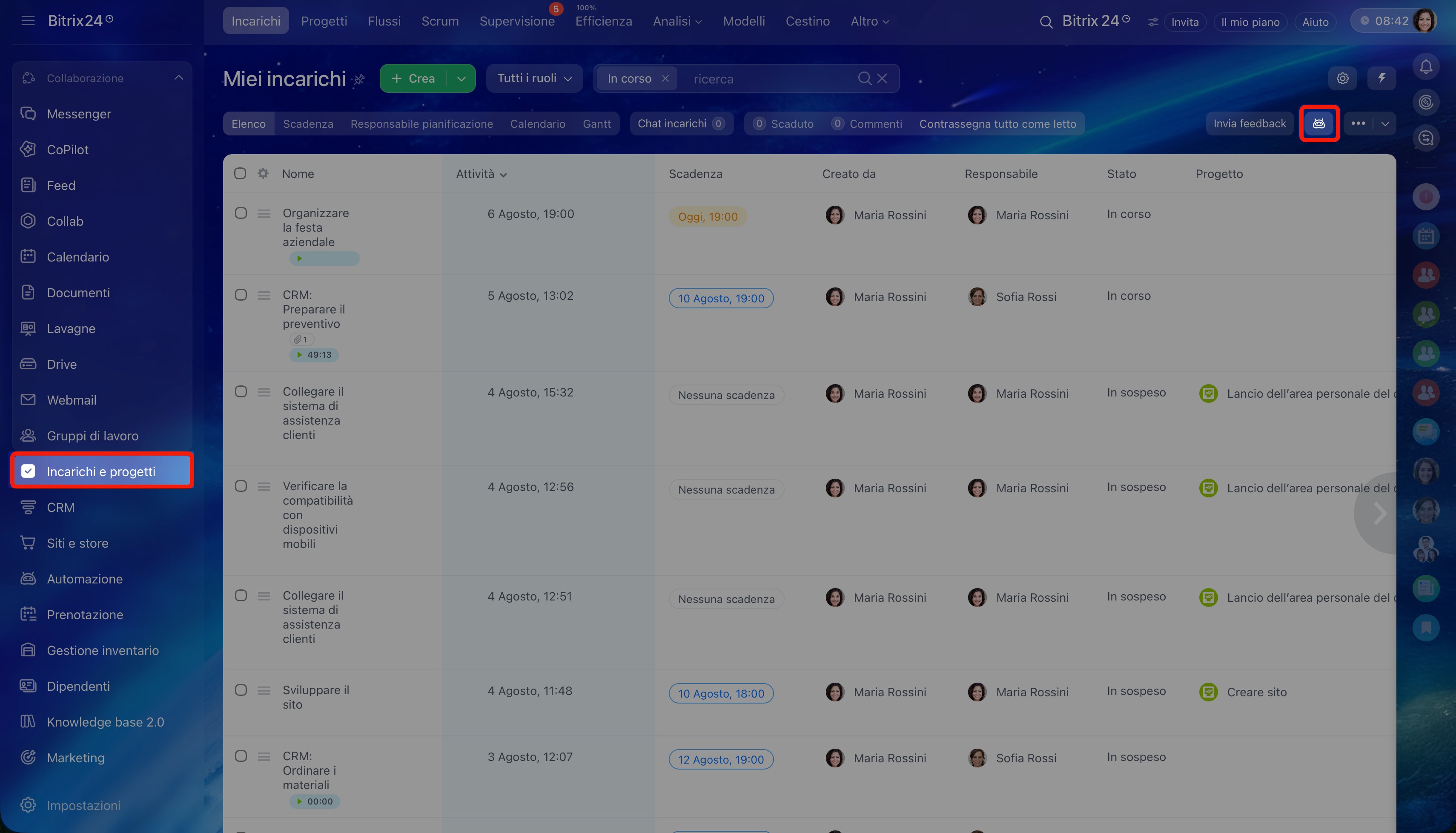
Vai in Incarichi e progetti. Fai clic su Regole di automazione a destra: qui puoi visualizzare tutte le regole di automazione e i trigger configurati e aggiungerne di nuovi.
Puoi configurare l'automazione per gli incarichi di un progetto, gli incarichi personali o gli stati. Per scegliere, fai clic sul selettore nella parte superiore della pagina: per impostazione predefinita mostra Responsabile pianificazione.
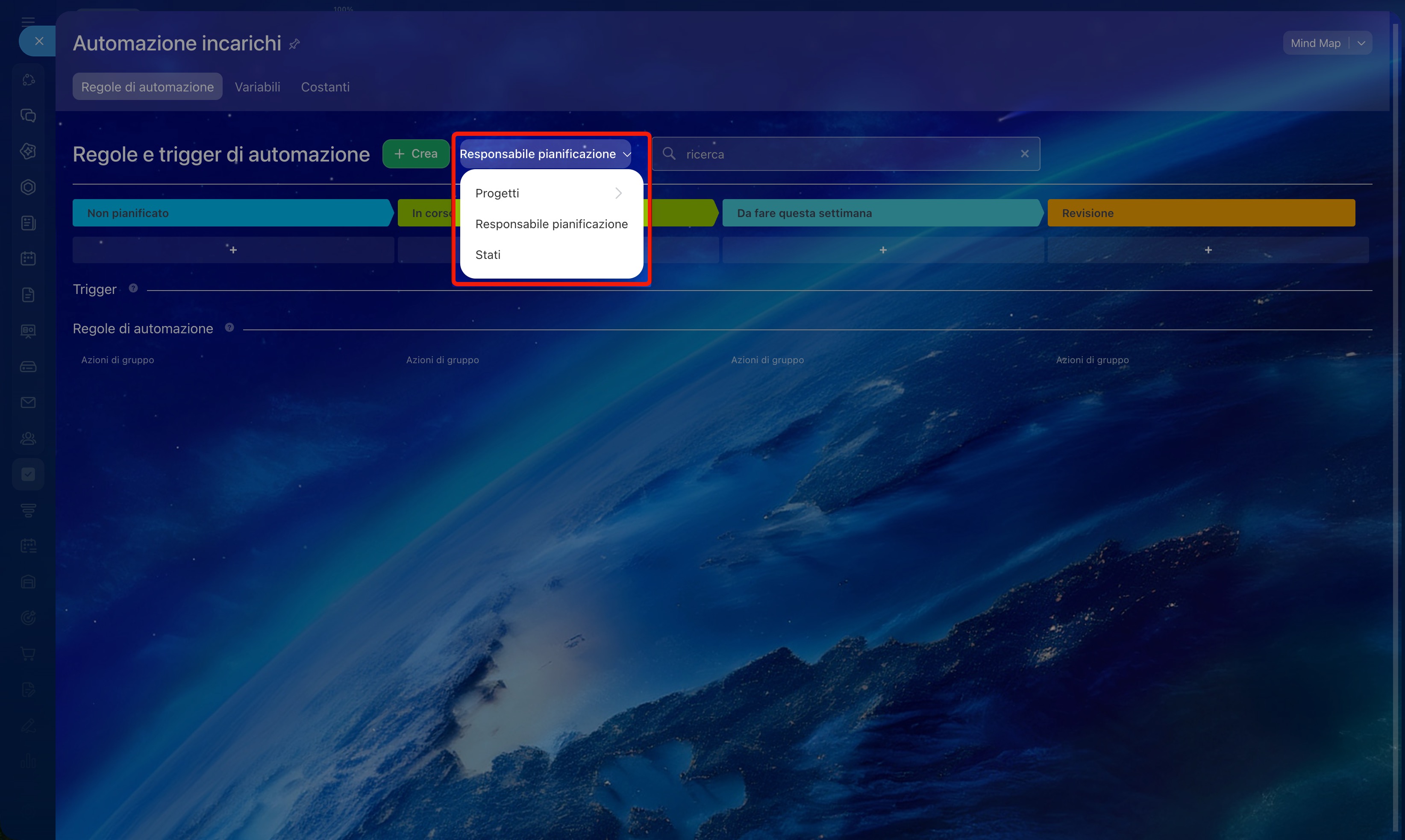
Incarichi nei progetti: automatizza il lavoro con gli incarichi all'interno di un progetto specifico. Le regole di automazione e i trigger devono essere configurati separatamente per ogni progetto. Ecco alcuni esempi:
- Il supervisore assegna un dipendente come partecipante a un incarico e la regola di automazione aggiunge automaticamente il dipendente alla chat del progetto. Il dipendente sarà aggiornato sulle discussioni e il supervisore non dovrà eseguire questa azione manualmente.
- Il supervisore aggiorna la descrizione dell'incarico e il trigger lo sposta nella fase Richiede attenzione. In questo modo i partecipanti al progetto non perderanno modifiche importanti.
Incarichi personali in modalità Responsabile pianificazione: configura scenari di automazione solo per gli incarichi a cui partecipi. Ecco alcuni esempi:
- Quando inizi a eseguire un incarico, il trigger lo sposta nella fase Da fare questa settimana. Puoi vedere quali incarichi sono già in corso e controllare il carico di lavoro.
- Se manca meno di un giorno alla scadenza dell'incarico, il trigger lo sposta nella fase Urgente. In questo modo puoi capire quali incarichi completare per primi.
Stati degli incarichi: configura le azioni per le fasi attraversate dall'incarico: In sospeso, In corso, Revisione in sospeso, Posticipato o Completato. Le impostazioni si applicano agli incarichi a cui partecipi. Ecco alcuni esempi:
- Quando l'incarico passa allo stato Revisione in sospeso, la regola di automazione invia una notifica al creatore. Il creatore non dimentica di controllare il risultato del lavoro e il responsabile dell'incarico non deve attendere a lungo la verifica.
- Quando l'incarico viene completato, la regola di automazione invia un messaggio nella chat di gruppo. Ad esempio, informa il team che il designer ha preparato il layout per il cliente. I colleghi non devono chiedere aggiornamenti: lo stato dell'incarico è subito visibile.
Come configurare le regole di automazione e i trigger negli incarichi
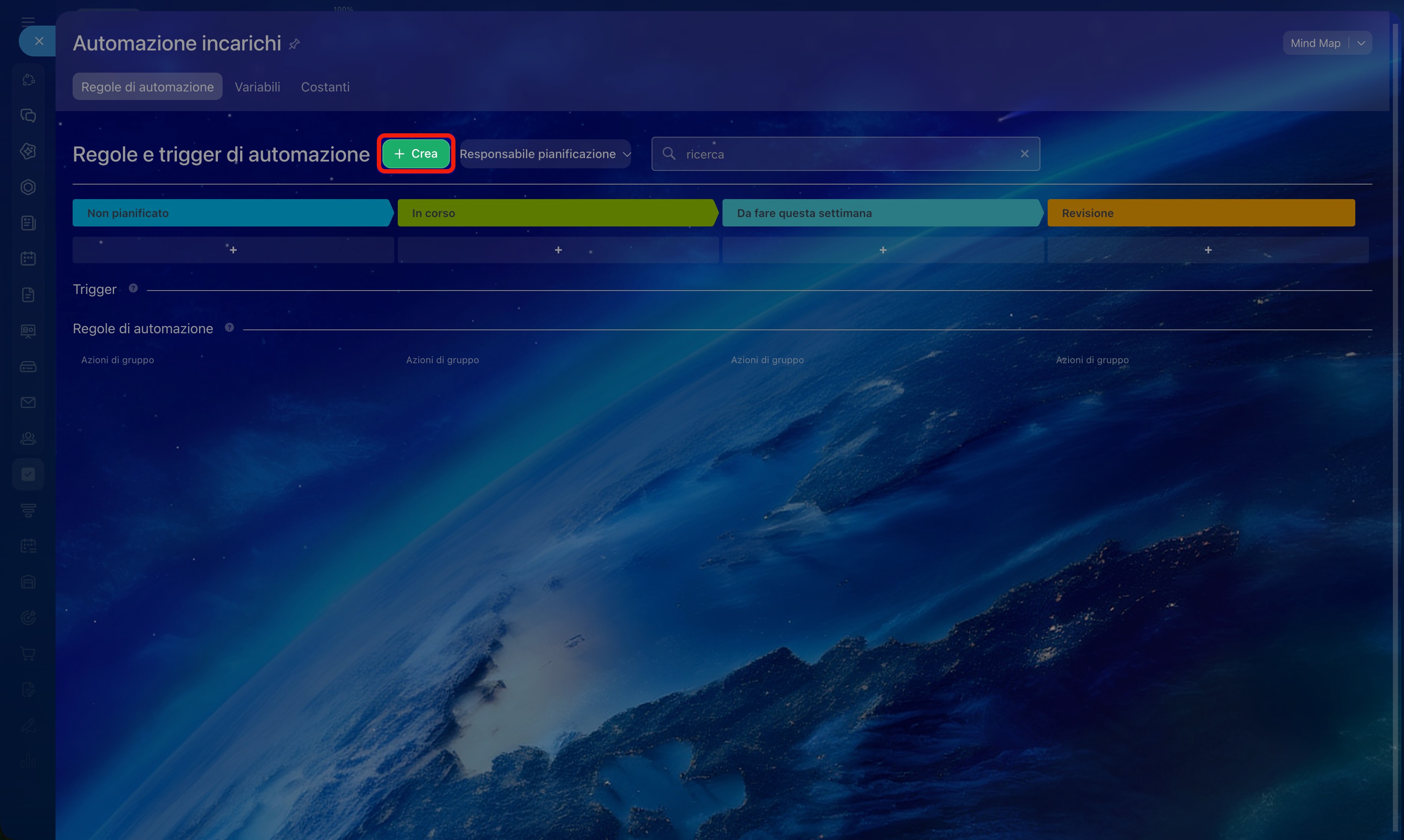
Scegli dove configurare l'automazione: per gli incarichi di un progetto, gli incarichi personali o gli stati. In base alla scelta verranno visualizzate le fasi in cui si spostano gli incarichi nel progetto e nella modalità Pianificazione oppure gli stati degli incarichi. Per aggiungere una regola di automazione o un trigger, fai clic su +Crea nella parte superiore della pagina oppure su Più (+) sotto la fase o lo stato desiderato.
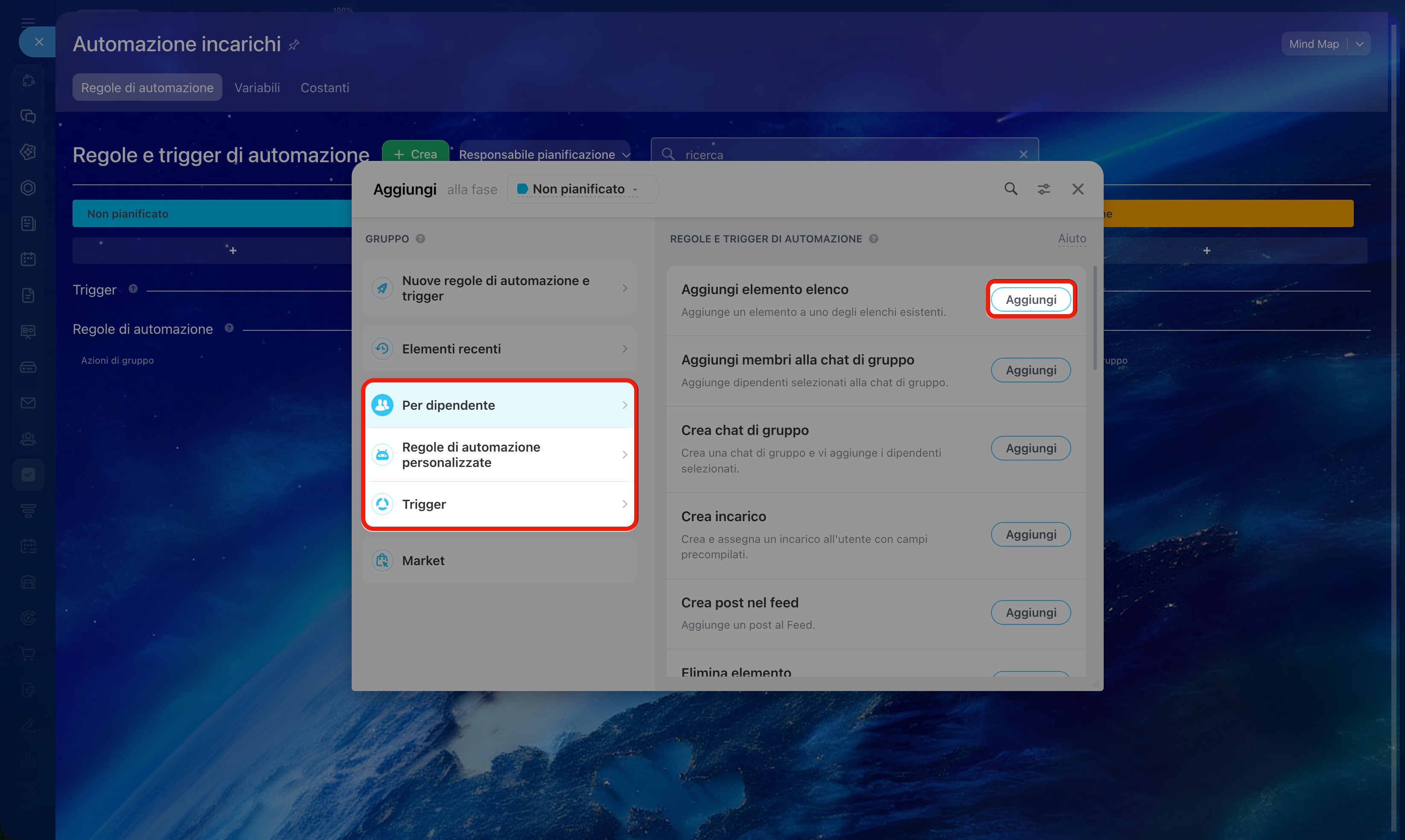
Nell'elenco a sinistra seleziona il gruppo desiderato.
- Per dipendente e Regole di automazione personalizzate: qui sono raccolte tutte le regole di automazione che puoi utilizzare negli incarichi.
- Trigger: qui trovi i trigger per monitorare le scadenze, le modifiche degli stati e dei campi negli incarichi.
Fai clic su Aggiungi accanto all'opzione desiderata. Ogni regola di automazione e ogni trigger devono essere configurati separatamente.
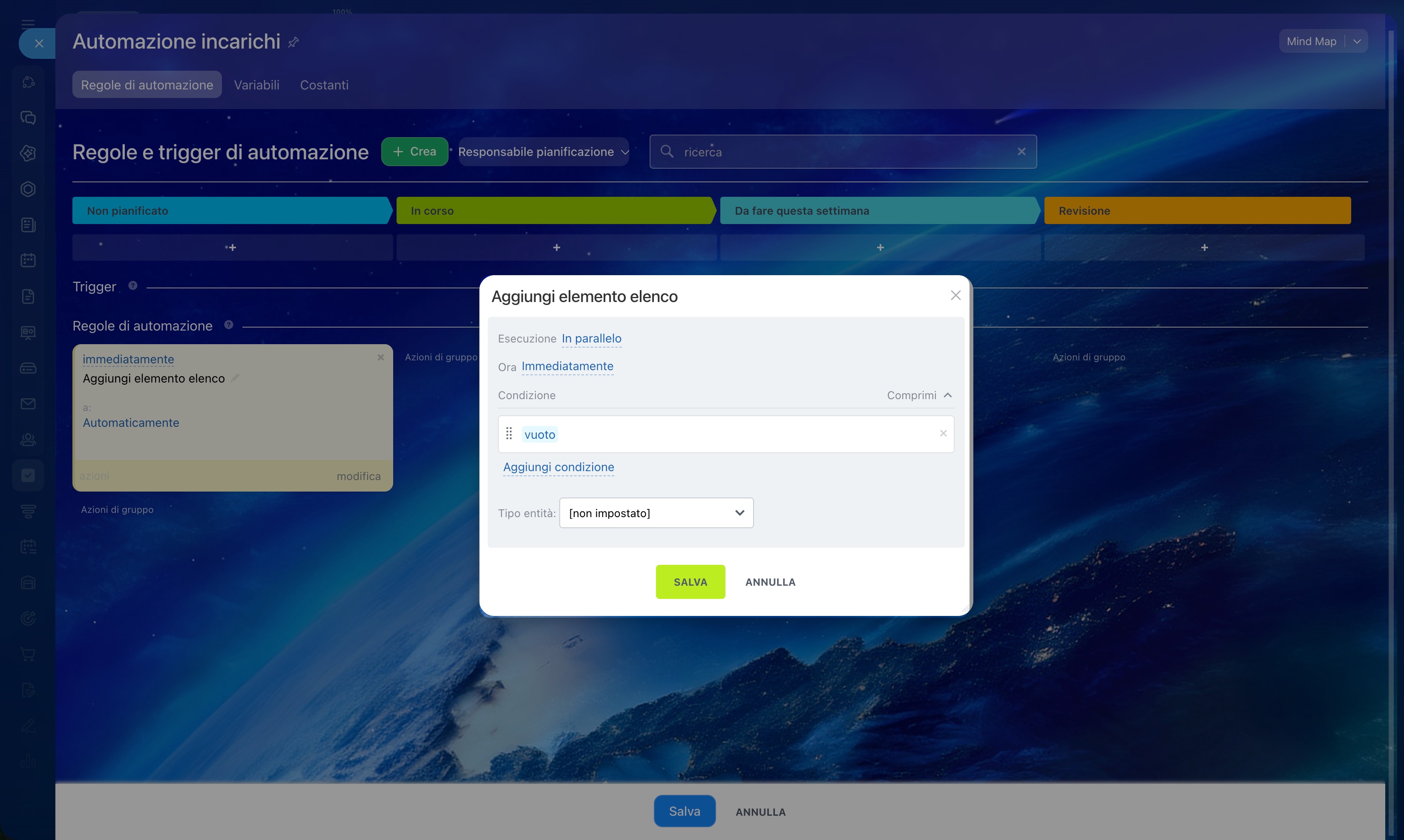
Configura una regola di automazione. Le regole di automazione hanno impostazioni individuali e generali. Le impostazioni generali sono uguali per tutte:
- Esecuzione: scegli quando la regola di automazione deve eseguire l'azione, dopo le precedenti o indipendentemente dalle altre regole di automazione.
- Ora: specifica quando deve essere eseguita, subito o dopo un determinato intervallo di tempo.
- Condizione: la regola di automazione non verrà eseguita per tutti gli incarichi, ma solo per quelli che soddisfano determinate condizioni.
Come funzionano le condizioni nelle regole di automazione
Cosa sono le costanti e le variabili nelle regole di automazione
Le impostazioni individuali dipendono dall'azione. Ad esempio, nella regola di automazione "Invia messaggio nella chat di gruppo" devi aggiungere il testo del messaggio, scegliere la chat e il mittente. Nella regola di automazione "Aggiungi notifica" devi inserire il testo e specificare il mittente e il destinatario.
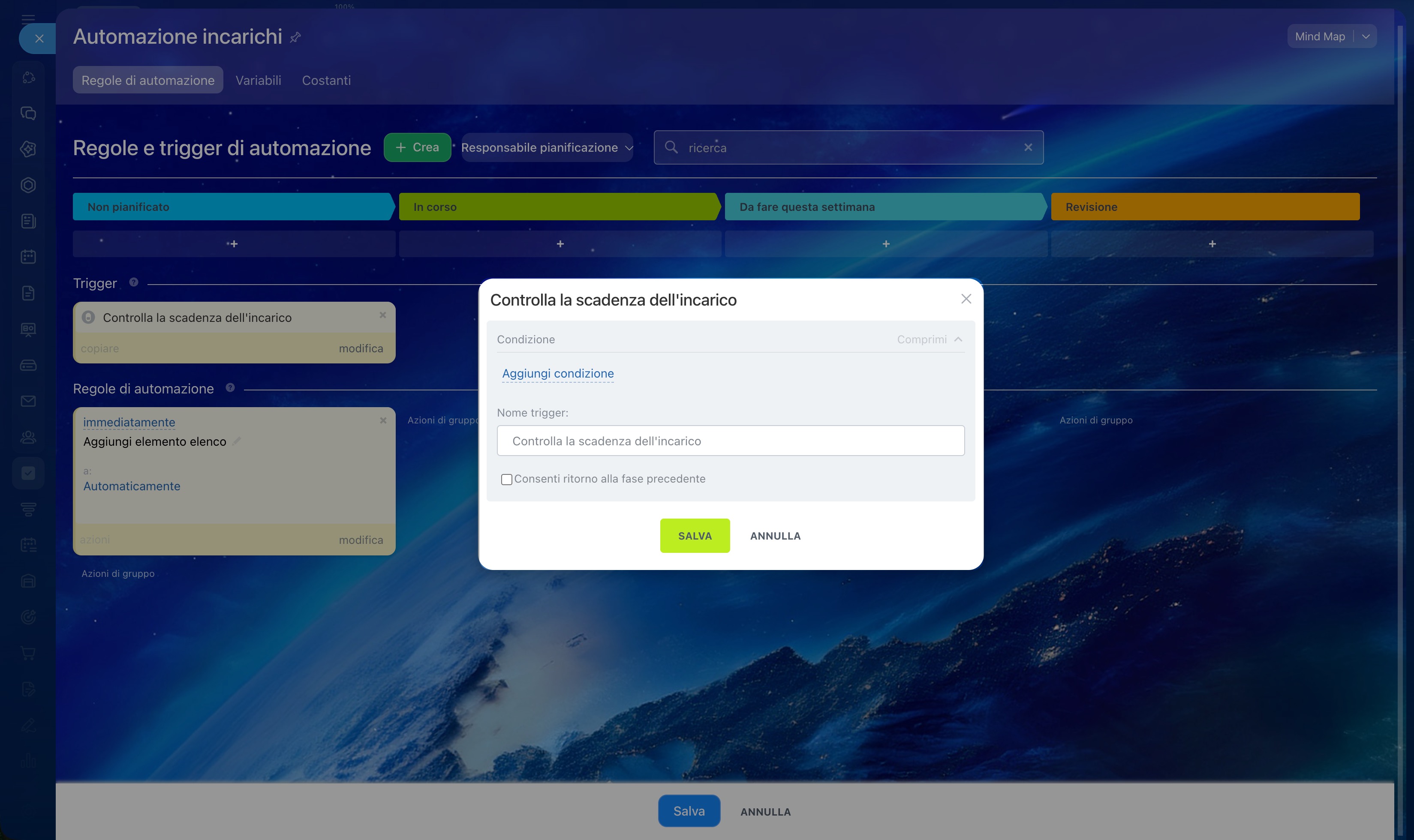
Configura un trigger. I trigger hanno impostazioni generali:
- Condizione: il trigger non verrà eseguito per tutti gli incarichi, ma solo per quelli che soddisfano determinate condizioni. Le condizioni funzionano come nelle regole di automazione.
- Consenti ritorno alla fase precedente: se attivi questa impostazione, il trigger potrà spostare l'incarico alla fase precedente, ad esempio dall'ultima alla prima.
Solo due trigger hanno impostazioni aggiuntive: per il trigger "Monitora variazione stato incarico" devi specificare lo stato dell'incarico, mentre per il trigger "Monitora variazione campo" devi selezionare il campo.
Come configurare i trigger negli incarichi
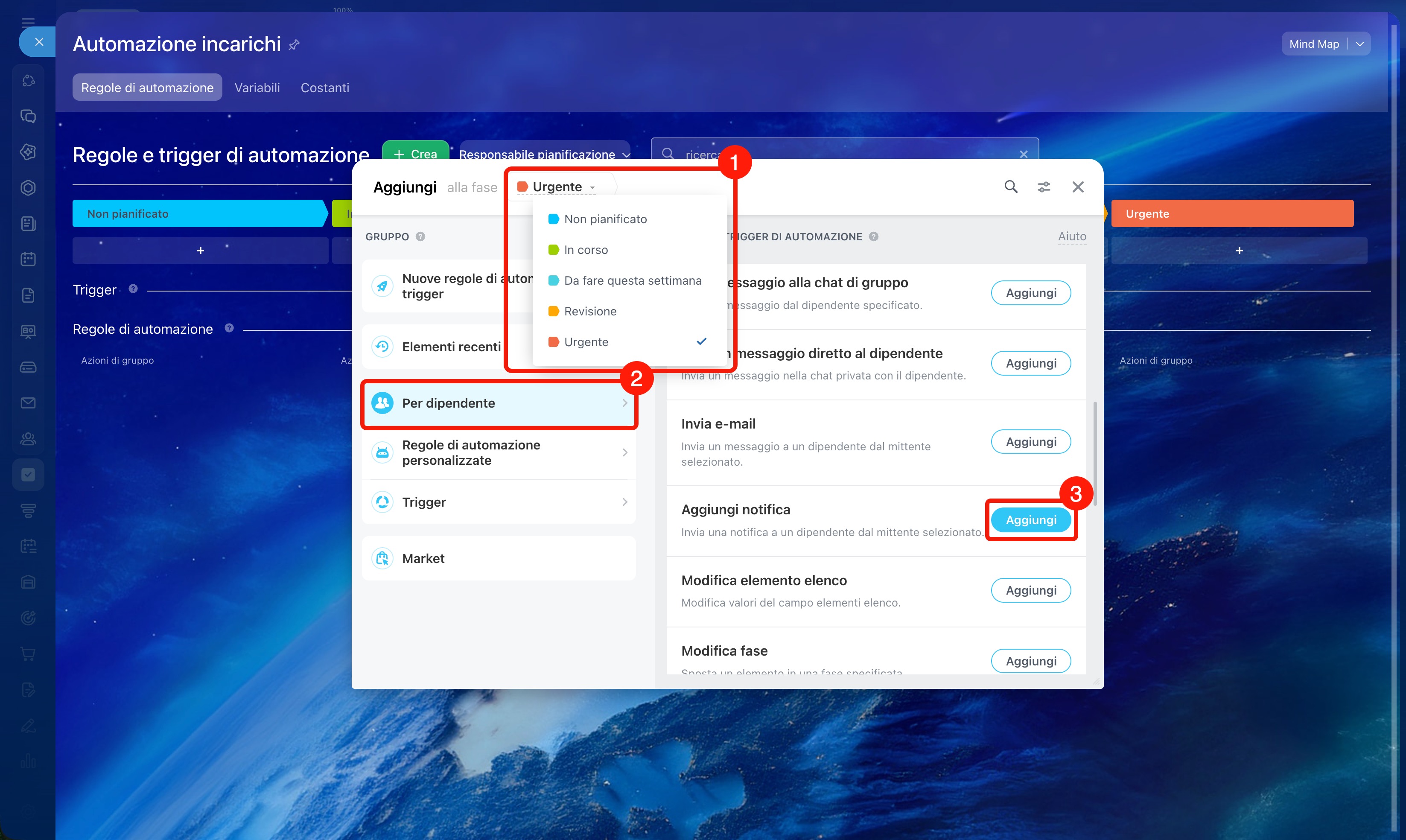
Scenario 1: se manca un giorno alla scadenza dell'incarico, il trigger lo sposta nella fase Urgente e la regola di automazione invia una notifica al creatore per informarlo che l'incarico non è ancora completato.
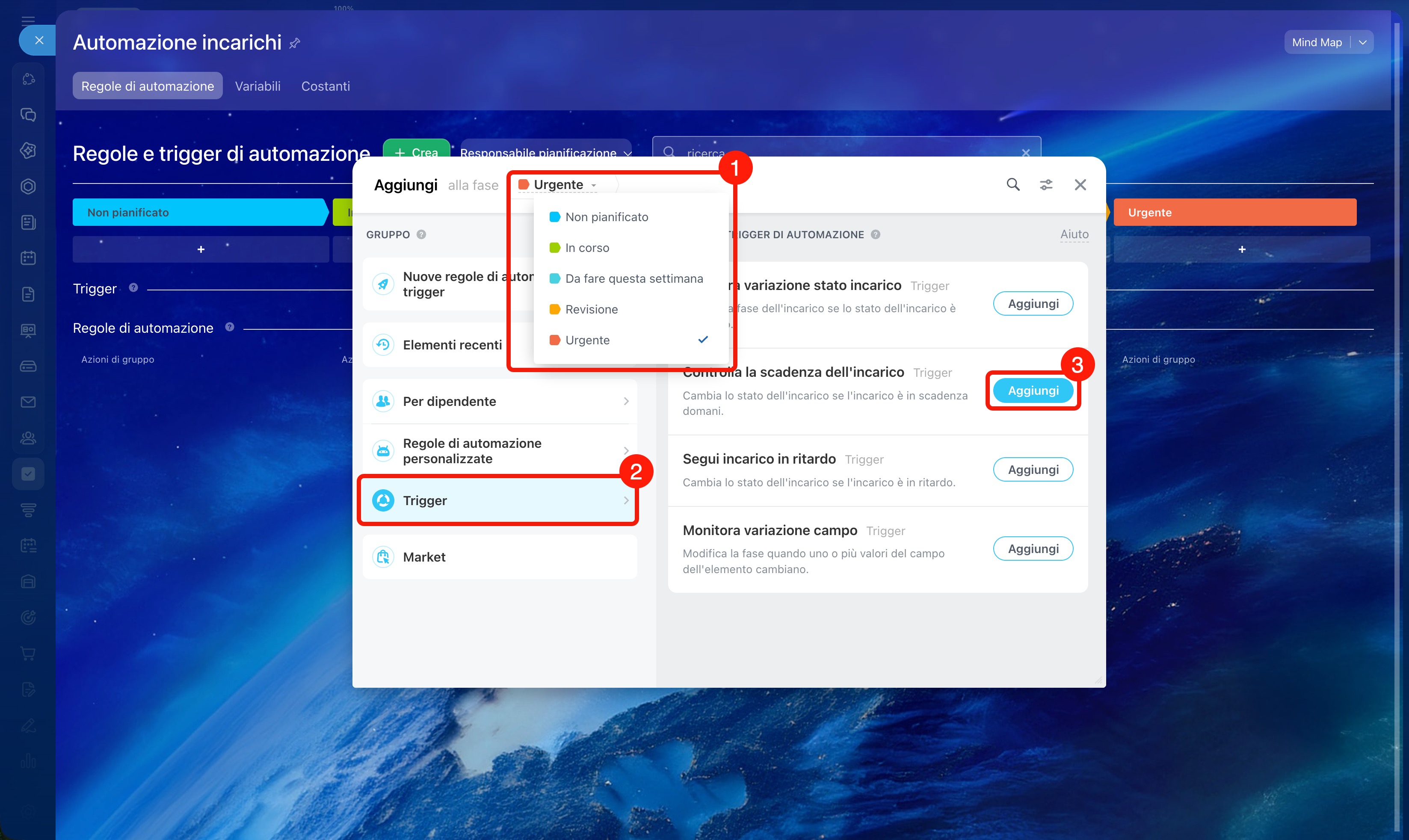
Per prima cosa configuriamo il trigger "Controlla la scadenza dell'incarico":
1–3. Seleziona la fase Urgente, trova il trigger desiderato nella sezione Trigger e fai clic su Aggiungi.
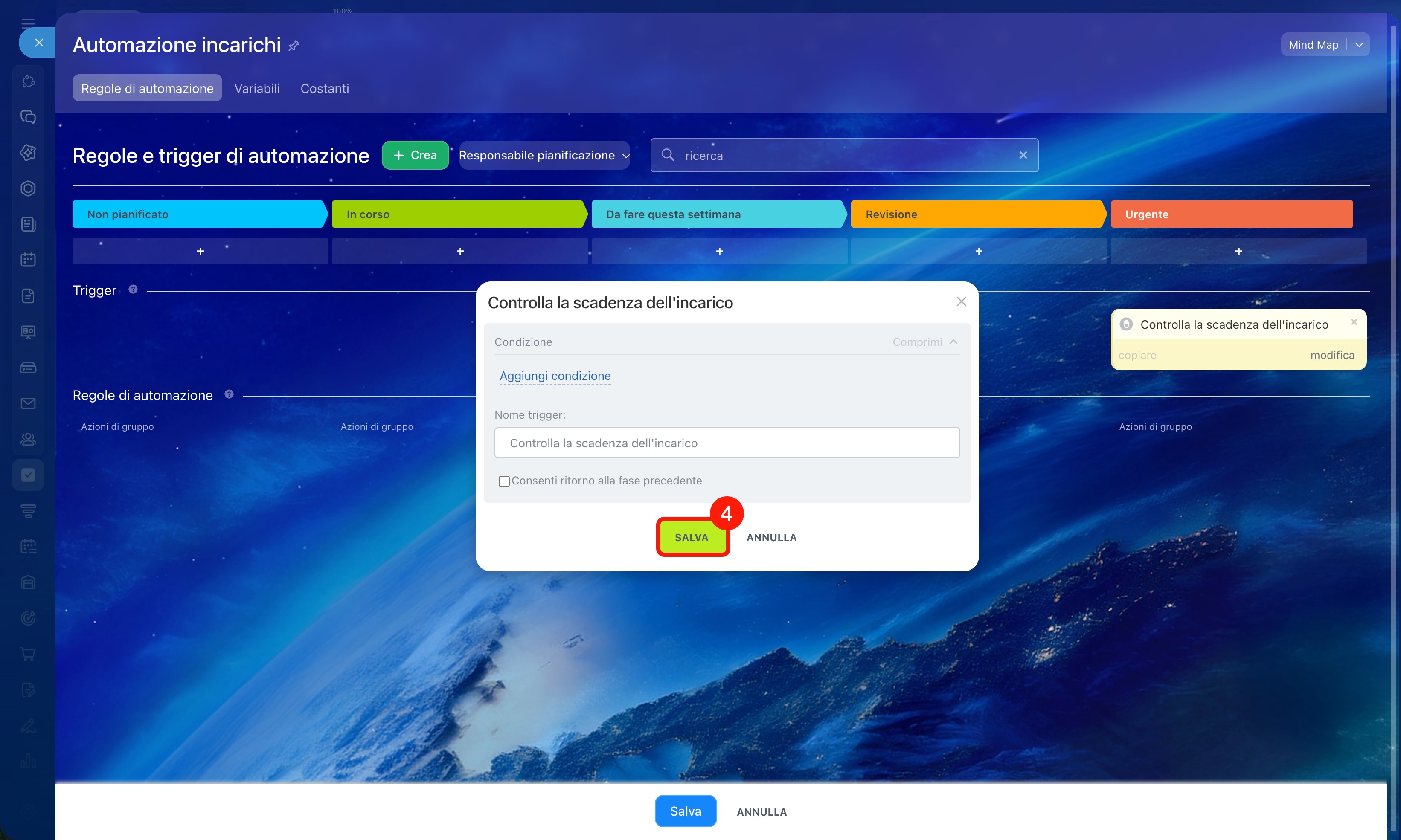
4. Salva il trigger. Quando manca meno di un giorno alla scadenza, il trigger sposterà l'incarico nella fase Urgente.
Ora configuriamo la regola di automazione "Aggiungi notifica":
1–3. Seleziona la fase Urgente, trova la regola di automazione desiderata nella sezione Per dipendente e fai clic su Aggiungi.
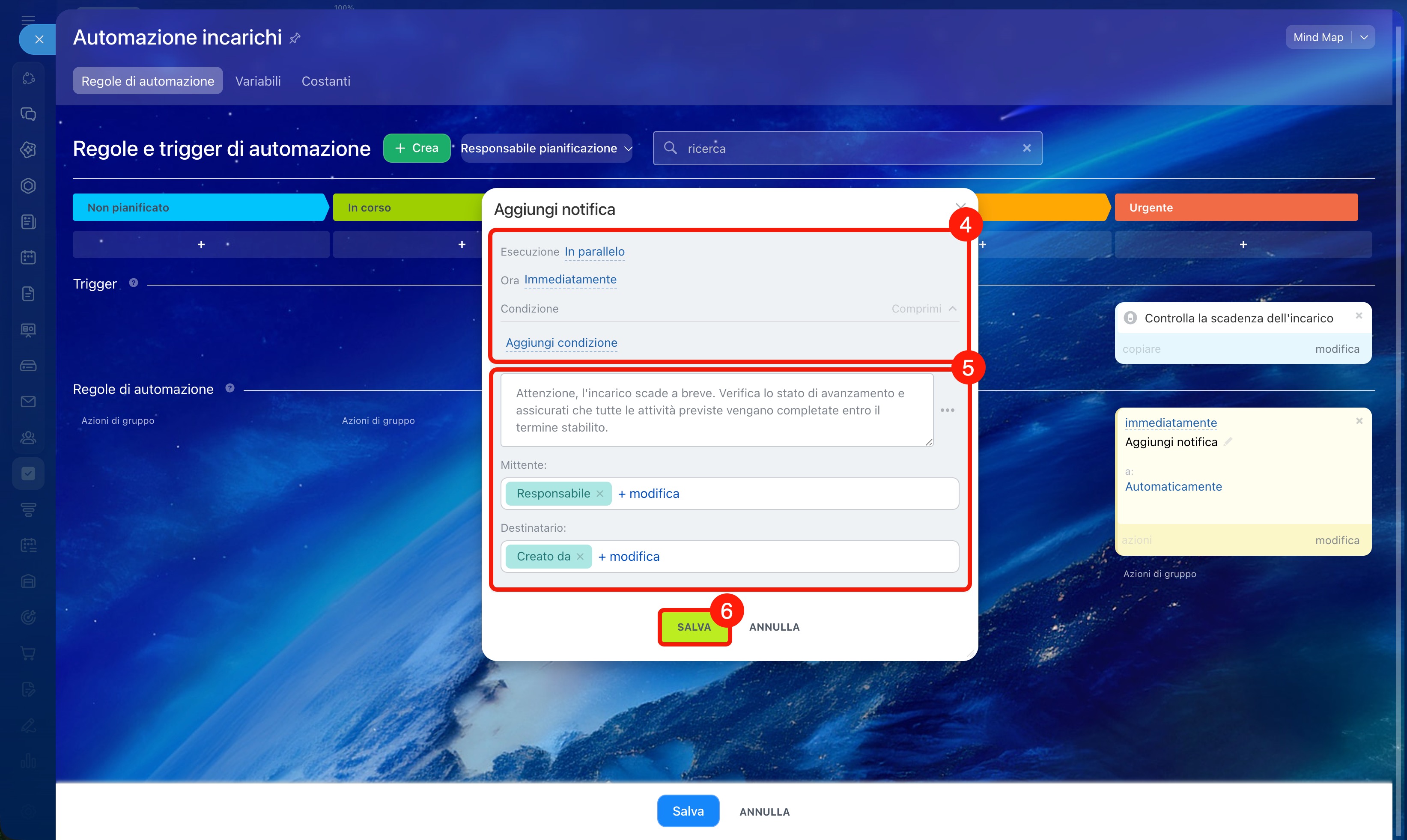
4. Lascia invariate le impostazioni generali: la regola di automazione verrà eseguita indipendentemente dalle altre, subito e per tutti gli incarichi che passano a questa fase.
5. Inserisci il testo della notifica, nel campo Mittente specifica il responsabile dell'incarico e nel campo Destinatario il creatore.
6. Salva le impostazioni della regola di automazione.
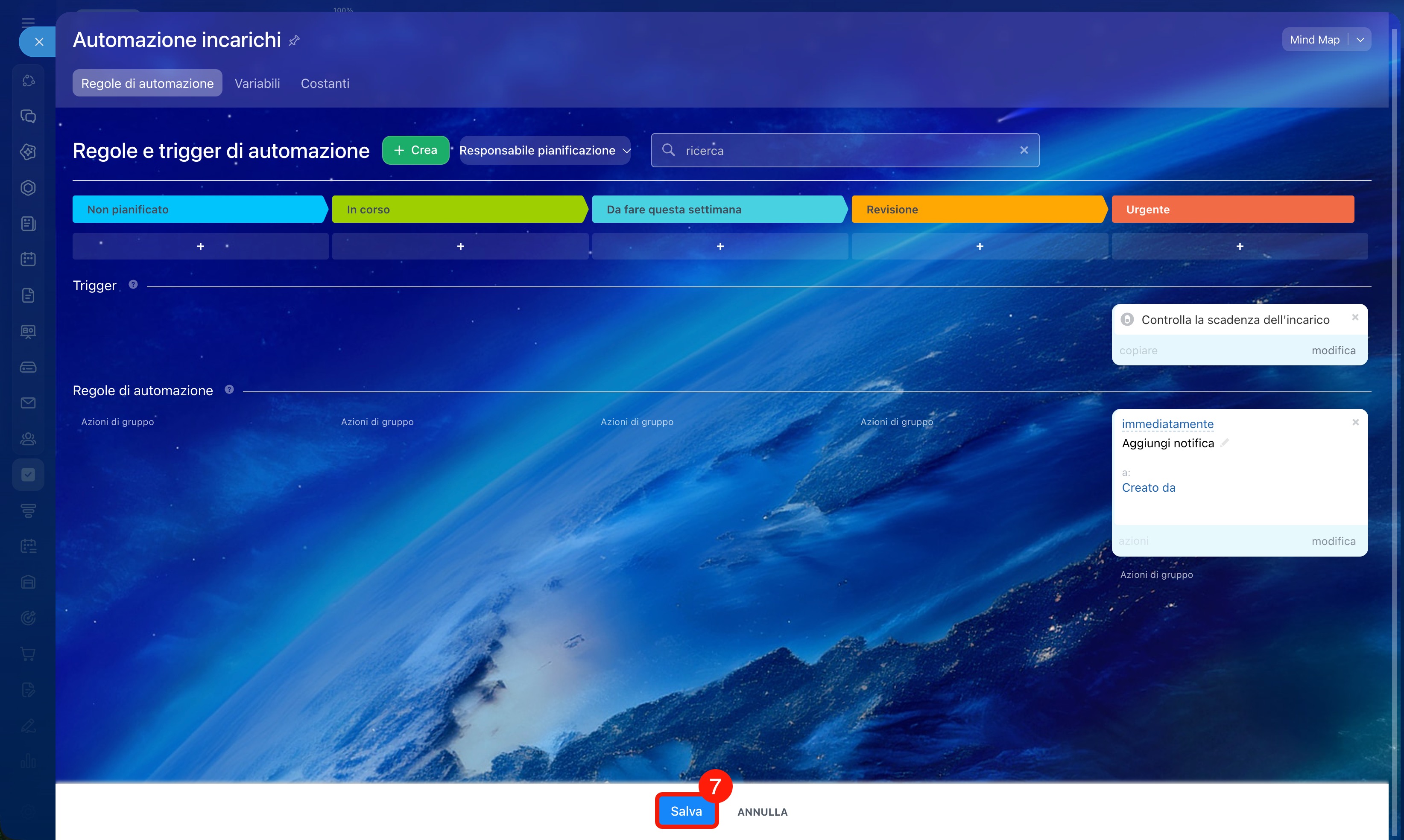
7. Dopo aver aggiunto il trigger e la regola di automazione, fai clic su Salva. Quando l'incarico passa alla fase Urgente, il creatore riceverà una notifica sull'avvicinarsi della scadenza.
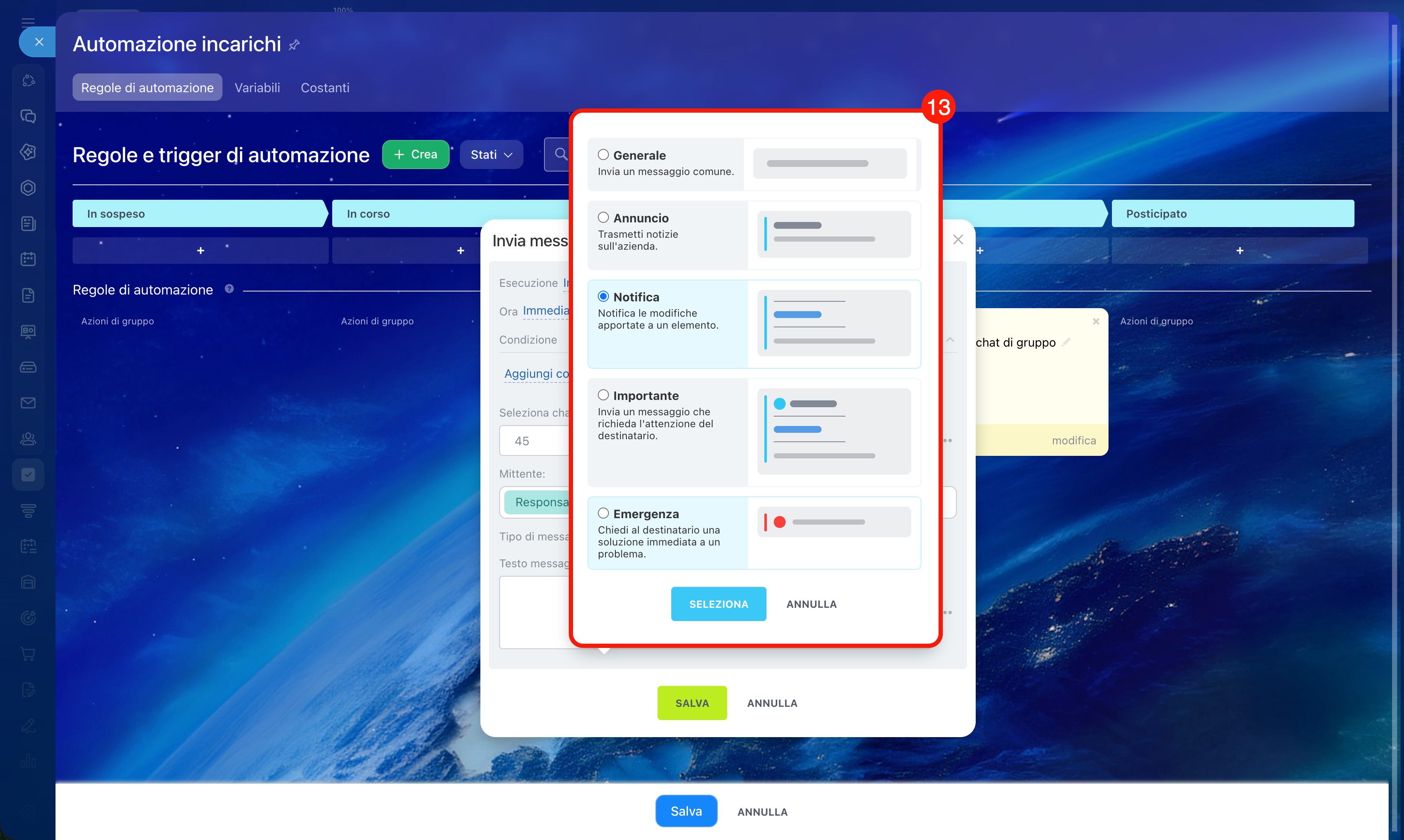
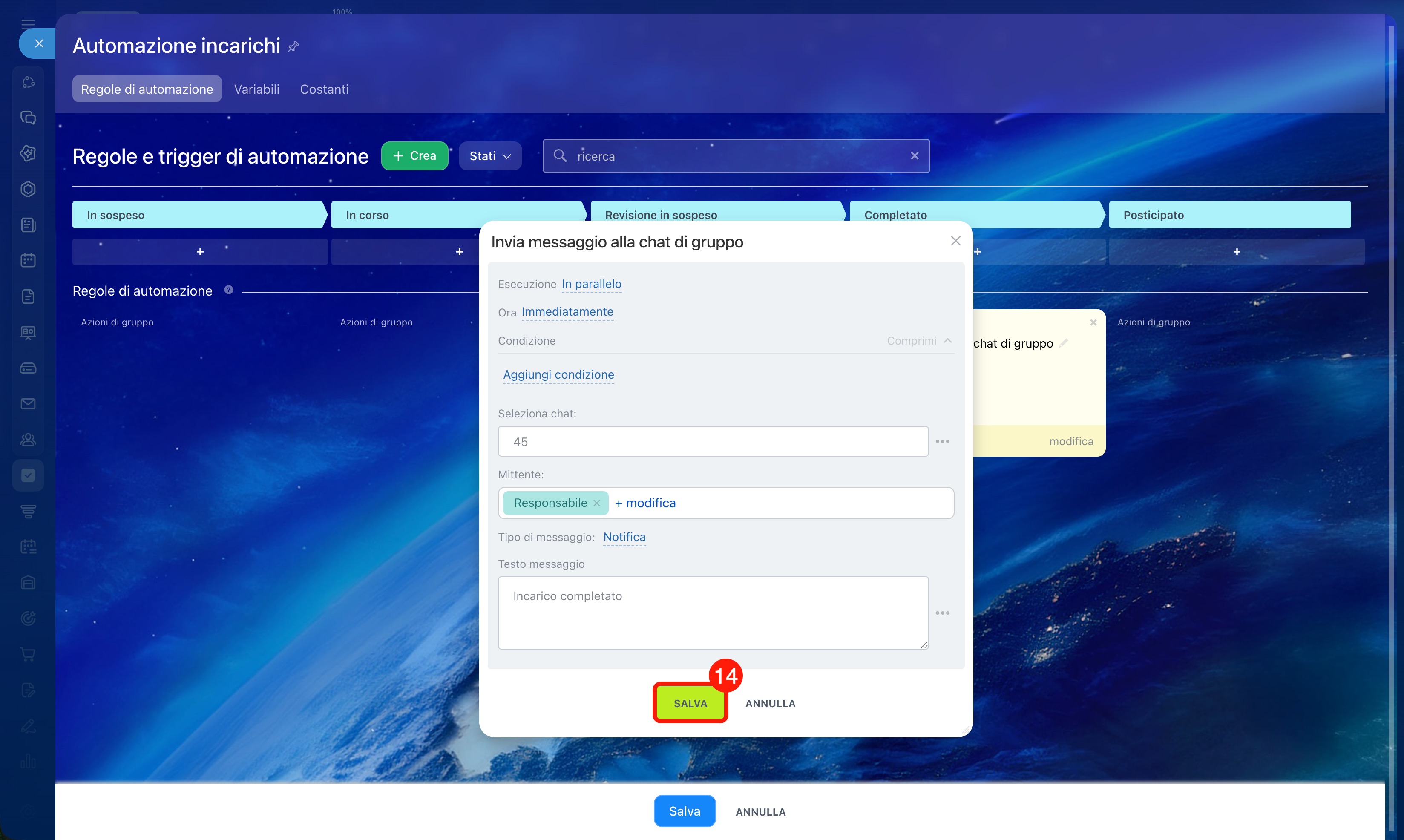
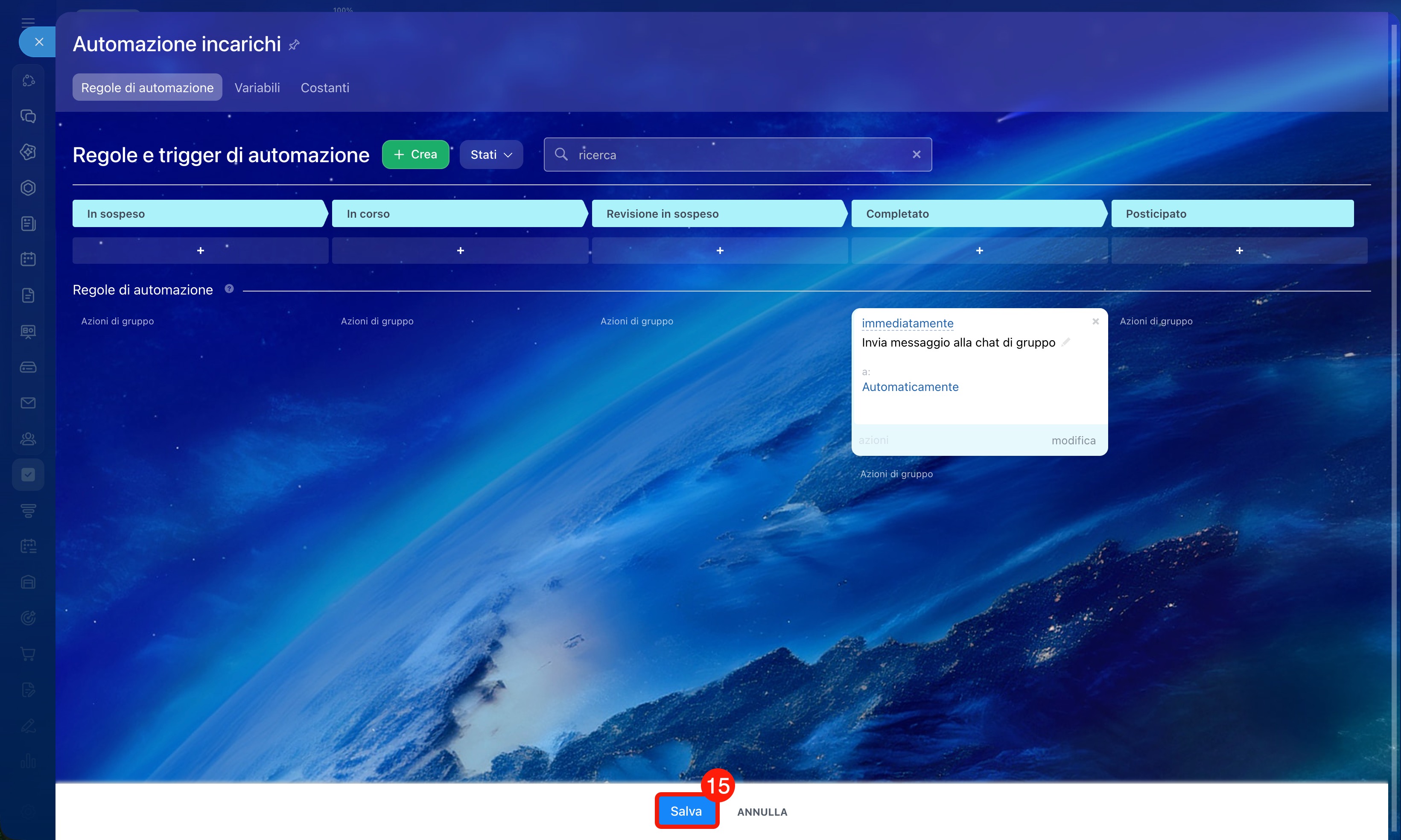
Scenario 2: quando l'incarico passa allo stato Completato, la regola di automazione invia un messaggio nella chat di gruppo.
Configuriamo la regola di automazione "Invia messaggio nella chat di gruppo":
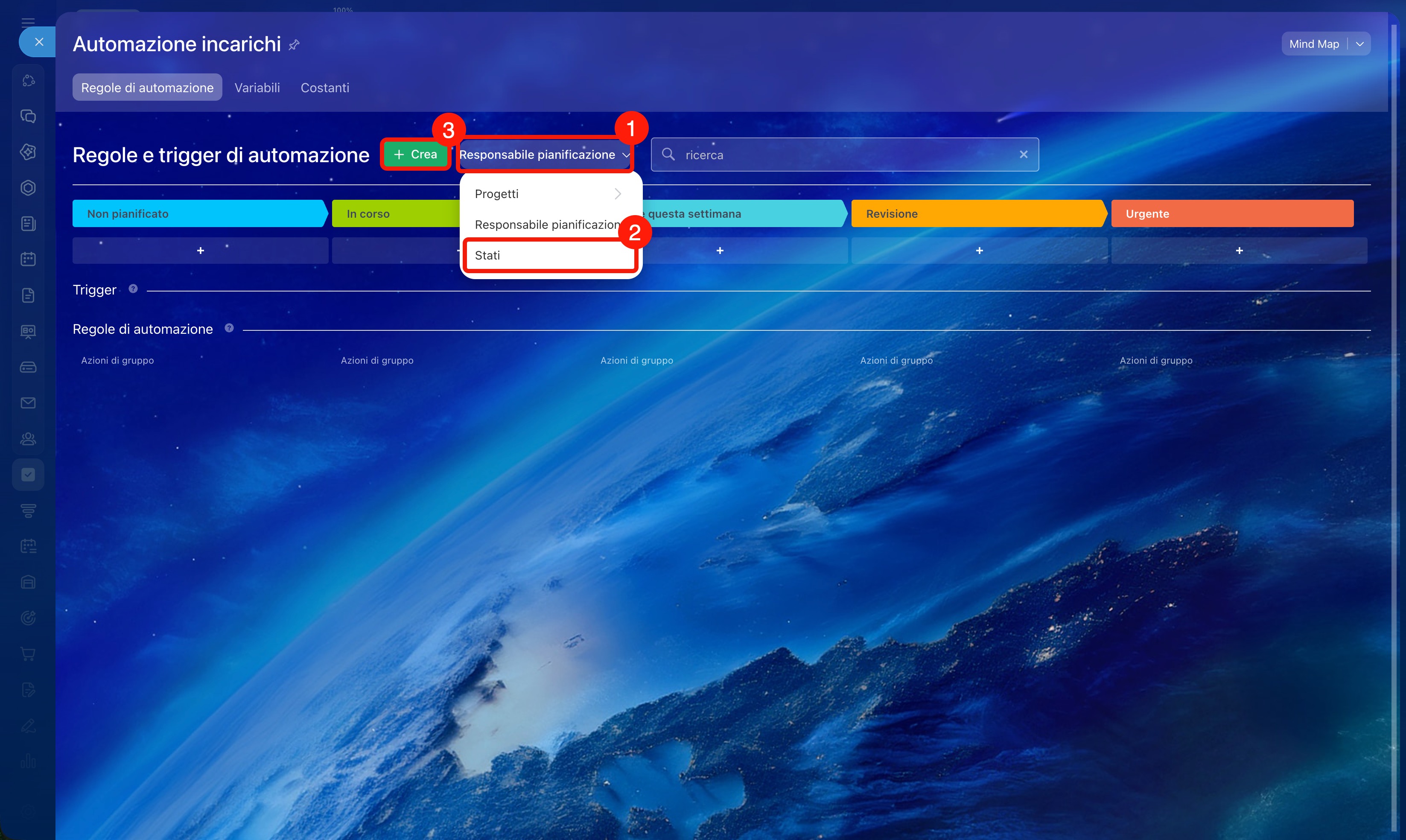
1–3. Fai clic sul selettore nella parte superiore della pagina, scegli Stati e fai clic su +Crea.
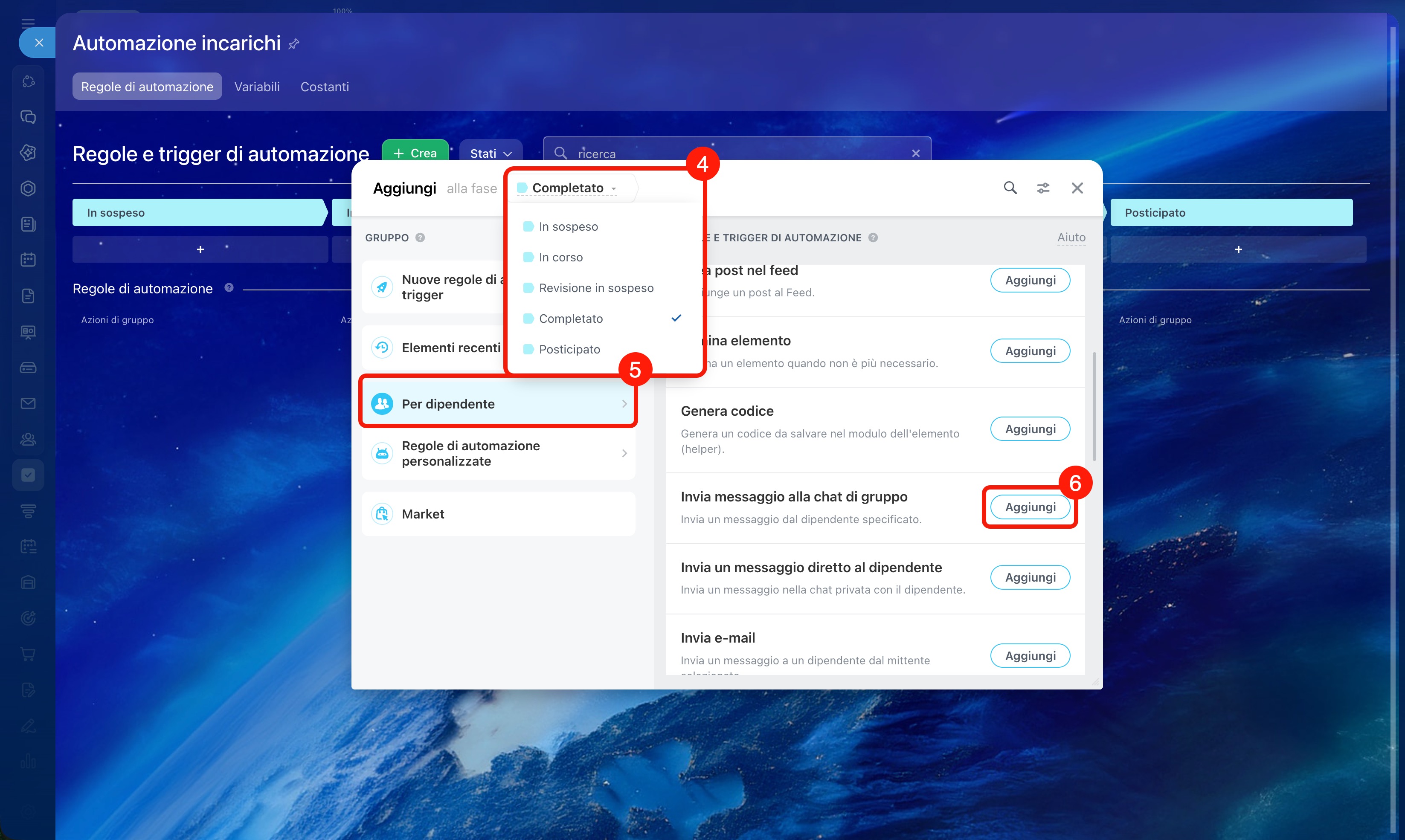
4–6. Seleziona lo stato Completato, trova la regola di automazione desiderata nella sezione Per dipendente e fai clic su Aggiungi.
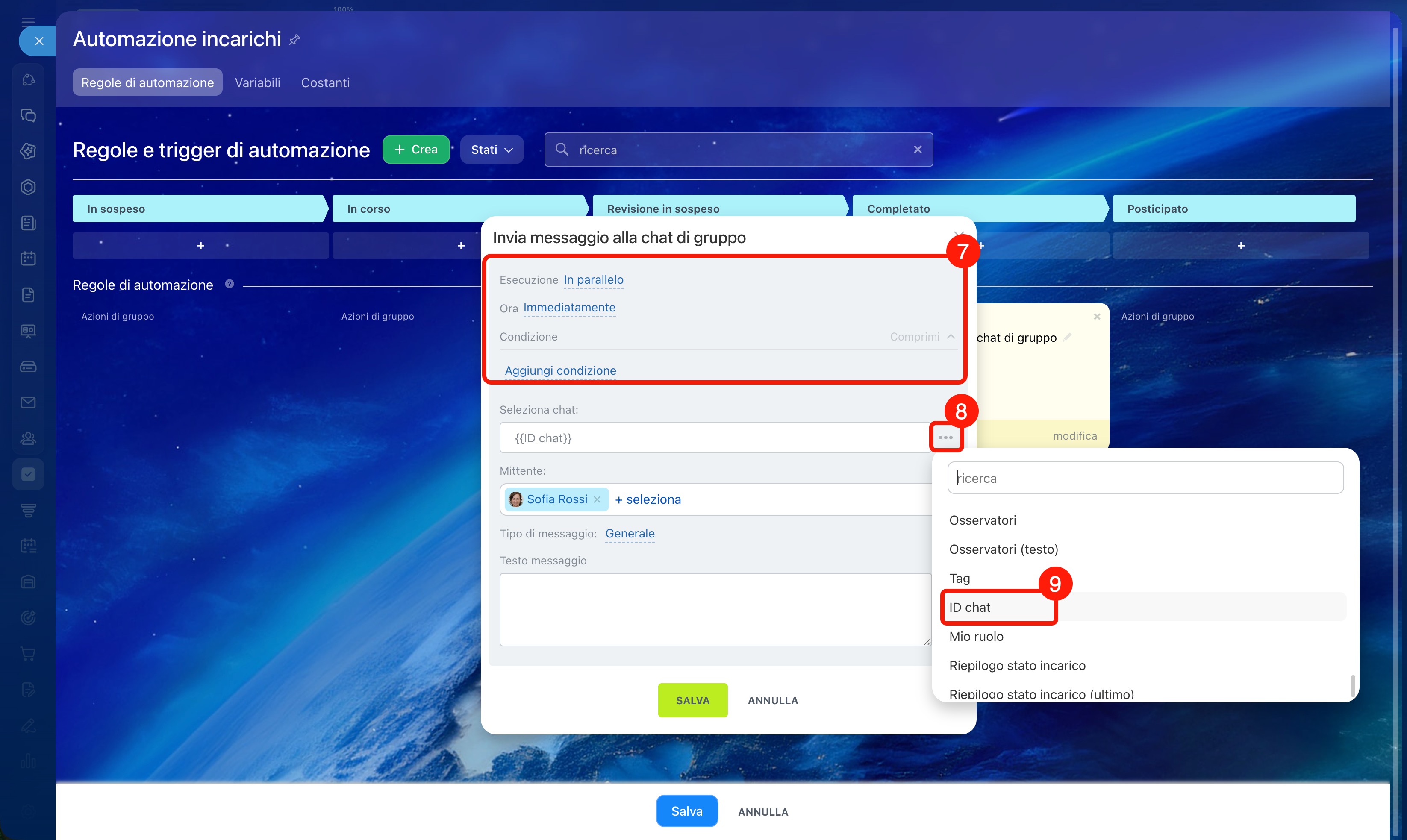
7. Lascia invariate le impostazioni generali: la regola di automazione verrà eseguita indipendentemente dalle altre, subito e per tutti gli incarichi che passano a questo stato.
8–9. Fai clic su Tre punti (...) a destra del campo Seleziona chat e scegli ID chat.
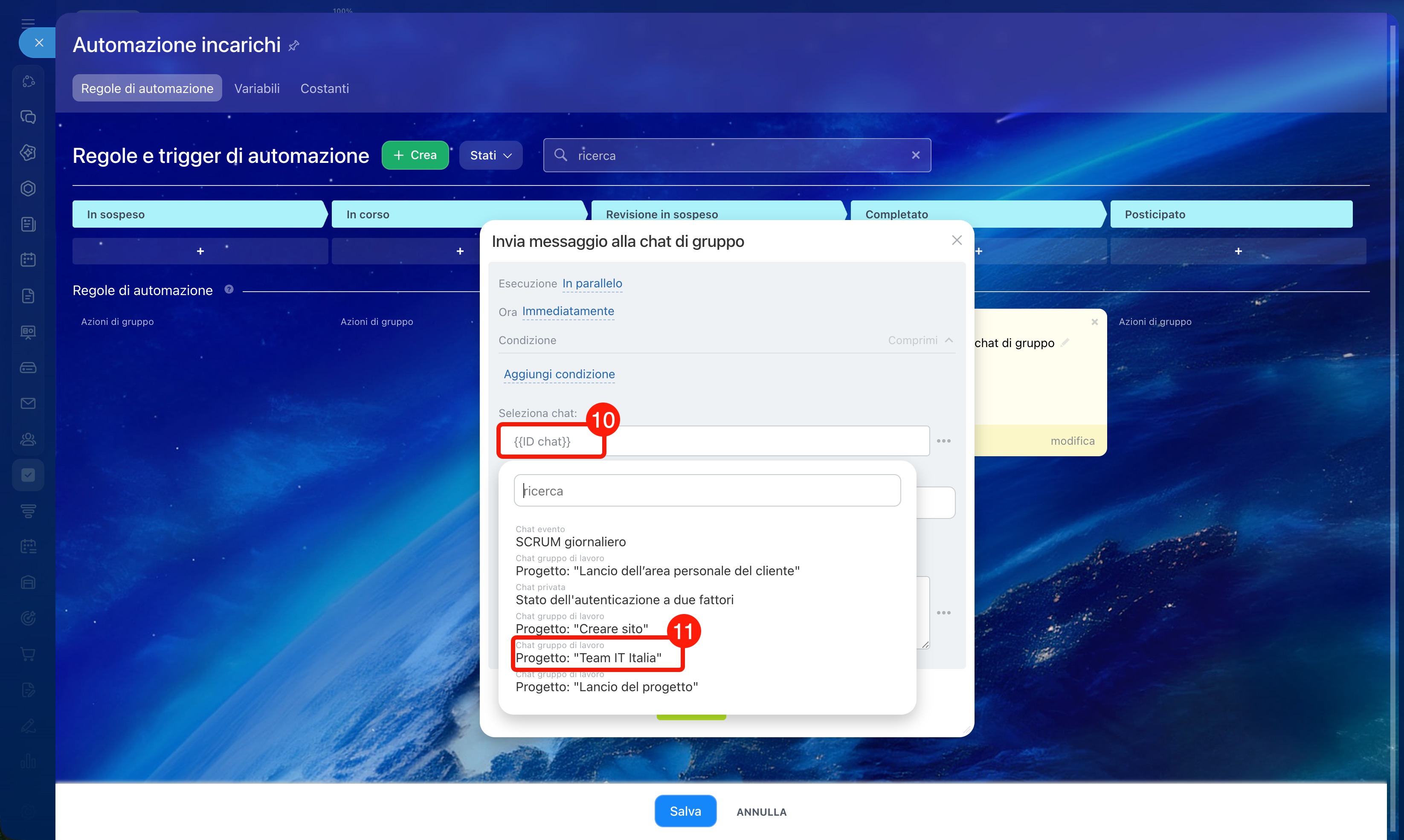
10–11. Fai clic sul campo Seleziona chat e, nell'elenco che si apre, scegli la chat desiderata.
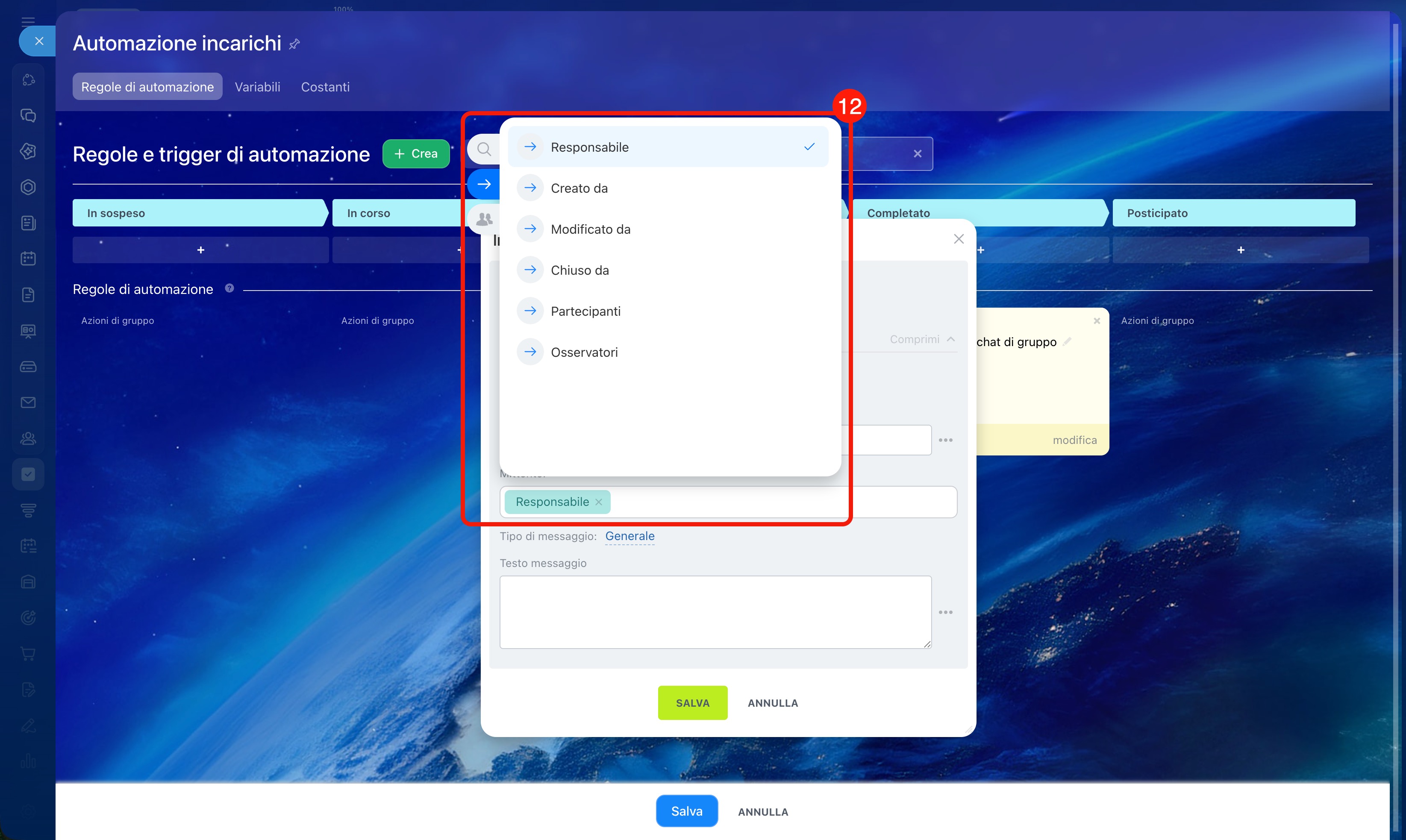
12. Nel campo Mittente scegli chi invierà la notifica, ad esempio Responsabile.
13. Nel campo Tipo di messaggio seleziona Notifica.
14. Inserisci il testo del messaggio e salva le impostazioni della regola di automazione.
15. Fai clic su Salva. Quando l'incarico passa allo stato Completato, la regola di automazione invierà un messaggio nella chat.
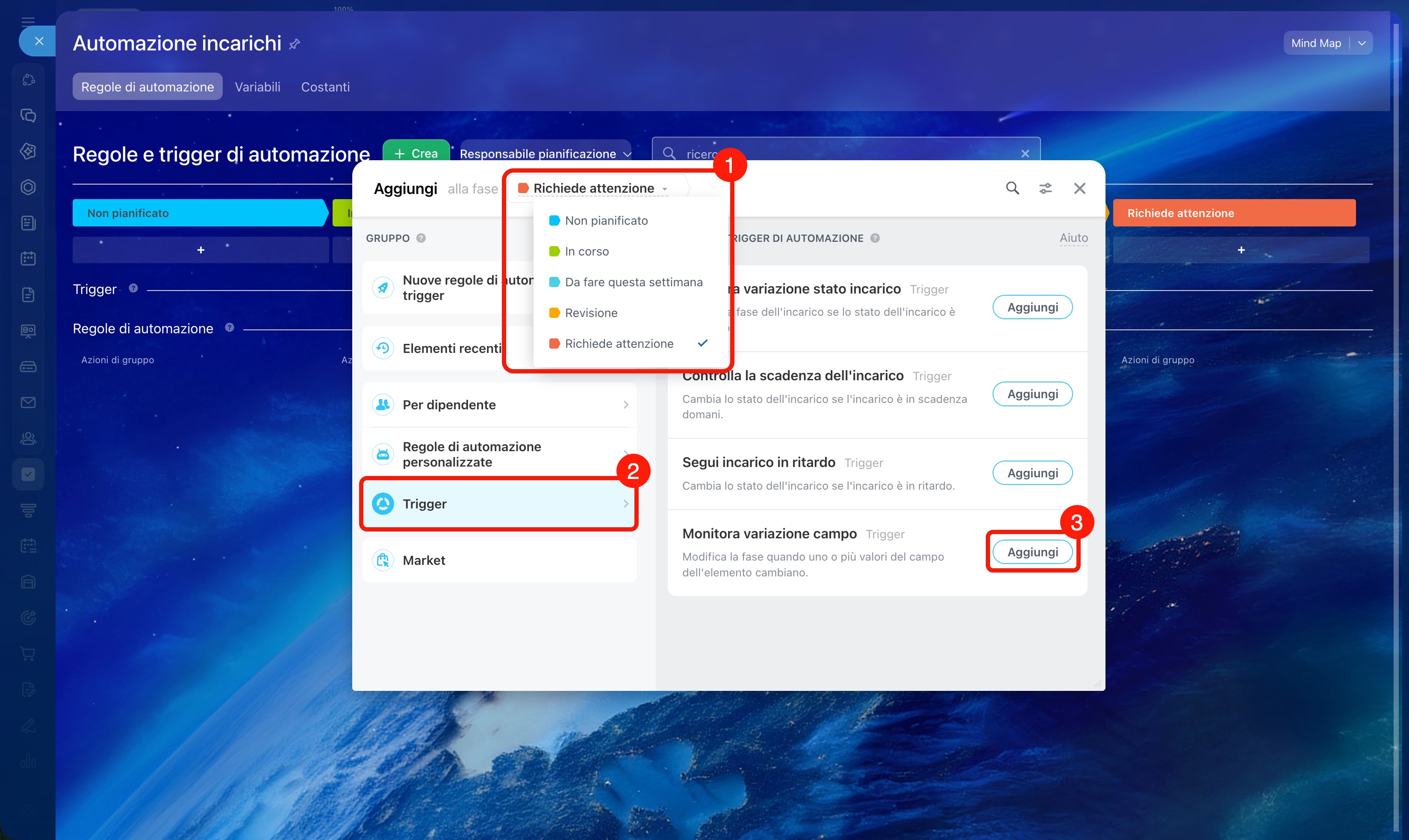
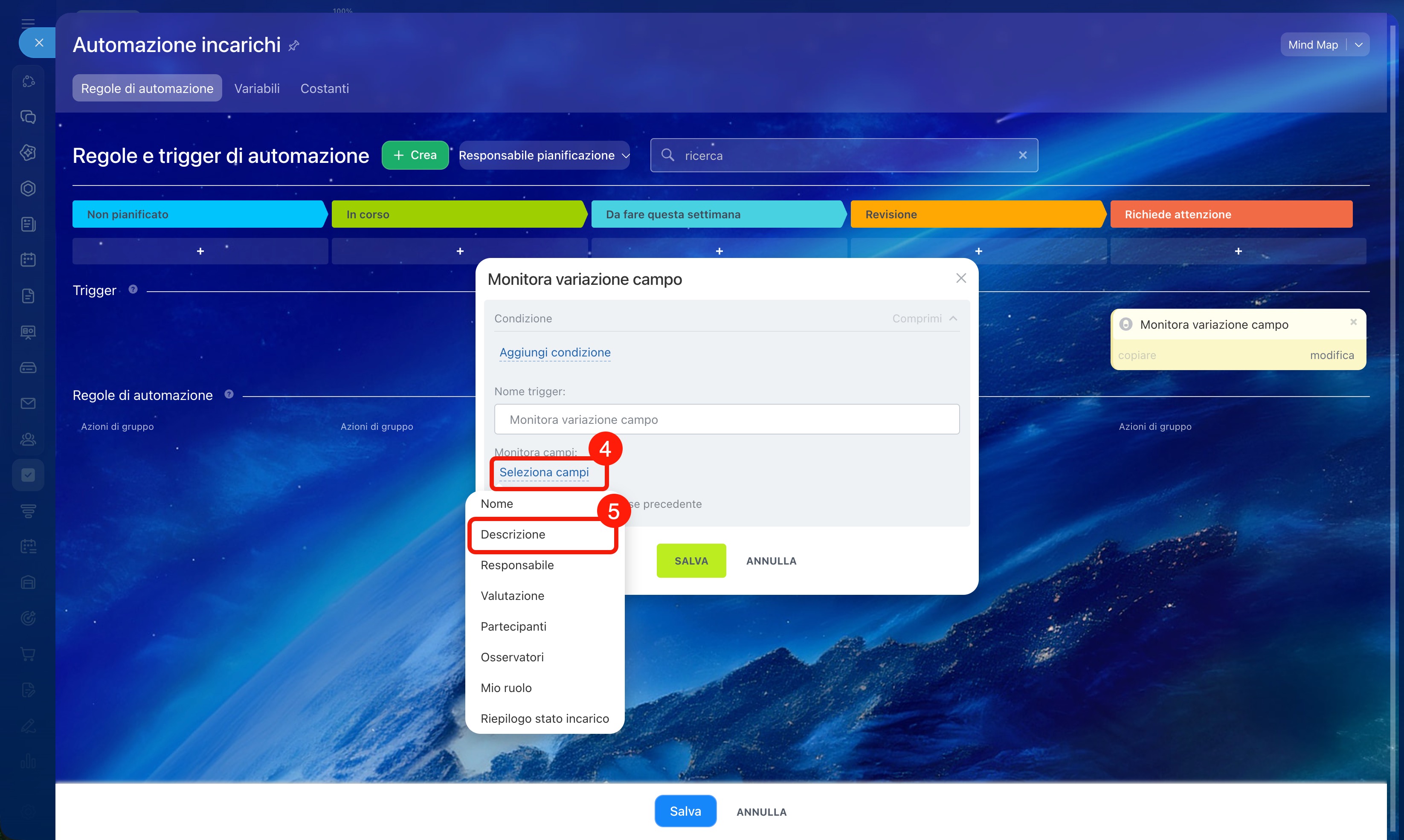
Scenario 3: quando cambia la descrizione dell'incarico, il trigger lo sposta nella fase Richiede attenzione. I partecipanti al progetto non perderanno modifiche importanti: l'incarico risalterà tra gli altri.
Configuriamo il trigger "Monitora modifica dei campi":
1–3. Seleziona la fase Richiede attenzione, trova il trigger desiderato nella sezione Trigger e fai clic su Aggiungi.
4–5. Nel campo Monitora campi fai clic su Seleziona campi e scegli Descrizione.
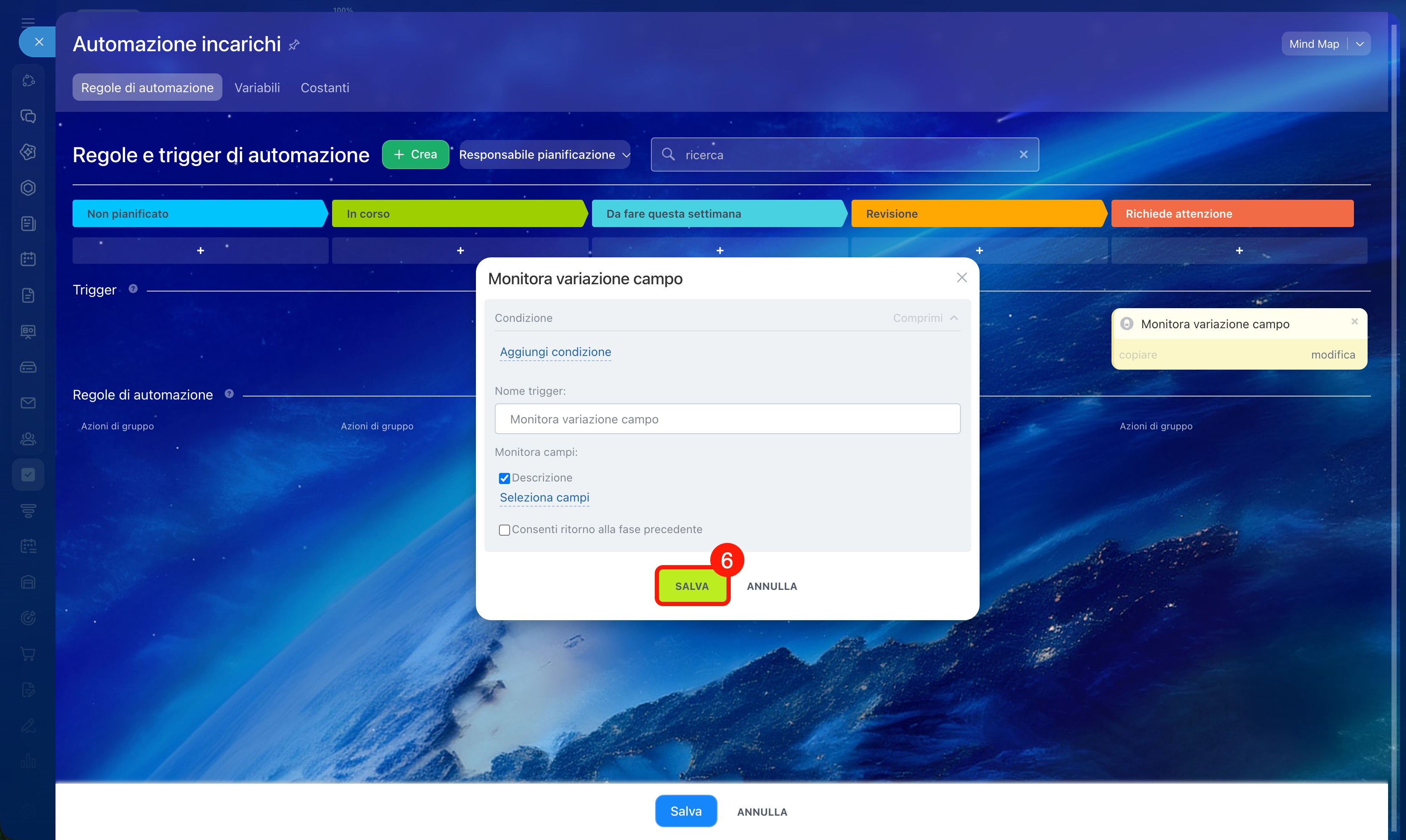
6. Salva le impostazioni del trigger.
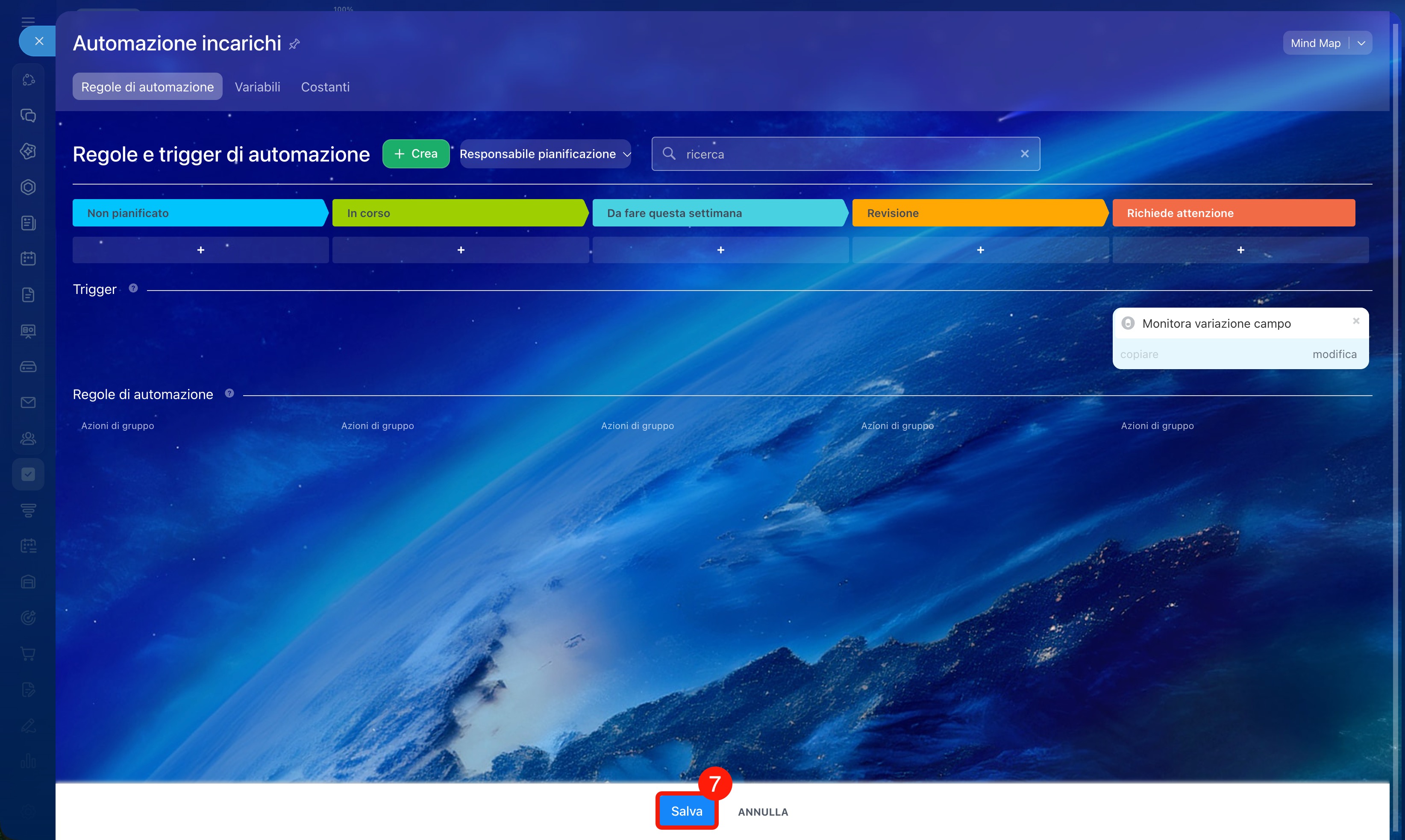
7. Fai clic su Salva. Quando la descrizione dell'incarico viene modificata, il trigger lo sposterà nella fase Richiede attenzione.
 „
„
Riepilogo
- Le regole di automazione e i trigger automatizzano il lavoro con gli incarichi: aiutano ad assegnare gli incarichi in tempo, scegliere i responsabili più adatti e monitorare le scadenze.
- I trigger monitorano le modifiche, come l'avvicinarsi della scadenza o il cambio di stato, e spostano l'incarico in un'altra fase.
- Le regole di automazione eseguono azioni quando l'incarico passa alla fase prevista.
- Ad esempio, se manca un giorno alla scadenza dell'incarico, il trigger lo sposta nella fase Urgente e la regola di automazione invia una notifica al creatore.
- Le regole di automazione e i trigger si trovano in Incarichi e progetti > Regole di automazione.
- Puoi configurare l'automazione per gli incarichi di un progetto, gli incarichi personali o gli stati.
- Le regole di automazione e i trigger hanno impostazioni individuali e generali.
- Durante la configurazione delle regole di automazione puoi scegliere l'ordine e il momento dell'esecuzione e aggiungere una condizione.
- Nei trigger puoi aggiungere una condizione e consentire il passaggio alla fase precedente.
