
Gli incarichi in Bitrix24 sono pensati per il lavoro collaborativo. Più persone possono lavorare allo stesso incarico e ciascuna ha una propria area di responsabilità.
Il creatore dell'incarico è responsabile della definizione dell'attività, delle scadenze e dei criteri di risultato. Il responsabile dell'incarico esegue il lavoro secondo le condizioni stabilite. Il supervisore controlla le scadenze e il carico di lavoro del team.
Nel lavoro quotidiano questa distinzione è fondamentale. Ad esempio, il responsabile dell'incarico non dovrebbe modificare la scadenza o le condizioni dell'incarico senza approvazione. In caso contrario possono sorgere controversie: chi ha spostato la scadenza, perché è stato modificato l'elenco di controllo e in base a quali criteri viene ora accettato il risultato.
Se tutti hanno gli stessi diritti di accesso agli incarichi, è difficile rispettare questa suddivisione delle responsabilità. Qualsiasi dipendente può modificare le condizioni dell'incarico, eliminare un modello o modificare un'attività già completata.
Le autorizzazioni di accesso consentono di riflettere in Bitrix24 la reale distribuzione dei ruoli:
- ognuno lavora nell'ambito delle proprie responsabilità,
- solo chi ne è responsabile può modificare le condizioni dell'incarico,
- gli standard di lavoro rimangono invariati anche quando il team cresce.
In questo articolo scoprirai:
Come configurare le autorizzazioni di accesso agli incarichi
Per impostazione predefinita, le autorizzazioni di accesso vengono configurate dall'amministratore di Bitrix24, che può però concedere questo diritto anche ad altri dipendenti. Se un dipendente ha bisogno di autorizzazioni aggiuntive, può rivolgersi all'amministratore.
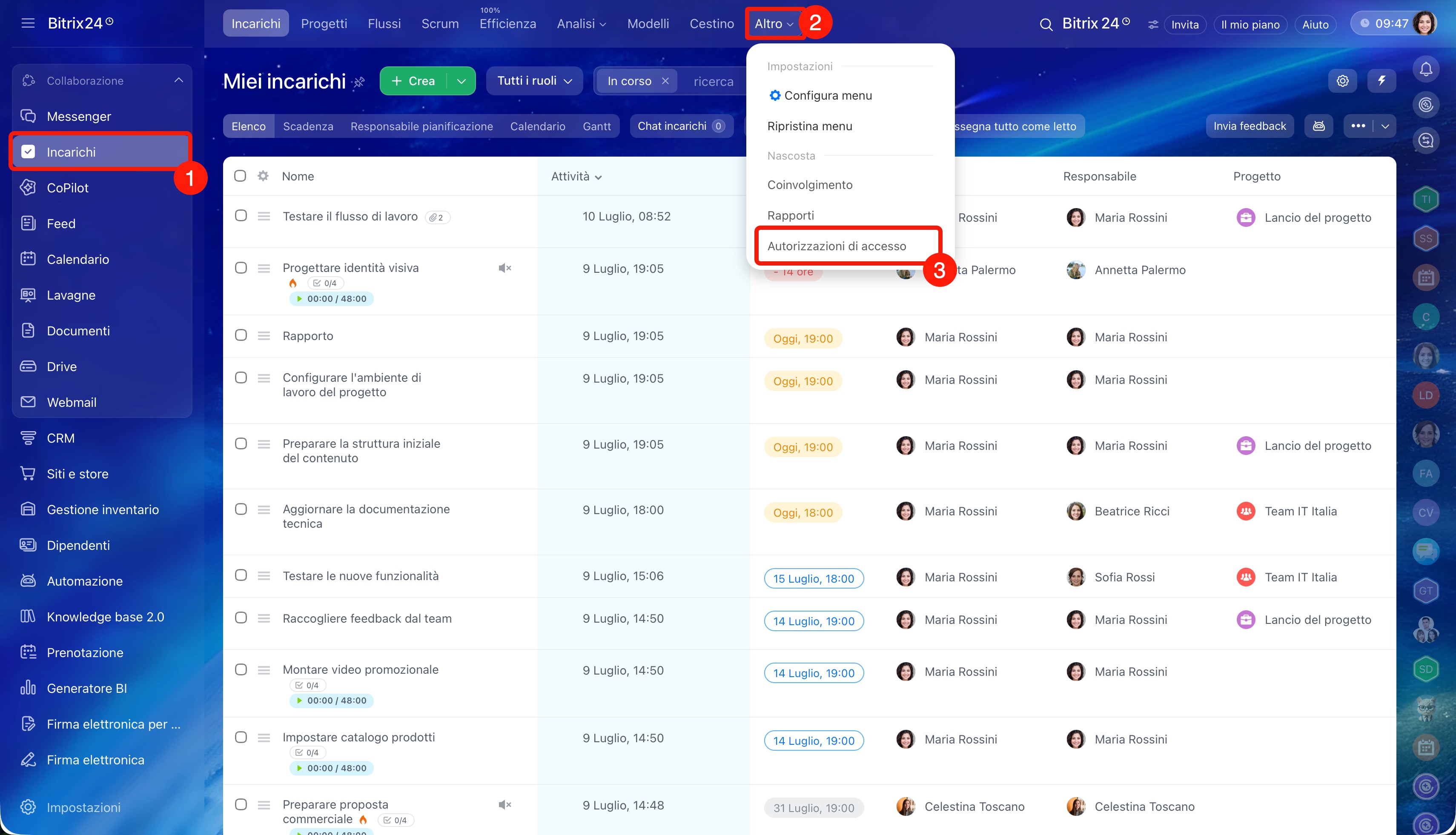
Per configurare le autorizzazioni, apri Incarichi > Altro > Autorizzazioni di accesso.
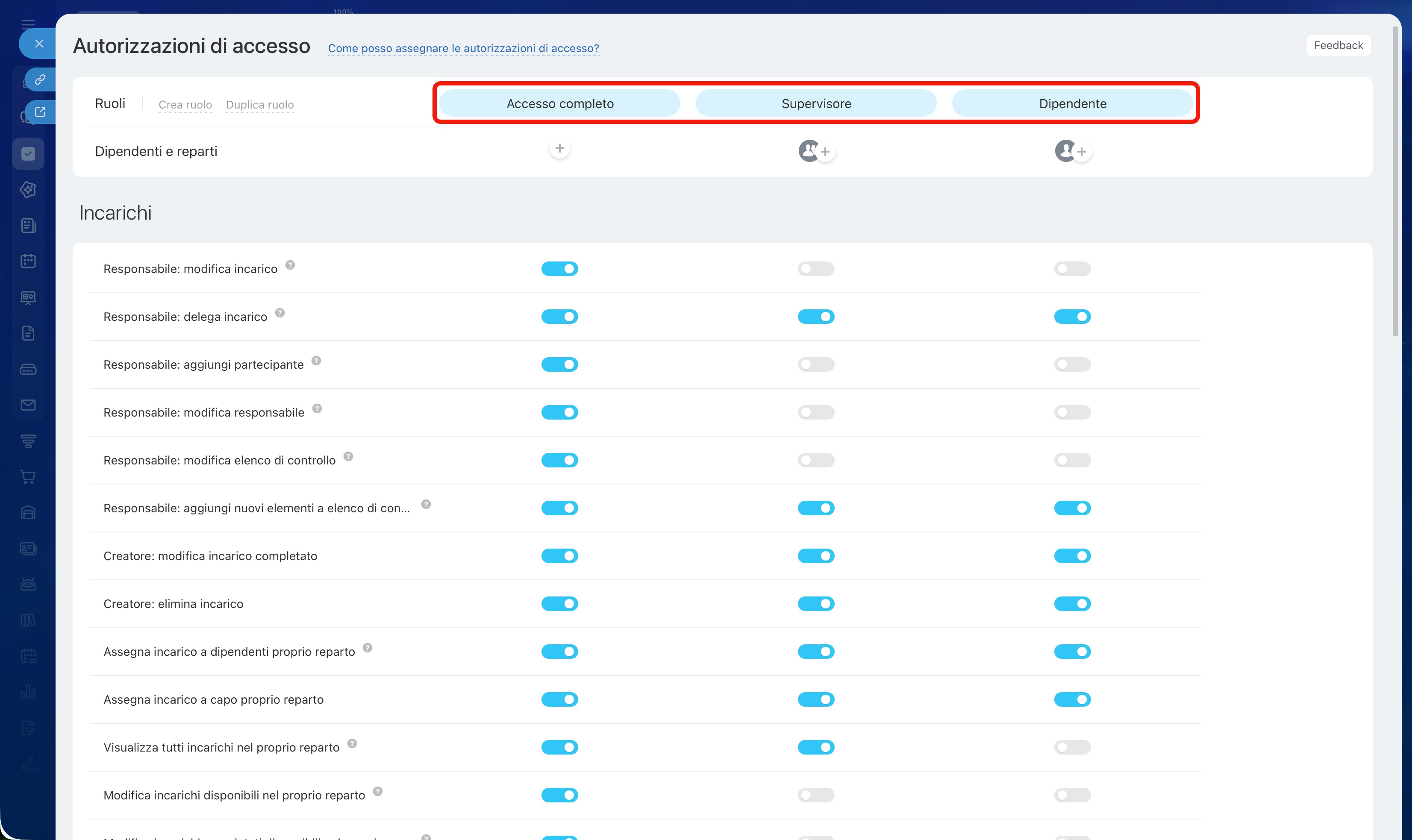
Passaggio 1. Scegli i ruoli predefiniti oppure crea un ruolo personalizzato. Le autorizzazioni di accesso vengono assegnate tramite i ruoli. Negli incarichi di Bitrix24 sono disponibili ruoli predefiniti, adatti alla maggior parte delle aziende nelle fasi iniziali. Queste configurazioni forniscono le autorizzazioni di base per iniziare a lavorare con gli incarichi. Sono disponibili tre ruoli con set di autorizzazioni già configurati.
- Accesso completo: ruolo con il livello massimo di autorizzazioni per gli incarichi. È utilizzato quando un dipendente deve avere le stesse possibilità di gestione degli incarichi dell'amministratore di Bitrix24.
- Supervisore: il ruolo viene assegnato automaticamente ai responsabili dei reparti nella struttura aziendale. Se necessario, può essere assegnato anche ad altri dipendenti che coordinano il lavoro del team e controllano l'esecuzione degli incarichi, ad esempio ai responsabili del reparto vendite.
- Dipendente: il ruolo viene assegnato automaticamente a tutti i dipendenti. Il dipendente lavora solo con gli incarichi a cui partecipa e non può visualizzare quelli dell'intero reparto.
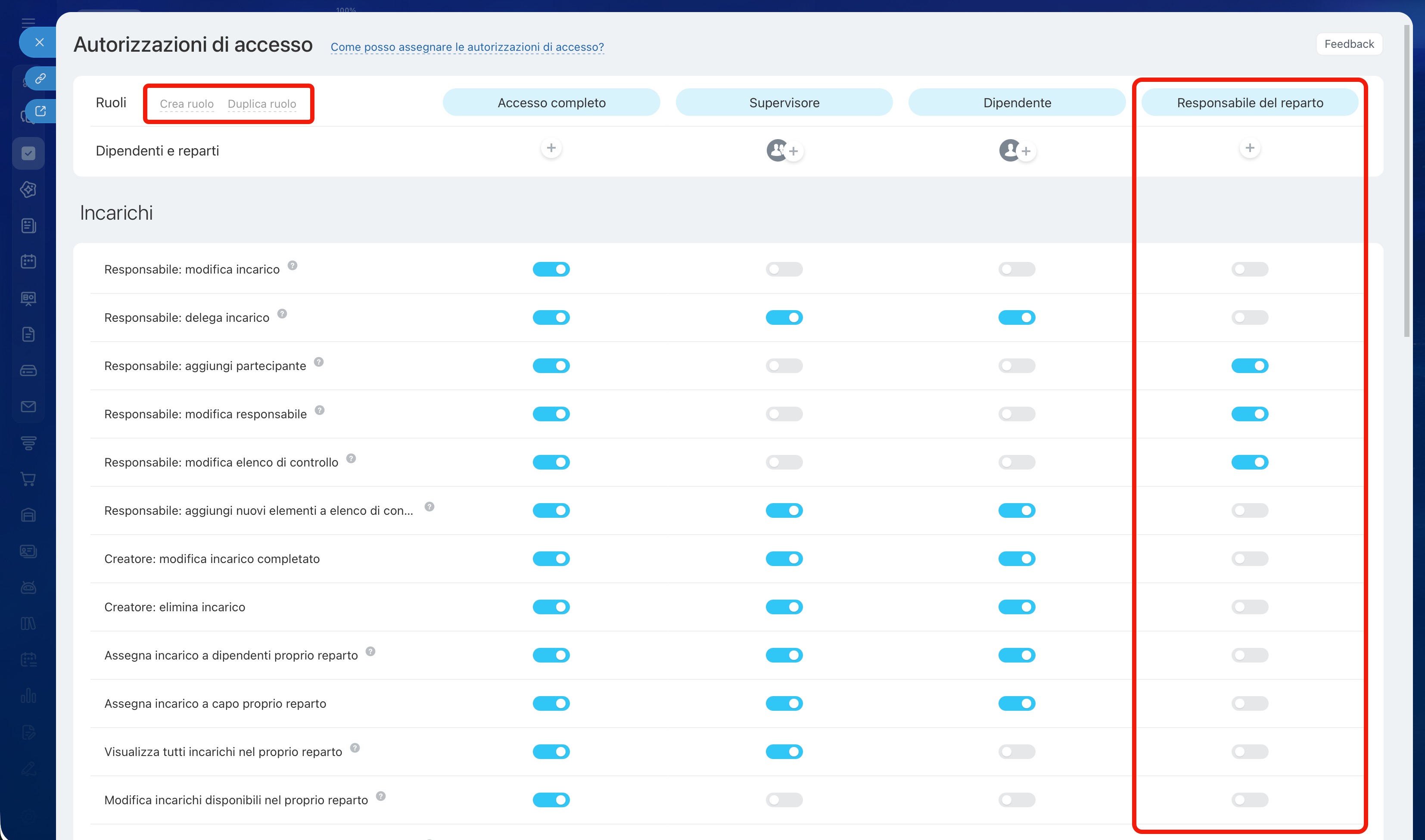
Se i ruoli predefiniti non sono adatti alle tue esigenze, puoi:
- copiare un ruolo predefinito e modificarlo: è più veloce che configurare tutto da zero. Prendi un ruolo come base e cambi solo i parametri necessari;
- creare un nuovo ruolo: questa soluzione è adatta se nessuno dei ruoli predefiniti corrisponde ai tuoi processi. Nel nuovo ruolo configuri solo le autorizzazioni realmente necessarie.
Ad esempio, puoi creare un ruolo separato per i responsabili dei reparti. In questo ruolo gli utenti lavorano con gli incarichi come i dipendenti, ma possono anche modificare ed eliminare i modelli di incarico del proprio reparto. In questo modo i dipendenti responsabili possono aggiornare rapidamente i modelli e tutto il team lavora immediatamente secondo lo standard più recente, senza l'intervento del supervisore.
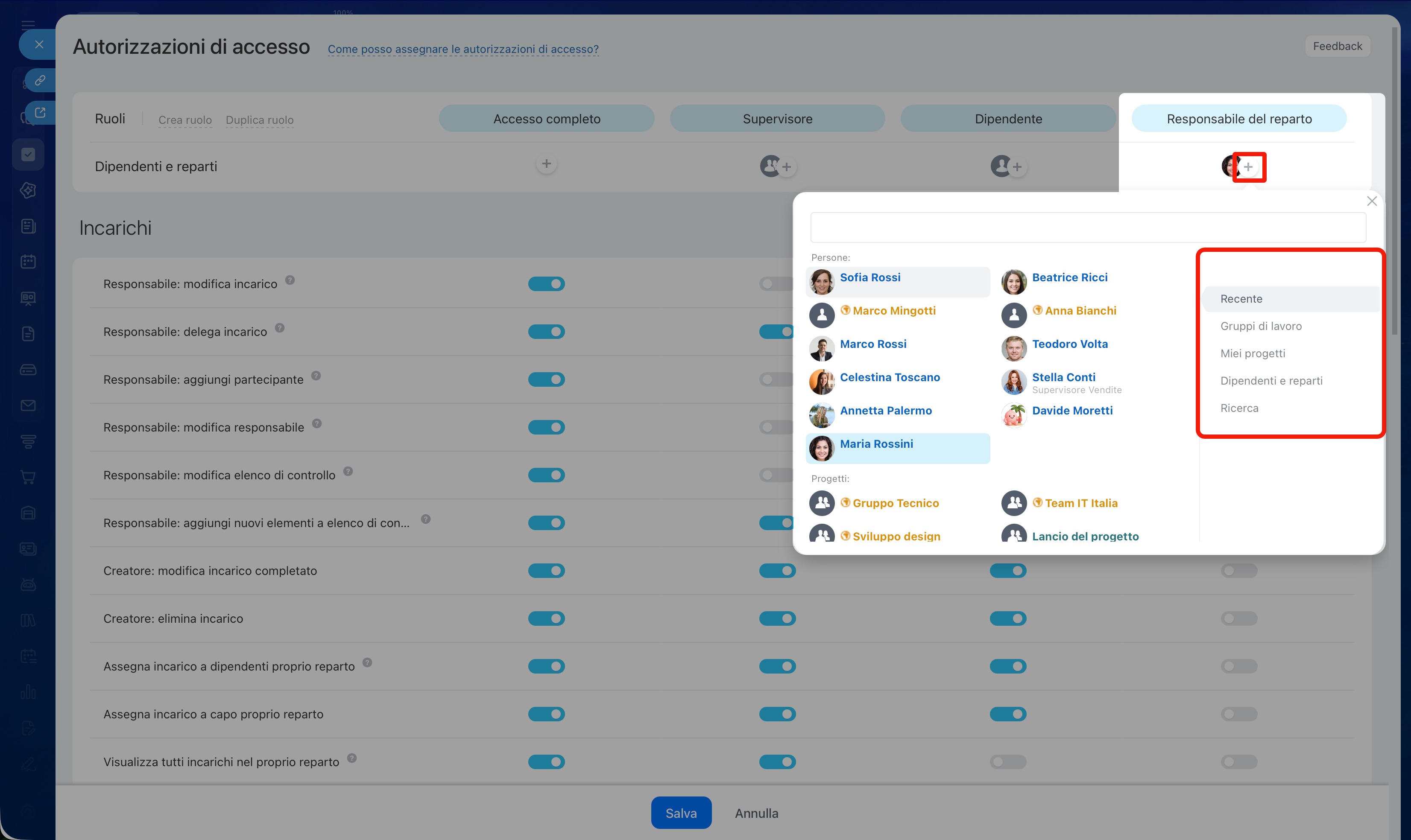
Passaggio 2. Assegna il ruolo ai dipendenti. Ogni ruolo dispone di un proprio insieme di autorizzazioni che definisce quali incarichi sono disponibili per il dipendente e quali azioni può eseguire. Queste impostazioni diventano effettive solo quando il ruolo viene assegnato a utenti specifici.
Puoi assegnare un ruolo:
- a un dipendente specifico, se è necessario concedere un accesso mirato;
- a un reparto, se tutti i dipendenti del reparto devono lavorare con le stesse regole;
- a un gruppo di lavoro o a un progetto, se l'accesso è necessario solo nell'ambito di un'attività specifica;
- a un gruppo predefinito, ad esempio ai supervisori.
Assegna i ruoli con attenzione. Se commetti un errore, un dipendente potrebbe non riuscire a lavorare con gli incarichi oppure, al contrario, ottenere autorizzazioni eccessive, ad esempio eliminare incarichi o modificare modelli creati da altri.
Se un utente ha più ruoli, viene applicato quello che concede il livello di autorizzazione più elevato. Ad esempio, se un ruolo non consente di eliminare gli incarichi del proprio reparto mentre un altro lo permette, il dipendente potrà eliminarli.
Passaggio 3. Configura le autorizzazioni per i ruoli. Questa configurazione definisce le regole generali di lavoro per l'intera azienda. Di seguito sono riportati gli elementi per cui è possibile configurare le autorizzazioni.
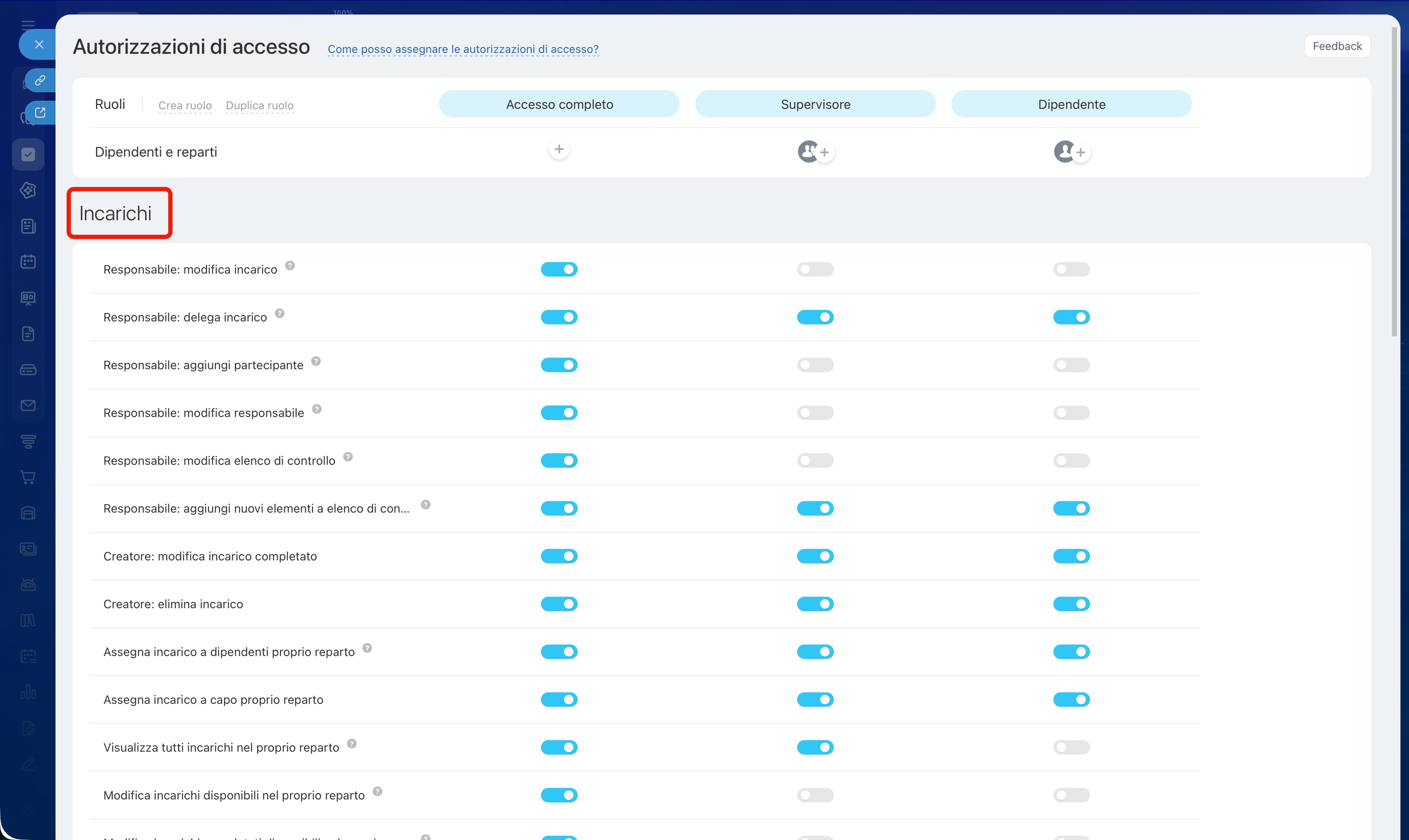
Incarichi. Nelle impostazioni puoi definire quali azioni sui singoli incarichi sono consentite ai dipendenti. Queste regole si applicano a tutti gli incarichi e stabiliscono come i dipendenti possono lavorare con essi. Ad esempio, le limitazioni aiutano a evitare situazioni in cui viene cambiato il responsabile di un incarico senza accordo oppure viene eliminato un incarico che contiene la cronologia del lavoro svolto.
Nelle autorizzazioni degli incarichi puoi stabilire se un dipendente può:
- visualizzare gli incarichi del proprio reparto,
- modificare l'incarico e gli elenchi di controllo,
- delegare un incarico o cambiare il responsabile,
- apportare modifiche dopo il completamento,
- eliminare gli incarichi e altro.
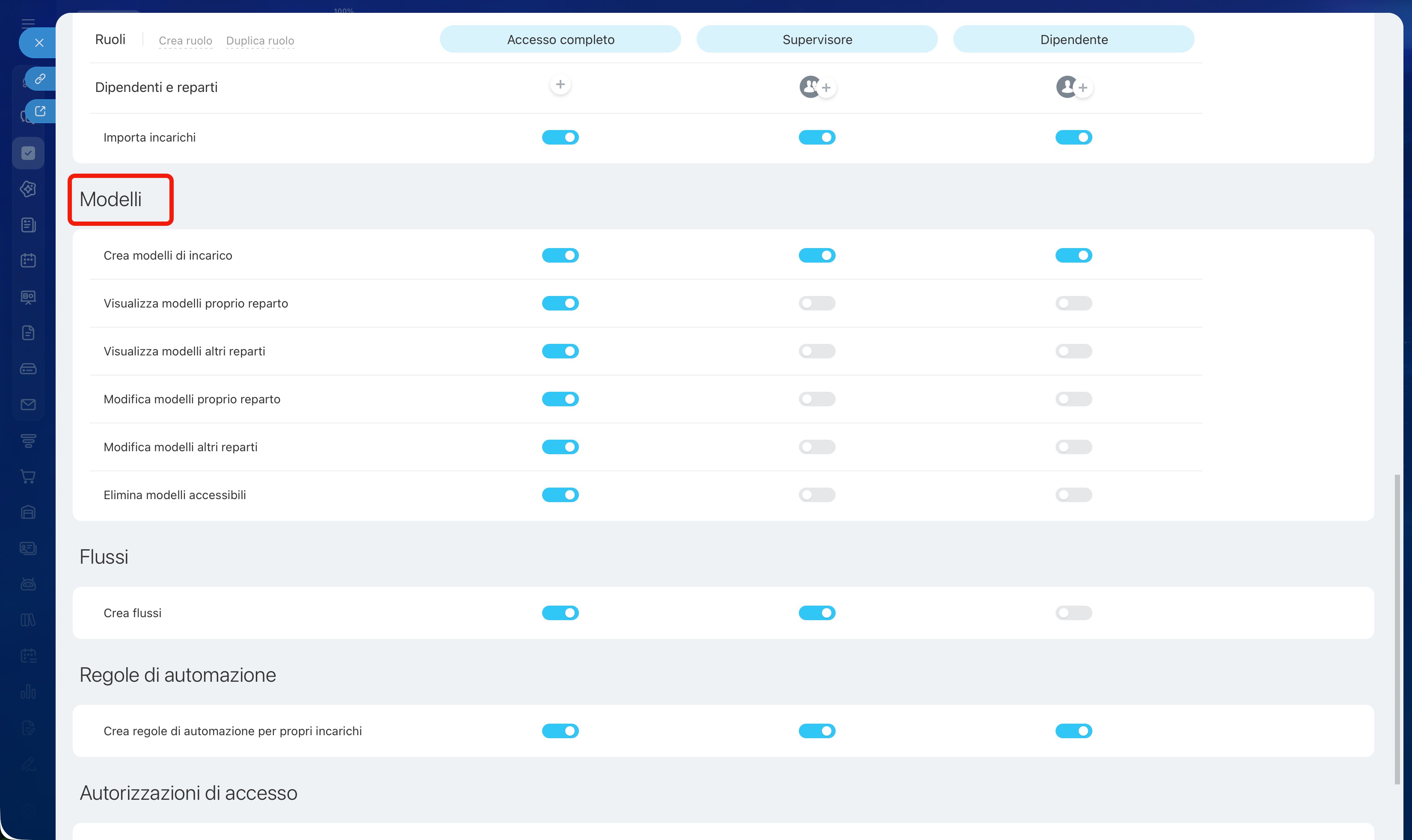
Modelli. Le autorizzazioni per i modelli di incarico garantiscono che gli incarichi ricorrenti vengano sempre creati seguendo il flusso di lavoro più aggiornato. Se solo i dipendenti responsabili possono modificare o eliminare i modelli, lo standard operativo rimane invariato ed evita errori dovuti a modifiche accidentali o non aggiornate.
Modelli di incarichi: come velocizzare la creazione di attività ricorrenti
Nelle impostazioni puoi definire chi può:
- creare modelli,
- visualizzare i modelli del proprio reparto e degli altri reparti,
- modificare i modelli del proprio reparto o degli altri reparti,
- eliminare i modelli a cui ha accesso.
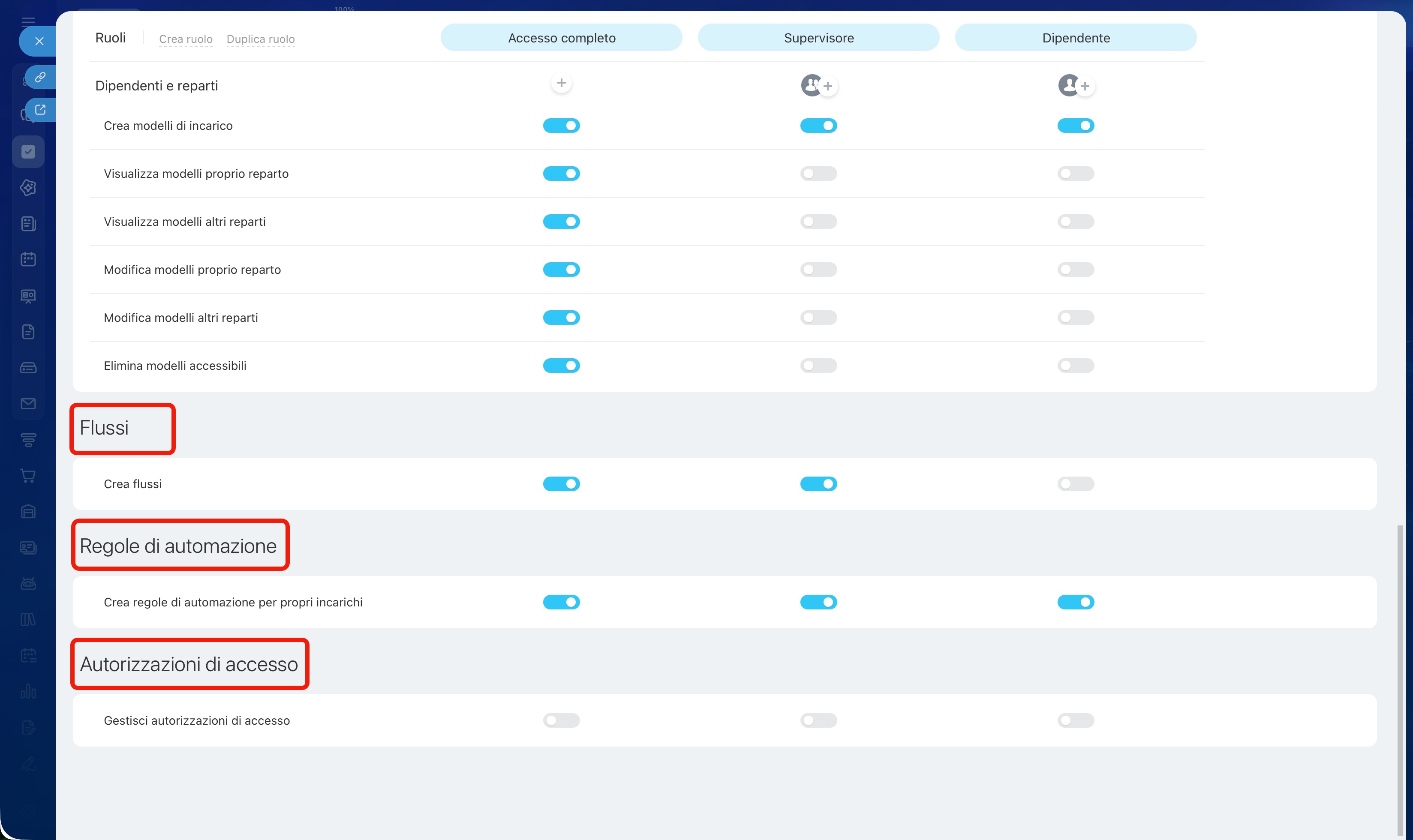
Flussi. I flussi sono uno strumento che consente di raccogliere incarichi dello stesso tipo e distribuirli tra i dipendenti di un reparto. Ad esempio, gli incarichi per l'approvazione dei contratti.
Nelle impostazioni delle autorizzazioni puoi stabilire chi può creare nuovi flussi. In genere questa autorizzazione viene concessa ai supervisori e ai dipendenti responsabili dell'organizzazione dei processi. In questo modo si evitano flussi duplicati e configurazioni errate. Restano disponibili solo i flussi realmente necessari, così i team assegnano gli incarichi seguendo le stesse regole e senza dubbi.
Flussi di Bitrix24: come iniziare
Regole di automazione. Negli incarichi puoi automatizzare le attività ripetitive: inviare notifiche, creare incarichi, aggiungere partecipanti e molto altro. Per impostazione predefinita, ogni dipendente può configurare le regole di automazione per i propri incarichi.
Se necessario, questa autorizzazione può essere limitata e la configurazione dell'automazione può essere affidata ai dipendenti responsabili. In questo modo è possibile mantenere un flusso di lavoro uniforme ed evitare notifiche superflue o modifiche impreviste agli incarichi.
Crea regole di automazione e trigger negli incarichi
Autorizzazioni di accesso. Definiscono chi può modificare queste impostazioni. Per impostazione predefinita questa operazione è consentita solo all'amministratore di Bitrix24. L'amministratore può concedere questa autorizzazione ai dipendenti responsabili della configurazione dei processi e consapevoli dell'impatto che le modifiche alle autorizzazioni hanno sul lavoro del team.
Esempi di creazione di nuovi ruoli e configurazione delle autorizzazioni
Puoi utilizzare ruoli personalizzati in sostituzione di quelli predefiniti oppure come integrazione. Questa soluzione è utile quando alcuni dipendenti hanno bisogno di autorizzazioni aggiuntive, ma non è necessario assegnare loro il ruolo di Supervisore o Accesso completo.
Di seguito trovi alcuni esempi di configurazione dei ruoli e delle esigenze aziendali che consentono di soddisfare.
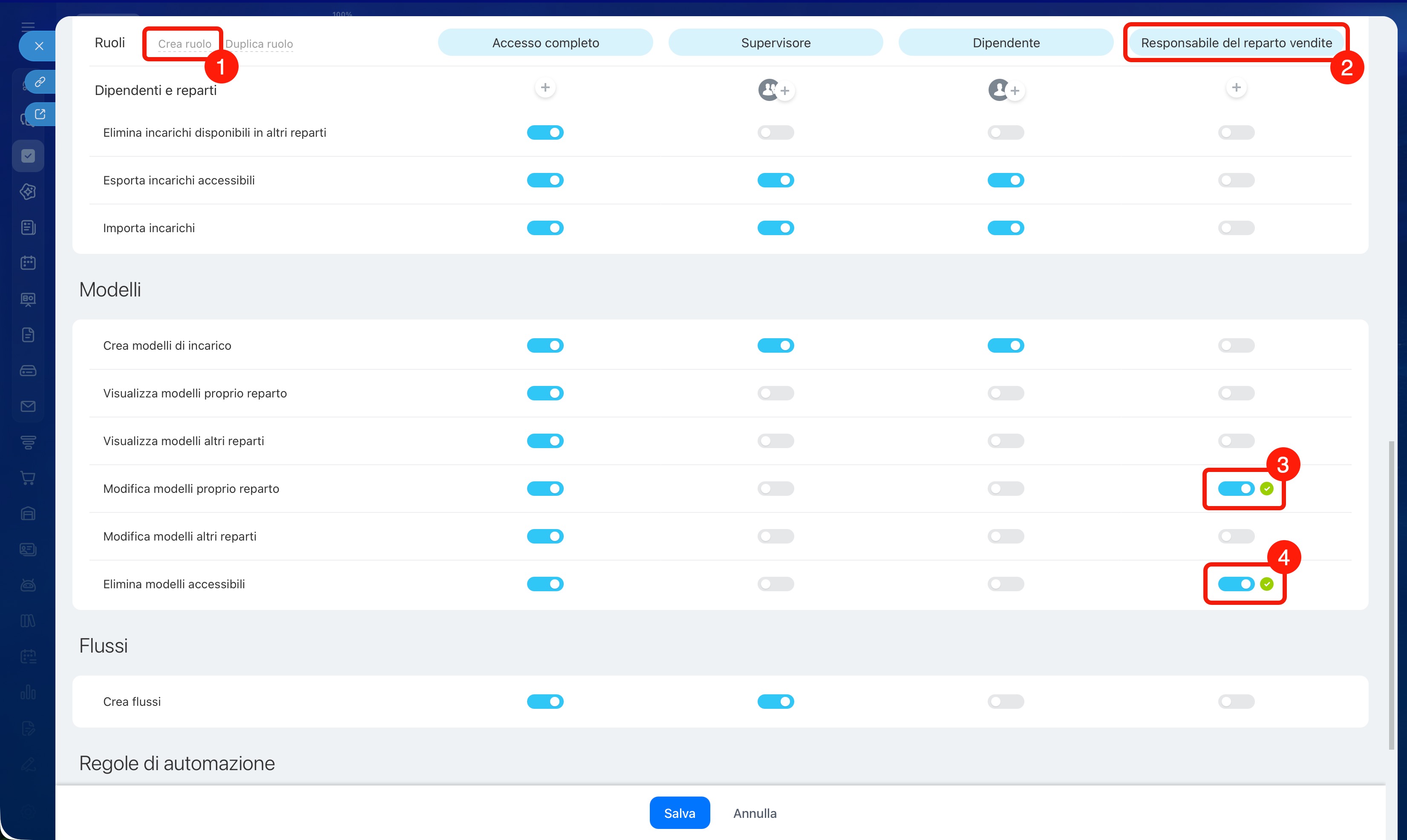
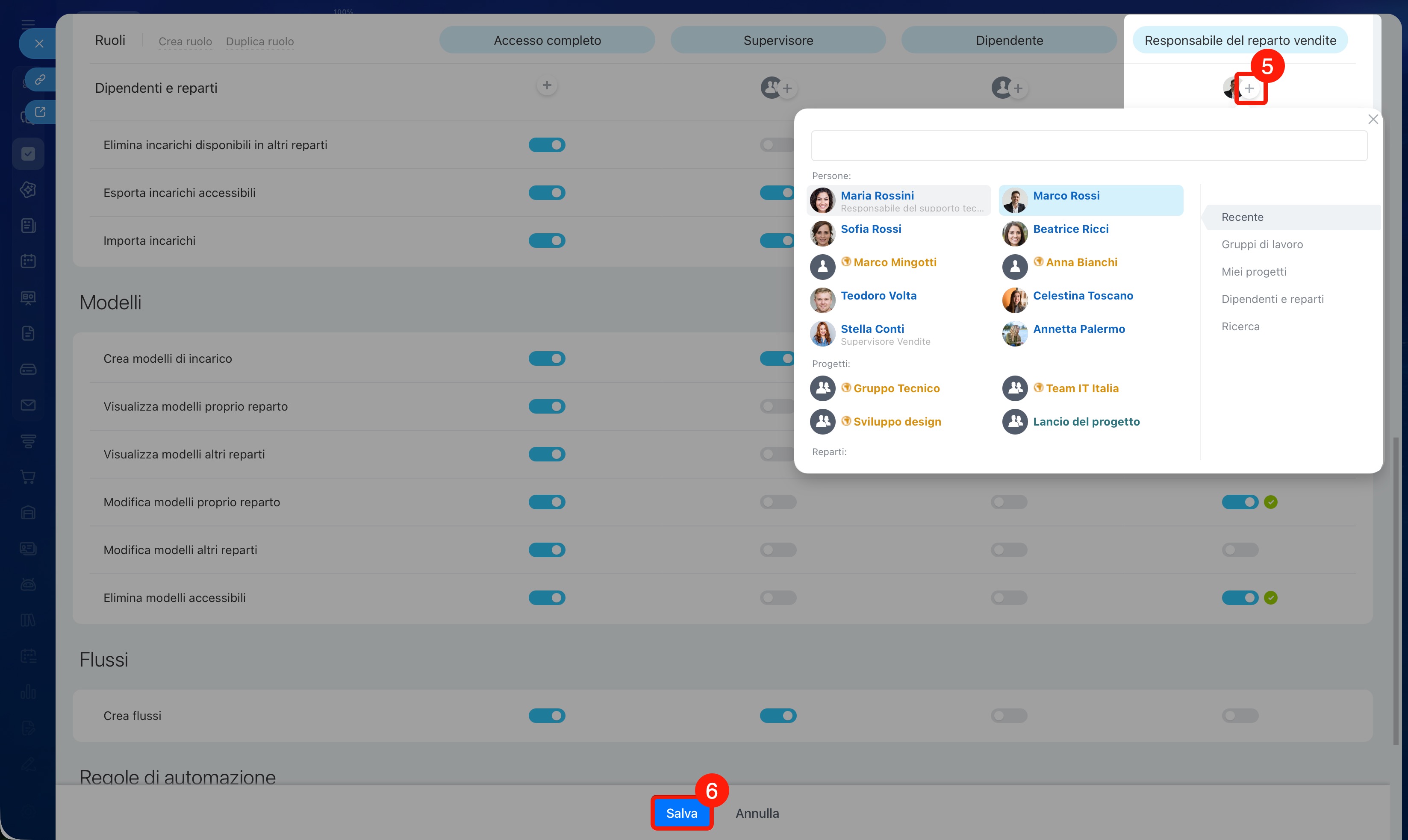
Scenario: il responsabile del reparto vendite aggiorna i modelli e il team lavora seguendo uno standard uniforme. Il responsabile del reparto vendite gestisce i modelli di incarico del proprio reparto per mantenerli sempre aggiornati: modifica le fasi di approvazione, aggiunge nuovi punti all'elenco di controllo e apporta altre modifiche necessarie.
Per configurare questo scenario, esegui i seguenti passaggi:
1–2. Crea un nuovo ruolo Responsabile del reparto vendite.
3–4. Abilita le autorizzazioni Modifica modelli proprio reparto e Elimina modelli accessibili.
5–6. Assegna il ruolo ai responsabili del reparto vendite e salva le impostazioni.
In questo modo il responsabile del reparto vendite potrà mantenere aggiornati i modelli del proprio reparto senza avere accesso ai modelli degli altri reparti. Di conseguenza, tutto il team continuerà a lavorare seguendo uno standard comune e solo il dipendente responsabile potrà modificare il processo.
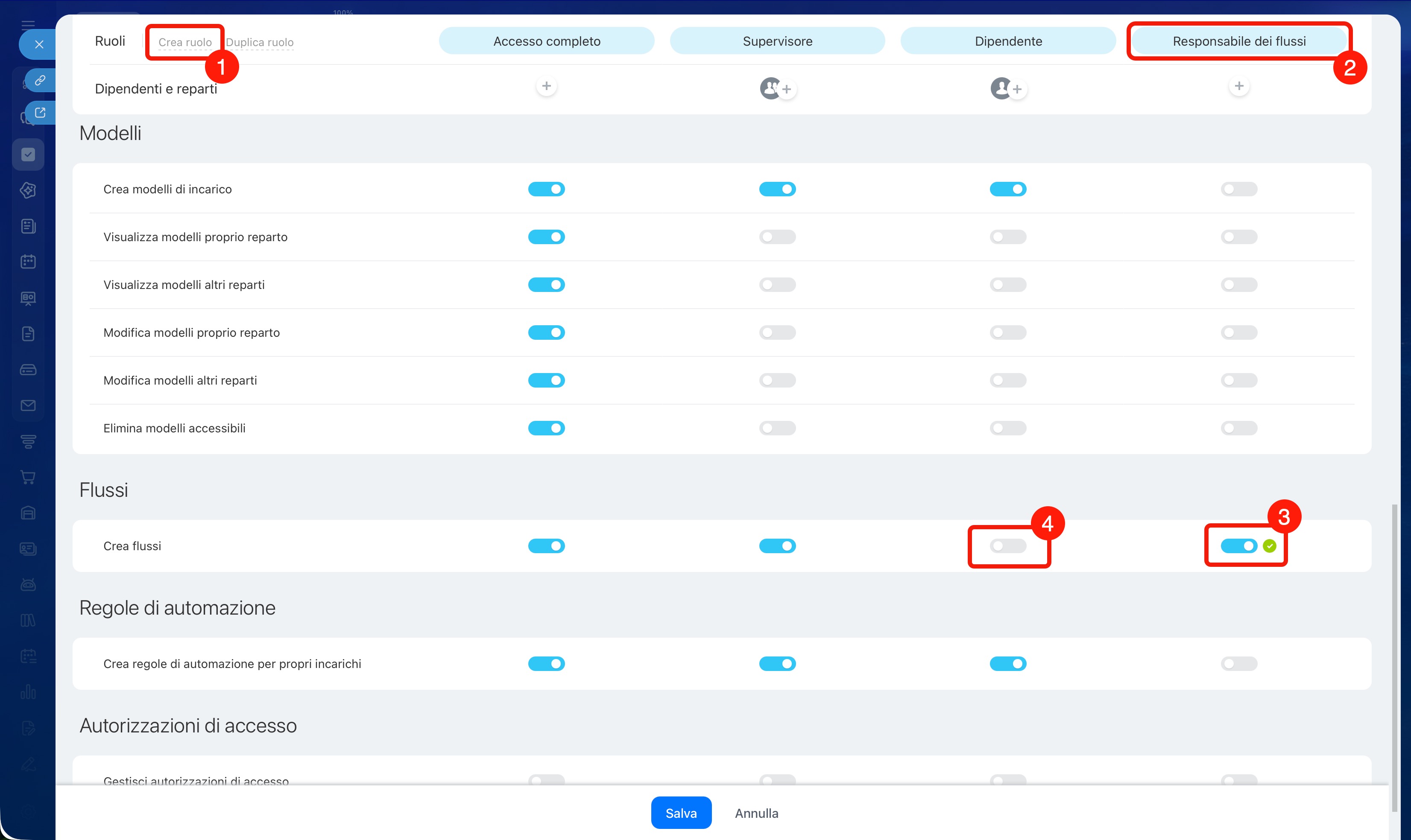
Scenario: solo i dipendenti responsabili possono creare i flussi, gli altri vi assegnano gli incarichi. La creazione dei flussi viene riservata a specifici dipendenti per evitare duplicazioni, errori di configurazione e confusione nel lavoro dei team. Per impostazione predefinita, l'autorizzazione Creazione dei flussi è abilitata per tutti i dipendenti di Bitrix24.
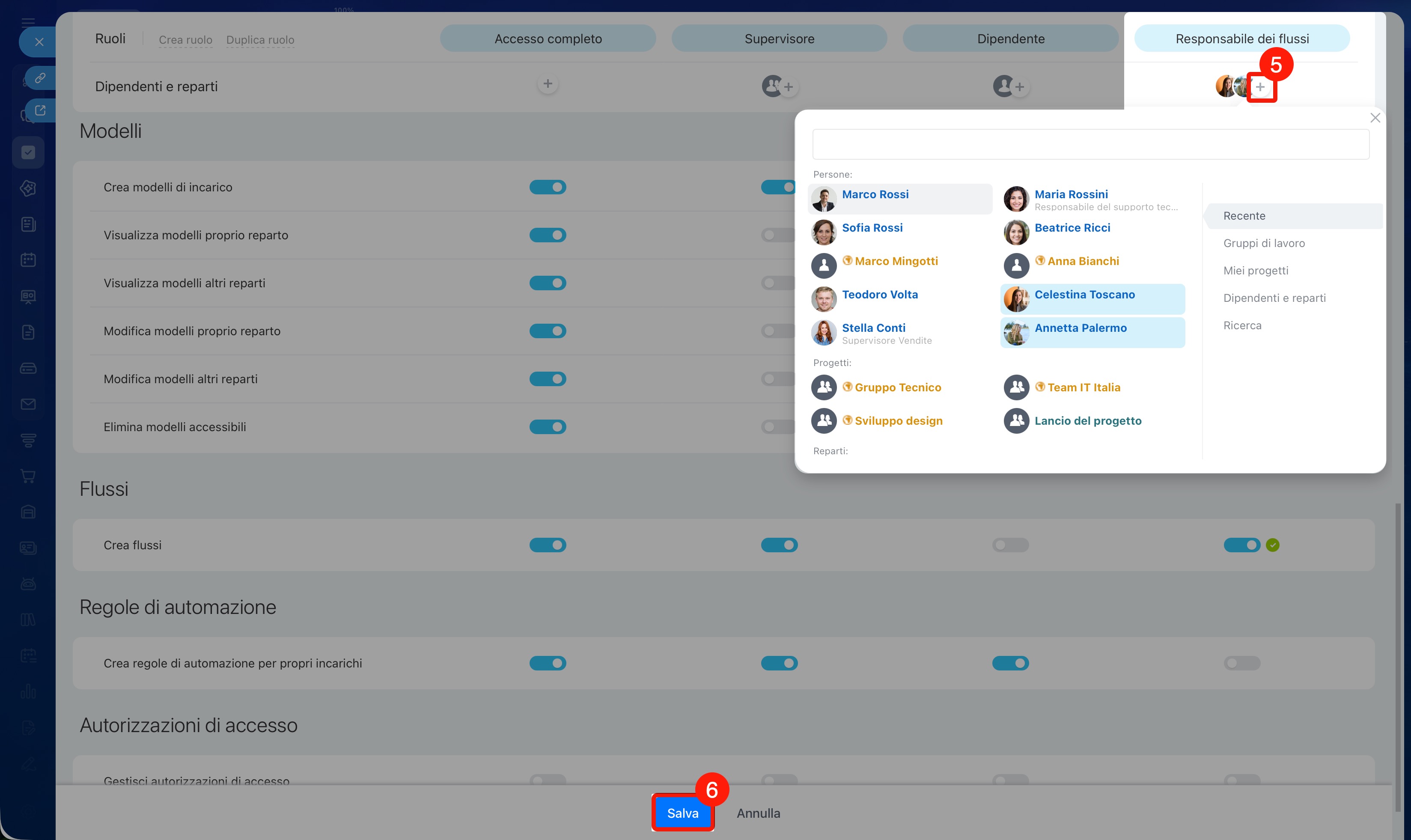
Per limitare l'accesso:
1–3. Crea un nuovo ruolo Responsabile dei flussi e abilita l'autorizzazione Crea flussi.
4. Disabilita l'autorizzazione Crea flussi nel ruolo predefinito Dipendente.
5–6. Aggiungi al ruolo i dipendenti necessari, ad esempio i supervisori o i responsabili del reparto vendite, quindi salva le impostazioni.
Da questo momento solo questi dipendenti potranno creare e configurare i flussi per i reparti, mentre tutti gli altri si limiteranno ad assegnare gli incarichi ai flussi già esistenti.
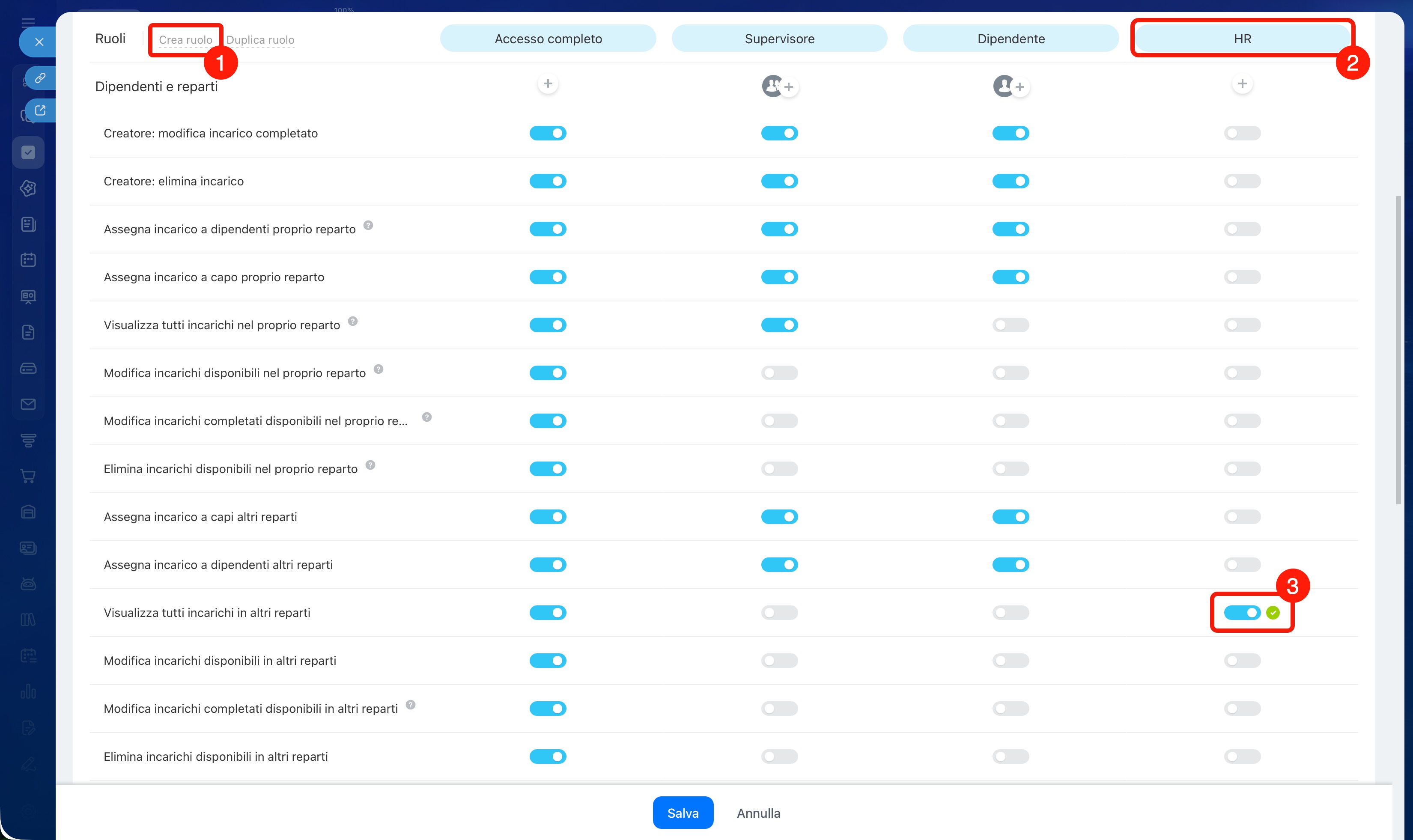
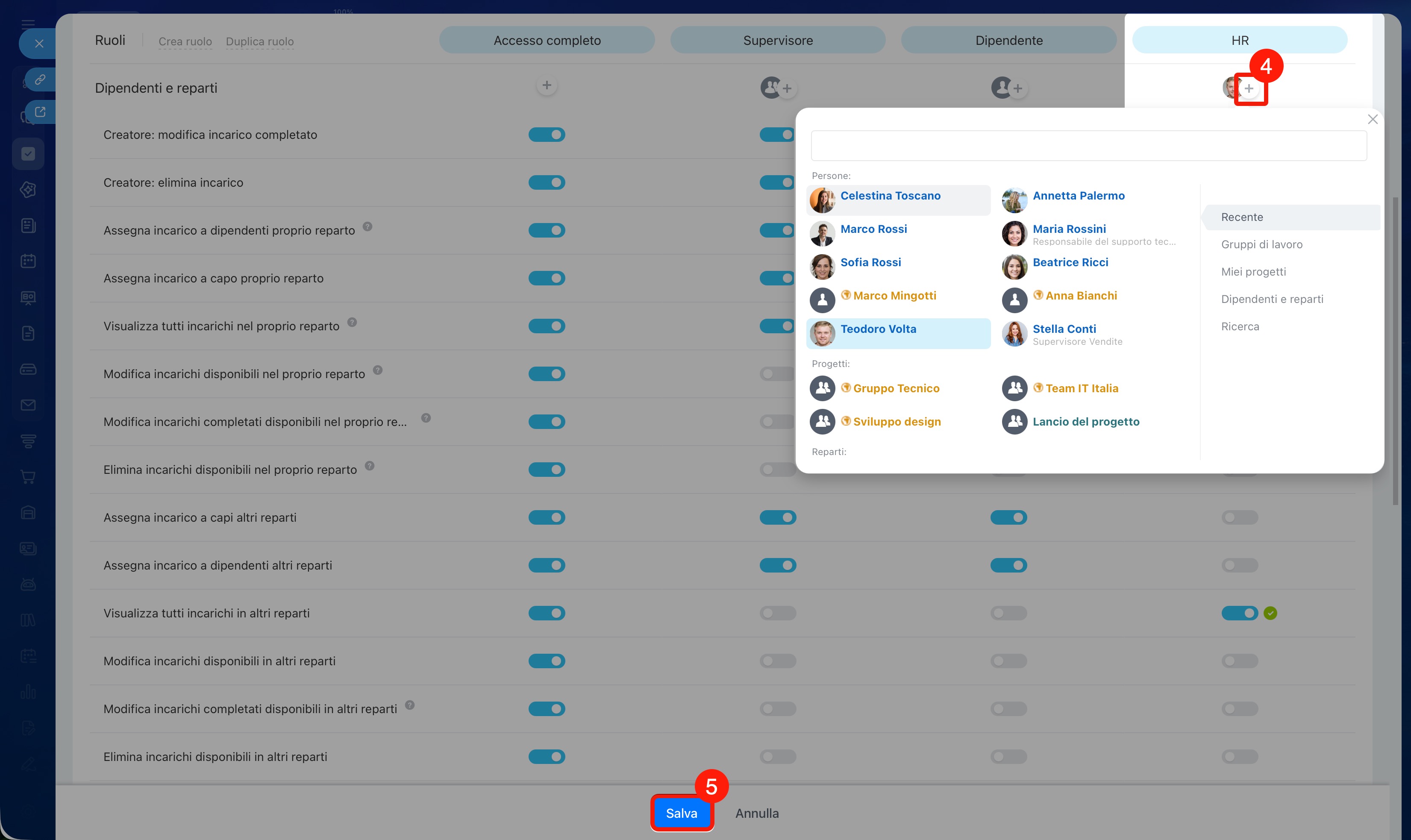
Scenario: il responsabile HR analizza il carico di lavoro dei dipendenti per preparare i rapporti. Il responsabile HR deve poter visualizzare il carico di lavoro complessivo dei dipendenti per:
- preparare rapporti per la direzione,
- valutare la distribuzione del carico di lavoro durante la pianificazione dell'organico,
- verificare il livello effettivo di attività dei dipendenti durante il periodo di inserimento.
Il responsabile HR, tuttavia, non partecipa all'assegnazione degli incarichi e non deve modificarne le condizioni. Per configurare questo scenario:
1–2. Crea il ruolo HR.
3. Abilita solo l'autorizzazione Visualizza tutti gli incarichi in altri reparti.
4–5. Assegna il ruolo agli specialisti HR e salva le impostazioni.
In questo modo lo specialista HR potrà analizzare il carico di lavoro dei dipendenti senza intervenire nei processi operativi dei reparti. Le decisioni relative alle assunzioni e alla redistribuzione degli incarichi rimarranno di competenza dei supervisori.
Riepilogo
- Le autorizzazioni di accesso agli incarichi consentono di definire in Bitrix24 le responsabilità dei dipendenti, in modo che ciascuno operi nell'ambito del proprio ruolo.
- Per impostazione predefinita, solo l'amministratore di Bitrix24 può configurare le autorizzazioni di accesso, ma può concedere questo diritto anche ad altri dipendenti.
- Puoi configurare le autorizzazioni nella sezione Incarichi e progetti > Altro > Autorizzazioni di accesso.
- Per impostazione predefinita sono disponibili tre ruoli: Accesso completo, Supervisore e Dipendente.
- Se i ruoli predefiniti non sono adatti alle tue esigenze, puoi copiarli, modificarli oppure crearne di nuovi.
- Puoi configurare le autorizzazioni per gli incarichi, i modelli, i flussi, le regole di automazione e la gestione delle autorizzazioni di accesso.
- Se un utente dispone di più ruoli con livelli di autorizzazione diversi, verranno applicate le autorizzazioni che concedono il livello di accesso più elevato.
