
Un incarico in Bitrix24 contiene un set standard di campi: nome, descrizione, responsabile e scadenza. Ogni azienda, però, ha informazioni specifiche che è importante registrare separatamente. Un avvocato ha bisogno del numero del contratto, un installatore dell'indirizzo della sede e un responsabile vendite del budget del cliente. Se questi dati vengono inseriti nella descrizione dell'incarico, si perdono rapidamente: un dipendente li scrive all'inizio, un altro alla fine e un altro ancora non li inserisce affatto.
I campi personalizzati risolvono questo problema: aggiungi alla scheda dell'incarico esattamente i campi necessari per la tua attività. Lo stesso incarico può avere un aspetto diverso per un'impresa edile, un reparto legale o un servizio di assistenza e adattarsi ai processi di ciascuno.
In questo articolo scoprirai:
Quando un'azienda ha bisogno dei campi personalizzati
I campi personalizzati sono utili quando i dati standard dell'incarico non sono sufficienti per il lavoro.
I dati negli incarichi devono essere strutturati. Per un'impresa edile è importante registrare l'indirizzo della sede, mentre per un reparto legale il numero del contratto. Se i dipendenti decidono ogni volta dove inserire questi dati, l'organizzazione delle informazioni si perde rapidamente. I campi personalizzati rendono uniforme la struttura degli incarichi per tutto il team.
I diversi partecipanti a un incarico hanno bisogno di informazioni diverse. Il manager controlla il budget del progetto, il responsabile dell'incarico l'indirizzo della sede e il supervisore lo stato di approvazione. I campi personalizzati consentono di archiviare tutti questi dati in un'unica scheda: ciascuno trova ciò di cui ha bisogno senza dover fare domande.
I dati servono non solo per il lavoro, ma anche per l'analisi. Quando gli incarichi contengono informazioni strutturate, come reparto, budget e tipo di richiesta, il supervisore può visualizzare in qualsiasi momento i dati in base al parametro necessario. Senza i campi, queste informazioni si perdono nella descrizione o non vengono registrate affatto.
Quali campi sono disponibili negli incarichi
I campi personalizzati possono essere aggiunti da un amministratore di Bitrix24. Per farlo, apri la scheda dell'incarico e fai clic su Campi personalizzati > Aggiungi campo.
Campi personalizzati negli incarichi
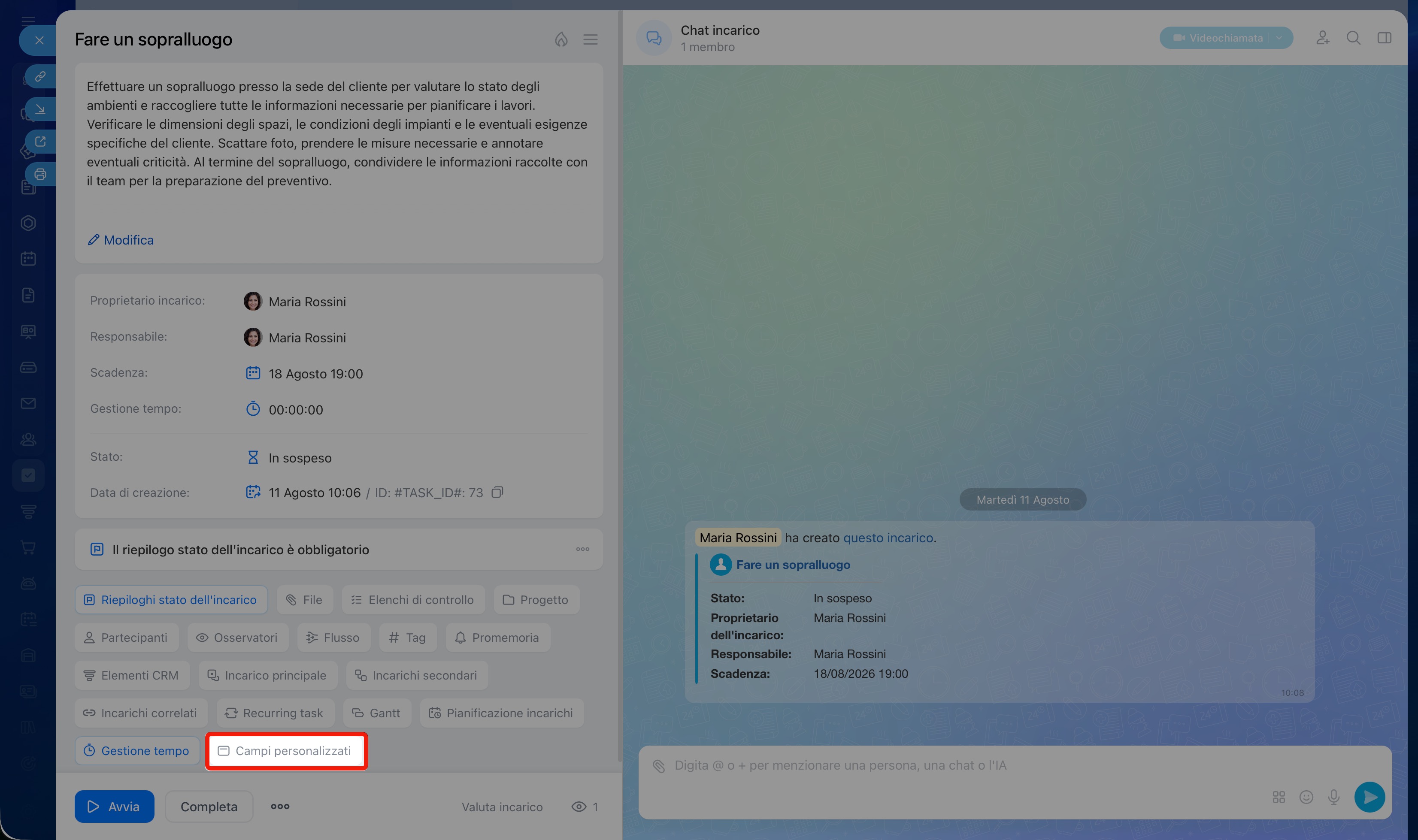
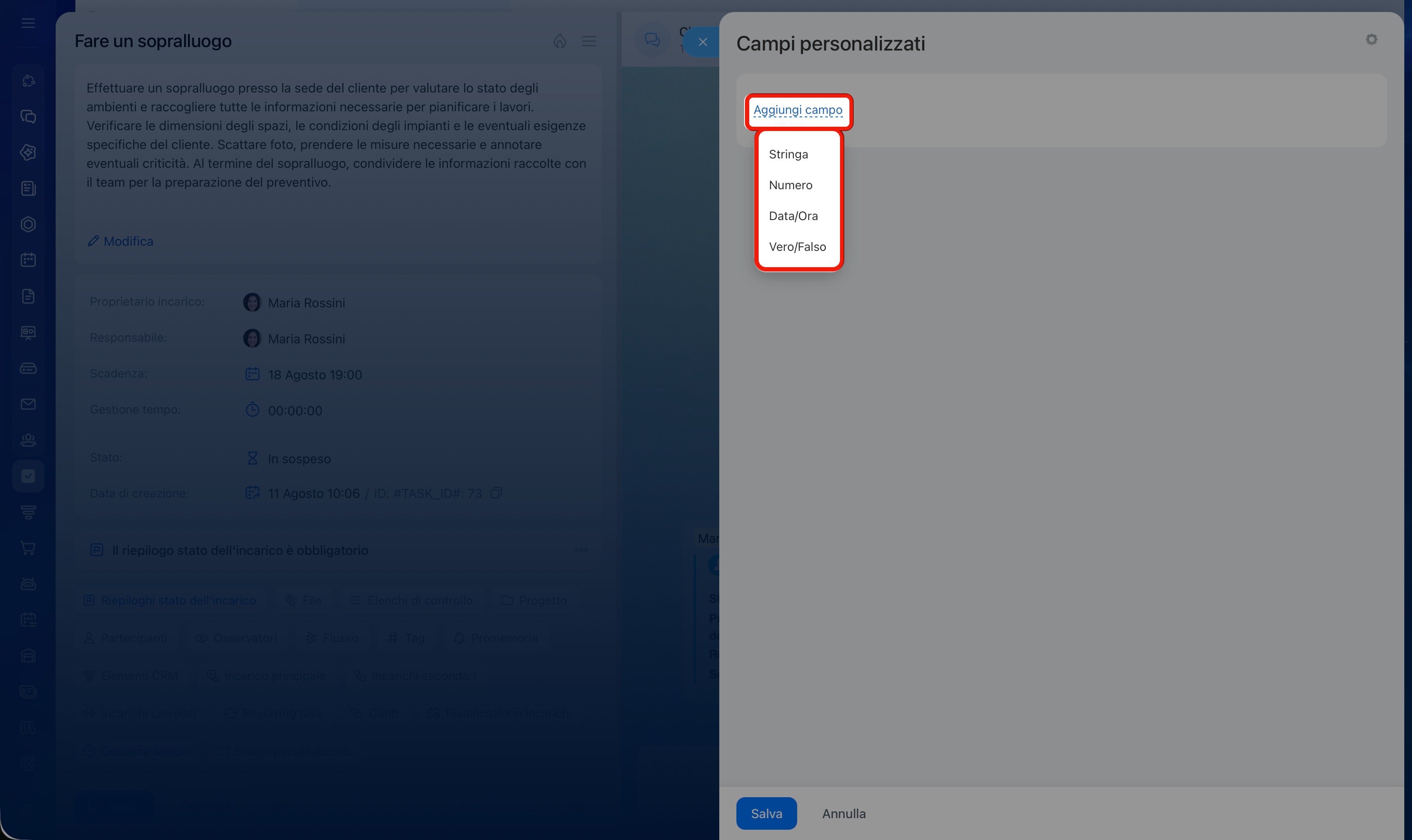
In Bitrix24 sono disponibili quattro tipi di campi:
- Stringa
- Numero
- Data/Ora
- Vero/Falso
I campi Stringa, Numero e Data/Ora possono essere configurati anche come obbligatori o multipli.
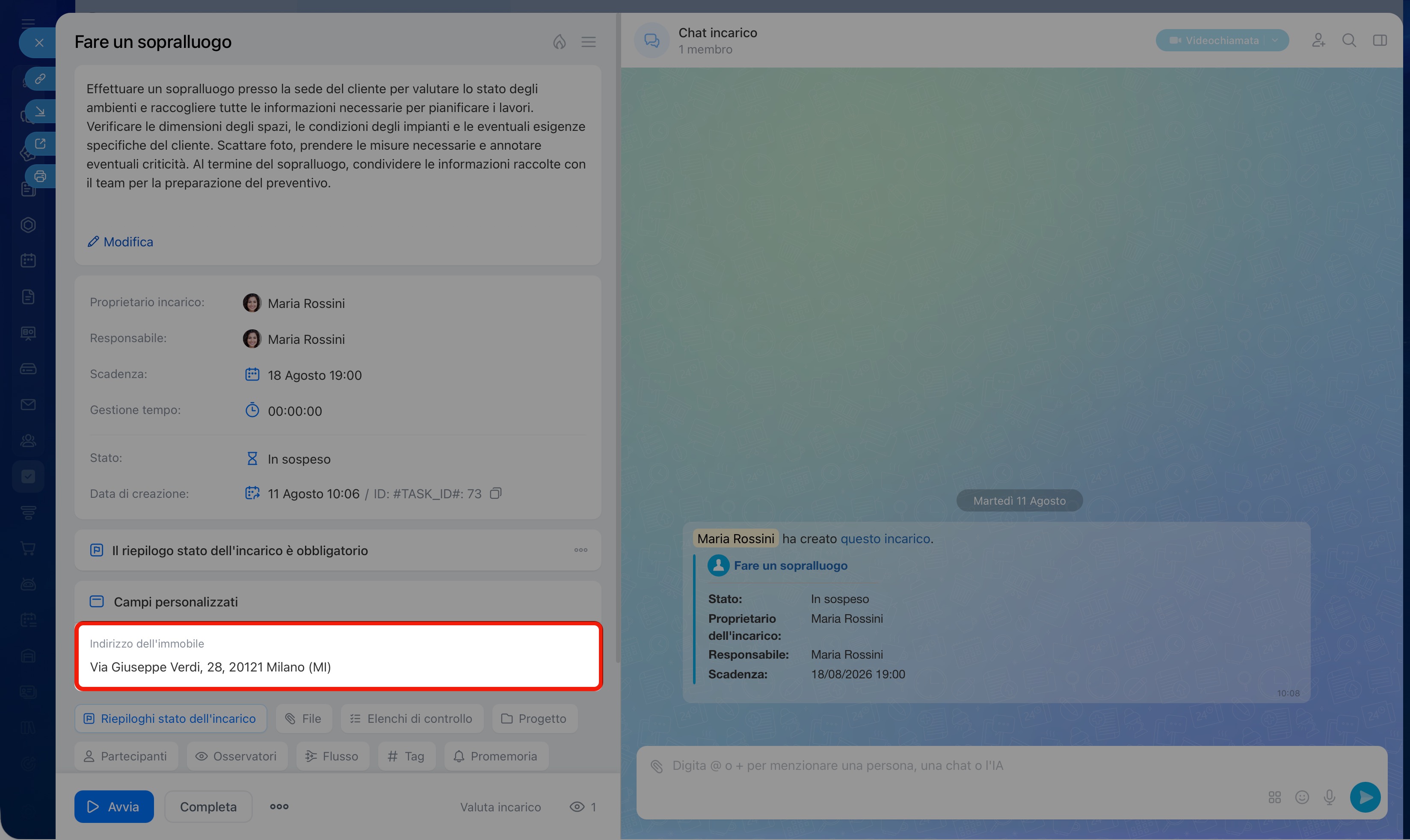
Stringa: è il tipo più versatile. È adatto a qualsiasi testo che è importante registrare separatamente dalla descrizione: numero del contratto, SKU del prodotto, indirizzo della sede o altri dati in formato testuale.
Ad esempio, in un'agenzia immobiliare gli agenti gestiscono contemporaneamente 20-30 immobili. Un cliente chiama e chiede di effettuare una visita tra un'ora: l'agente apre l'incarico relativo all'immobile e vede subito l'indirizzo in un campo separato. Non deve cercarlo nella conversazione o chiederlo al collega che gli ha assegnato l'immobile.
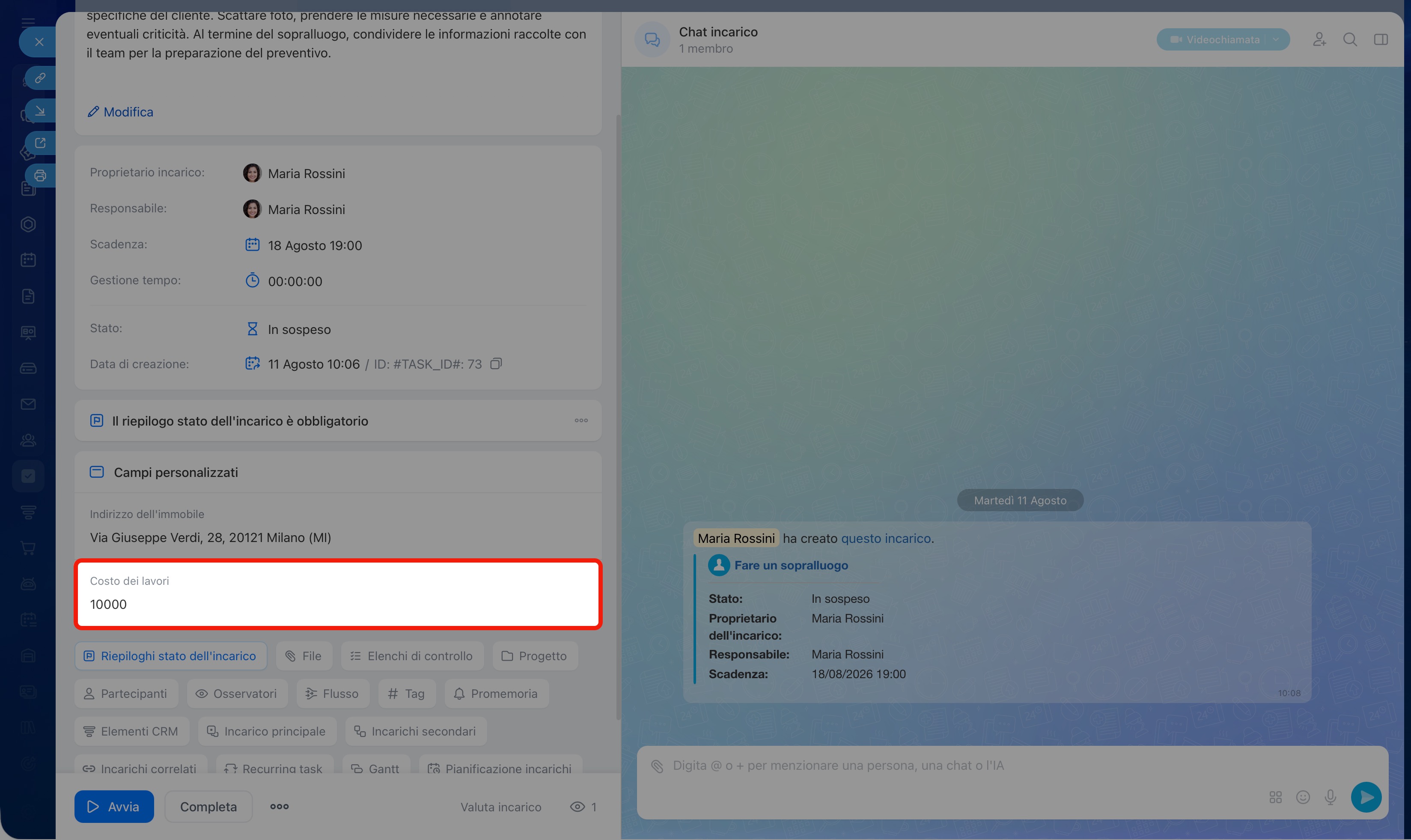
Numero: è adatto ai dati che devono essere gestiti come valori numerici, ad esempio per confrontarli, filtrarli o sommarli. Il budget del progetto, la quantità di apparecchiature, la superficie della sede o altri indicatori numerici sono dati che è preferibile archiviare in un campo numerico anziché inserirli nella descrizione. In questo modo puoi filtrare gli incarichi in base a questi dati e creare rapporti.
Ad esempio, nel reparto vendite ogni incarico per la preparazione di un preventivo contiene il campo Budget del cliente. Il dipendente compila il campo dopo la prima conversazione con il cliente. Il responsabile del reparto vendite filtra gli incarichi in base al budget del cliente e vede gli affari con il potenziale valore più elevato. In questo modo può definire le priorità e distribuire le risorse del team.
Data/Ora: è adatto alle date relative al lavoro stesso e non alla scadenza dell'incarico. La scadenza dell'incarico e la data relativa al processo aziendale sono due cose diverse. La scadenza indica entro quando è necessario completare l'incarico. Un campo personalizzato con una data memorizza invece una data importante per il processo: la scadenza di un contratto, la data prevista per i lavori presso la sede o la data della successiva manutenzione.
Ad esempio, a un tecnico viene assegnato un incarico per organizzare la manutenzione delle apparecchiature presso una sede. La scadenza dell'incarico è il 10 marzo: entro questa data è necessario concordare l'intervento e preparare i documenti. Nel campo Data manutenzione è indicato il 15 marzo: il giorno in cui il tecnico si recherà effettivamente presso la sede. Il supervisore filtra gli incarichi in base al campo Data manutenzione e vede il programma degli interventi di tutti i tecnici per il mese successivo.
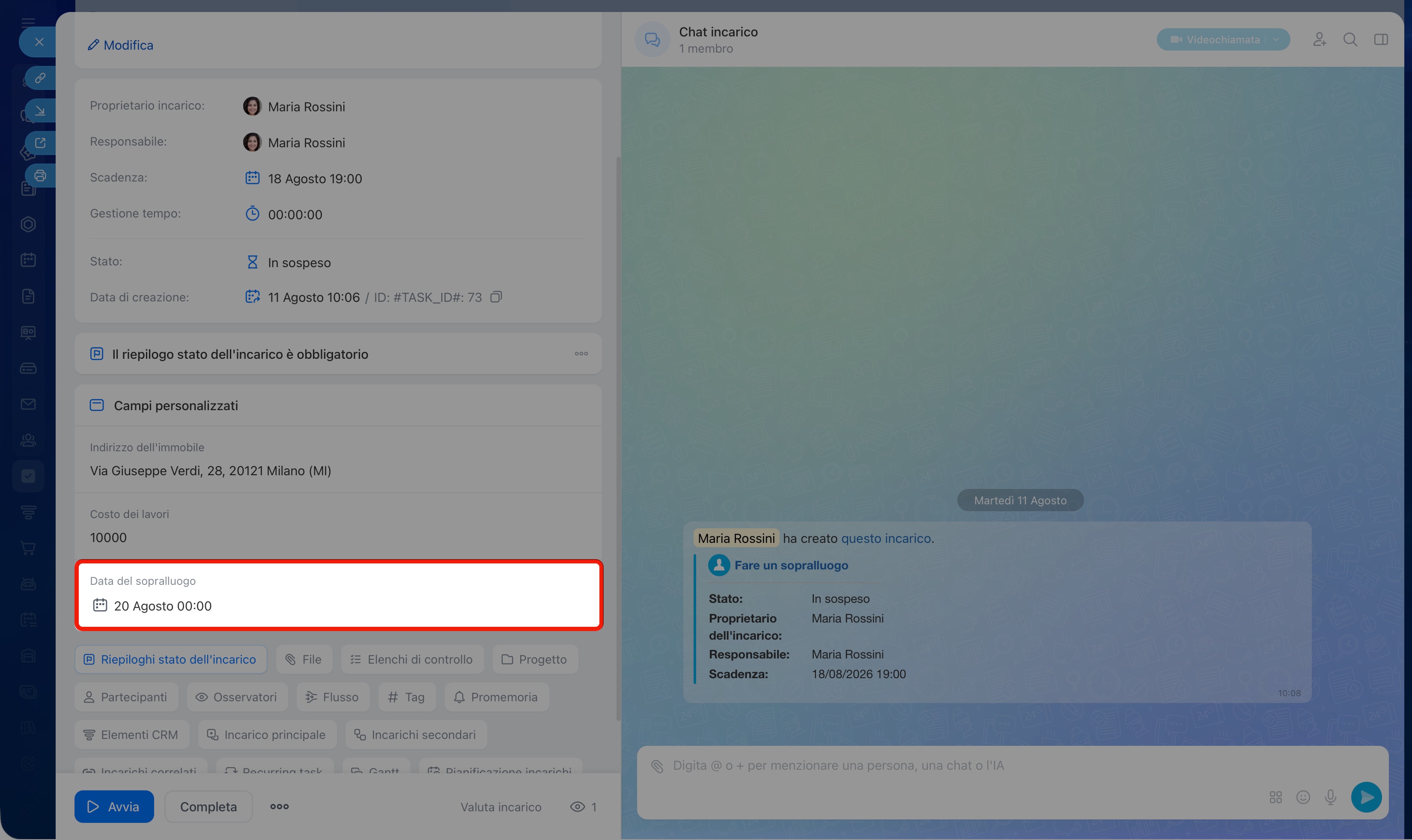
Vero/Falso è adatto alle conferme relative al completamento di un'azione, ad esempio contratto firmato, brief approvato o altri stati basati su una risposta sì o no. Queste indicazioni sono utili per tutto il team: il responsabile dell'incarico vede subito se può iniziare il lavoro, mentre il supervisore filtra gli incarichi in base allo stato necessario e vede immediatamente quali sono ancora in attesa di approvazione o firma.
Ad esempio, un designer prepara i banner per una campagna pubblicitaria. Prima di iniziare il lavoro è importante ottenere l'approvazione del brief. Nel campo Brief approvato è selezionato Vero. Il designer apre l'incarico e capisce subito che può iniziare a lavorare. Non deve cercare la conversazione nella chat o chiedere lo stato allo specialista di marketing. Il supervisore può filtrare gli incarichi in base al campo Brief approvato e vedere le campagne che sono ancora in attesa della conferma del cliente.
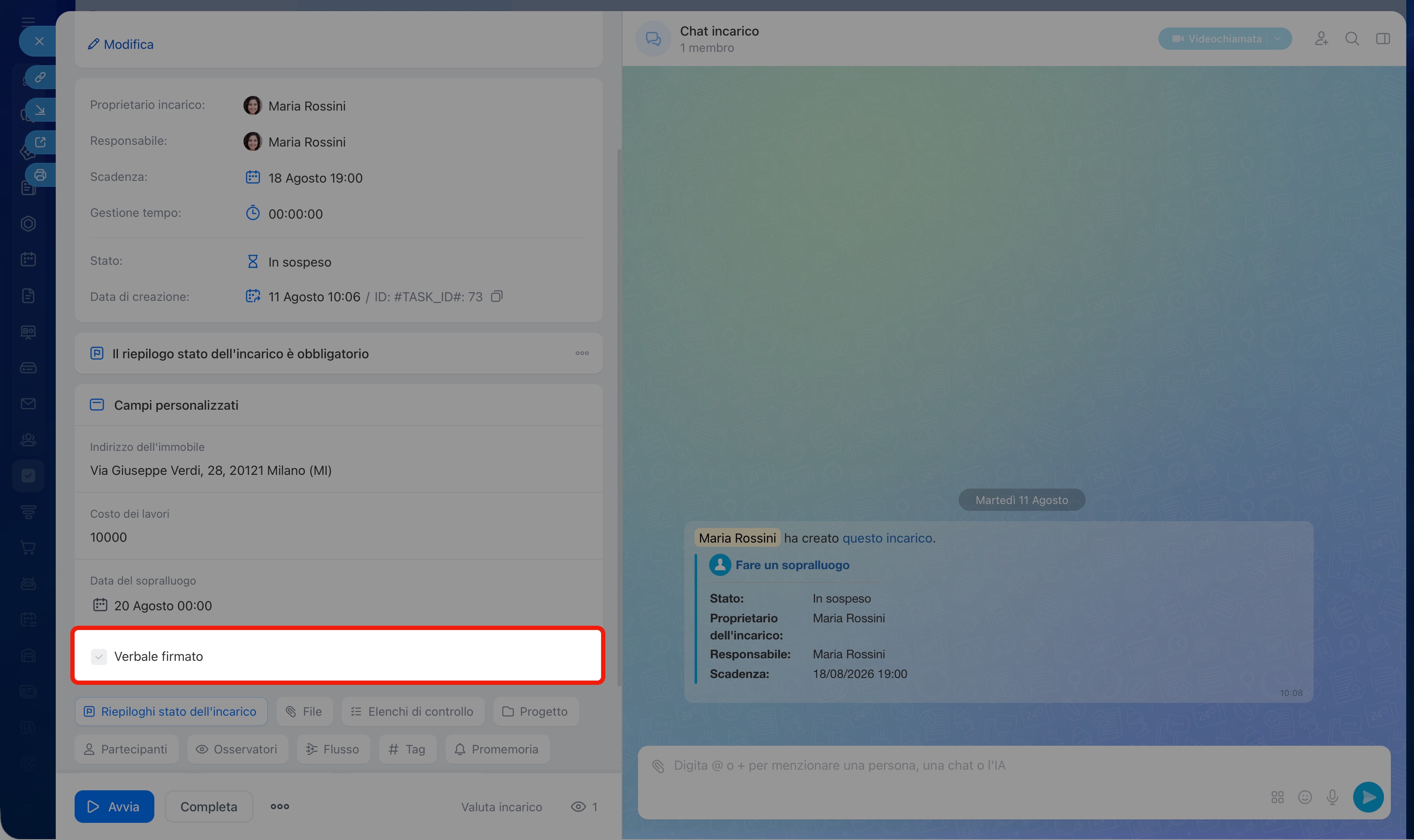
Campo obbligatorio: impedisce di creare un incarico senza i dati necessari.
Quando i dati sono essenziali per il lavoro, non è affidabile fare affidamento sull'attenzione dei dipendenti. Se contrassegni un campo come obbligatorio, Bitrix24 non consente di salvare l'incarico finché il campo è vuoto. In questo modo l'errore viene evitato già durante la creazione dell'incarico.
Vediamo alcuni esempi in cui un campo obbligatorio è utile per il lavoro.
- Preparare un preventivo: il supervisore assegna un incarico a un addetto alle vendite. Senza il numero dell'affare e il nome dell'azienda cliente, il responsabile dell'incarico non può preparare i documenti. I campi Numero dell'affare e Cliente sono obbligatori: l'incarico contiene subito tutte le informazioni necessarie.
- Preparare i documenti per il tribunale: un avvocato riceve incarichi da diversi dipendenti. Il campo Numero della pratica è obbligatorio: l'incarico contiene sempre i dettagli necessari. L'avvocato non perde tempo a chiedere chiarimenti e può iniziare subito il lavoro.
Per rendere obbligatorio un campo, durante la creazione seleziona il parametro Obbligatorio. Bitrix24 mostra un avviso finché il campo non viene compilato.
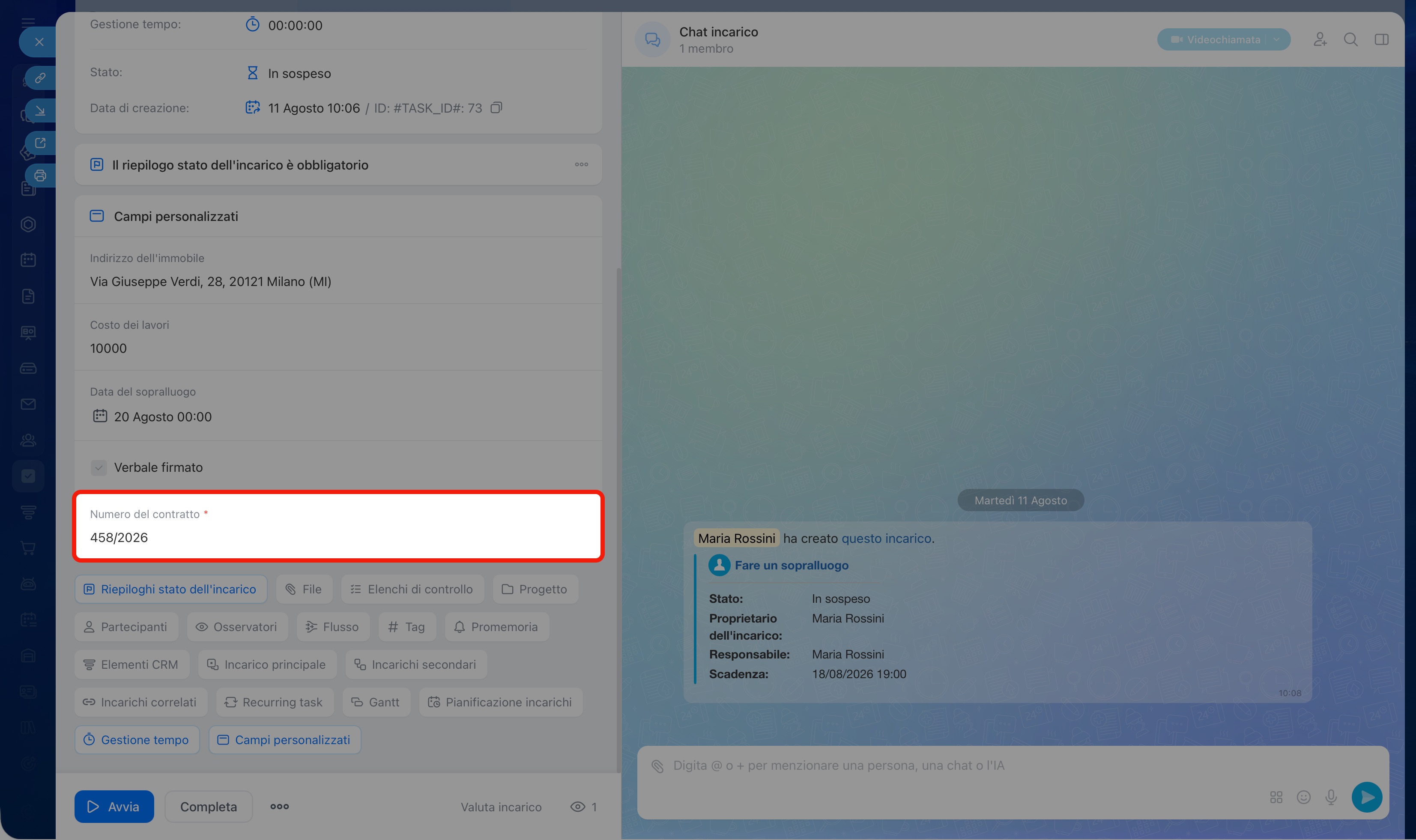
Campo multiplo: consente di archiviare più valori dello stesso tipo.
Per impostazione predefinita, in un campo puoi specificare un solo valore. Se possono esserci più dati dello stesso tipo, puoi rendere il campo multiplo: il dipendente potrà quindi aggiungere tutti i valori necessari.
Vediamo alcuni esempi in cui un campo multiplo è utile per il lavoro:
- Eseguire la manutenzione delle apparecchiature presso una sede: un tecnico si reca presso la sede per eseguire la manutenzione programmata della sala server. Nell'incarico è necessario registrare i numeri di serie di tutti i dispositivi controllati. Nel campo multiplo Numero di serie, il tecnico aggiunge i numeri di tutte le apparecchiature. Non è necessario elencarli nella descrizione o creare un campo separato per ogni dispositivo.
- Preparare un pacchetto di documenti per un affare: un avvocato prepara i documenti per un cliente importante. Il lavoro riguarda più contratti contemporaneamente. Nel campo multiplo Numero del contratto puoi specificare tutti i contratti relativi all'incarico. Quando devi trovare i documenti relativi a un contratto specifico, puoi trovare facilmente il numero tramite il filtro.
Per rendere multiplo un campo, durante la creazione seleziona il parametro Multiplo.
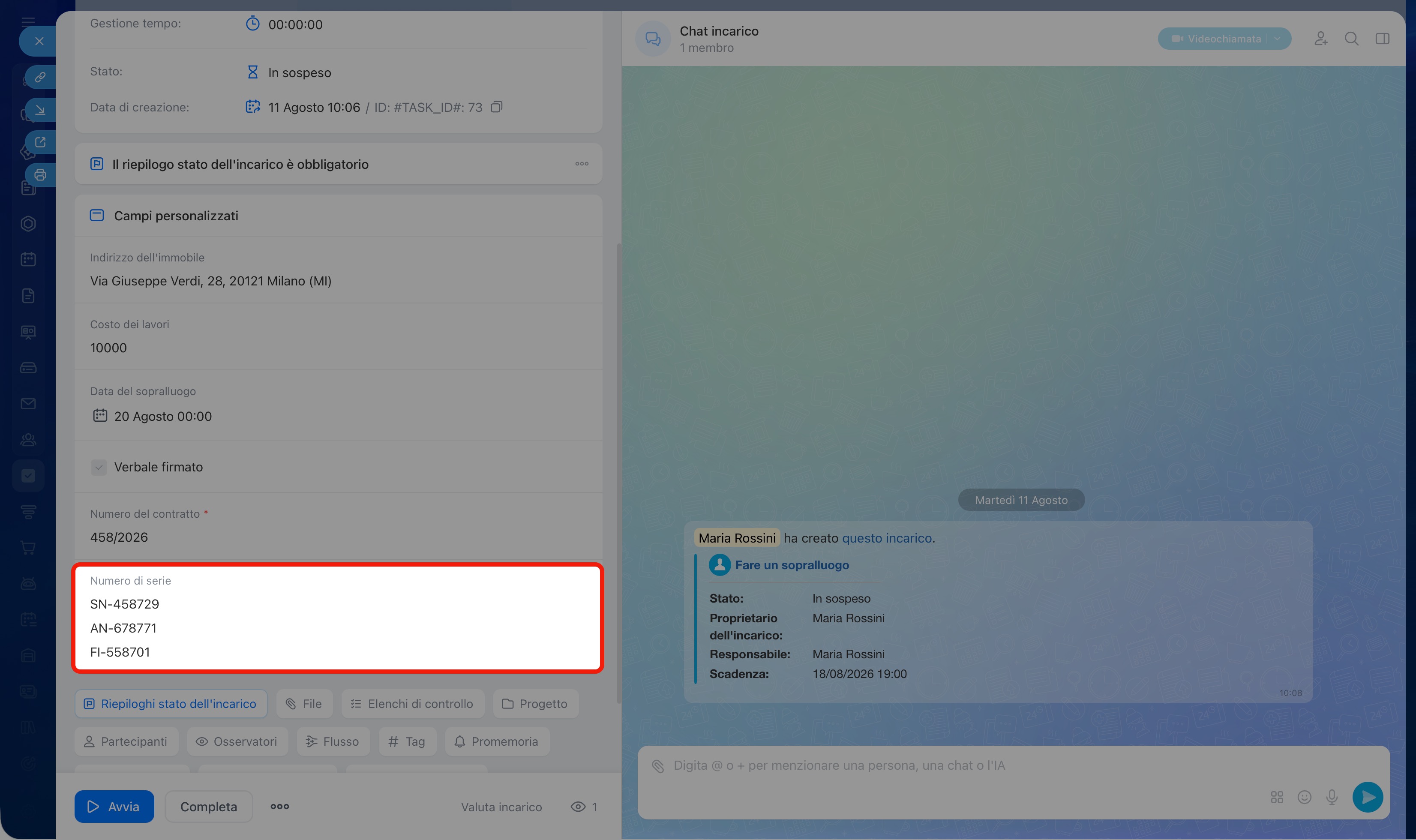
Come i campi personalizzati aiutano a organizzare il lavoro
Dopo aver creato i campi, l'incarico non è più una semplice assegnazione, ma diventa una scheda di lavoro del processo. Ogni team utilizza gli stessi incarichi, ma li completa con i dati necessari per i propri processi.
Ad esempio:
- un'impresa edile registra nell'incarico l'indirizzo della sede, il costo dei lavori e lo stato della firma dell'atto,
- un reparto legale registra il numero del contratto, l'ID contribuente del cliente e la data di scadenza del contratto,
- un servizio di assistenza registra i numeri di serie delle apparecchiature e la data della manutenzione successiva.
La struttura degli incarichi rimane uniforme per tutto il team: ogni dipendente compila gli stessi campi nello stesso punto. Nessuno deve decidere autonomamente dove inserire il numero del contratto o l'indirizzo della sede: il campo è già presente e deve solo essere compilato.
Il supervisore vede i dati in un formato pratico e può filtrare gli incarichi in base a qualsiasi campo: ad esempio, può trovare tutti gli incarichi relativi a un contratto specifico o vedere per quali sedi l'atto non è ancora stato firmato.
Riepilogo
- I campi personalizzati aggiungono agli incarichi i dati necessari per la tua attività: numero del contratto, indirizzo della sede, budget e altro.
- I campi possono essere aggiunti da un amministratore di Bitrix24: il campo viene visualizzato immediatamente in tutti gli incarichi.
- In Bitrix24 sono disponibili quattro tipi di campi: stringa per il testo, numero per i valori numerici, data e ora per le date importanti del processo e vero/falso per gli stati.
- Un campo obbligatorio impedisce di creare un incarico senza i dati necessari: il controllo è integrato nel processo di creazione.
- Un campo multiplo è adatto quando sono necessari più valori: ad esempio, più sedi, numeri di serie o indirizzi.
- I dati dei campi sono disponibili nei filtri e nei rapporti: puoi utilizzarli per cercare e raggruppare gli incarichi.
