
Il CRM registra le fasi del lavoro con il cliente: dal primo contatto al pagamento. Tuttavia, il passaggio alla fase successiva spesso non dipende solo dall'addetto alle vendite. Per proseguire il lavoro, è necessario ricevere il risultato da altri dipendenti, ad esempio:
- Un prodotto pronto: finché non viene realizzato, l'affare non può passare alla fase successiva.
- Un servizio completato: finché lo specialista non termina il lavoro presso la sede del cliente, l'affare non può essere chiuso.
- Documenti e approvazioni pronti: contratti, calcoli o atti senza i quali l'affare si blocca.
Se questi incarichi vengono assegnati verbalmente o nelle chat, il contesto si perde: non è chiaro chi sia responsabile del risultato, a che punto si trovi il lavoro e quando sarà pronto. Di conseguenza, le scadenze concordate con il cliente non vengono rispettate, il lavoro si blocca e il supervisore non ha una visione reale della situazione.
Il collegamento tra incarichi e CRM riunisce le vendite e il lavoro operativo in un unico processo.
L'addetto alle vendite:
- vede lo stato degli incarichi direttamente nella scheda CRM o nel kanban,
- capisce se il risultato necessario è pronto,
- può ricordare tempestivamente l'incarico al responsabile,
- porta avanti il lavoro con il cliente senza ulteriori chiarimenti nelle chat.
Il responsabile dell'incarico:
- lavora nell'interfaccia abituale degli incarichi,
- riceve solo le informazioni necessarie per completare il lavoro,
- non ha accesso all'intero CRM.
Ognuno rimane nella propria area di responsabilità, ma tutti lavorano nello stesso contesto.
In questo articolo scoprirai come:
Come collegare un incarico al CRM
Puoi collegare un incarico a un elemento CRM in due modi:
- creare un incarico direttamente dalla scheda CRM,
- indicare un elemento CRM in un incarico già creato.
Creare un incarico dalla scheda CRM. Puoi collegare un incarico a qualsiasi elemento: vediamo come farlo utilizzando un affare come esempio.
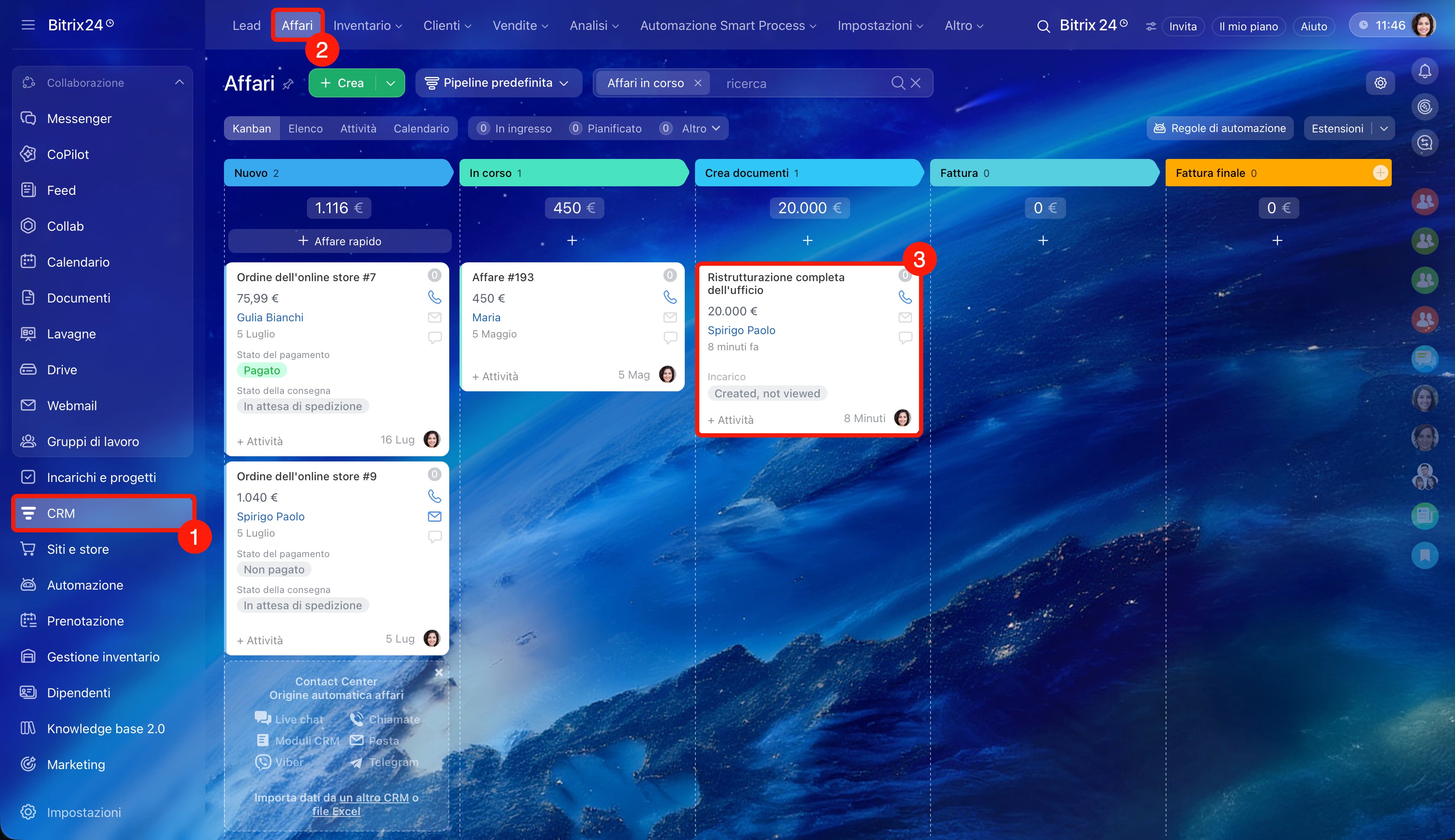
1–3. Vai in CRM > Affari e apri l'affare desiderato.
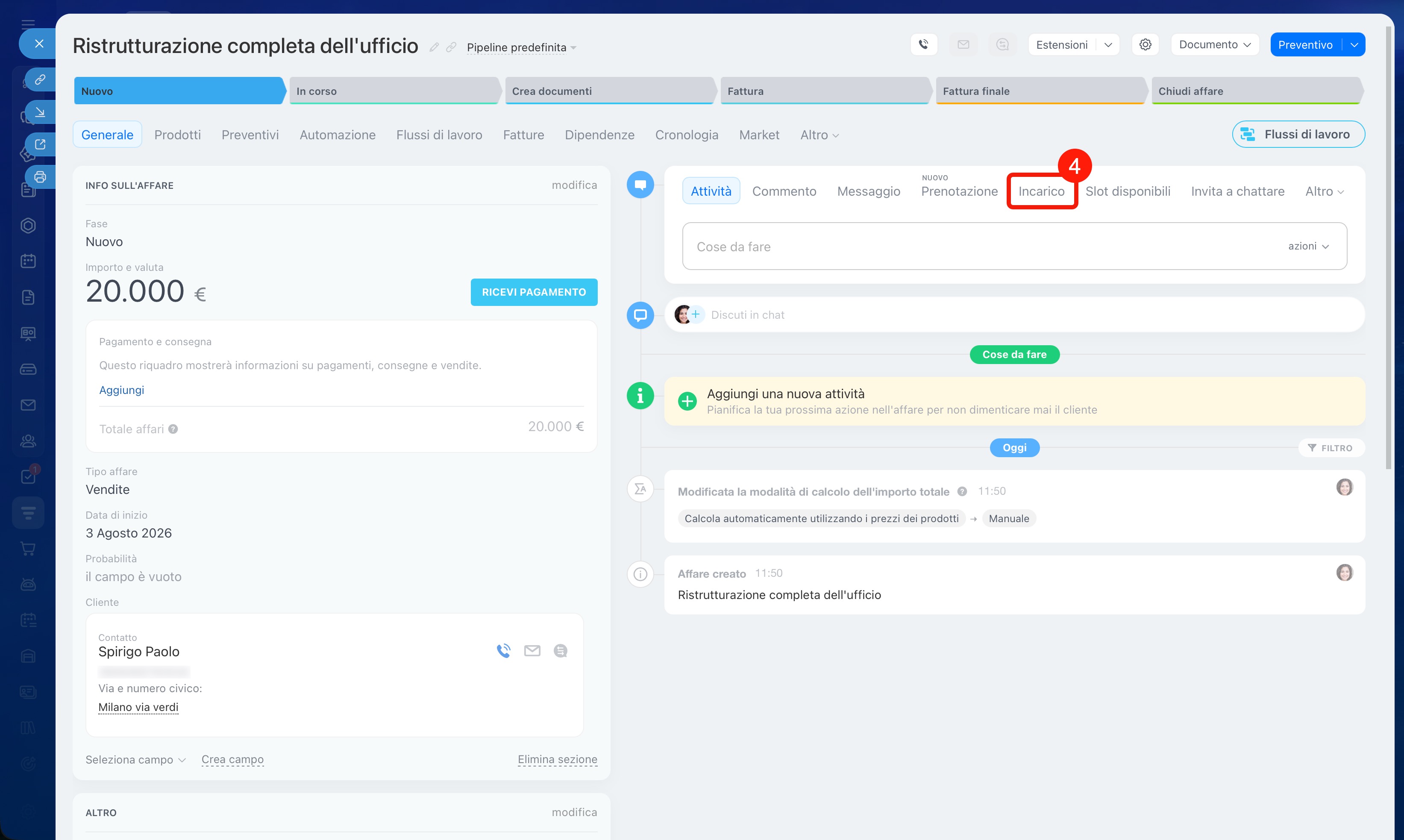
4. Nella timeline dell'affare, fai clic su Incarico. Si aprirà la scheda dell'incarico.
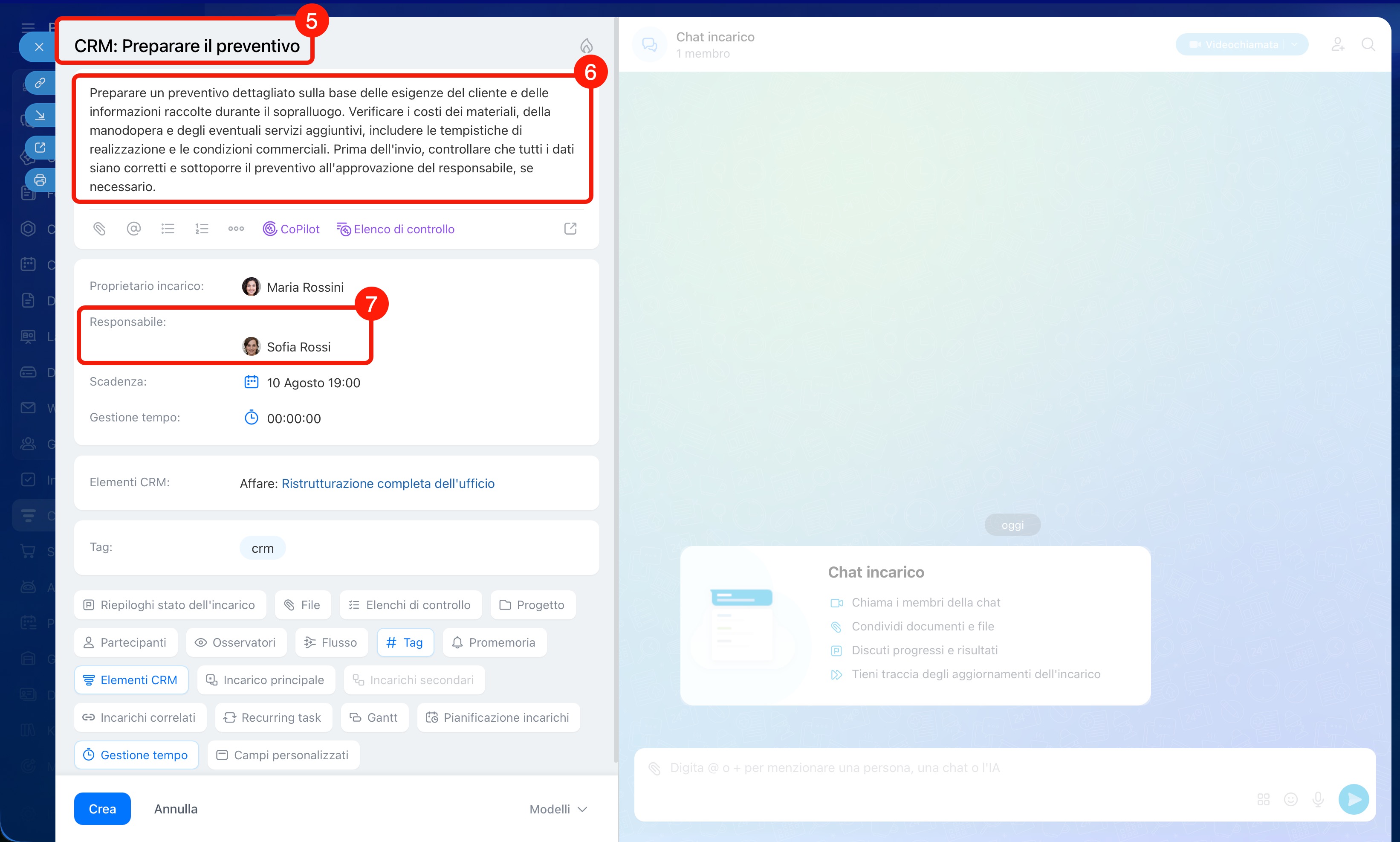
5. Indica il nome dell'incarico. Deve descrivere il risultato necessario per proseguire l'affare.
6. Nella descrizione aggiungi i dettagli: ad esempio, specifica i requisiti del cliente.
7. Seleziona il responsabile: il dipendente che deve completare l'incarico.
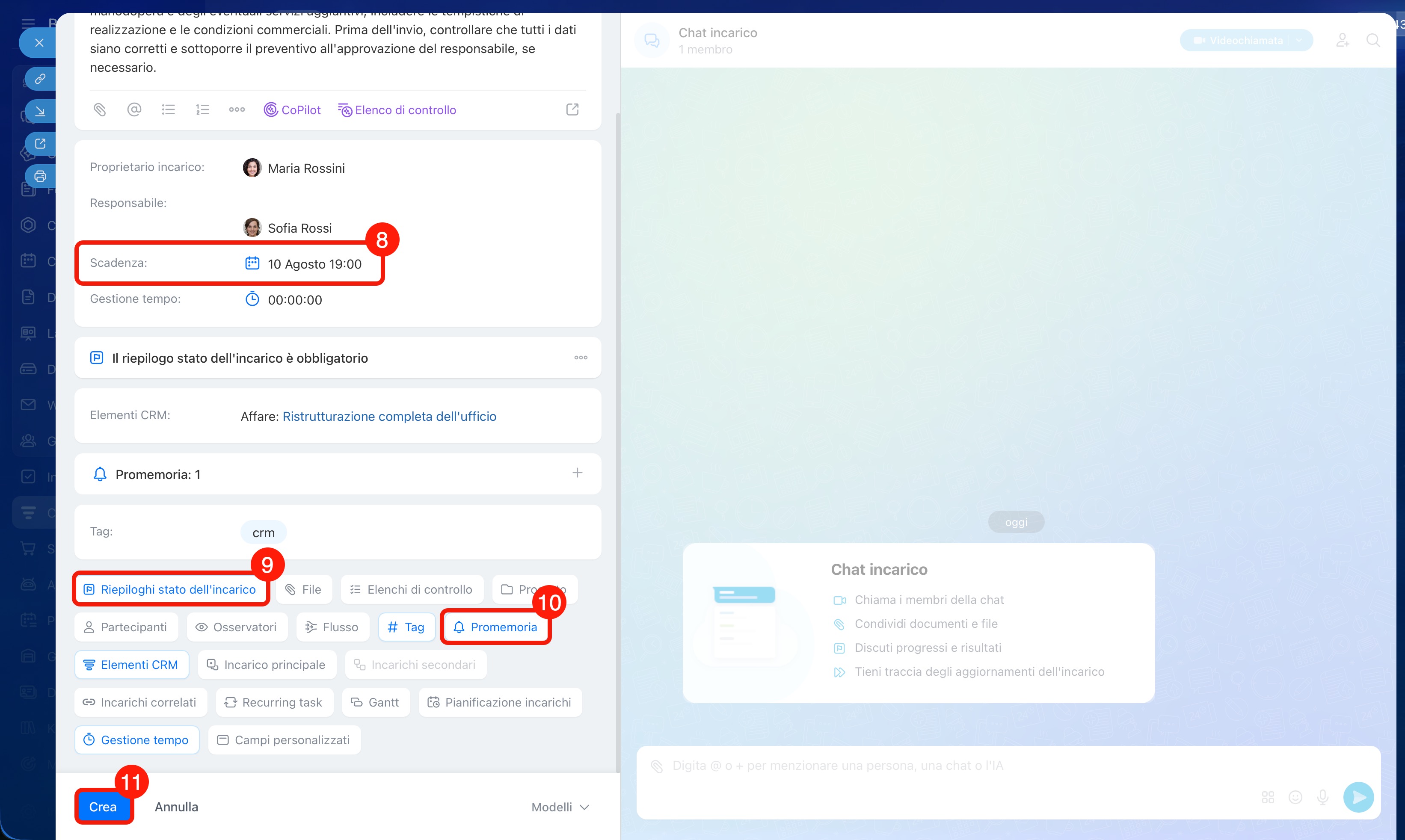
8. Indica la scadenza: la data entro la quale l'incarico deve essere completato.
9. Richiedi il risultato tramite il pulsante Riepilogo stato dell'incarico, in modo che il responsabile dell'incarico non possa chiudere l'incarico senza aggiungere un commento finale o un file.
10. Per aiutare il responsabile a riprendere l'incarico in tempo e rispettare la scadenza, configura un promemoria tramite il pulsante Promemoria. In caso contrario, Bitrix24 invierà automaticamente una notifica solo il giorno prima della scadenza e il giorno in cui l'incarico risulta in ritardo.
Come configurare i promemoria negli incarichi di Bitrix24
11. Fai clic su Crea.
Come creare correttamente gli incarichi in Bitrix24
Dopo la creazione, l'incarico sarà disponibile al responsabile. Nel blocco Elementi CRM viene visualizzato l'affare da cui è stato creato: tramite il link puoi aprire la relativa scheda.
Ad esempio, un cliente richiede un preventivo per la ristrutturazione completa dell'ufficio. L'addetto alle vendite crea un incarico direttamente dall'affare, indica la scadenza, seleziona il responsabile e allega le specifiche tecniche con la planimetria dei locali. Richiede il risultato, affinché il responsabile alleghi il preventivo completato all'incarico, e configura un promemoria, se necessario. Quando il responsabile carica il file pronto e chiude l'incarico, l'addetto alle vendite lo vede nella scheda dell'affare e può proseguire il lavoro con il cliente.
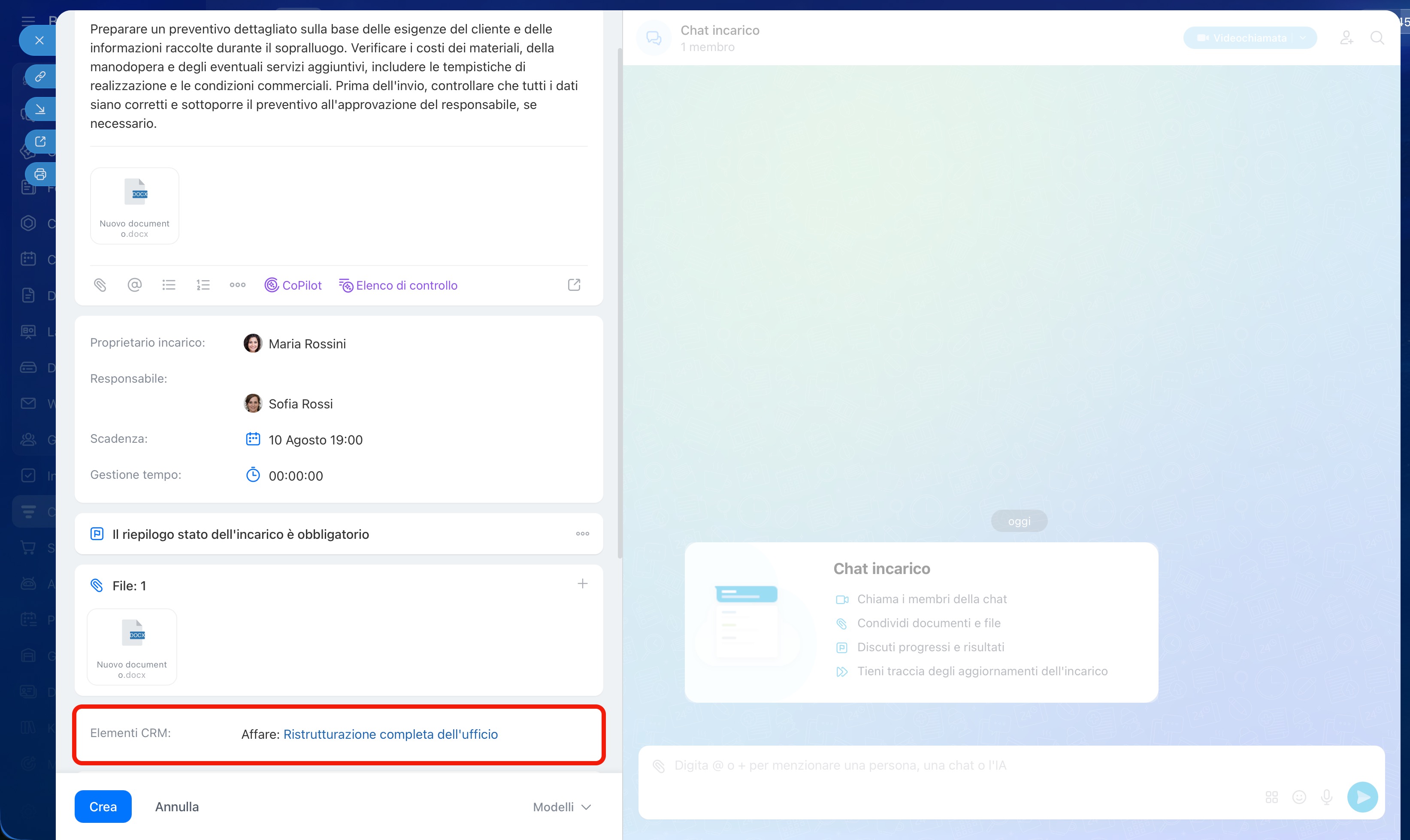 Blocco "Elementi CRM" con il link all'affare nella scheda dell'incarico
Indicare un elemento CRM in un incarico già creato.
1–3. Vai in Incarichi e progetti > Incarichi e apri l'incarico desiderato.
4–5. Fai clic su Elementi CRM e seleziona l'elemento desiderato dall'elenco oppure trovalo utilizzando la ricerca.
L'incarico creato viene visualizzato nella scheda CRM.
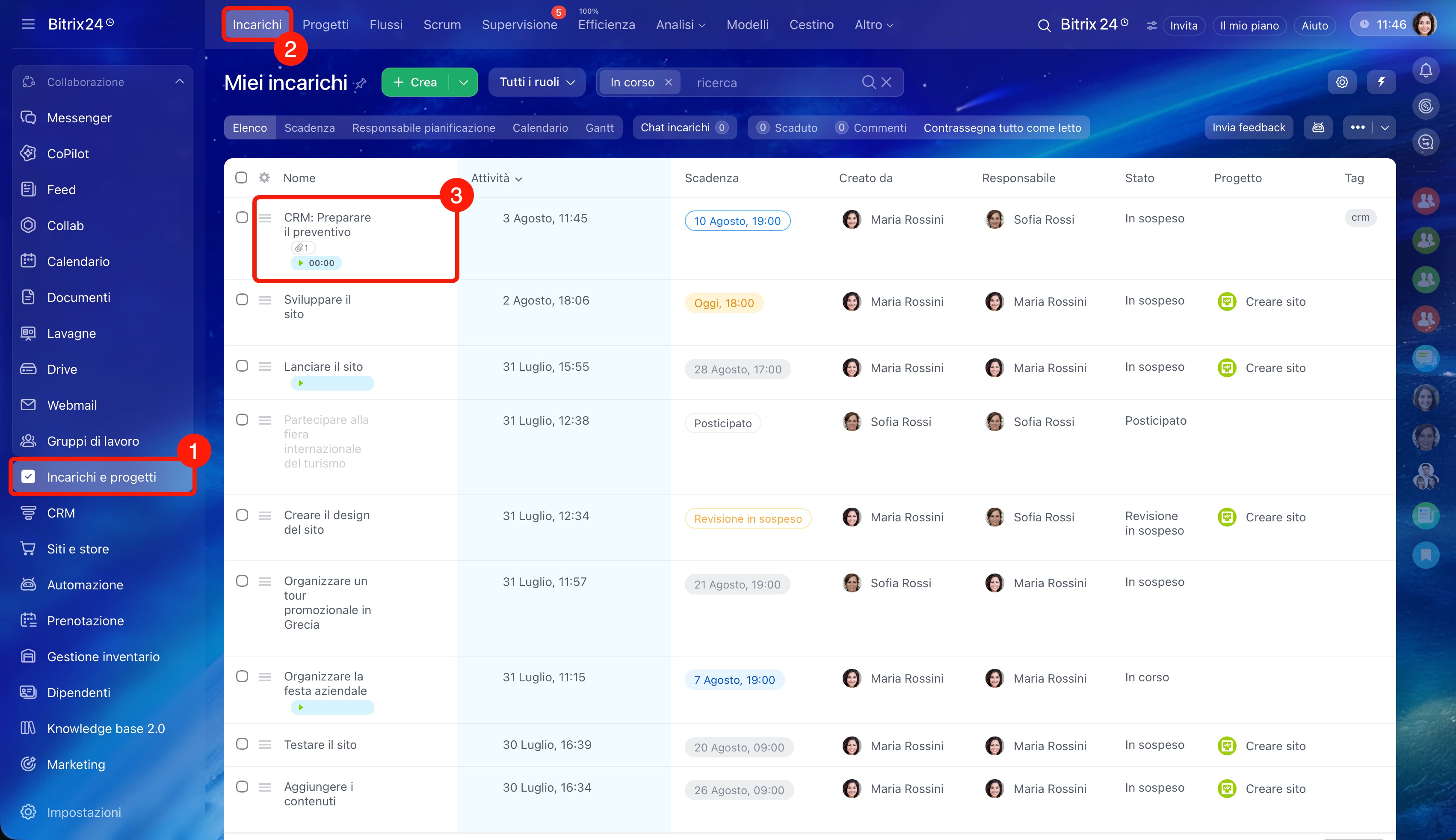
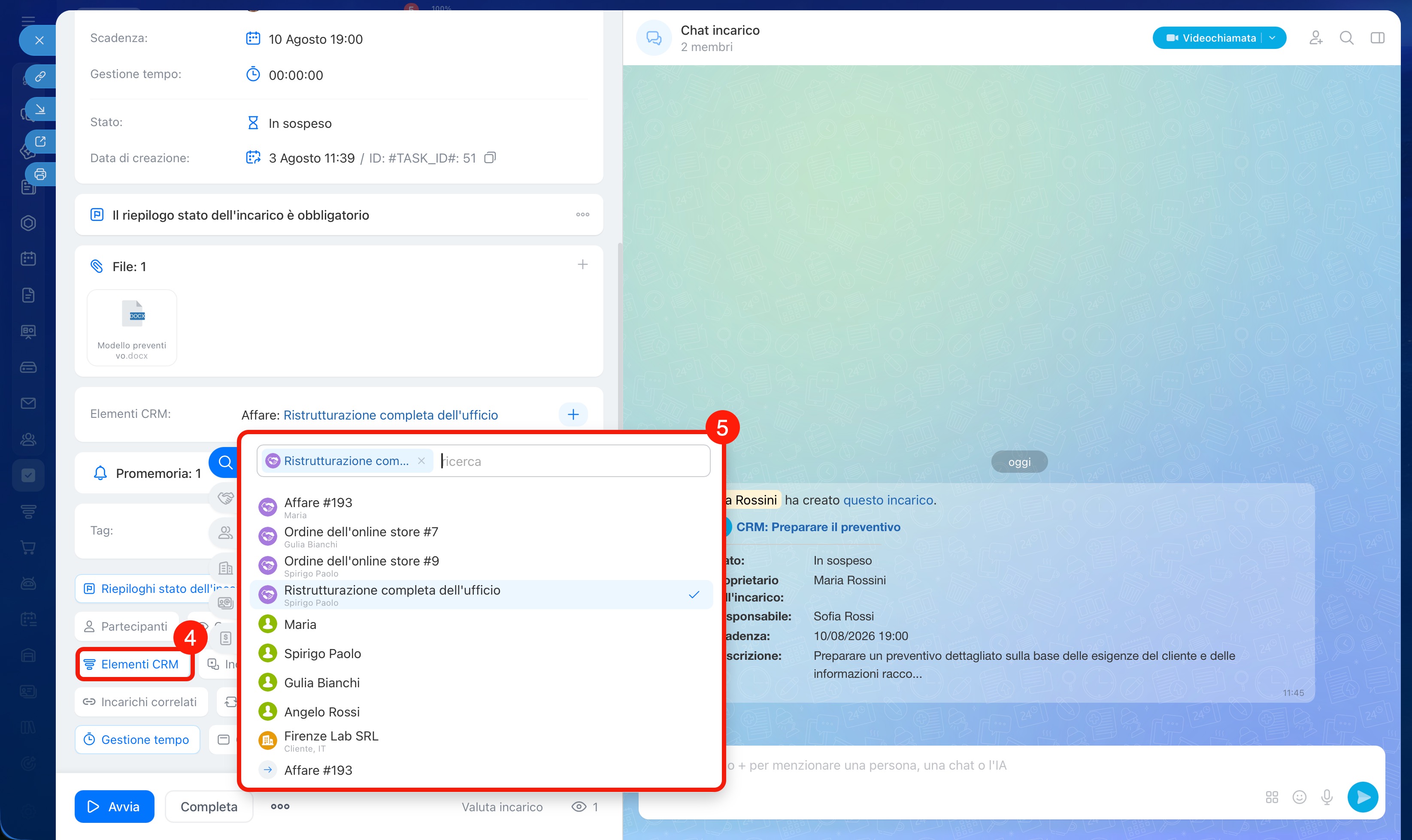
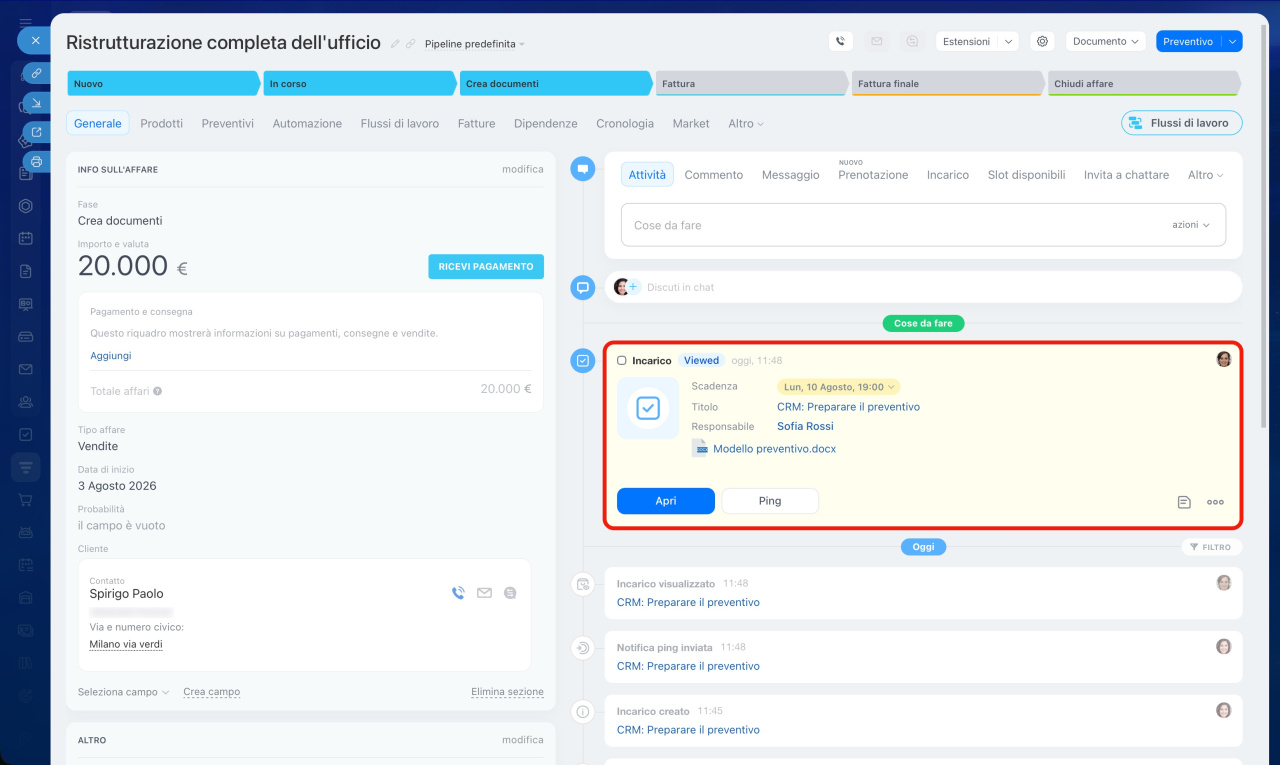 Incarico nella scheda CRM
Come monitorare il completamento di un incarico dal CRM
Dopo aver creato l'incarico, l'addetto alle vendite non deve monitorarlo separatamente né scrivere al responsabile nelle chat. Le informazioni sull'incarico sono disponibili direttamente nel kanban e nella timeline della scheda CRM.
Come lavorare con gli incarichi nel CRM
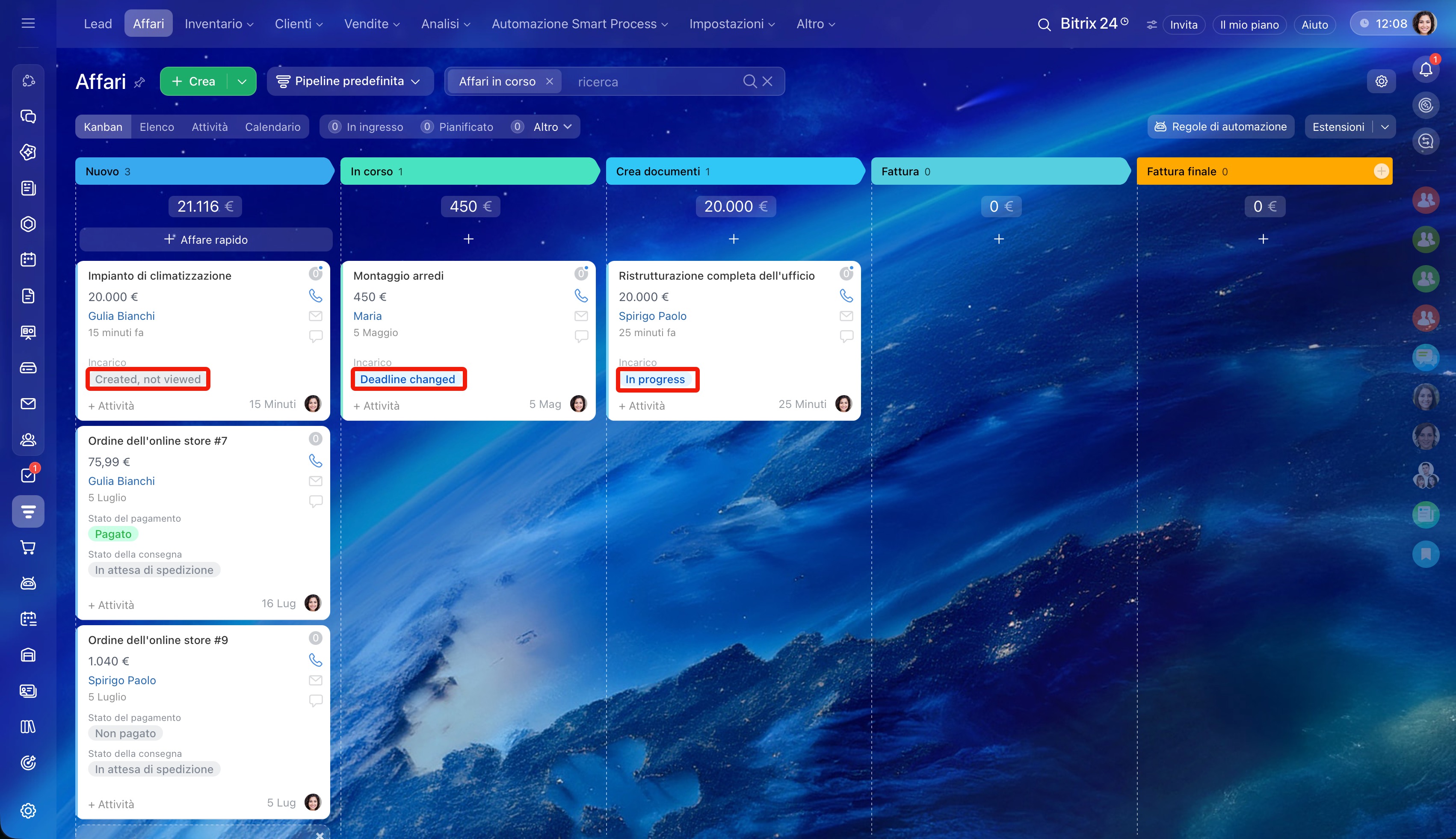
Nel kanban CRM puoi vedere gli stati degli incarichi: aiutano a monitorare l'avanzamento del lavoro e a non perdere gli aggiornamenti.
- Creato, non visualizzato: hai creato l'incarico, ma il responsabile non lo ha ancora visualizzato.
- Visualizzato: il responsabile ha visualizzato l'incarico, ma non ha ancora iniziato a lavorarci.
- Aggiornato: uno dei partecipanti all'incarico, diverso dal responsabile dell'affare, ha apportato delle modifiche. Ad esempio, ha aggiornato la descrizione o aggiunto un elenco di controllo.
- In corso: il responsabile ha fatto clic su Avvia e ha iniziato a lavorare sull'incarico.
- In sospeso: il responsabile ha messo in pausa l'incarico oppure non ha ancora ripreso il lavoro dopo la sospensione.
- Revisione in sospeso: il responsabile ha completato l'incarico e il creatore deve approvarlo oppure restituirlo per la revisione.
- Scadenza modificata: il creatore o il responsabile ha modificato la scadenza dell'incarico.
- Risultato disponibile: il responsabile è pronto a mostrare il risultato del lavoro. Questo stato è disponibile per gli incarichi con l'opzione Richiedi approvazione al completamento attiva.
- In ritardo: la scadenza dell'incarico è trascorsa.
- Completato: il responsabile ha completato l'incarico.
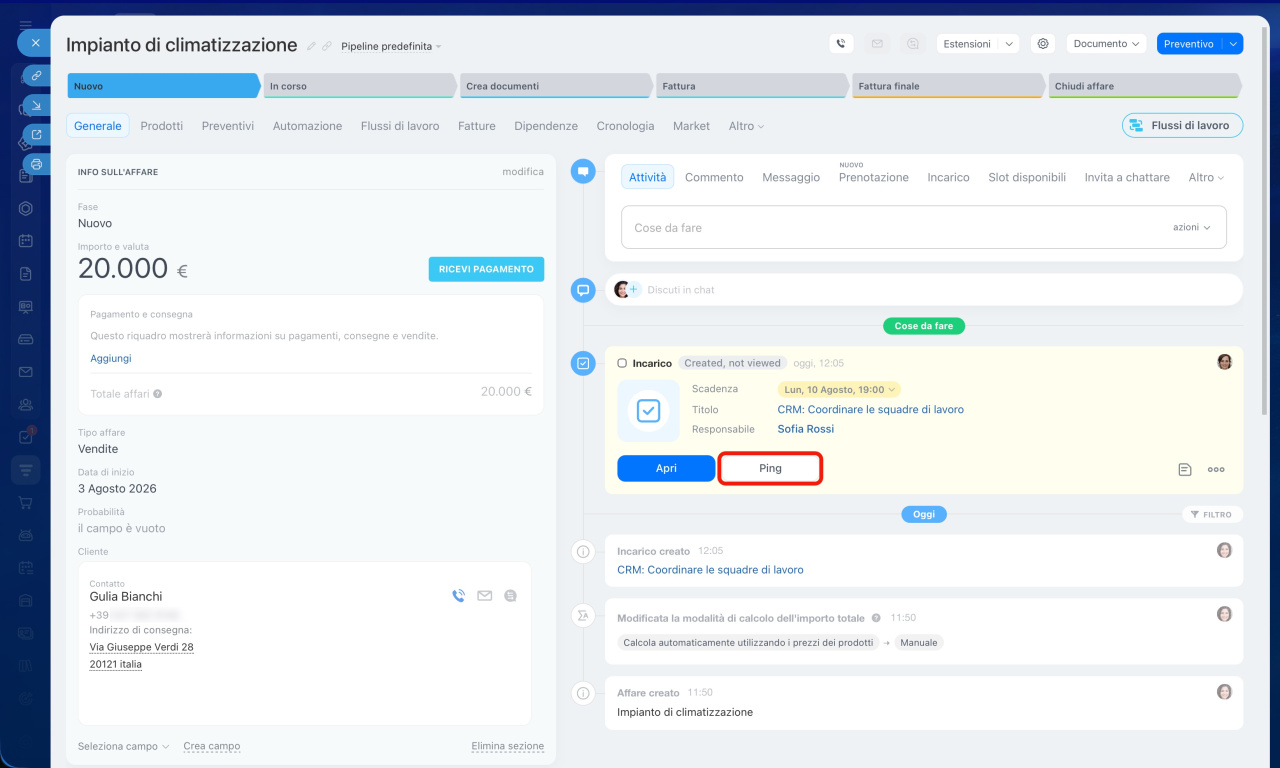
Nella timeline della scheda CRM puoi vedere le informazioni principali sull'incarico:
- Stato: ad esempio, Creato, non visualizzato oppure In corso.
- Scadenza: per modificarla, fai clic sulla data e sull'ora.
- Titolo, responsabile e file.
- Elenco di controllo, se presente nell'incarico: nella scheda dell'affare puoi vedere quanti passaggi sono già stati completati.
Se l'incarico non viene aggiornato per molto tempo, il responsabile delle vendite può ricordarlo al responsabile direttamente dalla scheda tramite il pulsante Ping: il responsabile riceverà una notifica.
Riepilogo
- Il CRM registra le fasi del lavoro con il cliente: dal primo contatto al pagamento. Tuttavia, il passaggio alla fase successiva spesso non dipende solo dal responsabile delle vendite: è necessario ricevere il risultato da altri dipendenti.
- Il collegamento tra incarichi e CRM riunisce le vendite e il completamento degli incarichi in un unico processo. I dipendenti del reparto vendite e i responsabili degli incarichi rimangono nelle rispettive aree di responsabilità, ma lavorano nello stesso contesto.
- Puoi collegare un incarico al CRM in due modi: creare un incarico direttamente da un elemento CRM oppure aggiungere l'elemento a un incarico già esistente.
- Il dipendente può monitorare il completamento dell'incarico nel kanban CRM o direttamente nella timeline della scheda.
- Nel kanban CRM vengono visualizzati gli stati degli incarichi: aiutano a monitorare l'avanzamento del lavoro e a non perdere gli aggiornamenti.
- Nella timeline puoi vedere le informazioni principali sull'incarico: stato, scadenza, nome ed elenco di controllo.
- Se l'incarico non viene aggiornato per molto tempo, il responsabile delle vendite può ricordarlo al responsabile direttamente dalla scheda dell'affare tramite il pulsante Ping: il responsabile riceverà una notifica.
