
Nelle aziende ci sono incarichi che si ripetono continuamente. Alcuni vengono assegnati quando necessario: assumere un nuovo dipendente, preparare un preventivo. Altri si ripetono secondo una pianificazione: controllare gli affari ancora aperti il venerdì, presentare un rapporto alla fine del mese. I modelli e gli incarichi ricorrenti in Bitrix24 aiutano a ridurre il lavoro manuale necessario per creare questi incarichi.
I modelli sono utili per i processi standard: ad esempio, per richiedere certificati e sviluppare layout. Compila una volta la descrizione, indica la scadenza e allega i file: in seguito potrai creare nuovi incarichi sulla base di questo modello. In questo modo, tutti gli incarichi avranno la stessa struttura e non dovrai perdere tempo a configurarli.
Gli incarichi ricorrenti sono adatti ai processi che si ripetono secondo una pianificazione: ad esempio, ogni venerdì o all'inizio del mese. È sufficiente configurare la pianificazione delle ripetizioni e Bitrix24 creerà automaticamente gli incarichi. Non dovrai ricordarti dell'incarico né crearlo manualmente.
In questo articolo scoprirai:
Quali processi di routine puoi automatizzare
I modelli sono adatti agli incarichi standard ricorrenti che vengono svolti secondo una procedura definita.
- Risorse umane: "Studiare le istruzioni introduttive": l'incarico viene creato quando un nuovo dipendente entra in azienda.
- Vendite: "Preparare un preventivo": viene assegnato per un cliente specifico.
- Reparto legale: "Verificare il contratto": viene creato per ogni affare.
- Marketing: "Avviare una campagna pubblicitaria": viene utilizzato quando si avvia una nuova campagna.
Gli incarichi ricorrenti sono utili quando i processi si ripetono secondo una pianificazione.
- Contabilità: "Inviare il rapporto mensile": il 25 di ogni mese.
- IT: "Verificare i backup del sistema": ogni due settimane.
- Vendite: "Controllare gli affari ancora aperti nel CRM": il venerdì.
- Assistenza clienti: "Riepilogare le richieste della settimana": il lunedì.
- Finanza: "Verificare i saldi dei conti bancari": all'inizio di ogni mese.
Come funzionano i modelli e gli incarichi ricorrenti
Un modello è un incarico in cui sono già compilati i campi necessari, ad esempio nome, descrizione, responsabile e scadenza. Quando deve svolgere o assegnare un incarico standard, il dipendente crea un nuovo incarico dal modello con una struttura già pronta.
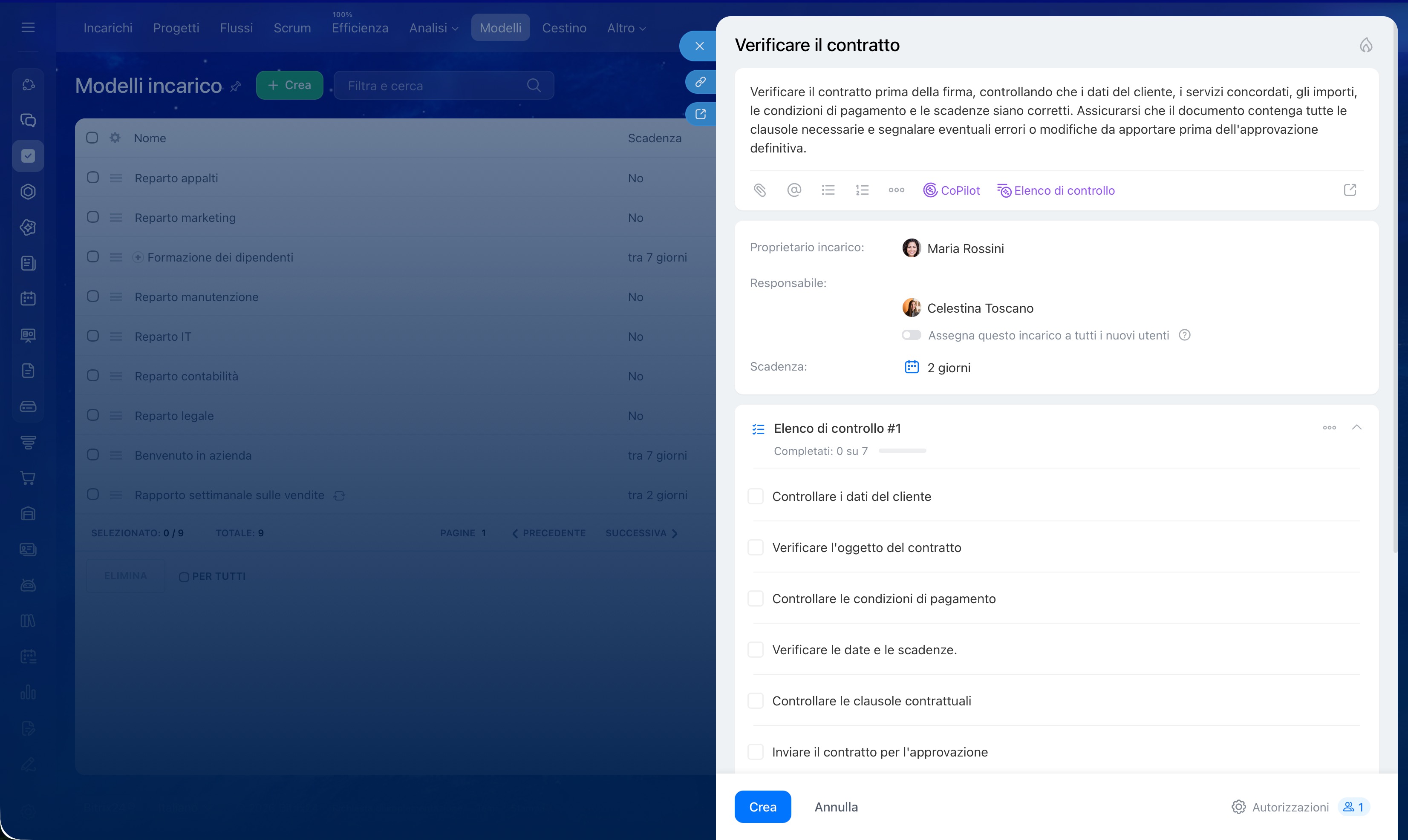
Ad esempio, il modello "Verificare il contratto" include già un responsabile, il legale, una scadenza di due giorni e un elenco di controllo con i punti da verificare. Quando il responsabile vendite chiude un affare, crea un incarico dal modello e allega il file del contratto. Il legale riceve tutto il necessario e può iniziare subito a lavorare.
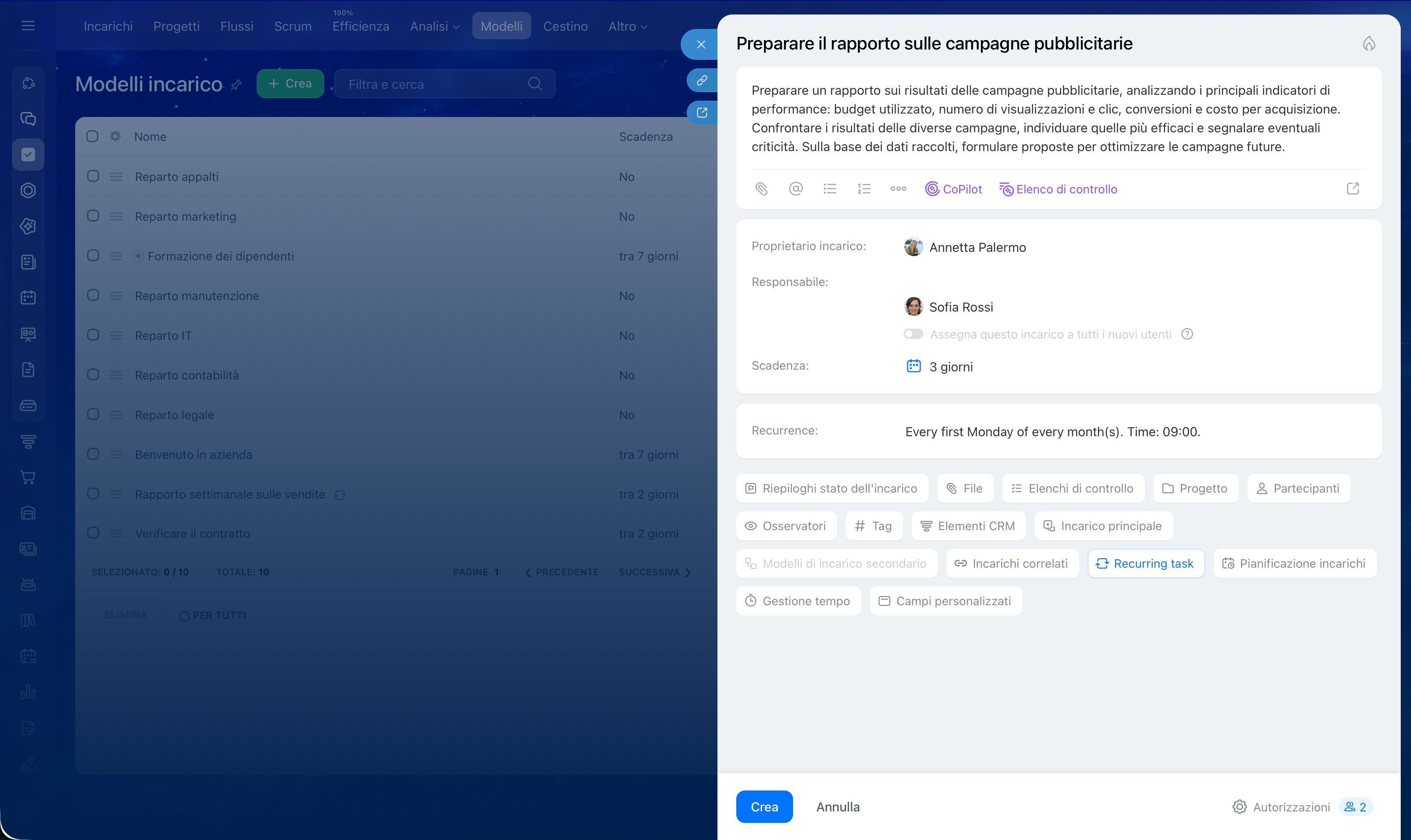
Un incarico ricorrente è un incarico in cui sono compilati i campi necessari ed è configurata una pianificazione delle ripetizioni, ad esempio ogni venerdì o il primo giorno del mese. Bitrix24 crea automaticamente un nuovo incarico con una struttura già pronta in base alla pianificazione specificata.
Ad esempio, l'incarico "Preparare il rapporto sulle campagne pubblicitarie" si ripete il primo giorno lavorativo di ogni mese. Sono già indicati il responsabile (lo specialista di marketing), l'osservatore (il capo reparto) e la scadenza (tre giorni). Il team non dimentica di preparare il rapporto, mentre il capo reparto vede l'incarico e ne monitora l'avanzamento.
Come creare un modello di incarico
I modelli si trovano nella sezione Incarichi e progetti > Modelli. Per aggiungerne uno nuovo, fai clic su Crea. Si aprirà il modulo per creare e configurare il modello.
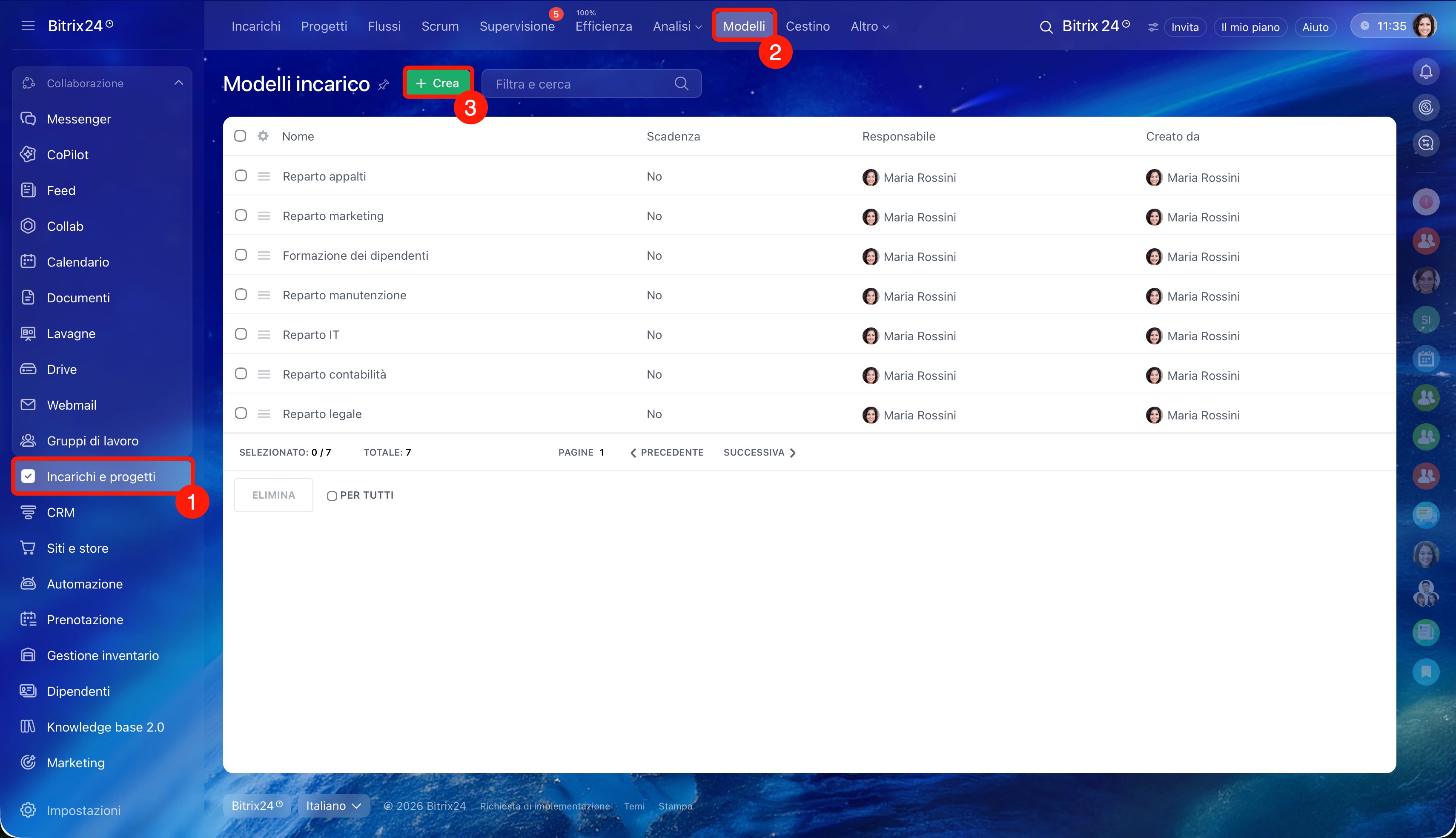
Aggiungi al modello tutto ciò che vuoi includere in ogni incarico: ad esempio, i requisiti per l'esecuzione e i file standard.
Crea e configura incarichi in Bitrix24
Come lavorare con i modelli di incarico
Nome incarico. Descrivi brevemente lo scopo dell'incarico. Il responsabile deve poter capire cosa deve fare senza aprire la scheda. Ad esempio, "Preparare un preventivo" o "Studiare le istruzioni introduttive".
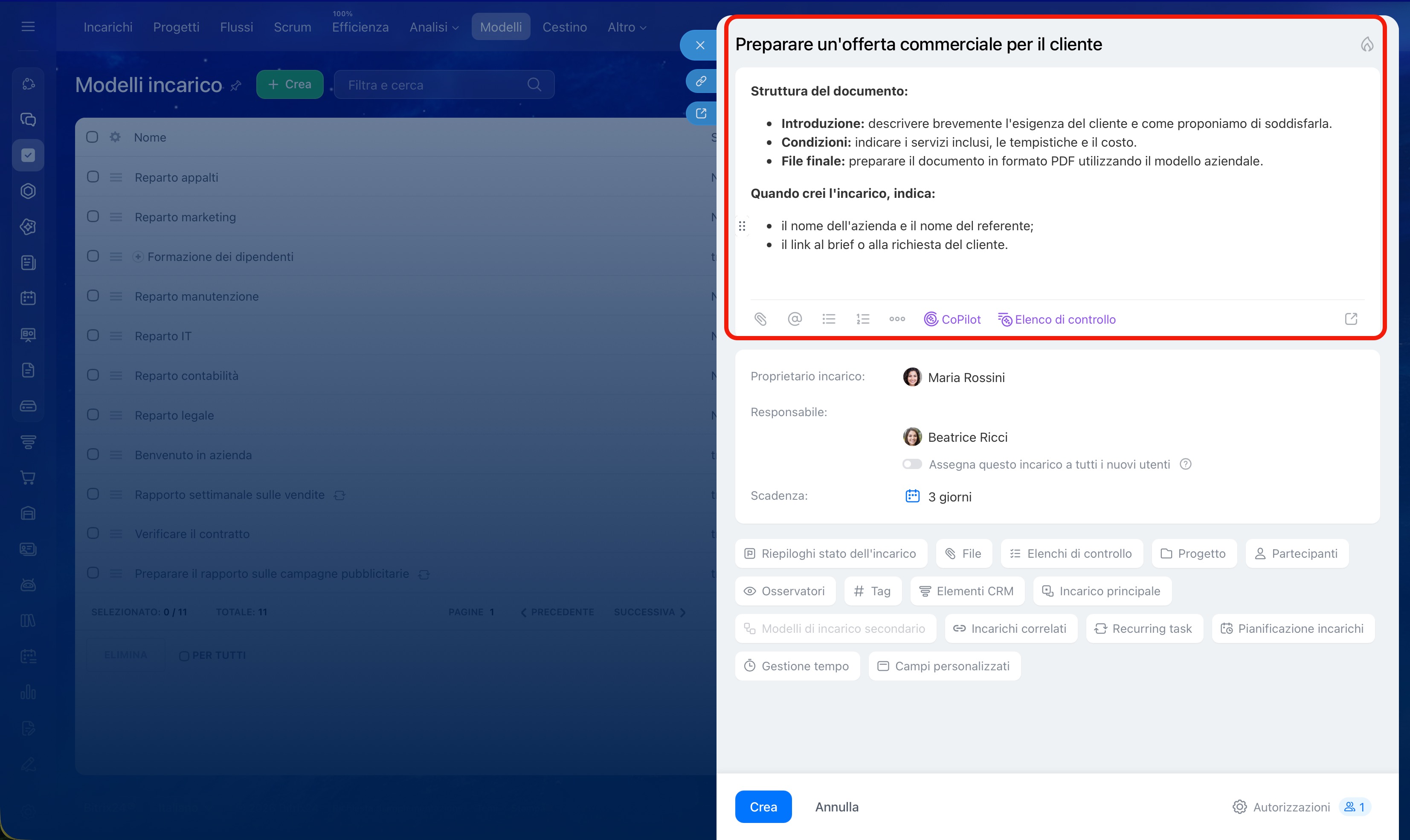
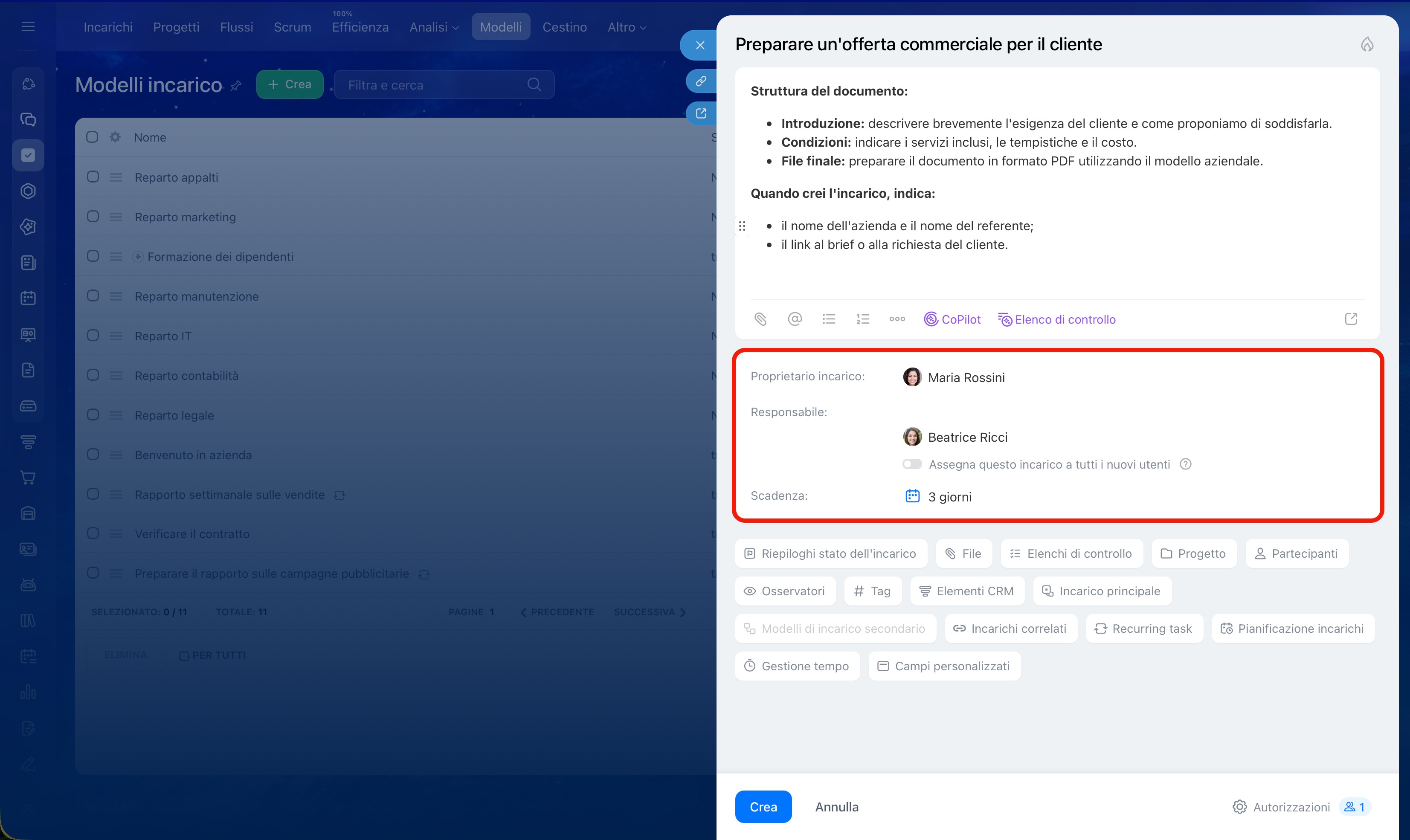
Descrizione. Aggiungi le istruzioni o indica cosa deve essere compilato quando si crea l'incarico. Ad esempio, nel modello "Preparare un preventivo" puoi specificare la struttura del documento: cosa indicare nella parte introduttiva, quali condizioni descrivere e in quale formato preparare il file finale. Quando crea un nuovo incarico, il dipendente può integrare la descrizione: il modello non verrà modificato.
Proprietario. Per impostazione predefinita, viene indicato il creatore del modello. Quando viene creato un incarico dal modello, il proprietario sarà il dipendente che lo ha assegnato.
Responsabile. Indica il responsabile che svolgerà l'incarico. Puoi modificarlo quando crei l'incarico: il modello rimarrà invariato. Per le istruzioni di onboarding, attiva l'opzione Assegna questo incarico a tutti i nuovi utenti: in questo modo, i nuovi dipendenti di Bitrix24 riceveranno automaticamente l'incarico.
Scadenza. Indica entro quanto tempo dall'assegnazione dell'incarico deve essere completato. Ad esempio, "Preparare un preventivo" entro tre giorni, mentre "Verificare l'attrezzatura" entro un giorno.
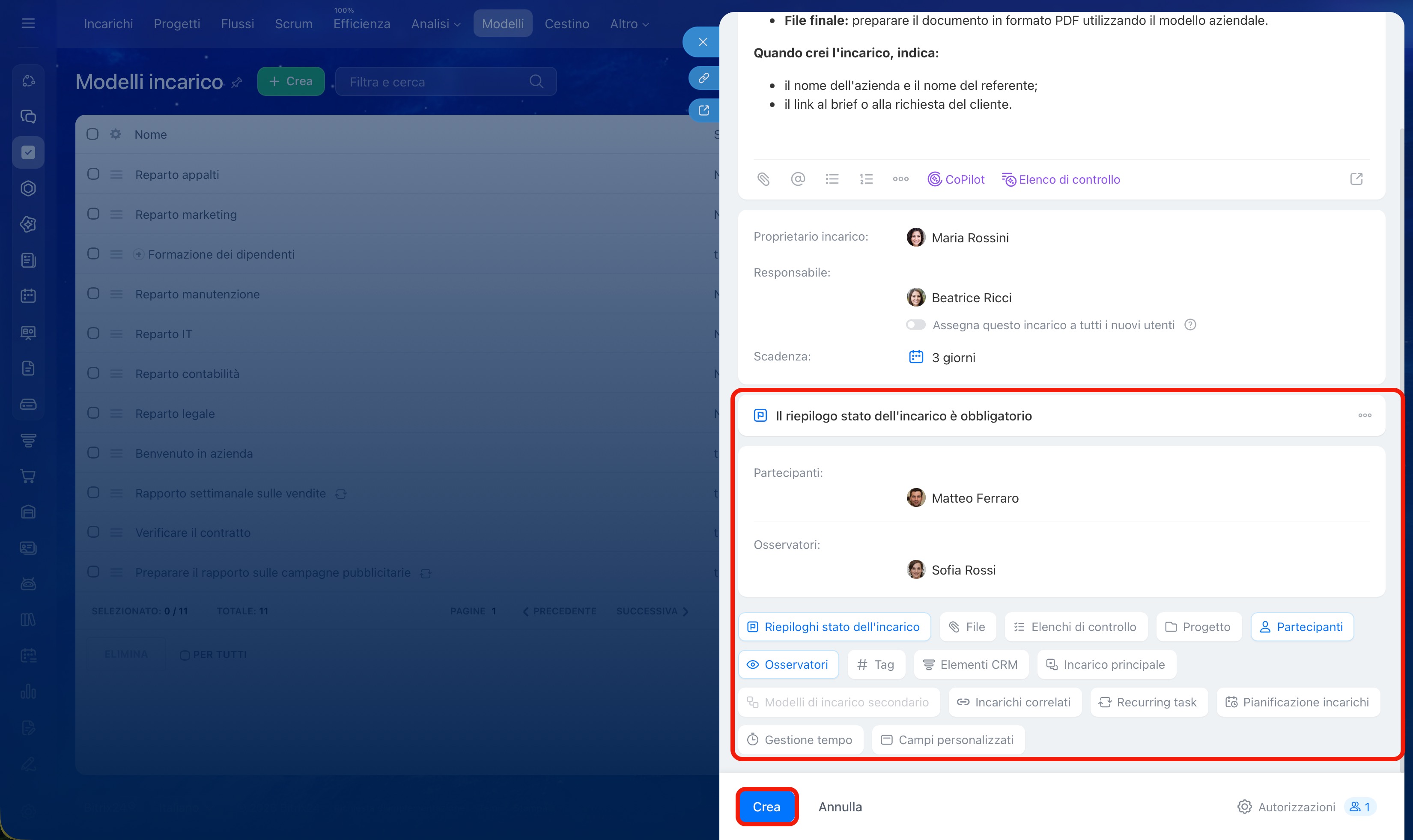
Parametri aggiuntivi. Se l'incarico è complesso o coinvolge più persone, configura i parametri aggiuntivi. Ad esempio:
- Chiedi al responsabile di mostrare i risultati del lavoro: può essere un preventivo in formato PDF o un link a un layout di design.
- Aggiungi partecipanti e osservatori. Ad esempio, nel modello "Preparare un preventivo" assegna come partecipante il designer che preparerà la presentazione e come osservatore il capo reparto.
- Suddividi l'incarico in passaggi utilizzando un elenco di controllo. Ad esempio, nel modello "Eseguire l'onboarding del dipendente": firmare i documenti, consegnare l'attrezzatura, creare l'indirizzo e-mail, aggiungere il dipendente alla chat del reparto, svolgere la formazione introduttiva.
- Allega i file necessari: istruzioni, moduli, modelli di documenti. In questo modo, il responsabile riceverà l'incarico con tutto ciò che serve.
Dopo aver compilato il modello, fai clic su Crea.
Puoi creare un incarico da un modello in tre modi:
- Nella sezione Modelli incarico, fai clic su Menu (≡) accanto al modello desiderato e seleziona Crea incarico da modello.
- Quando crei un nuovo incarico, apri il modulo completo della scheda, fai clic su Modelli e seleziona quello adatto.
- In un incarico esistente, fai clic su Menu (≡) > Crea con modello.
Prima di assegnare l'incarico, puoi modificarne i parametri: ad esempio, il responsabile, la descrizione o la scadenza. Il modello rimarrà invariato. Ad esempio, il capo del reparto vendite crea un incarico dal modello “Preparare un preventivo“ e modifica il responsabile: assegna all'affare un responsabile vendite specifico.
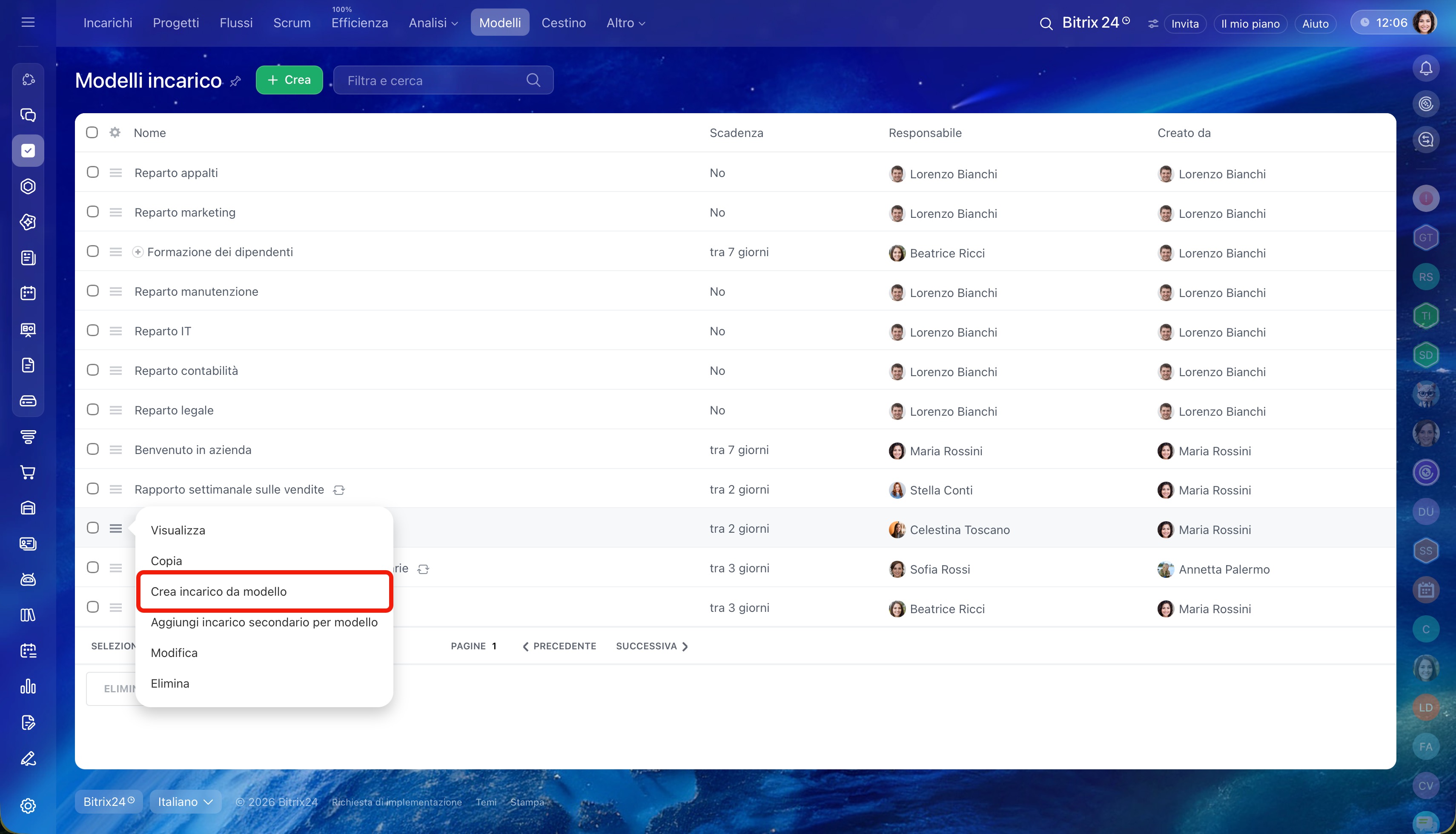 Creazione di un incarico da un modello nella sezione Modelli incarico
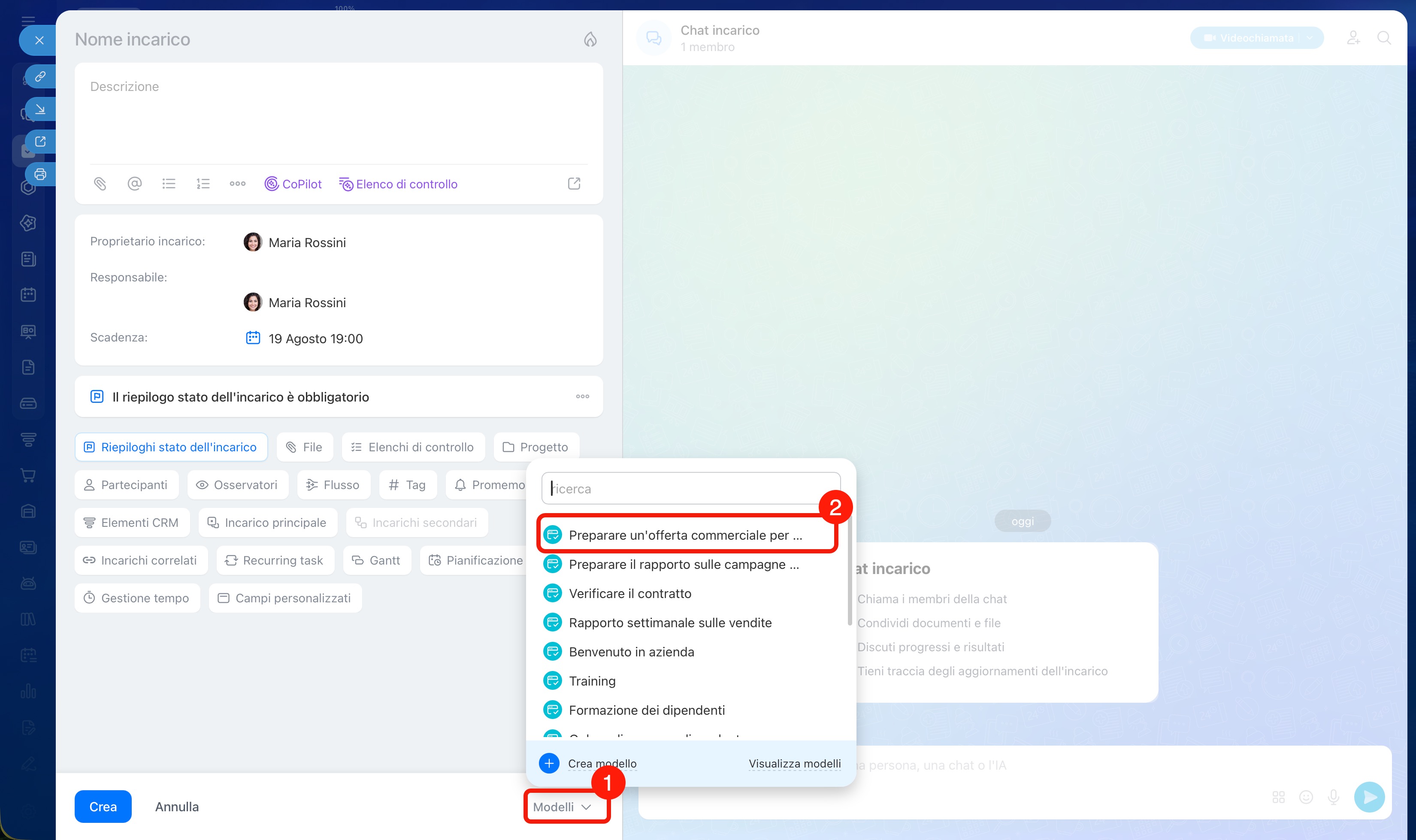 Creazione di un incarico da un modello nel modulo dettagliato
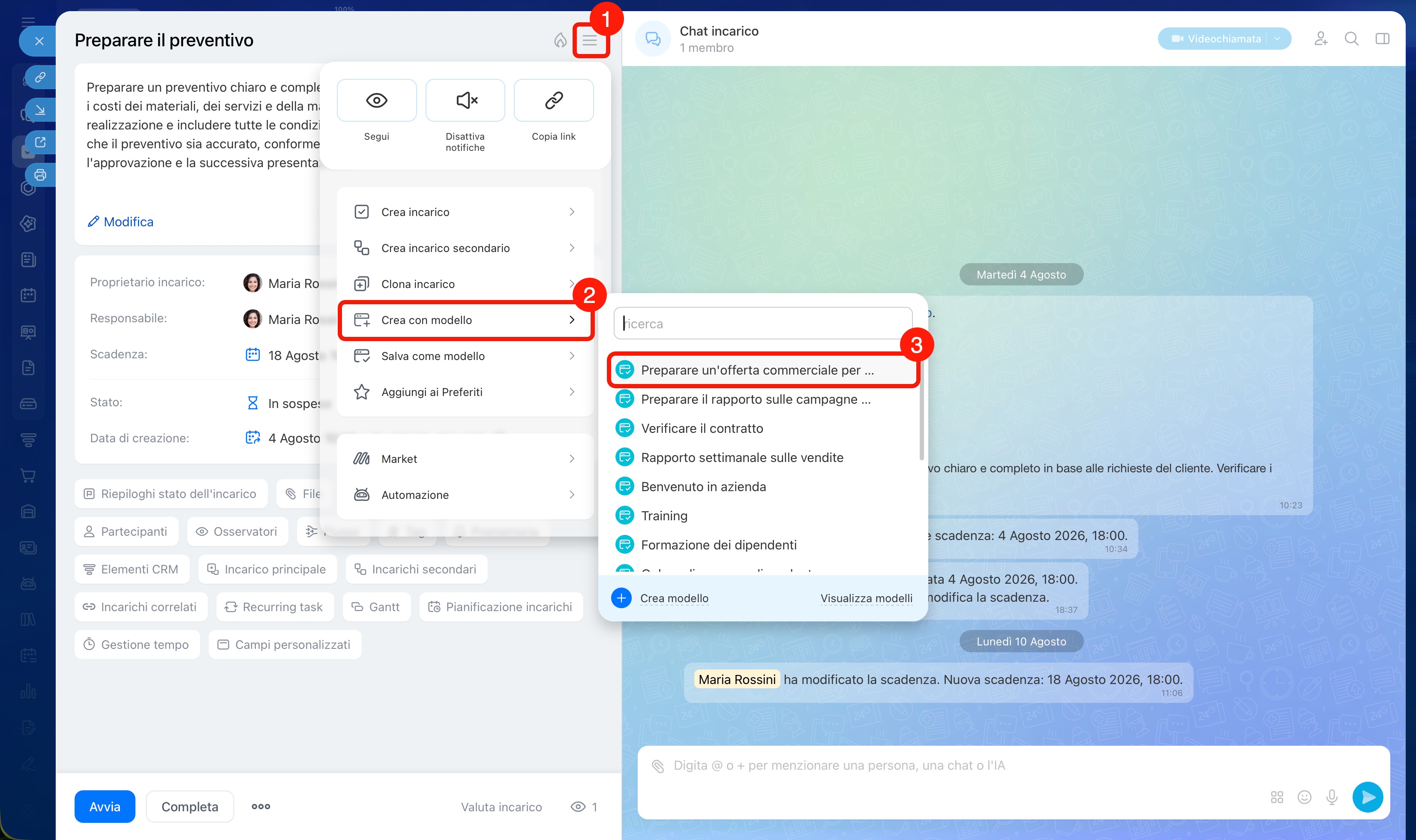 Creazione di un incarico da un modello durante la modifica di un incarico esistente
Come creare un incarico ricorrente
Se un processo si ripete secondo una pianificazione, ad esempio ogni settimana, mese o anno, crea un incarico ricorrente. Puoi farlo da un modello. Apri un modello esistente o creane uno nuovo, quindi nella parte inferiore della scheda seleziona il parametro Recurring task (Incarico ricorrente): verrà visualizzato il blocco delle impostazioni.
Incarichi ricorrenti in Bitrix24: come crearli e configurarli
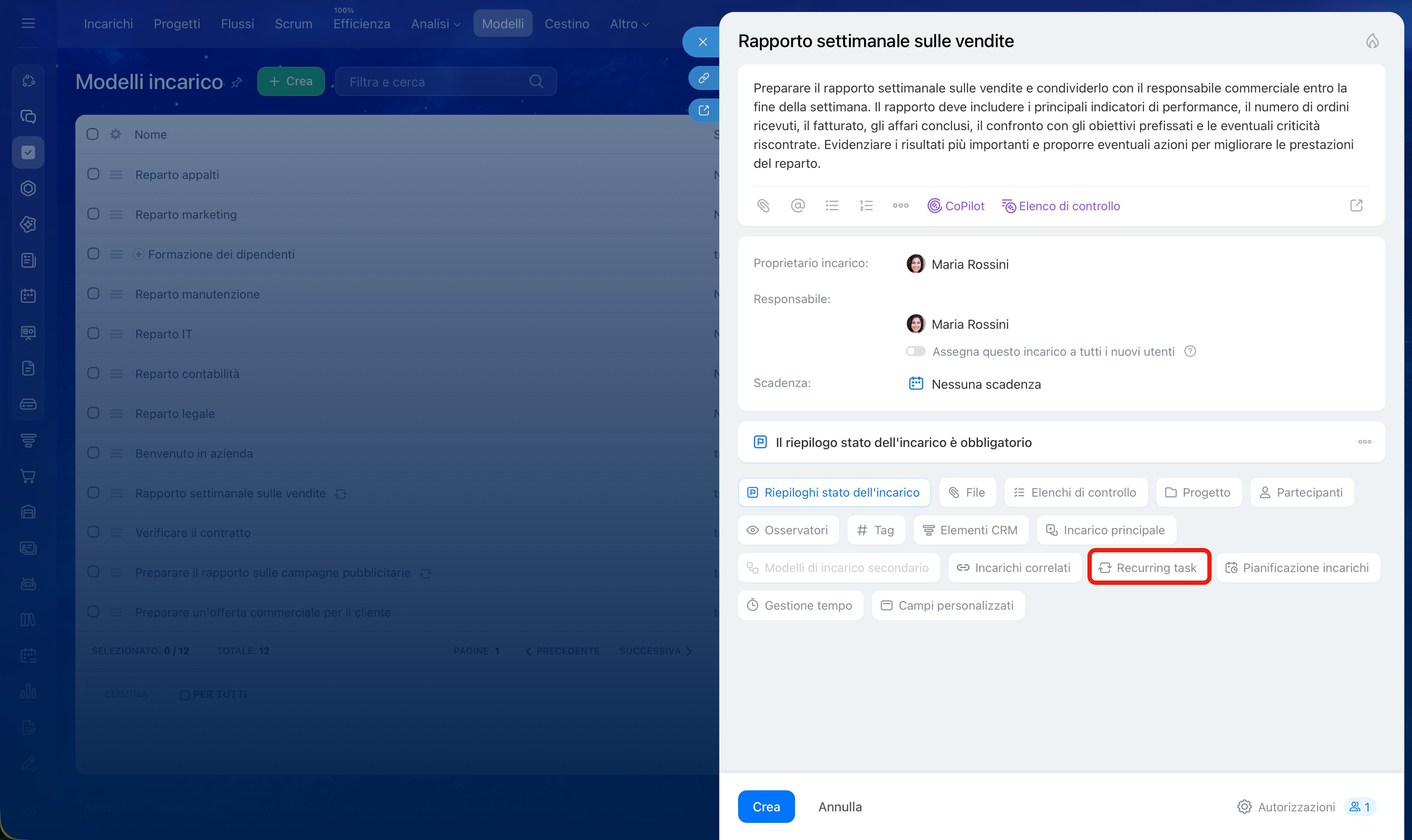
Frequenza. Seleziona la frequenza con cui verrà creato un nuovo incarico.
- Giorno: ad esempio, “Elaborare le richieste in ingresso“ ogni mattina.
- Settimana: seleziona giorni specifici. Ad esempio, "Verificare il raggiungimento dell'obiettivo di vendita" il venerdì.
- Mese: indica il giorno del mese o della settimana. Ad esempio, “Preparare il rapporto sulle campagne pubblicitarie“ deve essere svolto il primo giorno lavorativo del mese.
- Anno: è adatto ai processi meno frequenti, come audit, rinnovo delle licenze e rapporti annuali.
Per i periodi giorno, settimana e mese puoi impostare un intervallo: ogni due settimane, ogni tre mesi e così via. Ad esempio, l'incarico “Verificare l'attrezzatura e registrare i risultati della manutenzione“ può ripetersi ogni due settimane.
Inizio della ripetizione. Per impostazione predefinita, gli incarichi vengono creati subito dopo la configurazione, ma puoi specificare una data. Ad esempio, se l'azienda effettua ogni anno la valutazione dei dipendenti a ottobre, il supervisore può configurare in anticipo l'incarico “Effettuare la valutazione dei risultati del lavoro“ con inizio della ripetizione il 1° ottobre.
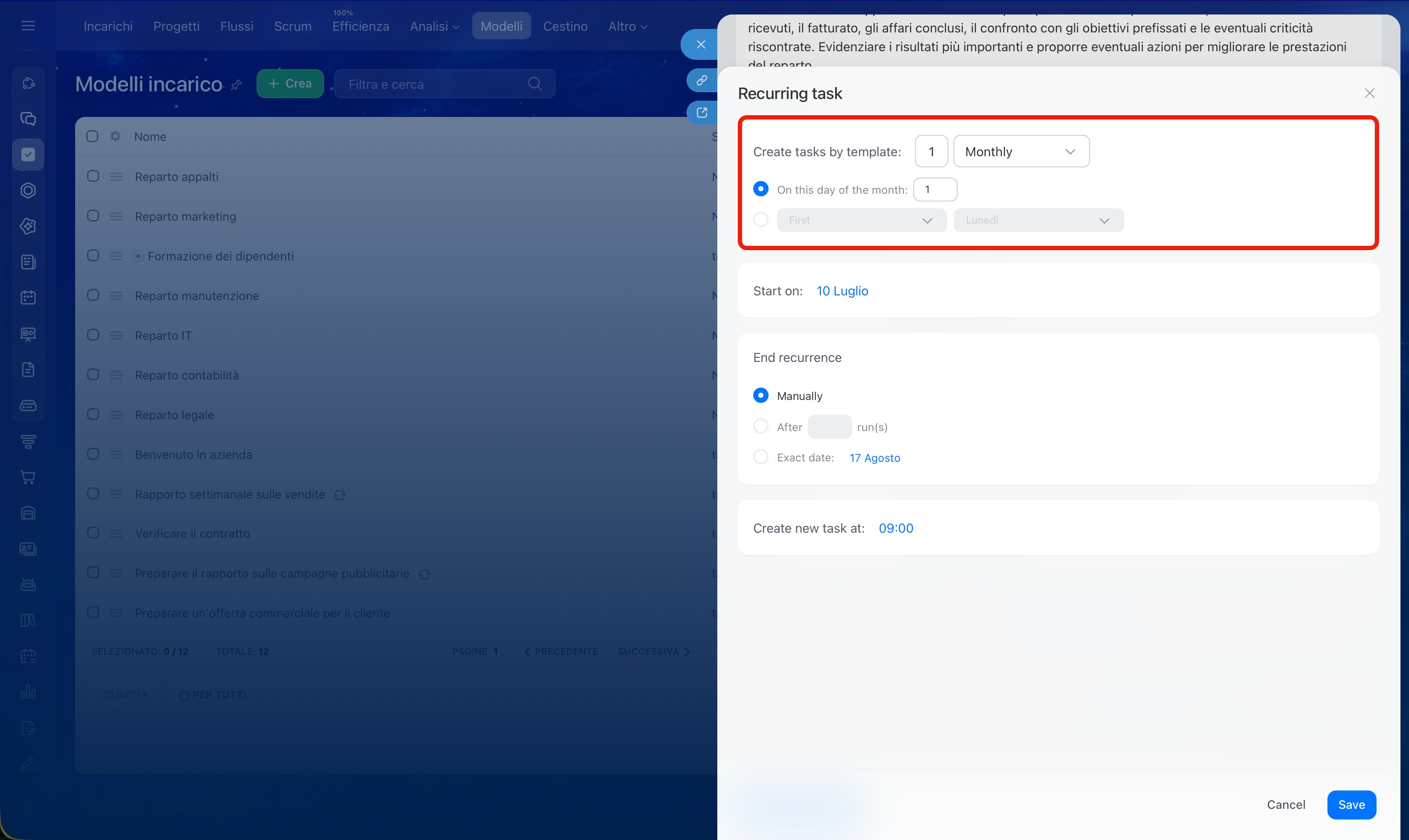
Fine della ripetizione. Sono disponibili tre opzioni:
- Manualmente: gli incarichi vengono creati finché non disattivi manualmente la ripetizione. È adatto ai processi continuativi.
- Dopo un determinato numero di ripetizioni: gli incarichi vengono creati per il numero di volte specificato. Ad esempio, se una campagna di marketing dura tre settimane, indica tre ripetizioni.
- Per data: gli incarichi vengono ripetuti fino alla data specificata. Ad esempio, per l'incarico “Verificare il raggiungimento dell'obiettivo di vendita durante la campagna“ puoi indicare la data di fine della campagna.
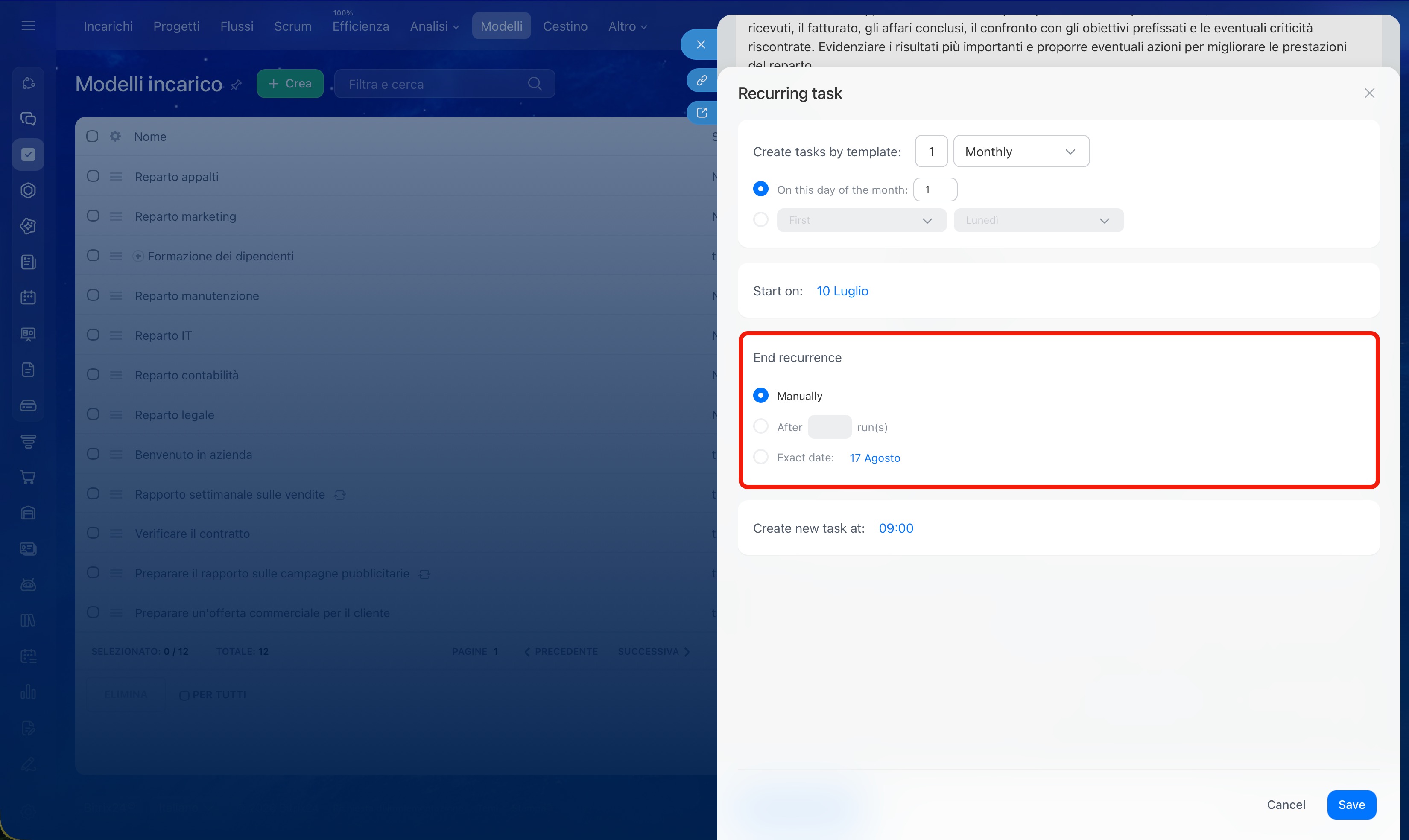
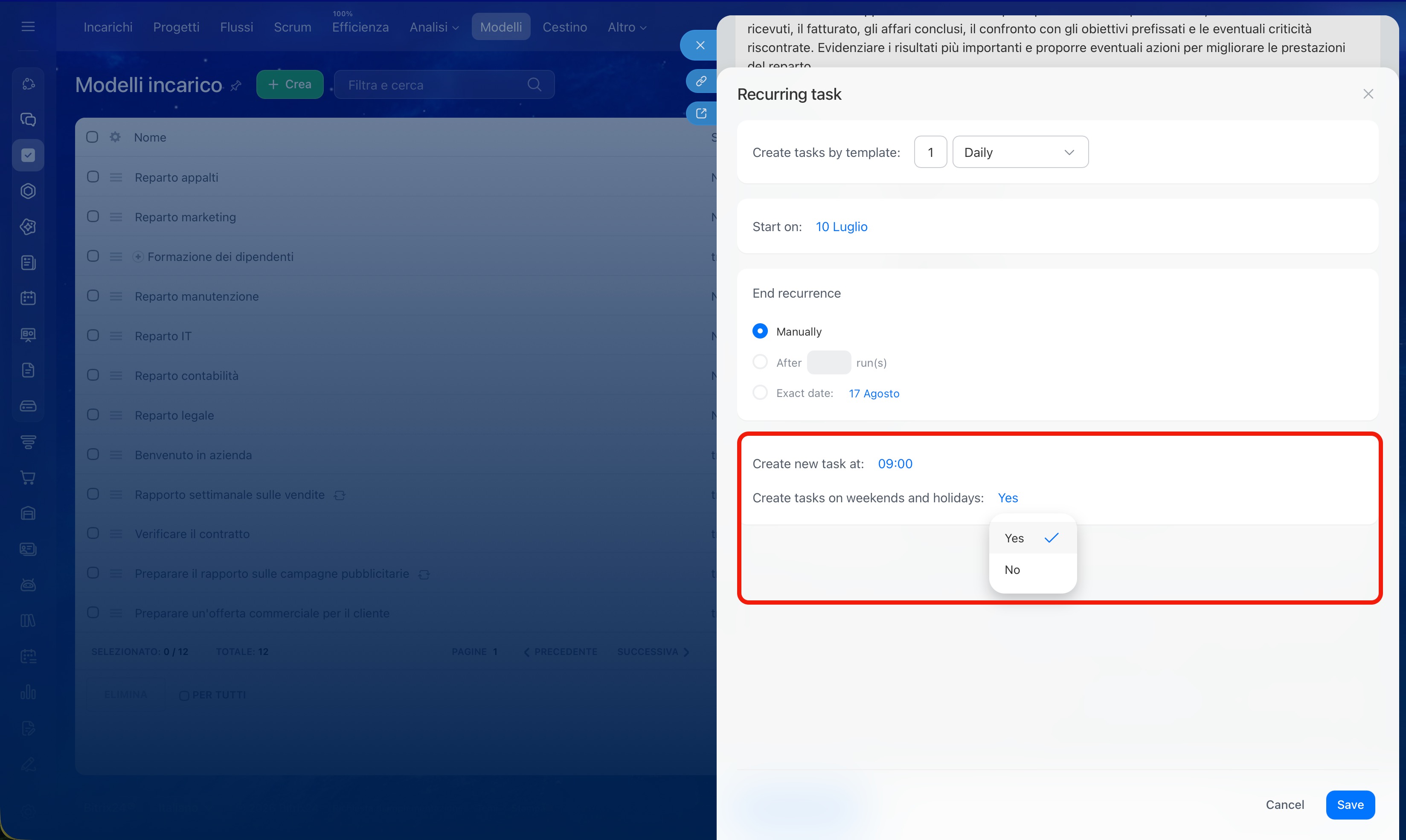
Ora di creazione. Indica a che ora verrà creato il nuovo incarico. Ad esempio, puoi configurare l'incarico “Elaborare le richieste in ingresso“ per le 9:00: il responsabile lo vedrà all'inizio della giornata e non dimenticherà di svolgerlo.
Weekend e festività: se l'incarico si ripete ogni giorno, puoi indicare se deve essere creato nei giorni non lavorativi. Ad esempio, per l'incarico “Elaborare le richieste in ingresso“ seleziona No se il servizio di assistenza lavora solo nei giorni feriali.
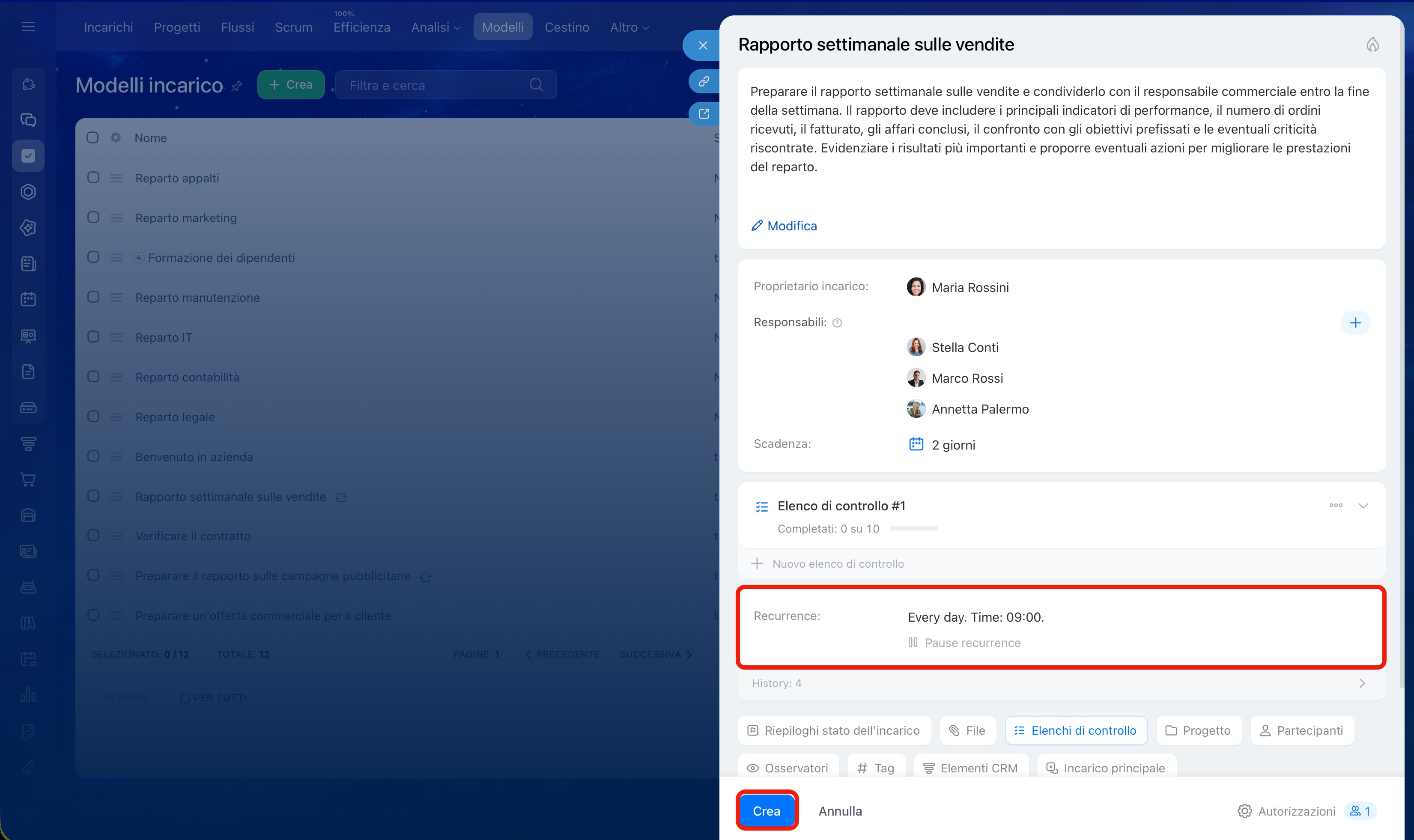
Fai clic su Salva per aggiungere la pianificazione. Se modifichi un modello esistente, le modifiche verranno salvate automaticamente. Se ne crei uno nuovo, fai clic su Crea. A questo punto, gli incarichi inizieranno a essere creati secondo la pianificazione.
Riepilogo
- I modelli e gli incarichi ricorrenti in Bitrix24 aiutano a ridurre il lavoro manuale necessario per creare incarichi che si ripetono.
- I modelli sono utili per i processi standard: ad esempio, per richiedere certificati e sviluppare layout. Per creare un modello, vai alla sezione Incarichi e progetti > Modelli > Crea e configura i campi necessari.
- Gli incarichi ricorrenti sono adatti ai processi che si ripetono secondo una pianificazione: ad esempio, ogni venerdì o all'inizio del mese. Puoi creare un incarico ricorrente da un modello: configura il parametro Recurring task (Incarico ricorrente) e specifica la frequenza, la data di inizio e la condizione per terminare la ripetizione.
