
I dipendenti possono avere decine di incarichi: urgenti, importanti, di minore importanza o che dipendono dal lavoro dei colleghi. In un flusso di lavoro di questo tipo è difficile capire da dove iniziare: di conseguenza, le attività più importanti vengono rimandate e le scadenze iniziano a slittare.
Per lavorare con maggiore tranquillità e riuscire a portare a termine ciò che conta davvero, è importante stabilire un ordine semplice: quali incarichi completare oggi e quali pianificare per un secondo momento. Questo approccio ti aiuta a non perderti tra gli incarichi correnti e ad avanzare con sicurezza seguendo le priorità.
In questo articolo scoprirai come:
Impostare le priorità
Per impostare correttamente le priorità, presta attenzione all'importanza dell'incarico e alla sua scadenza.
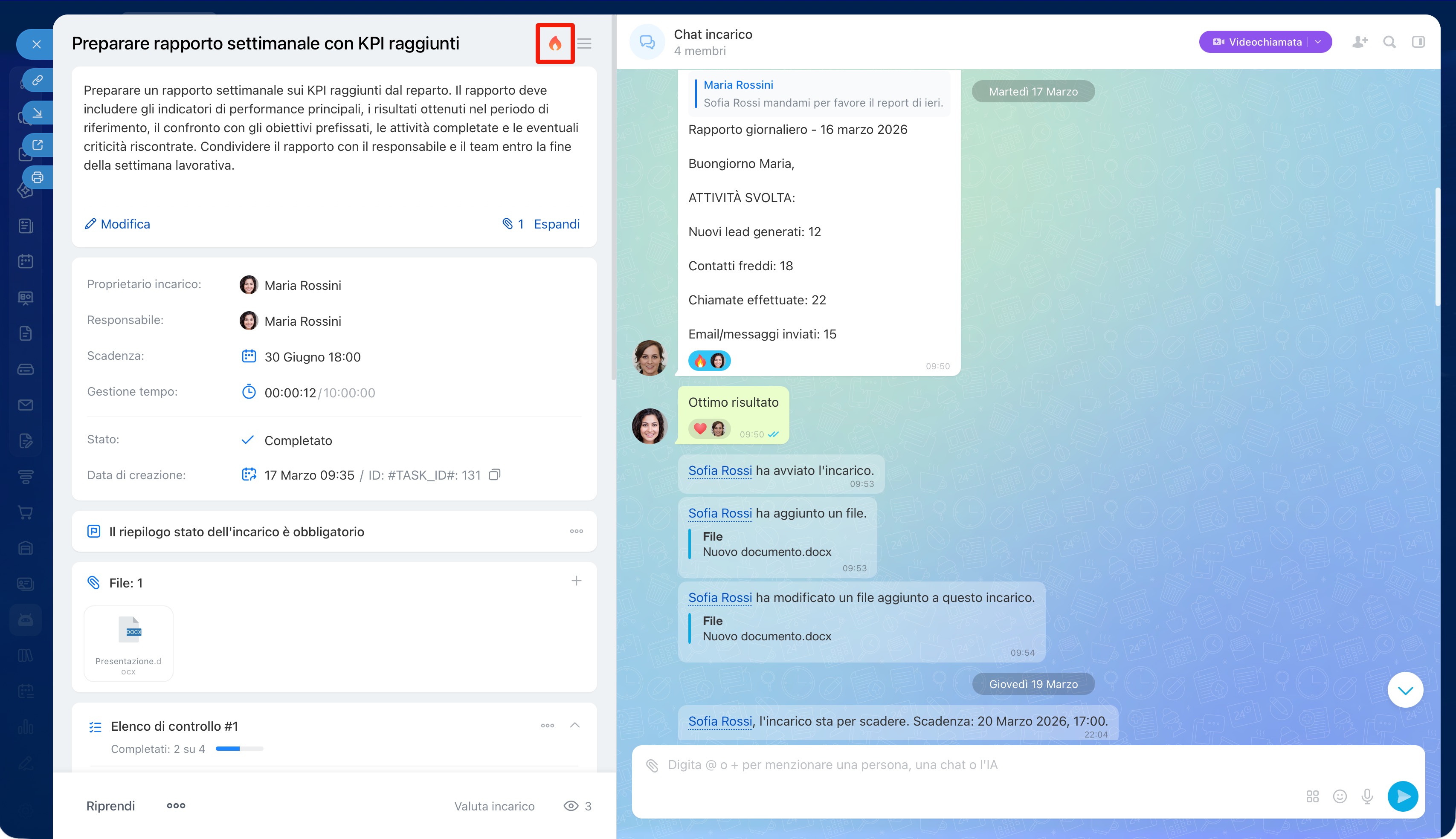
Importanza. L'icona  accanto al nome indica che l'incarico ha una priorità alta. In genere questi incarichi influiscono direttamente sui risultati del team e richiedono attenzione immediata. L'icona è visibile in tutte le modalità di visualizzazione degli incarichi, quindi non rischierai di perdere di vista quelli più importanti.
L'icona viene visualizzata se l'incarico:
- è fondamentale per il progetto: da esso dipende l'avvio o la fase successiva del lavoro,
- è importante per la settimana in corso: senza completarlo non sarà possibile proseguire,
- è monitorato dal supervisore e richiede particolare attenzione.
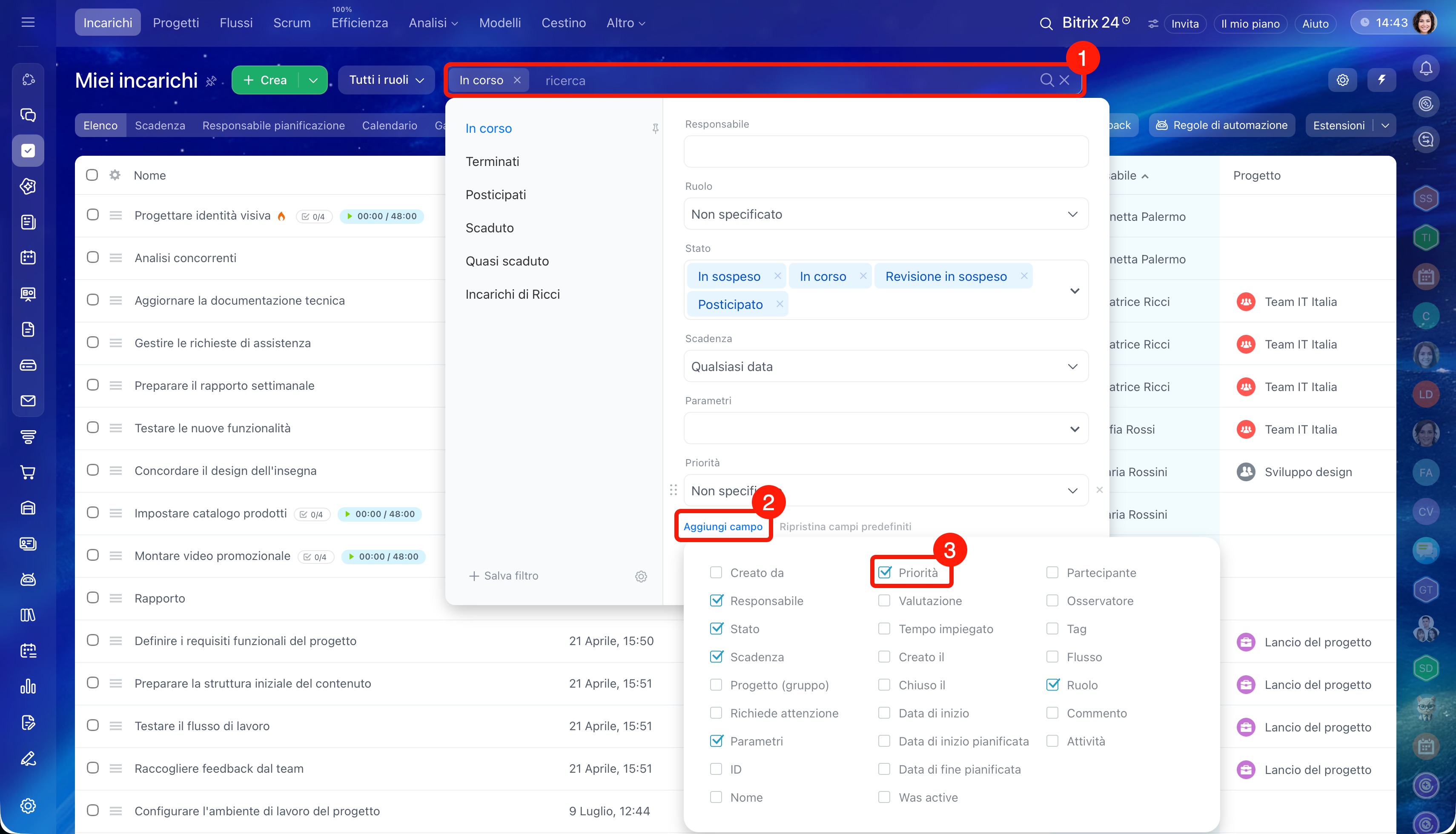
Se vuoi visualizzare rapidamente solo gli incarichi importanti, attiva il filtro Priorità. Bitrix24 mostrerà tutti gli incarichi contrassegnati con l'icona . In questo modo sarà più facile non perdere di vista le attività prioritarie, anche quando l'elenco degli incarichi è molto lungo.
1–2. Fai clic su Filtro + Ricerca > Aggiungi campo.
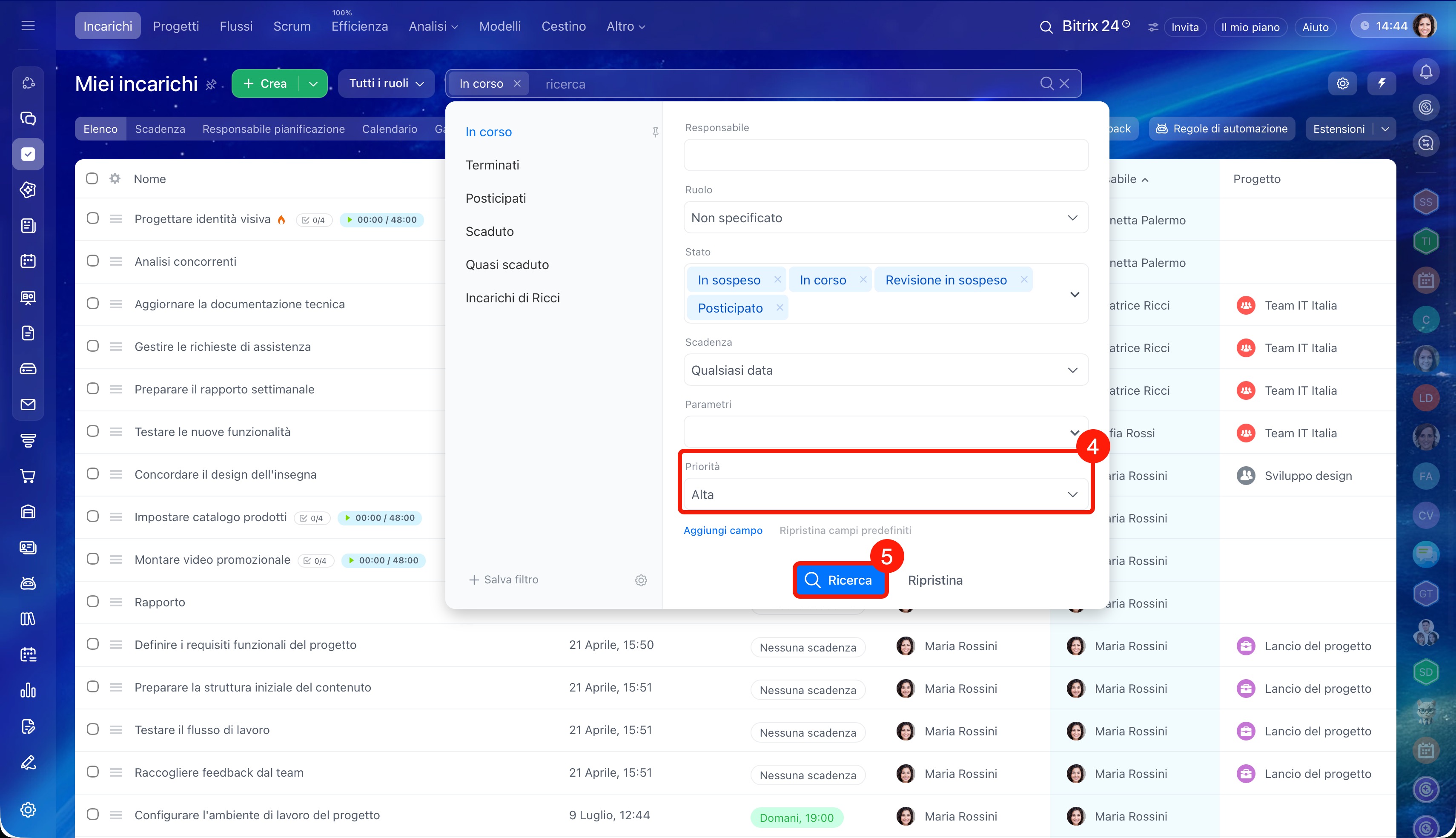
3–4. Seleziona il campo Priorità e imposta il valore Alta.
5. Fai clic su Ricerca.
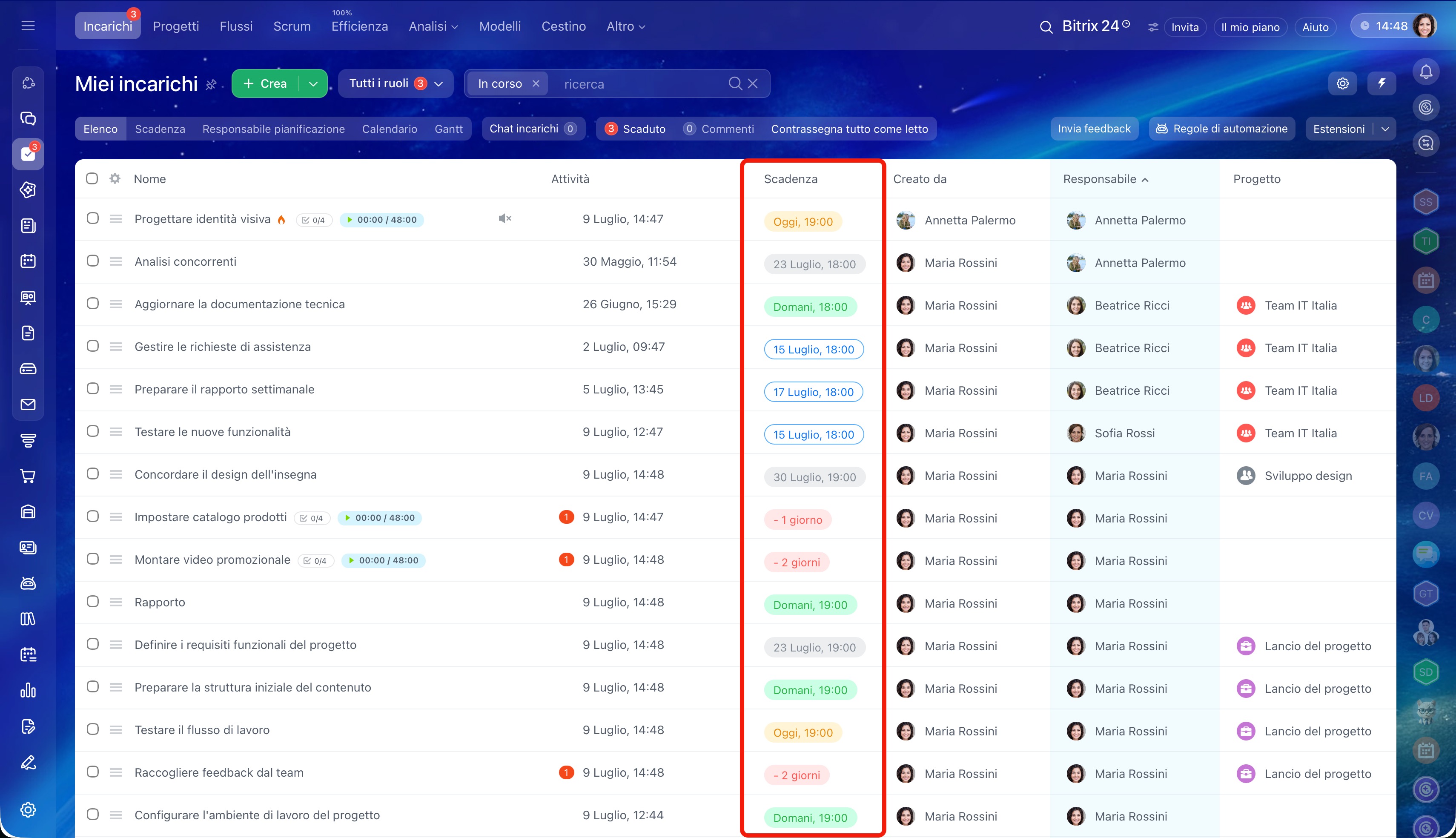
Scadenza. Anche senza l'icona , un incarico può essere importante se la sua scadenza è vicina. Il colore della scadenza ti aiuta a valutare rapidamente la situazione e a capire quali incarichi richiedono la tua attenzione per primi:
- rosso: l'incarico è in ritardo. Occupatene per primo;
- arancione: la scadenza è oggi. Completa l'incarico per evitare che diventi in ritardo;
- verde: la scadenza è domani. Puoi pianificare il lavoro con calma;
- blu: la scadenza cadrà entro due settimane. Non è ancora necessario affrettarsi;
- grigio: la scadenza non è impostata oppure è prevista tra più di due settimane;
- bianco: l'incarico è stato posticipato.
Lavorare nella modalità di visualizzazione più adatta
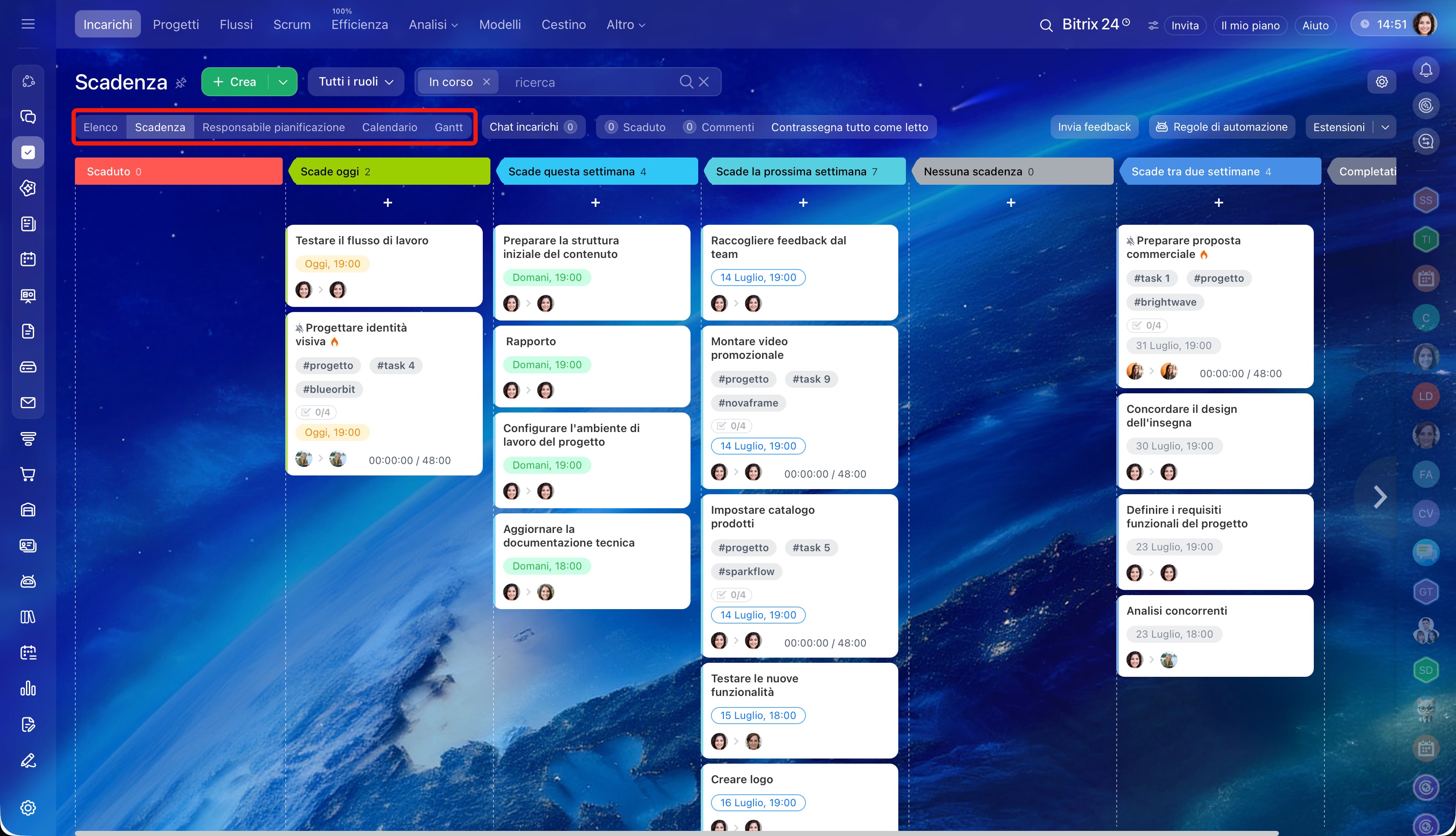
In Bitrix24 sono disponibili diverse modalità per lavorare con gli incarichi. Ognuna aiuta in modo diverso: visualizzare rapidamente l'elenco, controllare le scadenze, pianificare il tempo o lavorare per fasi. Scegli quella che ti aiuta meglio a mantenere la concentrazione e a non perdere le informazioni importanti:
- Elenco,
- Scadenza,
- Responsabile pianificazione,
- Calendario,
- Gantt.
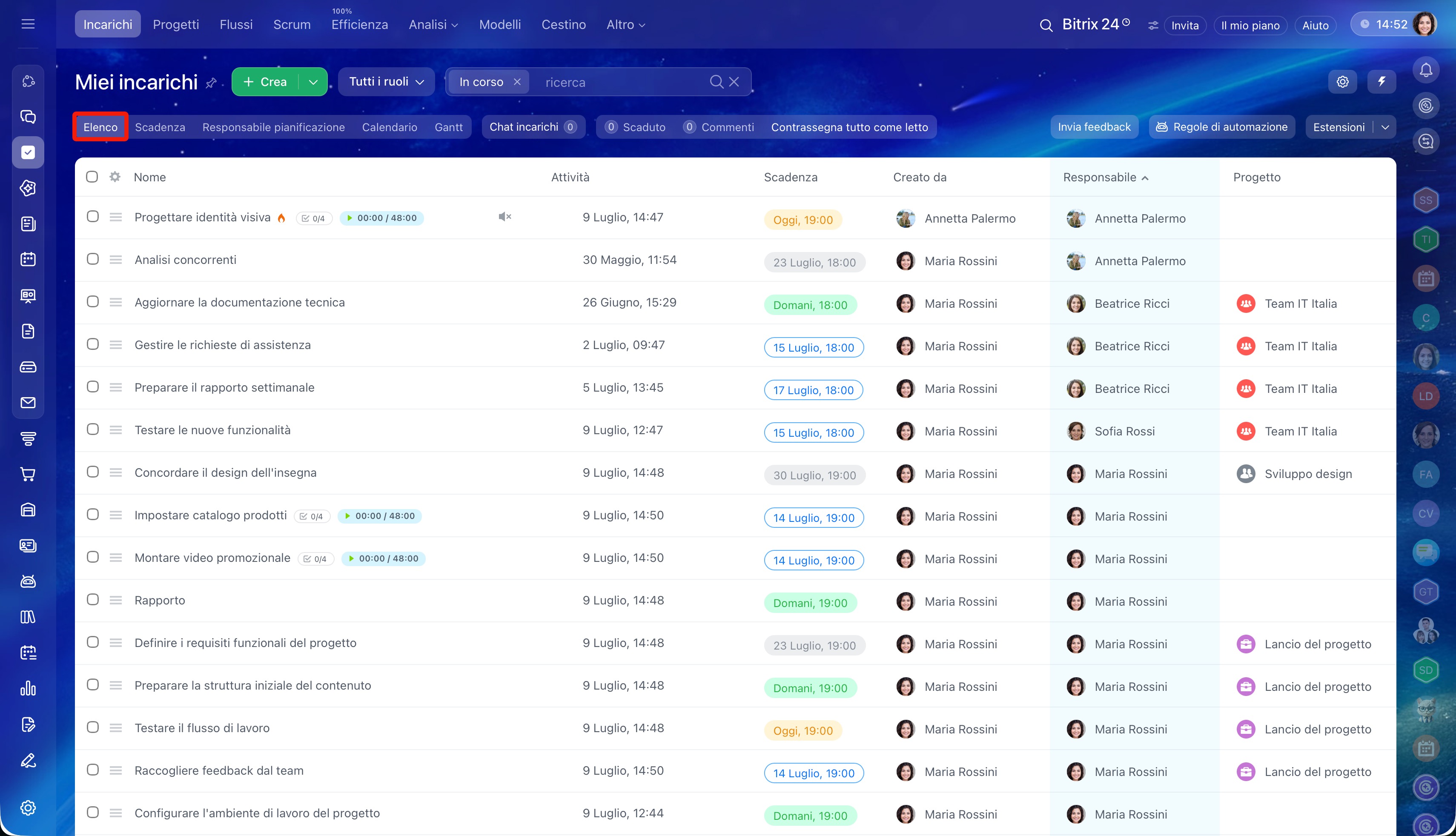
Elenco: per una panoramica rapida. Questa modalità è utile quando devi controllare rapidamente i tuoi incarichi e trovare quello che ti serve. Puoi modificare più incarichi contemporaneamente: ad esempio, aggiungere un osservatore o completare tutti gli incarichi completati con un'unica azione.
Come lavorare con gli incarichi nella modalità Elenco
Per impostazione predefinita, nell'elenco sono disponibili le colonne:
- nome,
- attività,
- scadenza,
- creato da,
- responsabile,
- progetto,
- tag.
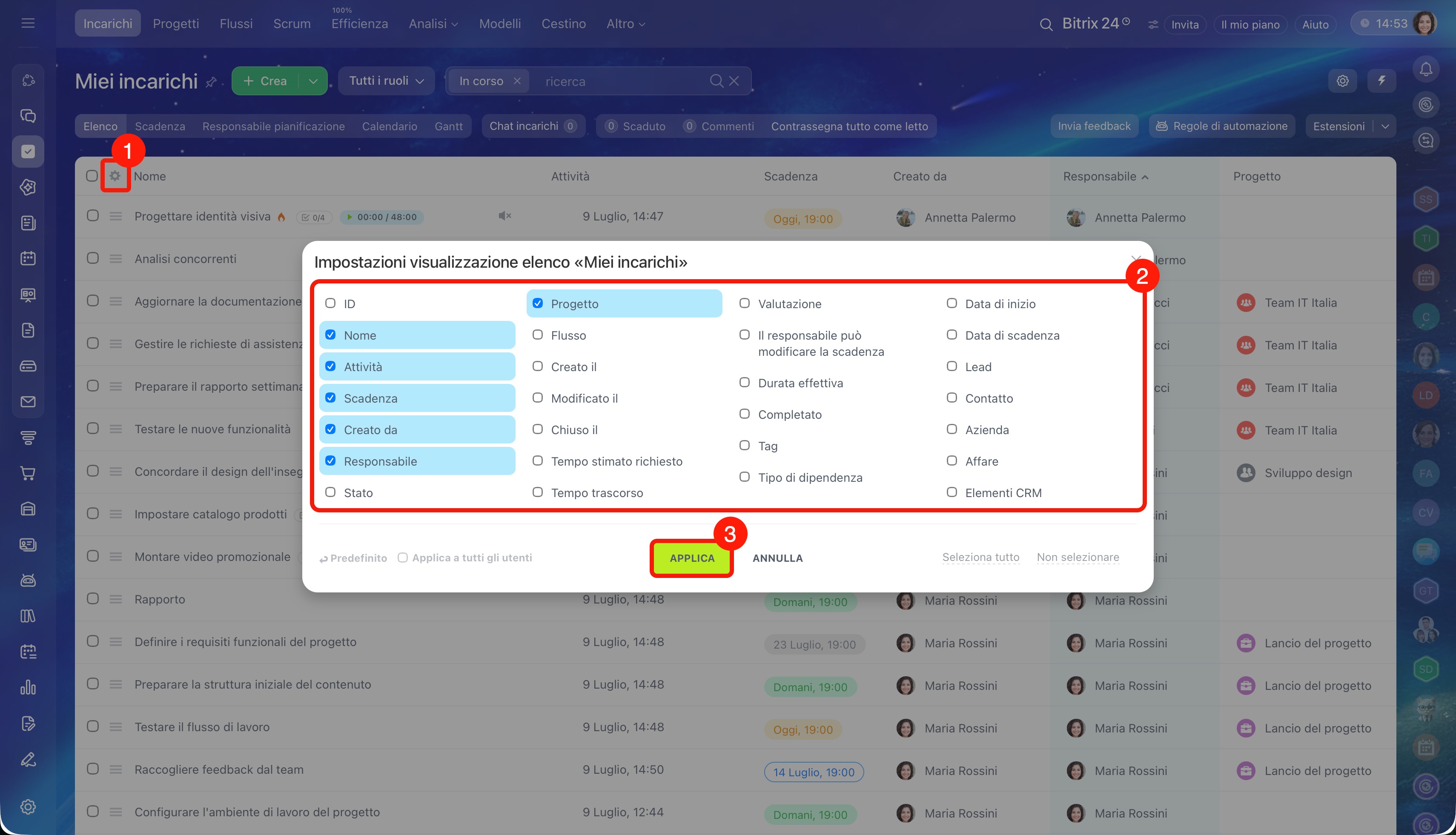
Puoi scegliere quali altre colonne aggiungere: ad esempio, la data di modifica o il tempo impiegato per l'incarico. Per farlo:
- Fai clic su Impostazioni (⚙️) nell'angolo in alto a sinistra della tabella.
- Seleziona le caselle dei campi che vuoi aggiungere.
- Fai clic su Applica.
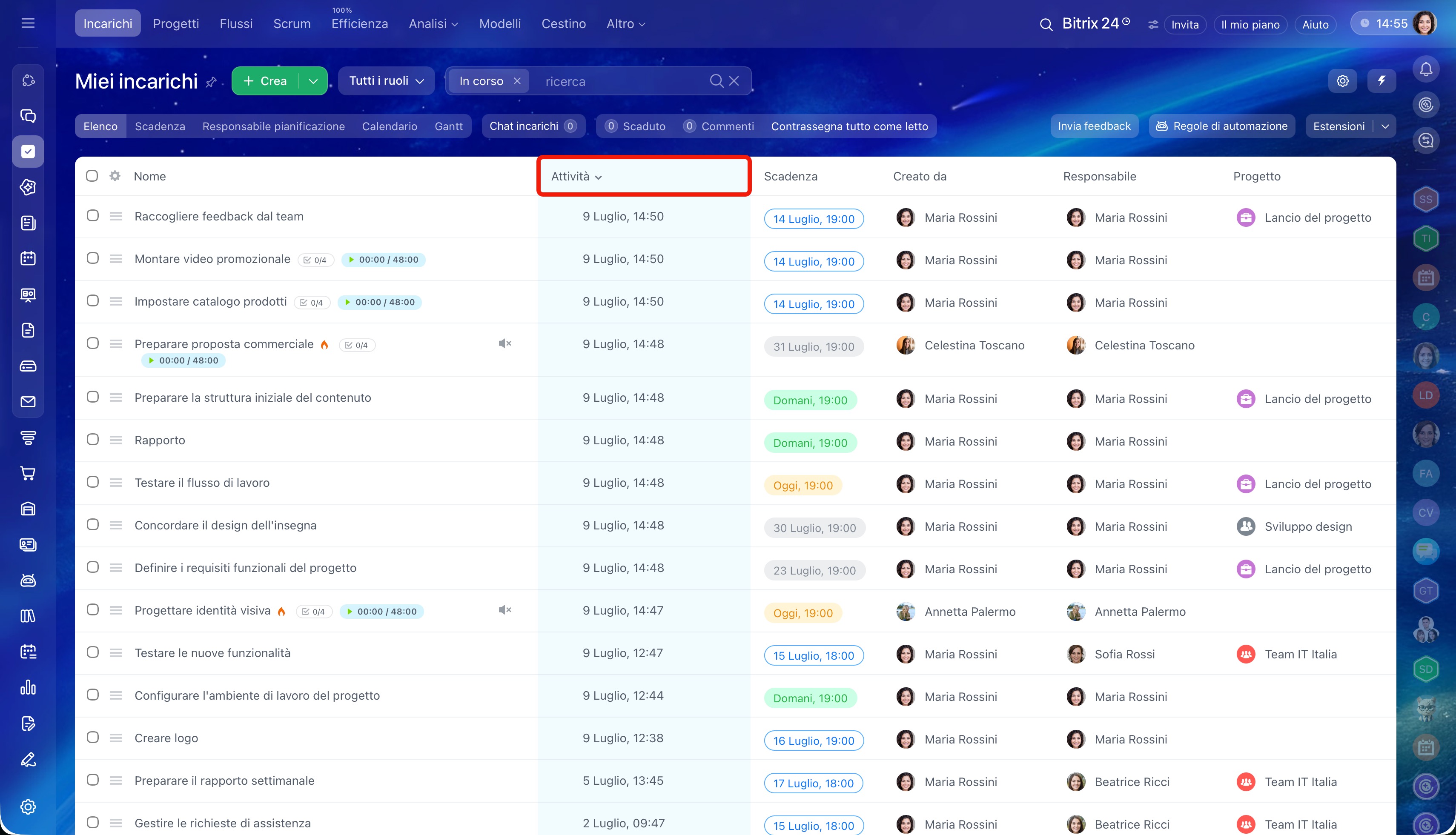
Per monitorare gli incarichi in modo più comodo, ordina l'elenco in base alle ultime modifiche: fai clic sul nome della colonna Attività. In questo modo, in cima all'elenco saranno sempre presenti gli incarichi in cui è cambiato qualcosa di recente: è stato aggiunto un commento, un file o è stato aggiornato lo stato. Ad esempio, uno specialista del marketing ordina l'elenco degli incarichi per vedere dove sono comparsi nuovi commenti o file dei colleghi.
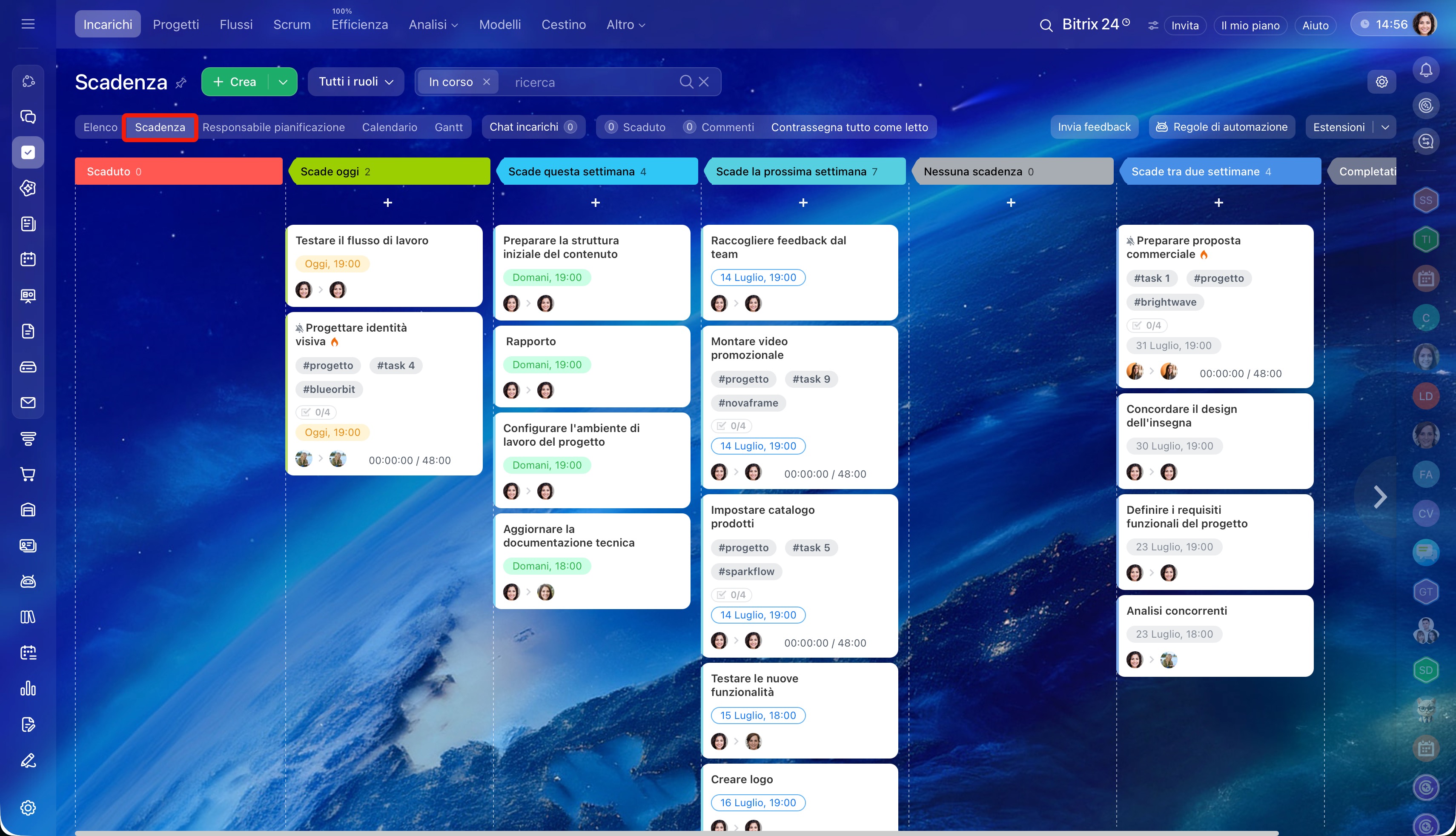
Scadenza: per tenere sotto controllo i termini. È un kanban: una bacheca con colonne e schede in cui gli incarichi vengono distribuiti automaticamente nelle fasi:
- Scaduto,
- Scade oggi,
- Scade questa settimana,
- Scade la prossima settimana,
- Scade tra due settimane,
- Nessuna scadenza,
- Completati.
La modalità Scadenza aiuta a non perdere i termini e a pianificare il tempo di lavoro. Puoi vedere subito quali incarichi devono essere presi in carico oggi, quali hanno una scadenza successiva e quali sono già in ritardo. È utile quando devi impostare le priorità e capire da dove iniziare.
Come lavorare con gli incarichi nella modalità Scadenze
Ad esempio, al mattino un ingegnere apre la modalità Scadenza. Nella colonna Scaduto è presente un incarico relativo all'aggiornamento dello schema dell'attrezzatura che non è riuscito a completare ieri: lo prende in carico per primo. Nella colonna Scade oggi trova il controllo dei calcoli tecnici e il loro invio per l'approvazione: questo incarico sarà il successivo.
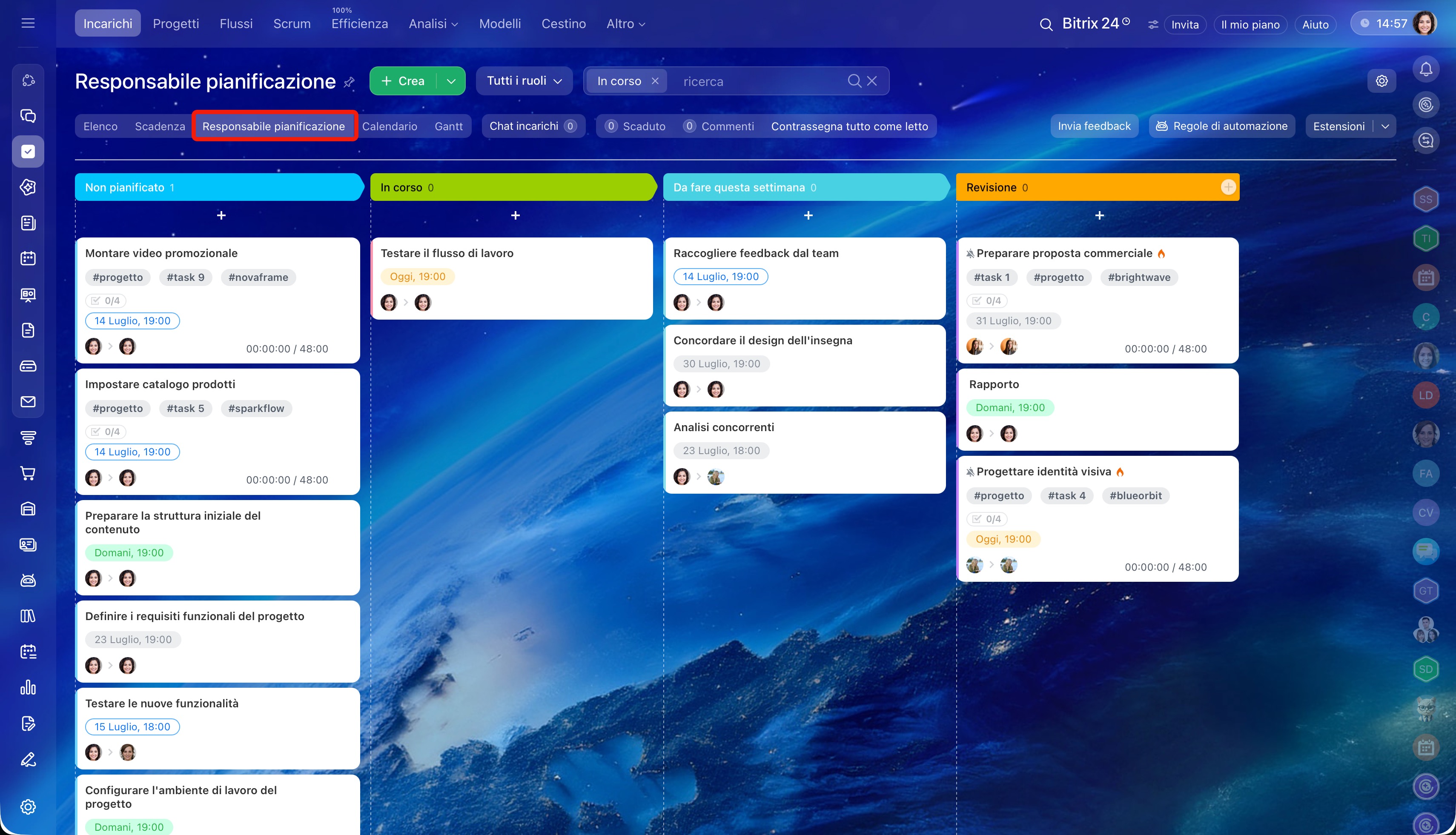
Responsabile pianificazione: organizzazione personale degli incarichi. È il tuo kanban personale: una bacheca con colonne in cui crei autonomamente le fasi e sposti gli incarichi tra di esse.
Nella modalità Responsabile pianificazione puoi creare la tua logica di lavoro con gli incarichi, configurare le colonne in base alle tue esigenze e vedere l'avanzamento degli incarichi nel modo in cui si svolge il tuo lavoro. In questo modo è più semplice distribuire il carico di lavoro e non dover tenere tutto a mente.
Ad esempio, un redattore di contenuti gestisce le proprie pubblicazioni nella modalità Responsabile pianificazione:
- In corso: i testi su cui sta lavorando in questo momento,
- Revisione: i materiali inviati per la revisione,
- Completato: gli articoli pubblicati.
In questo modo il redattore vede su cosa sta lavorando, dove sta aspettando informazioni dai colleghi e quali attività sono già completate.
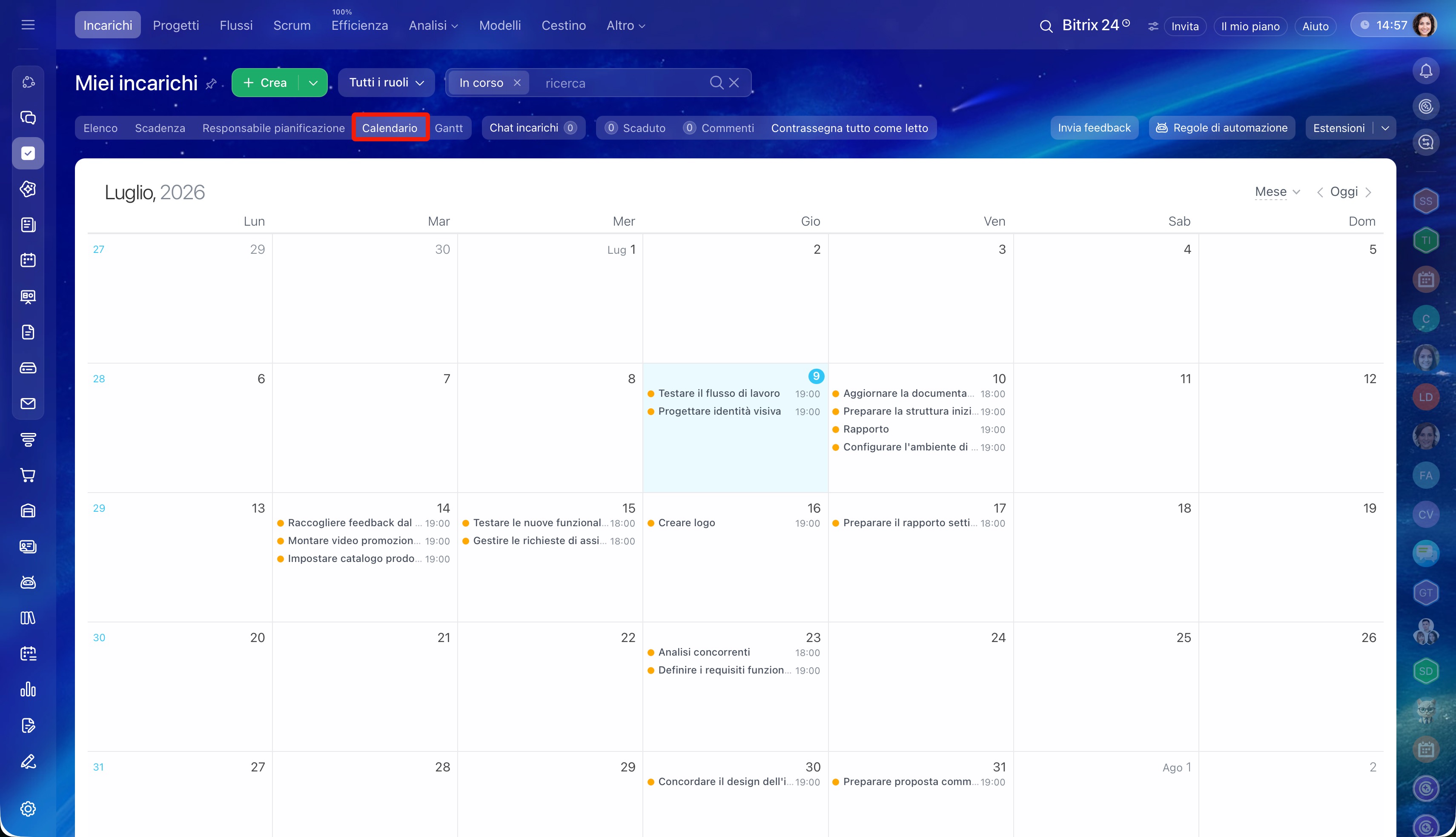
Calendario: per pianificare il tempo. Se devi pianificare gli incarichi in base agli orari, passa a questa modalità di visualizzazione. Mostra gli incarichi per giorni, settimane o mesi, aiuta a distribuire il carico di lavoro in modo uniforme e a vedere i giorni disponibili. Ad esempio, un responsabile vendite consulta il calendario e vede che domani deve completare tre incarichi relativi ai clienti: quindi non è consigliabile aggiungerne di nuovi per quel giorno.
Come lavorare con gli incarichi nel calendario
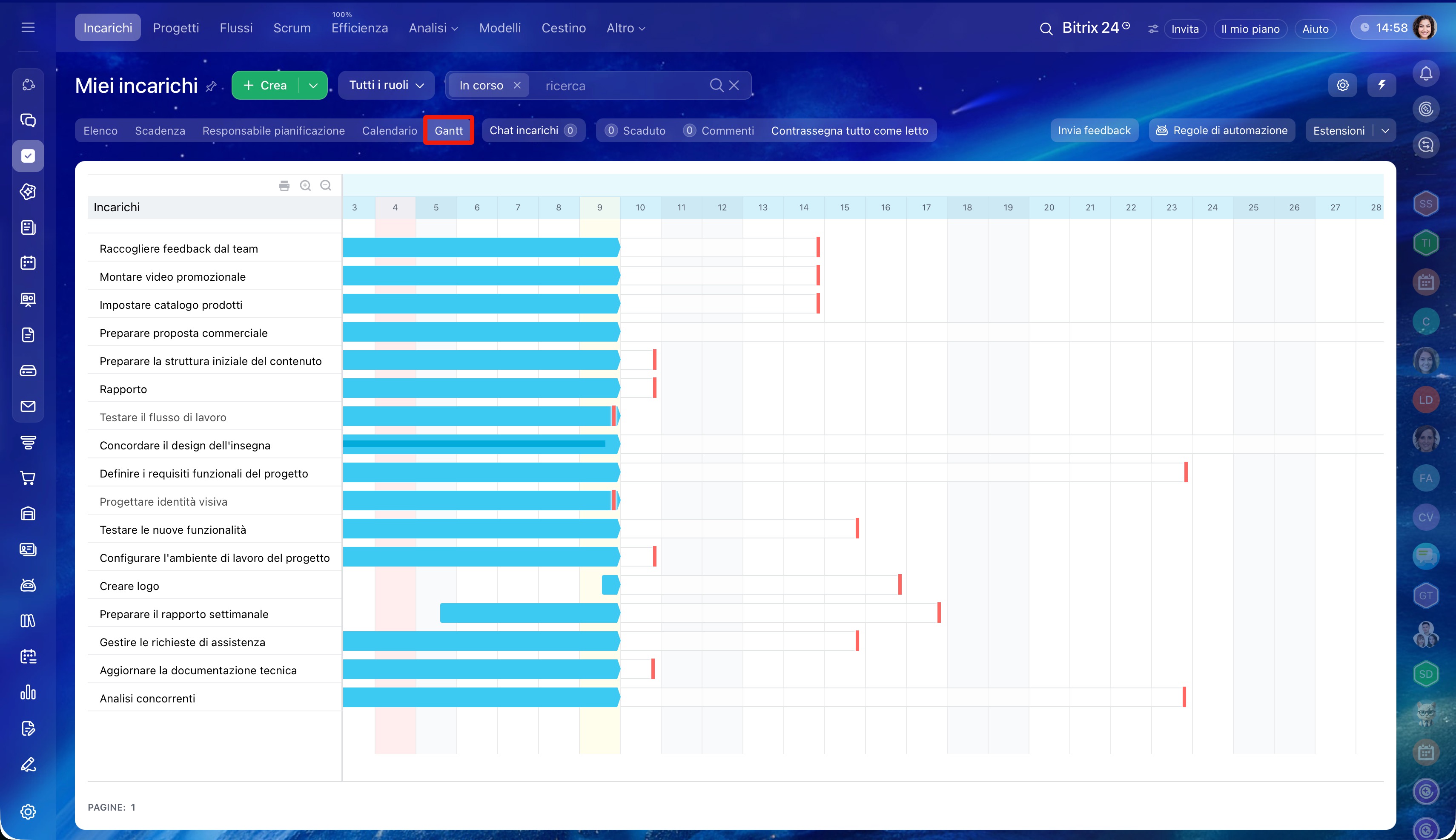
Gantt: per gli incarichi collegati tra loro. Aiuta a pianificare il lavoro con incarichi collegati tra loro e con scadenze variabili. Questa modalità di visualizzazione è adatta ai settori in cui le fasi di lavoro devono essere eseguite in ordine. Non puoi costruire una casa senza un progetto o avviare le vendite sul sito senza aver prima creato il sito.
Diagramma di Gantt: come creare una dipendenza tra gli incarichi
Ad esempio, un responsabile del progetto apre il diagramma e vede che prima è necessario approvare il layout, poi ordinare la stampa e infine organizzare la consegna. Se sposta la scadenza del primo incarico, Bitrix24 modifica automaticamente le scadenze di tutti gli incarichi successivi.
Controllare i contatori
I contatori sono uno strumento per mantenere l'attenzione sugli incarichi in Bitrix24. Non sono semplici notifiche, ma un modo per sapere in quali incarichi sono comparsi aggiornamenti e dove è necessario il tuo intervento. Durante la giornata controlla i contatori: ti aiutano a non perdere gli aggiornamenti e a reagire tempestivamente alle modifiche.
Puoi vedere i contatori:
- Nel menu laterale: accanto al nome della sezione Incarichi e progetti.
- Nella barra superiore della sezione Incarichi e progetti: mostrano il numero complessivo di modifiche che richiedono attenzione.
- Nelle schede Chat incarichi e Commenti: aiutano a non perdere discussioni e aggiornamenti negli incarichi.
- Nel filtro per ruoli.
- Accanto a ogni incarico: si trovano vicino al nome per mostrare dove sono comparsi aggiornamenti o ritardi.
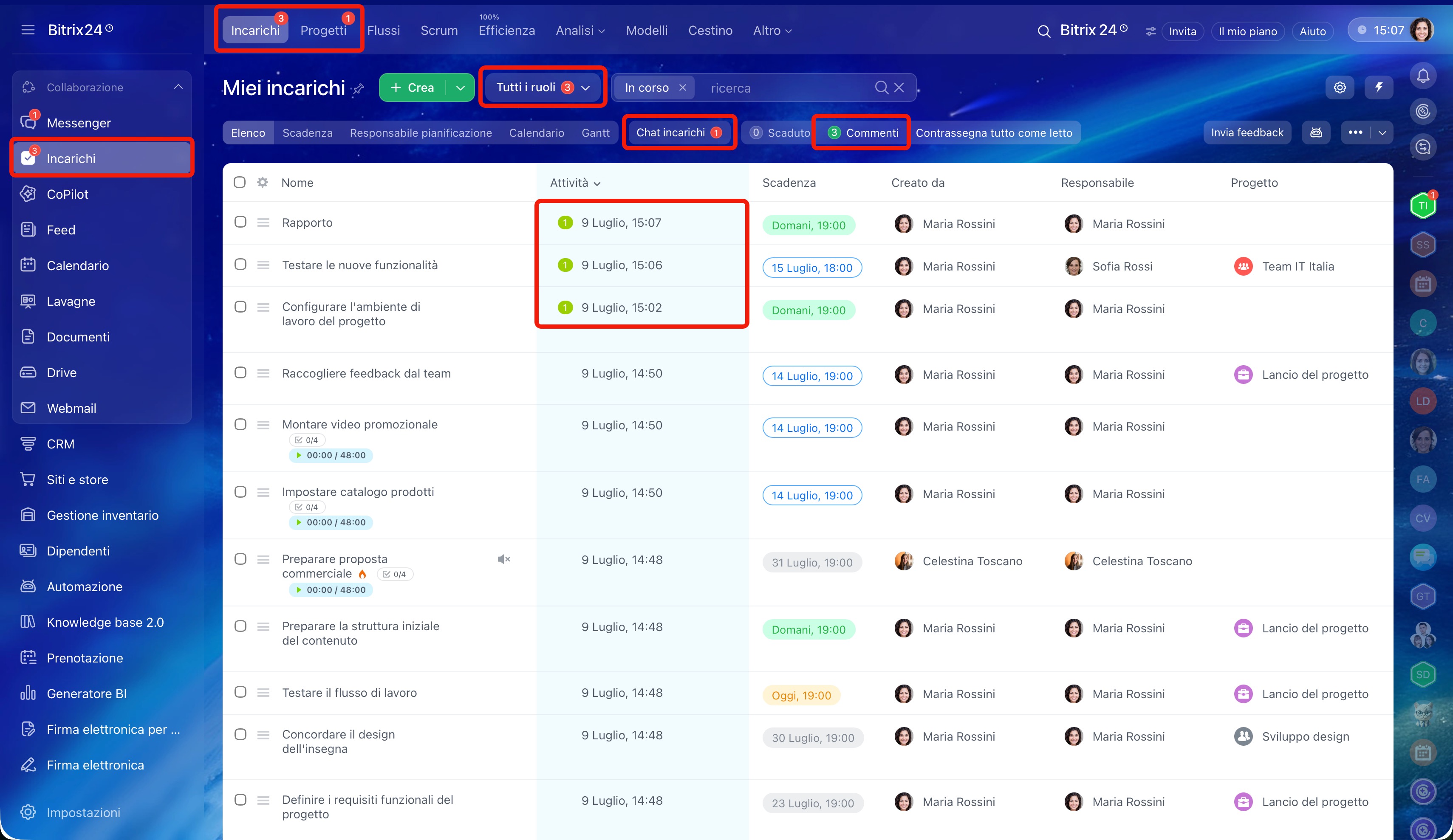
Per orientarti meglio negli aggiornamenti di ogni incarico, presta attenzione al colore dei contatori:
- Rosso: l'incarico è in ritardo, prendilo in carico per primo. Il contatore scompare quando modifichi la scadenza o chiudi l'incarico.
- Verde: nell'incarico sono comparsi aggiornamenti: commenti, file o modifiche alla descrizione. Apri l'incarico per visualizzare le modifiche: dopo questa operazione il contatore verrà azzerato automaticamente.
- Grigio: le notifiche dell'incarico sono disattivate, ma puoi comunque vedere il numero di aggiornamenti.
Come lavorare con i contatori:
- Controlla regolarmente i contatori generali nella barra superiore per non perdere gli aggiornamenti.
- Completa prima gli incarichi con contatori rossi per evitare di accumulare ritardi.
- Reagisci ai contatori verdi: rispondi ai colleghi, chiarisci i dettagli e carica i file necessari.
Utilizzare i filtri
Quando gli incarichi diventano numerosi, è facile perdersi nell'elenco. I filtri aiutano a concentrarti sulle attività importanti: mostrano solo gli incarichi necessari in base alle condizioni selezionate. In questo modo è più semplice impostare le priorità e non perdere tempo nella ricerca.
Come utilizzare il filtro negli incarichi
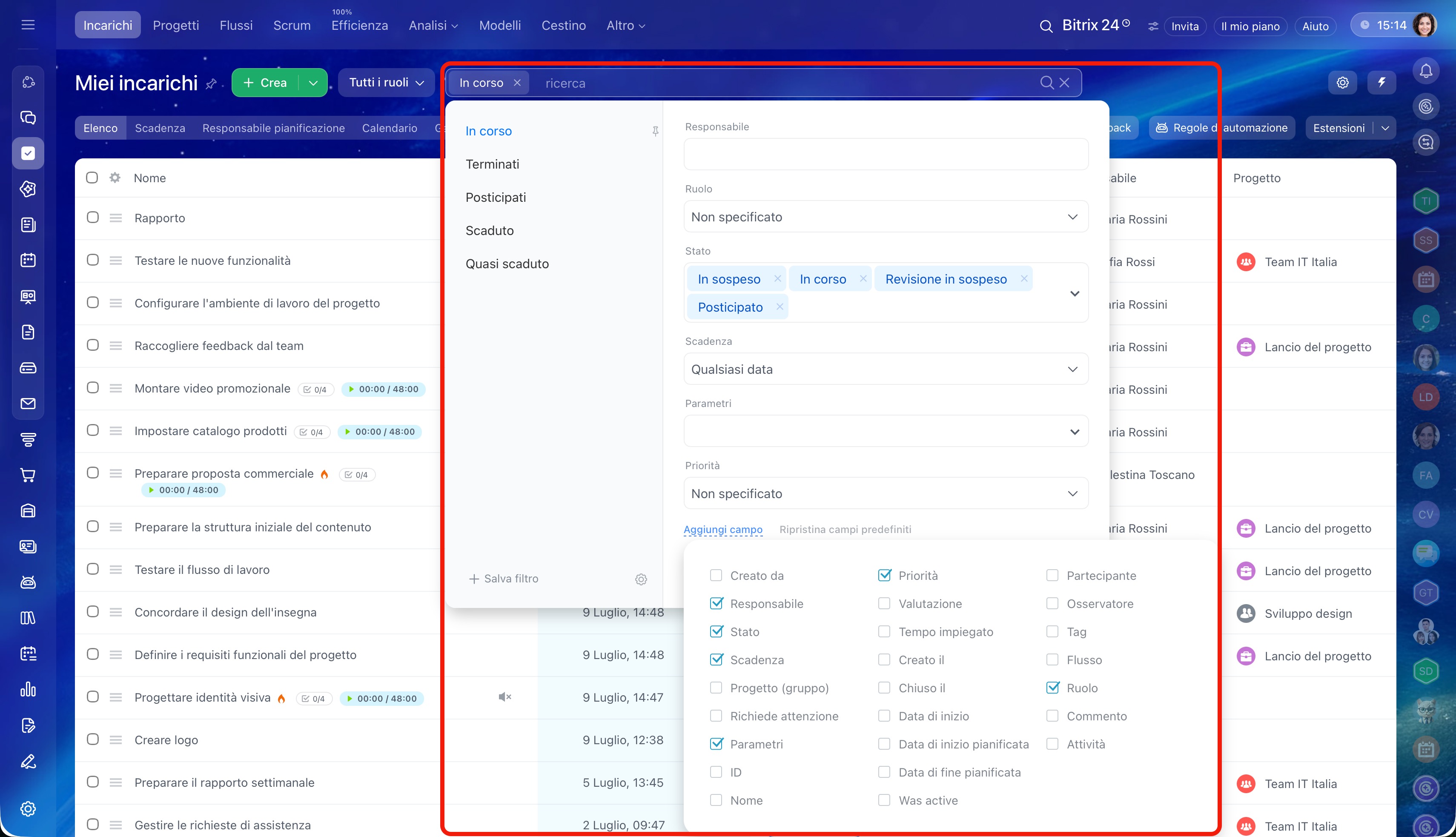
Filtri preimpostati. Ti aiutano a visualizzare gli incarichi che:
- sono in corso,
- sono completati,
- sono posticipati,
- sono scaduti,
- sono quasi scaduti.
I filtri aiutano a valutare rapidamente lo stato attuale degli incarichi, individuare tempestivamente i ritardi e pianificare il carico di lavoro. In questo modo sai sempre su cosa concentrarti per primo.
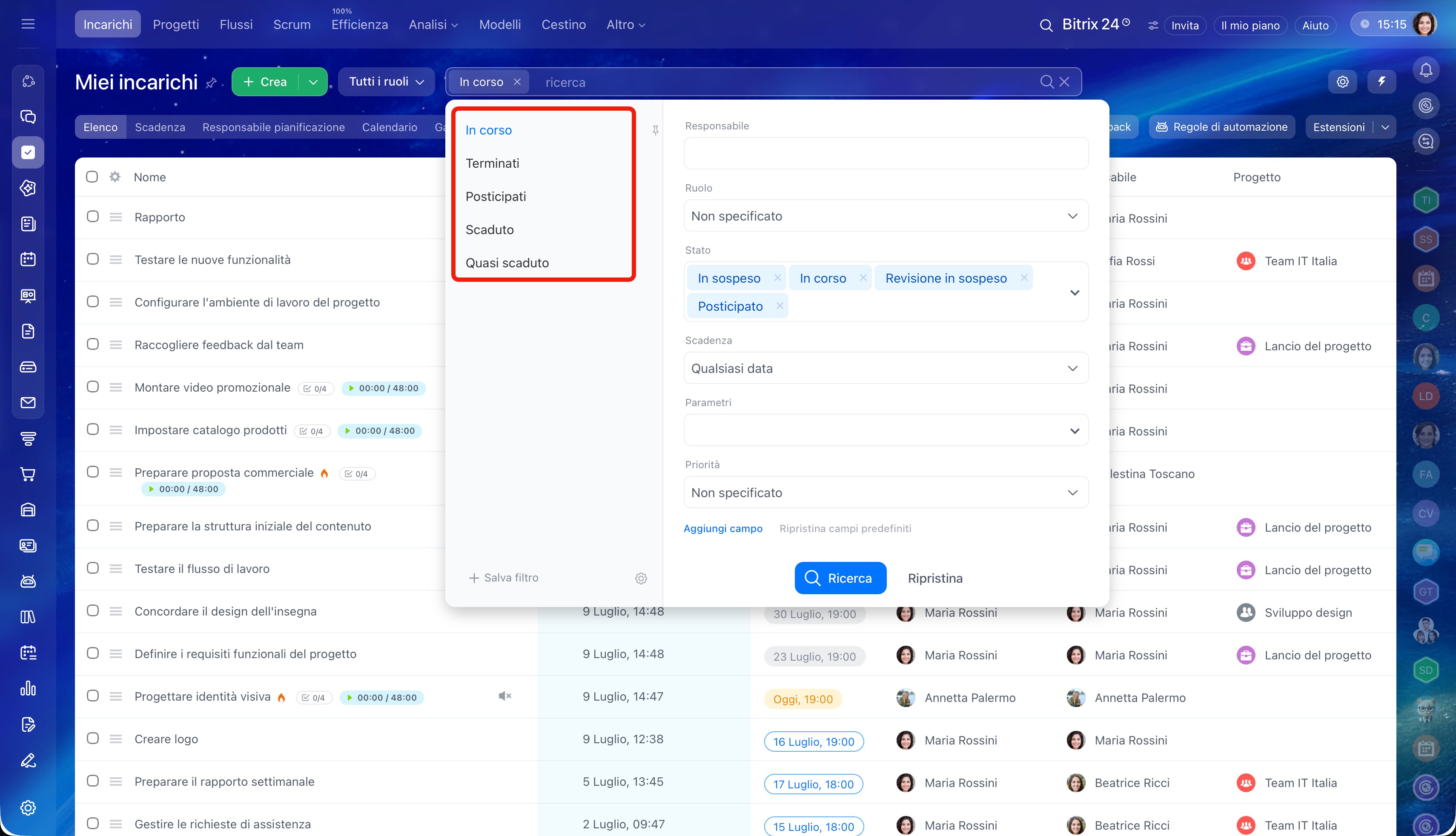
Filtri personalizzati. Se i filtri preimpostati non sono sufficienti, puoi crearne di tuoi in base agli incarichi e agli scenari di lavoro. Questo ti aiuta a trovare rapidamente le attività necessarie e a lavorare nel modo più comodo per te.
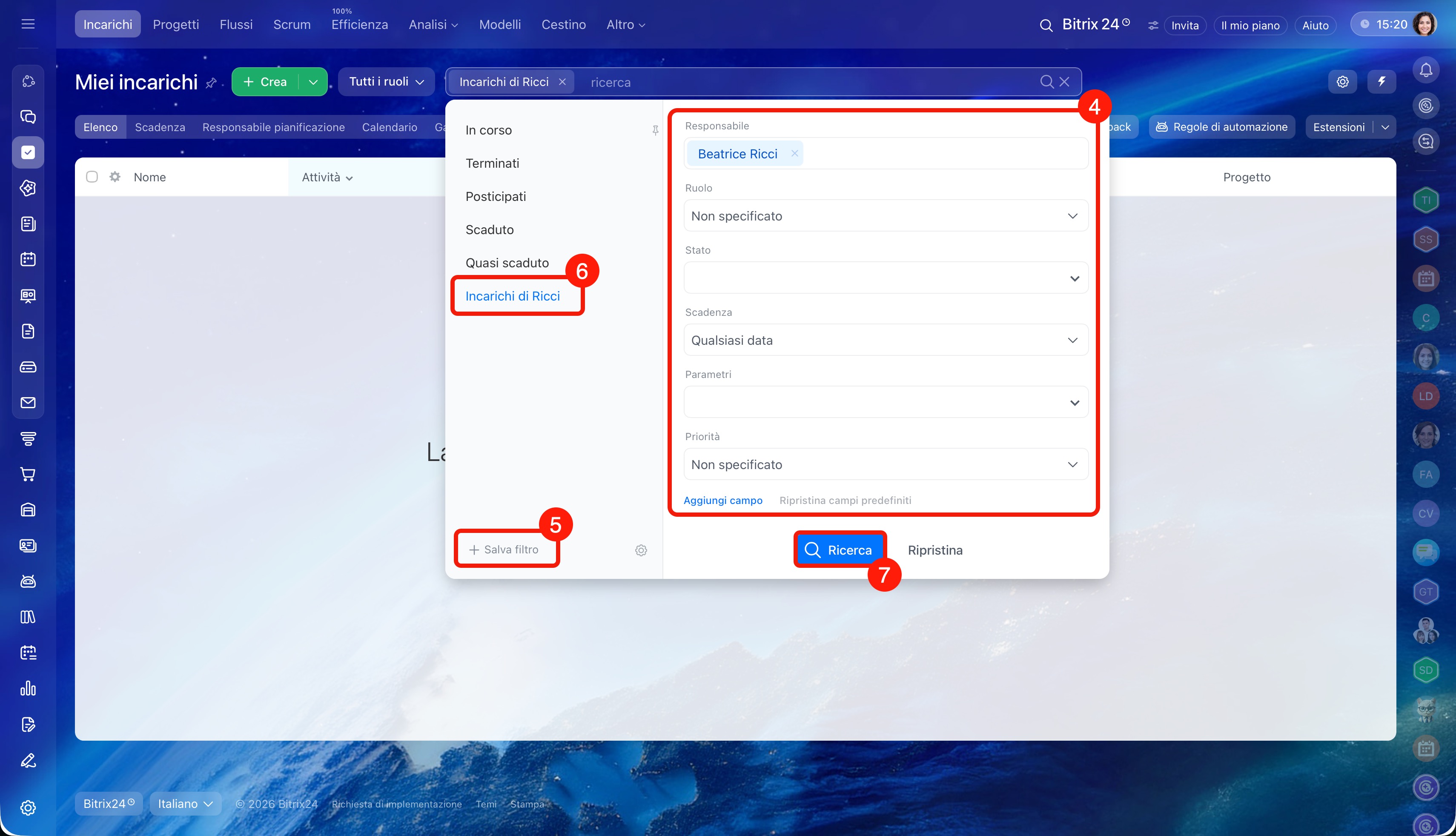
Puoi utilizzare i filtri una sola volta oppure salvarli se cerchi regolarmente lo stesso insieme di incarichi. Durante la creazione puoi combinare diversi parametri: ad esempio, la scadenza e lo stato oppure la scadenza e la priorità.
Per creare un filtro personalizzato:
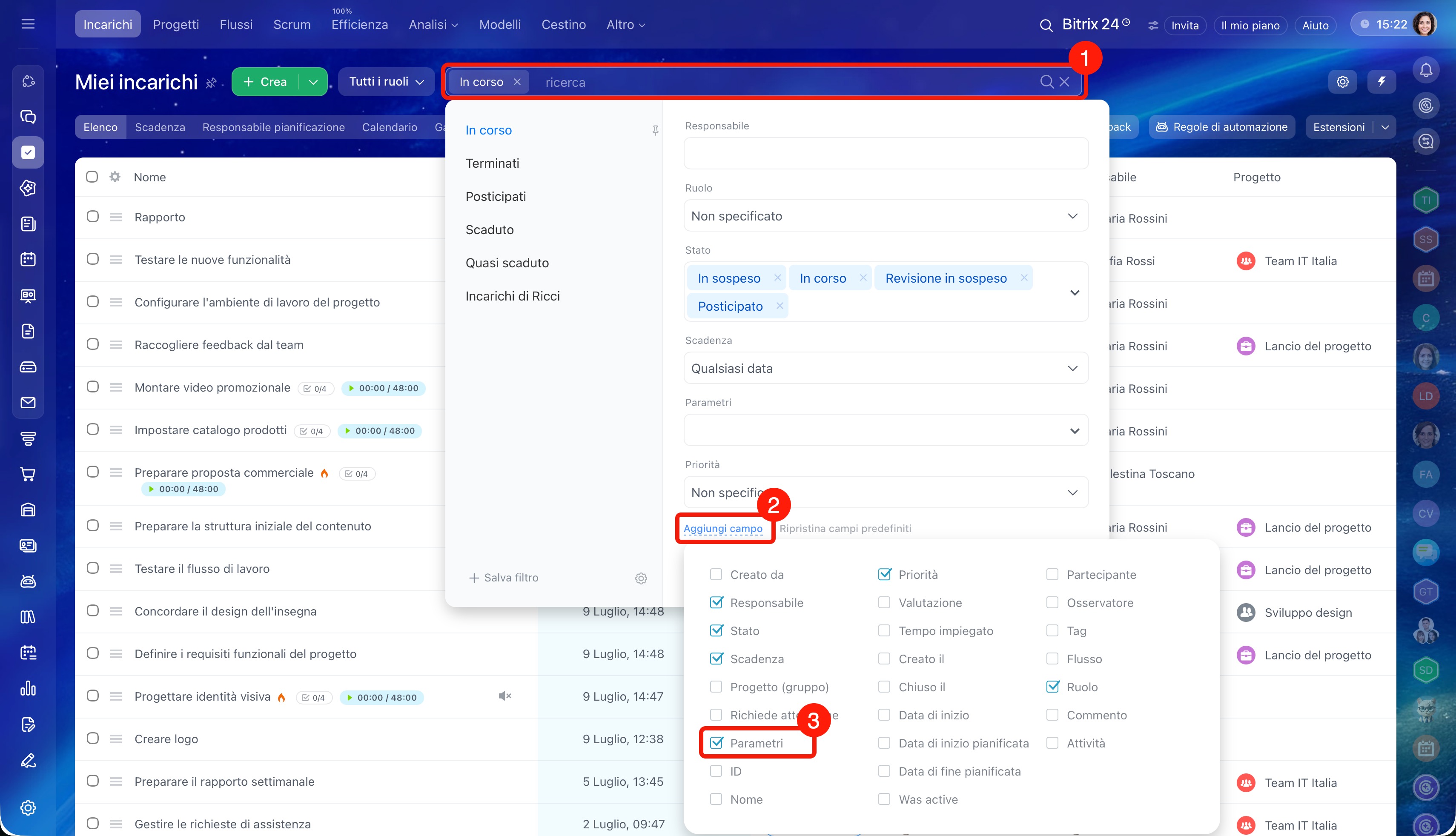
1–2. Fai clic su Filtro + Ricerca > Aggiungi campo.
3. Seleziona le caselle dei campi necessari.
4. Specifica i valori dei campi.
5–6. Fai clic su Salva filtro e assegna un nome se vuoi utilizzarlo anche in futuro.
7. Fai clic su Ricerca per visualizzare gli incarichi in base ai parametri impostati.
Ad esempio, all'inizio della settimana vuoi pianificare le priorità. Attiva il filtro «Incarichi urgenti della settimana»: rimarranno solo le attività importanti. Gli altri incarichi verranno temporaneamente nascosti e potrai concentrarti sul lavoro. Quando completi gli incarichi urgenti, disattiva semplicemente il filtro per visualizzare nuovamente l'intero elenco.
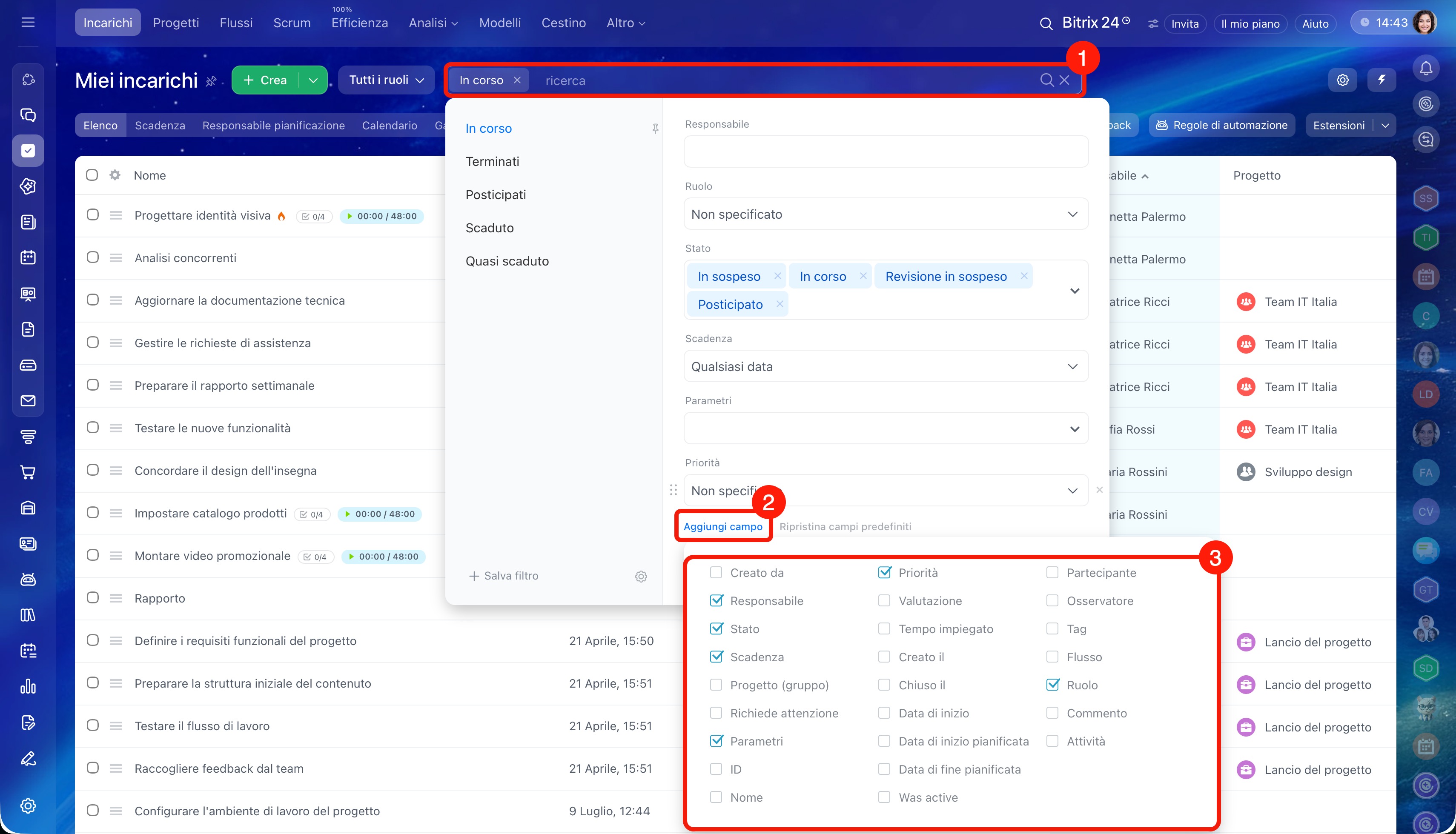
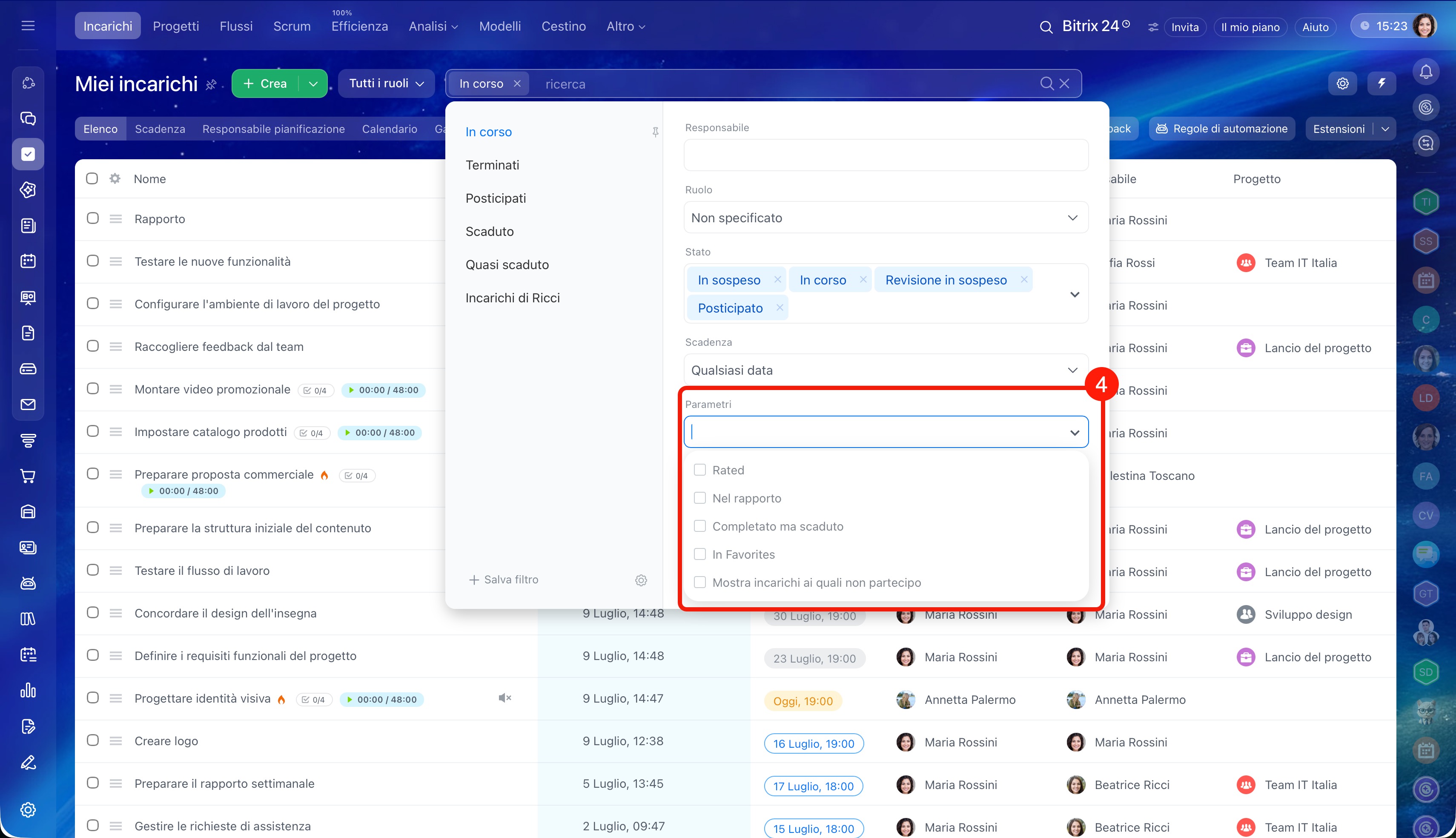
Se vuoi visualizzare tutti gli incarichi creati in Bitrix24, trovare rapidamente quelli valutati o aggiunti ai preferiti, apri Filtro + Ricerca > Aggiungi campo > Parametri e seleziona il valore del campo:
- Mostra gli incarichi a quali non partecipo: l'amministratore può visualizzare tutti gli incarichi creati in Bitrix24, inclusi quelli a cui non partecipa.
- Nei preferiti: per aprire rapidamente gli incarichi importanti o utilizzati frequentemente.
- Incarichi valutati: per visualizzare gli incarichi con valutazioni positive e negative e analizzare i risultati del lavoro.
Visualizzare gli incarichi in base al ruolo
I ruoli sono un altro modo per organizzare il lavoro con gli incarichi. Grazie ai ruoli puoi vedere solo gli incarichi importanti per te e non devi tenere tutto a mente.
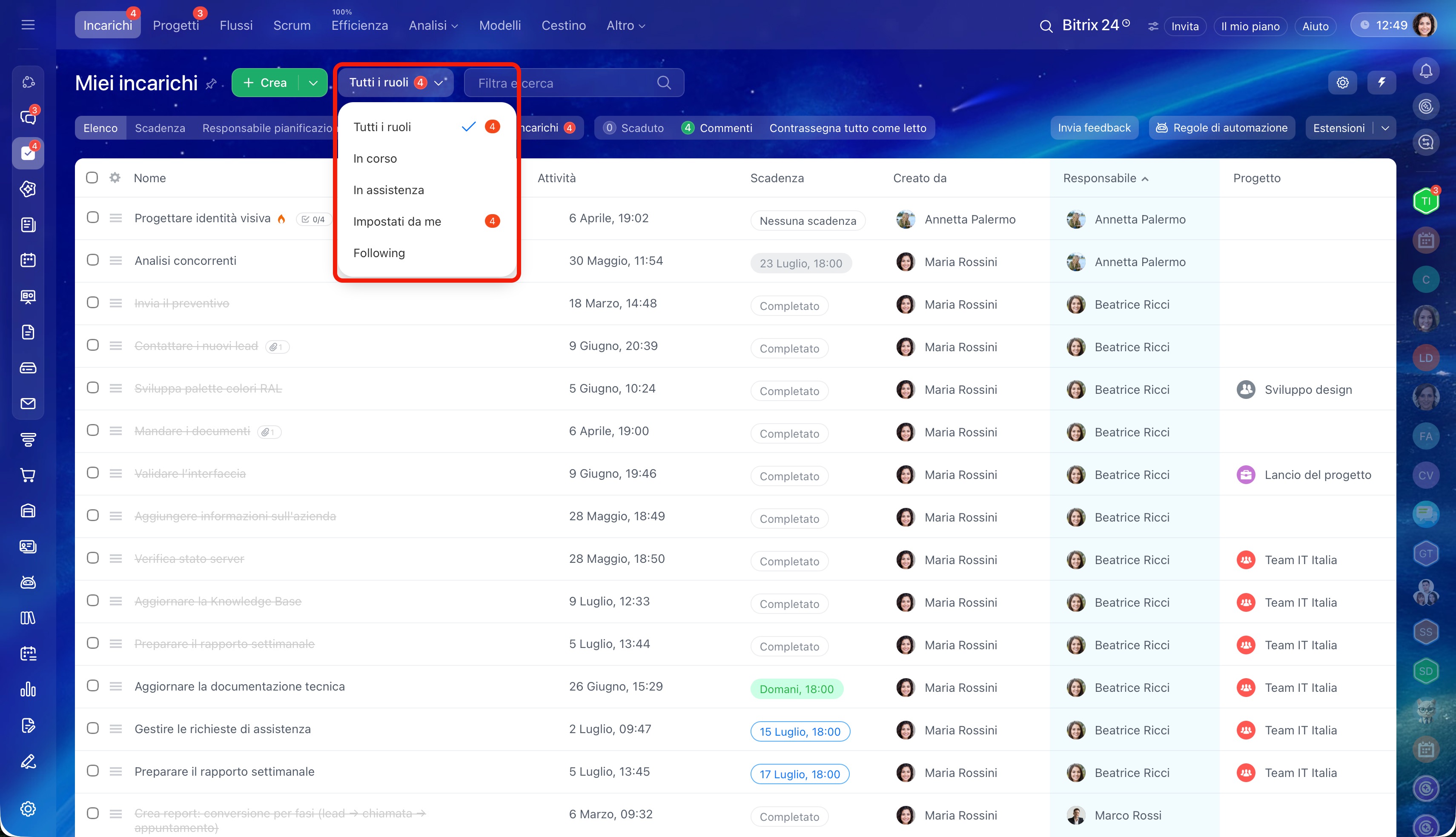
Fai clic su Tutti i ruoli e scegli un'opzione per visualizzare solo gli incarichi necessari:
- In corso: incarichi in cui sei il responsabile. È utile controllarli al mattino per pianificare la giornata e stabilire le priorità.
- In assistenza: incarichi in cui sei partecipante. Controllali al mattino per non perdere gli incarichi con scadenza imminente: il ritardo viene visualizzato anche per il partecipante. Durante la giornata è utile consultarli per ricordarti di aiutare i colleghi e partecipare al lavoro in tempo.
- Impostati da me: incarichi che hai assegnato ad altri utenti. È utile aprire questa sezione una volta al giorno per controllare l'avanzamento.
- Following: incarichi in cui sei osservatore. Qui puoi seguire l'avanzamento dei progetti in cui non lavori direttamente, ma di cui devi essere informato.
Raggruppare gli incarichi con i tag
I tag aiutano a raggruppare gli incarichi per argomento e a trovare rapidamente quelli necessari. Sono utili se gestisci più direzioni di lavoro e vuoi visualizzare tutto in un unico elenco. Ad esempio, puoi raccogliere gli incarichi relativi a un determinato cliente oppure tutte le attività urgenti, anche se si trovano in progetti diversi.
Puoi utilizzare i tag in due modi:
- Apri Filtro + Ricerca, aggiungi il campo Tag e inserisci il nome necessario. Nell'elenco rimarranno solo gli incarichi con questo tag.
- Fai clic direttamente sul tag nella scheda dell'incarico. Si aprirà subito l'elenco di tutti gli incarichi con questo tag.
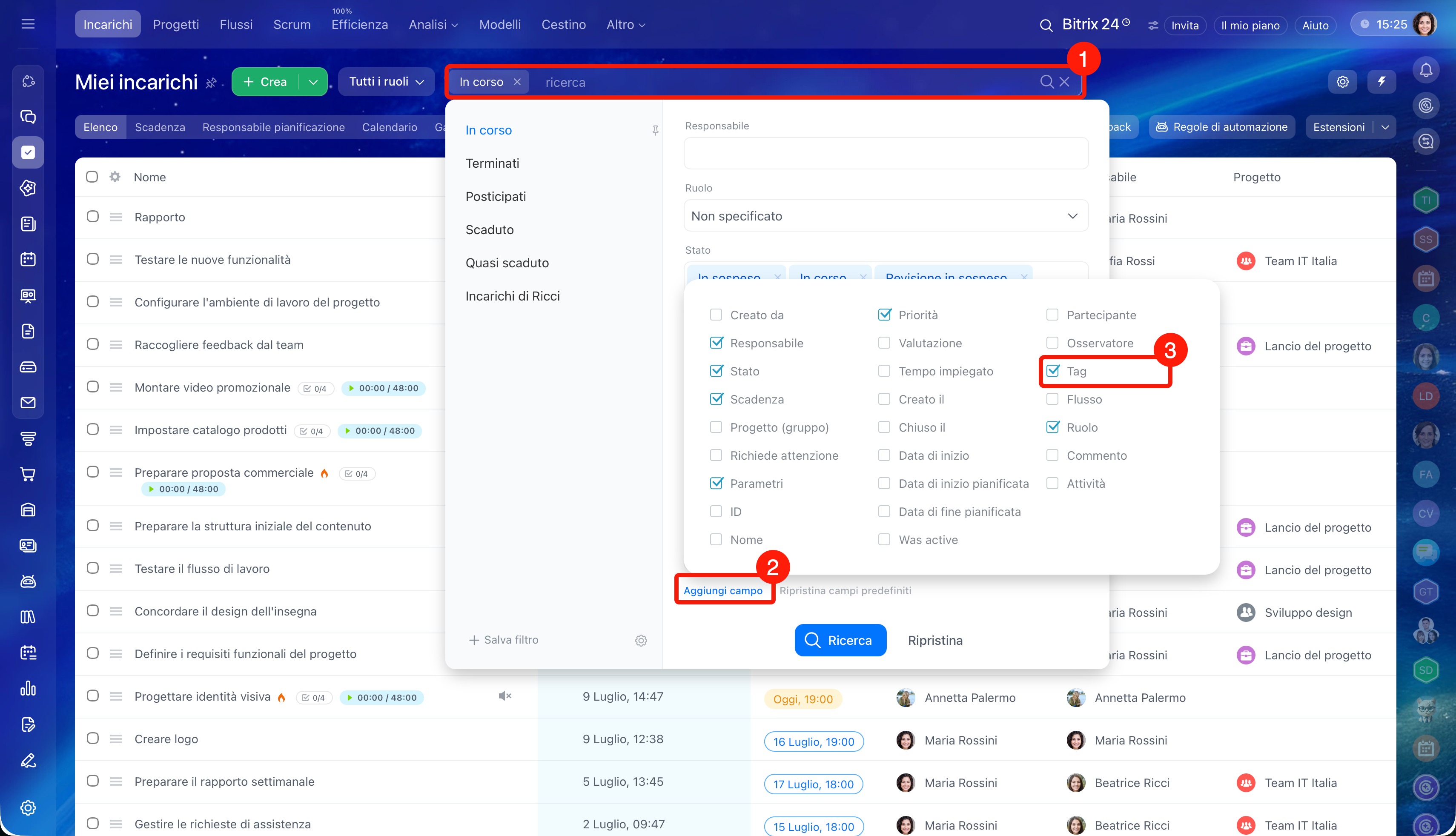 Tag nel filtro degli incarichi
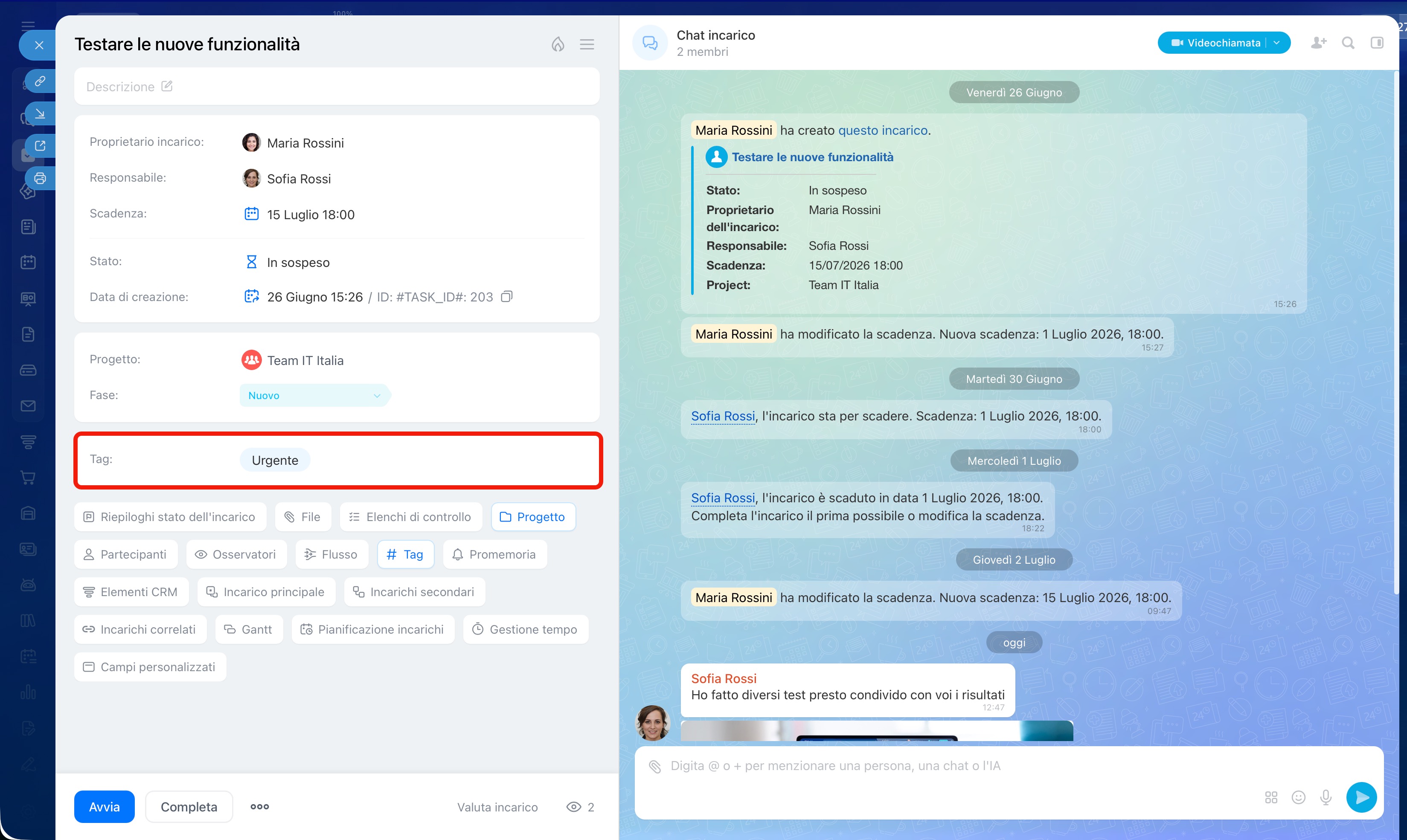 Tag nella scheda dell'incarico
Ad esempio, al mattino selezioni il tag Urgente e ottieni un elenco compatto degli incarichi da completare oggi. Durante la giornata passi al tag Clienti e lavori solo sugli incarichi relativi ai clienti, senza distrarti dalle altre attività.
Reagire alle modifiche e ai promemoria negli incarichi
Quando il team lavora sugli incarichi, molto dipende dalla rapidità con cui i partecipanti reagiscono alle modifiche. Una risposta tempestiva aiuta a non interrompere il processo: l'incarico continua ad avanzare, i colleghi vedono che tutto è sotto controllo e non perdono tempo con ulteriori chiarimenti.
Bitrix24 mostra dove è necessario il tuo intervento. Puoi vedere subito cosa è cambiato, chi ha apportato la modifica e in quale fase si trova l'incarico.
Contatori e notifiche. Quando nell'incarico avviene qualcosa, ad esempio qualcuno modifica la scadenza, allega un file o seleziona un elemento dell'elenco di controllo, Bitrix24 ti informa. Nella chat dell'incarico viene visualizzato un messaggio di sistema: puoi vedere chi ha eseguito l'azione e cosa è cambiato. Nelle sezioni Incarichi e Chat incarichi vengono visualizzati i contatori e compare una notifica nell'angolo in alto a destra.
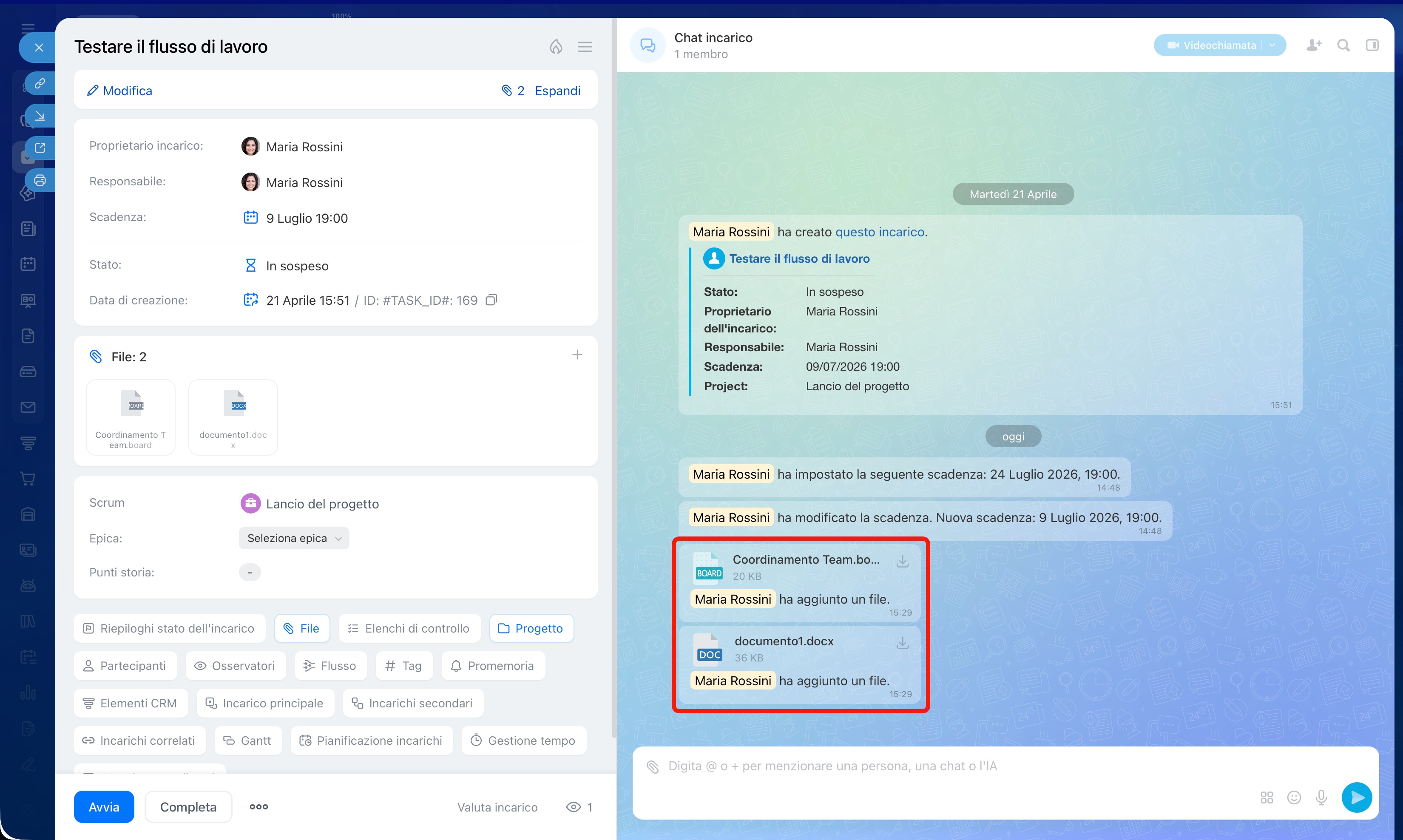 Messaggi di sistema nella chat dell'incarico
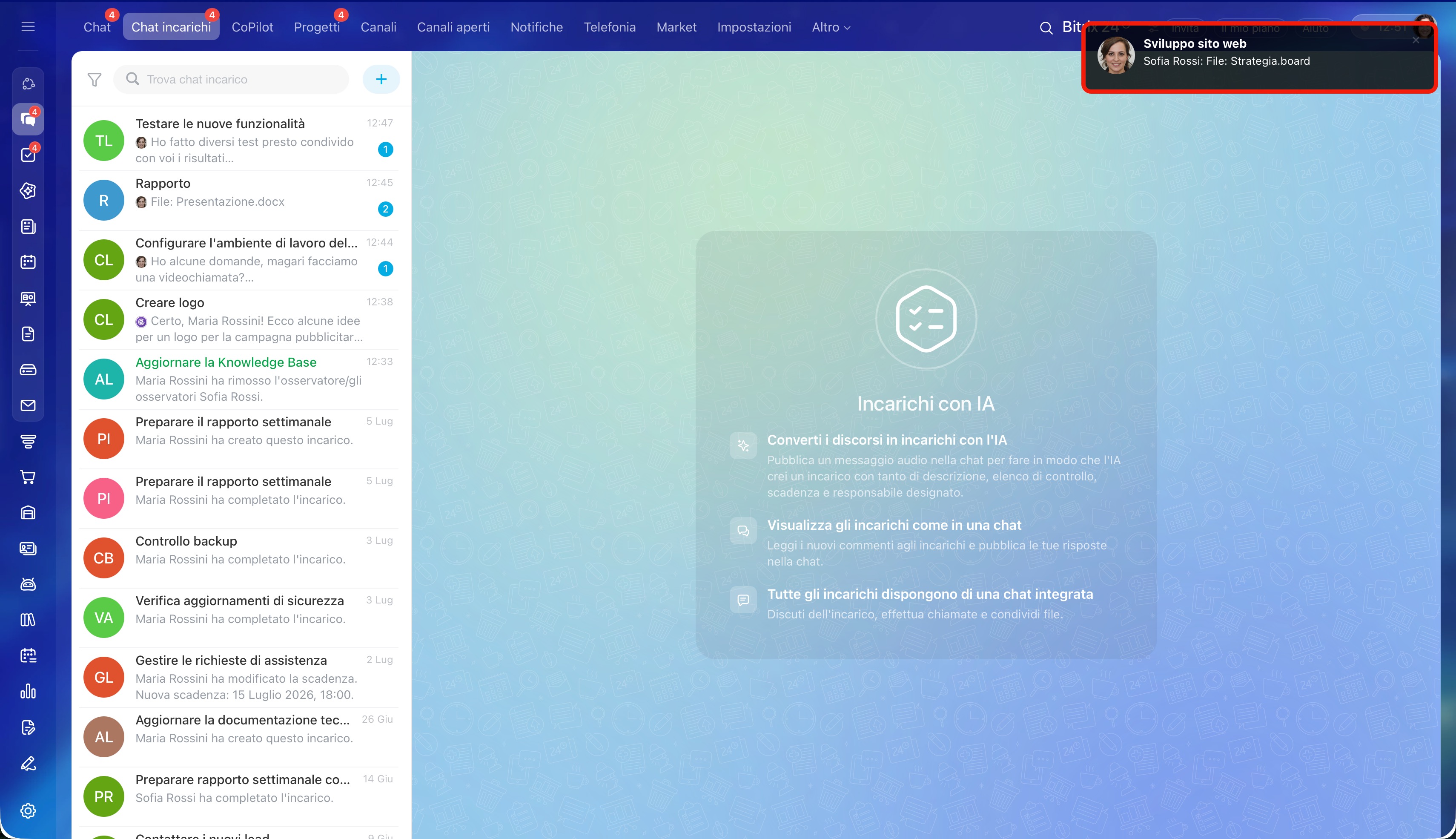 Contatori e notifiche
Ogni partecipante dell'incarico riceve notifiche e visualizza i contatori in base al proprio ruolo:
- I responsabili e i partecipanti ricevono notifiche su tutte le modifiche negli incarichi a cui partecipano.
- I creatori ricevono notifiche sugli eventi importanti: quando l'incarico è completato, quando viene completato l'elenco di controllo o quando viene allegato il risultato.
- Gli osservatori vedono le notifiche relative alla modifica degli stati degli incarichi, ad esempio quando un incarico viene creato o completato. Per impostazione predefinita, l'incarico per l'osservatore è in modalità Senza audio, ma puoi attivare l'audio e ricevere tutte le notifiche.
Se un dipendente viene menzionato nella chat, riceverà anche una notifica e vedrà il contatore.
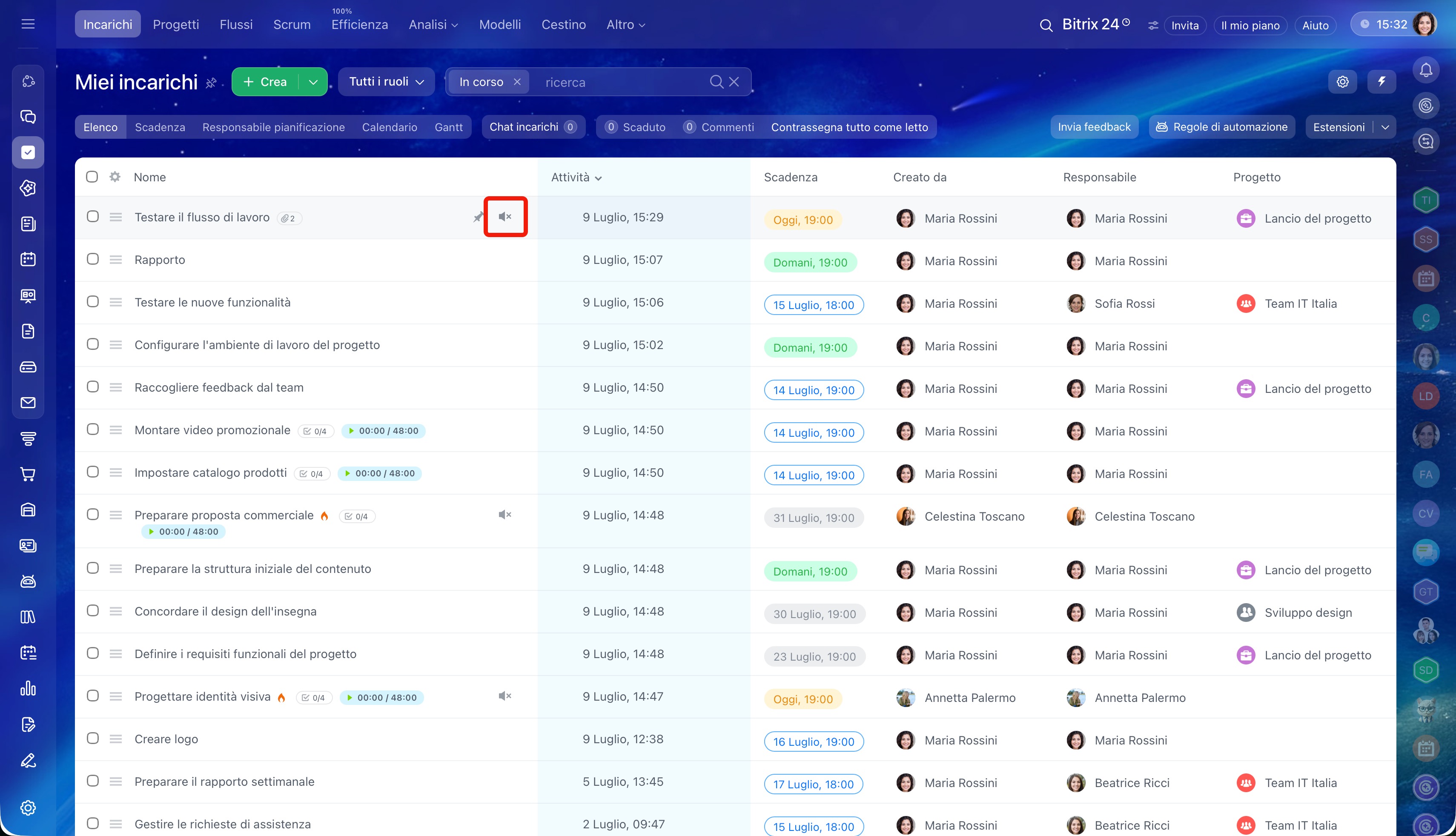 Modalità senza audio nell'incarico per l'osservatore
Come monitorare le modifiche:
- Controlla i contatori nella sezione Incarichi oppure nel messenger, nella scheda Incarichi: mostrano il numero totale di nuovi eventi e indicano gli incarichi in cui sono comparsi aggiornamenti.
- Apri l'elenco delle chat degli incarichi per visualizzare in sequenza tutti i nuovi messaggi e le modifiche.
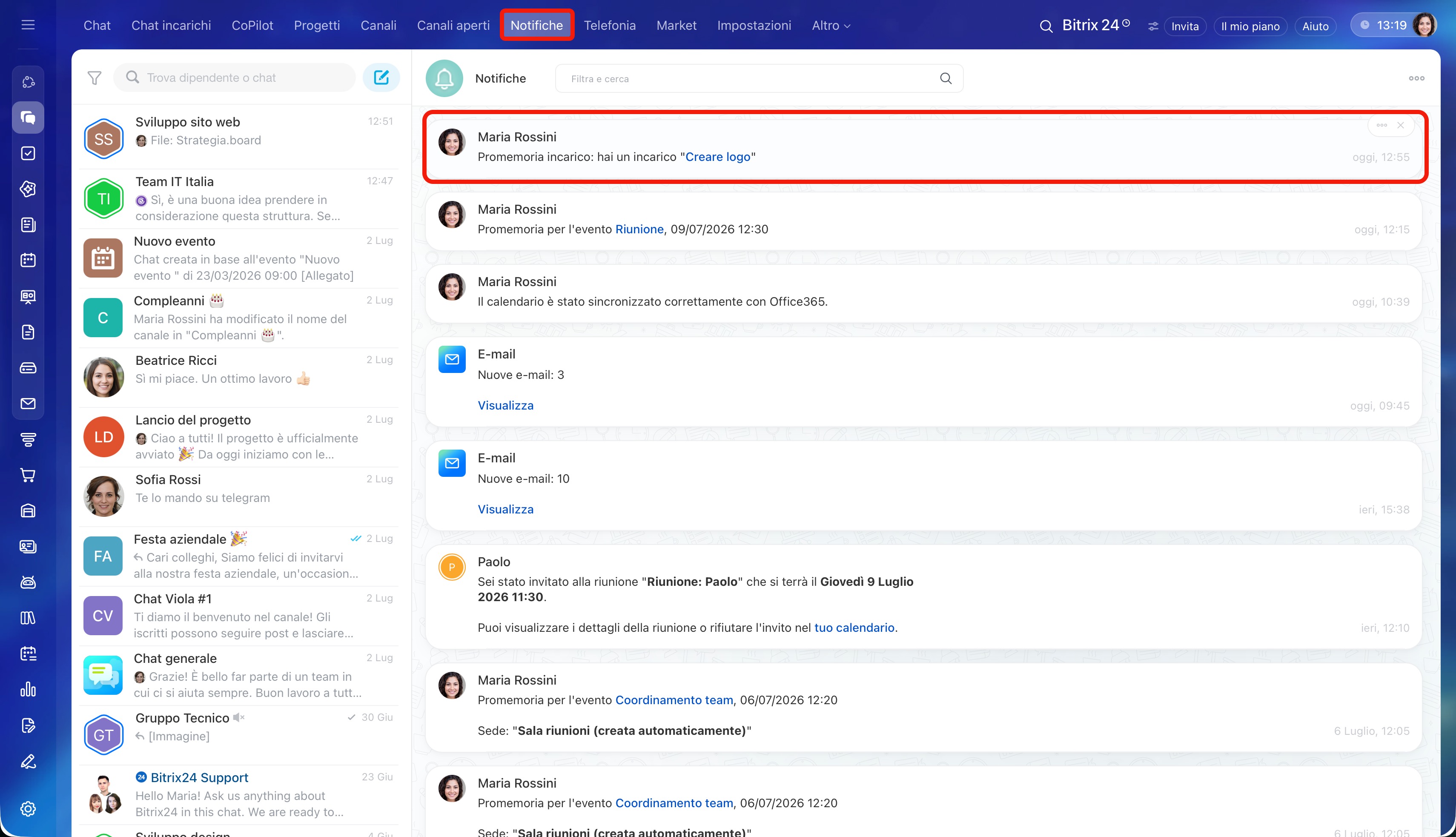
Promemoria. Un collega può impostare promemoria per un incarico per aiutarti a non dimenticarlo. Arrivano nella sezione Notifiche, così puoi visualizzarli subito. I promemoria non vengono inviati nella chat dell'incarico: li visualizzi solo tu.
Riepilogo
- I dipendenti possono avere decine di incarichi. Per lavorare con maggiore tranquillità e riuscire a portare a termine ciò che conta davvero, è importante stabilire un ordine semplice: quali incarichi completare oggi e quali pianificare per un secondo momento.
- Per impostare correttamente le priorità, presta attenzione all'importanza dell'incarico e alla scadenza.
- In Bitrix24 sono disponibili diverse modalità per lavorare con gli incarichi: Elenco, Scadenze, Responsabile pianificazione, Calendario e Gantt. Ognuna aiuta in modo diverso: visualizzare rapidamente l'elenco, controllare le scadenze, pianificare il tempo o lavorare per fasi.
- Durante la giornata controlla i contatori: ti aiutano a non perdere gli aggiornamenti e a reagire tempestivamente alle modifiche. Per orientarti meglio negli aggiornamenti di ogni incarico, presta attenzione al colore dei contatori.
- I filtri aiutano a concentrarti sulle attività importanti: mostrano solo gli incarichi necessari in base alle condizioni selezionate. In questo modo è più semplice impostare le priorità e non perdere tempo nella ricerca.
- Visualizza gli incarichi in base al ruolo: In corso, In assistenza, Impostati da me e Following.
- I tag aiutano a raggruppare gli incarichi per argomento e a trovare rapidamente quelli necessari.
- I contatori e le notifiche mostrano dove è necessario il tuo intervento, mentre i promemoria ti aiutano a tornare all'incarico al momento giusto.
