
Scrum in Bitrix24 è uno strumento per la gestione dei progetti secondo la metodologia Scrum. Il team suddivide il lavoro in cicli brevi: sprint della durata da una a quattro settimane. Alla fine di ogni sprint, il team ottiene un risultato concreto: una parte del prodotto pronta, un nuovo scenario o una fase di lavoro completata. Questo risultato può essere mostrato al cliente e discusso con il team.
Scrum è utile nei progetti in cui i requisiti possono cambiare e non è possibile definire con precisione le scadenze in anticipo. Il team pianifica solo la fase più vicina, cioè lo sprint, e dopo ogni ciclo aggiorna il piano di lavoro.
Quando il team lavora senza scrum, il supervisore si trova spesso ad affrontare una situazione tipica:
- le priorità cambiano senza un sistema,
- le idee urgenti vengono inserite nel lavoro in corso,
- i problemi vengono rilevati in prossimità della scadenza,
- e le scadenze vengono continuamente posticipate.
Dopo l'introduzione di Scrum, il lavoro viene organizzato in cicli. Il team definisce in anticipo il volume degli incarichi per lo sprint e cerca di non modificarlo durante il ciclo. Per gli incarichi vengono definiti i criteri di completamento: Definition of Done. Si tratta di un elenco di requisiti che consente al team di capire quando un incarico è realmente completato.
L'avanzamento del lavoro diventa trasparente. Nel lavoro quotidiano funziona così: il supervisore apre lo sprint attivo e vede lo stato attuale del progetto, cioè cosa è in corso, cosa è stato completato e quale volume di lavoro resta ancora da svolgere.
È consigliabile usare Scrum se:
- i requisiti del prodotto vengono aggiornati regolarmente,
- è difficile stimare con precisione le scadenze all'inizio,
- è importante mostrare regolarmente un risultato intermedio,
- il team è composto da specialisti diversi che lavorano per un obiettivo comune,
- le priorità cambiano durante il progetto.
Se gli incarichi sono stabili e i requisiti cambiano raramente, è sufficiente un normale progetto con incarichi.
In questo articolo scoprirai come:
Come creare un team Scrum
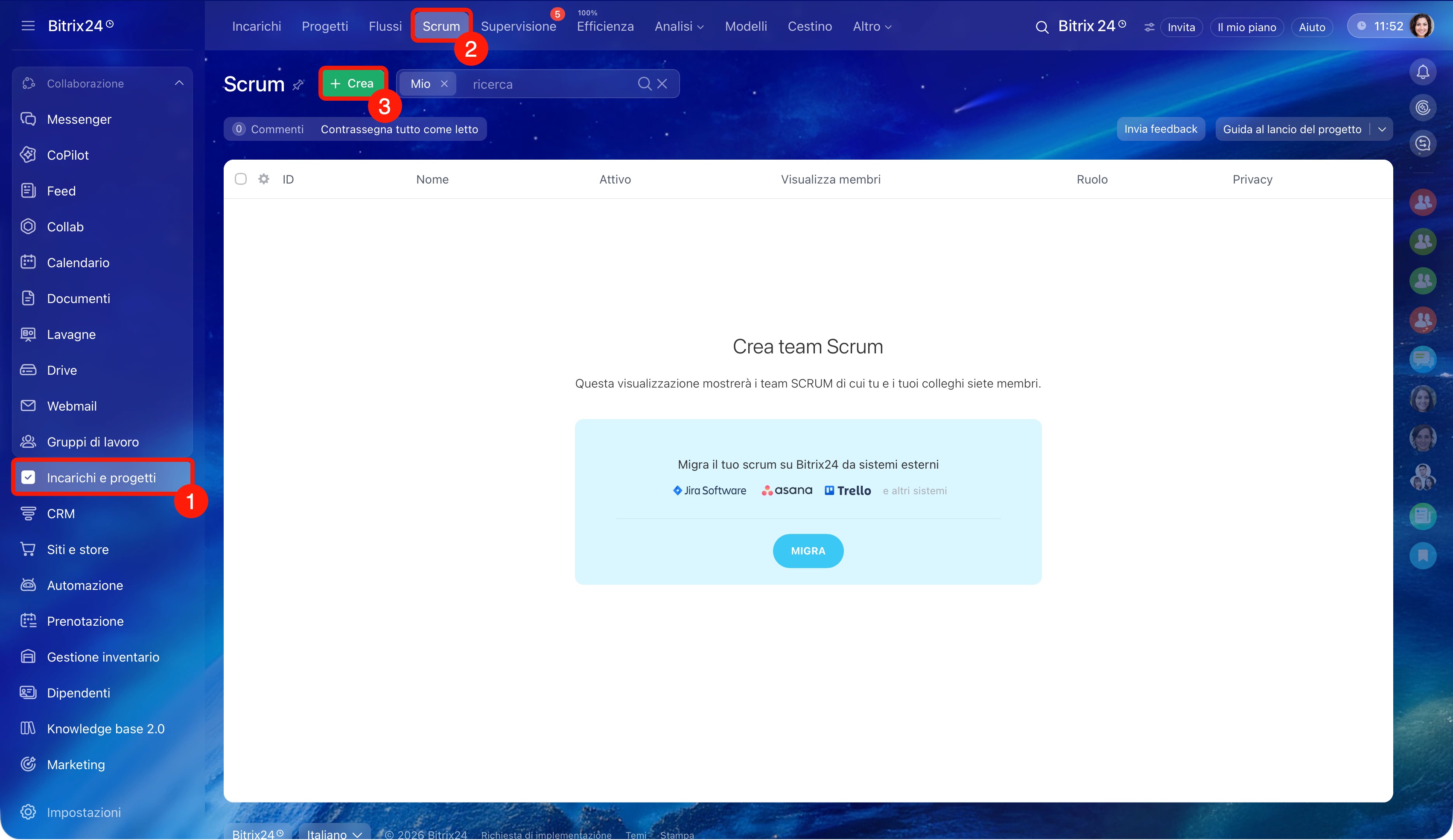
1–3. Vai a Incarichi e progetti > Scrum > Crea.
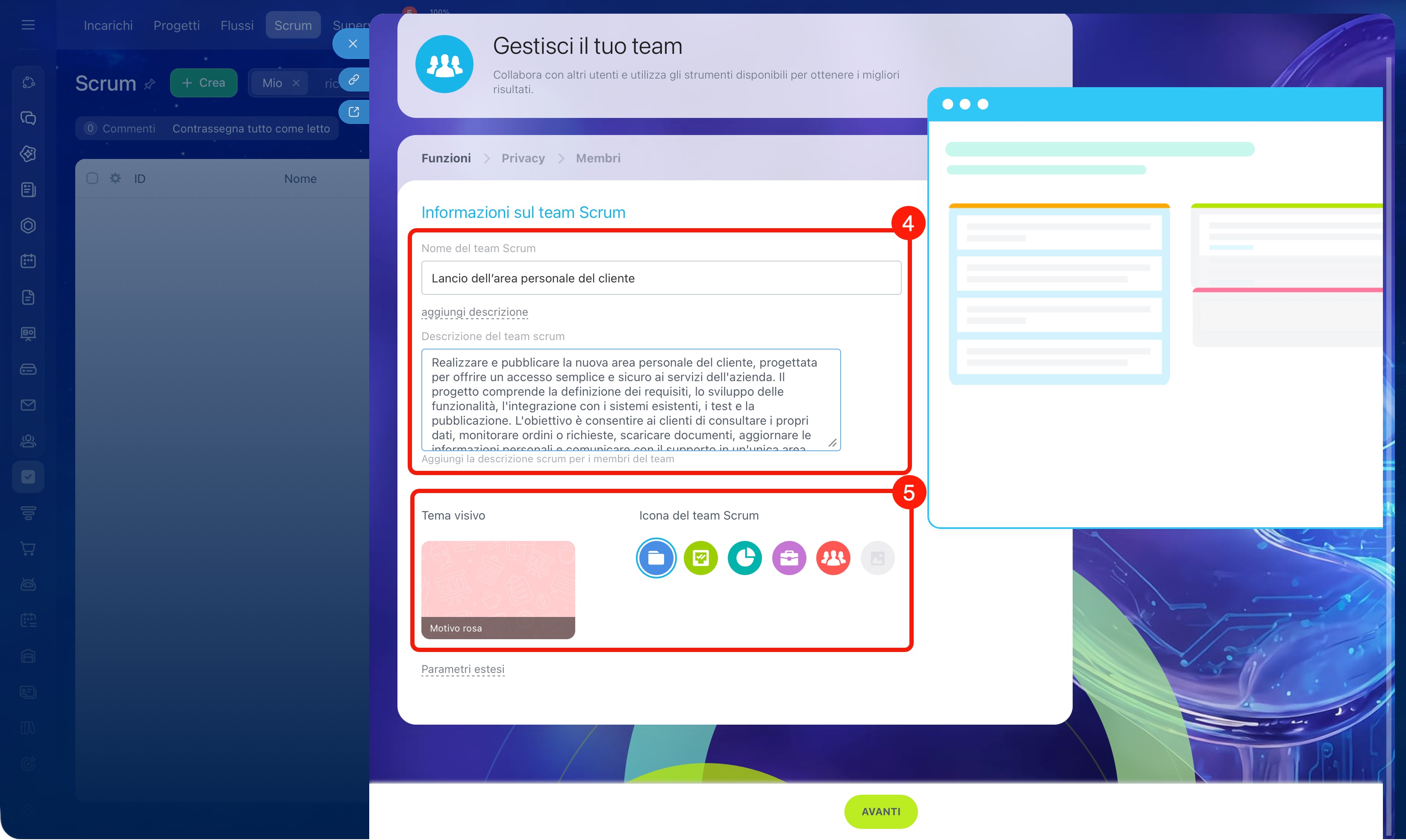
4. Nella scheda Funzioni, specifica il nome e la descrizione: indica su cosa lavora il team e quale risultato vuole raggiungere. Il nome deve riflettere l'obiettivo, ad esempio “Lancio dell'area personale del cliente“.
5. Scegli il tema e l'icona.
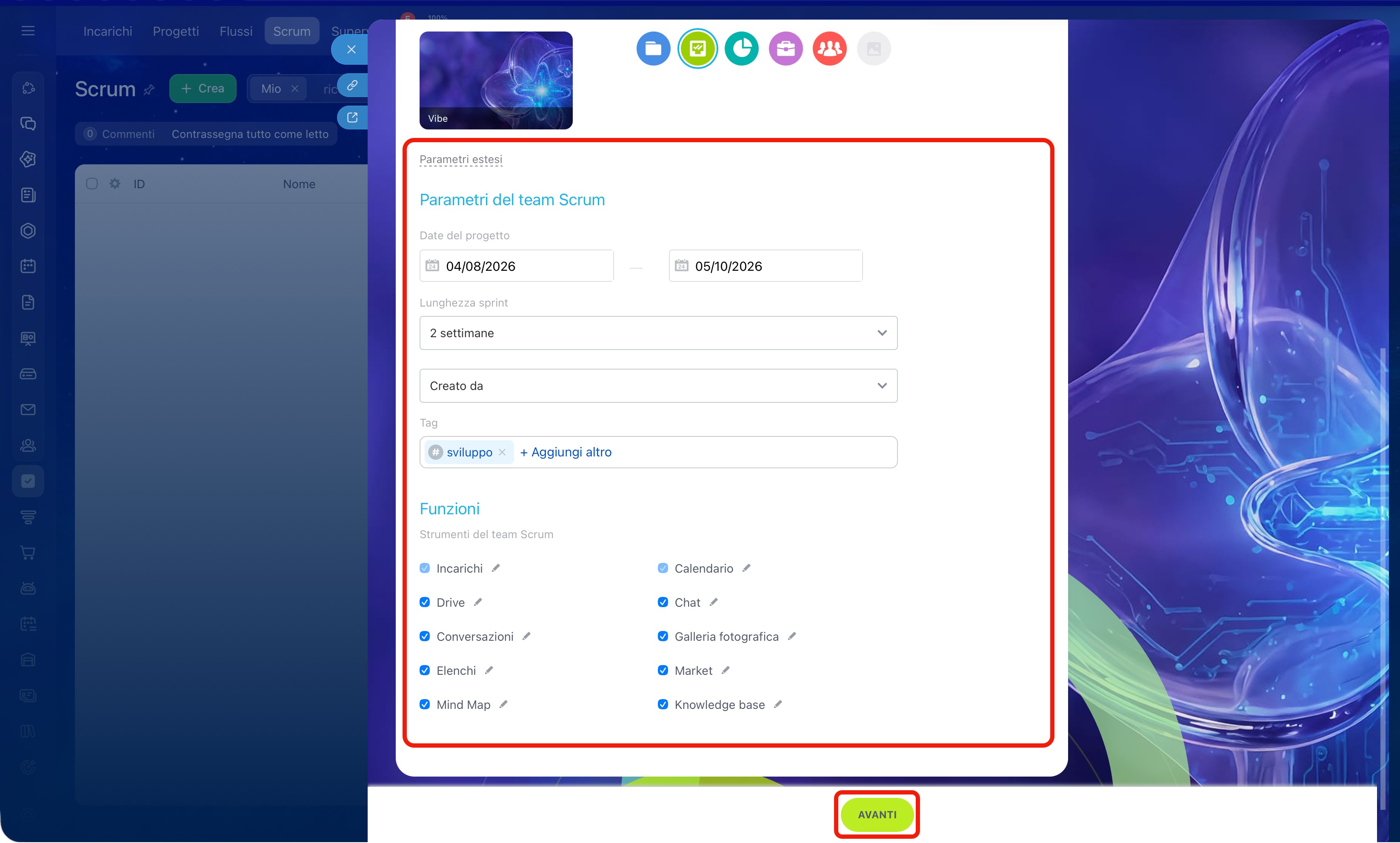
Specifica i parametri del team Scrum: fai clic su Parametri estesi.
- Date del progetto: specifica una data indicativa, se disponibile. Se il prodotto viene sviluppato senza una data di rilascio fissa, puoi compilare il campo in seguito o lasciarlo vuoto.
- Lunghezza sprint: in genere una o due settimane. Un ciclo breve semplifica la gestione: puoi vedere il risultato più rapidamente e correggere il piano di lavoro. Se necessario, puoi modificare la durata in seguito.
- Responsabile predefinito: scegli chi verrà assegnato automaticamente come responsabile degli incarichi, il creatore o lo scrum master.
- Tag: sono utili se in azienda sono presenti più team Scrum. I tag consentono di raggrupparli per argomenti comuni. Seleziona tag esistenti o creane di nuovi per filtrare i progetti, ad esempio: #marketing, #sviluppo.
- Strumenti: collega quelli che il team utilizzerà nel lavoro, ad esempio incarichi, chat e drive.
Dopo aver configurato i parametri, fai clic su Avanti.
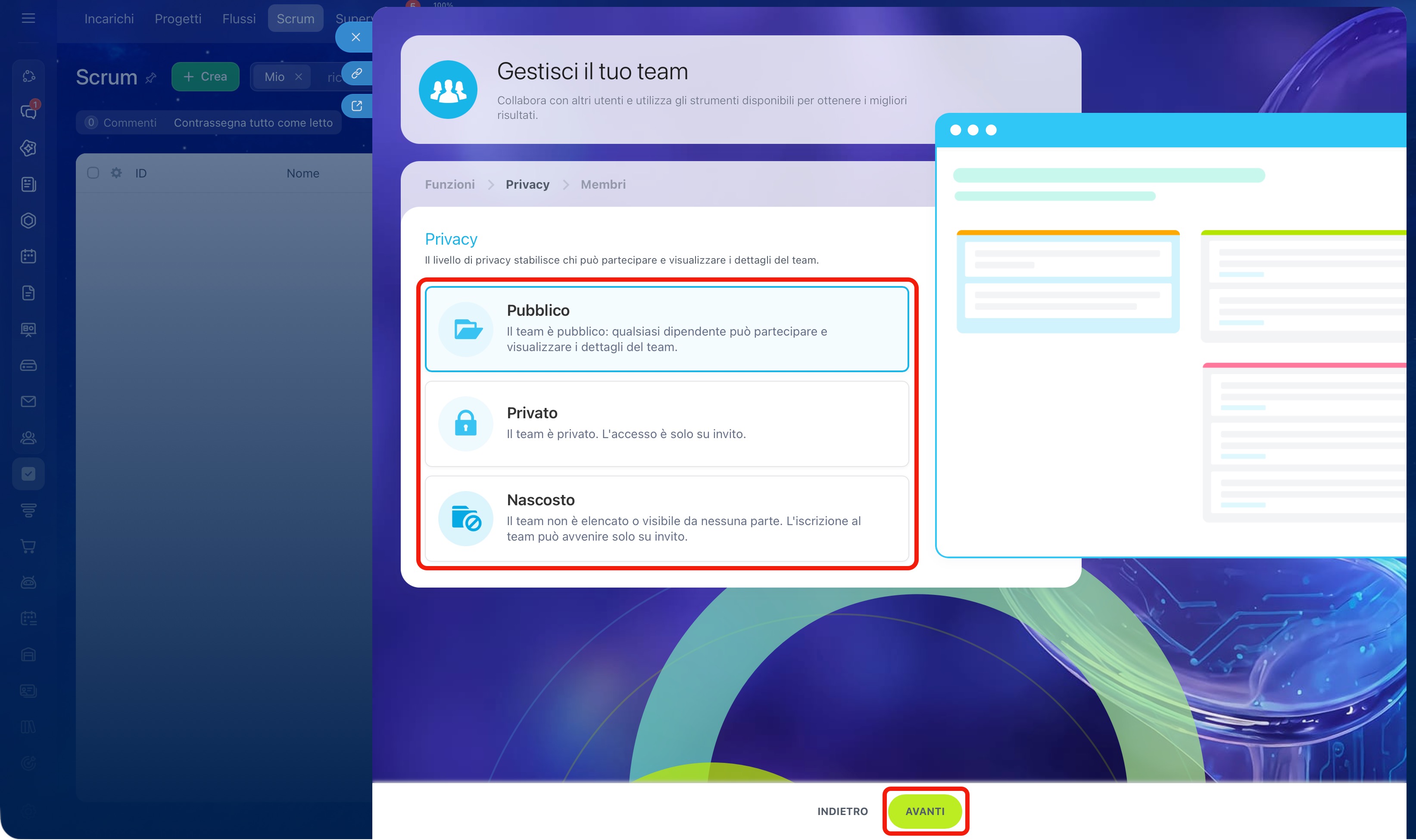
Scegli il livello di privacy: determina chi può visualizzare il progetto Scrum e come può parteciparvi, autonomamente o solo tramite invito.
- Pubblico: qualsiasi dipendente dell'azienda può visualizzare il progetto Scrum e parteciparvi autonomamente. È adatto ai grandi progetti interfunzionali a cui si aggiungono regolarmente nuovi membri, ad esempio designer, addetti al marketing e analisti. In questo modo il coinvolgimento è più rapido e il numero di inviti manuali si riduce.
- Privato: i dipendenti possono visualizzare il progetto e i relativi incarichi, ma possono diventare membri e gestire gli incarichi solo dopo l'approvazione. È utile quando è importante mantenere il lavoro trasparente e, allo stesso tempo, controllare chi partecipa al progetto.
- Nascosto: è adatto ai progetti che contengono informazioni riservate, ad esempio budget o condizioni di collaborazione con i fornitori. Questo progetto Scrum non viene visualizzato nell'elenco generale ed è accessibile solo tramite invito.
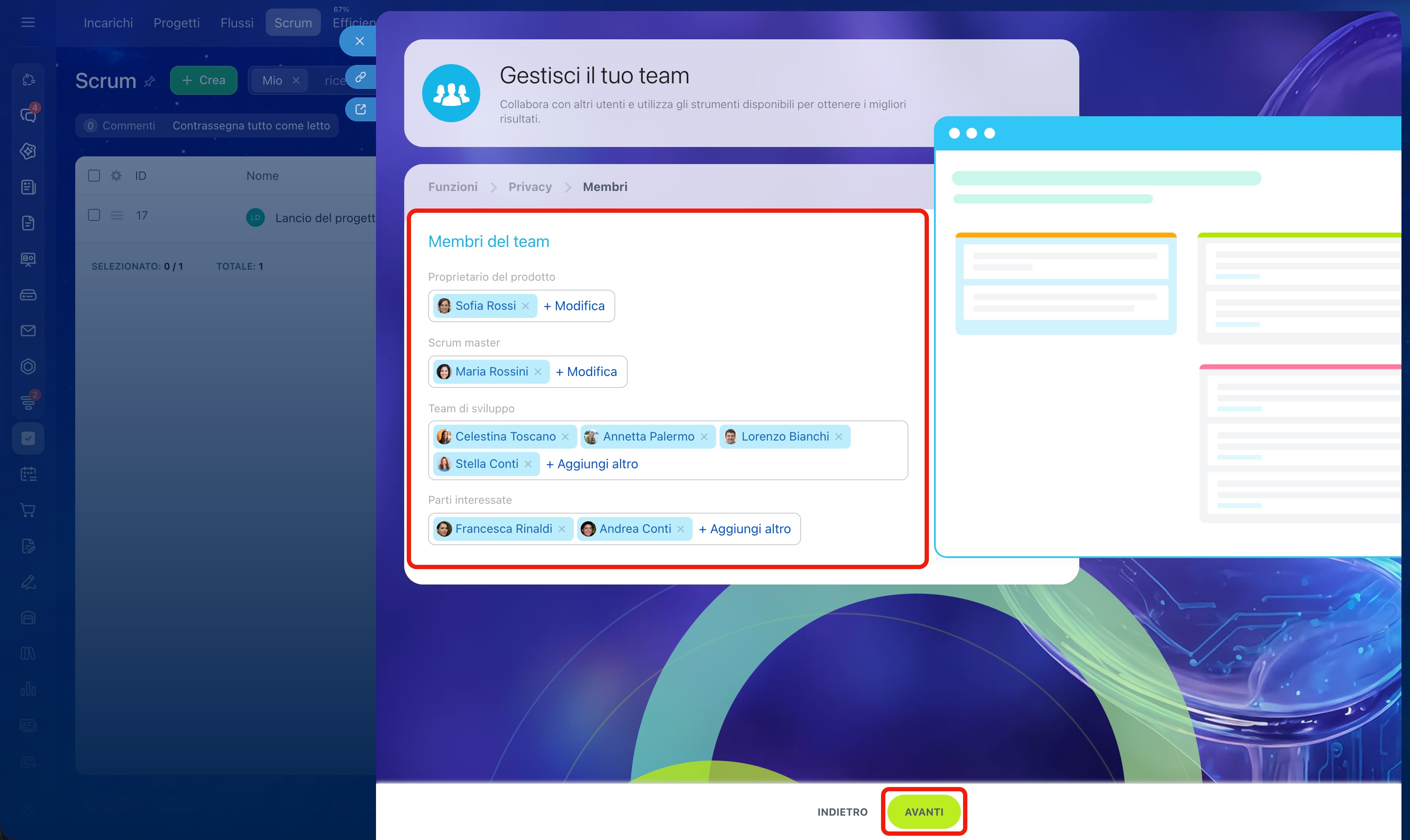
Aggiungi i membri e assegna i ruoli. Da questa configurazione dipende chi prende le decisioni, chi gestisce il processo e chi è responsabile del risultato.
- Proprietario del prodotto: è responsabile dell'obiettivo e delle priorità. Determina cosa è realmente importante per il progetto e definisce l'ordine degli incarichi nel backlog. In genere è il supervisore dell'area o il product manager.
- Scrum master: monitora il processo, aiuta il team a rispettare le regole di scrum, rimuove gli ostacoli e mantiene il ritmo di lavoro.
- Team di sviluppo: esegue gli incarichi dello sprint ed è responsabile del raggiungimento del risultato.
- Parti interessate: possono monitorare l'avanzamento del lavoro e fornire feedback, ma non intervengono nella gestione degli incarichi.
Le autorizzazioni nel team scrum vengono assegnate automaticamente:
- Il proprietario del prodotto, lo scrum master e il team di sviluppo vedono tutti gli incarichi e possono gestirli.
- Le parti interessate possono monitorare l'avanzamento, ma non possono modificare gli incarichi.
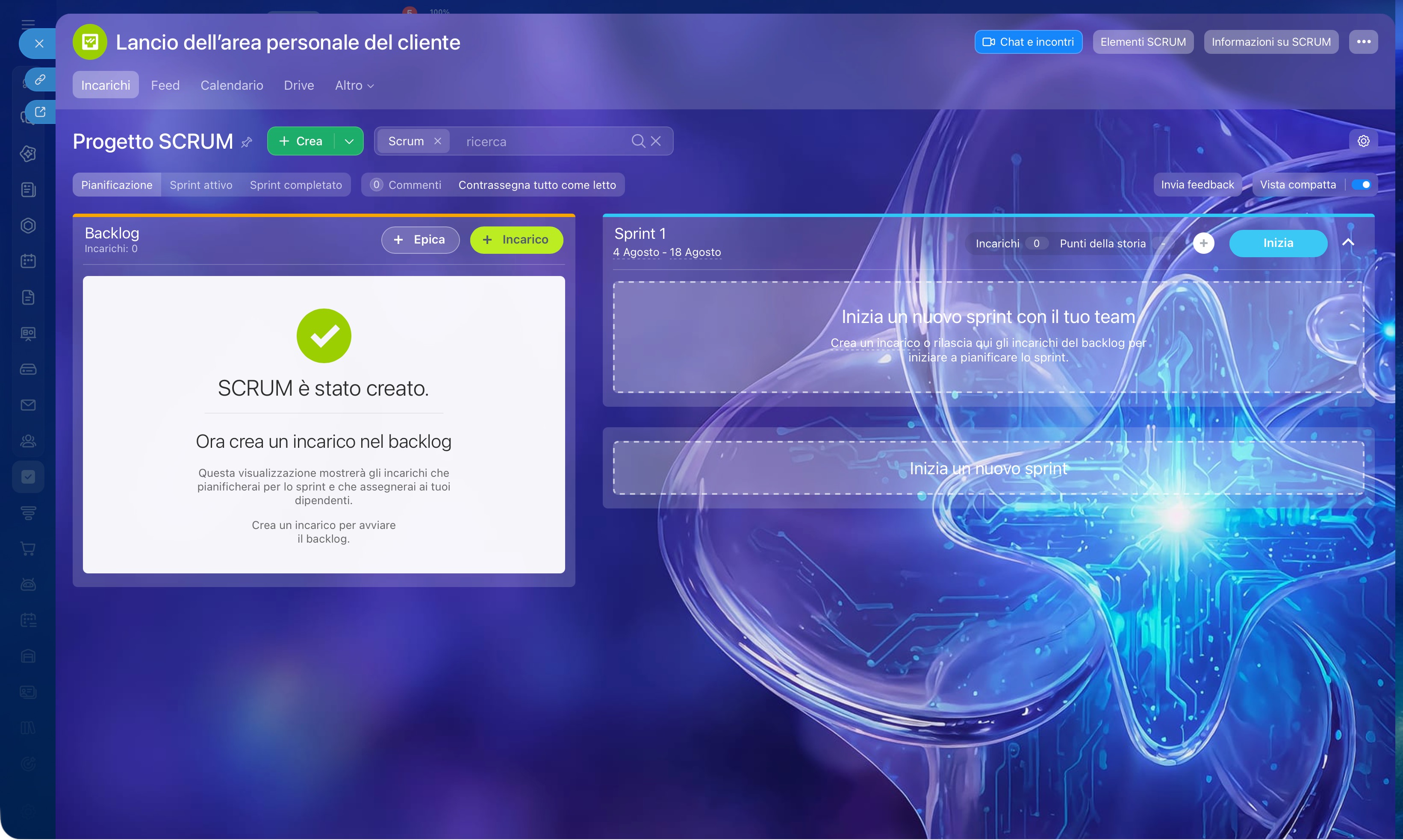 Ecco come appare il team Scrum creato
Come iniziare a lavorare in Scrum
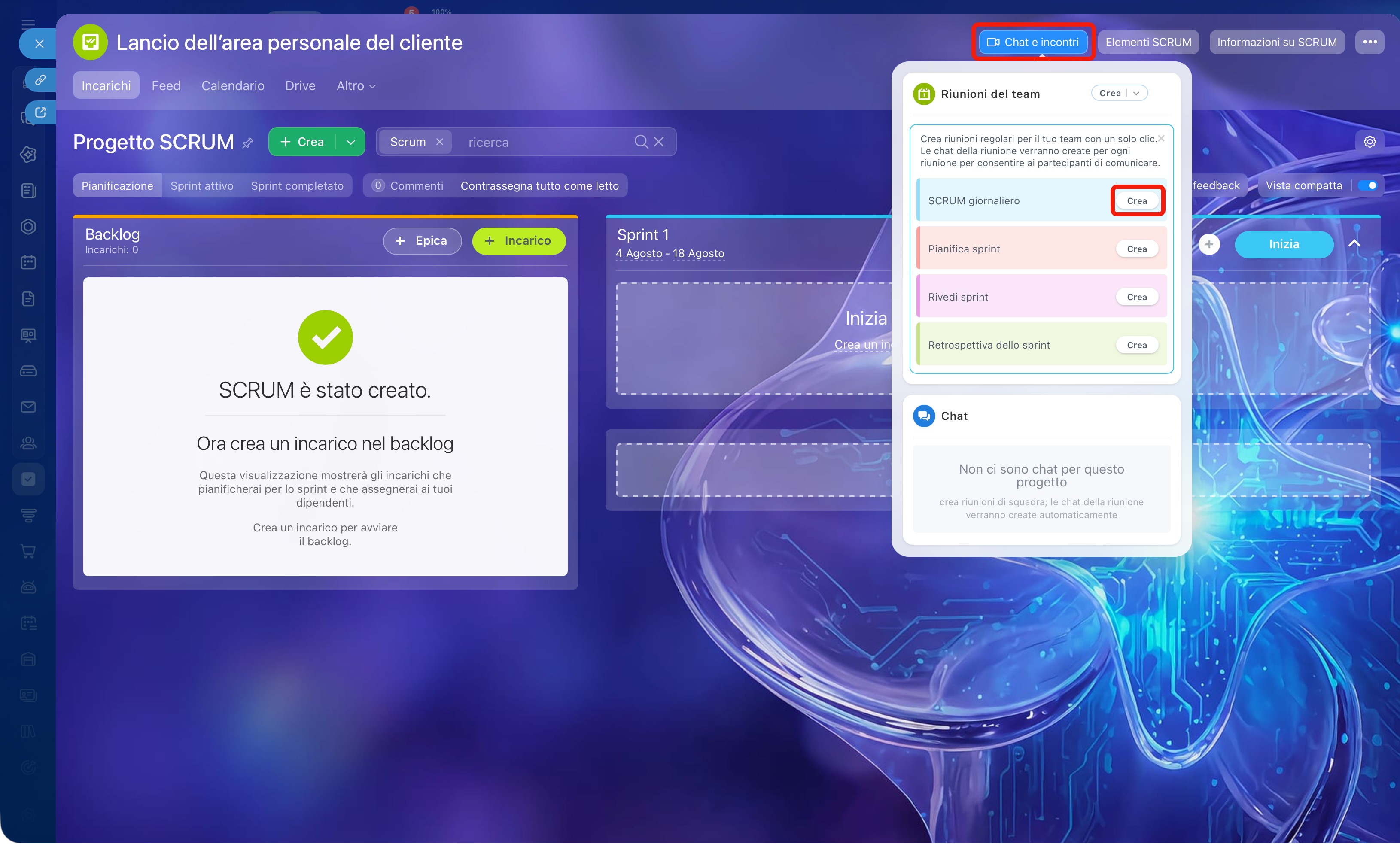
Pianifica le riunioni. In Scrum, il lavoro si basa su riunioni regolari. Aiutano il team a sincronizzarsi e a discutere gli incarichi. Sono disponibili quattro tipi di riunioni:
- SCRUM giornaliero: una breve riunione di 15 minuti durante ogni giornata lavorativa. Aiuta a capire rapidamente come procede il lavoro e se sono presenti difficoltà. Ad esempio, se l'integrazione con un servizio esterno non funziona, il problema verrà rilevato subito e non alla fine dello sprint.
- Pianifica sprint: si svolge il primo giorno dello sprint per discutere gli incarichi e definire il volume di lavoro.
- Rivedi sprint: si svolge l'ultimo giorno dello sprint per mostrare il risultato ottenuto.
- Retrospettiva dello sprint: si svolge anch'essa alla fine dello sprint per discutere come migliorare il processo e la comunicazione nel ciclo successivo.
Puoi pianificare subito le riunioni:
1. Fai clic su Chat e incontri.
2. Scegli il tipo di riunione e fai clic su Crea. Si aprirà il modulo di creazione dell'evento.
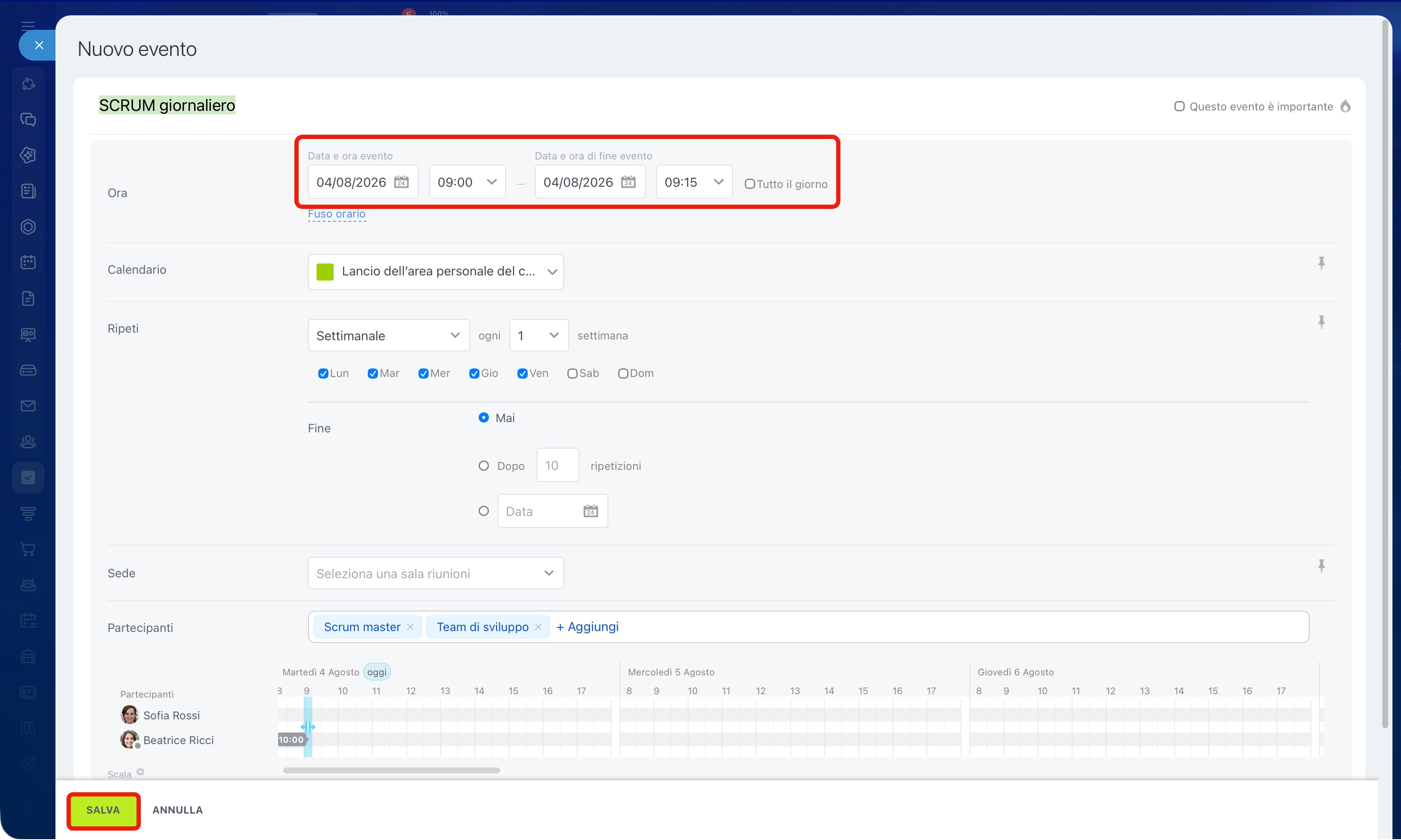
3. Specifica una data e un'ora adatte, quindi fai clic su Salva: l'evento verrà aggiunto al calendario.
Compila il backlog. Dopo aver pianificato le riunioni, inizia a lavorare con il backlog: l'elenco generale di tutti gli incarichi e delle idee del progetto.
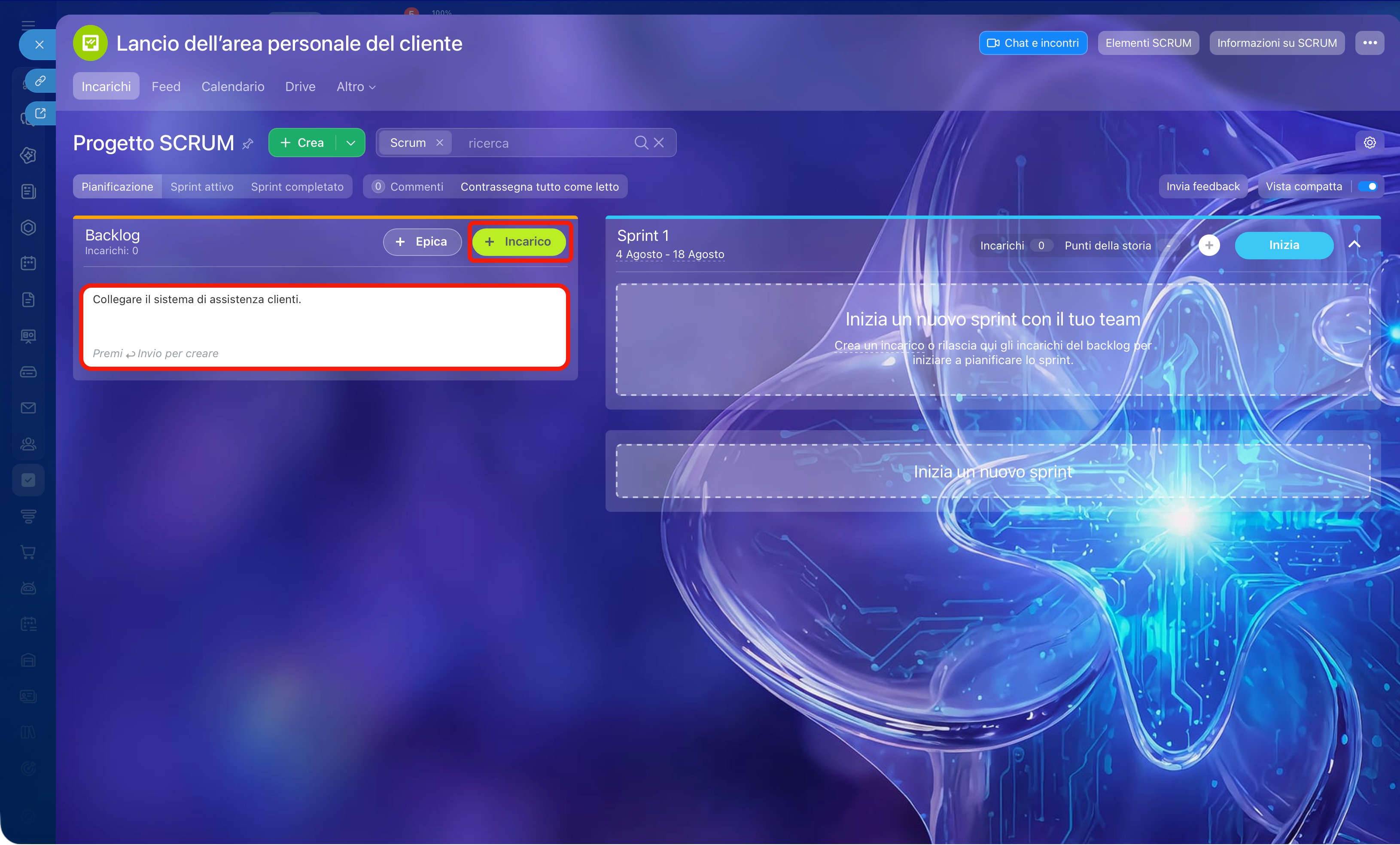
Per aggiungere un incarico, fai clic su Incarico nel blocco Backlog, inserisci il nome e premi Invio.
Tutto il team può aggiungere elementi all'elenco. In questo modo le idee vengono registrate subito e i dettagli possono essere aggiunti in seguito. L'ordine degli incarichi nel backlog viene definito dal proprietario del prodotto. Stabilisce le priorità e decide quali incarichi verranno inclusi nello sprint successivo. In questo modo le nuove idee non interrompono il lavoro in corso: vengono aggiunte all'elenco generale e discusse durante la pianificazione.
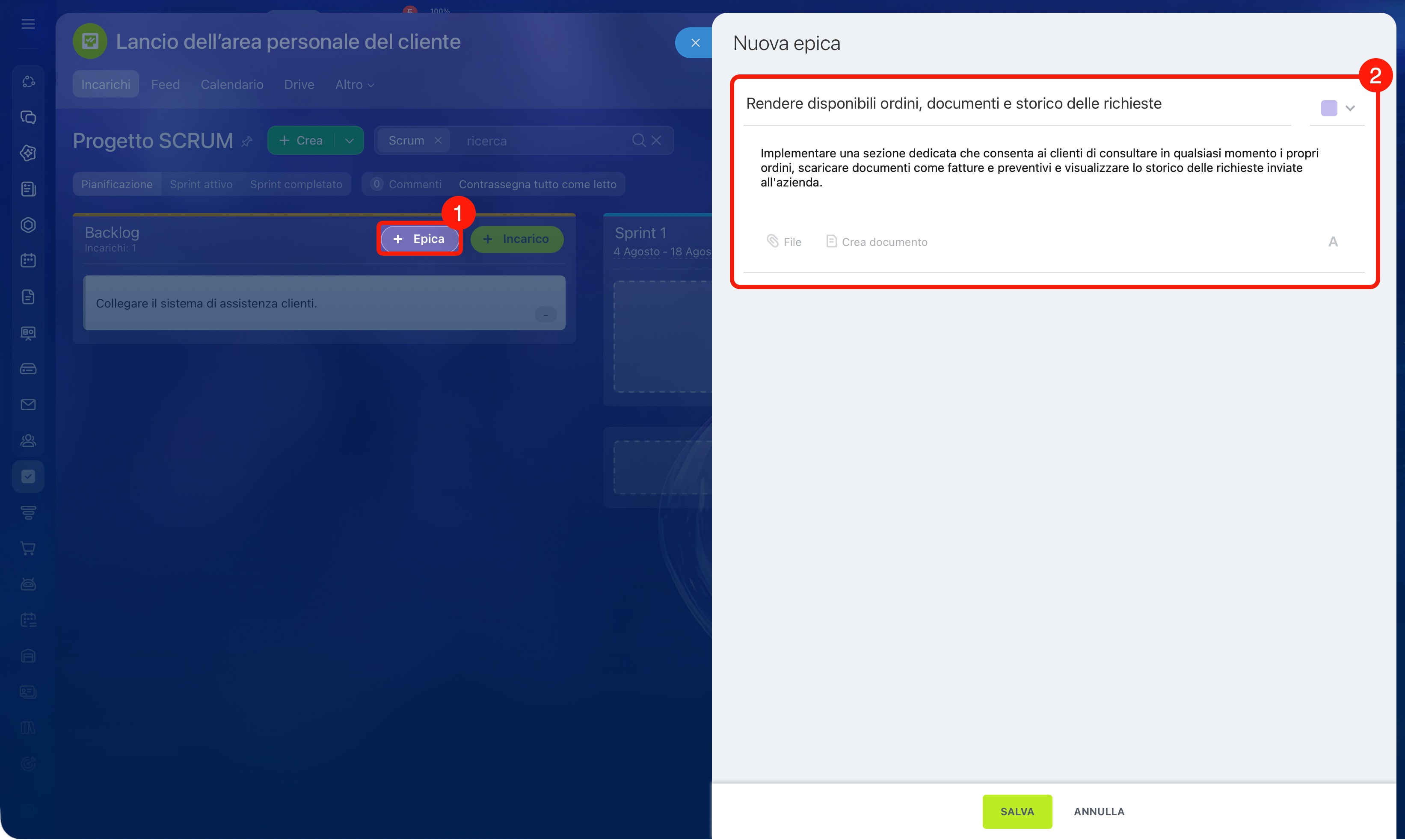
Usa le epiche. Quando gli incarichi aumentano, il backlog può trasformarsi in un elenco molto lungo. Per mantenere una struttura chiara, usa le epiche: obiettivi o aree di lavoro di grandi dimensioni che raggruppano più incarichi.
1. Fai clic su Epica.
2. Specifica il nome e la descrizione, quindi scegli un colore: in questo modo sarà più facile distinguere le epiche.
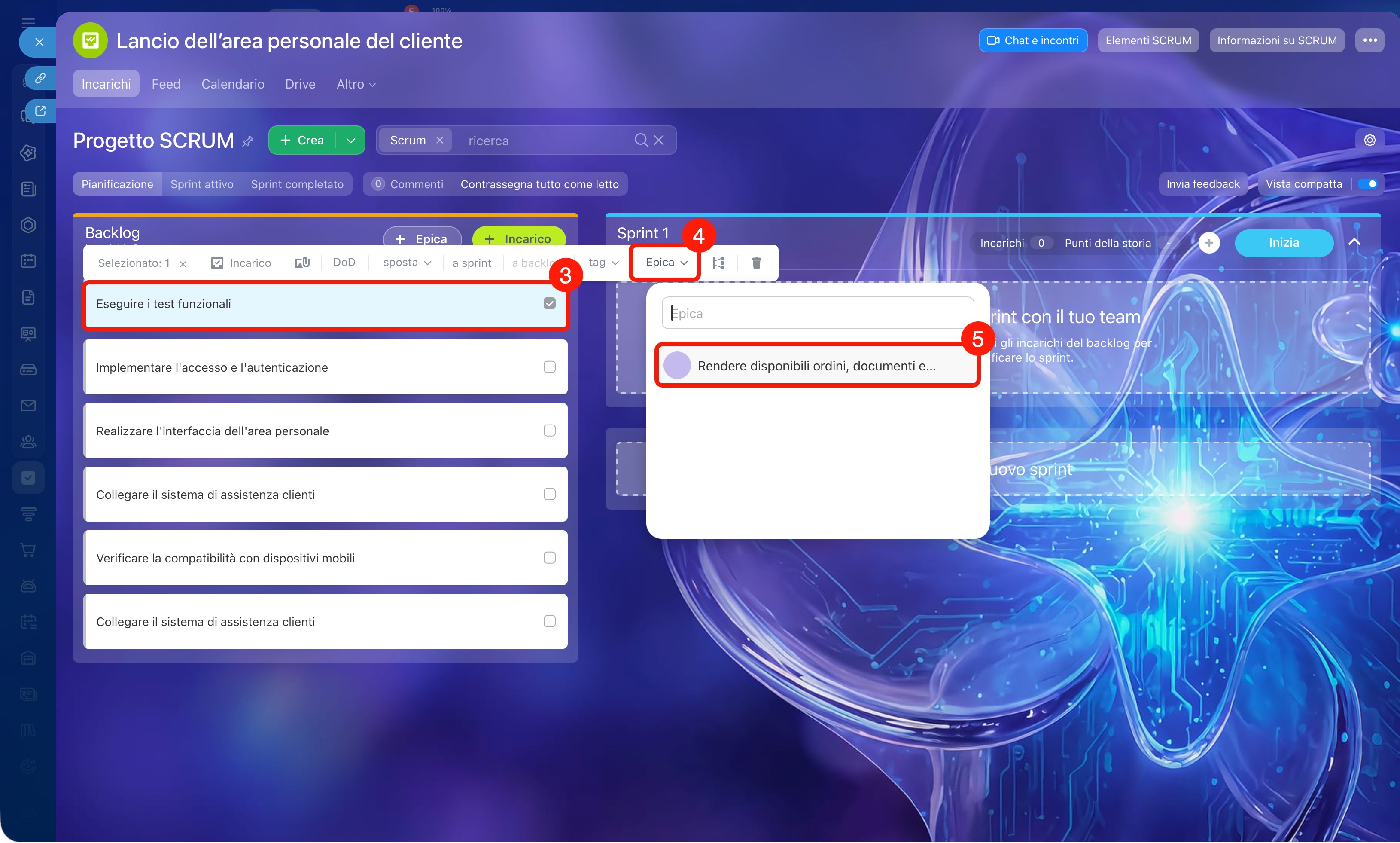
3–5. Fai clic sull'incarico necessario nel backlog. Nel menu visualizzato, fai clic su Epica e selezionala dall'elenco. Nell'incarico verrà visualizzata un'indicazione dell'area a cui appartiene.
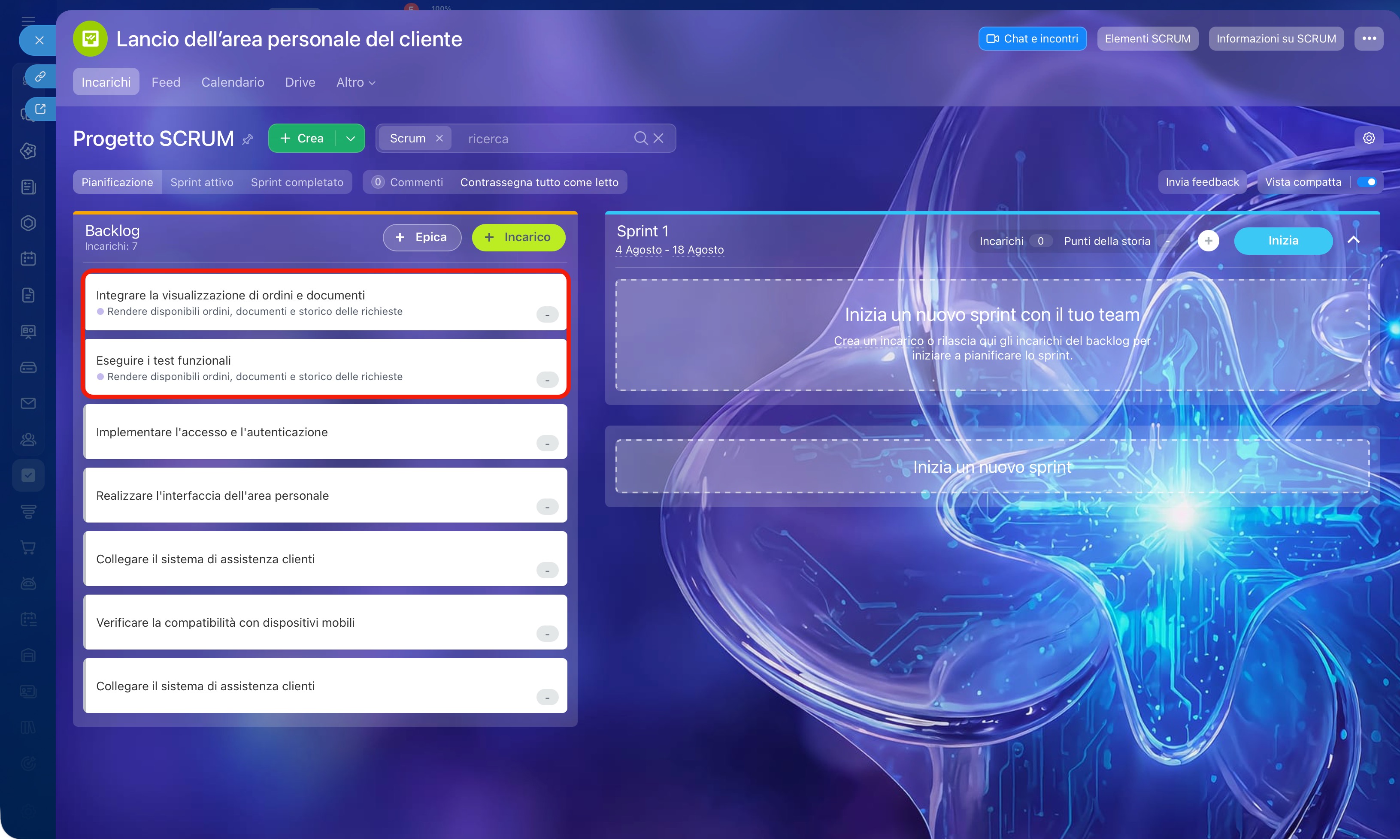 Incarichi nel backlog associati a un'epica specifica
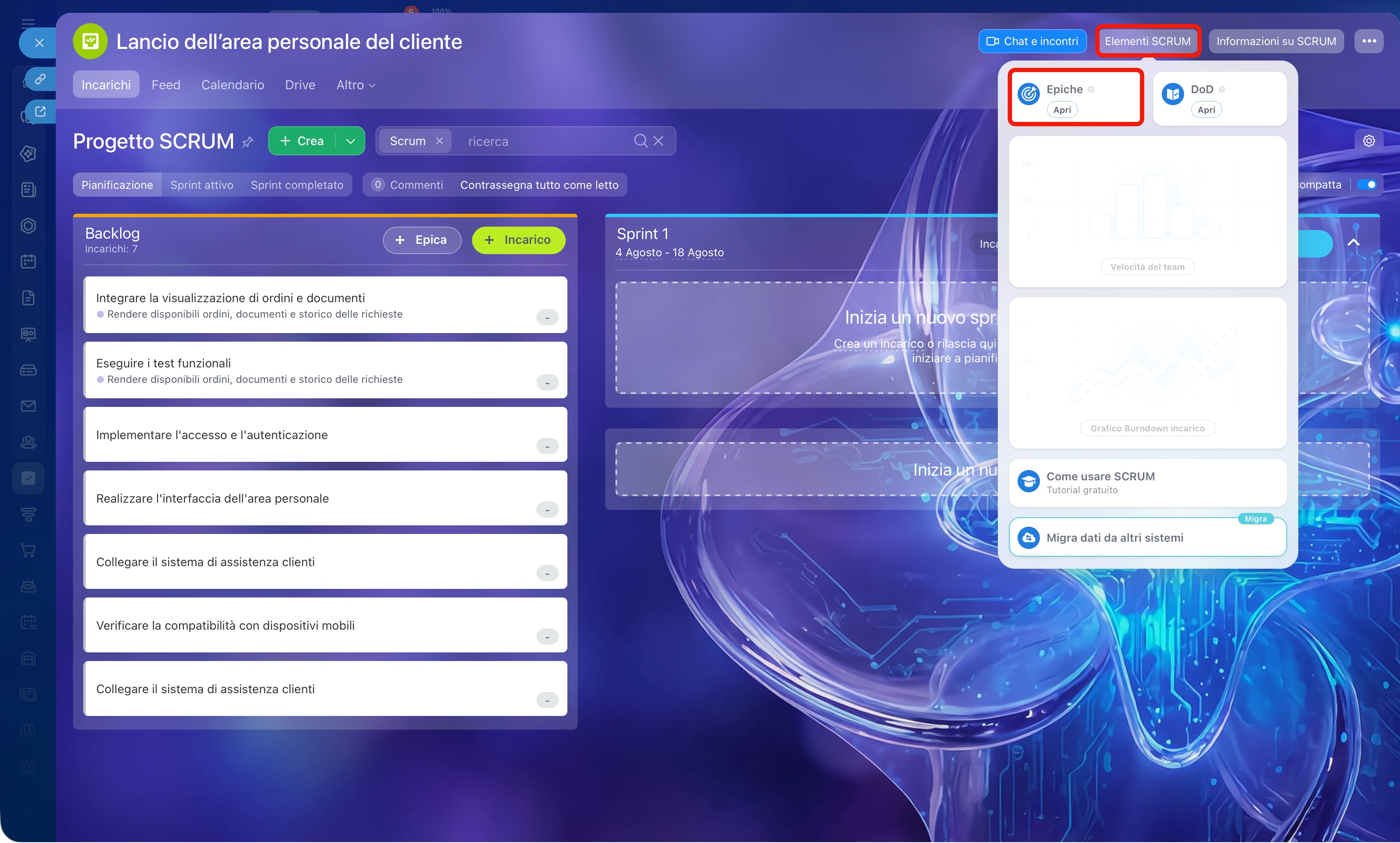
Puoi visualizzare le epiche esistenti e crearne di nuove nella scheda Elementi SCRUM > Epiche. Fai clic su Apri per visualizzare l'elenco.
Definisci i criteri di completamento. Uno dei problemi più comuni nei progetti è che un incarico viene formalmente chiuso, ma deve essere riaperto per completare il lavoro. Lo sviluppatore ritiene di aver concluso tutto, il tester rileva problemi e il supervisore vede che il risultato non corrisponde alle aspettative. Questo accade perché non è chiaro cosa debba essere considerato un risultato completato.
In Scrum, a questo scopo si usa la Definition of Done (DoD): i criteri di completamento dell'incarico. Si tratta di un elenco di controllo che aiuta a capire se l'incarico è realmente completato.
Aggiungi un nuovo elenco DoD:
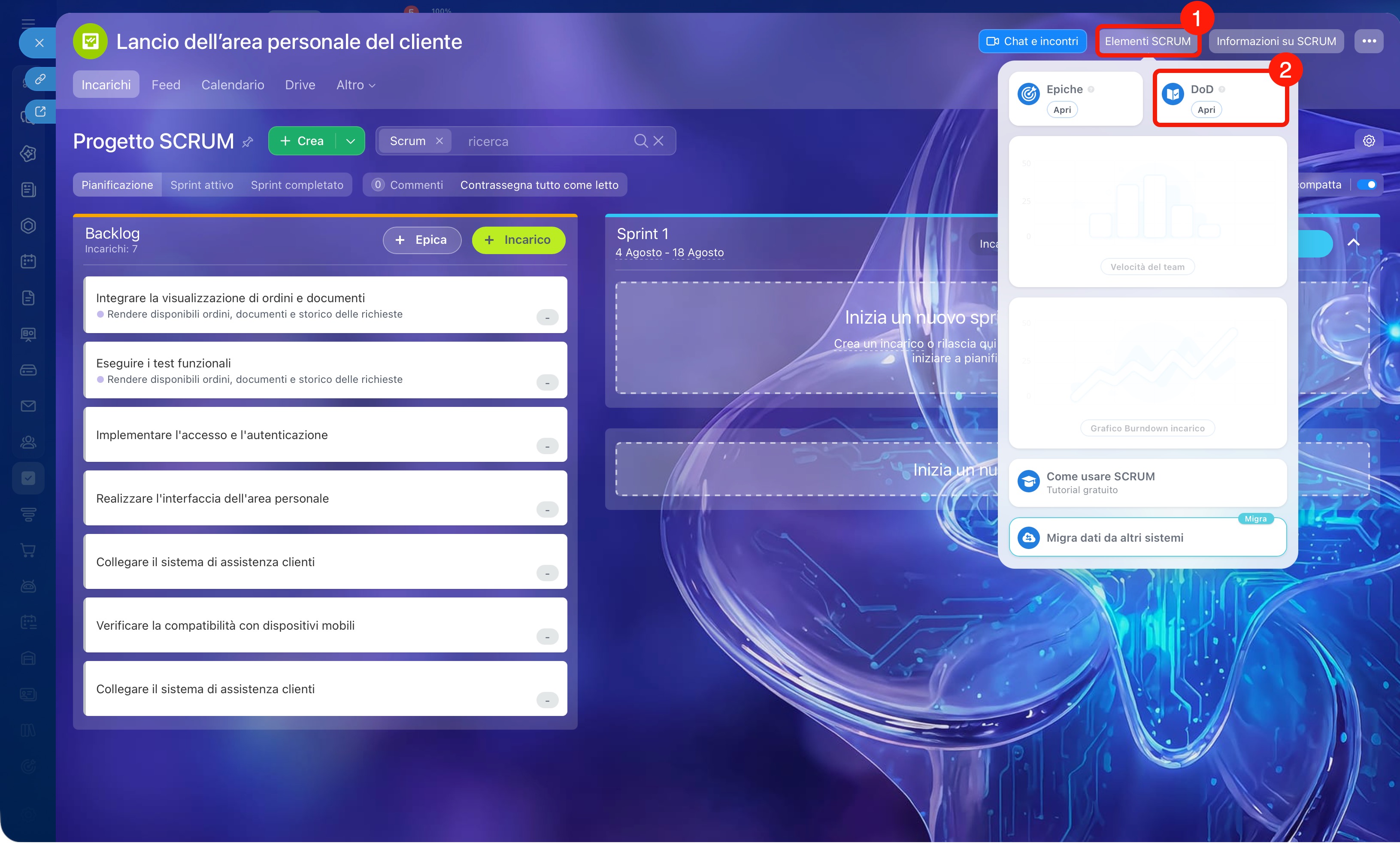
1. Fai clic su Elementi SCRUM.
2. Fai clic su Apri nel blocco DoD.
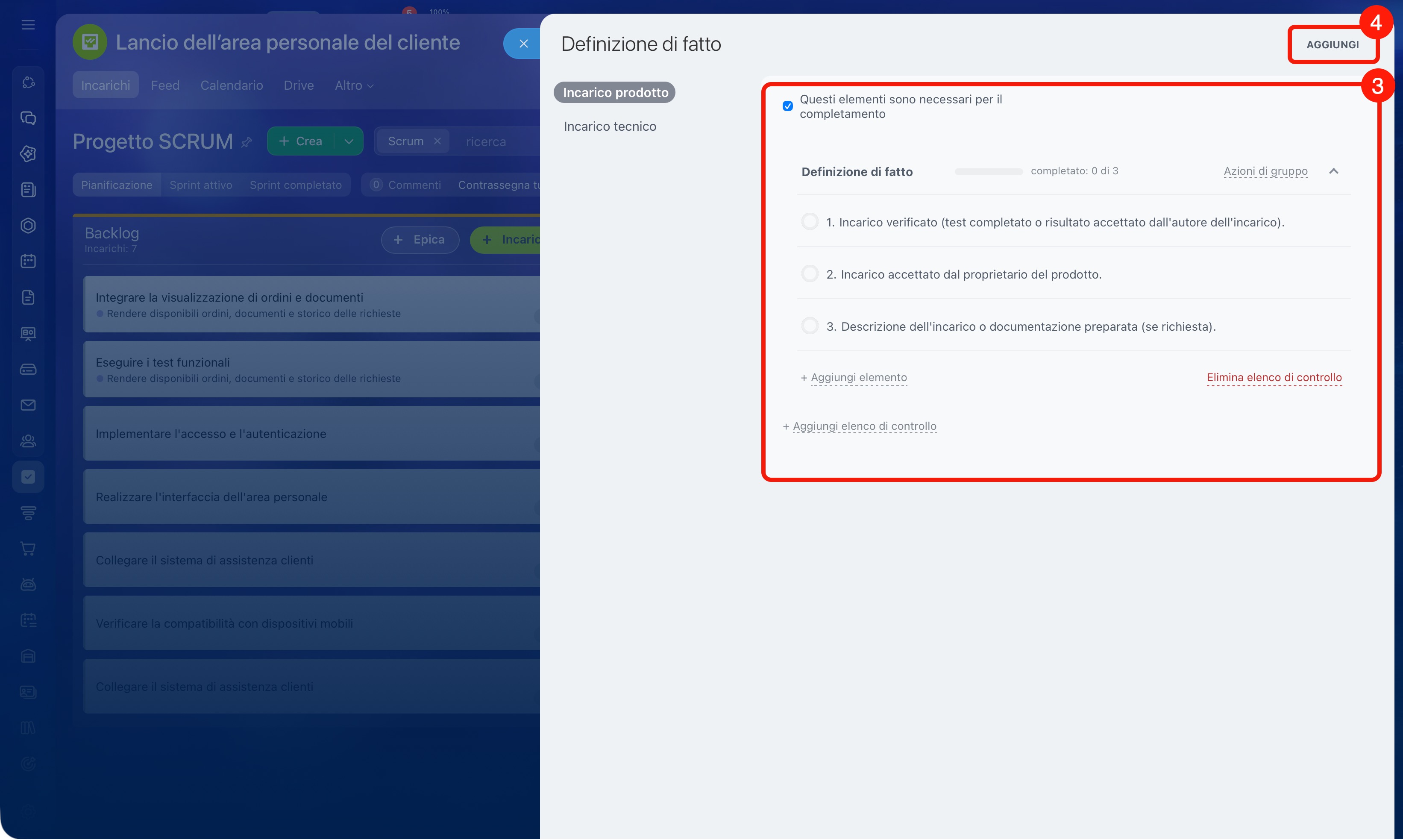
3. Verranno visualizzati gli elenchi di controllo standard per gli incarichi di prodotto e tecnici. Puoi usare subito o modificare l'elenco di controllo per gli incarichi di prodotto. L'elenco di controllo per gli incarichi tecnici è vuoto per impostazione predefinita e deve essere compilato manualmente.
4. Fai clic su Aggiungi per creare elenchi di controllo per altri tipi di incarichi.
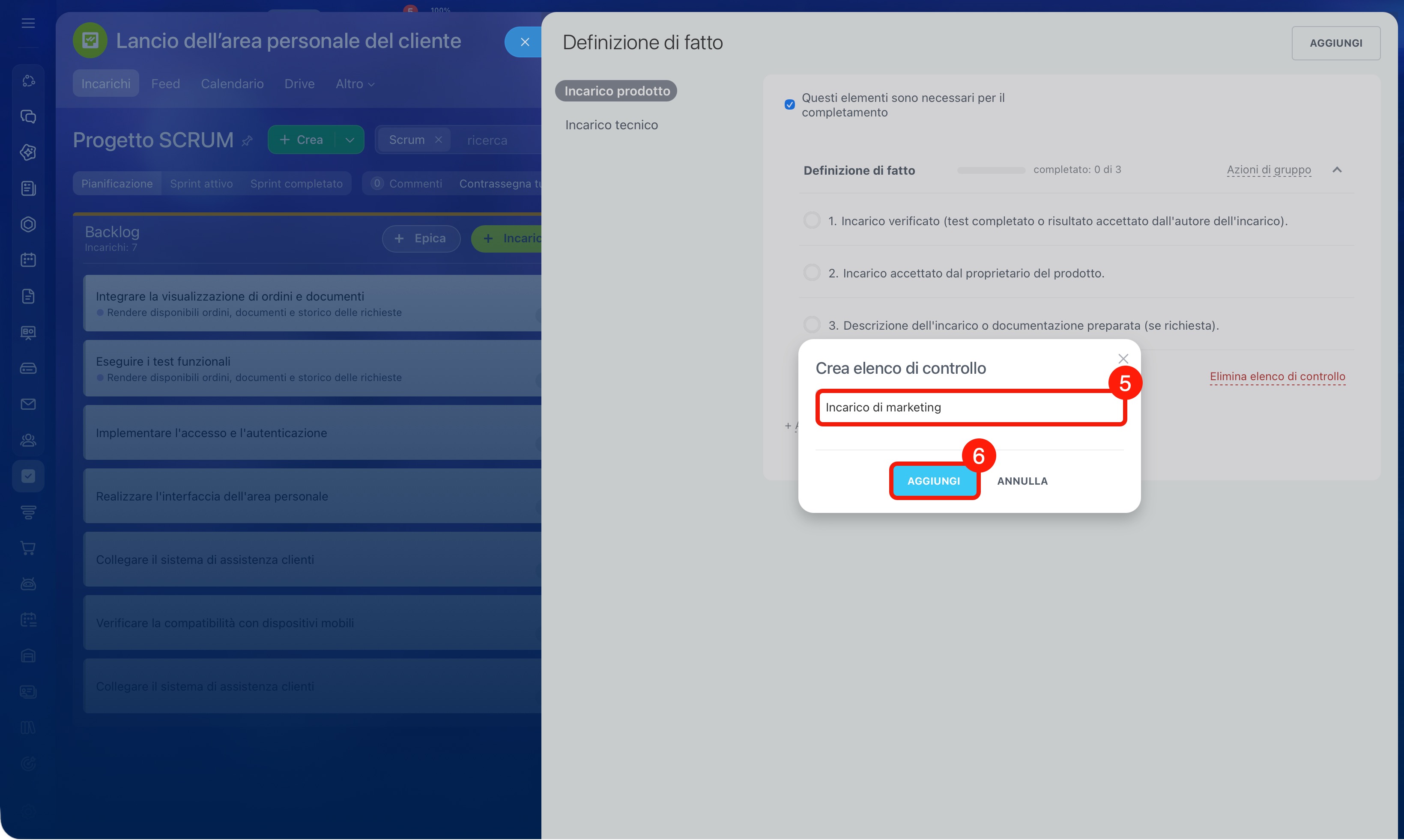
5–6. Specifica il nome e fai clic su Aggiungi.
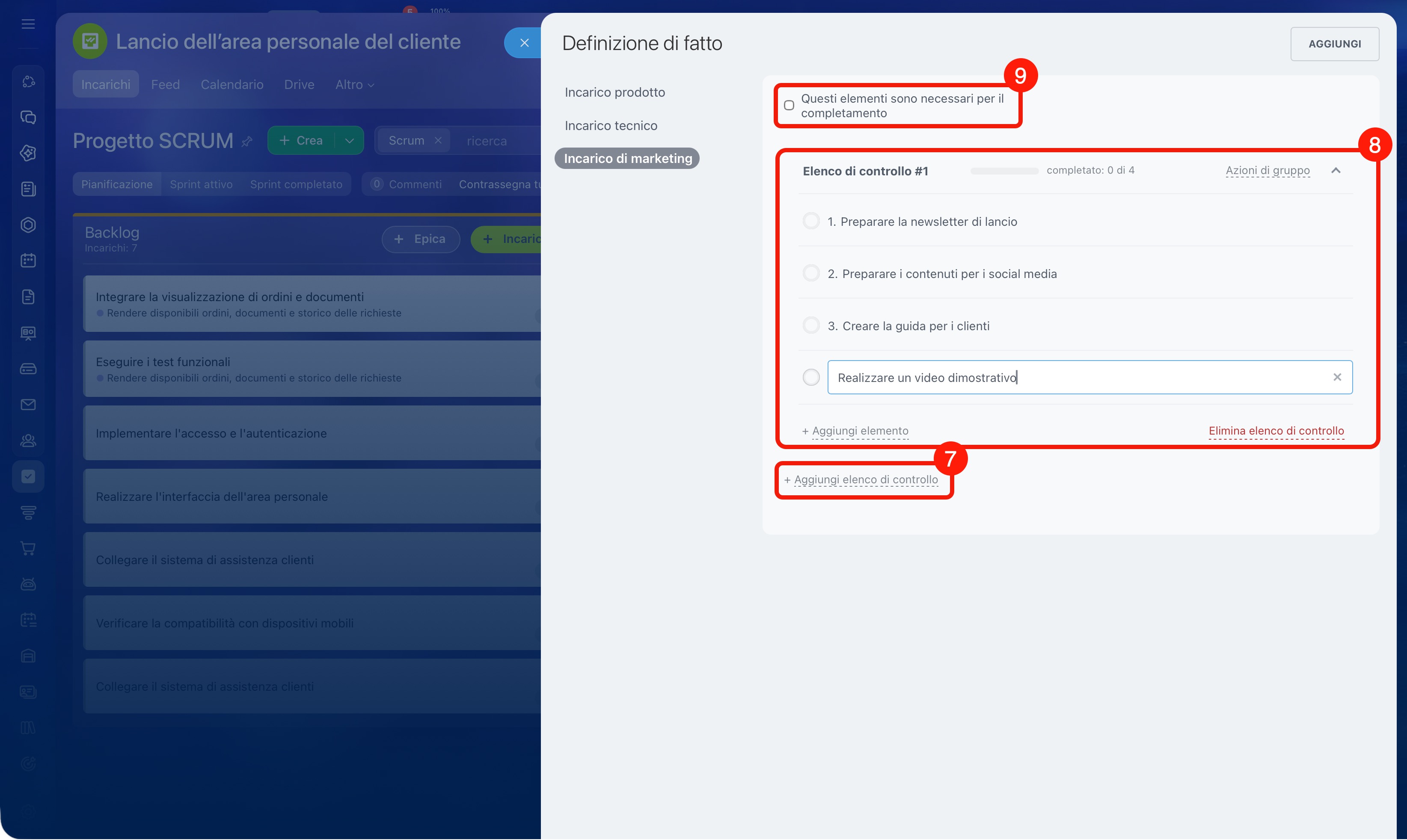
7–8. Fai clic su Aggiungi elenco di controllo e compilalo.
9. Se attivi l'opzione Questi elementi sono necessari per il completamento, non sarà possibile completare l'incarico finché tutti gli elementi dell'elenco di controllo non saranno contrassegnati. In questo modo si evita che un incarico venga chiuso senza aver testato la funzionalità o scritto la documentazione.
Ad esempio, per un incarico di marketing, la DoD può includere:
- la pagina di destinazione è stata realizzata,
- i testi sono stati approvati,
- l'analisi è stata collegata,
- il modulo CRM è pronto.
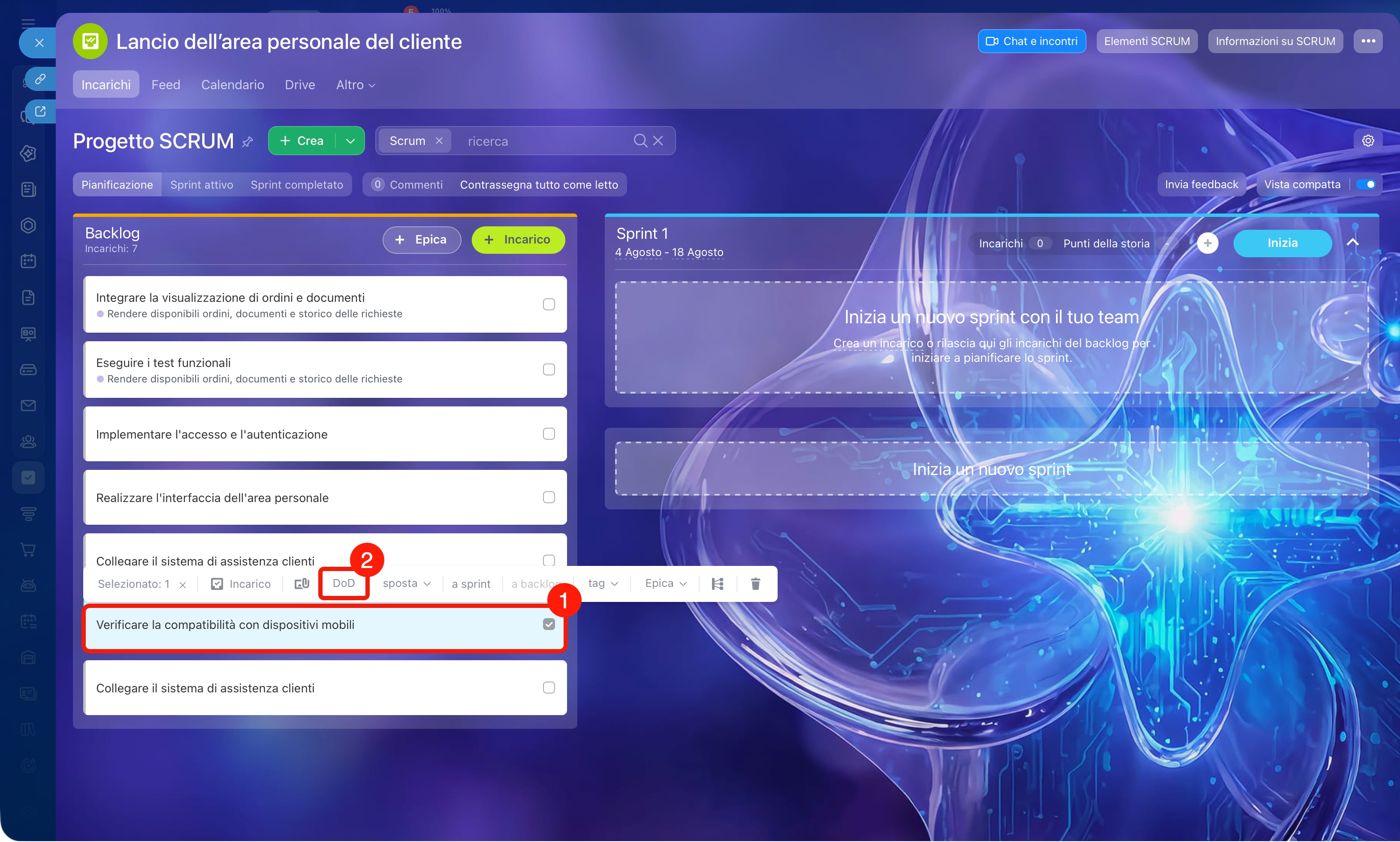
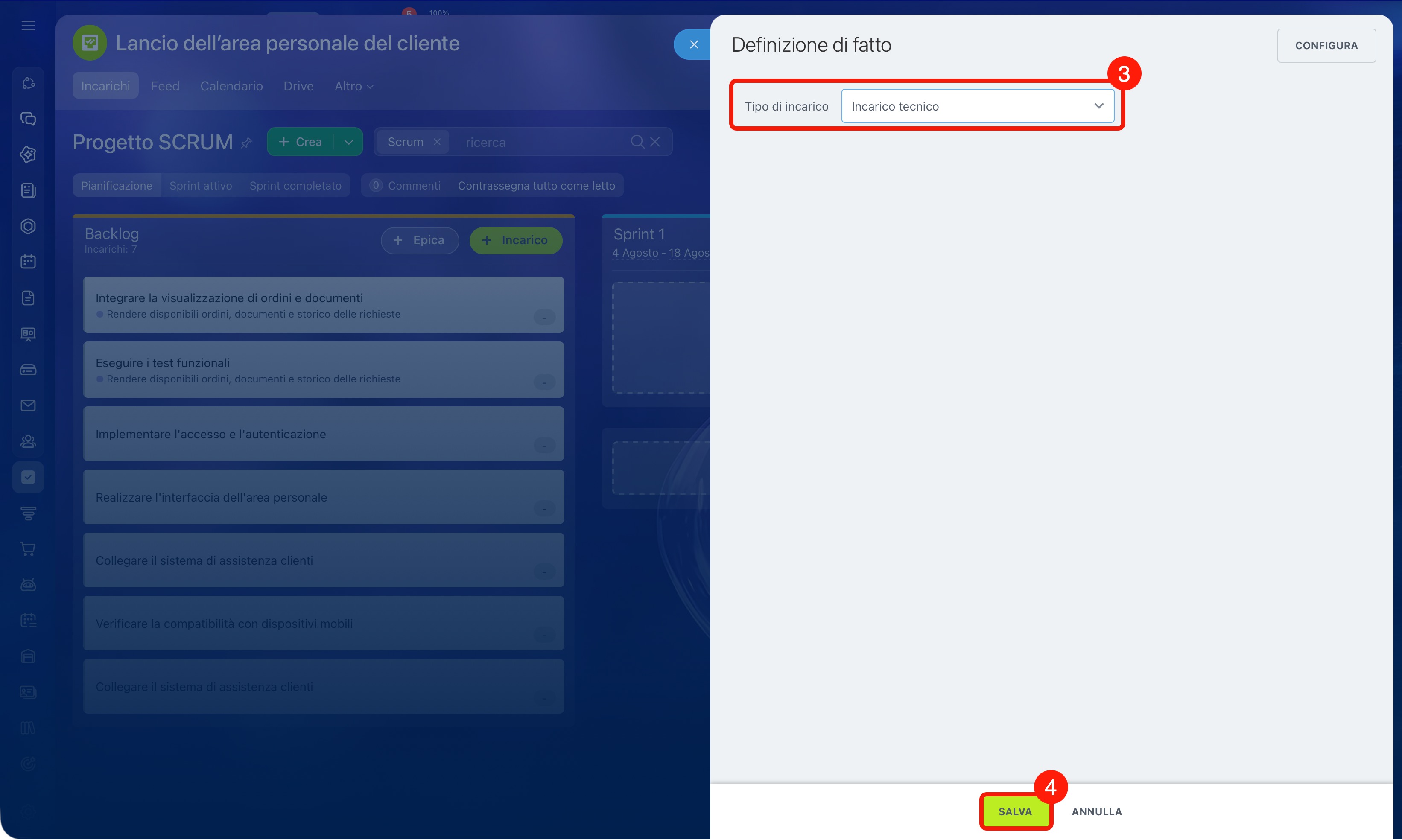
Dopo aver creato l'elenco dei criteri, apri l'incarico e fai clic su DoD. Scegli il tipo di incarico e salva le modifiche. Prima di completare l'incarico, il dipendente vedrà l'elenco di controllo e potrà verificare che tutti i requisiti siano soddisfatti.
Come pianificare e avviare uno sprint
Quando il backlog è strutturato e le priorità sono chiare, passa alla pianificazione dello sprint.
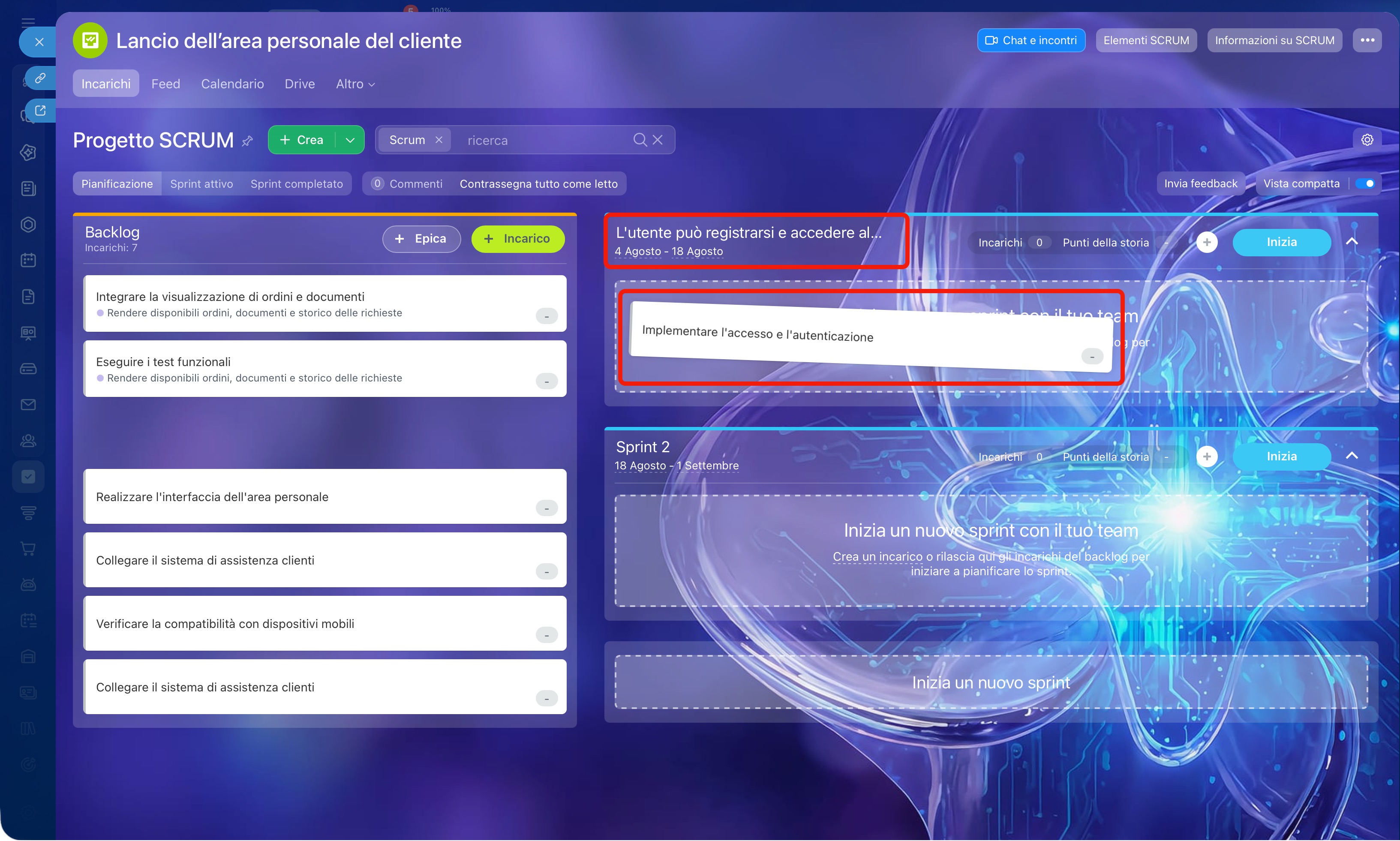
Definisci l'obiettivo e assegna un nome allo sprint. L'obiettivo dello sprint è un risultato concreto che il team deve raggiungere entro la fine del ciclo. Non corrisponde al numero di incarichi completati, ma a uno scenario operativo pronto o a una parte del prodotto. Ad esempio: “L'utente può registrarsi e accedere al sistema“. L'obiettivo aiuta il team a mantenere l'attenzione sul risultato. Se compare un nuovo incarico o una nuova idea, il team può verificare se contribuisce al raggiungimento dell'obiettivo dello sprint o se è meglio rimandarlo al ciclo successivo. Inserisci questo obiettivo nel nome dello sprint: fai clic sulla scritta Sprint e inserisci il nome.
Seleziona gli incarichi. Tieni premuto l'incarico necessario nel backlog e spostalo nella parte destra dello schermo.
Valuta gli incarichi selezionati. In Scrum, la valutazione non si basa sul tempo di esecuzione, ma sugli Story Point: un metodo per confrontare la complessità degli incarichi. Aiutano il team a concordare in anticipo il livello di difficoltà, evitare di sovraccaricare lo sprint e pianificare un volume di lavoro realistico.
Ad esempio, due incarichi possono richiedere lo stesso tempo. Il primo consiste semplicemente nel modificare il testo di una pagina. Il secondo richiede di collegare un servizio esterno, configurare l'integrazione e testarla. Il secondo incarico è più complesso: presenta più dipendenze, rischi e possibili problemi. Di conseguenza, deve avere una valutazione più alta.
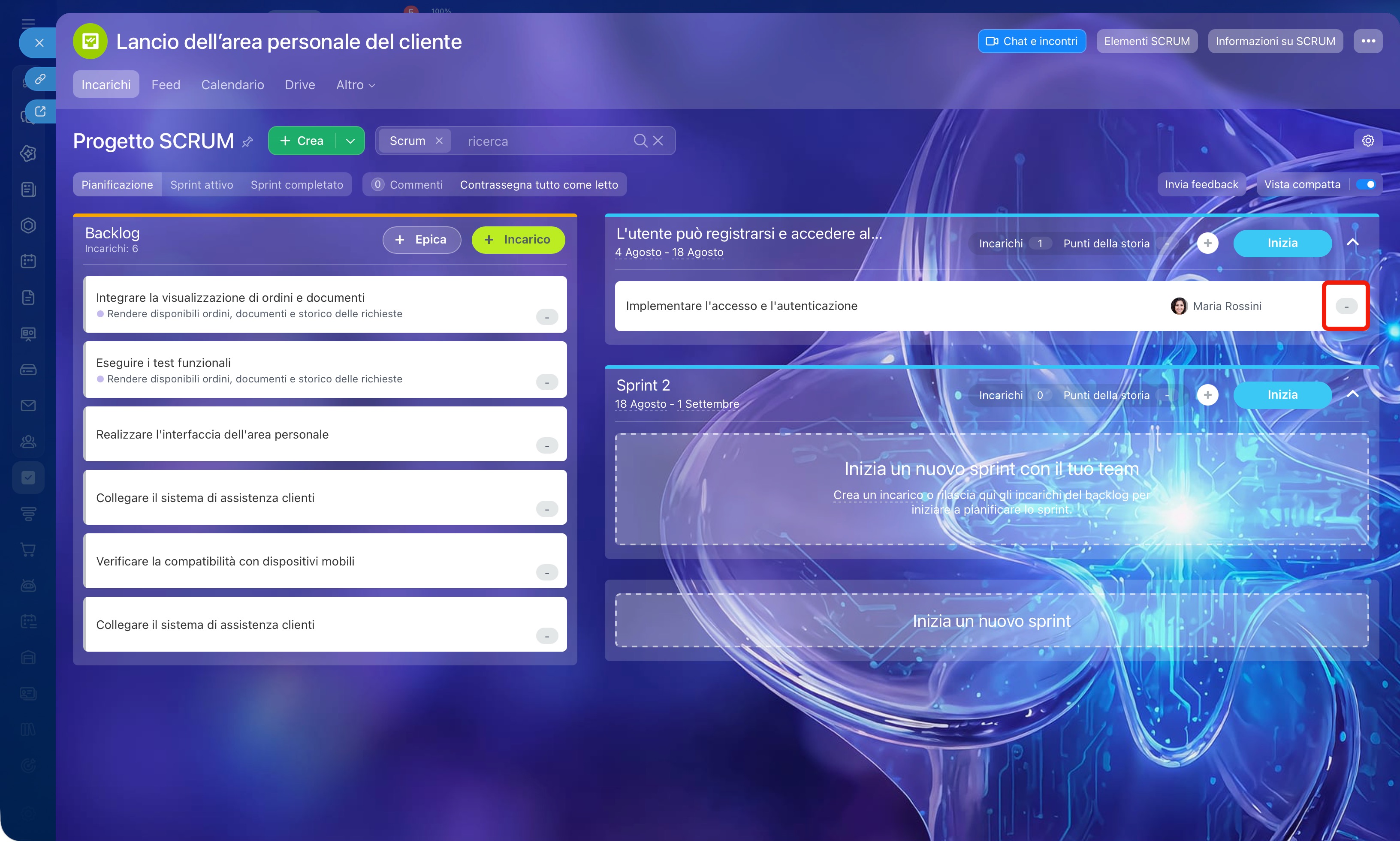
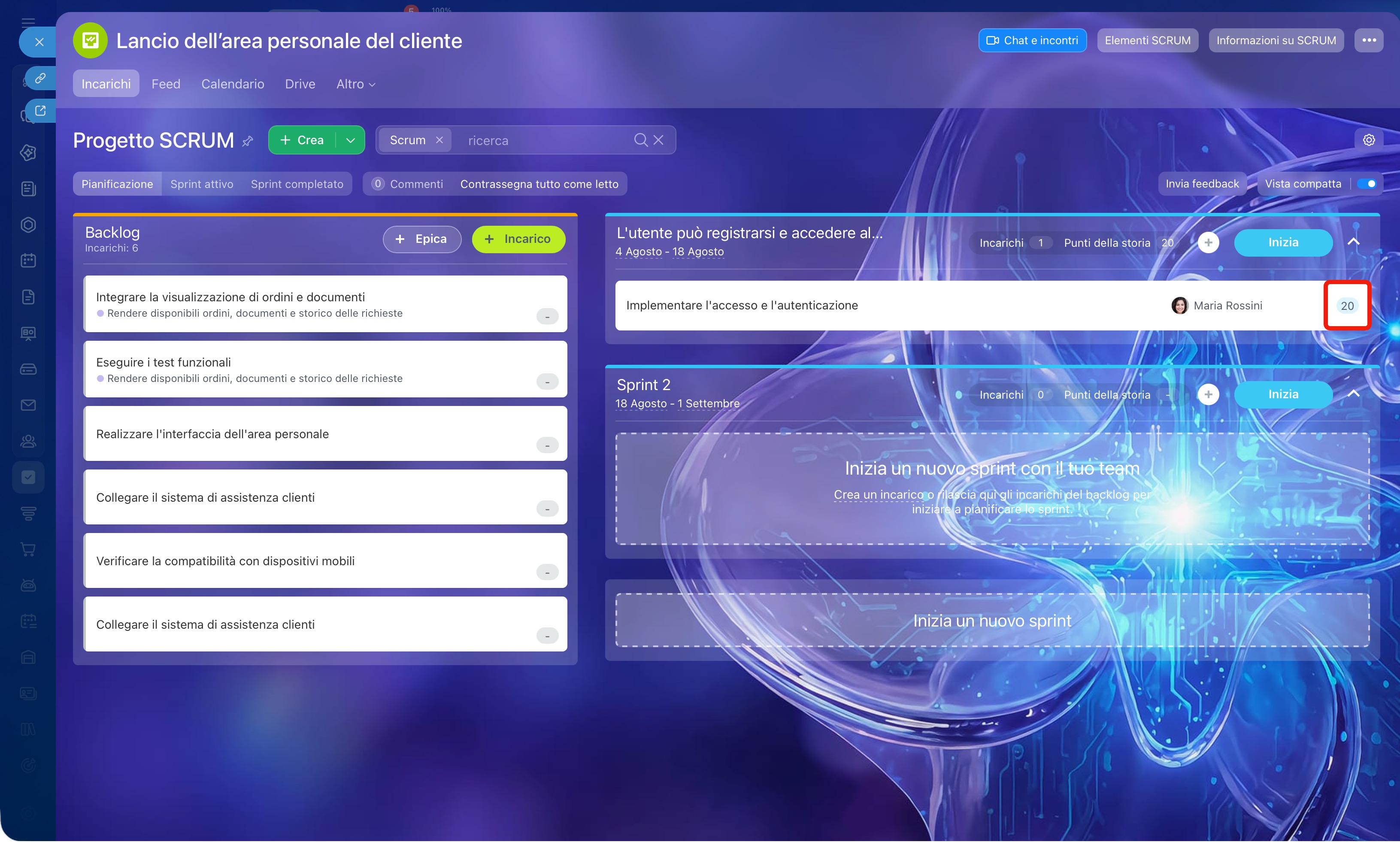
Fai clic sul campo grigio di valutazione nella parte destra dell'incarico e inserisci il numero di Story Point.
Avvia lo sprint.
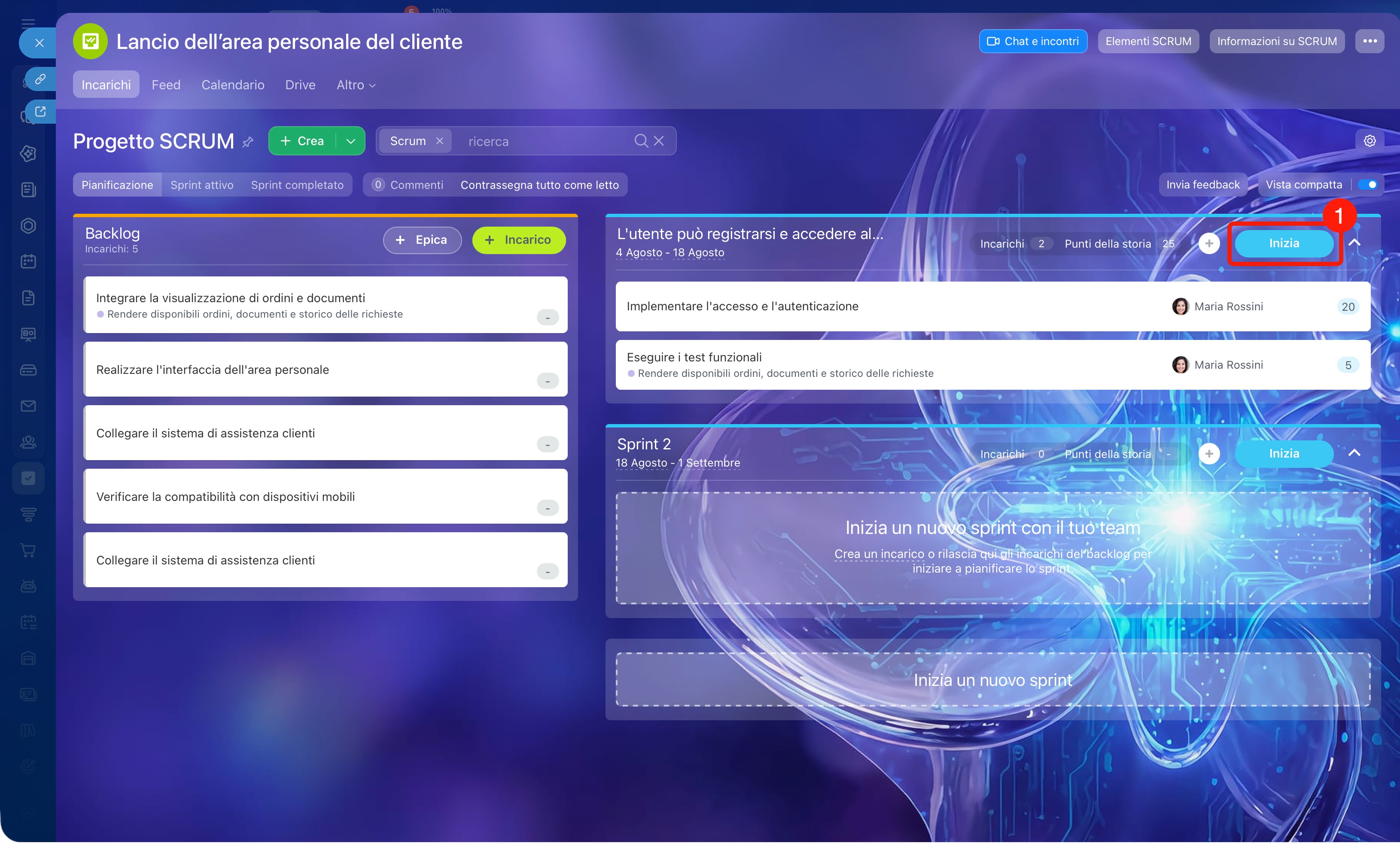
1. Fai clic su Inizia.
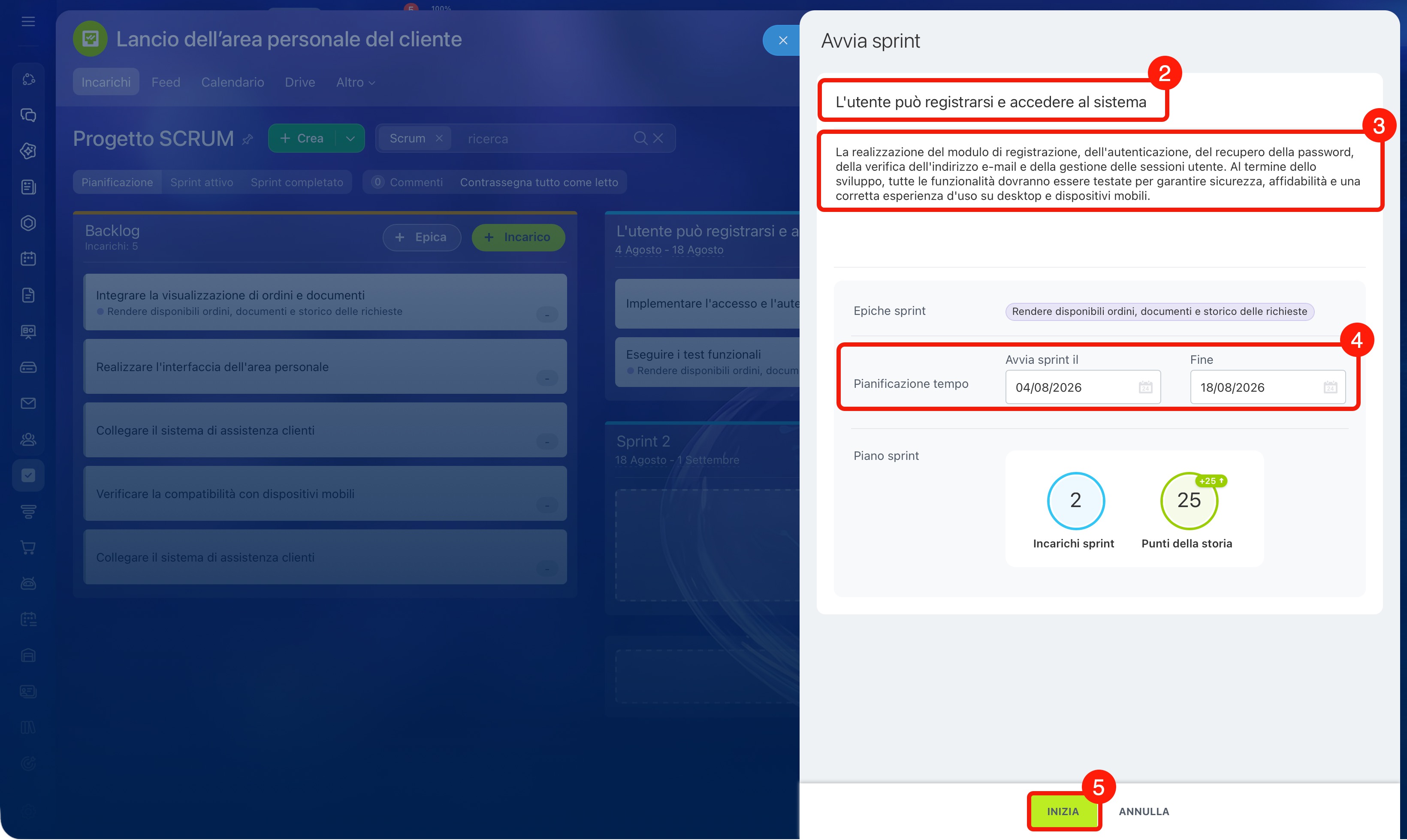
2–4. Nella scheda visualizzata, controlla il nome e le date dello sprint. Specifica una descrizione che rifletta l'obiettivo dello sprint.
5. Fai clic su Inizia.
Da questo momento, il volume di lavoro viene considerato definito e il team si impegna a completarlo nell'ambito dello sprint.
Non è consigliabile aggiungere allo sprint ogni nuova idea durante il ciclo. Se gli incarichi vengono aggiunti continuamente, il ciclo definito perde il suo scopo e il team torna a lavorare con modifiche costanti. È meglio lasciare le nuove proposte nel backlog e valutarle durante la pianificazione successiva. In questo modo il team mantiene l'attenzione sugli incarichi correnti e il lavoro resta gestibile.
Come monitorare l'avanzamento dello sprint e riepilogare i risultati
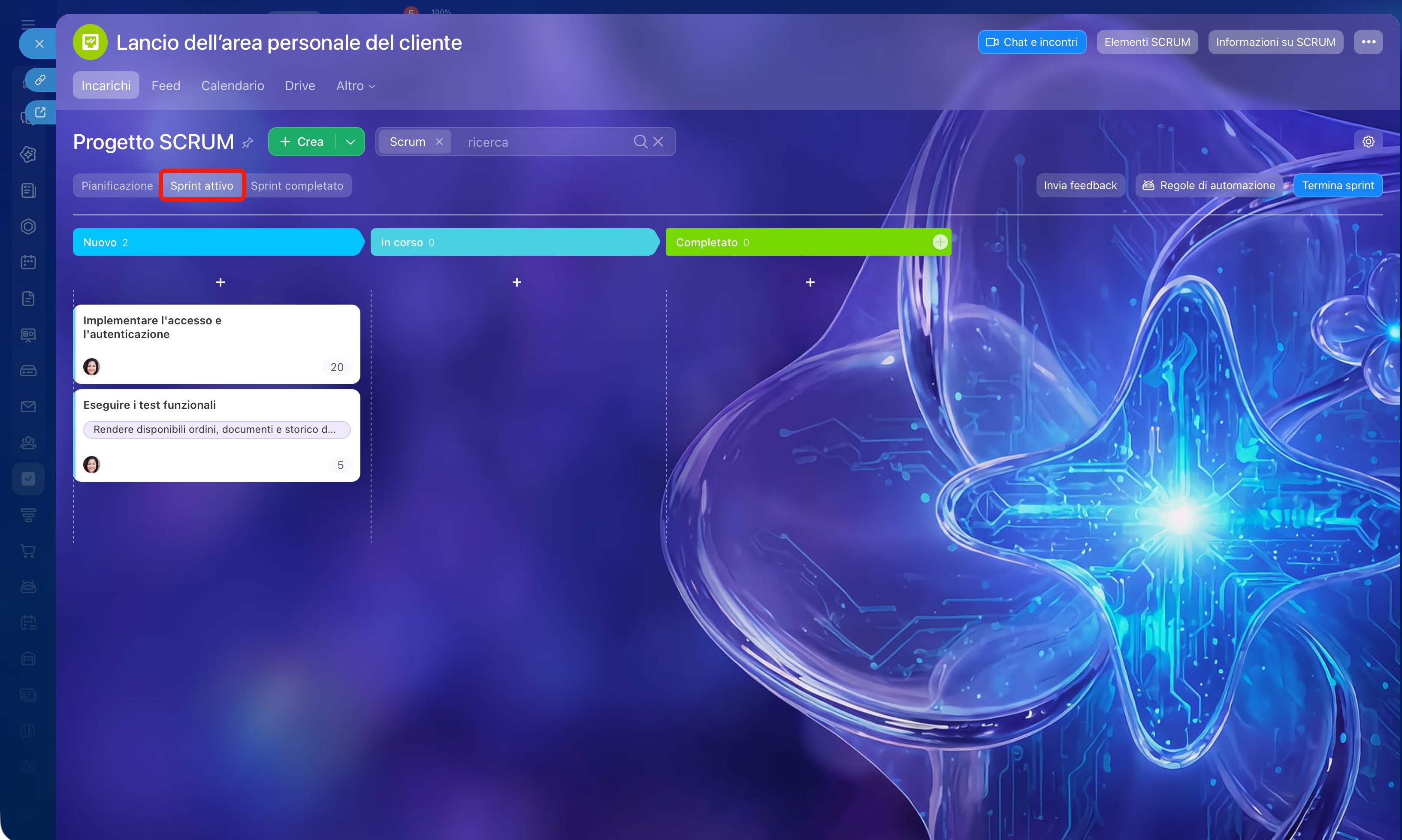
Monitora l'avanzamento. Durante lo sprint, gli incarichi vengono visualizzati sulla bacheca Kanban nella sezione Sprint attivo.
Gli incarichi sono distribuiti tra colonne, ad esempio Nuovi, In corso e Completati. Lo spostamento delle schede mostra l'avanzamento del lavoro. In questo modo puoi comprendere rapidamente la situazione senza consultare rapporti. Se gli incarichi si accumulano nella colonna In corso e non passano a Completati, il team potrebbe essere sovraccarico o potrebbero esserci fattori bloccanti. In questo caso, è importante individuare le cause e aiutare il team a rimuovere gli ostacoli.
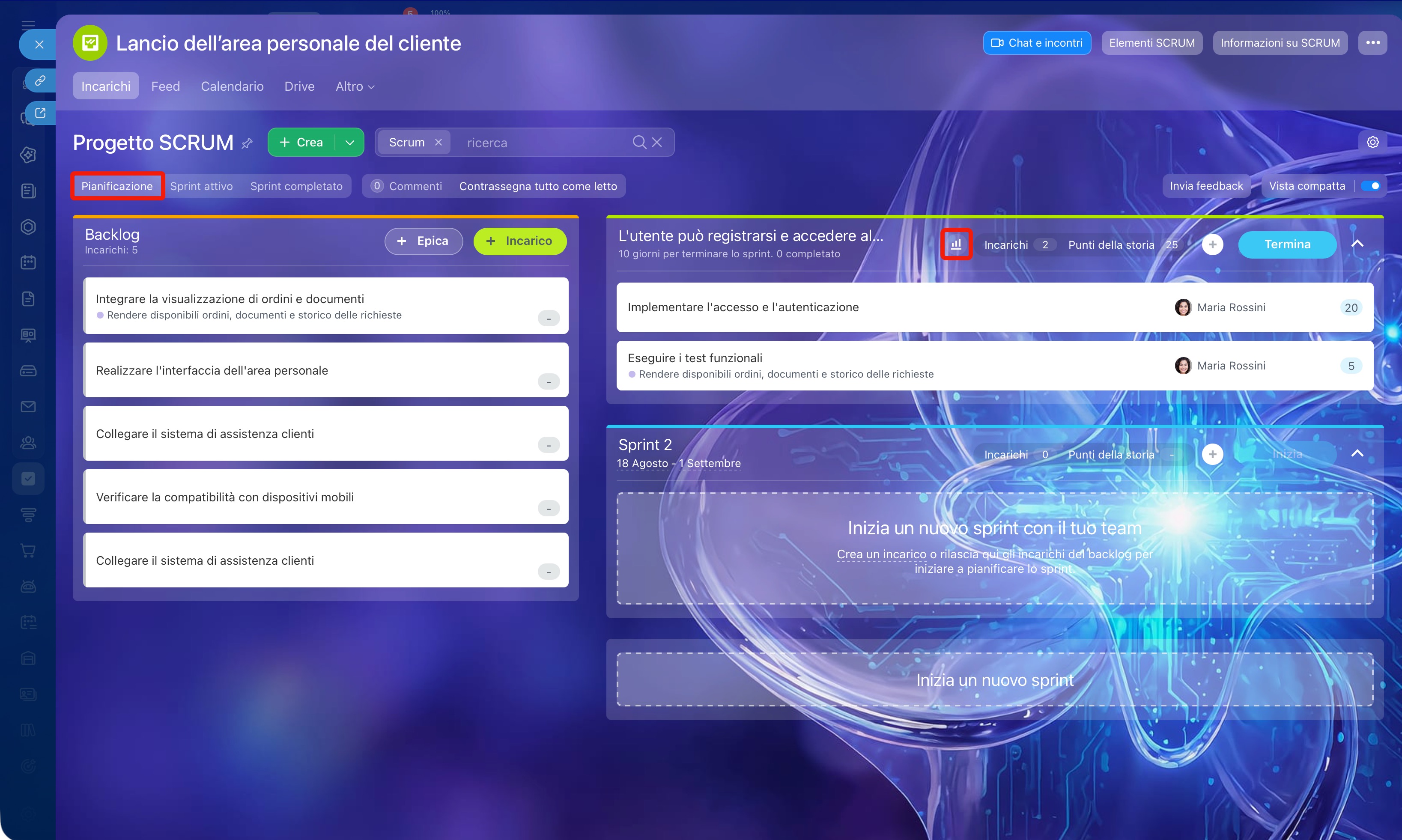
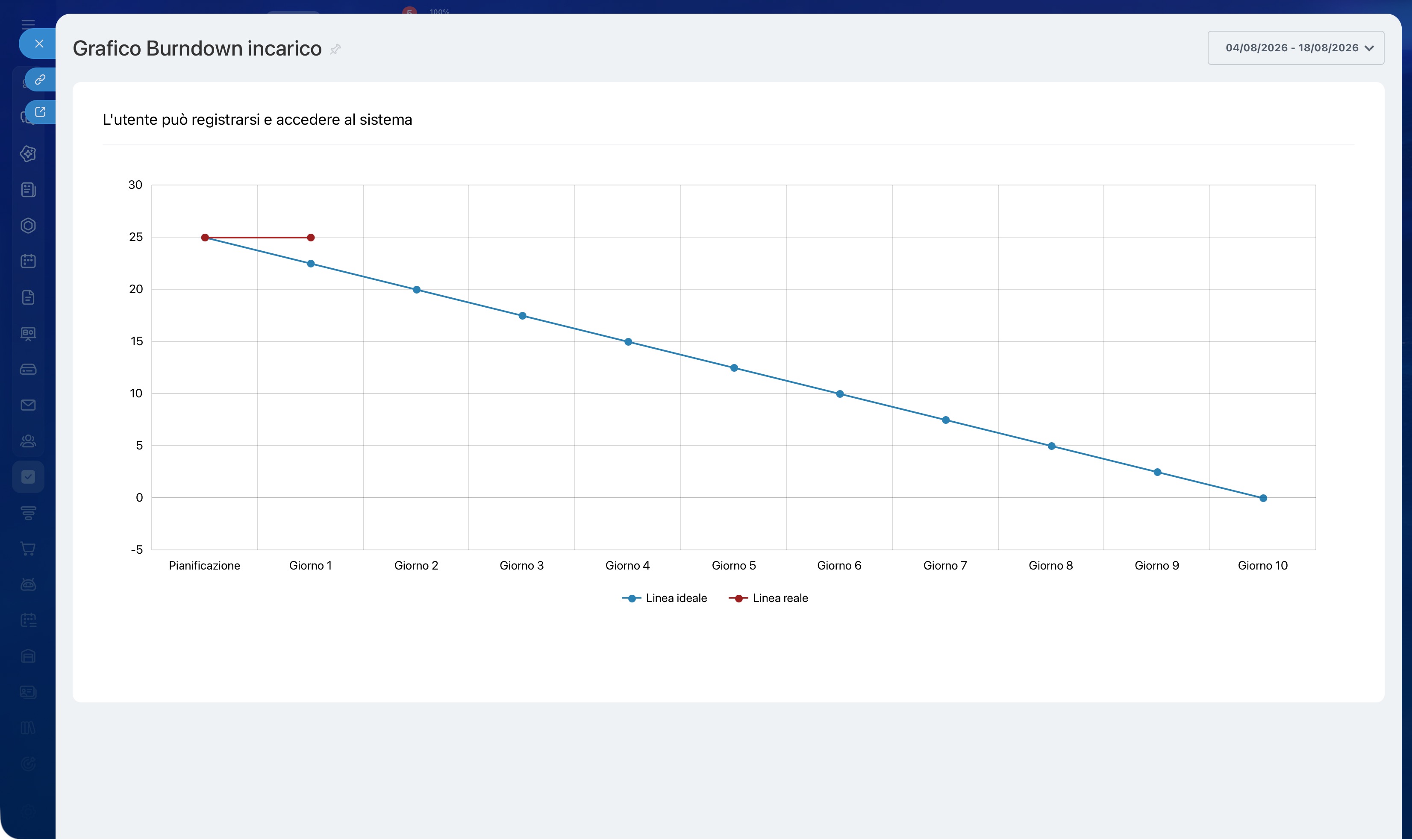
Per visualizzare l'andamento dello sprint, apri la scheda Pianificazione e fai clic sull'icona del grafico. Si aprirà il Grafico Burndown, che mostra come diminuisce il volume del lavoro pianificato man mano che lo sprint si avvicina alla conclusione.
Sull'asse verticale del grafico è indicato il numero di Story Point pianificati, mentre sull'asse orizzontale sono indicati i giorni dello sprint.
Il grafico contiene due linee:
- la linea ideale, in blu: mostra come dovrebbe diminuire il lavoro con un ritmo uniforme,
- la linea reale, in rosso: mostra come vengono completati realmente gli incarichi.
Se la linea reale inizia a rimanere indietro rispetto a quella ideale, significa che il team non sta rispettando il piano. La causa può essere un sovraccarico, valutazioni imprecise o incarichi bloccanti. In questo caso, è importante aiutare il team a rimuovere gli ostacoli o modificare il volume di lavoro.
Se la linea reale è notevolmente avanti rispetto a quella ideale, è possibile che la complessità degli incarichi sia stata sottovalutata e che nello sprint successivo possa essere pianificato un volume di lavoro maggiore.
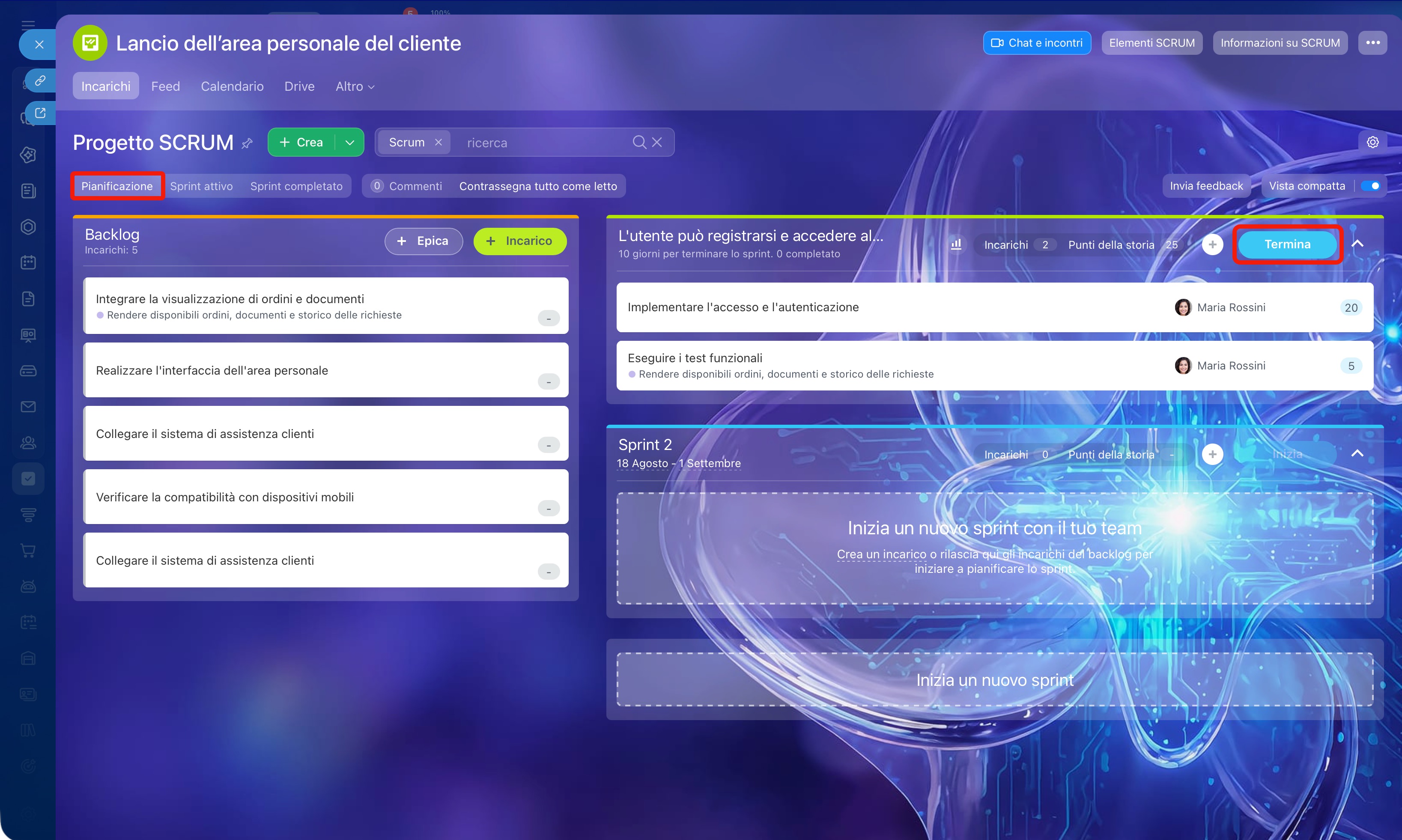
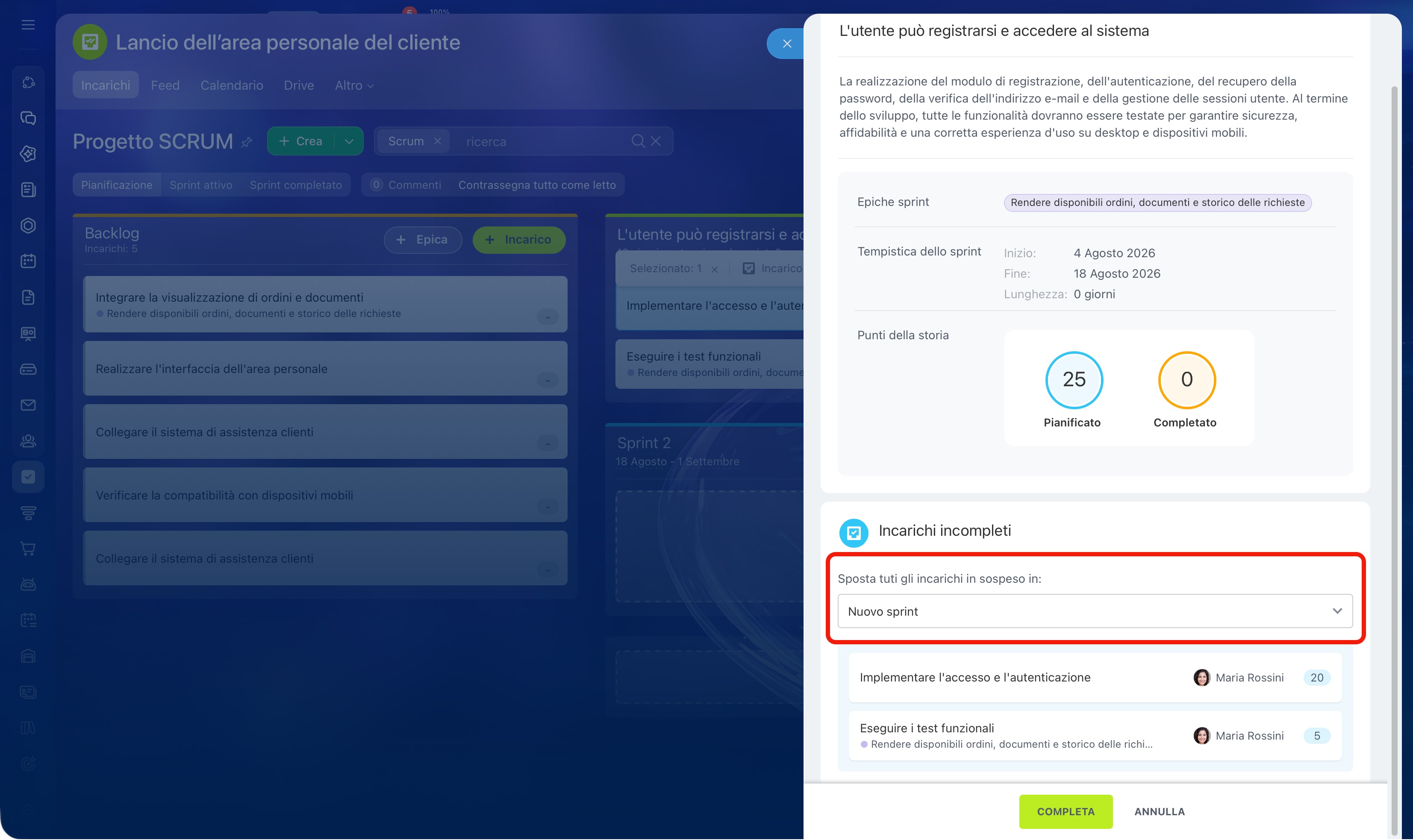
Riepiloga i risultati. Fai clic su Termina nella scheda Pianificazione: si aprirà una finestra con i risultati, in cui puoi verificare se l'obiettivo è stato raggiunto, quanti incarichi sono stati completati e quali sono rimasti incompleti. Per gli incarichi non completati sono disponibili diverse azioni: puoi spostarli nello sprint successivo o riportarli nel backlog.
Come valutare la velocità del team
Nei primi sprint, il team attraversa in genere una fase di adattamento. Impara a valutare gli incarichi, definire l'obiettivo dello sprint e stabilire il volume di lavoro. In questo periodo, gli indicatori possono essere instabili perché il processo è ancora in fase di configurazione. Dopo aver completato alcuni sprint, è possibile valutare la velocità del team.
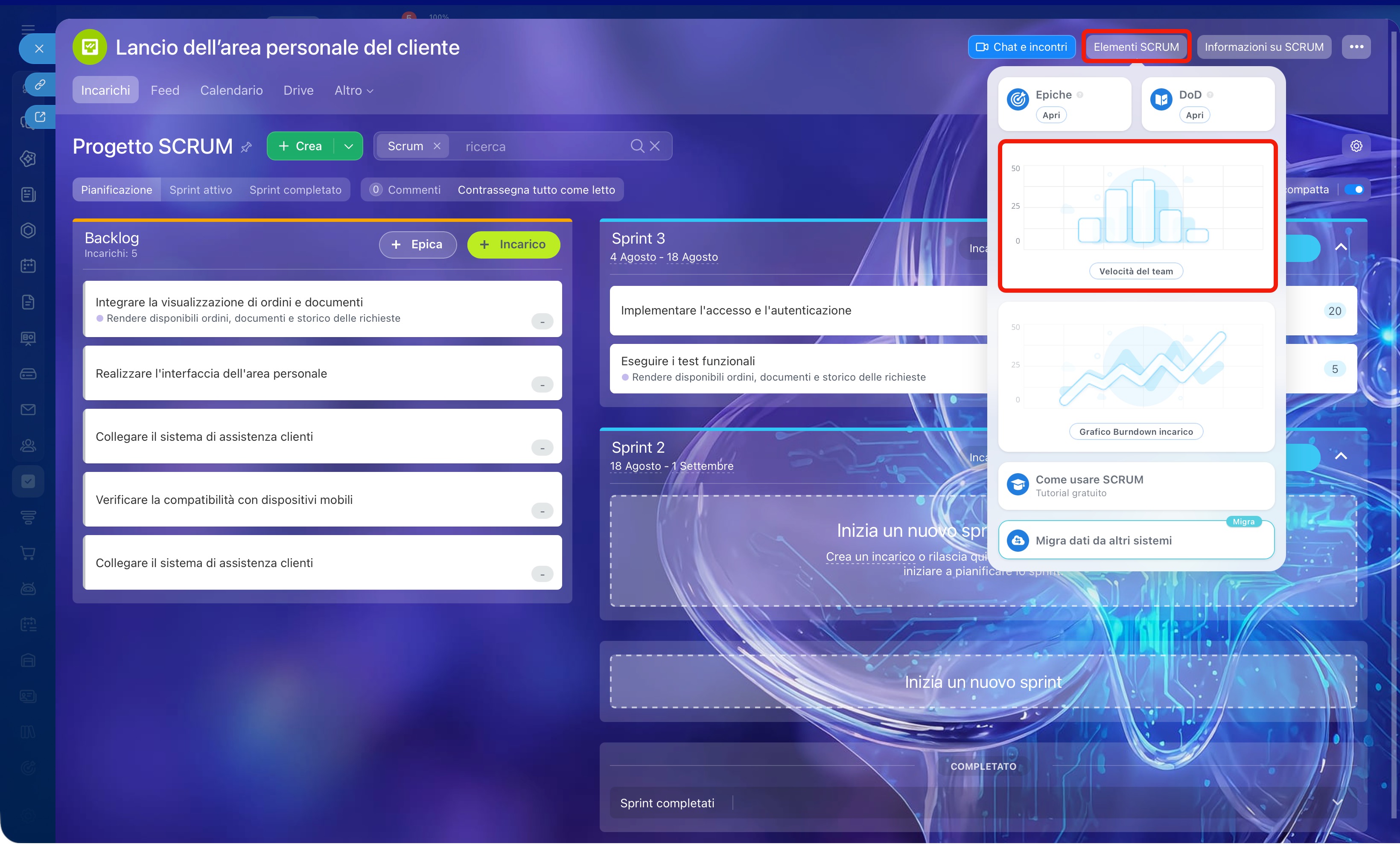
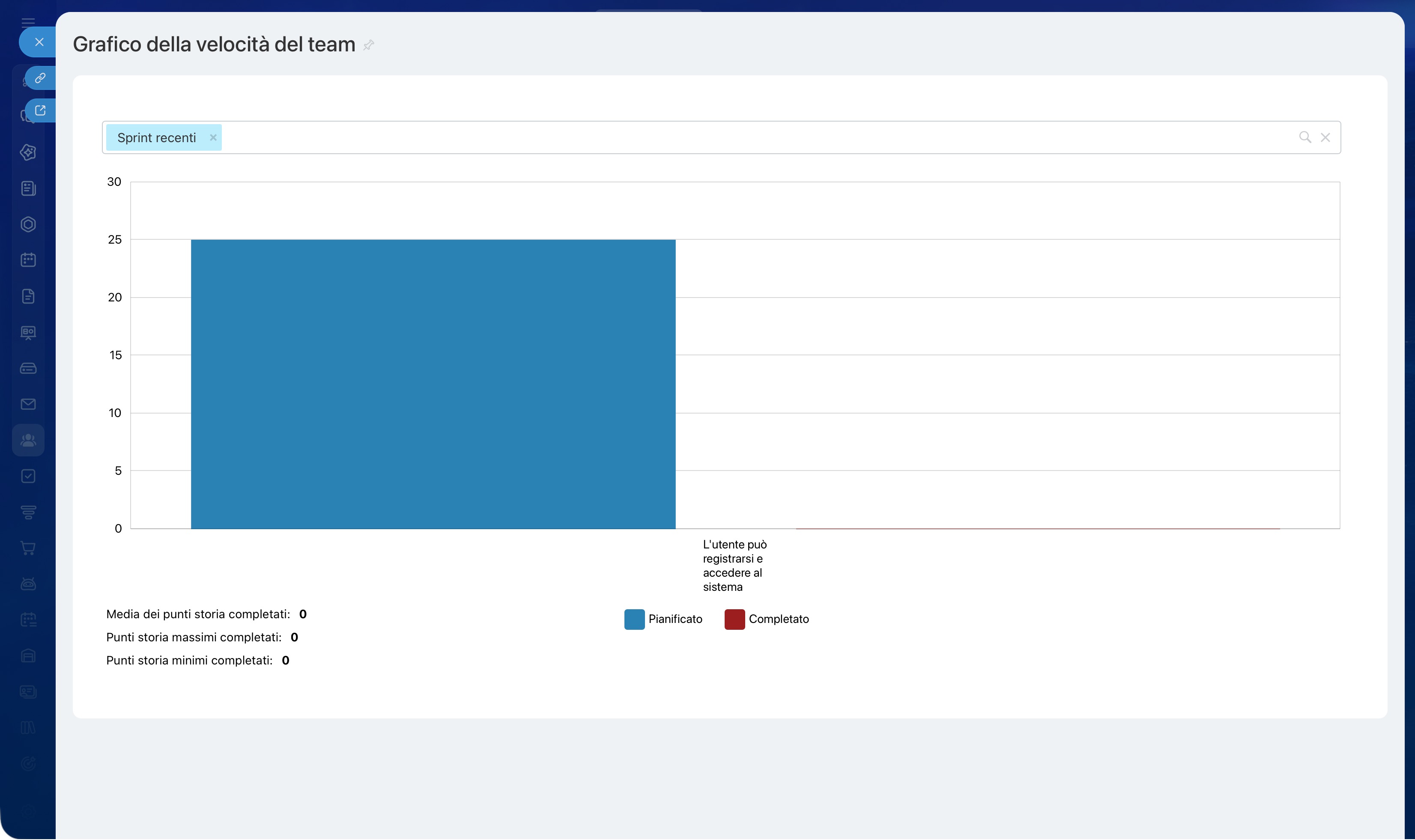
Apri Elementi SCRUM > Velocità del team. Qui viene visualizzato un grafico:
- le colonne blu indicano il numero di Story Point pianificati per ogni sprint,
- le colonne rosse indicano gli Story Point effettivamente completati.
Sull'asse verticale è indicato il numero di Story Point, mentre sull'asse orizzontale sono indicati gli sprint completati.
Se il volume di lavoro completato è simile per più sprint consecutivi, puoi determinare la velocità media del team. Ad esempio, se in uno sprint di due settimane il team completa stabilmente circa 35 Story Point, puoi usare questo valore come riferimento per pianificare il ciclo successivo. Pianificare 60 Story Point per la stessa durata provocherà un sovraccarico o lo spostamento degli incarichi.
Puoi usare la velocità del team anche per pianificare gli sprint successivi:
- per determinare il volume sostenibile dello sprint,
- per valutare il carico di lavoro reale,
- per concordare le scadenze con le parti interessate.
Ad esempio, se il team completa stabilmente circa 35 Story Point in uno sprint di due settimane e nel backlog è presente un incarico da 70 Story Point, puoi prevedere subito che saranno necessari almeno due sprint. In questo modo puoi concordare in anticipo le scadenze con la direzione o con il cliente ed evitare di promettere un risultato entro una data che non corrisponde alla velocità effettiva del team.
Riepilogo
- Scrum in Bitrix24 è uno strumento per la gestione dei progetti secondo la metodologia Scrum. Il team suddivide il lavoro in cicli brevi: sprint della durata da una a quattro settimane. Alla fine di ogni sprint, il team ottiene un risultato concreto.
- Per creare un team Scrum, vai a Incarichi e progetti > Scrum > Crea. Specifica il nome, la descrizione e i parametri, quindi scegli il livello di privacy.
- Pianifica le riunioni, compila il backlog con gli incarichi, crea le epiche e definisci i criteri di completamento.
- Definisci l'obiettivo dello sprint, seleziona gli incarichi dal backlog, valutali in Story Point e avvia lo sprint.
- Durante lo sprint, gli incarichi vengono visualizzati sulla bacheca Kanban nella sezione Sprint attivo. Gli incarichi sono distribuiti tra colonne, ad esempio Nuovi, In corso e Completati.
- Per visualizzare l'andamento dello sprint, apri la scheda Pianificazione e fai clic sull'icona del grafico. Si aprirà il Grafico Burndown, che mostra come diminuisce il volume del lavoro pianificato man mano che lo sprint si avvicina alla conclusione.
- Per completare lo sprint, fai clic su Termina nella scheda Pianificazione: si aprirà una finestra con i risultati, in cui puoi verificare se l'obiettivo è stato raggiunto, quanti incarichi sono stati completati e quali sono rimasti incompleti.
- Dopo aver completato alcuni sprint, è possibile valutare la velocità del team. Apri Elementi SCRUM > Velocità del team. Qui viene visualizzato un grafico con il numero di Story Point pianificati per ogni sprint e gli Story Point effettivamente completati.
- Puoi usare la velocità del team durante la pianificazione per determinare il volume sostenibile dello sprint, valutare il carico di lavoro reale e concordare le scadenze con le parti interessate.
