
Il catalogo prodotti di Bitrix24 contiene tutte le informazioni sull'assortimento: nomi, descrizioni, prezzi e foto. Il catalogo è collegato al CRM e all'online store: dopo aver aggiunto un prodotto una sola volta, puoi usarlo sia negli affari sia sul sito.
Esistono due modi principali per organizzare il catalogo prodotti:
- Catalogo semplice: un unico elenco di tutti i prodotti senza suddivisioni.
- Catalogo con sezioni: i prodotti sono raggruppati per categorie e sottocategorie.
Il catalogo semplice è adatto se hai pochi prodotti: puoi gestirli facilmente senza sezioni. Se l'assortimento è ampio, puoi usare una struttura con categorie e sottocategorie. Ognuno di questi formati è adatto a specifiche esigenze aziendali.
In questo articolo scoprirai:
Scegliere il formato del catalogo
Catalogo semplice: un unico elenco di prodotti. In questo formato, i prodotti non sono suddivisi in categorie. Tutti gli articoli sono raccolti in un unico elenco, senza sezioni o sottocategorie. Questo formato è pratico se hai pochi prodotti: ad esempio, fino a 30 articoli. I dipendenti possono trovare facilmente i prodotti per nome e fornire consulenza ai clienti. Nell'online store, i clienti visualizzano subito tutto l'assortimento senza passare da una sezione all'altra. In questo modo la scelta è più semplice: possono scorrere l'elenco, confrontare i prodotti e decidere subito.
Come creare CRM + Negozio online
Come aggiungere prodotti al sito
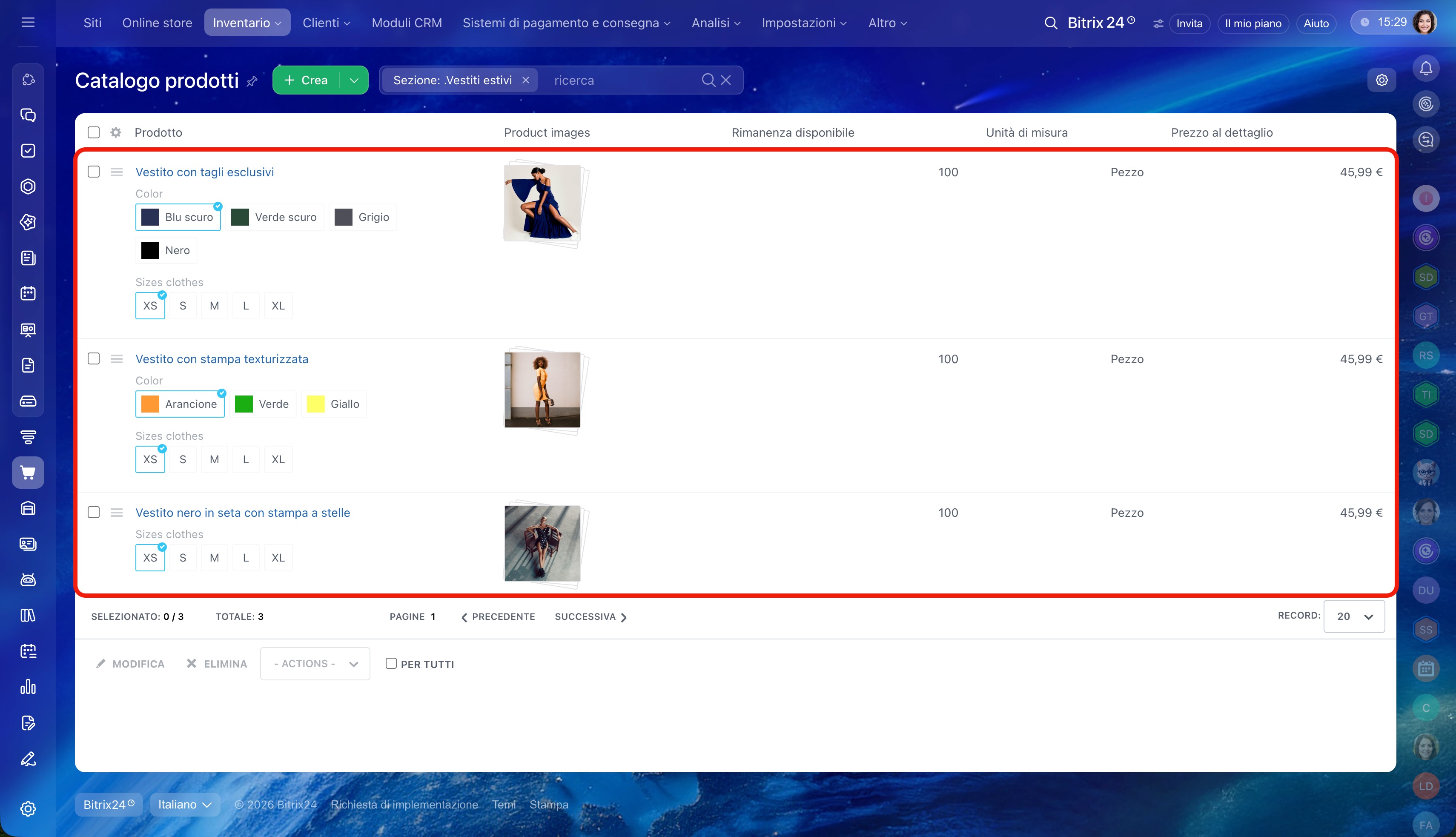
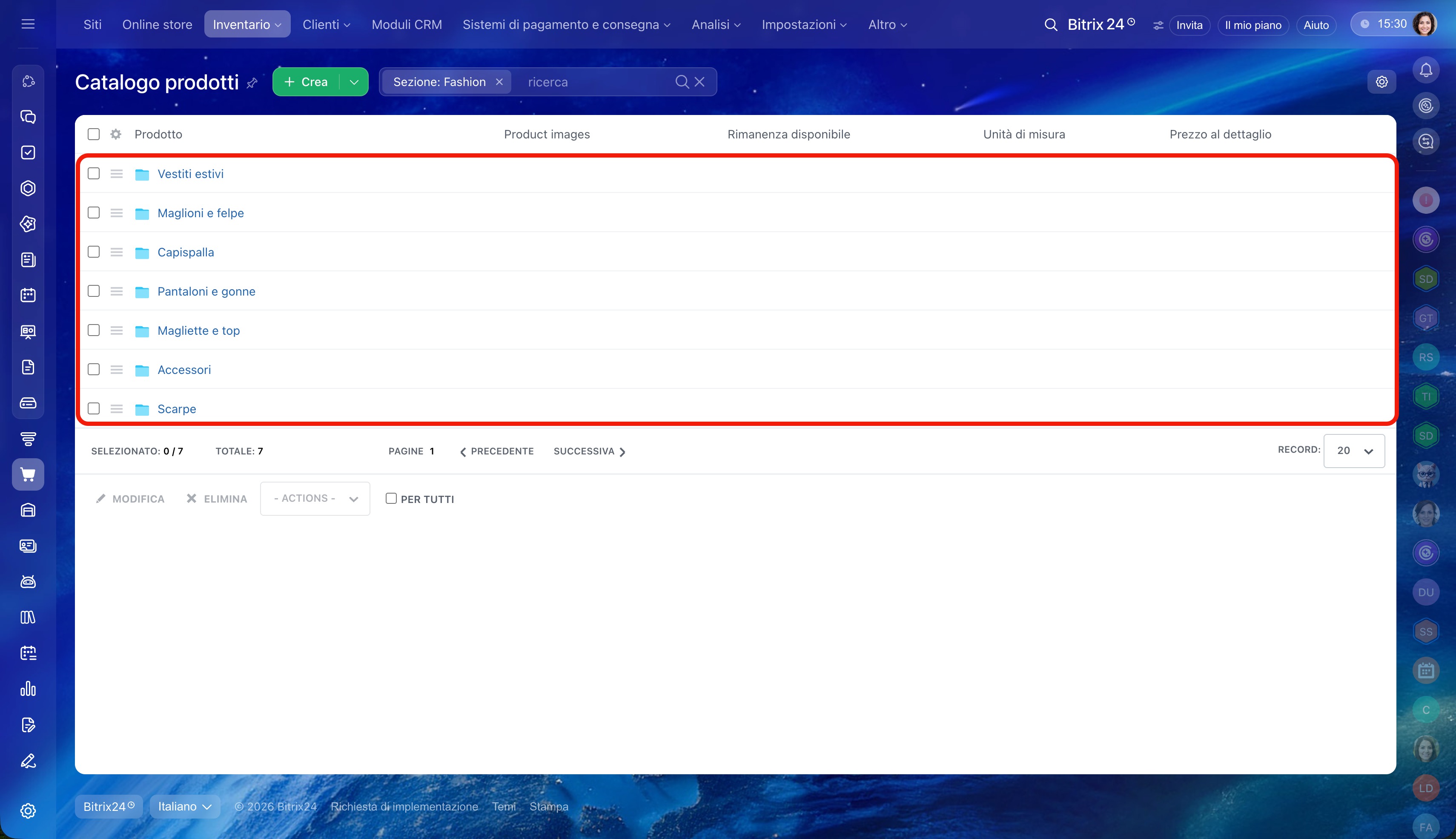
Catalogo con sezioni: una struttura per assortimenti ampi. Invece di un elenco lungo, crea sezioni e sottocategorie: ad esempio, per tipo di prodotto, marchio o settore aziendale. Questo semplifica la navigazione: i dipendenti trovano più rapidamente gli articoli necessari. Questo formato è adatto quando i prodotti sono numerosi o molto diversi tra loro.
Ad esempio, nel catalogo puoi creare sezioni per categoria: “Abbigliamento“, “Scarpe“, “Accessori“. All'interno di ogni sezione puoi creare sottocategorie: ad esempio, in “Abbigliamento“ puoi aggiungere “Magliette“, “Pantaloni“, “Abiti“. In questo modo puoi trovare rapidamente la categoria di prodotti necessaria in magazzino o durante la creazione di un ordine.
In Bitrix24, anche un catalogo con sezioni rimane unico: puoi sempre usare la ricerca o passare all'elenco generale per trovare rapidamente l'articolo necessario.
Come pubblicare il catalogo prodotti nel negozio
Come funziona il catalogo prodotti nel CRM
Come configurare il catalogo prodotti nel negozio online
Aggiungere i prodotti
Dopo aver scelto il formato, devi aggiungere i prodotti al catalogo. Puoi farlo in due modi:
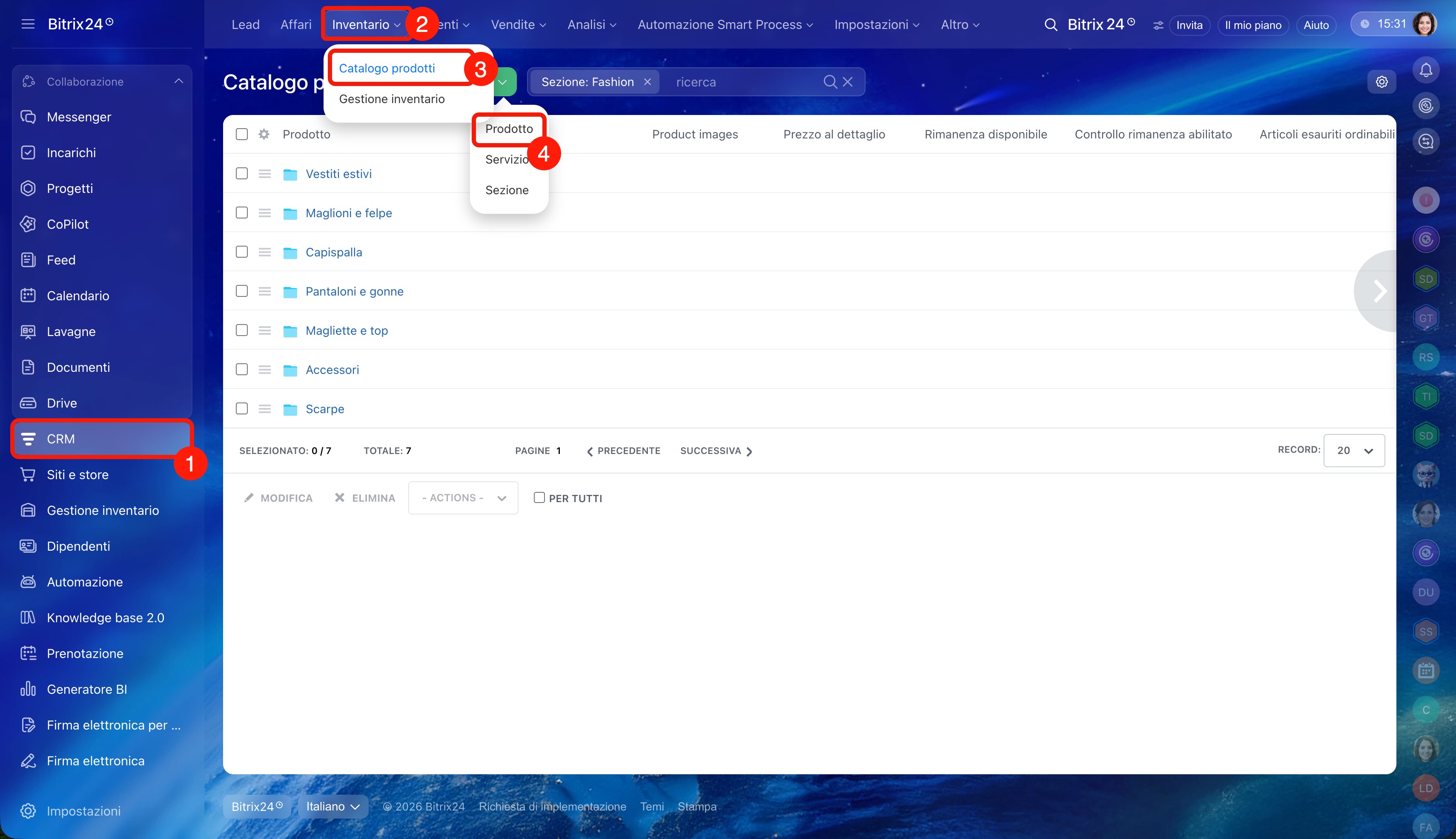
Aggiungere i prodotti manualmente. Questo metodo è adatto alle piccole aziende con pochi prodotti e un assortimento che cambia raramente. Vai a CRM > Inventario > Catalogo prodotti. Fai clic su Crea > Prodotto. Specifica il nome del prodotto, il prezzo e le caratteristiche principali.
Come aggiungere prodotti al catalogo: semplici e con varianti
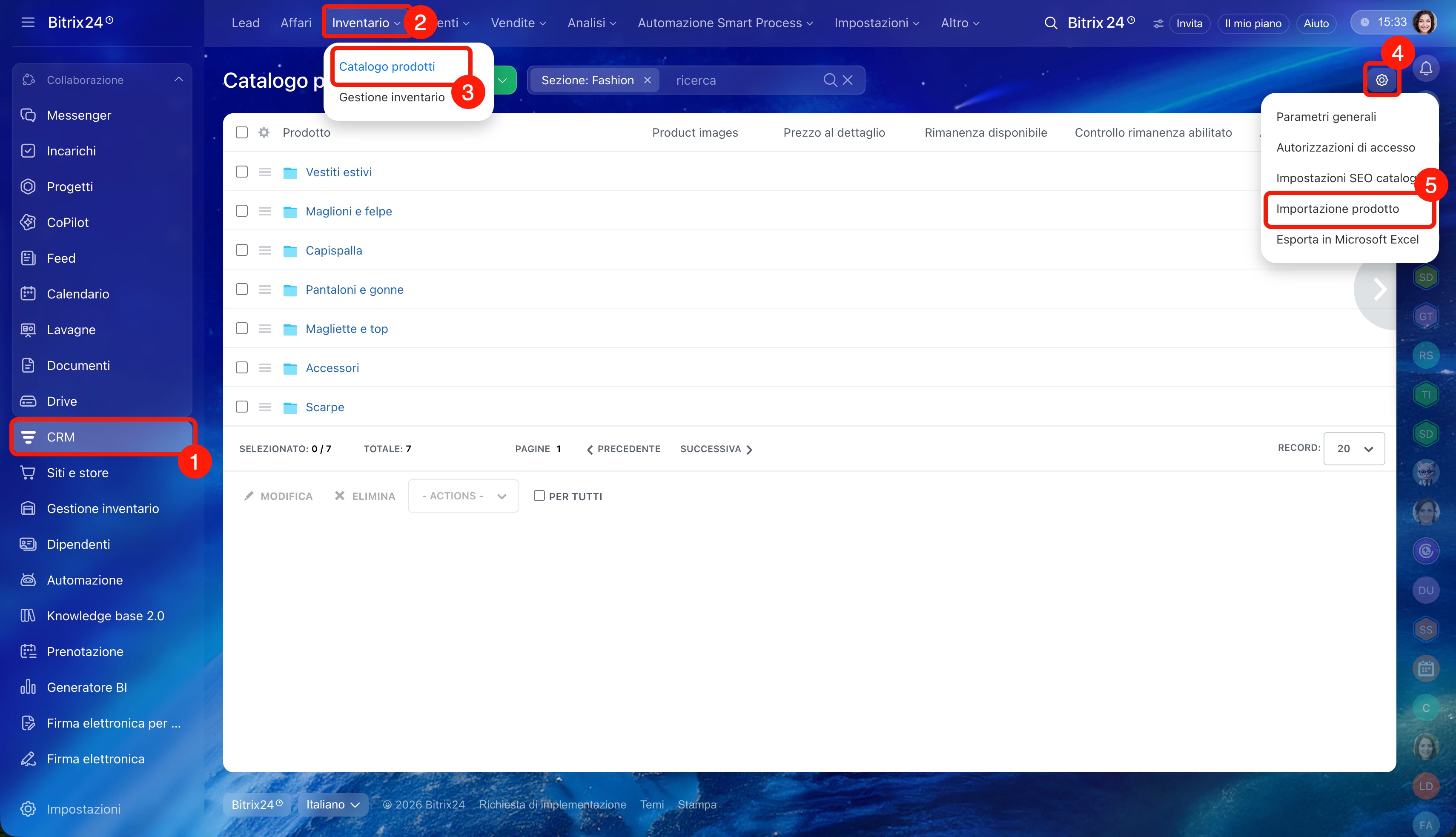
Importare i prodotti da un file. Questo metodo è adatto alle aziende con un assortimento ampio. L'importazione consente di caricare un elenco di prodotti in Bitrix24. Puoi usarla per compilare rapidamente il catalogo quando inizi a lavorare o vuoi vendere una nuova linea di prodotti.
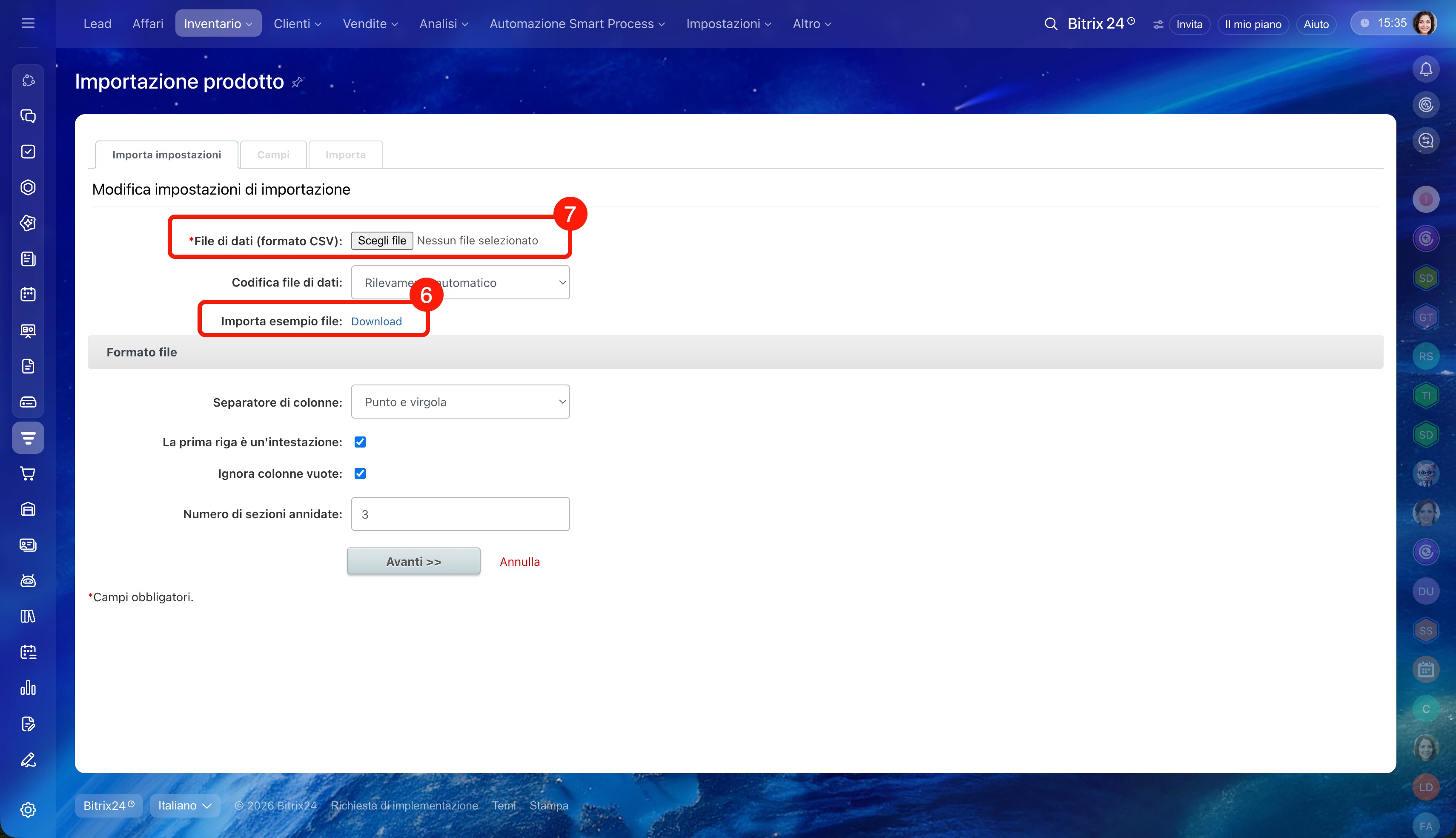
- 1–5. Apri CRM > Inventario > Catalogo prodotti. Vai a Impostazioni (⚙️) e seleziona Importazione prodotto.
- 6–7. Nel blocco Modifica impostazioni di importazione, scarica il modello del file di importazione e compilalo. Carica il file in formato CSV in Bitrix24.
- 8. Verifica che i campi del file di importazione corrispondano ai campi necessari in Bitrix24. Ad esempio, il campo “Nome“ nel file di importazione deve corrispondere allo stesso campo nel modulo dettagli prodotto. Al termine dell'importazione, fai clic su Pronto. Se devi caricare un altro file, fai clic su Importa altro file.
Come importare prodotti nel CRM
Lavorare con i clienti e vendere prodotti
Il catalogo prodotti di Bitrix24 è collegato al CRM. Puoi usare tutti gli articoli aggiunti al catalogo per lavorare con i clienti: negli affari, nelle fatture, nei preventivi e in altri strumenti. Vediamo quattro scenari di lavoro con i clienti:
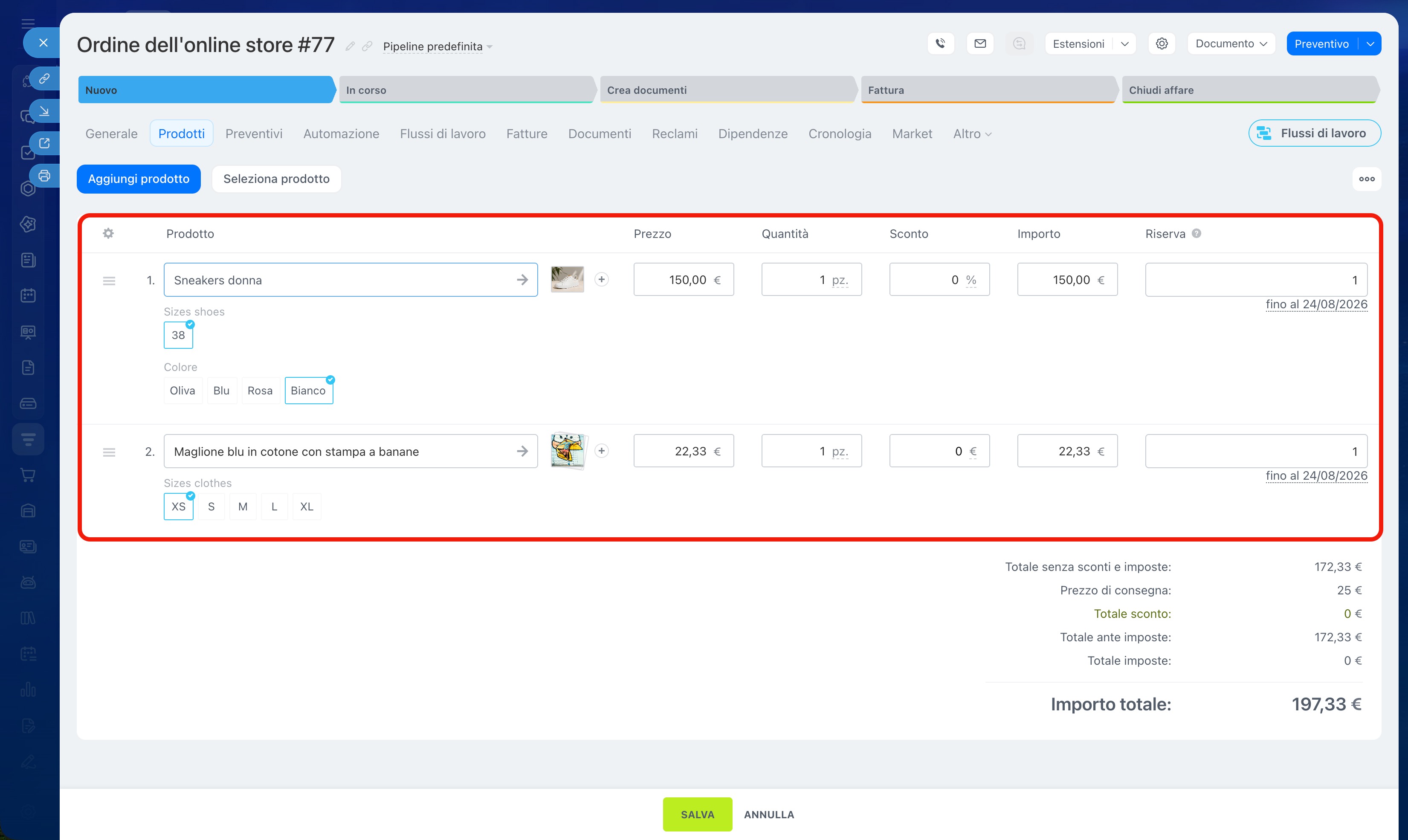
Usare i prodotti negli affari, nelle fatture e nei preventivi. Quando un cliente contatta l'azienda, il dipendente seleziona i prodotti necessari. Li aggiunge a un affare, a una fattura o a un preventivo. Bitrix24 inserisce automaticamente i prezzi e calcola l'importo finale: questo velocizza il lavoro e riduce il rischio di errori. Se il cliente è pronto ad acquistare, il dipendente crea un link per il pagamento direttamente dall'affare e lo invia al cliente.
Come aggiungere prodotti ad affari, lead e preventivi
Come accettare i pagamenti dei clienti
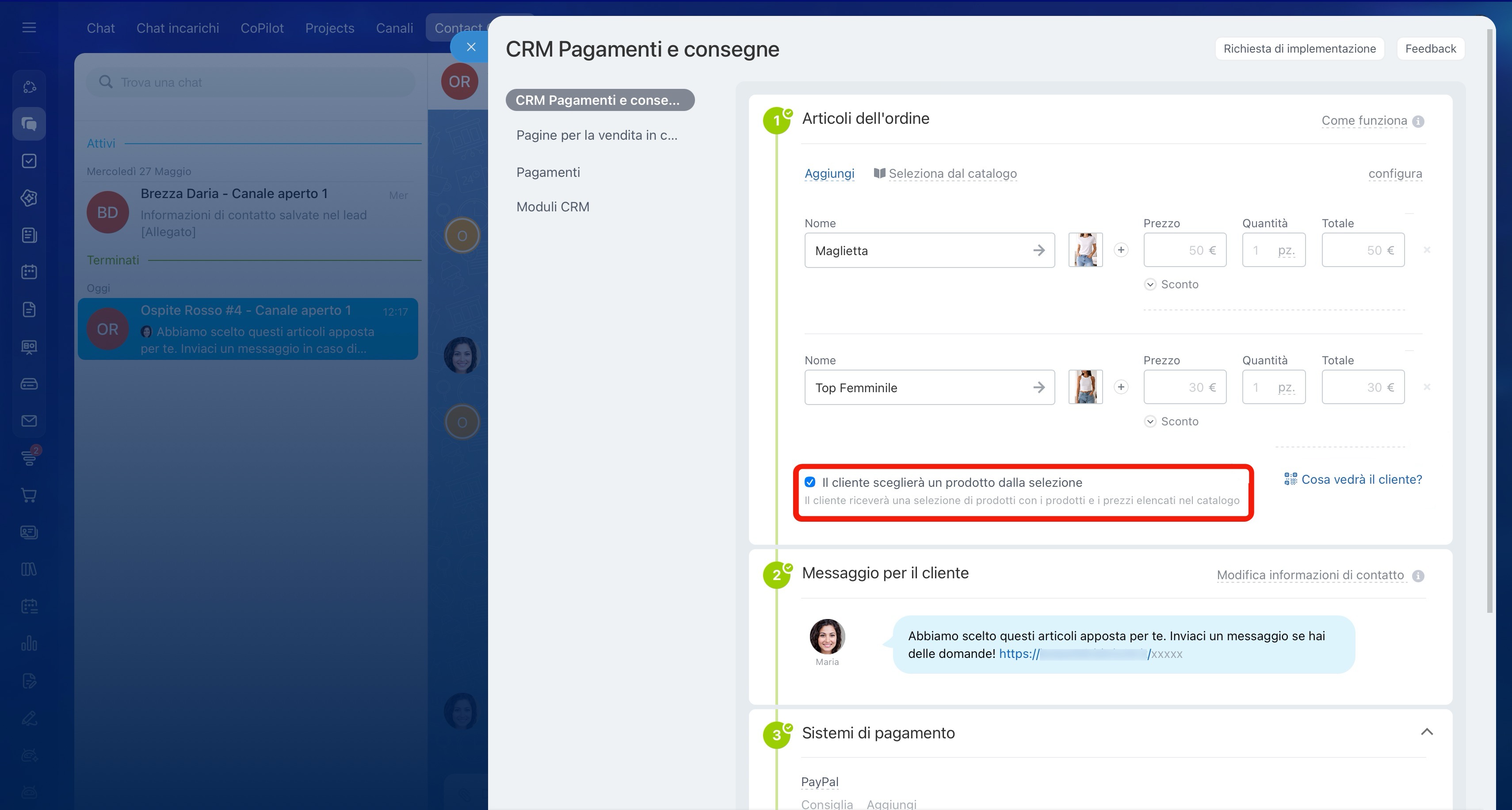
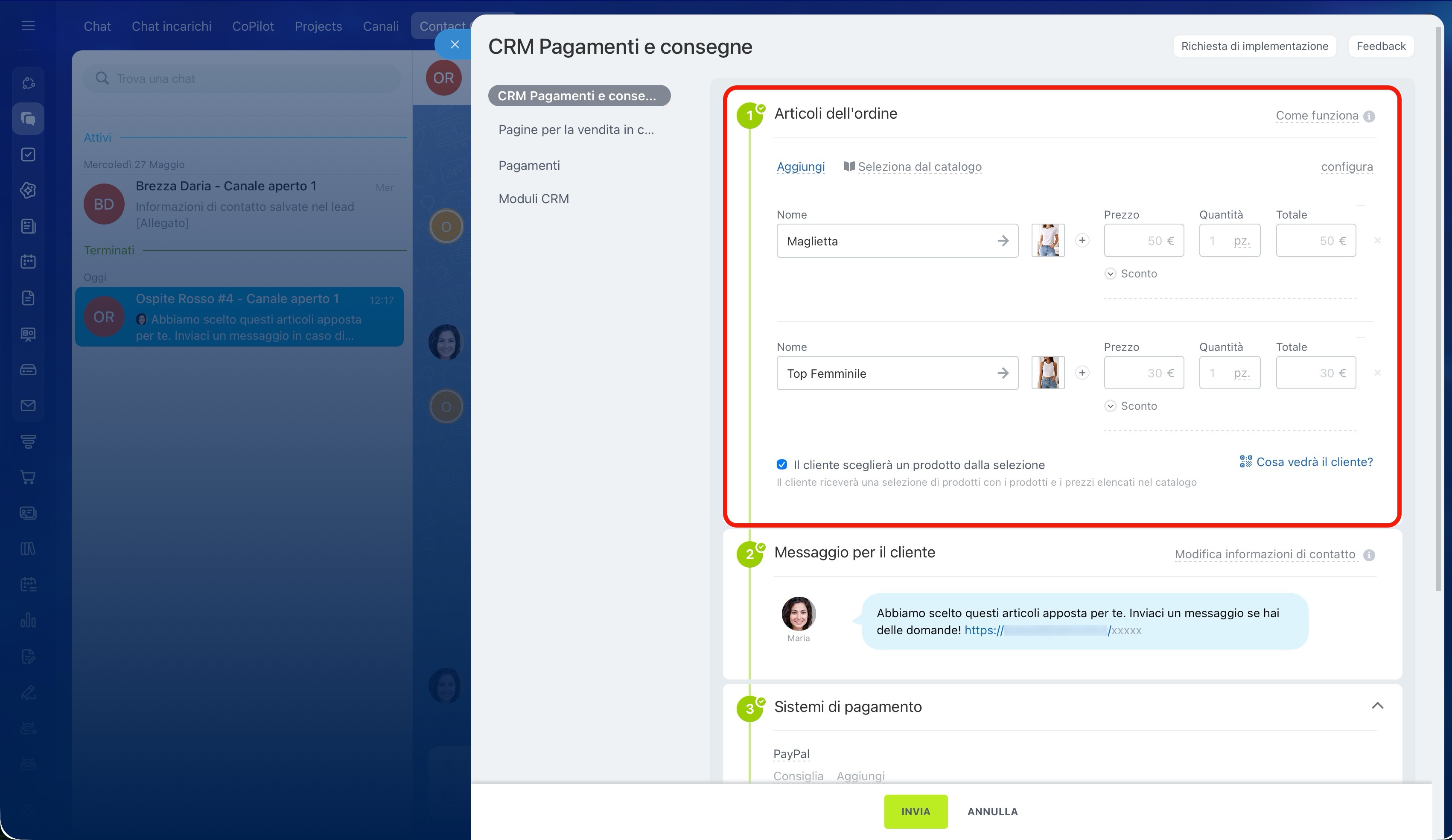
Inviare una selezione personalizzata di prodotti. Il dipendente può creare una selezione personalizzata: ad esempio, se il cliente chiede di consigliare prodotti adatti. Il dipendente seleziona gli articoli necessari dal catalogo, crea la selezione e invia un link al cliente. Nella selezione, il cliente visualizza nomi, descrizioni, prezzi e immagini dei prodotti, può confrontare le offerte e scegliere quella più adatta. È utile quando il cliente non è ancora pronto ad acquistare e vuole prima consultare l'assortimento.
Come inviare una selezione di prodotti a un cliente
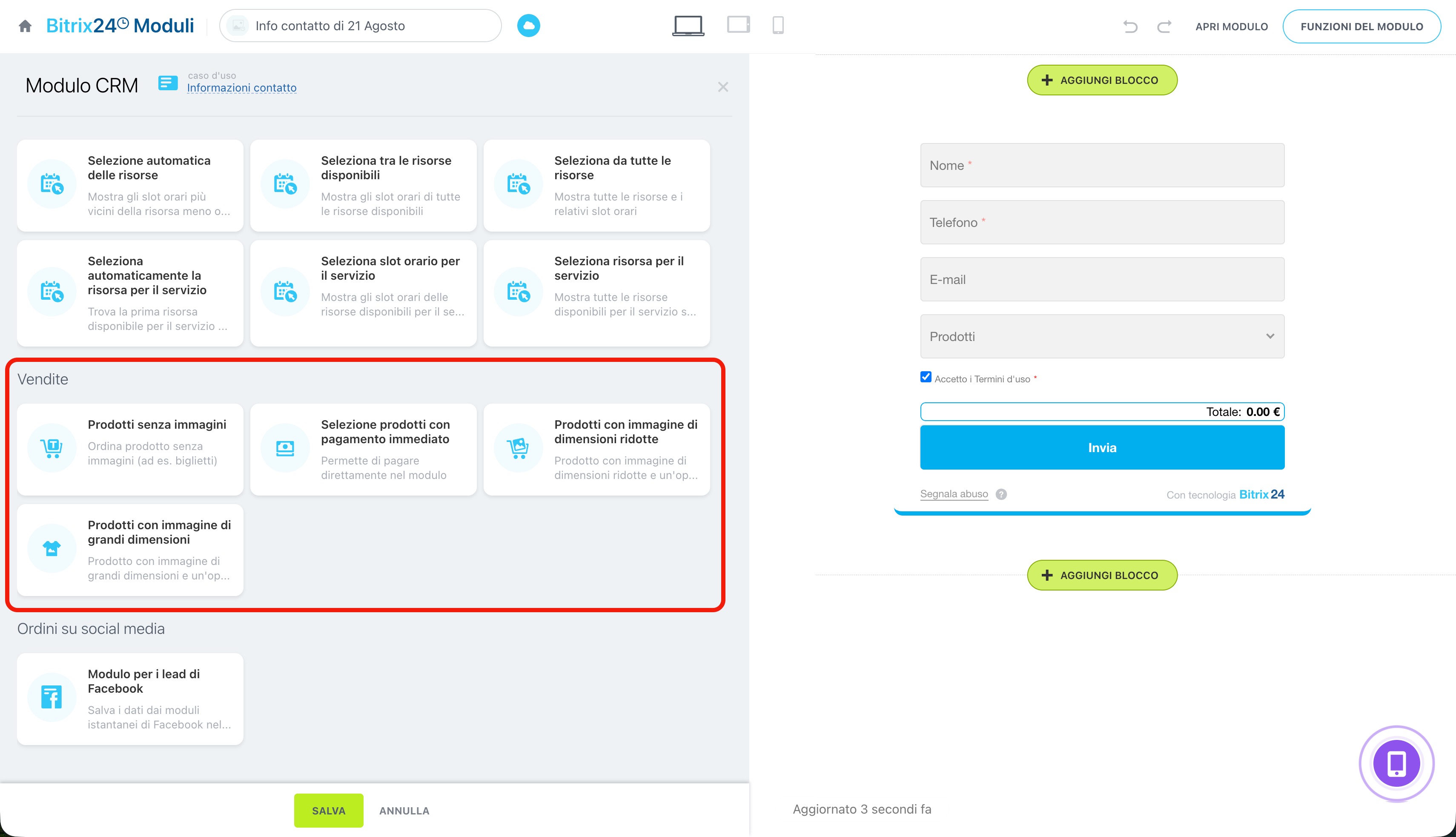
Aggiungere moduli CRM con selezione dei prodotti al sito. Se ricevi ordini tramite il sito o i social network, puoi usare i moduli CRM con selezione dei prodotti. Nel modulo, il cliente seleziona autonomamente gli articoli necessari dal catalogo, con prezzi, foto e descrizioni. Dopo l'invio della richiesta, le informazioni vengono trasferite al CRM, dove il dipendente continua a lavorare: crea l'affare, chiarisce i dettagli e accetta il pagamento.
Puoi inserire il modulo sul sito o in una campagna promozionale: è utile per promozioni, raccolta di richieste e creazione rapida degli ordini senza il coinvolgimento del dipendente nella fase iniziale.
Cosa sono i moduli CRM
Come creare e configurare moduli CRM
Come creare e configurare un modulo CRM per le vendite
Accettare pagamenti nella chat con il cliente. Se il cliente scrive in chat, sul sito, in un messenger o su un social network, il dipendente può creare subito l'ordine e accettare il pagamento. Tutte le conversazioni vengono raccolte nei canali aperti di Bitrix24. Nella finestra della chat, il dipendente seleziona i prodotti dal catalogo, specifica la quantità e crea un link per il pagamento. Quindi invia il link al cliente in un messaggio. Il cliente apre il link, verifica l'ordine e paga con il metodo che preferisce. Dopo il pagamento, le informazioni vengono salvate automaticamente nel CRM: non è necessario compilare nulla manualmente.
Come creare e configurare un canale aperto
Riepilogo
- In Bitrix24 puoi creare un catalogo prodotti e usarlo nel CRM e nell'online store.
- Scegli il formato di catalogo più adatto. Il catalogo semplice è un unico elenco di tutti i prodotti ed è pratico con un assortimento ridotto. Il catalogo con sezioni consente di raggruppare i prodotti per categorie ed è adatto a un assortimento ampio.
- Puoi aggiungere i prodotti manualmente o caricarli come elenco tramite importazione.
- Dopo aver configurato il catalogo, puoi usare i prodotti negli affari, nelle fatture, nelle selezioni e nei moduli CRM.
