
La configurazione del catalogo determina come vengono visualizzati i prodotti nel negozio e quali azioni sono disponibili per l'utente. Ad esempio, puoi nascondere i prodotti non disponibili, mostrare prezzi e sconti aggiornati e attivare il confronto tra prodotti. Questo aiuta ad adattare il negozio alle esigenze dell’azienda, evitare ordini di prodotti non disponibili e permettere al cliente di trovare più rapidamente il prodotto necessario e completare l’ordine.
Come configurare le autorizzazioni di accesso per siti e online store
Questo articolo ti aiuterà a scoprire come:
Come configurare la pagina del catalogo
Per visualizzare il catalogo nel negozio, il sito deve contenere una pagina con uno dei blocchi prodotti:
- Articolo del catalogo,
- Elenco prodotti e categorie per il modello CRM + Negozio online,
- Elenco prodotti della categoria per il modello CRM + Negozio online.
Nei negozi creati con i modelli Bitrix24, questa pagina viene aggiunta automaticamente. Tutte le sezioni del catalogo vengono visualizzate al suo interno, quindi non è necessario creare pagine separate per ogni gruppo di prodotti.
Configura il blocco esistente, sostituiscilo oppure aggiungine uno nuovo se hai creato il negozio da zero o hai utilizzato una soluzione pronta dal Market.
Configurare un blocco. Passando il cursore sul blocco verrà visualizzato l’elenco delle azioni disponibili. Ad esempio, puoi attivare i tag SEO, modificare i nomi dei pulsanti e configurare la visibilità del blocco sui dispositivi.
Vediamo la configurazione usando come esempio un negozio creato con il modello CRM + Negozio online oppure Negozio online classico. Abbigliamento.
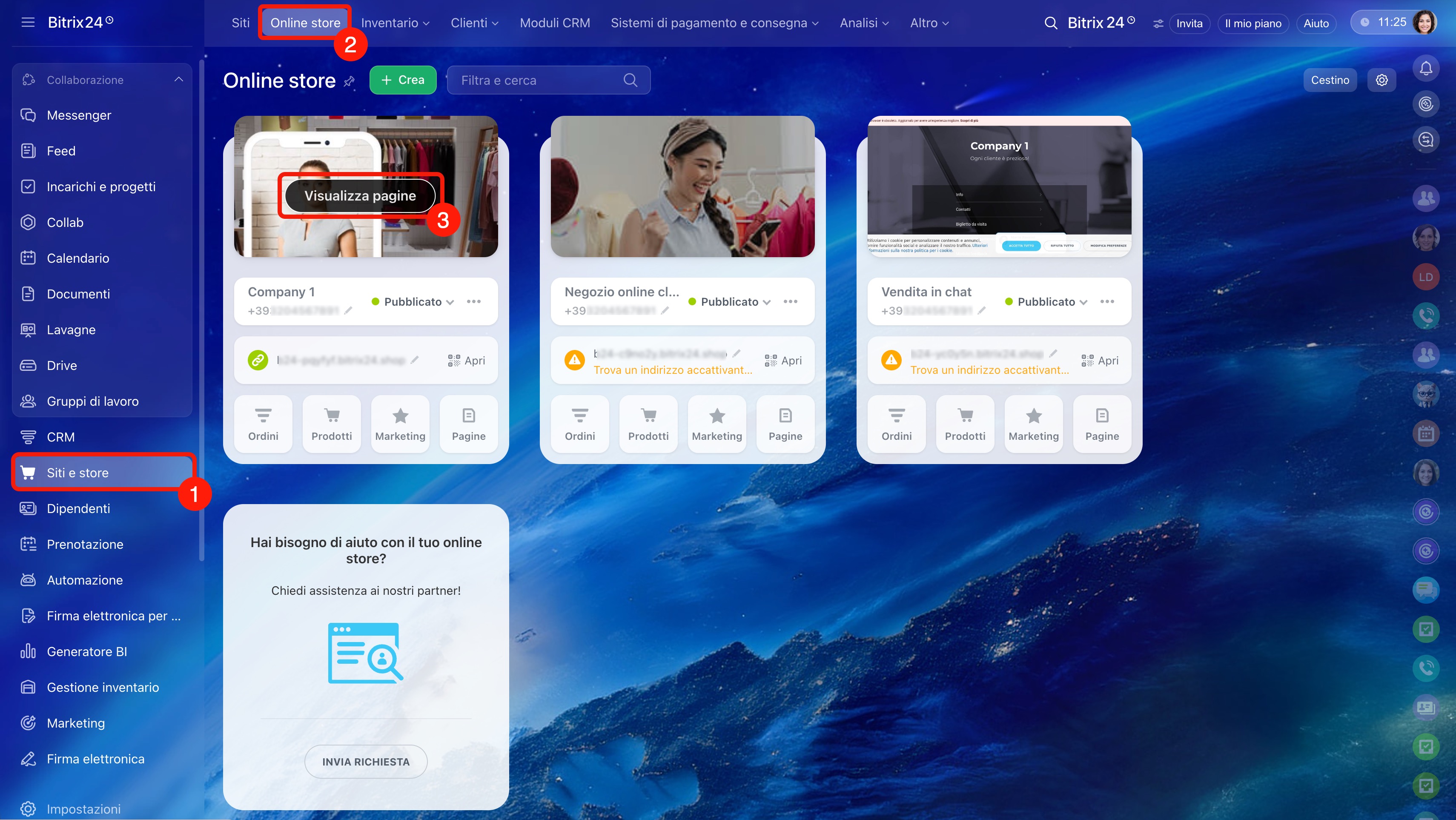
1–3. Vai alla sezione Siti e store > Online store. Passa il cursore sul negozio necessario e fai clic su Visualizza pagine.
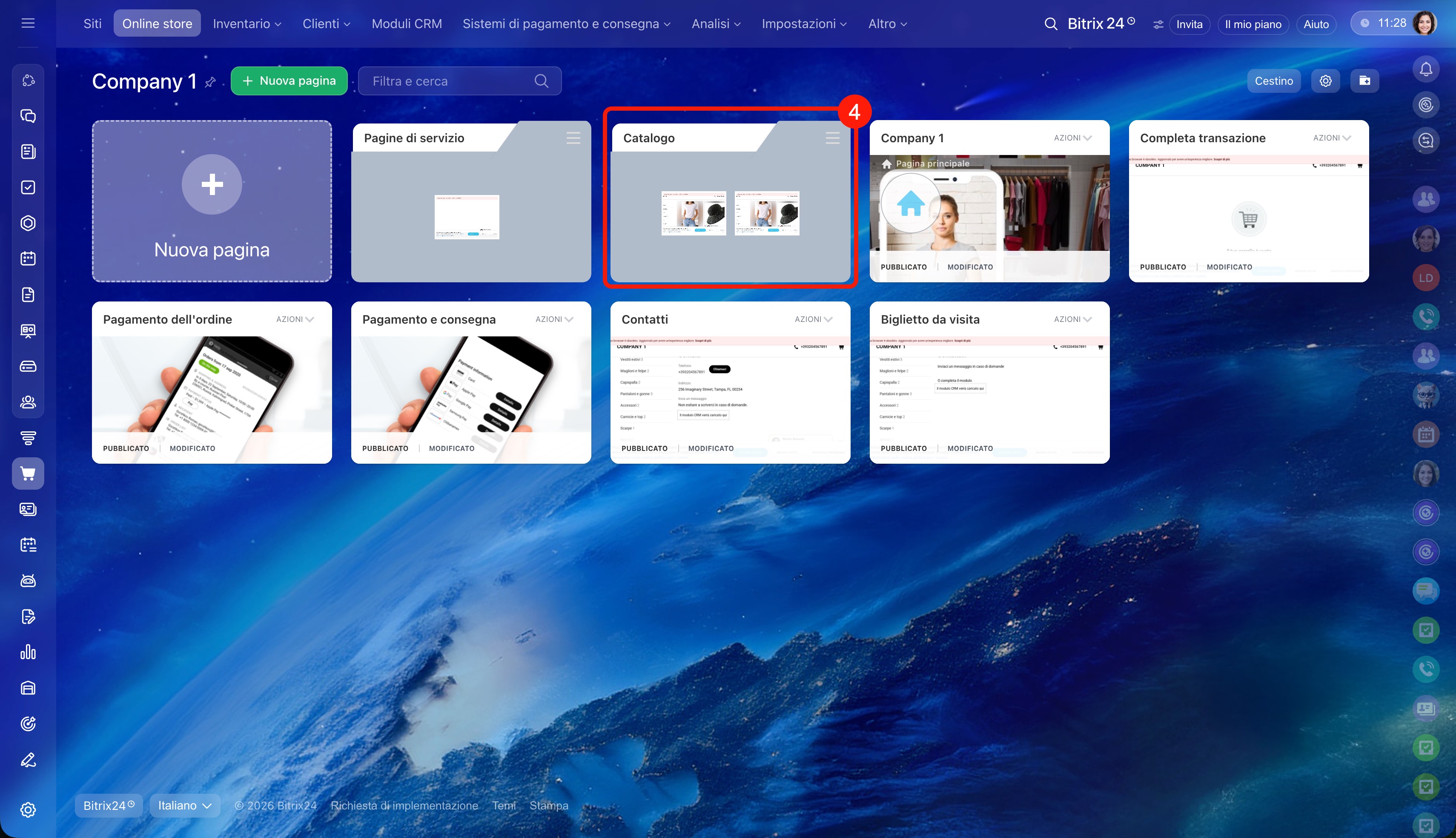
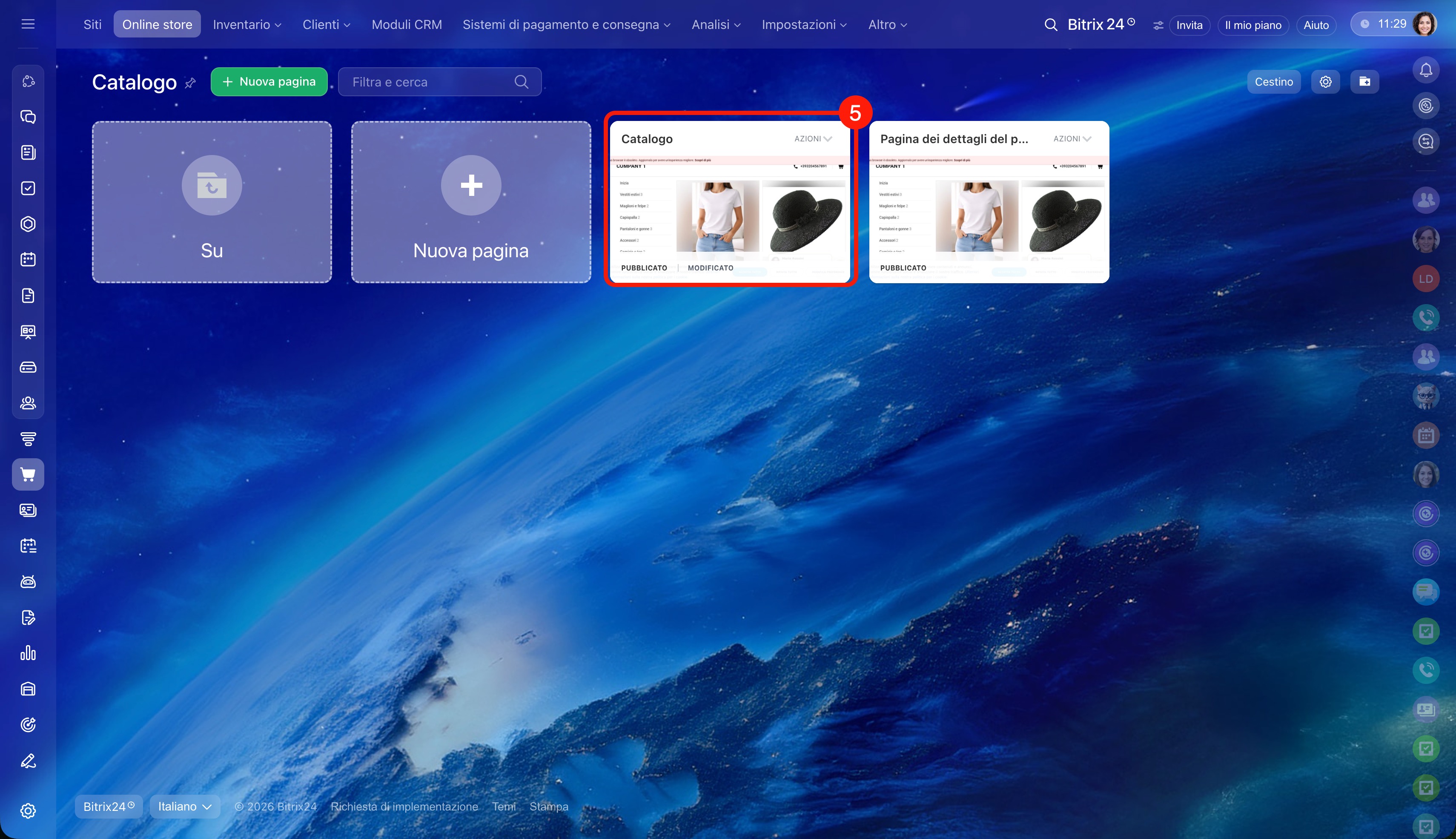
4–5. Apri la cartella Catalogo e fai clic sulla pagina Catalogo per aprire l’editor dei siti.
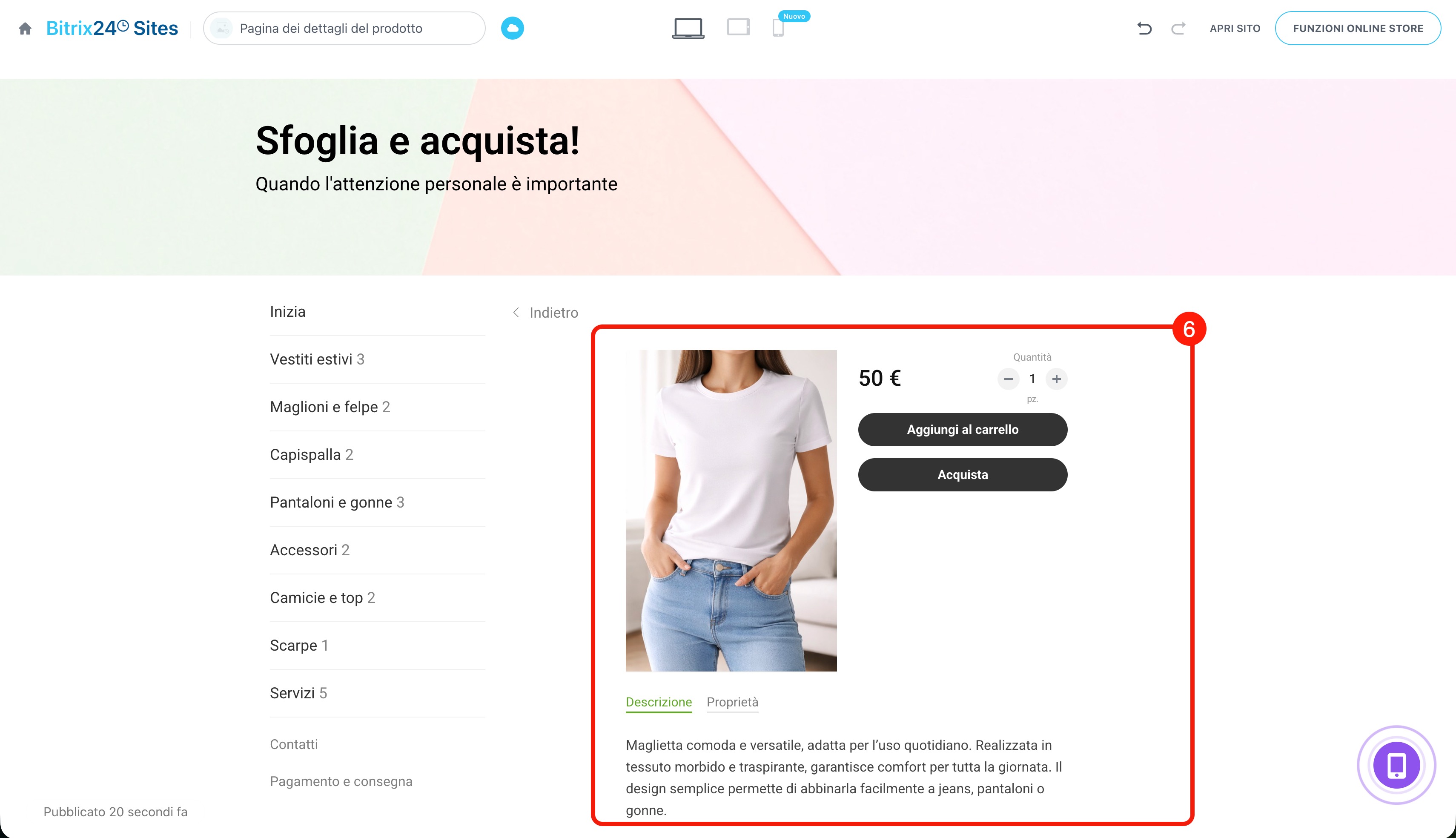
6. Trova il blocco con i prodotti e configuralo.
Come configurare un blocco del sito o del negozio
Nel modello Prodotti in vendita la pagina Catalogo non è prevista.
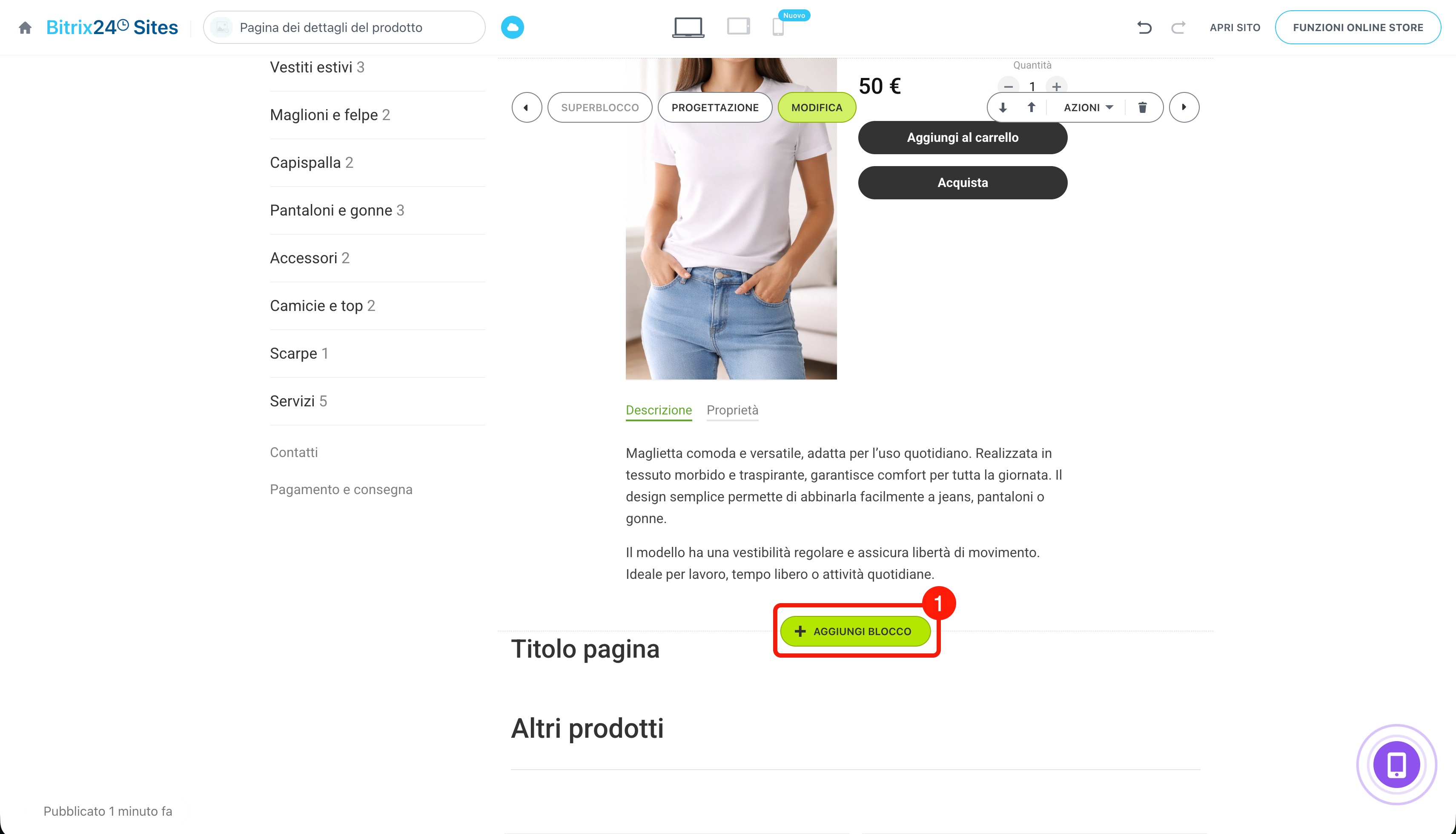
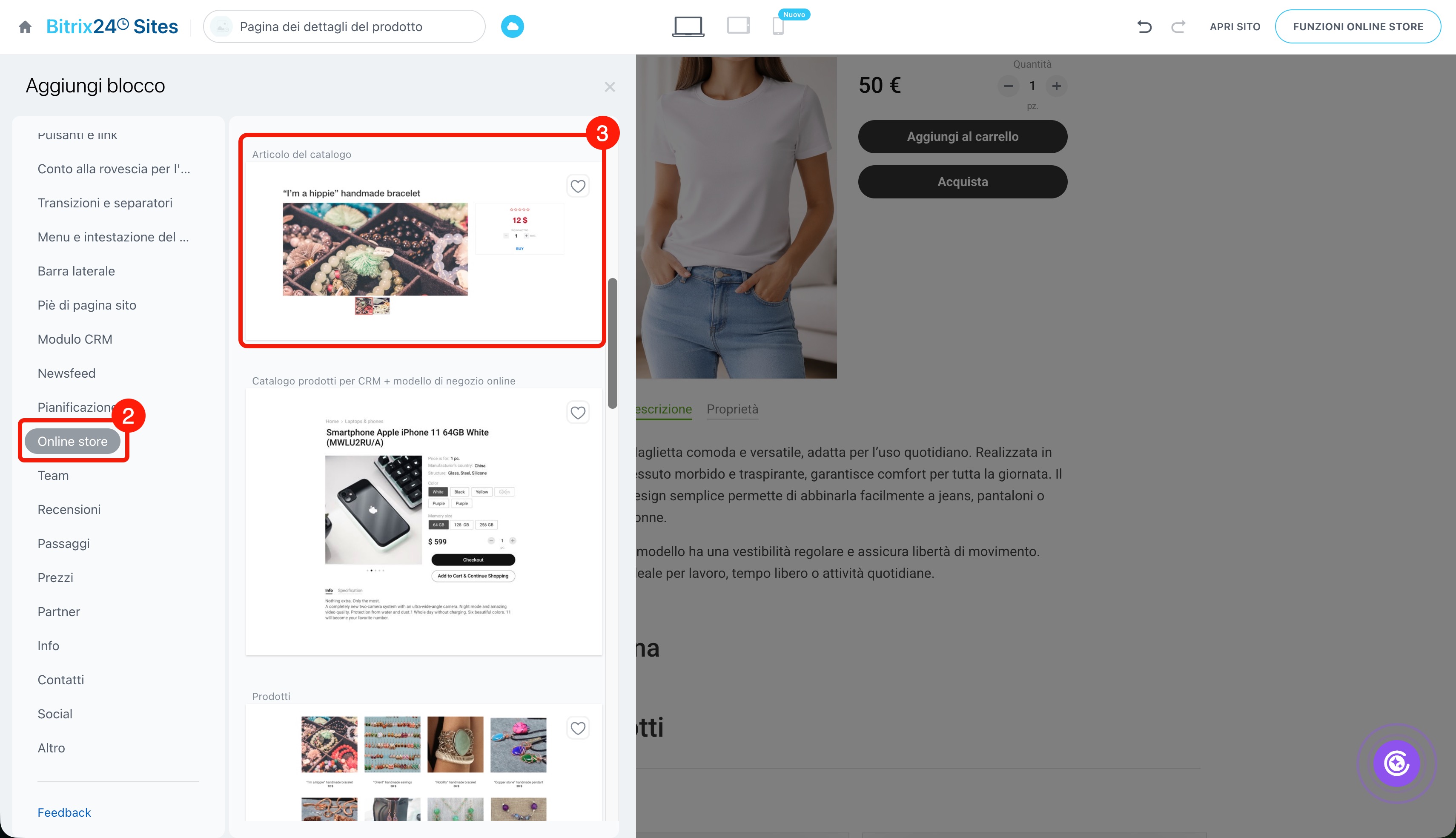
Sostituire o aggiungere un blocco. Se nel negozio non è presente una pagina con un blocco prodotti oppure vuoi utilizzare un altro blocco, aggiungilo.
1. Passa il cursore sulla parte della pagina in cui vuoi inserire il blocco. Fai clic su Aggiungi blocco.
2–3. Apri la sezione Online store nell’elenco a sinistra e scegli il blocco adatto.
Come aprire le impostazioni del catalogo
Puoi accedere alle impostazioni del catalogo dalla scheda del negozio oppure dall’editor dei siti.
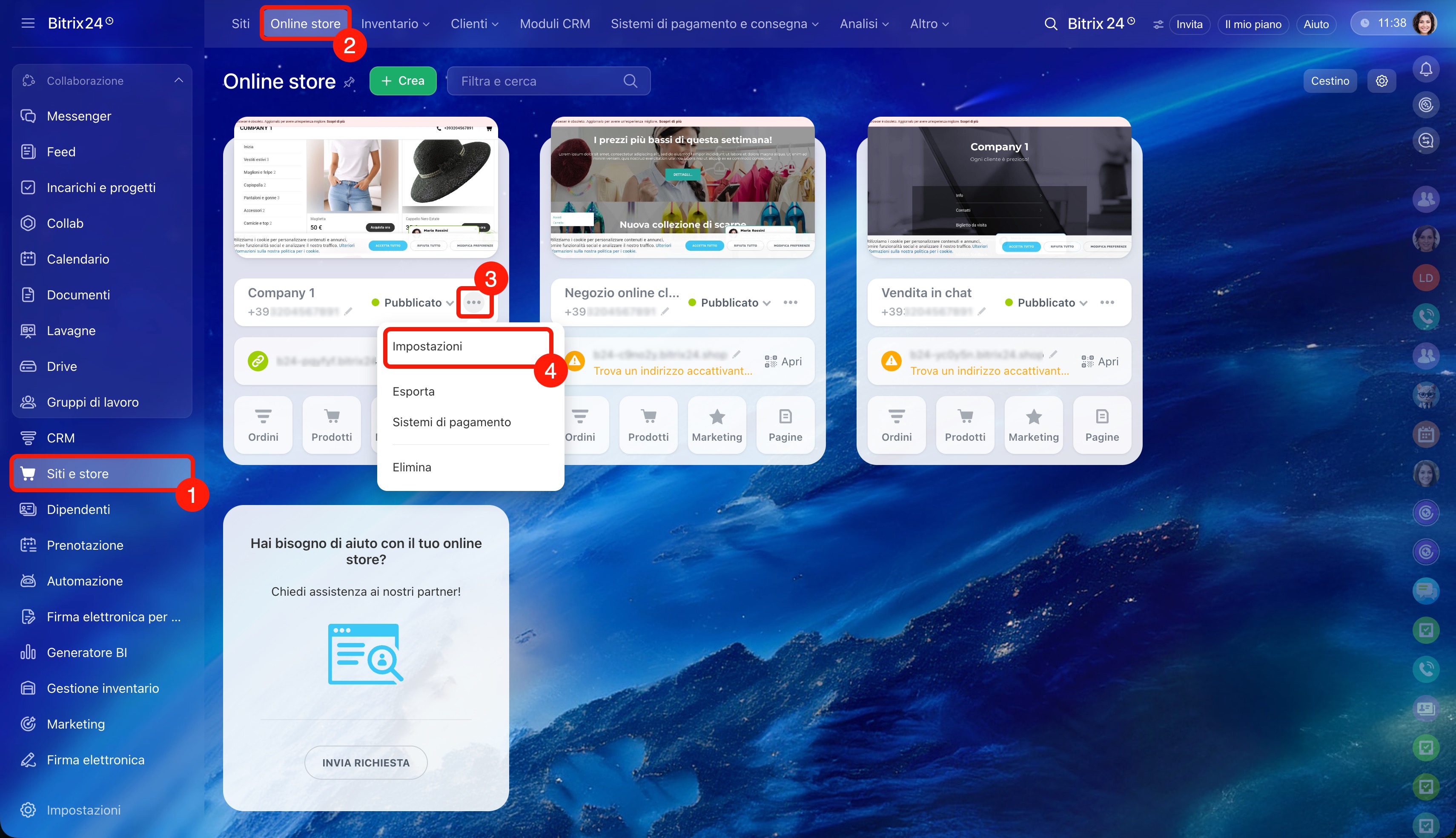
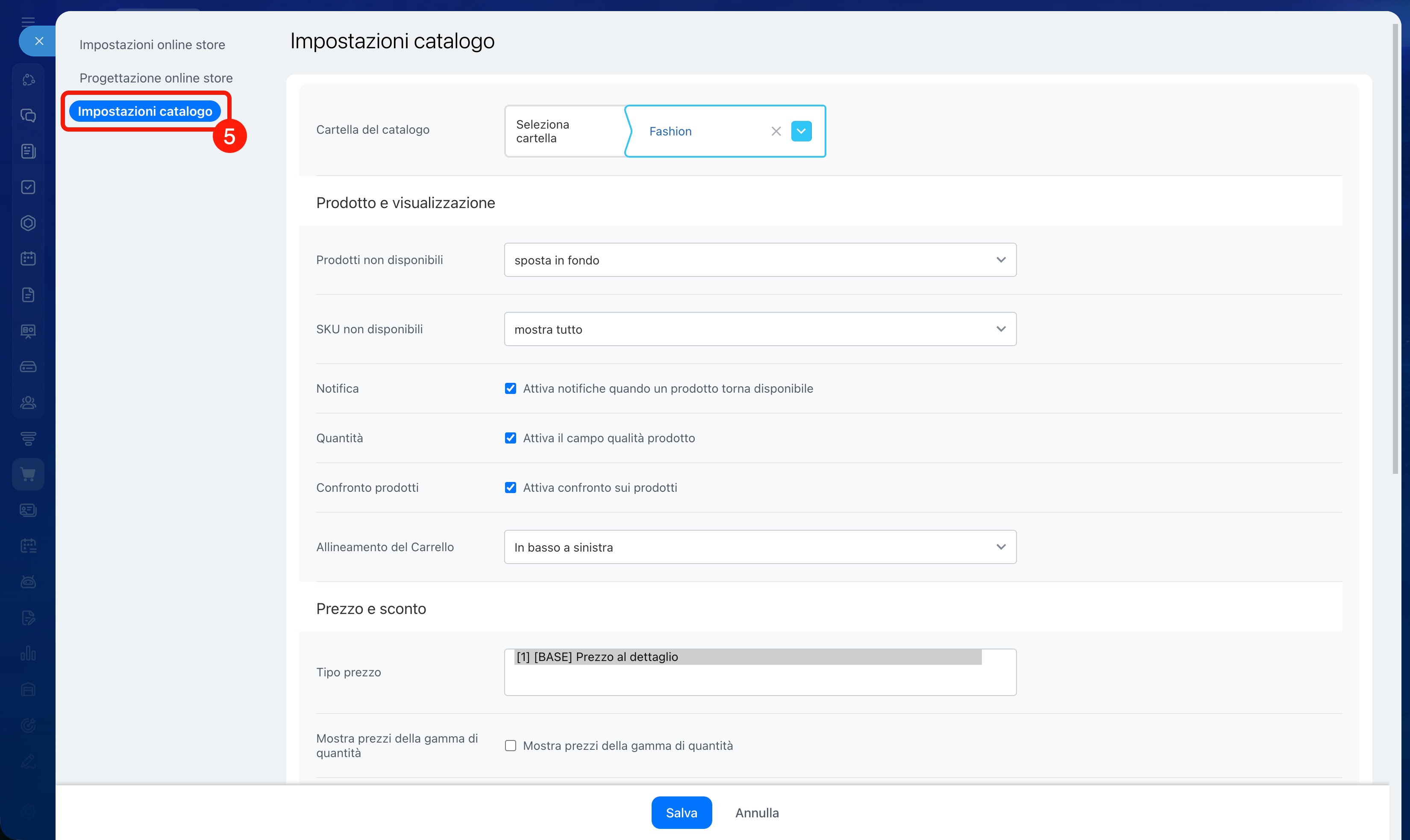
Dalla scheda del negozio. È utile se devi aprire rapidamente le impostazioni del catalogo.
1–2. Vai alla sezione Siti e store > Online store.
3–4. Nella scheda del negozio necessario fai clic su Tre punti (...) e seleziona Impostazioni.
5. Fai clic su Impostazioni catalogo.
Dall’editor dei siti. È utile se devi modificare il catalogo mentre lavori sul negozio.
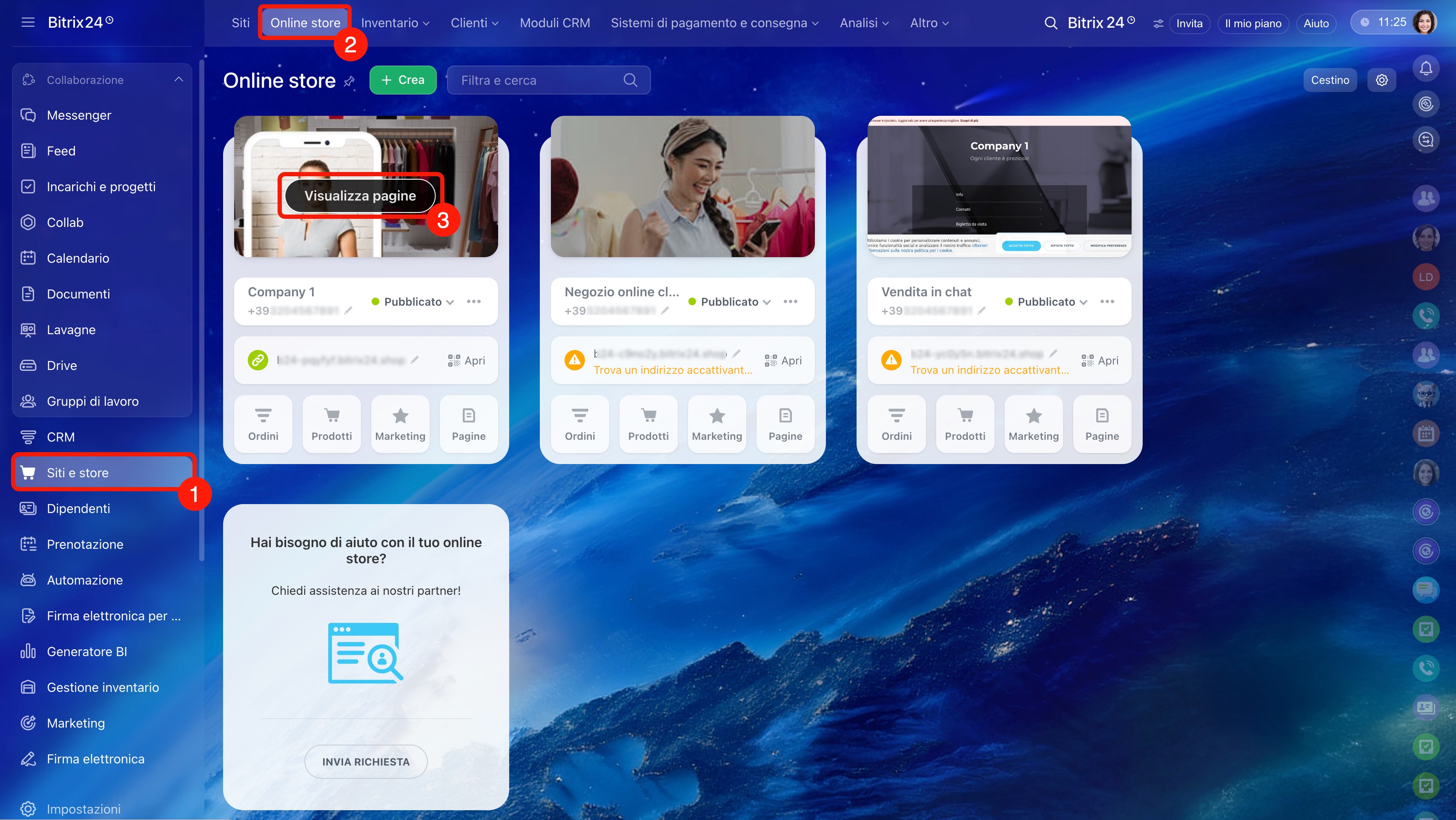
1–3. Vai alla sezione Siti e store > Online store. Passa il cursore sul negozio necessario e fai clic su Visualizza pagine.
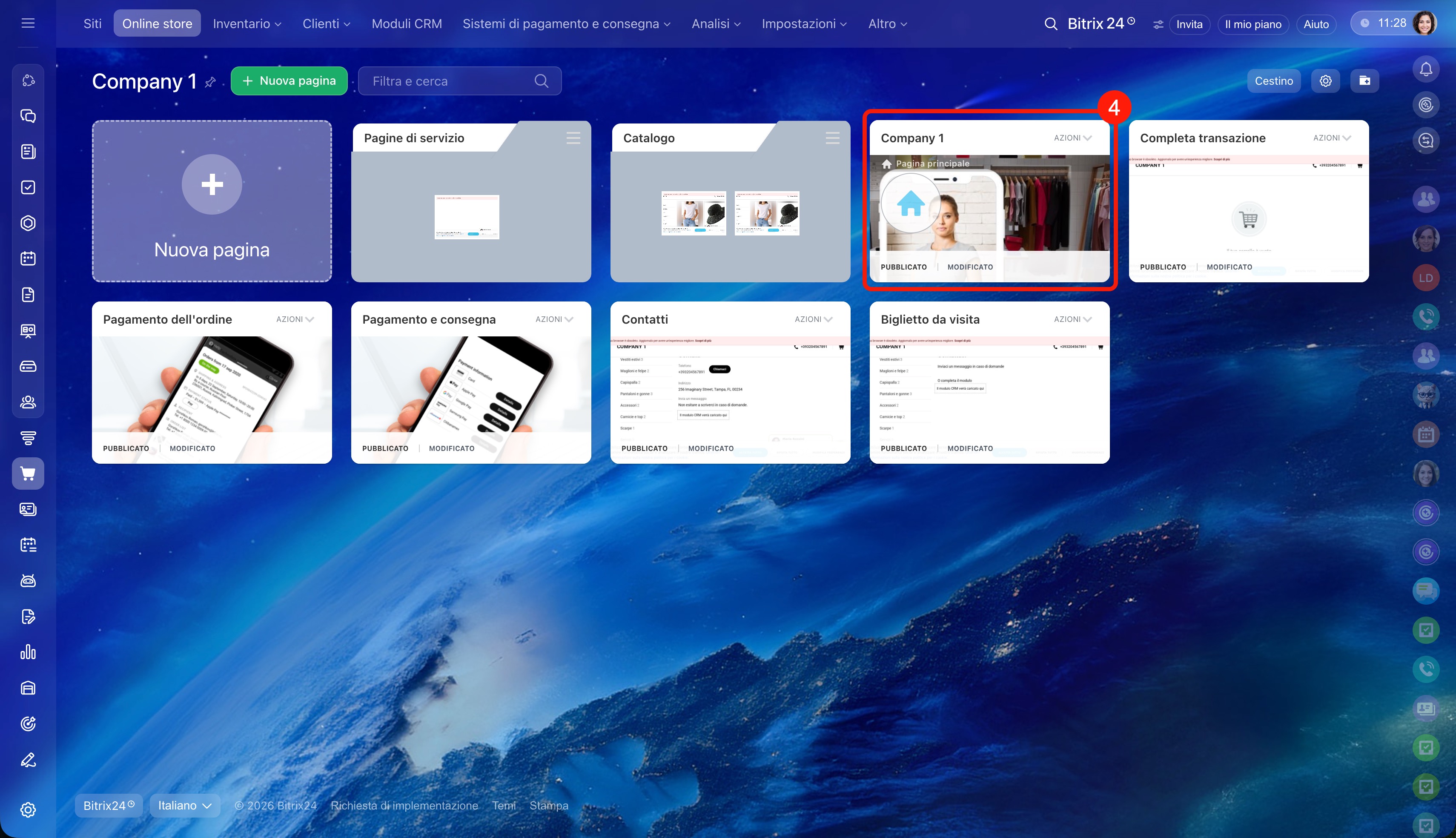
4. Fai clic su qualsiasi pagina: si aprirà l’editor dei siti.
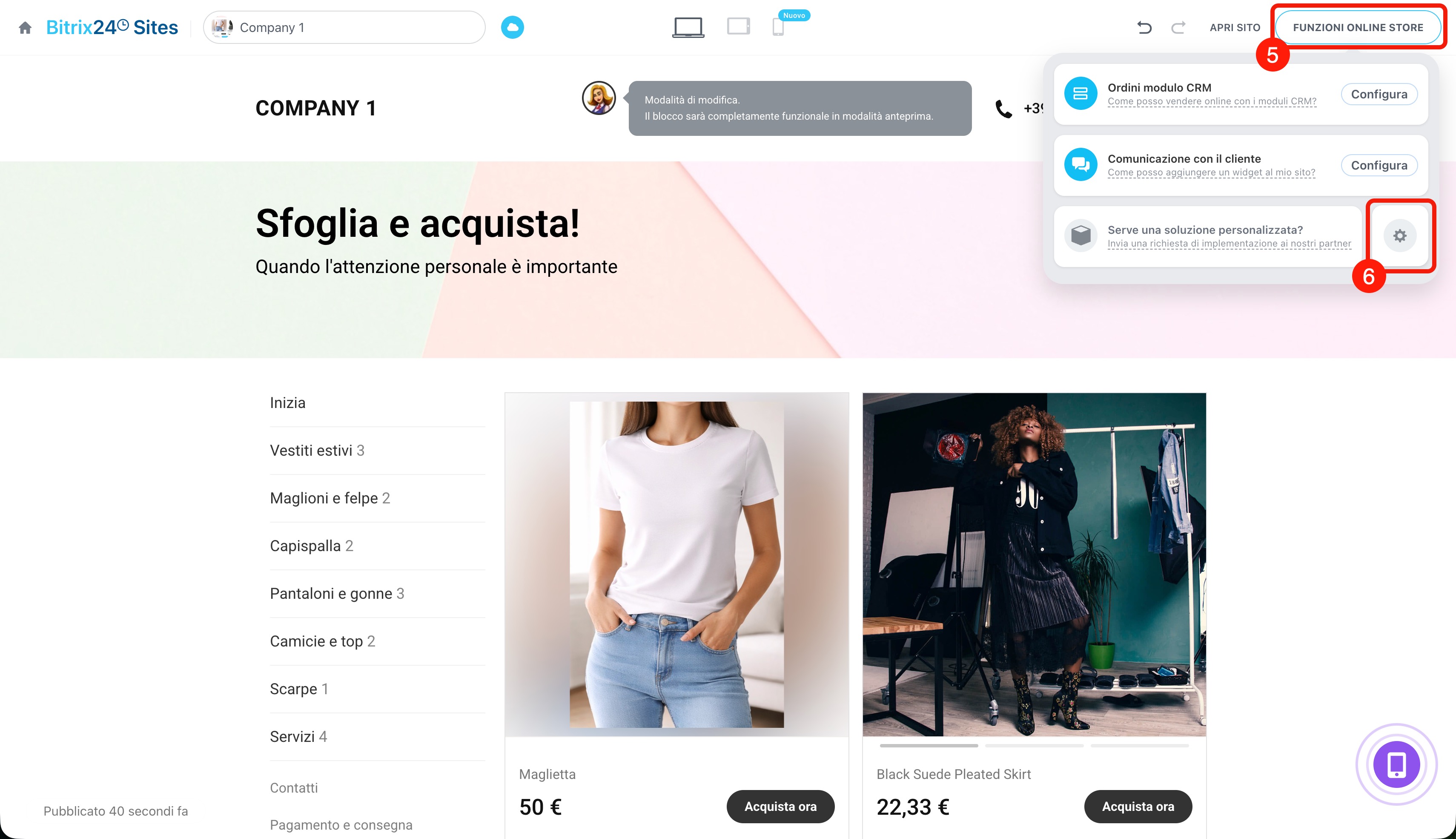
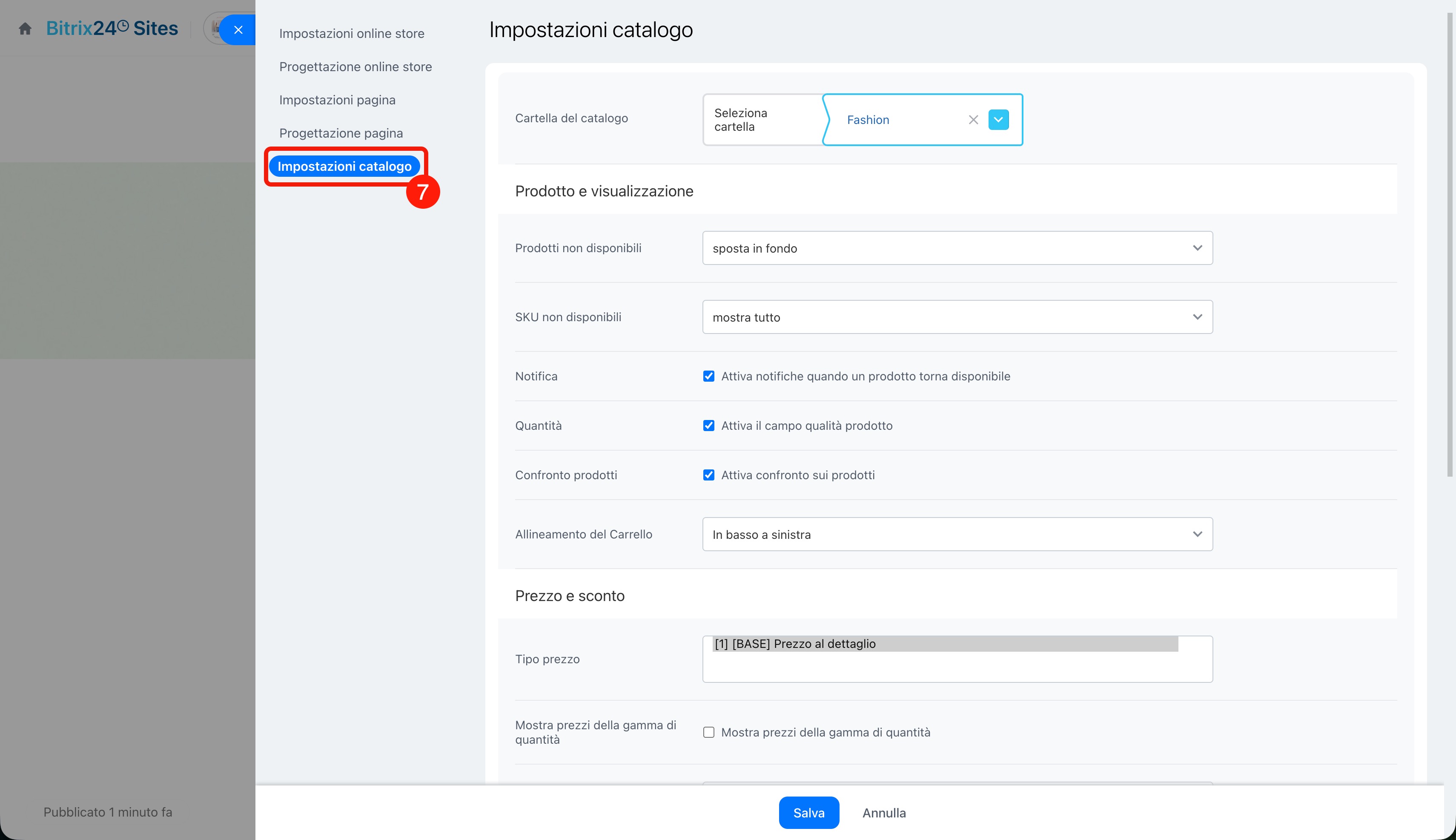
5–7. Nell’angolo in alto a destra fai clic su Funzioni online store > Impostazioni (⚙️). Apri Impostazioni catalogo.
Come configurare il catalogo
Le impostazioni del catalogo sono suddivise in blocchi:
- cartella del catalogo,
- prodotto e visualizzazione,
- prezzo e sconto,
- analisi,
- contratto utente.
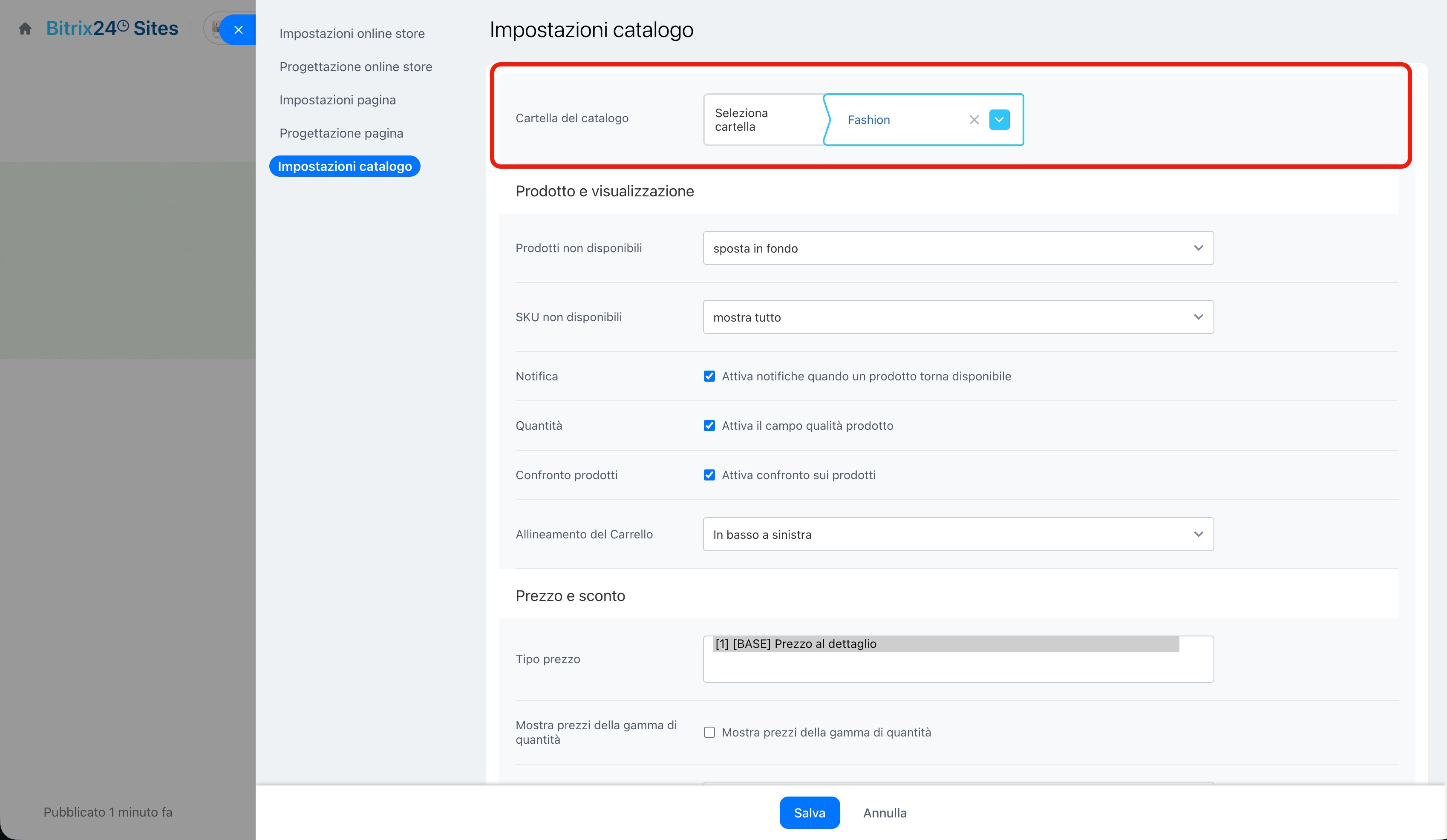
Cartella del catalogo
Seleziona la sezione del catalogo con tutti i prodotti che prevedi di vendere nel negozio. Gli elementi al suo interno possono essere visualizzati in un elenco generale oppure raggruppati in sottosezioni. I nuovi prodotti devono essere aggiunti nello stesso catalogo.
Come creare e configurare il catalogo prodotti
Prodotto e visualizzazione
In questo blocco puoi configurare la visualizzazione dei prodotti e delle varianti non disponibili, l’abbonamento ai prodotti, la possibilità di indicare la quantità durante l’acquisto, il confronto dei prodotti e la posizione del carrello.
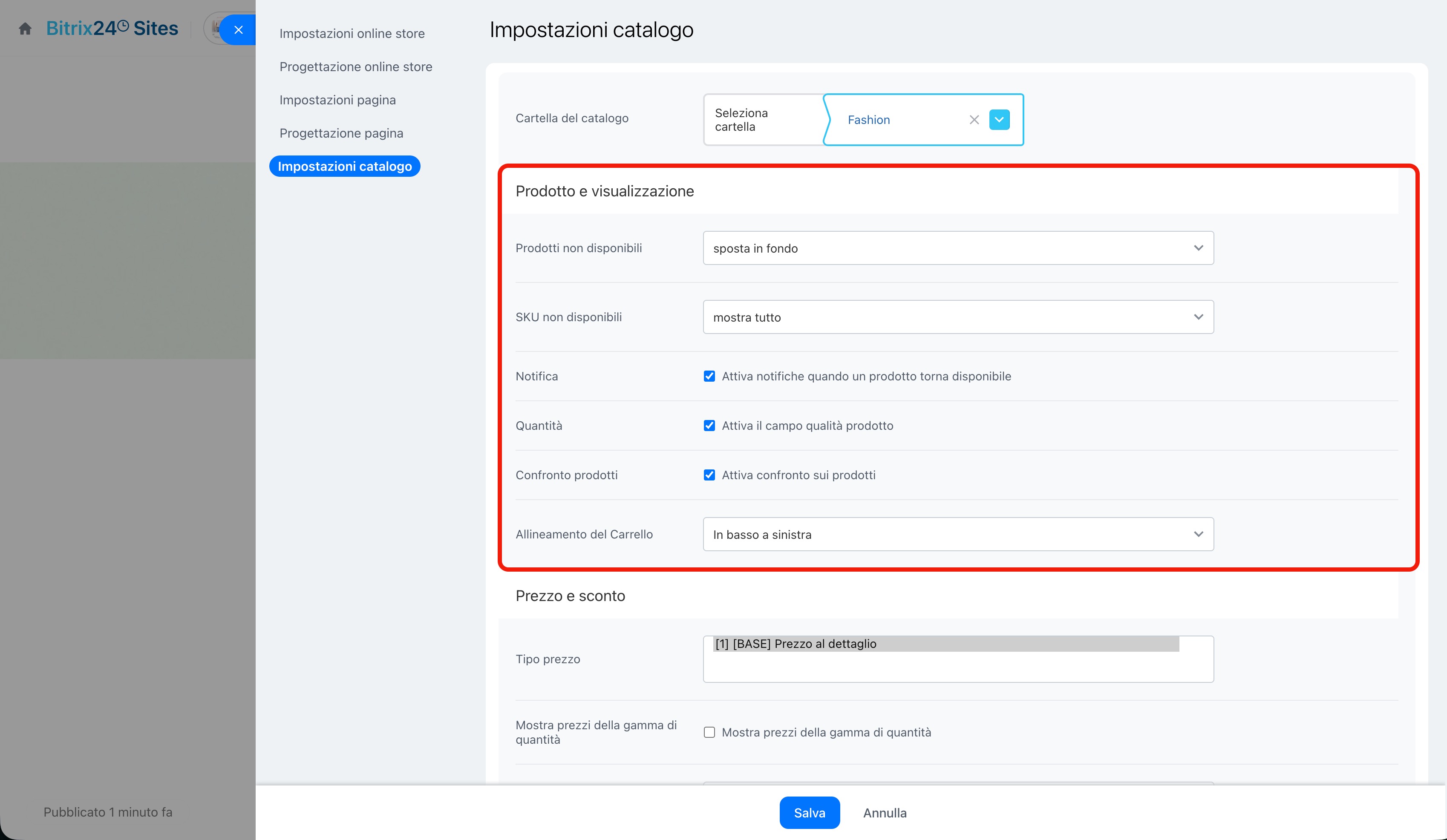
Prodotti non disponibili. Sono prodotti che, secondo i dati di inventario, non sono disponibili in magazzino. Puoi nasconderli oppure mostrarli in fondo o nell’elenco generale. Ad esempio, se è importante mostrare tutto l’assortimento del negozio, puoi attivare la visualizzazione di questi prodotti.
SKU non disponibili. Sono varianti del prodotto, ad esempio taglie e colori, non disponibili. Puoi nasconderle, mostrarle oppure visualizzarle solo con la possibilità di abbonamento.
Notifica. Quando l’opzione è attivata, i clienti possono iscriversi a una notifica: il messaggio arriverà quando il prodotto tornerà disponibile. Il numero di iscrizioni permette di valutare la domanda.
Come attivare l’abbonamento per prodotti esauriti nel negozio online
Quantità. Se il parametro è attivato, i clienti possono indicare la quantità del prodotto durante l’acquisto. Se è disattivato, i prodotti vengono venduti solo singolarmente: è utile se hai un assortimento unico o limitato.
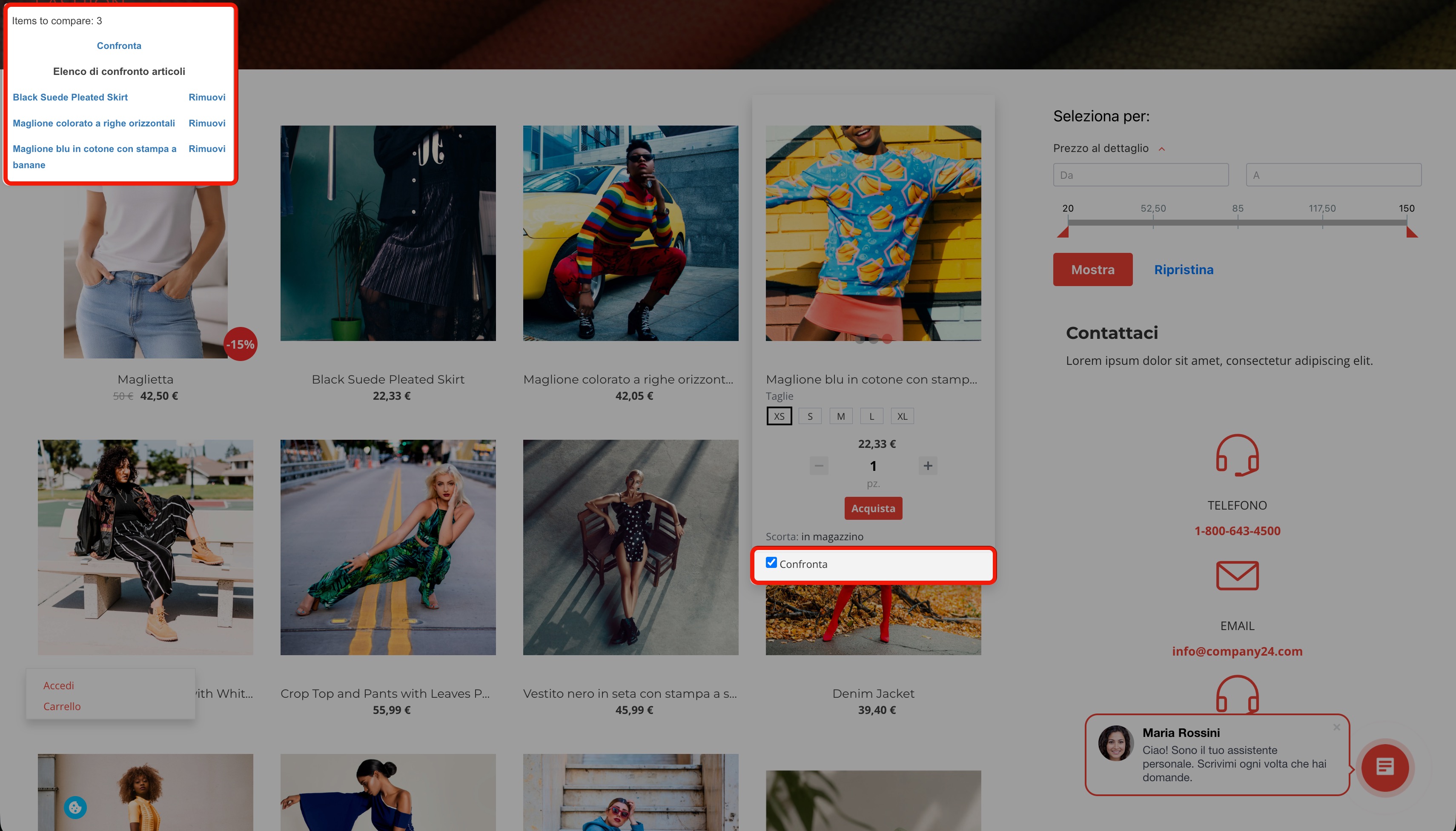
Confronto prodotti. Se l’opzione è attivata, il cliente può selezionare più prodotti e confrontarli in una pagina dedicata.
Allineamento del carrello. Determina dove verrà visualizzata l’icona del carrello sul sito, ad esempio nell’angolo in alto a destra della pagina.
Prezzo e sconto
In questo blocco puoi scegliere il tipo di prezzo e la valuta, attivare l’inclusione dell’IVA e configurare la visualizzazione del prezzo.
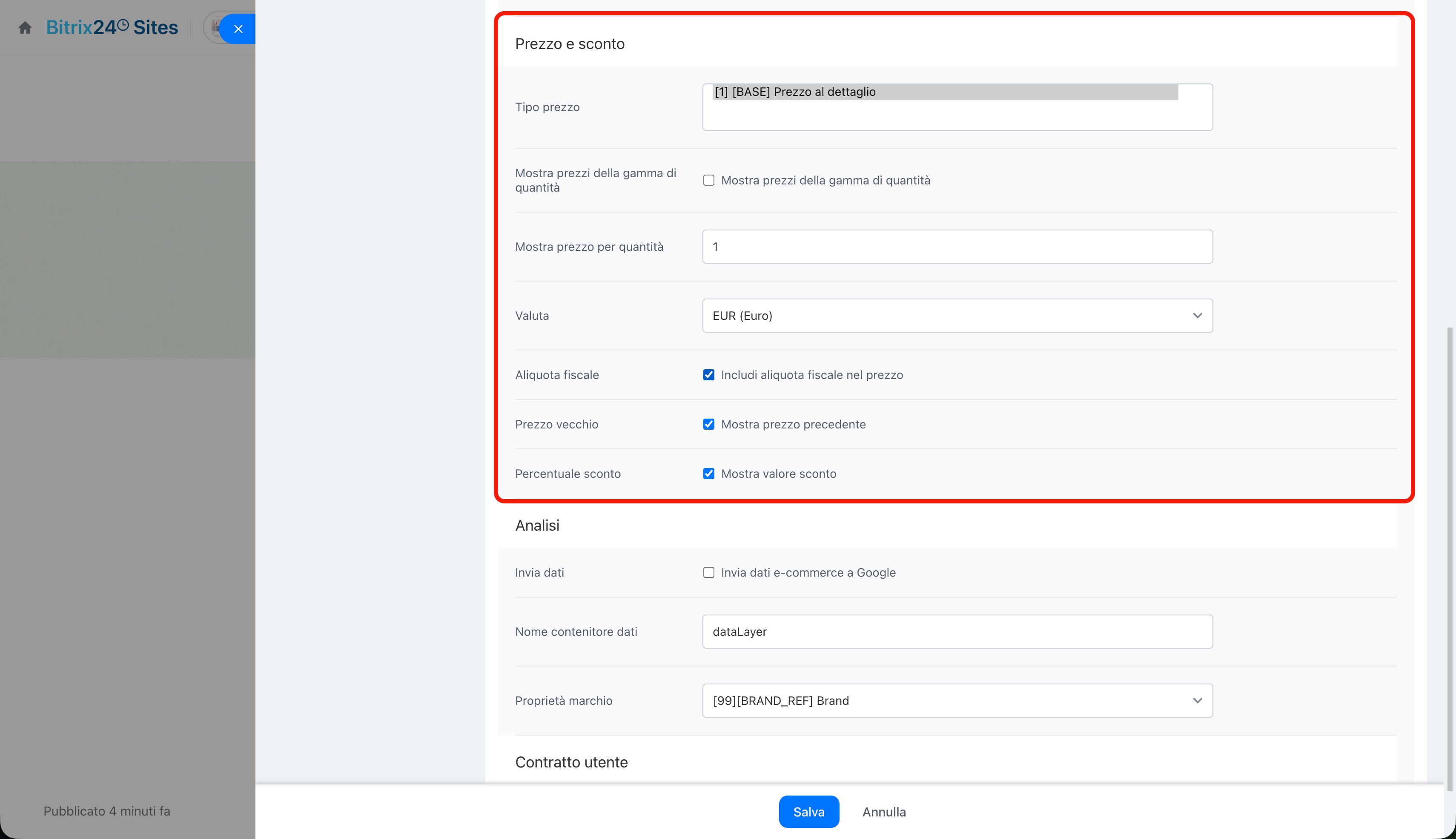
Tipo di prezzo. Seleziona quale prezzo mostrare nel negozio: ad esempio prezzo al dettaglio, all’ingrosso o per partner. Se il tipo non è selezionato, i pulsanti Acquista e Aggiungi al carrello non vengono visualizzati.
- compila il tipo di prezzo selezionato nelle schede dei prodotti,
- imposta questo tipo di prezzo come base nella sezione Siti e store > Altro > Impostazioni > Impostazioni avanzate > Prezzi > Tipi di prezzo.
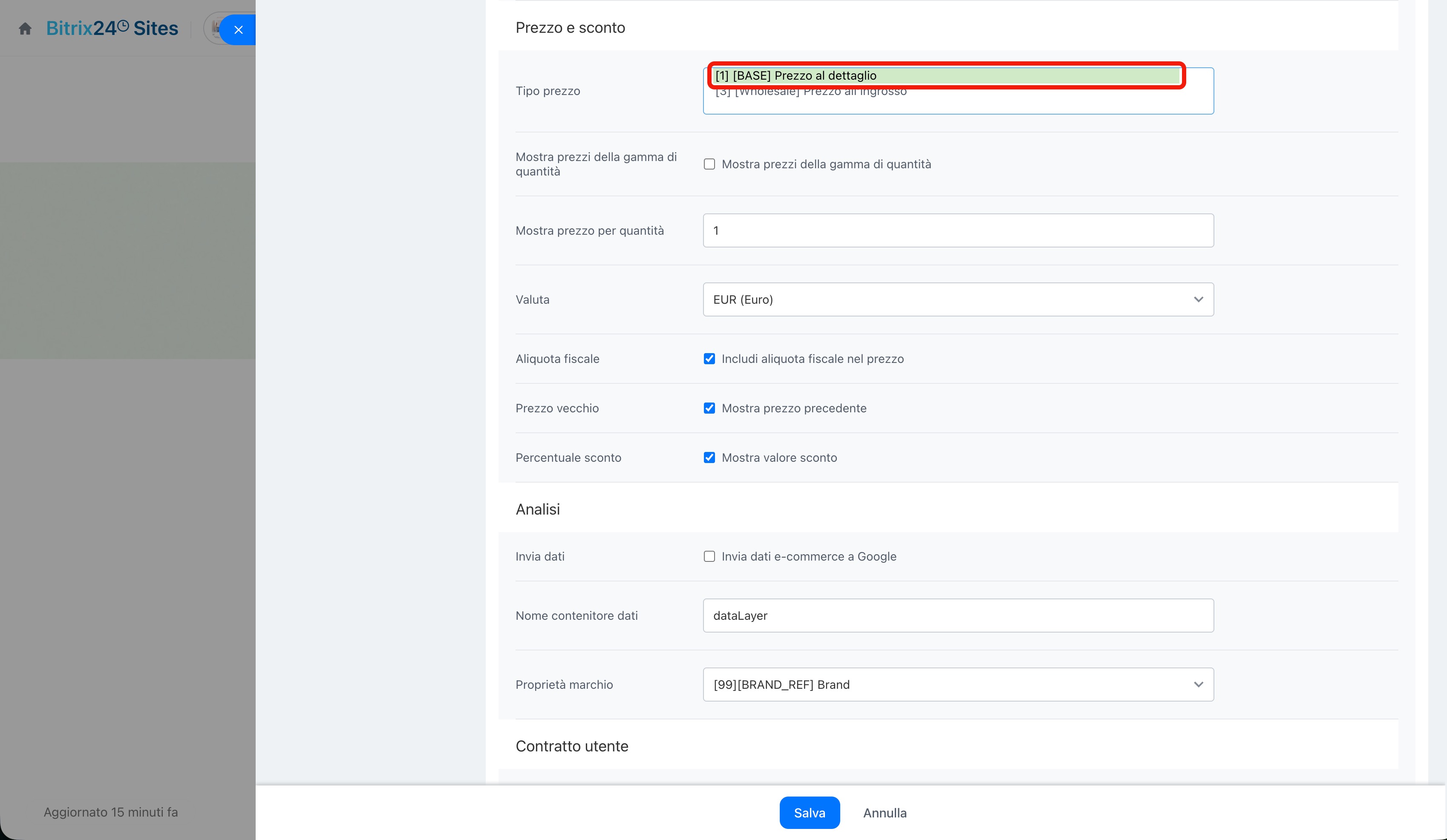
Tipo selezionato: Prezzo al dettaglio
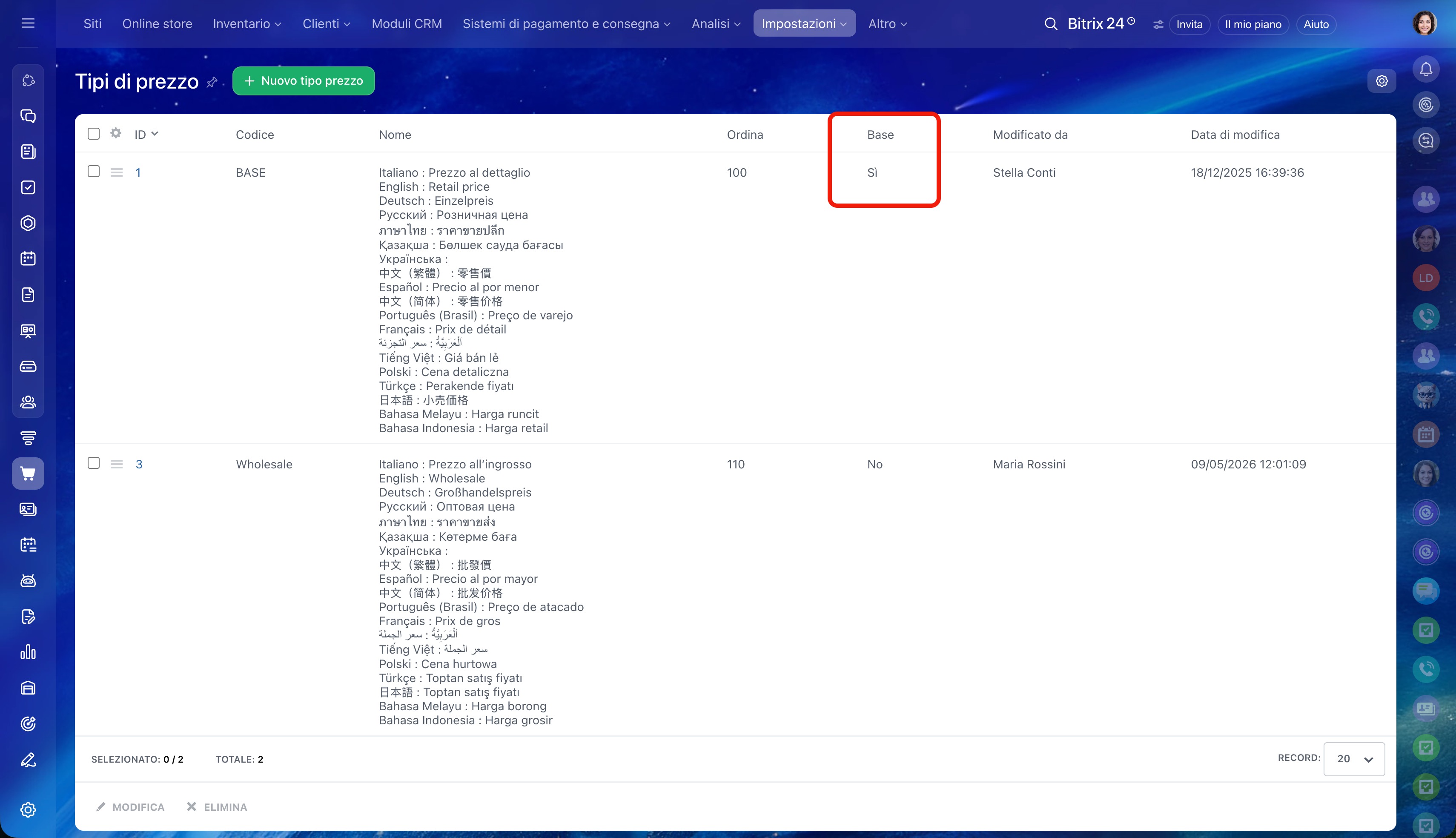
Il prezzo al dettaglio è impostato come base nella sezione Tipi di prezzo
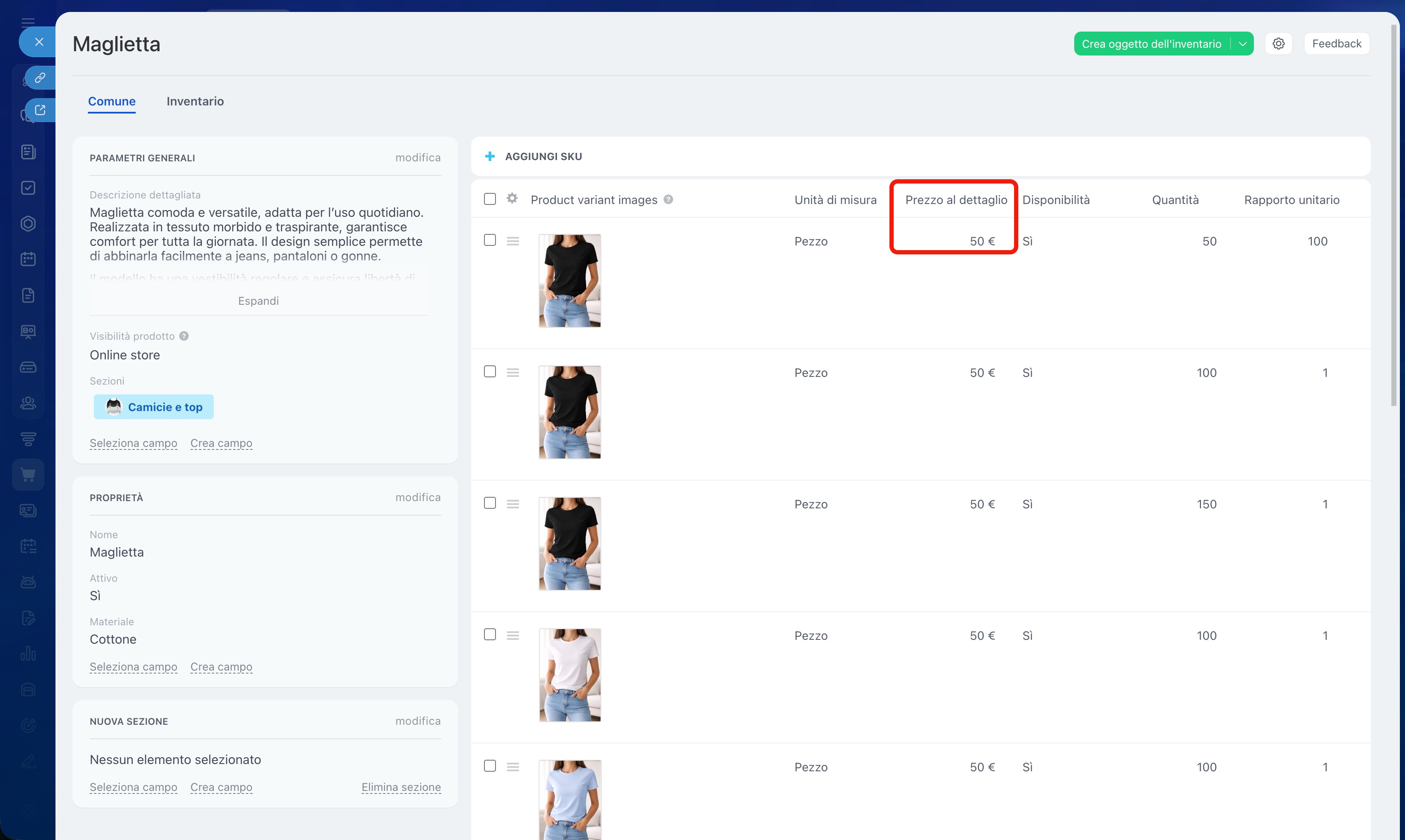
Nella scheda prodotto è compilato il campo Prezzo al dettaglio
Mostra prezzi della gamma di quantità. Il parametro consente di mostrare prezzi diversi in base alla quantità di prodotti nell’ordine. Gli sconti nel negozio online si configurano tramite le regole del carrello.
Configurare uno sconto su un prodotto
Mostra prezzo per quantità. Per impostazione predefinita è indicato 1: lascia questo parametro invariato. Nel negozio online verrà mostrato il prezzo corrispondente al coefficiente dell’unità di misura indicato nella scheda prodotto. Se l’unità di misura è pezzo e il coefficiente dell’unità di misura è 100, nel negozio online verrà mostrato subito il prezzo per 100 prodotti.
È utile se il prodotto viene venduto in un determinato volume o in una determinata quantità. In questo caso il cliente vedrà subito il prezzo per la quantità che può acquistare. Ad esempio, per 20 litri di vernice o 100 viti.
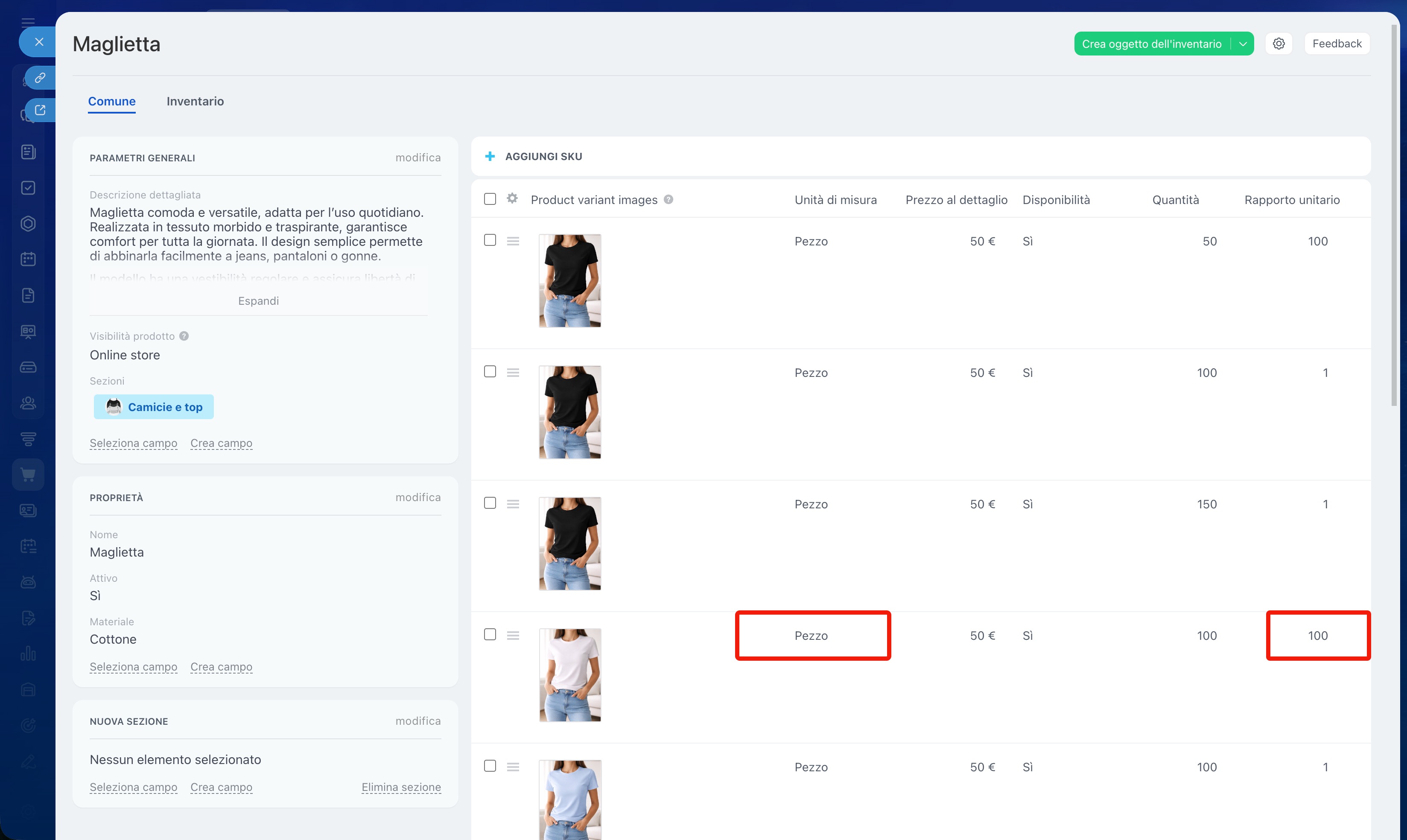
Nella scheda prodotto l’unità di misura è pezzo, mentre il coefficiente dell’unità di misura è 100
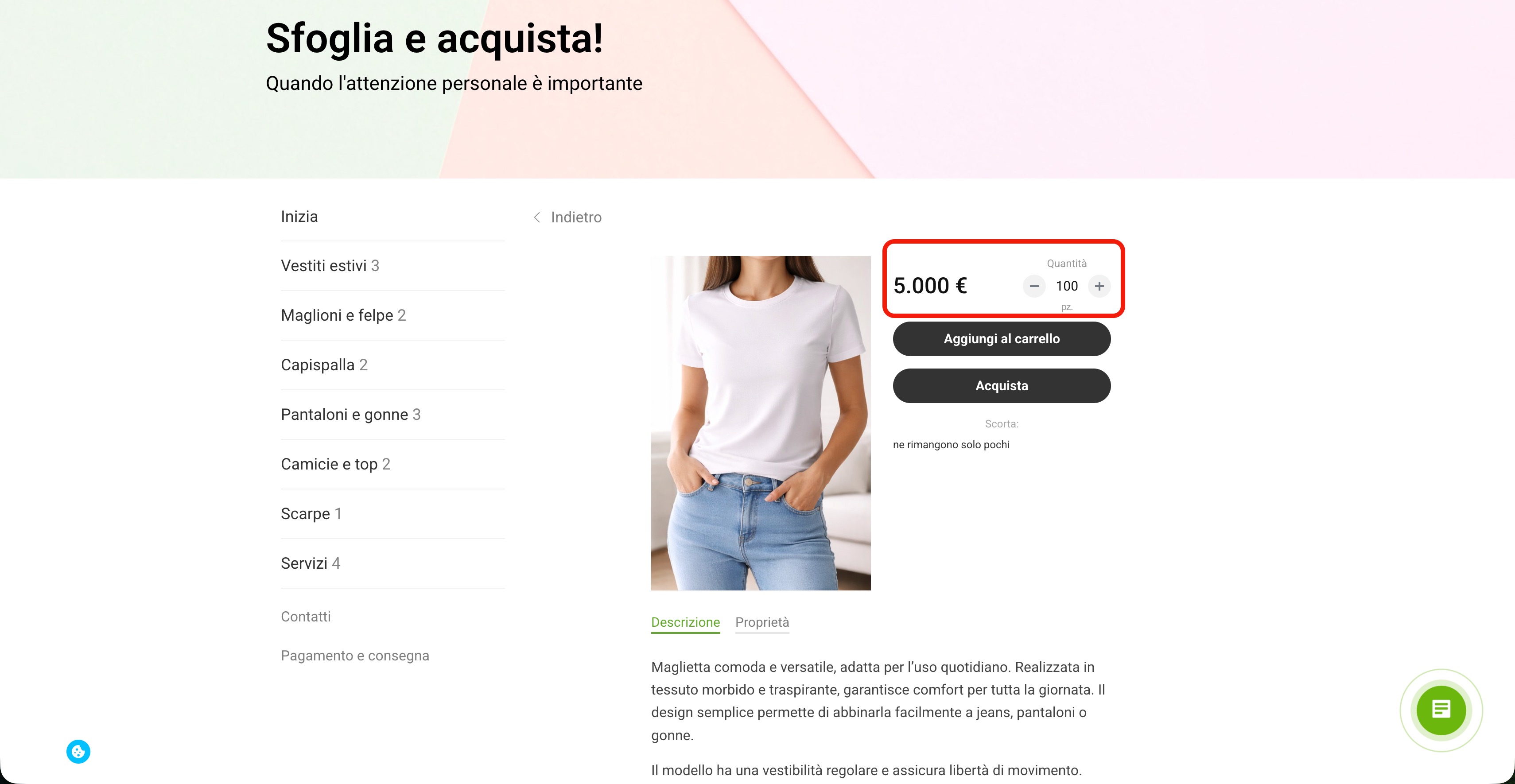
Nel negozio online viene mostrato subito il prezzo per 100 prodotti
Valuta. Seleziona la valuta in cui i clienti vedranno i prezzi nel negozio.
Aliquota fiscale. Se l’opzione è attivata, l’IVA sarà inclusa nel prezzo.
Prezzo vecchio. Se l’opzione è attivata e per il prodotto è configurato uno sconto, verranno mostrati due prezzi: quello pieno e quello scontato. Se è disattivata, verrà mostrato solo il prezzo scontato.
Percentuale sconto. Mostra la percentuale di sconto nella scheda prodotto, ad esempio -10%.
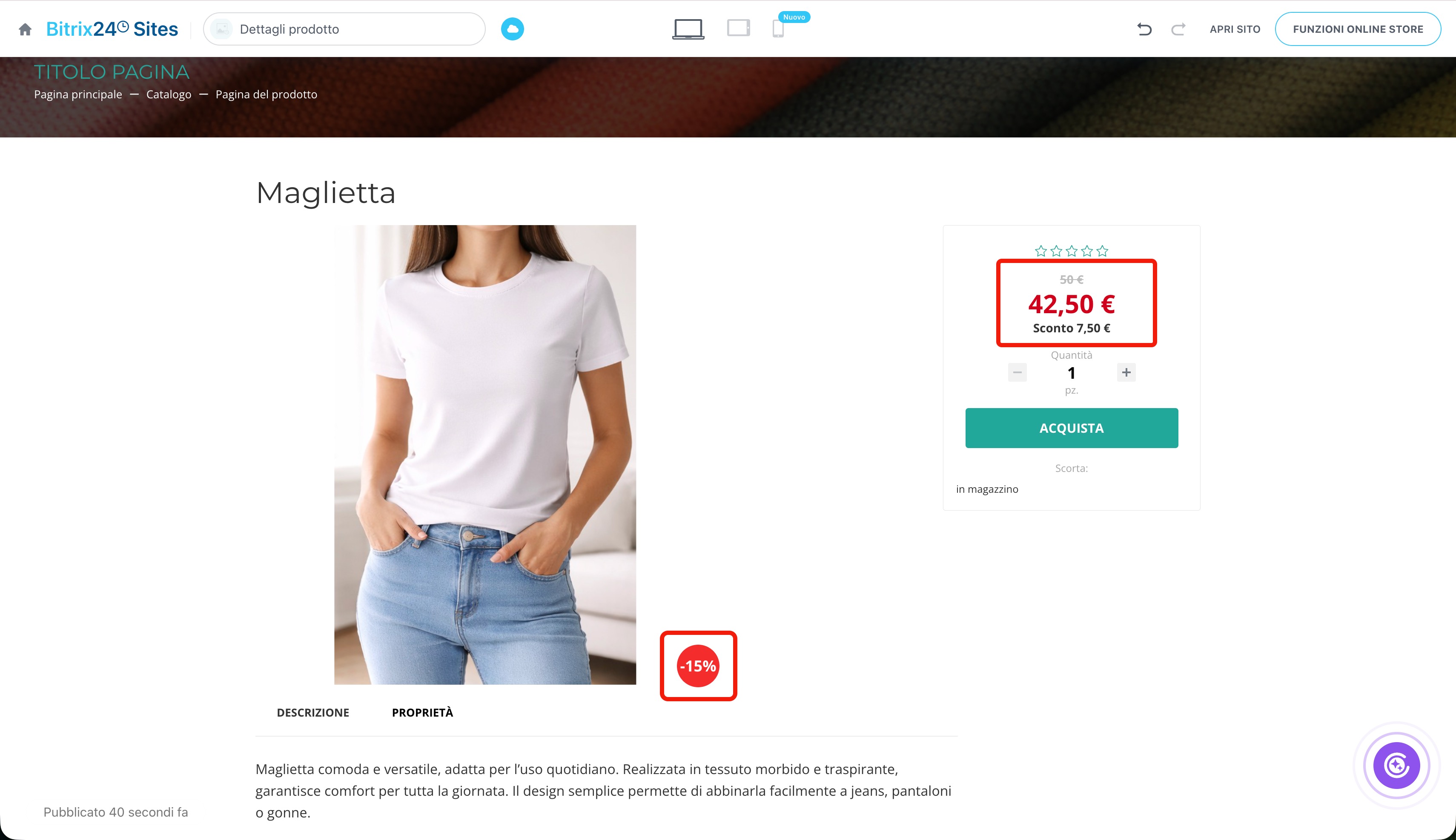
Nella scheda prodotto vengono mostrati la percentuale di sconto e due prezzi: quello pieno e quello scontato
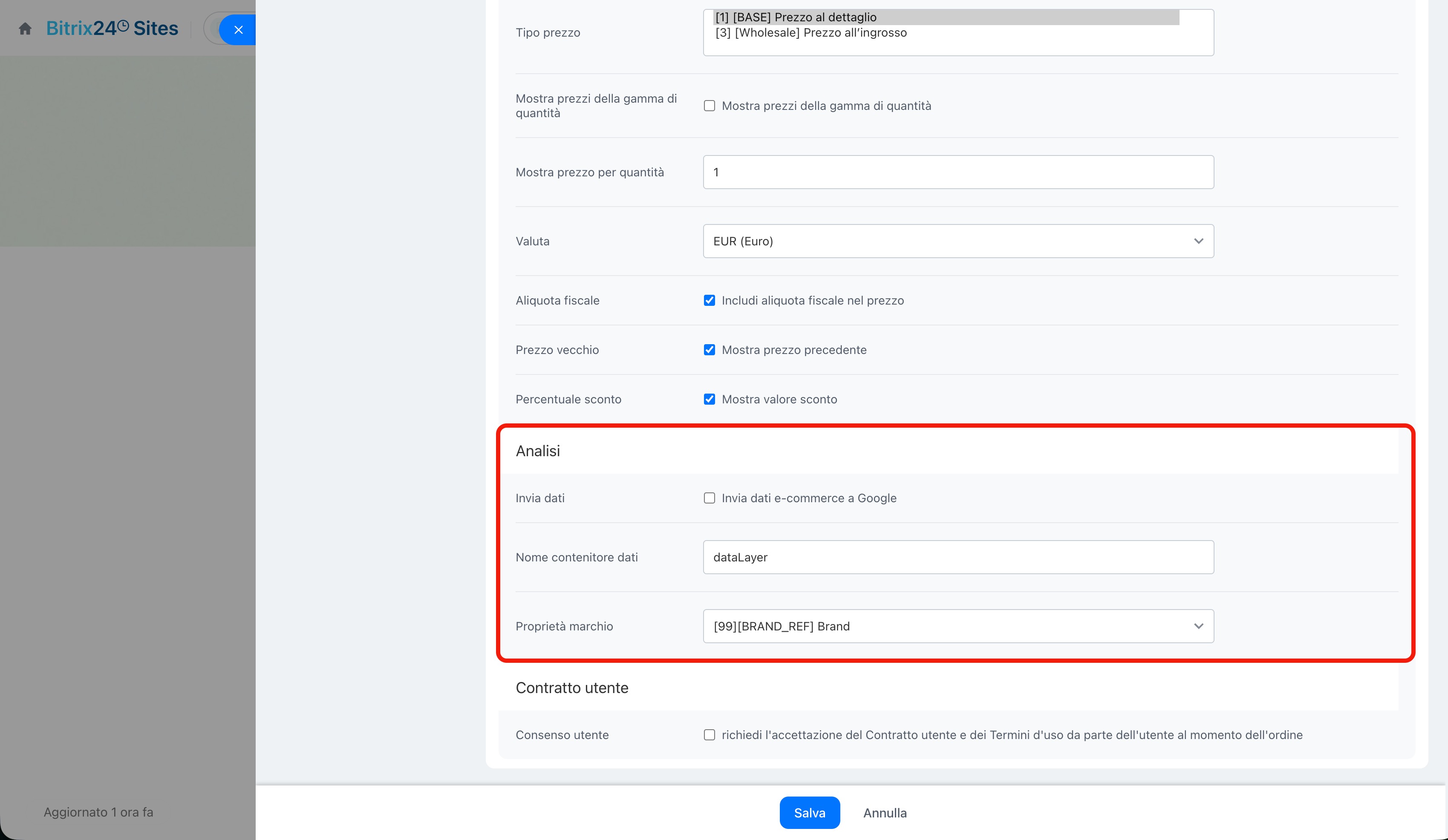
Analisi
Invia dati. Attiva l’opzione per trasmettere le informazioni sugli ordini ai servizi di analisi esterni come Google Analytics. Questo aiuta a monitorare l’efficacia delle vendite. Puoi indicare i servizi nelle impostazioni del negozio.
Nome contenitore dati. Parametro tecnico per trasmettere i dati ai servizi di analisi. Lascia questo valore invariato.
Proprietà marchio. Seleziona la proprietà dei prodotti in cui è indicato il nome del brand. Questo valore viene usato durante la trasmissione dei dati ai servizi di analisi.
Contratto utente
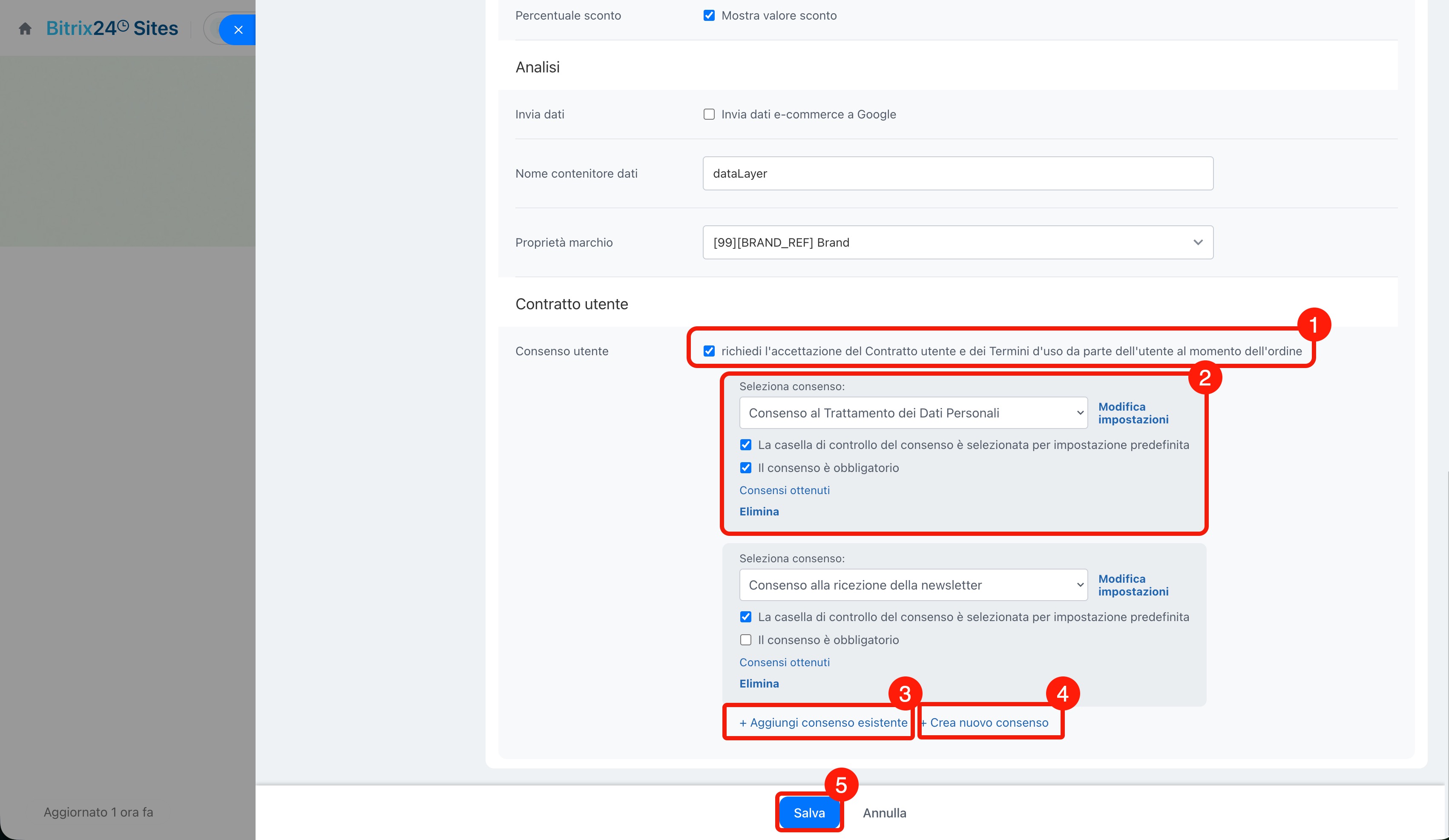
Consenso utente. Consente di raccogliere i consensi degli utenti: ad esempio per il trattamento dei dati personali, la ricezione della newsletter e altri scopi.
1. Seleziona la casella Richiedi l'accettazione del Contratto utente e dei Termini d'uso da parte dell'utente al momento dell'ordine.
2. Nel campo Seleziona consenso indica quale consenso verrà proposto al cliente al momento dell'ordine. Configura il consenso selezionato:
- Fai clic su Modifica impostazioni per modificare il testo e il comportamento del consenso.
- Seleziona La casella di controllo del consenso è selezionata per impostazione predefinita: la casella del consenso sarà selezionata automaticamente.
- Seleziona Il consenso è obbligatorio per impedire all’utente di completare l’ordine finché non accetta il consenso.
- Fai clic su Consensi ottenuti per visualizzare l’elenco dei consensi forniti dai clienti.
- Fai clic su Elimina per rimuovere il consenso dalla pagina al momento dell'ordine.
3. Fai clic su Crea nuovo consenso per crearne uno nuovo. Dopo il salvataggio, comparirà nell’elenco delle opzioni disponibili.
Come creare un contratto
4. Fai clic su Aggiungi consenso esistente per aggiungere un consenso tra quelli disponibili. In questo caso, al momento dell'ordine l’utente dovrà accettare più consensi contemporaneamente.
5. Salva le modifiche dopo aver configurato tutti i parametri del catalogo.
Riepilogo
- La configurazione del catalogo determina come vengono visualizzati i prodotti nel negozio e quali azioni sono disponibili per l'utente.
- Il catalogo prodotti nel negozio online può essere configurato dall’amministratore Bitrix24 e dai dipendenti con le autorizzazioni per modificare le impostazioni dei contenuti di tutti i siti.
- Puoi accedere alle impostazioni del catalogo dalla scheda del negozio oppure dall’editor dei siti.
- Le impostazioni del catalogo sono suddivise in blocchi: cartella del catalogo, prodotto e visualizzazione, prezzo e sconto, analisi, contratto utente.
- Nel blocco Cartella del catalogo devi selezionare la sezione del catalogo con tutti i prodotti che prevedi di vendere nel negozio.
- Nel blocco Prodotto e visualizzazione puoi configurare la visualizzazione dei prodotti e delle varianti non disponibili, l’abbonamento ai prodotti, la possibilità di indicare la quantità durante l’acquisto, il confronto dei prodotti e la posizione del carrello.
- Nel blocco Prezzo e sconto puoi scegliere il tipo di prezzo e la valuta, attivare l’inclusione dell’IVA e configurare la visualizzazione del prezzo.
- Nel blocco Analisi puoi attivare l’invio dei dati sui clienti e sugli ordini ai servizi di analisi Google.
- Nel blocco Contratto utente puoi configurare i consensi che il cliente accetta al momento dell'ordine.
