
In Bitrix24 puoi creare una selezione di prodotti e inviarla al cliente tramite un link. È comodo quando il cliente sta scegliendo tra più opzioni: non è necessario inviare ogni prodotto in un messaggio separato.
Ad esempio, il cliente sta cercando magliette bianche. Il dipendente raccoglie diversi modelli in una selezione e invia il link. Il cliente lo apre, visualizza tutte le opzioni in un'unica pagina e sceglie quelle più adatte.
Nell'affare puoi vedere quando il cliente apre la selezione: il dipendente capisce che l'offerta è stata visualizzata e può contattare il cliente al momento giusto per discutere i dettagli.
In questo articolo scoprirai come:
Da dove inviare una selezione
Puoi inviare una selezione al cliente in due modi: da una chat di un Canale aperto oppure dalla scheda dell'affare.
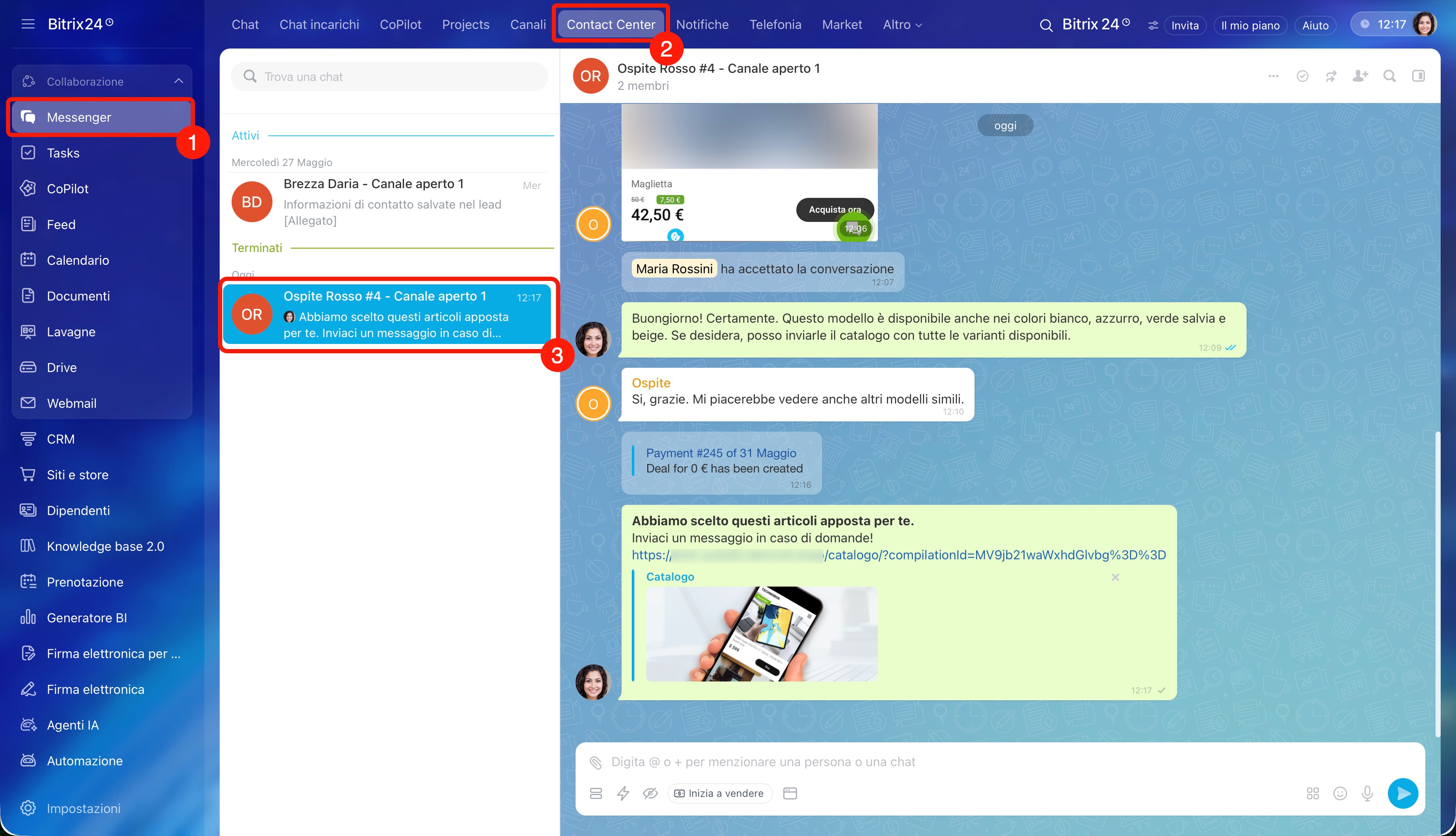
Da una chat di un Canale aperto. Se il cliente ha scritto tramite il sito web o un messenger, invia la selezione direttamente nella conversazione. Il cliente riceverà il link nella stessa chat.
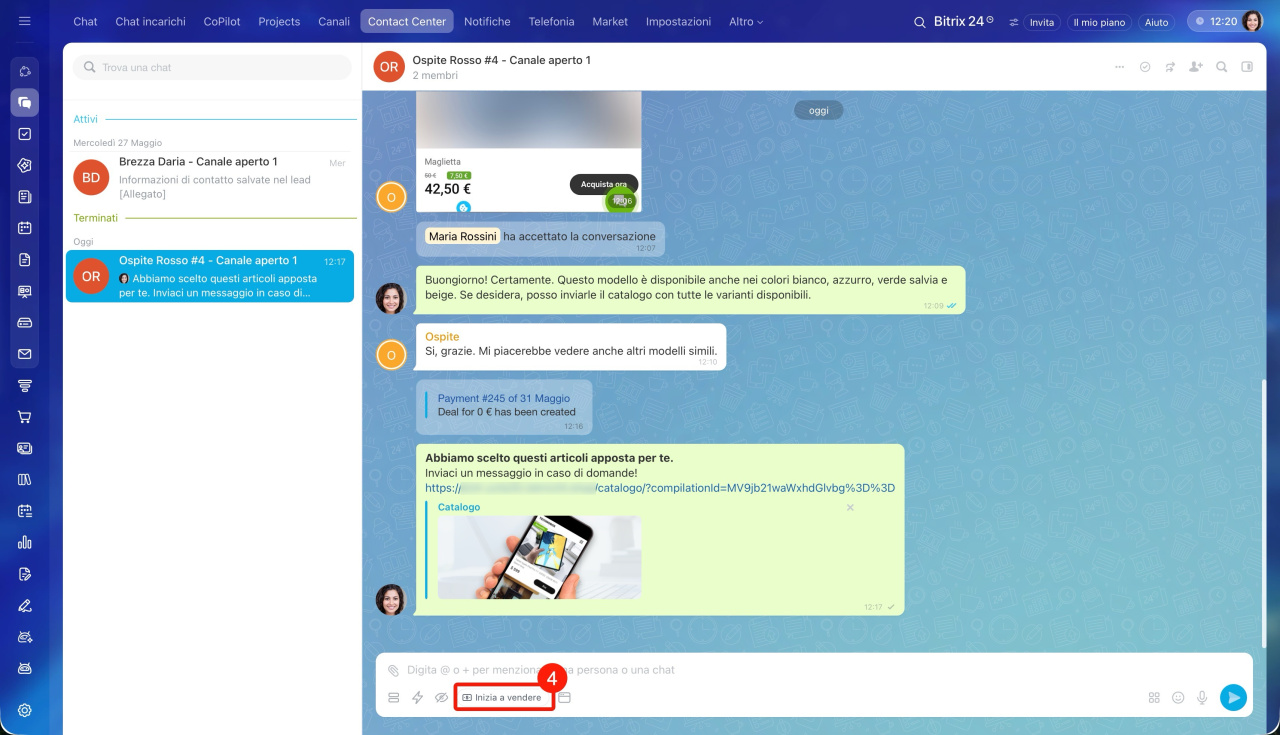
1–4. Vai a Messenger > Contact Center. Apri la chat con il cliente. In basso fai clic su Inizia a vendere.
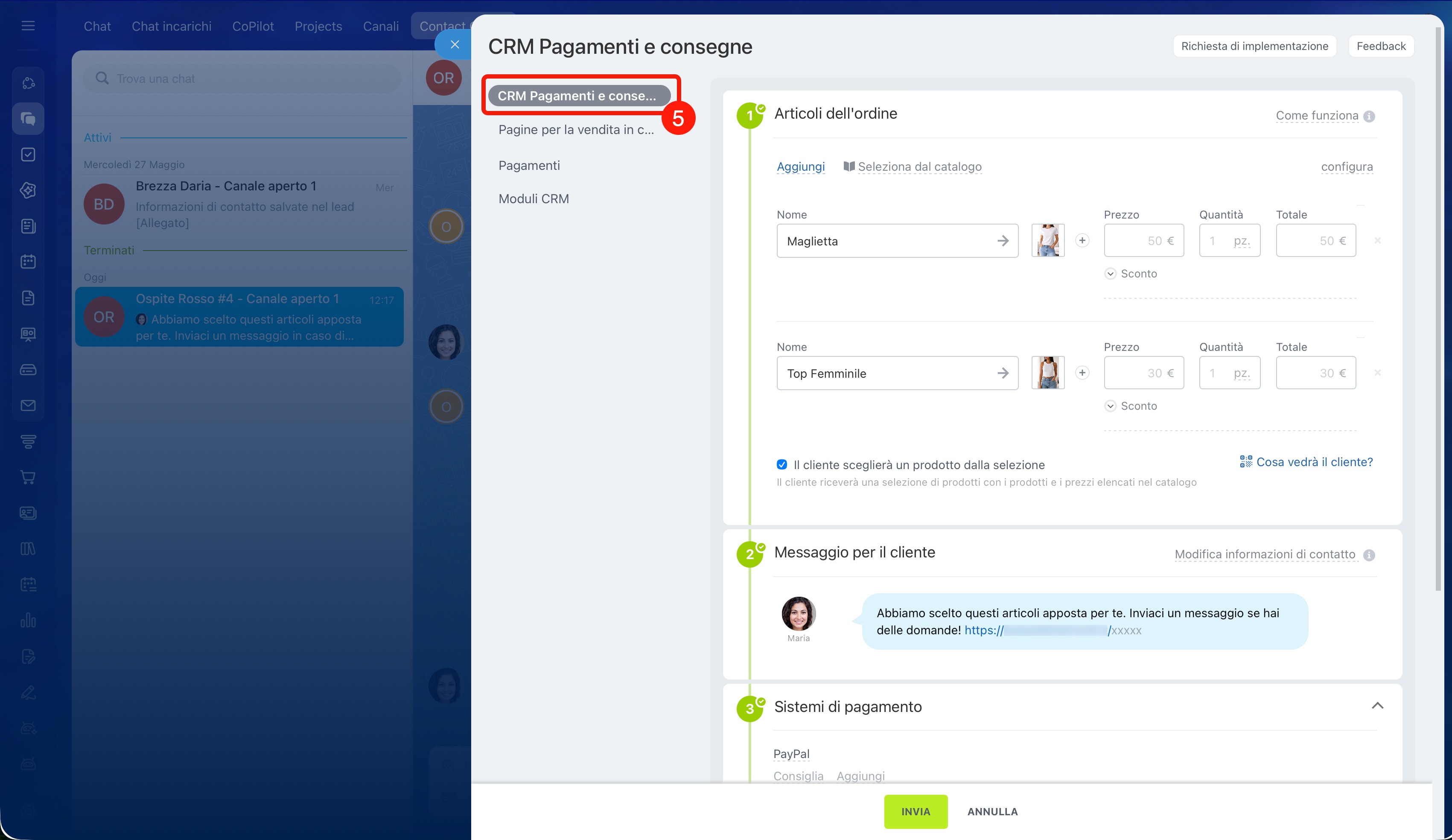
5. Seleziona lo scenario CRM. Pagamenti e consegne
Dall'affare. Se stai già lavorando con il cliente nel CRM, invia la selezione dalla scheda dell'affare. Il cliente riceverà il link tramite SMS.
Come collegare un provider SMS
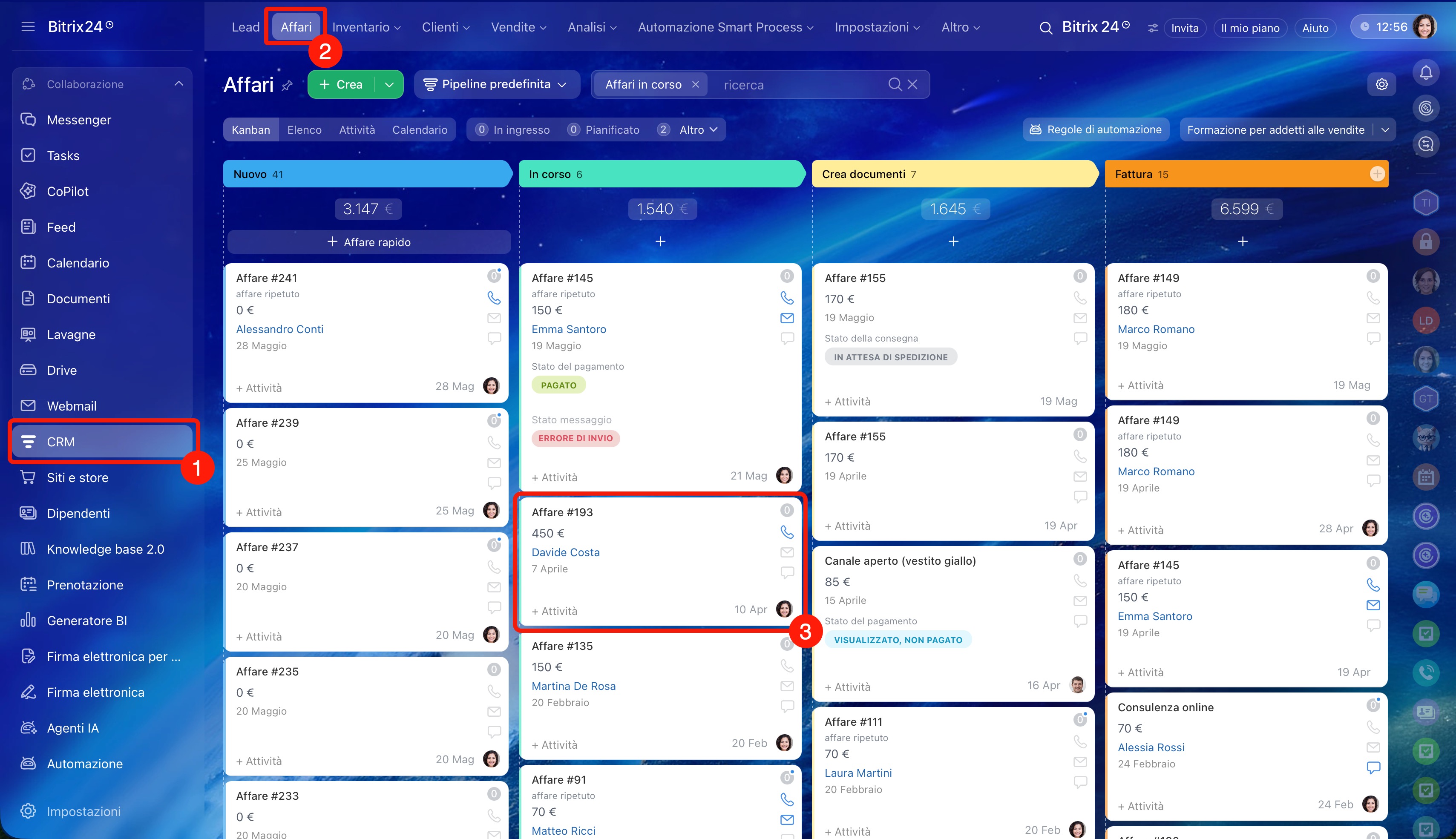
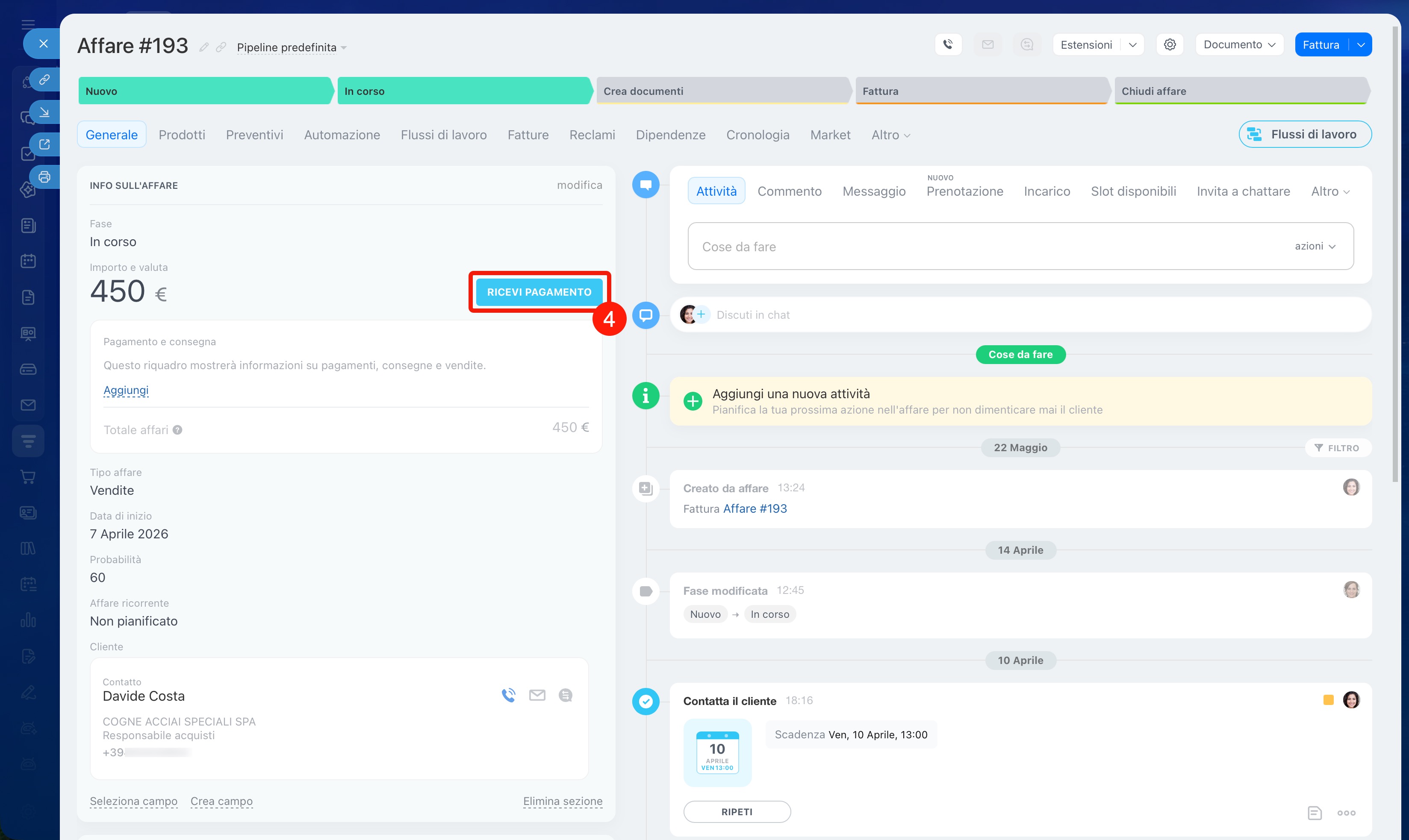
1–3. Vai a CRM > Affari. Apri l'affare desiderato.
4. Nella scheda dell'affare fai clic su Ricevi pagamento.
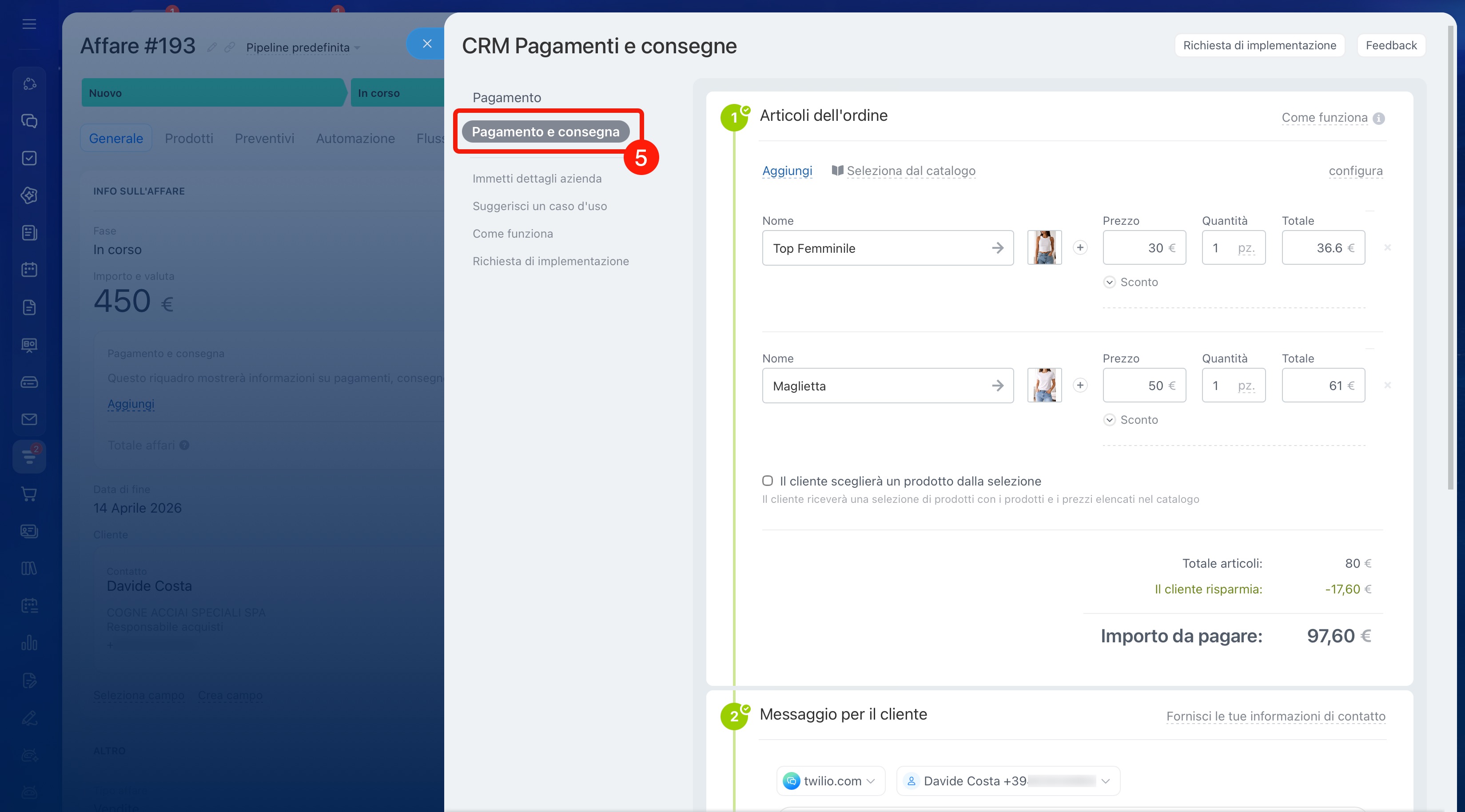
5. Seleziona lo scenario Pagamento e consegna.
Come inviare una selezione
Prima di inviare il link, aggiungi i prodotti alla selezione e configura i parametri della pagina che il cliente vedrà. Questi passaggi sono uguali per entrambi i metodi di invio, ad eccezione del blocco Messaggio per il cliente.
Prodotti. Puoi includere nella selezione prodotti del catalogo oppure creare un nuovo prodotto direttamente nella barra laterale.
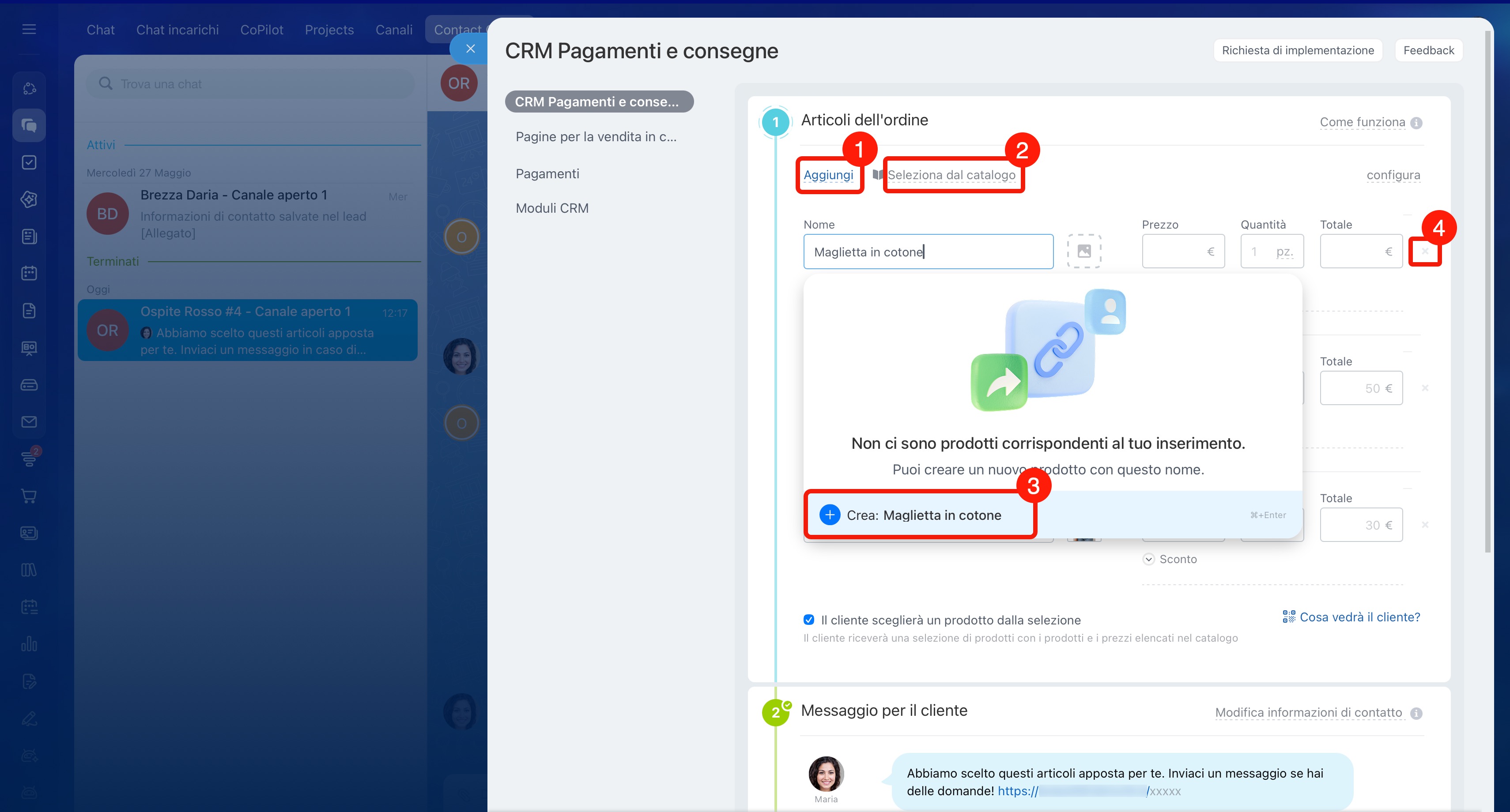
1–3. Utilizza i pulsanti Aggiungi e Seleziona dal catalogo per aggiungere prodotti alla selezione. Se il prodotto ha delle varianti, seleziona quella desiderata.
- Se conosci il nome del prodotto, fai clic su Aggiungi e inizia a digitare il nome: troverai più rapidamente l'articolo desiderato.
- Se devi visualizzare i prodotti in una specifica sezione del catalogo o trovare un prodotto tramite ID, fai clic su Seleziona dal catalogo.
- Se il prodotto desiderato non è presente, fai clic su Crea.
4. Fai clic sulla X alla fine della riga per rimuovere un prodotto dalla selezione.
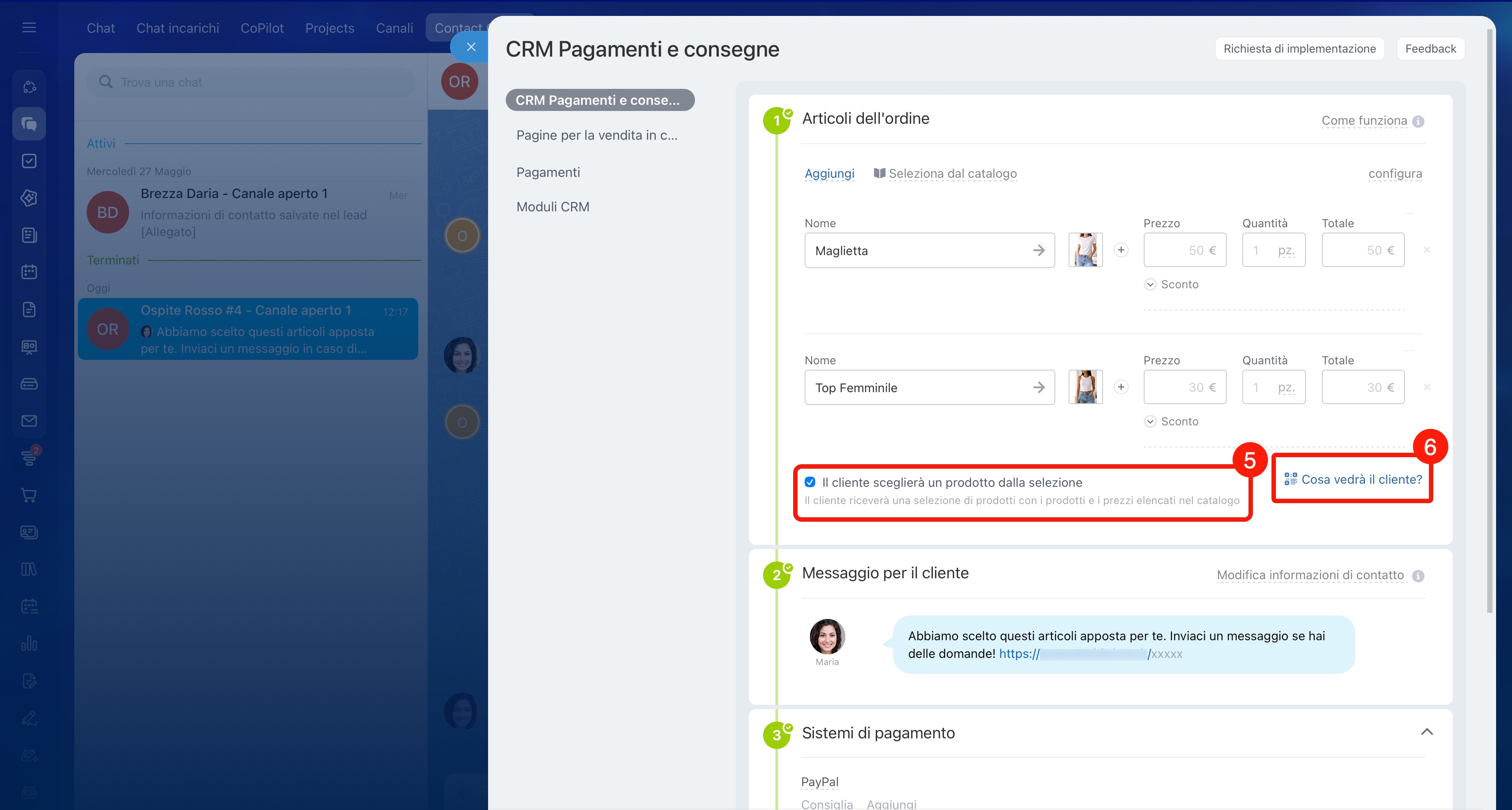
5. Attiva l'opzione Il cliente sceglierà un prodotto dalla selezione affinché possa selezionare i prodotti desiderati direttamente nella pagina della selezione.
6. Fai clic su Cosa vedrà il cliente per verificare in anteprima come apparirà la selezione. Puoi aprire il link nel browser oppure scansionare il codice QR.
Come aggiungere prodotti alla scheda CRM
Messaggio per il cliente. Verifica i contatti del cliente e seleziona i parametri di invio. Dipendono dal fatto che tu stia inviando la selezione tramite SMS o tramite una chat di un Canale aperto.
1. Fai clic su Modifica informazioni di contatto per verificare i dati che il cliente vedrà nella pagina di pagamento. Per impostazione predefinita, vengono compilati utilizzando i dettagli della tua azienda principale.
2. Se invii il messaggio tramite SMS da un affare:
- seleziona il provider SMS,
- specifica il numero del cliente: se sono presenti più numeri, scegli quello desiderato,
- se necessario, modifica il modello del messaggio.
3. Se invii la selezione tramite una chat di un Canale aperto, il modello del messaggio viene generato automaticamente e non può essere modificato.
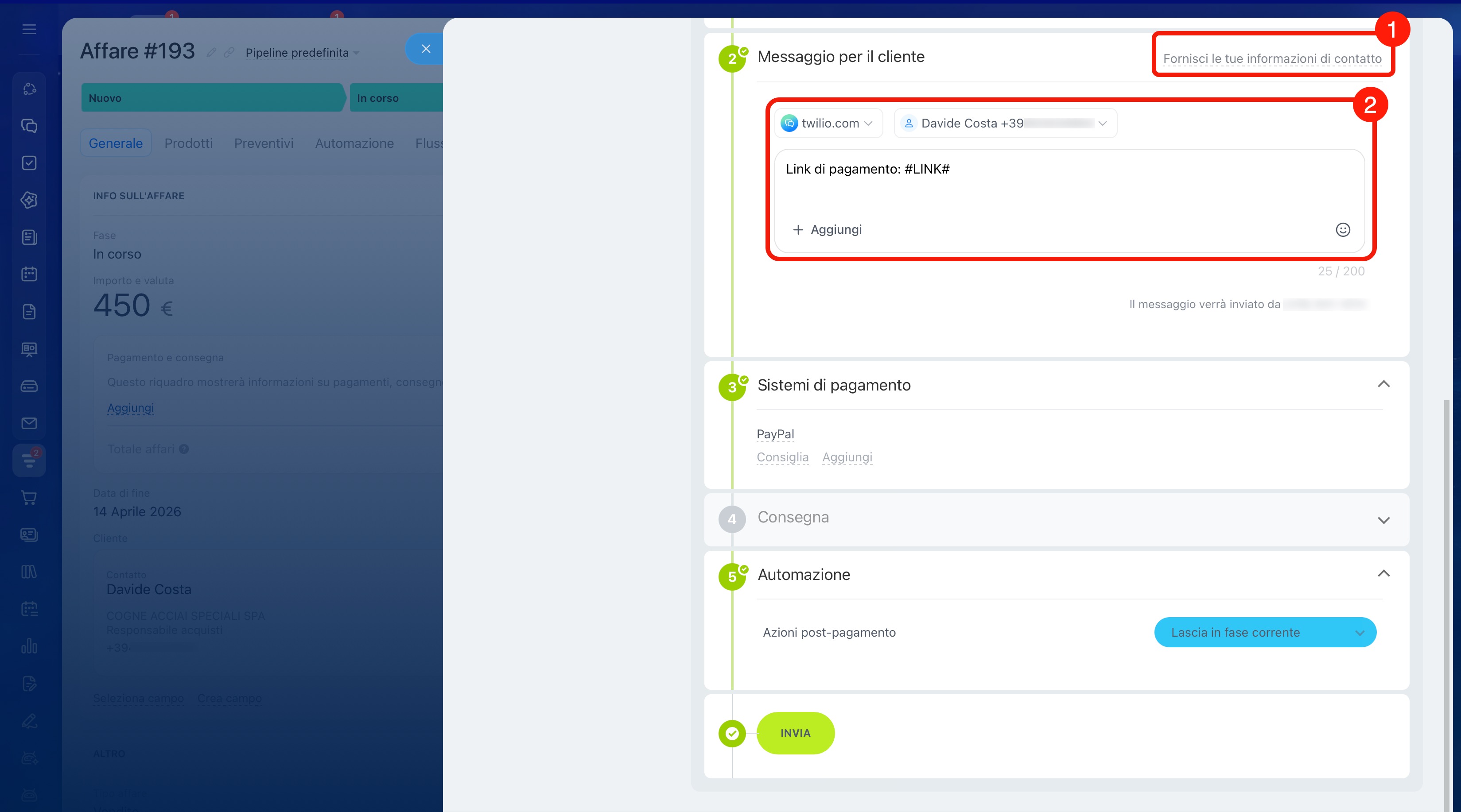 Se invii il messaggio tramite un provider SMS, puoi modificarne il testo
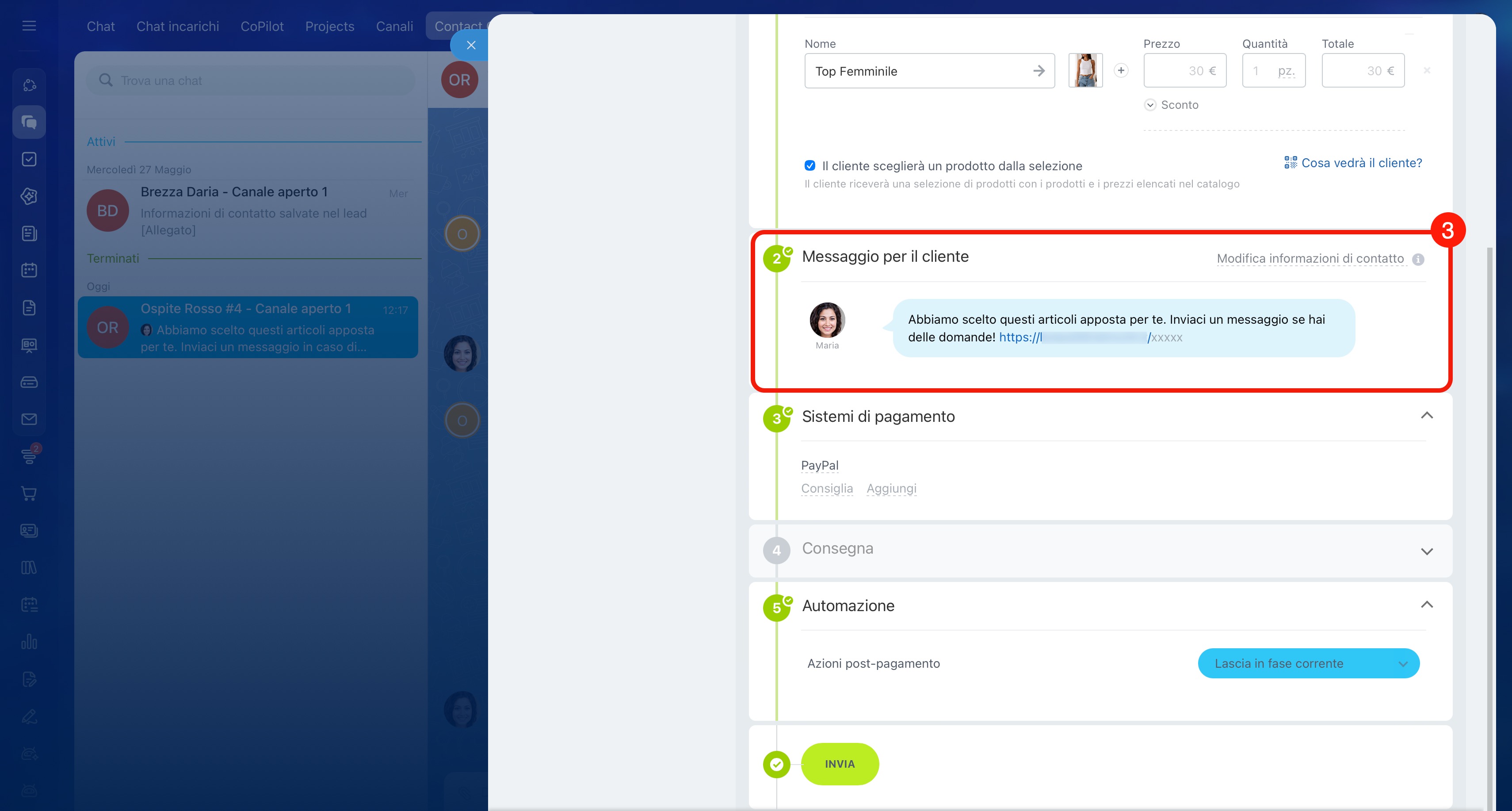 Modello del messaggio per l'invio tramite Canale aperto
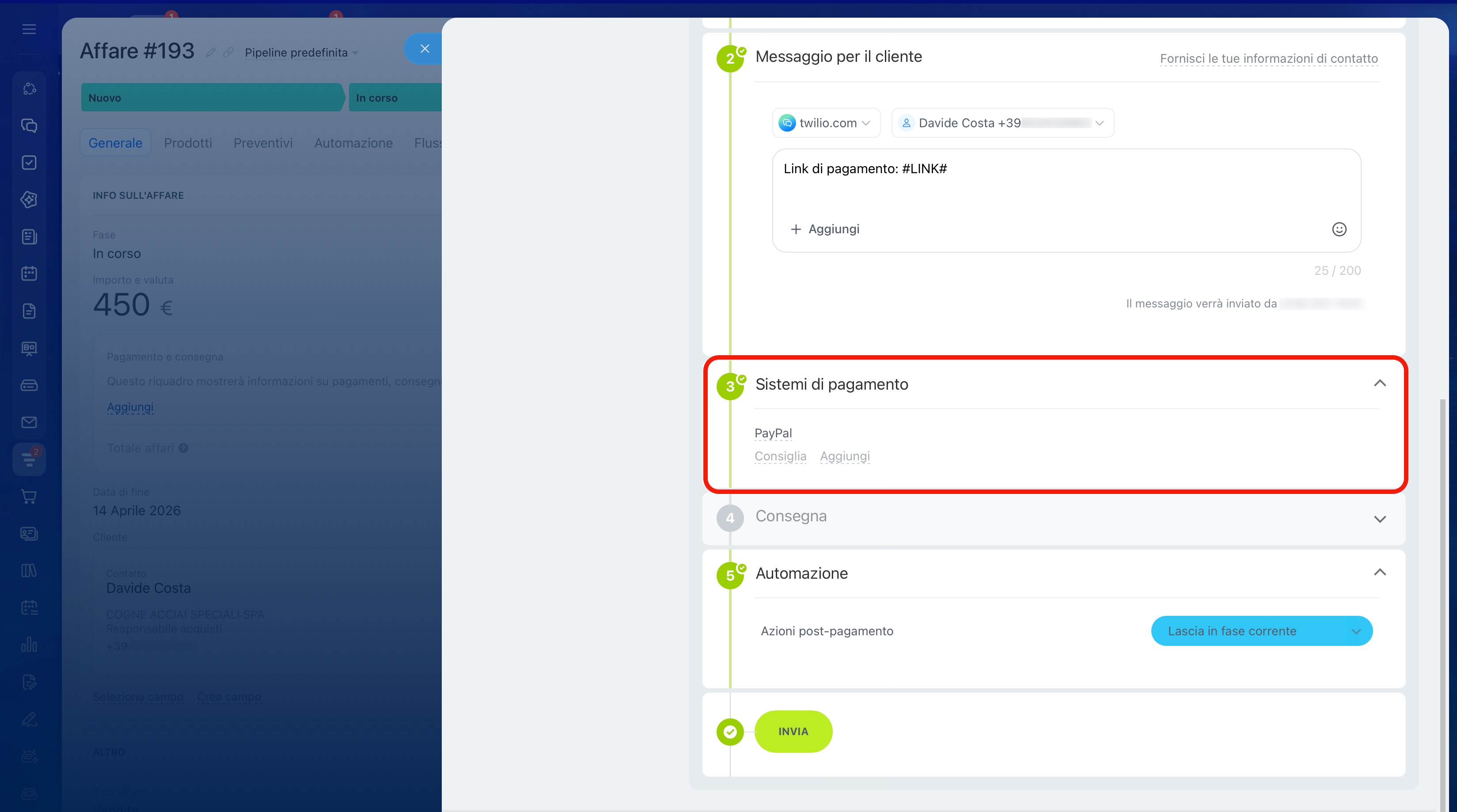
Sistemi di pagamento. Collega i sistemi di pagamento per accettare pagamenti online.
Come collegare i sistemi di pagamento
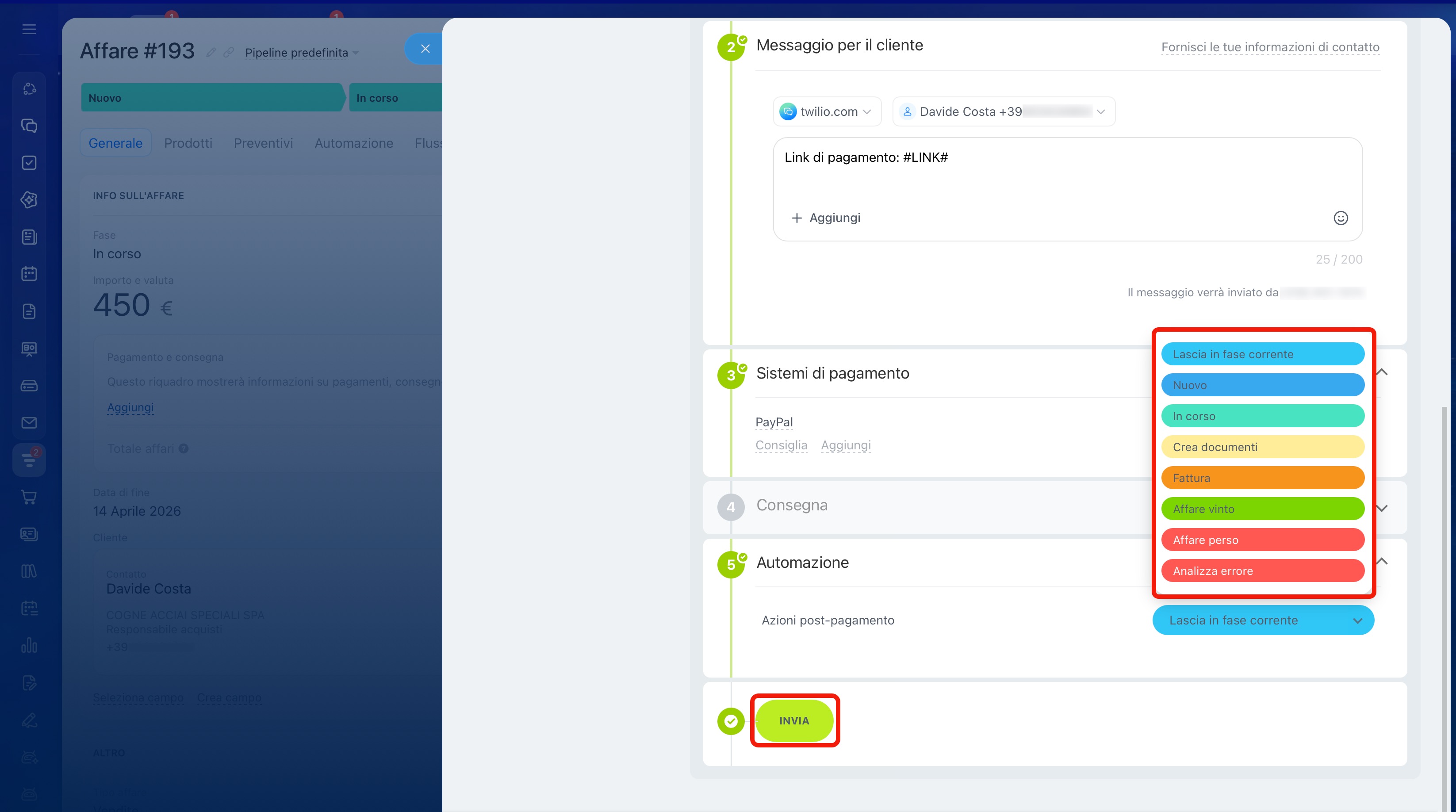
Automazione. Seleziona la fase in cui spostare automaticamente l'affare dopo il pagamento, così non dovrai spostare la scheda manualmente. Per impostazione predefinita, la scheda rimane nella fase corrente.
In fondo allo slider fai clic su Invia.
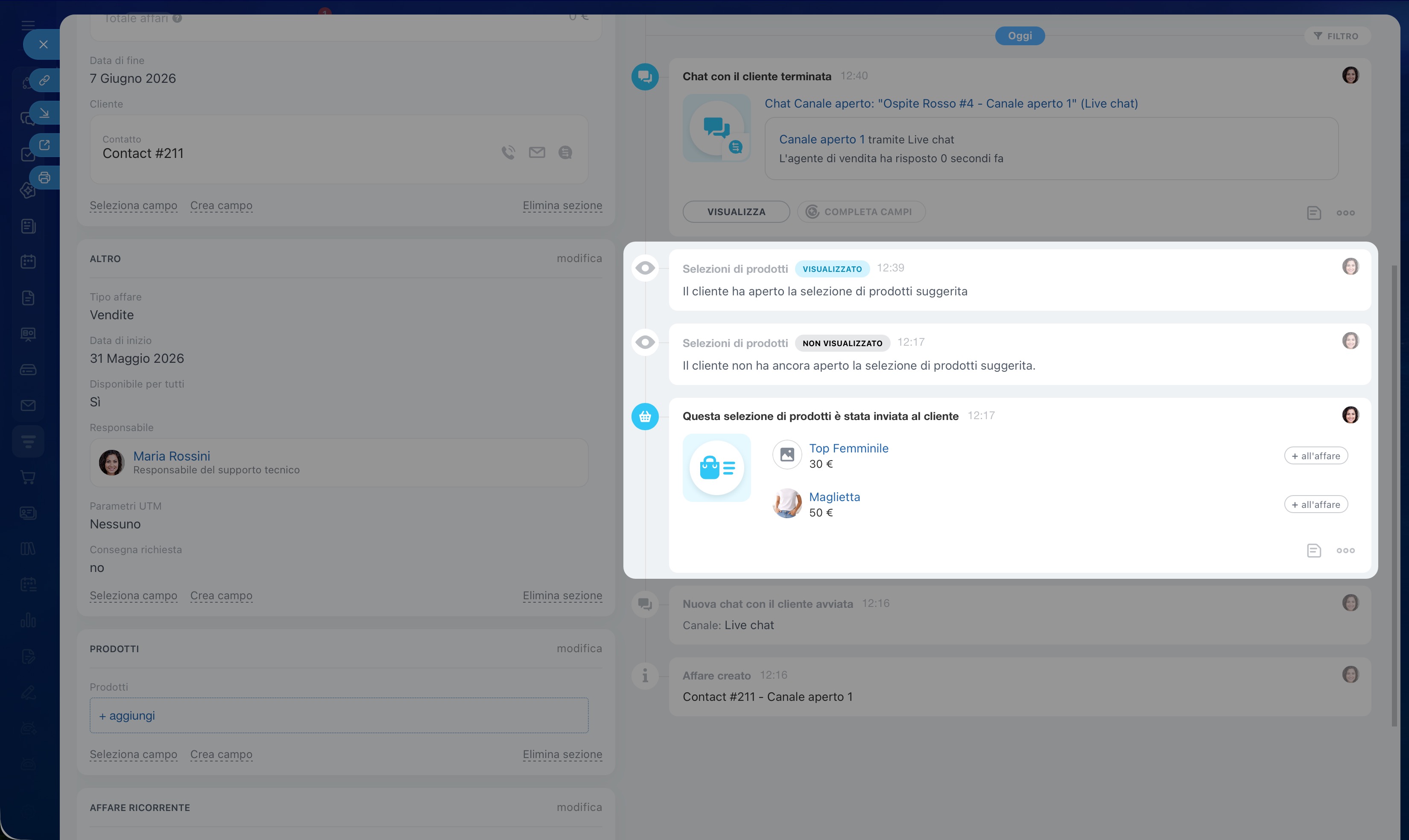
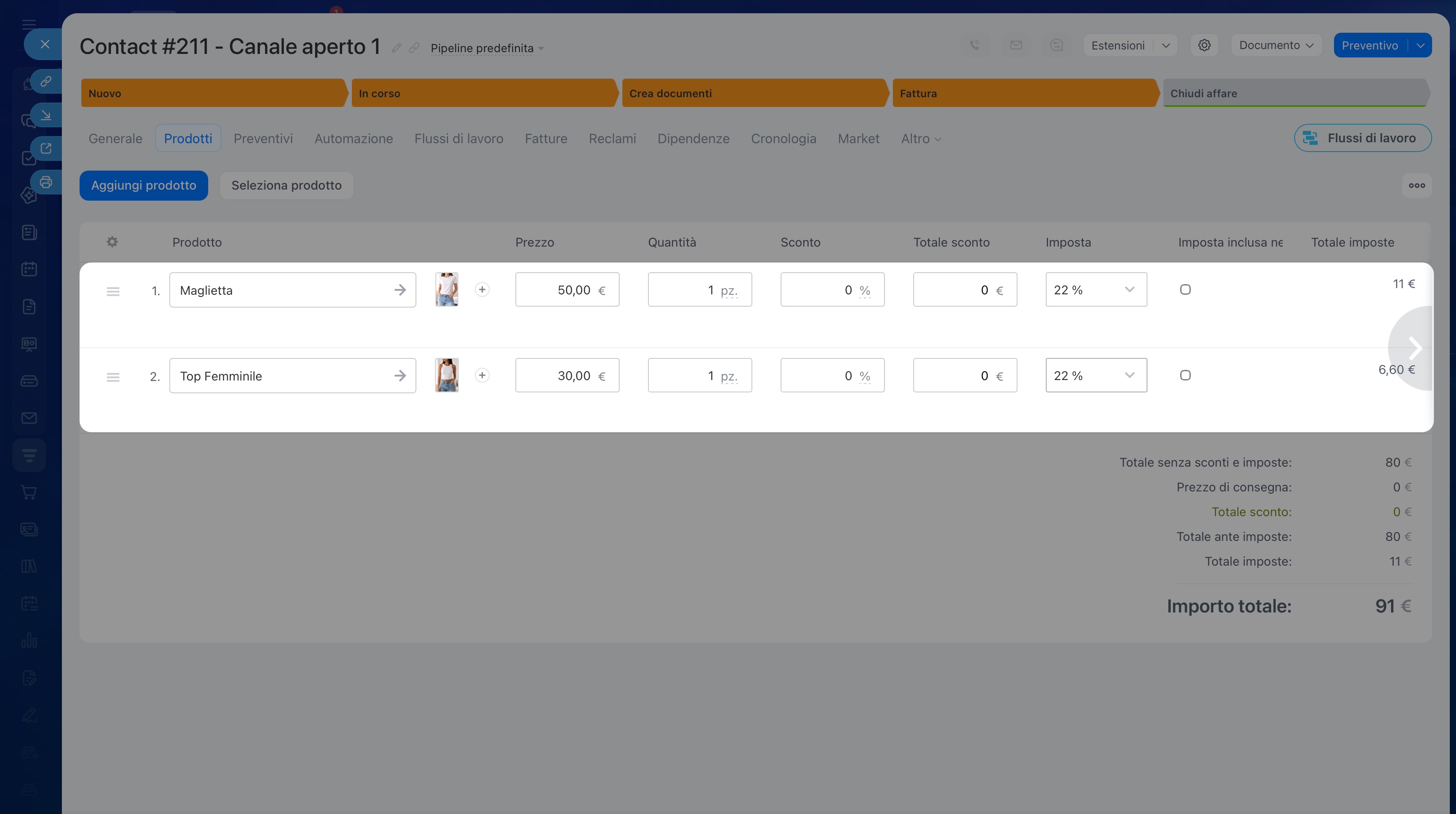
Nell'affare puoi vedere come il cliente interagisce con la selezione:
- Quando il cliente apre il link, nella timeline dell'affare compare una notifica.
- Dopo aver completato l'ordine, i prodotti selezionati dal cliente vengono aggiunti automaticamente alla scheda dell'affare.
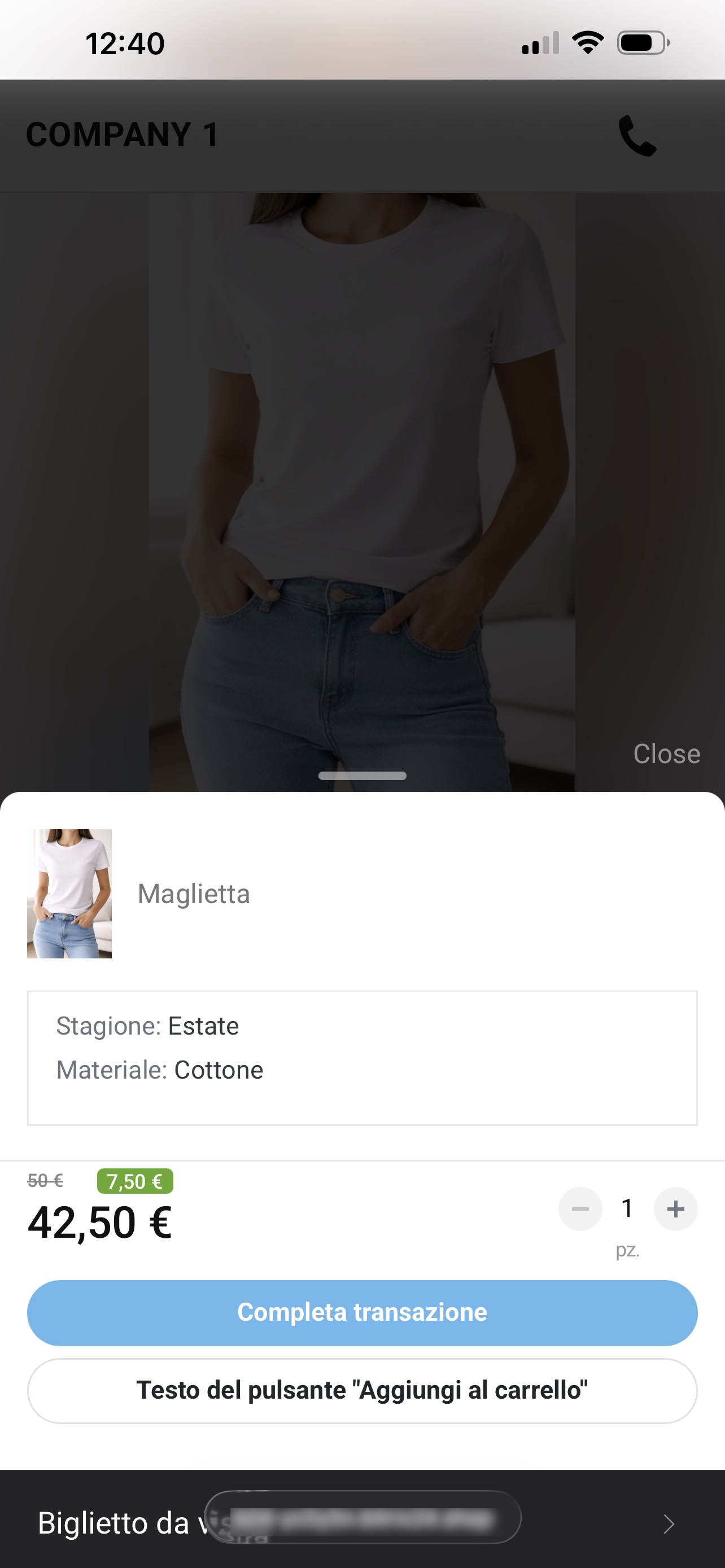
Come il cliente visualizza la selezione di prodotti
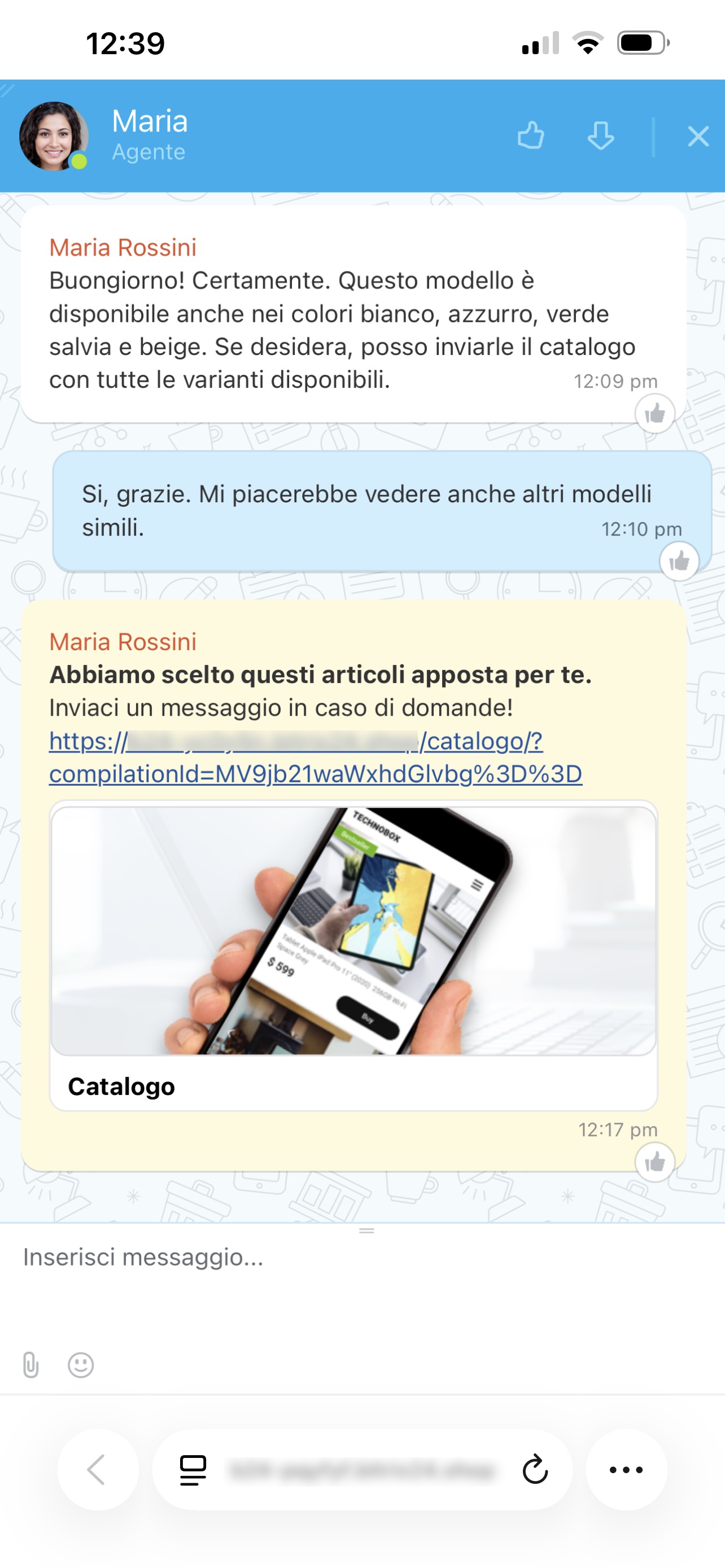
Se invii la selezione da una chat, il link comparirà direttamente nella conversazione. Se la invii da un affare, il cliente la riceverà tramite SMS.
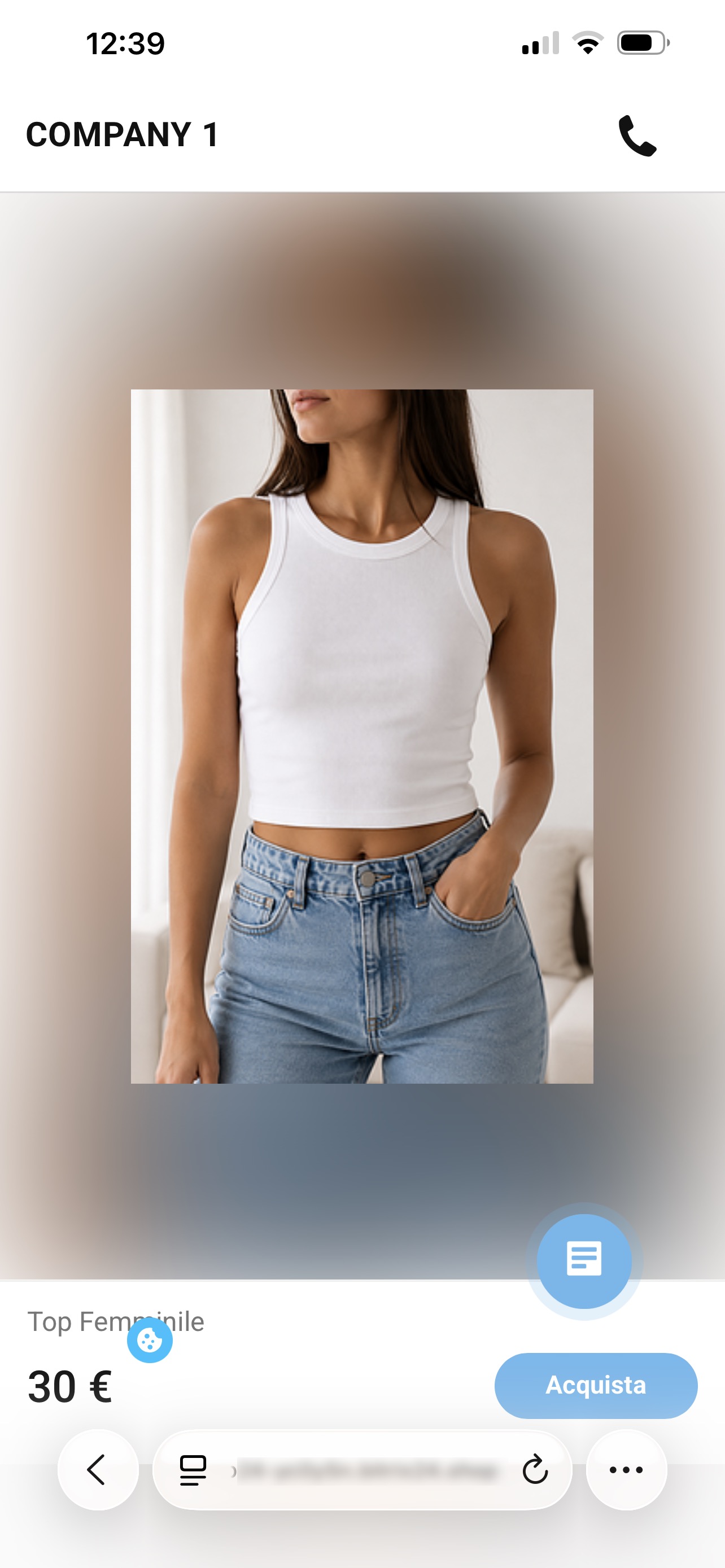
Tramite il link il cliente potrà:
- visualizzare i prodotti proposti,
- selezionare i prodotti desiderati,
- effettuare e pagare l'ordine.
Riepilogo
- In Bitrix24 puoi creare una selezione di prodotti e inviarla al cliente tramite un link. Il cliente apre la pagina, visualizza le opzioni e sceglie quelle più adatte.
- Puoi inviare la selezione da una chat di un Canale aperto oppure dalla scheda dell'affare. Nella chat il link viene inviato nella conversazione, mentre dall'affare viene inviato tramite SMS.
- Prima dell'invio, aggiungi i prodotti alla selezione: puoi sceglierli dal catalogo prodotti oppure creare un nuovo prodotto nella barra laterale. Attiva l'opzione Il cliente sceglierà un prodotto dalla selezione.
- Se necessario, collega i sistemi di pagamento affinché il cliente possa pagare l'ordine online.
- Tramite il link il cliente può visualizzare i prodotti proposti, selezionare quelli desiderati, effettuare l'ordine e pagarlo.
- Nell'affare puoi vedere come il cliente interagisce con la selezione: quando apre il link compare una notifica e, dopo aver completato l'ordine, i prodotti selezionati vengono aggiunti alla scheda dell'affare.
