
CRM + Negozio online in Bitrix24 è un sito web pronto all’uso con un catalogo prodotti e la possibilità di ricevere ordini, già integrato con il CRM. Puoi avviare le vendite online senza sviluppare un sito web. L'online store è adattato ai dispositivi mobili.
Quando un cliente invia una richiesta sul sito: viene creato un affare con prodotti e contatti. Se necessario, il dipendente può intervenire: ad esempio per chiarire i dettagli o concordare la consegna.
In questo articolo scoprirai come:
Come creare CRM + Negozio online
Puoi creare CRM + Negozio online in pochi minuti. Bitrix24 creerà automaticamente un sito web con una struttura pronta e prodotti demo: potrai aprirlo subito e verificare come i clienti effettuano gli ordini.
CRM + Negozio online può essere creato dagli amministratori di Bitrix24 e dai dipendenti con autorizzazioni di accesso alla visualizzazione e alla creazione di siti web.
Come configurare le autorizzazioni di accesso per siti web e store online
Per ricevere pagamenti, collega i sistemi di pagamento dopo aver creato l'online store.
Come collegare i sistemi di pagamento
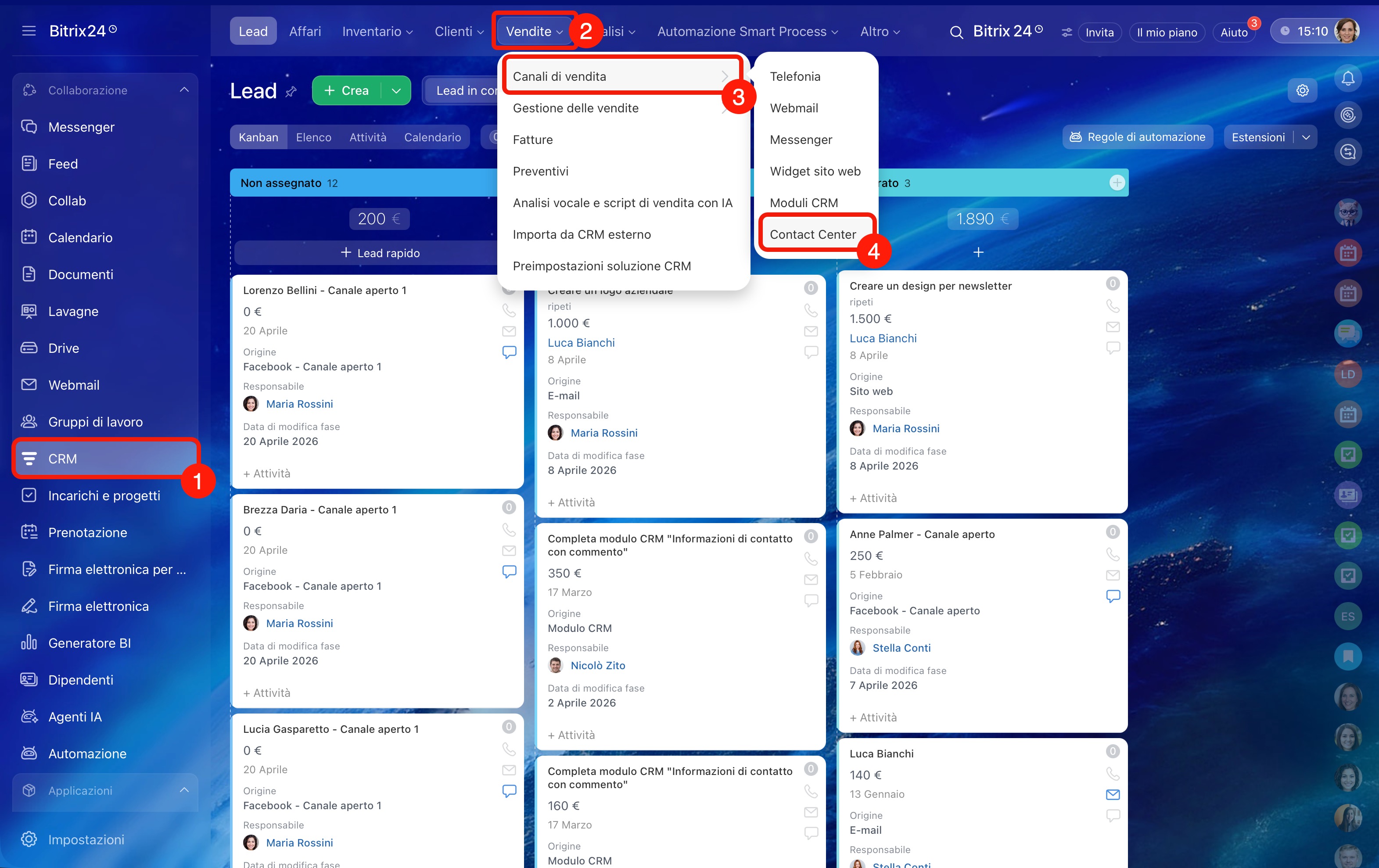
1–4. Vai alla sezione CRM > Vendite > Canali di vendita > Contact Center.
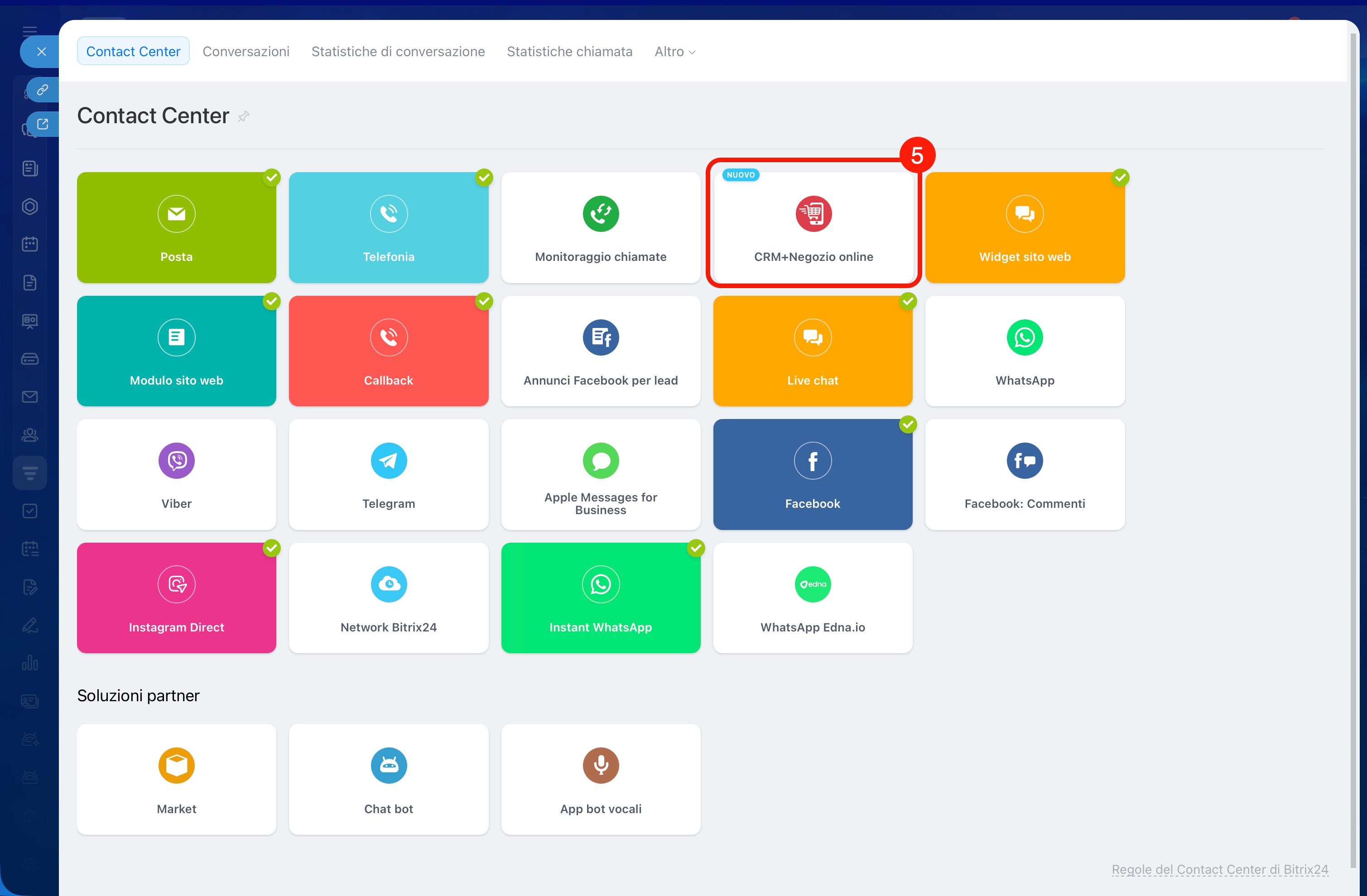
5. Apri il blocco CRM + Negozio online.
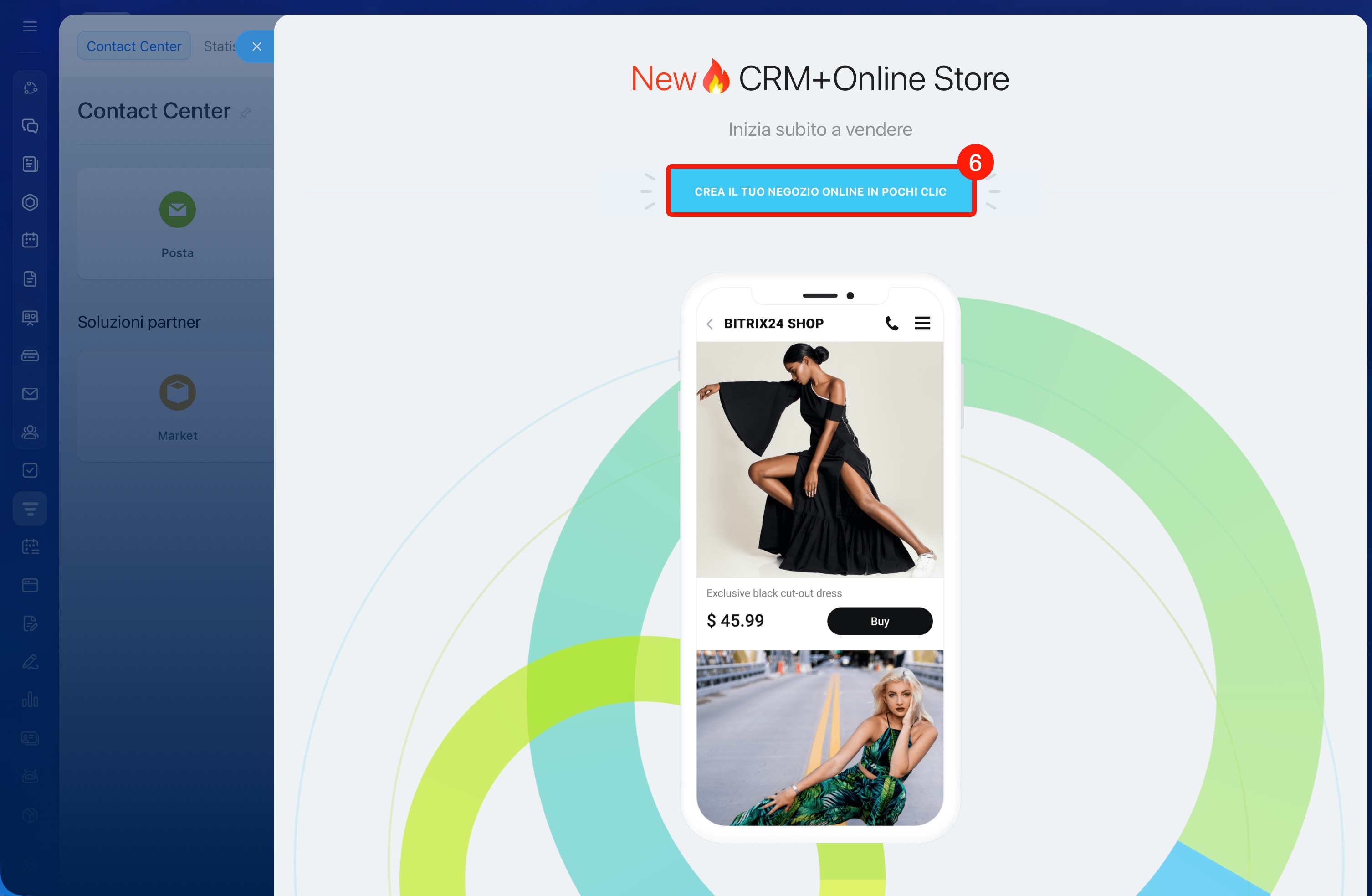
6. Fai clic su Crea il tuo negozio online in pochi clic e attendi la creazione del sito web.
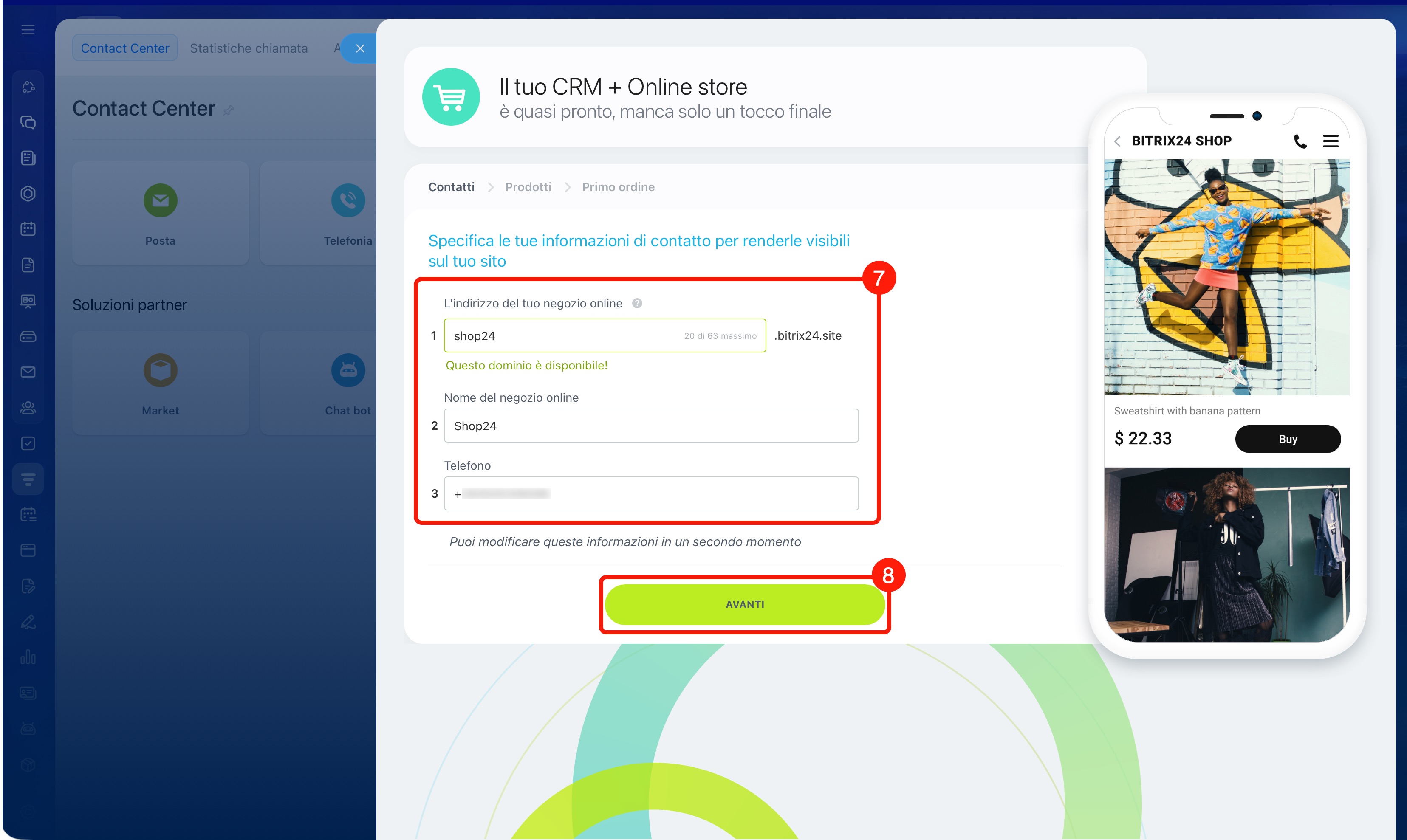
7. Specifica i parametri principali dell'online store:
- indirizzo dell'online store,
- nome,
- numero di telefono di contatto.
8. Fai clic su Avanti.
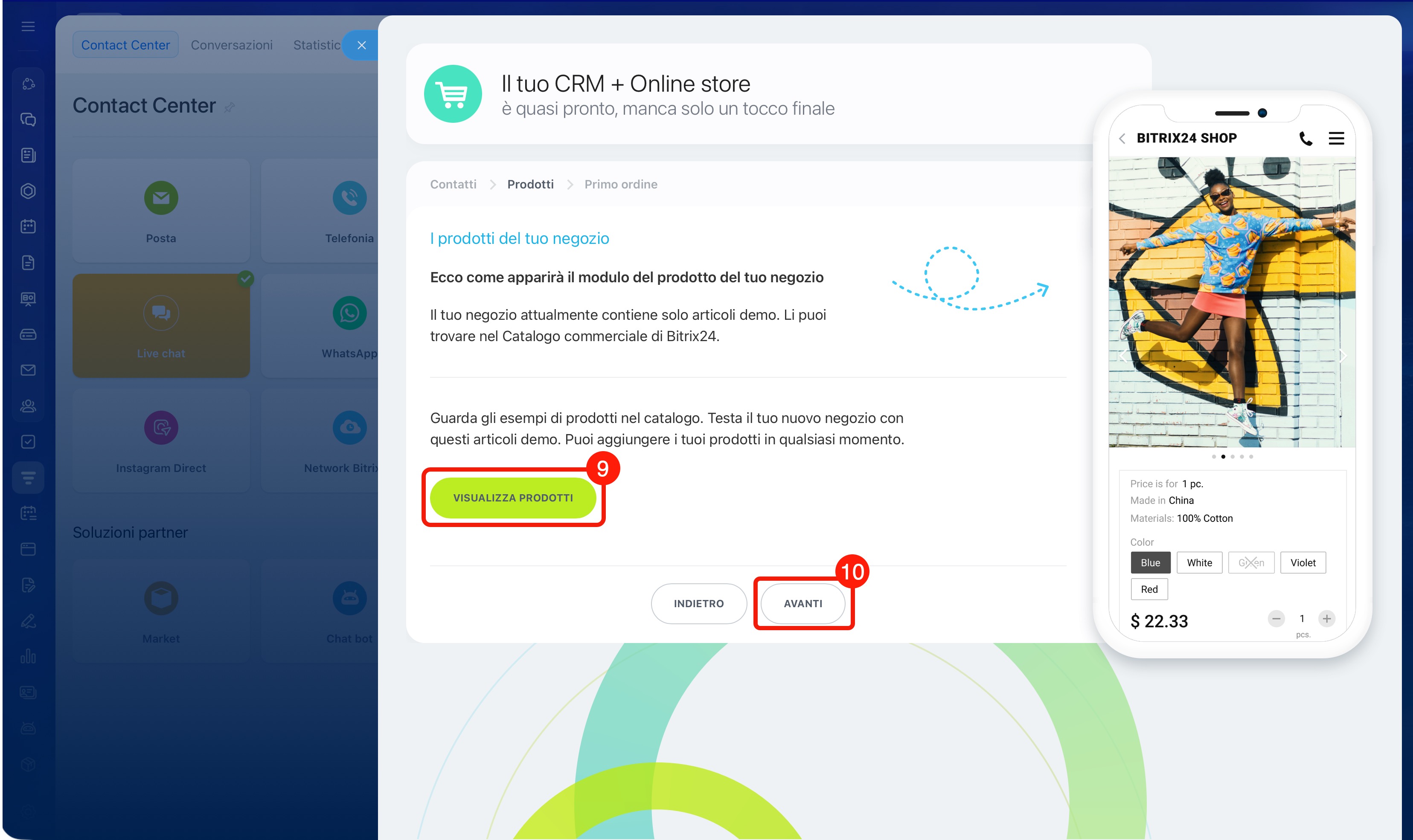
9. Per visualizzare i prodotti demo, fai clic su Visualizza prodotti.
10. Fai clic su Avanti.
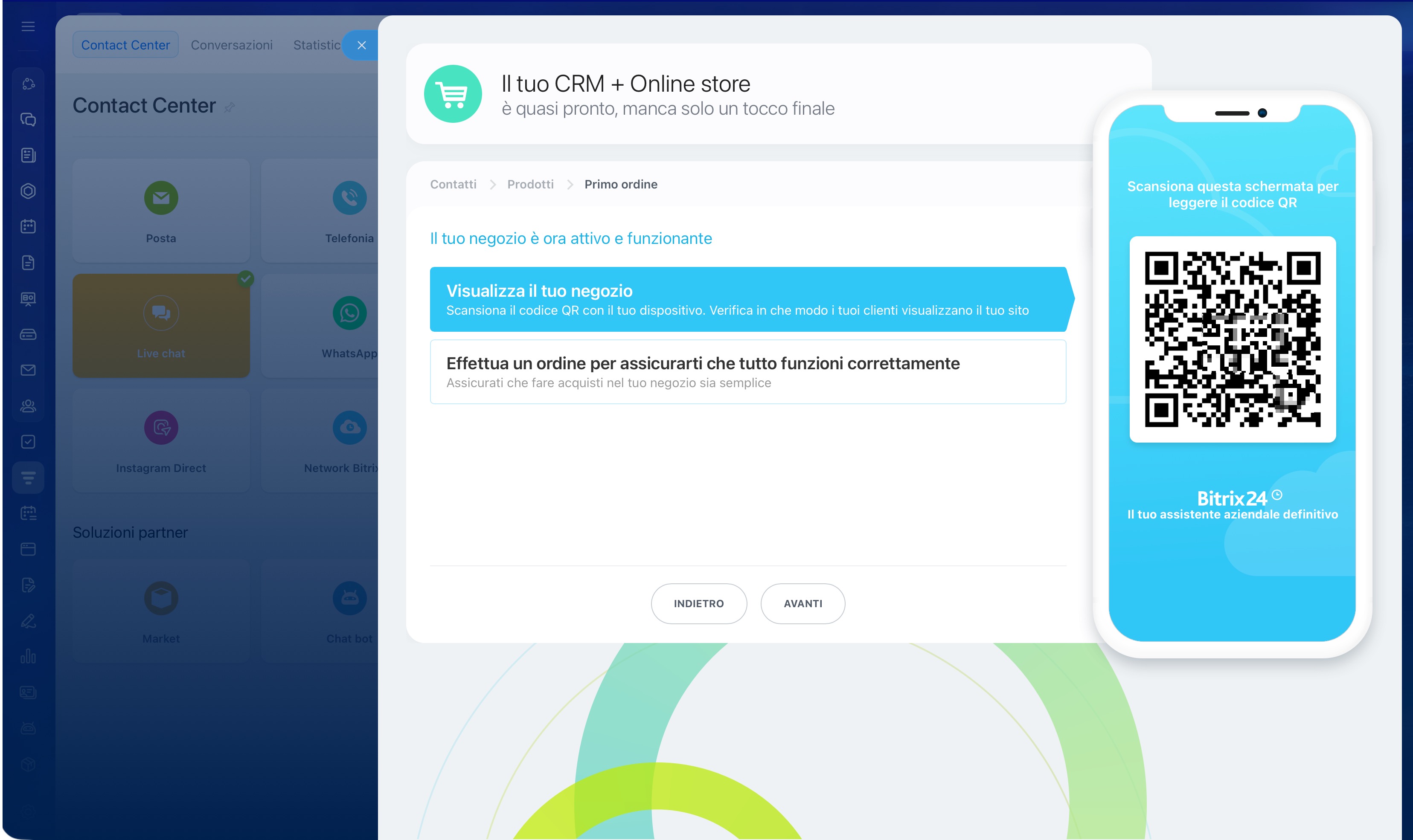
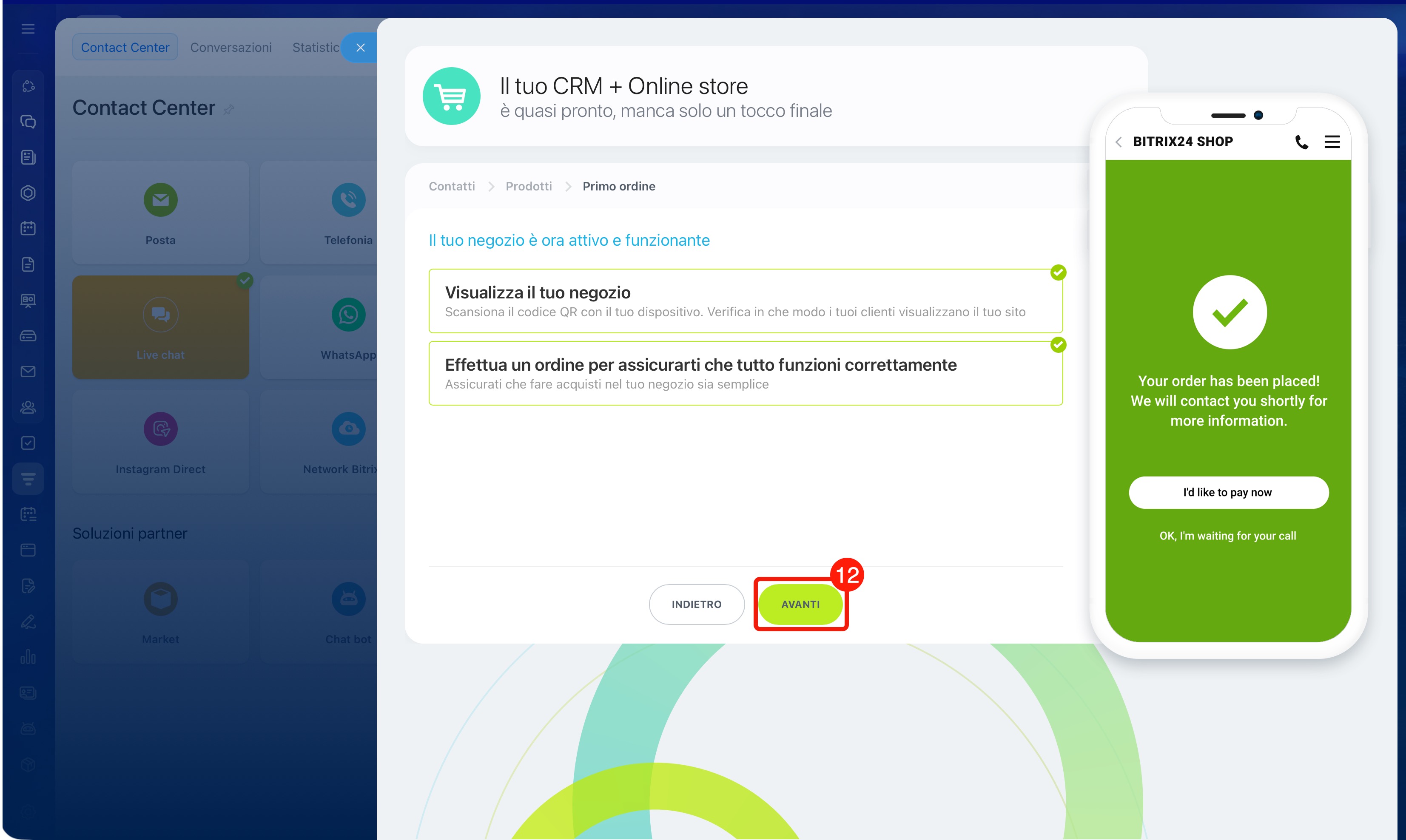
11. Verifica come il cliente effettua un ordine. Sul telefono cellulare:
- apri il sito web tramite il codice QR,
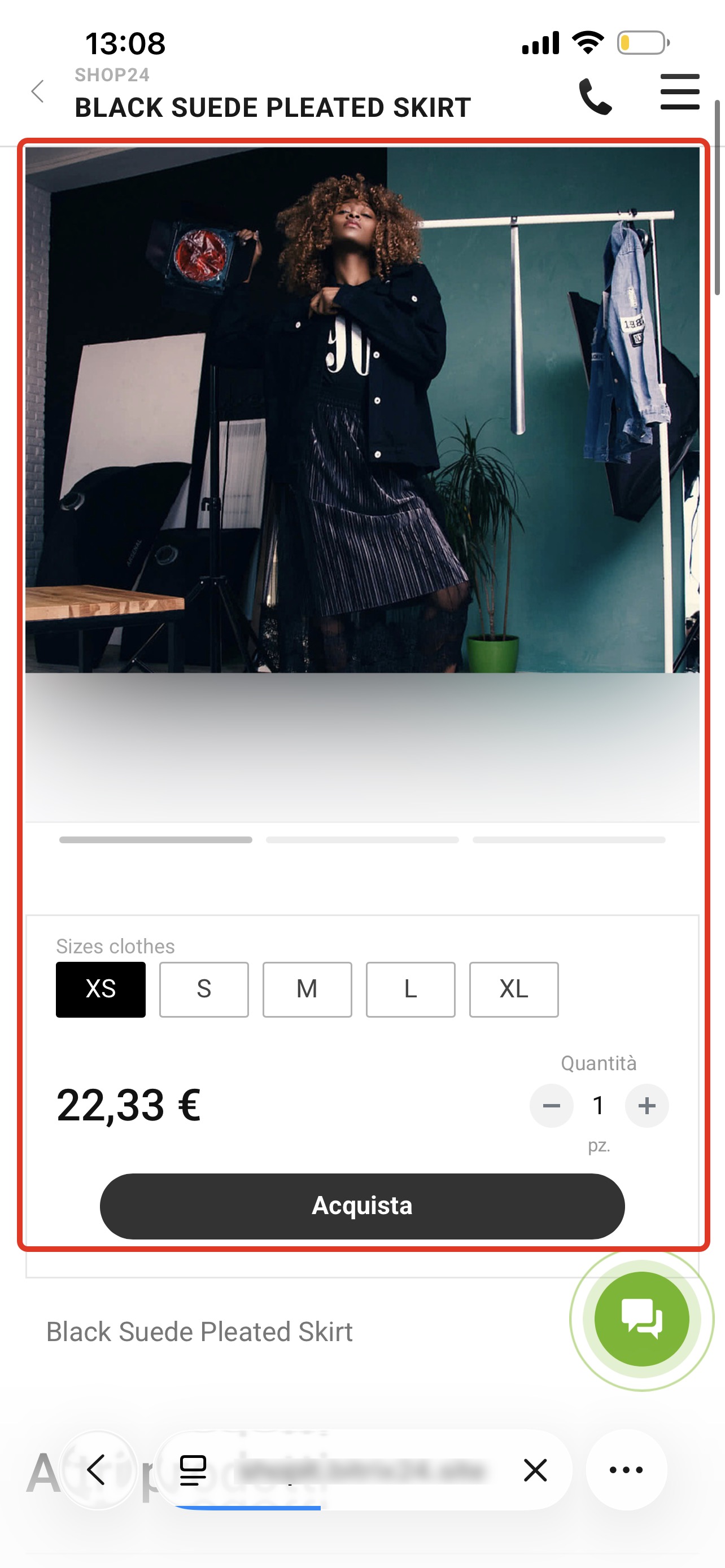
- aggiungi un prodotto al carrello,
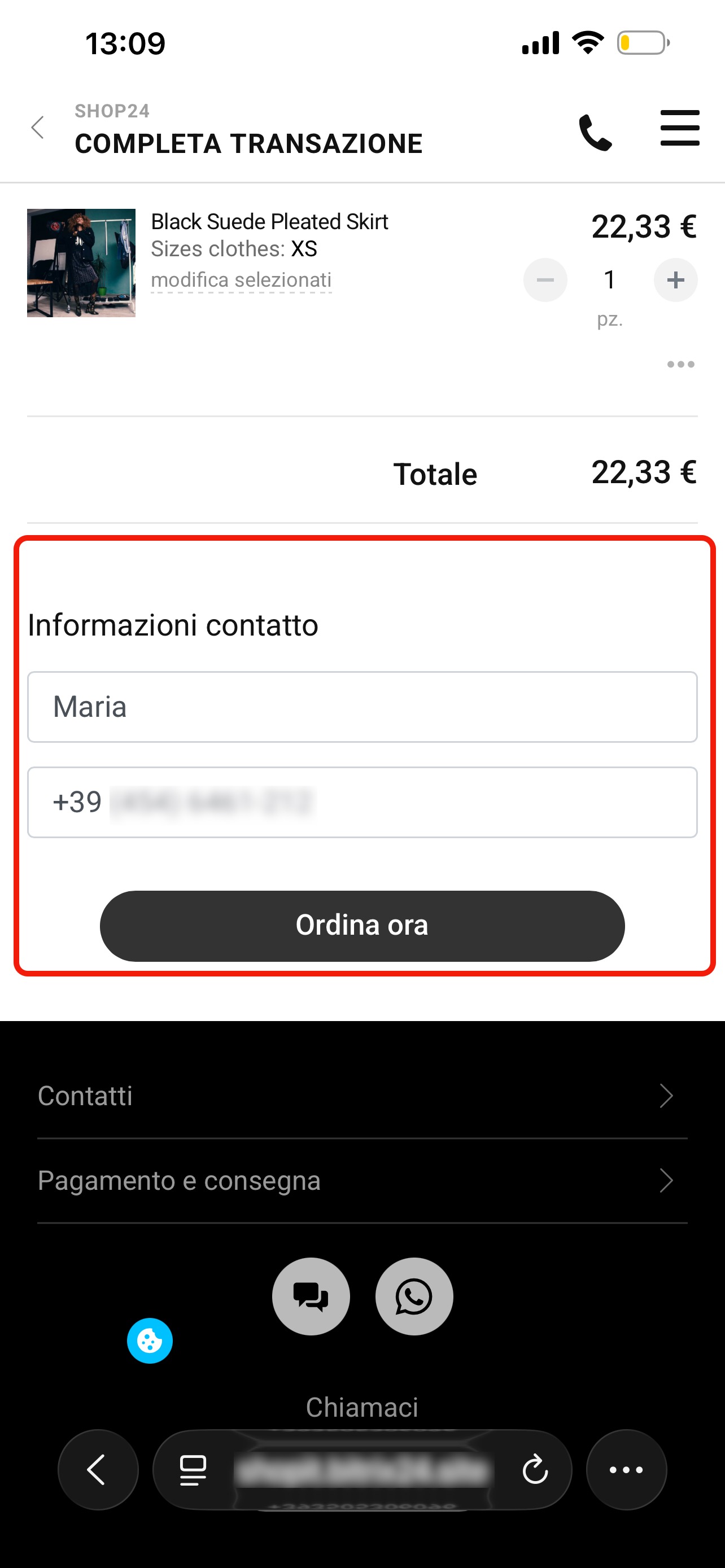
- effettua un ordine.
In questo modo puoi seguire l’intero percorso del cliente: dalla scelta del prodotto all’ordine e verificare che l'online store funzioni correttamente. Dopo aver effettuato l’ordine, riceverai un SMS di conferma e nel CRM verrà creato automaticamente un affare con i dati del cliente e i prodotti.
12. Torna in Bitrix24 e fai clic su Avanti.
Dopo la creazione, nell'online store appariranno prodotti demo. Puoi eliminarli e collegare il tuo catalogo per iniziare a vendere.
Come configurare CRM + Negozio online
Dopo la creazione, configura l'online store: ad esempio collega il tuo dominio, modifica le pagine e il design.
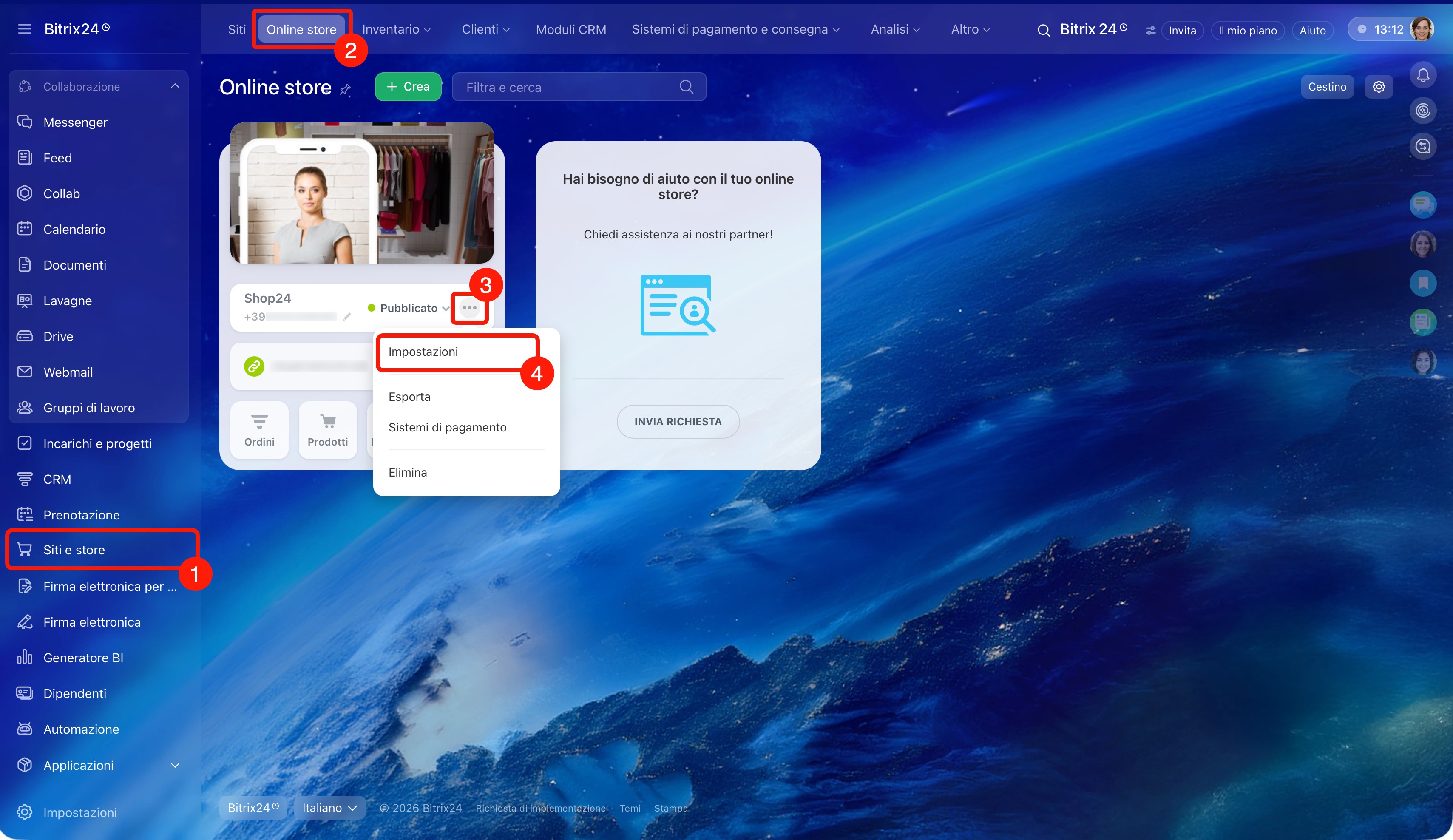
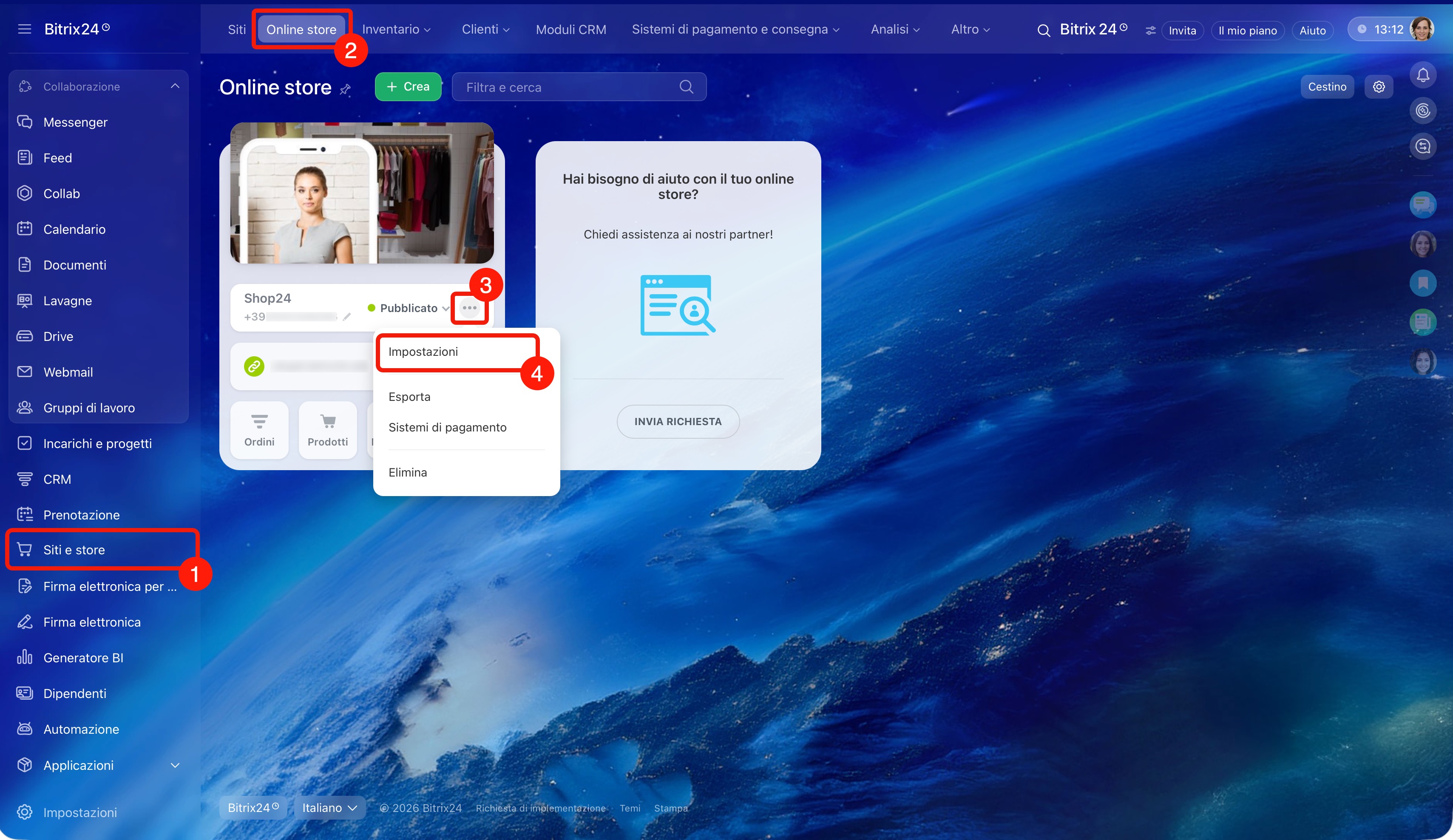
1–4. Vai alla sezione Siti e store > Online store. Accanto all'online store desiderato fai clic su Tre punti (...) > Impostazioni.
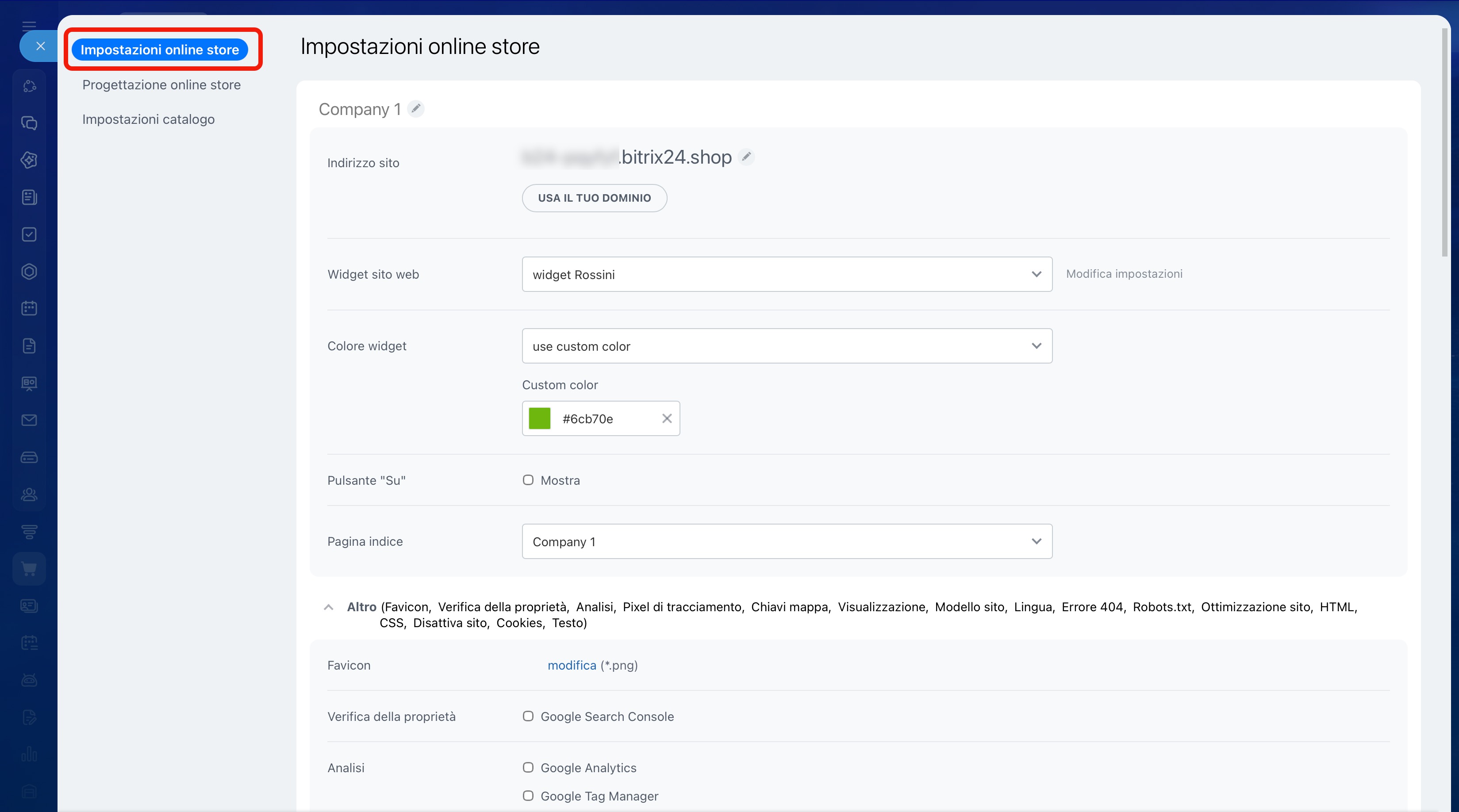
Impostazioni online store. Qui puoi configurare i parametri principali del sito web. Ad esempio puoi:
- modificare il dominio: collegare il tuo indirizzo invece del sottodominio standard di Bitrix24,
- scegliere la pagina principale: ad esempio mostrare subito il catalogo o i prodotti in promozione,
- aggiungere un widget: per permettere ai clienti di scrivere in chat o inviare una richiesta.
Impostazioni di siti e pagine
Come modificare il sottodominio Bitrix24 per un sito web, uno store o un modulo CRM
Widget sito web: come creare e configurare
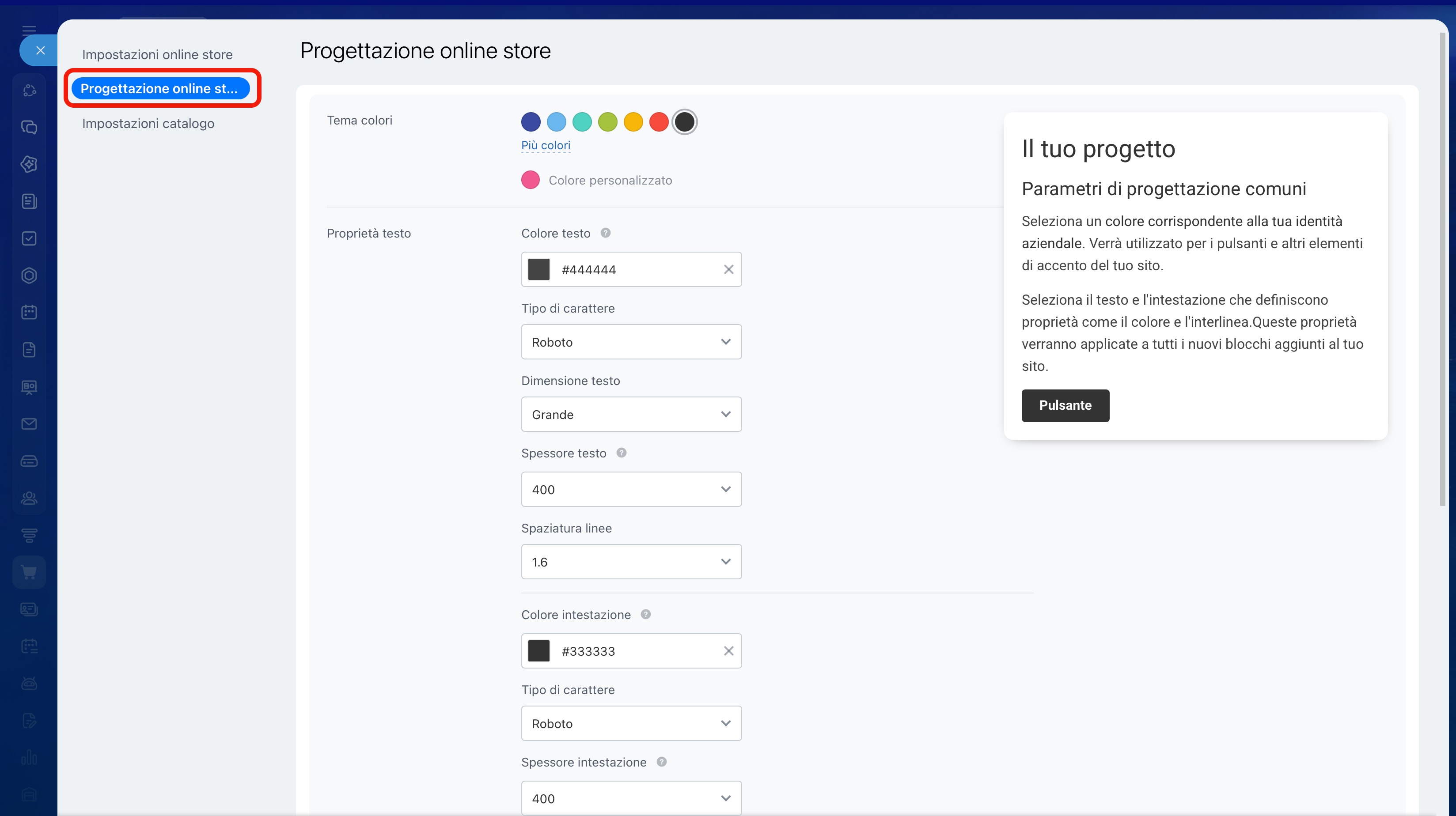
Progettazione online store. In questa sezione puoi configurare il design dell'online store, ad esempio:
- personalizzare l'online store con colori e caratteri aziendali,
- configurare lo sfondo e le transizioni tra le sezioni.
Come modificare il design di siti web e online store in Bitrix24
Come configurare il catalogo prodotti nell'online store
Il catalogo è la pagina dell'online store in cui i clienti scelgono i prodotti. Nelle impostazioni del catalogo puoi definire quali prodotti mostrare e come verranno visualizzati sul sito web.
1–4. Vai alla sezione Siti e store > Online store. Accanto all'online store desiderato fai clic su Tre punti (...) > Impostazioni.
5. Apri la scheda Impostazioni catalogo.
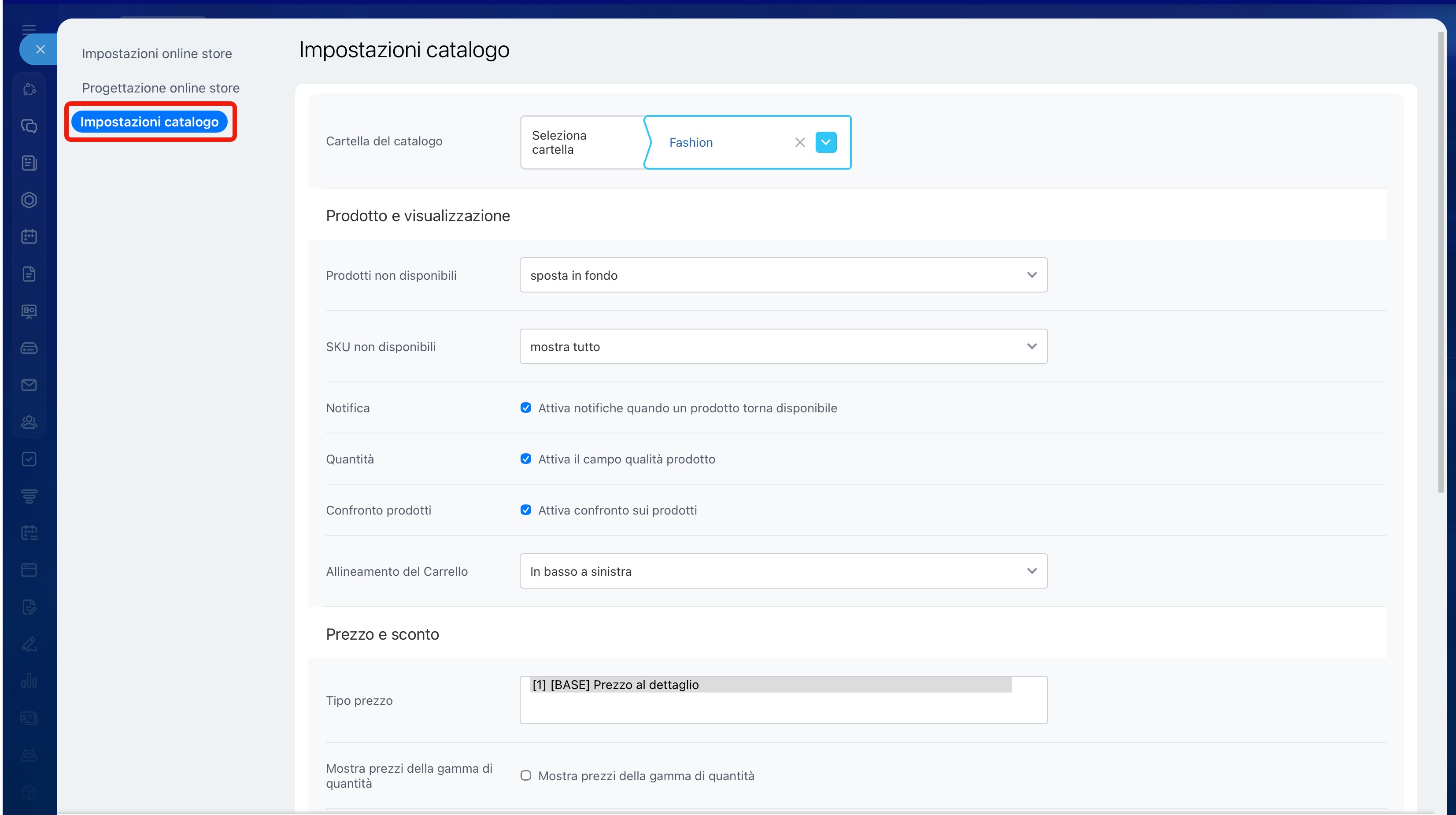
Cartella catalogo. Scegli quale sezione del catalogo sarà visibile ai clienti sul sito web.
Come creare e configurare il catalogo prodotti
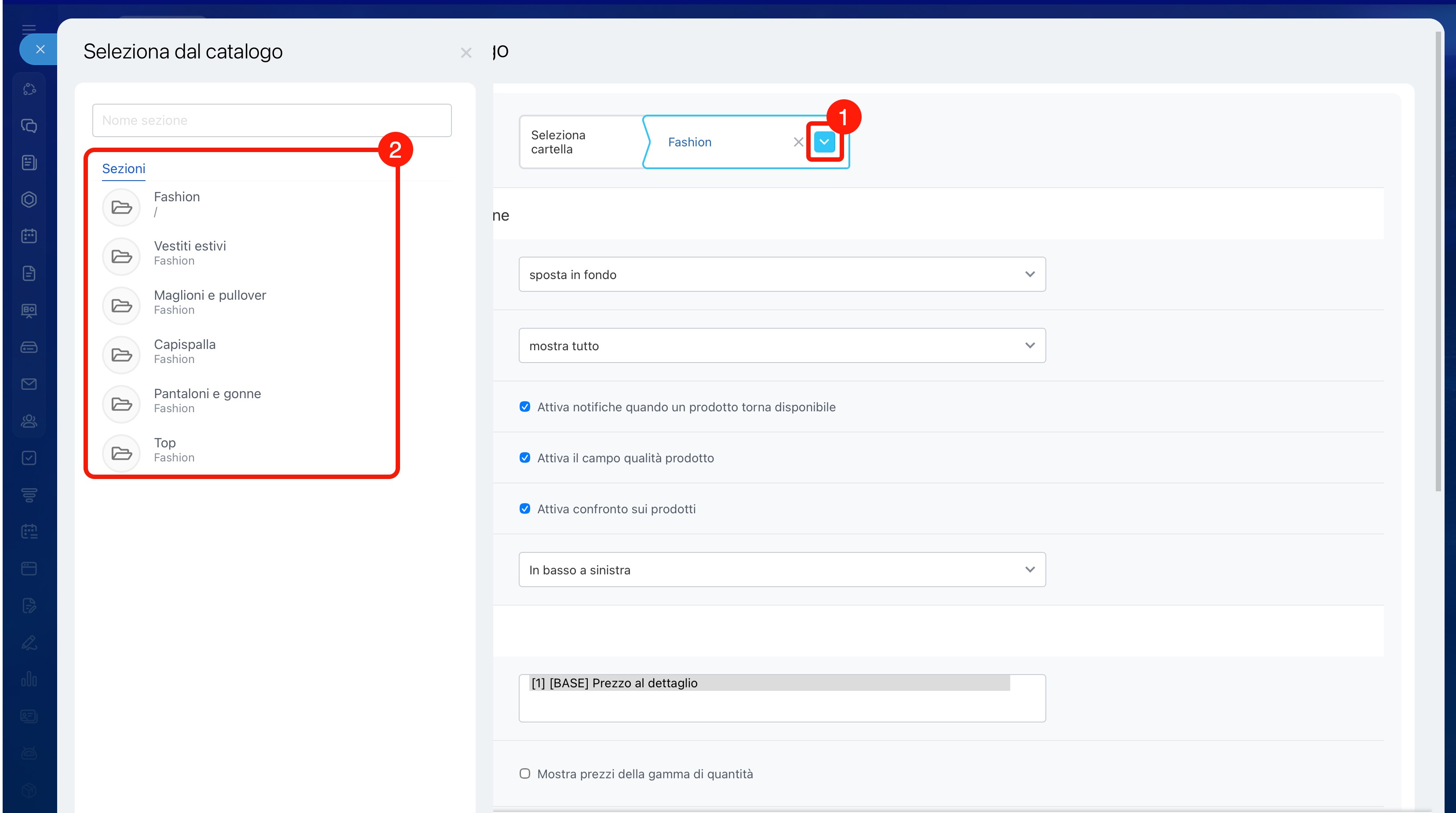
1–2. Fai clic sull’icona  accanto al nome della cartella e seleziona la sezione del catalogo i cui prodotti verranno mostrati nell'online store. Ad esempio puoi mostrare solo la categoria Capispalla. Quando modifichi la cartella, cambia anche l’elenco dei prodotti sul sito web.
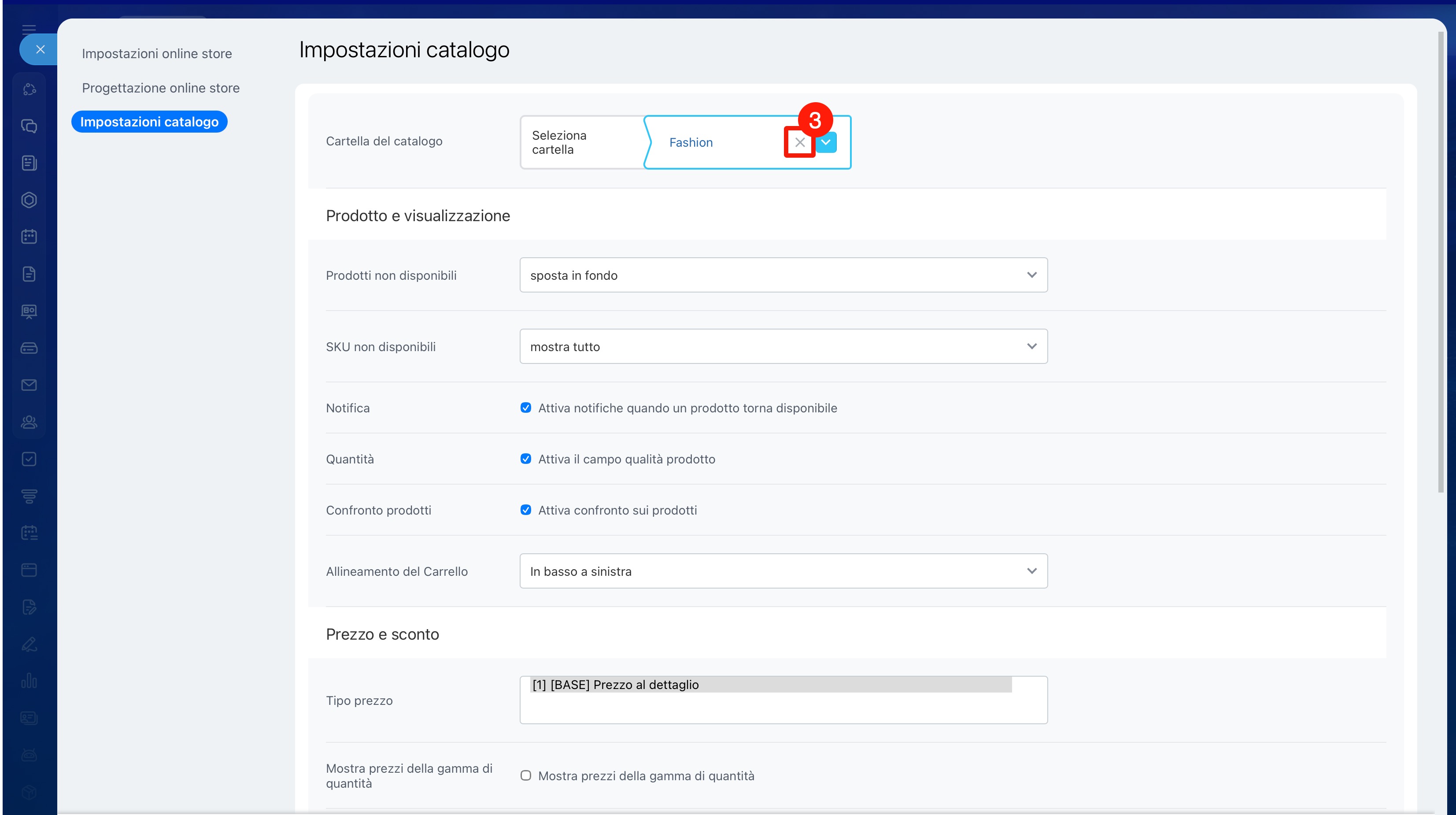
3. Per selezionare subito l’intero catalogo e non una singola sezione, fai clic sulla croce accanto al nome della sezione selezionata.
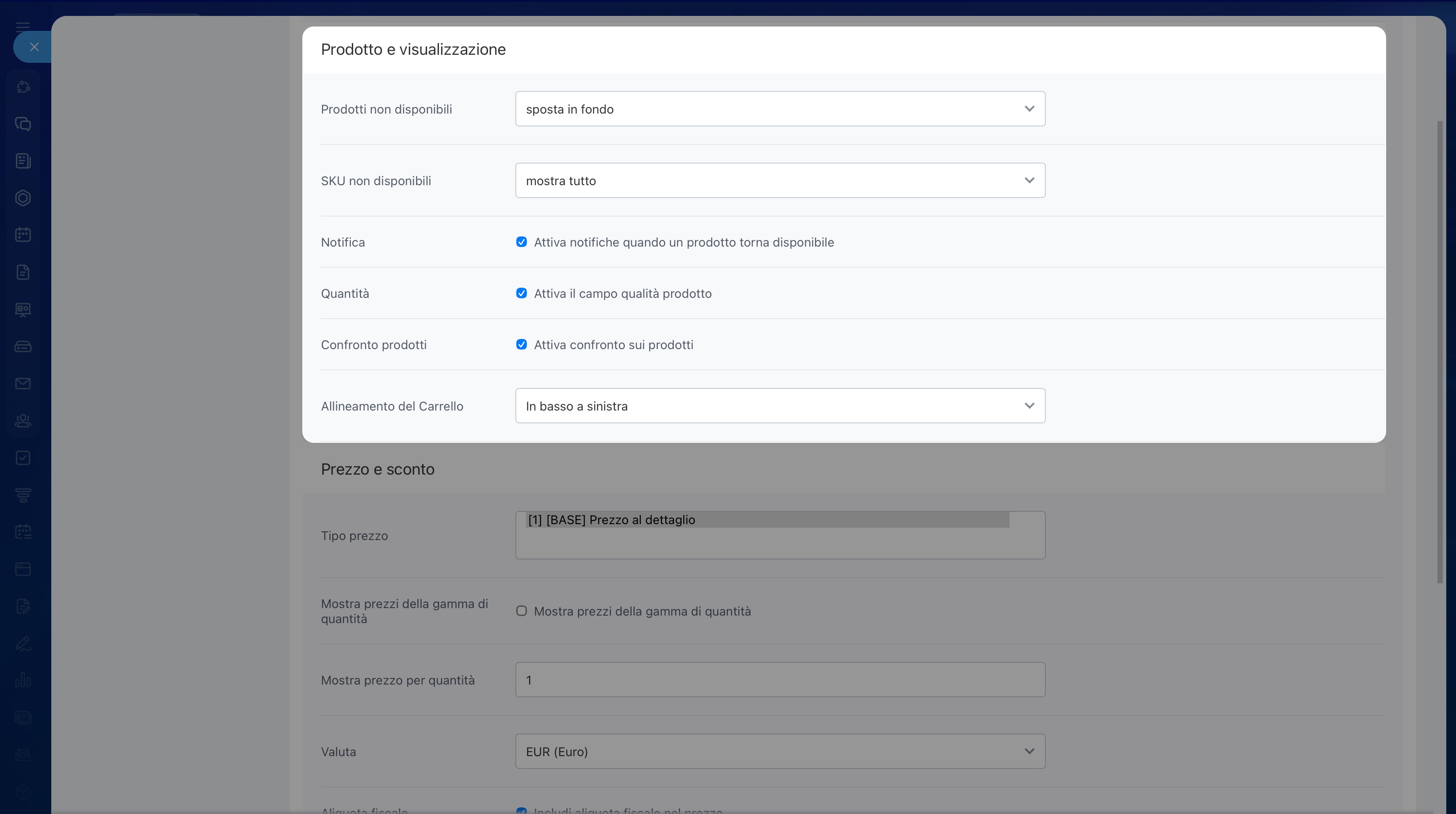
Prodotto e visualizzazione. Le impostazioni di questo blocco controllano l’aspetto del catalogo e della pagina dei dettagli del prodotto.
- Prodotti non disponibili: scegli se nascondere i prodotti esauriti o mostrarli nel catalogo.
- SKU non disponibili: configura la visualizzazione delle varianti di prodotto non disponibili.
- Notifica: il cliente potrà iscriversi a un prodotto non disponibile.
Come attivare l’abbonamento per prodotti esauriti nel negozio online - Quantità: consenti al cliente di scegliere la quantità durante l’ordine.
- Confronta prodotti: aggiungi la possibilità di confrontare i prodotti sul sito web.
- Allineamento del carrello: scegli dove visualizzare il carrello nella pagina.
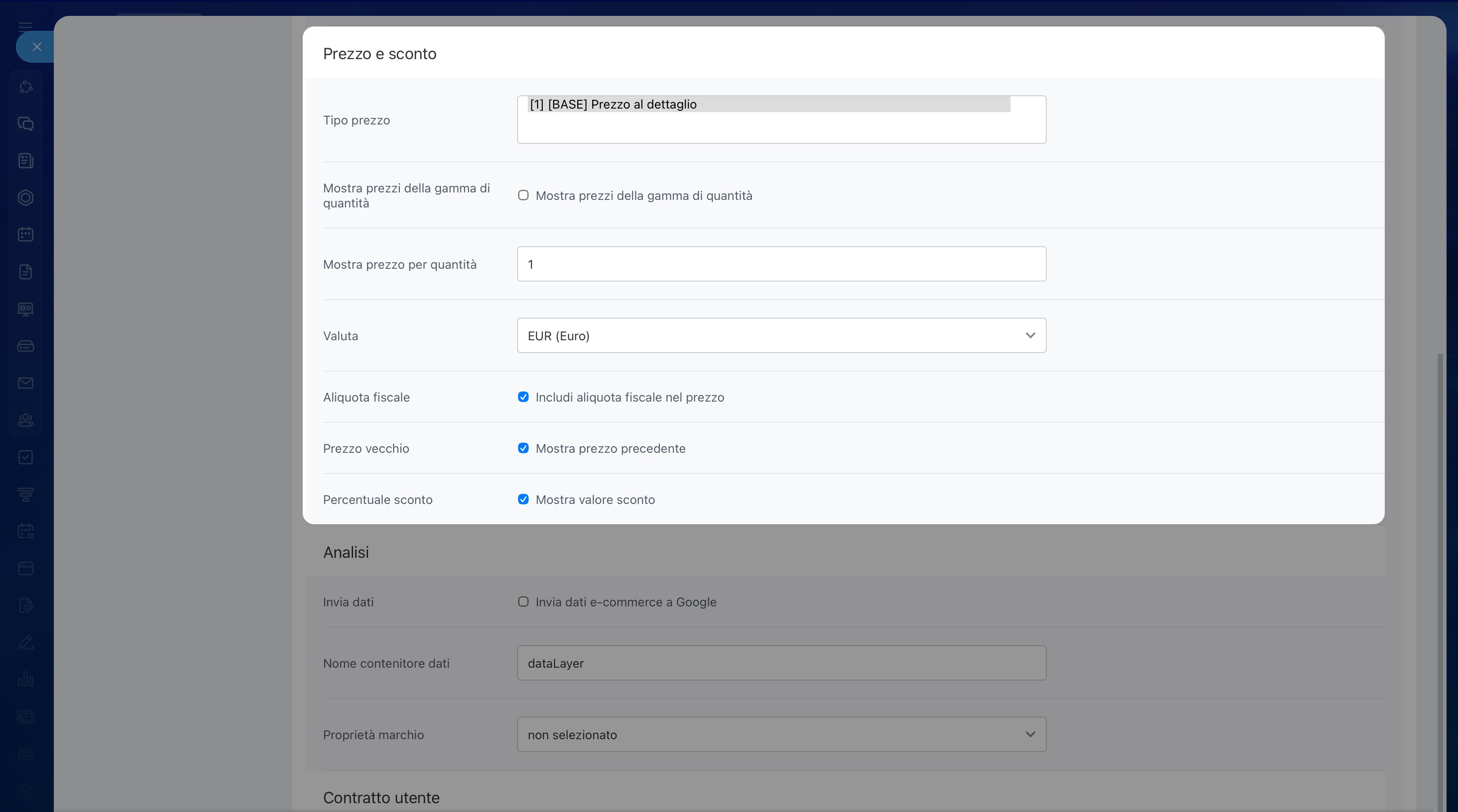
Prezzo e sconto. In questo blocco puoi configurare come verranno visualizzati i prezzi per i clienti.
- Tipo prezzo: scegli quale prezzo utilizzare nell'online store.
- Mostra prezzi dalla gamma di quantità: quando l’opzione è attiva viene mostrata una fascia di prezzo per diverse varianti di prodotto.
- Valuta: specifica la valuta dell'online store.
- Aliquota fiscale: attiva la visualizzazione dei prezzi comprensivi di IVA, se necessario.
- Prezzo vecchio: mostra il prezzo precedente del prodotto.
- Percentuale sconto: aggiunge la visualizzazione dell’importo dello sconto.
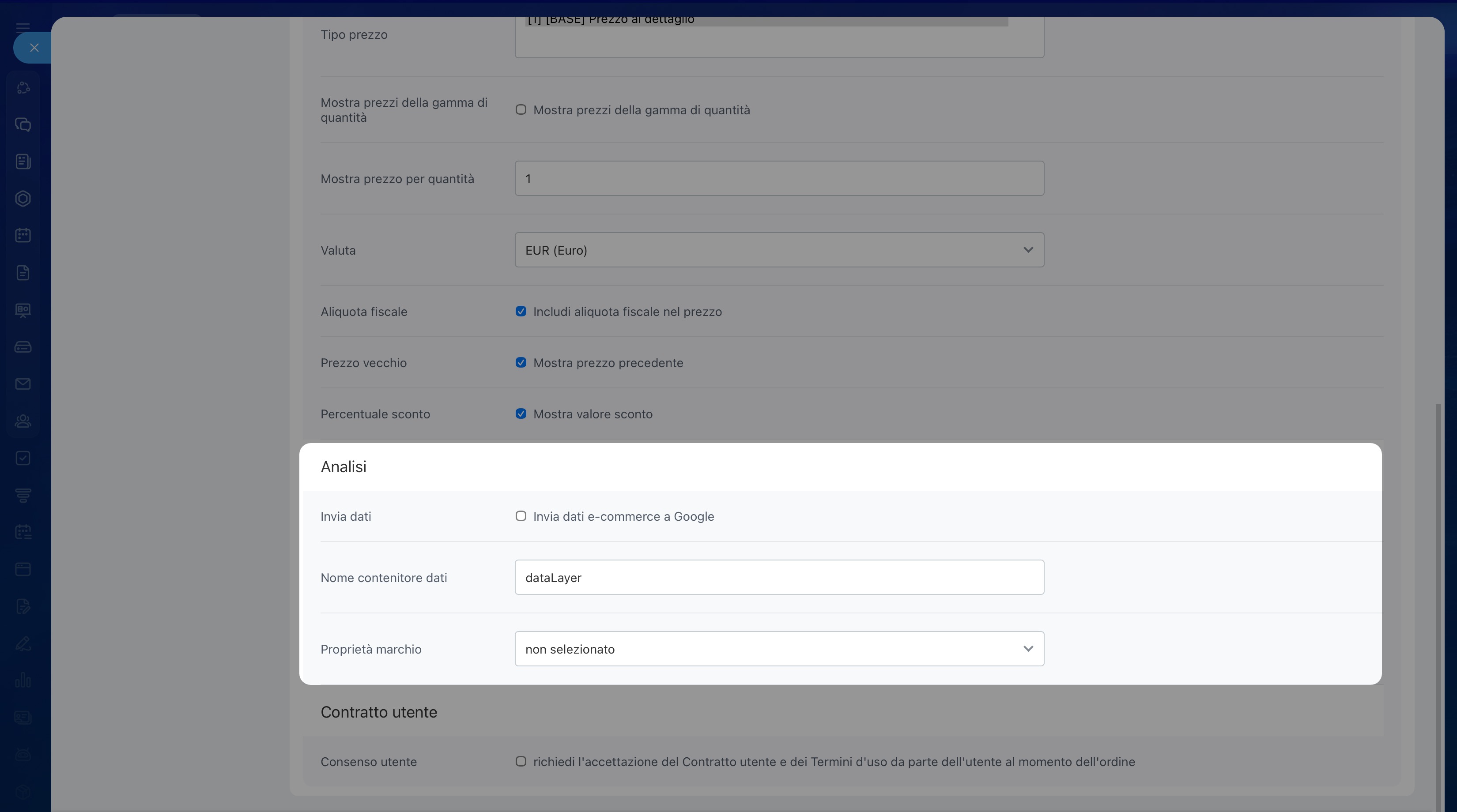
Analisi. Queste impostazioni aiutano a trasferire dati sugli ordini e sul comportamento dei clienti ai sistemi di analisi Google o Yandex.
- Invia dati: trasferisce i dati e-commerce a Google e Yandex.
- Nome contenitore dati: viene utilizzato per trasferire i dati ai sistemi di analisi.
- Proprietà marchio: consente di specificare il campo prodotto da utilizzare come marchio.
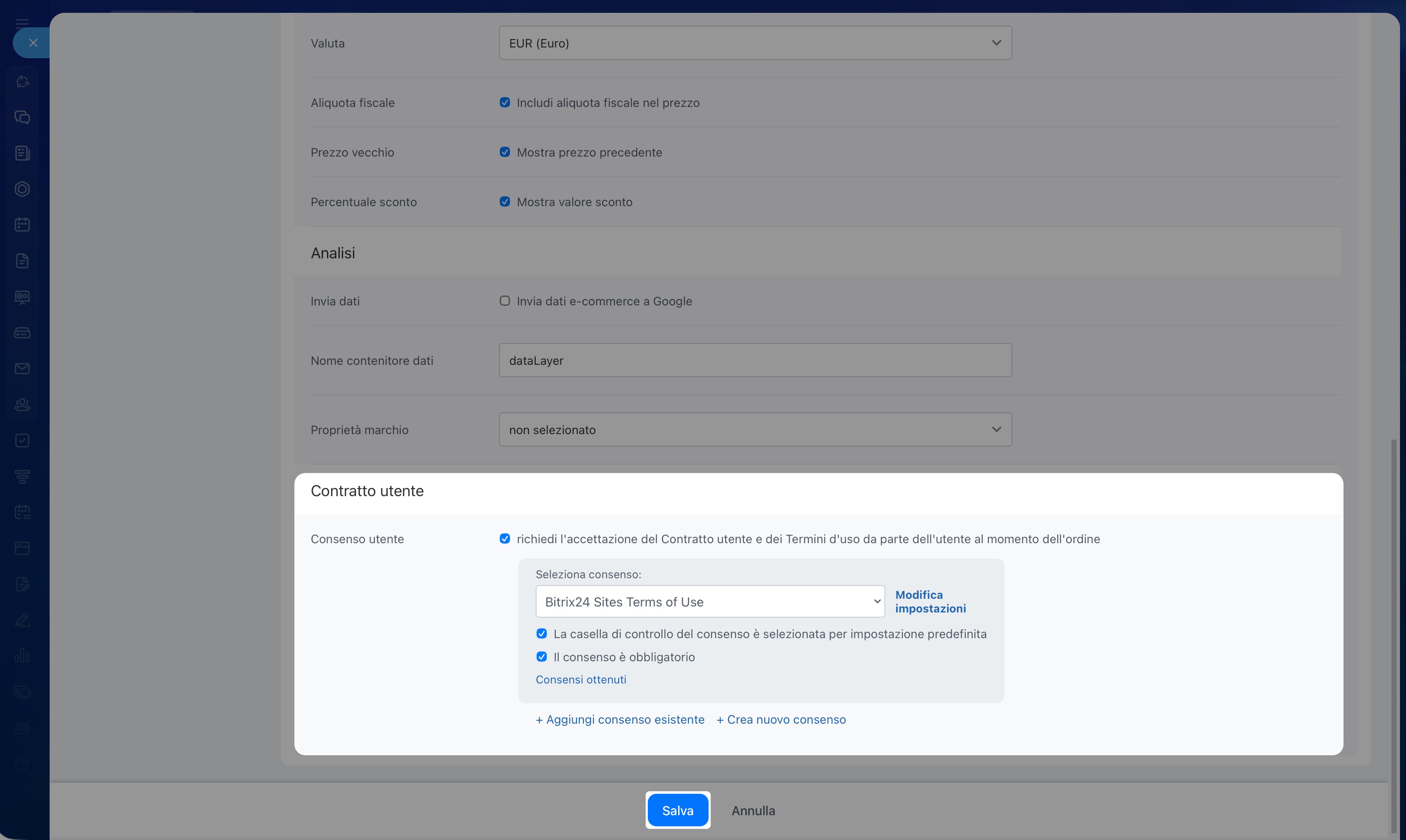
Contratto utente. Questo blocco serve per rispettare i requisiti relativi al trattamento dei dati personali durante l’ordine.
1. Attiva la visualizzazione del consenso durante l’ordine.
2. Seleziona il contratto desiderato.
3. Configura le opzioni:
- La casella di controllo del consenso è selezionata per impostazione predefinita: la casella del consenso sarà preselezionata.
- Il consenso è obbligatorio: senza consenso il cliente non potrà effettuare l’ordine.
4. Se necessario, aggiungi o crea un altro contratto.
Dopo la configurazione fai clic su Salva.
Come configurare la visualizzazione dei prodotti nel catalogo
Per impostazione predefinita, la pagina del catalogo è già configurata: i prodotti vengono visualizzati automaticamente dopo la creazione dell'online store. Queste impostazioni servono solo se vuoi modificare la disposizione dei prodotti nel catalogo.
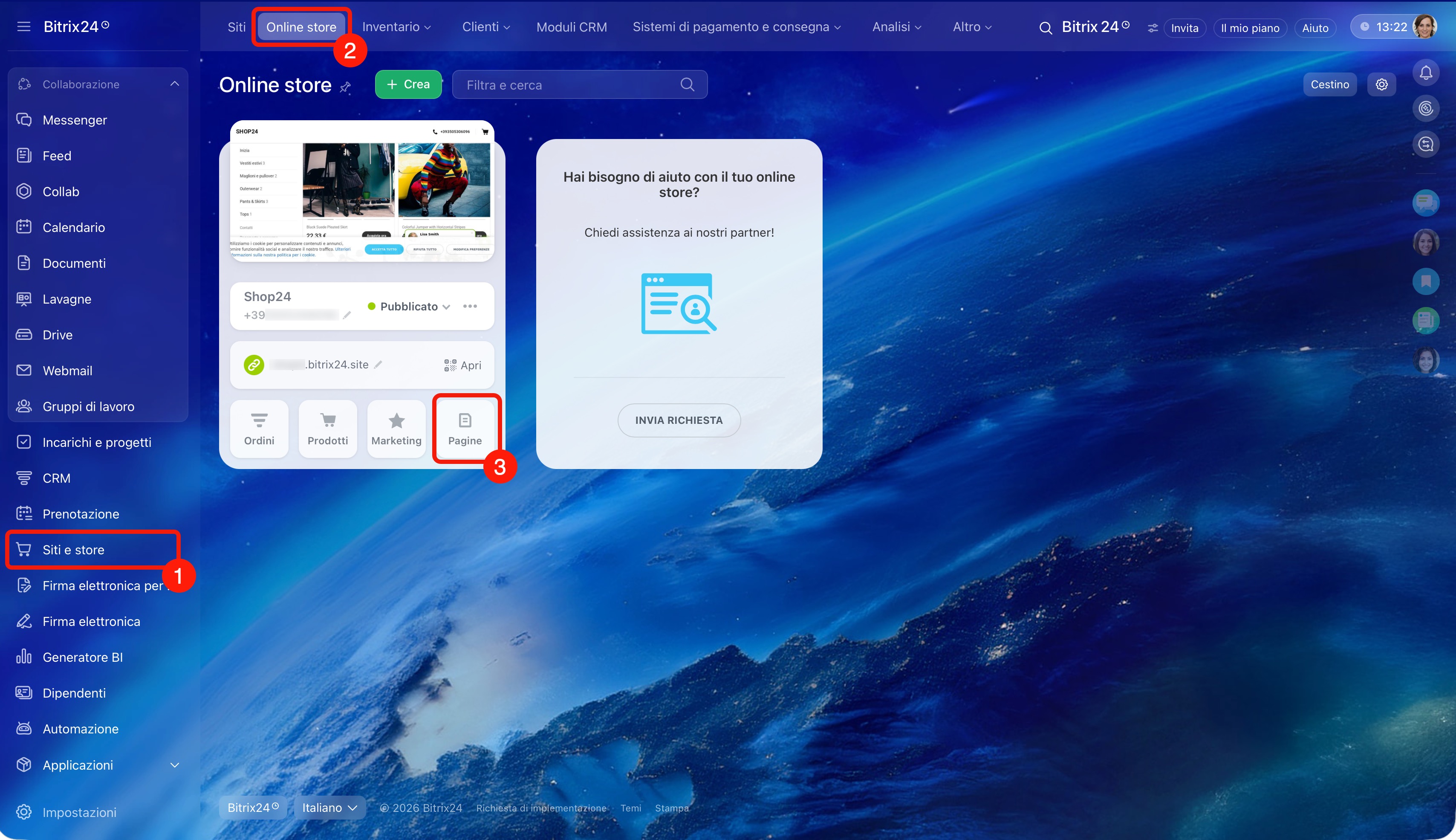
1–2. Vai alla sezione Siti e store > Online store.
3. Accanto all'online store desiderato fai clic su Pagine.
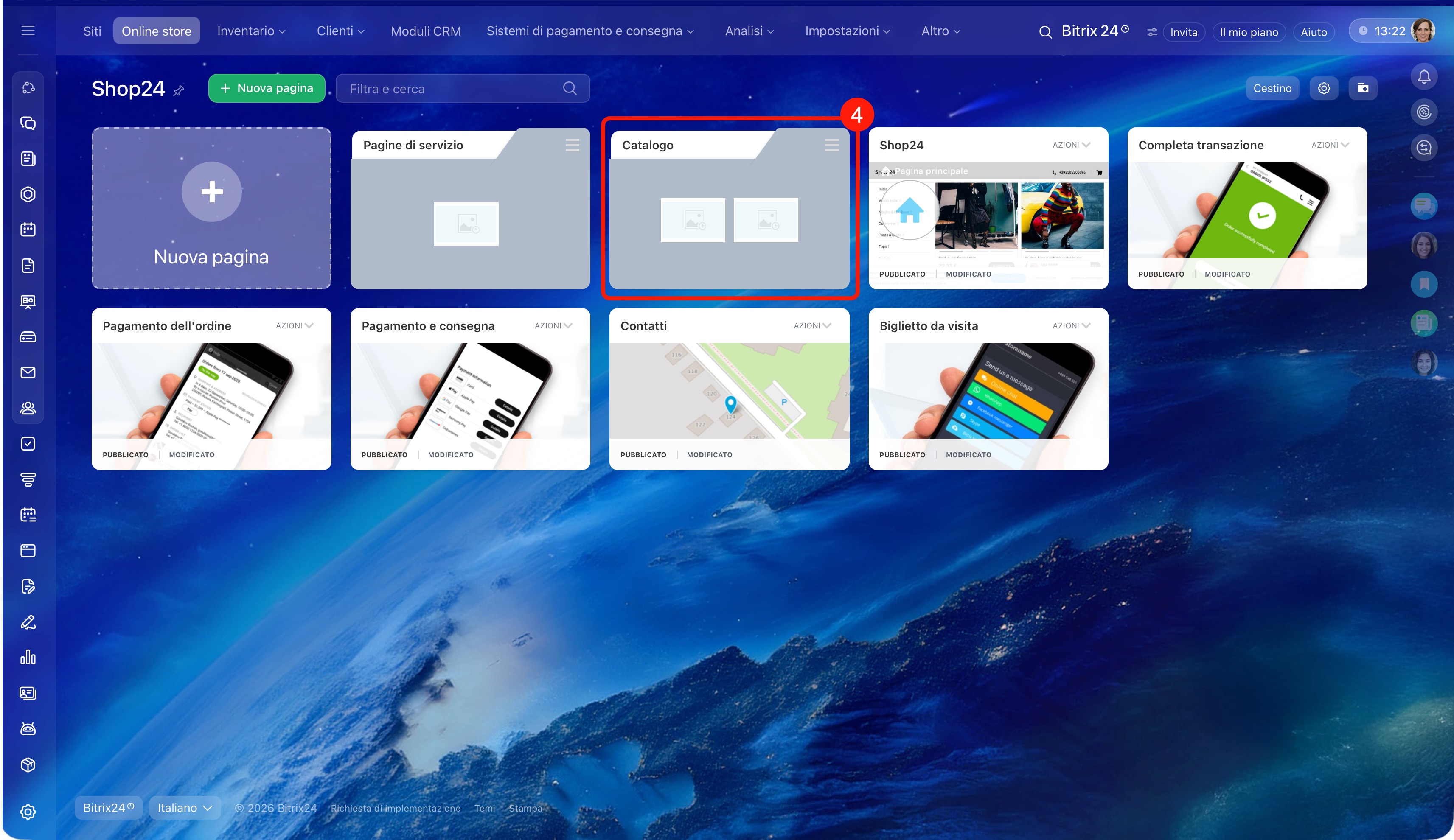
4. Apri la cartella Catalogo.
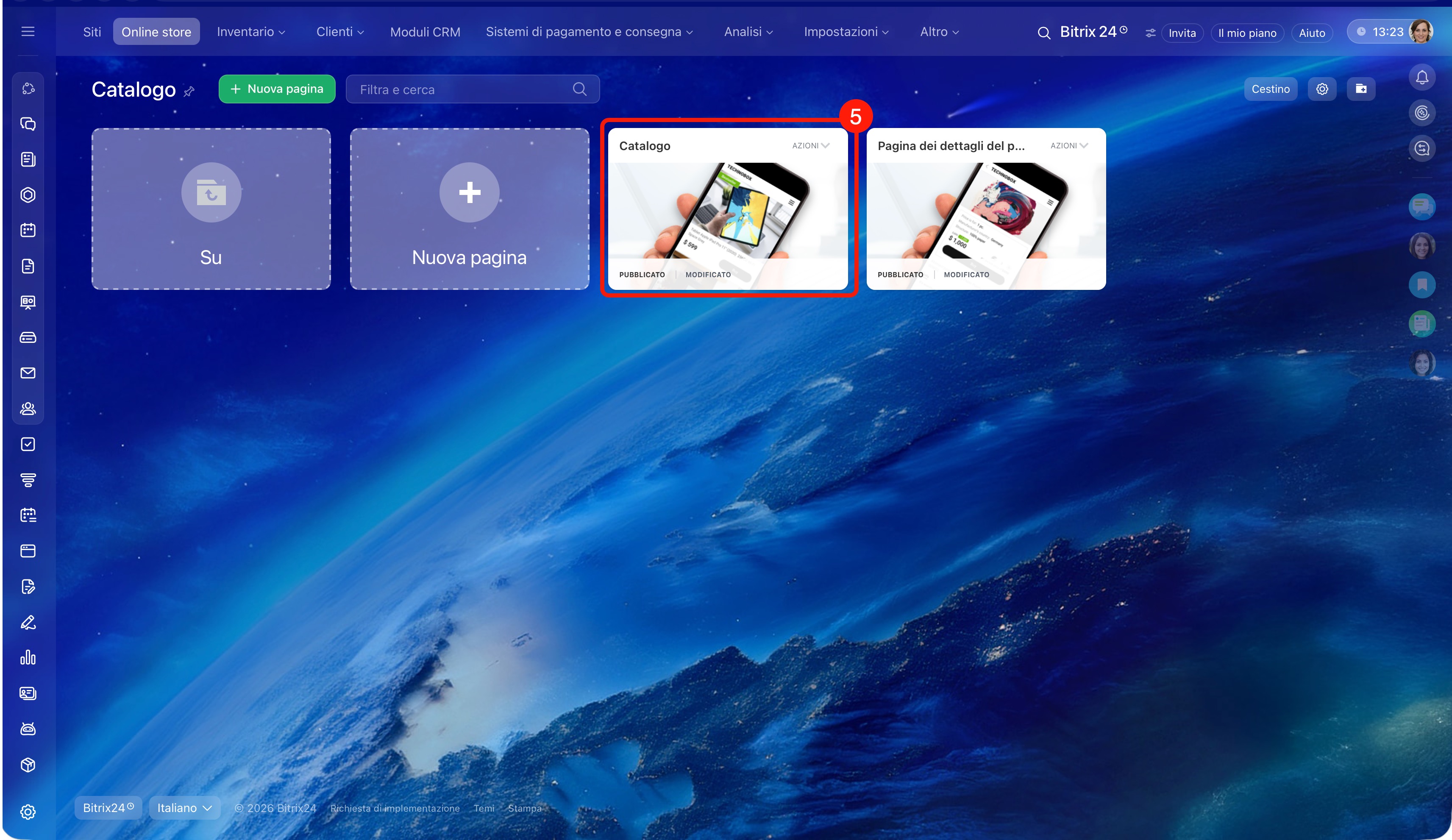
5. Apri la pagina Catalogo.
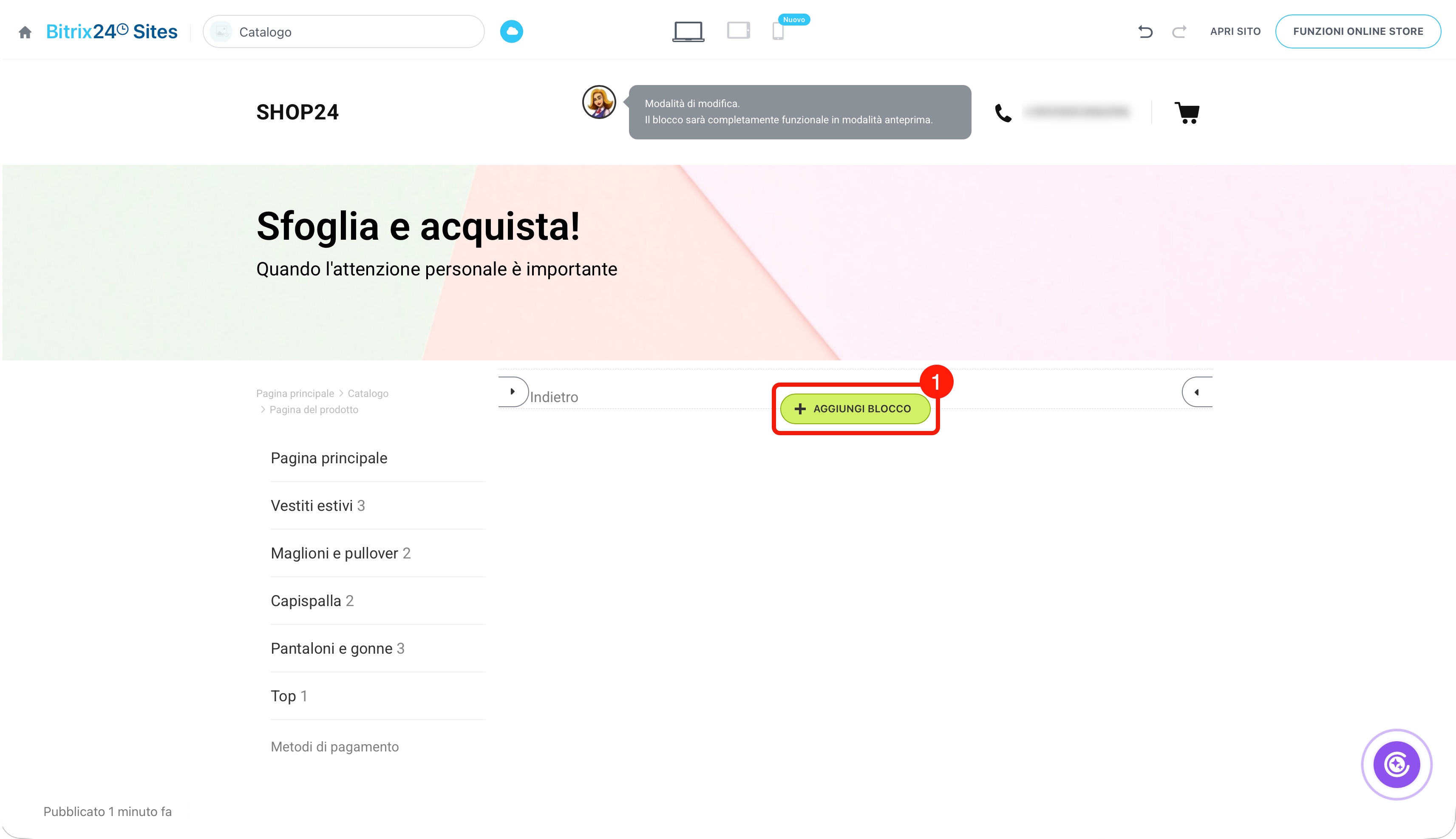
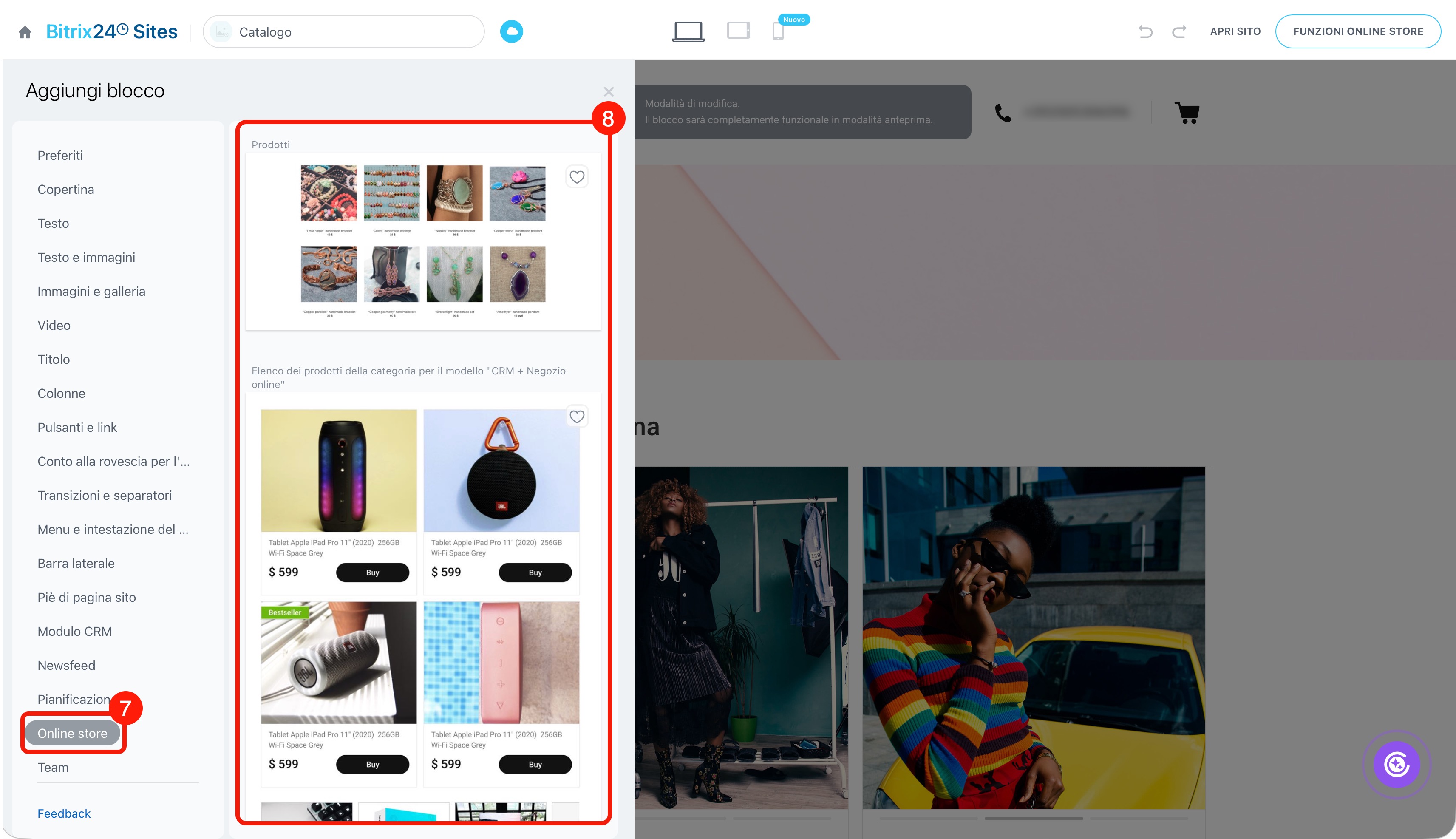
6. Fai clic su Aggiungi blocco.
7. Vai alla scheda Negozio online.
8. Seleziona il blocco desiderato, ad esempio:
- Prodotti: nella pagina dei dettagli del prodotto vengono visualizzate le varianti, ad esempio taglie o colori, e il cliente può selezionarle direttamente nel catalogo.
- Elenco dei prodotti della categoria per il modello CRM + Negozio online: mostra i prodotti come elenco. Per selezionare una variante, il cliente deve aprire la pagina dei dettagli del prodotto.
La scelta del blocco influisce sul modo in cui il cliente interagisce con i prodotti sul sito web.
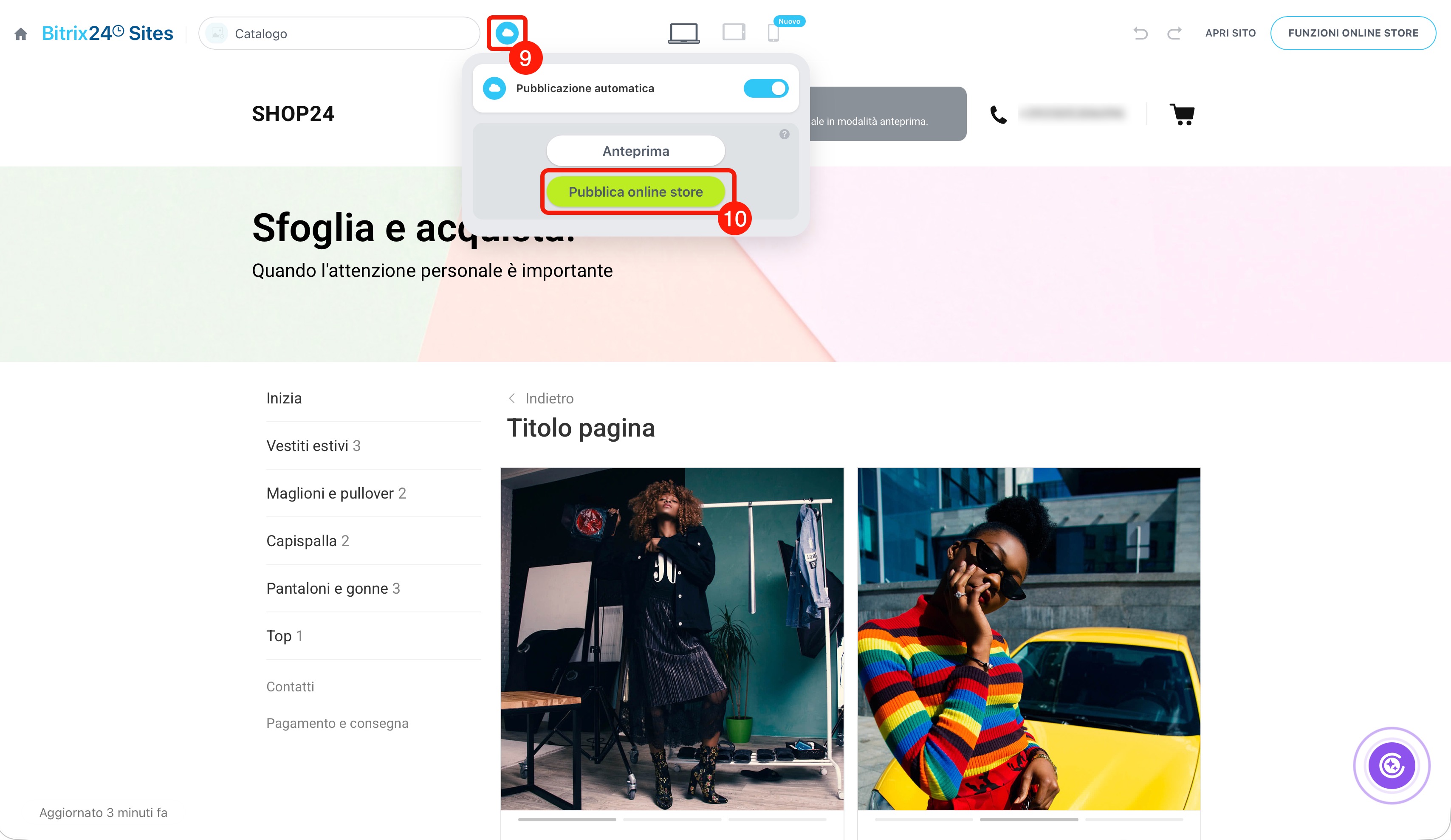
9–10. Fai clic sull’icona cloud > Pubblica online store.
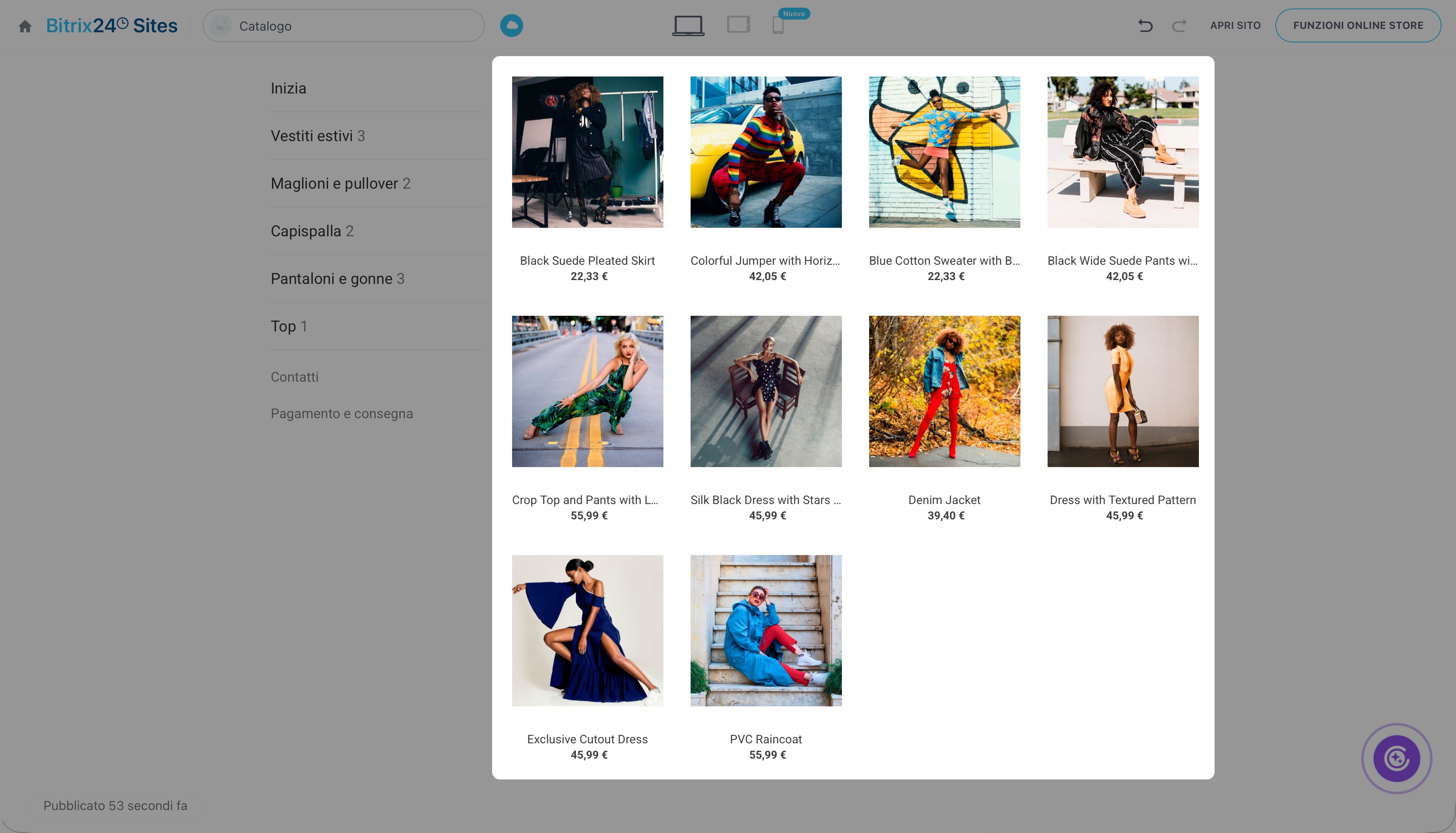 Blocco Prodotti
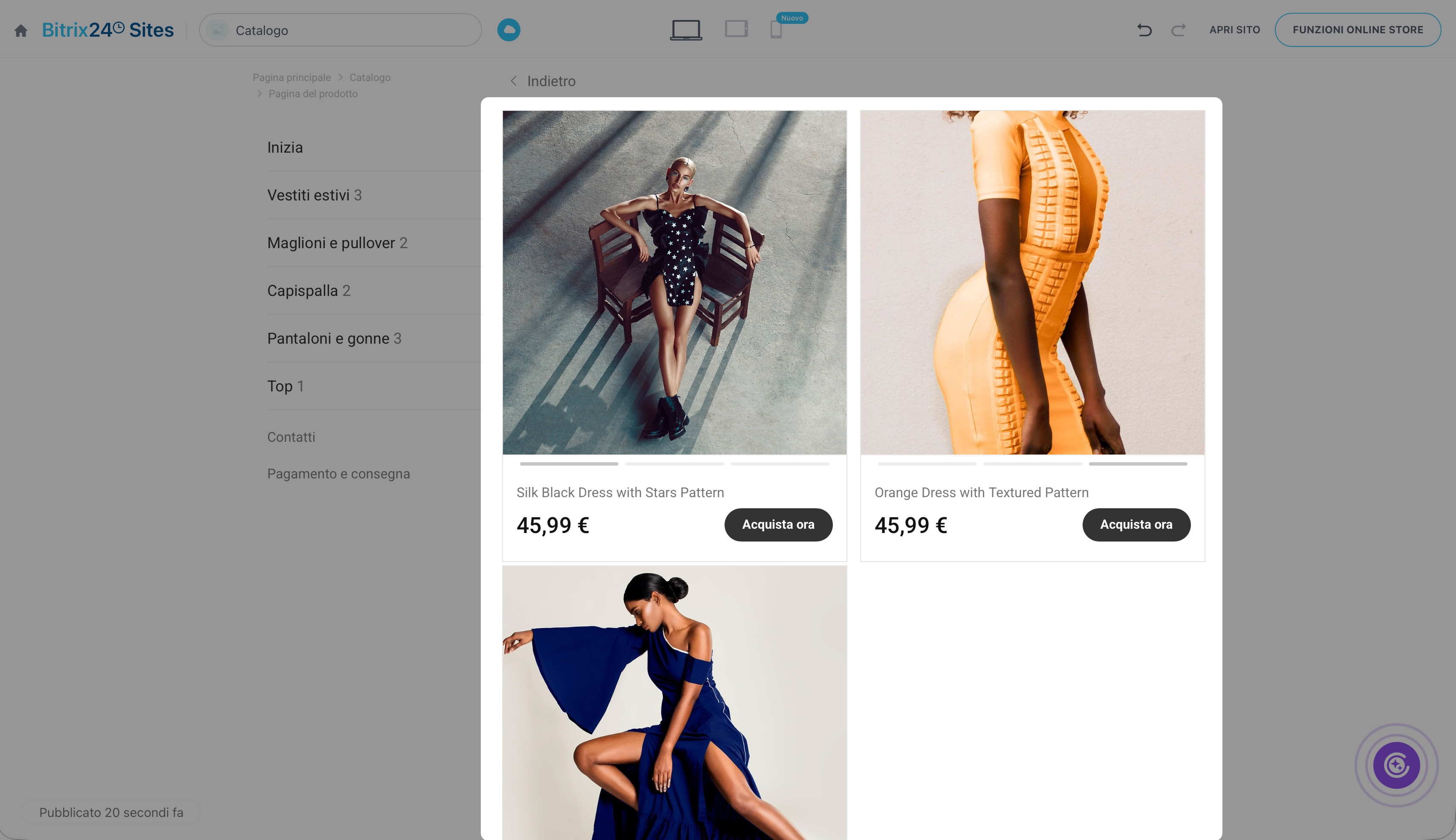 Blocco Elenco dei prodotti della categoria per il modello CRM + Negozio online
Come configurare le pagine dell'online store
Una pagina è una sezione separata del sito web dell'online store, ad esempio il catalogo, la pagina dei dettagli del prodotto, il pagamento dell'ordine e altre sezioni del sito. Le pagine possono essere modificate: puoi cambiare il design, aggiungere o rimuovere blocchi e così via.
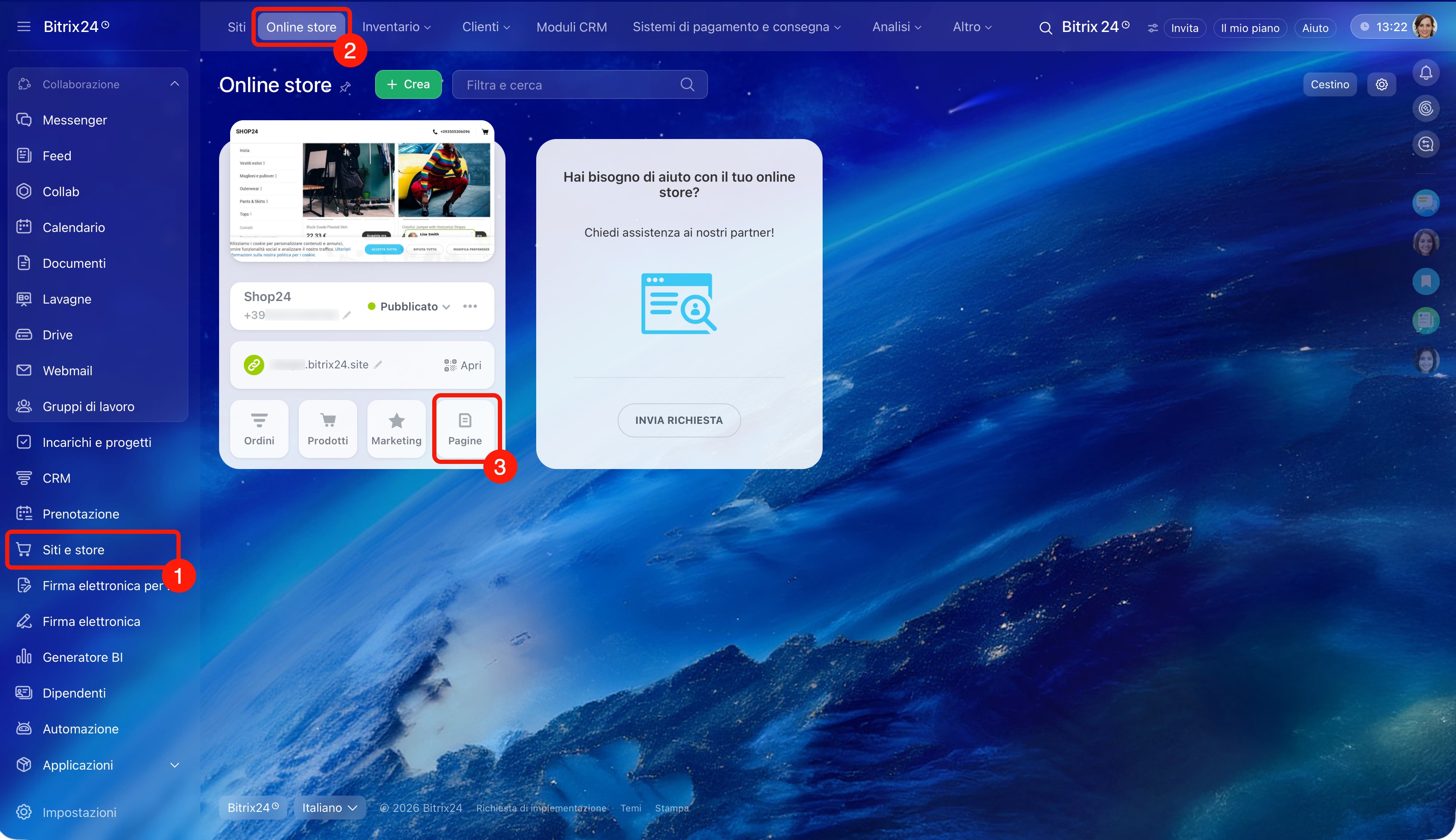
1–3. Vai alla sezione Siti e store > Online store. Accanto all'online store desiderato fai clic su Pagine: si aprirà l’elenco di tutte le pagine dell'online store.
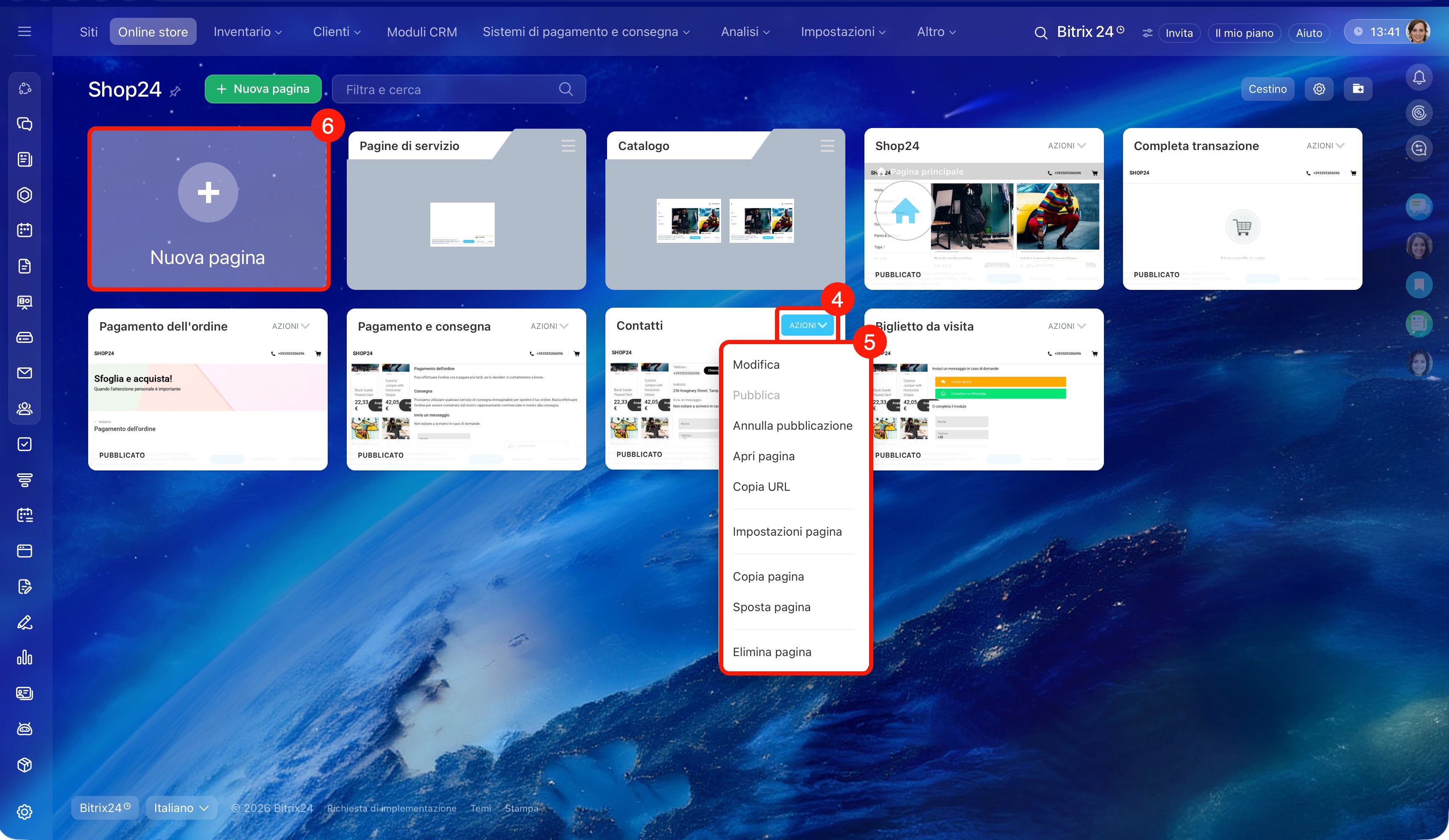
4. Accanto alla pagina desiderata fai clic su Azioni.
5. Seleziona l’azione desiderata:
- Modifica: cambia il contenuto della pagina, ad esempio aggiungi un blocco o modifica il design.
Come configurare i blocchi e il design del sito web - Pubblica: dopo la modifica rende gli aggiornamenti disponibili ai clienti.
- Annulla pubblicazione: nasconde la pagina ai clienti.
- Apri pagina: apre la pagina come la vede il cliente.
- Impostazioni pagina: modifica i parametri, ad esempio cambia l’indirizzo della pagina, configura l’analisi o aggiunge un widget.
- Copia pagina: crea una copia della pagina in questa o in un’altra sezione.
- Sposta pagina: sposta la pagina in un’altra sezione.
- Elimina pagina: elimina la pagina.
6. Per creare una nuova pagina fai clic su Nuova pagina.
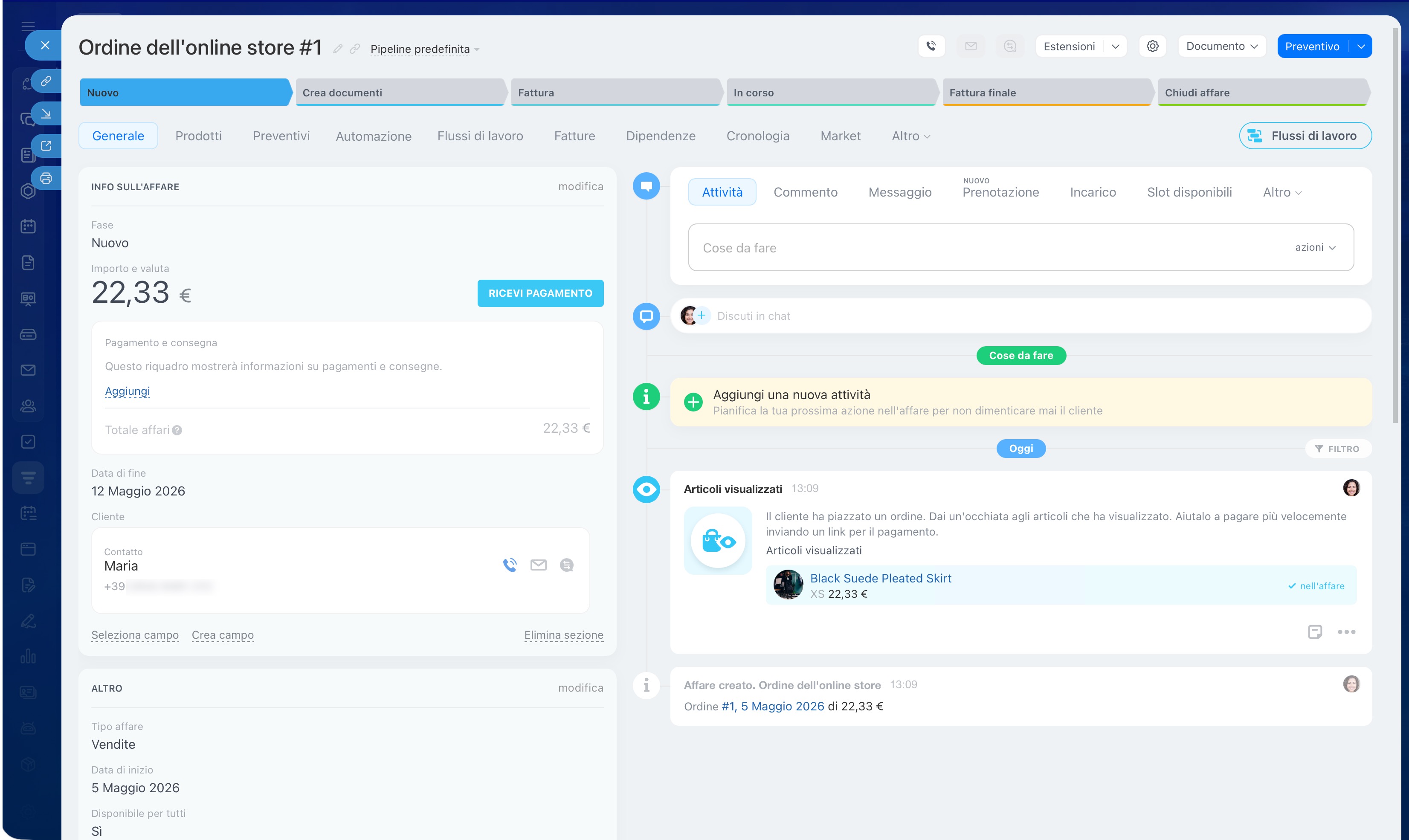
Dopo la configurazione, l'online store è pronto per ricevere ordini e tutti i dati vengono trasferiti automaticamente nel CRM:
- il cliente apre il sito web, accede al catalogo ed effettua un ordine,
- se necessario, paga subito l’ordine sul sito web,
- nel CRM viene creato automaticamente un affare con prodotti, importo e dati di contatto del cliente,
- il dipendente visualizza l’ordine e, se necessario, chiarisce i dettagli o concorda la consegna.
In questo modo non devi trasferire gli ordini manualmente e puoi lavorare subito con i clienti nel CRM.
Come effettuare un ordine nell'online store
Riepilogo
- CRM + Negozio online in Bitrix24 è un sito web pronto all’uso con un catalogo prodotti e la possibilità di ricevere ordini, già integrato con il CRM. Gli ordini vengono automaticamente convertiti in Affari.
- L'online store viene creato in pochi minuti nella sezione CRM > Vendite > Canali di vendita > Contact Center. Dopo la creazione puoi verificarlo subito effettuando un ordine di prova.
- Per aprire le impostazioni principali dell'online store, vai alla sezione Siti e store > Online store. Accanto all'online store desiderato fai clic su Tre punti (...) > Impostazioni.
- Nella scheda Impostazioni online store puoi modificare il dominio, la pagina principale, il widget per comunicare con i clienti e altro ancora.
- Nella scheda Progettazione online store puoi configurare l’aspetto del sito web.
- Nella scheda Impostazioni catalogo puoi scegliere quali prodotti mostrare nell'online store, come visualizzarli e altro ancora.
- Le pagine dell'online store vengono configurate separatamente. Per farlo, vai alla sezione Siti e store > Online store. Accanto all'online store desiderato fai clic su Pagine. Qui puoi modificare le pagine dell'online store: catalogo, pagina dei dettagli del prodotto, pagamento dell'ordine e altre sezioni del sito.
- Dopo la configurazione, l'online store è pronto per l’uso: il cliente effettua un ordine sul sito web e nel CRM viene creato automaticamente un affare con prodotti e dati del cliente.
