
Il modulo CRM è un modulo online per raccogliere i dati dei clienti. Consente ai clienti di inviare richieste, prenotare servizi, effettuare ordini e lasciare feedback. Tutti i dati vengono automaticamente salvati nel CRM.
I moduli CRM ti consentono di:
- Raccogliere i contatti dei clienti: nome, telefono, e-mail. Dopo l'invio del modulo, i dati verranno salvati nel CRM e i dipendenti potranno contattare subito il cliente.
- Ricevere richieste e ordini: il cliente sceglie un prodotto o un servizio direttamente nel modulo e completa l'ordine senza dover chiamare l'ufficio.
- Prenotare servizi: il cliente sceglie l'orario, lo specialista e la modalità di prenotazione preferita.
- Raccogliere feedback: invia il modulo al cliente dopo l'erogazione del servizio e scopri la sua opinione.
- Acquisire clienti dai social network: avvia una campagna pubblicitaria su Facebook, i clienti compileranno il modulo per i lead e i dati verranno automaticamente salvati in Bitrix24.
Piani e prezzi
Questo è un articolo introduttivo sui moduli CRM. Qui trovi i passaggi principali per iniziare. Se vuoi:
- creare un modulo e configurarne i campi e le azioni: leggi l'articolo Come creare e configurare un modulo CRM,
- scegliere il caso d'uso del modulo: leggi l'articolo Come scegliere il caso d'uso per un modulo CRM,
- modificare l'aspetto del modulo: leggi l'articolo Come modificare il design dei moduli CRM.
Creare un modulo CRM
Per creare un modulo, scegli innanzitutto un caso d'uso: un modello predefinito per un'attività specifica. Il caso d'uso definisce i campi e le impostazioni predefinite, ma puoi modificare il modulo in qualsiasi momento.
Alcuni casi d'uso aggiungono automaticamente al CRM dei campi personalizzati: ad esempio il campo Formato dell'evento per la registrazione a un evento.
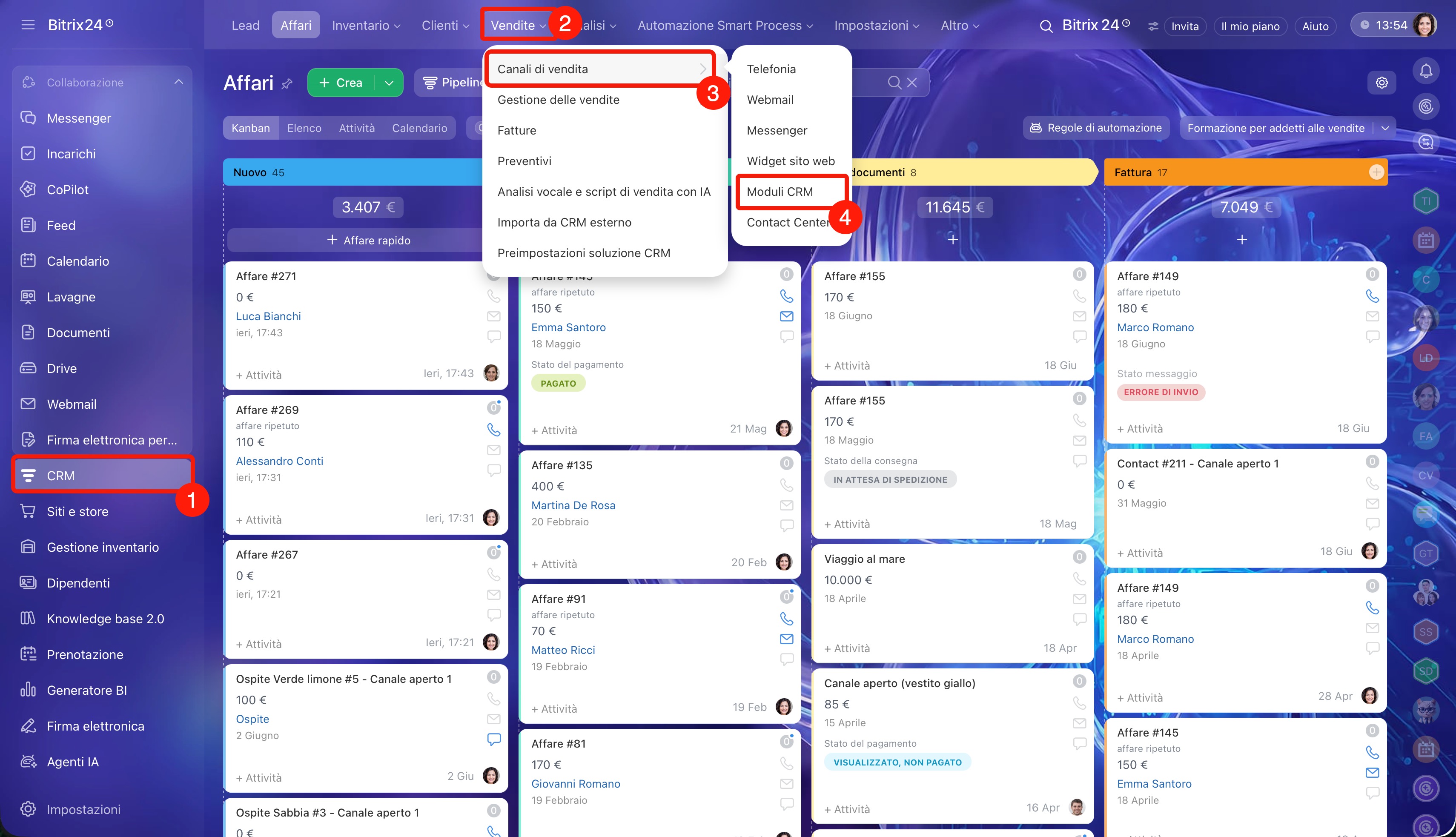
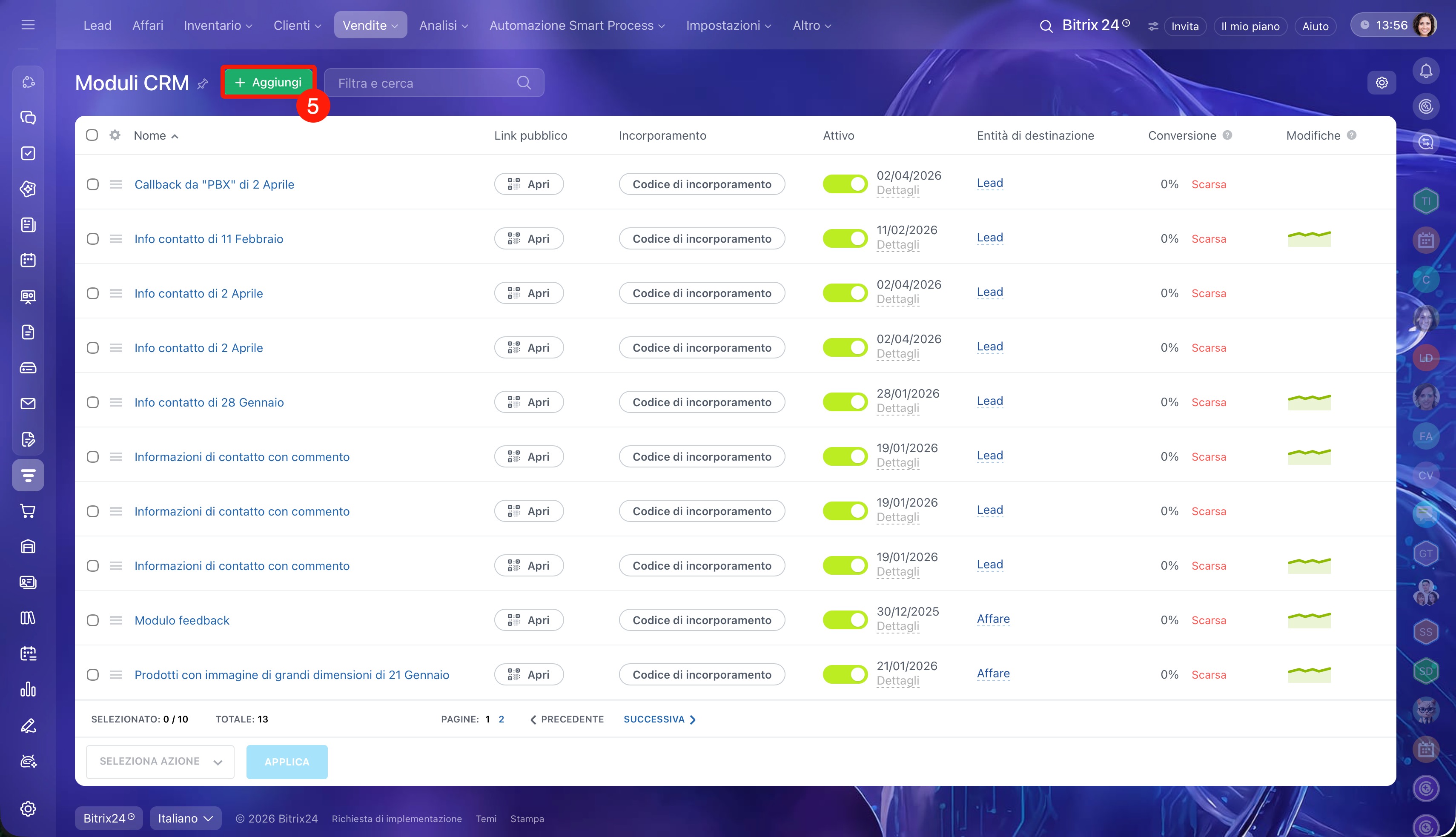
Vai alla sezione CRM > Vendite > Canali di vendita > Moduli CRM e fai clic su Aggiungi. Scegli il caso d'uso del modulo CRM.
Come scegliere il caso d'uso per un modulo CRM
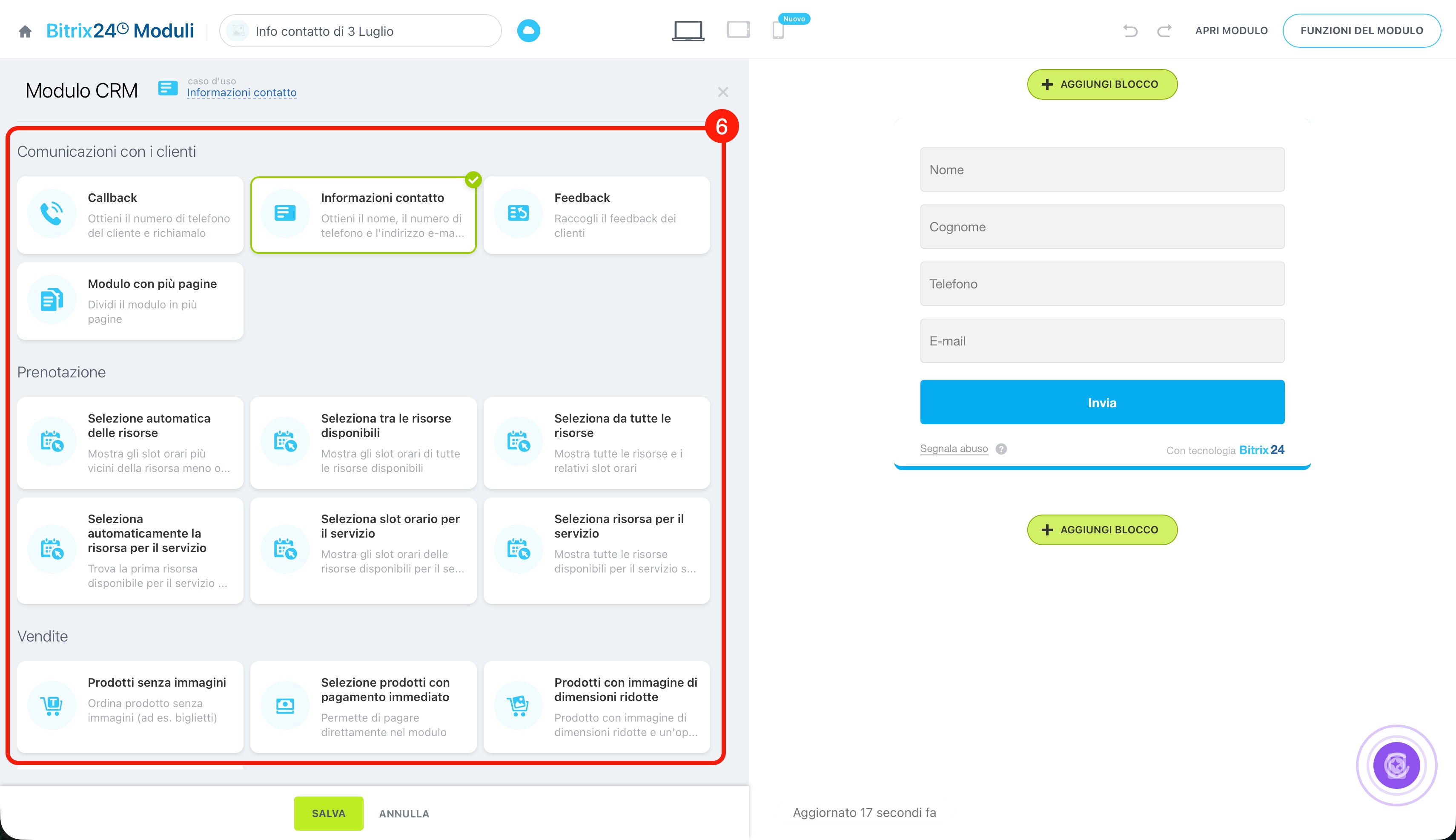
Casi d'uso sono raggruppati per attività:
- Comunicazioni con i clienti: raccolta dei contatti, feedback, richiesta di richiamata, sondaggi multipagina.
- Prenotazione: prenotazione di un servizio con assegnazione automatica dello slot disponibile oppure selezione manuale dello slot e dello specialista.
- Vendite: moduli con prodotti, pagamento direttamente nel modulo e diverse modalità di visualizzazione del catalogo.
- Ordini su social media: moduli per annunci su Facebook per lead, con trasferimento automatico dei dati nel CRM.
- Precompila campi del modulo: moduli personalizzati in cui nome, telefono e altri dati vengono compilati automaticamente.
- Consegna ordine: moduli con scelta del metodo di consegna e pagamento online oppure alla consegna.
- Registrati all'evento: eventi online e in presenza, con registrazione sul posto.
- Aggiungi dati al CRM: inserimento rapido dei dati senza accesso a Bitrix24. Ideale per i promoter durante gli eventi.
- Moduli con campi condizionali: i campi vengono mostrati o nascosti in base alle risposte del cliente.
- Altro: caso d'uso Preferenze personalizzate, se nessun modello predefinito soddisfa le tue esigenze.
Configurare un modulo CRM
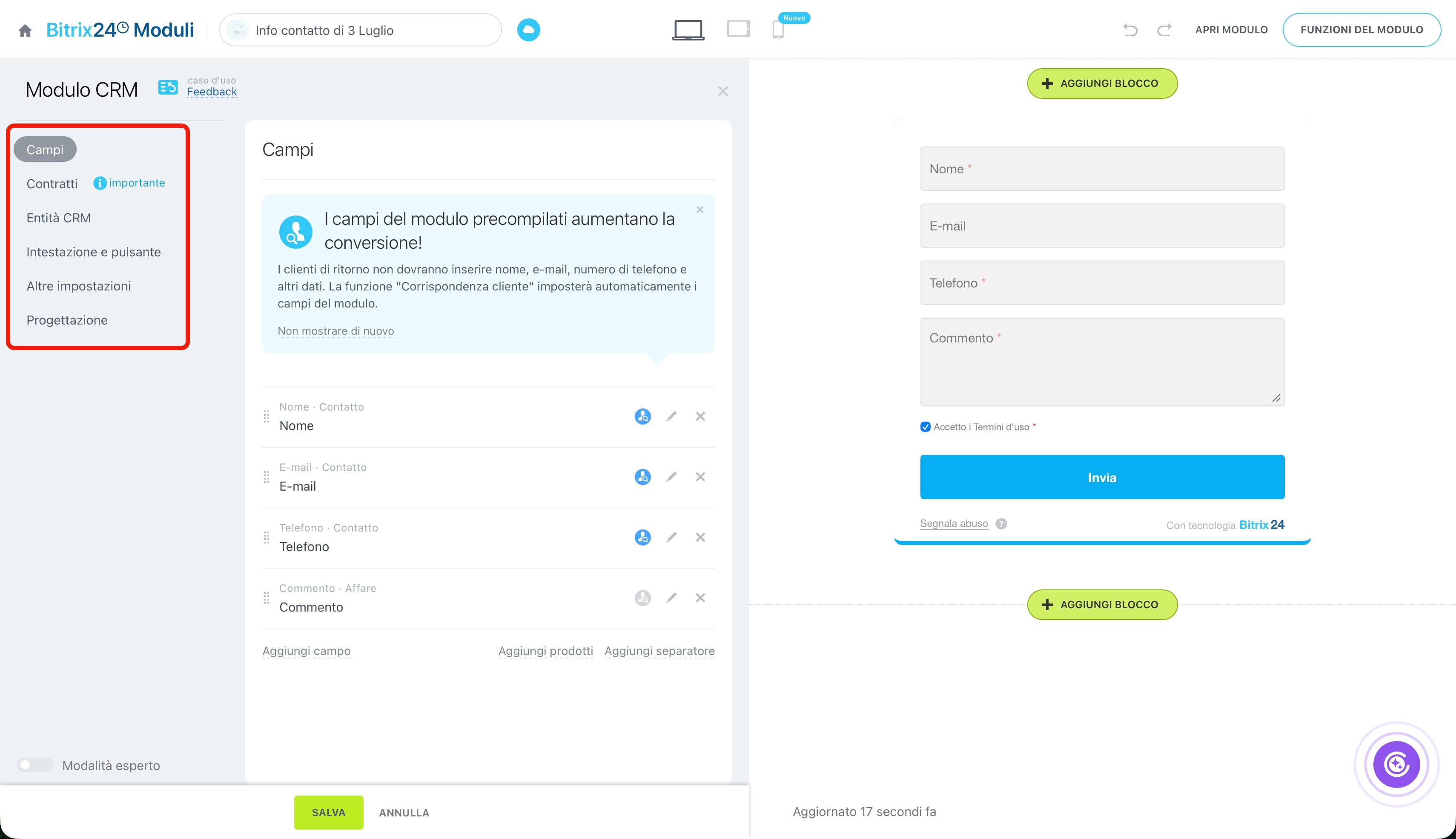
Dopo aver scelto il caso d'uso, si aprirà l'editor del modulo: a sinistra sono disponibili le impostazioni, a destra l'anteprima. Nell'editor puoi configurare i dati che il cliente dovrà inserire, cosa accadrà dopo l'invio del modulo e il suo aspetto.
Come creare e configurare un modulo CRM
Impostazioni principali:
- Campi: dati che il cliente inserisce nel modulo: nome, telefono, e-mail e altri. Ogni caso d'uso include un set di campi predefinito. Puoi aggiungere nuovi campi, eliminare quelli non necessari, modificarne l'ordine e renderli obbligatori o facoltativi.
- Contratti: caselle di controllo per il consenso al trattamento dei dati personali o ad altre condizioni. Il cliente non potrà inviare il modulo finché non selezionerà la casella.
- Entità CRM: definisce quale elemento verrà creato nel CRM dopo l'invio del modulo: lead, affare, contatto, azienda oppure un elemento di uno smart process. Se scegli un affare, puoi indicare subito la pipeline e configurare le regole per il controllo dei duplicati.
- Intestazione e pulsante: il titolo e il sottotitolo del modulo visualizzati dal cliente, oltre al testo del pulsante di invio. Per impostazione predefinita il pulsante è denominato Invia, ma puoi sostituire il testo con quello che preferisci.
- Altre impostazioni: il nome del modulo nell'elenco interno e il responsabile che riceverà le richieste. Se assegni più responsabili, Bitrix24 distribuirà le richieste tra loro a rotazione.
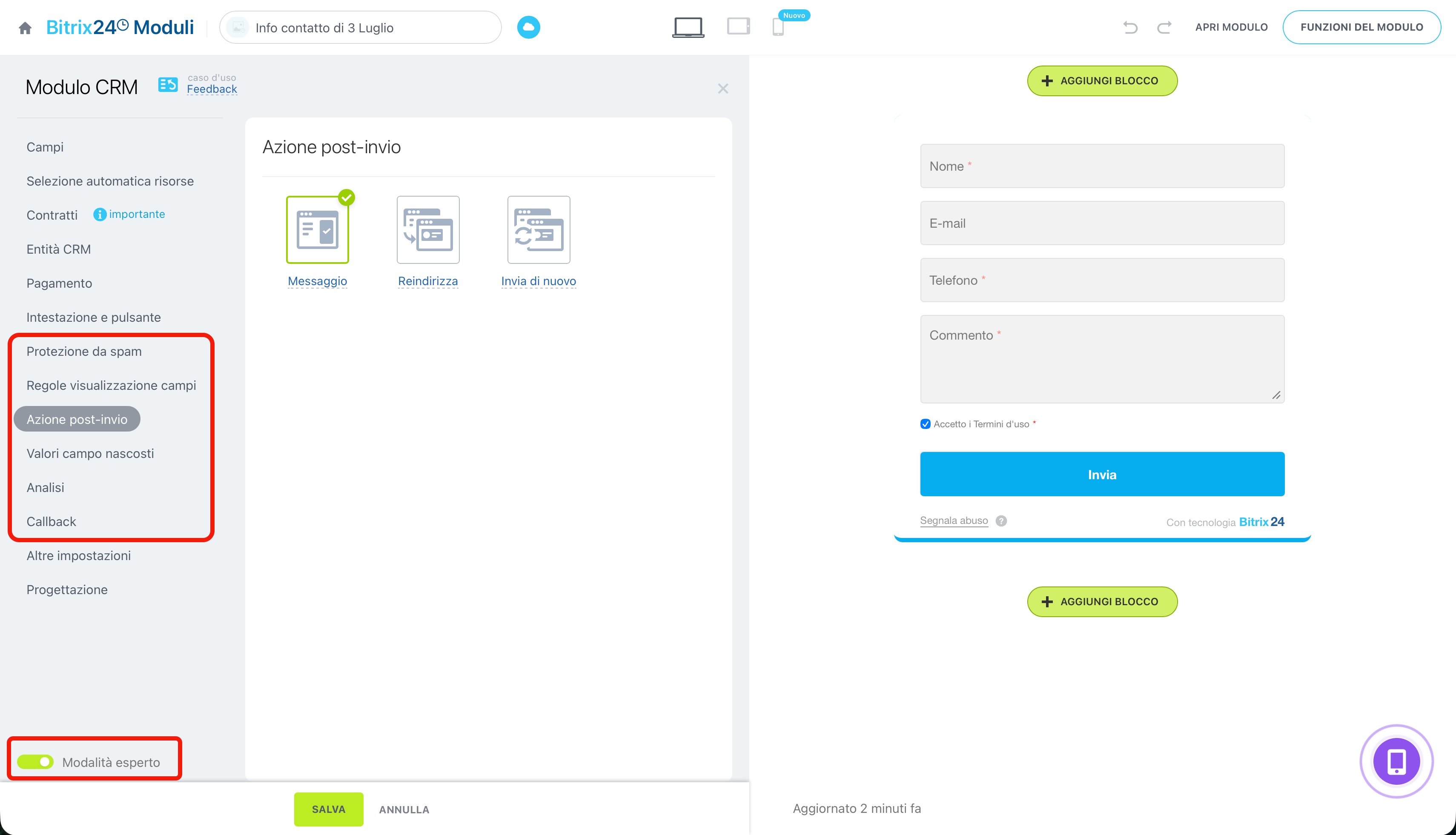
Attiva la Modalità esperto nella parte inferiore del menu a sinistra per visualizzare ulteriori schede di configurazione: consentono di definire con maggiore precisione il comportamento del modulo in base alle tue esigenze. Ad esempio, puoi configurare:
- Protezione da spam: un CAPTCHA che blocca gli invii automatici. Per impostazione predefinita è Google reCAPTCHA v3.
- Regole visualizzazione campi: i campi vengono mostrati o nascosti in base alle risposte del cliente.
- Azione post-invio: cosa vedrà il cliente dopo aver fatto clic sul pulsante di invio. Puoi mostrare un messaggio di ringraziamento, reindirizzarlo a un'altra pagina oppure riaprire un modulo vuoto. Questa opzione è utile se più persone compilano il modulo dallo stesso dispositivo.
Configurare il design
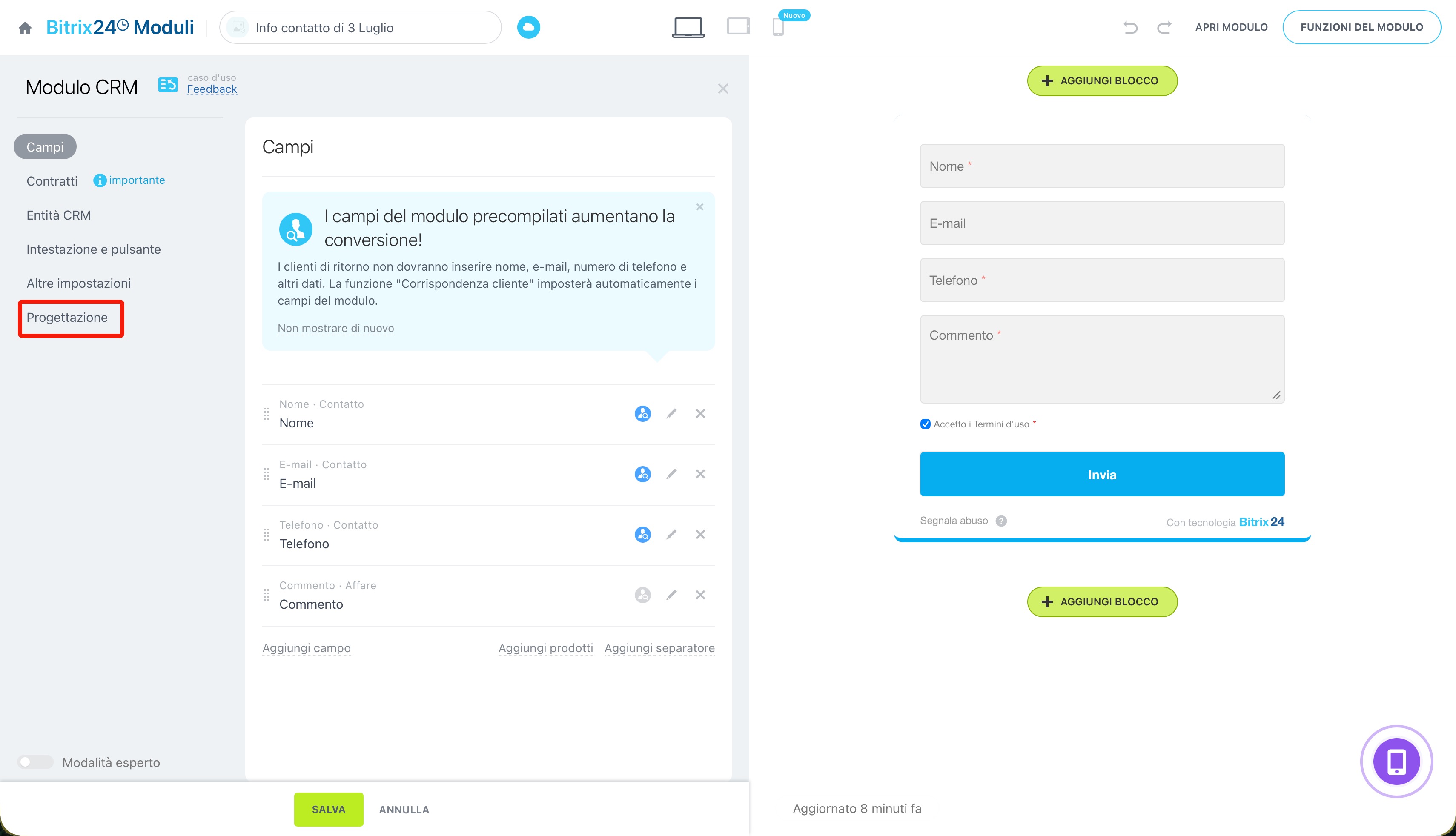
Ogni modulo CRM ha un design: tema, colori, carattere e sfondo della pagina. Per impostazione predefinita il modulo utilizza lo stile standard di Bitrix24, ma puoi personalizzarlo in base all'identità visiva della tua azienda. Apri il modulo desiderato e vai alla scheda Progettazione.
Ad esempio, puoi configurare:
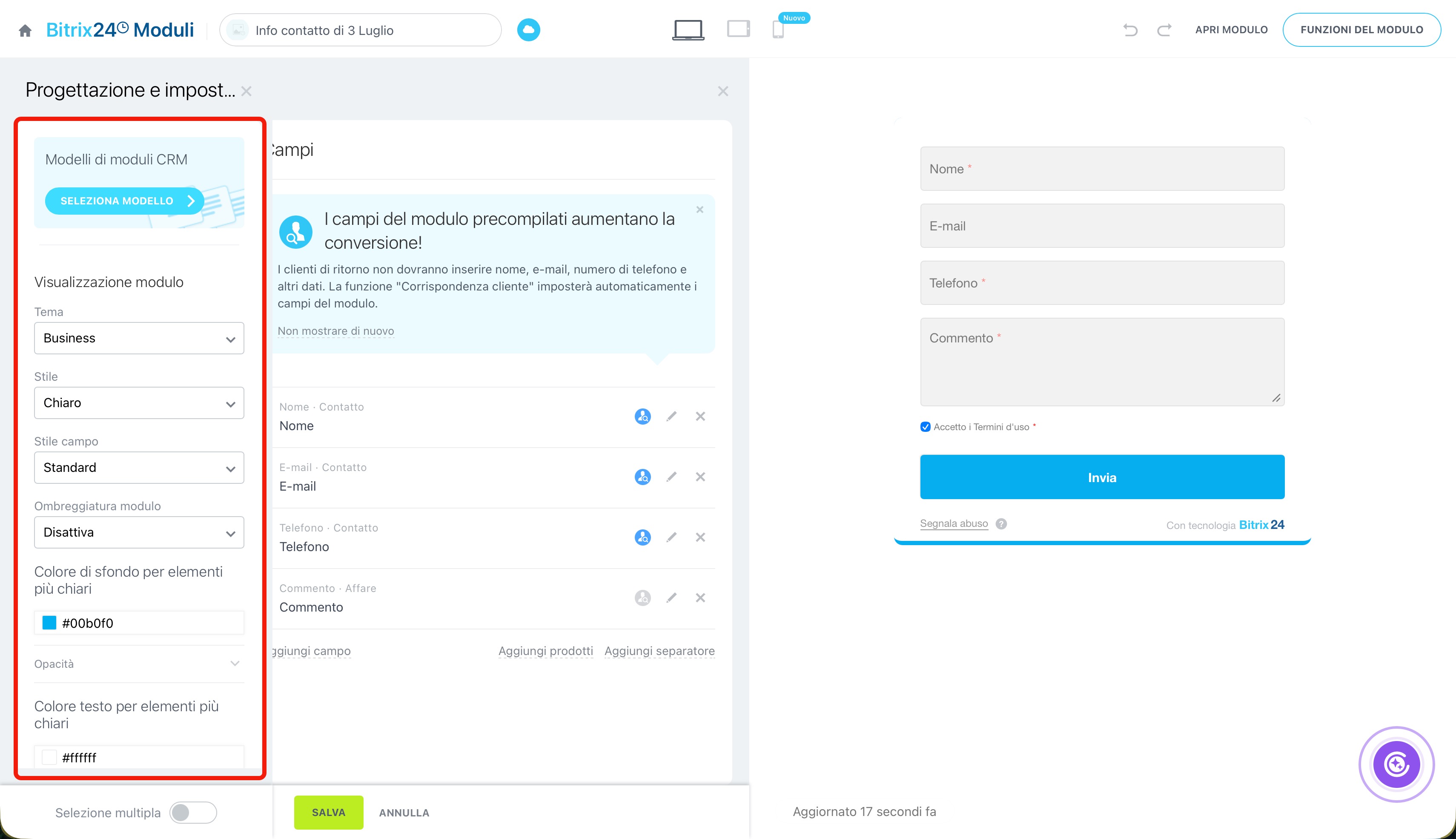
- Tema: modifica la combinazione di colori e l'aspetto dei campi. Sono disponibili cinque varianti: Business, Moderno, Classico, Divertente, Pixel.
- Stile: scegli tra l'interfaccia chiara o scura.
- Stile campo: Standard oppure Moderno.
- Ombreggiatura modulo: puoi scegliere come visualizzarli oppure rimuoverli completamente.
- Colori per elementi: sfondo del modulo, pulsante, testo, bordi e campi.
- Carattere: può essere selezionato dal catalogo dei caratteri.
Lo sfondo della pagina che ospita il modulo viene configurato separatamente. Nell'editor del modulo fai clic su Funzioni del modulo > Impostazioni (⚙️) > Progettazione pagina nell'angolo in alto a destra. Qui puoi caricare una tua immagine oppure generarne una con CoPilot.
Progettazione del modulo CRM
Configurare le autorizzazioni di accesso
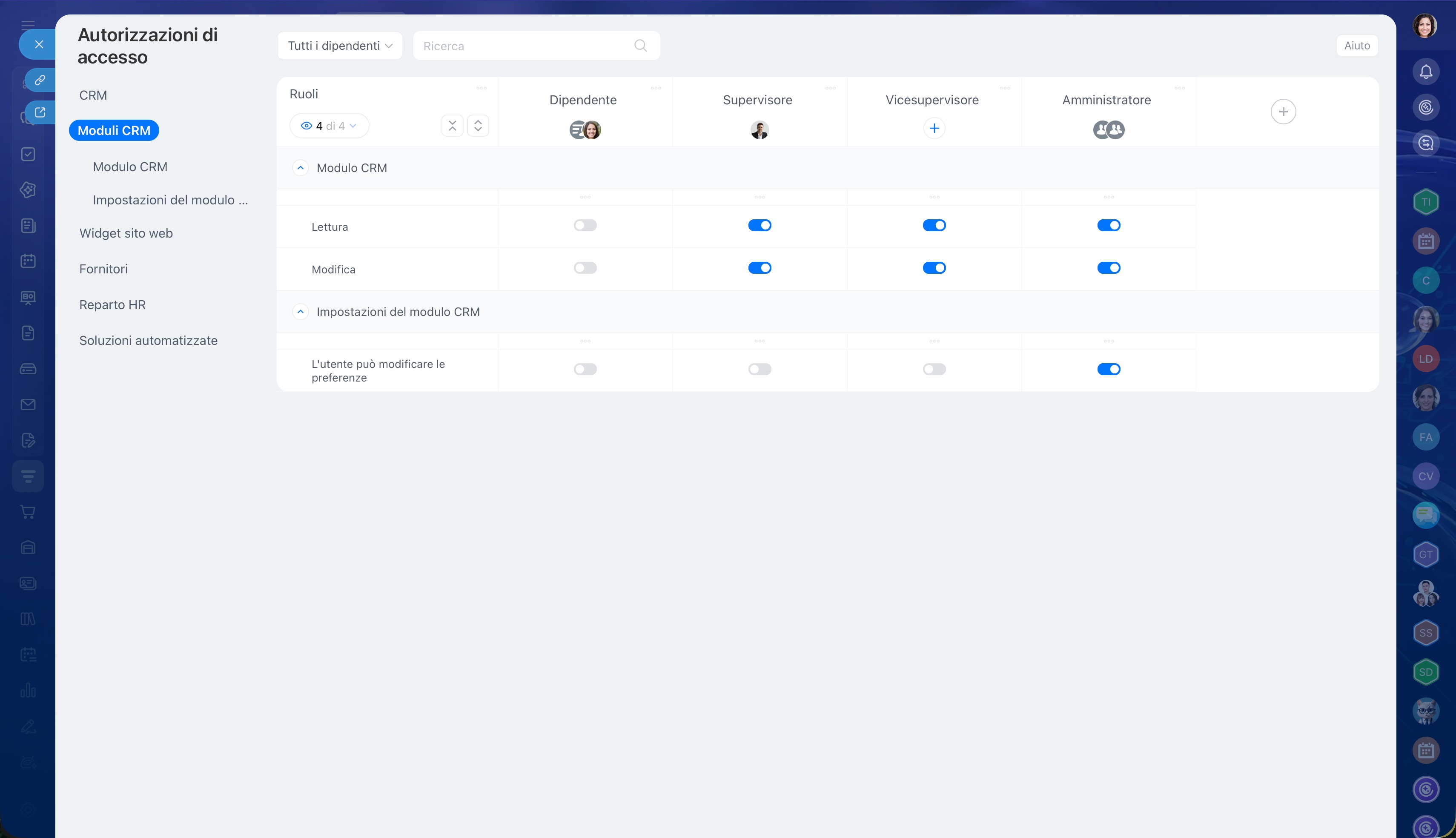
Le autorizzazioni di accesso definiscono quali dipendenti possono visualizzare, creare e modificare i moduli CRM. Se il team lavora con i moduli, configura le autorizzazioni in anticipo: in questo modo i dipendenti non potranno modificare per errore le impostazioni di altri utenti o eliminare un modulo attivo.
Nelle impostazioni sono disponibili quattro ruoli standard: dipendente, supervisore, vicesupervisore e amministratore. Puoi usarli, copiarli o crearne di nuovi. Ad esempio, puoi concedere ai dipendenti solo la visualizzazione dei moduli e lasciare al supervisore l'autorizzazione per crearli e modificarli.
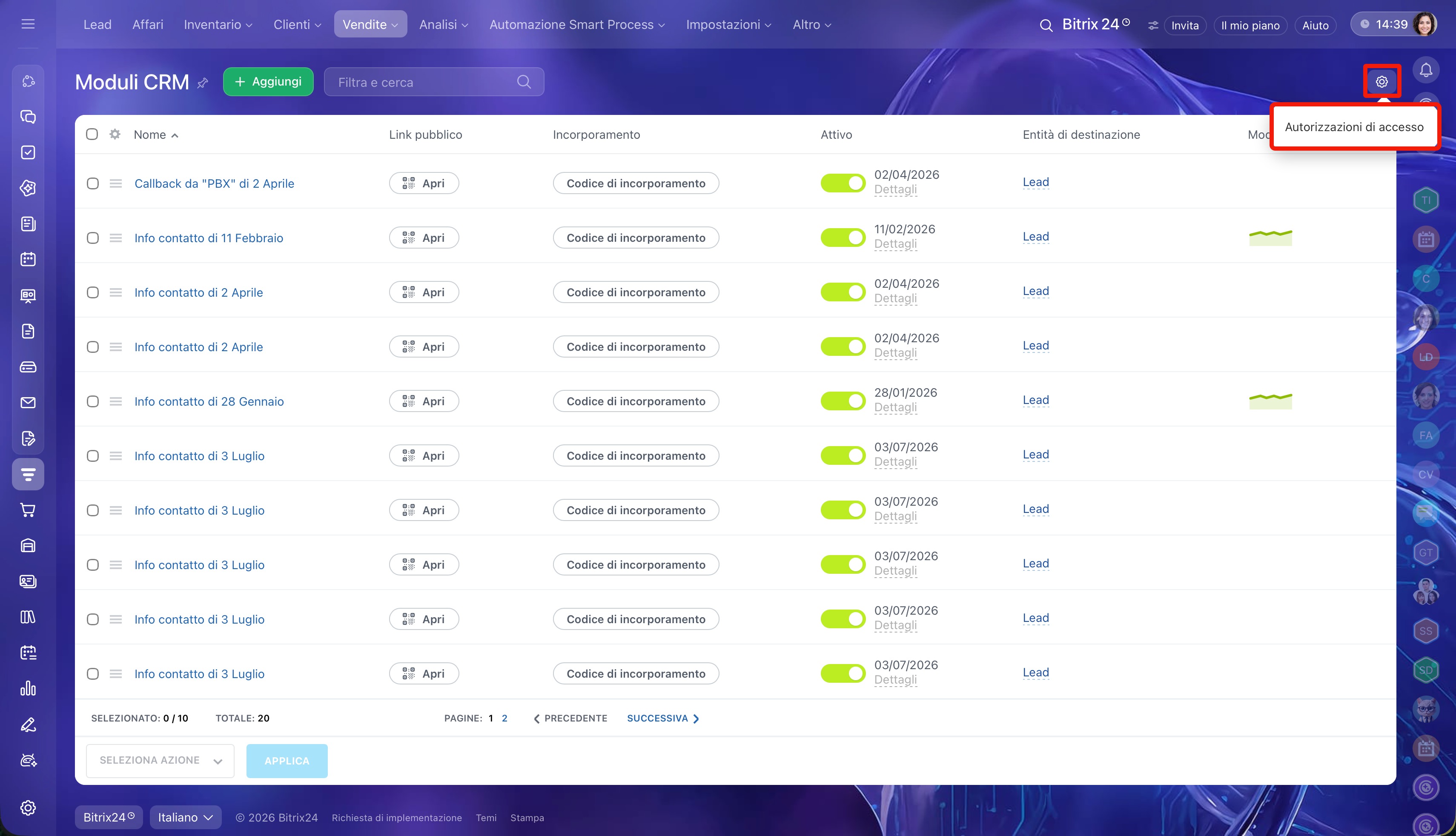
Apri la sezione CRM > Vendite > Canali di vendita > Moduli CRM e nell'angolo in alto a destra fai clic su Impostazioni (⚙️) > Autorizzazioni di accesso.
Come configurare le autorizzazioni di accesso ai moduli CRM
Pubblicare il modulo
Il modulo pronto deve essere pubblicato: altrimenti i clienti non potranno compilarlo. Sono disponibili diverse opzioni di pubblicazione in base all'attività.
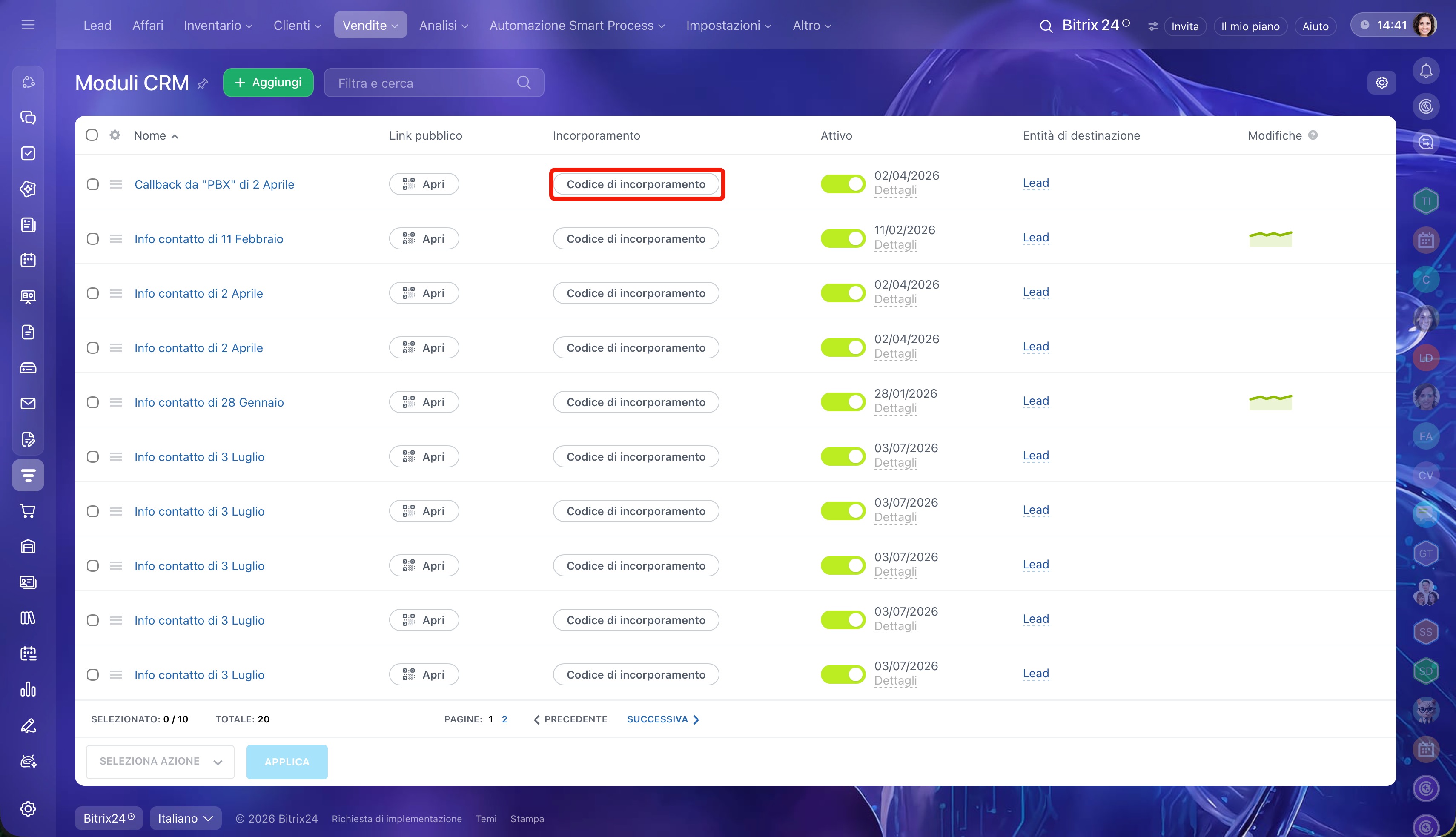
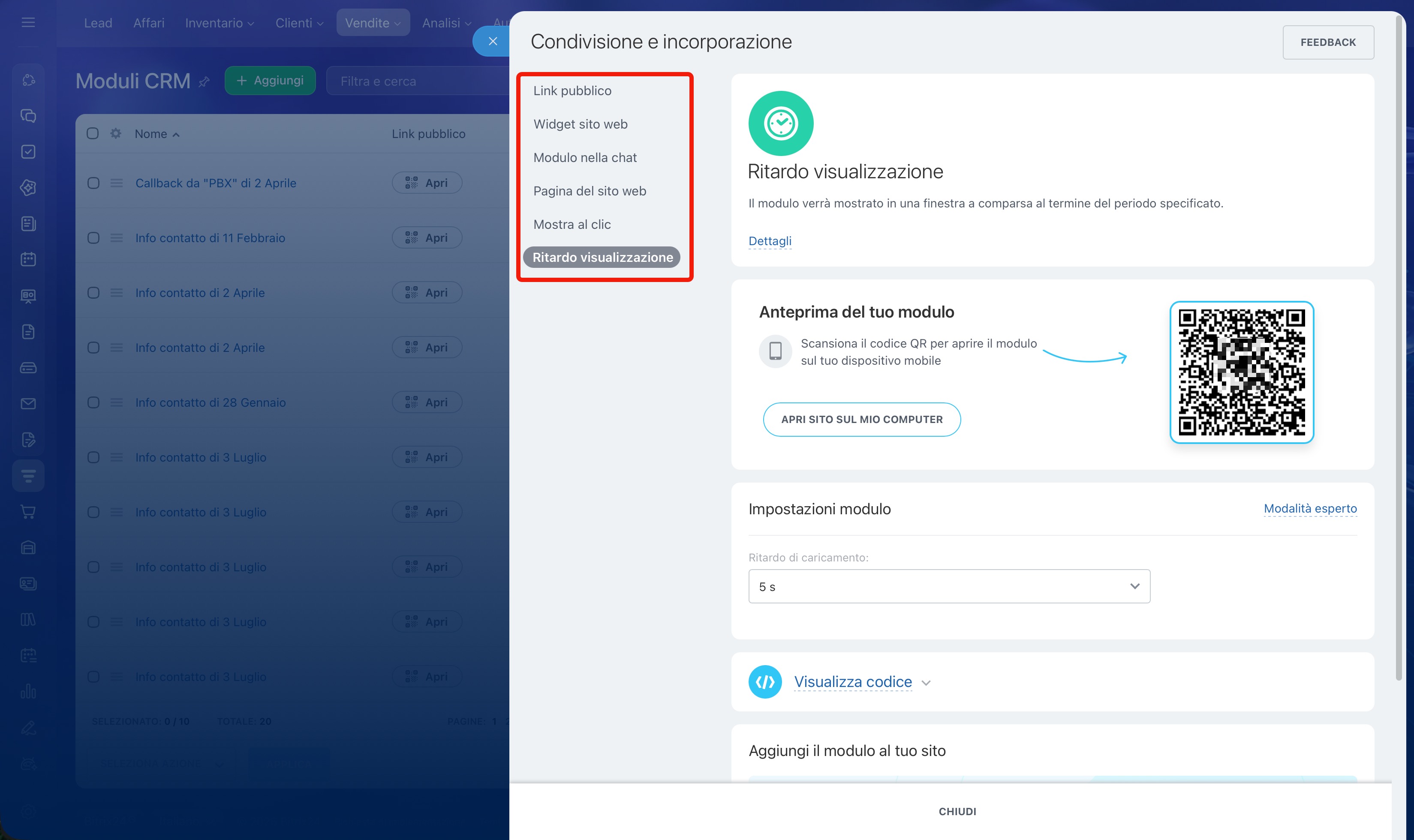
Apri la sezione CRM > Vendite > Canali di vendita > Moduli CRM. Accanto al modulo desiderato fai clic su Codice di incorporamento: si aprirà uno slider con le opzioni di pubblicazione. Ad esempio, puoi pubblicare il modulo:
- Sulla pagina del sito web: il modulo viene incorporato in un blocco separato della pagina. È adatto quando il modulo è collegato al contenuto della pagina, ad esempio un blocco per la prenotazione di un servizio o un modulo per l'acquisto di un biglietto su una pagina di destinazione dell'evento.
- Nel widget: il modulo si apre sopra la pagina quando si fa clic sul pulsante del widget. È utile quando il modulo deve essere disponibile subito su tutte le pagine del sito, ad esempio un modulo callback.
- Tramite link pubblico: il modulo si apre in una pagina separata. Per copiare il link, fai clic su Apri nella colonna Link pubblico e copia l'indirizzo della pagina. Puoi inviare il link al cliente tramite e-mail o messenger.
Puoi pubblicare il modulo su un sito creato in Bitrix24 o su un'altra piattaforma.
Come pubblicare un Modulo CRM su un sito Bitrix24
Come aggiungere un modulo CRM al sito web creato in un altro CMS
Gestire l'elenco dei moduli CRM
Tutti i moduli creati sono raccolti nella sezione CRM > Vendite > Canali di vendita > Moduli CRM. Qui puoi controllare lo stato dei moduli: se sono attivi o disattivati, quanti clienti li hanno compilati e qual è il tasso di conversione degli ultimi 14 giorni. Se la conversione è inferiore al 50%: è un segnale che potrebbe essere necessario rivedere i campi o il design del modulo.
La colonna Modifiche mostra l'andamento delle compilazioni delle ultime due settimane rispetto alle due settimane precedenti. Un andamento positivo indica che le modifiche hanno dato risultati. Un andamento negativo può significare che il traffico è diminuito oppure che il modulo non è più efficace. Se i dati non sono ancora sufficienti per il confronto, nella colonna verrà visualizzata la dicitura Raccolta dati.
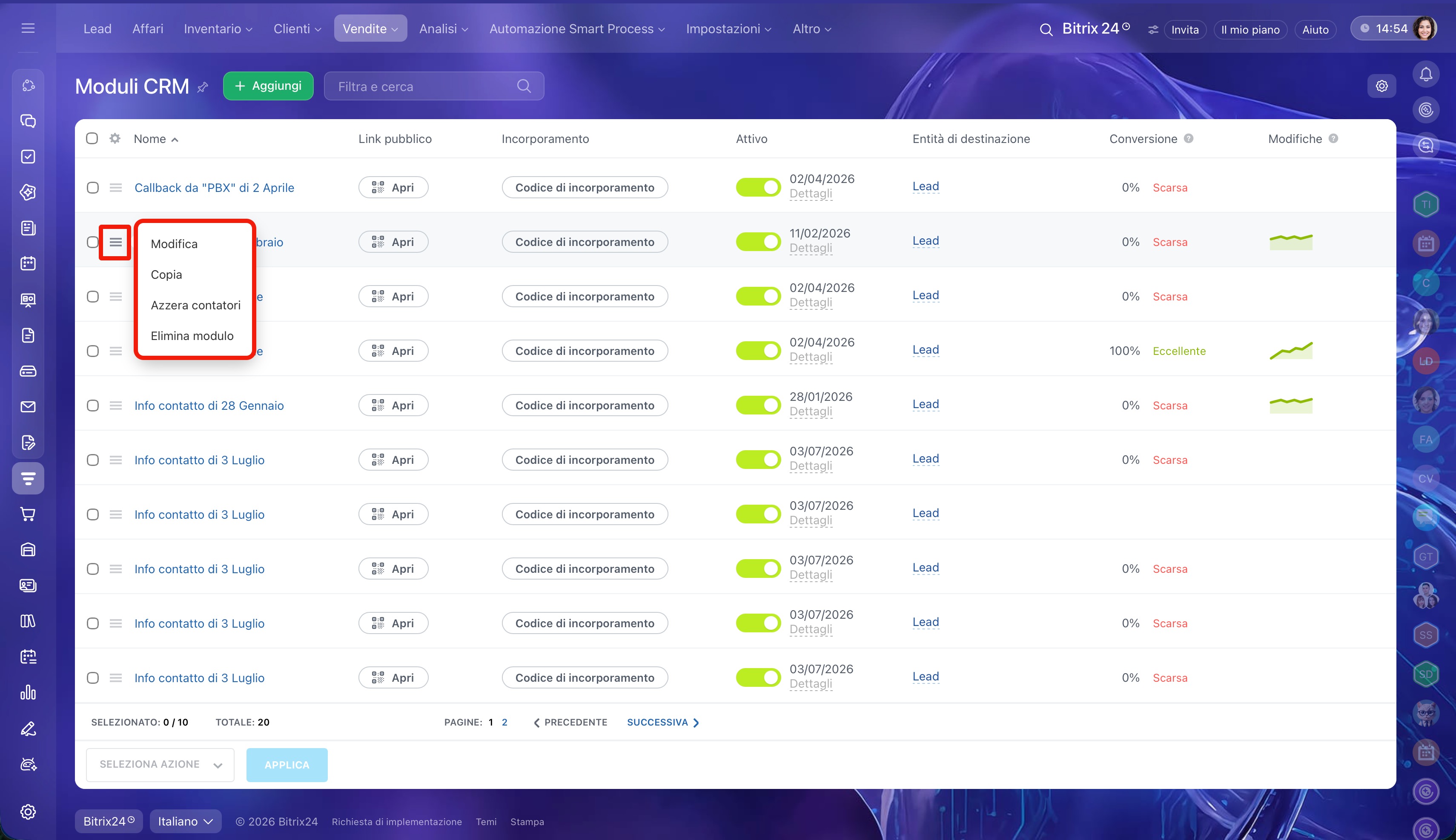
Dall'elenco puoi gestire i moduli: attivarli e disattivarli, copiarli, azzerare i contatori o eliminarli. Per eseguire un'azione, fai clic su Menu (≡) accanto al modulo desiderato. Se vuoi modificare più moduli contemporaneamente: selezionali e utilizza le azioni di gruppo.
Come gestire l'elenco dei Moduli CRM
Riepilogo
- Un modulo CRM è un modulo online per raccogliere i dati dei clienti. Dopo l'invio del modulo, i dati vengono automaticamente salvati nel CRM.
- Per creare un modulo, vai alla sezione CRM > Vendite > Canali di vendita > Moduli CRM, fai clic su Aggiungi e scegli un caso d'uso: un modello predefinito per un'attività specifica.
- Nell'editor configura i campi, i contratti, il responsabile, le azioni dopo l'invio e la protezione dallo spam.
- Configura il design: scegli il tema, i colori, il carattere e lo sfondo della pagina che contiene il modulo.
- Se il team lavora con i moduli, configura le autorizzazioni di accesso: definisci chi può creare e modificare i moduli.
- Pubblica il modulo: incorporalo nel sito, aggiungilo come widget oppure invia al cliente un link diretto.
- Nell'elenco dei moduli puoi monitorare l'attività, il tasso di conversione e l'andamento delle compilazioni, oltre a copiare, attivare, disattivare ed eliminare i moduli.
