
I prodotti nella scheda CRM aiutano a fissare cosa stai vendendo al cliente e a calcolare automaticamente l’importo finale.
I prodotti possono essere aggiunti alle schede di:
- lead,
- affare,
- preventivo,
- fattura,
- smart process.
Il CRM ricalcola automaticamente l’importo tenendo conto di quantità, sconti e imposte, senza calcoli manuali. Ad esempio, se devi applicare al cliente uno sconto personalizzato, basta indicalo nella scheda e il totale cambierà automaticamente.
In questo articolo spiegheremo come:
Come aggiungere un prodotto alla scheda
Per indicare quali prodotti o servizi stai vendendo al cliente, aggiungili nella scheda Prodotti della scheda CRM.
Vediamo il processo usando come esempio gli affari. Gli stessi passaggi sono adatti anche per gli altri elementi CRM.
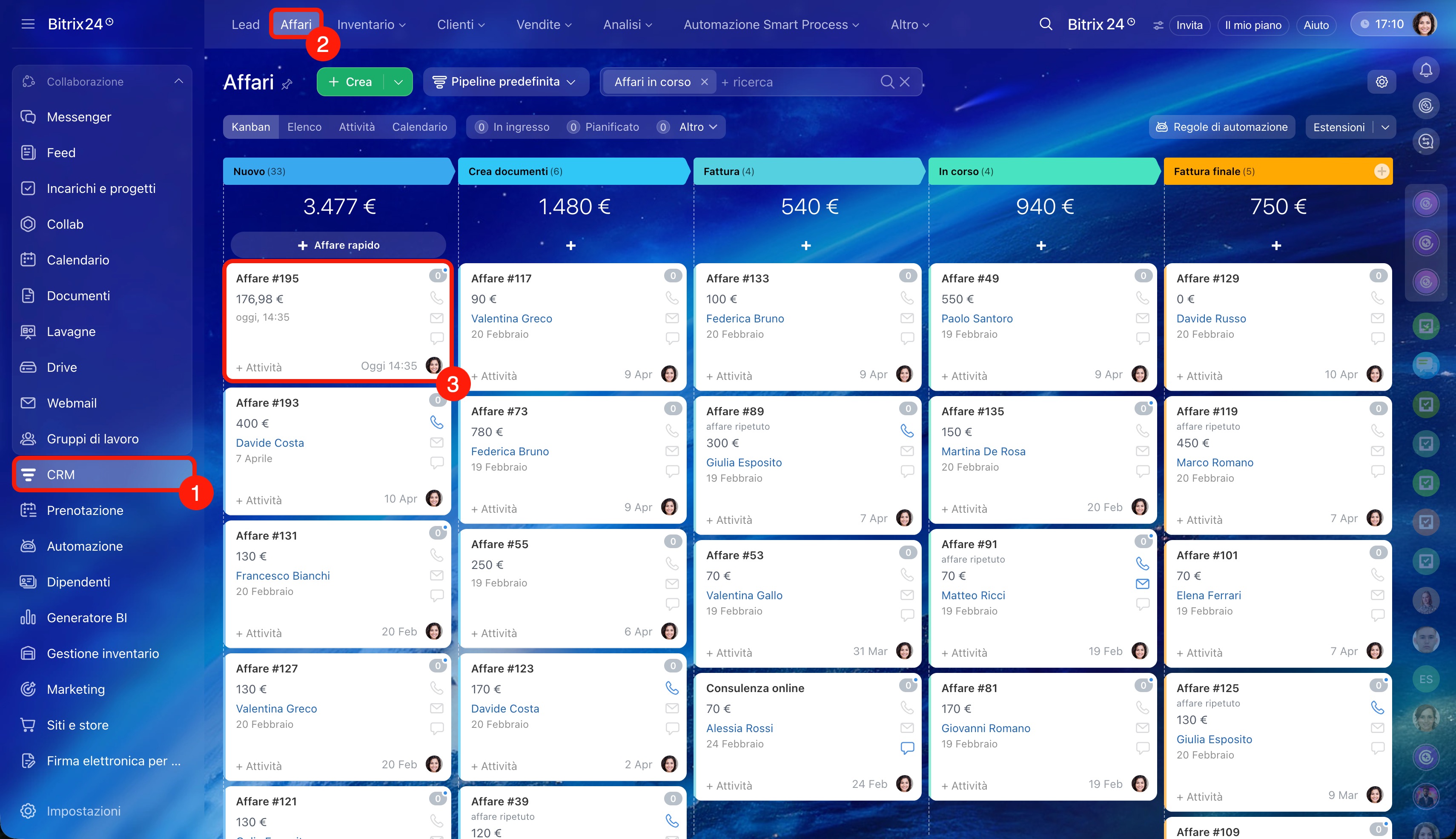
Vai alla sezione CRM > Affari e seleziona l'affare necessario. Apri la scheda Prodotti.
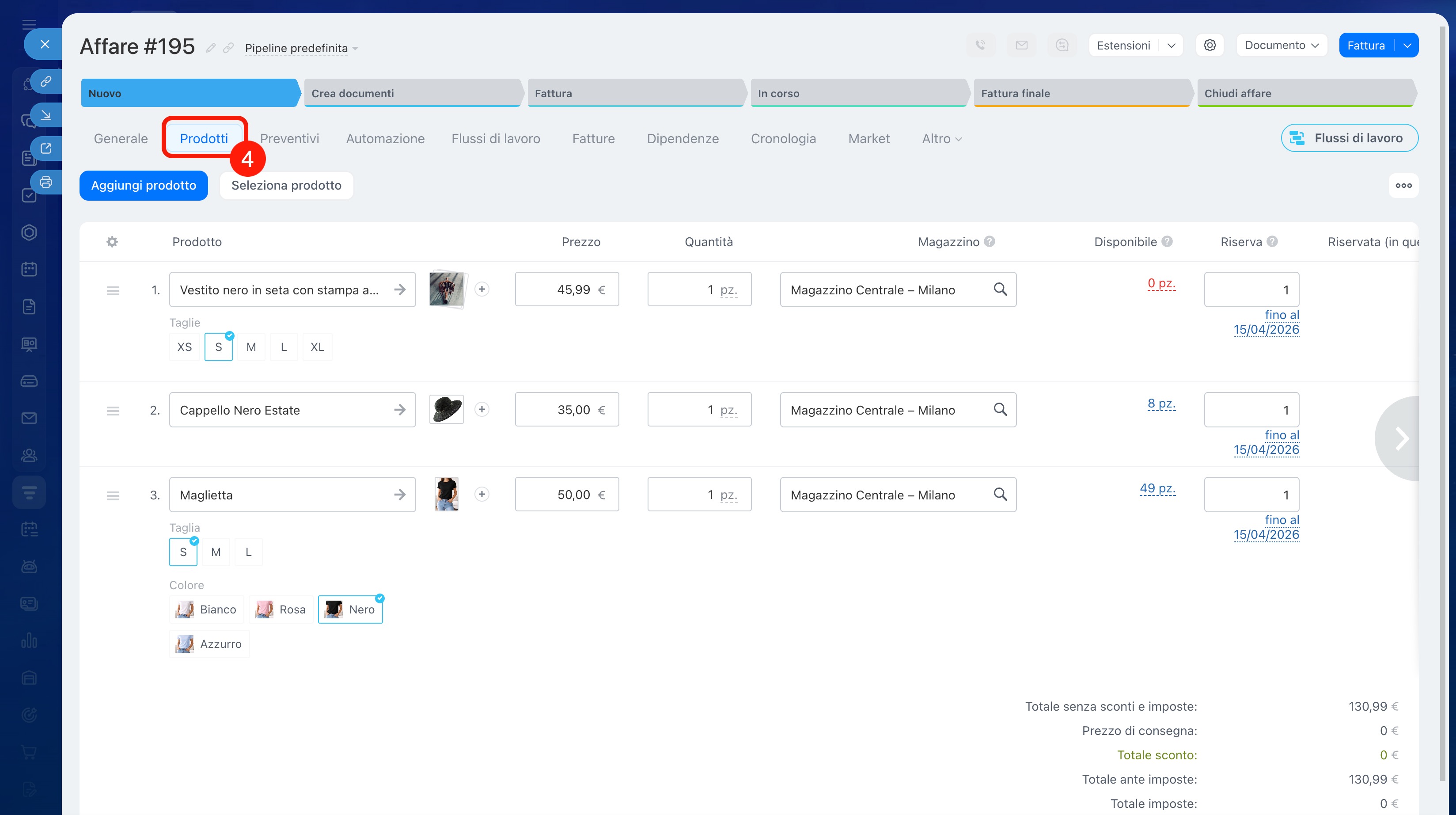
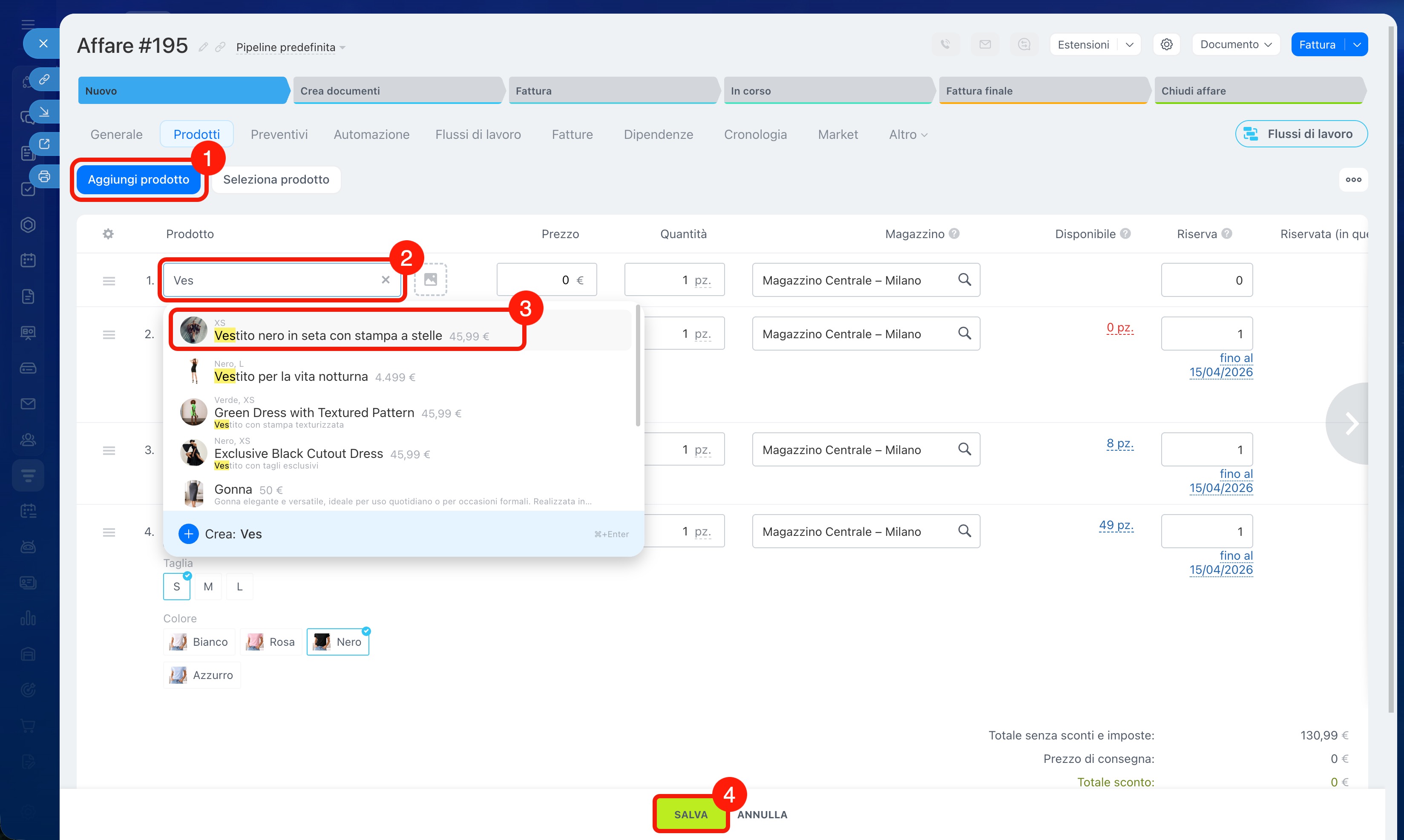
Aggiungere rapidamente un prodotto per nome. Questo metodo è adatto se conosci con precisione il nome del prodotto e non devi aprire il catalogo.
1. Fai clic su Aggiungi prodotto.
2. Inizia a digitare il nome.
3. Seleziona la posizione necessaria dall'elenco a discesa.
4. Salva le modifiche.
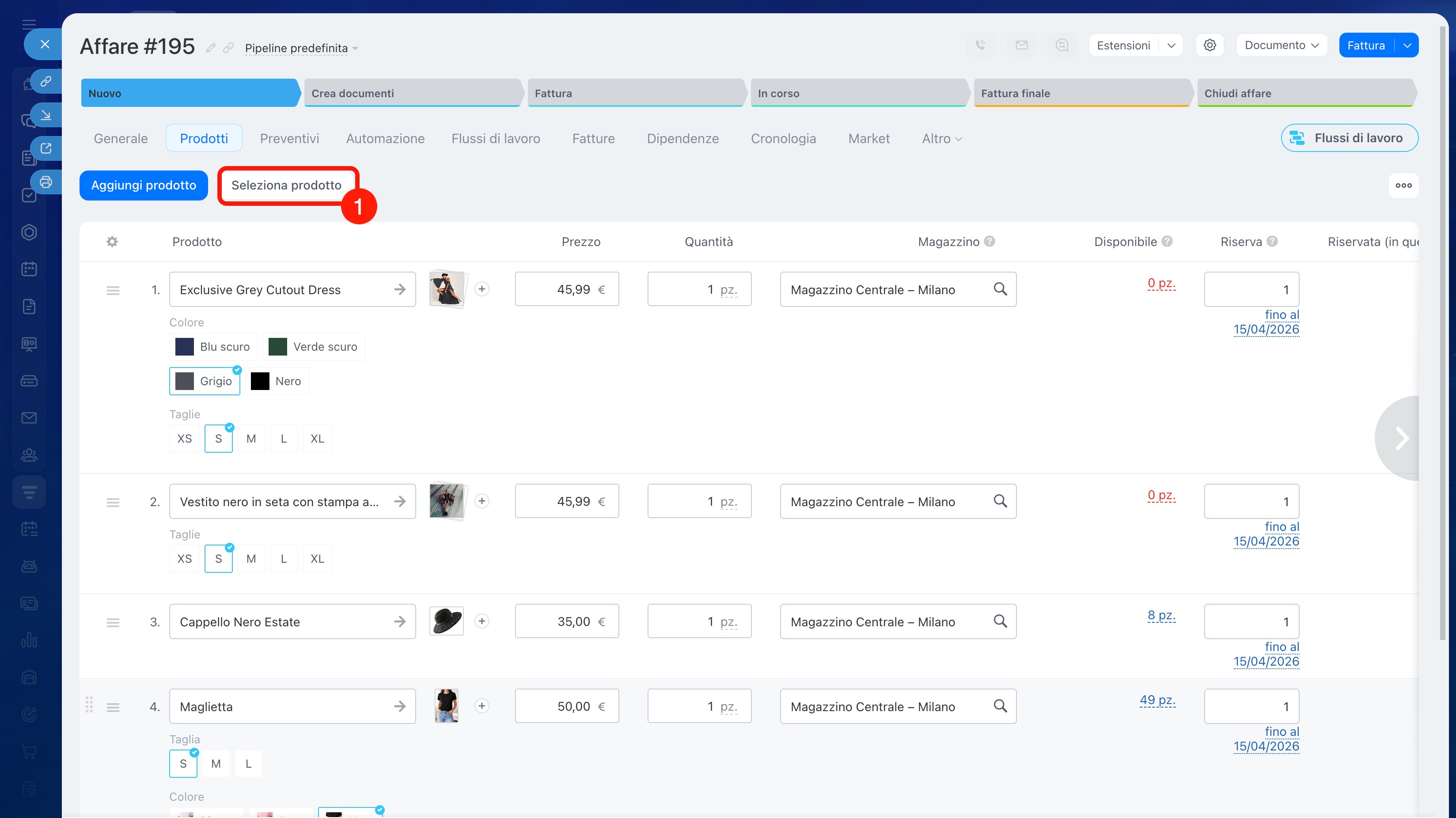
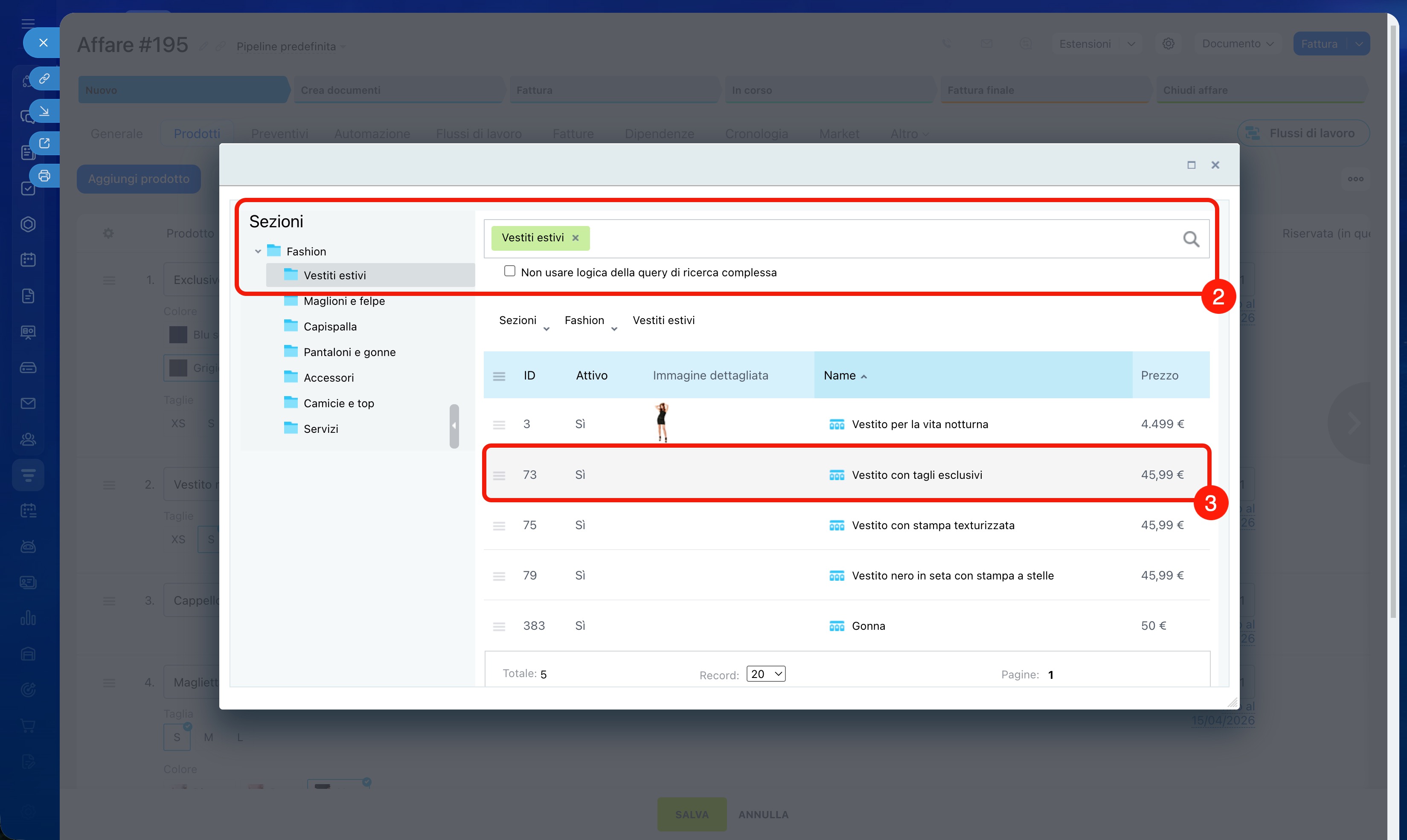
Selezionare dal catalogo. Questo metodo è comodo se devi trovare un prodotto in una sezione specifica del catalogo o consultare l'elenco delle posizioni.
1. Fai clic su Seleziona prodotto.
2. Trova la posizione necessaria nel catalogo.
3. Fai doppio clic su di essa: il prodotto verrà aggiunto alla tabella.
4. Salva le modifiche.
Creare un nuovo prodotto. Se il prodotto necessario non è presente, puoi crearlo direttamente dalla scheda CRM.
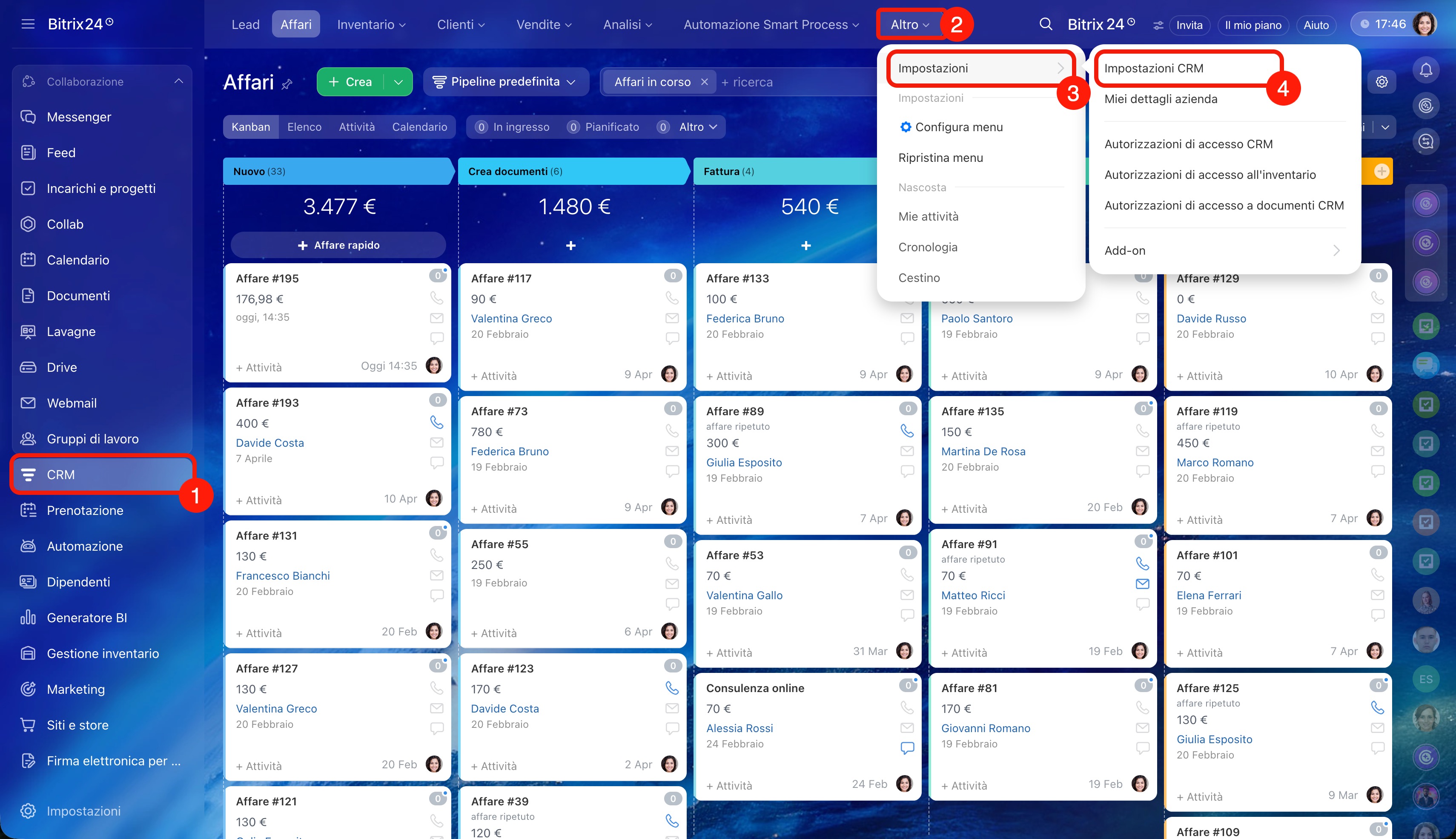
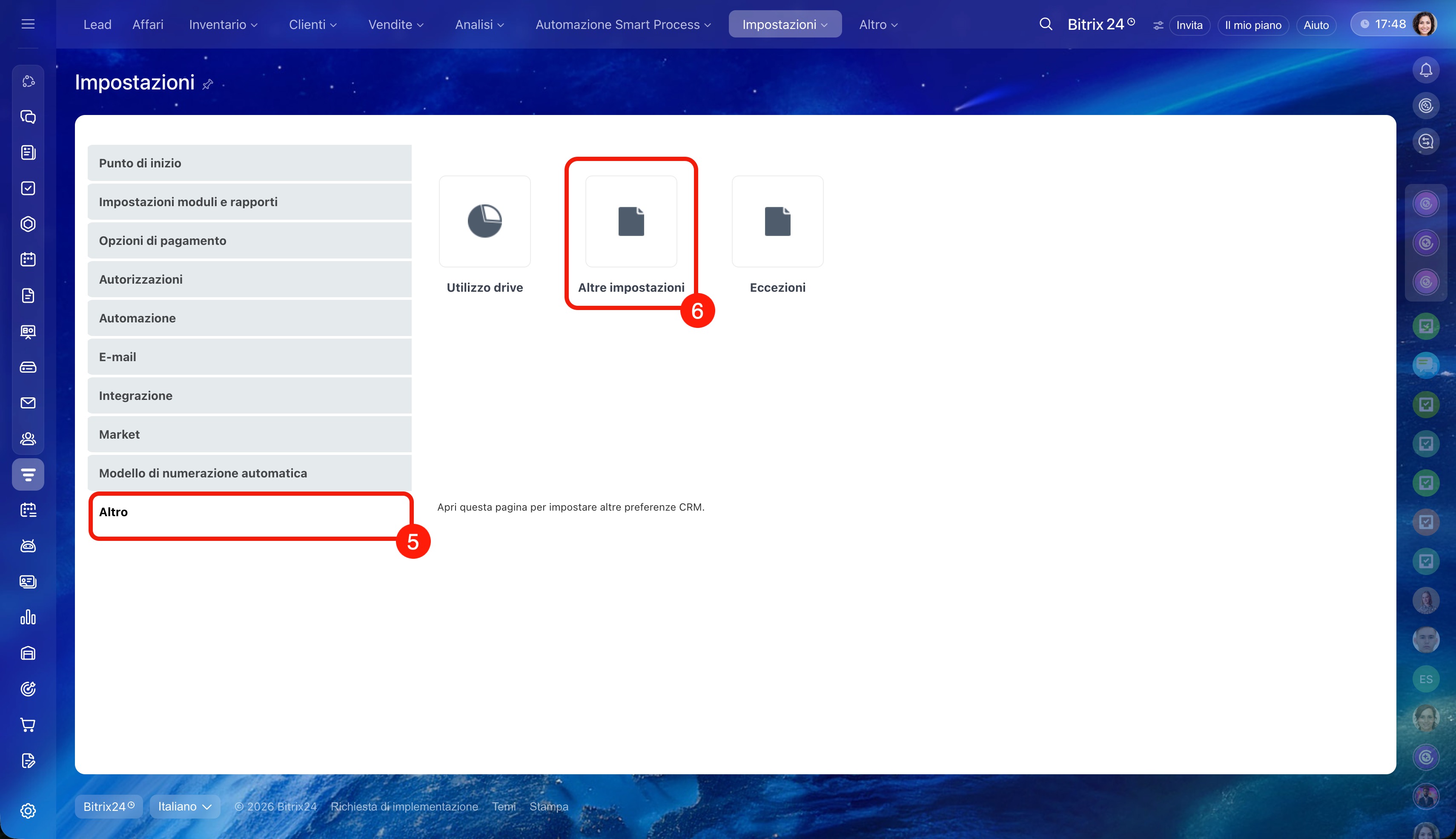
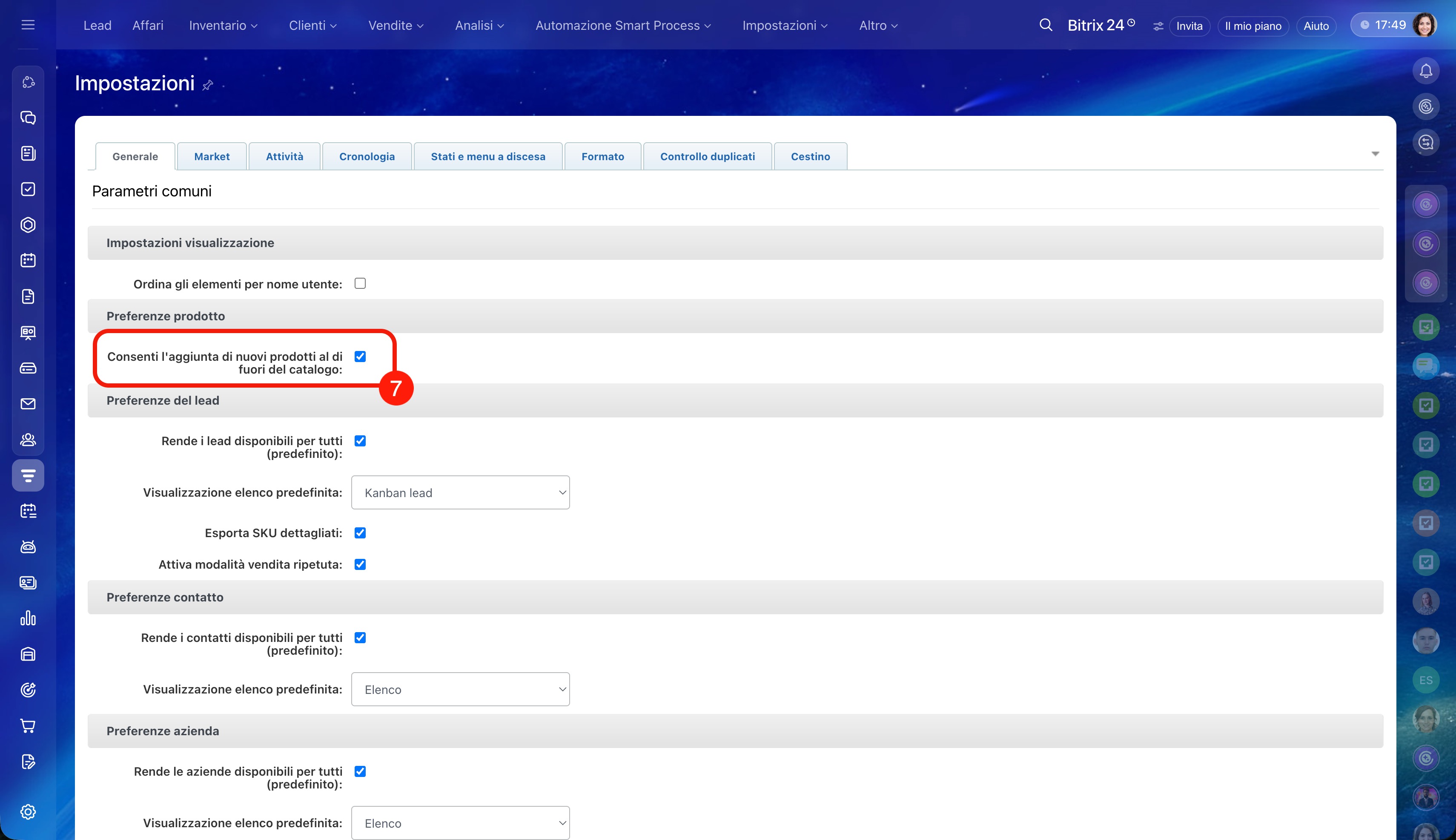
Il salvataggio del prodotto nel catalogo dipende dall'impostazione: CRM > Altro > Impostazioni > Impostazioni CRM > Altro > Altre impostazioni > Consenti l'aggiunta di nuovi prodotti al di fuori del catalogo.
Se l'opzione è attiva, il prodotto può essere aggiunto solo all'affare. Se è disattivata, verrà sempre salvato nel catalogo.
Altre impostazioni CRM
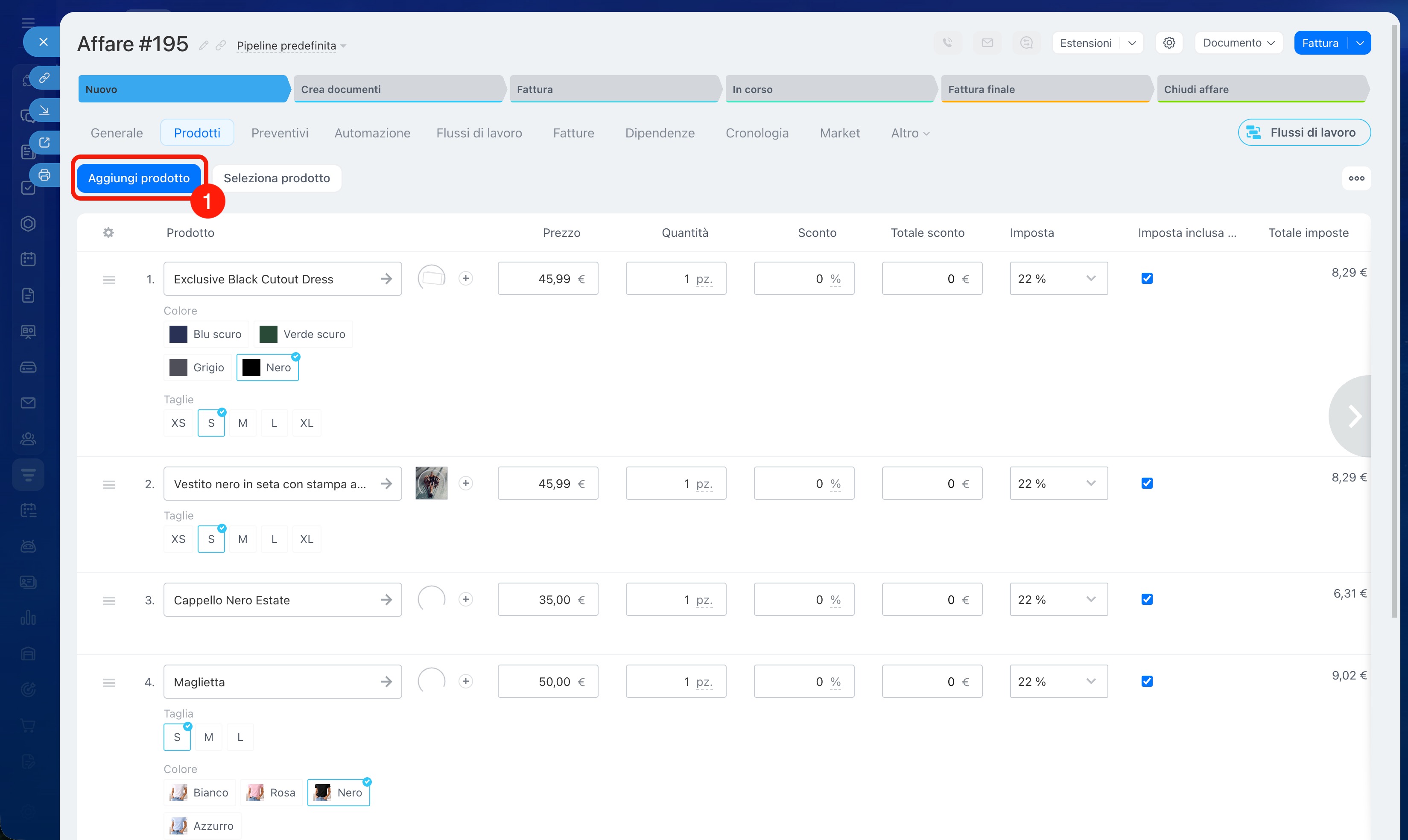
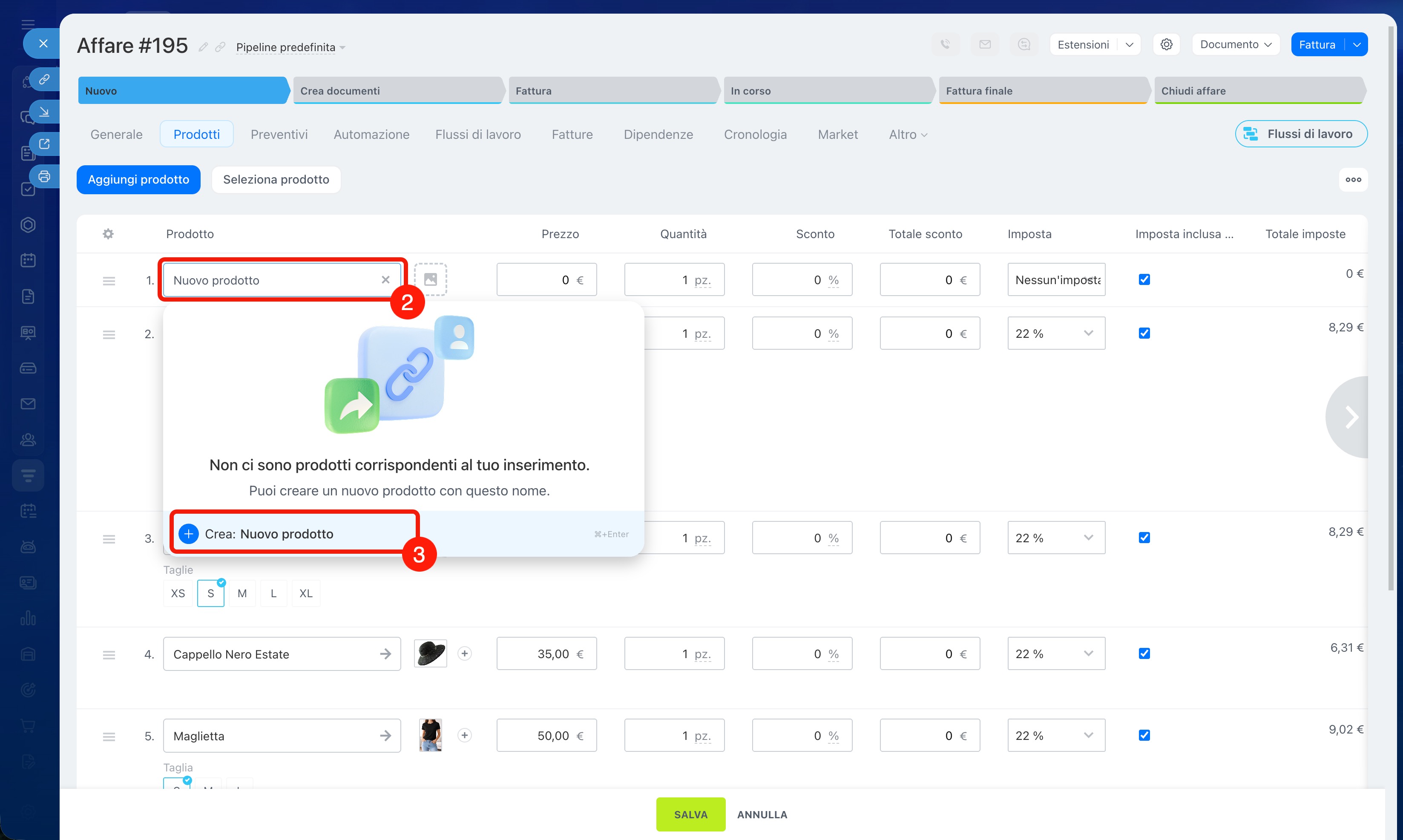
1. Fai clic su Aggiungi prodotto.
2. Inserisci il nome del nuovo prodotto.
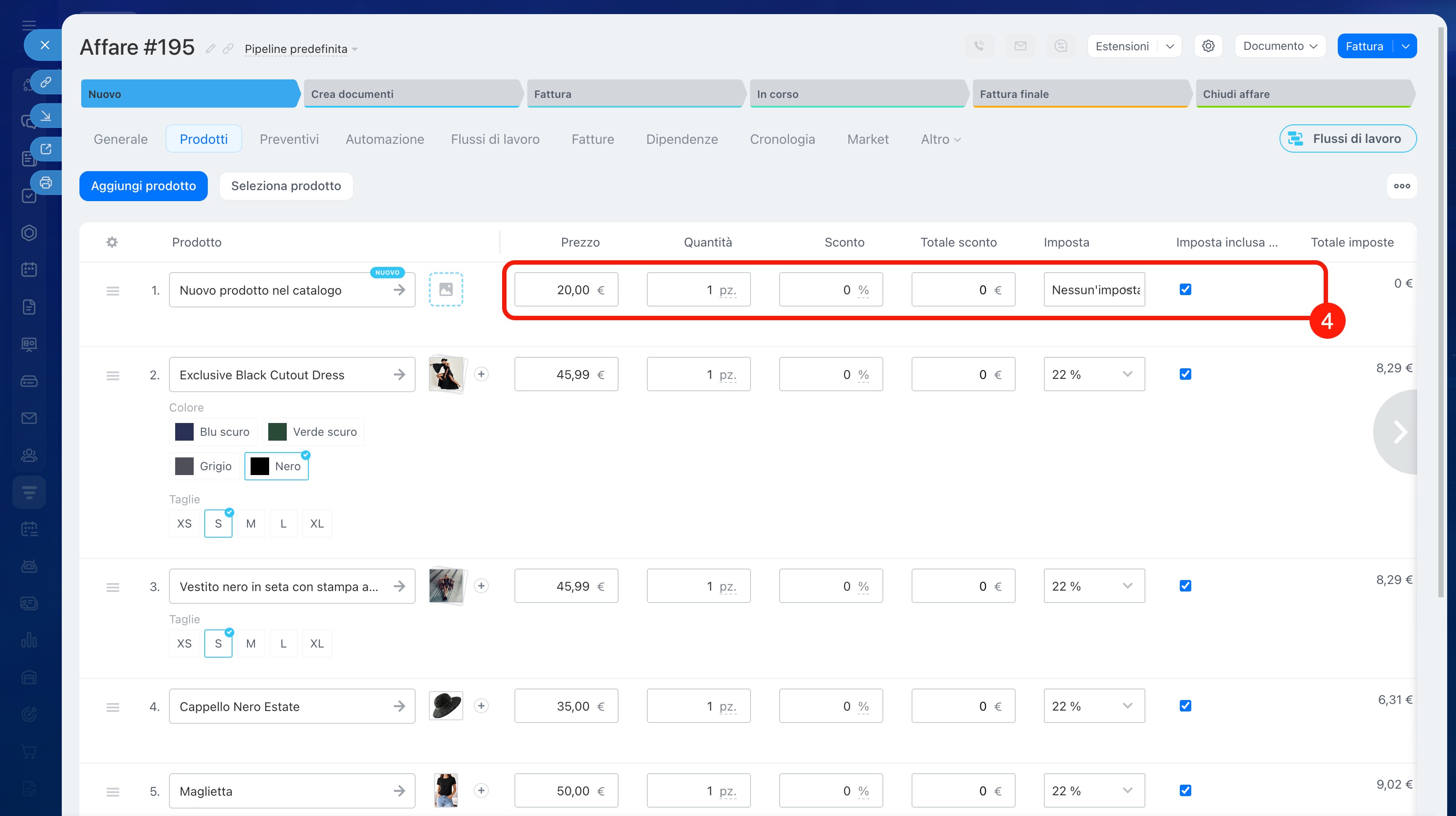
3–4. Se il prodotto deve essere salvato nel catalogo, fai clic su Crea, indica il prezzo e compila gli altri campi.
5. Se il prodotto deve restare solo nell'affare, indica semplicemente il prezzo e gli altri parametri.
6. Fai clic su Salva.
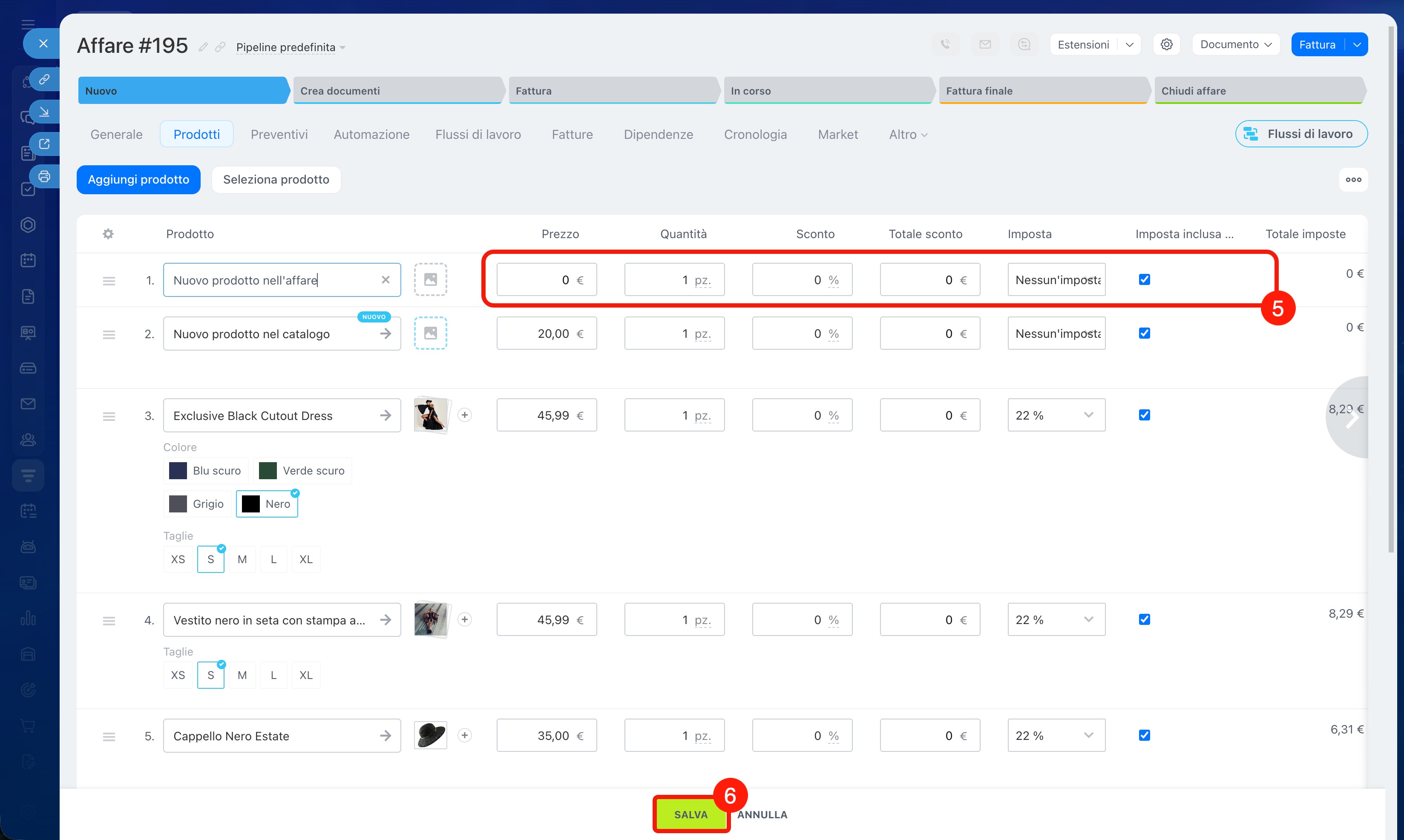
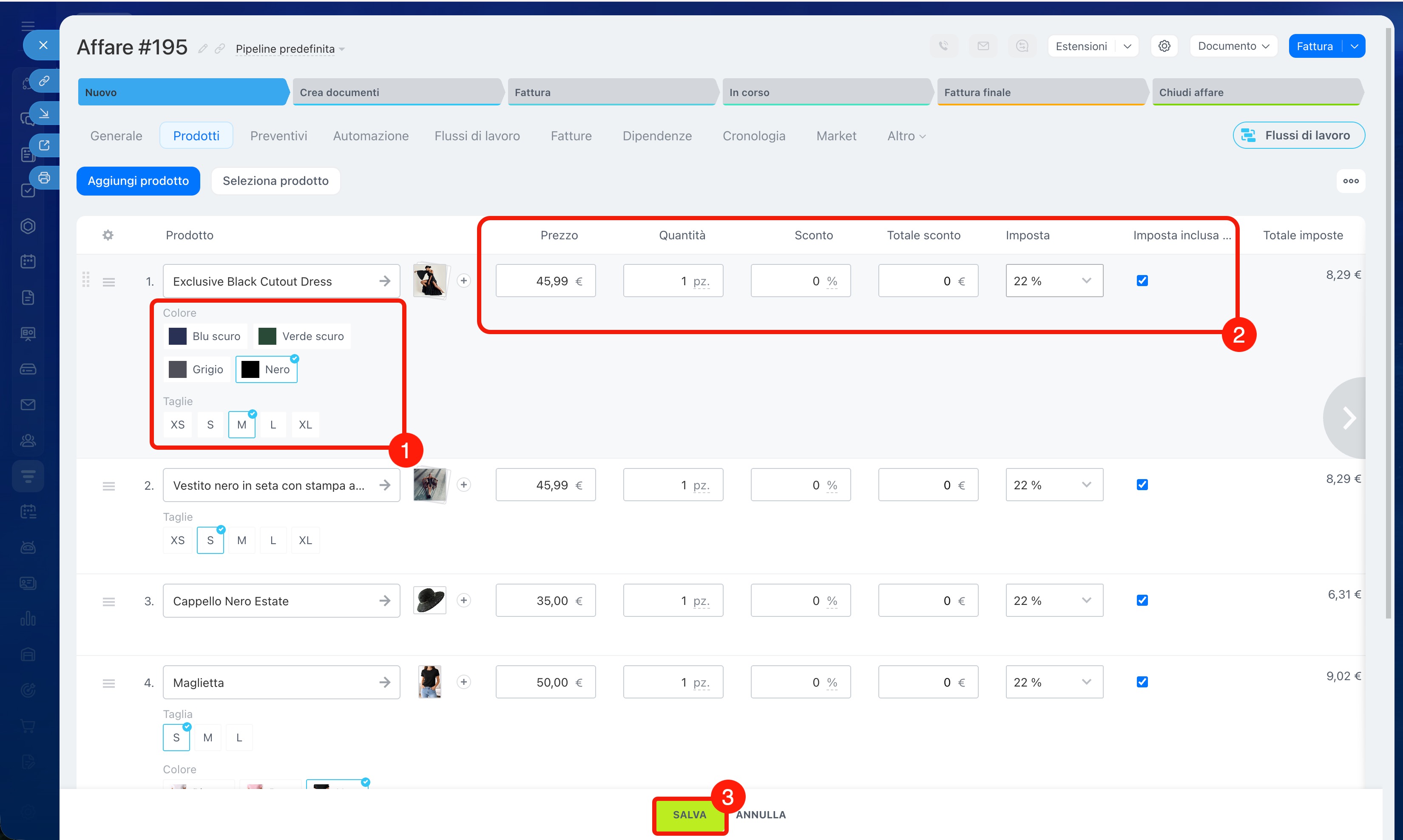
Configurare i parametri del prodotto. Dopo aver aggiunto il prodotto alla scheda CRM, indicane i parametri.
1. Se il prodotto ha varianti, ad esempio colore o taglia, seleziona quella necessaria.
Proprietà dei prodotti e degli SKU
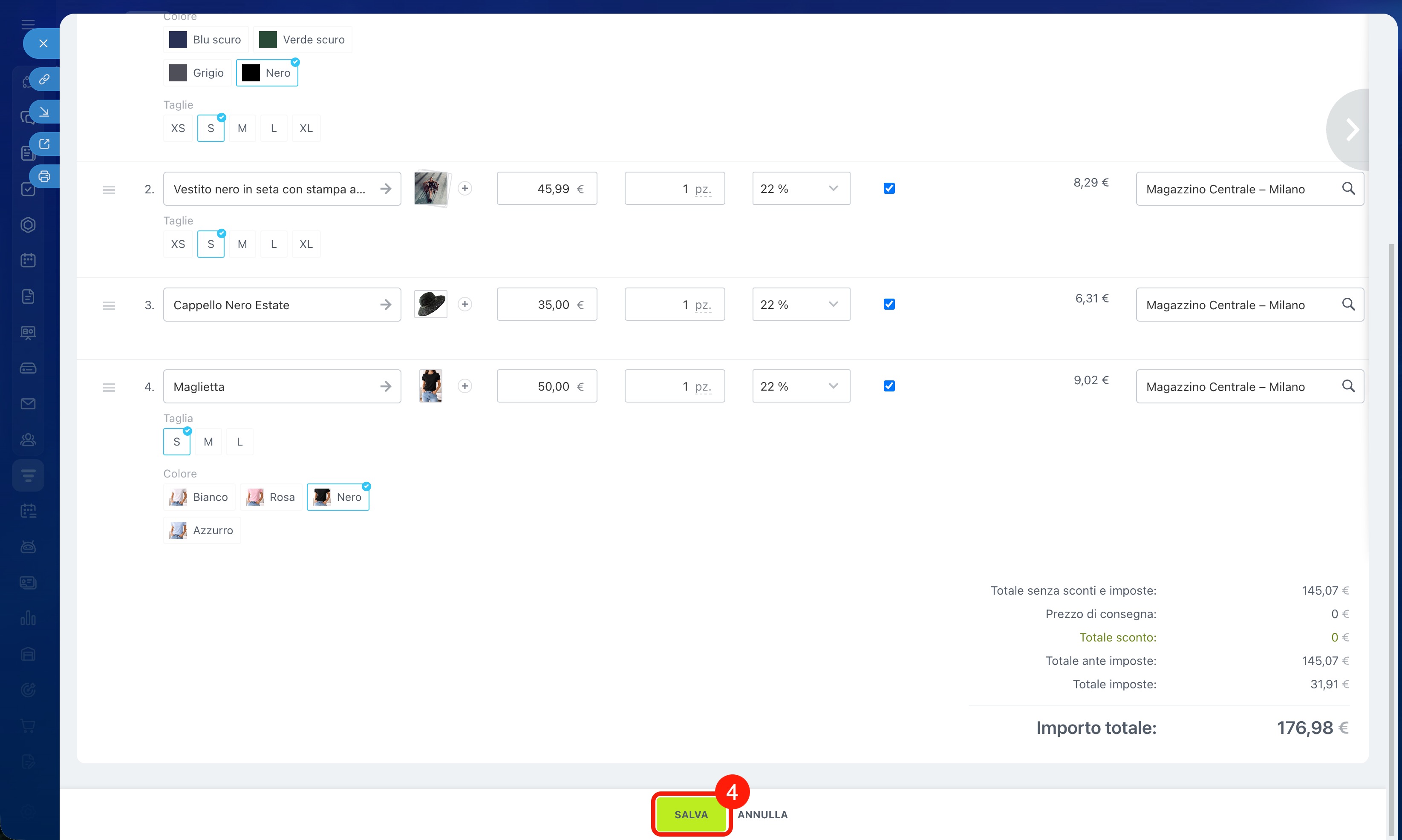
2. Indica quantità, imposte e sconto. L'importo verrà ricalcolato automaticamente.
3. Salva le modifiche.
Nella parte destra dello schermo apparirà il calcolo finale dei prodotti: importo senza sconti e imposte, valore dello sconto, importo dell'imposta e importo totale. L'importo dell'affare sarà uguale all'importo dei prodotti se è attivo il calcolo automatico.
Modalità di calcolo dell'importo dell'affare
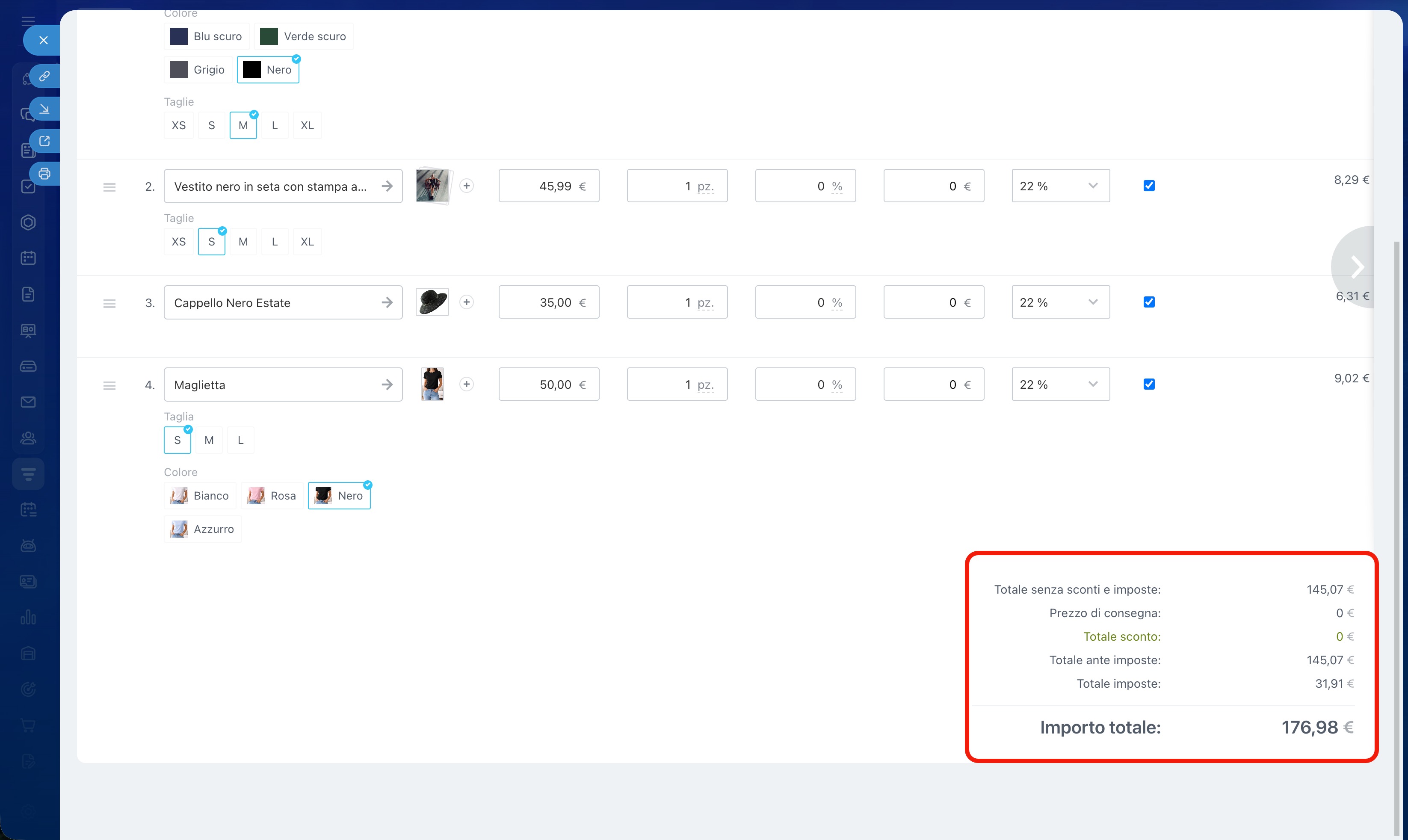 Calcolo finale dei prodotti
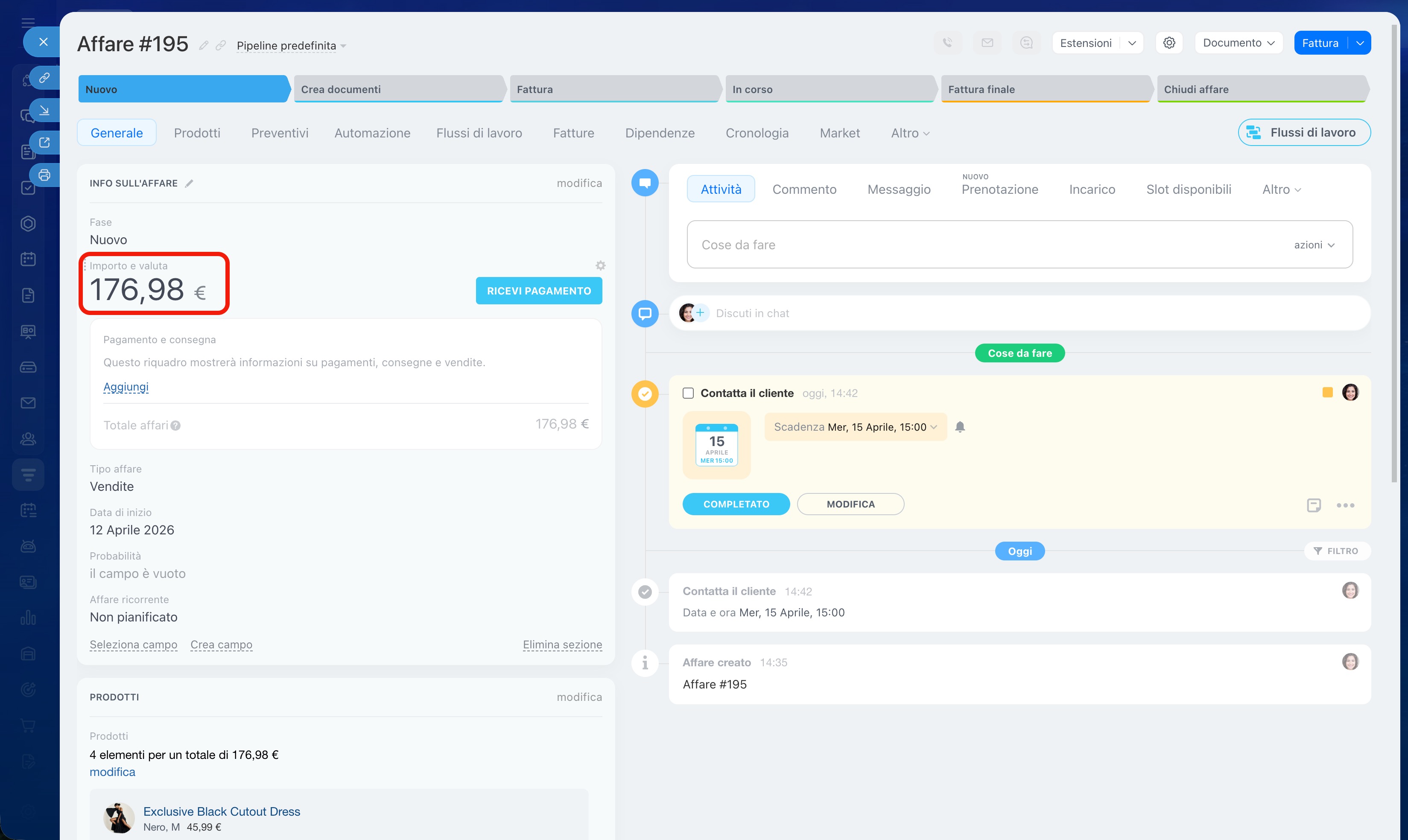 L'importo dell'affare è uguale all'importo dei prodotti con il calcolo automatico
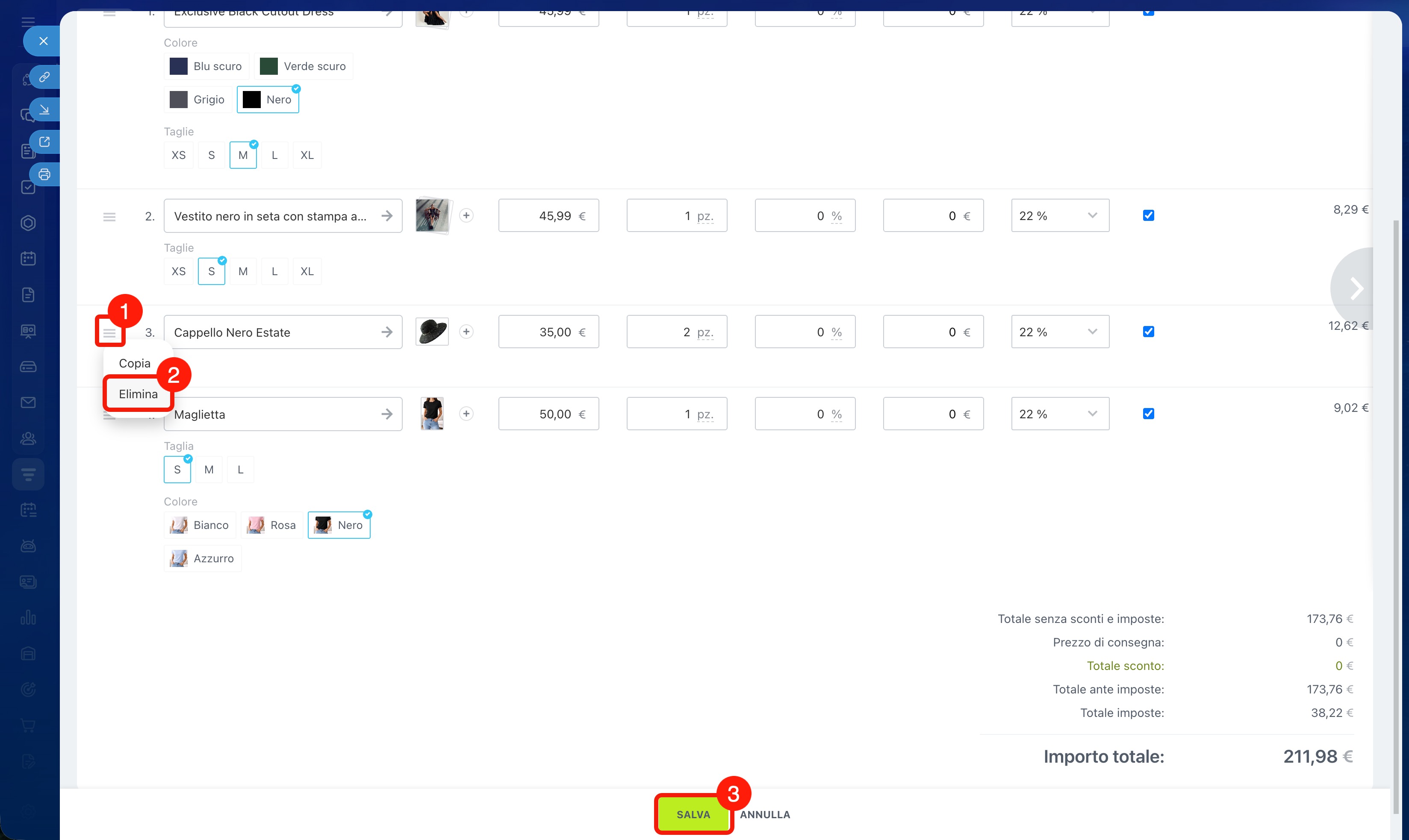
Eliminare un prodotto. Se il prodotto è stato aggiunto per errore o se le condizioni dell'affare sono cambiate, puoi eliminarlo dall'elenco.
1–2. A sinistra del prodotto necessario fai clic su Menu (≡) > Elimina.
3. Salva le modifiche.
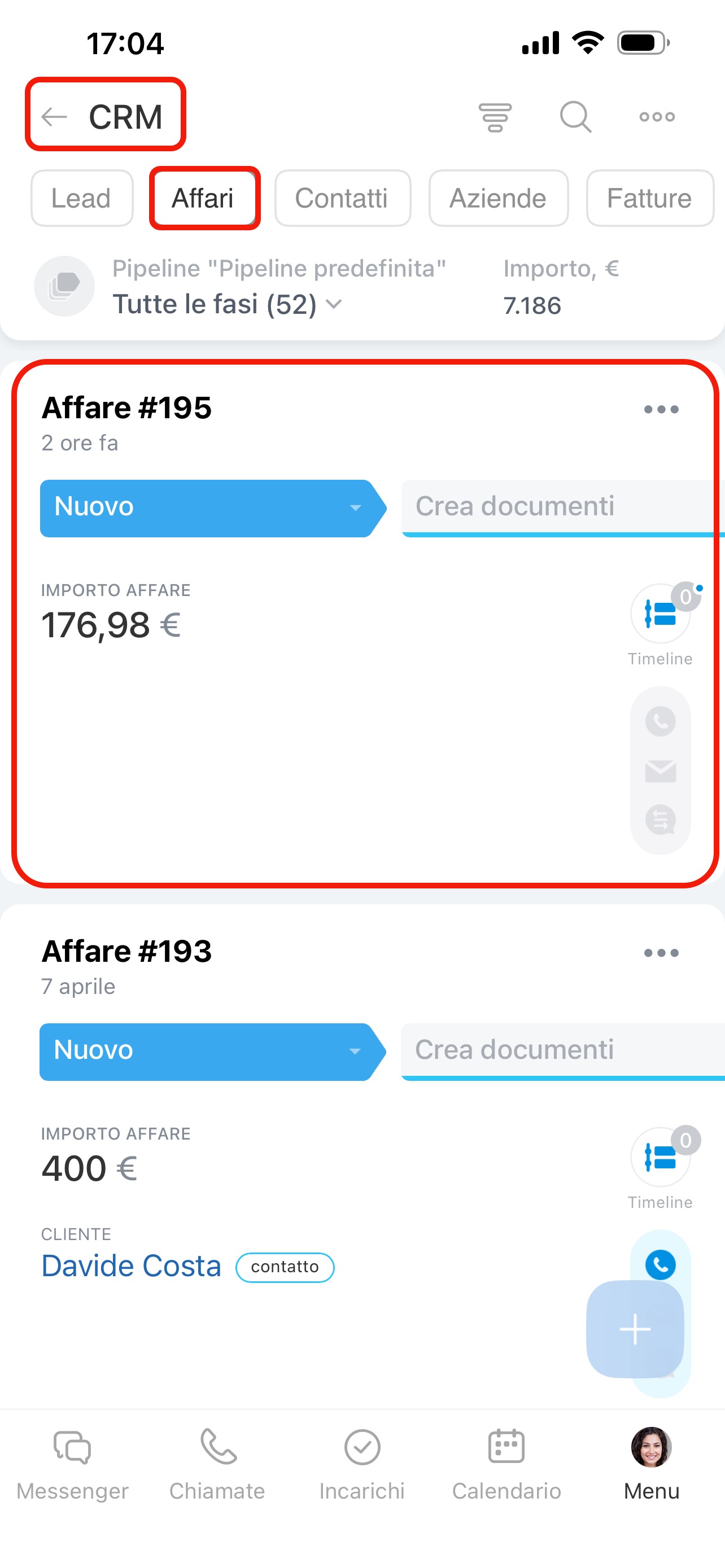
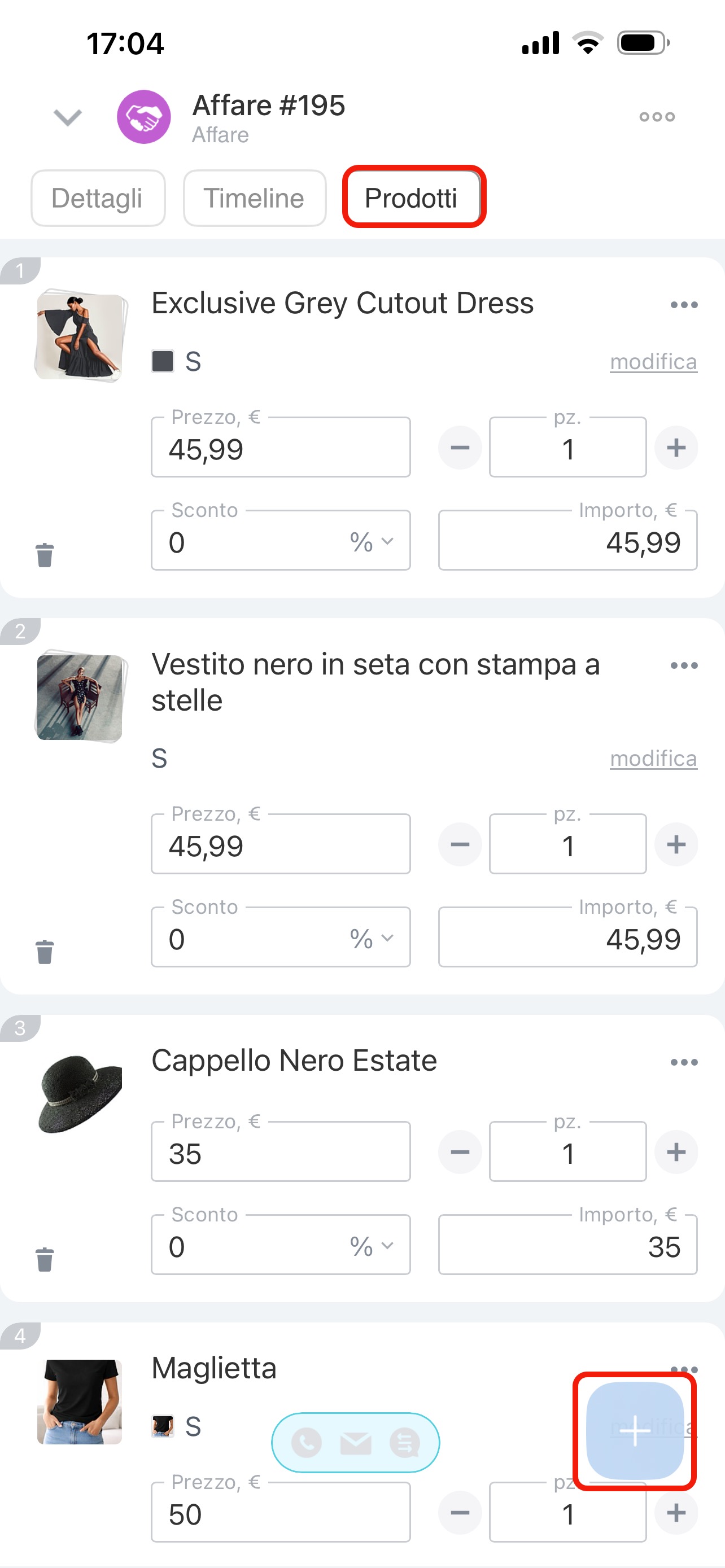
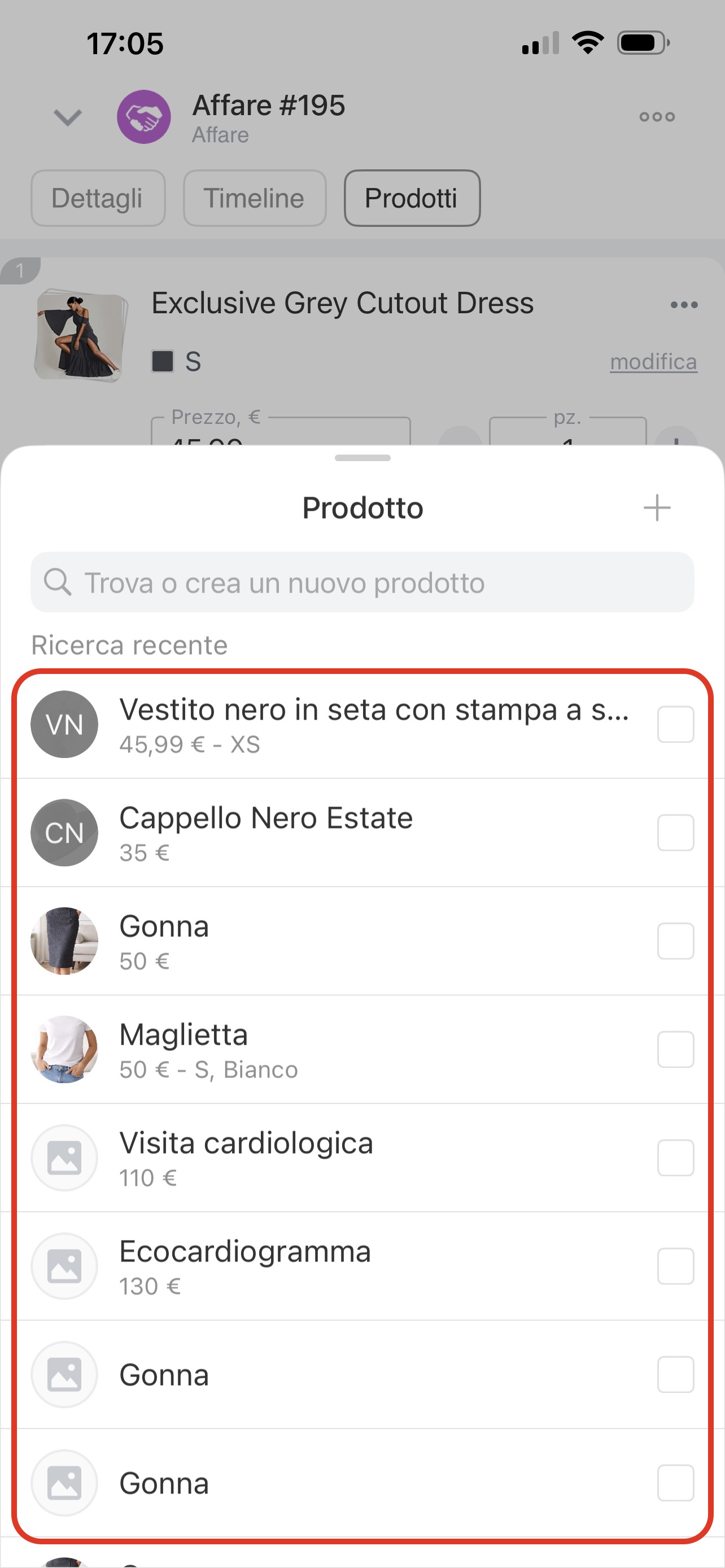
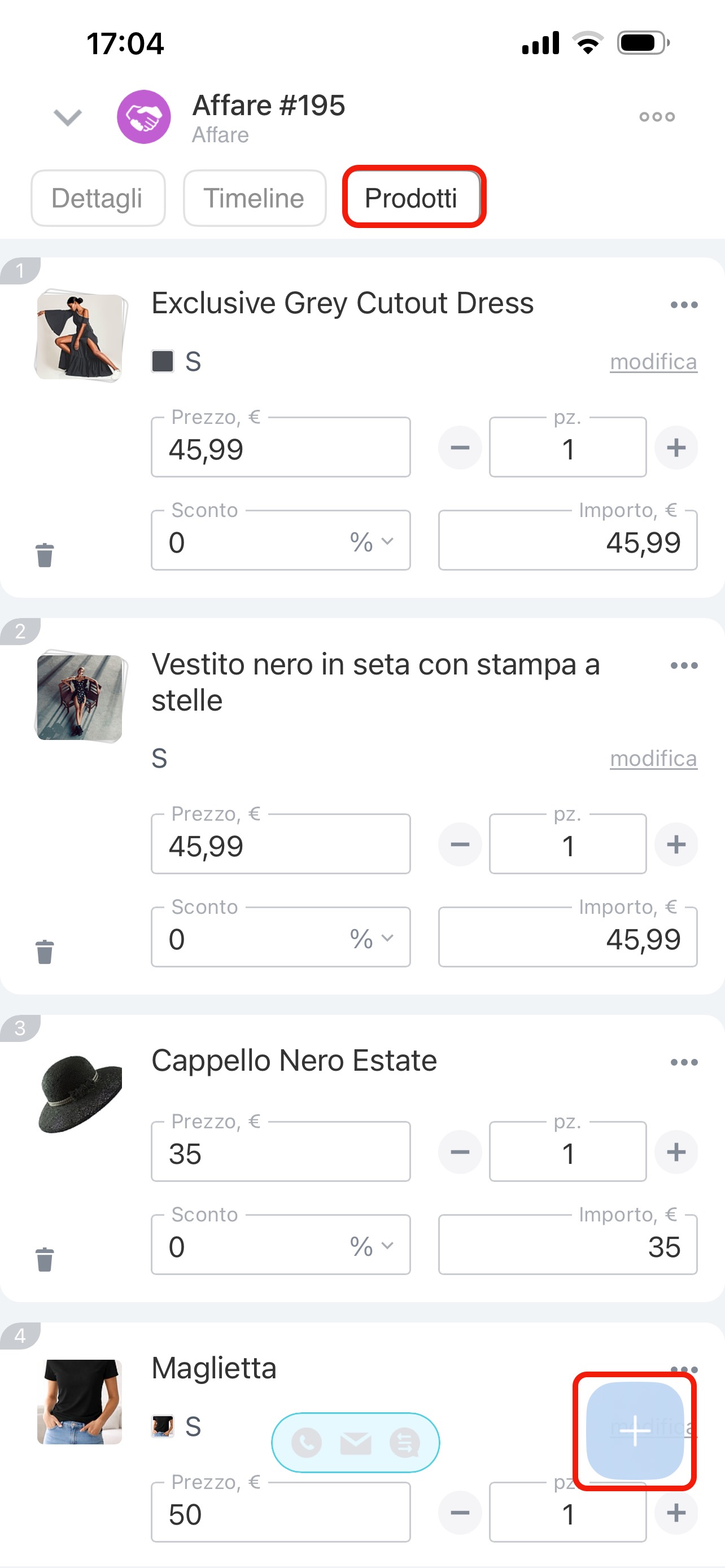
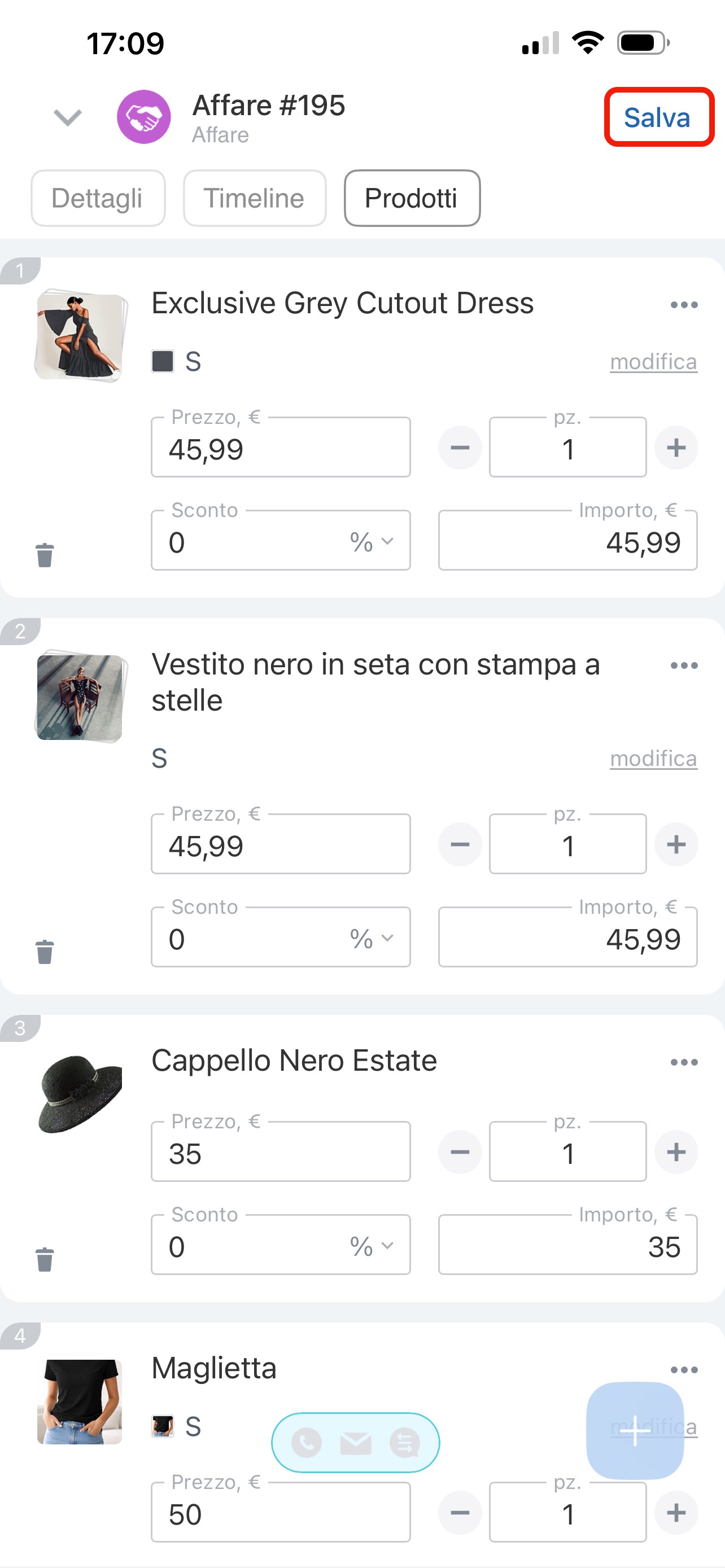
Apri la sezione CRM > Affari e seleziona l'affare necessario. Vai alla scheda Prodotti. Fai clic su Più (+).
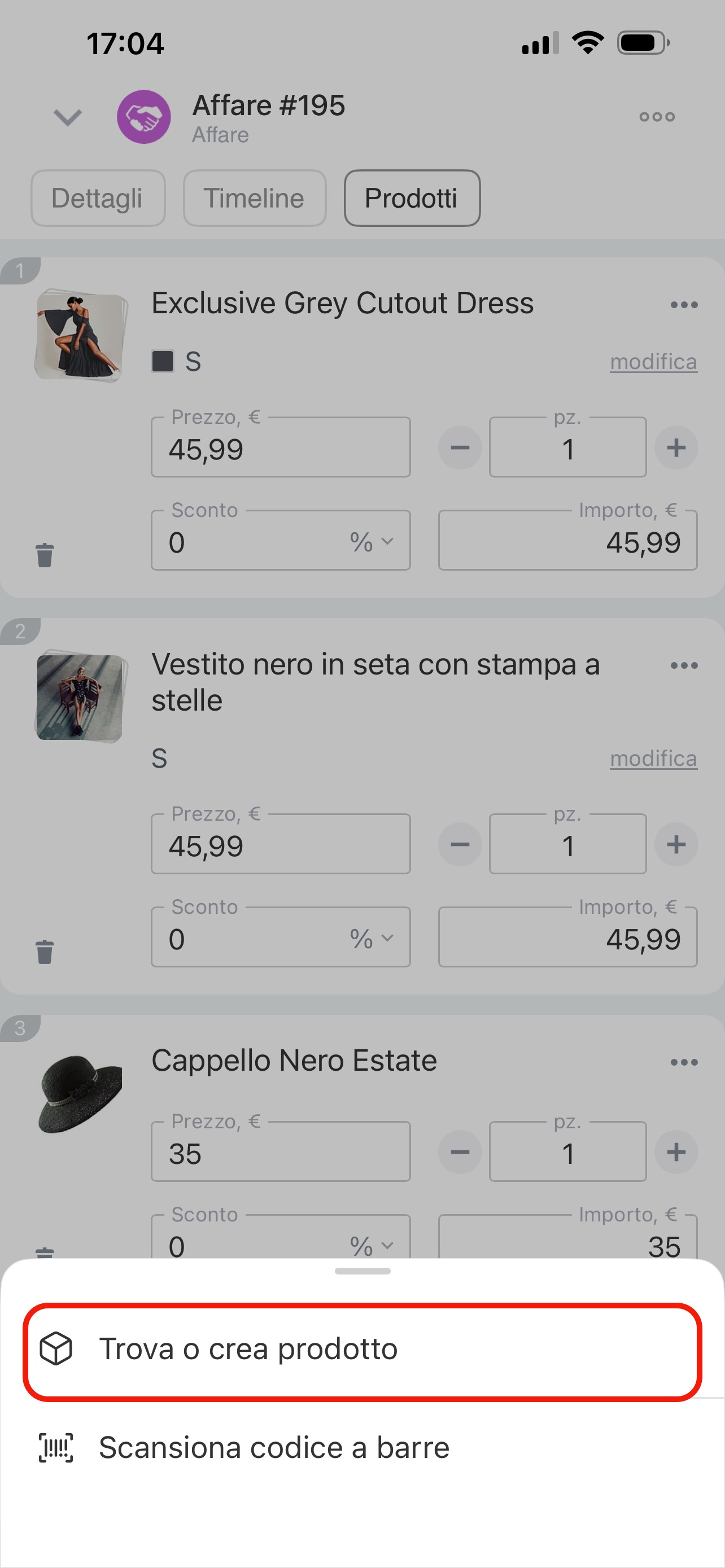
Selezionare un prodotto dal catalogo. Questo metodo è adatto se il prodotto è già presente nel catalogo.
Fai clic su Trova o crea prodotto. Seleziona i prodotti necessari dal catalogo.
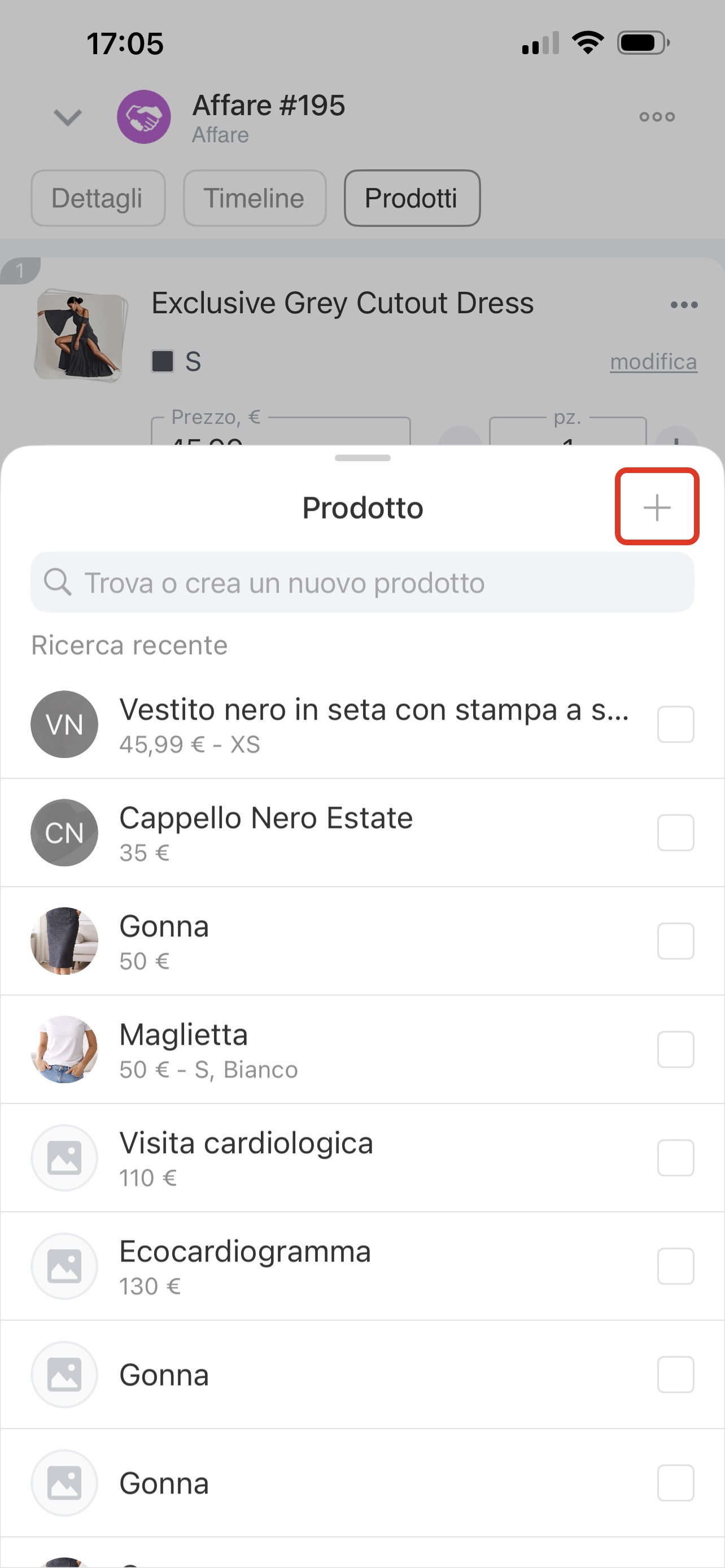
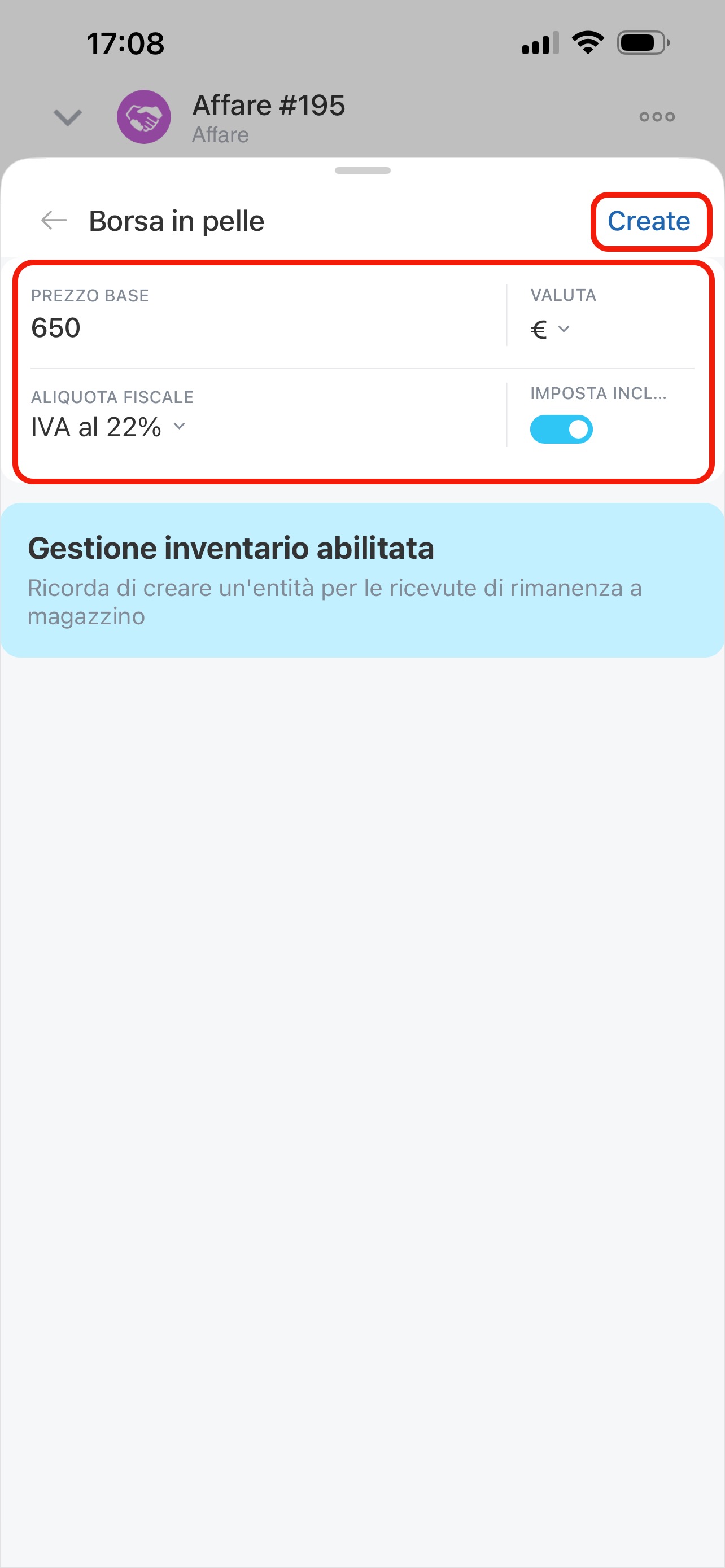
Creare un nuovo prodotto. Se il prodotto necessario non è presente, puoi crearlo direttamente nell'affare. Nell'app mobile i nuovi prodotti vengono sempre salvati nel catalogo.
Fai clic su Più (+) e inserisci il nome del prodotto. Se necessario, indica il codice a barre e collega il prodotto a una sezione. Fai clic su Avanti.
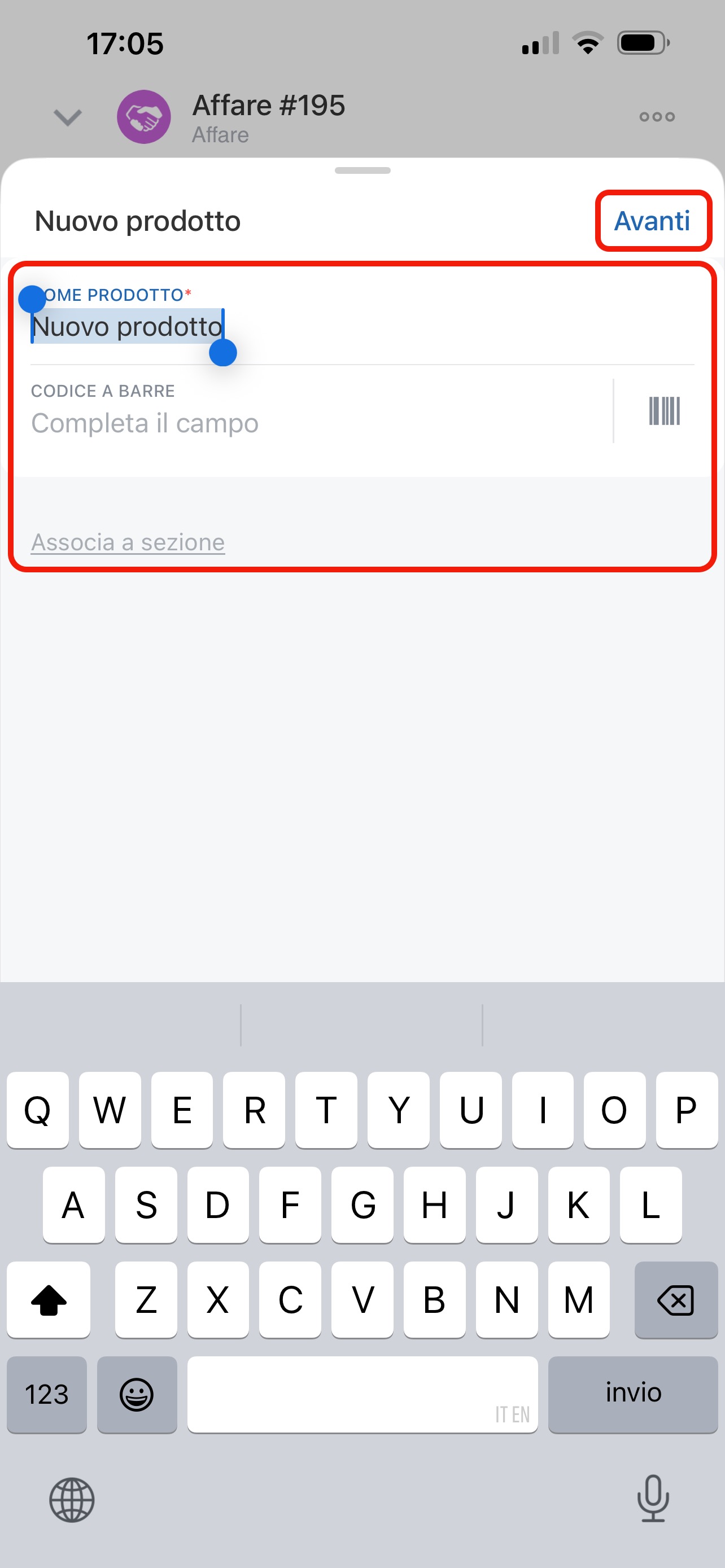
Aggiungi la foto del prodotto e fai clic su Avanti. Indica il prezzo del prodotto e l'imposta, poi fai clic su Crea.
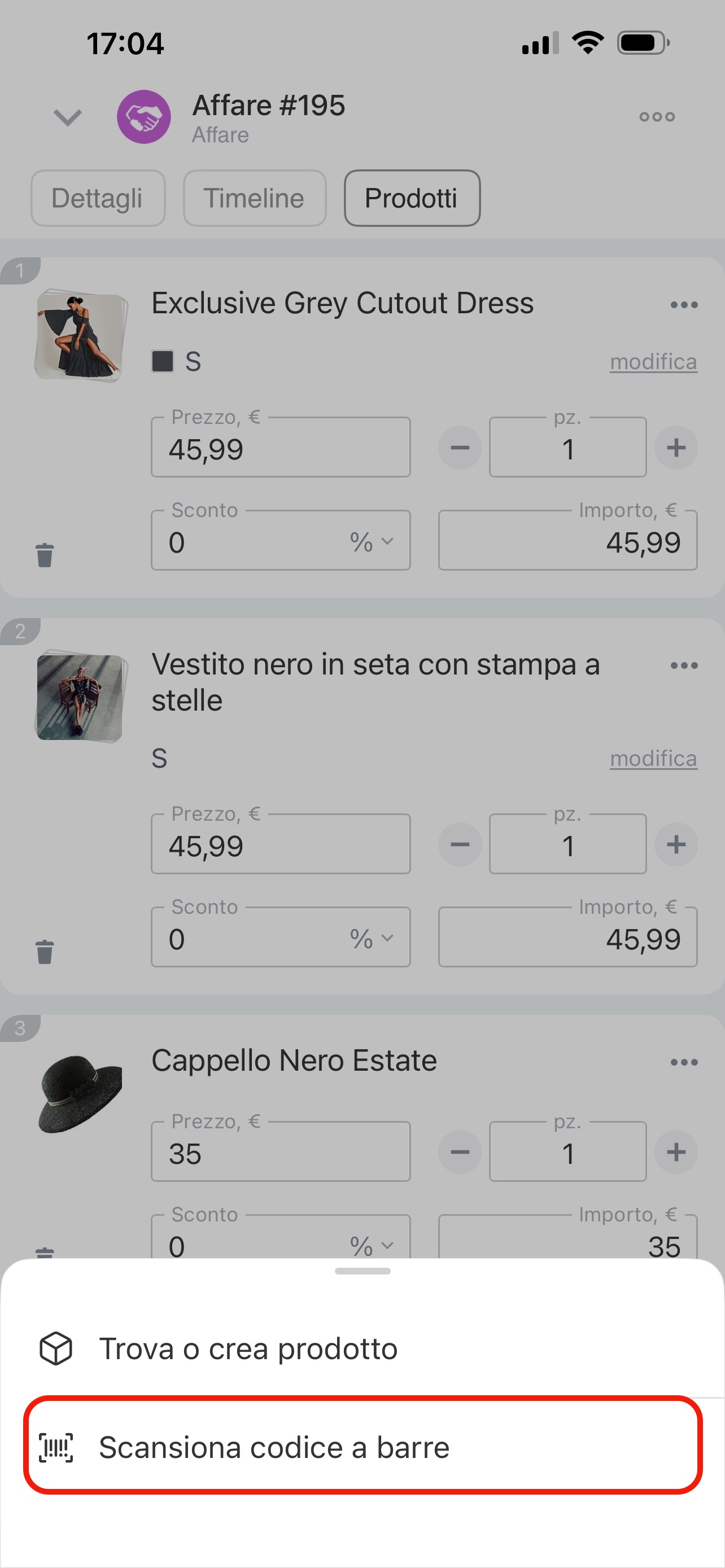
Scansionare il codice a barre del prodotto. Se il prodotto è etichettato, puoi trovarlo con lo scanner.
Nella scheda Prodotti fai clic su Più (+) > Scansiona codice a barre.
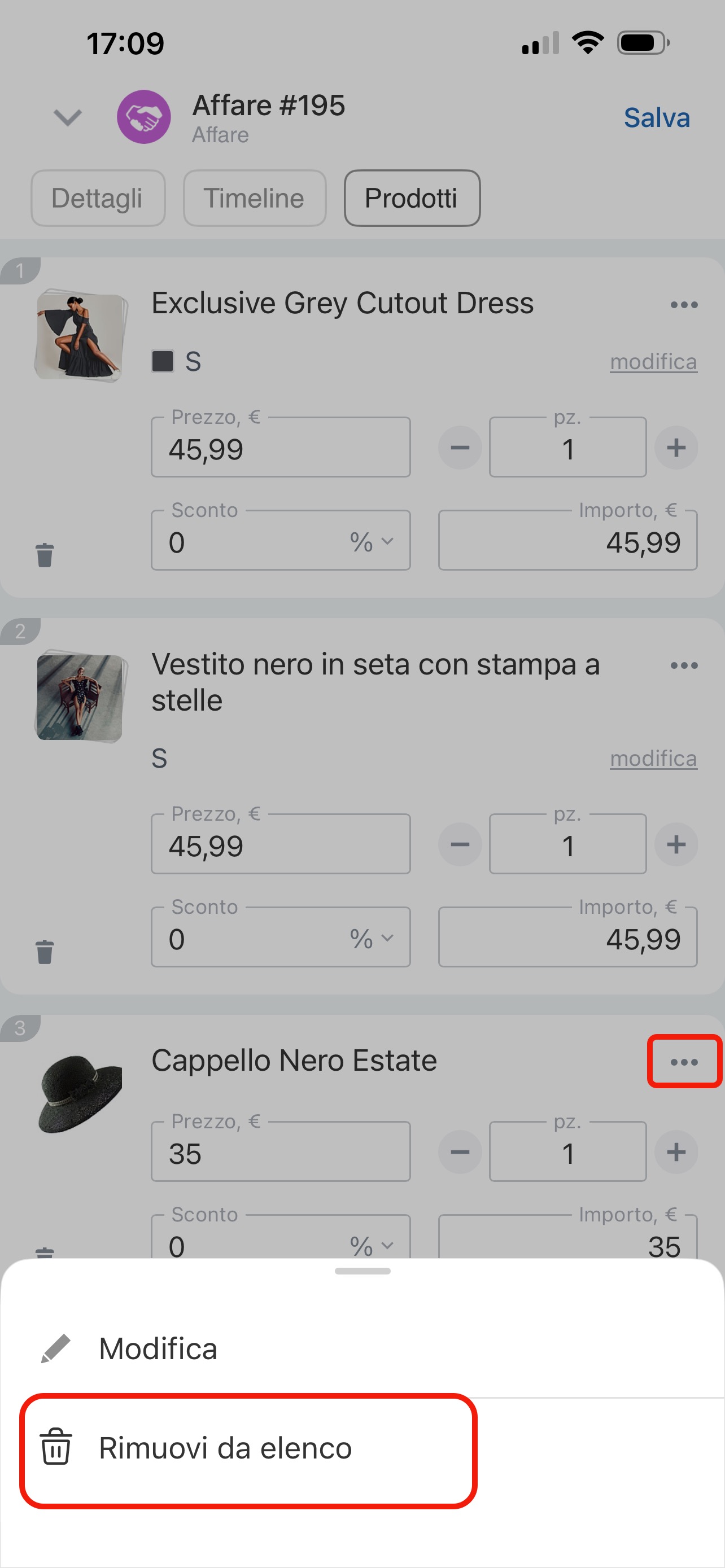
Eliminare un prodotto dall'affare. Se il prodotto è stato aggiunto per errore o se le condizioni dell'affare sono cambiate, puoi eliminarlo dall'elenco.
A destra del prodotto necessario fai clic su Tre punti (...) > Rimuovi da elenco. Fai clic su Salva.
Come configurare la scheda prodotti
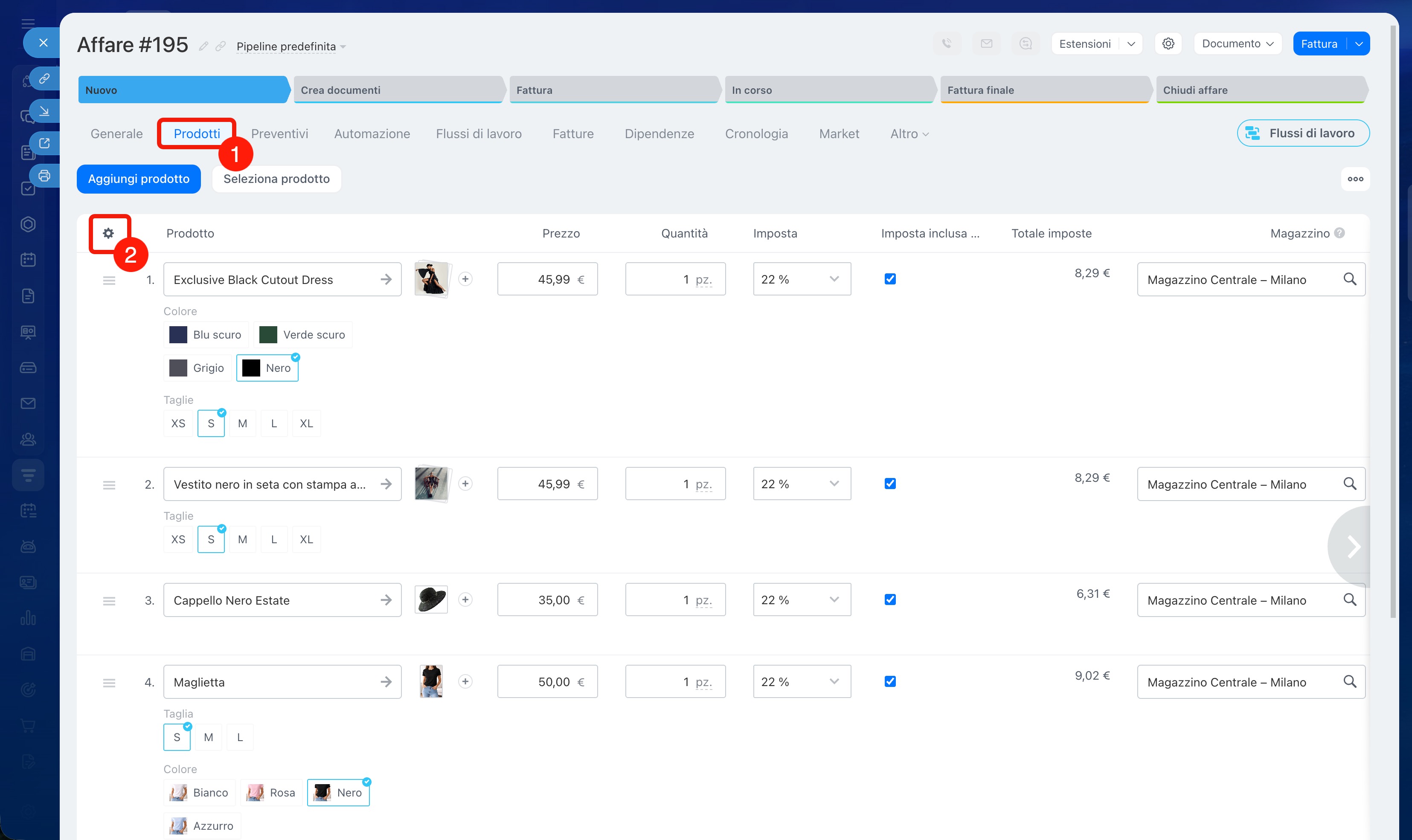
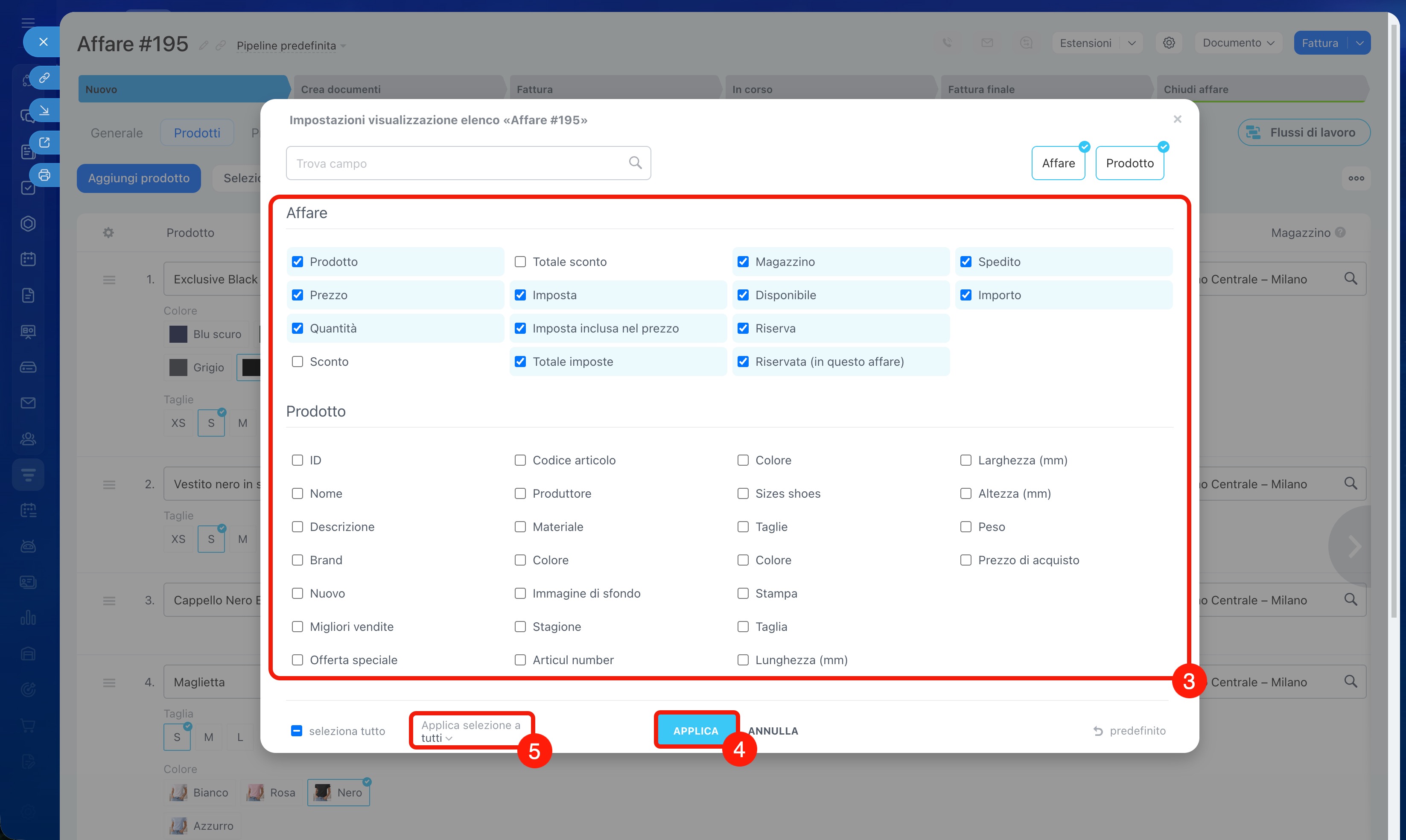
Nella scheda puoi configurare l'insieme delle colonne per attività diverse. Ad esempio, puoi aggiungere Prezzo di acquisto per calcolare il margine oppure Imposta per la contabilità.
1. Apri la scheda Prodotti nella scheda dell'affare.
2. Fai clic su Impostazioni (⚙️) nella parte superiore sinistra della tabella.
3. Seleziona i campi necessari.
4. Salva le modifiche.
Come configurare le autorizzazioni di accesso all'inventario
5. L'amministratore Bitrix24 può salvare queste impostazioni per tutti i dipendenti. Per farlo, seleziona Applica selezione a tutti. Dopo il salvataggio:
- questo insieme di colonne e il loro ordine verranno applicati a tutti i dipendenti,
- ogni dipendente potrà modificare la visualizzazione in base alle proprie attività,
- se il dipendente fa clic su Predefinito, l'elenco tornerà alla vista configurata dall'amministratore.
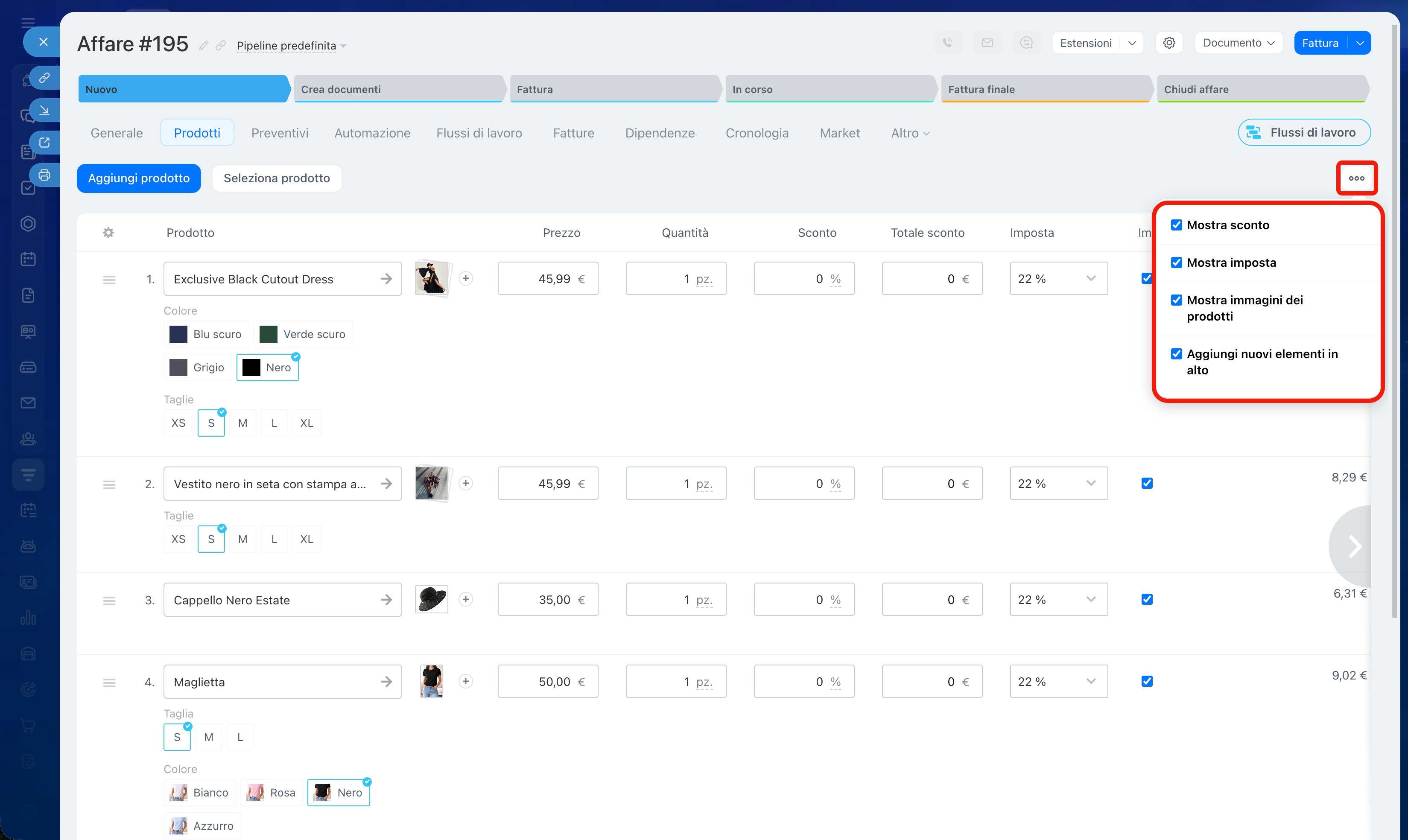
I parametri aggiuntivi si trovano nel menu Tre punti (...) nell'angolo superiore destro della scheda Prodotti. Ad esempio, qui puoi attivare la visualizzazione dell'immagine del prodotto.
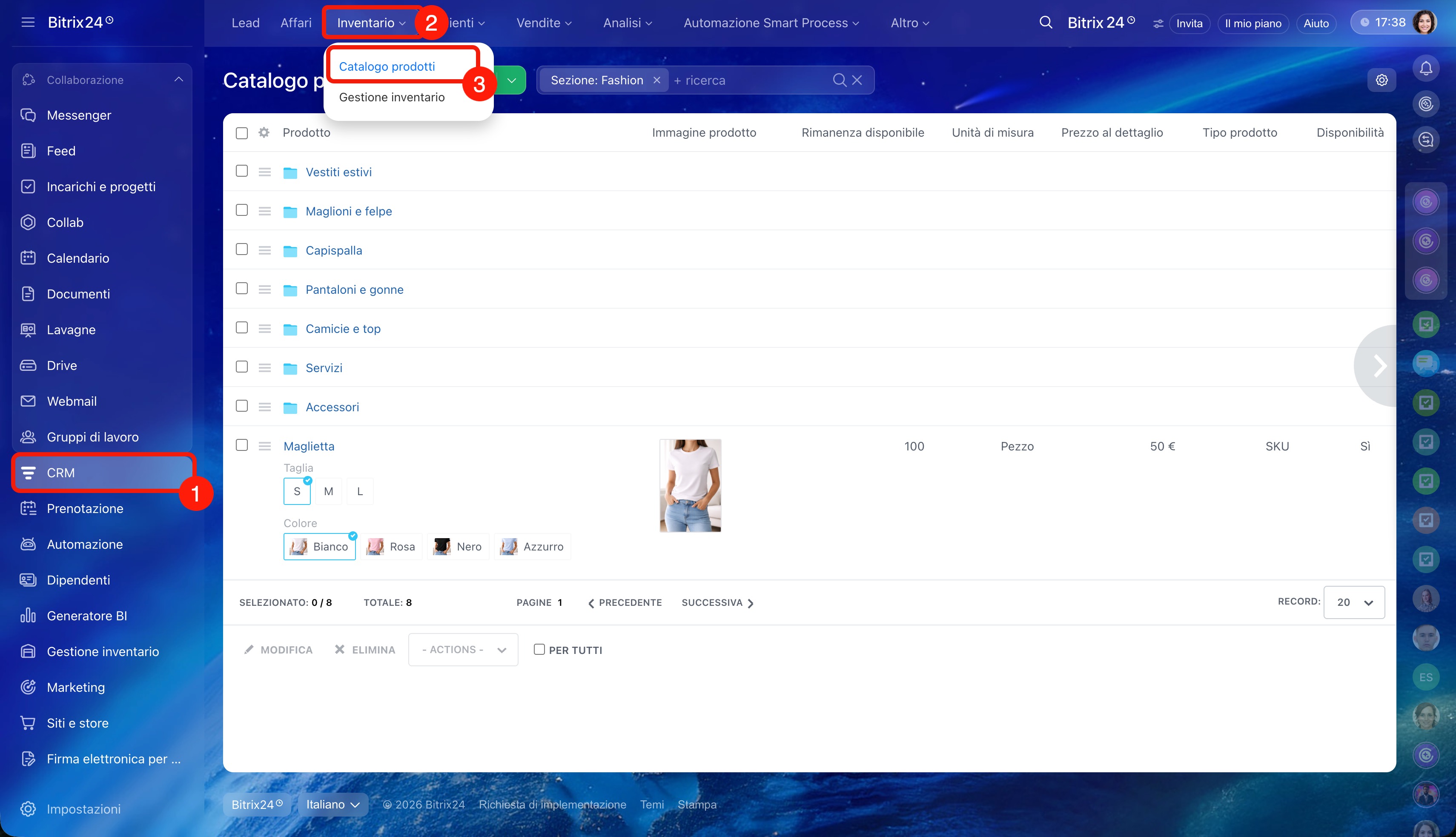
Come configurare le autorizzazioni di accesso al catalogo prodotti
Per permettere ai dipendenti di aggiungere prodotti alla scheda CRM, configura per loro le autorizzazioni di accesso al catalogo.
Come configurare le autorizzazioni di accesso al catalogo prodotti
1–3. Vai in CRM > Inventario > Catalogo prodotti.
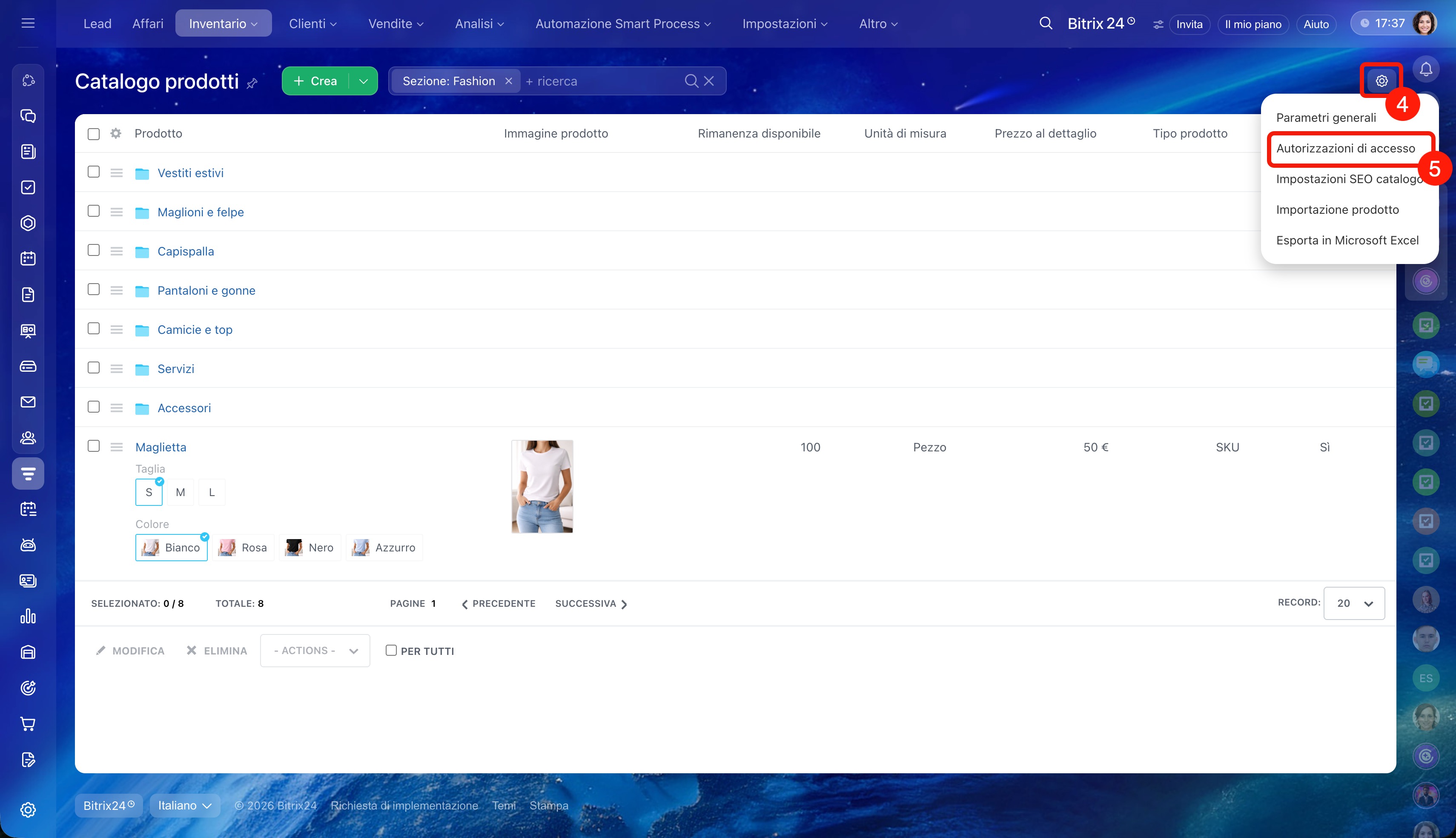
4–5. Fai clic su Impostazioni (⚙️) nell'angolo superiore destro > Autorizzazioni di accesso.
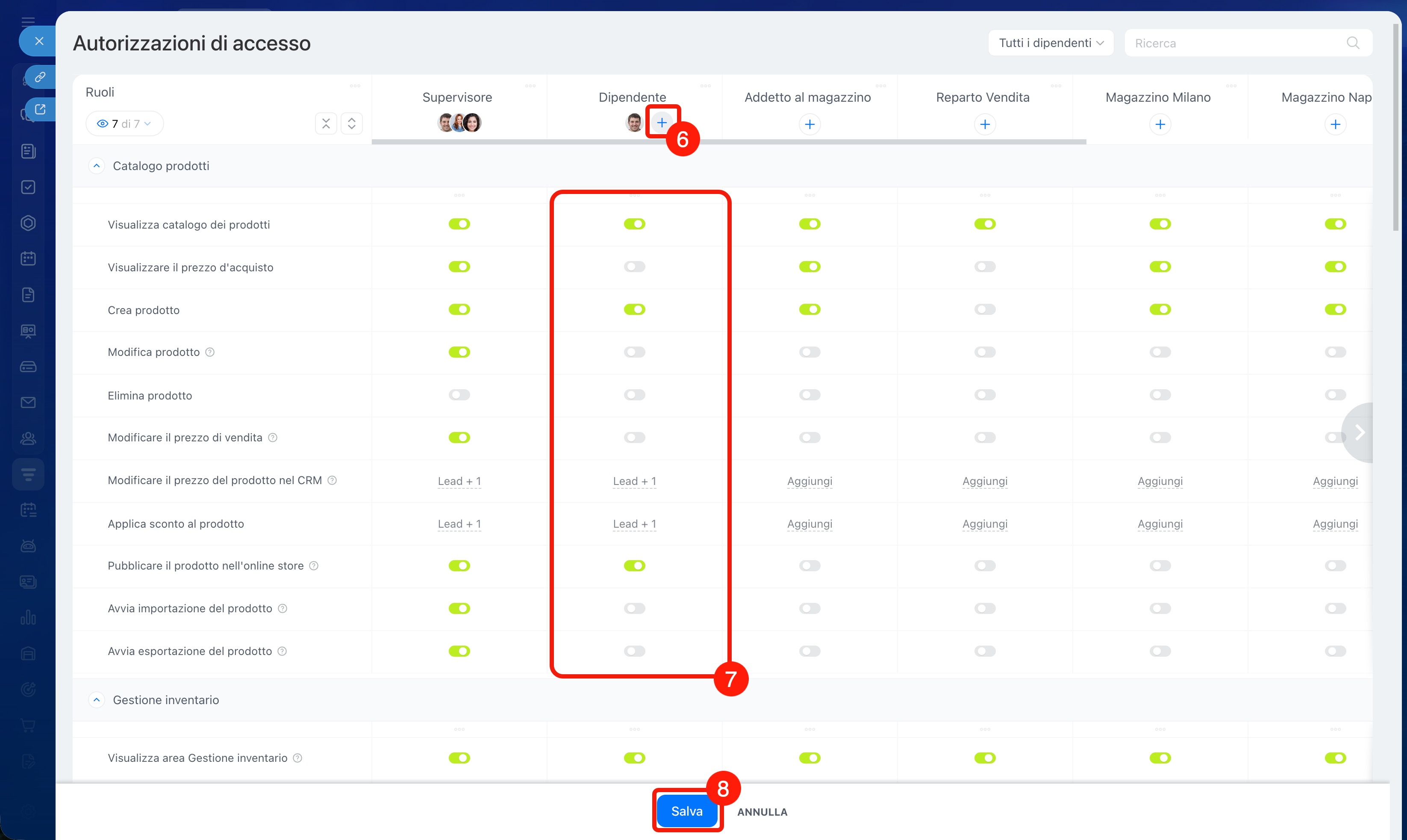
6. Aggiungi i dipendenti al ruolo necessario oppure crea un nuovo ruolo.
7. Assegna ai dipendenti le autorizzazioni necessarie. Ad esempio, aggiungi le autorizzazioni per:
- Visualizzazione del catalogo prodotti, per vedere le posizioni disponibili e aggiungerle all'affare.
- Creazione del prodotto, se è necessario aggiungere un nuovo prodotto.
- Modifica del prezzo del prodotto nel CRM, per concordare un costo individuale nell'affare. Il prezzo nel catalogo non cambierà.
- Applicazione dello sconto, se al cliente viene concesso uno sconto personalizzato.
8. Salva le modifiche.
Se un dipendente ha più ruoli, vengono applicate le autorizzazioni con il livello di accesso più alto.
Riepilogo
- I prodotti nella scheda CRM aiutano a fissare cosa stai vendendo al cliente e a calcolare automaticamente l'importo finale.
- Puoi aggiungere un prodotto nella scheda Prodotti della scheda di lead, affare, preventivo, fattura o smart process.
- Se conosci il nome della posizione, fai clic su Aggiungi prodotto e selezionala dall'elenco. Per aprire il catalogo, usa il pulsante Seleziona prodotto.
- Se la posizione necessaria non è presente, fai clic su Aggiungi prodotto e crea un nuovo prodotto.
- Dopo aver aggiunto il prodotto, indica lo SKU, la quantità, gli sconti e le imposte. L'importo verrà ricalcolato automaticamente. Se il calcolo automatico è attivo, l'importo dell'affare sarà uguale all'importo dei prodotti.
- Puoi configurare la visualizzazione delle colonne nella scheda Prodotti tramite Impostazioni (⚙️) nell'angolo superiore sinistro della tabella.
- Per permettere ai dipendenti di aggiungere prodotti alla scheda CRM, configura per loro le autorizzazioni di accesso al catalogo. Per farlo, vai in CRM > Inventario > Catalogo prodotti > Impostazioni (⚙️) > Autorizzazioni di accesso.
