
Il gruppo di nodi Comunicazioni con il cliente contiene azioni e trigger per gestire le comunicazioni in entrata e in uscita all'interno del flusso.
Azioni: nodi che consentono di inviare messaggi ed effettuare chiamate ai clienti. Il flusso contatta automaticamente il cliente al momento opportuno.
Trigger: nodi che monitorano gli eventi relativi alle comunicazioni. Avviano il flusso quando il cliente o un dipendente esegue un'azione specifica, ad esempio apre un'e-mail, scrive in chat o risponde a una chiamata.
In questo articolo scoprirai come utilizzare i nodi:
- Invia e-mail,
- Invia un messaggio su Canale aperto,
- Effettua una chiamata,
- Invia SMS,
- Effettua chiamata con IA,
- Monitora posta in arrivo,
- Monitora chiamata in ingresso,
- Monitora chiamata in uscita,
- Monitora la visualizzazione dei messaggi di posta elettronica,
- Monitora i clic sui link,
- Monitora il messaggio iniziale del cliente,
- Monitora la registrazione della riunione del cliente,
- Nuovo messaggio ricevuto sul Canale aperto,
- Monitora ora di accettazione della chat,
- Monitora l’e-mail inviata al cliente,
- Monitora chiamata persa,
- Monitora evento di accettazione della chat.
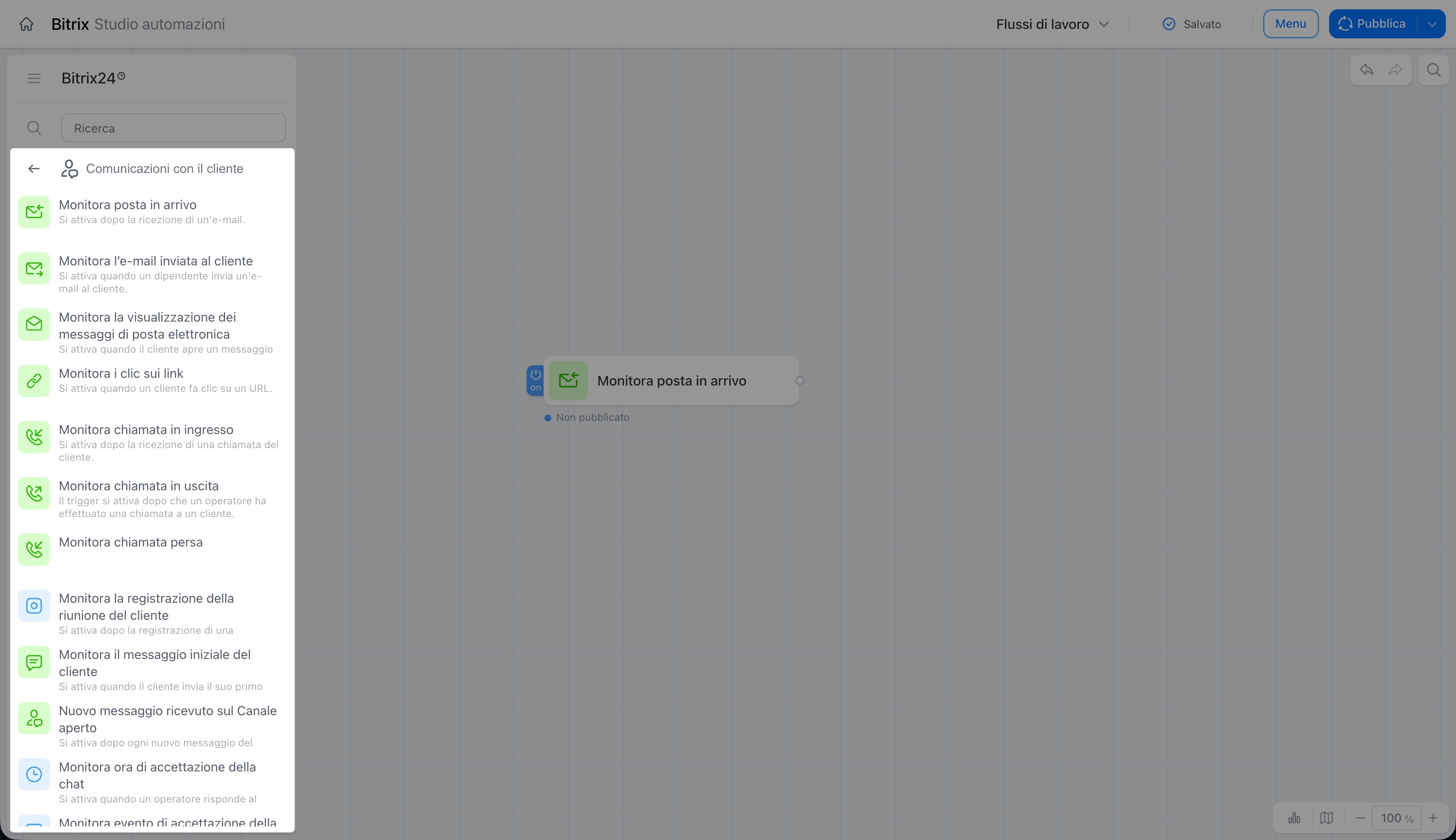
Invia e-mail
L'azione invia automaticamente al cliente un'e-mail dal flusso di lavoro, ad esempio con un'offerta commerciale, una fattura, il codice di tracciamento dell'ordine o altri documenti. Il dipendente non deve inviarla manualmente.
Ad esempio, dopo il pagamento di un ordine, l'azienda invia automaticamente al cliente un'e-mail di conferma contenente il numero e i dettagli dell'ordine, i tempi di consegna e i contatti dell'assistenza. Quando il trigger «Monitora pagamento ordine» registra il pagamento, il flusso avvia l'azione «Invia e-mail» e trasmette al cliente un messaggio già compilato con i dati dell'ordine. Il dipendente non perde tempo con l'invio manuale e l'e-mail arriva al momento opportuno.
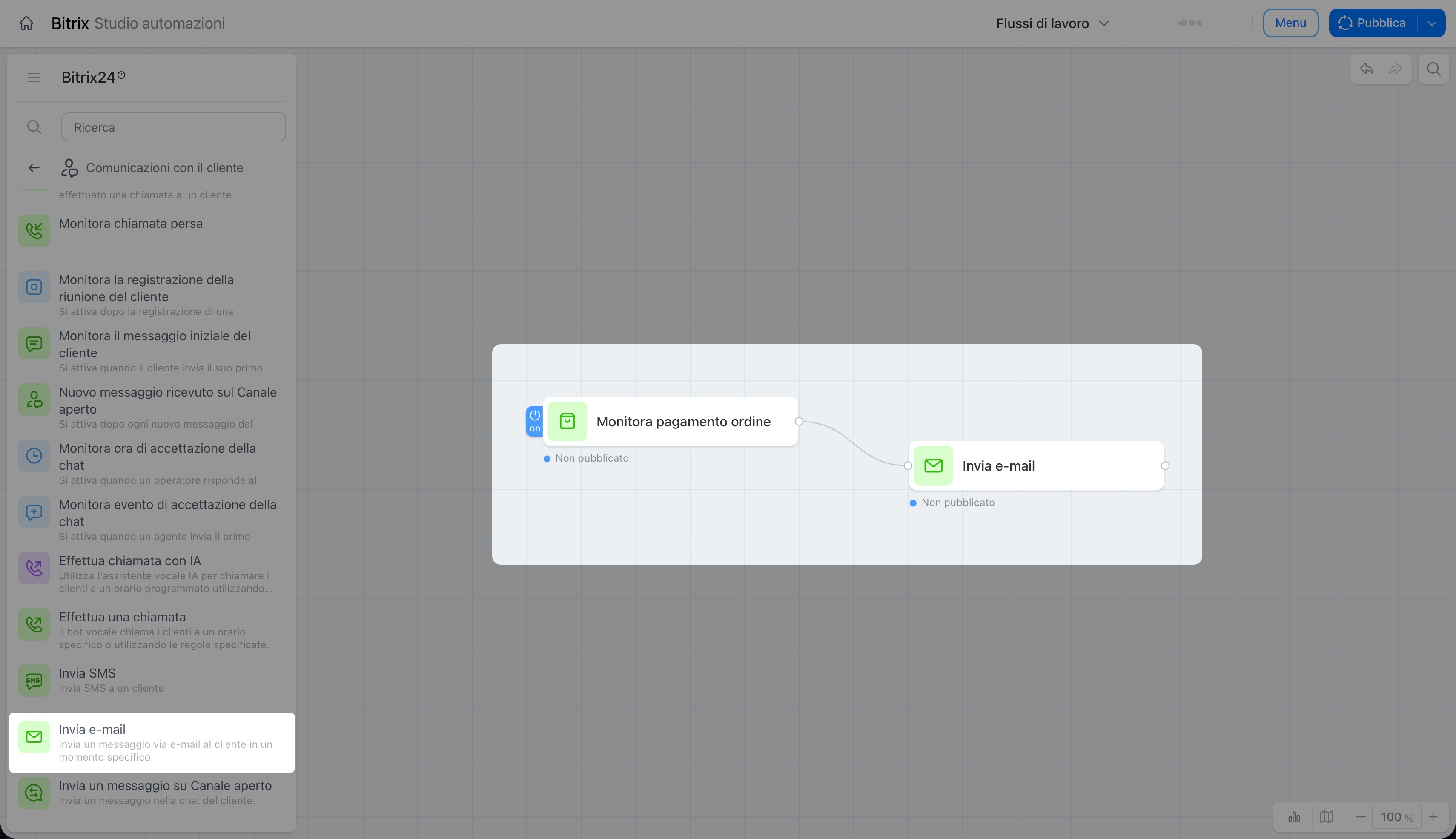
Invia un messaggio su Canale aperto
L'azione invia un messaggio al cliente tramite un Canale aperto, ad esempio nella chat del sito o in un messenger.
Ad esempio, un cliente scrive in chat. Quando il trigger «Monitora il messaggio iniziale del cliente» registra la richiesta, il flusso avvia l'azione «Invia un messaggio su Canale aperto». Il cliente riceve automaticamente la conferma che la richiesta è stata acquisita e che un dipendente lo contatterà a breve. Il cliente ottiene subito una risposta, mentre il dipendente non deve inviare manualmente messaggi standard.
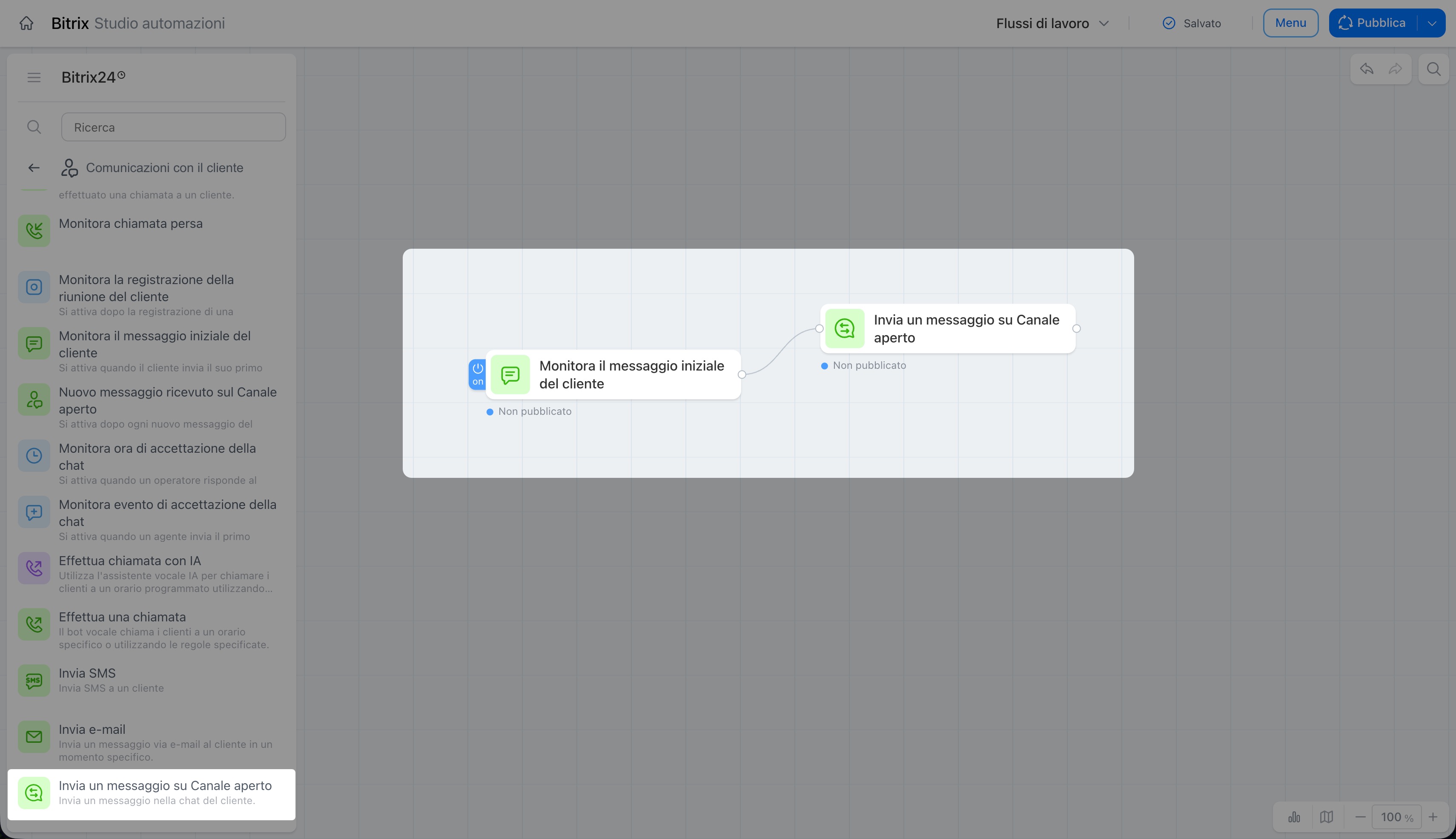
Effettua una chiamata
L'azione avvia un bot vocale che chiama il cliente all'ora specificata o quando viene soddisfatta una determinata condizione. Per utilizzare l'azione, devi collegare la Telefonia a Bitrix24.
Come iniziare a chiamare da Bitrix24
Ad esempio, un cliente prenota un appuntamento. Quando arriva il momento di confermare la prenotazione, il flusso avvia una chiamata e il bot contatta il cliente per chiedergli se sarà presente. Il dipendente non deve chiamarlo personalmente.
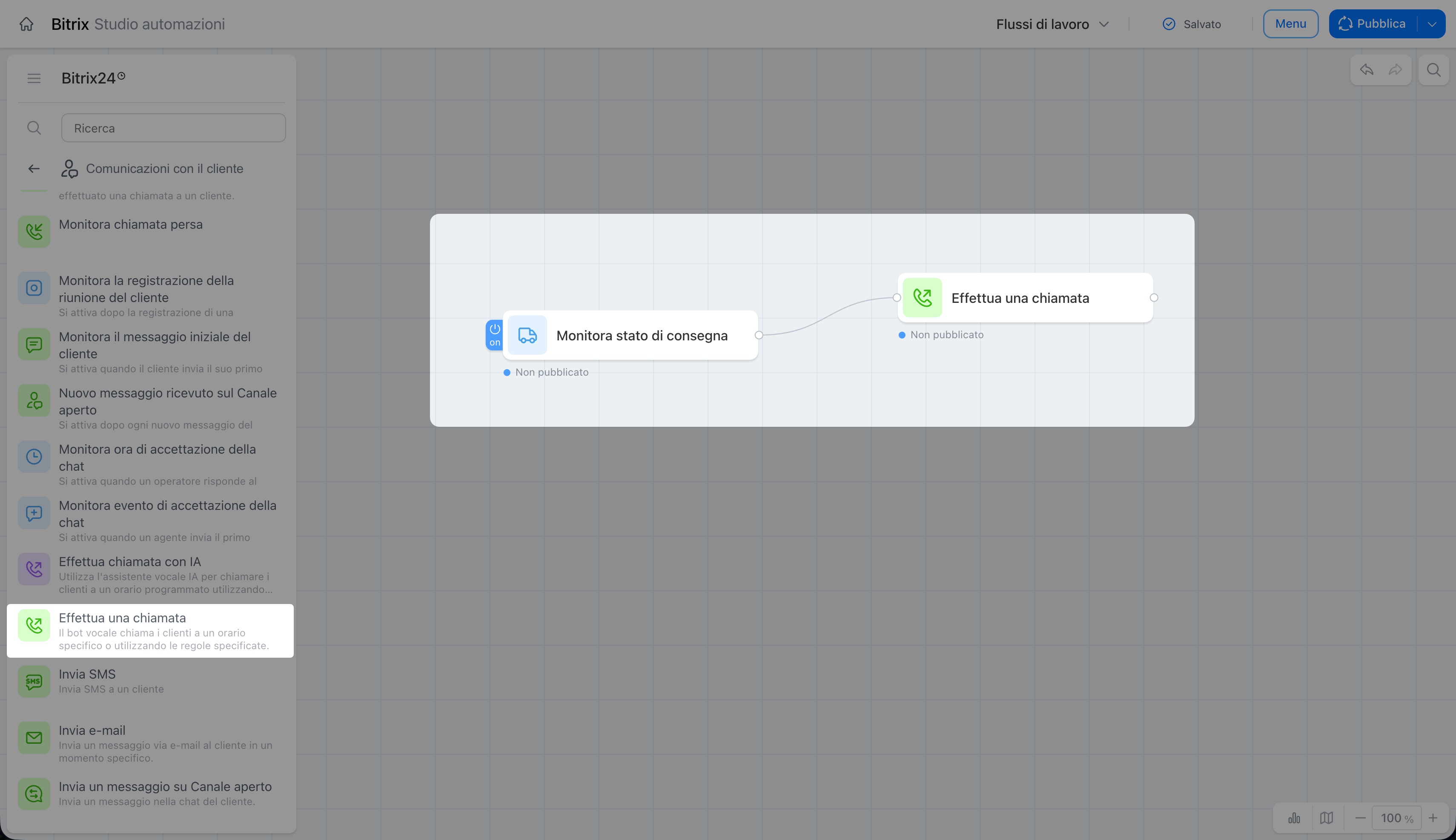
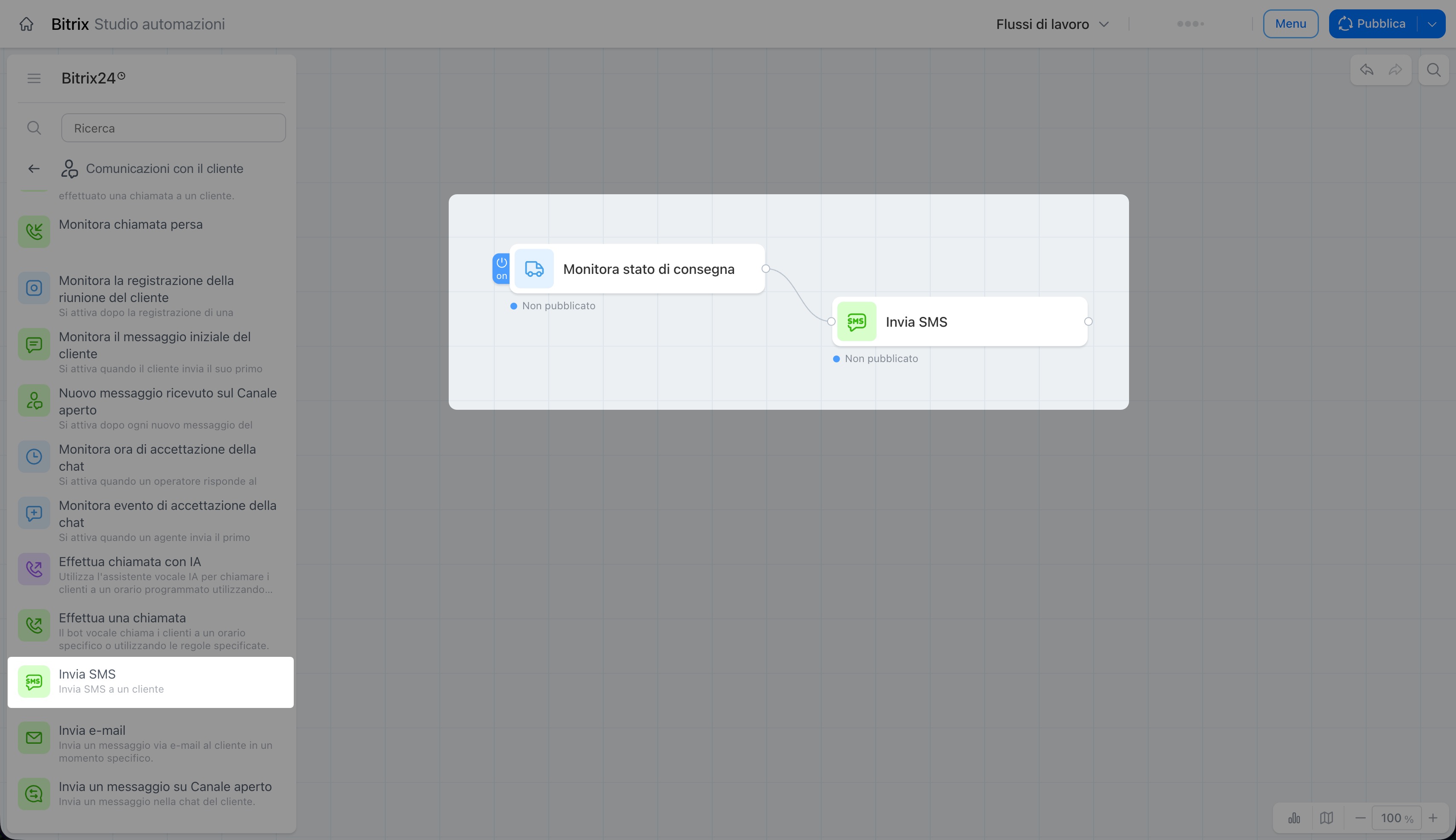
Invia SMS
L'azione invia un SMS al cliente al momento opportuno, ad esempio con la conferma dell'ordine o il codice di tracciamento della consegna.
Ad esempio, il cliente paga un ordine e il trigger «Monitora pagamento ordine» avvia l'azione «Invia SMS». Il cliente riceve una conferma con il numero dell'ordine, mentre il dipendente non deve inviare nulla manualmente.
Effettua chiamata con IA
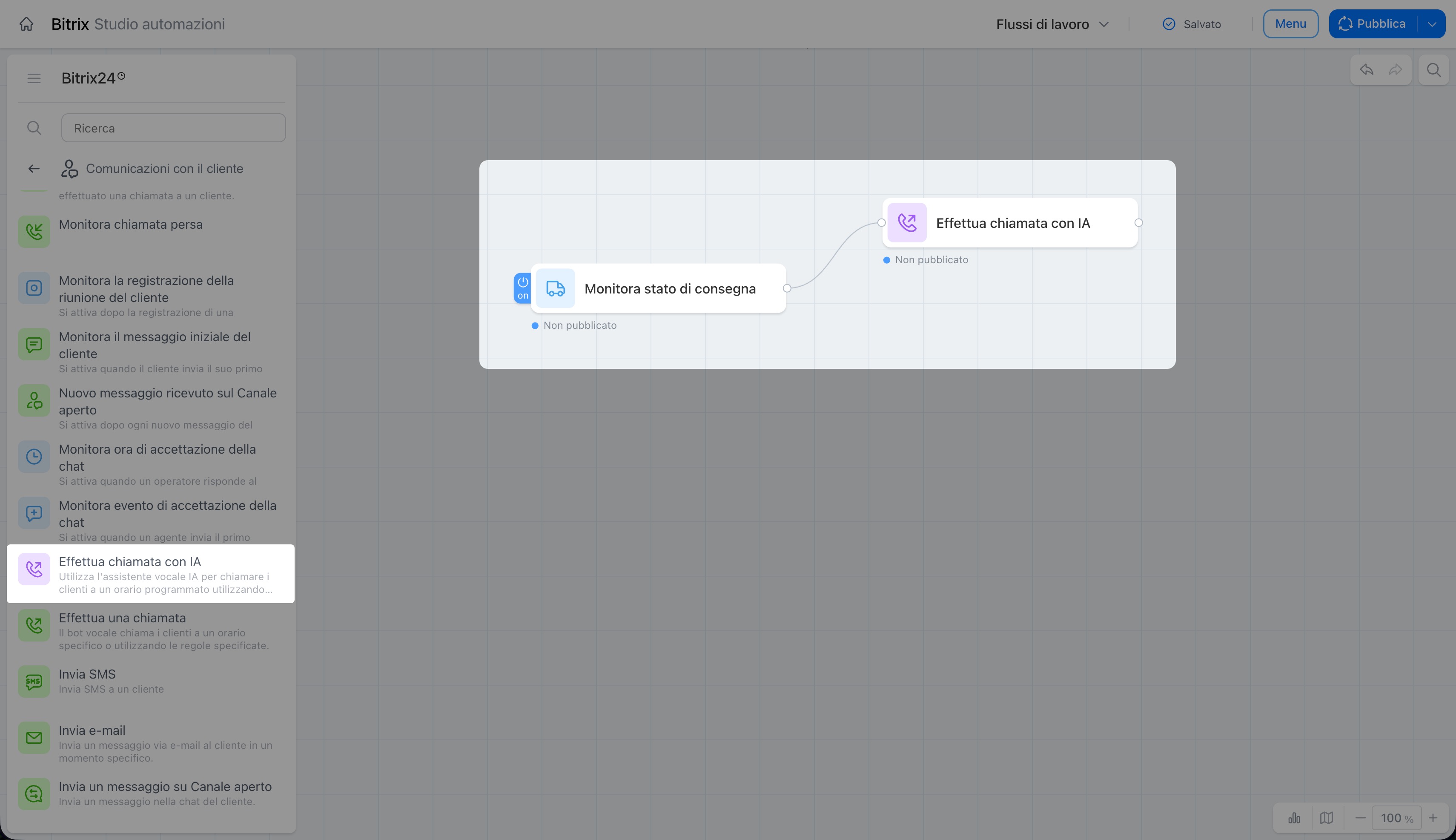
L'azione avvia una chiamata con IA: un bot vocale chiama il cliente e conduce la conversazione in base allo scenario specificato.
Ad esempio, quando il trigger che monitora lo stato della consegna registra lo stato «Consegnato», il flusso avvia una chiamata con IA. Il bot informa il cliente che l'ordine è arrivato e chiede quando preferisce ritirarlo. Il dipendente non deve chiamare il cliente.
Monitora posta in arrivo
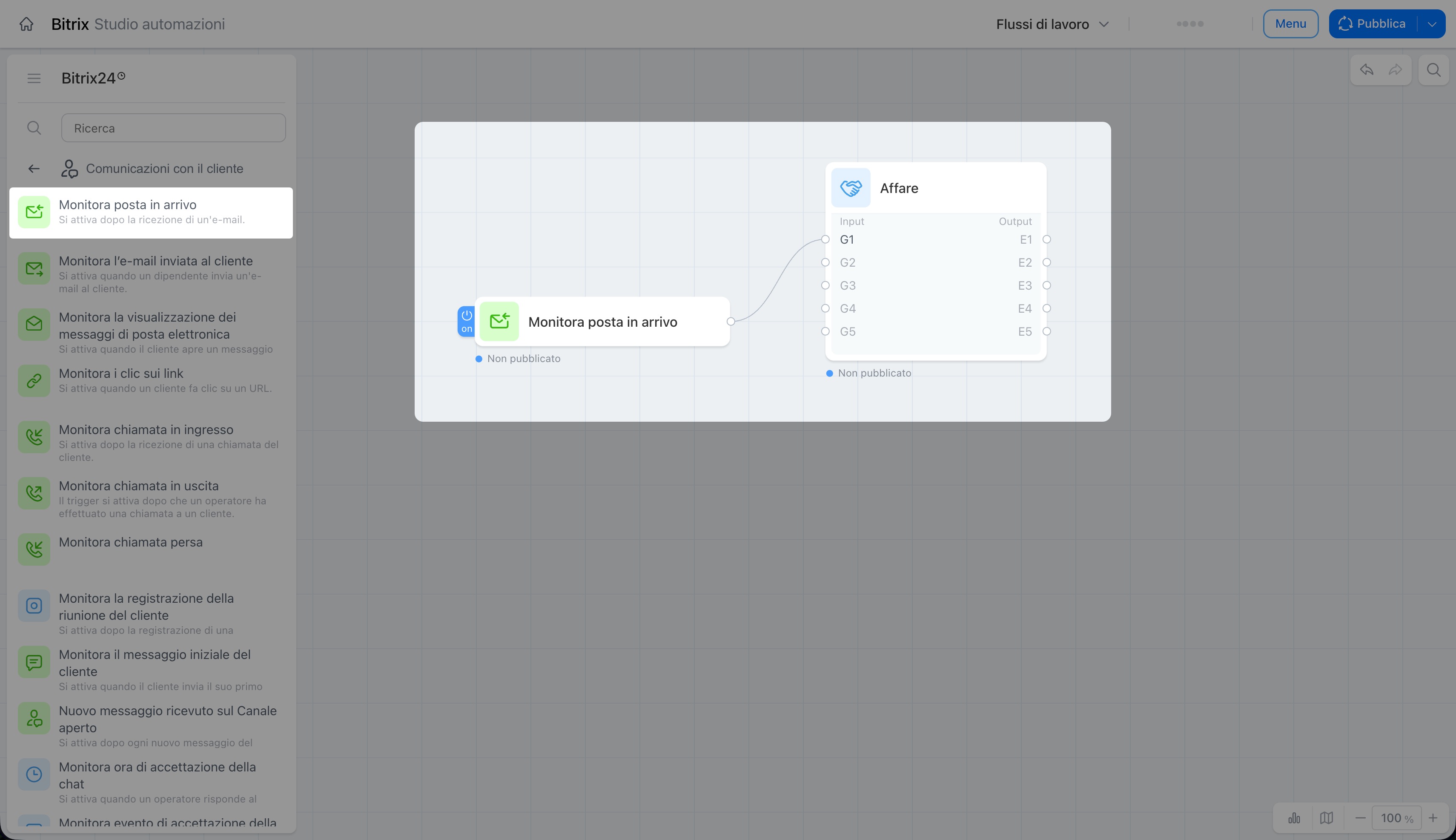
Il trigger avvia il flusso quando arriva un'e-mail da un cliente. Non è necessario controllare manualmente la posta: il flusso reagisce automaticamente al messaggio.
Ad esempio, un cliente invia un'e-mail con una domanda. Il trigger avvia il flusso e crea automaticamente nella scheda del cliente l'attività «Rispondi all'e-mail». Il dipendente vede il promemoria e non dimentica la richiesta.
Monitora chiamata in ingresso
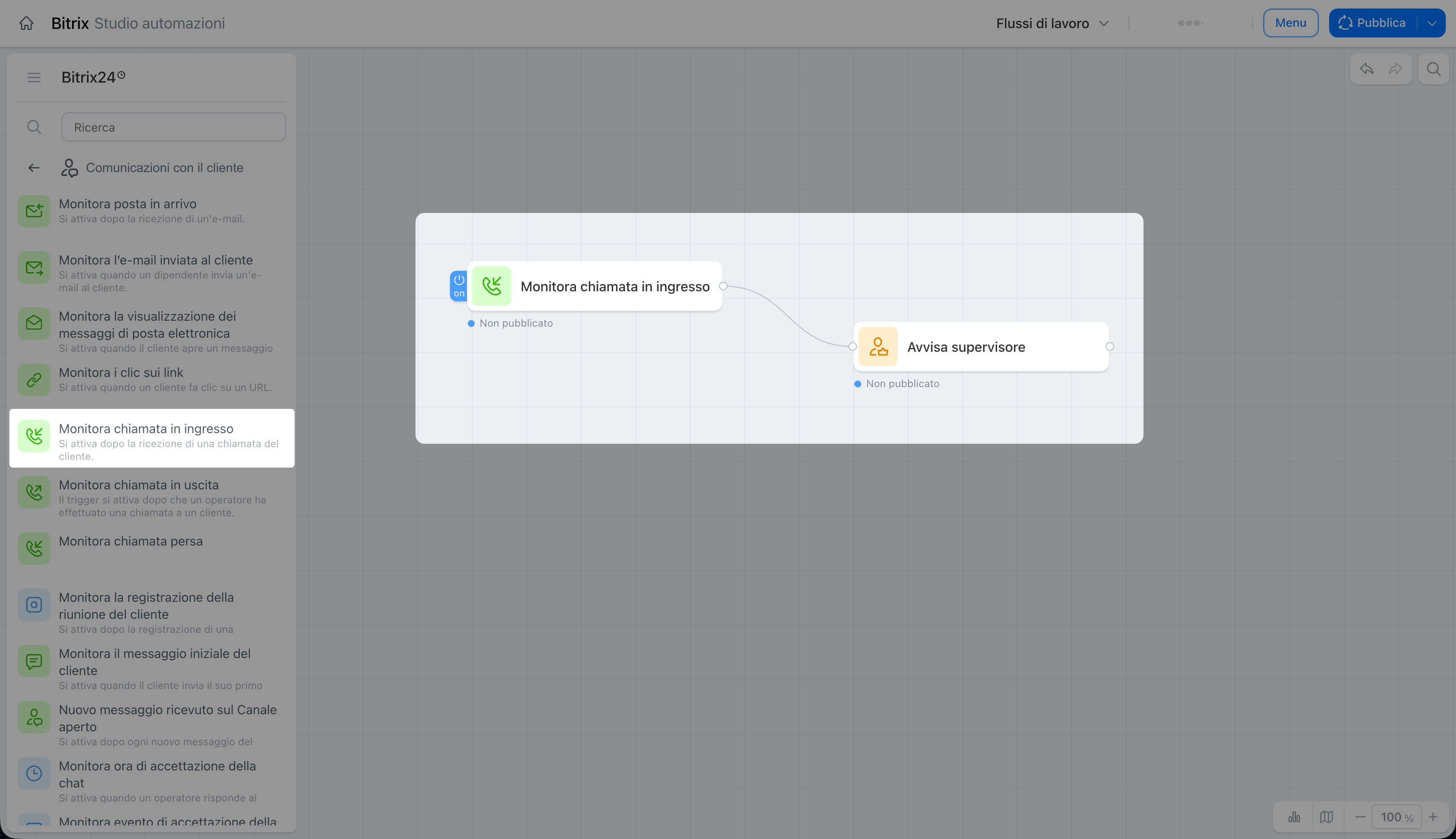
Il trigger avvia il flusso dopo una chiamata in ingresso da parte del cliente.
Ad esempio, un cliente chiama un dipendente. Al termine della chiamata, il flusso sposta automaticamente l'affare nella fase «In corso». La richiesta è già stata registrata e il dipendente non deve modificare manualmente la fase.
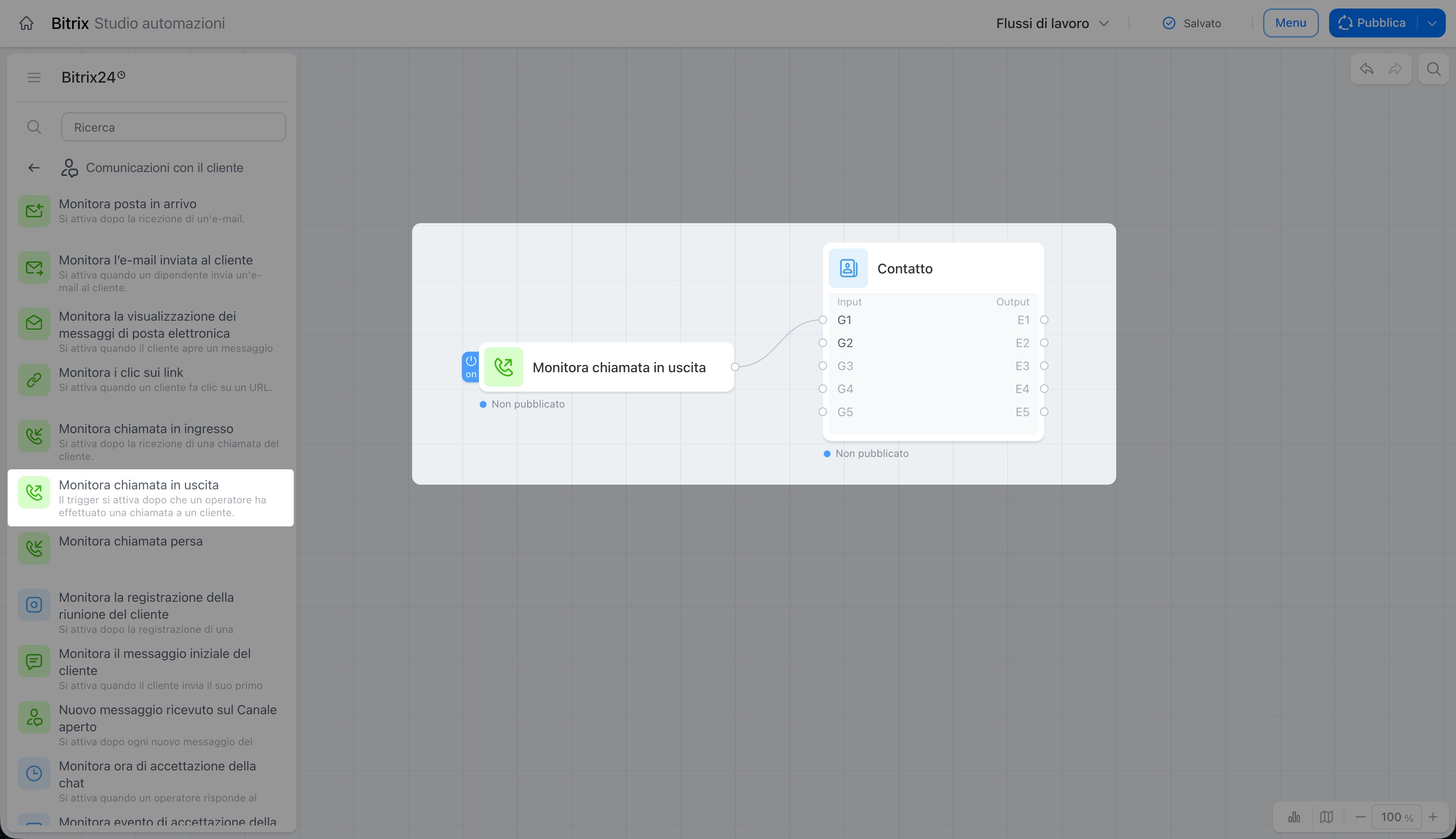
Monitora chiamata in uscita
Il trigger avvia il flusso dopo che un dipendente ha chiamato il cliente.
Ad esempio, un dipendente chiama dal CRM un cliente associato a un affare nella fase «Nuovo». Al termine della chiamata, il flusso sposta automaticamente l'affare nella fase «In corso», poiché la chiamata indica che il lavoro con il cliente è iniziato. Il dipendente non deve modificare manualmente la fase.
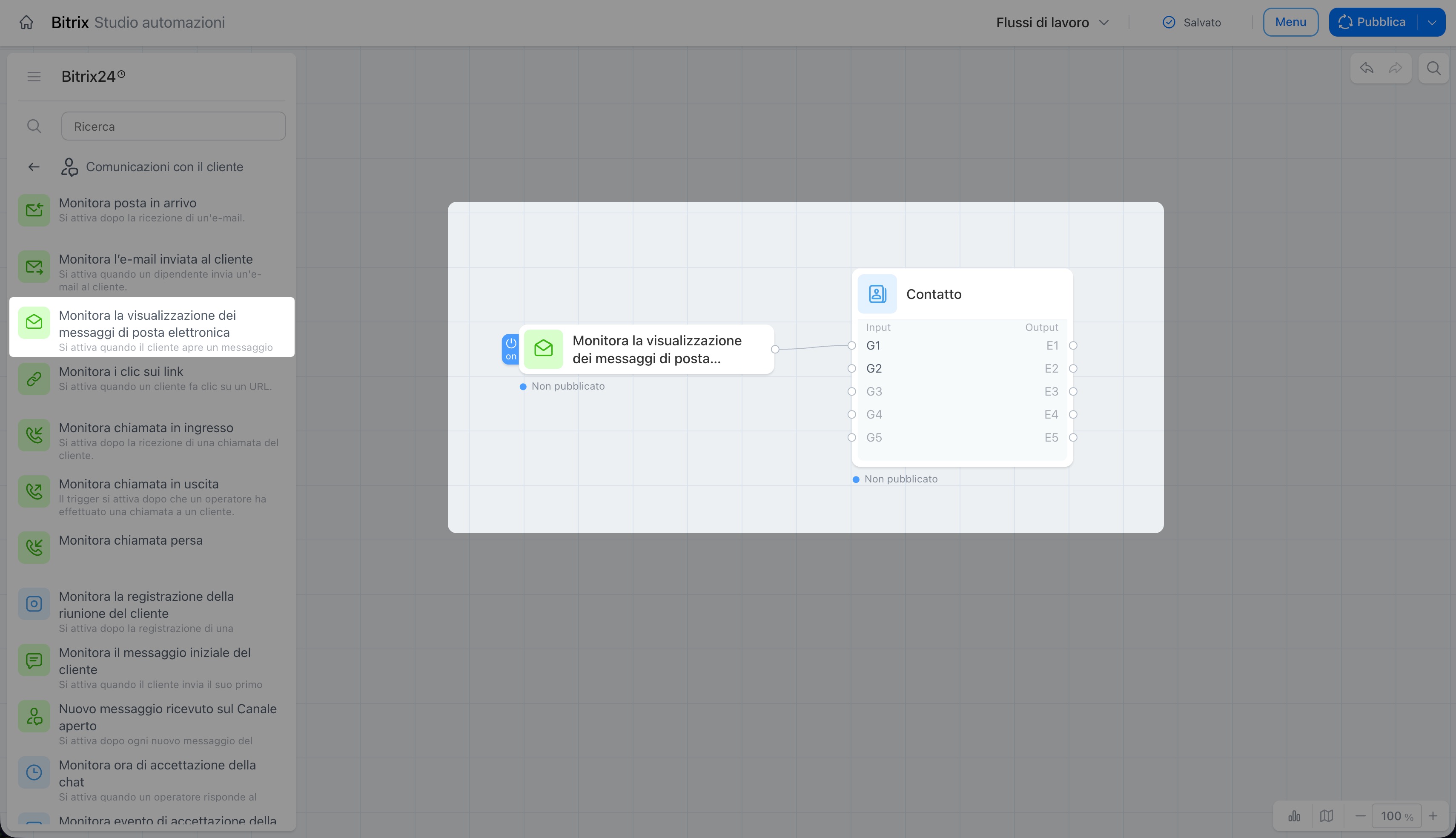
Monitora la visualizzazione dei messaggi di posta elettronica
Il trigger avvia il flusso dopo che il cliente ha aperto un'e-mail.
Ad esempio, un dipendente invia al cliente un'offerta commerciale. Quando il cliente apre l'e-mail, il flusso crea automaticamente per il dipendente l'attività «Richiama il cliente», con una scadenza dopo due giorni. In questo modo, il cliente ha il tempo di consultare l'offerta e il dipendente può chiamarlo al momento opportuno.
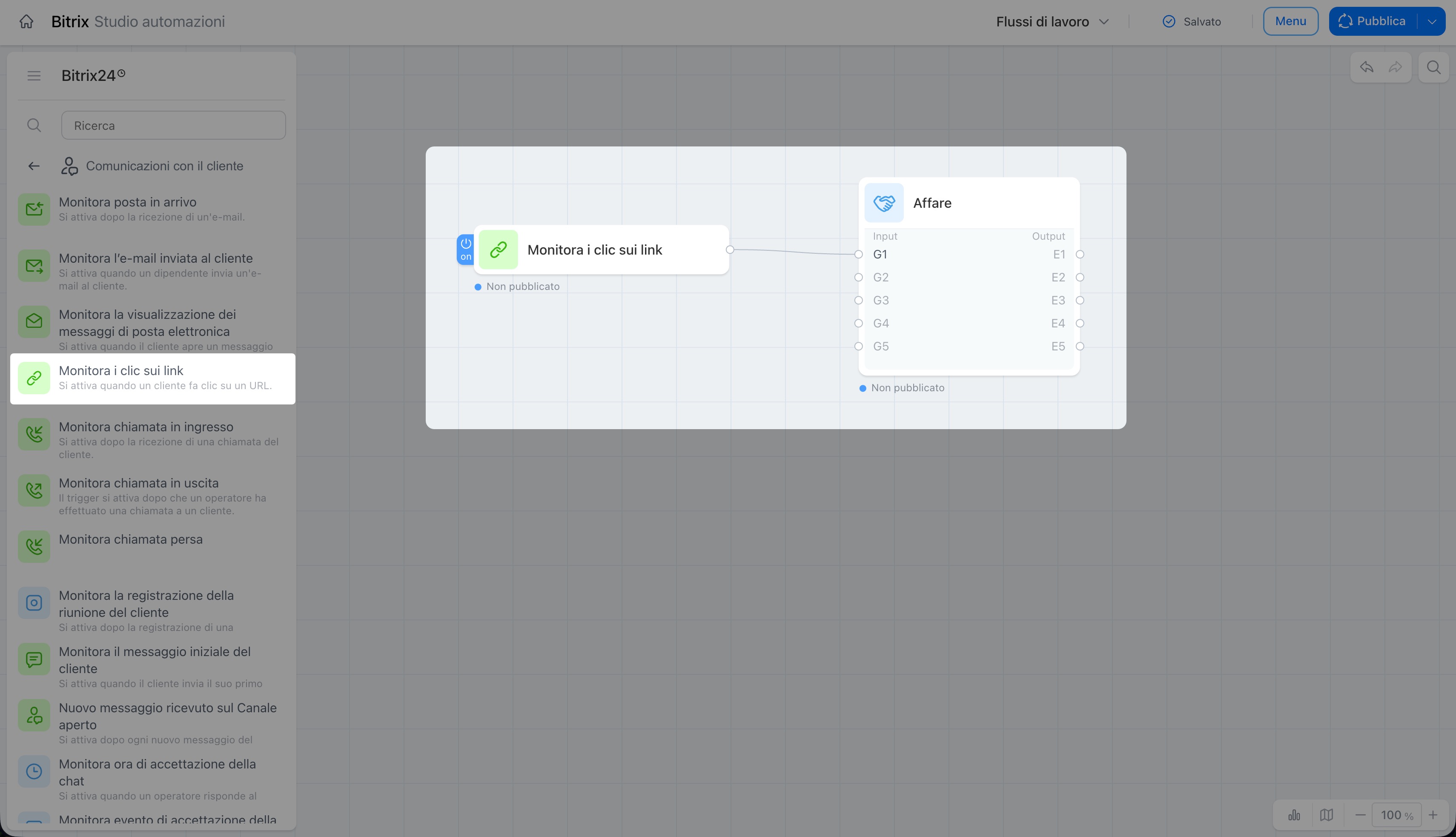
Monitora i clic sui link
Il trigger avvia il flusso quando il cliente fa clic su un link contenuto in un'e-mail.
Ad esempio, un dipendente invia al cliente un'e-mail con un link al contratto. Quando il cliente fa clic sul link, il flusso sposta automaticamente l'affare nella fase «Contratto in attesa della firma del cliente». Il dipendente vede nel CRM tutti gli affari presenti in questa fase e sa quali clienti contattare se il contratto non viene firmato.
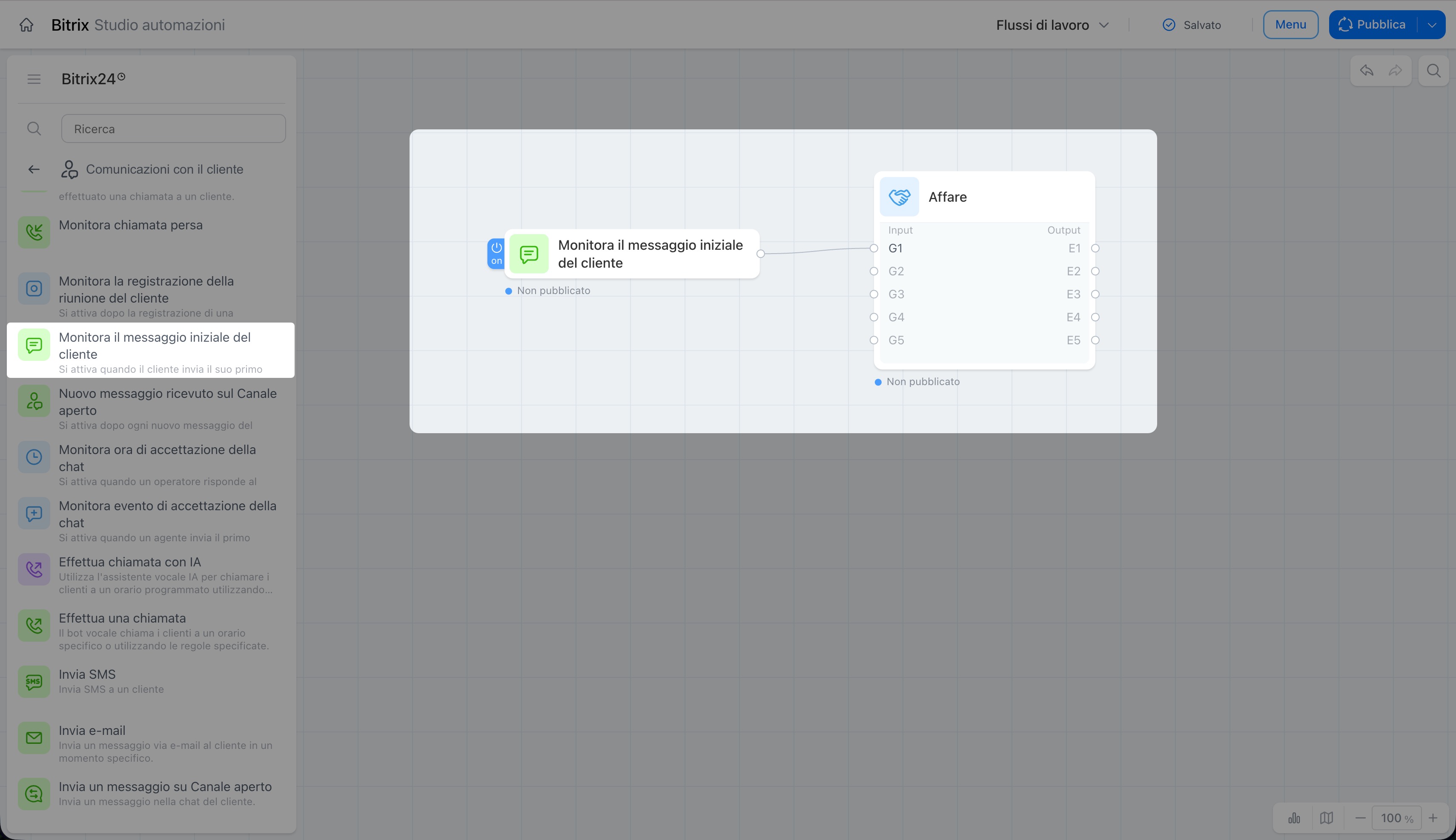
Monitora il messaggio iniziale del cliente
Il trigger avvia il flusso dopo il primo messaggio inviato dal cliente nella chat del sito tramite un Canale aperto di Bitrix24.
Come creare e configurare un Canale aperto
Ad esempio, un nuovo visitatore scrive per la prima volta nella chat del sito. Il flusso invia automaticamente al dipendente responsabile la notifica «Nuova richiesta in chat. Rispondi al cliente». Il dipendente può intervenire rapidamente e non perde il primo messaggio.
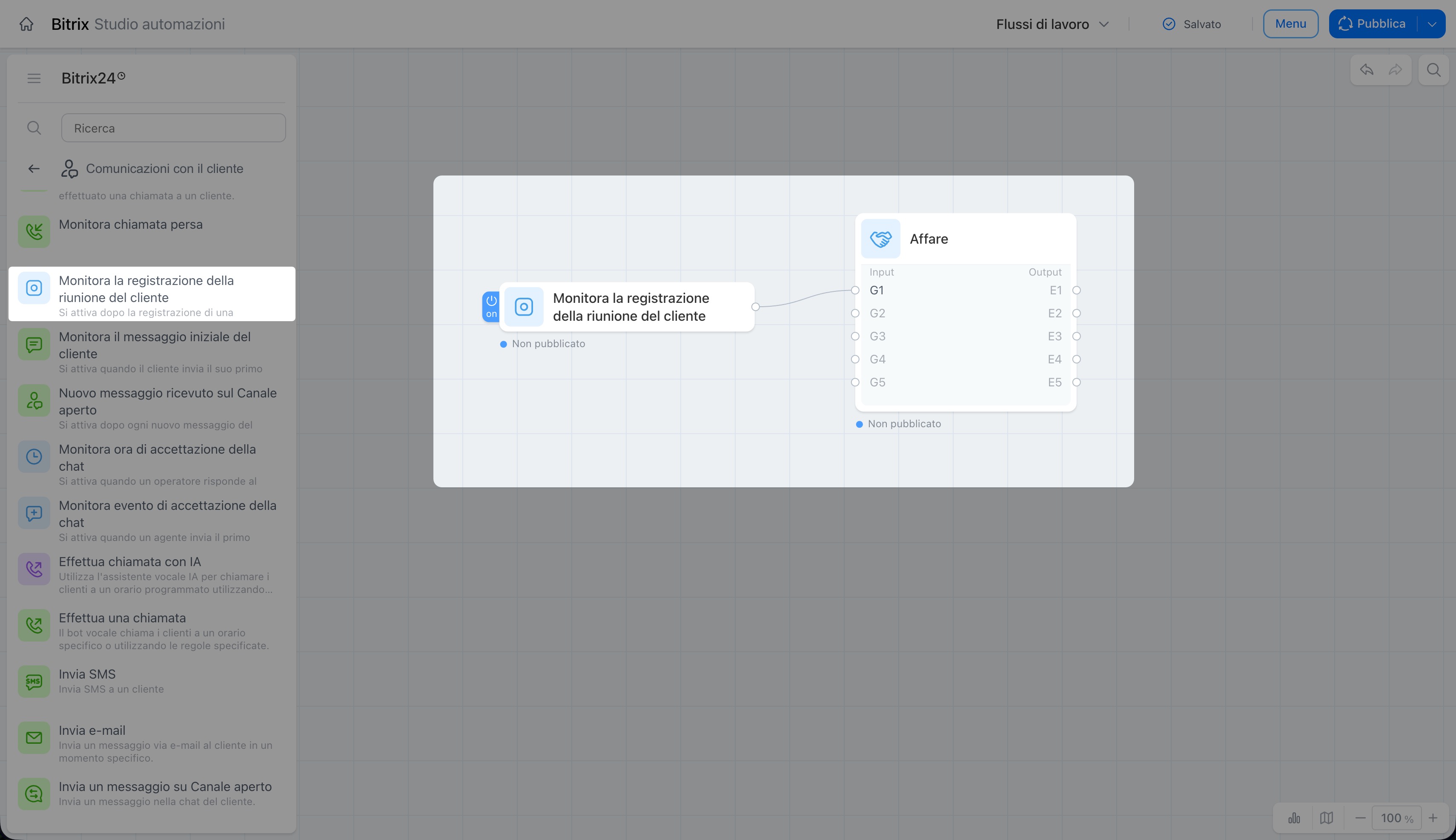
Monitora la registrazione della riunione del cliente
Il trigger avvia il flusso dopo che un dipendente ha registrato una trattativa con il cliente tramite Registrazione live.
Ad esempio, un dipendente incontra un cliente e registra la trattativa. Al termine della registrazione, il flusso crea automaticamente nella scheda CRM un'attività per il supervisore: ascoltare la registrazione e valutare la qualità dell'incontro. Il controllo della qualità viene avviato senza ulteriori promemoria.
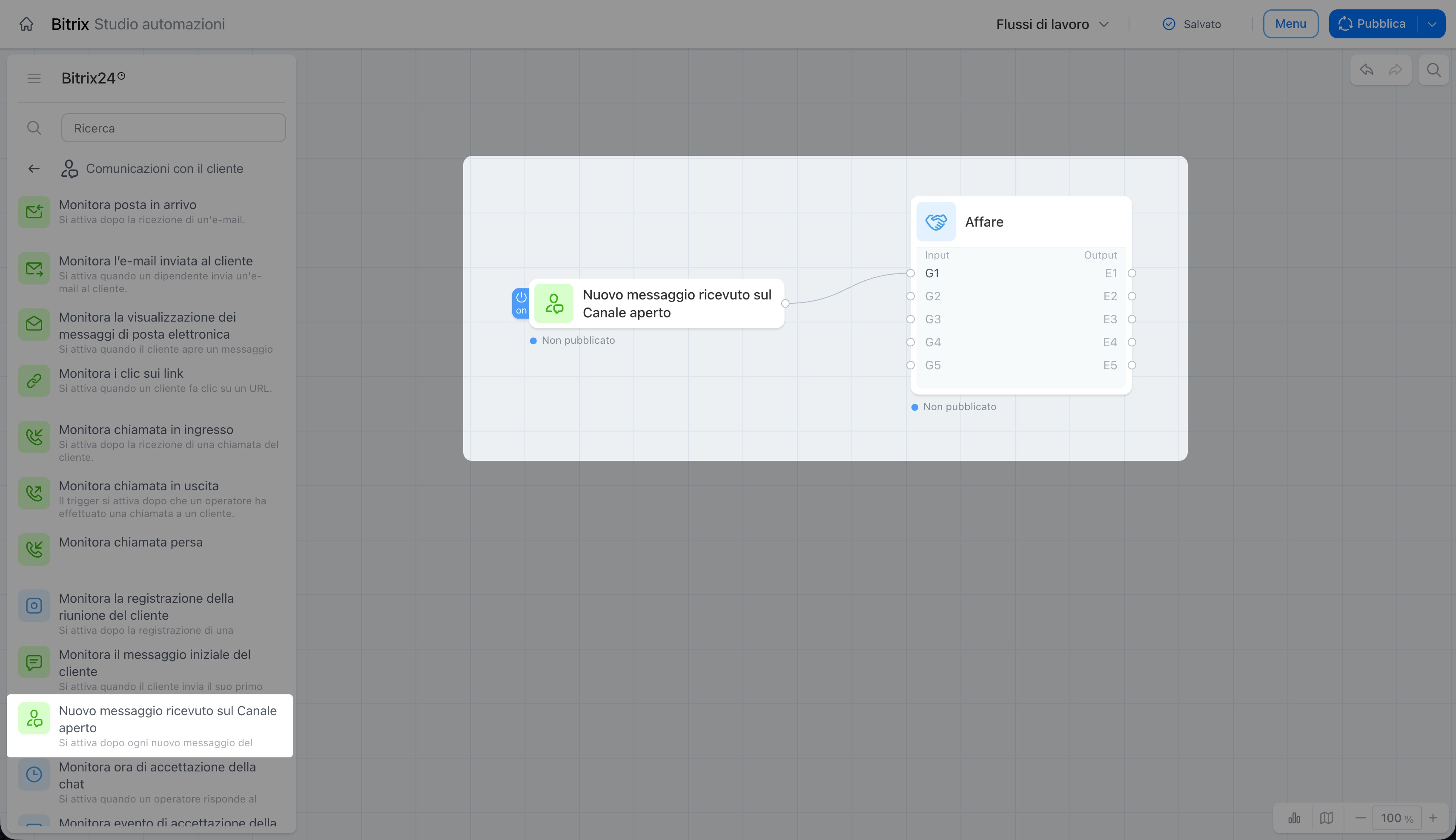
Nuovo messaggio ricevuto sul Canale aperto
Il trigger avvia il flusso quando il cliente scrive in chat un messaggio contenente determinate parole o frasi specificate nelle impostazioni del nodo.
Ad esempio, il cliente scrive in chat la parola «reclamo» o «rimborso». Il trigger rileva la parola chiave e avvia il flusso, che informa automaticamente il supervisore della richiesta problematica. In questo modo, i messaggi importanti non vengono persi.
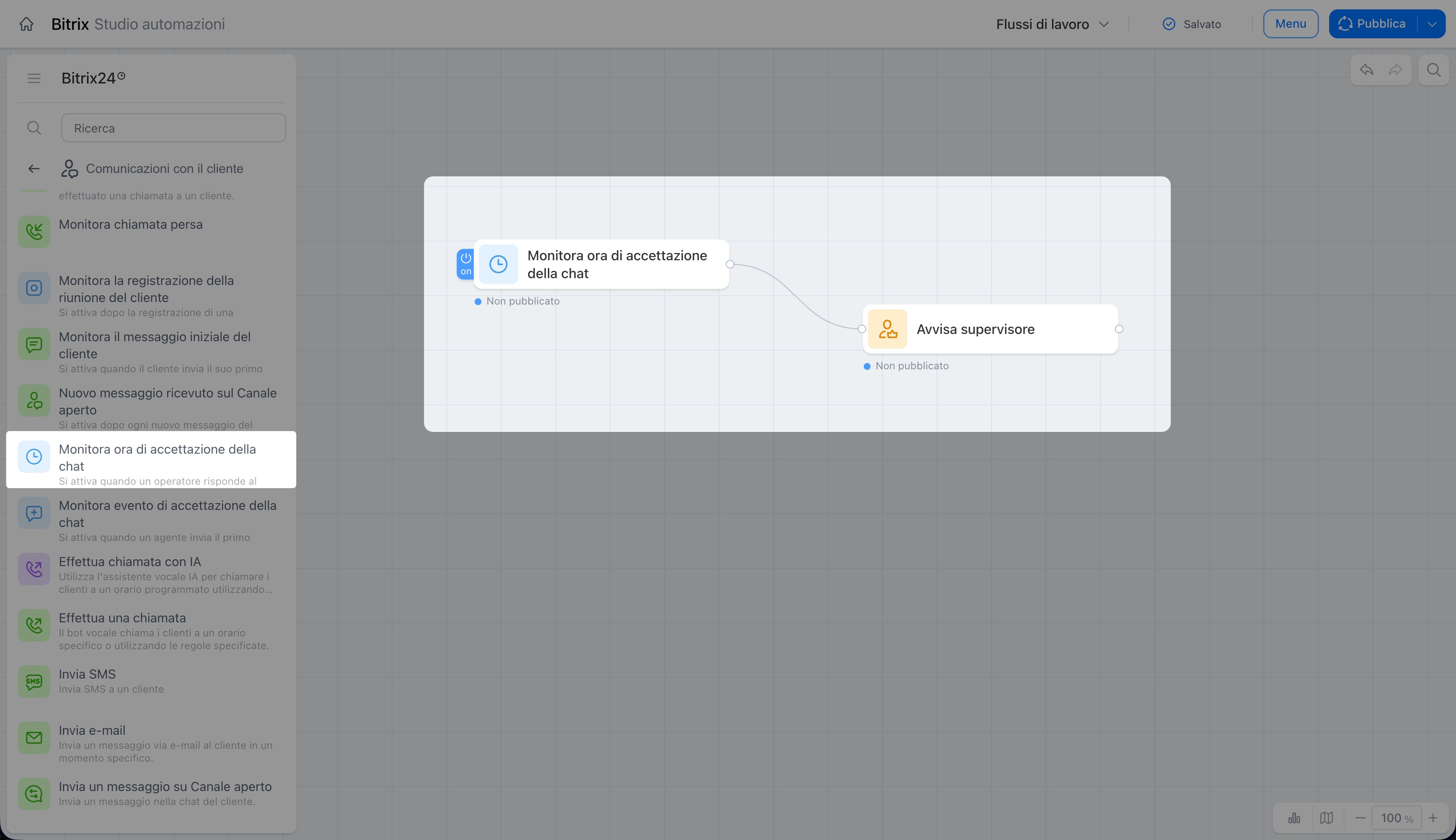
Monitora ora di accettazione della chat
Il trigger avvia il flusso se un dipendente non risponde al primo messaggio del cliente entro il tempo specificato. Puoi impostare il limite nelle impostazioni del nodo.
Ad esempio, un cliente scrive in chat, ma nessun dipendente risponde entro 15 minuti. Il flusso informa automaticamente il supervisore e assegna la chat a un altro dipendente disponibile. Il cliente riceve una risposta in tempo.
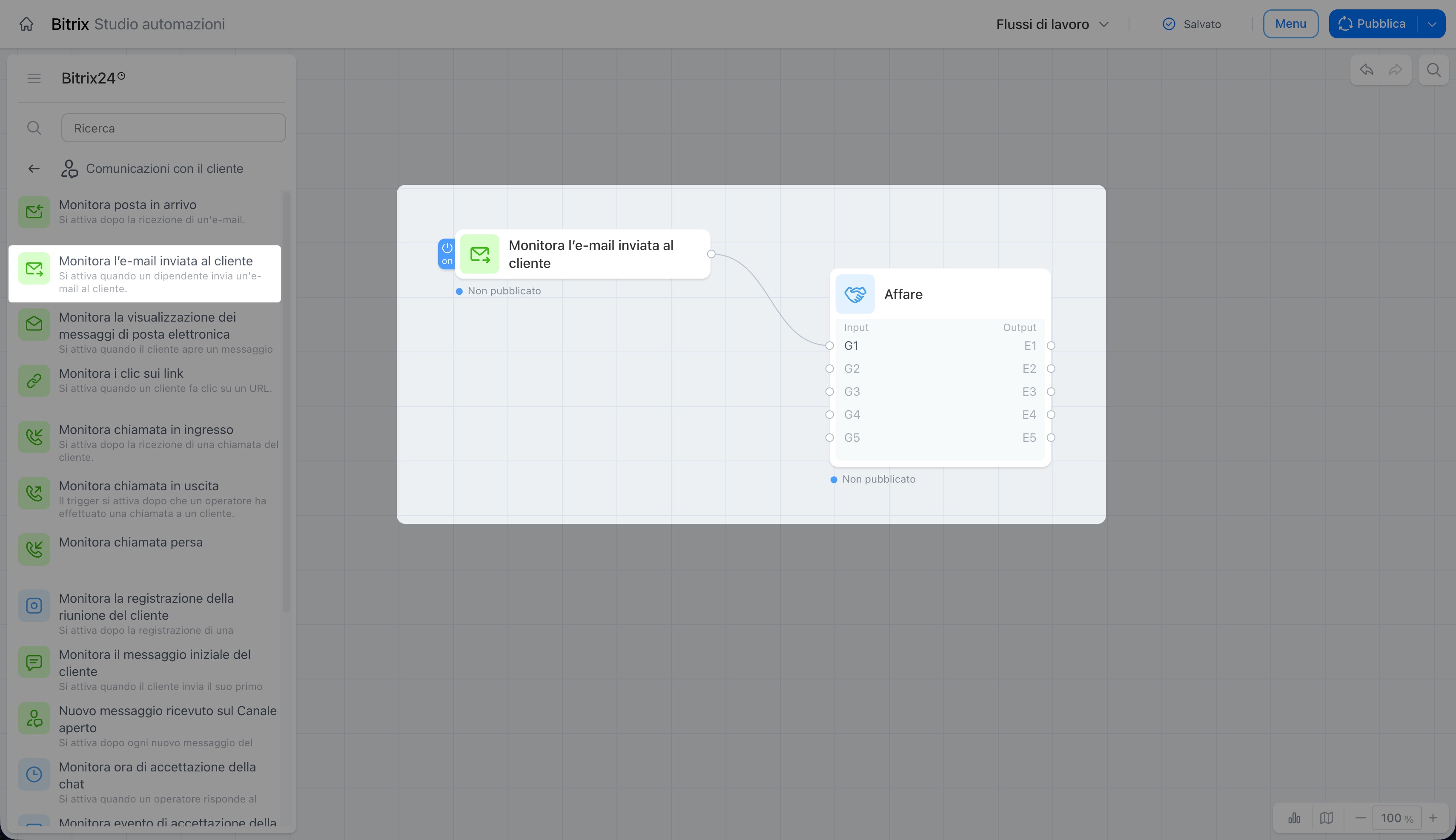
Monitora l’e-mail inviata al cliente
Il trigger avvia il flusso dopo che un dipendente ha inviato un'e-mail al cliente.
Ad esempio, un dipendente invia al cliente un contratto da approvare. Dopo l'invio, il flusso crea automaticamente un'attività: contattare il cliente dopo tre giorni se non è arrivata alcuna risposta. Il dipendente vede il promemoria e ricontatta il cliente al momento opportuno.
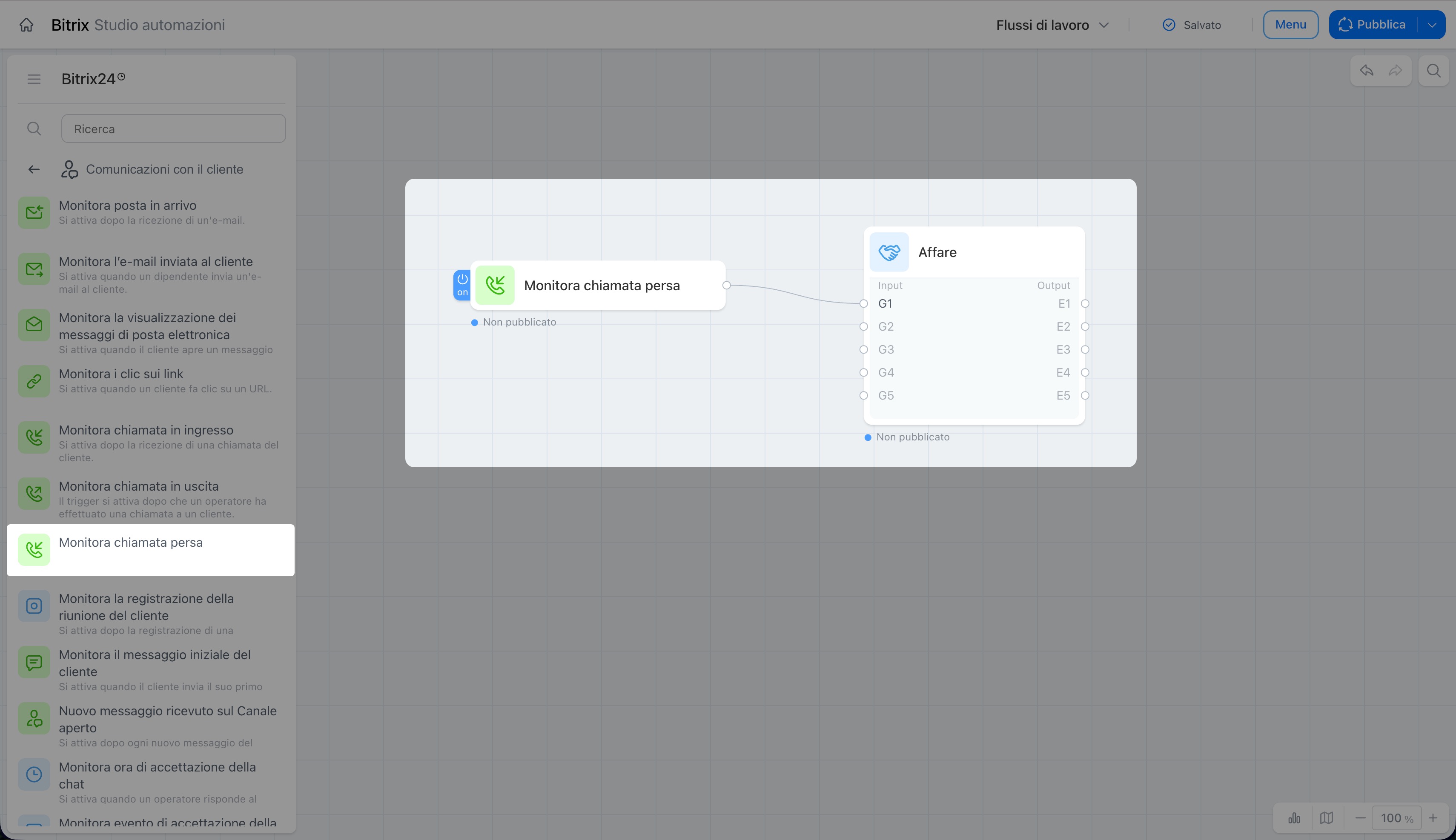
Monitora chiamata persa
Il trigger avvia il flusso quando una chiamata in ingresso del cliente rimane senza risposta.
Ad esempio, un cliente chiama fuori dall'orario di lavoro e non riceve risposta. Il trigger registra la chiamata persa e crea automaticamente per il dipendente responsabile l'attività «Richiama il cliente». Il dipendente vede l'attività e contatta il cliente durante il primo orario lavorativo disponibile.
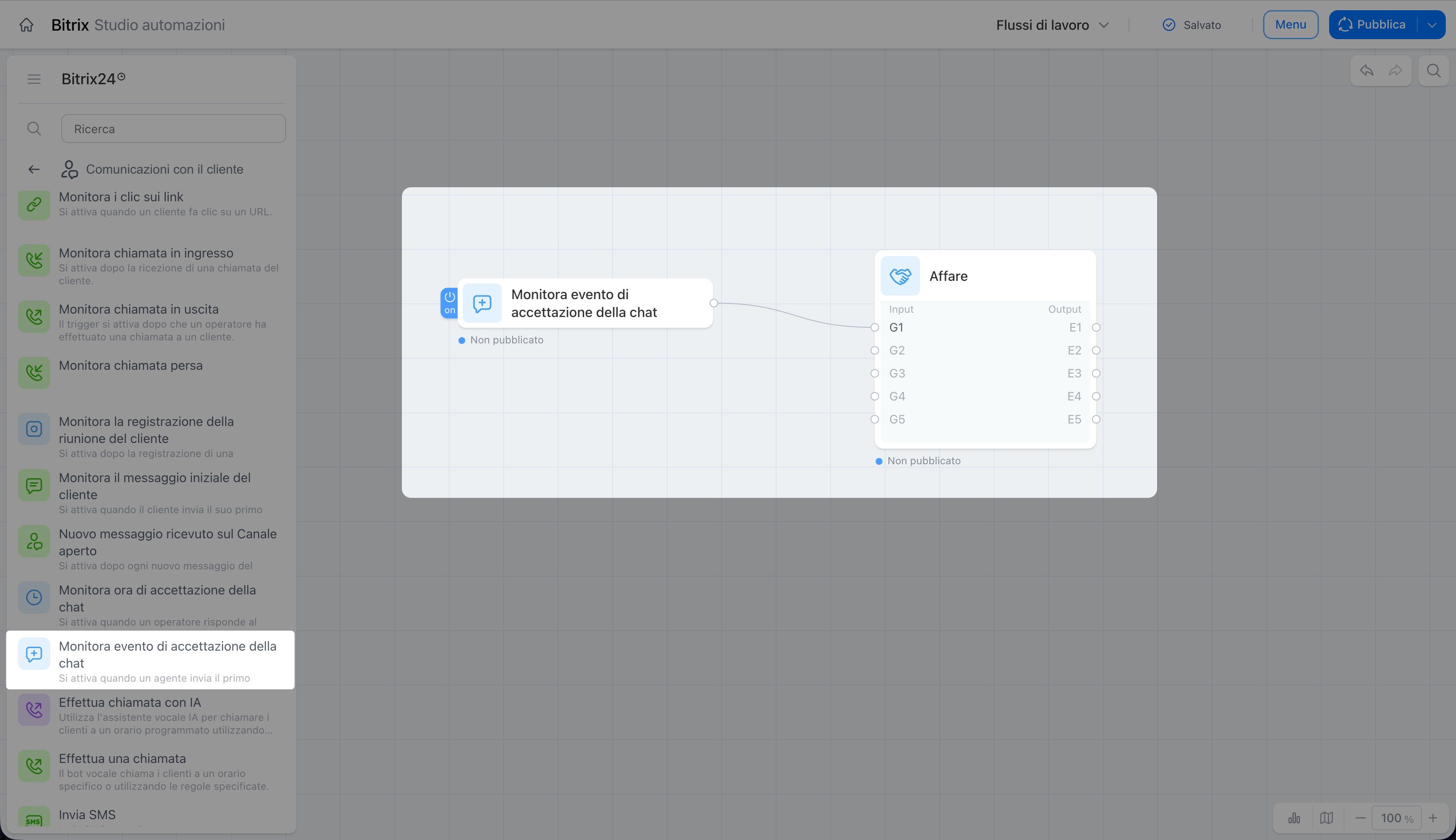
Monitora evento di accettazione della chat
Il trigger avvia il flusso quando un dipendente inizia a comunicare con il cliente.
Ad esempio, un dipendente accetta la chat del cliente. In quel momento, il flusso sposta automaticamente l'affare nella fase «In corso». Il dipendente non deve modificare manualmente la fase: il flusso registra l'inizio della comunicazione e aggiorna l'affare.
Riepilogo
- Il gruppo di nodi «Comunicazioni con il cliente» contiene azioni e trigger.
- Il nodo «Invia e-mail» invia automaticamente un'e-mail al cliente al momento opportuno, ad esempio dopo il pagamento di un ordine.
- Il nodo «Invia un messaggio su Canale aperto» risponde al cliente nella chat o nel messenger senza l'intervento di un dipendente.
- Il nodo «Effettua una chiamata» avvia un bot vocale. Per utilizzarlo, devi collegare la Telefonia.
- Il nodo «Invia SMS» invia automaticamente un messaggio al cliente, ad esempio con il codice di tracciamento dopo la spedizione dell'ordine.
- Il nodo «Effettua chiamata con IA» avvia un bot vocale che chiama il cliente e conduce la conversazione in base allo scenario specificato, senza l'intervento di un dipendente.
- Il trigger «Monitora chiamata persa» avvia il flusso se la chiamata del cliente rimane senza risposta e crea un'attività per richiamarlo.
- I trigger per le e-mail «Monitora posta in arrivo», «Monitora l’e-mail inviata al cliente», «Monitora la visualizzazione dei messaggi di posta elettronica» e «Monitora i clic sui link» avviano il flusso nelle diverse fasi della comunicazione tramite posta elettronica.
- I trigger «Monitora chiamata in ingresso» e «Monitora chiamata in uscita» reagiscono alle chiamate e consentono di aggiornare automaticamente l'affare o informare i colleghi.
- I trigger «Monitora il messaggio iniziale del cliente», «Nuovo messaggio ricevuto sul Canale aperto», «Monitora ora di accettazione della chat» e «Monitora evento di accettazione della chat» aiutano a controllare la velocità e la qualità della gestione delle richieste in chat.
