
Il gruppo di nodi «Gestione flusso di lavoro» contiene azioni e trigger per gestire la logica e l'esecuzione dei flussi di lavoro. Ad esempio, i nodi possono avviare un flusso di lavoro secondo una pianificazione, impostare le condizioni per l'esecuzione delle azioni e unire rami paralleli. In questo modo puoi creare diversi scenari di automazione, da quelli semplici a quelli ciclici e ramificati.
In questo articolo scoprirai come utilizzare i nodi:
Sfondo
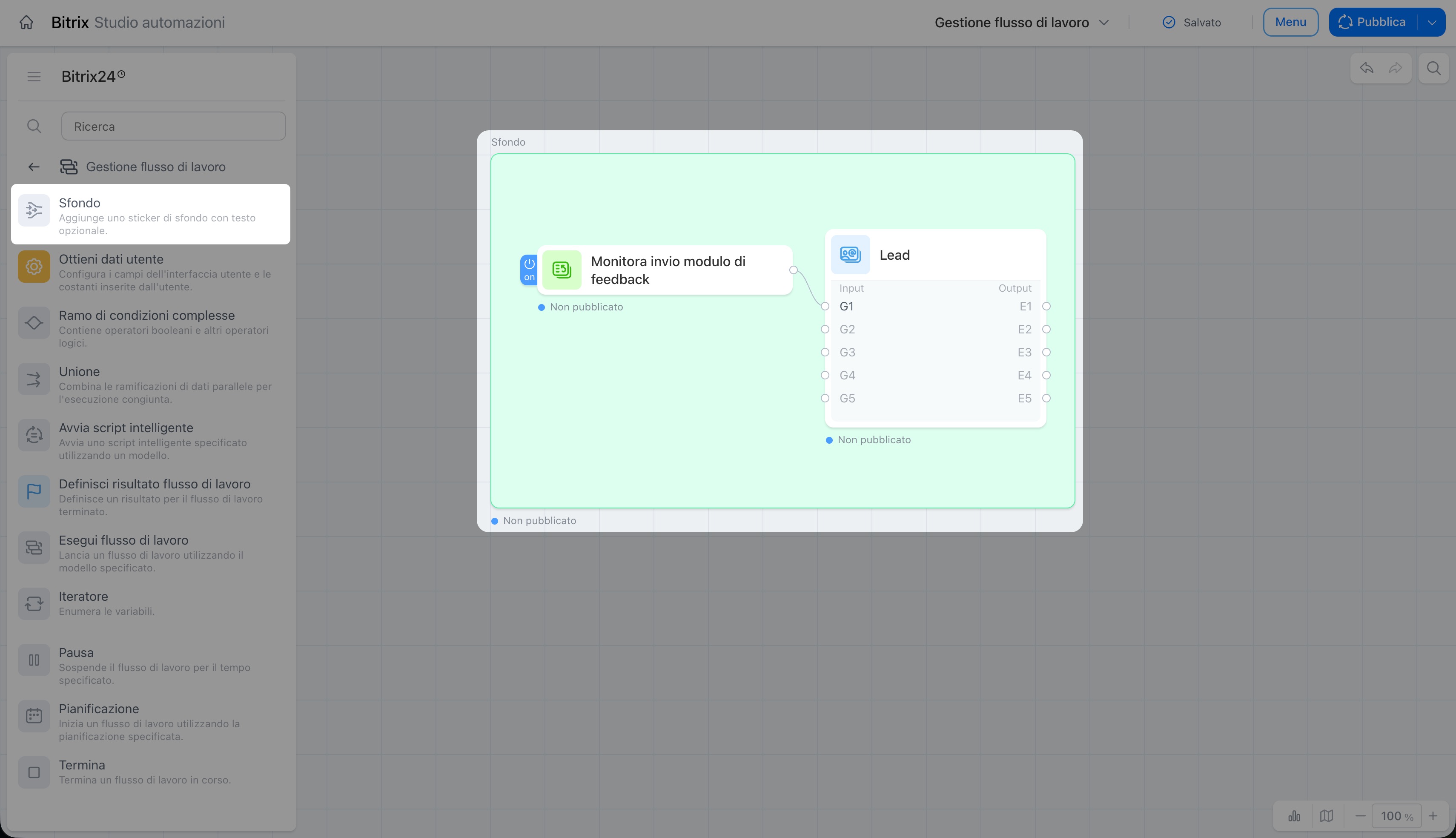
Il nodo consente di raggruppare visivamente una serie di azioni in un unico blocco. Puoi scegliere il colore dello sfondo e aggiungere una descrizione.
Ad esempio, nel flusso di lavoro «Elaborazione delle richieste in entrata», lo sfondo raggruppa i nodi per fase: qualificazione del lead, approvazione e assegnazione degli incarichi. In questo modo è più facile leggere e modificare il flusso di lavoro.
Ottieni dati utente
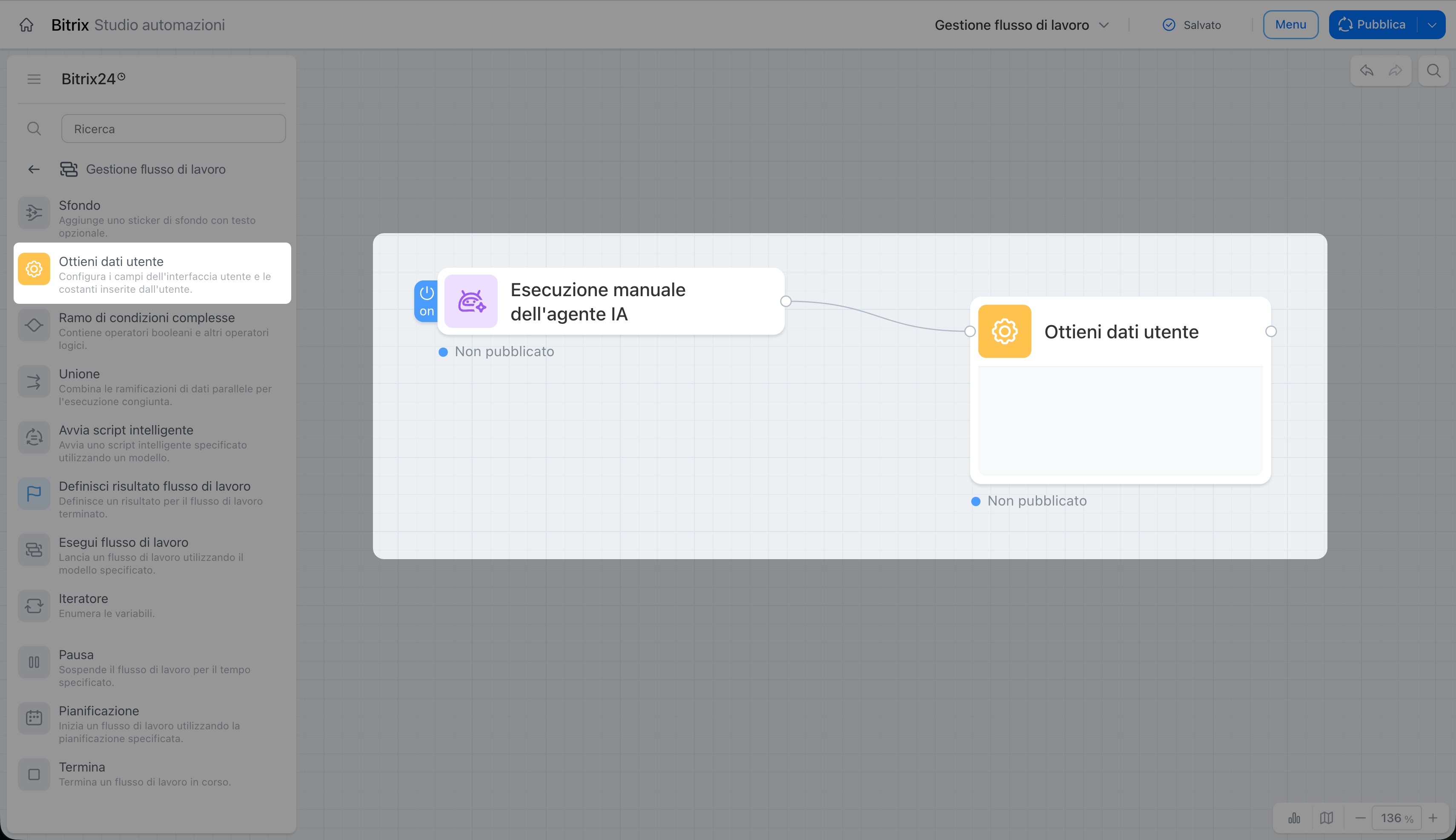
Il nodo consente di configurare le costanti e l'aspetto della finestra in cui vengono compilate. In questo modo, i dipendenti e i responsabili possono specificare i dati iniziali del flusso di lavoro senza aprire il designer dei flussi di lavoro.
Ad esempio, nel flusso di lavoro «Agente IA per le risposte basate sulla knowledge base», il nodo crea una finestra di avvio con le seguenti costanti: nome dell'agente, ruolo, regole di comunicazione, knowledge base e chat di lavoro.
Unione
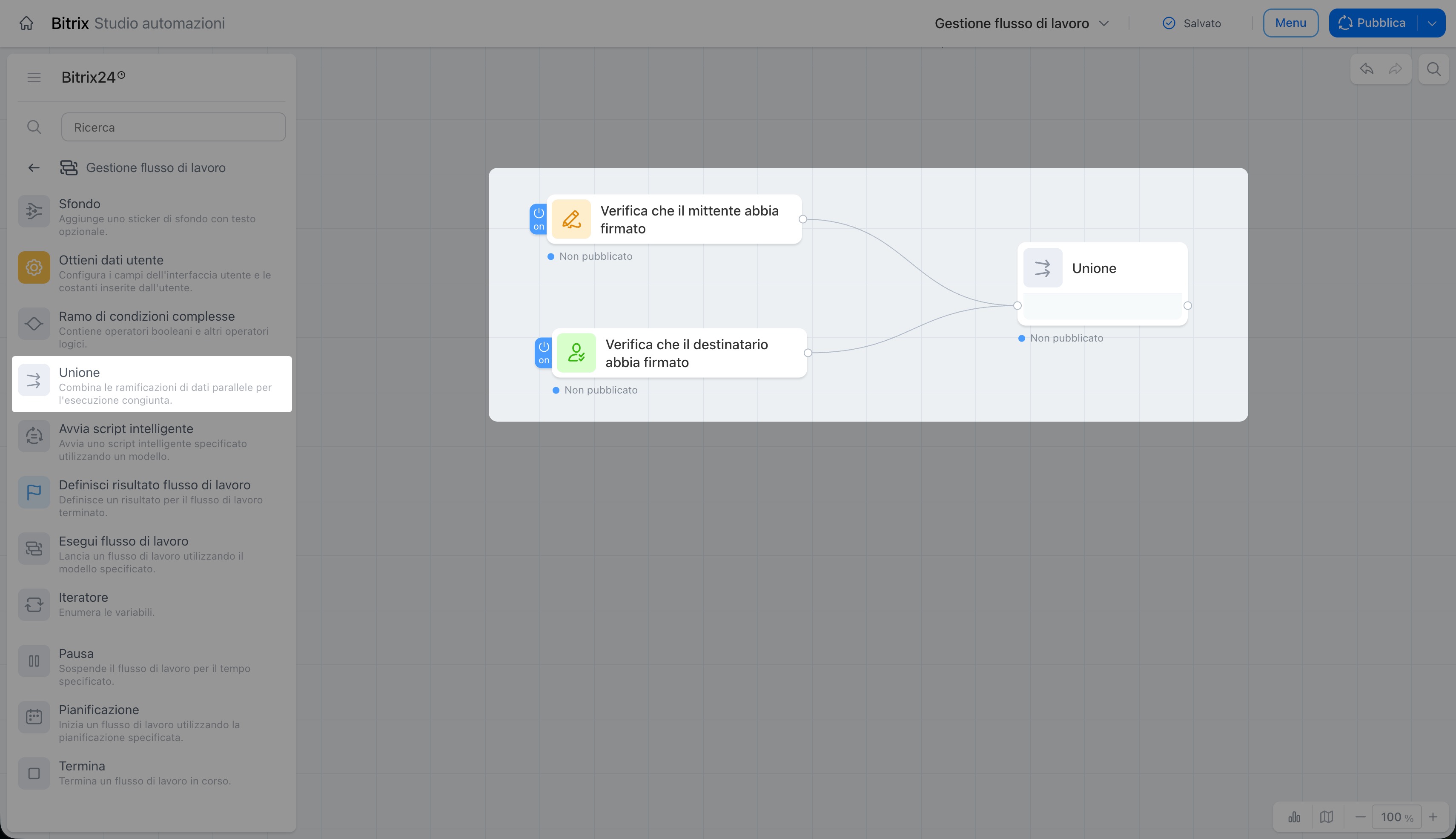
Il nodo unisce due rami paralleli del flusso di lavoro. Il flusso di lavoro continua solo quando entrambi i rami sono stati completati.
Ad esempio, nel flusso di lavoro «Firma del contratto», il documento viene inviato a due parti per la firma. Il nodo unisce questi rami e il flusso di lavoro continua solo dopo che entrambe le parti hanno firmato il documento.
Ramo di condizioni complesse
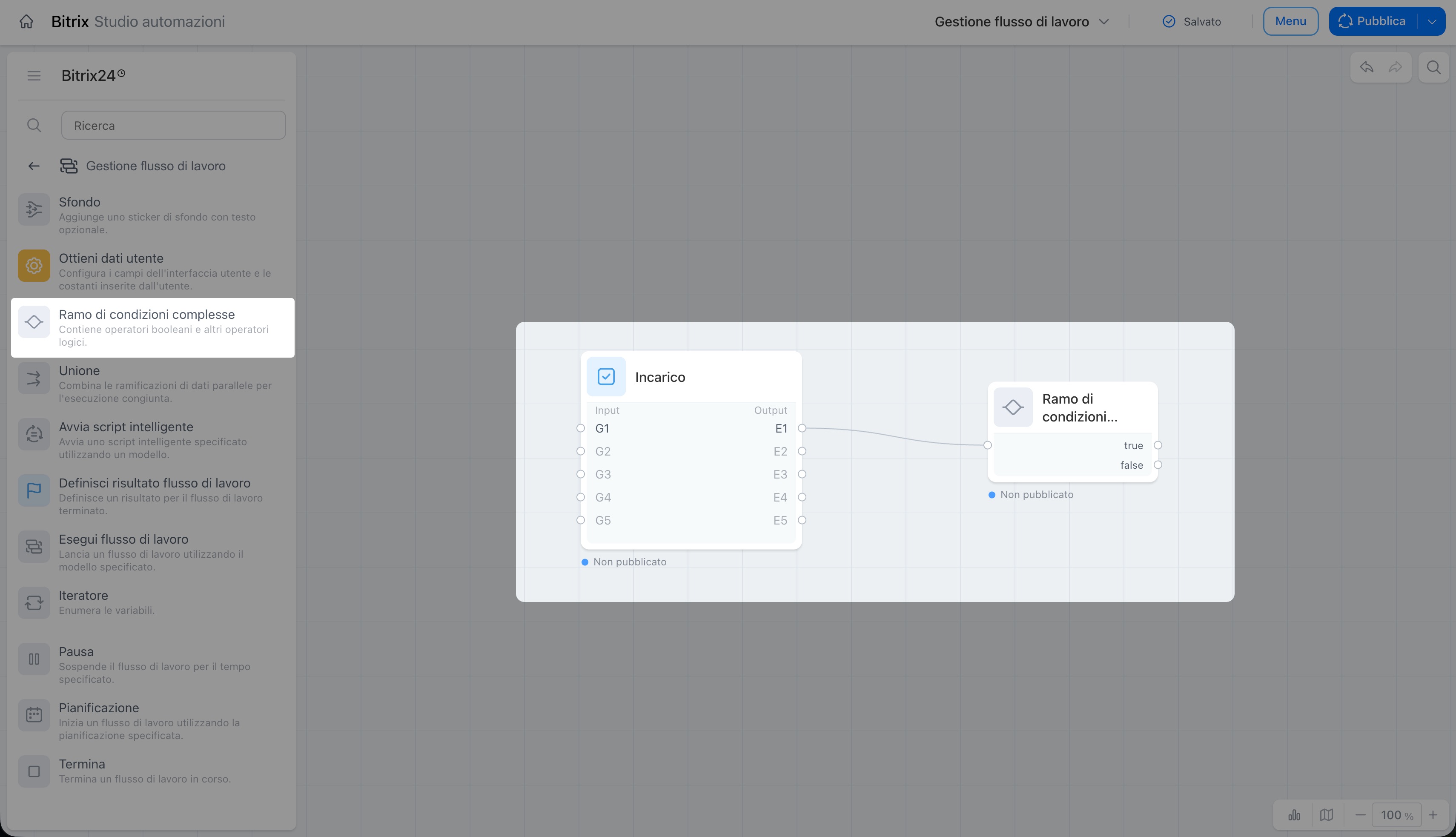
Il nodo verifica una condizione e, in base al risultato, indirizza il flusso di lavoro verso il ramo true o false.
Ad esempio, nel flusso di lavoro «Approvazione del contratto», il documento viene inviato a un legale per la verifica. Se il documento supera la verifica, il nodo lo invia al responsabile per l'approvazione. In caso contrario, lo restituisce per la revisione.
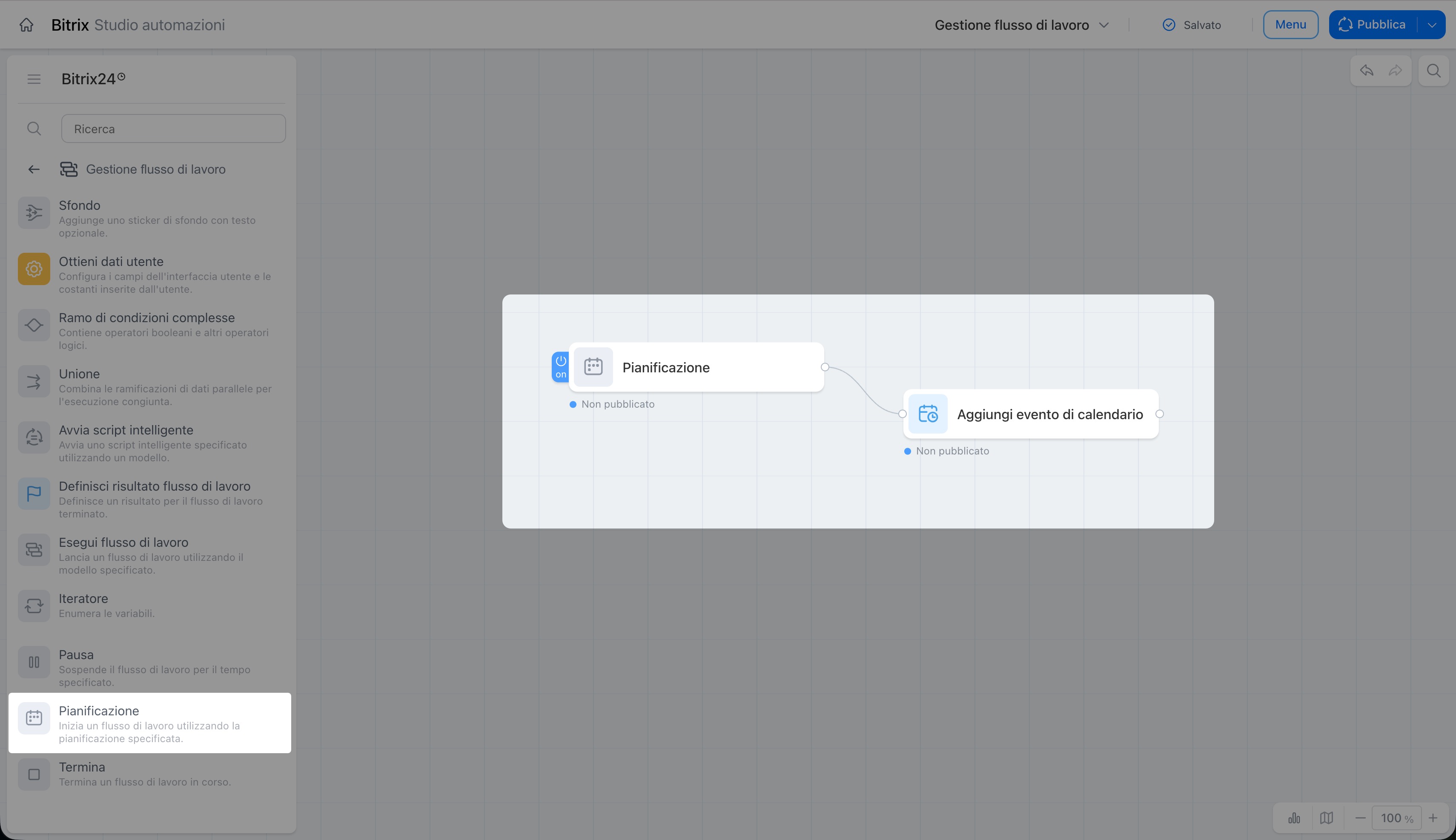
Pianificazione
Il trigger avvia il flusso di lavoro secondo la pianificazione specificata. Puoi selezionare l'ora e la frequenza di avvio: ogni ora, giorno, settimana, mese o anno.
Ad esempio, il trigger avvia il flusso di lavoro «Rapporto settimanale» ogni venerdì. Quando il trigger si attiva, il flusso di lavoro raccoglie le informazioni sulle riunioni e sugli incarichi dei dipendenti del reparto e il responsabile riceve un breve riepilogo settimanale.
Avvia script intelligente
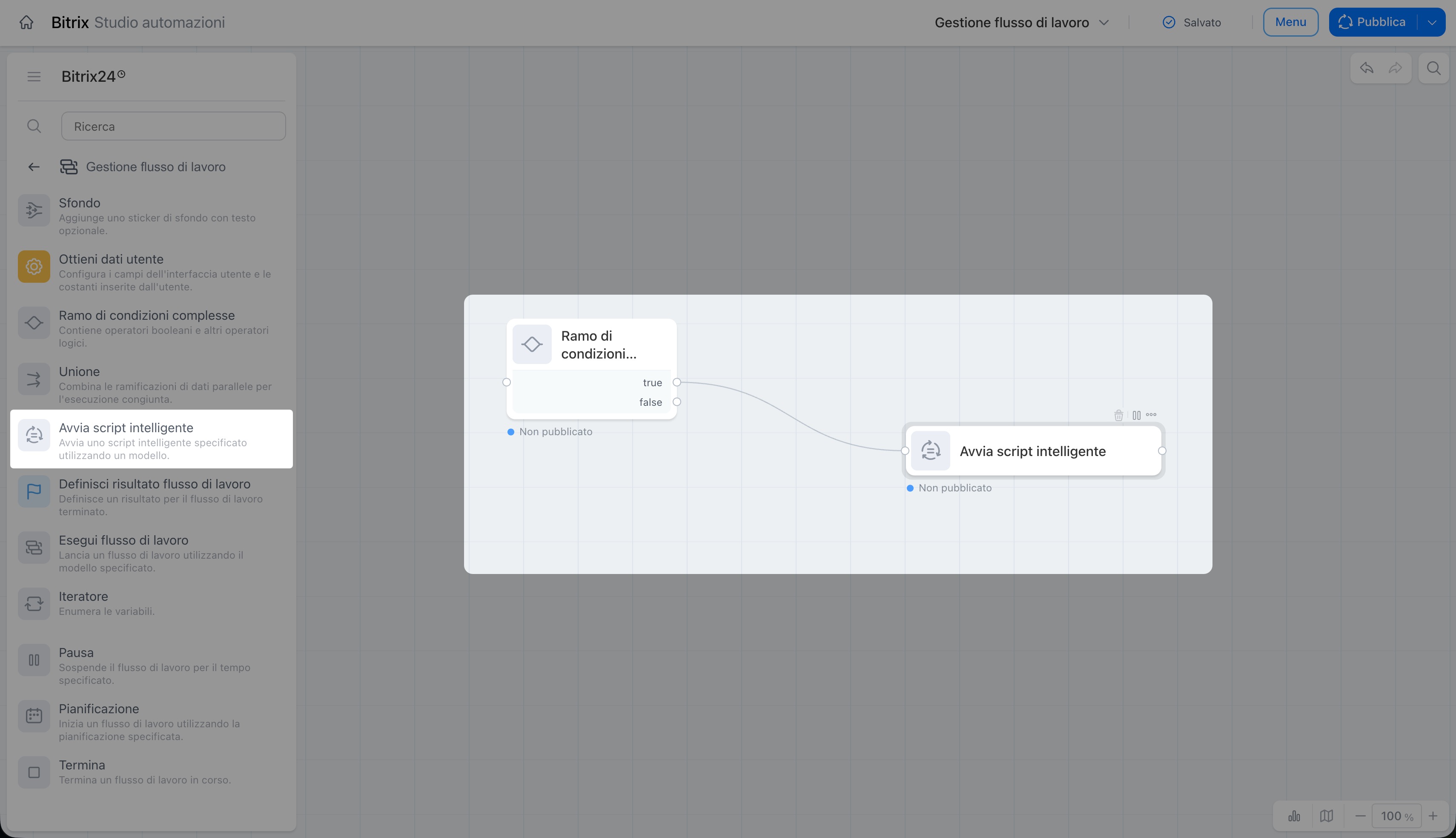
Il nodo avvia uno script intelligente all'interno del flusso di lavoro. Uno script intelligente è una sequenza di regole di automazione configurate per eseguire azioni di routine nel CRM.
Come utilizzare gli script intelligenti nel CRM
Ad esempio, se l'importo dell'affare supera 5.000 euro, il nodo avvia uno script intelligente per gestire i clienti più importanti. Lo script contiene regole di automazione che pianificano una riunione, creano un contratto e inviano una notifica al responsabile.
Esegui flusso di lavoro
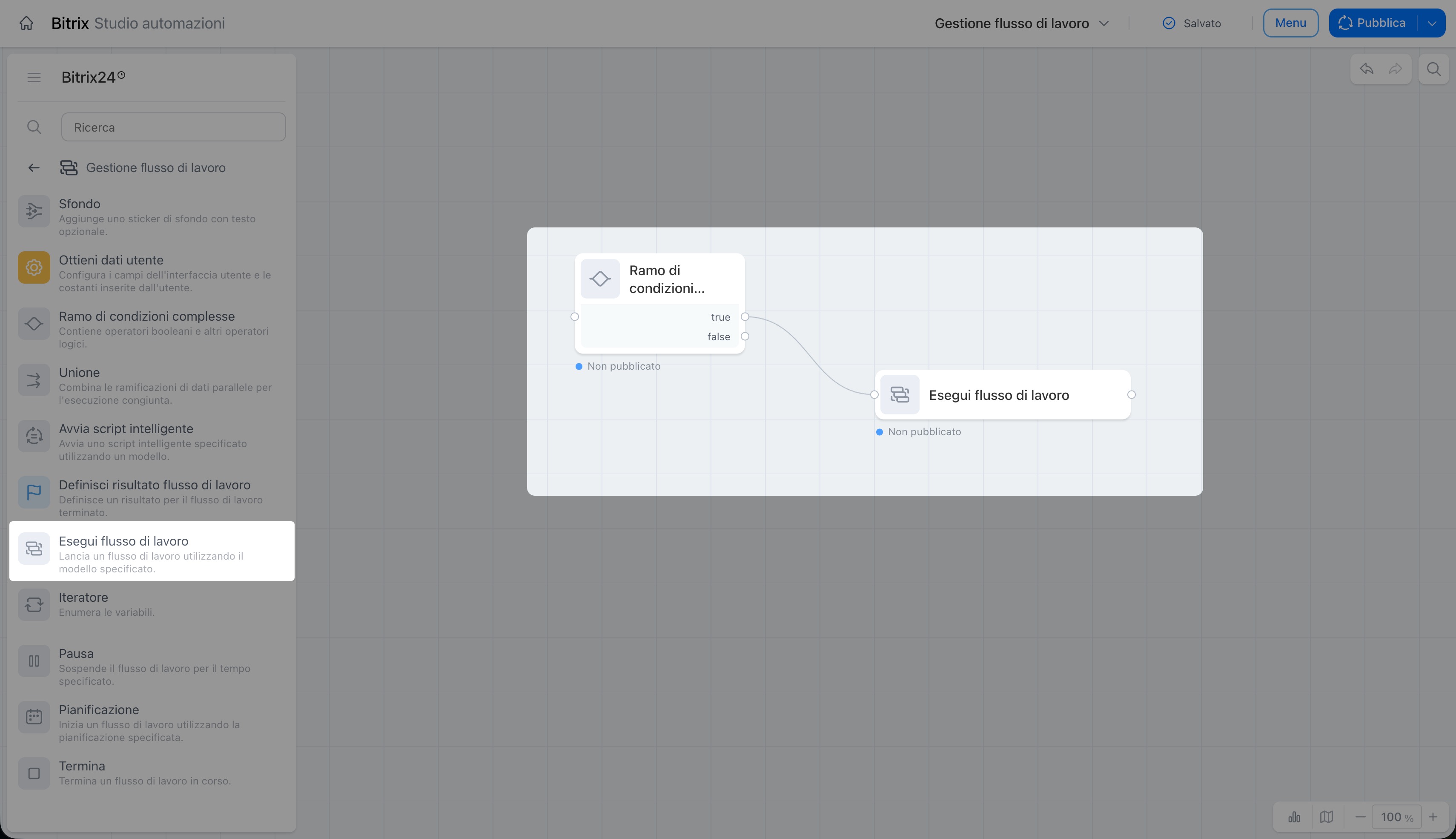
Il nodo avvia un altro flusso di lavoro in una fase specifica di quello corrente. Nelle impostazioni puoi abilitare l'attesa: il flusso di lavoro corrente continuerà solo dopo il completamento dell'altro.
Ad esempio, quando l'affare passa alla fase Preparazione dei documenti, il nodo avvia il flusso di lavoro «Approvazione del documento». Al termine dell'approvazione, il flusso di lavoro principale continua.
Iteratore
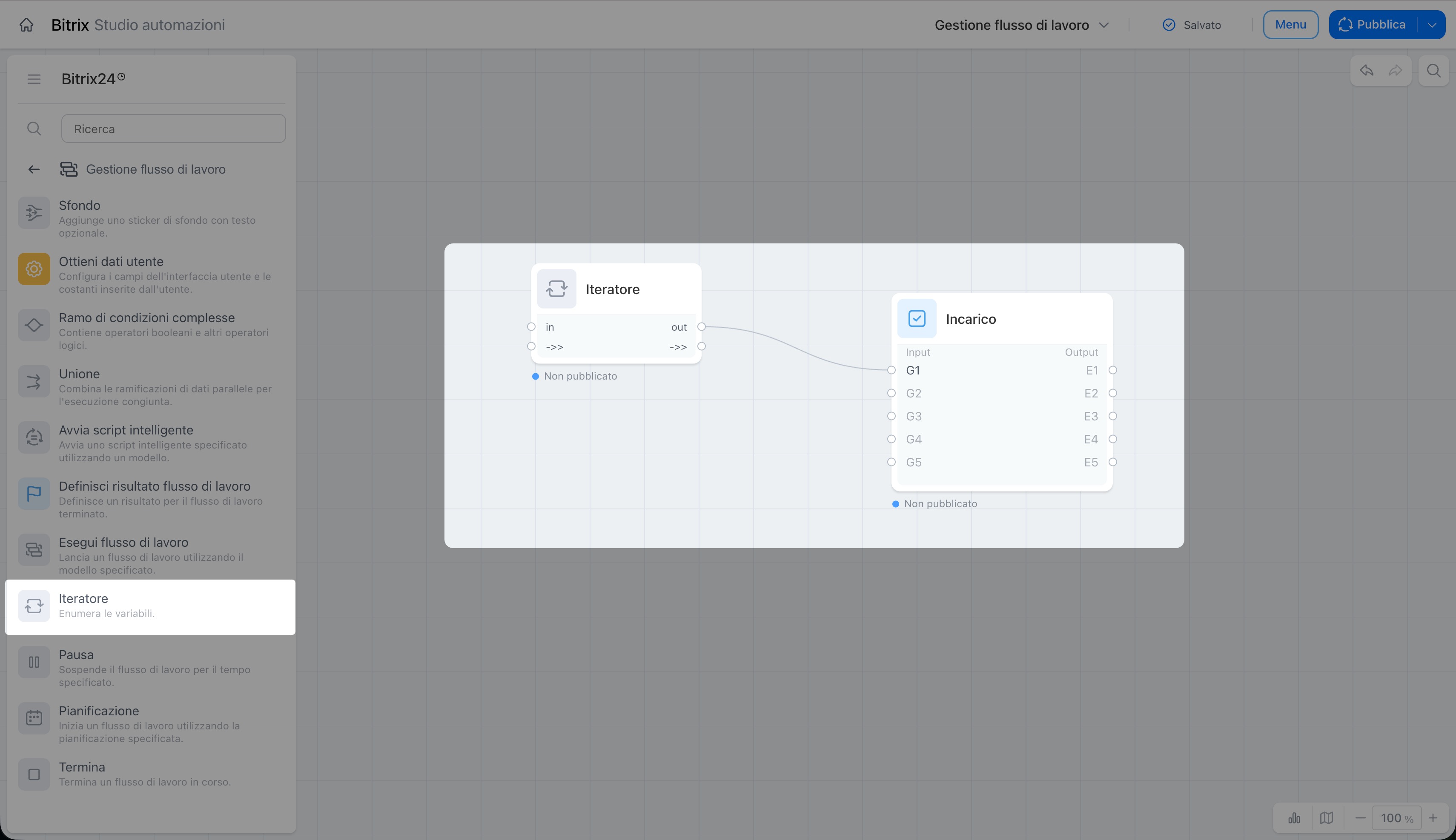
Il nodo esegue un'azione per ciascun valore di una variabile multipla.
Ad esempio, alla fine del flusso di lavoro «Gestione del progetto» viene avviata la raccolta dei feedback. Il nodo riceve una variabile contenente l'elenco dei partecipanti al progetto e assegna un incarico a ciascuno di loro.
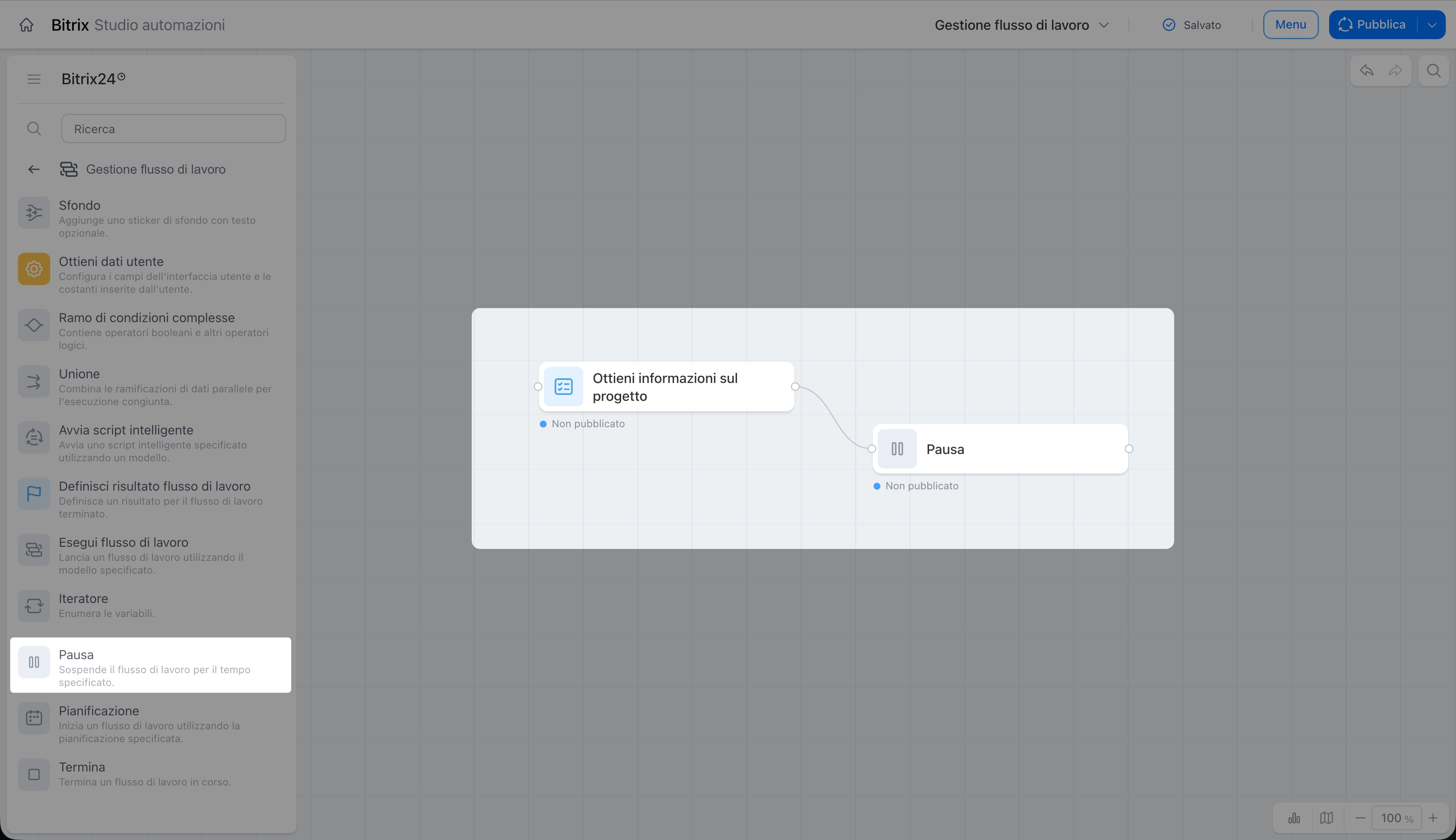
Pausa
Il nodo consente di posticipare l'esecuzione dell'azione successiva del flusso di lavoro per un intervallo specificato o fino a una data determinata.
Ad esempio, il nodo mette in pausa il flusso di lavoro fino al giorno previsto per la riunione con il cliente. La mattina di quel giorno, il flusso di lavoro riprende e il dipendente riceve un promemoria della riunione con le informazioni importanti.
Termina
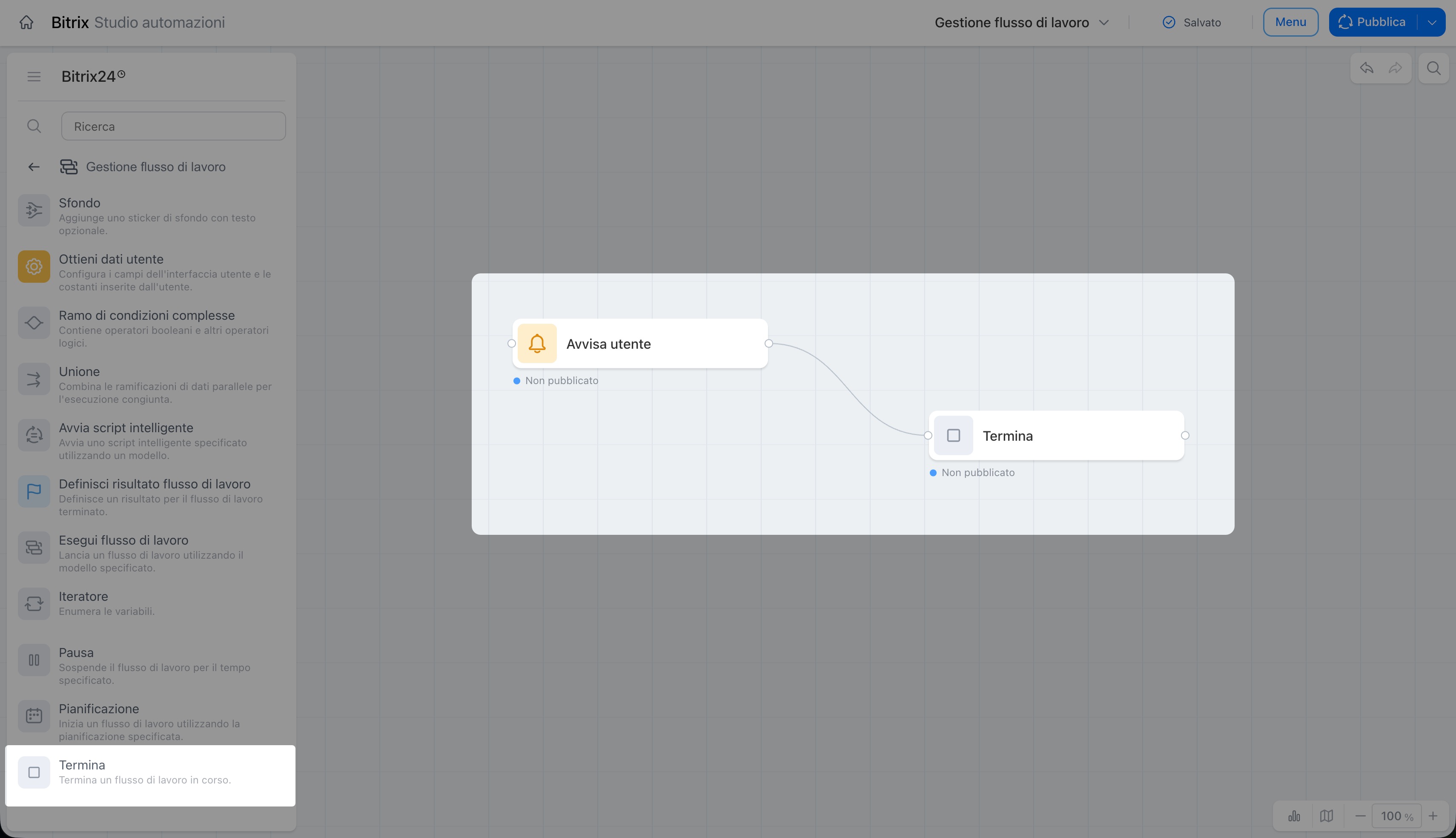
Il nodo interrompe l'esecuzione del flusso di lavoro. Dopo l'interruzione, non è possibile continuare dallo stesso punto e il flusso di lavoro deve essere riavviato.
Ad esempio, nel flusso di lavoro «Approvazione del contratto», il responsabile approva il documento. Il dipendente riceve quindi una notifica e il nodo termina il flusso di lavoro.
Definisci risultato flusso di lavoro
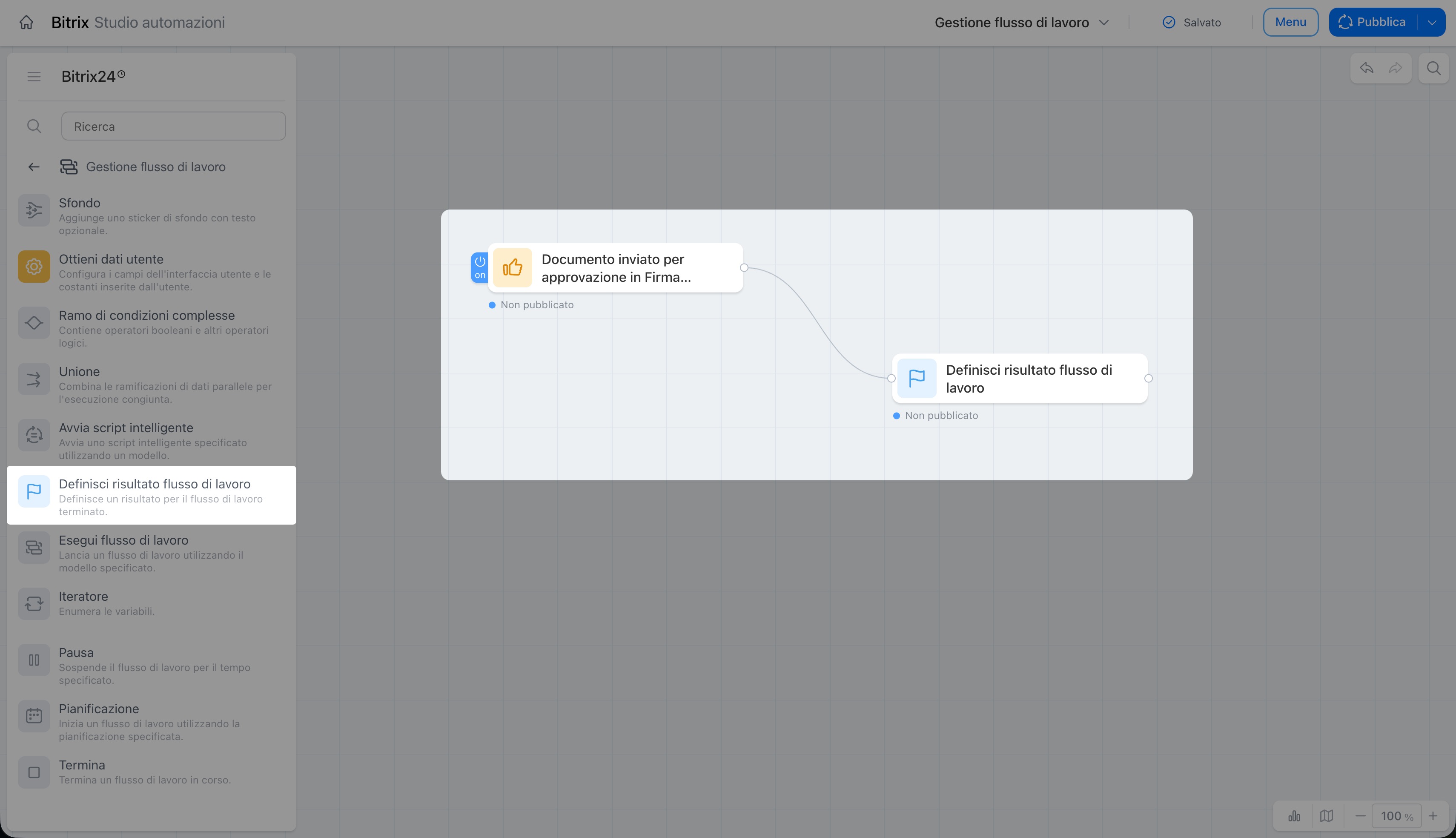
Il nodo consente di definire il risultato dell'esecuzione del flusso di lavoro:
- completamento del flusso di lavoro per il dipendente selezionato,
- documento, campo o file.
Ad esempio, nel flusso di lavoro «Preparazione dell'offerta commerciale», il responsabile approva l'offerta e il nodo registra il file come risultato del flusso di lavoro. Il file viene visualizzato nell'elenco dei flussi di lavoro completati e il dipendente può aprirlo immediatamente.
Riepilogo
- Il gruppo di nodi «Gestione flusso di lavoro» contiene azioni e trigger per gestire la logica e l'esecuzione dei flussi di lavoro.
- Il nodo «Sfondo» consente di raggruppare visivamente una serie di azioni in un unico blocco.
- Il nodo «Ottieni dati utente» consente di configurare le costanti e l'aspetto della finestra in cui vengono compilate.
- Il nodo «Unione» unisce due rami paralleli del flusso di lavoro.
- Il nodo «Ramo di condizioni complesse» verifica una condizione e, in base al risultato, indirizza il flusso di lavoro verso il ramo true o false.
- Il trigger «Pianificazione» avvia il flusso di lavoro secondo la pianificazione specificata.
- Il nodo «Avvia script intelligente» avvia uno script intelligente all'interno del flusso di lavoro.
- Il nodo «Esegui flusso di lavoro» avvia un altro flusso di lavoro in una fase specifica di quello corrente.
- Il nodo «Iteratore» esegue un'azione per ciascun valore di una variabile multipla.
- Il nodo «Pausa» consente di posticipare l'esecuzione dell'azione successiva del flusso di lavoro.
- Il nodo «Termina» interrompe l'esecuzione del flusso di lavoro.
- Il nodo «Definisci risultato flusso di lavoro» consente di definire il risultato dell'esecuzione del flusso di lavoro.
