
Un nodo è un blocco nello schema di un flusso di lavoro con IA. Ogni nodo gestisce un singolo passaggio: monitora un evento, esegue un'azione in Bitrix24 oppure verifica una condizione. I nodi sono collegati tra loro e definiscono la logica dell'intero flusso.
Nel nuovo costruttore, il nodo verifica le condizioni, esegue l'azione necessaria e indirizza il flusso verso rami diversi tramite i punti di uscita. Ad esempio, nel nodo Affare puoi configurare azioni diverse per gli affari di grande valore e per quelli ordinari, quindi indirizzare i risultati verso rami differenti.
Piani e prezzi di Bitrix24
In questo articolo scoprirai come:
Come è strutturato un flusso di lavoro con IA
Un flusso di lavoro nel costruttore è composto da nodi, flussi, porte e collegamenti. Questi concetti ti serviranno per leggere e configurare qualsiasi schema.
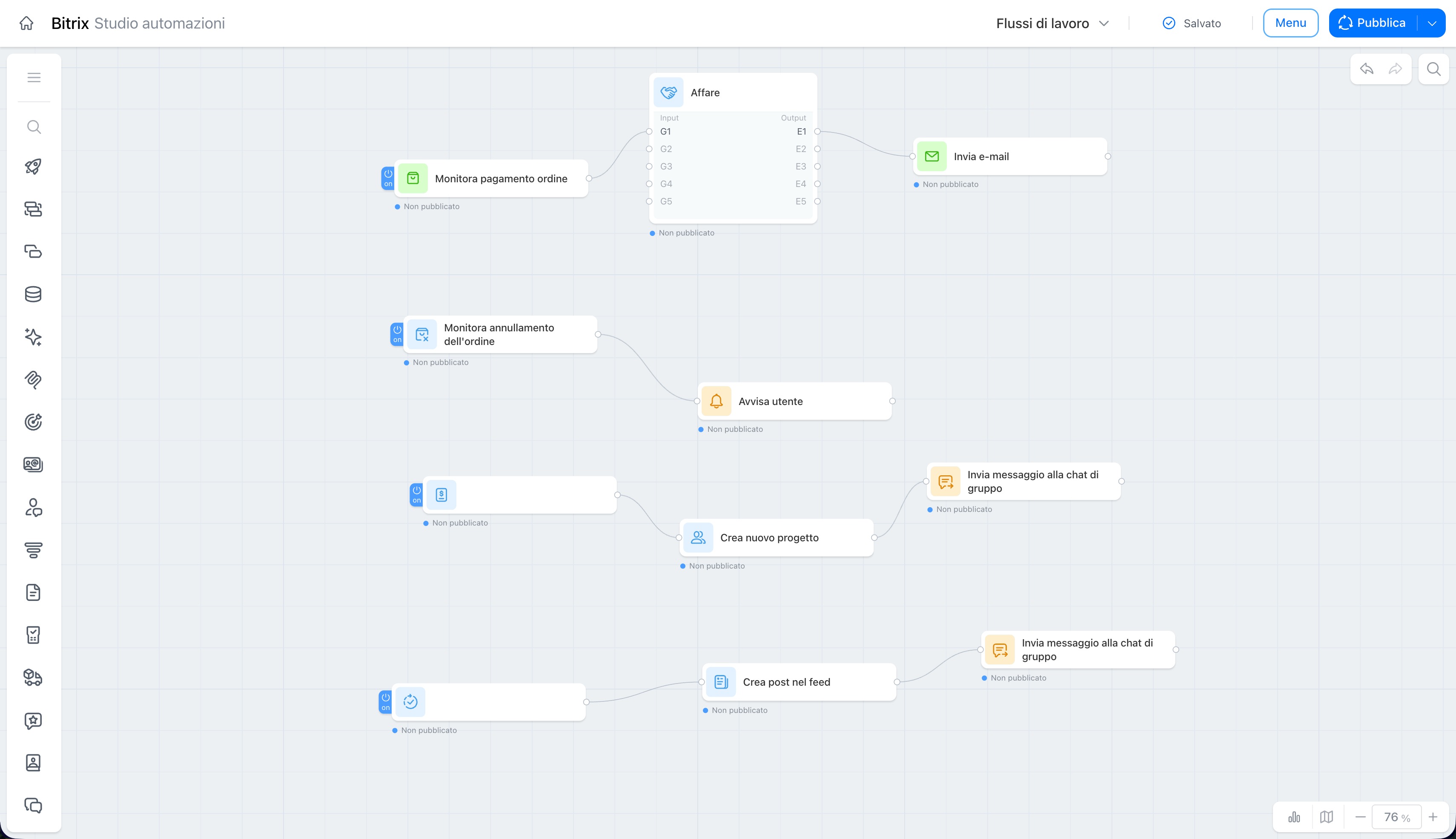
Modello di flusso di lavoro con IA: uno schema che descrive quando viene avviato il flusso, quali azioni vengono eseguite e dove viene trasmesso il risultato. Puoi avviare più volte un flusso di lavoro dallo stesso modello.
Nodo: un singolo blocco nell'area di lavoro. Il nodo monitora un evento, esegue un'azione in Bitrix24 oppure verifica una condizione.
Flusso: una sequenza di nodi collegati che inizia con un trigger. Uno stesso modello può contenere più flussi.
Porta: un punto di collegamento sul nodo. Il nodo riceve il flusso e i dati tramite una porta di ingresso e trasmette il risultato tramite una porta di uscita.
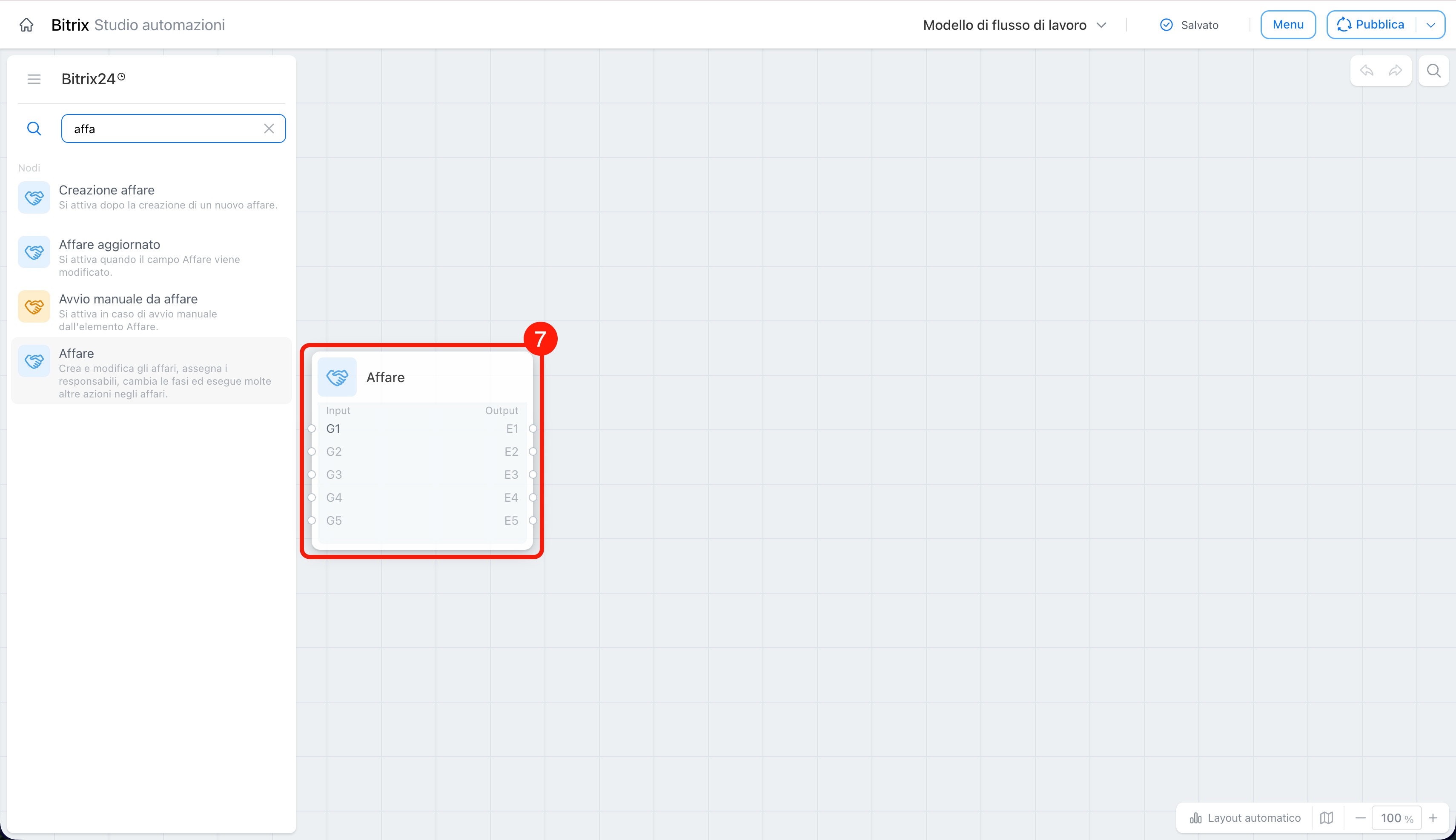
Canale dati: la porta di ingresso di un nodo universale con un proprio insieme di impostazioni. Un nodo azione semplice ha un ingresso e un'uscita, quindi non è necessario distinguere i canali. Un nodo universale dispone invece di più ingressi e ciascuno rappresenta un canale separato con impostazioni proprie. I canali hanno nomi di sistema come G1, G2 e così via.
Collegamento: una linea tra le porte di due nodi. Determina la direzione del flusso e la trasmissione dei dati.
Gruppo: un insieme di condizioni e azioni all'interno della regola del nodo. Il nodo verifica i gruppi in sequenza ed esegue le azioni del primo gruppo le cui condizioni risultano soddisfatte.
Come aggiungere un nodo allo schema
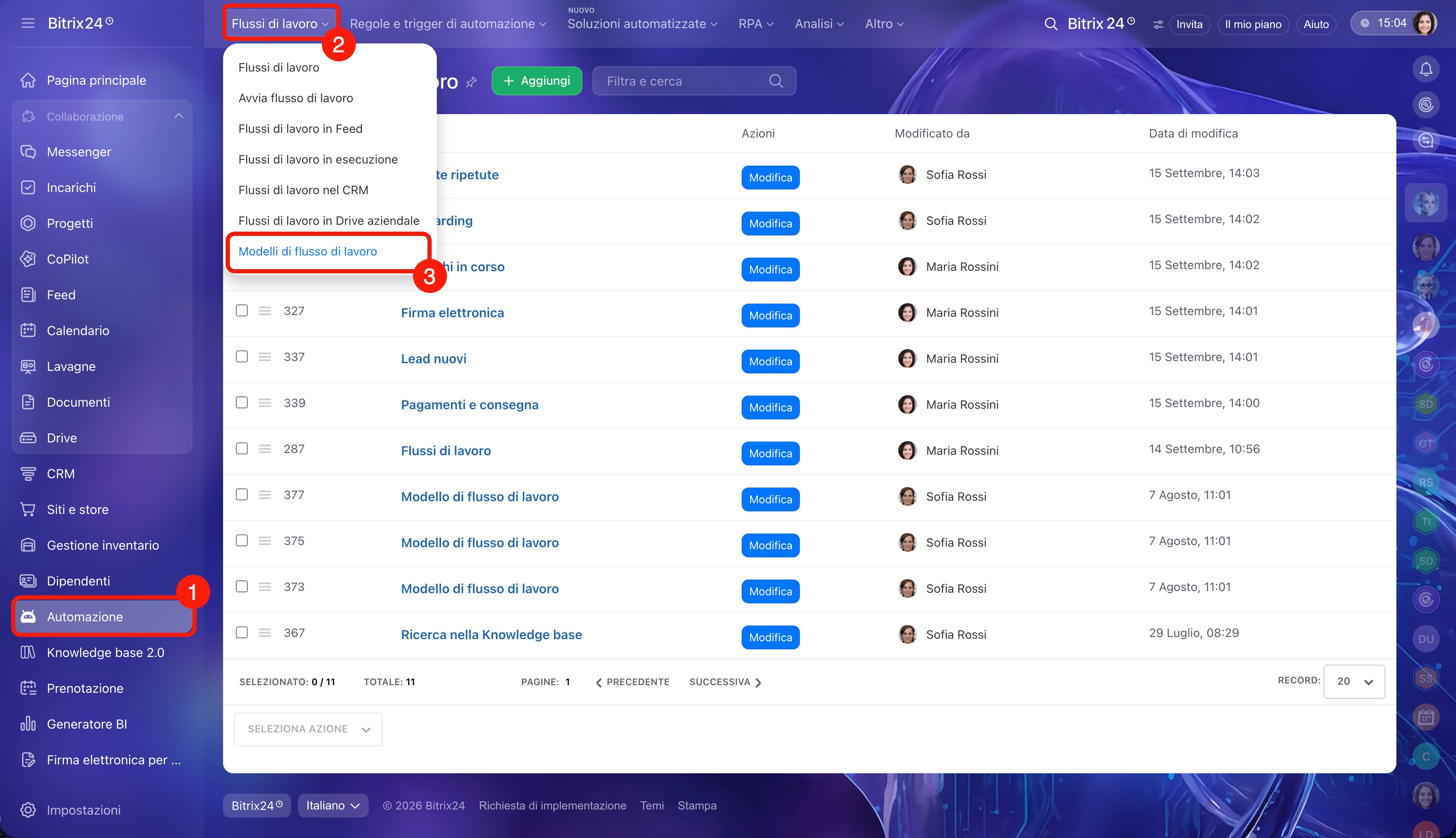
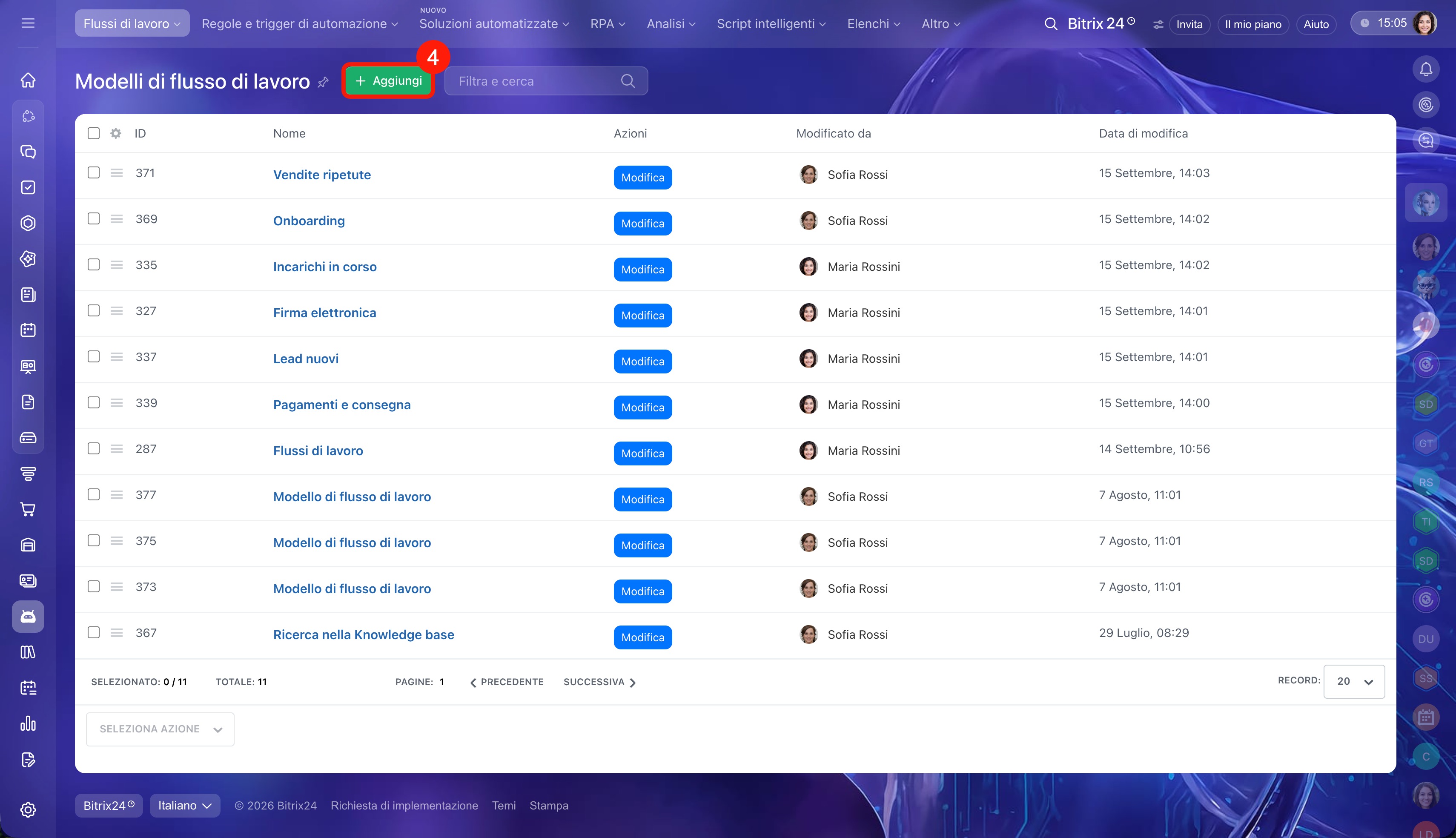
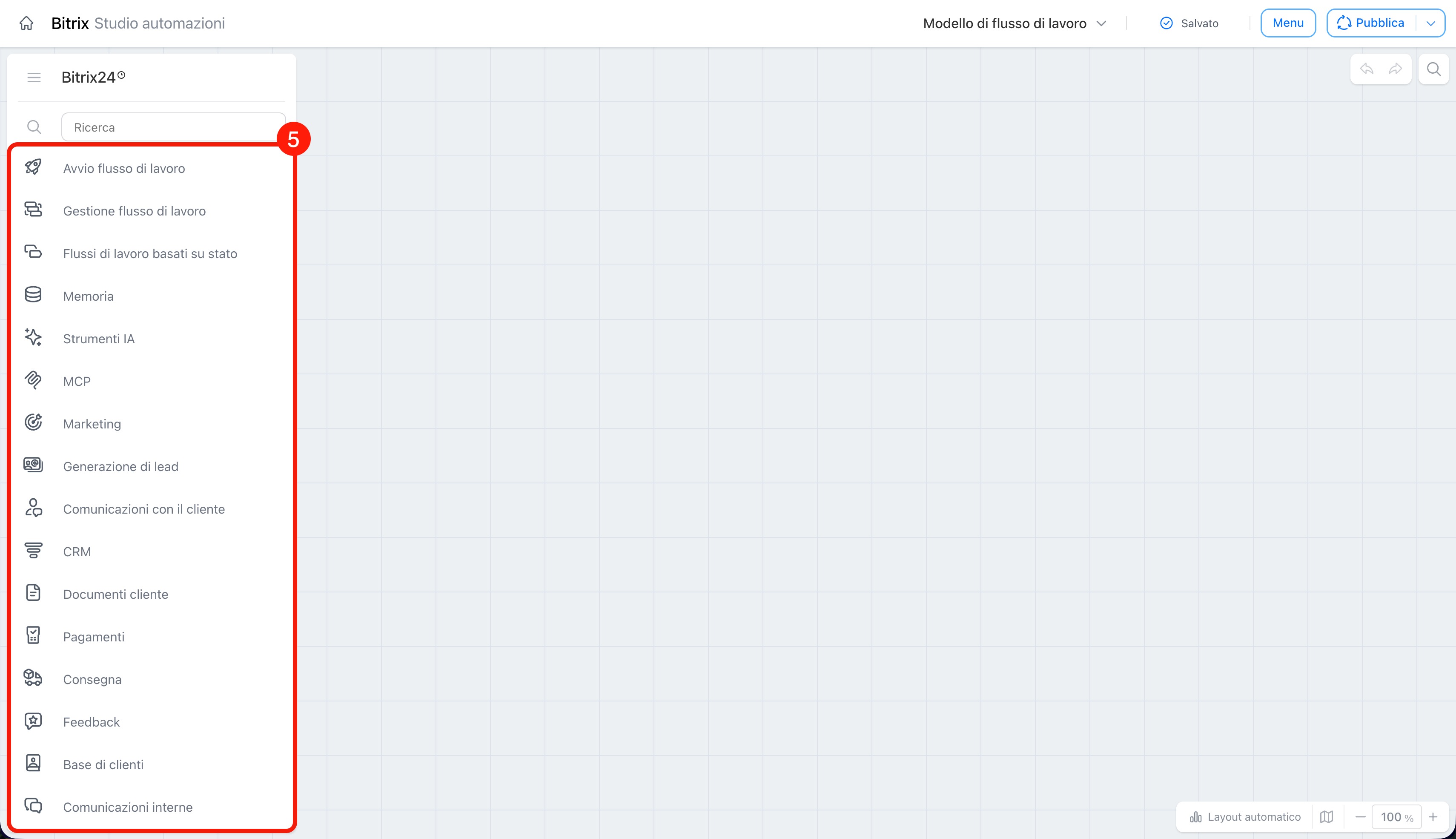
1–4. Vai a Automazione > Flussi di lavoro > Modelli di flusso di lavoro > Aggiungi. Si aprirà un'area di lavoro vuota.
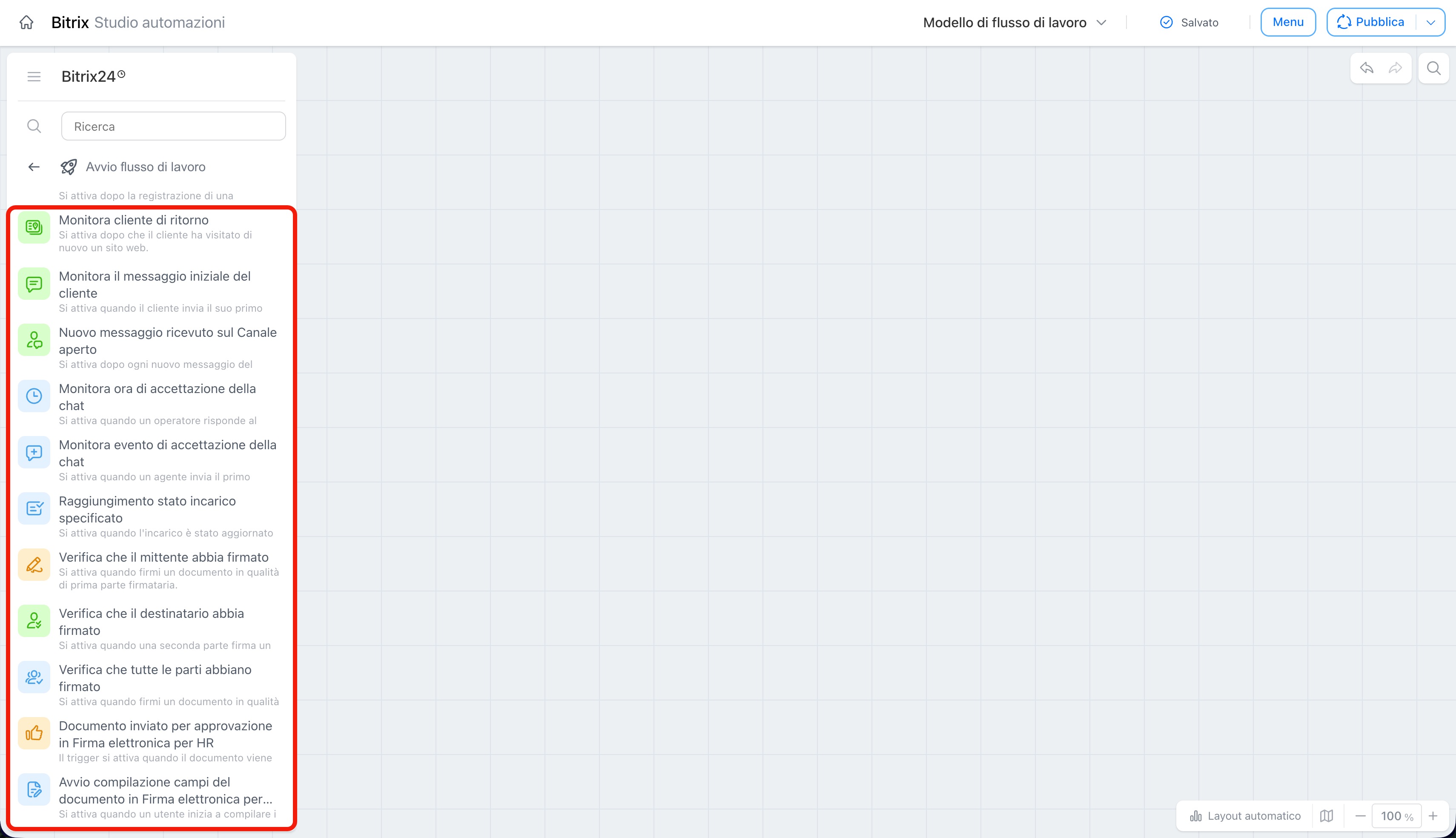
5. A sinistra si trova la libreria dei nodi. I nodi sono suddivisi per scenario: CRM, documenti dei clienti, comunicazioni interne, processi HR, gestione degli incarichi e altro.
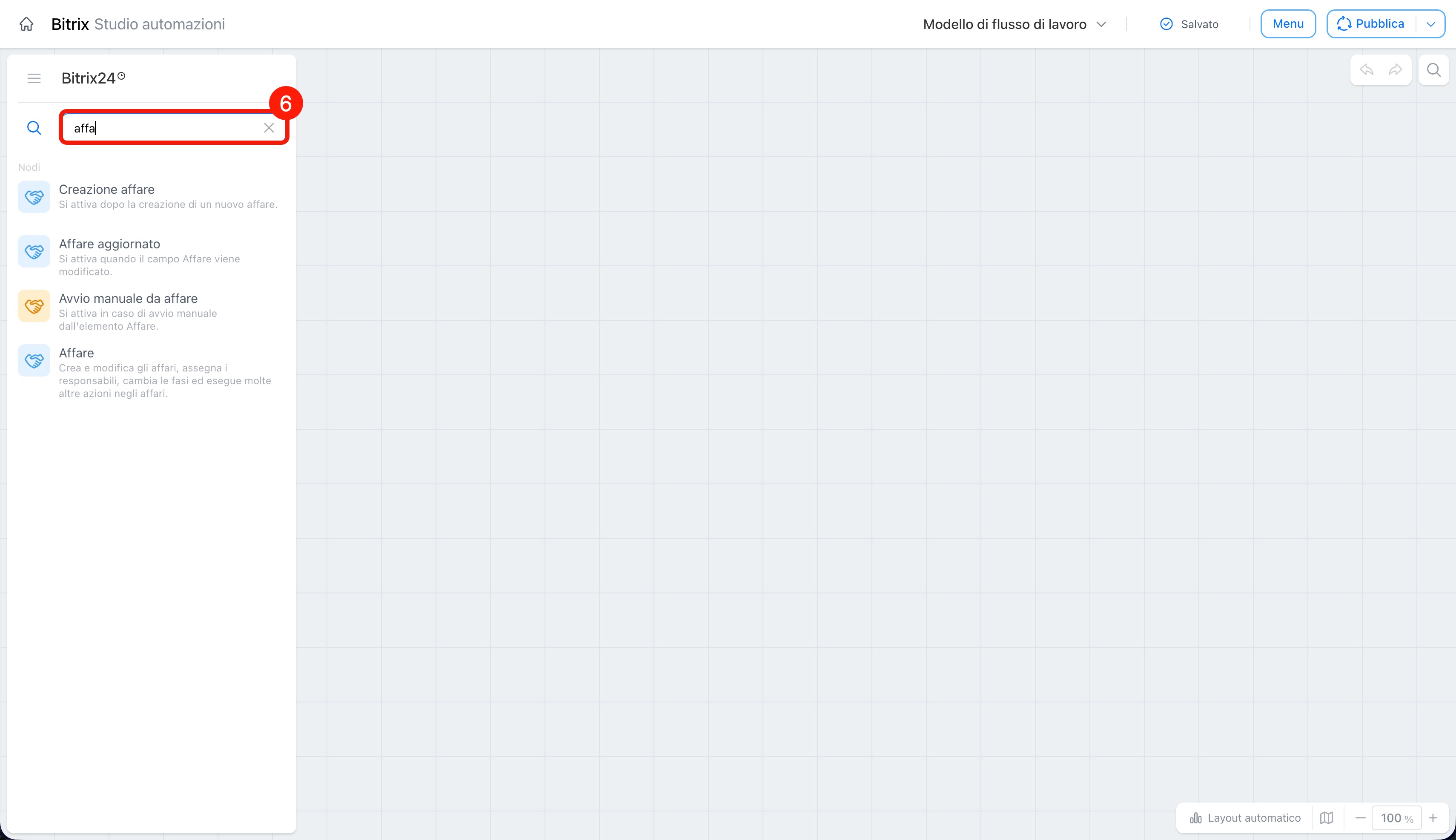
6. Per trovare rapidamente un nodo, usa la barra di ricerca.
7. Trascina il nodo dalla libreria all'area di lavoro. Il nodo apparirà nello schema con le porte di ingresso e di uscita.
Il costruttore contiene quattro tipi di nodi:
- Nodi trigger: monitorano un evento e avviano il flusso. Un trigger non dispone di una porta di ingresso perché rappresenta l'inizio del flusso. Ad esempio, il trigger Creazione affare.
- Nodi azione semplici: eseguono una singola azione predefinita, ad esempio inviano una notifica o mettono in pausa il flusso. Di solito hanno un ingresso e un'uscita. Ad esempio, il nodo Avvisa utente.
- Nodi universali: rappresentano gli oggetti di Bitrix24, come affari, lead, contatti, aziende, incarichi e smart process. All'interno di questi nodi puoi selezionare un'azione da eseguire sull'oggetto, configurare più ingressi e indirizzare il risultato verso uscite diverse. Ad esempio, il nodo Affare.
- Nodi specializzati: eseguono operazioni ausiliarie, ad esempio verificano una condizione, ripetono ciclicamente alcuni passaggi, archiviano dati o li elaborano tramite l'IA. Ad esempio, il nodo Ramo di condizioni complesse.
Il colore del nodo indica l'area funzionale:
- verde: comunicazioni con il cliente, ad esempio il nodo Invia e-mail,
- blu: oggetti del prodotto, come affari, incarichi e smart process, ad esempio il nodo Affare,
- giallo: dipendenti e comunicazioni interne, ad esempio il nodo Avvisa utente,
- viola: scenari con IA,
- turchese: archivi,
- grigio: elementi tecnici, come condizioni, sfondo e iteratori.
Per conoscere l'azione esatta, consulta il nome e la descrizione del nodo nel pannello a destra.
Come aprire le impostazioni del nodo
Fai clic sul nodo nell'area di lavoro. A destra si aprirà il pannello delle impostazioni, che contiene tre sezioni: la scheda Generali, la scheda Regole e il pulsante Mostra dati.
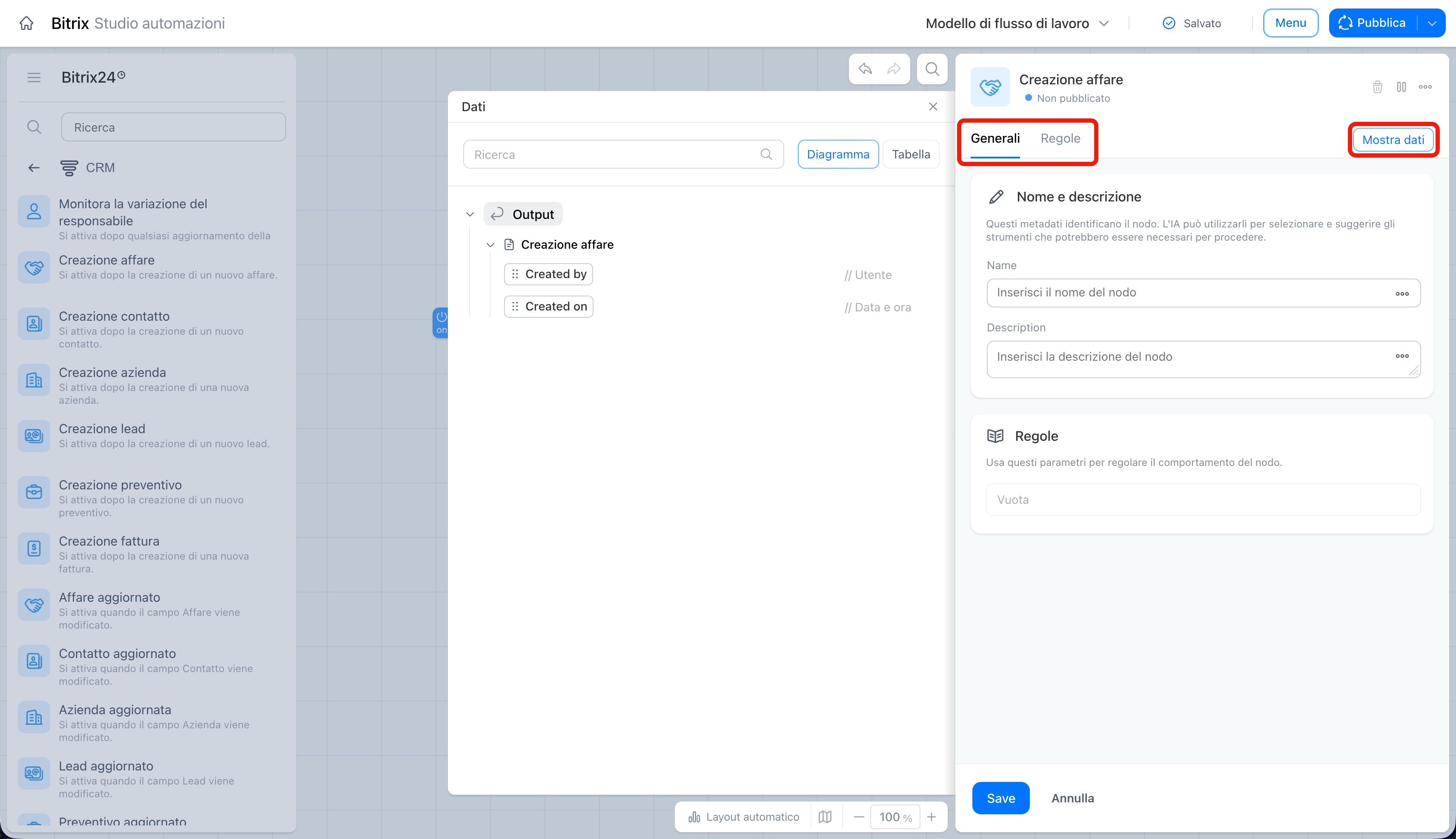
Controlla la configurazione generale del nodo nella scheda Generali. Qui puoi visualizzare un riepilogo della configurazione del nodo: nome personalizzato e descrizione, dati disponibili e creati, elenco degli ingressi e contenuto sintetico delle regole configurate. In questo modo puoi controllare l'intero nodo senza aprire separatamente ogni regola.
Inserisci il nome nel campo Nome e descrivi la funzione del nodo nel campo Descrizione. In questo modo non confonderai blocchi simili presenti nello schema. Ad esempio, invece di lasciare due nodi con lo stesso nome Affare, assegna loro nomi basati sulla funzione: Sposta l'affare in approvazione e Assegna il supervisore come responsabile.
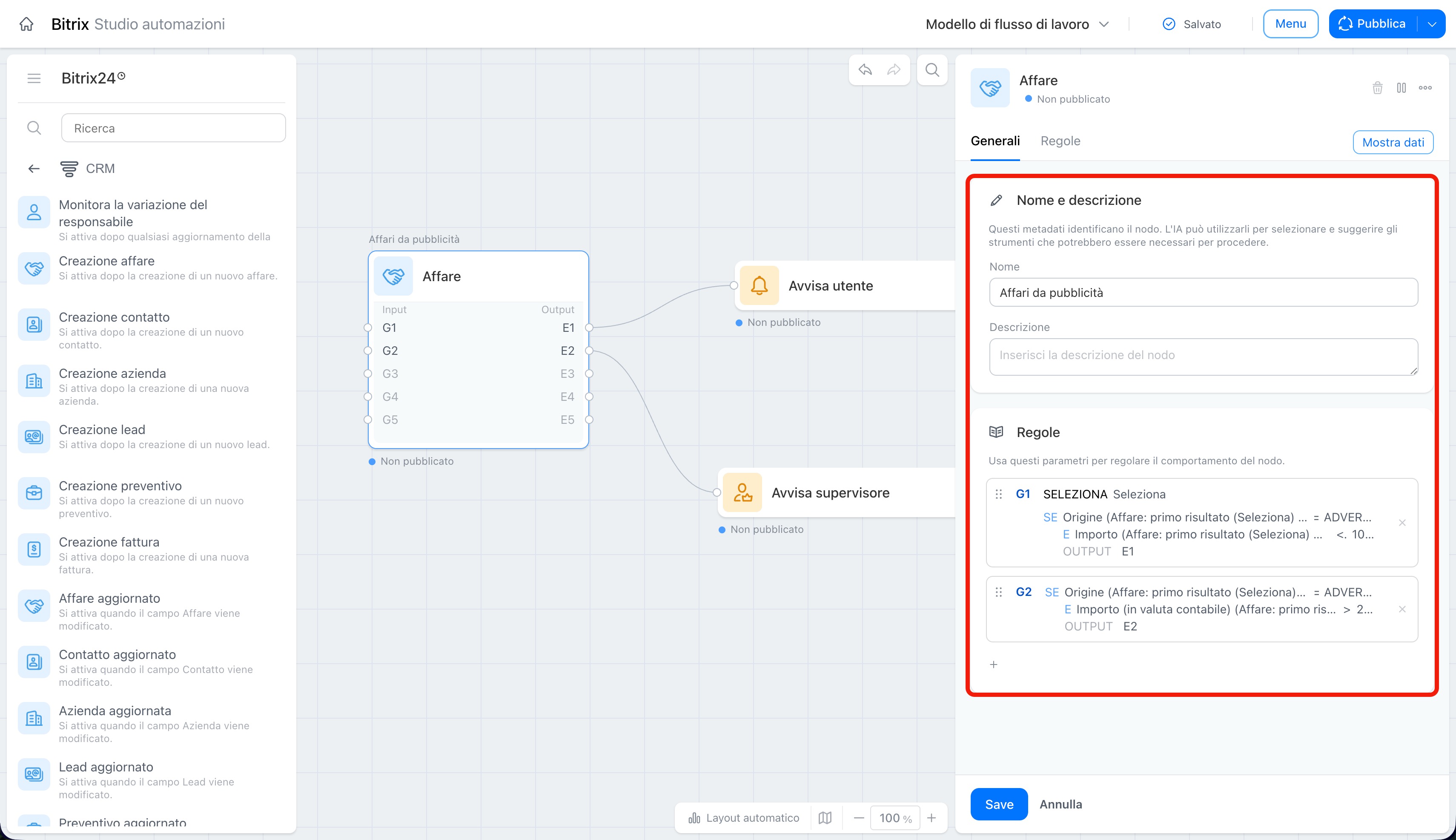
Configura la regola del nodo nella scheda Regole. Qui puoi definire che cosa deve fare il nodo con i dati ricevuti dal canale. La struttura della regola è descritta nella sezione successiva.
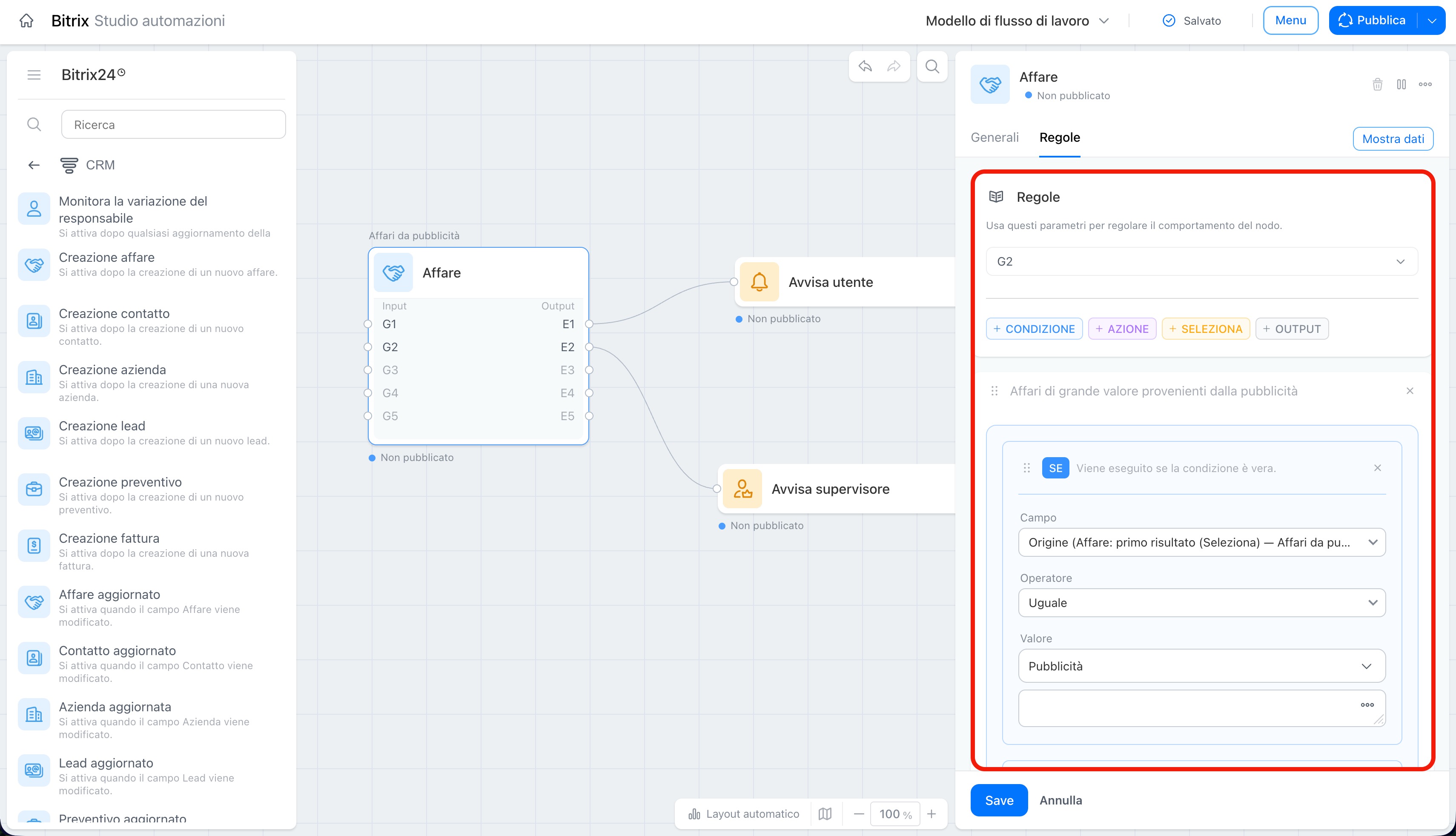
Se il nodo dispone di più canali, seleziona quello necessario nell'elenco a discesa nella parte superiore della scheda. Ogni canale viene configurato separatamente, quindi il nodo può elaborare in modo diverso i dati provenienti da flussi differenti. Prima di modificare le impostazioni, verifica di aver aperto il canale corretto: le modifiche apportate a G1 non interessano G2.
Ad esempio, al nodo Affare sono collegati due trigger: Creazione affare al canale G1 e Modifica campo affare al canale G2. Nelle impostazioni di G1 puoi verificare i campi del nuovo affare e assegnare subito il responsabile. In G2 puoi reagire solo alla modifica dell'importo e informare il supervisore. Entrambi i trigger portano allo stesso nodo, ma ciascun canale ha condizioni e azioni proprie, indipendenti da quelle dell'altro.
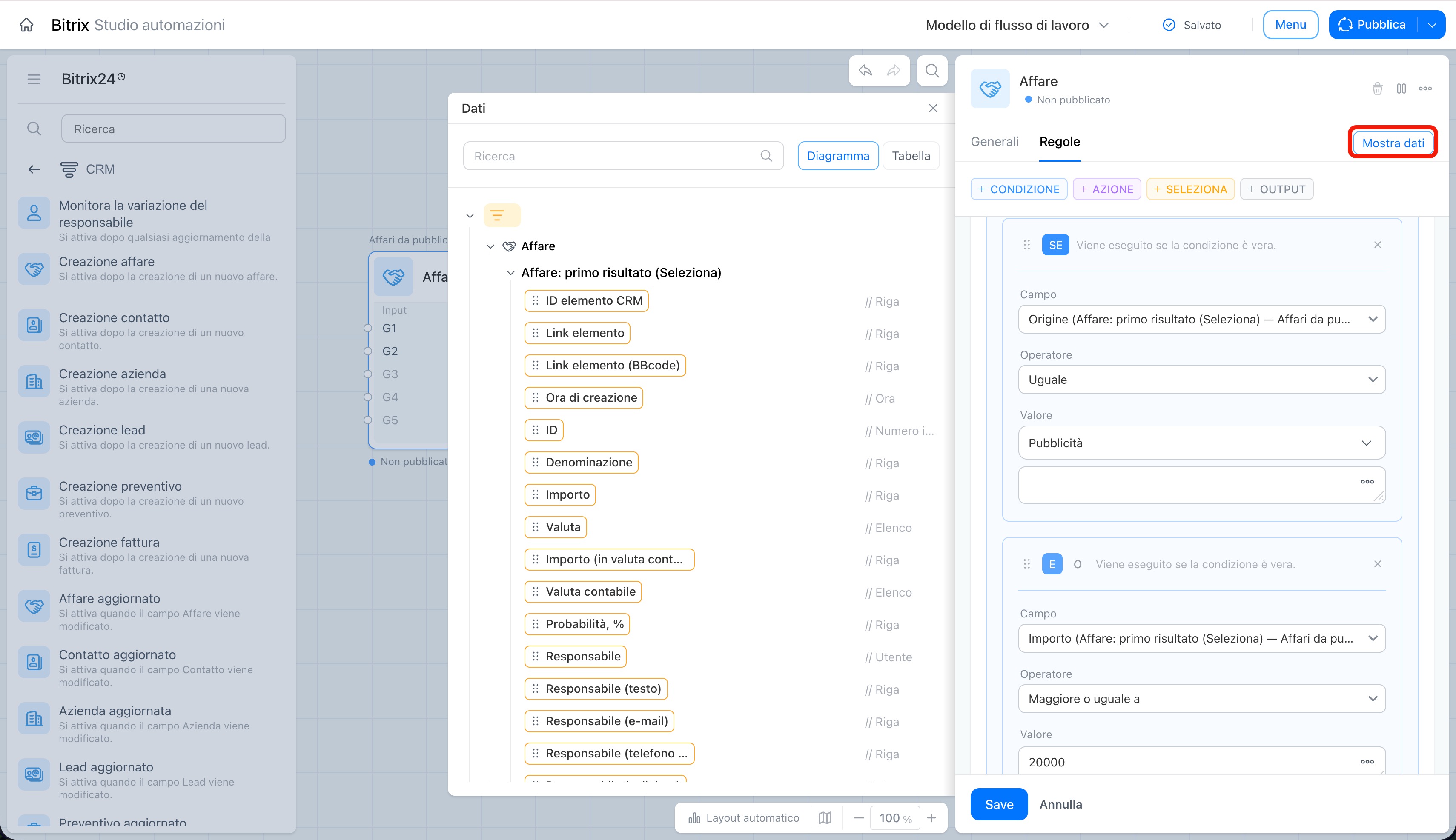
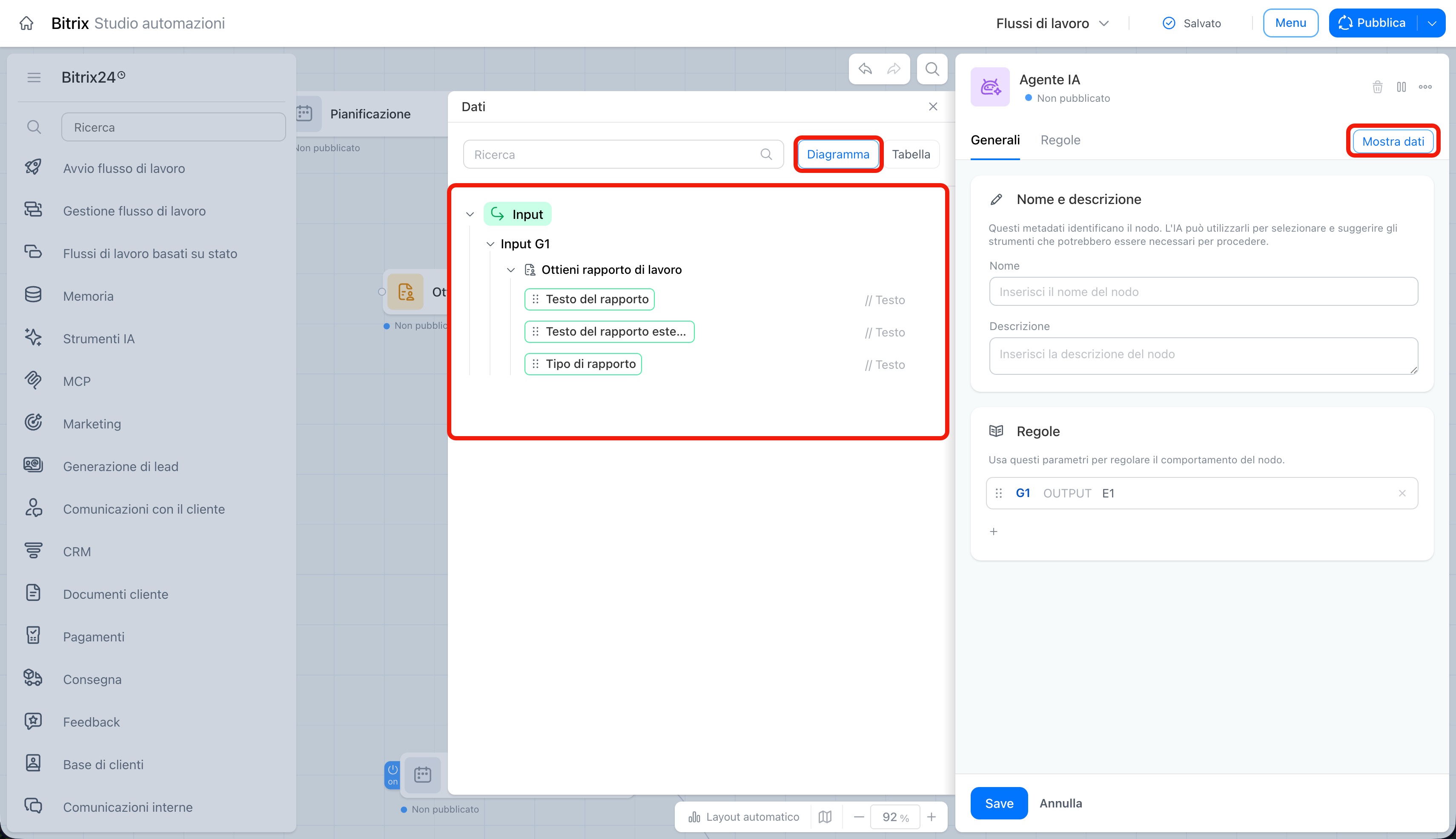
Apri il pannello dei dati disponibili. Il pulsante Mostra dati apre il pannello con i valori disponibili per il nodo selezionato.
Come vengono trasmessi i dati tra i nodi
Come configurare la regola del nodo
La regola del canale può includere quattro elementi. Gli elementi necessari dipendono dal tipo di nodo:
- azione di base: viene sempre eseguita, se disponibile per il nodo,
- seleziona: è necessario solo quando il nodo non dispone dei dati richiesti e deve trovare un elemento,
- gruppi di condizioni: sono necessari quando il flusso deve seguire rami diversi in base ai dati,
- output: è necessario per trasmettere il risultato al nodo successivo.
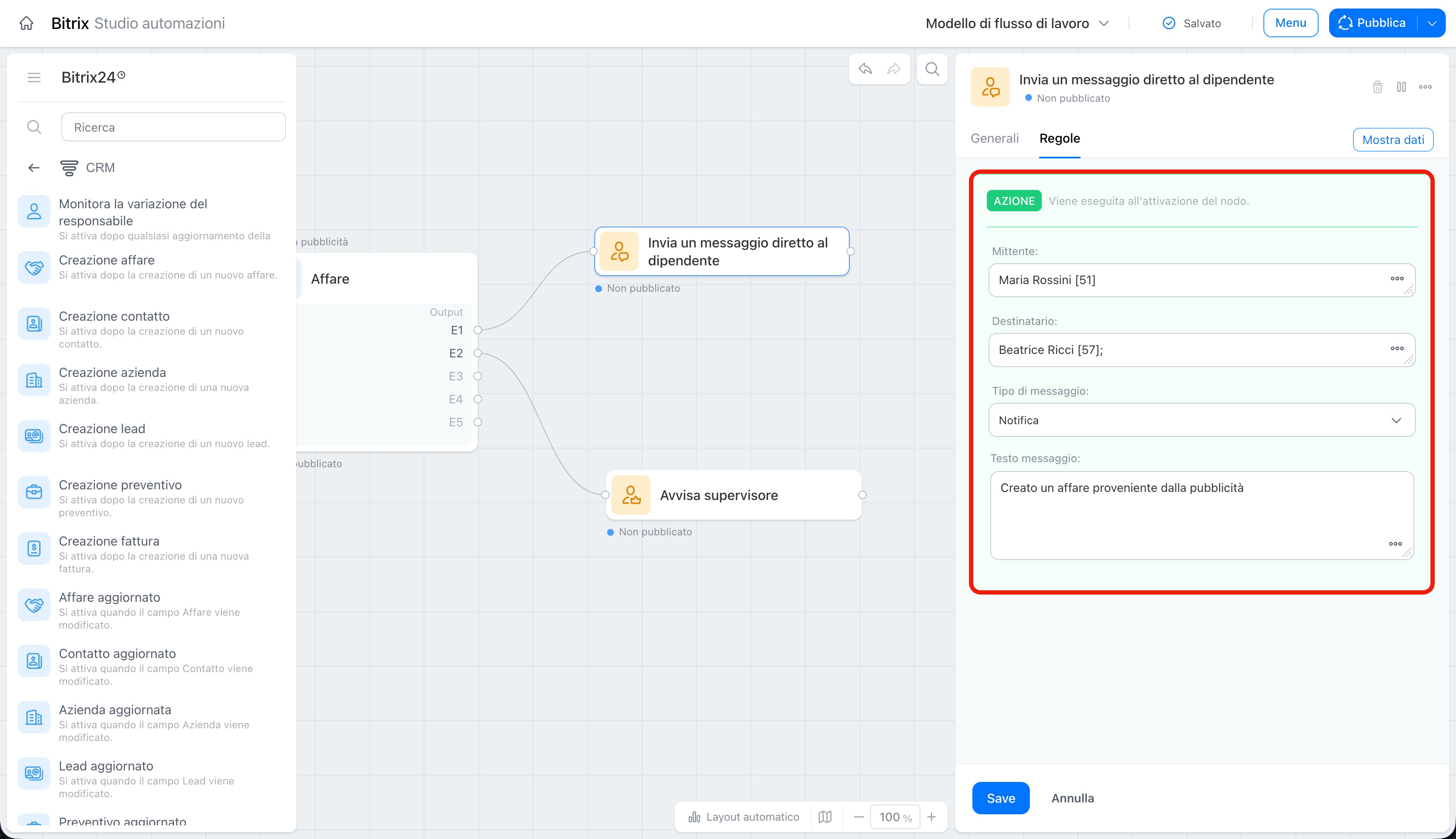
Impostazioni di base: ciò che il nodo esegue sempre, indipendentemente dai gruppi di condizioni. Nei nodi azione semplici, l'azione è già definita. Ad esempio, il nodo Avvisa utente invia una notifica.
Nella scheda Regole devi compilare solo i campi obbligatori, contrassegnati da un asterisco. Ad esempio, nei campi Mittente e Destinatario puoi inserire i dati ricevuti dal nodo precedente, senza specificarli manualmente.
Nelle regole di un nodo universale, seleziona prima l'azione da eseguire sull'oggetto, ad esempio creare un elemento, modificare i campi o cambiare la fase. Dopo aver selezionato l'azione, vengono visualizzati i relativi campi. Compila quelli obbligatori, altrimenti non potrai salvare il nodo.
Puoi aggiungere le regole una sola volta per ogni canale. Questa azione non dipende dalle condizioni e viene eseguita ogni volta che il nodo riceve i dati, prima della verifica dei gruppi di condizioni. Se hai bisogno di una logica più complessa, con azioni diverse in base ai dati ricevuti, usa la scheda Azione all'interno dei gruppi di condizioni anziché le regole.
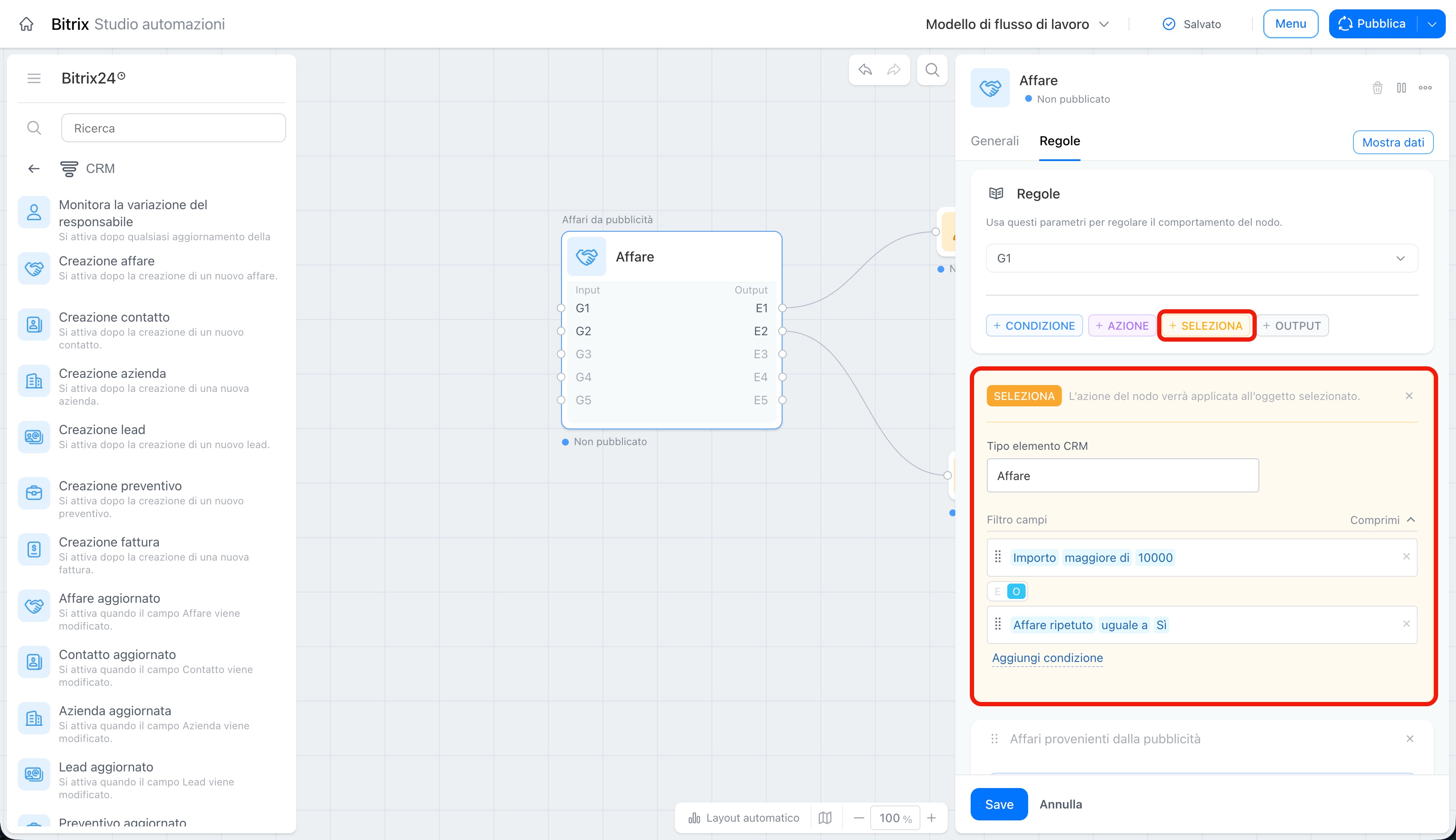
L'oggetto è necessario se l'elemento non è presente nei dati in ingresso. Fai clic sul pulsante Seleziona nella parte superiore della scheda se il nodo deve trovare autonomamente un elemento non presente nei dati in ingresso. Ad esempio, il trigger trasmette i dati di un dipendente, ma non quelli dell'affare specifico da elaborare.
Indica il tipo di elemento CRM, ad esempio affare, lead, azienda o smart process, quindi specifica la condizione con cui il nodo deve trovarlo: campo, operatore e valore.
Ad esempio, per trovare gli affari nella fase Approvazione con un importo superiore a 100.000 euro, indica due condizioni e uniscile con E. Verranno selezionati solo gli affari che soddisfano entrambe le condizioni. Se unisci le condizioni con O, verrà selezionato qualsiasi affare che soddisfi almeno una delle condizioni.
Se l'elemento necessario è già stato trasmesso al nodo dal passaggio precedente, non devi aggiungere un oggetto. Passa direttamente alle condizioni.
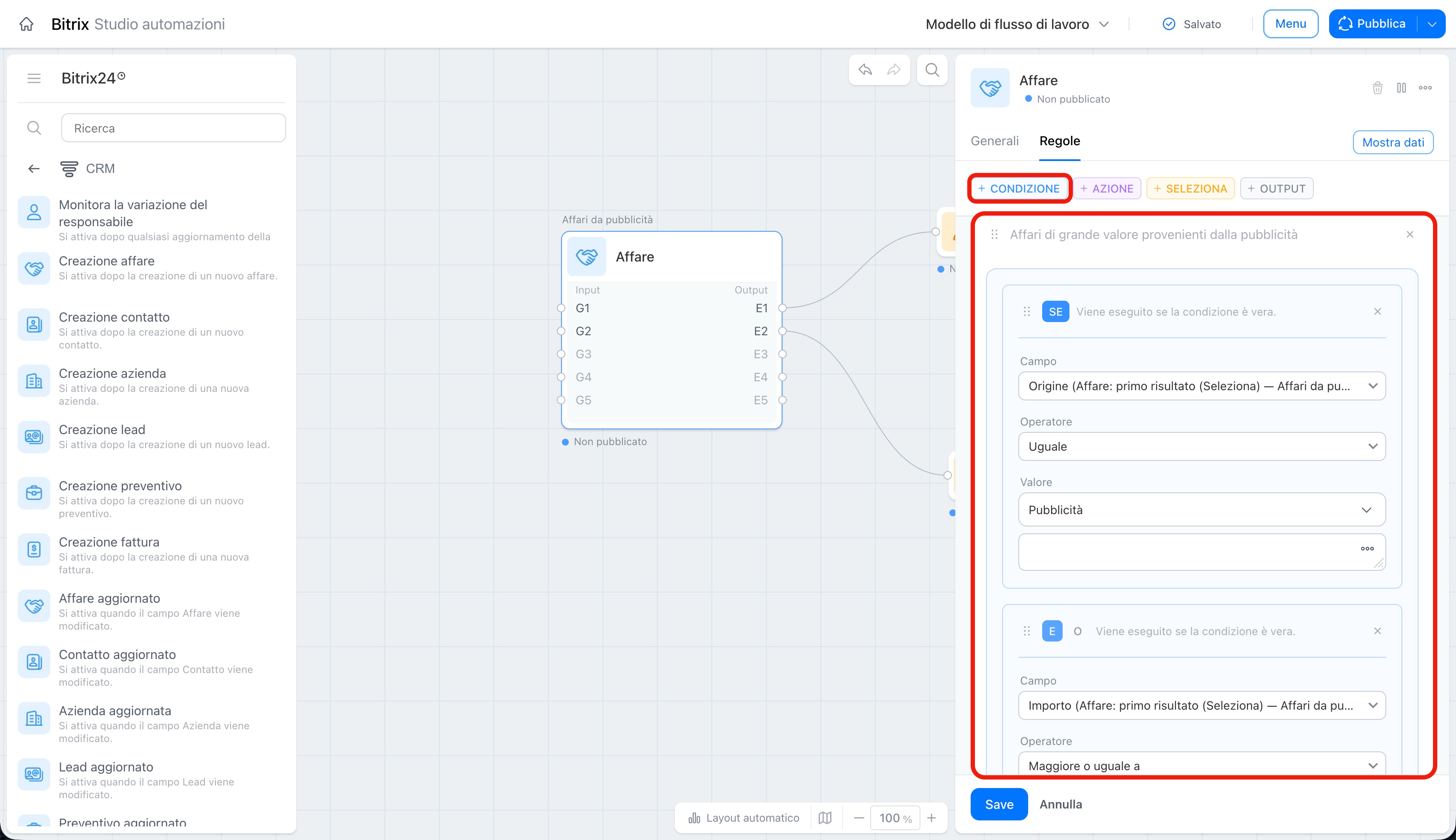
I gruppi di condizioni indirizzano il flusso verso rami diversi. Fai clic su Condizione per creare un gruppo di regole. Il gruppo riunisce la condizione che ne determina l'esecuzione e le azioni da eseguire. Per aggiungere una condizione, fai clic su Se all'interno del gruppo. Si aprirà una scheda in cui puoi indicare il campo, l'operatore e il valore da verificare.
Ad esempio, affinché il gruppo venga eseguito solo per gli affari provenienti dalla pubblicità, seleziona il campo Origine, l'operatore uguale a e il valore Pubblicità. Se devi aggiungere più condizioni, uniscile con E per elaborare solo gli elementi che soddisfano tutte le condizioni oppure con O per elaborare gli elementi che ne soddisfano almeno una.
Ad esempio, Seleziona può trovare tutti gli affari nella fase Approvazione assegnati a un dipendente specifico. Condizione verifica quindi l'importo di ogni affare trovato: gli affari con un importo superiore a 100.000 euro vengono indirizzati verso un ramo, mentre gli altri proseguono su un ramo differente.
Assegna al gruppo un nome comprensibile, ad esempio Nuovi clienti. In questo modo potrai leggere la regola nella scheda Generali senza aprire separatamente ogni gruppo.
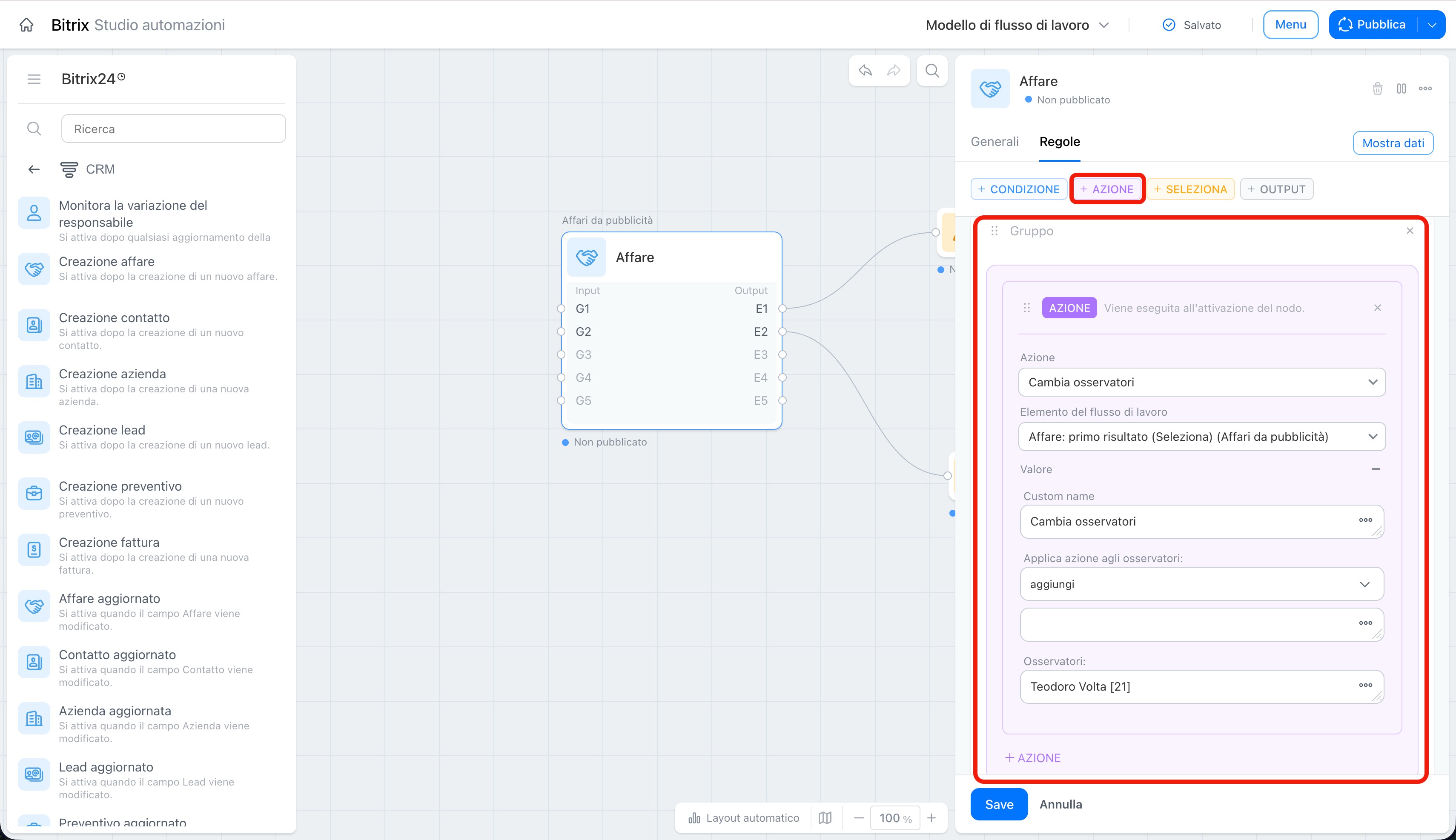
Fai clic su Azione all'interno del gruppo per aggiungere un'operazione da eseguire solo quando le condizioni del gruppo sono soddisfatte. Ad esempio, nel gruppo Affari dalla pubblicità aggiungi l'azione Crea incarico, che crea per il dipendente un incarico per contattare il cliente. Un gruppo può contenere più azioni. Il nodo le esegue in sequenza, nell'ordine in cui sono state aggiunte.
Se una regola contiene più gruppi, il nodo li verifica in ordine dall'alto verso il basso. Non appena trova un gruppo le cui condizioni sono soddisfatte, ne esegue le azioni e non verifica i gruppi successivi. Posiziona quindi per primi i gruppi con condizioni più specifiche e lascia per ultimo il gruppo con la condizione più generale.
Se devi eseguire un'azione quando un elemento non soddisfa le condizioni di nessun gruppo, non è necessario creare un gruppo separato. Fai clic sul pulsante Azione nel pannello superiore della scheda. Verrà aggiunta una scheda azione senza condizioni, che verrà eseguita se nessuno dei gruppi precedenti risulta idoneo.
Se questa scheda non è presente e l'elemento non soddisfa le condizioni di nessun gruppo, il nodo non esegue le azioni della regola.
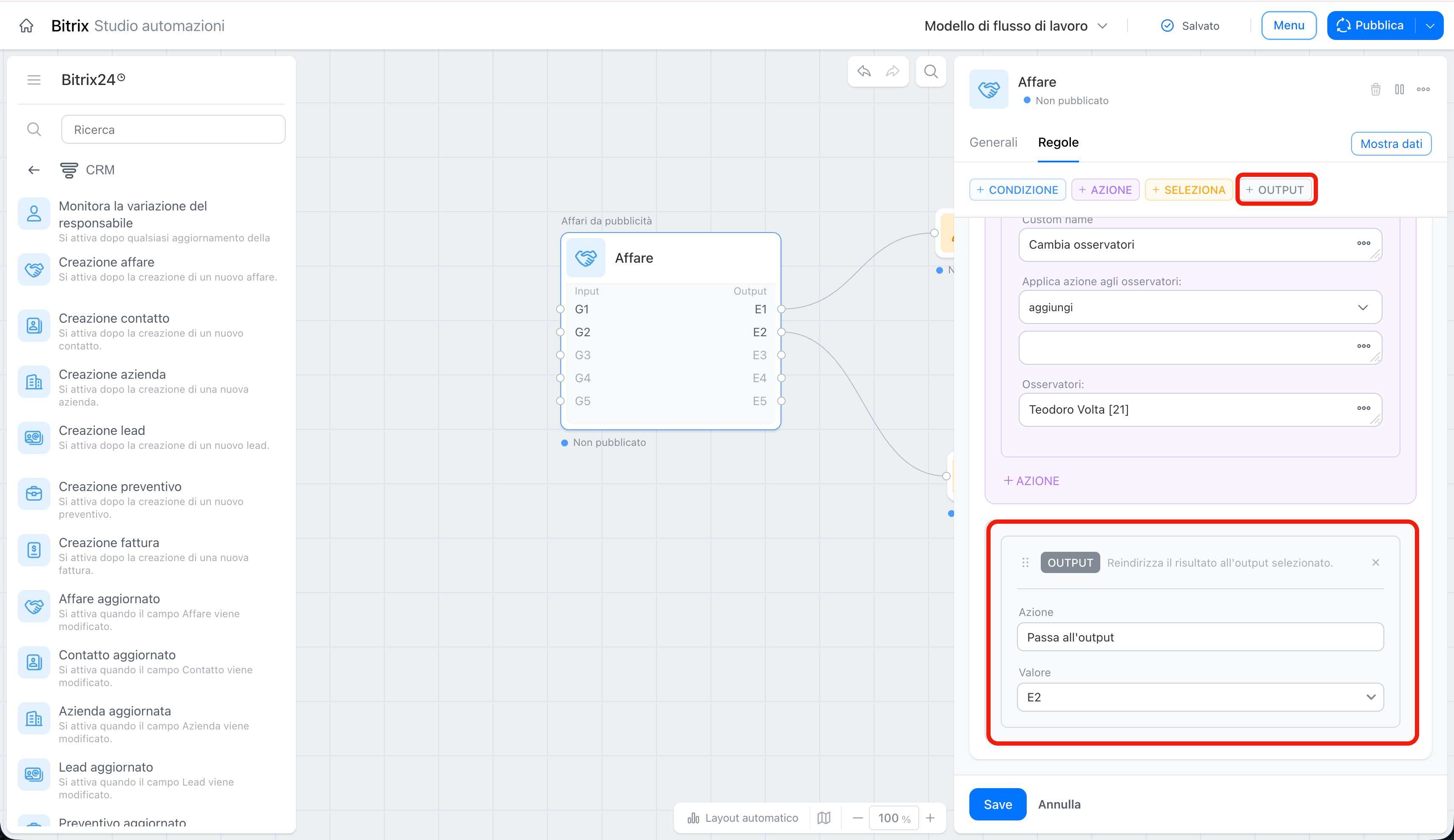
L'uscita trasmette il risultato al passaggio successivo. Aggiungi la scheda Output alla fine del gruppo e collegala nell'area di lavoro alla porta di ingresso del nodo successivo. Le uscite dei nodi universali sono indicate con E1, E2 e così via.
Se selezioni un'uscita nelle impostazioni, ma non crei il collegamento nell'area di lavoro, il flusso terminerà in quel punto e il nodo successivo non riceverà i dati. Prima della pubblicazione, verifica che ogni uscita necessaria sia collegata al nodo successivo corretto.
Come vengono trasmessi i dati tra i nodi
Non è necessario inserire nuovamente gli stessi dati in ogni passaggio. Il nodo li recupera dai nodi precedenti della catena. Ad esempio, se il trigger Creazione affare riceve il nome e il numero di telefono del cliente, il nodo successivo non deve cercare nuovamente questi dati, ma può inserirli dal pannello dei dati.
Il nodo riceve un oggetto in due modi: tramite il collegamento con il passaggio precedente, nel qual caso l'ID e gli altri dati vengono trasmessi automaticamente, oppure tramite la scheda Seleziona, se il nodo deve trovare autonomamente l'elemento. Se i nodi non sono collegati, i dati del passaggio precedente non raggiungeranno quello successivo. Usa la scheda Seleziona oppure controlla i collegamenti nell'area di lavoro.
Oltre a queste due modalità, il nodo può utilizzare i dati globali del flusso, ad esempio le costanti specificate nel modello. Questi dati non dipendono dai collegamenti tra nodi specifici e sono sempre visibili nel pannello dei dati.
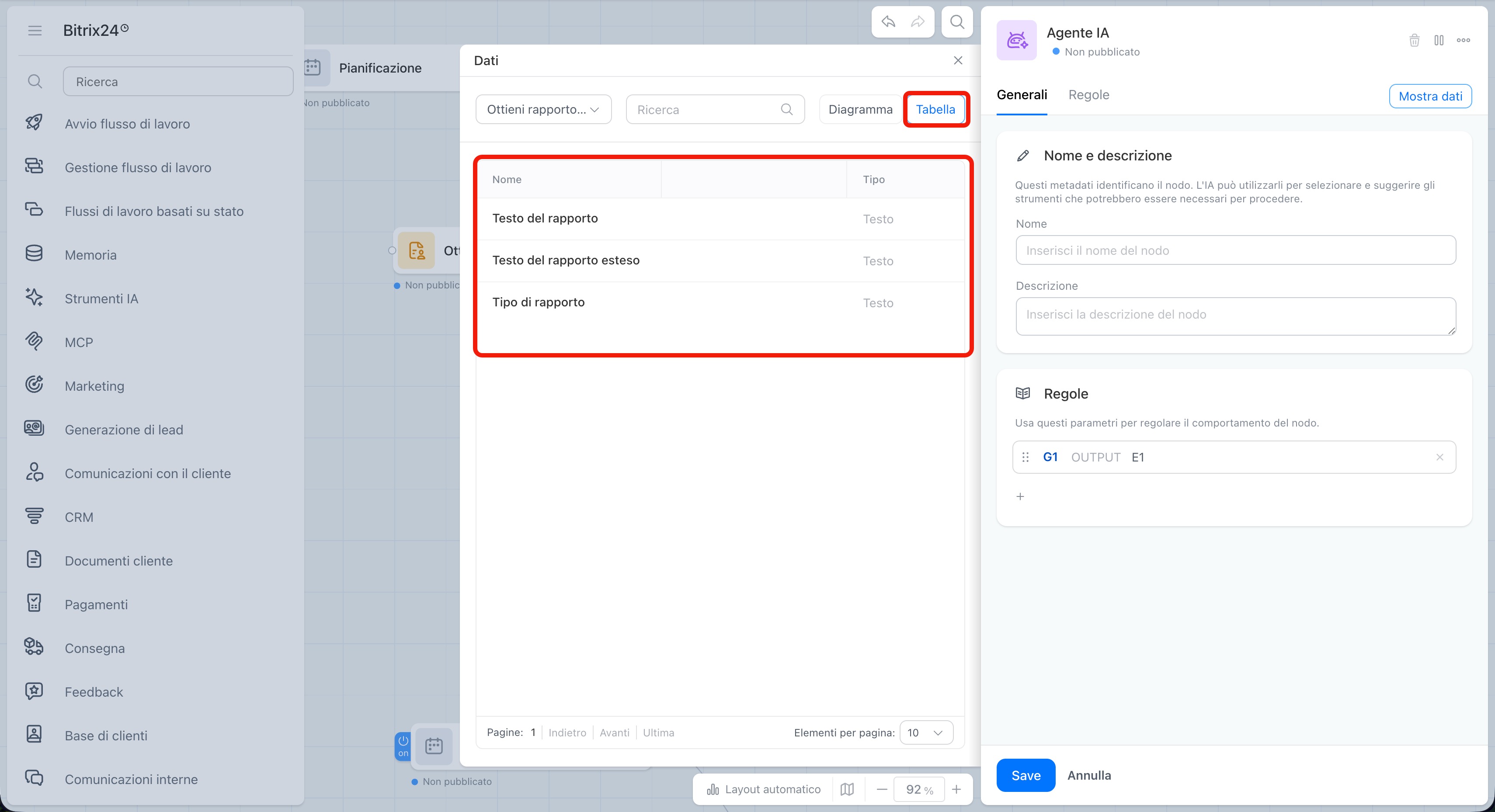
Per verificare quali dati sono disponibili per un nodo, fai clic sul pulsante Mostra dati nel pannello a destra.
Il pannello dispone di due modalità: Diagramma, che mostra un elenco gerarchico di fonti, nodi e campi, e Tabella, che mostra un elenco semplice dei campi ed è utile per una ricerca rapida. Accanto a ogni campo viene indicato il tipo di valore, ad esempio stringa, numero, data, utente o file.
Per inserire un valore in un campo delle impostazioni, apri il pannello dei dati, trova il campo necessario e trascinalo nel campo che supporta l'inserimento. Questi campi sono contrassegnati dall'icona con le parentesi graffe {}. Non tutti i campi supportano l'inserimento di dati: l'operatore della condizione e il numero dell'uscita, ad esempio, devono essere selezionati da un elenco predefinito.
I dati si accumulano lungo la catena. Un nodo può utilizzare sia i dati del passaggio precedente sia quelli dei nodi collegati che lo precedono.
Errori frequenti durante la configurazione di un nodo
È stato selezionato il canale sbagliato. Se il nodo dispone di più ingressi, prima di modificare le impostazioni verifica quale canale è aperto nella scheda Regole. Le modifiche apportate a G1 non annullano né duplicano le impostazioni di G2. Devi configurare ogni canale separatamente.
Cosa fare: prima di ogni modifica, confronta il numero del canale nell'elenco a discesa con quello visualizzato nello schema degli ingressi del nodo.
L'oggetto viene utilizzato al posto della condizione o viceversa. Seleziona trova l'elemento che verrà elaborato dal nodo. Condizione determina se eseguire il ramo successivo.
Cosa fare: stabilisci innanzitutto se il nodo deve trovare un elemento non presente nei dati in ingresso. In tal caso, aggiungi un oggetto. Se l'elemento è già disponibile e devi soltanto scegliere il ramo, aggiungi una condizione.
L'uscita non è collegata a un nodo. Un'uscita configurata nel pannello, ma non collegata nell'area di lavoro, termina il ramo. Il nodo successivo non riceverà il flusso.
Cosa fare: dopo aver configurato l'uscita nel pannello a destra, torna all'area di lavoro e verifica che ogni uscita necessaria sia collegata al nodo successivo.
I gruppi sono disposti nell'ordine sbagliato. Il costruttore verifica i gruppi dall'alto verso il basso e si ferma al primo gruppo le cui condizioni risultano soddisfatte. Se una condizione generale si trova sopra una condizione specifica, quest'ultima non verrà verificata.
Cosa fare: disponi i gruppi dalle condizioni più specifiche a quelle più generali. Se è necessaria un'azione generale senza condizioni, posizionala per ultima.
Il modello non è stato pubblicato. Le modifiche vengono salvate automaticamente nella bozza, ma non diventano operative finché non fai clic su Pubblica.
Cosa fare: dopo ogni serie di modifiche, controlla lo stato nel pannello superiore. Se viene visualizzato Non pubblicato, fai clic su Pubblica prima di chiudere l'editor.
Riepilogo
- Un nodo è un blocco di un flusso di lavoro con IA: monitora un evento, esegue un'azione in Bitrix24 oppure verifica una condizione.
- La regola del nodo è composta dalle impostazioni di base, che vengono sempre eseguite, e dai gruppi con condizioni, azioni e uscite, che vengono eseguiti soltanto quando sono soddisfatte determinate condizioni.
- Seleziona trova l'elemento che verrà elaborato dal nodo, mentre Condizione determina quale ramo deve essere eseguito. Sono due strumenti differenti.
- I dati vengono trasmessi tra i nodi tramite i collegamenti e si accumulano lungo la catena. Puoi inserirli nei campi tramite il pannello Mostra dati.
- Le modifiche vengono salvate automaticamente nella bozza, ma diventano operative soltanto dopo la pubblicazione del modello.
