
Il gruppo di nodi «Pagamenti» contiene azioni e trigger per automatizzare i pagamenti dei clienti. Le azioni creano fatture e link di pagamento, mentre i trigger reagiscono alle modifiche delle fatture e avviano il flusso al momento opportuno.
I nodi consentono di automatizzare le operazioni di routine con le fatture: le azioni creano automaticamente una fattura e un link di pagamento, mentre i trigger controllano se il cliente ha effettuato il pagamento e avviano il flusso, ad esempio spostando l'affare nella fase necessaria o creando un incarico per un dipendente. Il dipendente non deve creare manualmente i documenti né ricordarsi di controllare il pagamento.
In questo articolo scoprirai come utilizzare i nodi:
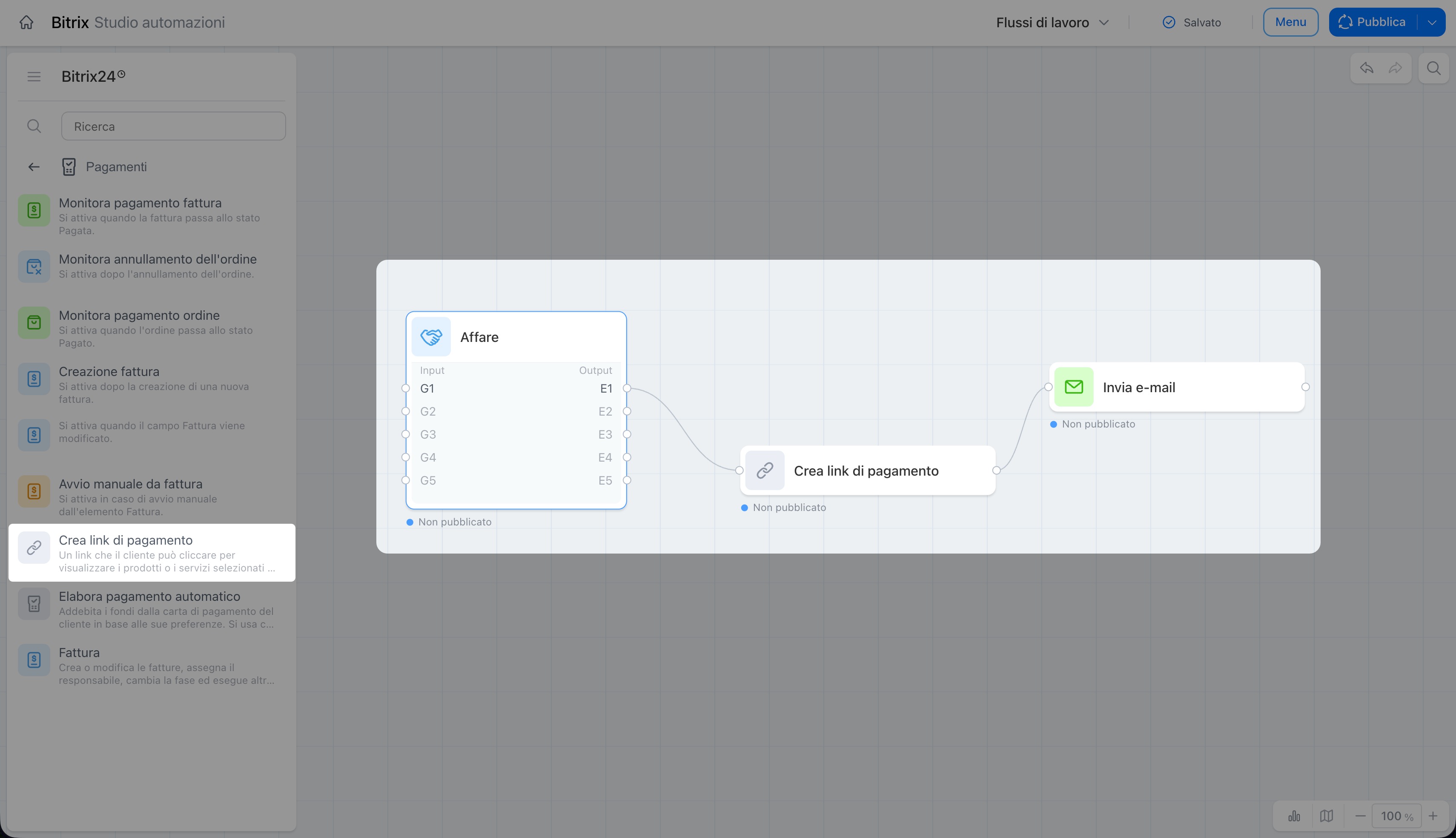
Crea link di pagamento
L'azione crea un link per il pagamento online e lo trasmette agli altri nodi del flusso, ad esempio a «Invia e-mail». Tramite il link, il cliente può visualizzare i prodotti o i servizi selezionati ed effettuare subito il pagamento.
Ad esempio, un affare passa alla fase «In attesa di pagamento». Il nodo crea un link di pagamento e lo trasmette al nodo «Invia e-mail»: il cliente riceve un'e-mail con il link. Il nodo successivo «Avvisa utente» ricorda al dipendente di controllare il pagamento. In questo modo, il dipendente non perde di vista l'affare.
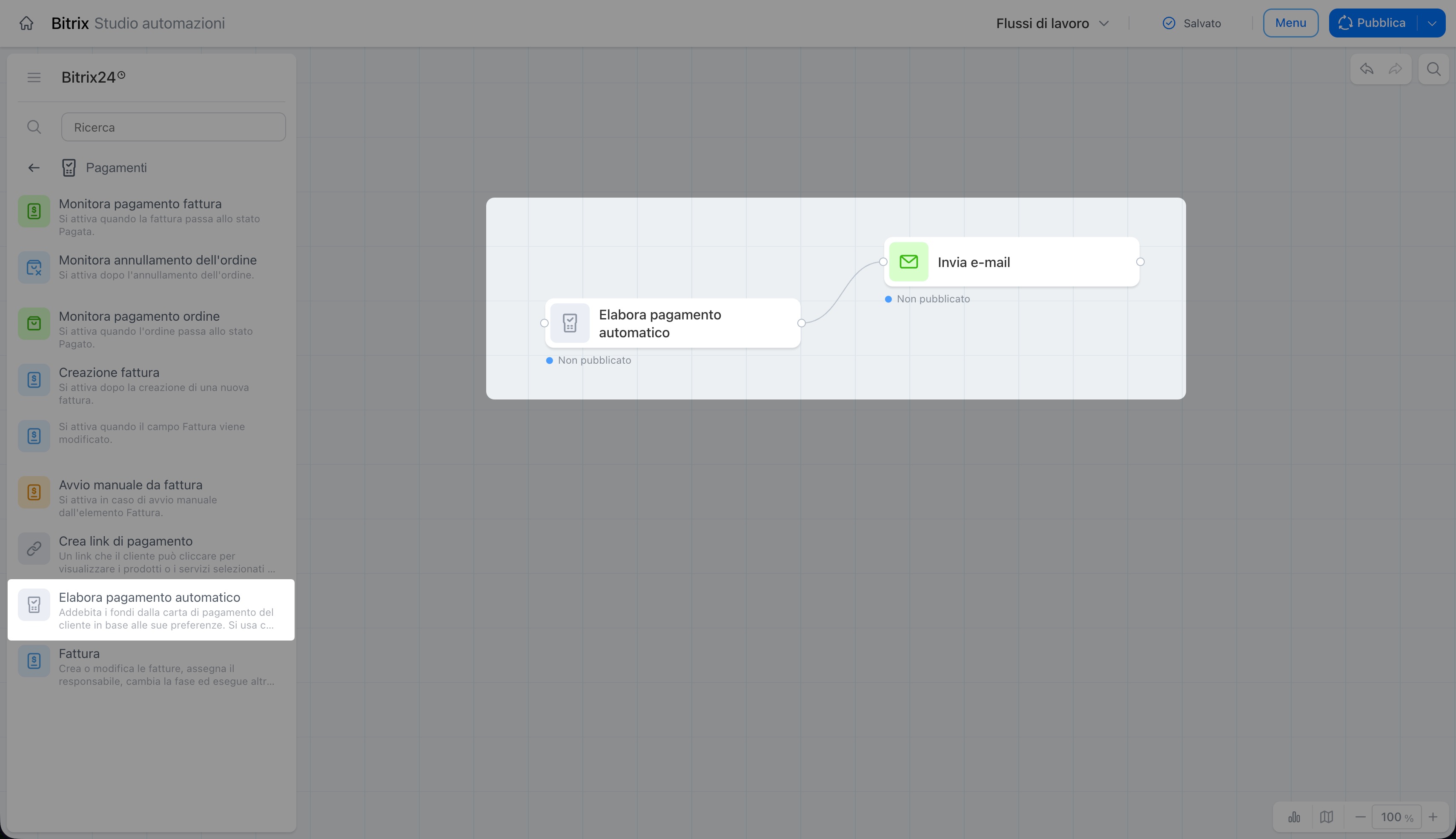
Elabora pagamento automatico
L'azione addebita automaticamente l'importo sulla carta del cliente se, durante la creazione dell'ordine nel negozio online, il cliente ha autorizzato il pagamento automatico.
Ad esempio, un cliente effettua un ordine nel negozio online di un servizio di consegna di piatti pronti e collega una carta per il pagamento automatico. Quando l'ordine passa alla fase «In attesa di pagamento», l'azione addebita automaticamente l'importo sulla carta e il nodo «Invia SMS» informa il cliente che il pagamento è stato completato. L'azienda riceve il pagamento senza l'intervento del dipendente.
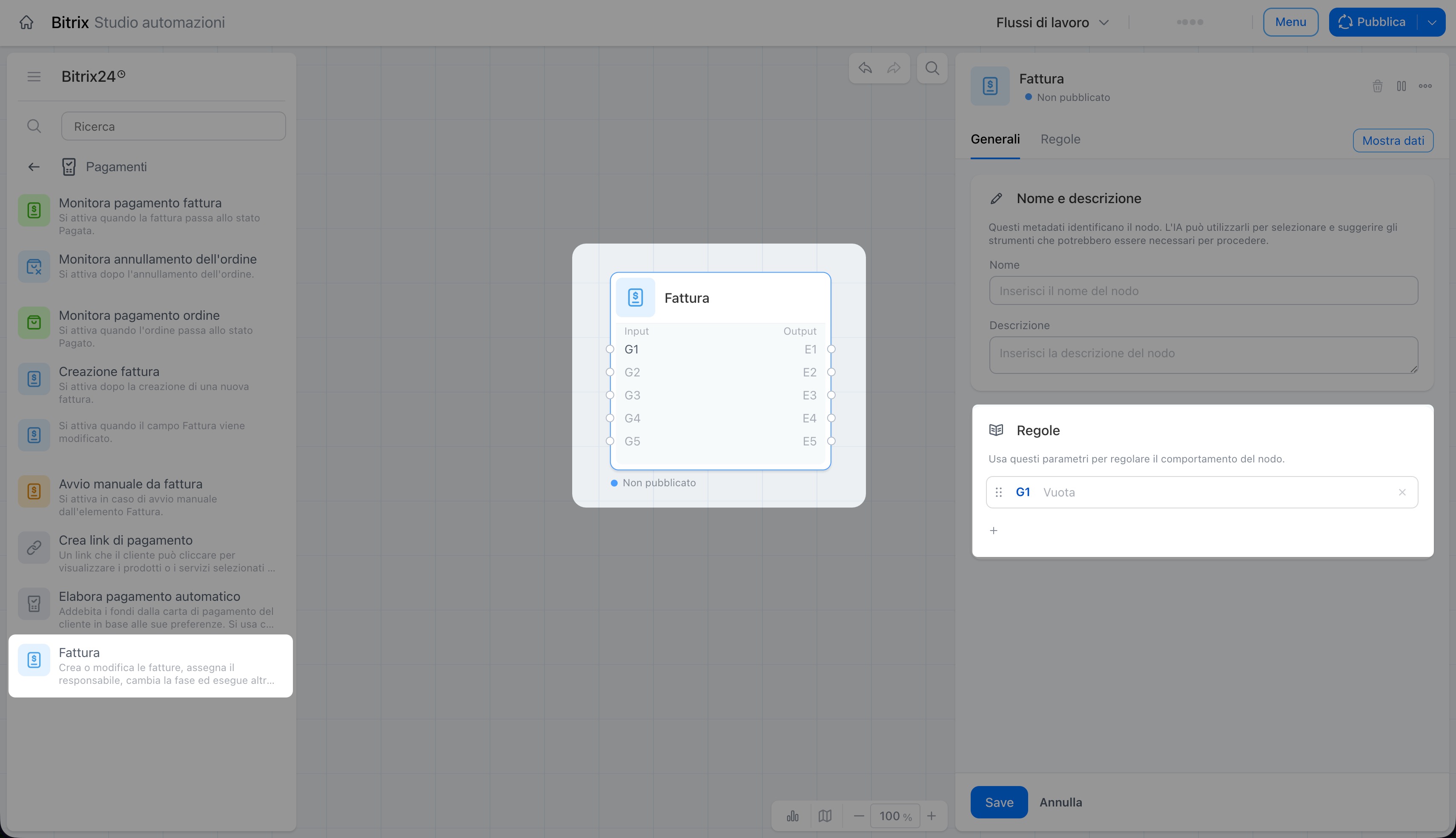
Fattura
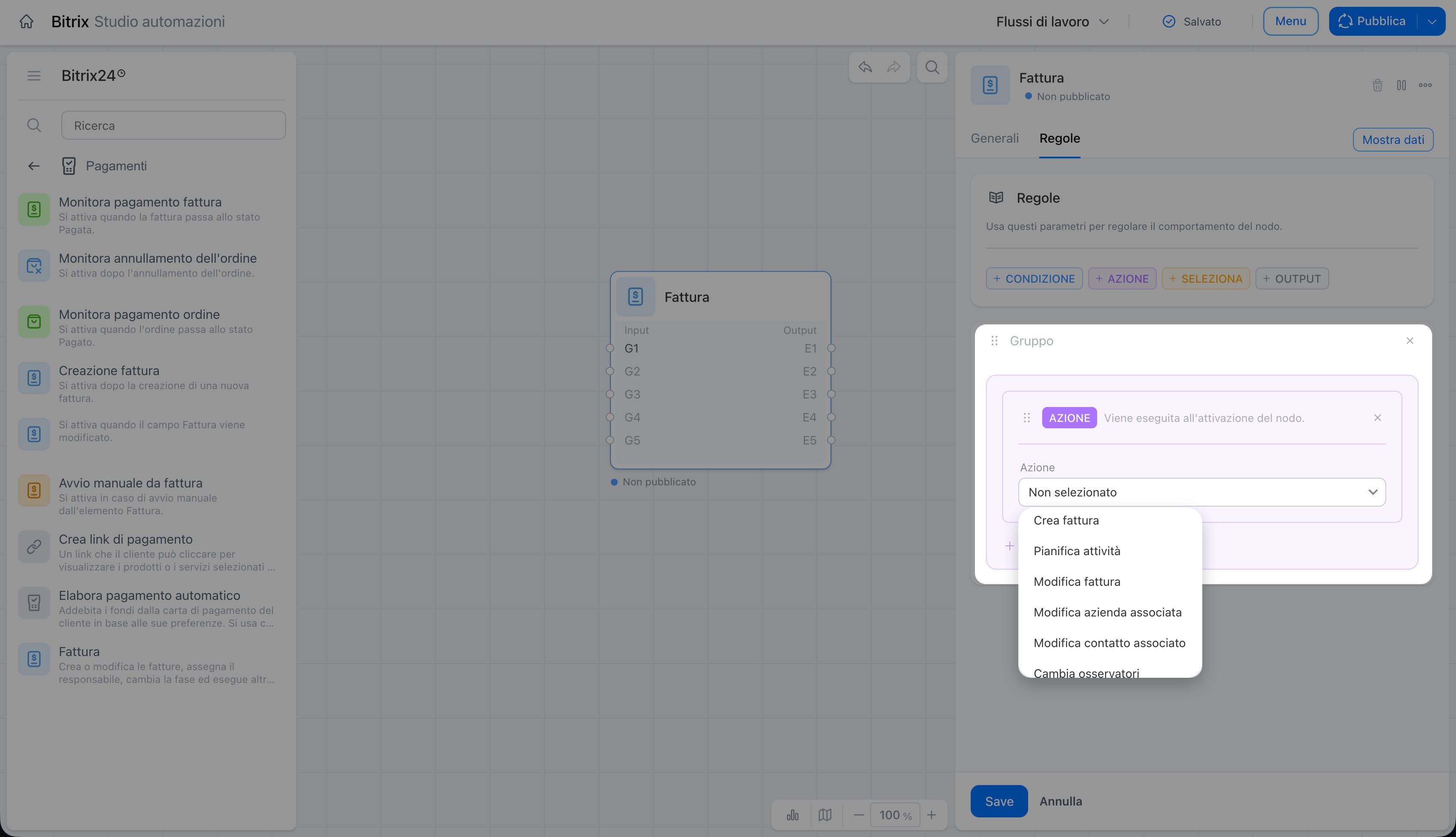
È un nodo universale per lavorare con le fatture. Nelle impostazioni, specifica l'operazione da eseguire con la fattura:
- crea fattura,
- pianifica attività,
- modifica fattura,
- modifica azienda associata,
- modifica contatto associato,
- cambia osservatori,
- modifica responsabile,
- modifica dettagli,
- modifica fase,
- crea documento,
- aggiungi commento,
- aggiungi elemento prodotto,
- elimina elementi prodotto,
- elimina fattura.
Crea fattura: crea una nuova fattura all'interno del flusso. Ad esempio, un affare passa alla fase «Approvazione». Bitrix24 crea automaticamente una fattura in base ai dati dell'affare, inclusi i prodotti, l'importo e i dettagli. Il dipendente non deve compilare manualmente i dati.
Pianifica attività: pianifica una chiamata, una riunione o un'e-mail collegata alla fattura, per ricordare al dipendente di contattare il cliente. Ad esempio, la fattura è stata inviata al cliente, ma dopo due giorni il pagamento non è ancora arrivato. Il flusso pianifica automaticamente l'attività «Chiama il cliente» per il dipendente. Il dipendente vede il promemoria nel calendario e non dimentica di verificare lo stato del pagamento.
Modifica fattura: aggiorna i parametri della fattura, ad esempio l'importo, il termine di pagamento o altri campi. Se cambia l'importo totale dell'ordine nell'affare, il flusso aggiorna automaticamente l'importo nella fattura collegata. Il cliente riceve un documento con i dati aggiornati.
Modifica azienda associata: collega la fattura a un'altra azienda. Ad esempio, si scopre che la fattura deve essere intestata all'azienda principale e non a una filiale. Il flusso modifica l'azienda collegata alla fattura e il documento recupera automaticamente i dettagli aggiornati.
Modifica contatto associato: collega la fattura a un altro contatto. Ad esempio, le trattative per conto del cliente vengono ora gestite da un altro dipendente. Il flusso modifica il contatto collegato alla fattura affinché le notifiche vengano inviate alla persona corretta.
Cambia osservatori: aggiunge o rimuove i dipendenti che seguono la fattura. Ad esempio, l'importo della fattura supera la soglia stabilita. Il flusso aggiunge automaticamente il supervisore agli osservatori, affinché possa seguire il pagamento di un affare importante.
Modifica responsabile: assegna a un altro dipendente la responsabilità della fattura. Ad esempio, il dipendente che gestisce l'affare va in ferie. Il flusso assegna automaticamente la fattura a un collega, affinché il lavoro con il cliente non si interrompa.
Modifica dettagli: aggiorna i dati bancari o legali nella fattura. Ad esempio, l'azienda cambia conto corrente. Il flusso inserisce automaticamente i nuovi dettagli in tutte le fatture create dopo questa data.
Modifica fase: sposta la fattura nella fase necessaria. Ad esempio, il cliente paga la fattura tramite un terminale. Il flusso sposta automaticamente la fattura nella fase «Pagato» e il dipendente non deve farlo manualmente.
Crea documento: crea un documento relativo alla fattura in base a un modello. Ad esempio, la fattura passa alla fase «Approvata». Il flusso crea automaticamente un documento dal modello e lo allega alla fattura. Il dipendente può quindi inviarlo subito al cliente.
Aggiungi commento: inserisce una nota nella fattura. Ad esempio, il pagamento non arriva entro il termine stabilito. Il flusso aggiunge alla fattura un commento con la data e il motivo del ritardo, affinché l'intera cronologia rimanga in un unico posto.
Aggiungi elemento prodotto: aggiunge un prodotto o un servizio alla fattura. Ad esempio, dopo la creazione della fattura viene aggiunto un servizio supplementare all'ordine. Il flusso lo aggiunge automaticamente all'elenco dei prodotti e il dipendente non deve ricreare manualmente il documento.
Elimina elementi prodotto: rimuove un prodotto o un servizio dalla fattura. Ad esempio, il cliente rinuncia a uno dei prodotti dell'ordine. Il flusso lo elimina automaticamente dalla fattura e ricalcola l'importo.
Elimina fattura: elimina il documento quando non è più necessario. Ad esempio, il dipendente crea una fattura per errore oppure il cliente annulla l'affare. Il flusso elimina automaticamente la fattura non necessaria, affinché non occupi spazio nell'elenco e non crei confusione per i dipendenti.
Monitora pagamento fattura
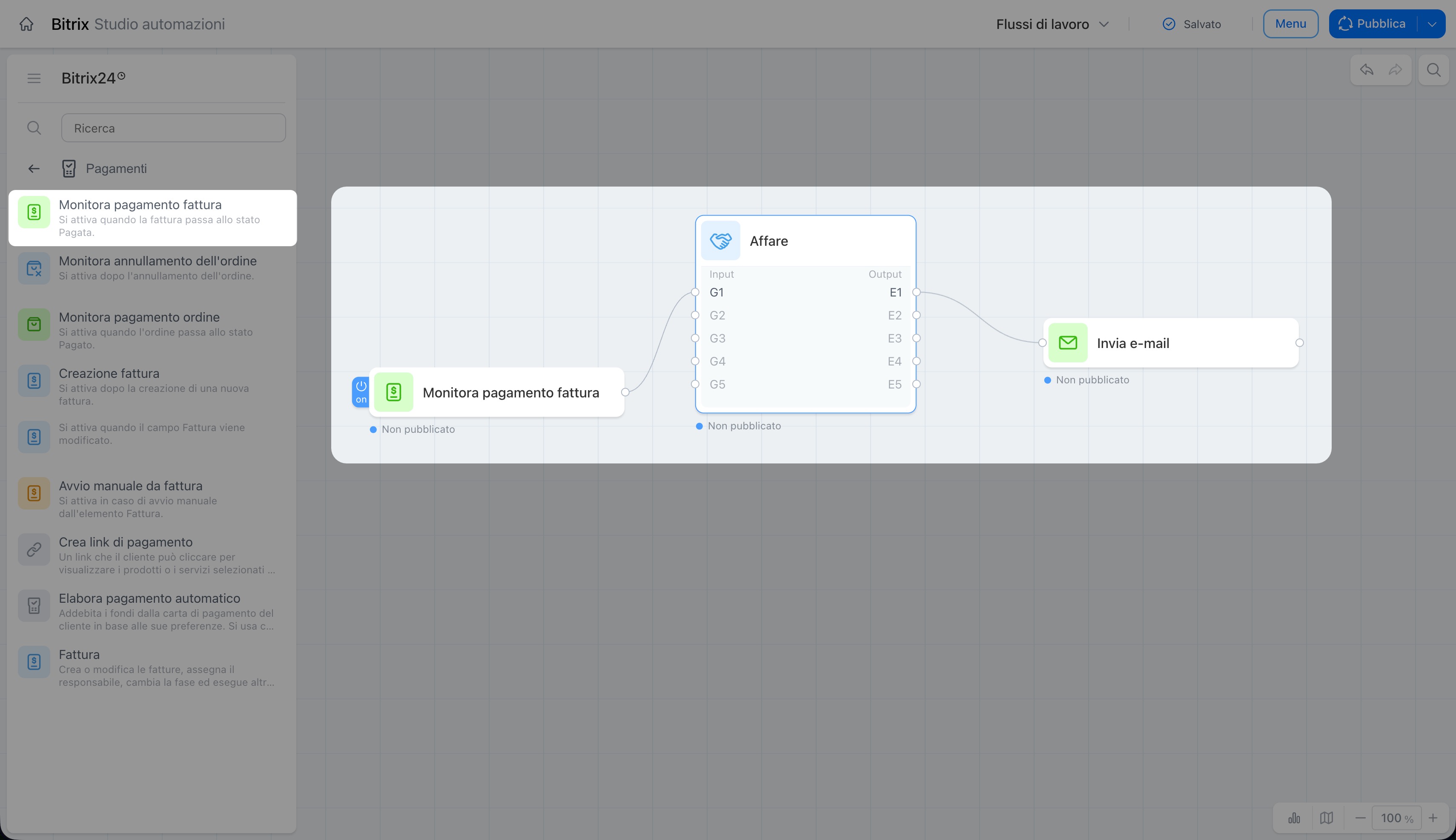
Il trigger avvia il flusso quando la fattura passa allo stato «Pagato».
Ad esempio, un cliente paga la fattura relativa a un servizio. Il trigger si attiva e avvia l'azione: l'affare passa alla fase «Preparazione del prodotto». L'addetto alla preparazione vede subito che il pagamento è stato completato e procede alla spedizione del prodotto.
Quando un cliente paga una fattura per l'affitto di un locale, il trigger registra il pagamento e avvia il flusso: l'azione sposta l'affare nella fase «Prenotazione confermata». L'azione successiva crea per il dipendente un incarico per inviare al cliente la conferma del pagamento e i relativi dettagli.
Monitora pagamento ordine
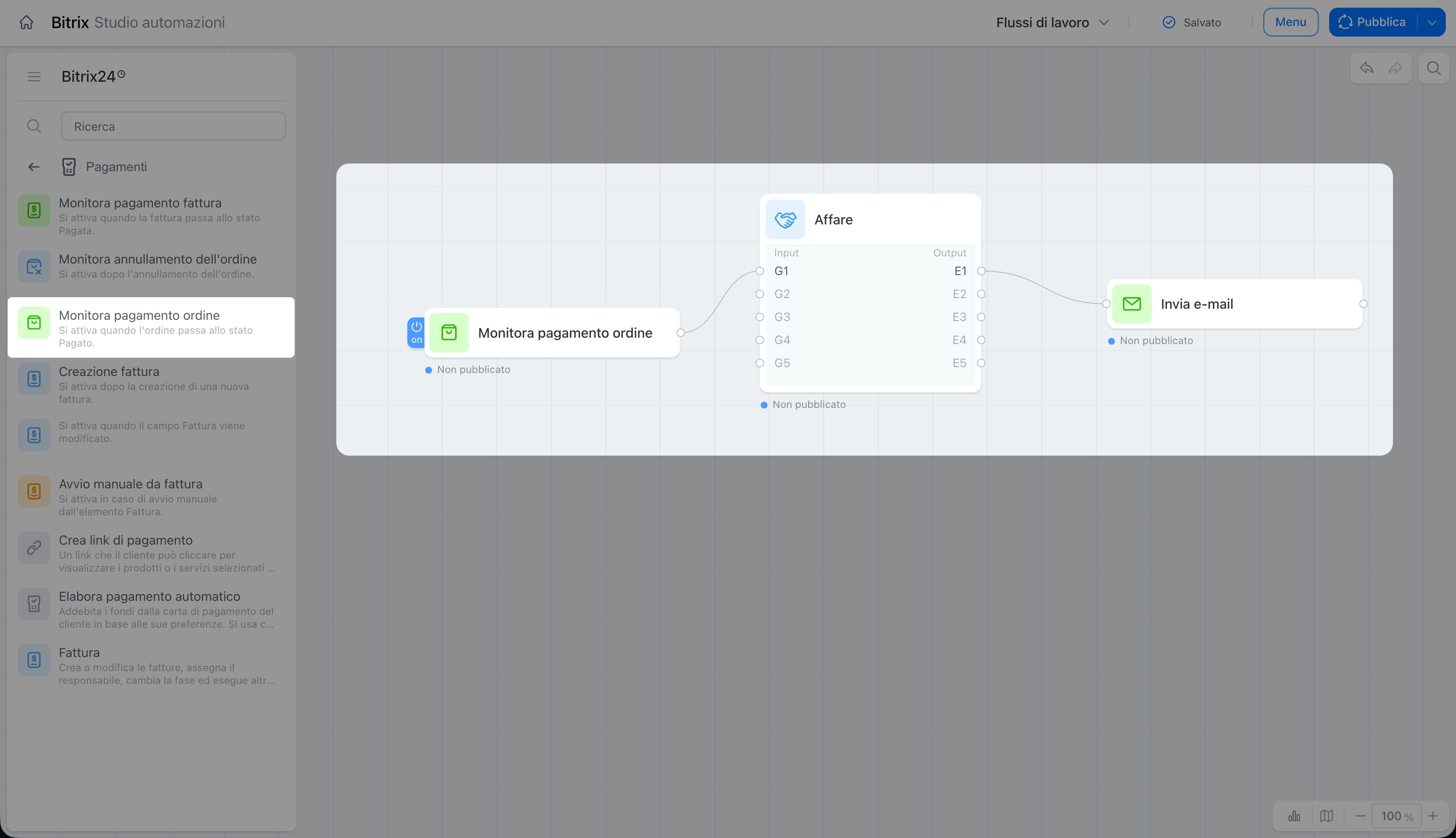
Il trigger avvia il flusso quando il cliente paga l'ordine tramite un terminale.
Ad esempio, un cliente paga un prodotto alla cassa. Il trigger si attiva e sposta automaticamente l'affare nella fase «Consegna del prodotto». Il dipendente non deve modificare manualmente la fase perché il flusso lo fa automaticamente.
Oppure, dopo il pagamento tramite terminale, è necessario inviare una ricevuta al cliente. Il trigger si attiva e il nodo «Invia SMS» invia al cliente un link alla ricevuta elettronica. Il cliente riceve il documento subito dopo il pagamento.
Monitora annullamento dell'ordine
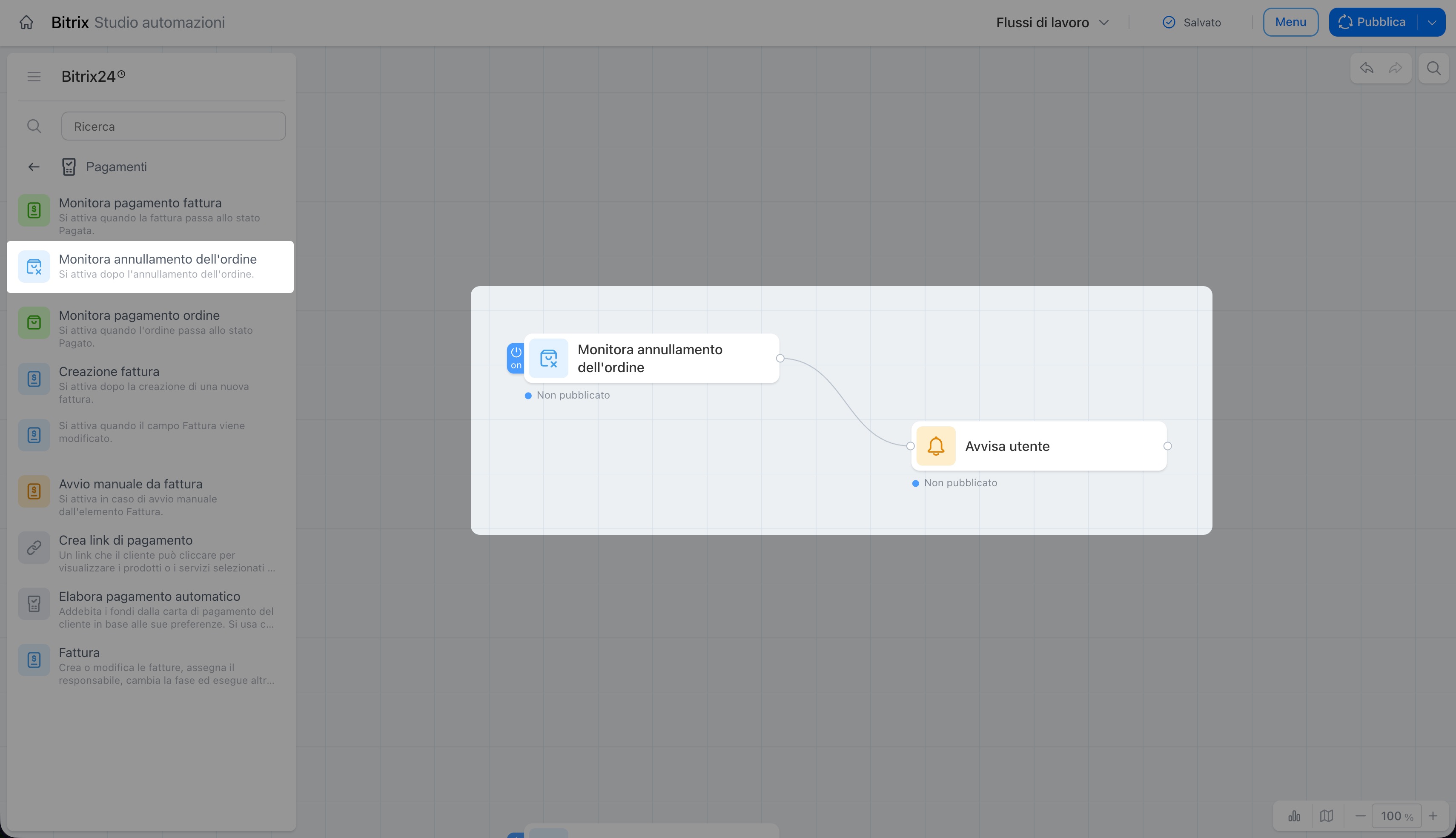
Il trigger avvia il flusso dopo l'annullamento dell'ordine.
Ad esempio, un cliente annulla un ordine nel negozio online. Il trigger si attiva e l'azione «Avvisa utente» crea per il dipendente un incarico per contattare il cliente e scoprirne il motivo. Il dipendente può intervenire tempestivamente e continuare a seguire il cliente.
Se il cliente effettua un ordine ma non lo paga entro il termine stabilito, l'ordine viene annullato automaticamente. Il trigger si attiva e il nodo «Invia e-mail» informa il cliente dell'annullamento.
Creazione fattura
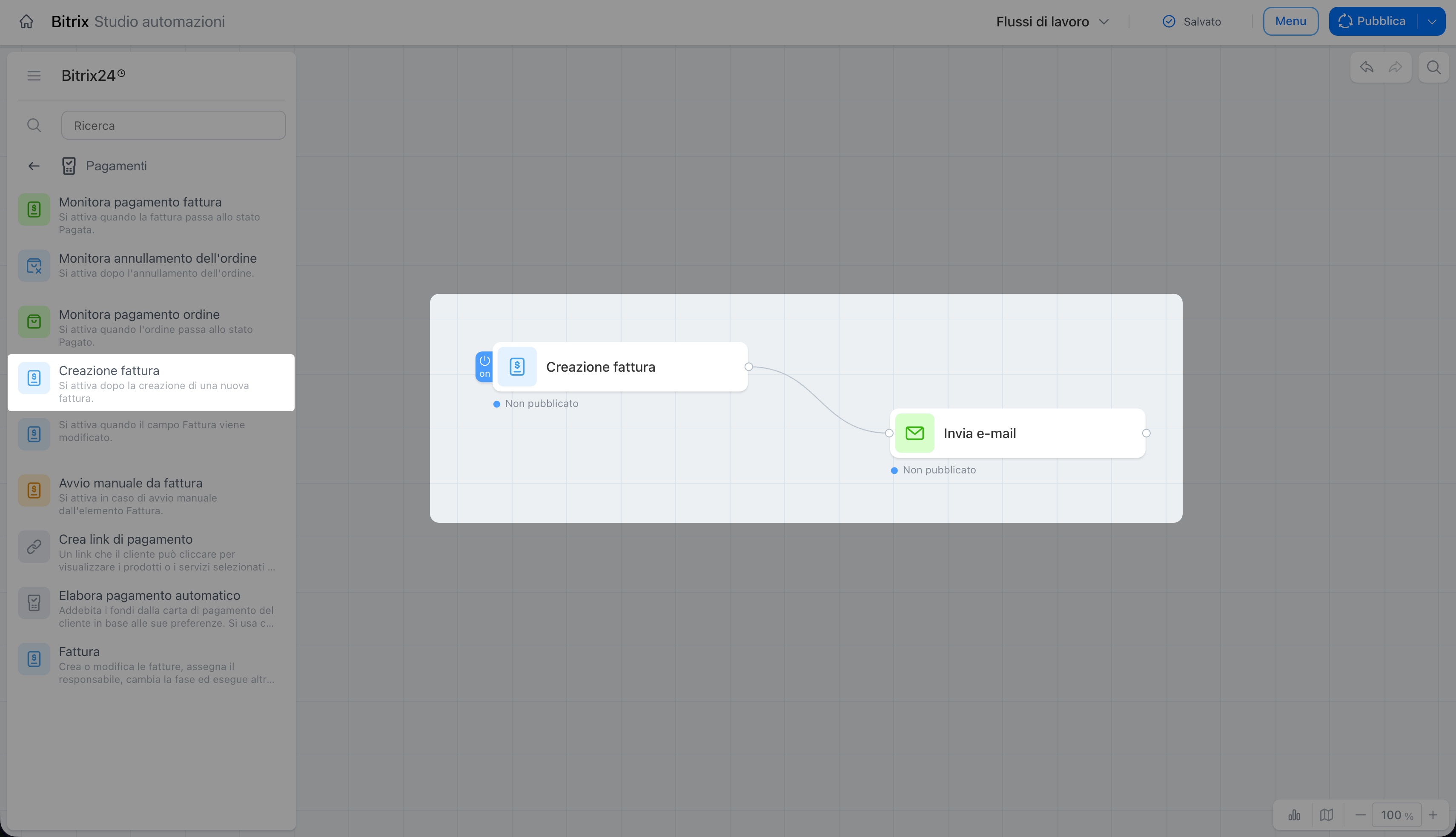
Il trigger avvia il flusso quando viene creata una nuova fattura nel CRM.
Ad esempio, un dipendente crea una fattura per un cliente. Il trigger si attiva e il nodo «Invia e-mail» invia automaticamente al cliente la fattura con i dettagli per il pagamento. Il dipendente non deve inviare manualmente la fattura.
Oppure, la nuova fattura deve essere approvata dal supervisore. Il trigger si attiva e il nodo «Avvisa utente» crea per il supervisore un incarico per verificare e approvare la fattura. Il processo di approvazione si avvia senza bisogno di promemoria.
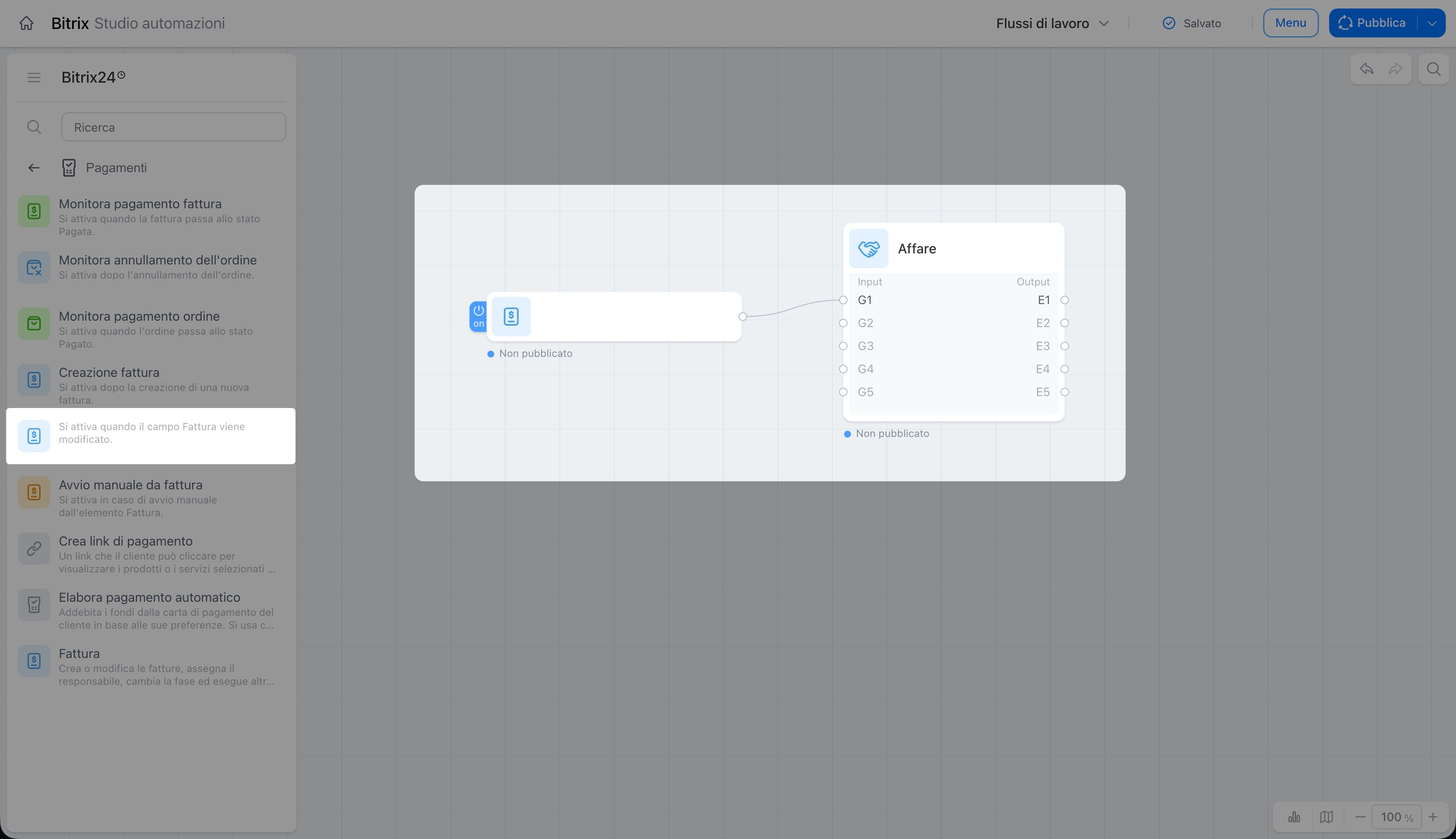
Modifica campo fattura
Il trigger avvia il flusso quando cambia il valore del campo selezionato nella fattura.
Ad esempio, un contabile modifica l'importo della fattura. Il trigger si attiva e il nodo «Invia e-mail» invia automaticamente al cliente la fattura aggiornata. Il cliente riceve il documento aggiornato senza bisogno di promemoria.
Oppure, cambia il termine di pagamento della fattura. Il trigger si attiva e il nodo «Invia SMS» informa il cliente della nuova scadenza. Il dipendente non deve chiamare manualmente i clienti.
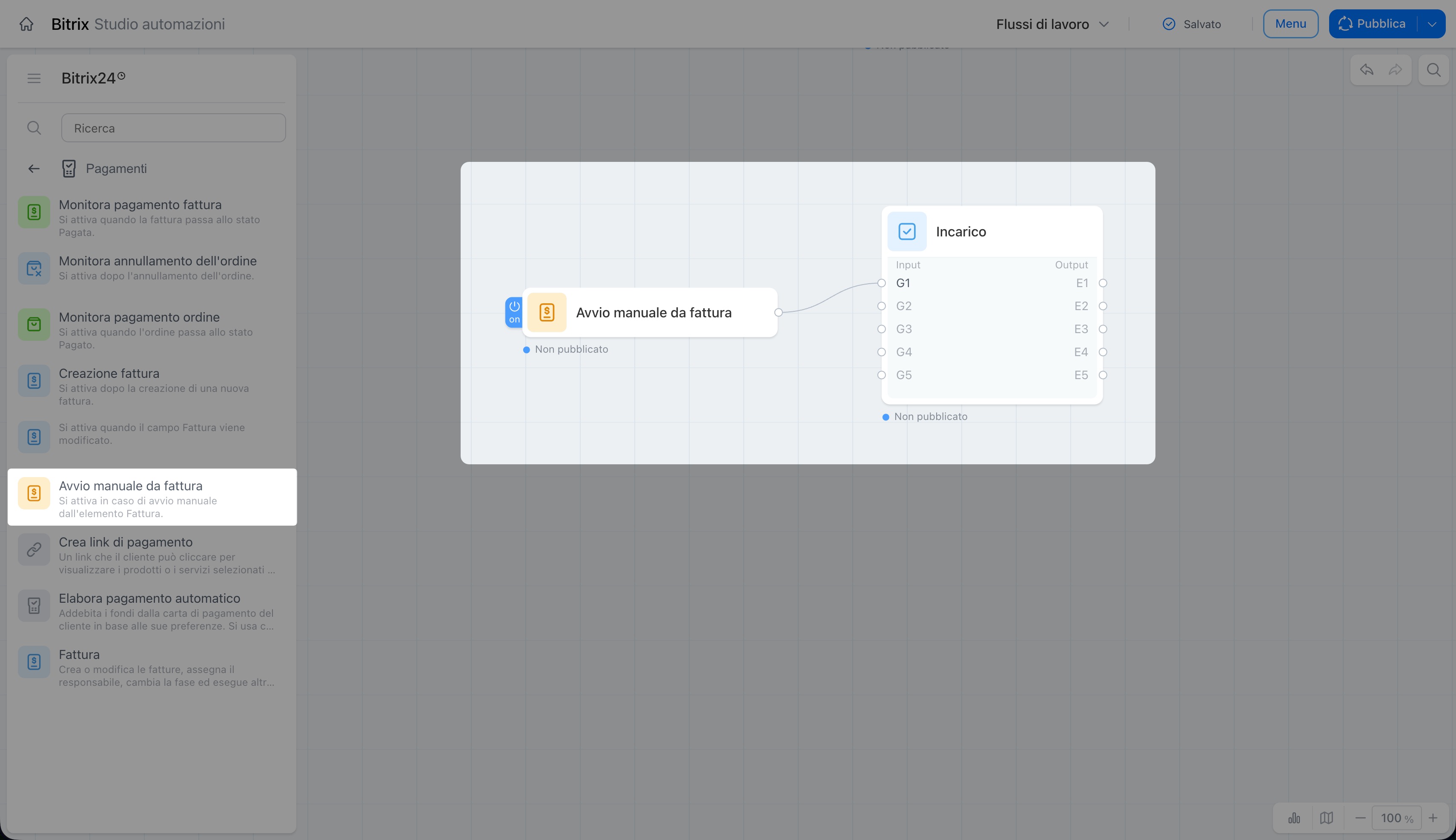
Avvio manuale da fattura
Il trigger si attiva quando un dipendente avvia manualmente il flusso dalla scheda della fattura.
Ad esempio, un dipendente avvia il flusso per inviare una fattura al cliente. Il trigger «Avvio manuale da fattura» reagisce all'evento e avvia un flusso parallelo. Il nodo «Avvisa supervisore» invia un promemoria per controllare il pagamento dopo tre giorni.
Oppure, un dipendente avvia il flusso di approvazione della fattura. Il trigger si attiva e avvia contemporaneamente un flusso che crea per il contabile un incarico per preparare i dettagli. I due flussi vengono eseguiti contemporaneamente senza ulteriori azioni da parte del dipendente.
Riepilogo
- Il gruppo di nodi «Pagamenti» contiene azioni e trigger per automatizzare i pagamenti dei clienti.
- Il nodo «Crea link di pagamento» crea un link e lo trasmette agli altri nodi, ad esempio per inviarlo al cliente tramite e-mail o chat.
- Il nodo «Elabora pagamento automatico» addebita automaticamente l'importo sulla carta del cliente se quest'ultimo ha fornito il proprio consenso durante la creazione dell'ordine.
- Il nodo «Fattura» crea e modifica le fatture, assegna i responsabili e aggiorna i dati senza l'intervento del dipendente.
- I trigger «Monitora pagamento fattura» e «Monitora pagamento ordine» avviano il flusso quando il cliente paga una fattura o un ordine.
- Il trigger «Monitora annullamento dell'ordine» reagisce all'annullamento e consente di informare automaticamente il dipendente o aggiornare lo stato dell'affare.
- Il trigger «Creazione fattura» avvia il flusso quando viene creata una nuova fattura nel CRM.
- Il trigger «Modifica campo fattura» reagisce alla modifica di qualsiasi campo selezionato e avvia lo scenario necessario.
- Il trigger «Avvio manuale da fattura» si attiva quando un dipendente avvia il flusso dalla scheda della fattura e avvia contemporaneamente un flusso aggiuntivo.
