
Nel nuovo construttore dei flussi di lavoro, ogni flusso è composto da nodi: blocchi di azioni pronti all'uso. Alcuni nodi avviano il flusso e sono chiamati trigger. Altri eseguono azioni specifiche: creano lead, generano codici QR, inviano notifiche e altro.
Il trigger è sempre il primo passaggio. Monitora un evento e avvia il flusso quando questo si verifica. Ad esempio, quando un cliente compila un modulo sul sito o torna su una pagina dopo una lunga assenza. Dopo l'attivazione del trigger, il flusso prosegue con i nodi azione.
I gruppi Marketing e Generazione di lead contengono nodi per lavorare automaticamente con i potenziali clienti: monitorano le loro azioni sul sito, creano e aggiornano i lead nel CRM e generano codici QR per le attività di marketing. Puoi utilizzare ciascun nodo nel tuo scenario indipendentemente dagli altri.
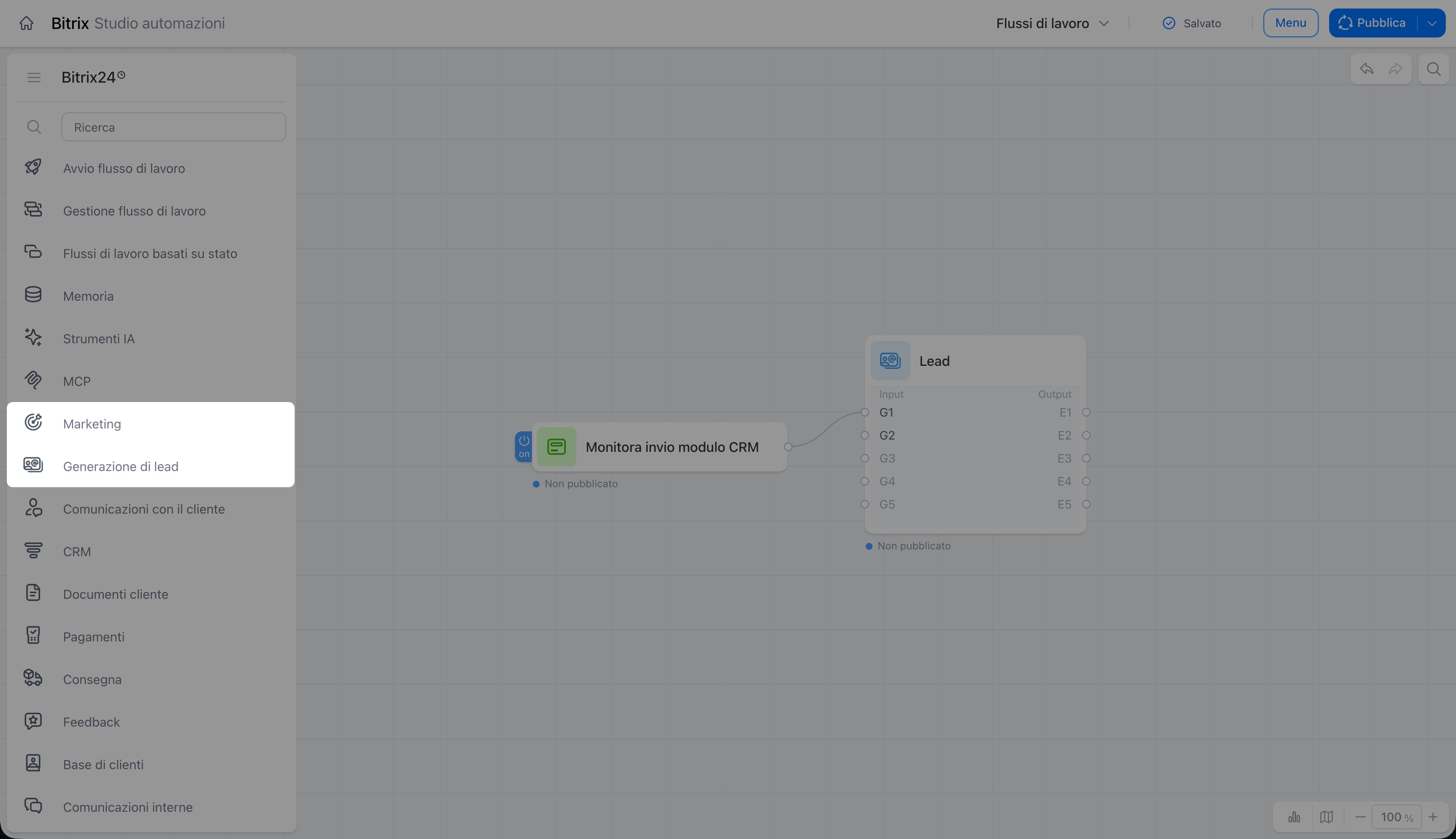
In questo articolo scoprirai come utilizzare i nodi:
Nodo Lead
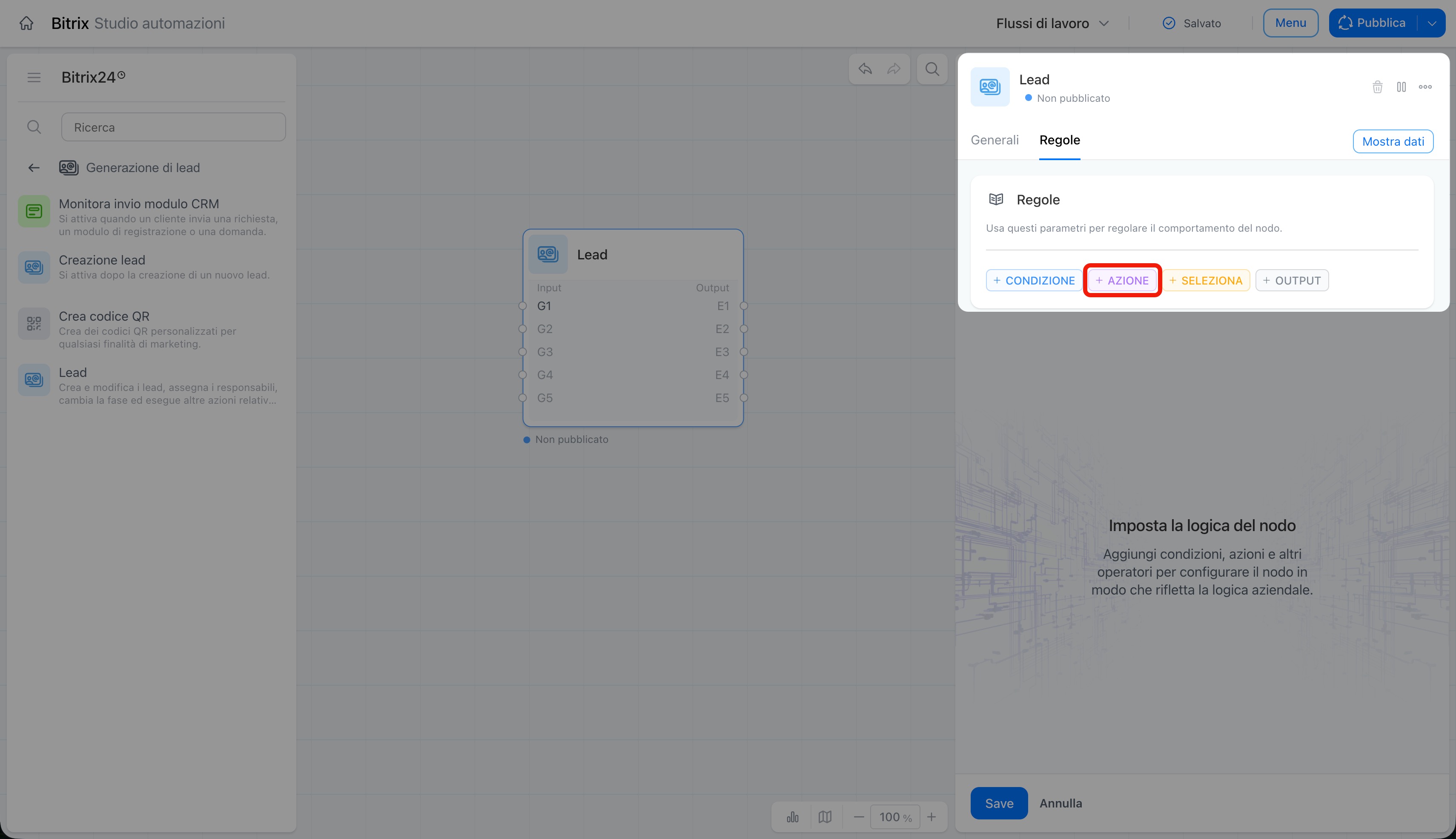
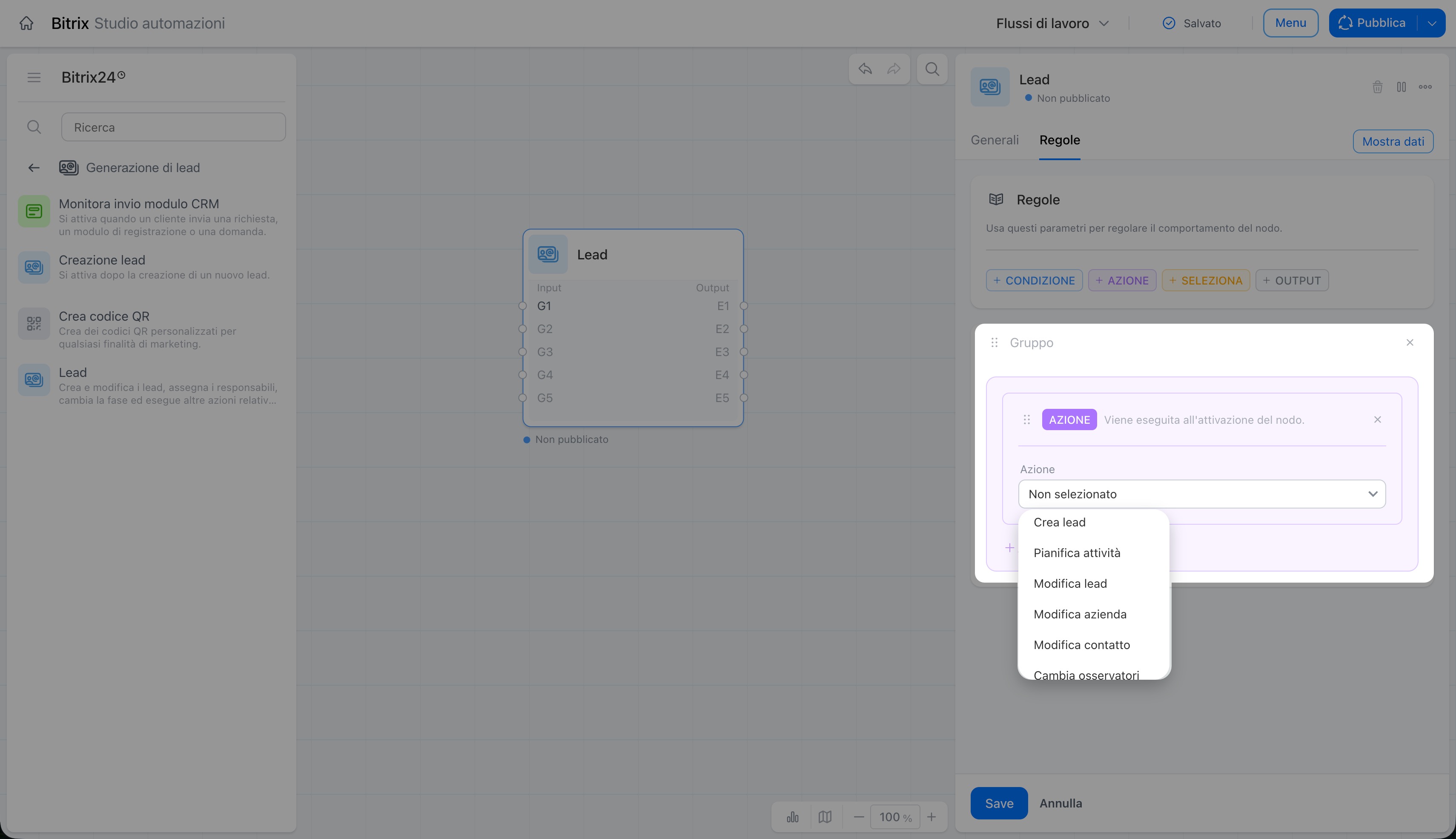
Il nodo lavora con i lead all'interno del flusso di lavoro. Apri il nodo e, nella sezione Regole, seleziona il tipo di regola: Azione. Nell'elenco, seleziona l'operazione da eseguire con il lead:
- crea lead,
- pianifica attività,
- modifica lead,
- modifica azienda collegata,
- modifica contatto collegato.
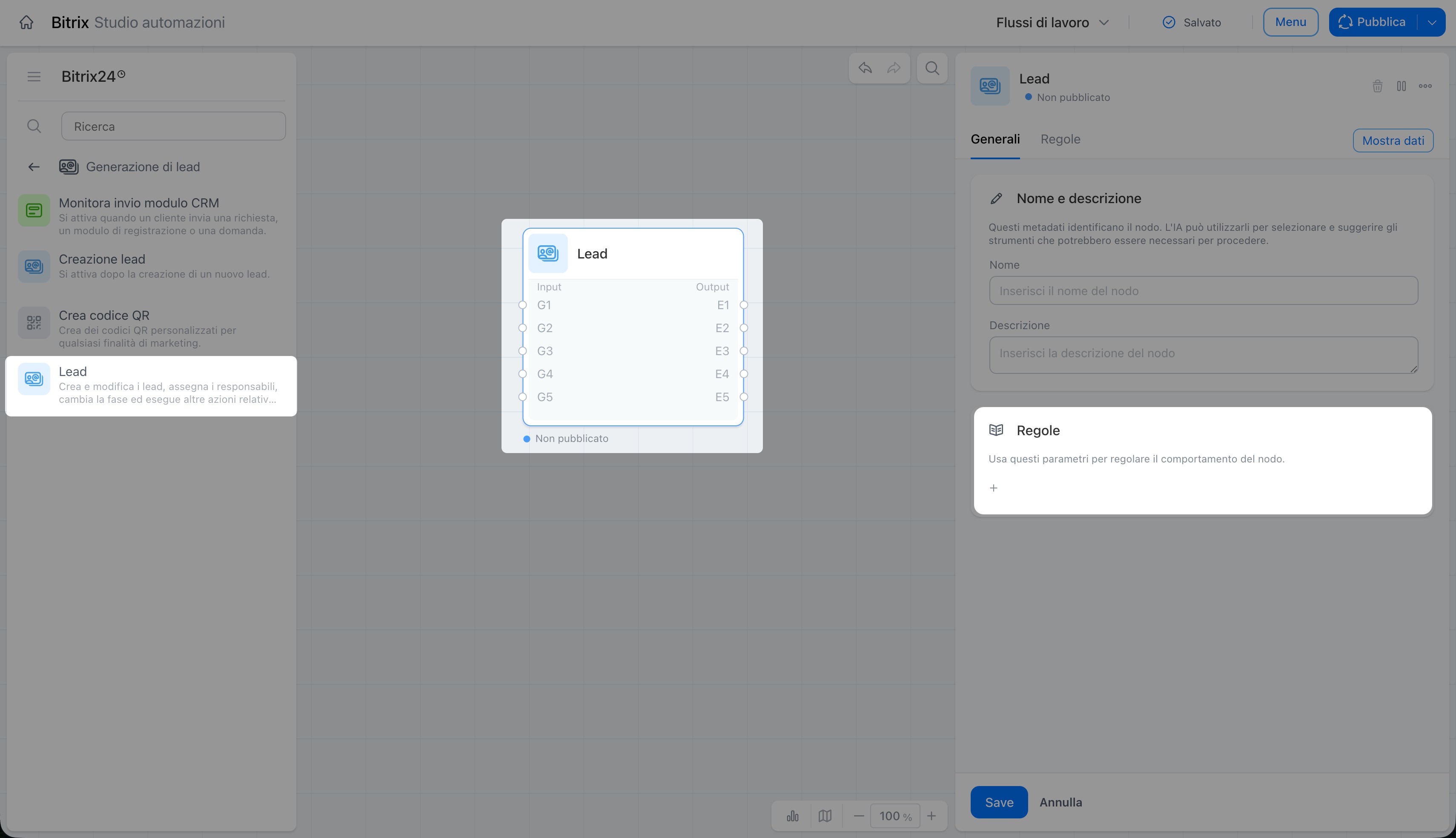
Crea lead: crea un nuovo lead nel CRM e lo compila con i dati del flusso.
Ad esempio, un'agenzia immobiliare avvia una campagna pubblicitaria e inserisce un modulo sul sito.
Nel flusso è configurato il trigger Monitora invio modulo CRM. Quando un potenziale acquirente compila il modulo, Bitrix24 avvia il flusso e crea un lead con il nome, il numero di telefono e la richiesta del cliente.
Il dipendente apre il lead e vede subito tutti i dati del cliente: non deve trasferire manualmente le informazioni dal modulo al CRM. Nessuna richiesta viene persa.
Pianifica attività: pianifica un'attività nella timeline del lead, ad esempio una chiamata, una riunione o un'e-mail.
Ad esempio, un negozio di elettronica online lavora con clienti che hanno mostrato interesse per un prodotto senza acquistarlo. Il dipendente invia a uno di questi clienti una selezione di computer portatili e un'offerta commerciale. Il cliente apre l'e-mail, ma non risponde.
Nel flusso è configurato il trigger Monitora cliente di ritorno. Quando il cliente torna sul sito, Bitrix24 avvia il flusso e pianifica un'attività nella timeline del lead: una chiamata al cliente. Il dipendente vede l'attività e chiama il cliente al momento opportuno.
Modifica lead: aggiorna i campi del lead, ad esempio lo stato, il responsabile, la fase o altri dati.
Ad esempio, un'impresa edile raccoglie richieste per il calcolo del costo di una ristrutturazione. Il cliente ha inviato una richiesta un mese prima e il dipendente gli ha mandato il preventivo, ma il cliente non ha più risposto.
Nel flusso è configurato il trigger Monitora cliente di ritorno. Quando il cliente torna sul sito e consulta la pagina con gli esempi dei lavori, Bitrix24 trova il lead e lo sposta automaticamente dalla fase Preventivo inviato alla fase Nuovo interesse. Se nelle impostazioni del flusso è configurata una condizione, il responsabile viene contemporaneamente sostituito con un dipendente senior che lavora con i clienti interessati.
Il dipendente senior riceve una notifica e chiama il cliente mentre si trova ancora sul sito.
Modifica azienda collegata: aggiorna i dati dell'azienda collegata al lead.
Ad esempio, un cliente invia una richiesta indicando il nome del proprio reparto. Il lead viene creato, ma viene collegato all'azienda sbagliata. In seguito, il cliente compila nuovamente il modulo e indica la denominazione legale corretta dell'azienda con cui deve essere stipulato il contratto.
Nel flusso è configurato il trigger Monitora invio modulo CRM. Quando il cliente compila nuovamente il modulo, Bitrix24 trova il lead e aggiorna l'azienda collegata associandolo a quella corretta.
Il dipendente apre il lead e vede i dati aggiornati: non deve cercare e correggere manualmente l'azienda.
Modifica contatto collegato: aggiorna i dati del contatto collegato al lead.
Ad esempio, uno studio legale lavora con clienti abituali. Un cliente già seguito compila nuovamente il modulo sul sito, indicando questa volta un nuovo numero di telefono di lavoro e un nuovo indirizzo e-mail perché ha cambiato lavoro.
Nel flusso è configurato il trigger Monitora invio modulo CRM. Quando il modulo viene compilato, Bitrix24 trova il contatto esistente del cliente e aggiorna il numero di telefono e l'indirizzo e-mail.
Il dipendente apre la scheda e vede i dati aggiornati: non deve confrontare la vecchia e la nuova richiesta né apportare manualmente le modifiche.
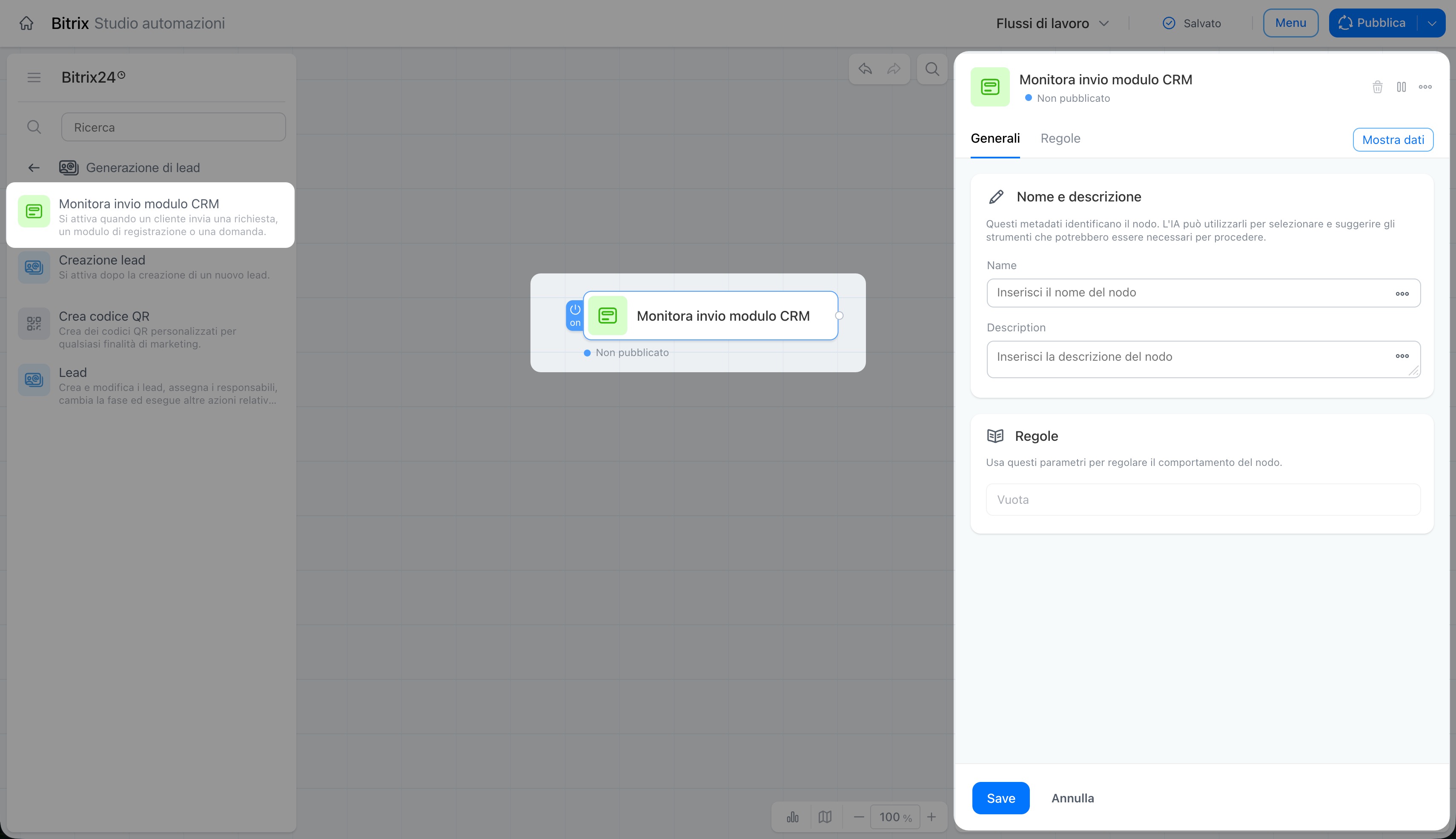
Monitora invio modulo CRM
Il trigger avvia il flusso dopo che un cliente ha compilato un modulo CRM, ad esempio inviando una richiesta, compilando un modulo di registrazione o facendo una domanda. Non è necessario monitorare manualmente le nuove richieste: il flusso si avvia automaticamente non appena il modulo viene compilato.
Vediamo alcuni esempi:
- Un negozio inserisce sul sito un modulo per prenotare una prova. Non appena il cliente compila il modulo, Bitrix24 avvia il flusso: si attiva il trigger Monitora invio modulo CRM e il nodo Lead crea un lead con i dati del cliente. Il dipendente apre il lead e vede chi ha prenotato e per quale orario.
- Un'azienda organizza un webinar e raccoglie le iscrizioni tramite un modulo. Quando un partecipante compila il modulo, Bitrix24 avvia il flusso: il trigger registra l'evento e il nodo Lead crea un lead con i dati del partecipante. Il dipendente vede la nuova richiesta nel CRM e contatta il partecipante.
Monitora cliente di ritorno
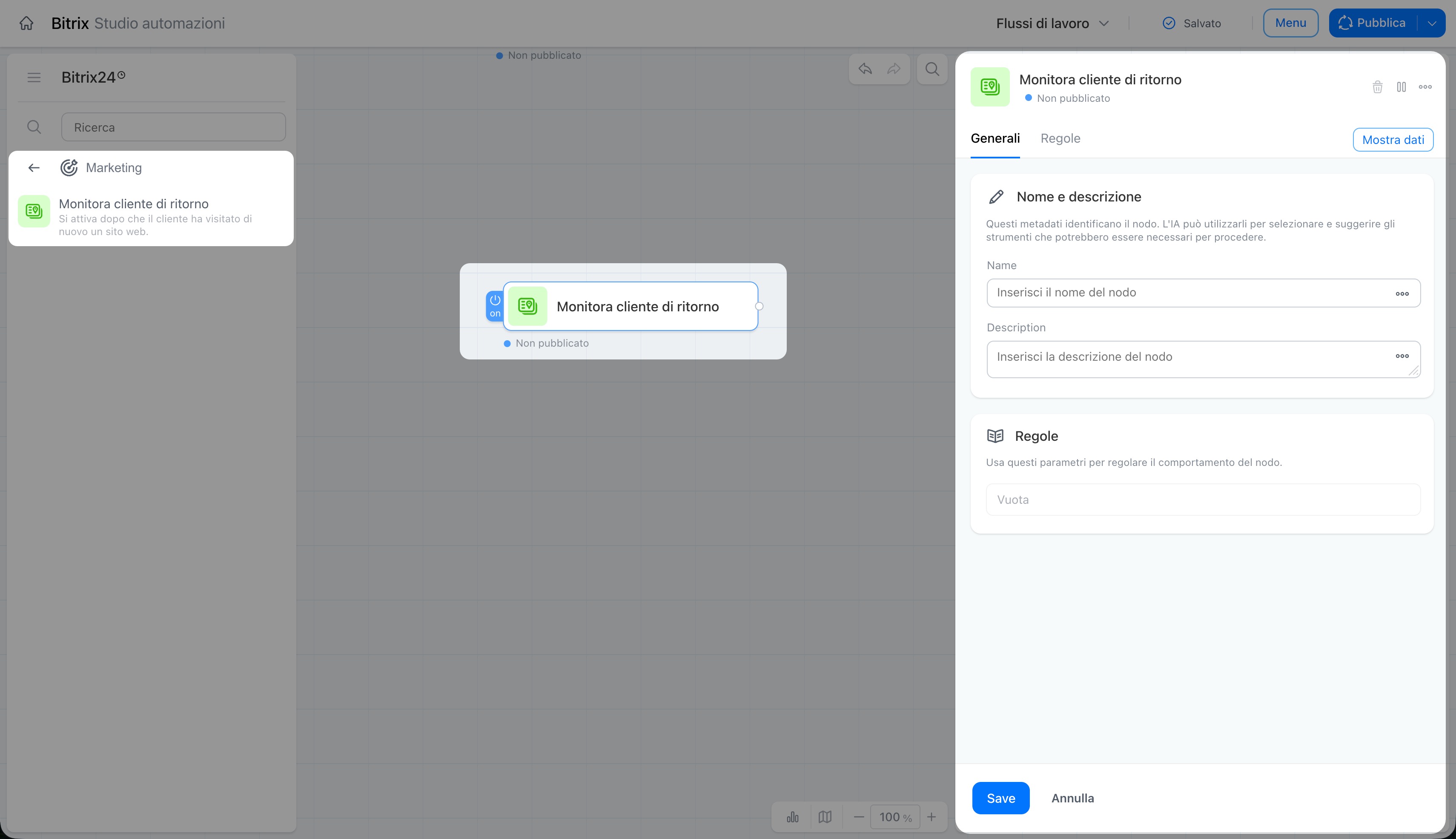
Il trigger avvia il flusso quando un cliente torna sul sito. In questo modo puoi reagire tempestivamente all'interesse del cliente: il flusso si avvia automaticamente, senza dover monitorare manualmente le visite.
Vediamo alcuni esempi:
- Un'azienda che vende attrezzature industriali lavora con un ciclo di vendita lungo: il cliente può esaminare le offerte per diverse settimane. Il dipendente invia al cliente un'offerta commerciale, ma il cliente smette di rispondere alle chiamate. Due settimane dopo, il cliente torna sul sito e inizia a consultare le pagine dedicate alle attrezzature.
Nel flusso è configurato il trigger Monitora cliente di ritorno. Bitrix24 rileva che il cliente è tornato sul sito e invia immediatamente una notifica al dipendente. Il dipendente chiama il cliente mentre sta esaminando attivamente l'offerta. Le probabilità di concludere l'affare aumentano notevolmente.
- Un centro fitness lavora con un database di clienti il cui abbonamento è scaduto. Quando un ex cliente visita il sito e consulta la pagina dei piani, Bitrix24 rileva la visita e avvia il flusso: invia automaticamente al cliente un'e-mail con un'offerta personalizzata, che prevede uno sconto del 20% sull'acquisto di un abbonamento entro tre giorni. Il cliente riceve l'offerta nel momento in cui mostra interesse.
Crea codice QR
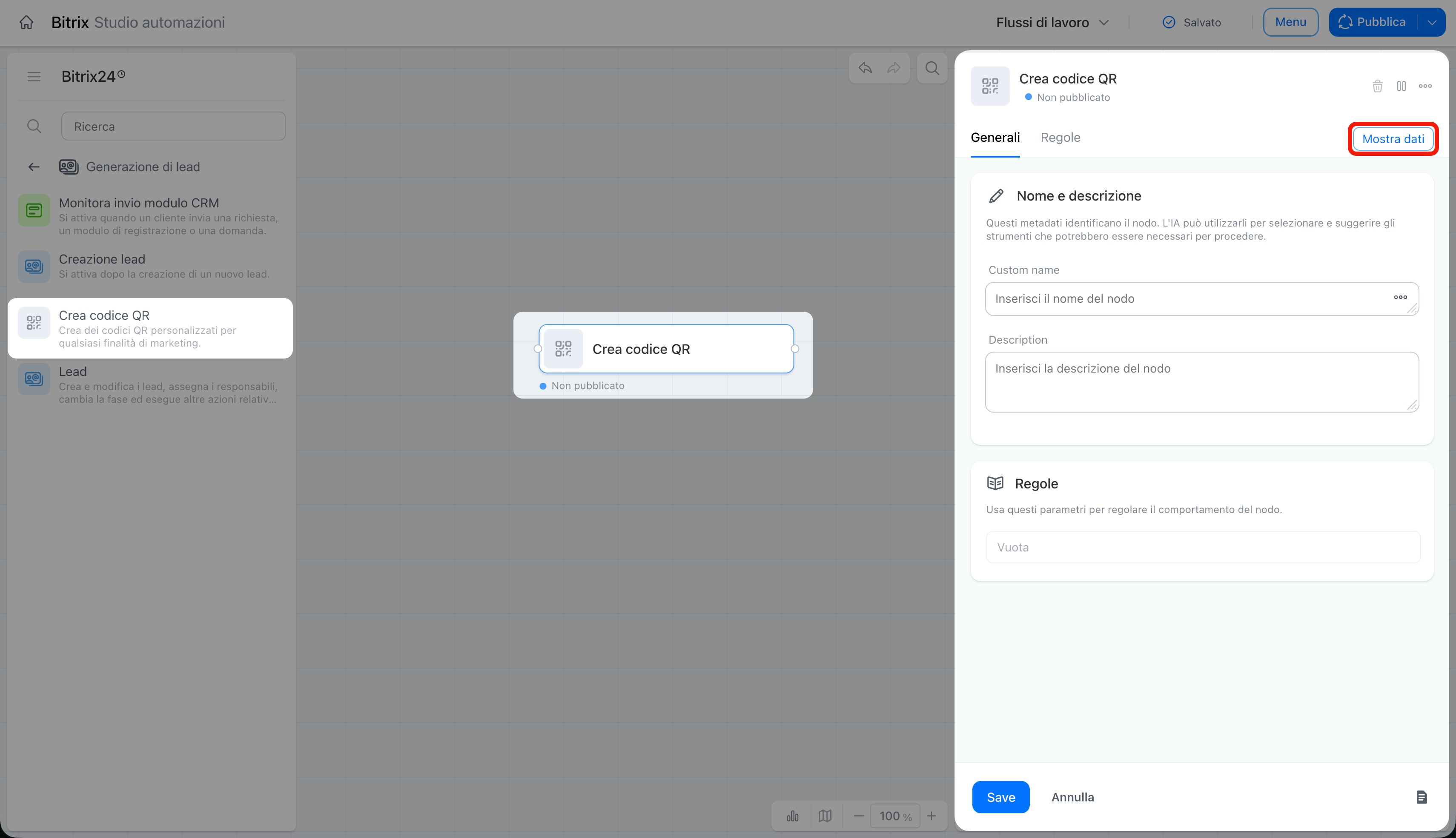
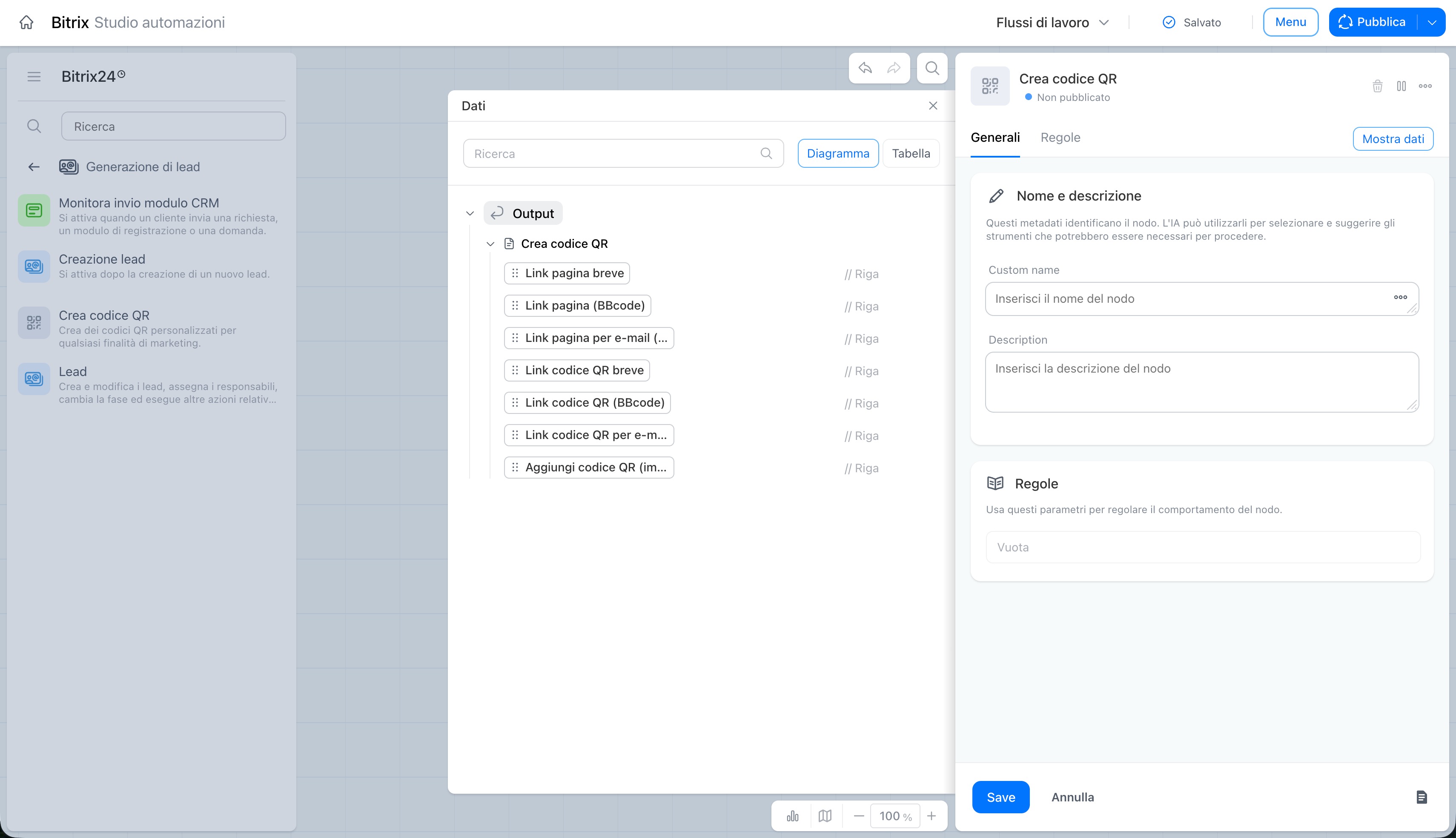
Il nodo crea un codice QR nel flusso di lavoro e trasmette i relativi dati ai passaggi successivi, ad esempio per inviarlo al cliente, inserirlo in un documento o pubblicarlo sul sito. Il nodo genera diverse varianti: un link breve alla pagina, link da inserire nel codice BB o nell'HTML, una versione per la stampa e altre opzioni. Puoi utilizzare questi dati in altri nodi del flusso, ad esempio per inviare un link al cliente.
Vediamo alcuni esempi:
- Un'azienda organizza una presentazione riservata ai partner principali. Bitrix24 crea un codice QR per accedere all'evento. Il partner scansiona il codice e fa clic sul pulsante di conferma. Bitrix24 rileva il suo arrivo e invia una notifica al dipendente responsabile. Il dipendente sa che il partner è già arrivato e va ad accoglierlo personalmente. In questo modo, tutti gli ospiti importanti ricevono la dovuta attenzione.
- Un'azienda partecipa a una fiera di settore e vuole raccogliere i contatti dei visitatori direttamente presso lo stand. Nel flusso è configurato il trigger Monitora invio modulo CRM, che si attiva quando un visitatore scansiona il codice e compila il modulo. Il visitatore scansiona il codice con il telefono, apre il modulo e lascia i propri dati di contatto. Il dipendente non deve raccogliere manualmente i biglietti da visita e trasferire i dati: tutte le richieste vengono inserite subito nel CRM.
Riepilogo
- I trigger Monitora invio modulo CRM e Monitora cliente di ritorno rappresentano i punti di avvio. Monitorano il comportamento del cliente sul sito e avviano automaticamente il flusso, senza l'intervento del dipendente.
- Il nodo Lead esegue azioni sui lead all'interno del flusso: crea nuovi lead, aggiorna quelli esistenti, pianifica attività e aggiorna i dati collegati.
- Il nodo Crea codice QR genera il codice e trasmette i link ai passaggi successivi del flusso, ad esempio per inviarli al cliente, inserirli in un documento o pubblicarli sul sito.
- Puoi utilizzare ciascun nodo nel tuo scenario indipendentemente dagli altri.
