
Il costruttore di flussi di lavoro di Bitrix24 è stato completamente aggiornato: sono cambiati sia l'aspetto sia la logica di funzionamento. Ora è un unico spazio di lavoro in cui puoi visualizzare l'intero schema del flusso di lavoro. Puoi gestire facilmente anche scenari lunghi e complessi senza passare continuamente da una sezione all'altra.
In un unico flusso di lavoro puoi combinare azioni di diversi strumenti di Bitrix24: ad esempio, creare un incarico, modificare lo stato di un affare e inviare una notifica al cliente. In questo modo puoi creare scenari complessi che coinvolgono più reparti contemporaneamente.
Inoltre, il nuovo editor consente di configurare più azioni in un unico blocco, creare rami paralleli e utilizzare le funzionalità IA per automatizzare le attività di routine: dalla verifica dei dati alla scelta del passaggio successivo. Solo gli amministratori di Bitrix24 possono lavorare con il nuovo costruttore di flussi di lavoro.
Scopriamo cosa è cambiato e come lavorare con il nuovo costruttore.
Interfaccia aggiornata
Il costruttore di flussi di lavoro aggiornato è più chiaro e semplice da utilizzare. L'intero schema viene creato in un'unica finestra e le azioni necessarie sono disponibili direttamente sullo schermo.
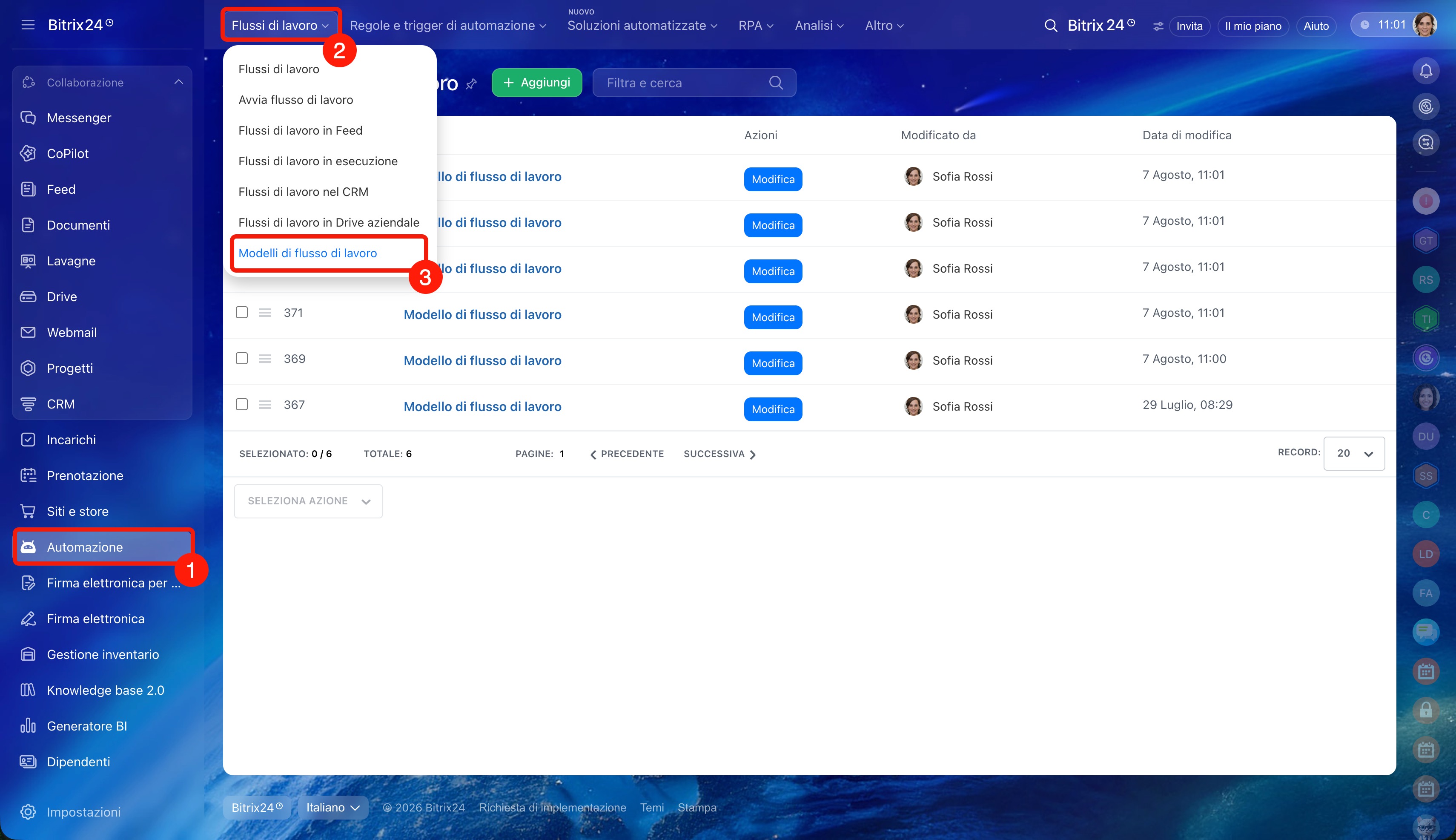
Per aprire il costruttore, vai in Automazione > Flussi di lavoro > Modelli di flusso di lavoro, crea un nuovo flusso di lavoro o apri uno esistente. Successivamente accederai all'editor visuale.
L'editor è composto da tre aree:
Spazio di lavoro: in quest'area crei e configuri lo schema del flusso di lavoro. Qui vengono posizionati i blocchi con le azioni, ora chiamati nodi. Ogni nodo esegue un'attività specifica: invia una notifica, crea un incarico, modifica uno stato e così via. Definisci l'ordine di esecuzione dei passaggi e i collegamenti tra loro per configurare la logica necessaria del flusso di lavoro.
Puoi modificare la scala dello spazio di lavoro per visualizzare l'intero flusso di lavoro. È utile quando lavori con scenari lunghi e ramificati.
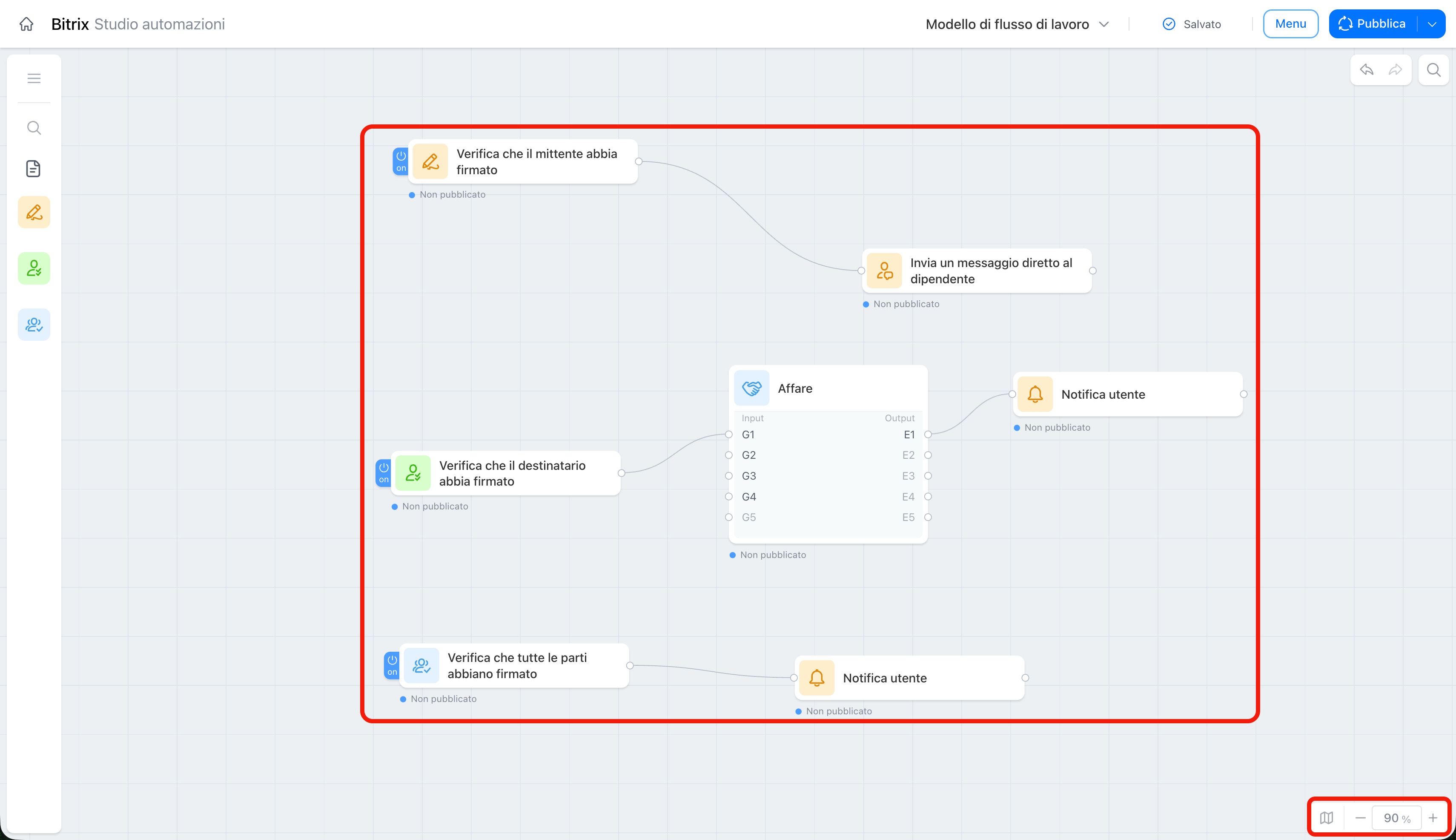
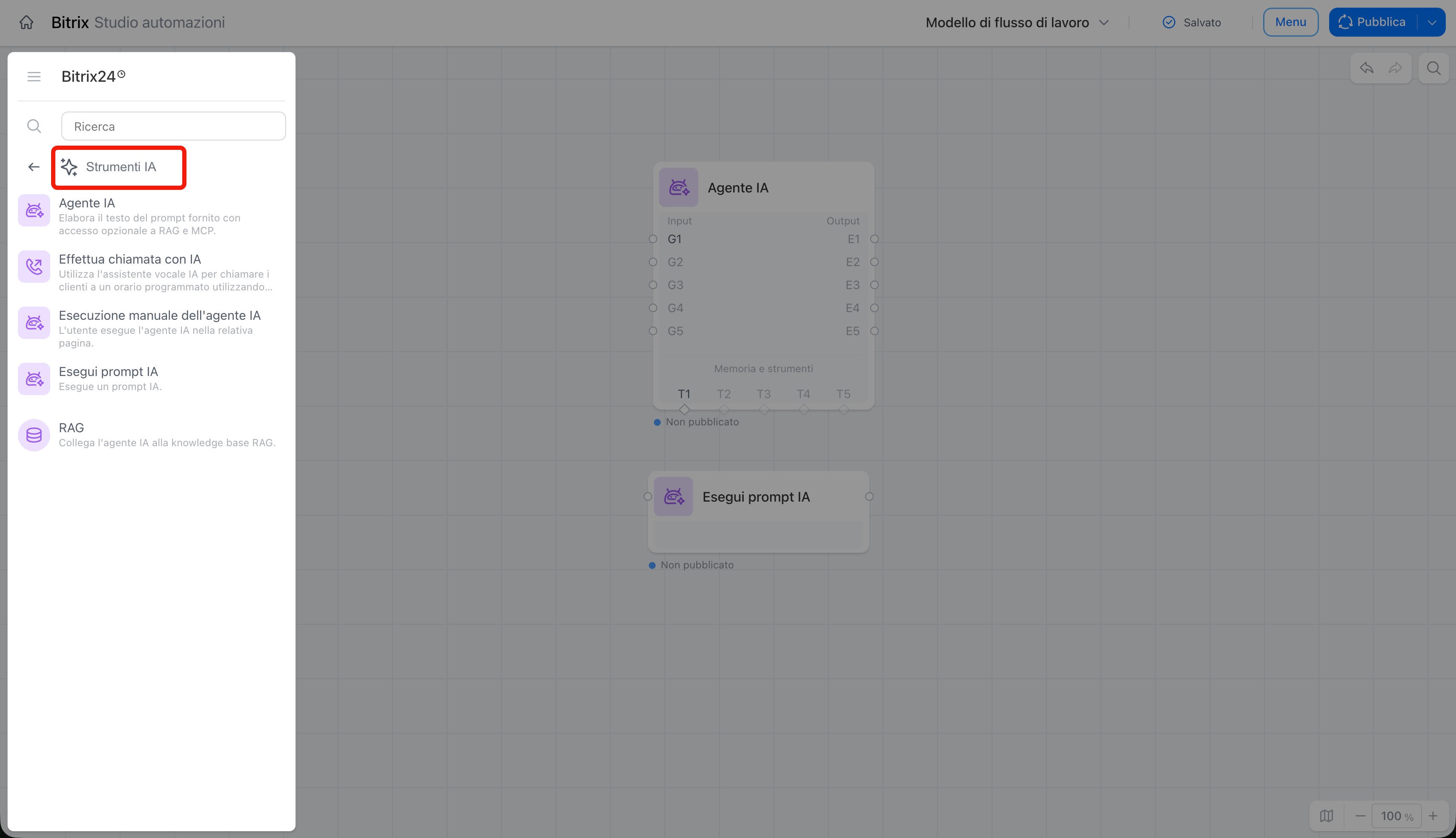
Menu delle azioni. Nella parte sinistra dell'editor si trova il menu con i nodi: blocchi di azioni disponibili. I nodi sono raggruppati in base agli strumenti e agli scenari di lavoro in Bitrix24. Ad esempio:
- CRM: azioni con affari, lead e contatti.
- Comunicazioni con il cliente: chiamate, invio di e-mail e messaggi.
- Comunicazioni interne: pubblicazione di notizie, creazione di chat e gruppi, invio di messaggi e notifiche ai dipendenti.
- Strumenti IA: aiutano ad automatizzare le attività con l'intelligenza artificiale: l'IA risponde alle domande, analizza i testi, lavora con le Knowledge base e altro ancora.
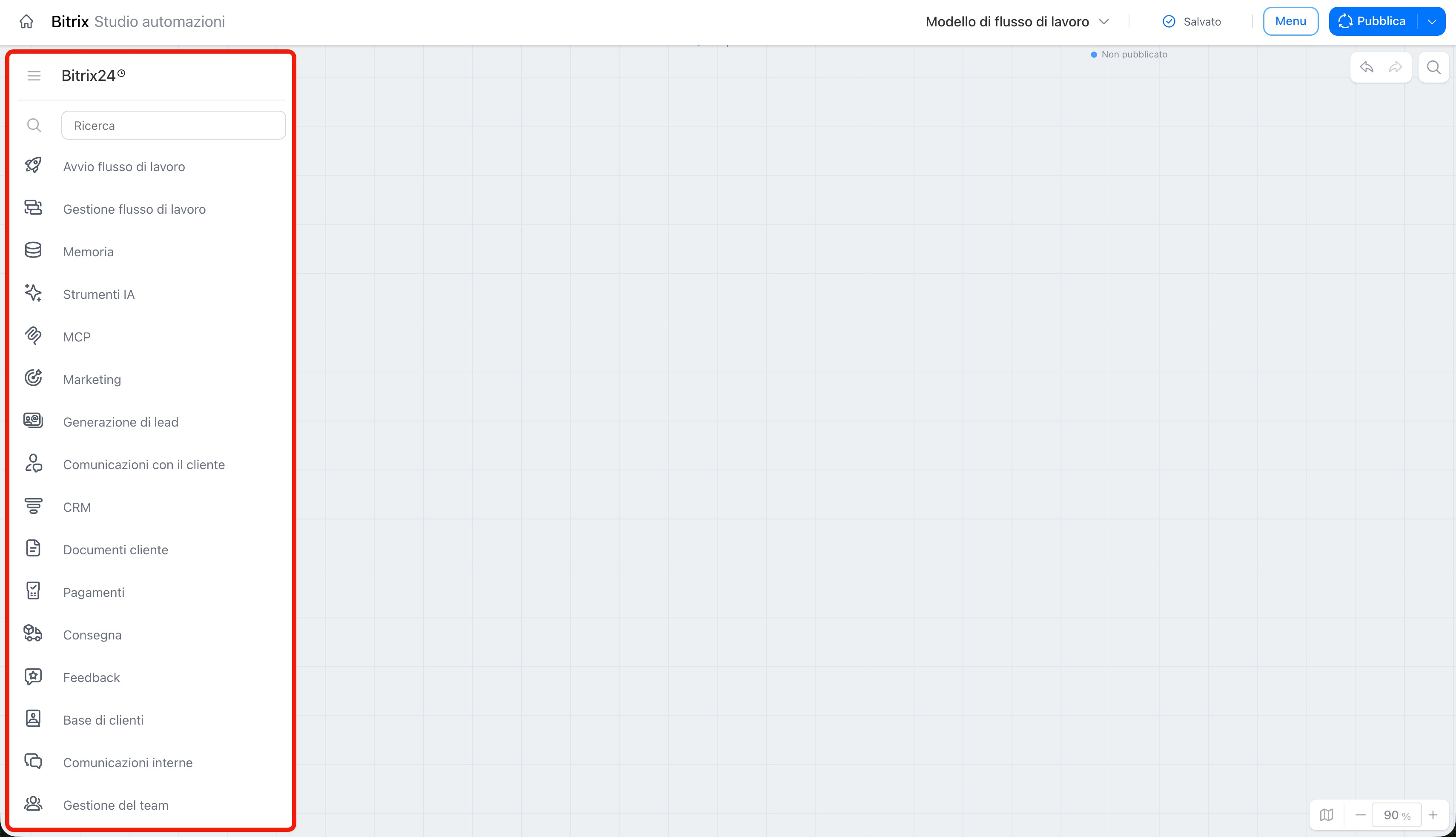
Per trovare rapidamente il nodo necessario, utilizza la ricerca: fai clic sull'icona Lente e inserisci il nome dell'azione. Nell'elenco verranno visualizzate le opzioni disponibili.
Se hai bisogno di più spazio per lavorare con lo schema, riduci il menu delle azioni: fai clic su Menu (≡) e l'area di lavoro diventerà più ampia.
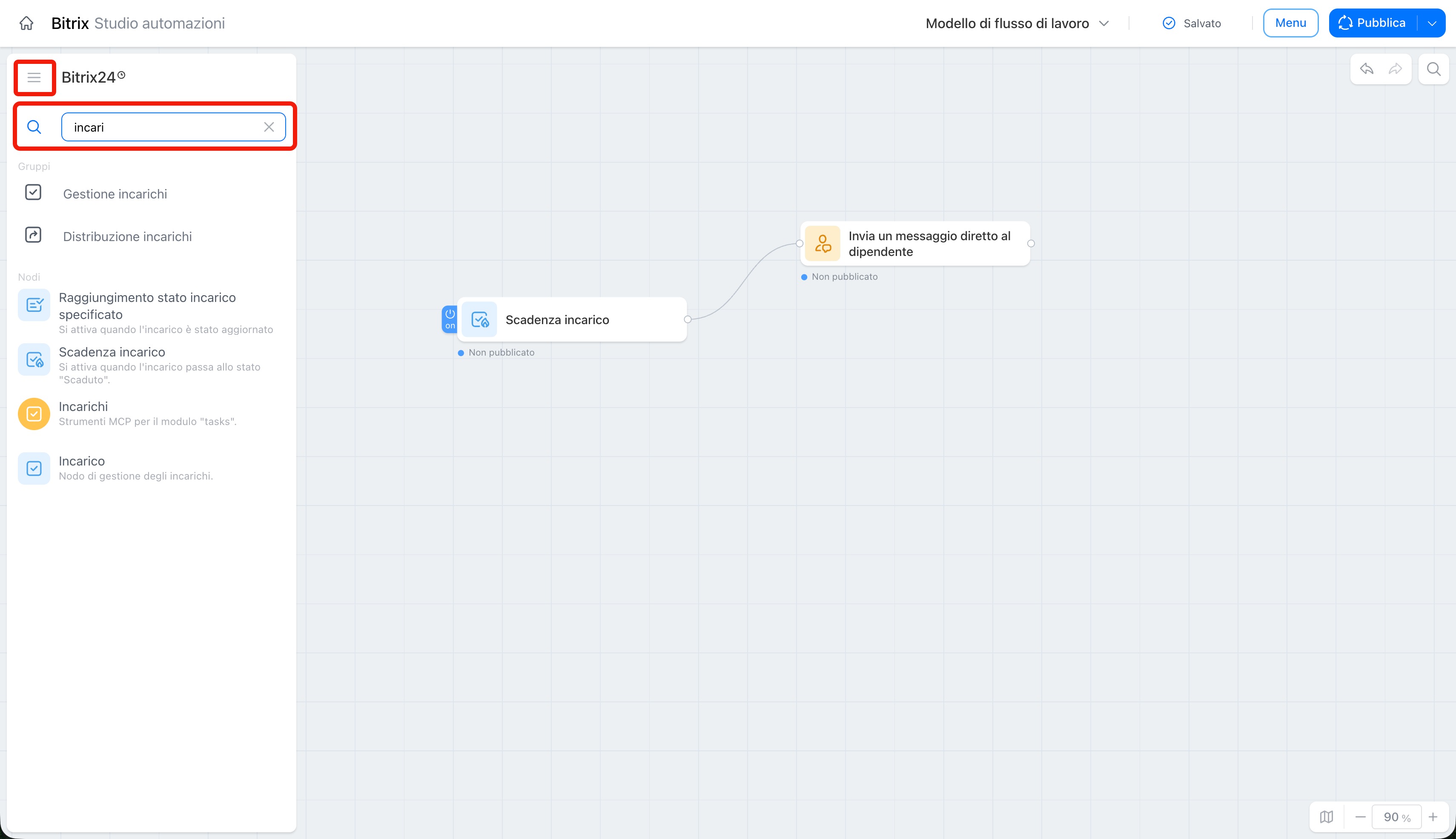
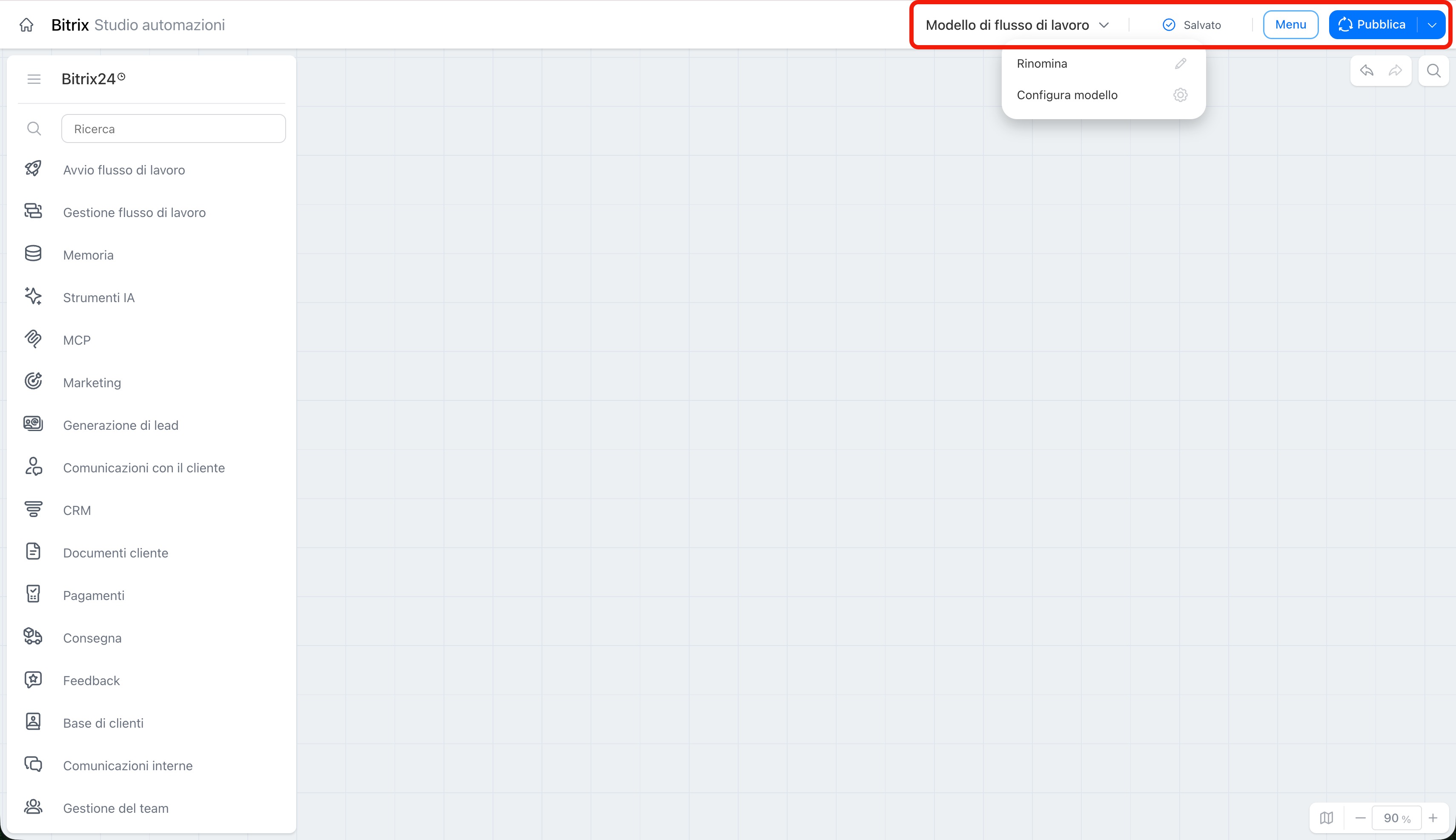
Pannello di controllo: il menu superiore con gli strumenti per lavorare con il modello di flusso di lavoro corrente. Qui puoi:
- modificare il nome del flusso di lavoro per trovarlo rapidamente nell'elenco,
- verificare che le modifiche siano state salvate,
- applicare tutte le nuove impostazioni e modifiche al modello.
Il costruttore salva automaticamente le modifiche, ma per avviare lo scenario aggiornato devi pubblicare il modello.
Salvataggio automatico e pubblicazione
Nodi nel flusso di lavoro
I nodi sono blocchi di azioni che formano lo schema del flusso di lavoro. Ogni nodo esegue un'attività specifica, ad esempio invia una notifica, modifica uno stato o crea un elemento nel CRM. L'amministratore di Bitrix24 crea il flusso di lavoro utilizzando i nodi, configura l'ordine della loro esecuzione e i collegamenti tra loro. Dopo la pubblicazione, il flusso di lavoro può essere avviato dai dipendenti.
Lavorare con le azioni è diventato più semplice:
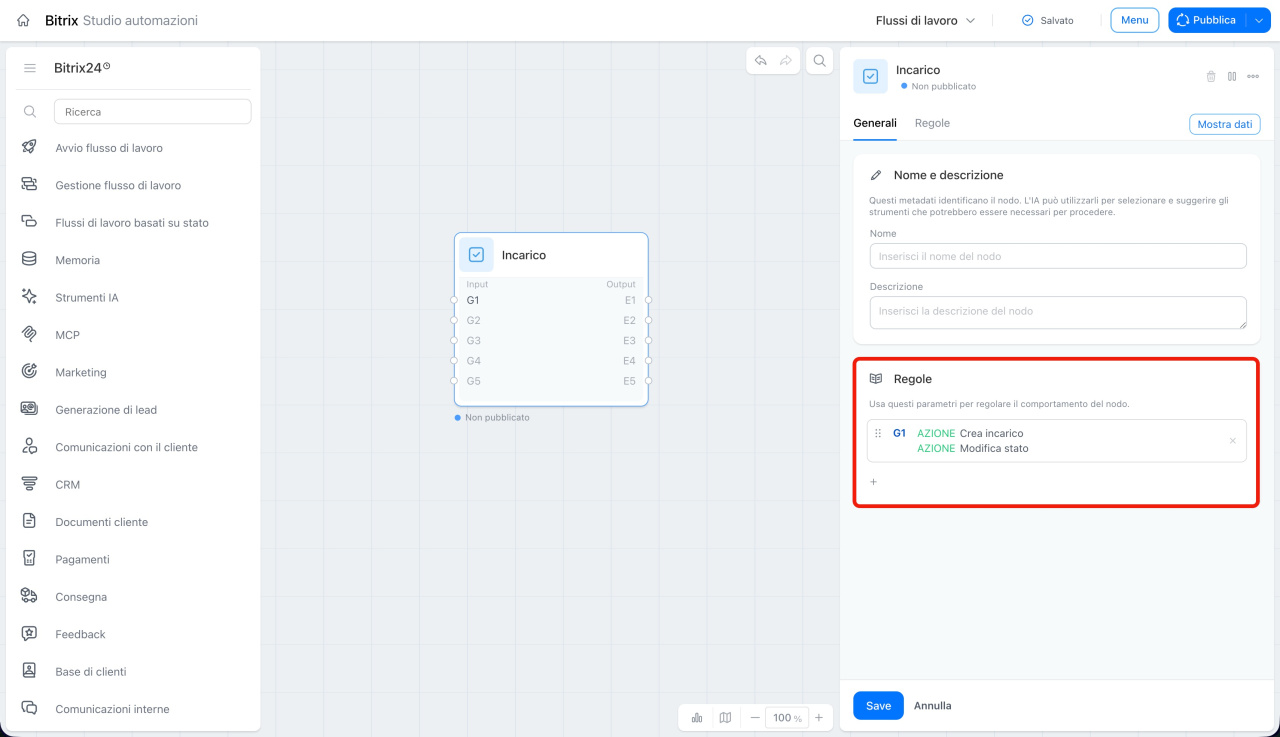
Più azioni in un unico blocco. Ora puoi unire più passaggi all'interno di un unico nodo. Ad esempio, nel flusso di lavoro di richiesta ferie un nodo può creare un incarico per il contabile e modificare il relativo stato in “In corso“.
Rami paralleli. Più azioni possono essere eseguite contemporaneamente. Ad esempio, durante l'approvazione di un contratto, il documento viene inviato contemporaneamente al supervisore per l'approvazione e al reparto legale per la verifica del testo.
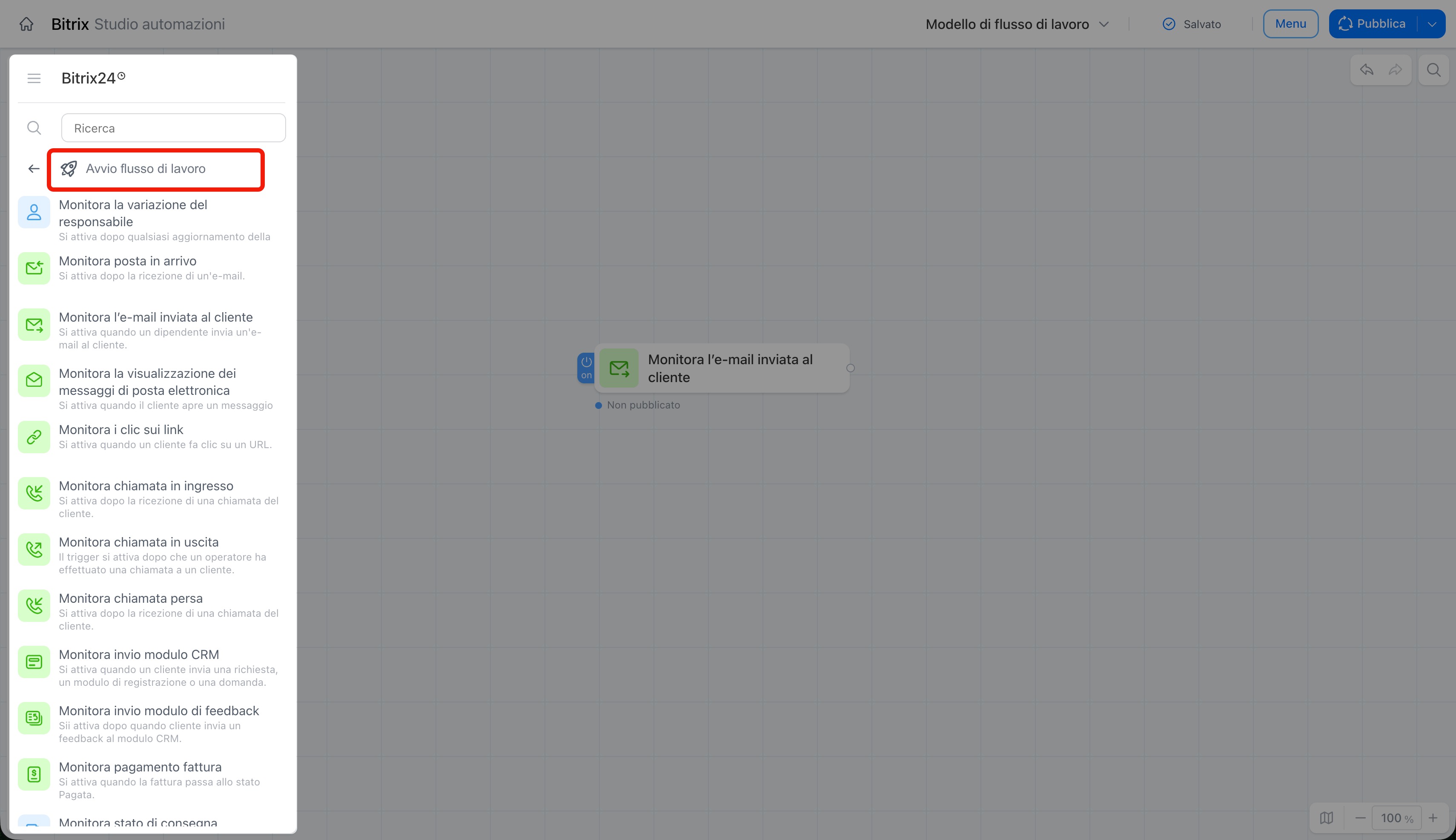
Trigger. Nel nuovo editor sono comparsi i nodi trigger: monitorano gli eventi e avviano le azioni necessarie. Ad esempio, il trigger “Aggiornamento campo Affare“ si attiva quando vengono aggiornati i dati nella scheda CRM e avvia automaticamente il ramo che invierà una notifica o creerà un incarico.
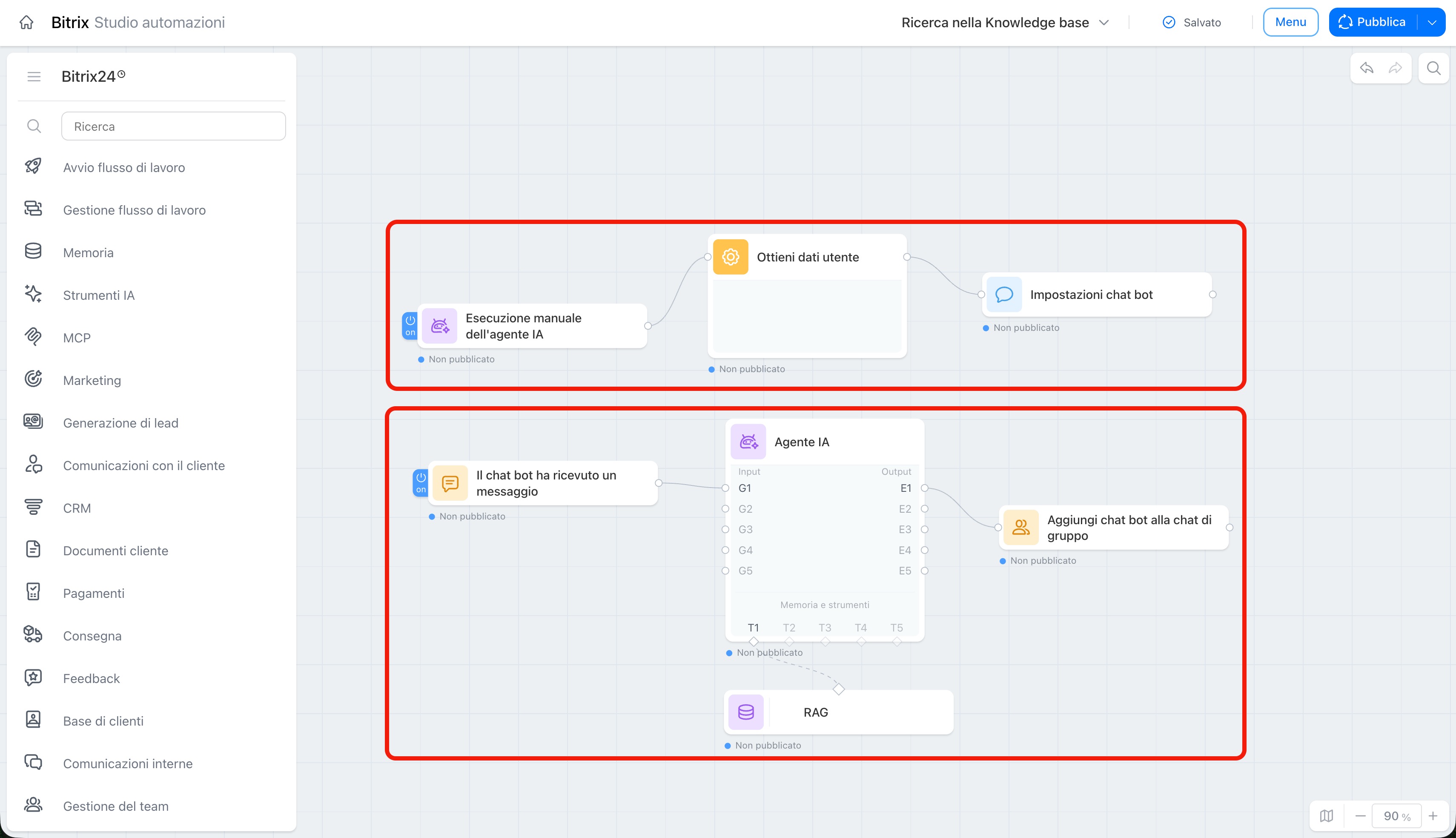
Nodi IA. Grazie all'intelligenza artificiale integrata, alcuni passaggi vengono ora eseguiti senza l'intervento di un dipendente. I nodi IA analizzano i dati, determinano il tipo di richiesta e propongono l'azione appropriata. Ad esempio, se in una chat arriva un messaggio con il testo “Voglio prendere ferie“, il nodo IA lo riconosce e avvia il ramo per la gestione delle ferie.
Lavorare con i nodi
Per creare un flusso di lavoro, devi selezionare e configurare i nodi necessari.
Selezionare un nodo: i nodi sono raggruppati nel menu delle azioni. Puoi trascinare i nodi nell'area di lavoro, configurarli e collegarli tra loro. Per configurare un nodo, fai doppio clic su di esso oppure fai clic su Tre punti (...) > Apri.
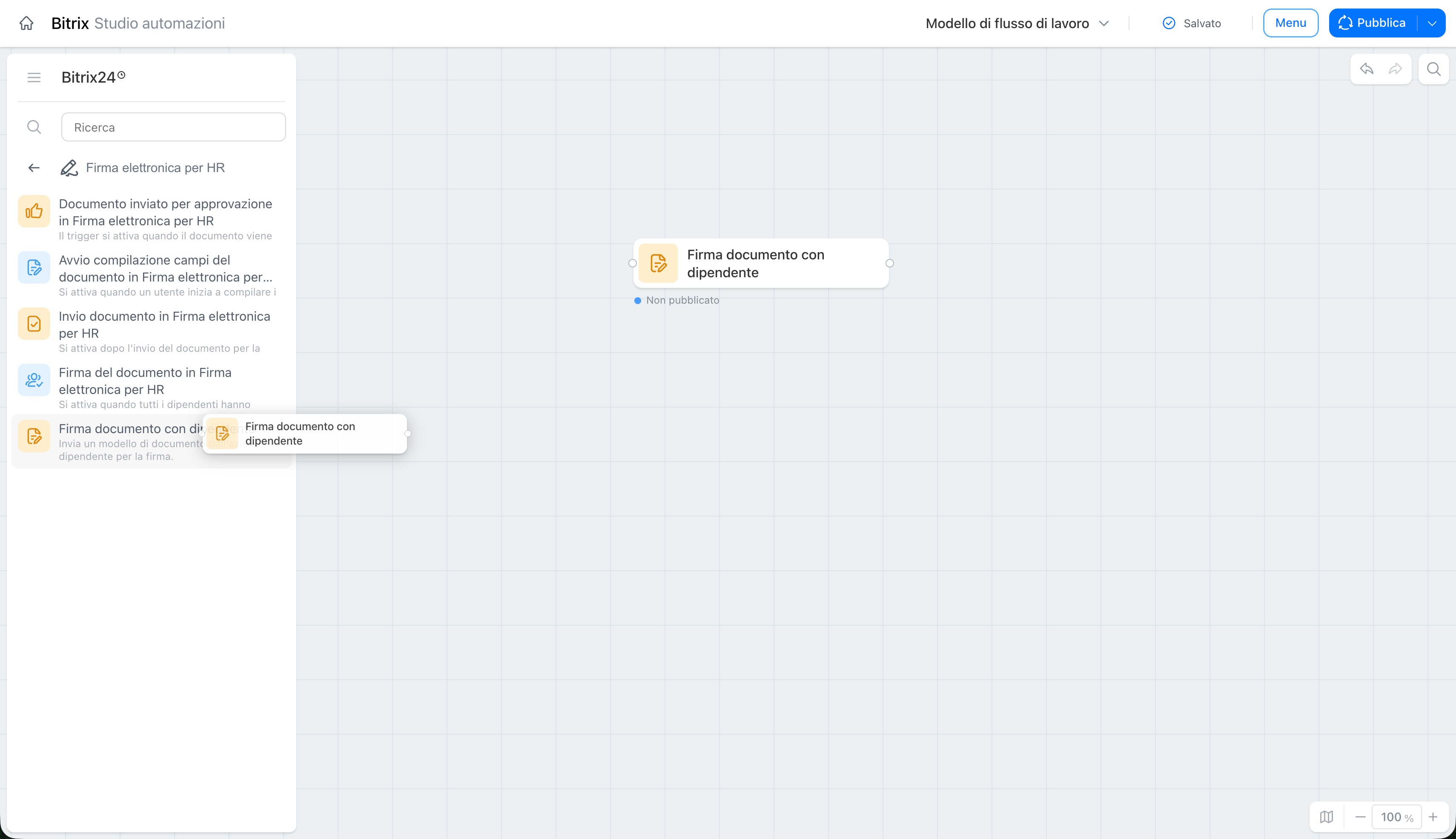 Nodo spostato nell'area di lavoro
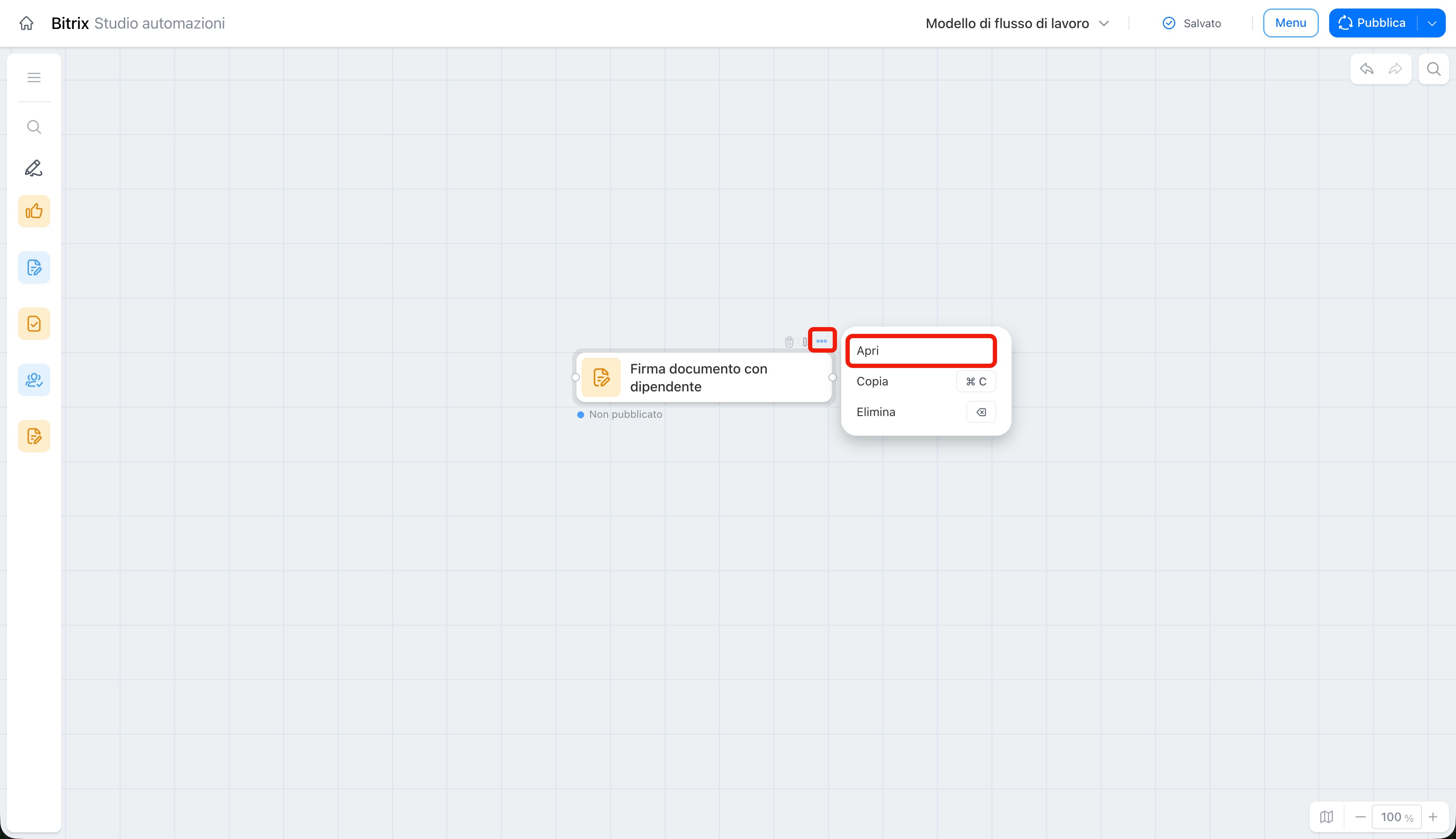 Impostazioni del nodo aperte
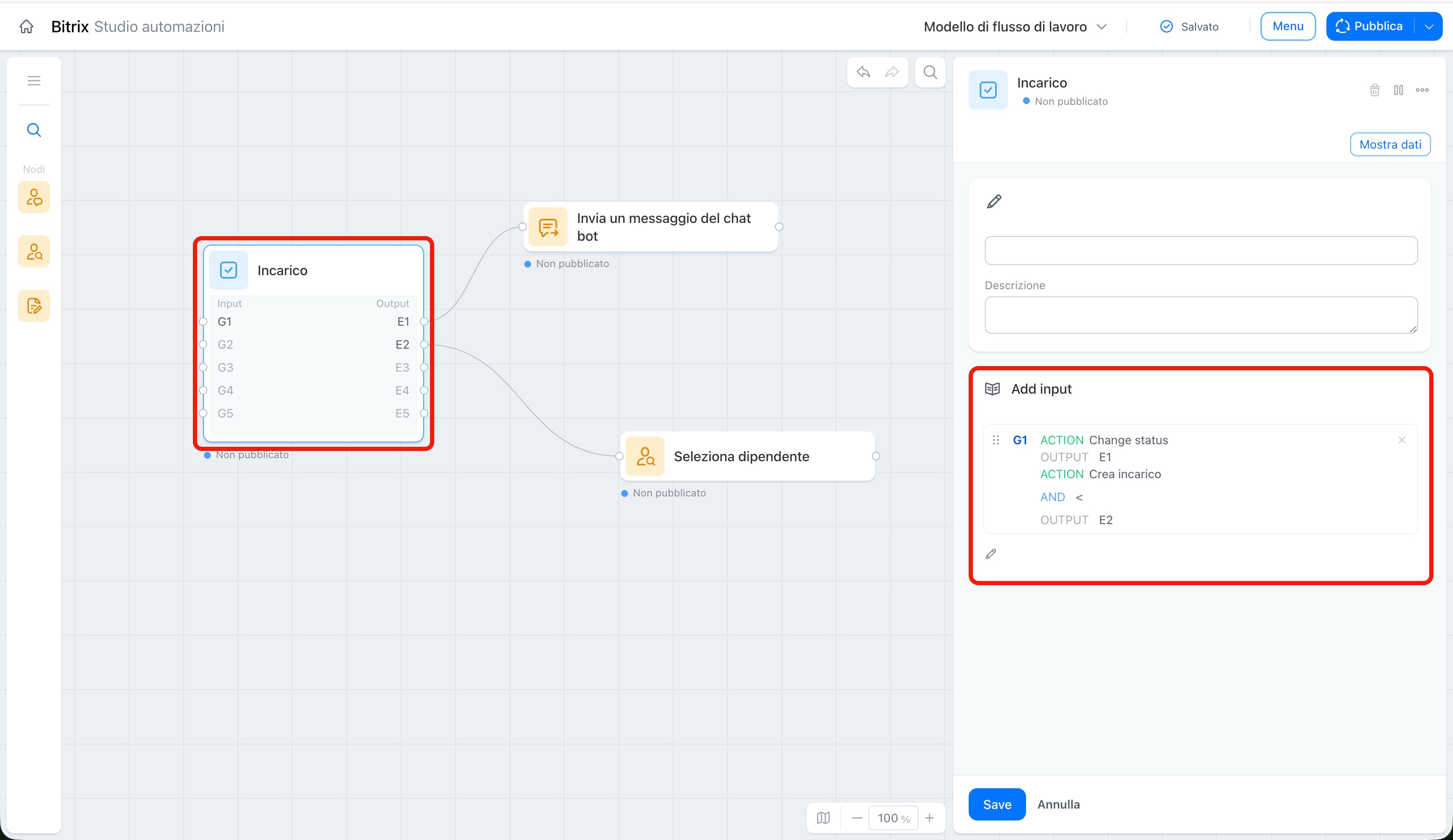
Configurare un nodo. Ogni nodo ha le proprie impostazioni: parametri che determinano l'azione eseguita. I nodi che lavorano con incarichi, affari e altri strumenti di Bitrix24 hanno impostazioni simili. In questi nodi puoi configurare la logica di esecuzione del flusso:
- Azione: indica cosa deve essere eseguito. Per un nodo puoi configurare diverse azioni, ad esempio modificare il responsabile dell'incarico e il relativo stato.
- Condizione: indica quando deve essere eseguita l'azione. Ad esempio, se l'importo dell'affare supera 100.000 euro.
- Punti di uscita: determinano il ramo che il flusso di lavoro seguirà dopo l'esecuzione dell'azione. Ad esempio, se l'importo dell'affare supera 100.000 euro, il flusso passerà al ramo di approvazione del supervisore; se invece è inferiore, continuerà secondo lo scenario standard.
Questo consente di impostare una logica diversa per il funzionamento del nodo in situazioni diverse all'interno dello stesso flusso di lavoro. Ad esempio, in un nodo per lavorare con un incarico puoi configurare l'azione “Crea un incarico per il contabile per la preparazione dei documenti“. L'azione verrà eseguita solo in presenza di una determinata condizione: se nella richiesta di acquisto è compilato il campo “Tipo di acquisto“ oppure se la richiesta si trova nella fase necessaria. Successivamente vengono configurati due punti di uscita:
- se la condizione è soddisfatta e l'incarico viene creato, il flusso di lavoro passa al ramo per la gestione dell'acquisto,
- se la condizione non è soddisfatta, il flusso di lavoro passa al ramo per la verifica dei dati della richiesta.
In questo modo un unico nodo reagisce a eventi diversi ed esegue i passaggi necessari in ogni scenario.
Salvataggio automatico e pubblicazione
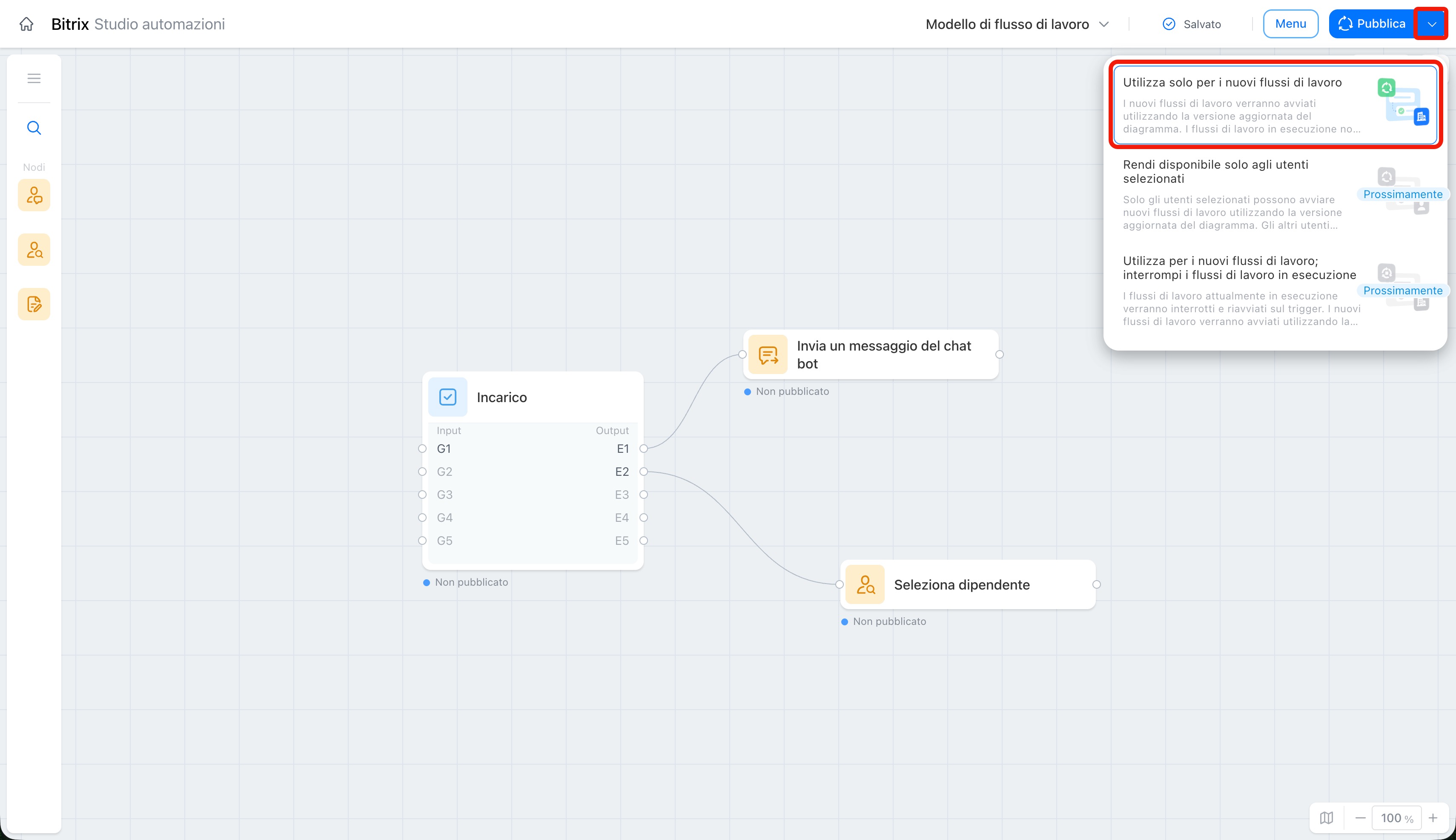
Il costruttore di flussi di lavoro salva automaticamente tutte le modifiche: non è necessario farlo manualmente. Puoi iniziare a creare un flusso di lavoro, aggiungere i nodi allo schema, chiudere la pagina e tornare alla configurazione in un secondo momento: la bozza verrà salvata con tutte le modifiche effettuate. La bozza è visibile solo a te: i dipendenti non potranno avviare il flusso di lavoro finché non lo pubblichi.
Per rendere operative le nuove impostazioni, devi pubblicarle. Dopo la pubblicazione, i processi funzioneranno secondo lo schema aggiornato, mentre quelli già avviati continueranno a funzionare secondo le impostazioni precedenti.
Riepilogo
- Il costruttore di flussi di lavoro è diventato un unico spazio di lavoro: l'intero schema è visibile e puoi lavorare comodamente anche con processi lunghi.
- I blocchi di azioni, ovvero i nodi, sono diventati più flessibili: in un unico blocco puoi configurare più azioni e creare rami paralleli.
- Sono comparsi i nodi trigger, che monitorano gli eventi e avviano le azioni necessarie.
- Sono stati aggiunti i nodi IA: analizzano i dati e possono eseguire automaticamente una parte delle azioni.
- Il costruttore salva automaticamente le modifiche: non devi farlo manualmente. Per rendere operative le nuove impostazioni del flusso di lavoro, pubblicale.
- Solo gli amministratori di Bitrix24 possono lavorare con il nuovo editor.
