
Nel nuovo costruttore dei flussi di lavoro, il trigger è il primo passaggio di ogni flusso. Monitora un evento e avvia la sequenza di azioni quando questo si verifica.
I trigger del gruppo CRM consentono di reagire alle modifiche nel CRM al momento giusto. Ad esempio, quando un dipendente aggiorna la fase di un affare, Bitrix24 assegna automaticamente un incarico al legale. Se cambia il responsabile, il nuovo dipendente riceve subito una notifica. Se un trigger automatico non è adatto, puoi avviare manualmente il flusso di lavoro direttamente dalla scheda dell'elemento.
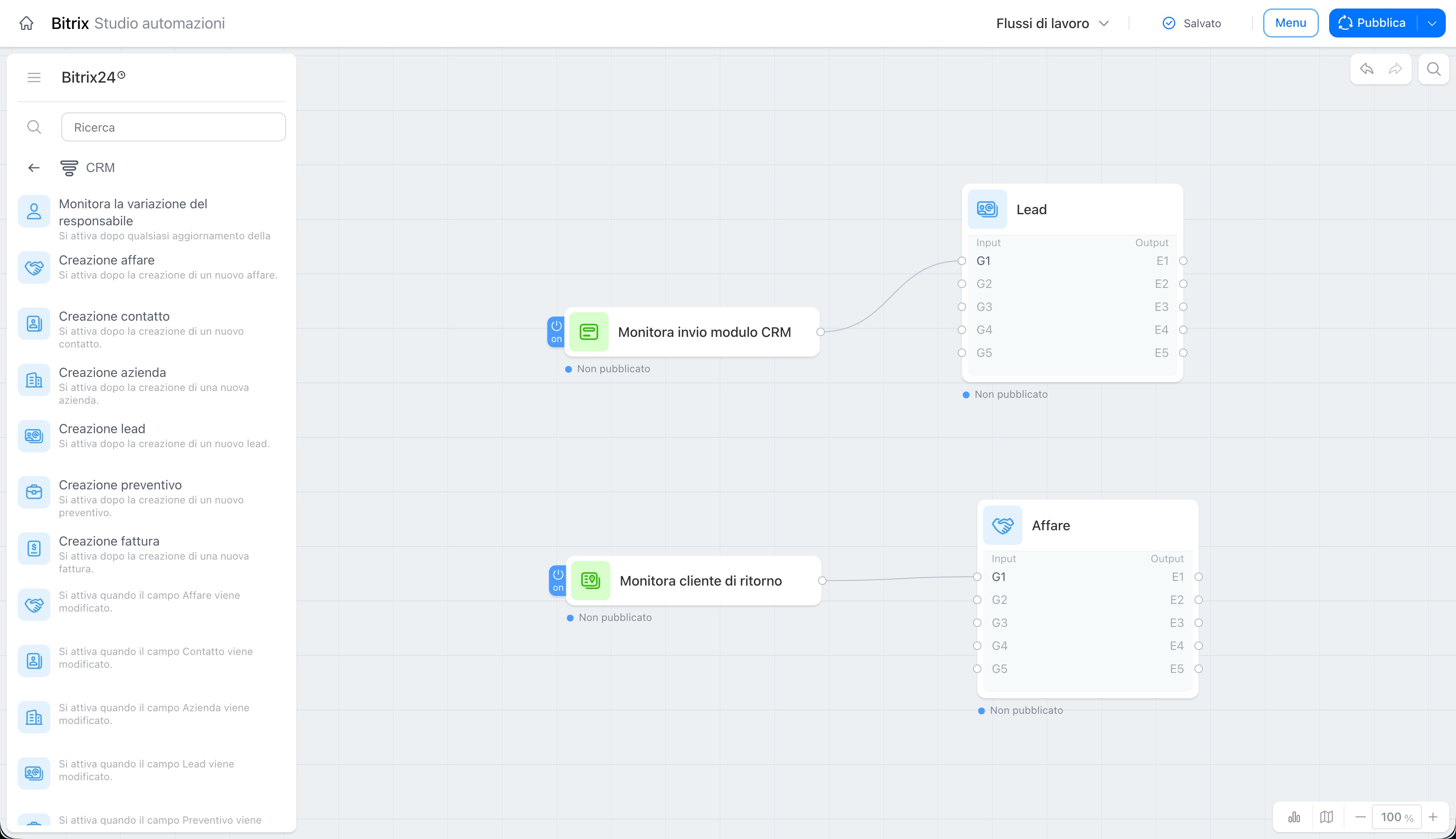
In questo articolo scoprirai come utilizzare:
Per informazioni sui nodi di azione del gruppo CRM, leggi l'articolo Come utilizzare i nodi di azione del gruppo CRM.
Trigger di modifica dei campi
I trigger di questo gruppo monitorano le modifiche nelle schede CRM e avviano il flusso di lavoro quando viene aggiornato il campo specificato. Non è necessario controllare manualmente ogni scheda: il trigger si attiva automaticamente non appena i dati cambiano.
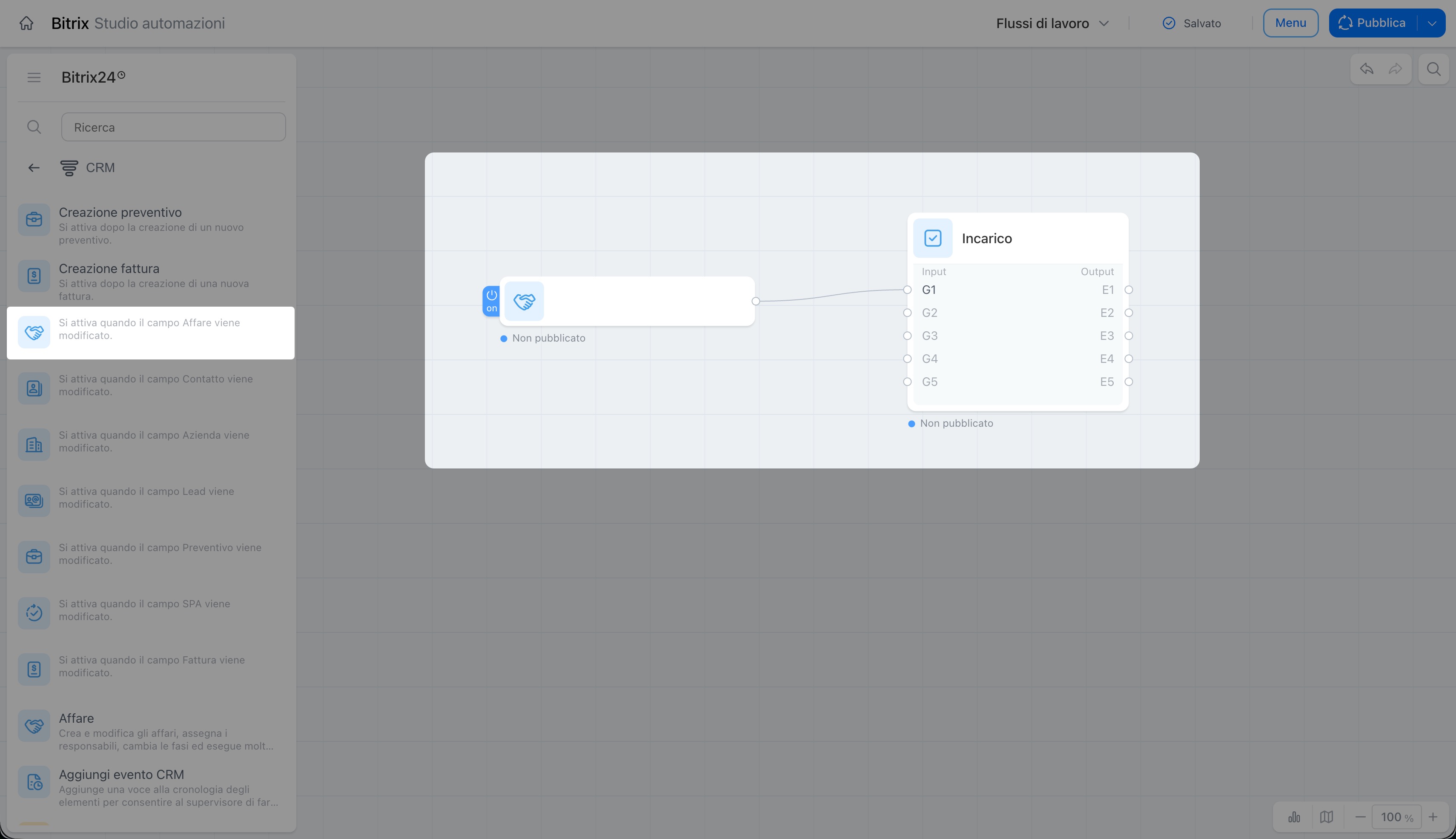
Modifica campo affare. Il trigger avvia il flusso di lavoro quando nella scheda dell'affare cambia il campo specificato, ad esempio la fase, l'importo, il responsabile o un altro campo.
Ad esempio, un'azienda vende software con un lungo ciclo di approvazione. Quando un dipendente sposta l'affare nella fase Contratto in fase di firma, il legale deve verificare il contratto. Nel flusso di lavoro è configurato il trigger Modifica campo affare, che monitora il campo Fase. Non appena il valore cambia, il nodo Incarico assegna un incarico al legale e il nodo Avvisa utente gli invia una notifica con il link all'affare.
Il contratto viene inviato subito per la verifica, senza chiamate o promemoria da parte del dipendente.
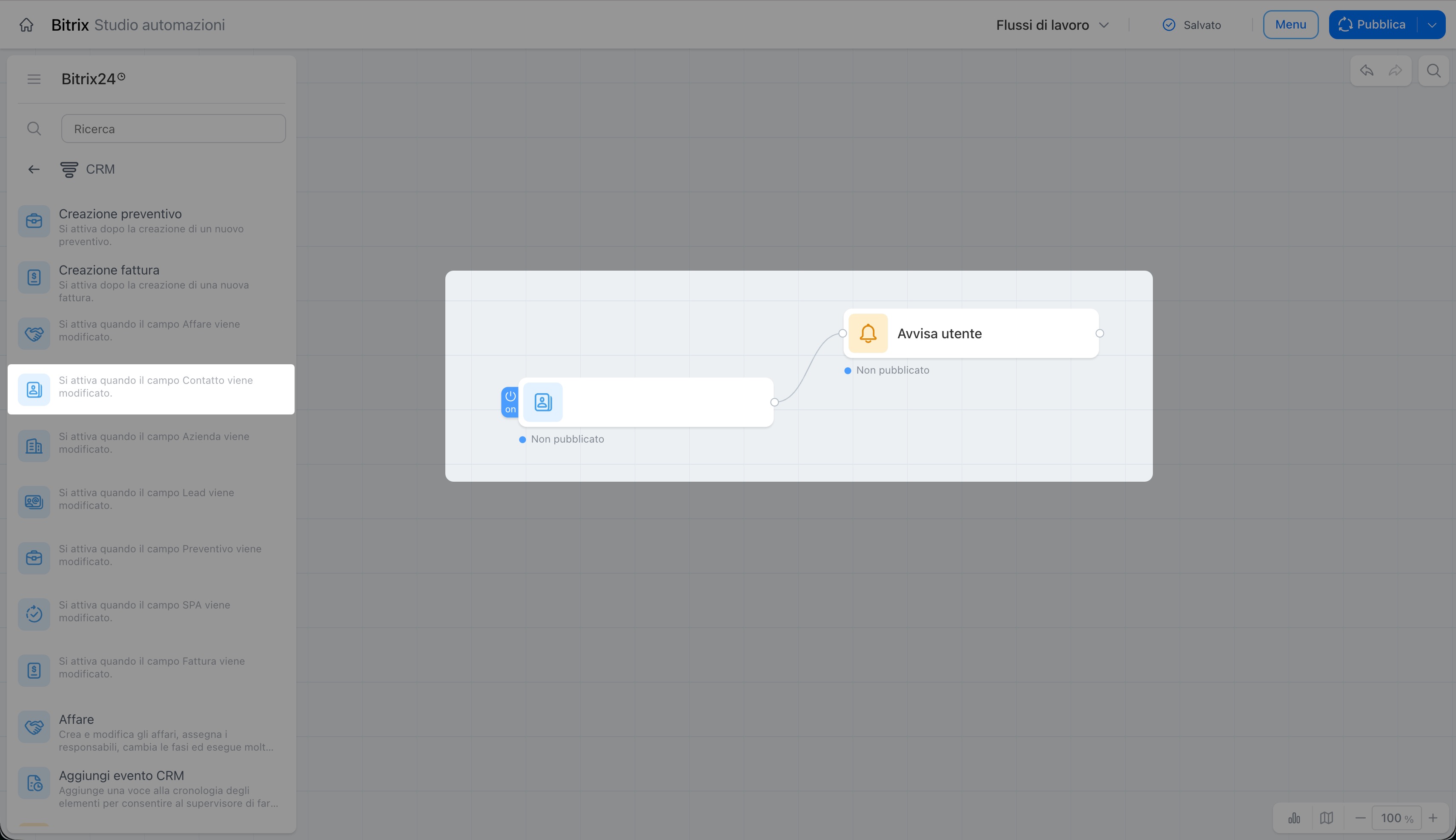
Modifica campo contatto. Il trigger avvia il flusso di lavoro quando nella scheda del contatto cambia il campo specificato, ad esempio il telefono, l'e-mail, la posizione o un altro campo.
Ad esempio, uno studio legale invia ai clienti aggiornamenti normativi e promemoria sul rinnovo dei contratti. Quando un cliente comunica un nuovo indirizzo e-mail e il dipendente aggiorna il campo E-mail nella scheda del contatto, si attiva il trigger Modifica campo contatto. Il nodo Avvisa utente comunica al dipendente che l'indirizzo e-mail è cambiato e gli ricorda di aggiornare la mailing list.
Il dipendente visualizza subito la notifica e aggiorna i dati, così i messaggi arrivano al cliente senza ritardi.
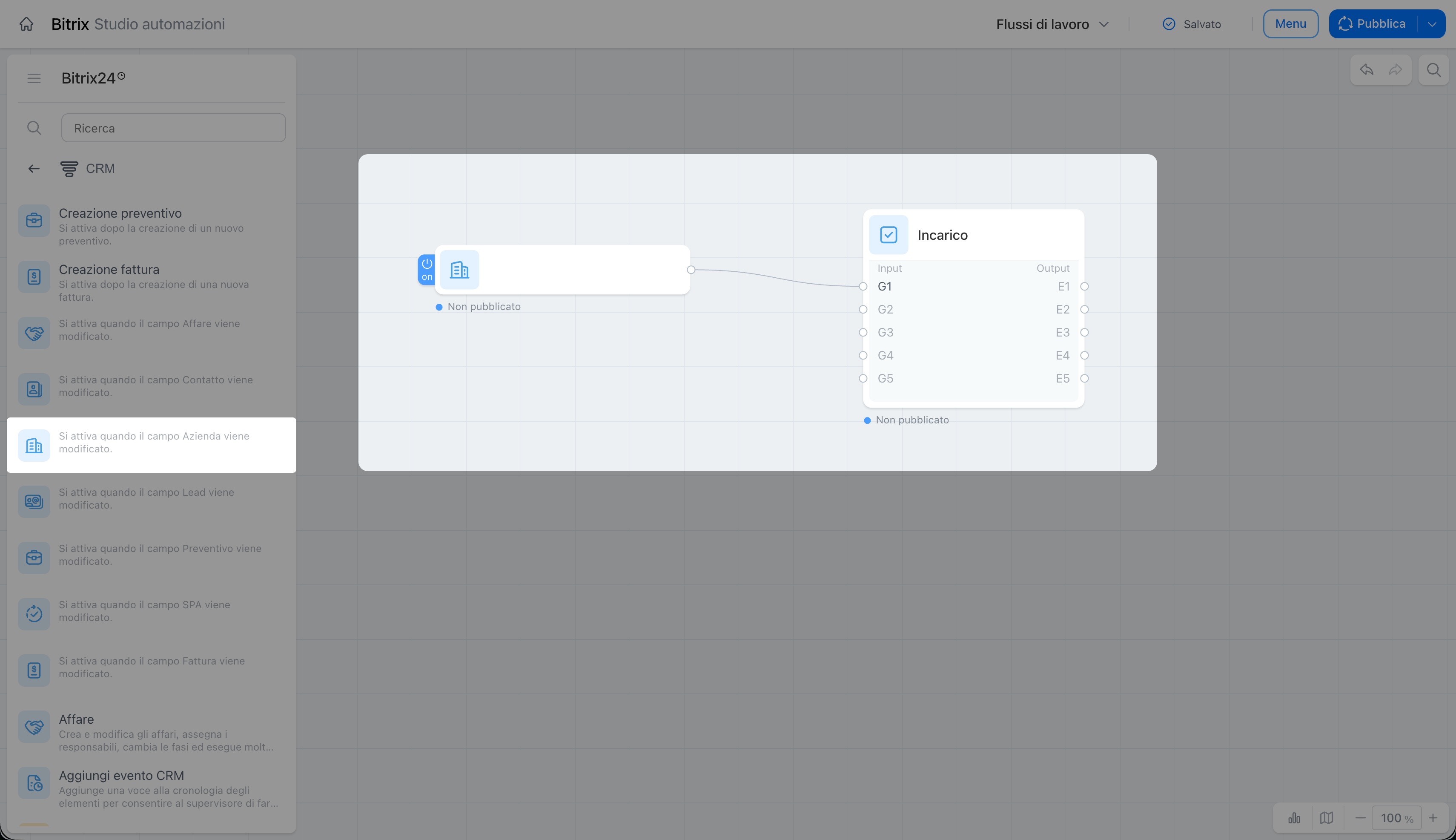
Modifica campo azienda. Il trigger avvia il flusso di lavoro quando nella scheda dell'azienda cambia il campo specificato, ad esempio il settore, il numero di dipendenti, l'indirizzo o un altro campo.
Ad esempio, una compagnia assicurativa lavora con clienti aziendali e determina il costo del pacchetto in base al numero di dipendenti. Quando il personale del cliente passa da 50 a 100 dipendenti e il dipendente aggiorna il campo Numero di dipendenti nella scheda dell'azienda, si attiva il trigger Modifica campo azienda. Il nodo Avvisa utente avvisa il dipendente e il nodo Incarico gli assegna un incarico per rivedere le condizioni e contattare il cliente.
Il dipendente viene informato subito della modifica e può proporre tempestivamente nuove condizioni.
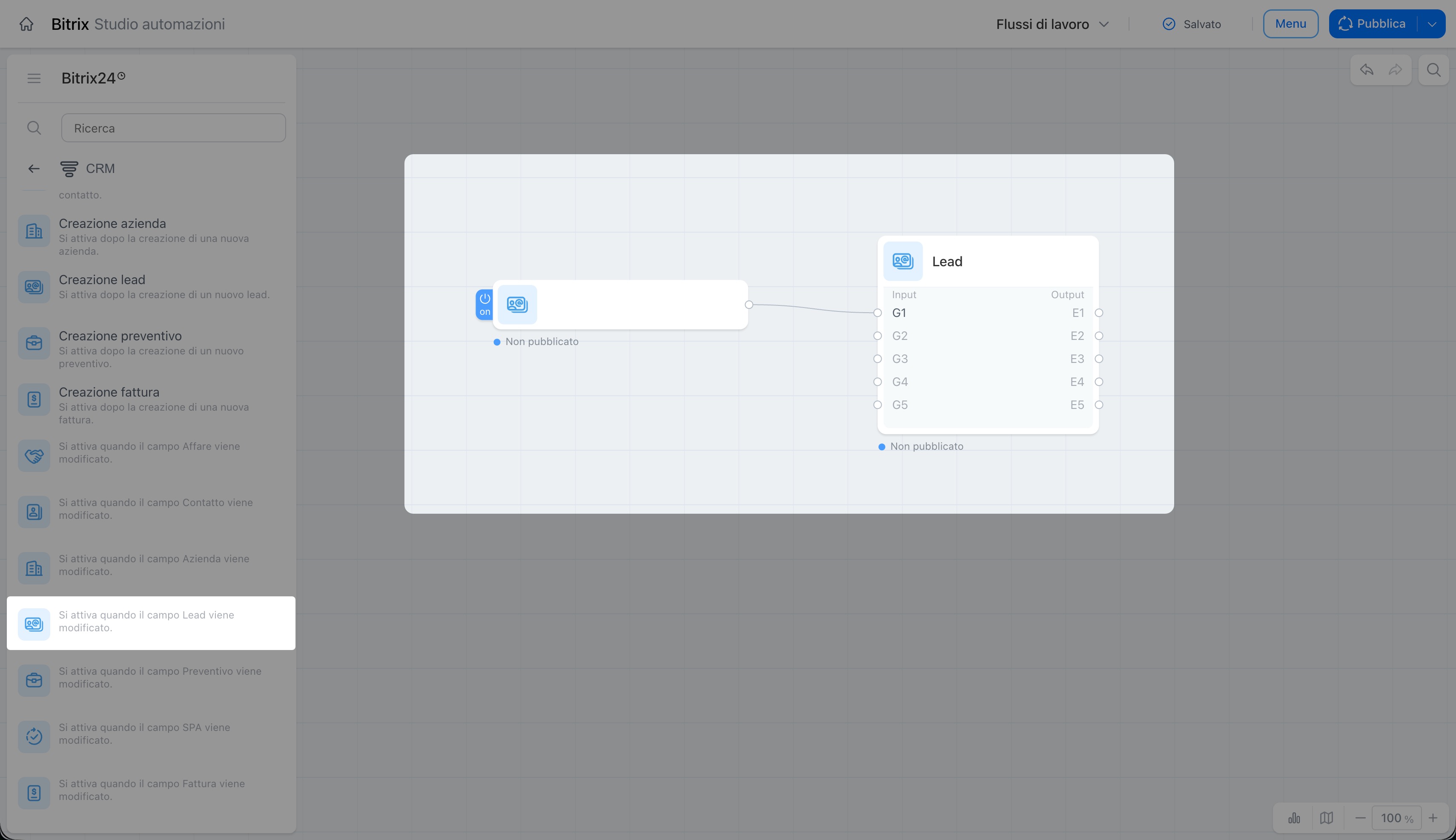
Modifica campo lead. Il trigger avvia il flusso di lavoro quando nella scheda del lead cambia il campo specificato, ad esempio la fonte, la fase, il budget o un altro campo.
Ad esempio, un'agenzia immobiliare raccoglie lead da diverse fonti. Quando il dipendente chiede al cliente come ha conosciuto l'agenzia e imposta il campo Fonte su Segnalazione, si attiva il trigger Modifica campo lead. Il nodo Avvisa utente invia al dipendente una notifica ricordandogli di specificare chi ha consigliato l'agenzia e di registrare l'informazione nel CRM. Il nodo Lead sposta l'elemento nella fase Qualificazione.
In questo modo, i dati sulle segnalazioni vengono sempre raccolti e l'agenzia può sapere chi porta nuovi clienti.
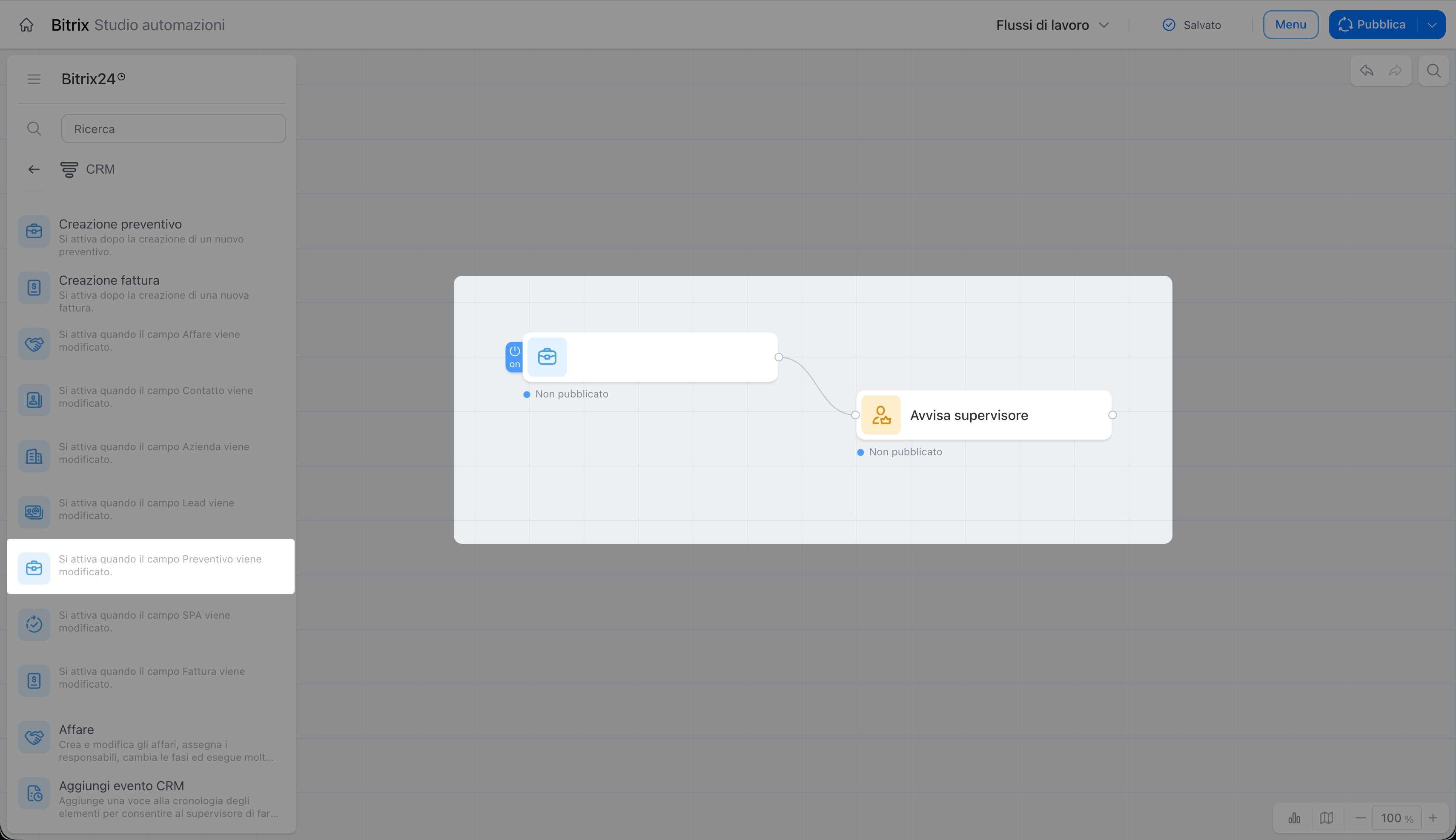
Modifica campo preventivo. Il trigger avvia il flusso di lavoro quando nella scheda del preventivo cambia il campo specificato, ad esempio lo stato, l'importo, il periodo di validità o un altro campo.
Ad esempio, un'azienda invia preventivi ai clienti. Quando il dipendente imposta lo stato del preventivo su Rifiutato, si attiva il trigger Modifica campo preventivo. Il nodo Avvisa supervisore avvisa il responsabile e il nodo Incarico assegna al dipendente un incarico per scoprire il motivo del rifiuto.
Il responsabile vede subito che il preventivo è stato rifiutato e può intervenire.
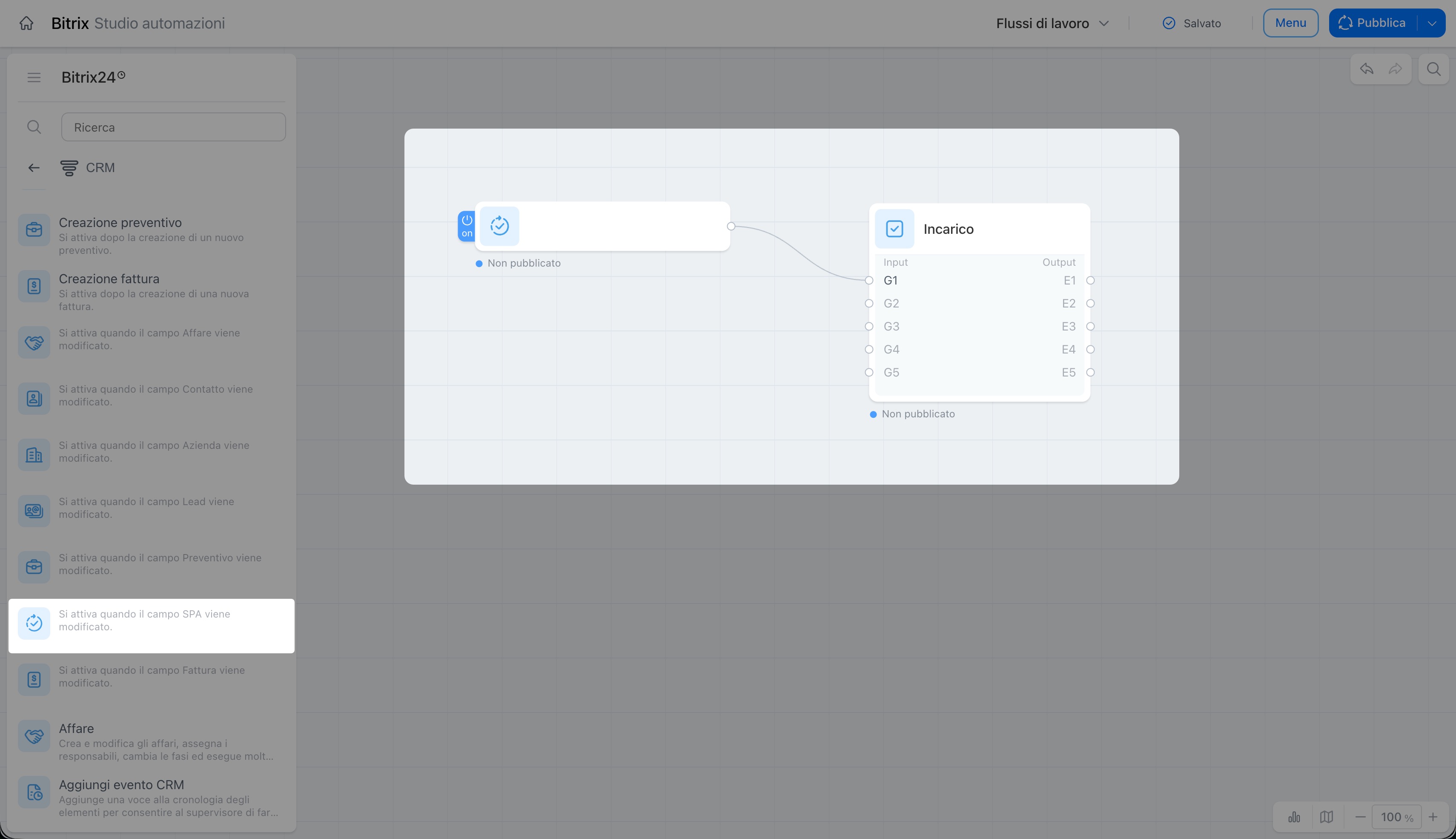
Modifica campo SPA. Il trigger avvia il flusso di lavoro quando cambia il campo specificato nella scheda di uno SPA.
Uno smart process è un tipo di elemento CRM personalizzabile che l'azienda crea in base alle proprie esigenze, ad esempio per gestire richieste di acquisto, contratti e reclami. I campi dipendono dalle impostazioni dello smart process specifico.
Ad esempio, un'azienda manifatturiera utilizza in Bitrix24 lo smart process Richiesta di acquisto. Quando il direttore finanziario approva la richiesta e imposta il campo Stato approvazione su Approvato, si attiva il trigger Modifica campo SPA. Il nodo Incarico assegna un incarico al dipendente addetto agli acquisti e il nodo Avvisa utente gli invia una notifica.
Il dipendente addetto agli acquisti riceve l'incarico non appena la richiesta passa allo stato Approvato.
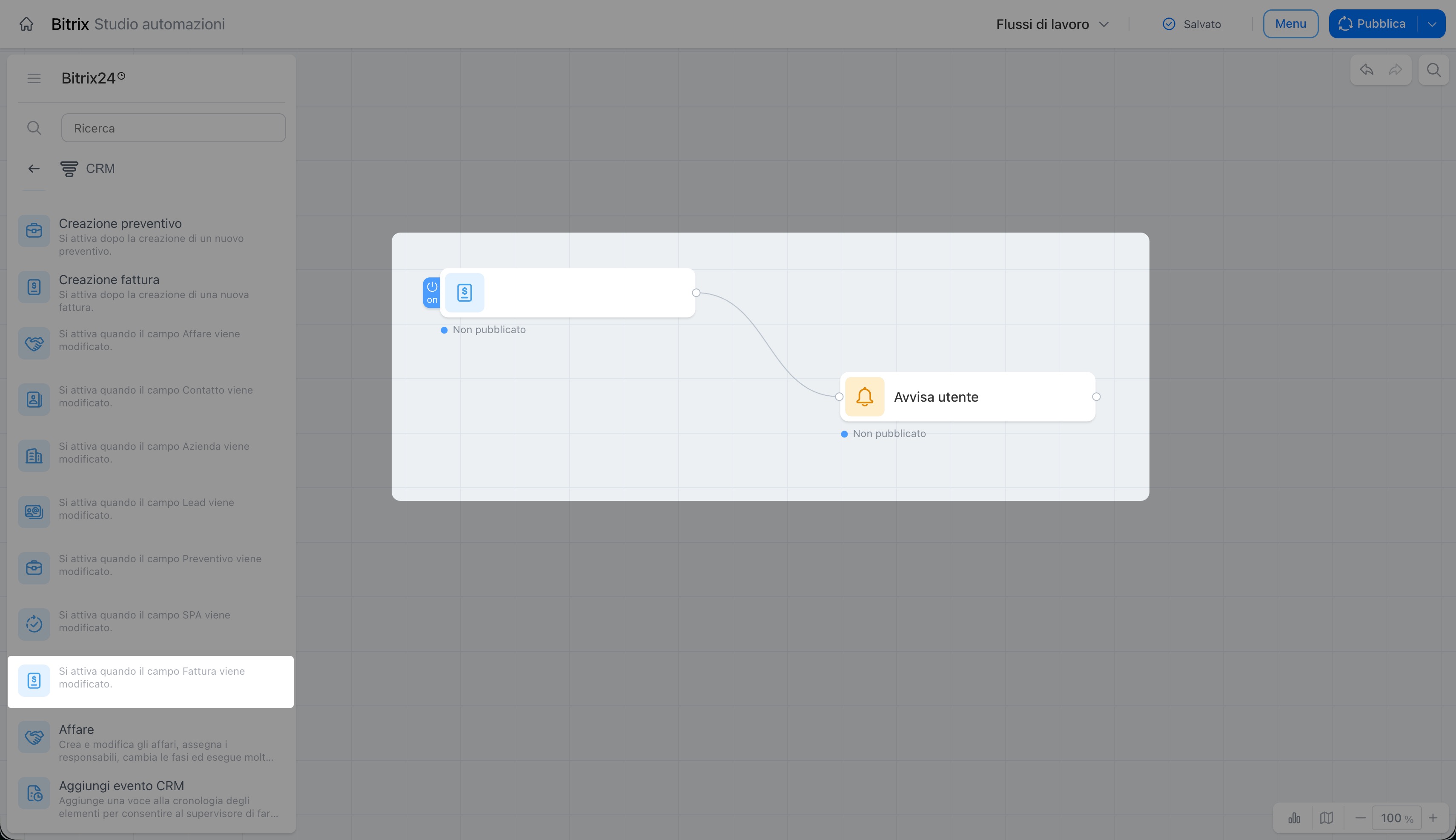
Modifica campo fattura. Il trigger avvia il flusso di lavoro quando nella scheda della fattura cambia il campo specificato, ad esempio lo stato, il commento o un altro campo.
Ad esempio, un negozio online gestisce gli ordini tramite Bitrix24. Quando il dipendente del magazzino imposta lo stato della fattura su Pagato, si attiva il trigger Modifica campo fattura. Il nodo Avvisa utente invia al corriere l'indirizzo e l'orario di consegna.
Il corriere riceve l'incarico senza che il dipendente debba chiamarlo e l'ordine viene inviato automaticamente alla consegna.
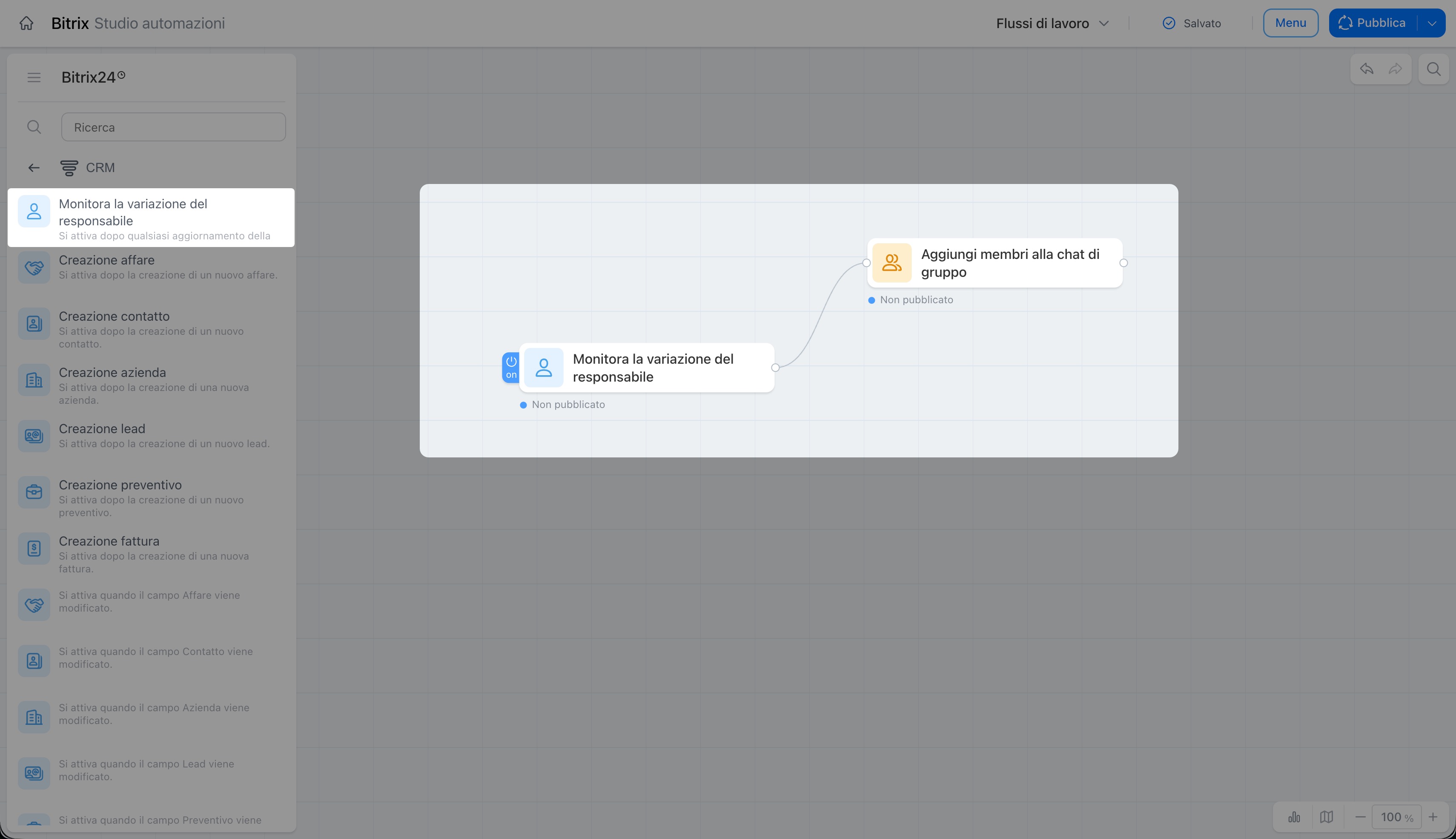
Monitora la variazione del responsabile
Il trigger avvia il flusso di lavoro quando cambia il dipendente responsabile di un elemento CRM.
Ad esempio, nel reparto vendite di una grande azienda i dipendenti vanno periodicamente in ferie o si trasferiscono in un altro reparto. Quando il responsabile cambia il dipendente responsabile dell'affare, si attiva il trigger Monitora la variazione del responsabile. Il nodo Avvisa utente invia al nuovo dipendente una notifica con il link all'affare, mentre il nodo Aggiungi membri alla chat di gruppo lo aggiunge alla chat con il cliente.
Il nuovo dipendente vede subito la conversazione e sa in quale fase si trova l'affare.
Trigger di avvio manuale
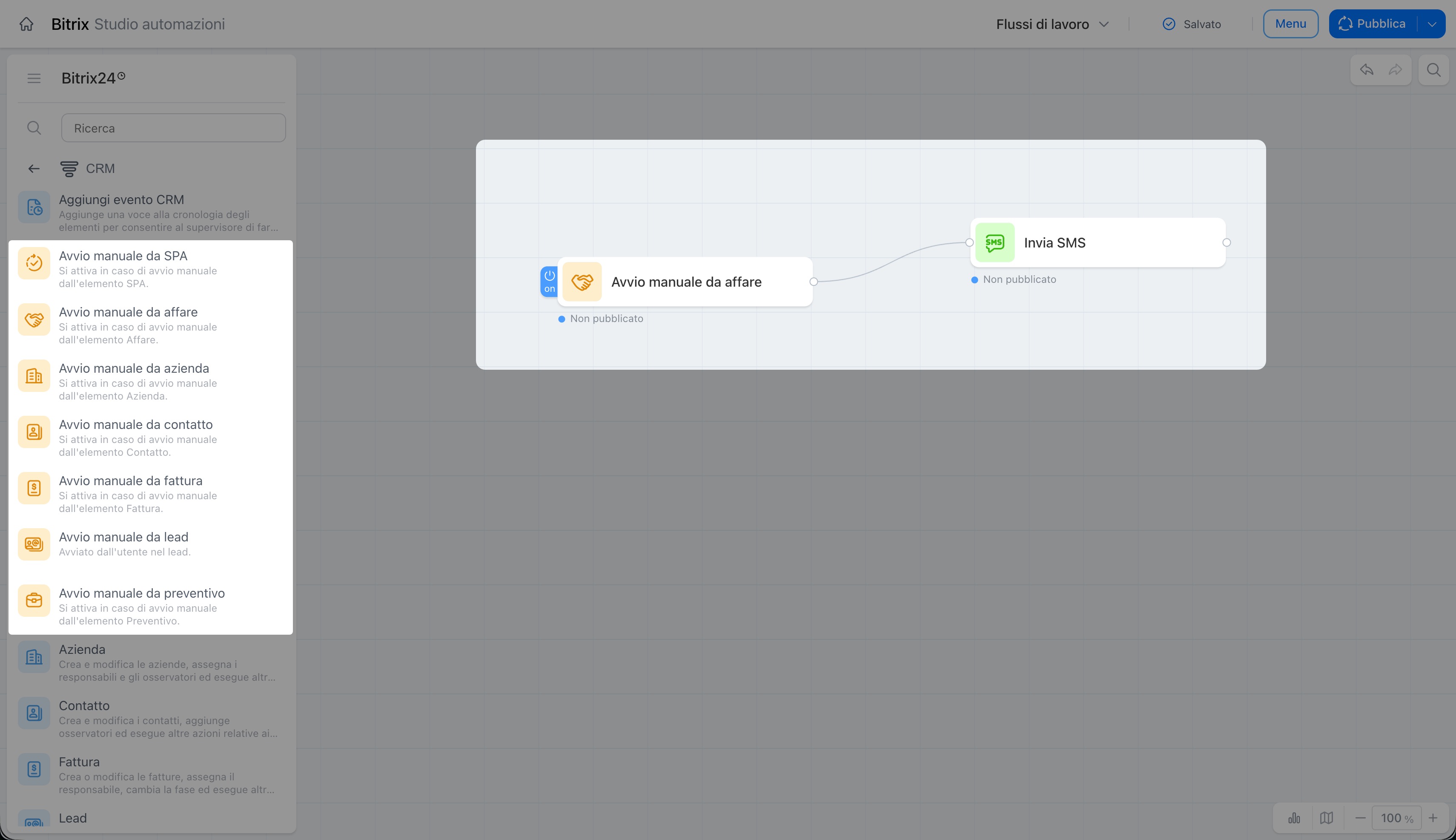
I trigger di avvio manuale consentono di avviare un flusso di lavoro direttamente dalla scheda dell'elemento, senza attendere un evento.
Il gruppo CRM include diversi trigger di avvio manuale:
- Avvio manuale da affare,
- Avvio manuale da contatto,
- Avvio manuale da azienda,
- Avvio manuale da lead,
- Avvio manuale da preventivo,
- Avvio manuale da SPA,
- Avvio manuale da fattura.
Tutti i trigger funzionano allo stesso modo: il dipendente avvia manualmente il flusso di lavoro quando necessario. Vediamo alcuni esempi:
- Un cliente scrive nella chat chiedendo i documenti di chiusura relativi all'affare. Nella scheda non è cambiato nulla, quindi il trigger automatico non si attiva. Il dipendente apre la scheda dell'affare e avvia manualmente il flusso di lavoro: il nodo Incarico assegna al contabile un incarico per preparare i documenti e il nodo Avvisa utente lo informa.
- Un cliente chiede di ricevere un preventivo. Il dipendente apre la scheda del preventivo e avvia manualmente il flusso di lavoro: il nodo Invia SMS prepara il messaggio e lo invia al cliente.
Riepilogo
- I trigger Modifica campo monitorano campi specifici nelle schede CRM e avviano il flusso di lavoro non appena il campo cambia.
- Il trigger Monitora la variazione del responsabile si attiva quando cambia il responsabile e consente di trasferire il lavoro senza perdere il contesto.
- I trigger di avvio manuale consentono di avviare un flusso di lavoro dalla scheda in qualsiasi momento, quando un trigger automatico non è adatto o è necessario intervenire subito.
- Per ogni tipo di elemento, come affare, contatto, azienda, lead, preventivo, SPA e fattura, è disponibile un trigger di avvio manuale specifico.
