
Il gruppo di nodi «Base di clienti» automatizza il lavoro con i contatti e le aziende: il flusso reagisce automaticamente alla comparsa di un nuovo cliente e impedisce che il database si riempia di richieste duplicate.
In questo articolo scoprirai come utilizzare i nodi:
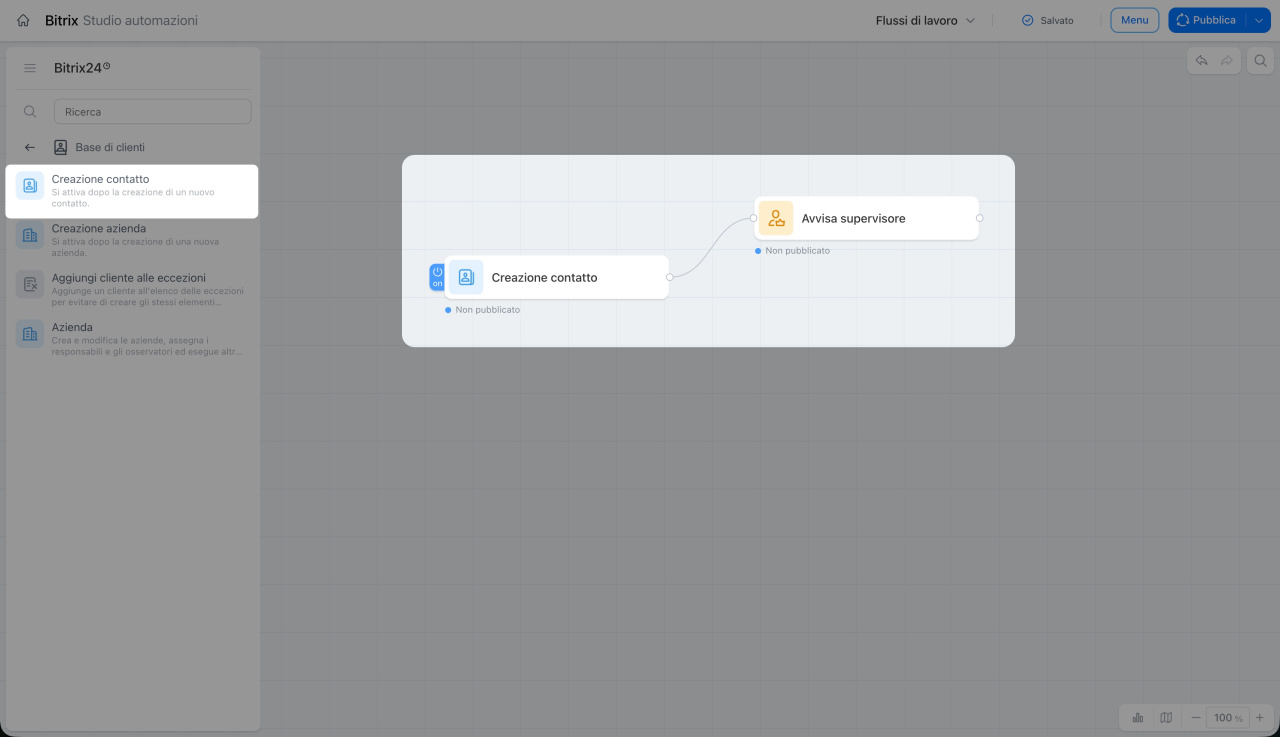
Creazione contatto
Il trigger avvia il flusso quando viene creato un contatto. Ad esempio:
- Un cliente invia una richiesta dal sito e nel CRM viene creato un nuovo contatto. Il trigger si attiva e il nodo «Avvisa supervisore» informa il dipendente dell'arrivo del nuovo cliente, che può iniziare subito a gestirlo.
- Un dipendente conosce il rappresentante di un'azienda durante una fiera e aggiunge il suo contatto al CRM. Il trigger si attiva e il nodo «Invia e-mail» crea e invia automaticamente un'offerta commerciale in base ai dati inseriti dal dipendente nella scheda del contatto. Il cliente riceve un'offerta personalizzata e il dipendente non deve inviarla manualmente.
Creazione azienda
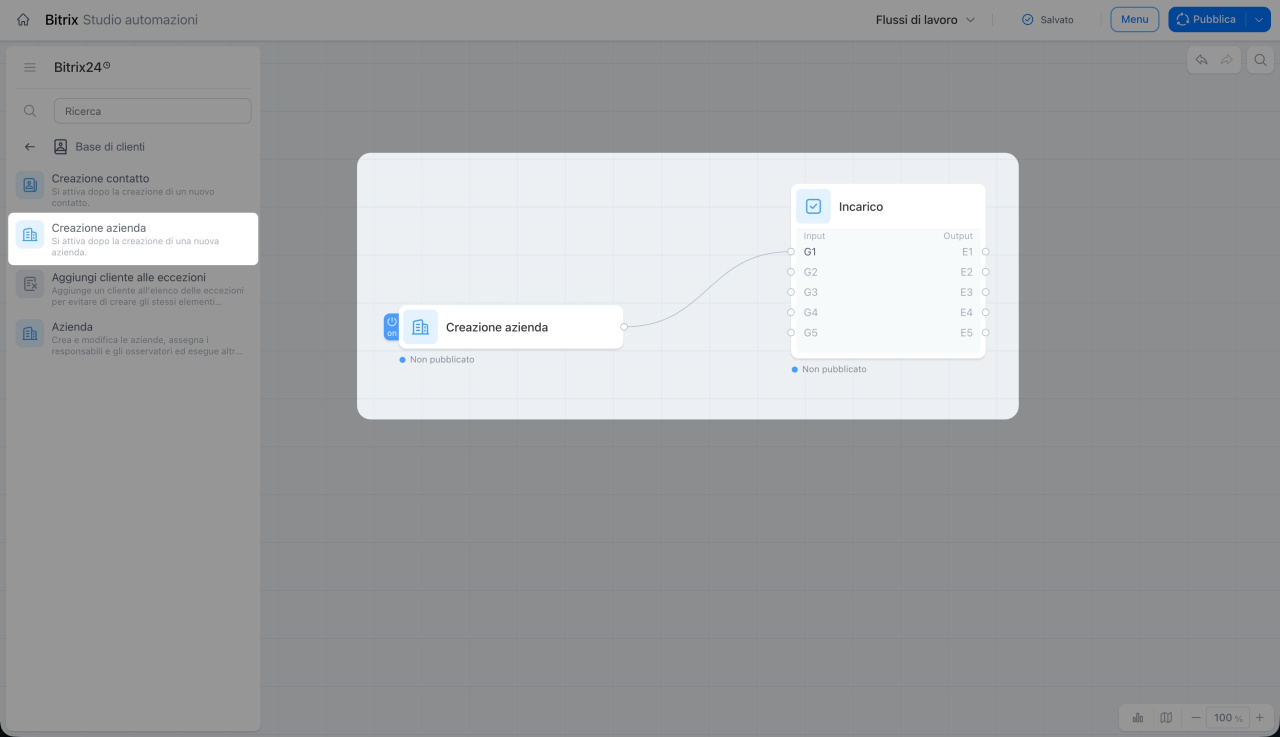
Il trigger avvia il flusso quando viene creata un'azienda. Ad esempio:
- Il dipendente crea la scheda di una nuova azienda partner. Il trigger si attiva e l'azione «Invia e-mail» invia un messaggio di benvenuto con una presentazione dei servizi.
- Il dipendente conclude una trattativa e crea la scheda di una nuova azienda. Il trigger si attiva e l'azione «Crea incarico» assegna automaticamente l'incarico di inviare un'offerta commerciale entro due giorni. In questo modo, il dipendente non dimentica il nuovo contatto.
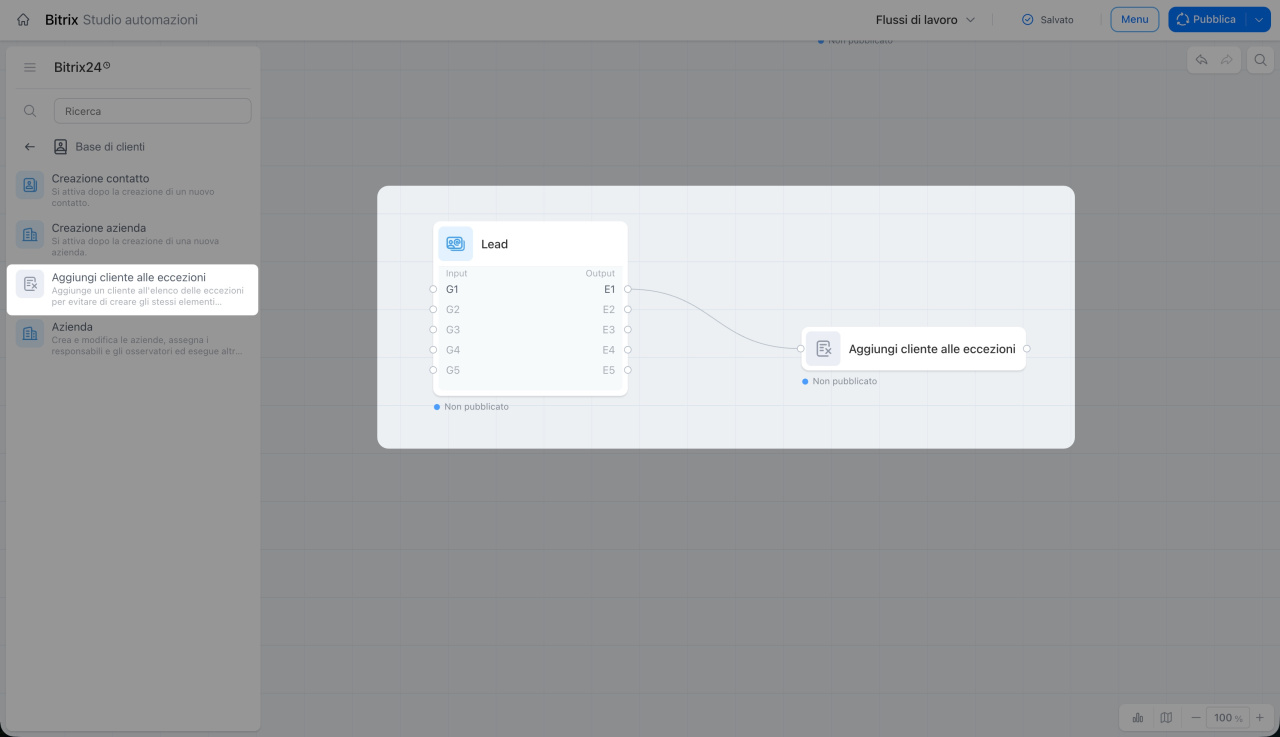
Aggiungi cliente alle eccezioni
L'azione aggiunge il numero di telefono o l'indirizzo e-mail del cliente all'elenco delle eccezioni: il CRM non crea più automaticamente lead e affari associati a questi dati. Il nodo funziona nei flussi di lavoro di qualsiasi elemento CRM: lead, affari, contatti e altri elementi.
Ad esempio, il dipendente chiude un affare con lo stato «Spam» perché il cliente non è in target. Quando l'affare passa alla fase specificata, il nodo aggiunge automaticamente il contatto all'elenco delle eccezioni. Alla successiva richiesta proveniente dallo stesso numero di telefono o indirizzo e-mail, non viene creato un nuovo lead.
Azienda
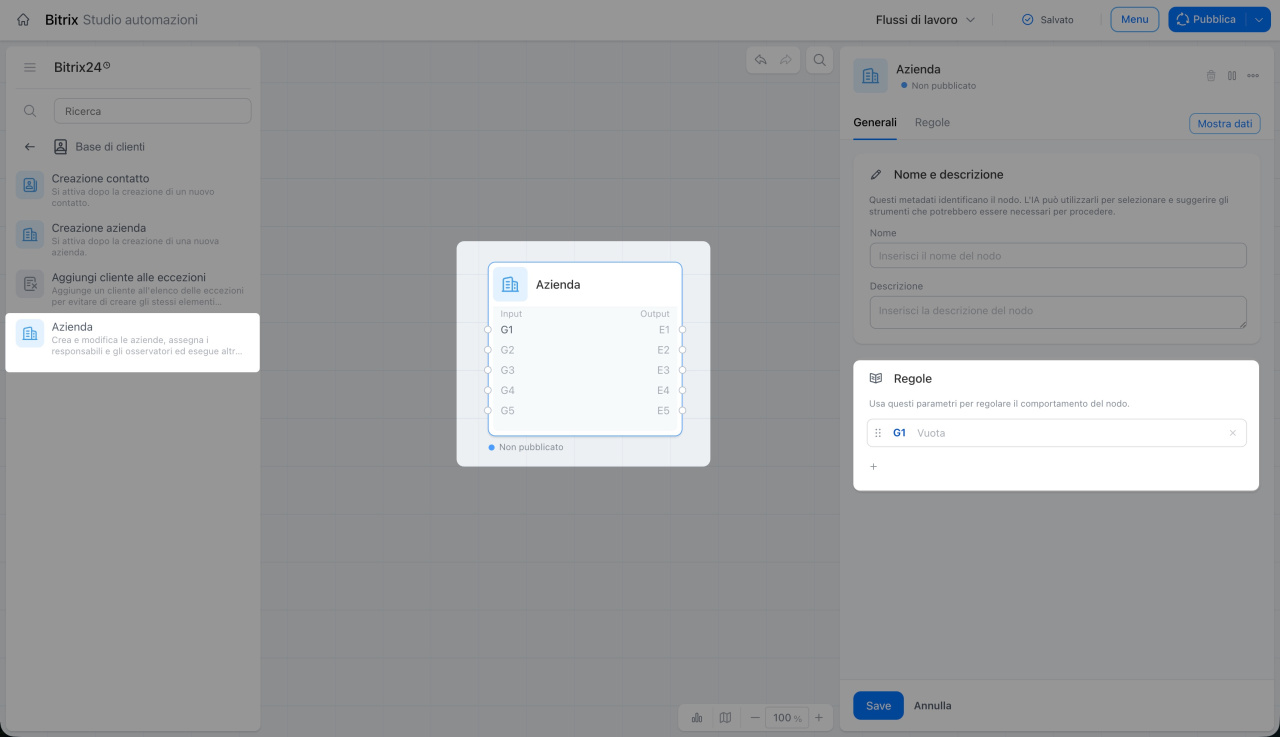
È un nodo universale per lavorare con le aziende nel CRM. Apri il nodo e, nella scheda Generale, fai clic sul campo Regole. Nelle impostazioni, seleziona il tipo Azione e specifica nell'elenco l'operazione da eseguire con l'azienda:
- crea azienda,
- pianifica attività,
- modifica azienda,
- modifica osservatori,
- modifica responsabile,
- modifica dettagli,
- crea documento,
- aggiungi commento,
- elimina azienda.
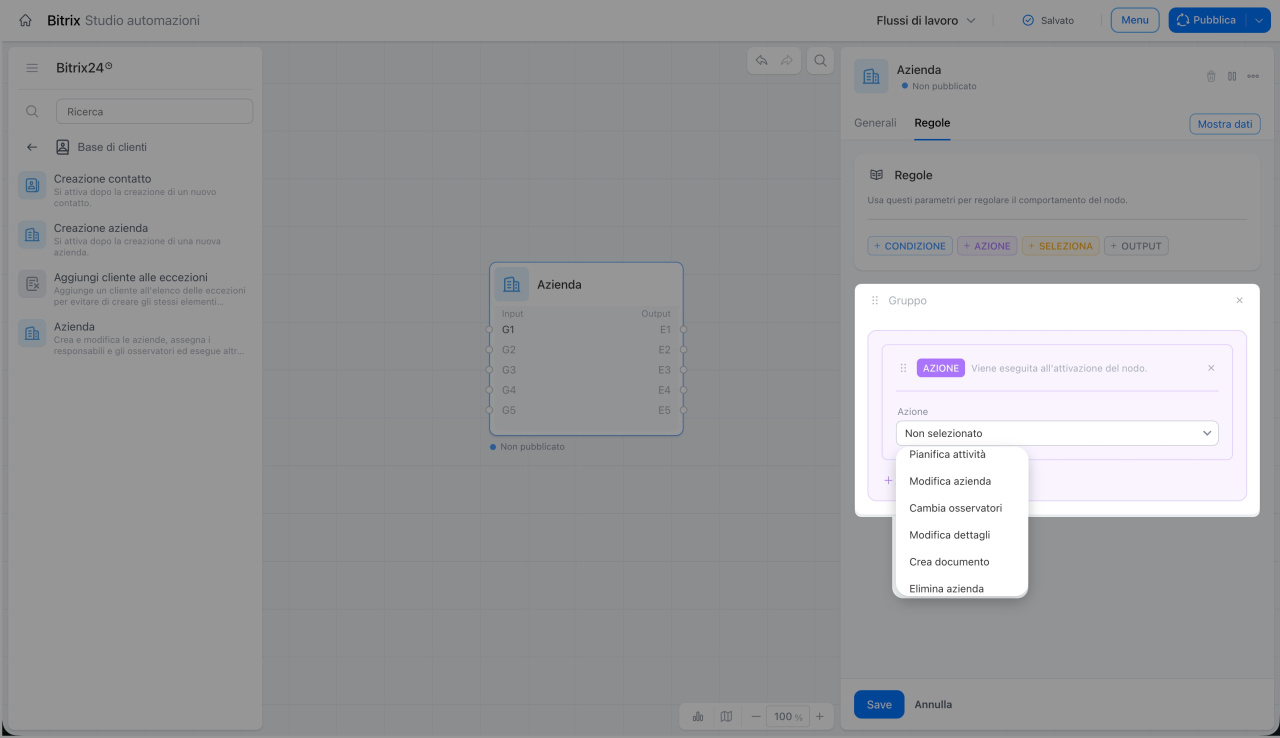
Crea azienda: crea una nuova scheda dell'azienda all'interno del flusso. Ad esempio, un affare passa alla fase «Contratto firmato». Il flusso crea automaticamente una scheda dell'azienda in base ai dati dell'affare. Il dipendente non deve compilare manualmente la scheda.
Pianifica attività: pianifica una chiamata, una riunione o un'e-mail collegata all'azienda. Ad esempio, la trattativa si è conclusa, ma non è stata ancora presa una decisione. Il flusso pianifica automaticamente l'attività «Richiamare» per il dipendente responsabile. Il dipendente vede il promemoria e non perde il contatto con il cliente.
Modifica azienda: aggiorna i dati nella scheda dell'azienda. Ad esempio, l'azienda si trasferisce in un'altra città. Il flusso aggiorna automaticamente l'indirizzo nella scheda. Il dipendente non deve modificare manualmente i dati.
Modifica osservatori: aggiunge o rimuove i dipendenti che seguono l'azienda. Ad esempio, l'importo dell'affare supera la soglia stabilita. Il flusso aggiunge automaticamente il responsabile agli osservatori, in modo che possa seguire il lavoro con un cliente importante.
Modifica responsabile: assegna a un altro dipendente la responsabilità dell'azienda. Ad esempio, il dipendente che segue il cliente va in ferie. Il flusso assegna automaticamente la scheda dell'azienda a un suo collega, affinché il lavoro con il cliente non si interrompa.
Modifica dettagli: aggiorna i dati bancari o legali dell'azienda. Ad esempio, l'azienda cambia conto corrente. Il flusso aggiorna automaticamente i dettagli nella scheda. I documenti vengono creati con i dati aggiornati.
Crea documento: crea un documento da un modello e lo allega alla scheda dell'azienda. Ad esempio, un affare passa alla fase «Contratto firmato». Il flusso crea automaticamente un contratto dal modello. Il dipendente può inviarlo subito al cliente.
Aggiungi commento: inserisce una nota nella scheda dell'azienda. Ad esempio, il dipendente conclude una trattativa e registra gli accordi raggiunti. Il flusso aggiunge alla scheda un commento con i risultati, in modo che l'intera cronologia rimanga in un unico posto.
Elimina azienda: gli affari, i contatti e gli incarichi collegati non vengono eliminati insieme all'azienda, ma perdono semplicemente il collegamento con essa. Ad esempio, la scheda dell'azienda risulta essere un duplicato. Il flusso la elimina automaticamente quando viene soddisfatta la condizione specificata. Il dipendente non deve ripulire manualmente il database.
Riepilogo
- Il gruppo di nodi «Base di clienti» automatizza il lavoro con i contatti e le aziende nel CRM.
- I trigger «Creazione contatto» e «Creazione azienda» avviano il flusso subito dopo l'inserimento di un nuovo cliente nel database.
- L'azione «Aggiungi cliente alle eccezioni» impedisce la creazione di lead e affari duplicati associati al numero di telefono o all'indirizzo e-mail del cliente.
- Il nodo universale «Azienda» esegue diverse operazioni sulla scheda dell'azienda: dalla creazione e modifica fino alla generazione di documenti e all'eliminazione.
