
Il gruppo di nodi Comunicazioni interne contiene azioni e trigger per automatizzare la comunicazione all'interno del team. Il flusso di lavoro invia automaticamente messaggi ai dipendenti, crea chat e progetti, pubblica notizie nel Feed e interagisce con i chat bot.
- Seleziona dipendente,
- Crea chat di gruppo,
- Aggiungi membri alla chat di gruppo,
- Invia messaggio alla chat di gruppo,
- Aggiungi chat bot alla chat di gruppo,
- Impostazioni chat bot,
- Invia un messaggio del chat bot,
- Il chat bot ha ricevuto un messaggio,
- Invia un messaggio diretto al dipendente,
- Crea nuovo progetto,
- Crea post nel feed,
- Avvisa utente.
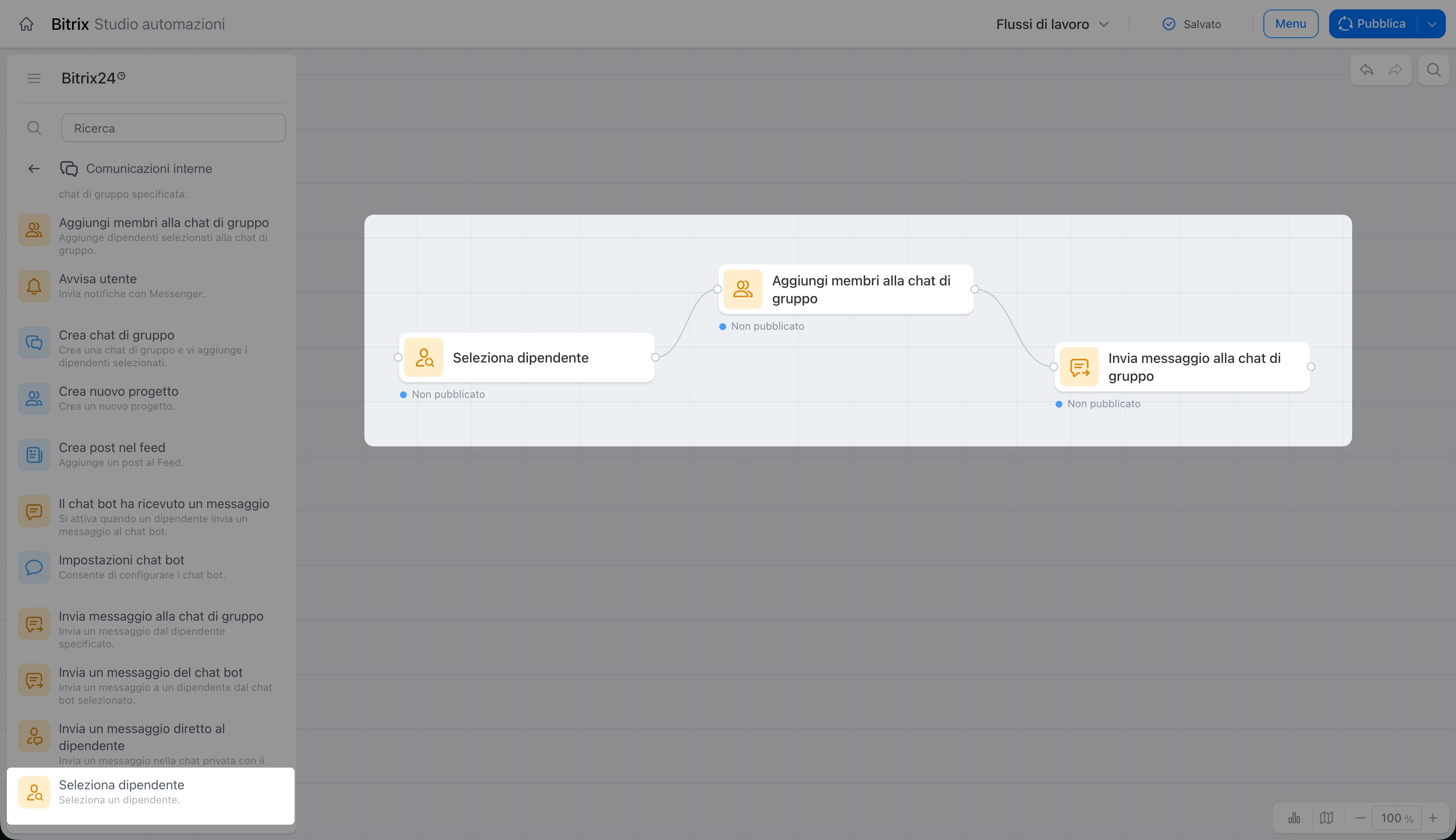
Seleziona dipendente
Il nodo trova un dipendente in base ai criteri specificati e trasmette i suoi dati ai passaggi successivi del flusso.
Ad esempio, in un'azienda è configurato un flusso di onboarding per i nuovi dipendenti. Quando viene aggiunto un nuovo dipendente a Bitrix24, il nodo trova il responsabile del suo reparto e trasmette i dati ai passaggi successivi. Bitrix24 aggiunge automaticamente il responsabile alla chat con il nuovo dipendente e invia un messaggio di benvenuto.
Crea chat di gruppo
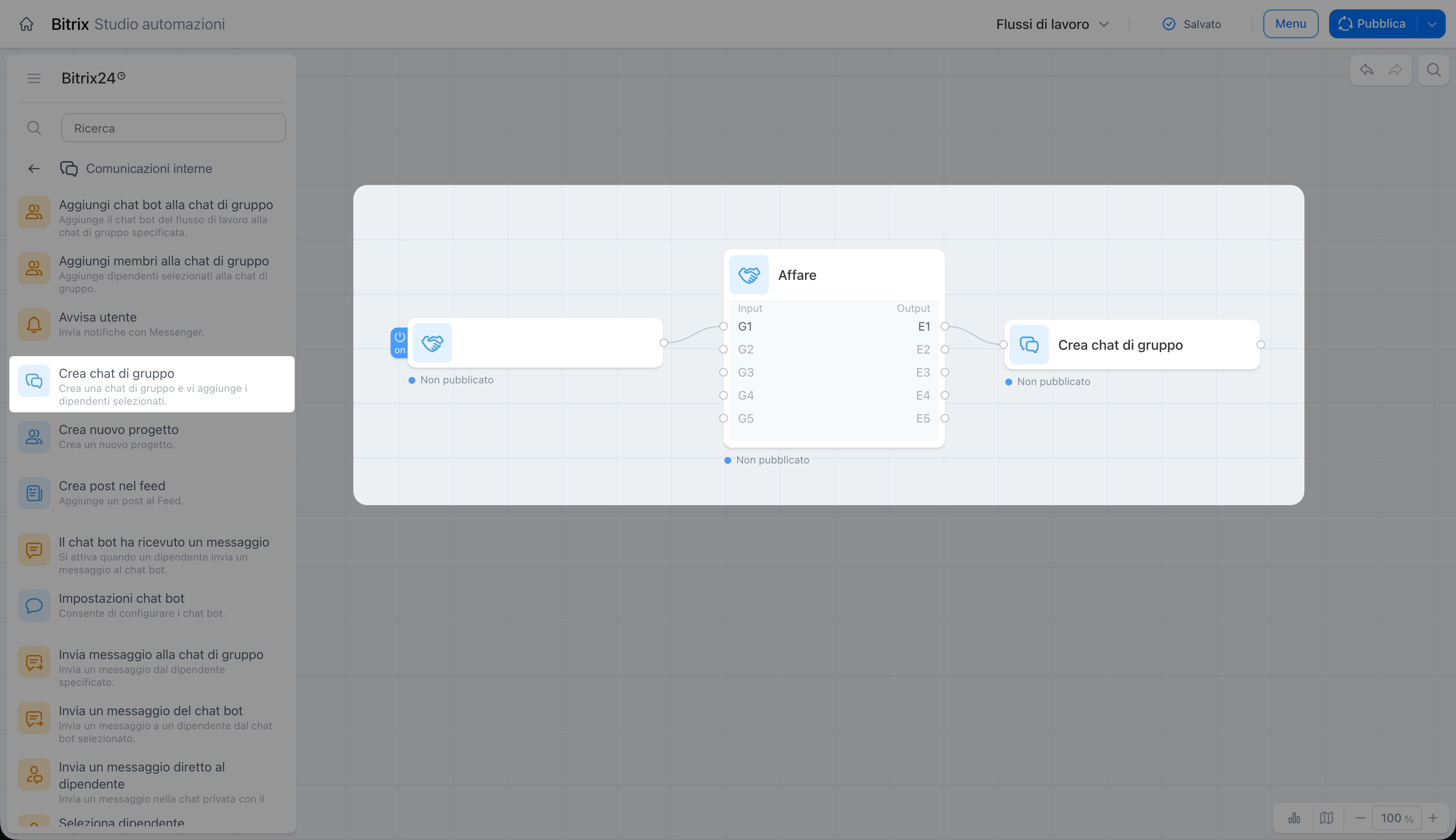
Il nodo crea una chat di gruppo e vi aggiunge i dipendenti specificati.
Ad esempio, quando un affare passa alla fase Preparazione documenti, Bitrix24 aggiorna automaticamente i dati dell'affare e crea una chat di gruppo con il dipendente, il legale e il contabile, che possono discutere subito i dettagli del contratto.
Aggiungi membri alla chat di gruppo
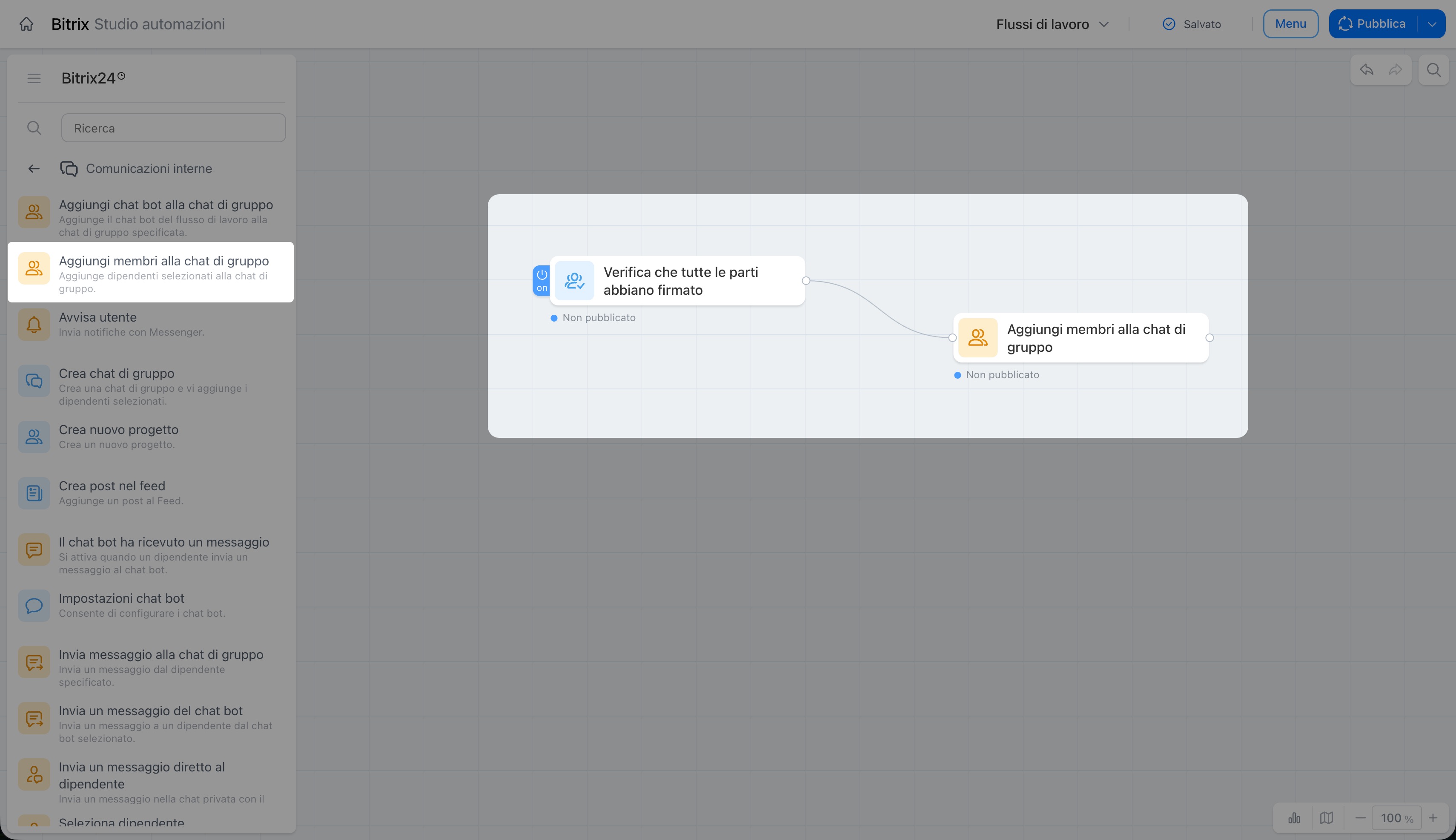
Il nodo aggiunge i dipendenti specificati a una chat di gruppo esistente.
Ad esempio, nell'azienda esiste una chat di gruppo per ogni affare, alla quale partecipano il legale e il contabile. Quando tutte le parti firmano il contratto, Bitrix24 aggiunge automaticamente il dipendente alla chat, affinché possa iniziare subito a lavorare con il cliente e consultare la cronologia delle conversazioni.
Invia messaggio alla chat di gruppo
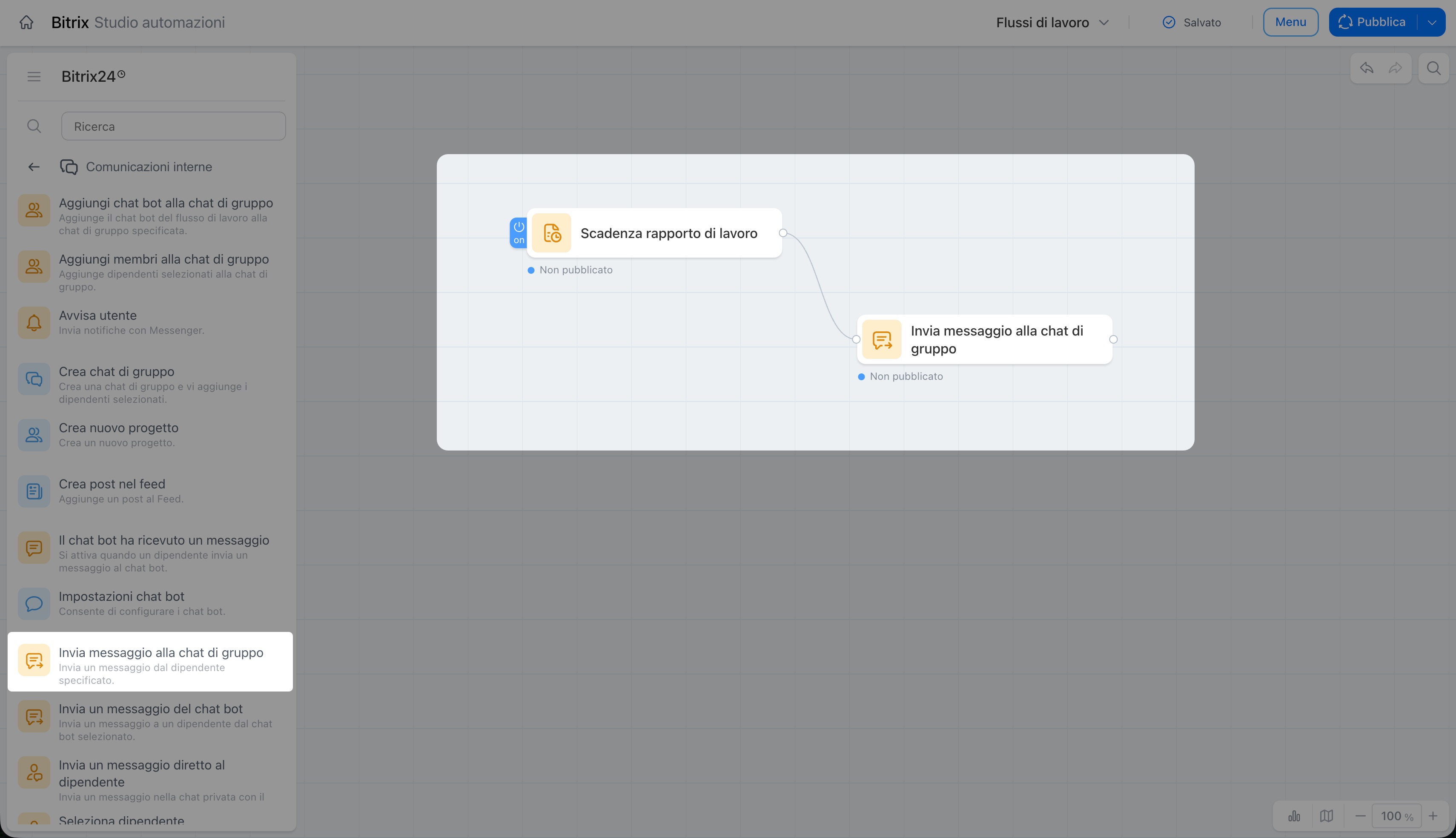
Il nodo invia alla chat di gruppo un messaggio con il testo specificato per conto del dipendente selezionato.
Ad esempio, quando si avvicina la scadenza per la consegna dei rapporti, Bitrix24 invia alla chat di lavoro del reparto un promemoria con la data e l'elenco dei dipendenti che non hanno ancora consegnato il rapporto. Il responsabile non deve scrivere manualmente il promemoria ogni volta.
Aggiungi chat bot alla chat di gruppo
Il nodo aggiunge il chat bot del flusso di lavoro alla chat di gruppo specificata.
Ad esempio, quando tutte le parti firmano il contratto, Bitrix24 aggiunge automaticamente il chat bot alla chat dei partecipanti all'affare. Il chat bot ricorderà loro i passaggi successivi e le scadenze.
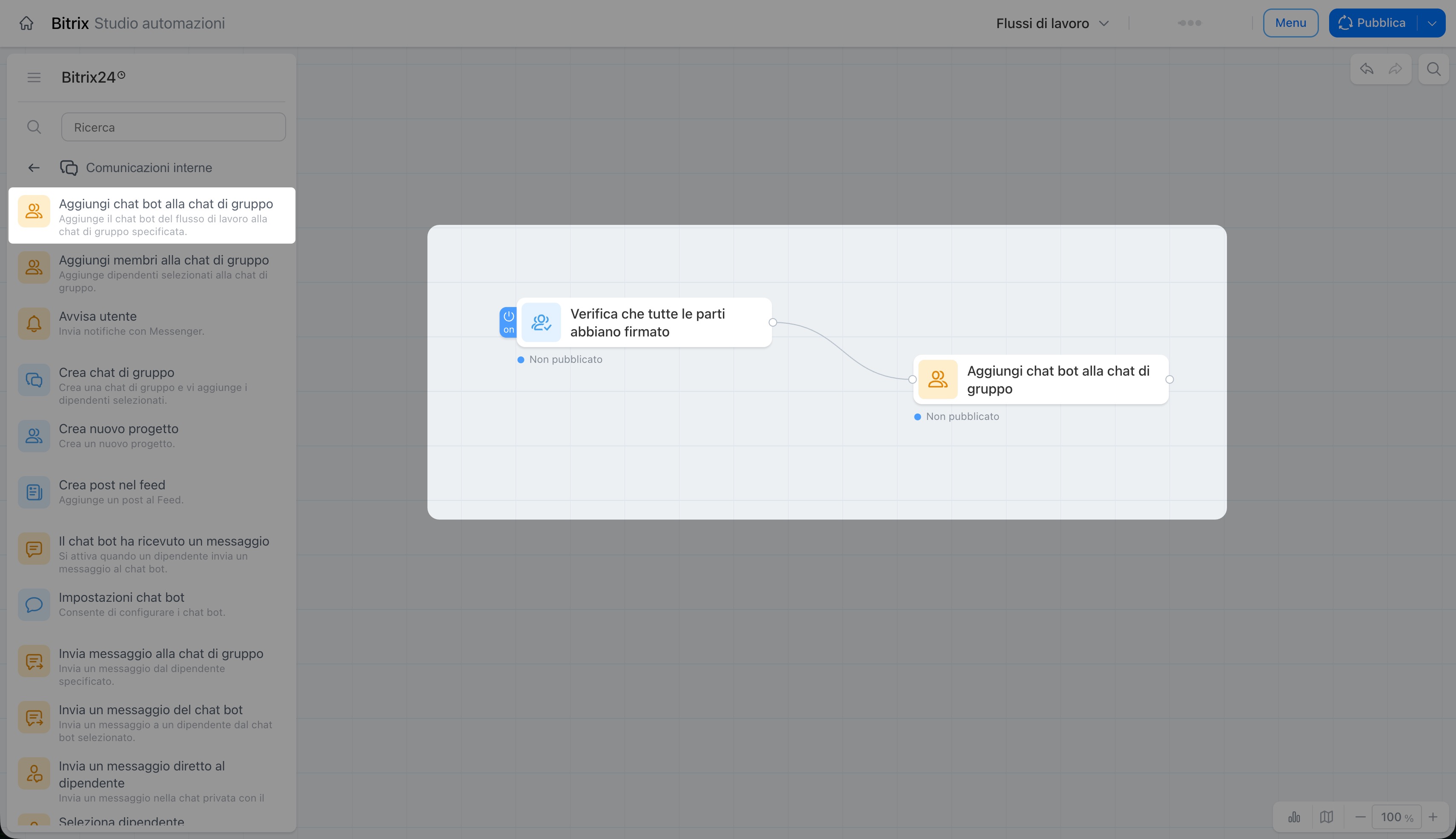
Impostazioni chat bot
Il nodo crea un nuovo chat bot all'interno del flusso di lavoro oppure aggiorna le impostazioni di un chat bot esistente. Puoi specificare il nome, il ruolo e l'avatar del chat bot.
Ad esempio, un'azienda avvia un flusso di onboarding. Il nodo crea un chat bot chiamato «Assistente per l'onboarding». Il flusso lo aggiunge quindi alla chat con il nuovo dipendente e il chat bot invia subito un messaggio di benvenuto con il programma della prima settimana.
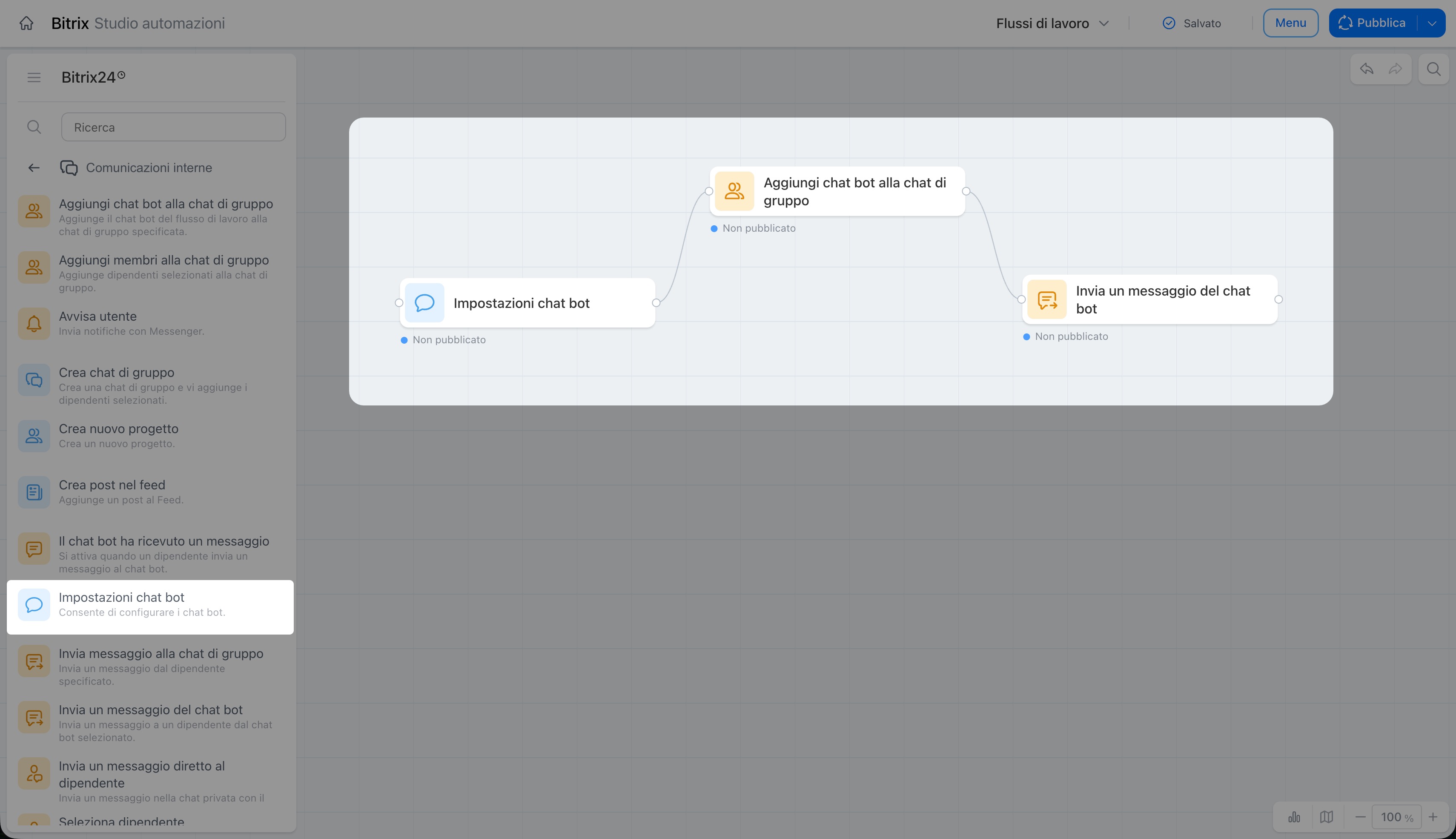
Invia un messaggio del chat bot
Il nodo invia un messaggio a un dipendente per conto del chat bot selezionato. Il dipendente lo riceve nella chat privata con il chat bot.
Ad esempio, un chat bot aiuta i dipendenti a completare la formazione. Quando mancano tre giorni alla scadenza, il chat bot invia a ogni dipendente un messaggio con un promemoria e il collegamento al corso.
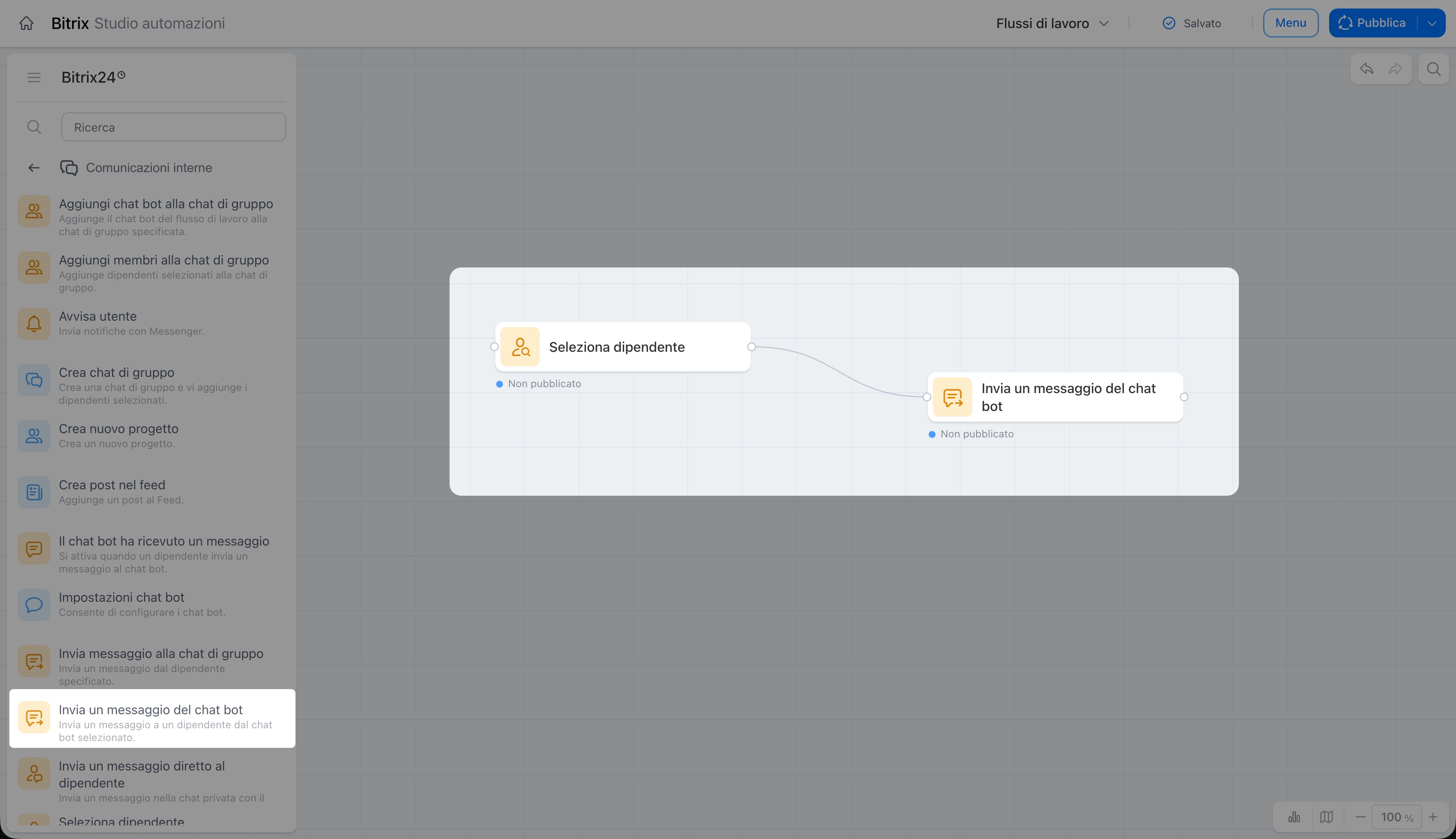
Il chat bot ha ricevuto un messaggio
Il trigger avvia il flusso quando un dipendente invia un messaggio al chat bot. In questo modo è possibile rispondere automaticamente alle richieste inviate al chat bot, senza l'intervento di un operatore.
Ad esempio, un'azienda dispone di una knowledge base aziendale. Quando un dipendente invia al chat bot una domanda, ad esempio su come organizzare una trasferta di lavoro, il trigger avvia il flusso. L'agente IA trova l'articolo appropriato e invia il collegamento in risposta.
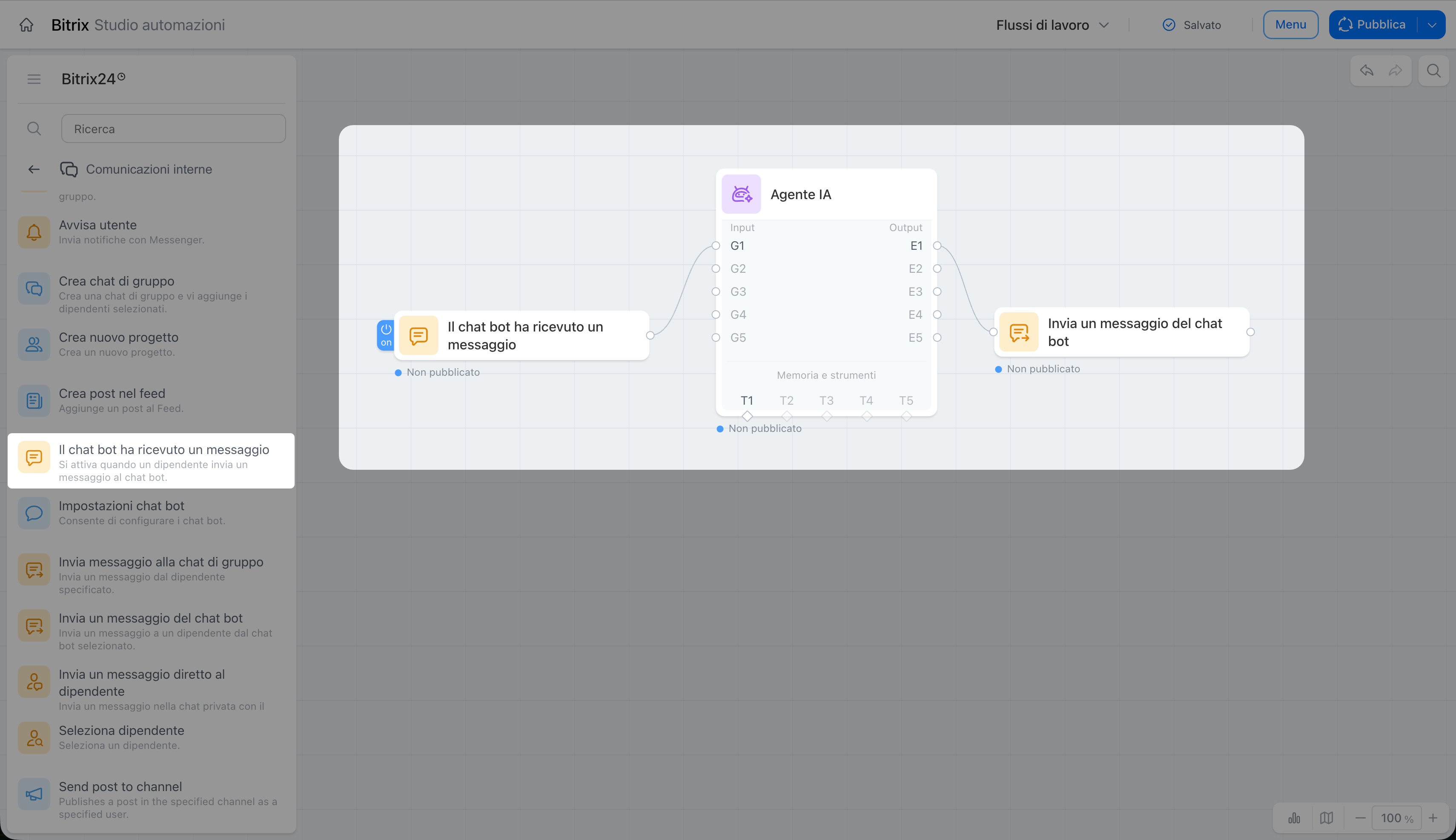
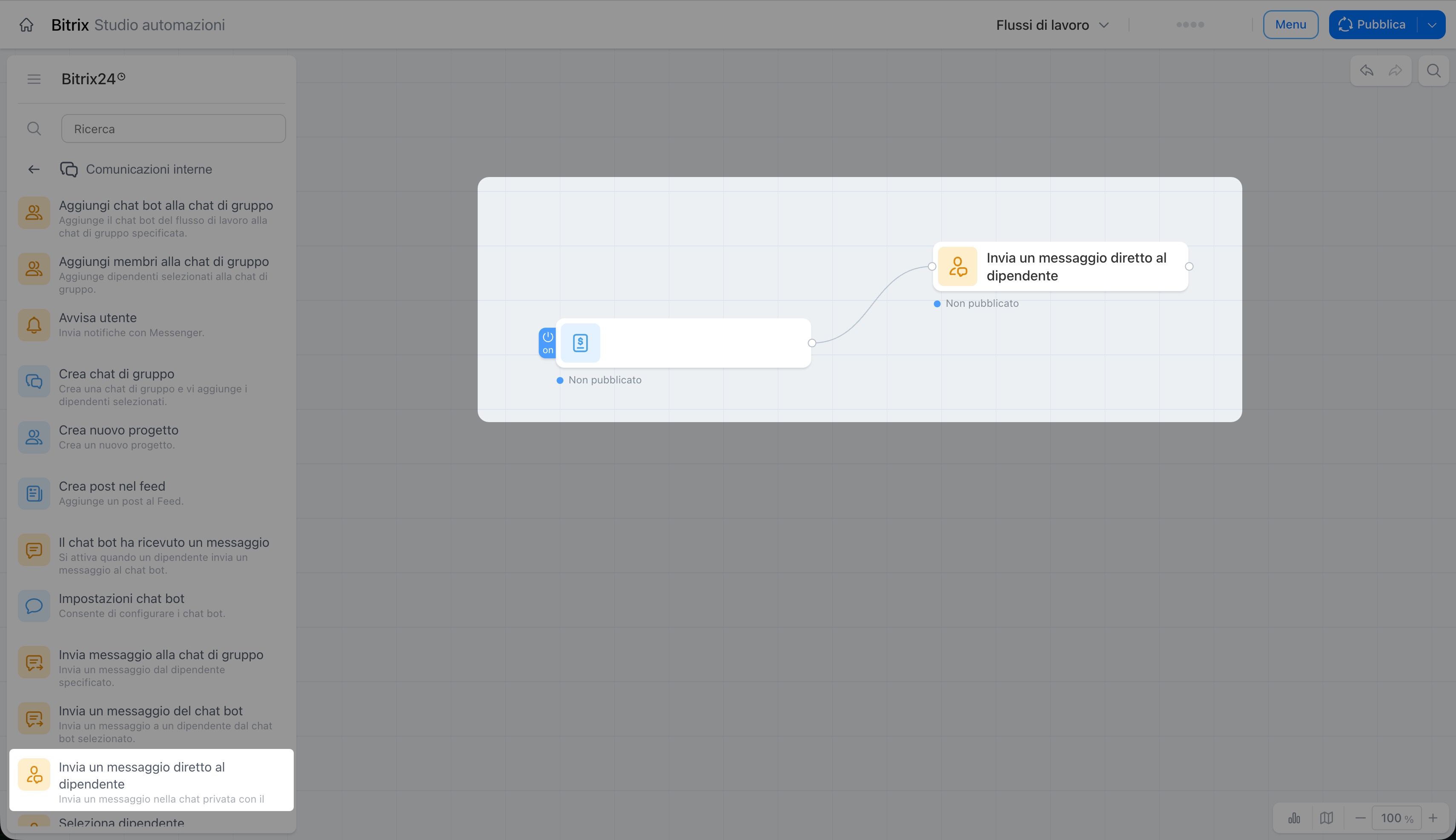
Invia un messaggio diretto al dipendente
Il nodo invia un messaggio a un dipendente nella sua chat privata.
Ad esempio, in un'azienda è configurato un flusso per la gestione degli ordini. Quando lo stato di una fattura cambia in Pagato, Bitrix24 invia automaticamente un messaggio al dipendente nella sua chat privata. Il dipendente viene subito informato del pagamento e può passare alla fase successiva del lavoro con il cliente.
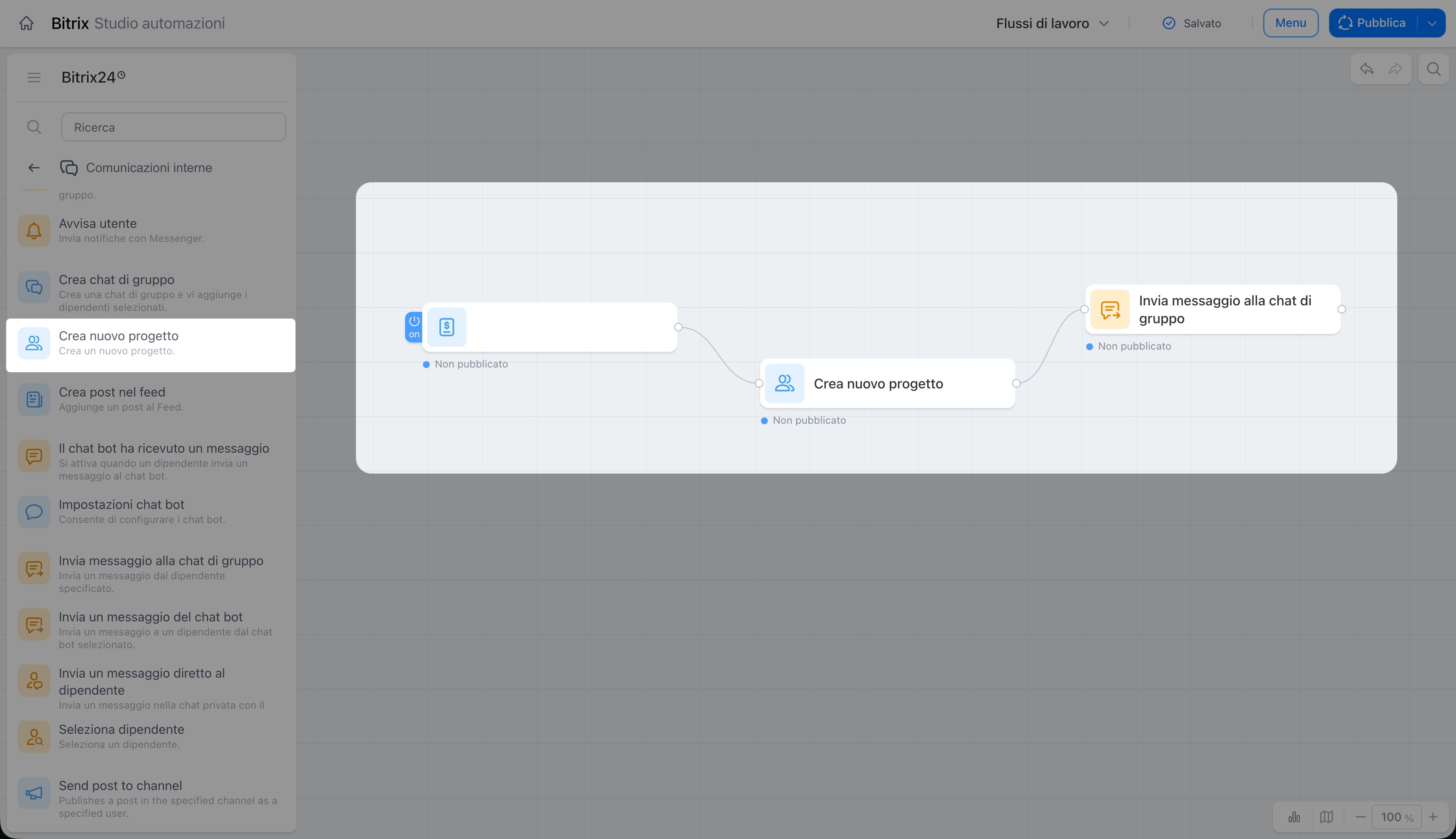
Crea nuovo progetto
Il nodo crea un progetto in Bitrix24 con i partecipanti specificati.
Ad esempio, quando arriva una nuova fattura nel CRM, Bitrix24 crea automaticamente un progetto e vi aggiunge i dipendenti necessari, come designer, autori e sviluppatori. Il nodo successivo invia alla chat del progetto un messaggio con i dettagli dell'ordine, così il team può iniziare a lavorare.
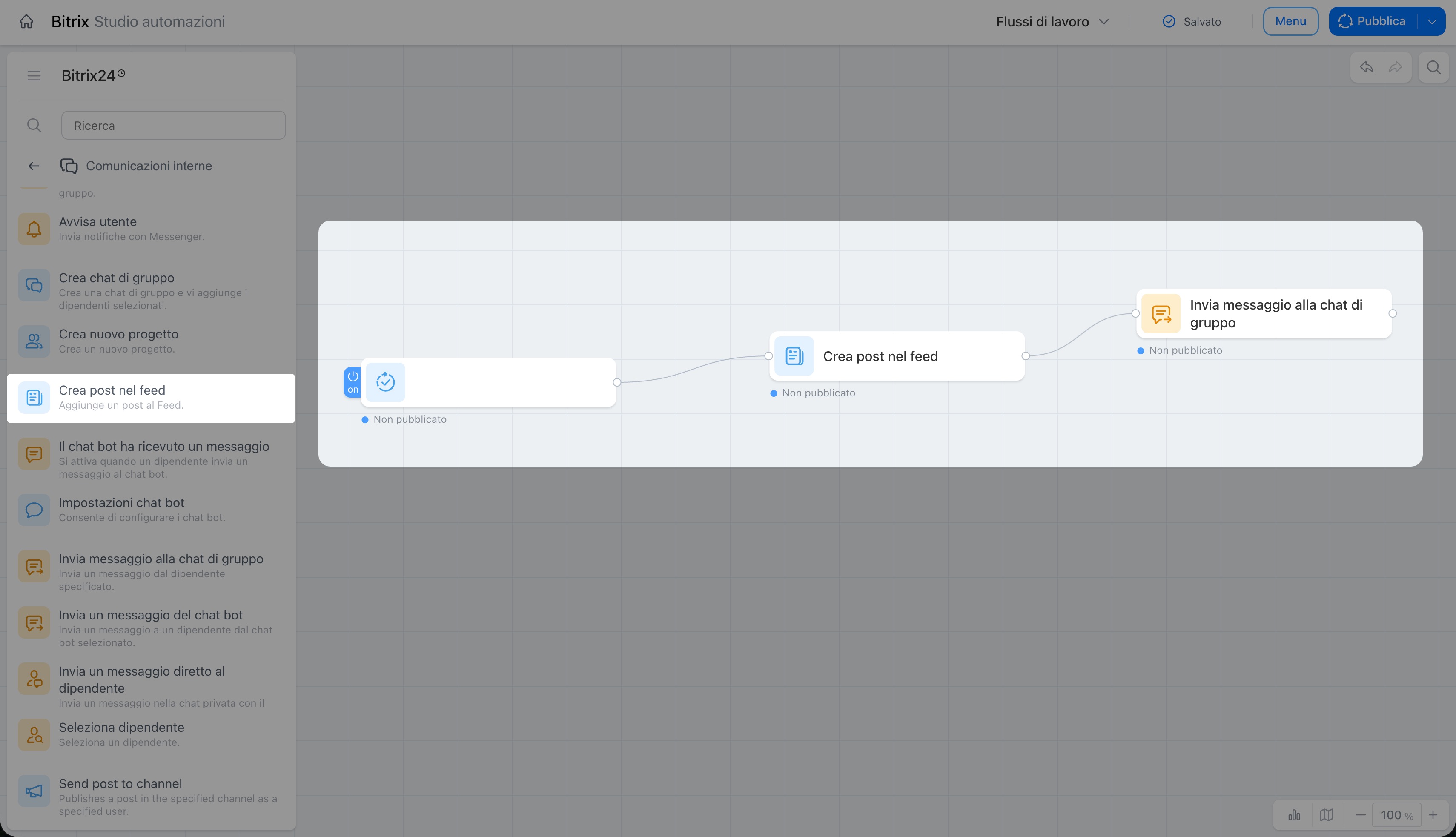
Crea post nel feed
Il nodo crea un post nel Feed di Bitrix24 per i dipendenti specificati o per l'intera azienda.
Ad esempio, un'azienda gestisce l'organizzazione degli eventi aziendali tramite uno smart process di Bitrix24. Quando il dipendente sposta la richiesta nella fase Confermato, Bitrix24 pubblica automaticamente un annuncio nel Feed. Tutti i dipendenti vengono subito informati della data e dei dettagli.
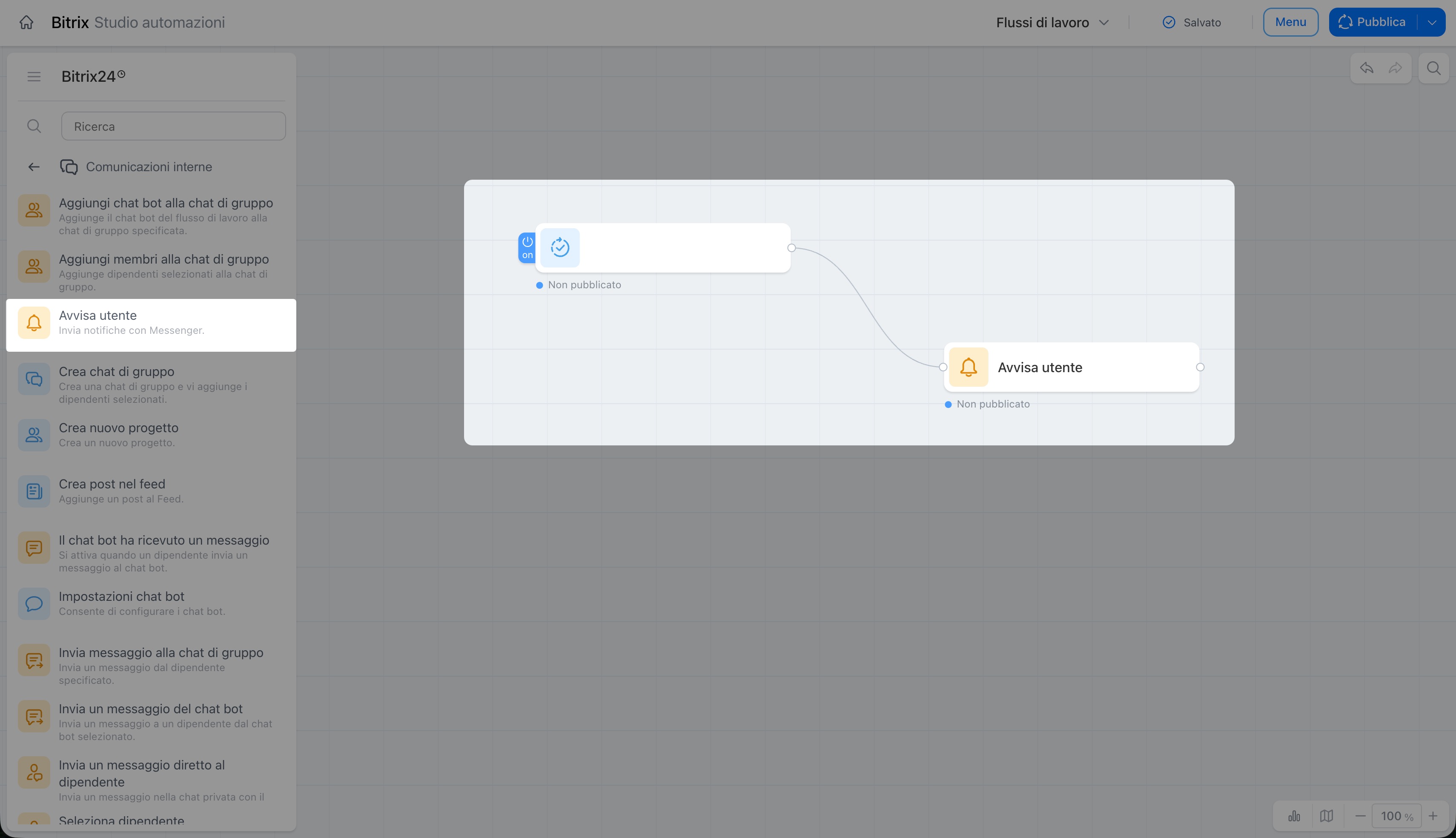
Avvisa utente
Il nodo invia una notifica a un dipendente tramite il Messenger web di Bitrix24. Si tratta di una notifica di sistema che viene visualizzata nel centro notifiche e non nella chat privata.
Ad esempio, un'azienda gestisce le richieste di rimborso spese tramite smart process. Quando lo stato di una richiesta cambia in In attesa di approvazione, Bitrix24 invia automaticamente una notifica al responsabile, che può aprire subito la richiesta e prendere una decisione.
Riepilogo
- Il gruppo di nodi Comunicazioni interne contiene azioni e trigger per automatizzare la comunicazione all'interno del team.
- Il flusso di lavoro invia automaticamente messaggi ai dipendenti, crea chat e progetti, pubblica notizie nel Feed e interagisce con i chat bot.
- I nodi per lavorare con le chat consentono di creare una nuova chat di gruppo, aggiungere membri o un chat bot e inviare un messaggio all'intero team o a un dipendente specifico.
- I nodi per lavorare con i chat bot consentono di creare e configurare un chat bot, aggiungerlo a una chat e inviare messaggi per suo conto.
- Il trigger Il chat bot ha ricevuto un messaggio avvia il flusso quando un dipendente invia un messaggio al chat bot.
