
Il gruppo di nodi Consegna contiene trigger per monitorare gli eventi durante l'intero percorso dell'ordine, dalla spedizione dal magazzino fino alla consegna al cliente. I trigger avviano il flusso di lavoro quando cambia lo stato della spedizione o della consegna, quando viene aggiunto un numero di tracking all'ordine o quando il cliente riceve il prodotto.
Online store in Bitrix24: come iniziare
In questo articolo scoprirai come utilizzare i trigger:
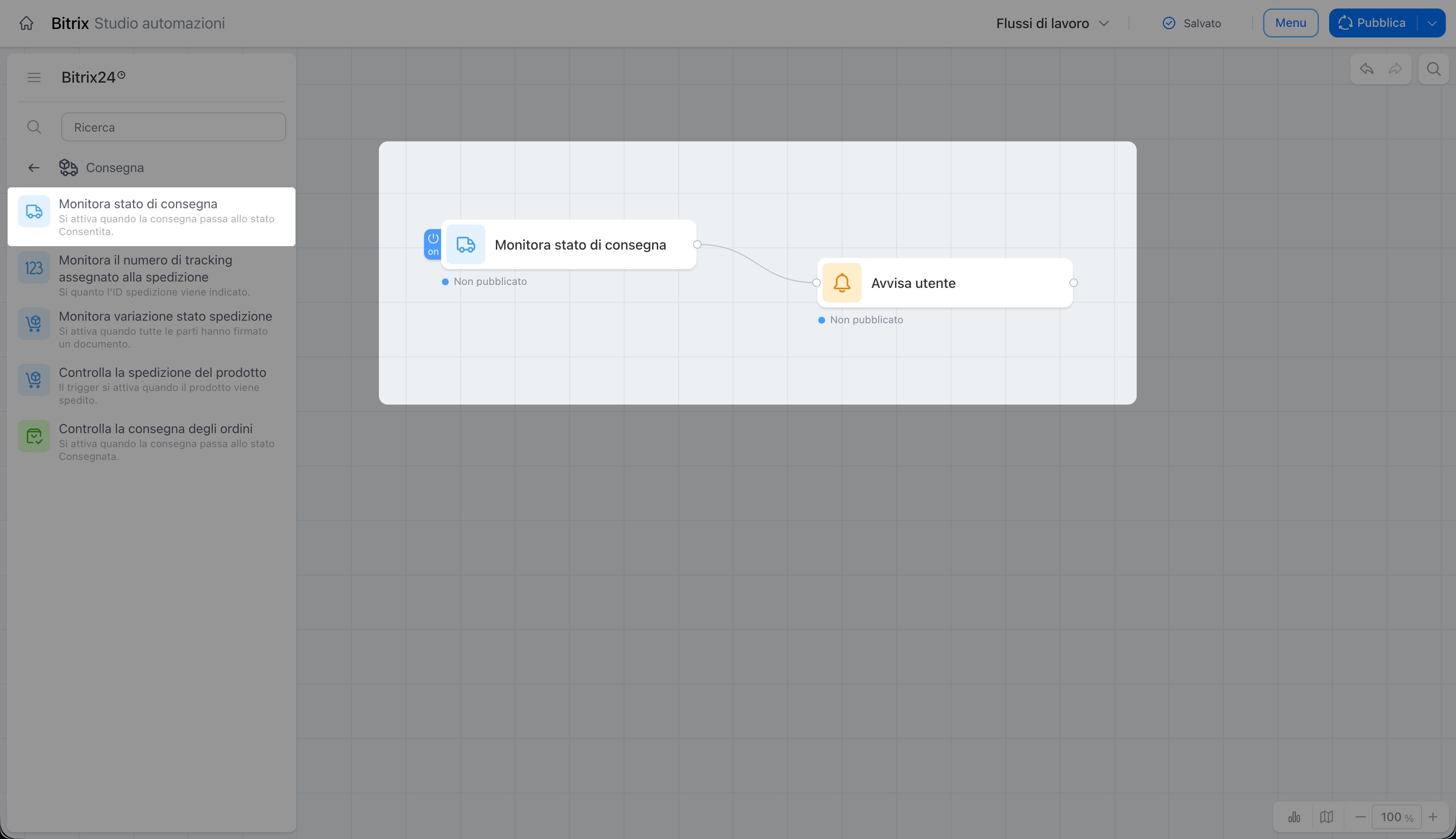
Monitora stato di consegna
Il trigger avvia il flusso di lavoro quando cambia lo stato della consegna nella scheda dell'ordine.
Ad esempio:
- Lo stato dell'ordine cambia in «In transito»: il trigger avvia il flusso di lavoro e invia automaticamente al cliente un SMS con il numero di tracking. Il cliente sa dove si trova l'ordine e il dipendente non deve inviare nulla manualmente.
- Lo stato dell'ordine cambia in «Consegna in ritardo»: il trigger crea un'attività per il dipendente nella scheda dell'affare per contattare il cliente e spiegare la situazione. Il dipendente interviene tempestivamente e non perde di vista l'ordine problematico.
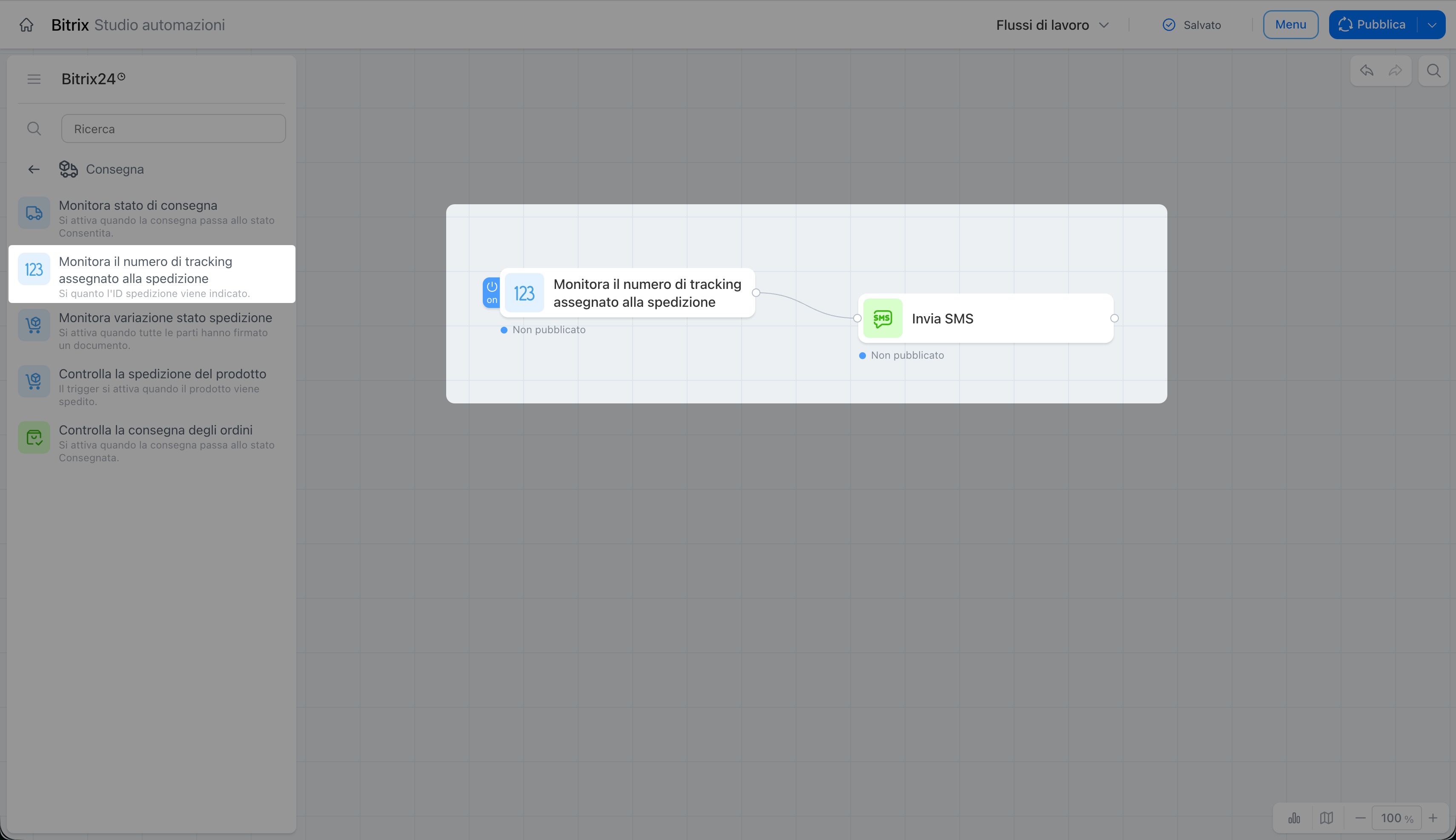
Monitora il numero di tracking assegnato alla spedizione
Il trigger avvia il flusso di lavoro dopo l'aggiunta alla scheda dell'affare di un numero di tracking per monitorare il pacco.
Ad esempio:
- Il dipendente inserisce il numero di tracking nella scheda dell'affare: il trigger rileva l'evento e invia automaticamente al cliente un'e-mail con il link per monitorare la spedizione. Il cliente riceve il numero di tracking non appena viene aggiunto.
- Il numero di tracking viene caricato nell'ordine e la spedizione è in viaggio verso il cliente: il trigger avvisa il dipendente responsabile. Il dipendente controlla la spedizione senza verificare manualmente ogni affare.
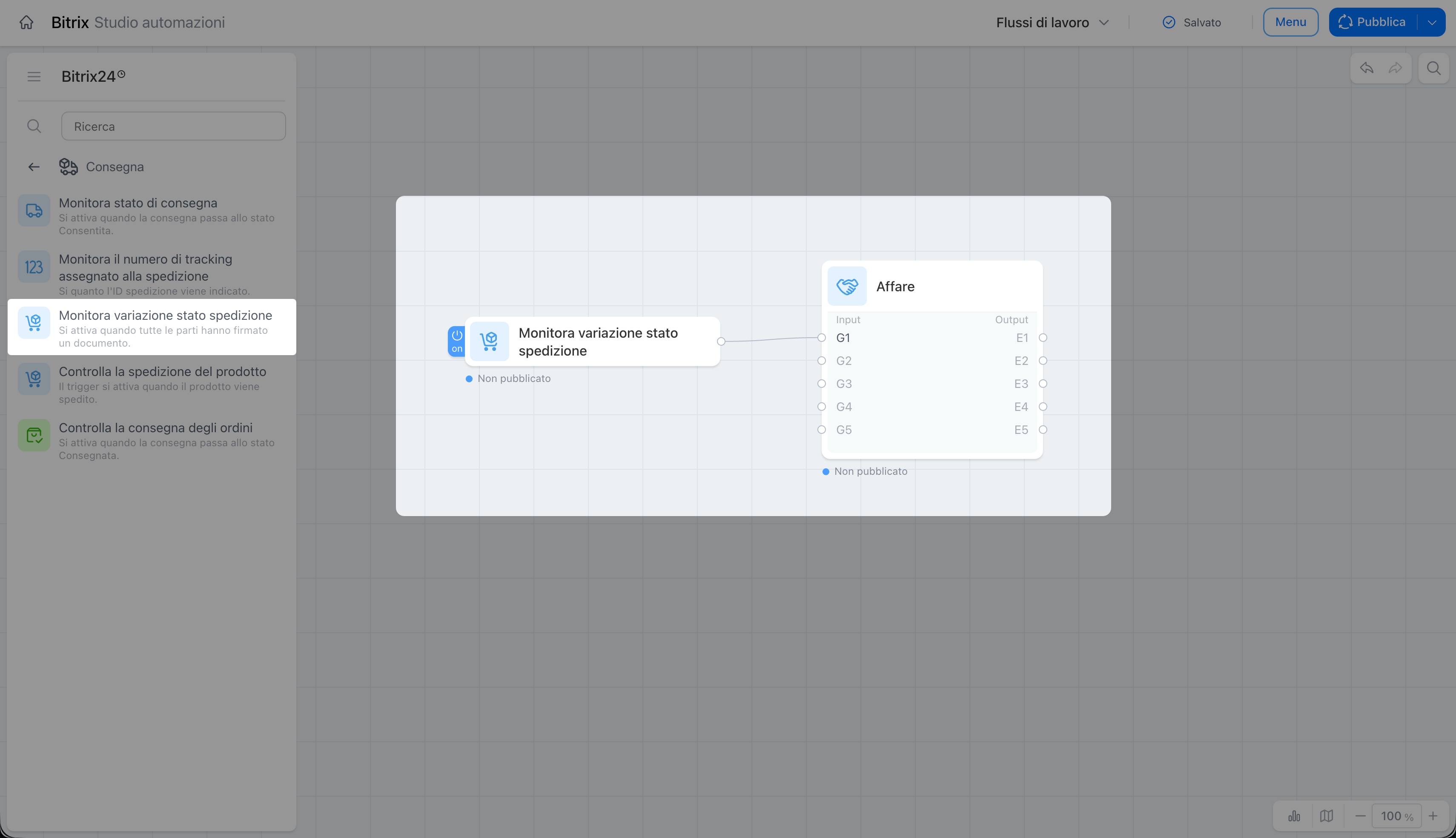
Monitora variazione stato spedizione
Il trigger avvia il flusso di lavoro ogni volta che cambia lo stato della spedizione nella scheda dell'affare.
Ad esempio:
- Lo stato cambia in «Affidato al corriere»: il trigger sposta automaticamente l'affare nella fase «Spedito». Il dipendente vede lo stato aggiornato nel CRM e non deve cambiare manualmente la fase.
- Lo stato cambia in «Reso»: il trigger crea un'attività per il dipendente affinché contatti il cliente e verifichi il motivo. Il dipendente viene informato immediatamente del reso, senza attendere la chiamata del cliente.
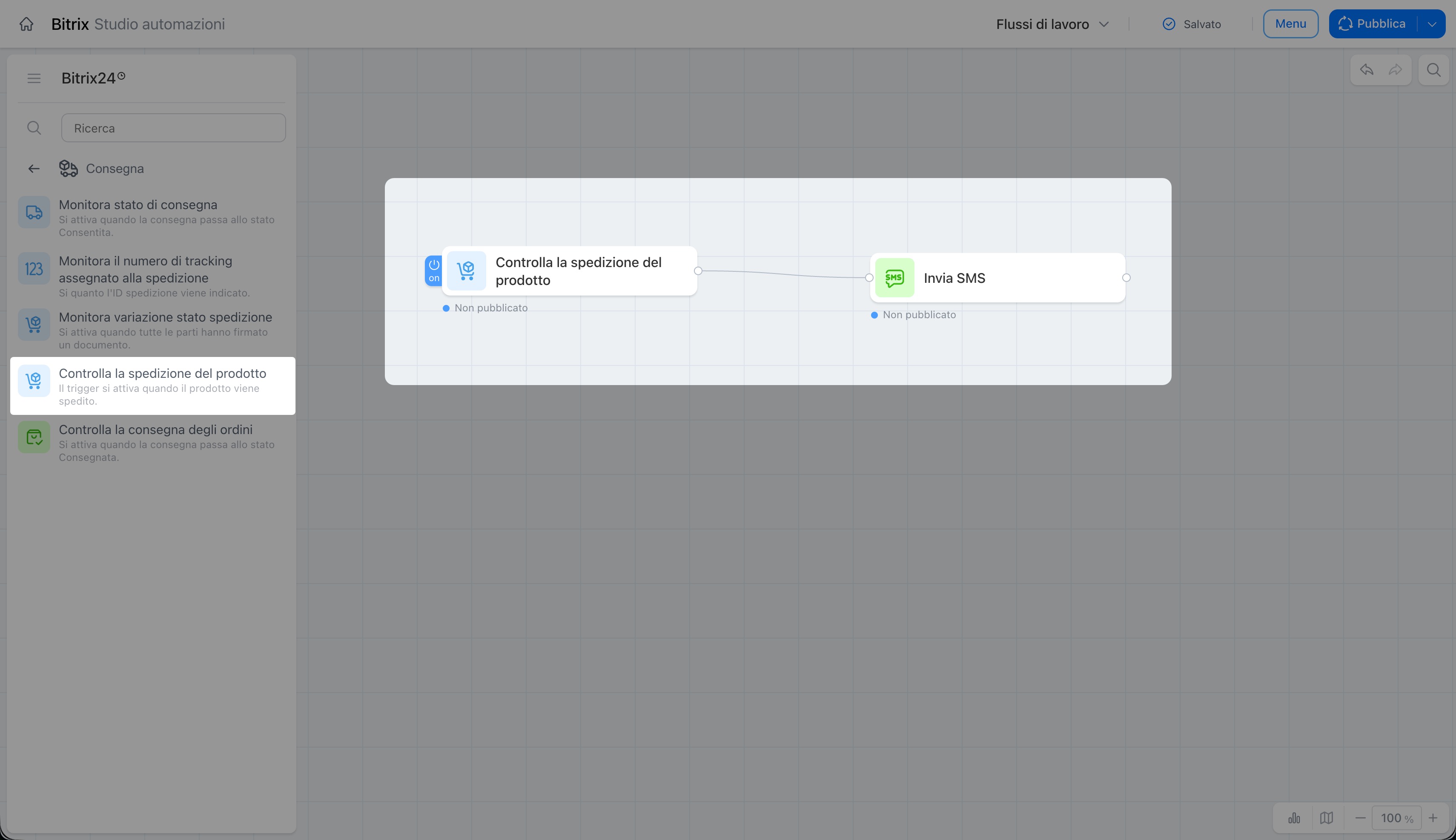
Controlla la spedizione del prodotto
Il trigger avvia il flusso di lavoro quando il prodotto lascia il magazzino.
Ad esempio:
- L'ordine viene spedito dal magazzino: il trigger invia automaticamente al cliente una notifica che comunica che l'ordine è stato affidato al servizio di consegna. Il cliente viene informato e il dipendente non deve inviare manualmente la notifica.
- L'ordine è stato spedito, ma il pagamento non è ancora stato ricevuto: il trigger crea un'attività per il dipendente nella scheda dell'affare affinché verifichi il pagamento prima della consegna del prodotto. Il dipendente non perde di vista questi ordini.
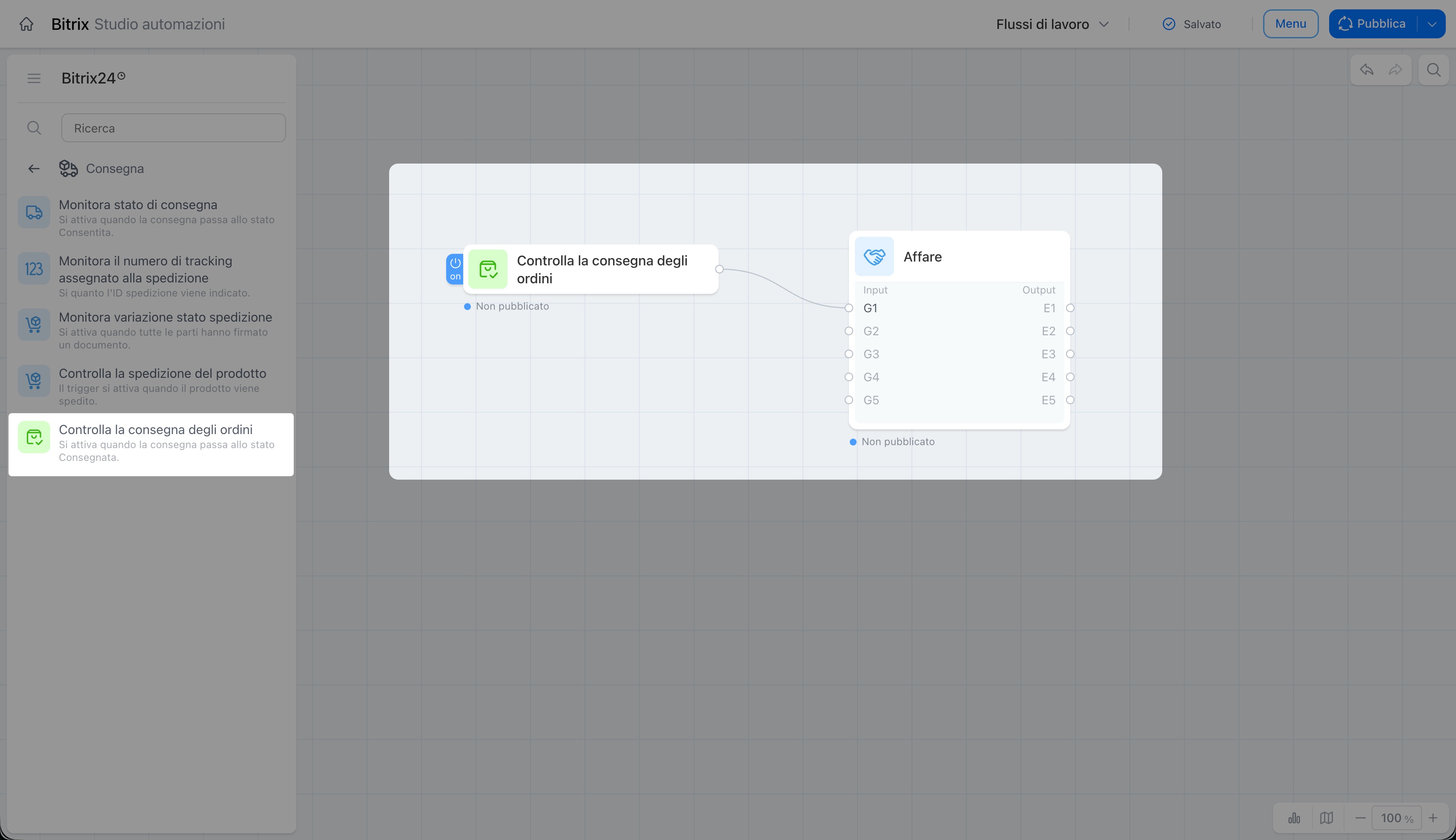
Controlla la consegna degli ordini
Il trigger avvia il flusso di lavoro quando lo stato della consegna nella scheda dell'affare cambia in «Consegnato».
Ad esempio:
- Il cliente riceve l'ordine: il trigger gli invia automaticamente un'e-mail con la richiesta di lasciare una recensione. Il dipendente non deve inviare manualmente il messaggio.
- Il cliente riceve l'ordine: il trigger sposta automaticamente l'affare nella fase «Completato». Il dipendente non deve cambiare manualmente la fase: l'affare viene aggiornato automaticamente.
Riepilogo
- Il gruppo di nodi «Consegna» contiene trigger per monitorare gli eventi durante il processo di consegna. Tutti gli ordini vengono archiviati nel CRM come affari.
- Il trigger «Monitora stato di consegna» avvia il flusso di lavoro ogni volta che cambia lo stato dell'ordine, ad esempio quando l'ordine è in transito o la consegna è in ritardo.
- Il trigger «Monitora il numero di tracking assegnato alla spedizione» si attiva quando viene aggiunto un numero di tracking alla scheda dell'affare.
- Il trigger «Monitora variazione stato spedizione» reagisce a qualsiasi modifica dello stato della spedizione, ad esempio quando l'ordine viene affidato al corriere o restituito.
- Il trigger «Controlla la spedizione del prodotto» si attiva una sola volta, quando il prodotto lascia il magazzino.
- Il trigger «Controlla la consegna degli ordini» avvia il flusso di lavoro quando lo stato della consegna cambia in «Consegnato».
