
Rapporti, congedi per malattia e monitoraggio dell'orario di lavoro richiedono azioni regolari che possono essere facilmente trascurate. Il gruppo di nodi HR nel designer dei flussi di lavoro automatizza queste attività: avvia gli scenari al momento opportuno ed esegue le azioni senza intervento manuale.
Il gruppo contiene trigger e azioni. I trigger monitorano gli eventi e avviano uno scenario quando si verifica qualcosa. Le azioni vengono eseguite all'interno di uno scenario già avviato e svolgono attività specifiche. Il trigger si trova sempre all'inizio della sequenza, seguito dalle azioni.
In questo articolo scoprirai come utilizzare i nodi:
- Inserimento congedo per malattia,
- Inizio giornata utente,
- Invio rapporto al supervisore,
- Scadenza rapporto di lavoro,
- Ottieni rapporto di lavoro,
- Ottieni utenti per rapporti IA,
- Aggiorna rapporto di lavoro,
- Avvisa supervisore,
- Monitora ora di accettazione della chat,
- Salva rapporto giornaliero,
- Ottieni rapporto giornaliero,
- Salva piano giornaliero.
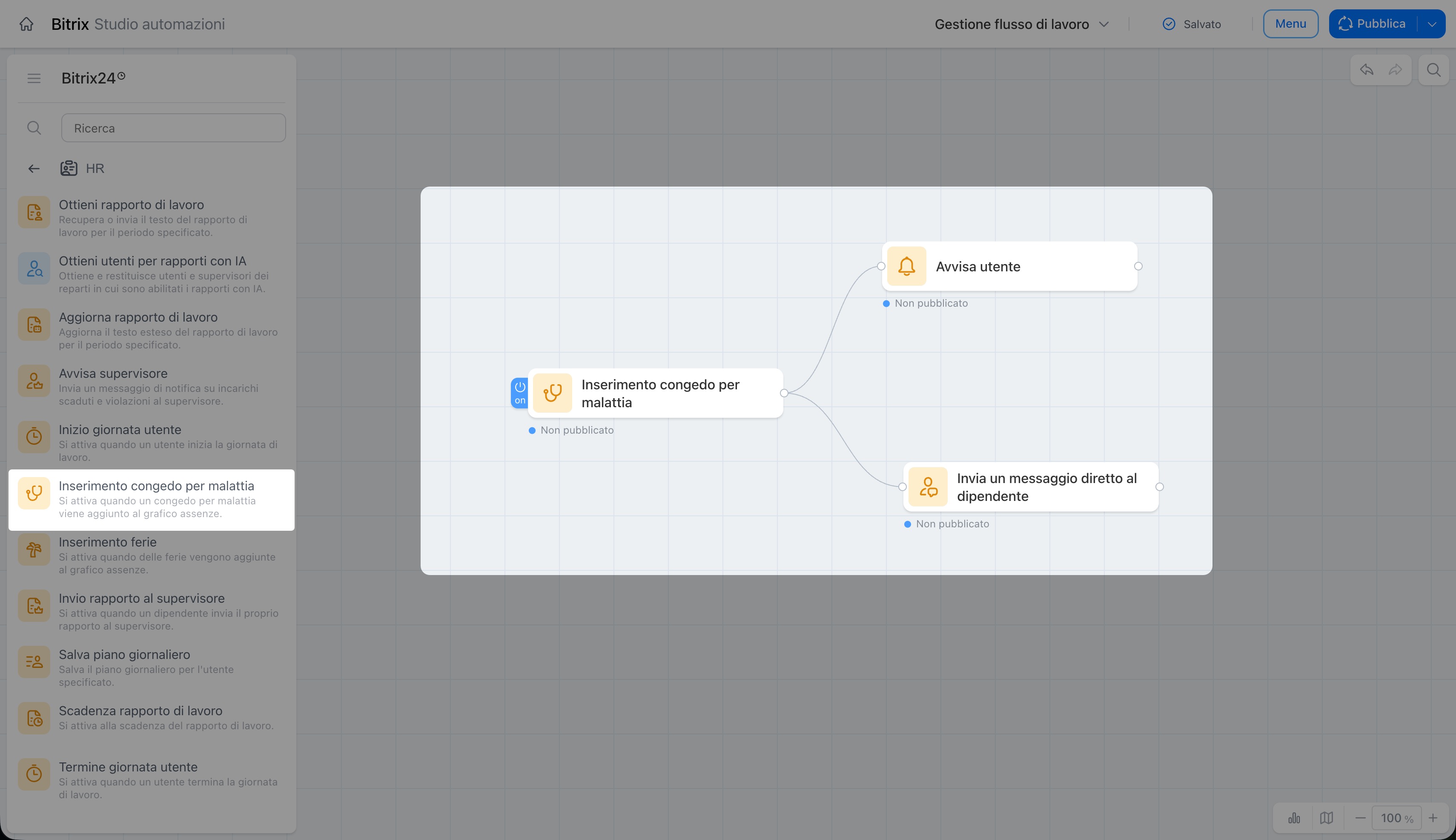
Inserimento congedo per malattia
Il trigger si attiva quando nel grafico assenze viene indicato che un dipendente è in congedo per malattia. In questo modo, le azioni necessarie vengono avviate automaticamente, senza dover attendere che qualcuno noti la voce nel grafico ed esegua tutto manualmente.
Ad esempio, un dipendente del reparto vendite va in congedo per malattia. Non appena un dipendente HR aggiunge la voce al grafico, lo scenario ridistribuisce automaticamente gli incarichi e avvisa i colleghi:
- il responsabile riceve una notifica,
- il dipendente che sostituisce il collega assente riceve un incarico,
- i colleghi ricevono un messaggio sulla ridistribuzione dei clienti.
Inizio giornata utente
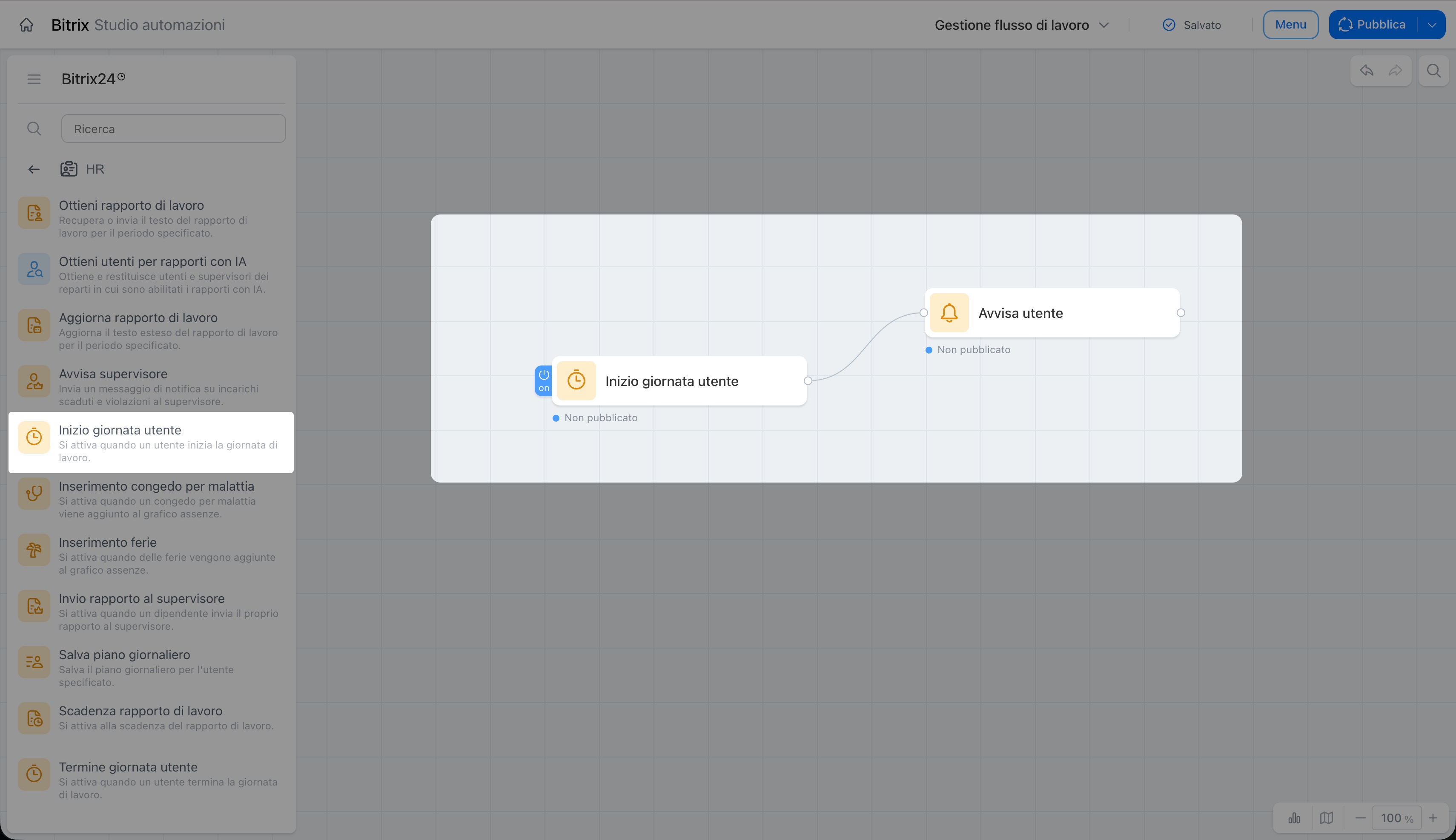
Il trigger si attiva quando un dipendente inizia la giornata lavorativa. In questo modo puoi avviare automaticamente i flussi di lavoro giornalieri.
Ad esempio, ogni mattina il responsabile deve ricevere un riepilogo degli incarichi scaduti del team. Quando i dipendenti iniziano la giornata lavorativa, Bitrix24 raccoglie automaticamente i dati e invia il riepilogo nella chat: il responsabile non deve aprire separatamente gli incarichi.
Invio rapporto al supervisore
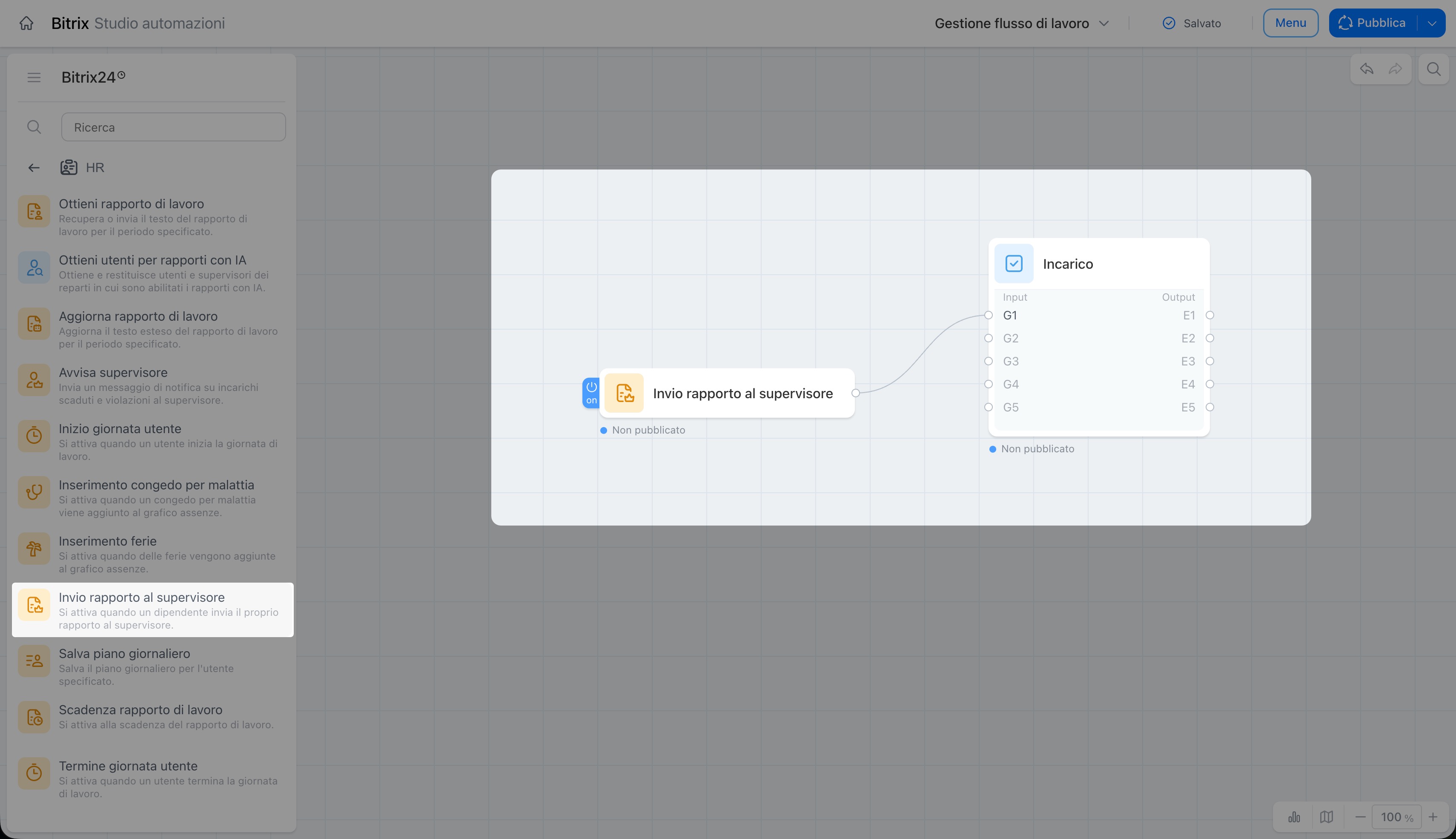
Il trigger avvia il flusso di lavoro quando un dipendente invia al responsabile un rapporto relativo a un determinato periodo. Consente di monitorare la rendicontazione: il responsabile vede immediatamente che il rapporto è stato inviato e può controllarlo in tempo.
Ad esempio, un dipendente invia il rapporto settimanale al responsabile. Bitrix24 registra la data di invio e assegna al responsabile un incarico per controllare il rapporto entro la fine della giornata.
Scadenza rapporto di lavoro
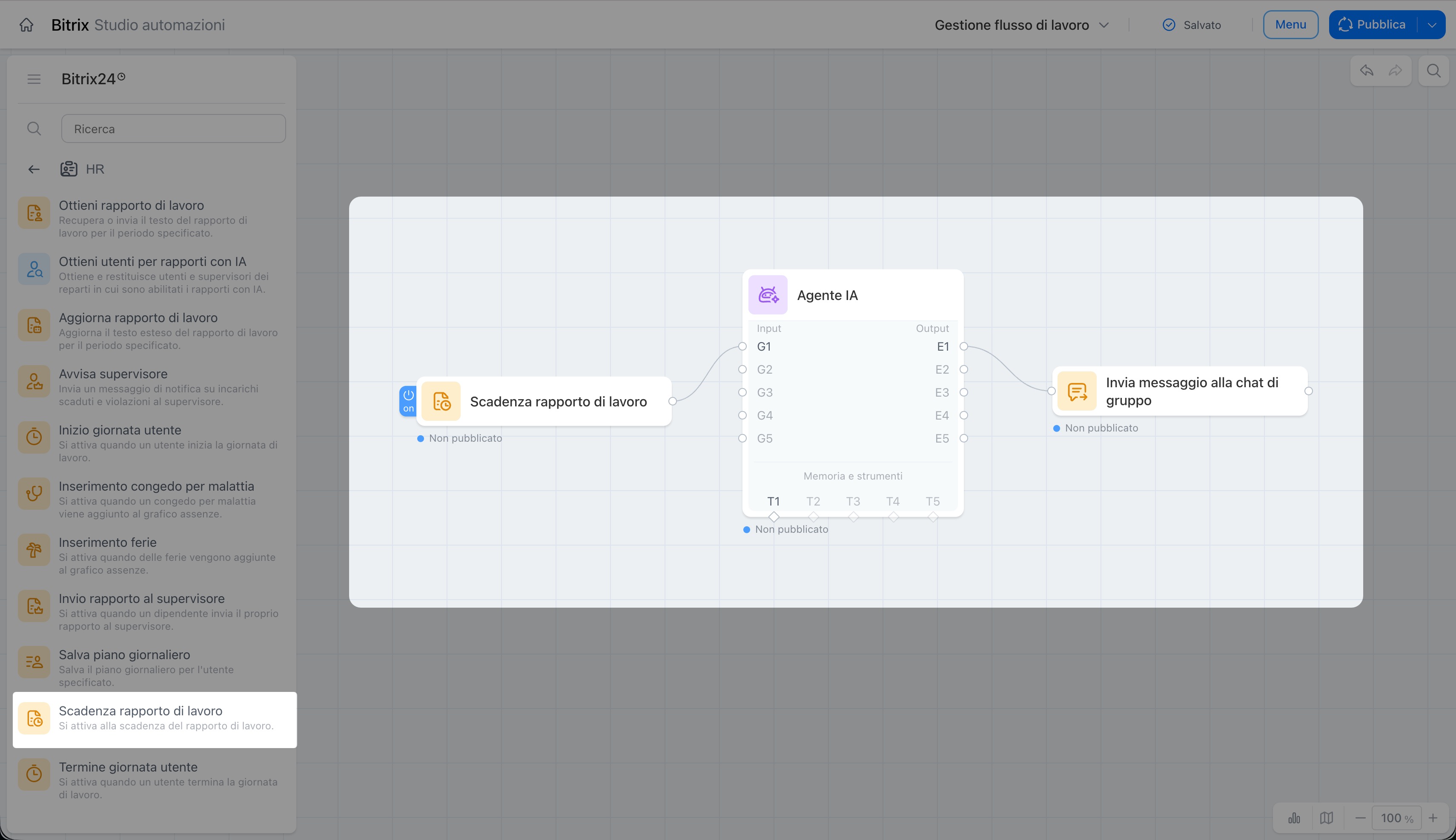
Il trigger rileva dalle impostazioni del rapporto di lavoro il momento in cui deve iniziare la sua preparazione e avvia lo scenario. I dati vengono quindi raccolti, elaborati e registrati automaticamente nel rapporto senza l'intervento del dipendente.
Ad esempio, nelle impostazioni del rapporto di lavoro è indicato il seguente orario di preparazione: venerdì alle 16:00. In quel momento, il trigger avvia lo scenario: i dati relativi agli incarichi e alle riunioni vengono raccolti, elaborati dall'IA e registrati automaticamente nel rapporto.
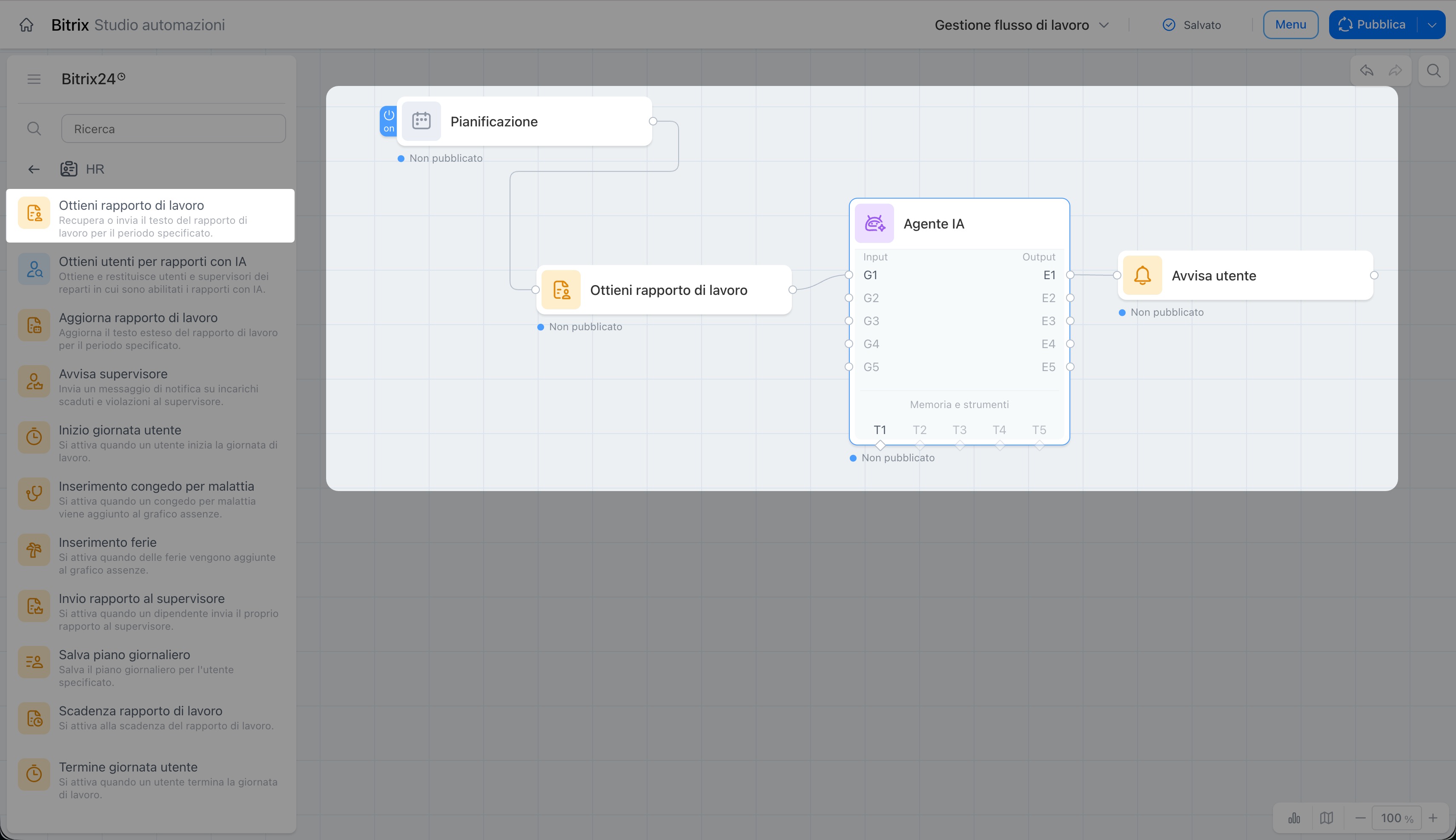
Ottieni rapporto di lavoro
Il nodo recupera il rapporto di un dipendente relativo al periodo specificato e lo trasmette alle fasi successive dello scenario. In questo modo puoi raccogliere automaticamente i dati dei dipendenti senza richiedere manualmente ogni rapporto.
Ad esempio, il responsabile deve raccogliere i rapporti mensili dei dipendenti per analizzare l'efficienza del reparto. Il nodo recupera il rapporto di ogni dipendente relativo al periodo specificato e lo trasmette al nodo di analisi. Il responsabile riceve un riepilogo generale senza dover leggere manualmente ogni rapporto.
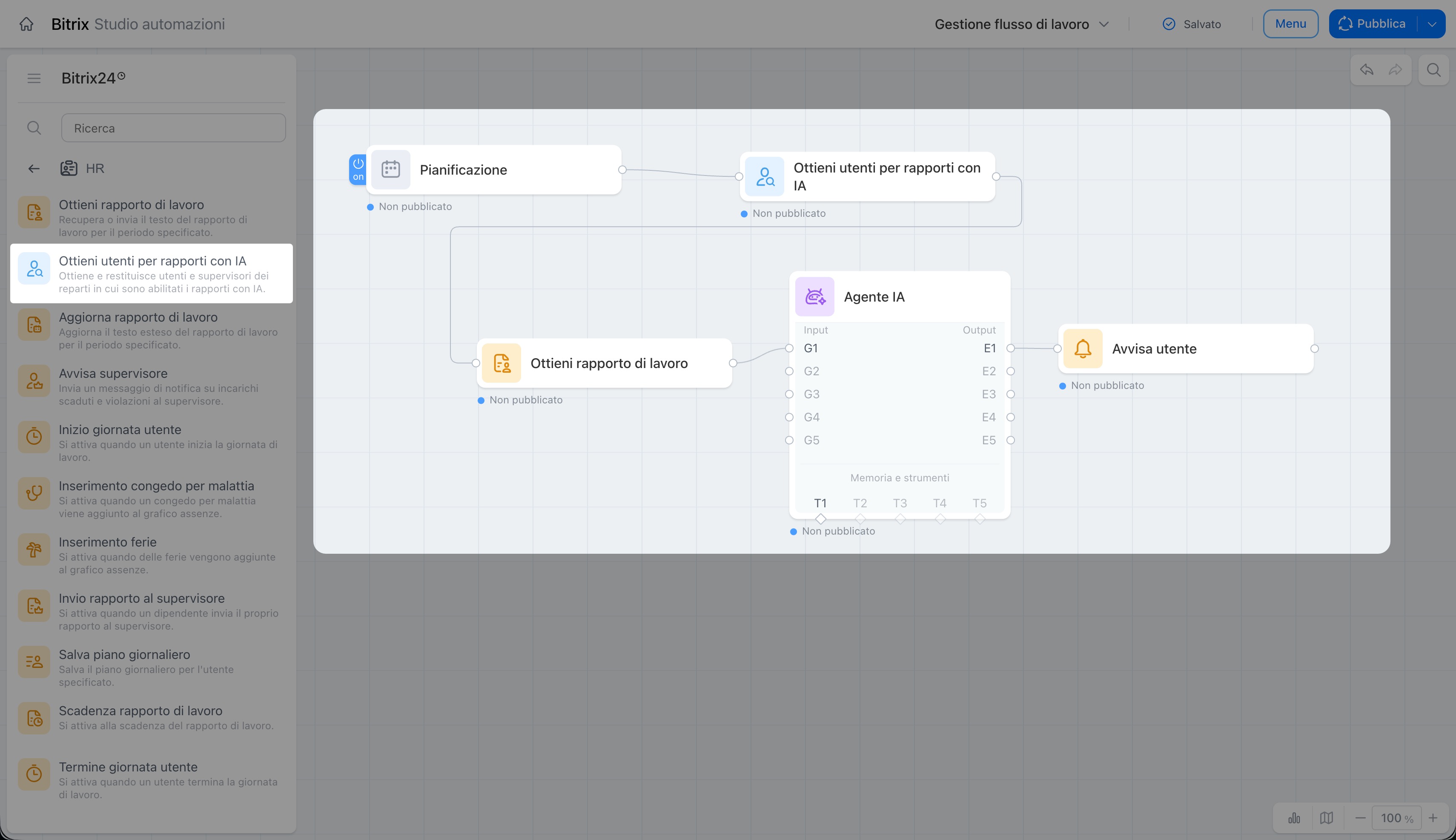
Ottieni utenti per rapporti IA
Il nodo crea un elenco dei dipendenti e dei relativi responsabili appartenenti ai reparti in cui sono abilitati i rapporti IA e lo trasmette alle fasi successive. In questo modo puoi determinare automaticamente per quali team devono essere raccolti i rapporti.
Ad esempio, alla fine della settimana lo scenario prepara un riepilogo di tutti i rapporti IA dell'azienda. Il nodo recupera l'elenco dei dipendenti appartenenti ai reparti in cui sono abilitati i rapporti IA e lo trasmette alle fasi successive. Ogni responsabile riceve i risultati del proprio team senza dover raccogliere manualmente i dati.
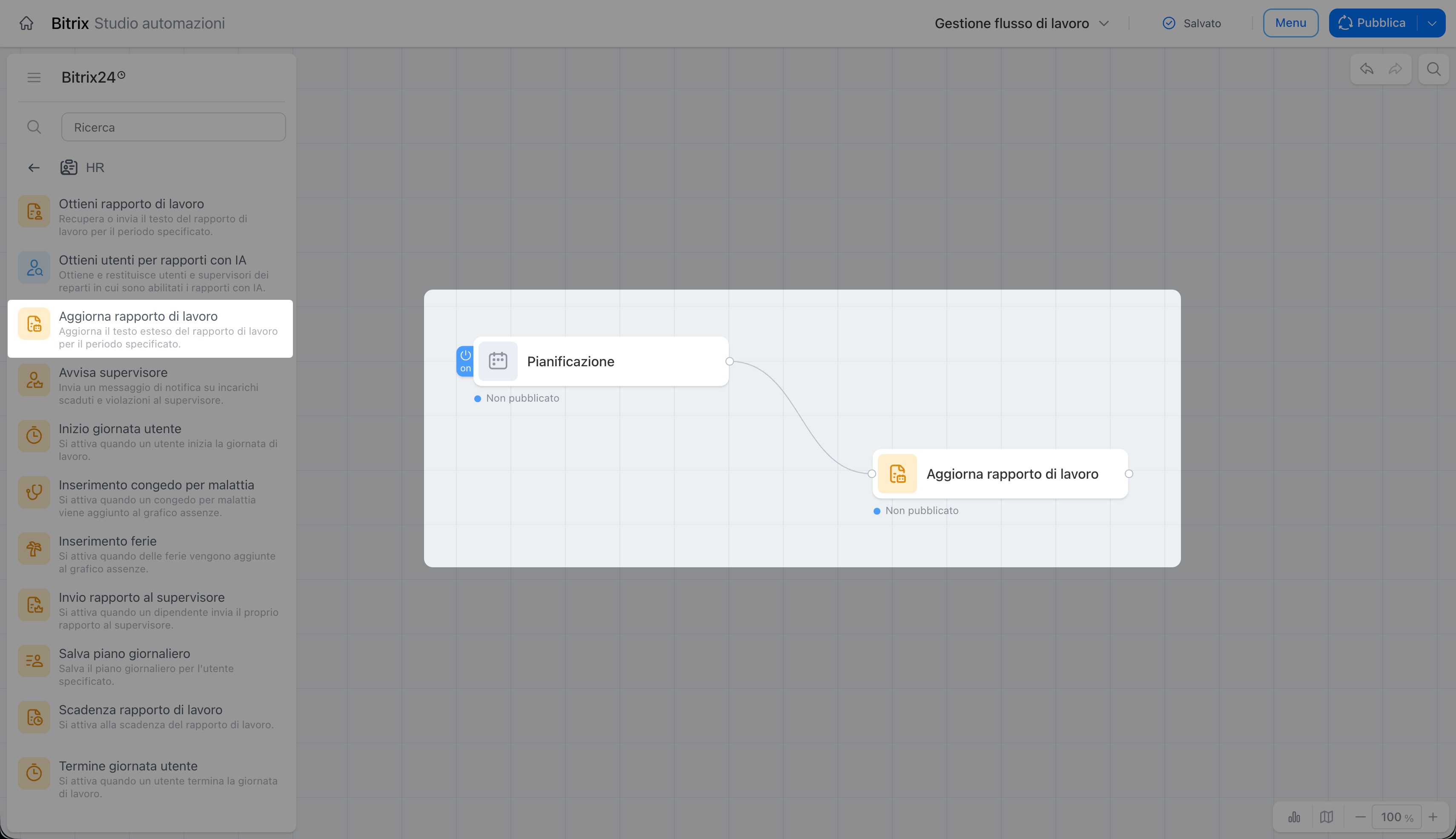
Aggiorna rapporto di lavoro
Il nodo registra nel rapporto del dipendente relativo al periodo specificato i dati trasmessi dai nodi precedenti dello scenario.
Ad esempio, i nodi precedenti hanno raccolto ed elaborato i dati sugli incarichi e sulle riunioni del dipendente relativi al mese: quanti affari sono stati chiusi, quali incarichi sono scaduti e quali informazioni sono importanti per il responsabile. Il nodo «Aggiorna rapporto di lavoro» registra questo testo nel rapporto.
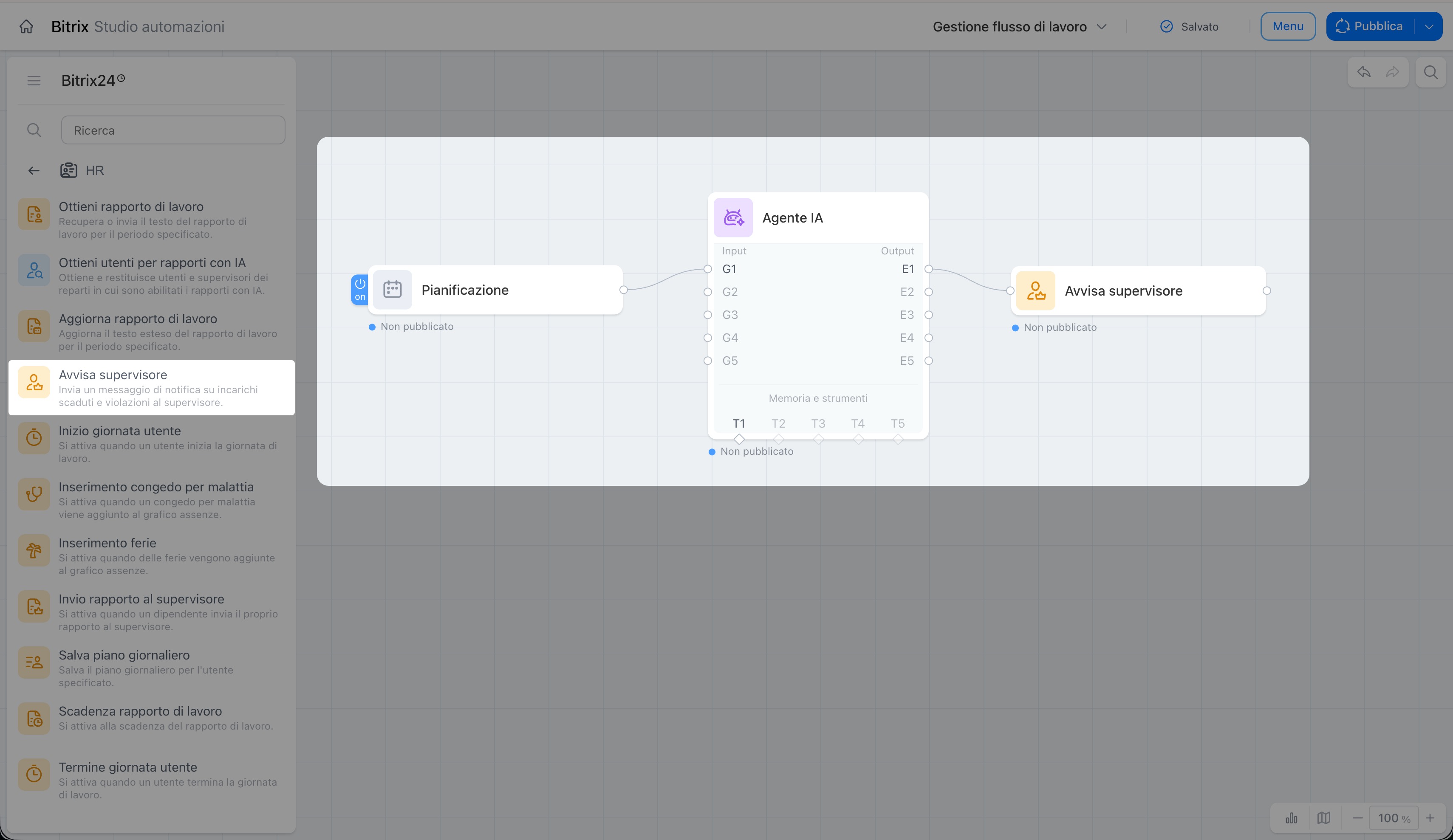
Avvisa supervisore
Il nodo invia al supervisore una notifica relativa agli incarichi scaduti dei dipendenti e alle violazioni delle procedure. In questo modo è possibile individuare rapidamente le situazioni problematiche nel team e intervenire.
Ad esempio, al mattino il nodo controlla gli incarichi dei dipendenti. Se sono presenti incarichi scaduti, il responsabile riceve un messaggio che indica chi non li ha completati, quanti sono e da quanto tempo sono scaduti. Può modificare immediatamente le scadenze o verificare lo stato senza attendere la riunione di pianificazione.
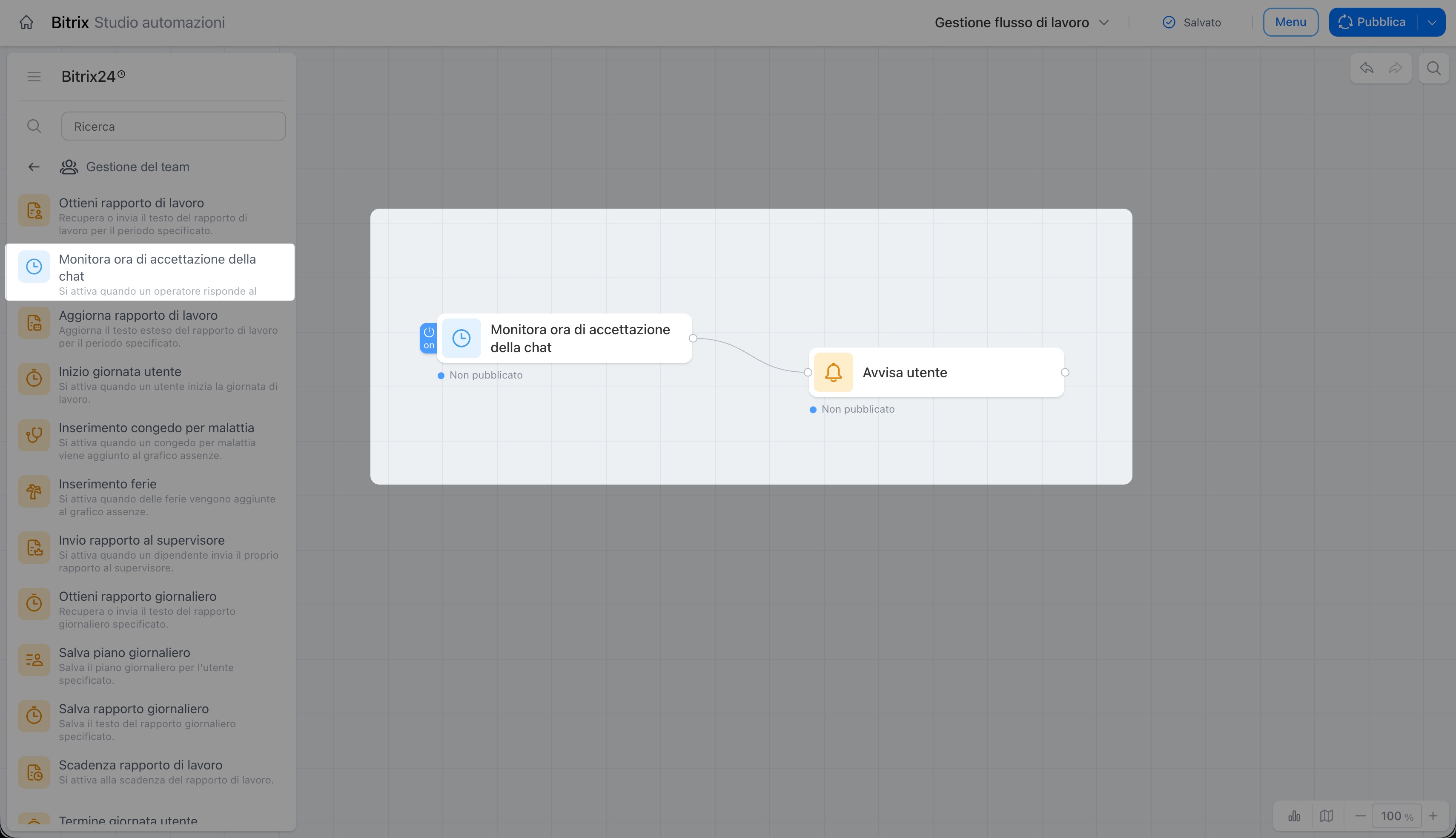
Monitora ora di accettazione della chat
Il trigger si attiva se un dipendente risponde troppo tardi al primo messaggio del cliente nella chat. In questo modo puoi evitare di perdere clienti a causa di lunghi tempi di attesa.
Ad esempio, un cliente scrive nella chat, ma il dipendente non risponde entro il tempo stabilito. Il trigger registra il ritardo e avvia lo scenario: il responsabile riceve una notifica e la chat viene assegnata a un altro dipendente.
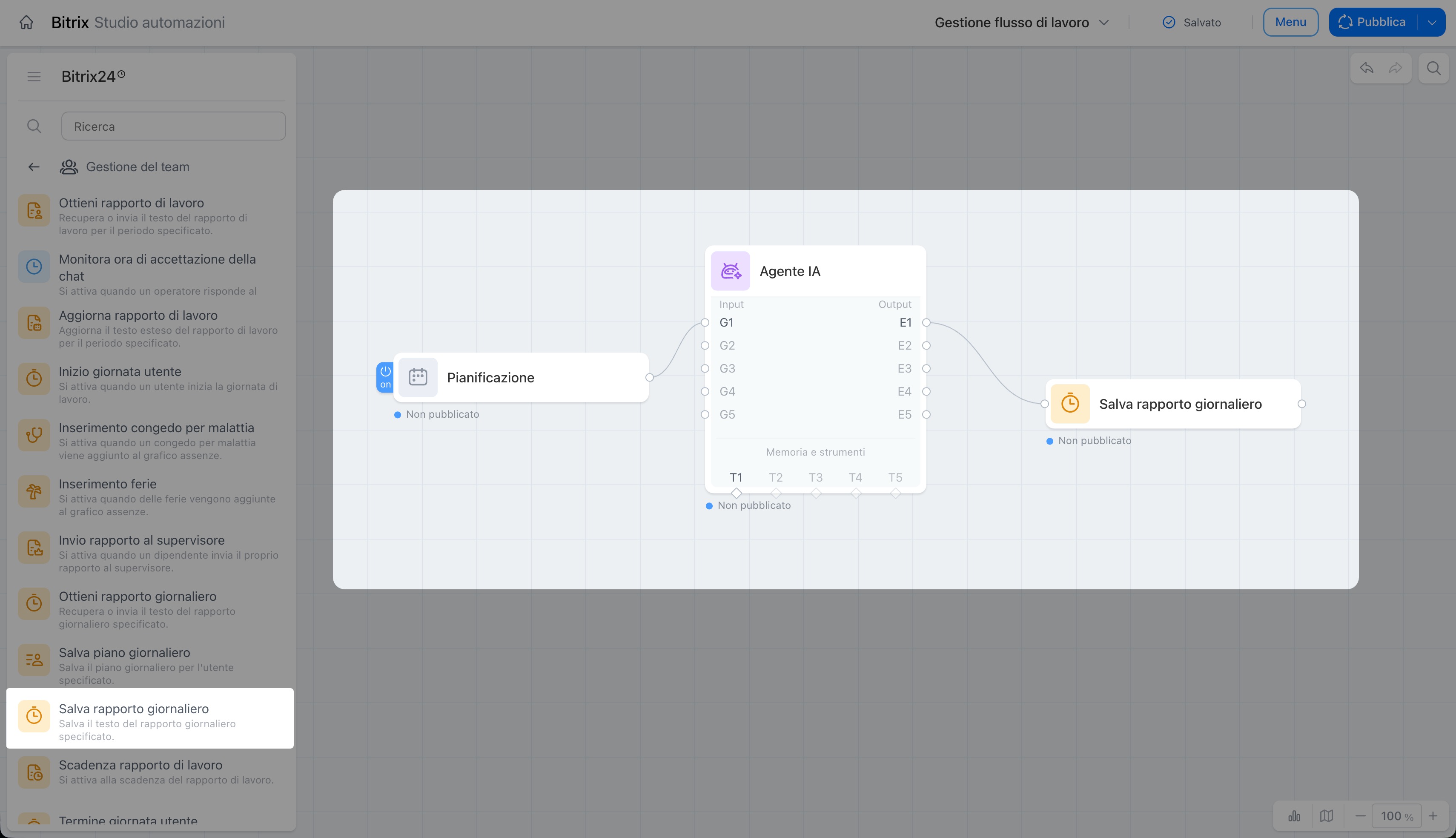
Salva rapporto giornaliero
Il nodo salva il rapporto giornaliero del dipendente. Il tipo di rapporto, giornaliero, settimanale o mensile, viene specificato nelle impostazioni del nodo. Il nodo viene posizionato alla fine dello scenario, quando tutti i dati sono già stati raccolti e il risultato deve essere salvato.
Ad esempio, alla fine della giornata lavorativa lo scenario raccoglie i dati sugli incarichi del dipendente. Il nodo li salva come rapporto giornaliero e il responsabile può visualizzare il risultato senza ulteriori richieste.
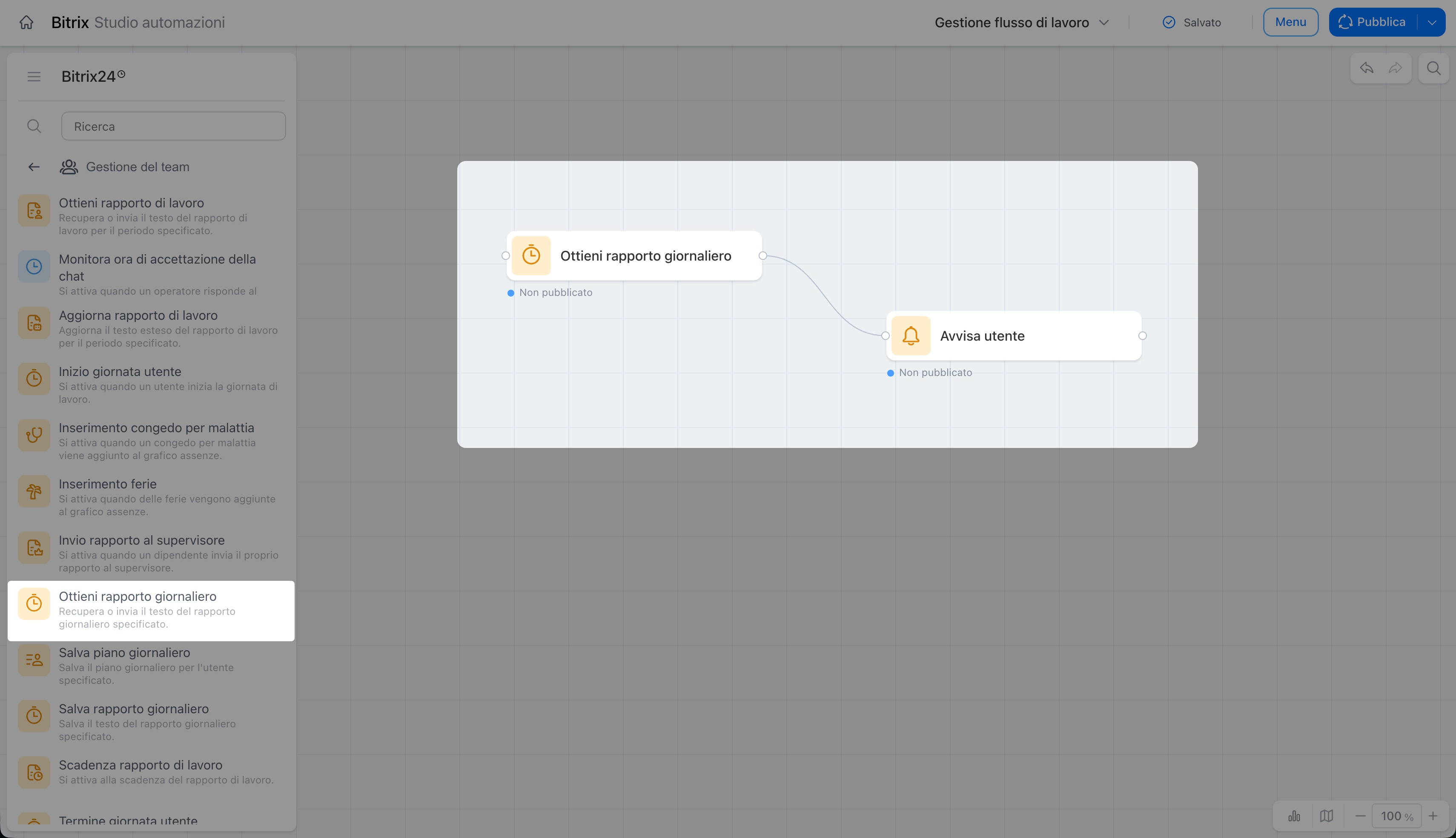
Ottieni rapporto giornaliero
Il nodo recupera e trasmette il testo del rapporto giornaliero del dipendente. Può trattarsi di un rapporto redatto con l'aiuto dell'IA, generato automaticamente o scritto dal dipendente.
Ad esempio, alla fine della giornata lavorativa lo scenario raccoglie i rapporti di tutti i dipendenti del reparto vendite. Il nodo recupera il rapporto di ogni dipendente e lo trasmette alle fasi successive. Il responsabile riceve una notifica con il riepilogo della giornata, senza dover richiedere manualmente i rapporti.
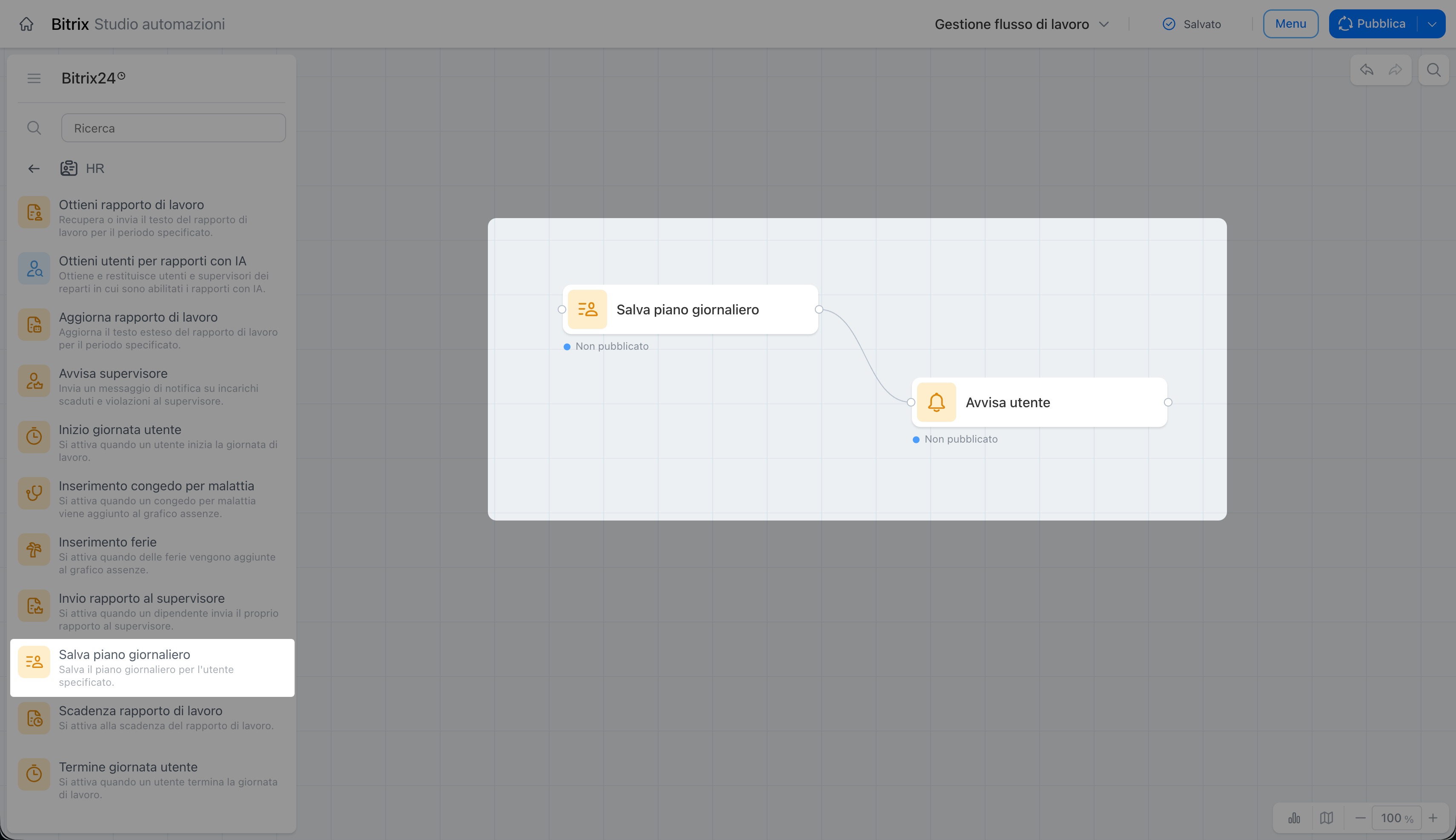
Salva piano giornaliero
Il nodo salva il piano del dipendente per la giornata corrente. Il piano può essere redatto con l'aiuto dell'IA o generato automaticamente.
Ad esempio, al mattino il flusso di lavoro raccoglie i dati sugli incarichi e sulle riunioni del dipendente. Il nodo li salva come piano giornaliero: il dipendente non deve dedicare tempo alla sua preparazione.
Riepilogo
- Il gruppo HR automatizza il monitoraggio dei rapporti e degli incarichi e l'invio delle notifiche nei team senza intervento manuale.
- Il gruppo comprende dieci nodi: quattro trigger e quattro azioni.
- I trigger avviano gli scenari in seguito a determinati eventi: l'inserimento di un congedo per malattia nel grafico assenze, l'inizio della giornata lavorativa, l'invio di un rapporto o il raggiungimento dell'orario previsto per la sua preparazione.
- Le azioni elaborano i dati all'interno dello scenario: recuperano i rapporti dei dipendenti, creano l'elenco degli utenti per i rapporti IA, aggiornano i rapporti e inviano notifiche al supervisore.
- I nodi lavorano insieme: il trigger avvia il flusso di lavoro e le azioni vengono eseguite in sequenza dopo il trigger.
