
Il nuovo costruttore di flussi di lavoro con IA consente di creare uno scenario utilizzando nodi già pronti. Alcuni nodi reagiscono agli eventi, mentre altri verificano i dati o eseguono azioni in base alle regole configurate.
Vediamo con un esempio come funzionano insieme i nodi. Configureremo un flusso di lavoro per i nuovi affari: per gli affari importanti aggiungeremo il supervisore come osservatore e invieremo un SMS al cliente, mentre per gli affari standard pianificheremo un'attività per il dipendente e invieremo un'e-mail al cliente.
Piani e prezzi di Bitrix24
Questo articolo spiega come creare un flusso di lavoro specifico. Se vuoi:
- capire che cosa sono i nodi e come funzionano le relative impostazioni, consulta l'articolo Nodi nel nuovo costruttore di flussi di lavoro con IA: cosa sono e come configurarli,
- scoprire come funziona in generale il nuovo costruttore di flussi di lavoro, consulta l'articolo Nuovo costruttore di flussi di lavoro in Bitrix24.
In questo articolo scoprirai come:
Passaggio 1. Aggiungere un trigger e un nodo universale
Ogni flusso inizia con un trigger: monitora un evento e trasmette i dati ai passaggi successivi dello schema. In questo esempio il flusso viene avviato quando nel CRM viene creato un nuovo affare. Il primo nodo del modello è quindi il trigger relativo a questo evento.
Aggiungere il trigger. Trova il trigger nella libreria dei nodi e trascinalo nell'area di lavoro del modello, che inizialmente è vuota.
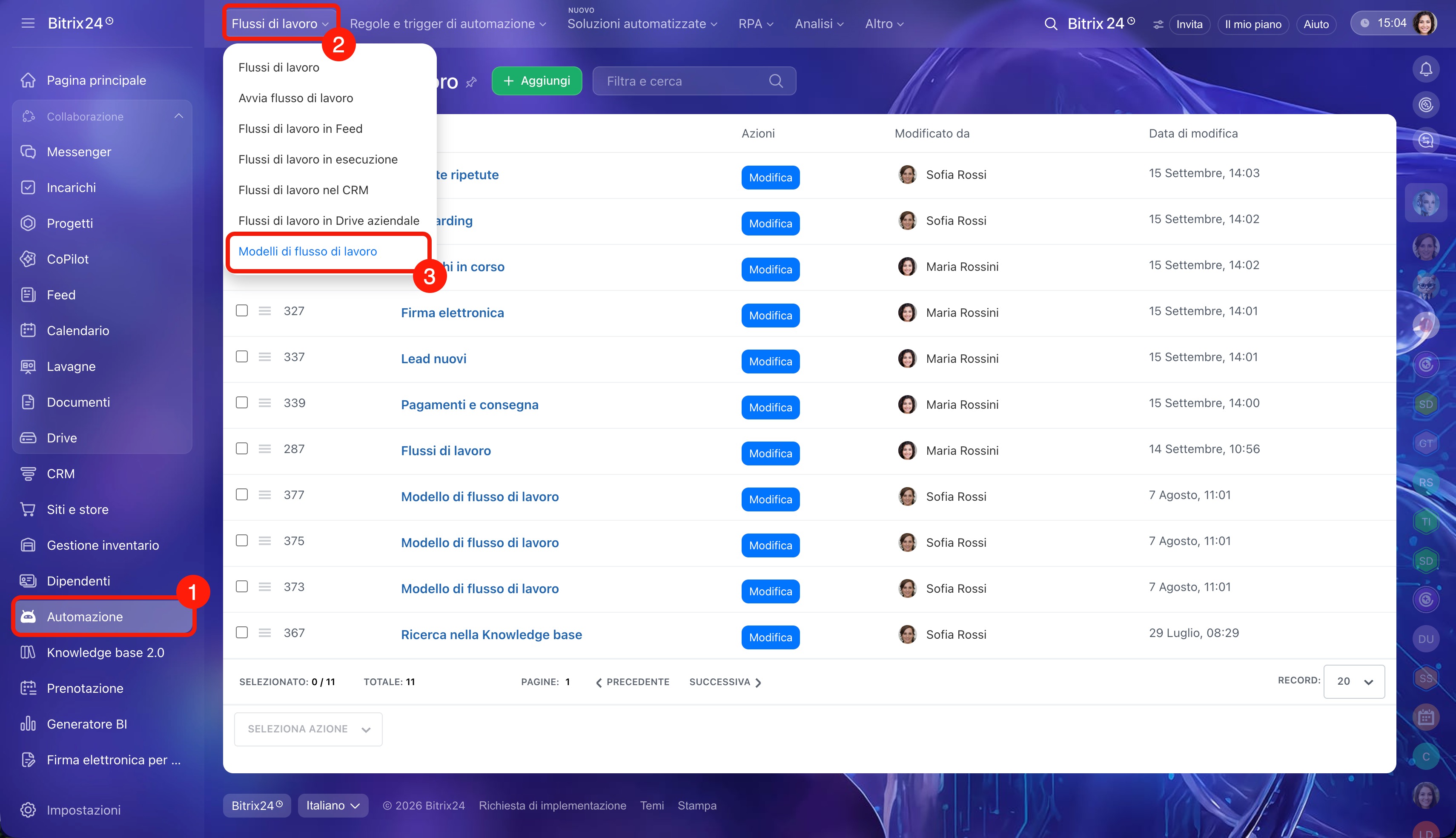
1–3. Vai a Automazione > Flussi di lavoro > Modelli di flusso di lavoro.
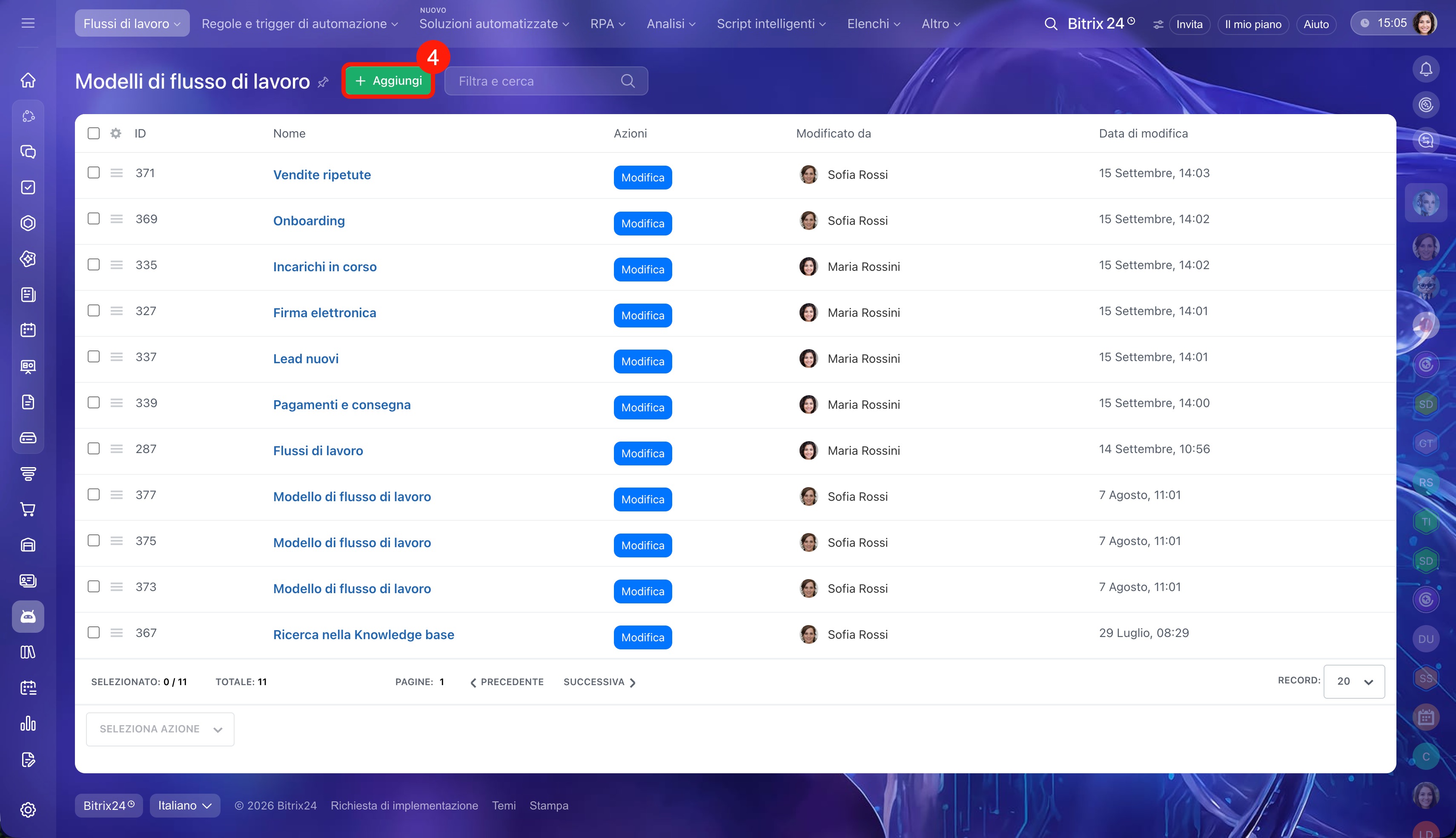
4. Fai clic su Aggiungi per creare un nuovo modello. Si aprirà un'area di lavoro vuota.
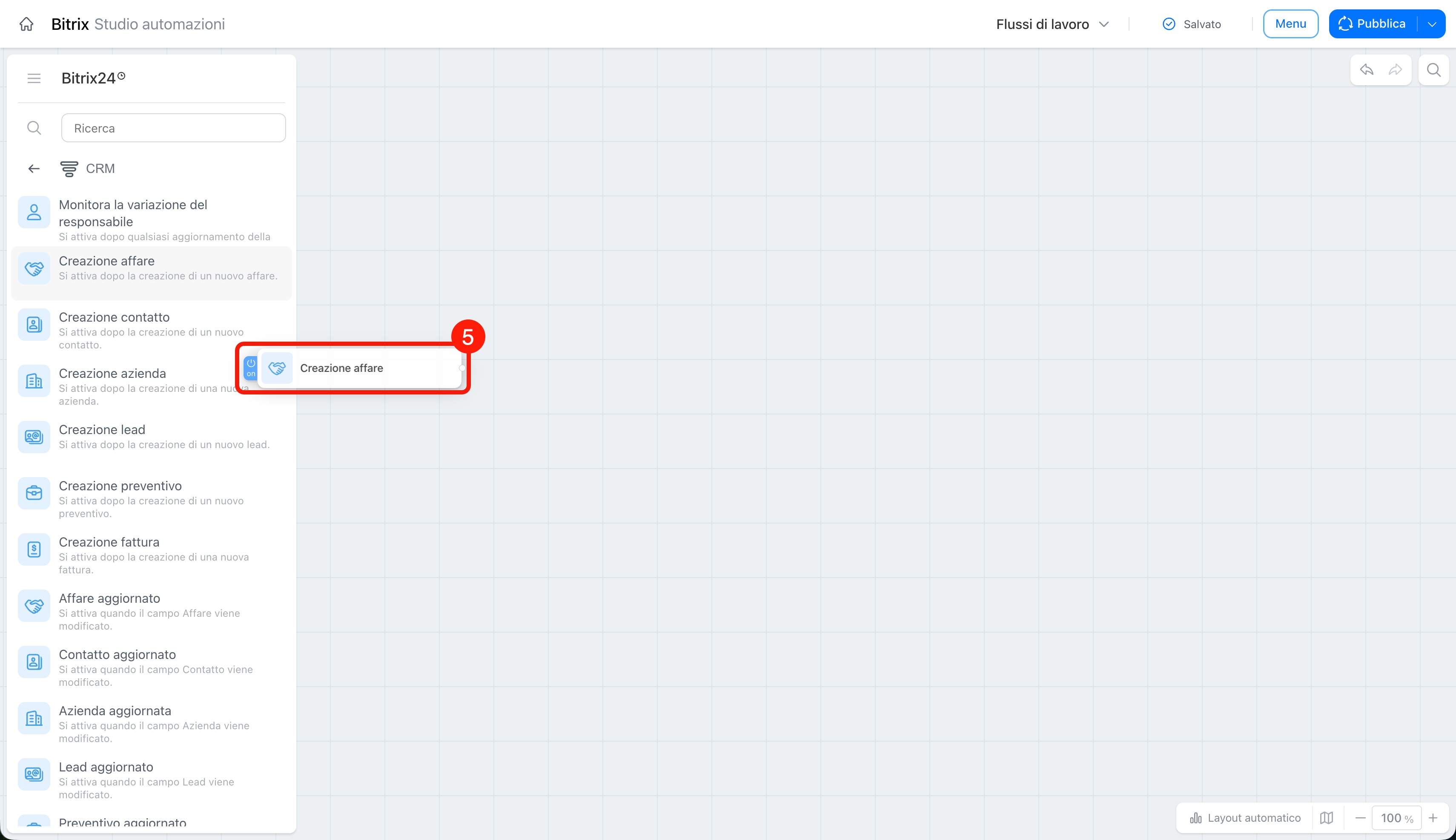
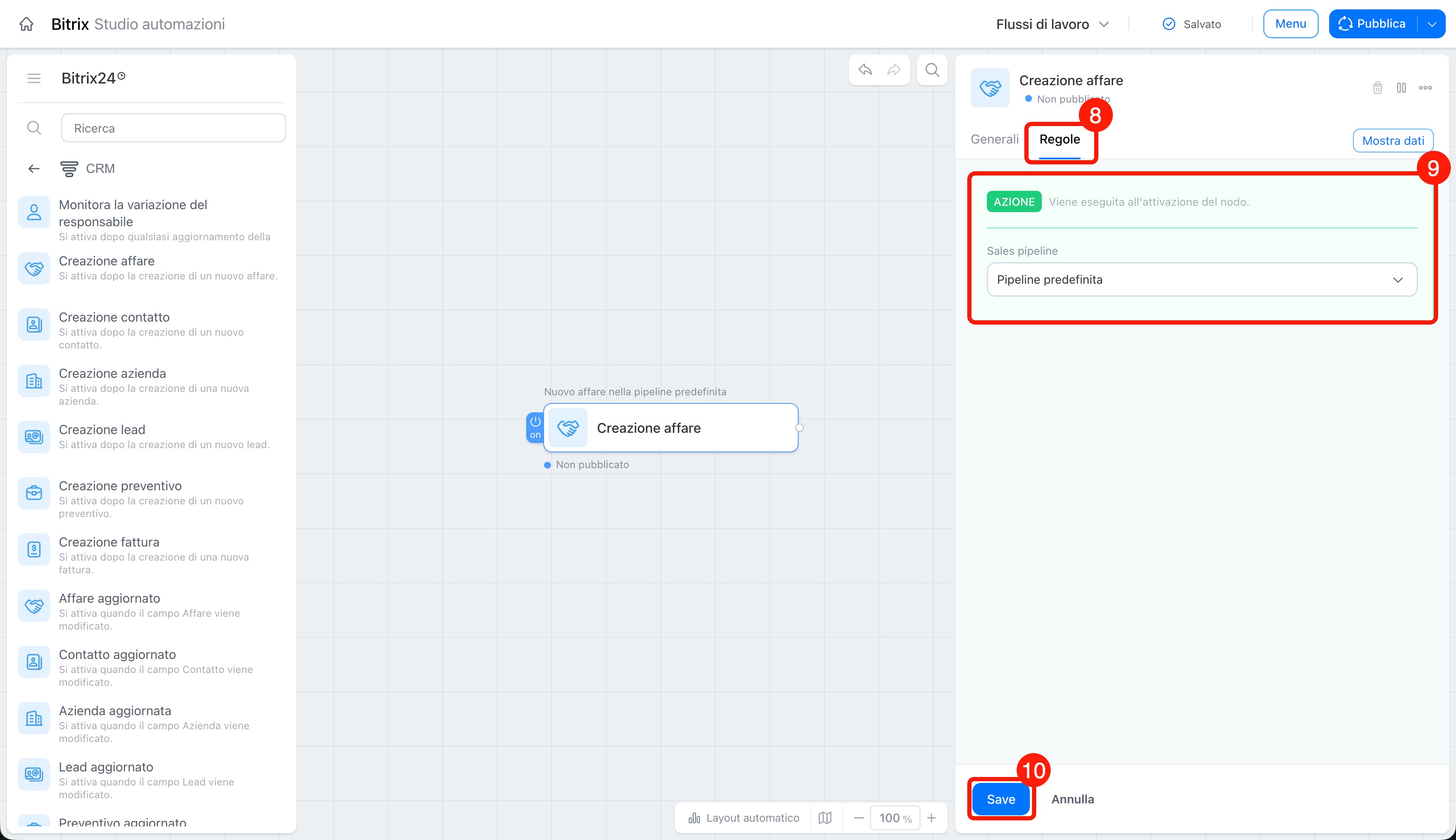
5. Nella libreria dei nodi a sinistra, trova il trigger Creazione affare e trascinalo nell'area di lavoro.
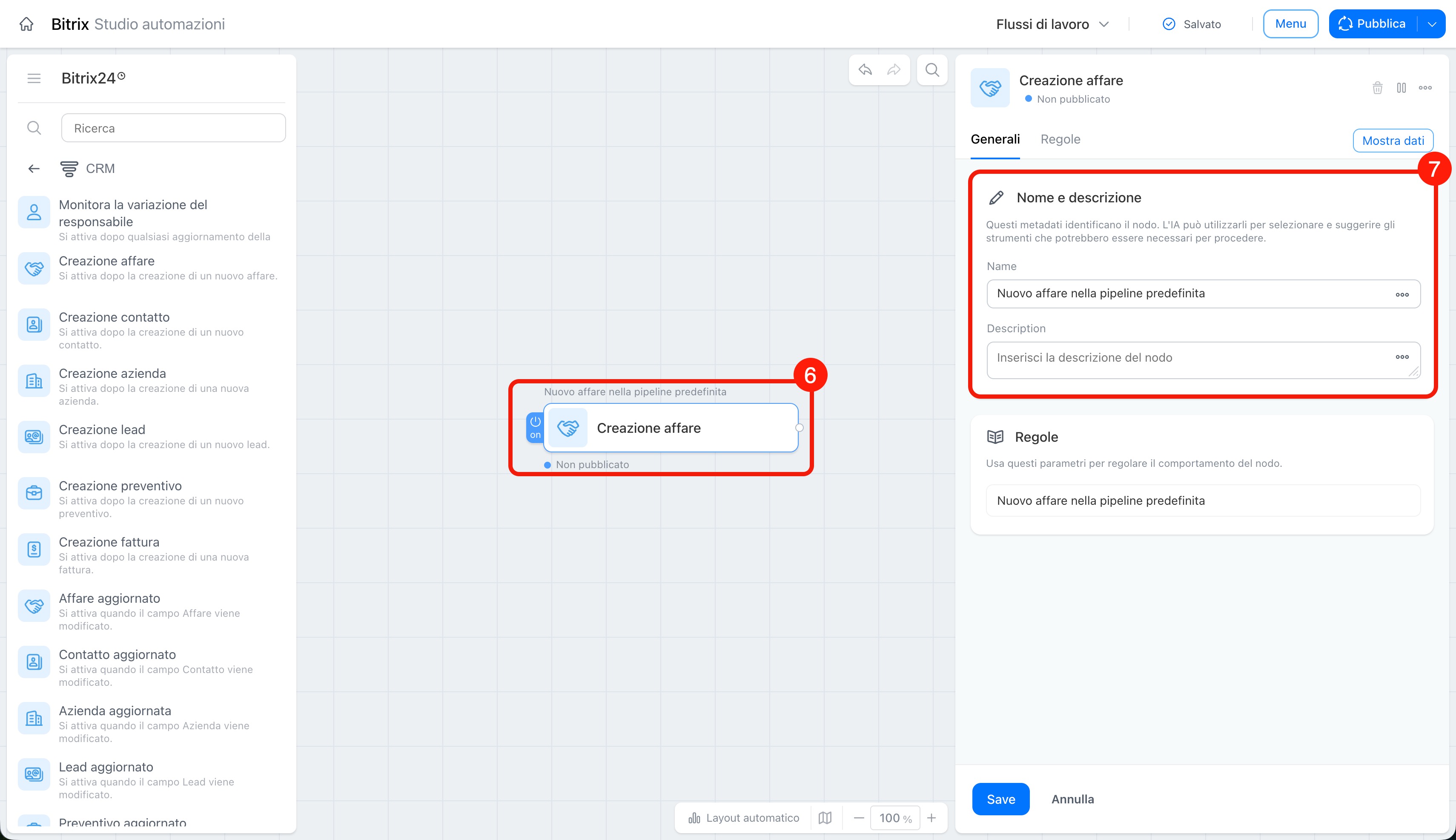
6. Fai clic sul nodo per aprirne le impostazioni.
7. Nella scheda Generali, assegna un nome personalizzato, ad esempio Nuovo affare nella pipeline predefinita, e descrivi lo scopo del trigger. Un nome preciso sarà utile se aggiungerai un altro trigger o un altro nodo Affare, ad esempio per una pipeline diversa: i nomi dei blocchi ti aiuteranno a distinguerne la funzione.
8. Apri la scheda Regole dello stesso trigger.
9. Nel campo Pipeline di vendita, indica la pipeline dalla quale devono provenire gli affari, ad esempio Pipeline predefinita.
10. Fai clic su Salva.
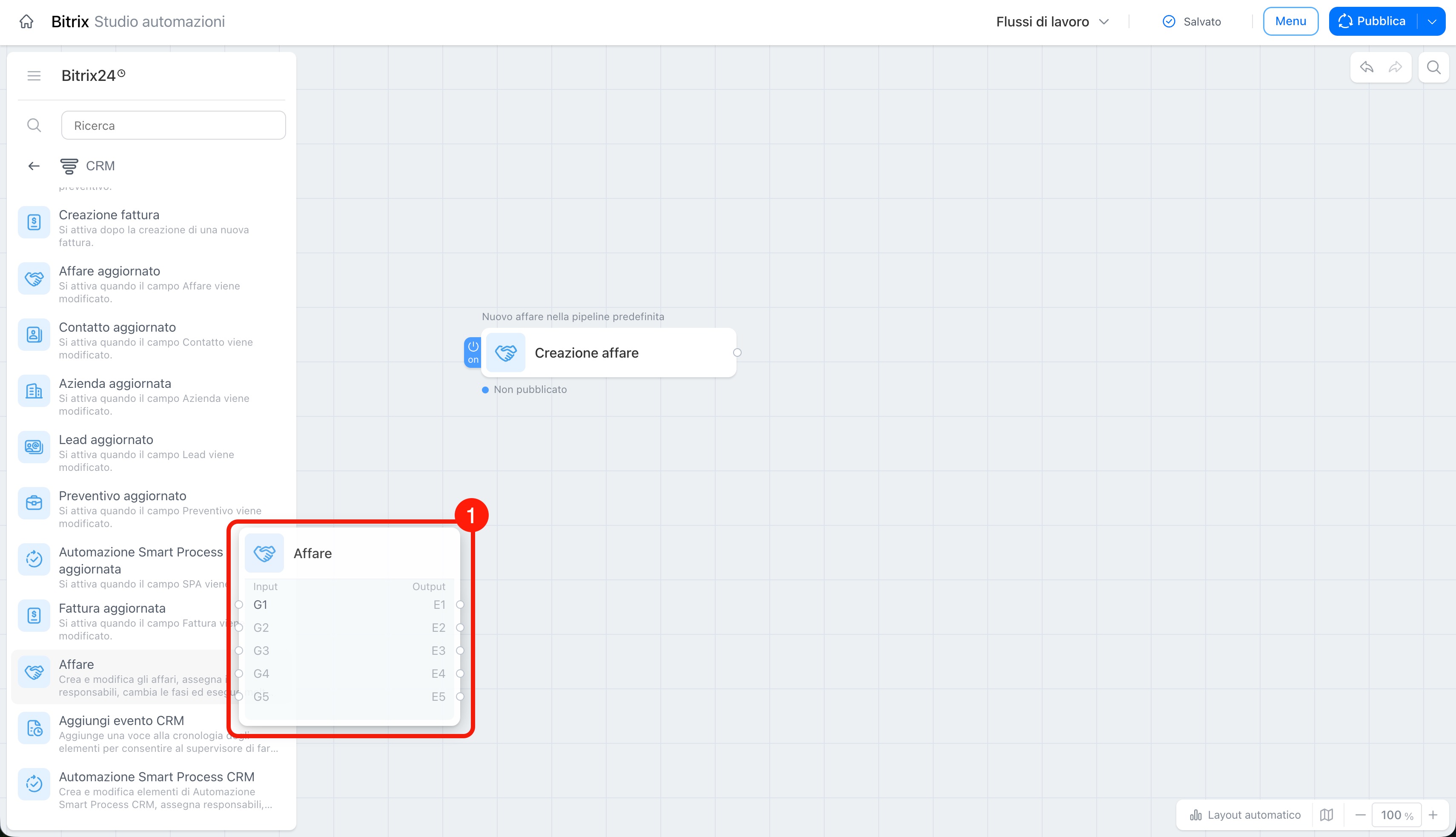
Aggiungere il nodo Affare. Il trigger segnala soltanto l'evento: non verifica né modifica i dati dell'affare. Per suddividere gli affari in base all'importo ed eseguire le azioni necessarie, aggiungi il nodo universale Affare. Il nodo riceve i dati dal trigger e indirizza il flusso verso due scenari in base alle regole configurate.
1. Trova il nodo universale Affare nella libreria e posizionalo a destra del trigger.
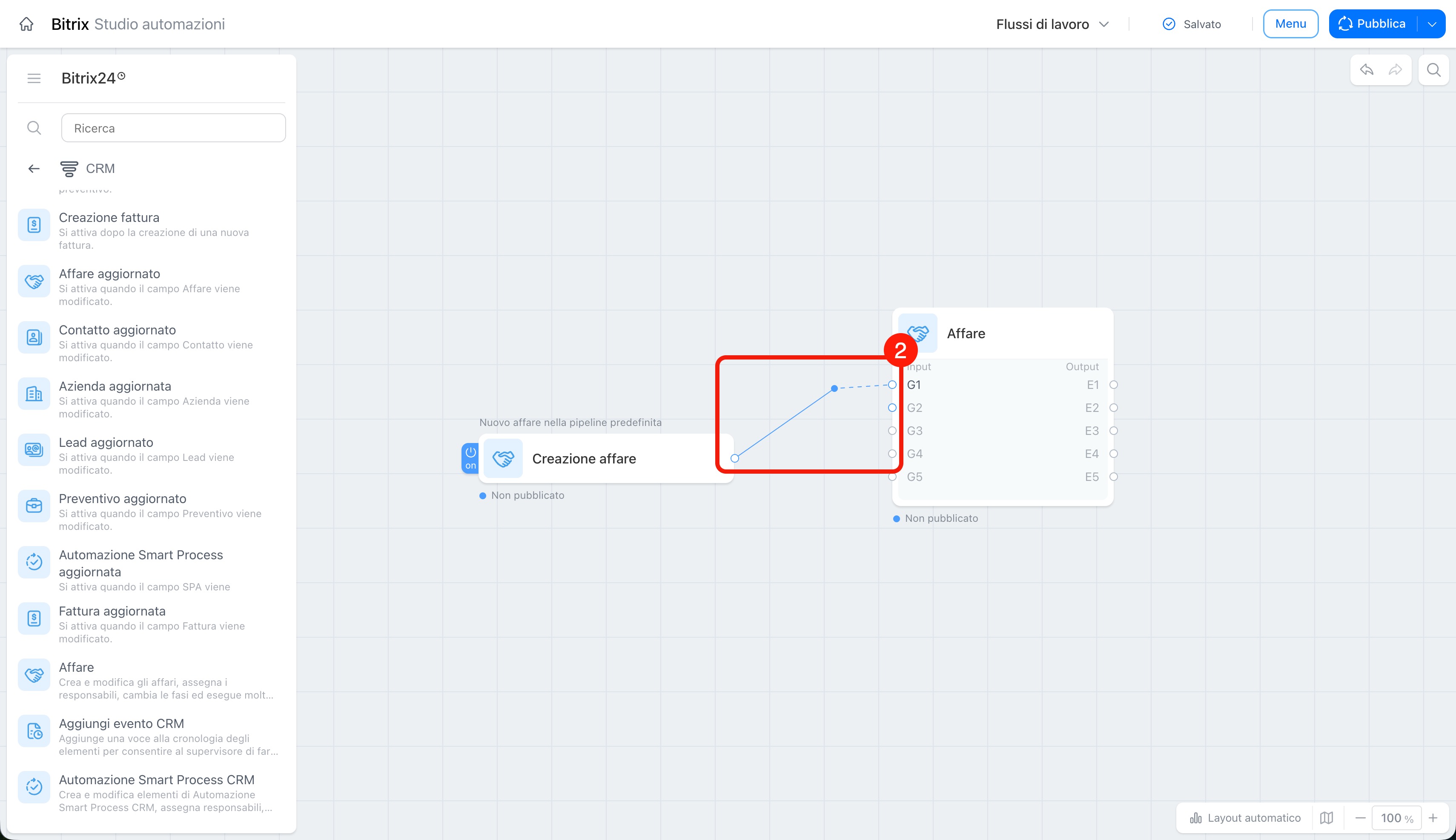
2. Collega l'uscita del trigger all'ingresso G1 del nodo Affare. Senza questo collegamento, il nodo non riceverà i dati. Tramite G1 vengono trasmessi tutti i campi dell'affare creato, come importo, responsabile e origine, che potrai utilizzare nelle condizioni e nelle azioni successive.
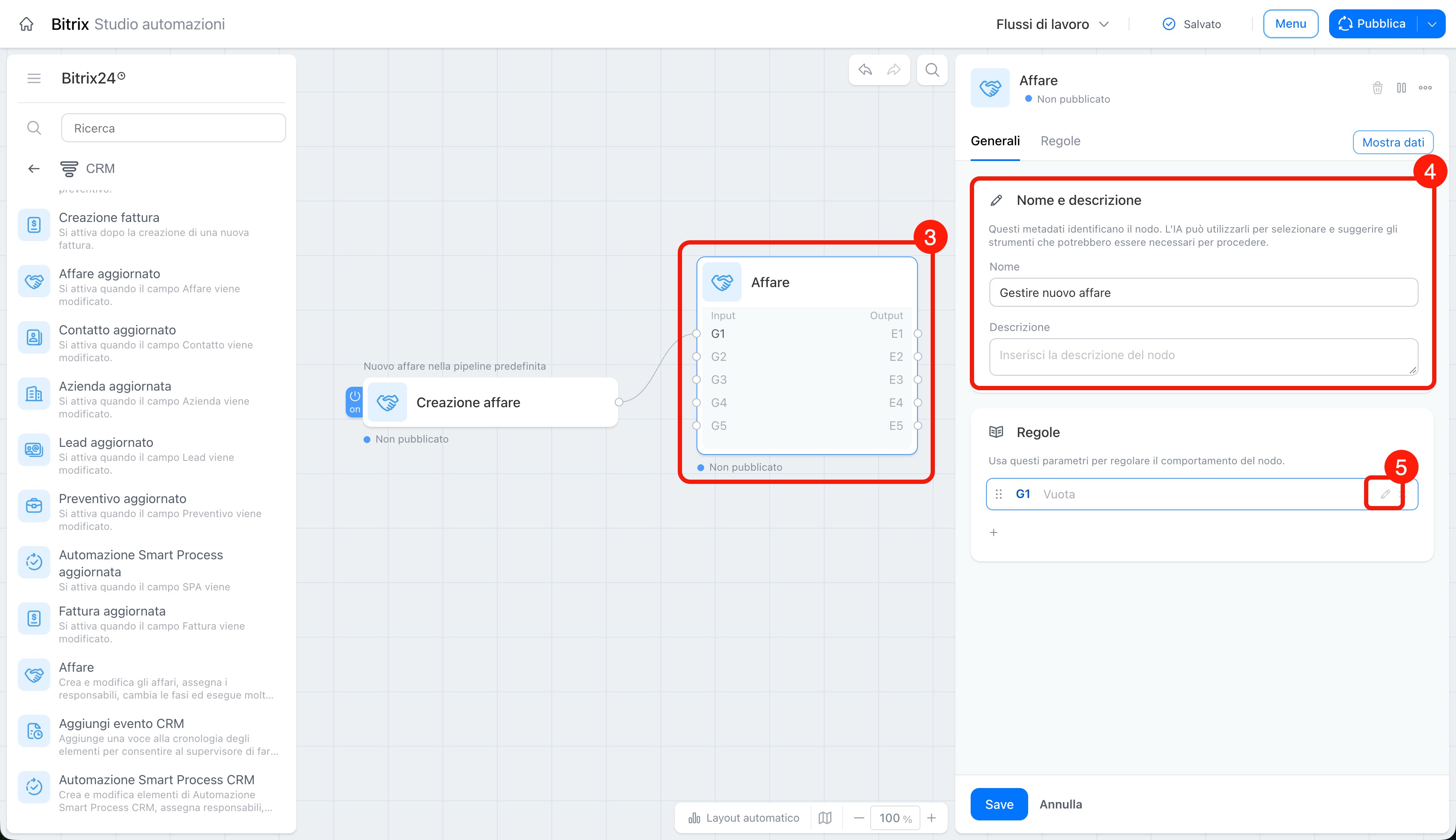
3–4. Apri il nodo Affare e, nella scheda Generali, assegnagli un nome, ad esempio Gestire un nuovo affare.
5. Fai clic sull'icona della matita accanto alla regola dell'ingresso G1 per configurarla.
Passaggio 2. Configurare il gruppo per gli affari importanti
Ora configura la logica del nodo, ovvero la regola con cui verifica ogni affare ricevuto. Inizia dal ramo degli affari importanti: definisci prima la condizione che determina quando un affare è considerato importante, quindi specifica che cosa deve fare il nodo quando la condizione è soddisfatta.
Aggiungere una condizione. La condizione determina quali affari rientrano in questo gruppo di regole. Il nodo confronta il valore del campo dell'affare con quello configurato e stabilisce se eseguire le azioni successive.
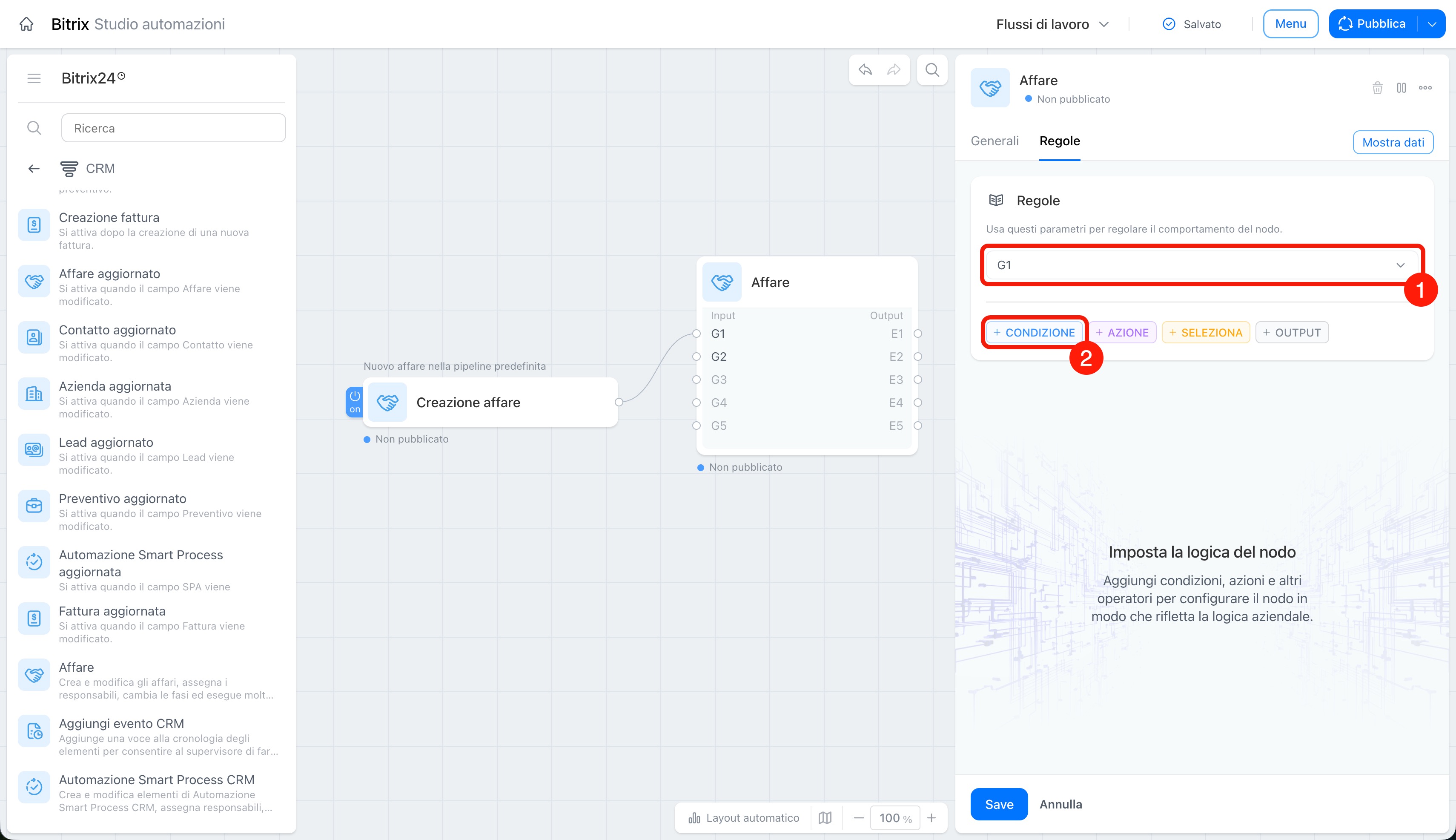
1. Nella scheda Regole, verifica che sia selezionato l'ingresso G1.
2. Fai clic su + Condizione per creare il primo gruppo di regole.
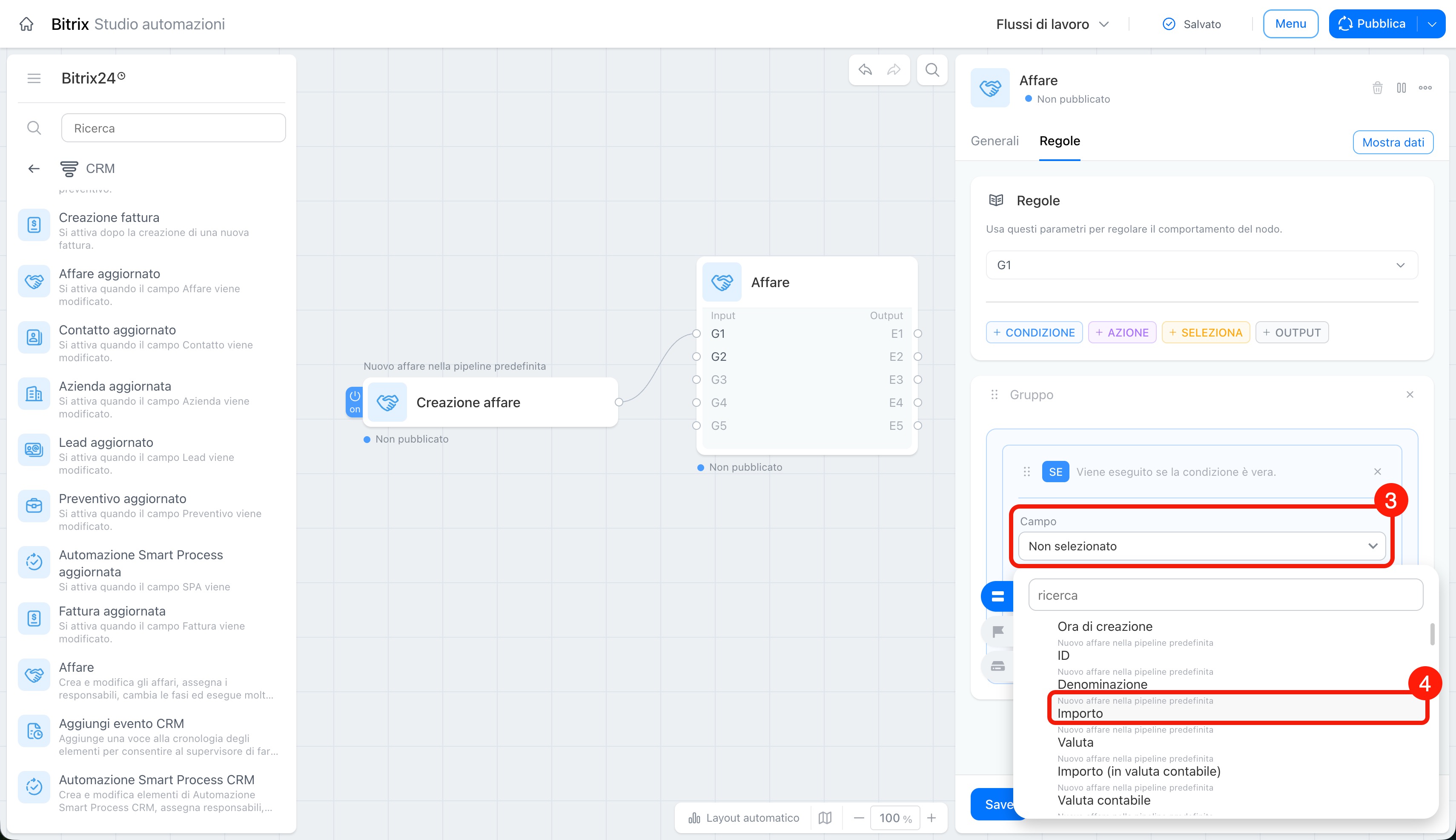
3–4. Nella scheda Se, seleziona il campo che il nodo utilizzerà per distinguere un affare importante da uno standard: scegli Importo.
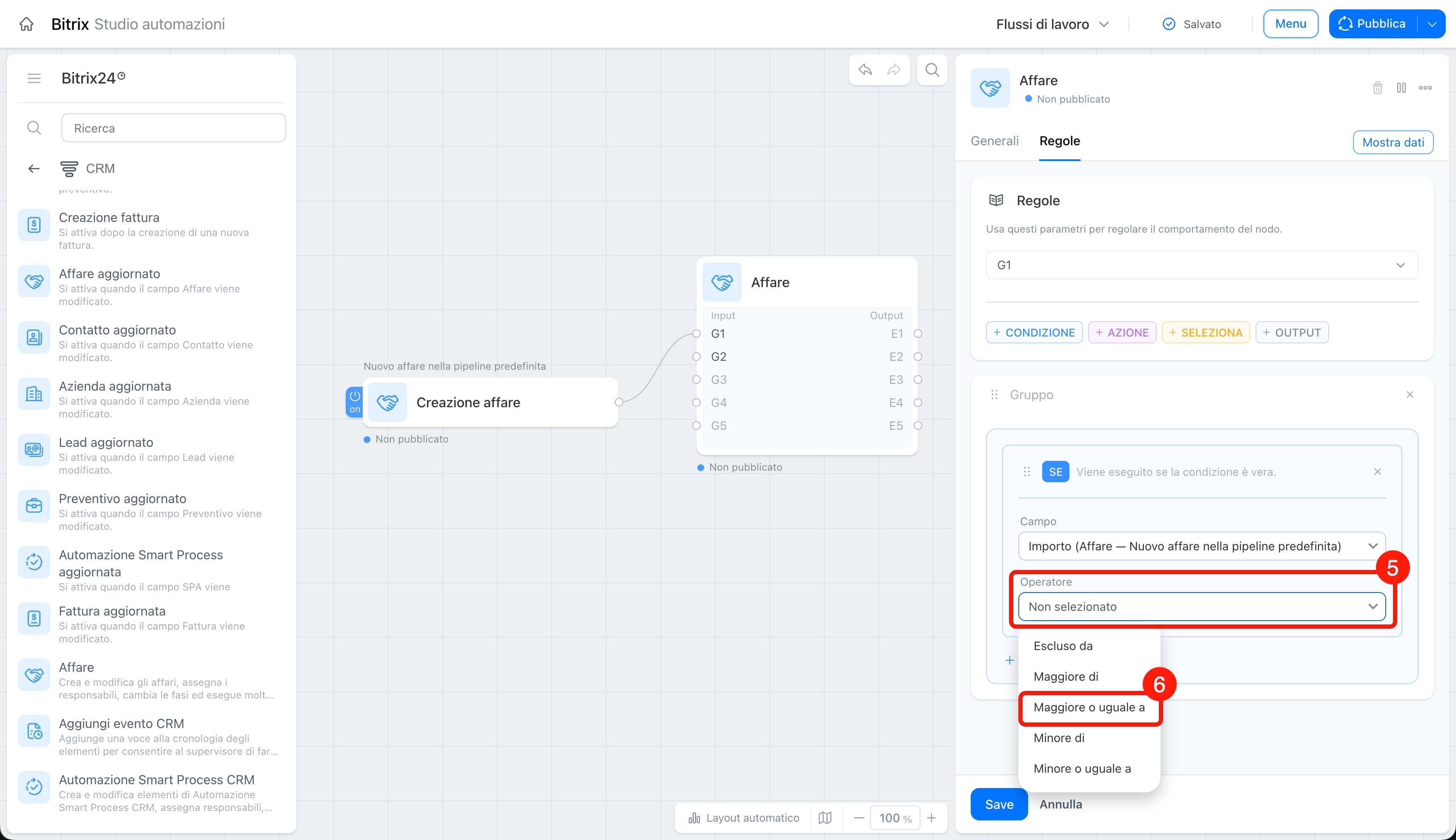
5–6. Seleziona l'operatore maggiore o uguale a.
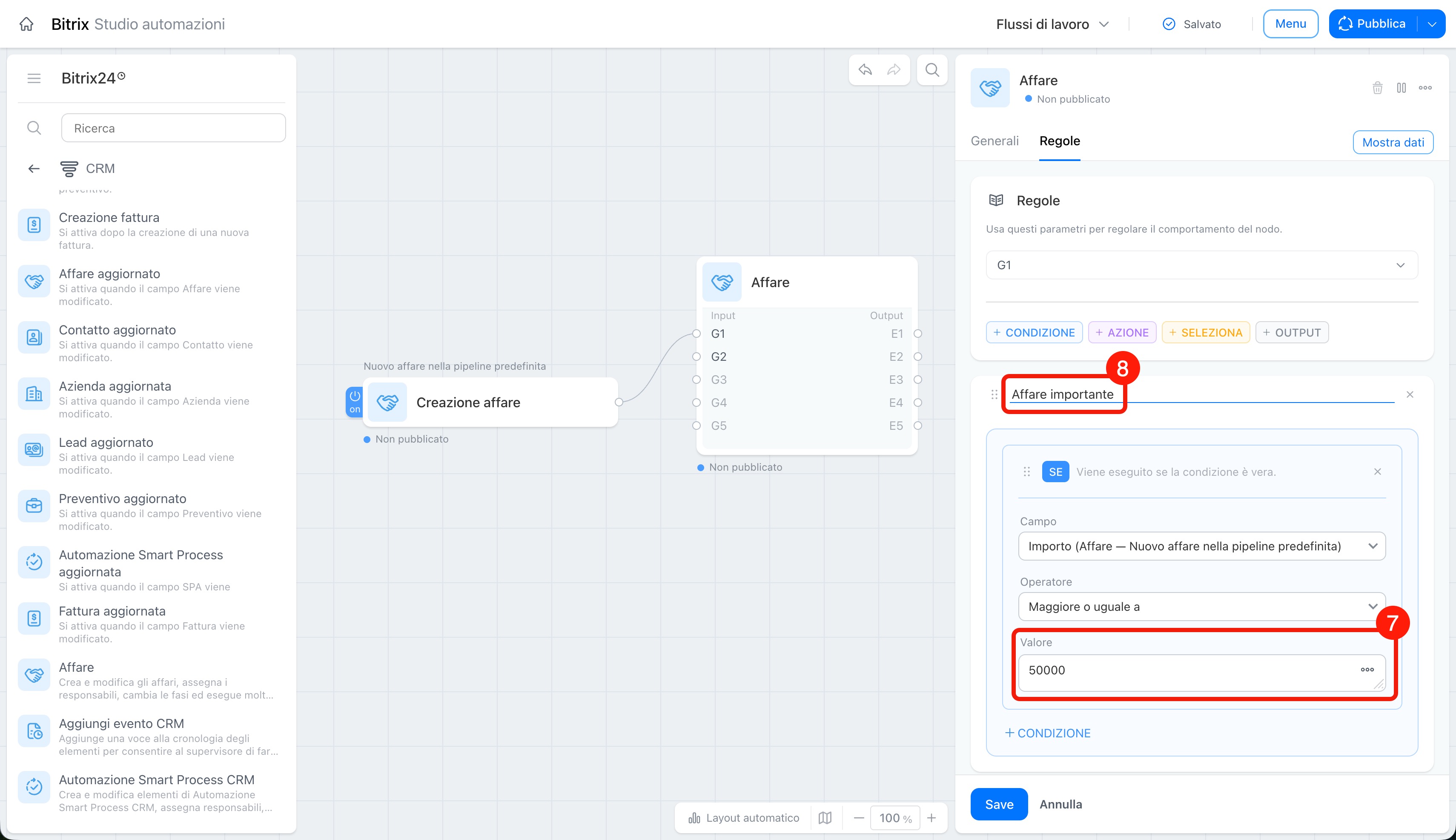
7. Inserisci l'importo a partire dal quale un affare è considerato importante. Ad esempio, 50.000. Puoi impostare una soglia diversa in base al valore medio degli affari della tua azienda.
8. Assegna al gruppo il nome Affare importante. Il nome verrà visualizzato nell'elenco riepilogativo delle regole nella scheda Generali: in questo modo potrai capire a cosa serve ogni gruppo senza doverli aprire uno alla volta.
Aggiungere le azioni. La condizione stabilisce se il gruppo deve essere eseguito, ma da sola non modifica i dati né esegue operazioni. Le azioni all'interno del gruppo determinano che cosa accade all'affare importante.
Nell'esempio sono presenti due azioni, eseguite in sequenza. Prima viene aggiunto il supervisore agli osservatori dell'affare. Successivamente viene pianificata un'attività per il dipendente, che dovrà contattare il cliente. Puoi modificare le azioni in base alle tue esigenze.
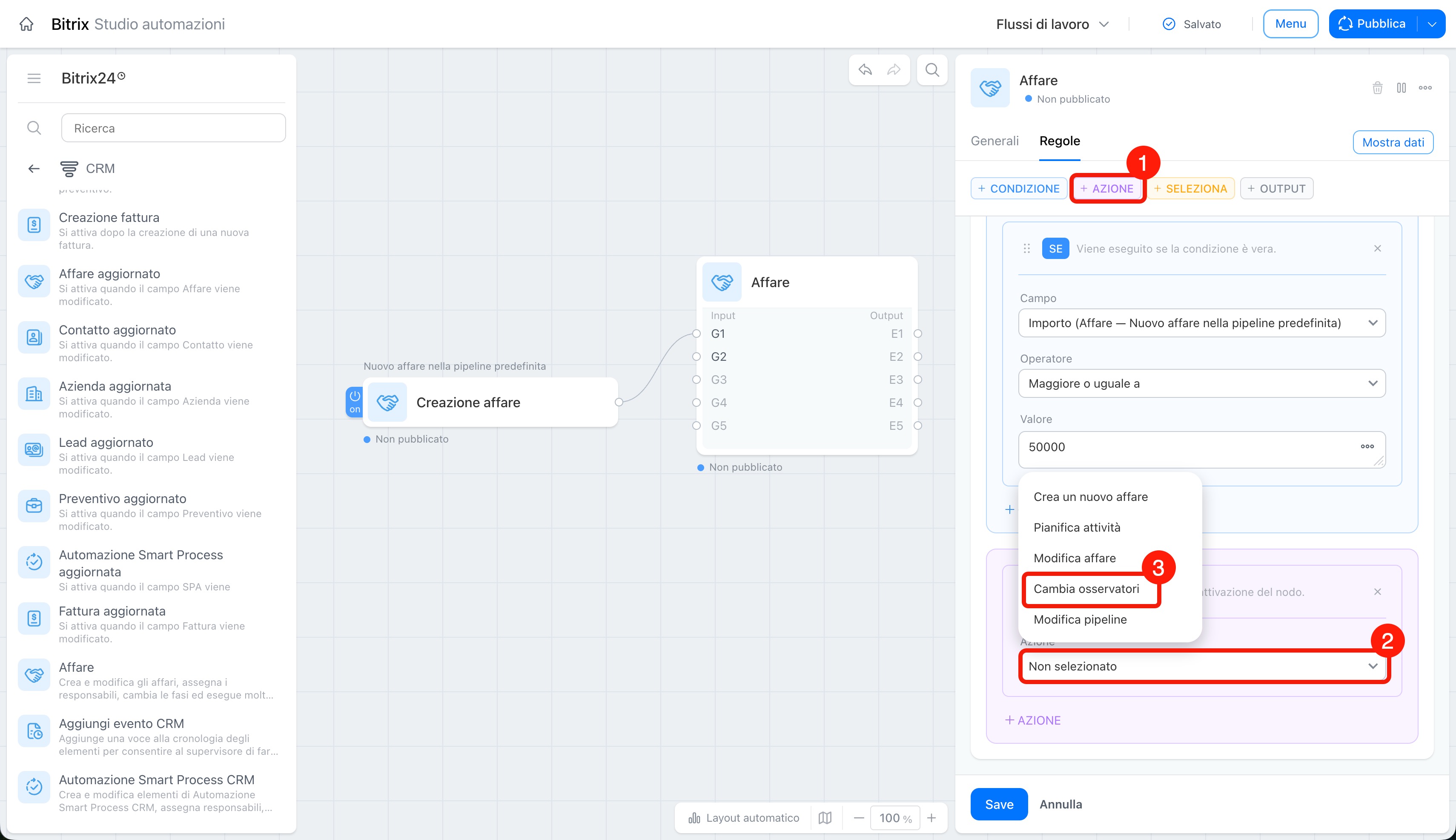
1–3. Fai clic su + Azione e seleziona Cambia osservatori.
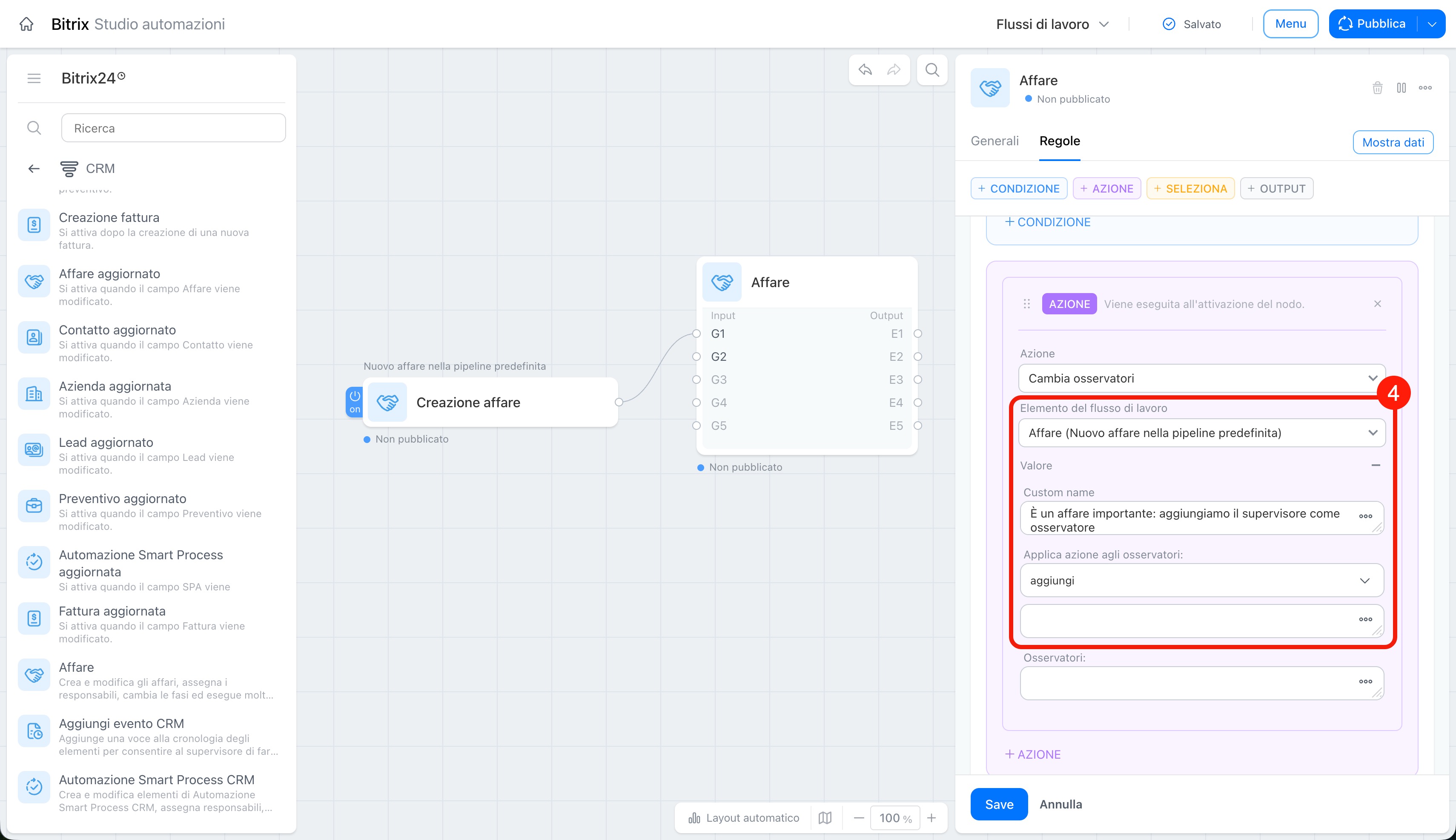
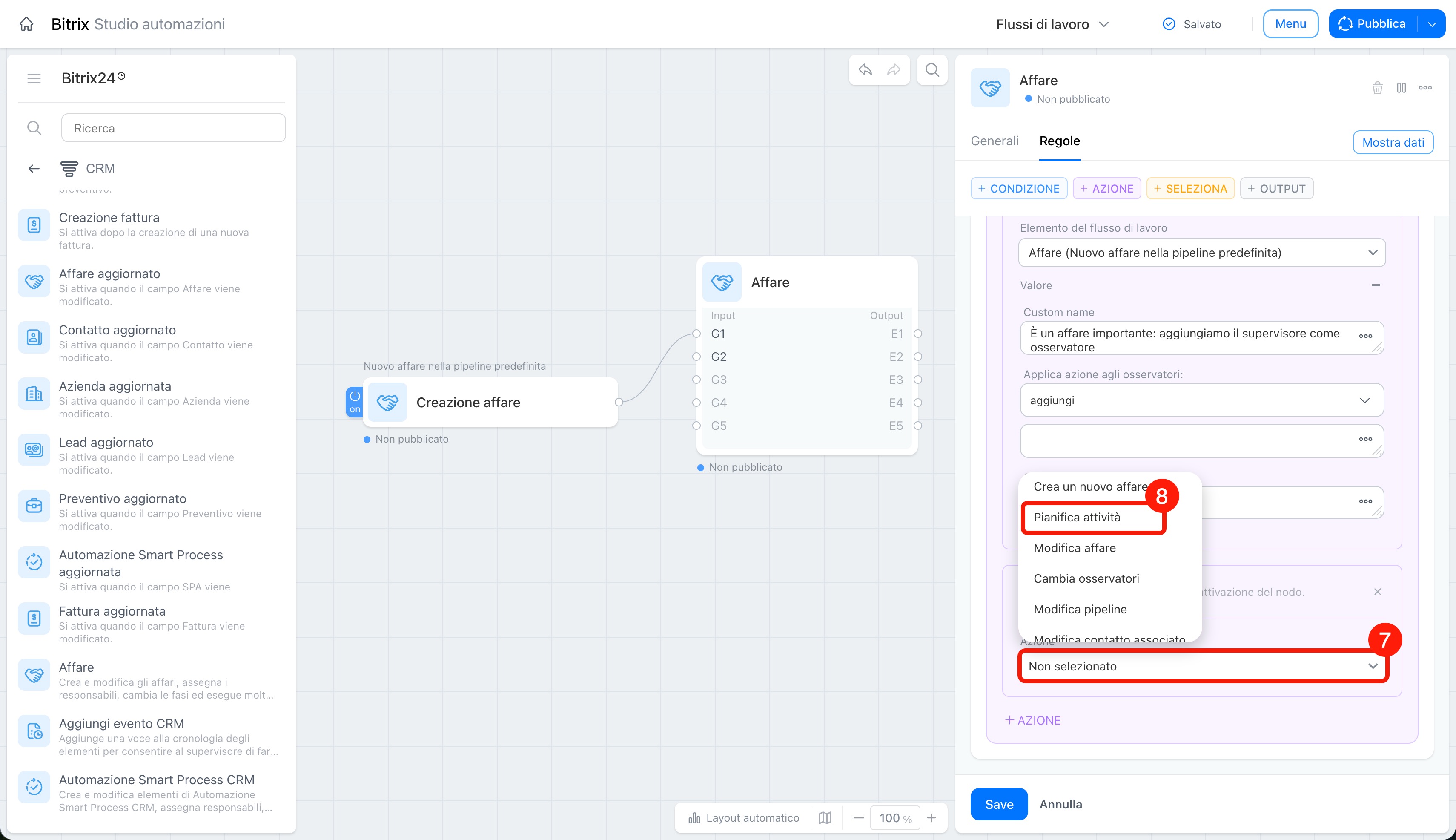
4. Assegna all'azione un nome personalizzato che ne descriva lo scopo, ad esempio È un affare importante: aggiungiamo il supervisore come osservatore. Nel campo Applica azione agli osservatori, lascia selezionato aggiungi.
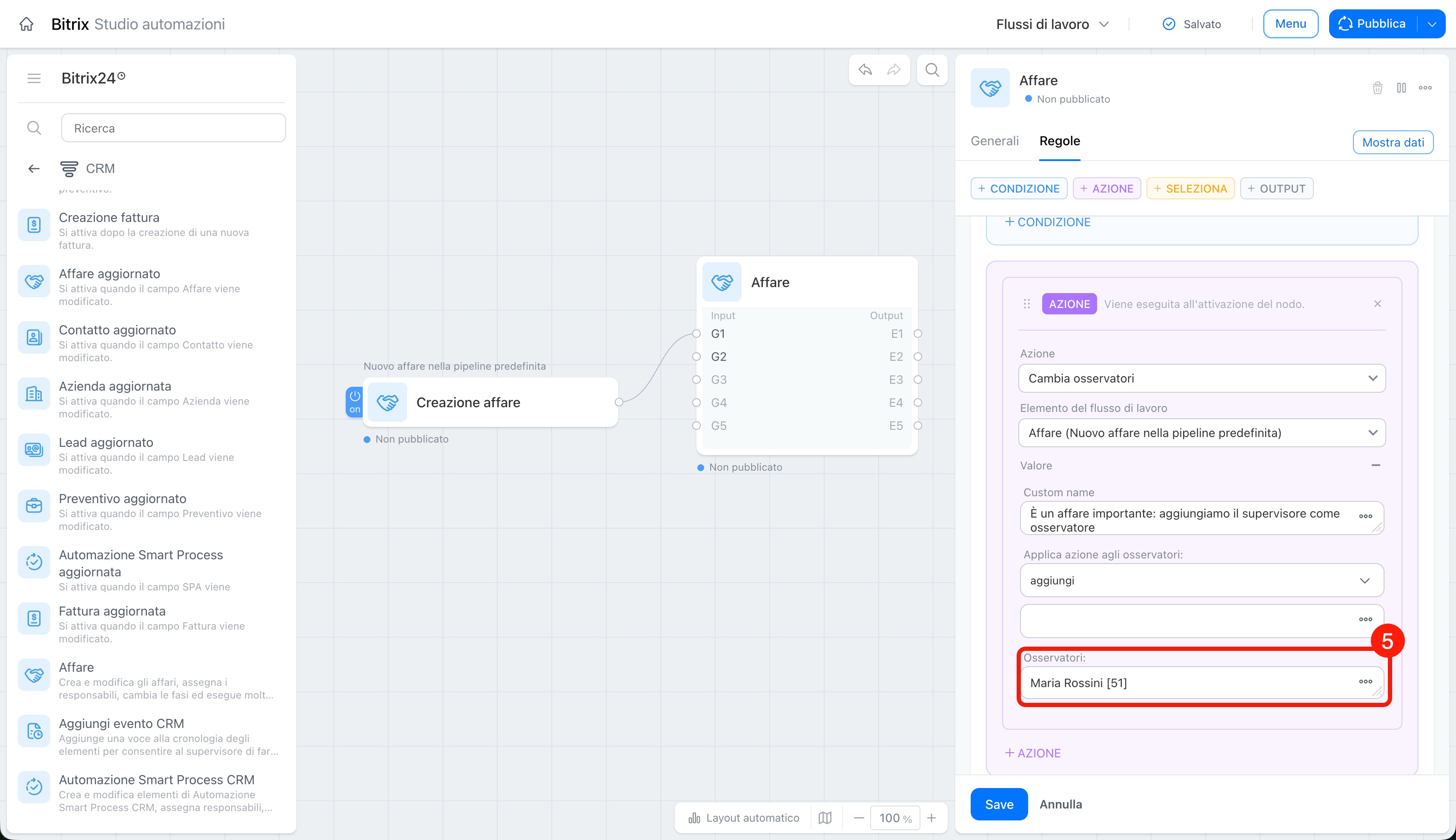
5. Nel campo Osservatori, inserisci il valore tramite una costante con tipo di campo Utente oppure seleziona un dipendente dai dati del trigger. In questo modo il dipendente scelto, ad esempio il supervisore, potrà visualizzare e controllare l'affare anche se viene gestito da un altro dipendente.
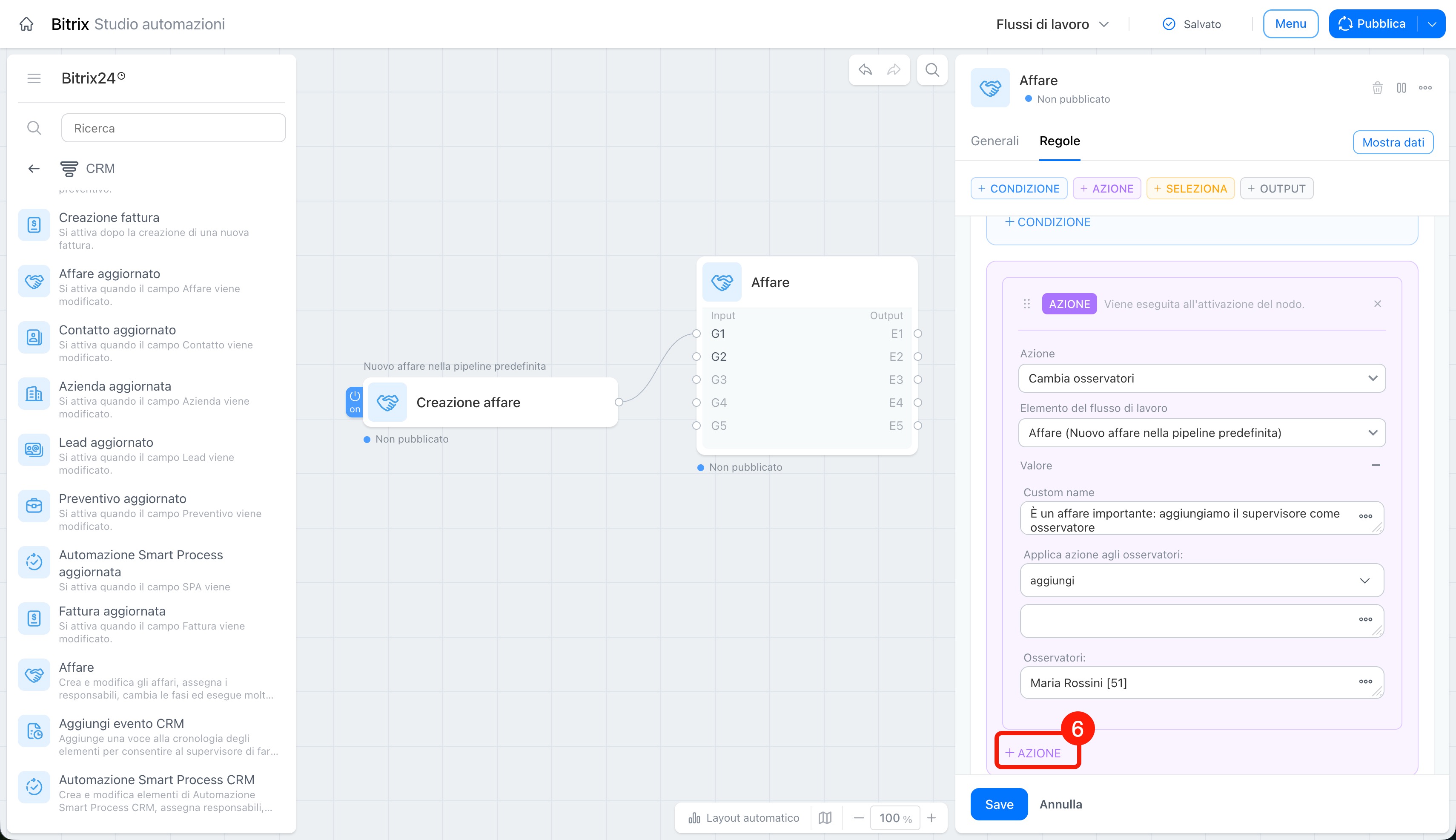
6. Fai nuovamente clic su + Azione per aggiungere la seconda operazione, che verrà eseguita dopo la prima.
7–8. Nel campo Azione, seleziona Pianifica attività, affinché il dipendente non perda di vista l'affare.
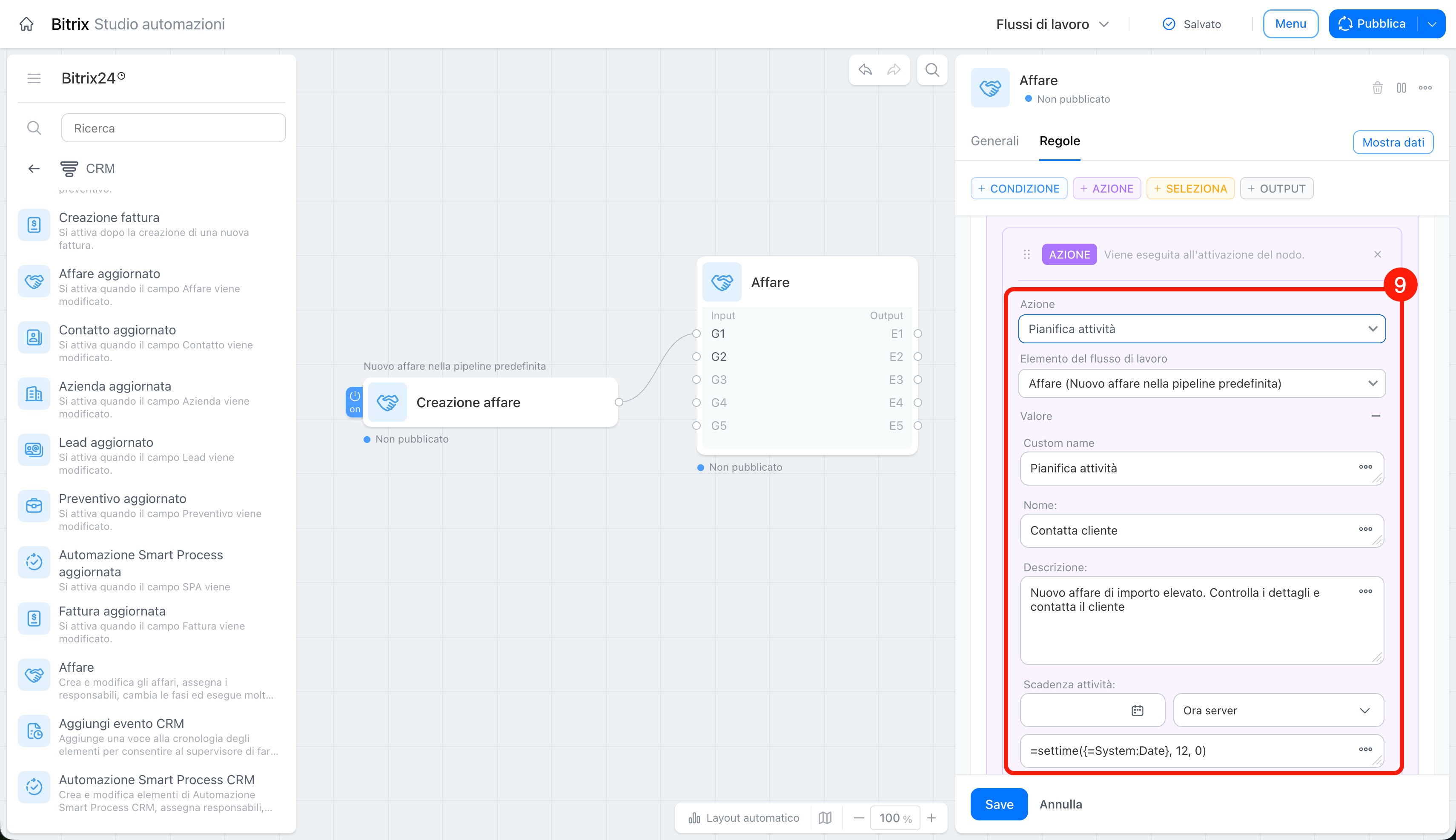
9. Inserisci il nome e la descrizione dell'attività e specifica il termine.
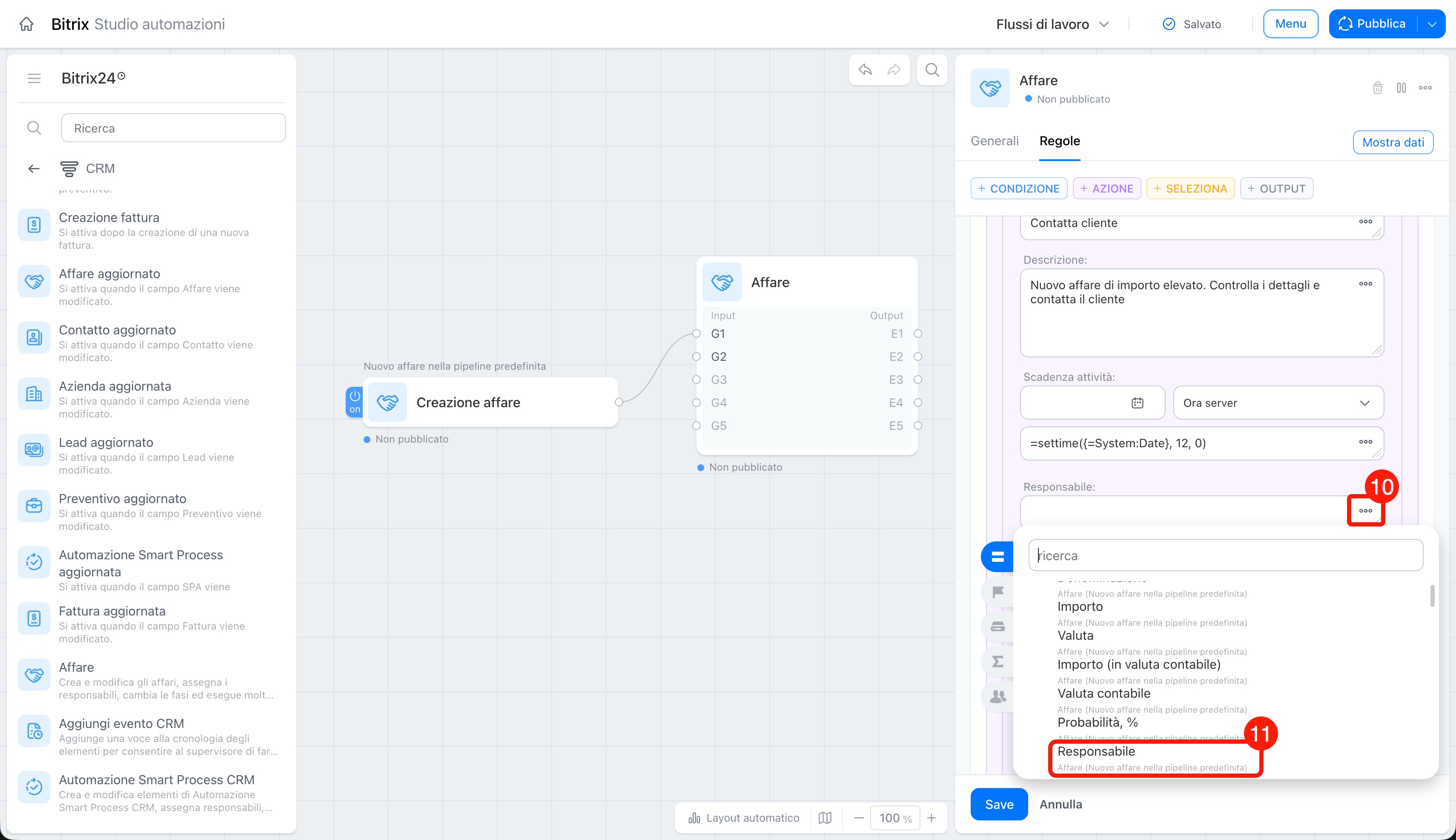
10–11. A destra del campo Responsabile, fai clic su Tre punti (...). Nell'elenco, seleziona il campo Responsabile dai dati dell'affare. L'attività verrà assegnata automaticamente al dipendente responsabile del nuovo affare.
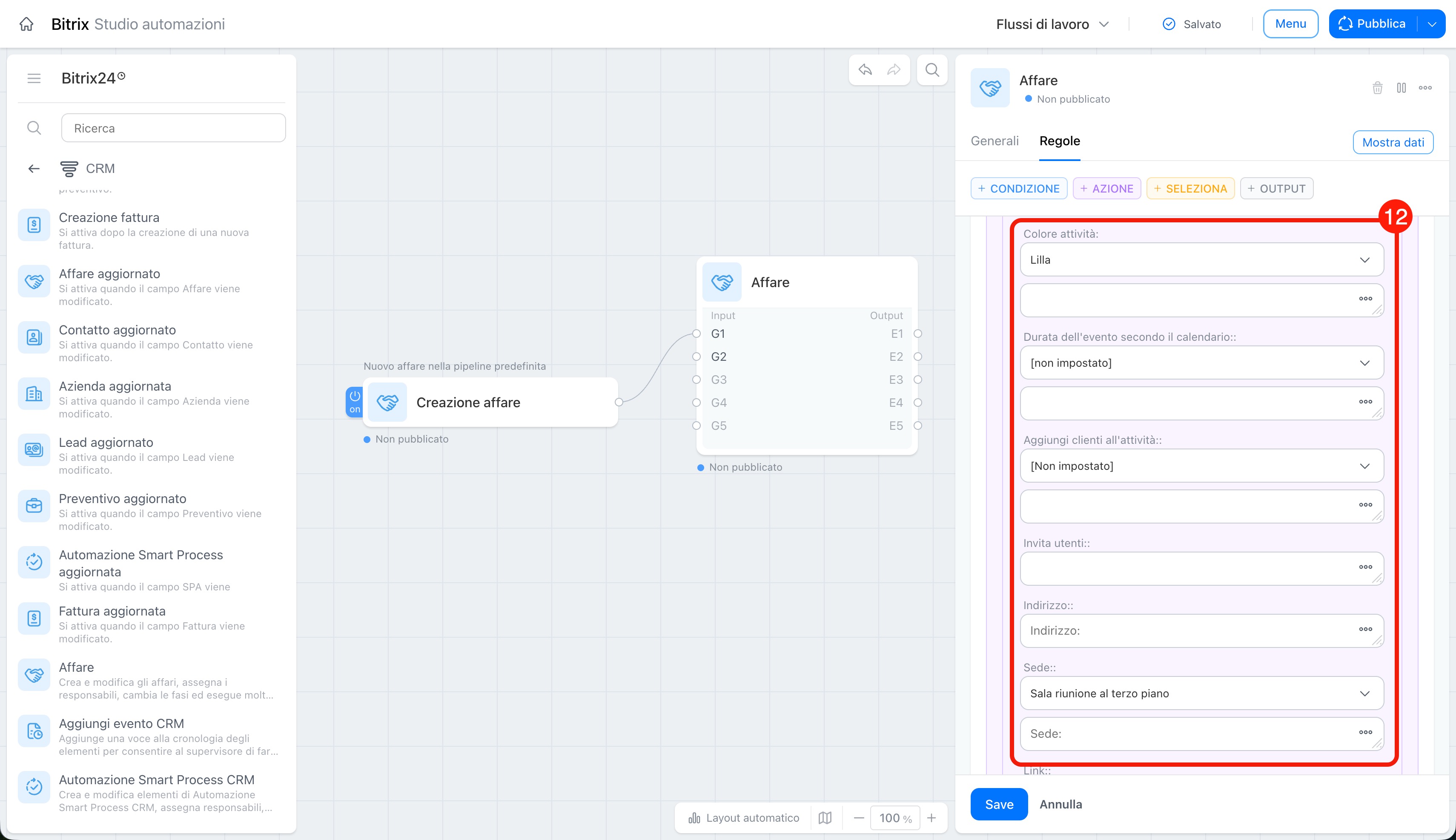
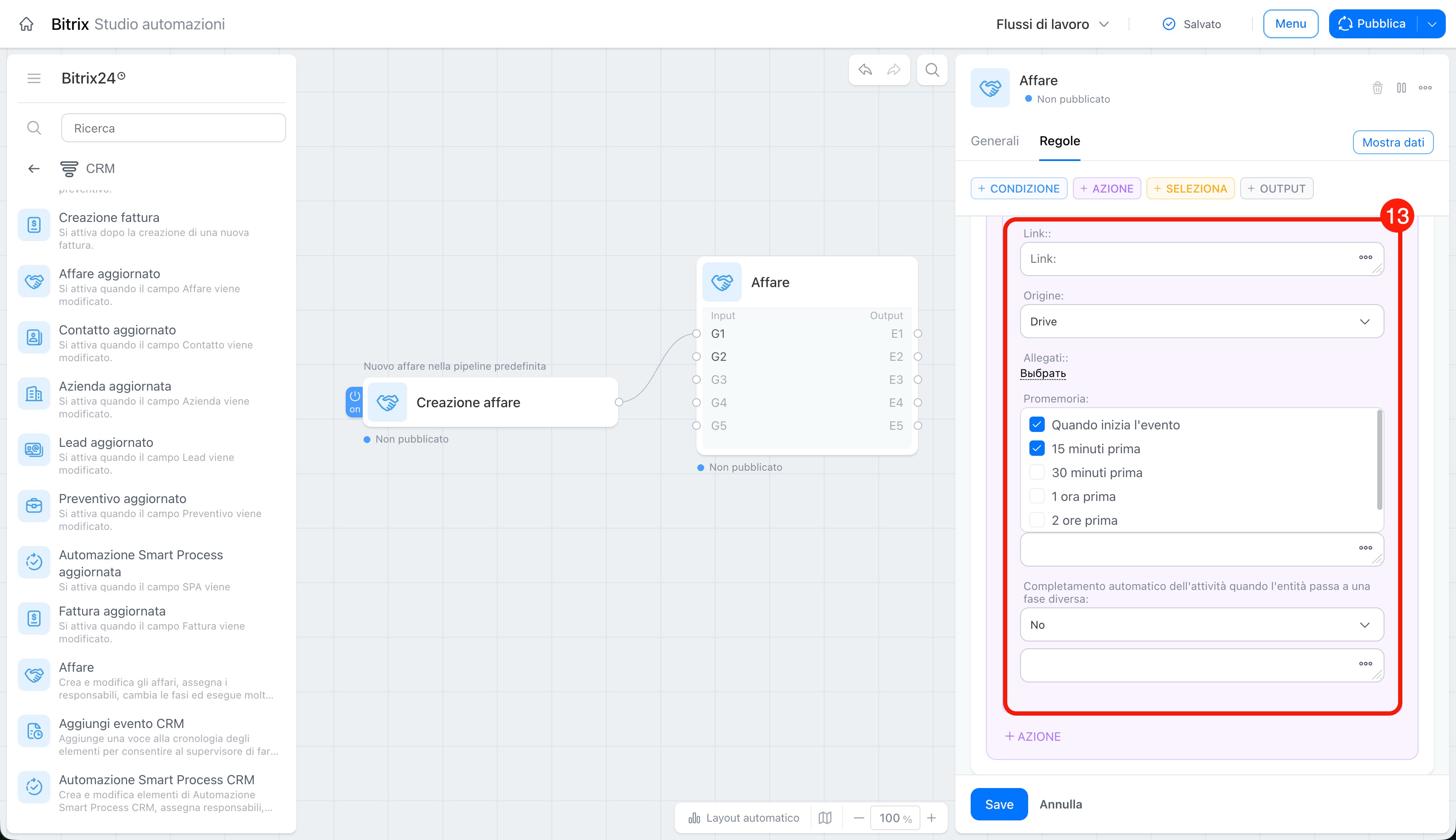
12. Seleziona il colore dell'attività e compila gli altri campi, come durata dell'evento, aggiunta del cliente e invito di un collega.
13. Configura i promemoria e il completamento automatico dell'attività al cambio di fase in base alle regole adottate nella tua azienda.
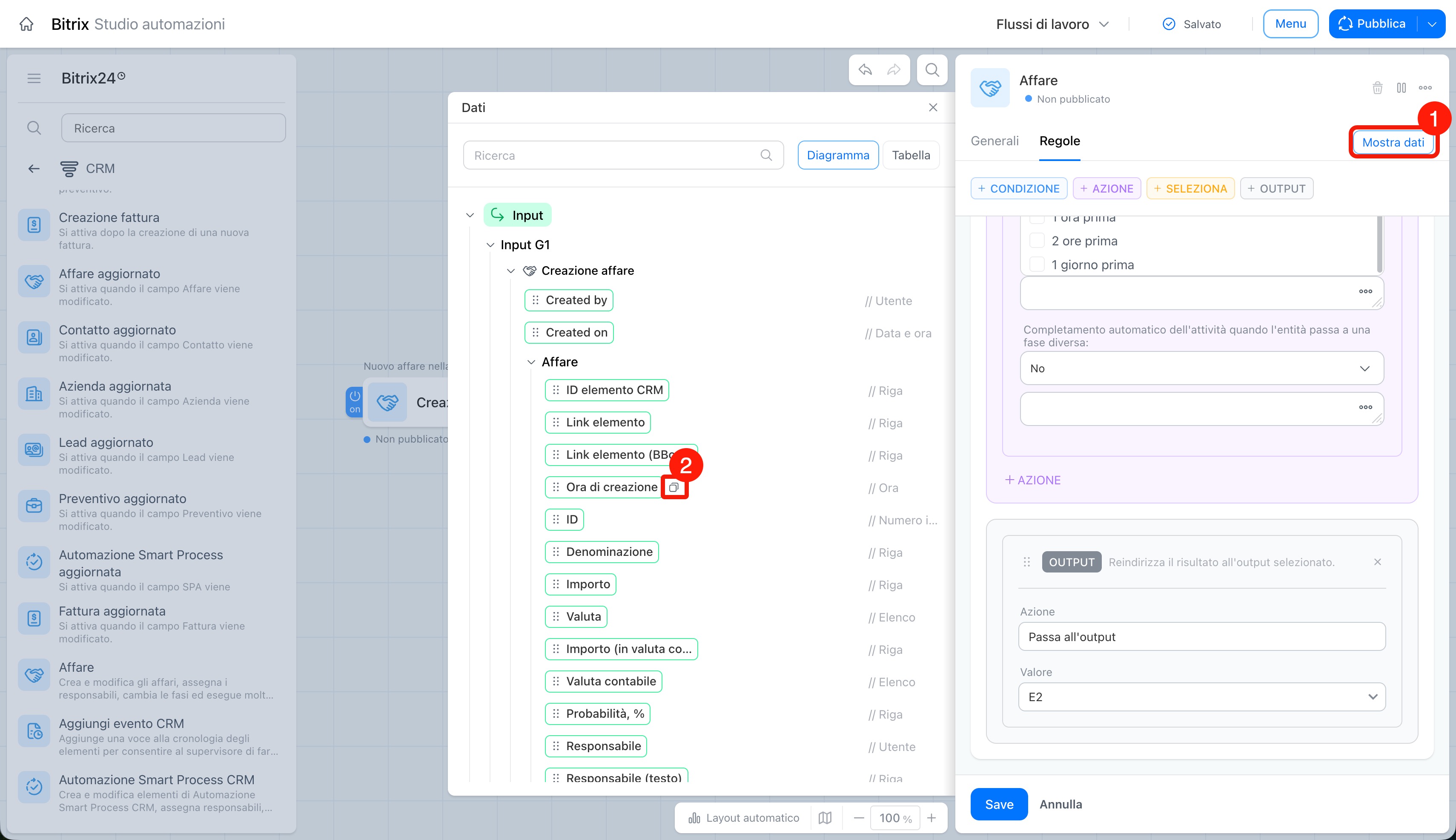
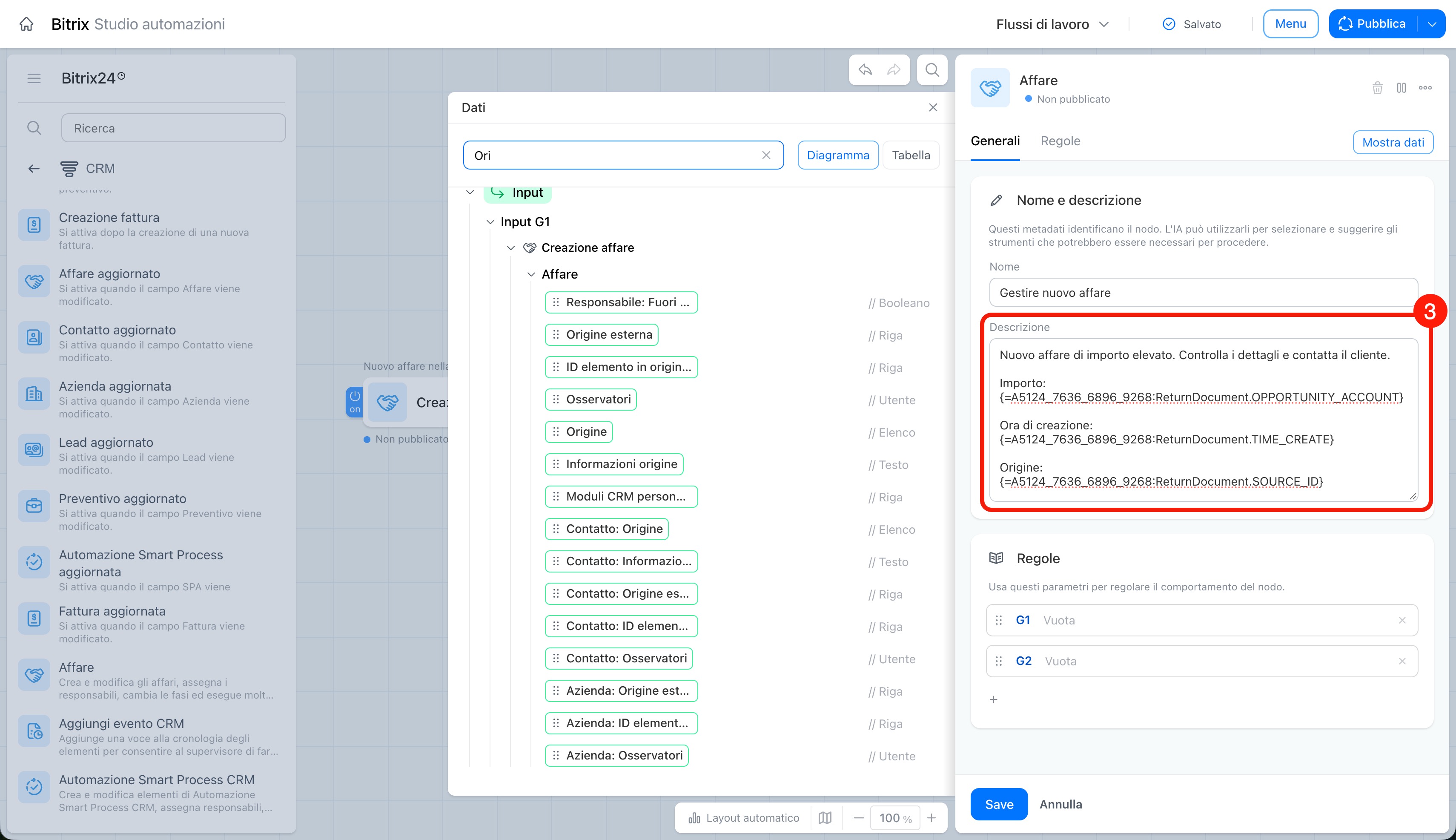
Puoi utilizzare una frase generica nella descrizione dell'attività o in un altro campo oppure personalizzarla per ogni affare. Per farlo, inserisci i valori dei campi dell'affare tramite il pannello Mostra dati. Puoi utilizzare questo metodo, ad esempio, per compilare la descrizione dell'attività o il testo di un SMS o di un'e-mail.
1. Fai clic su Mostra dati nell'angolo in alto a destra del pannello Regole. Si aprirà la struttura di tutti i campi disponibili per il nodo.
2. Trova il campo desiderato, ad esempio Data e ora di creazione, quindi fai clic sull'icona di copia accanto al campo oppure trascina il valore direttamente nel testo.
3. Incolla il codice copiato nel campo di testo desiderato.
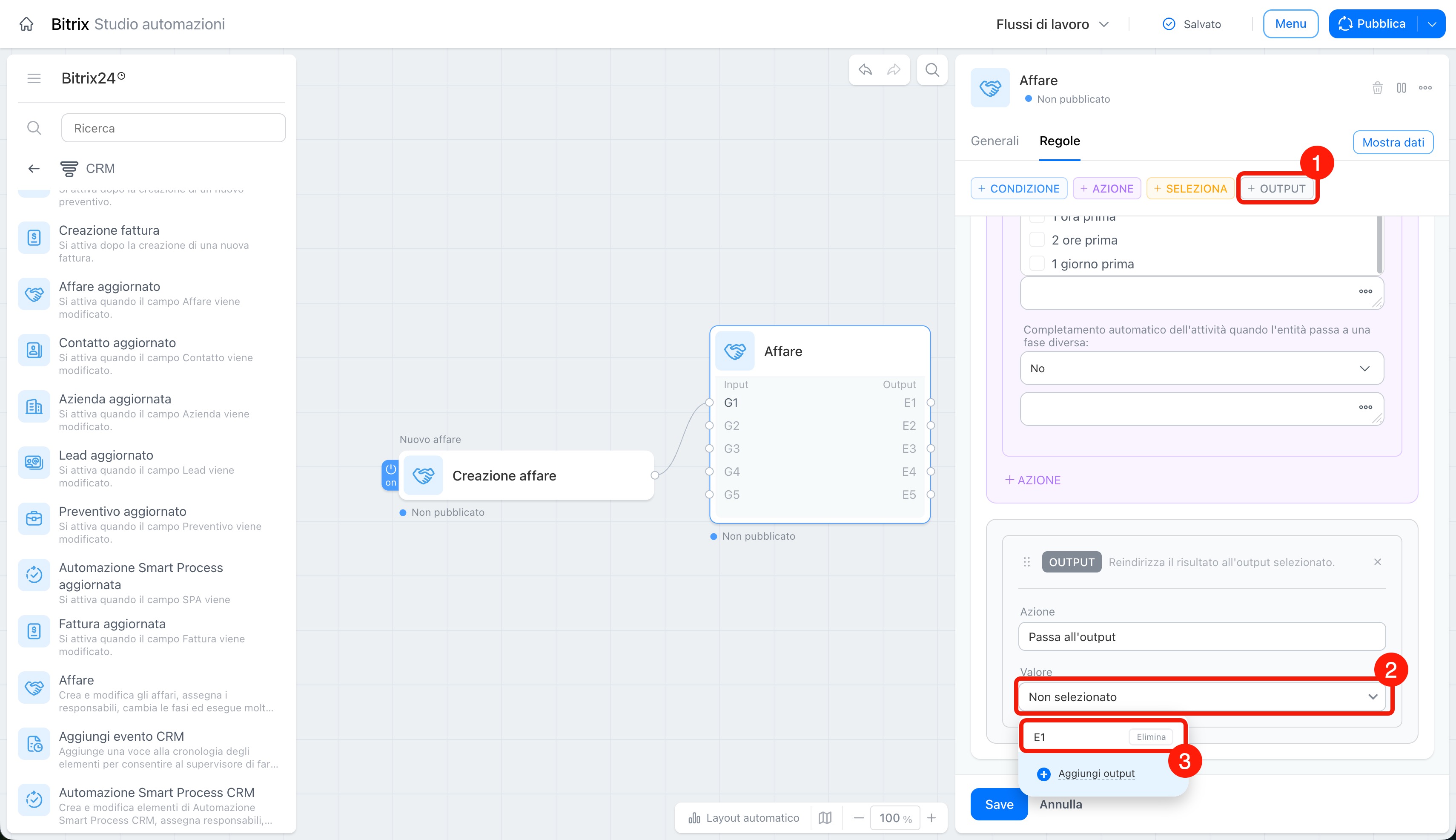
Configurare l'uscita. Il nodo eseguirà le azioni del gruppo, ma il ramo degli affari importanti resterà incompleto se non specifichi dove trasmettere il risultato. L'uscita determina il passaggio successivo dello schema, ad esempio l'invio di una notifica al cliente o un'altra azione.
L'uscita E1 viene creata automaticamente insieme al primo gruppo di condizioni: devi solo selezionarla nell'elenco.
1. Fai clic su + Output.
2. Nel campo Valore, apri l'elenco a discesa.
3. Seleziona l'uscita E1.
Passaggio 3. Configurare il gruppo per gli affari standard
Il ramo degli affari importanti è pronto, ma il nodo non elabora ancora gli altri affari. Per questi affari serve un gruppo separato con una propria condizione, azione e uscita. La configurazione è simile, ma utilizza valori diversi.
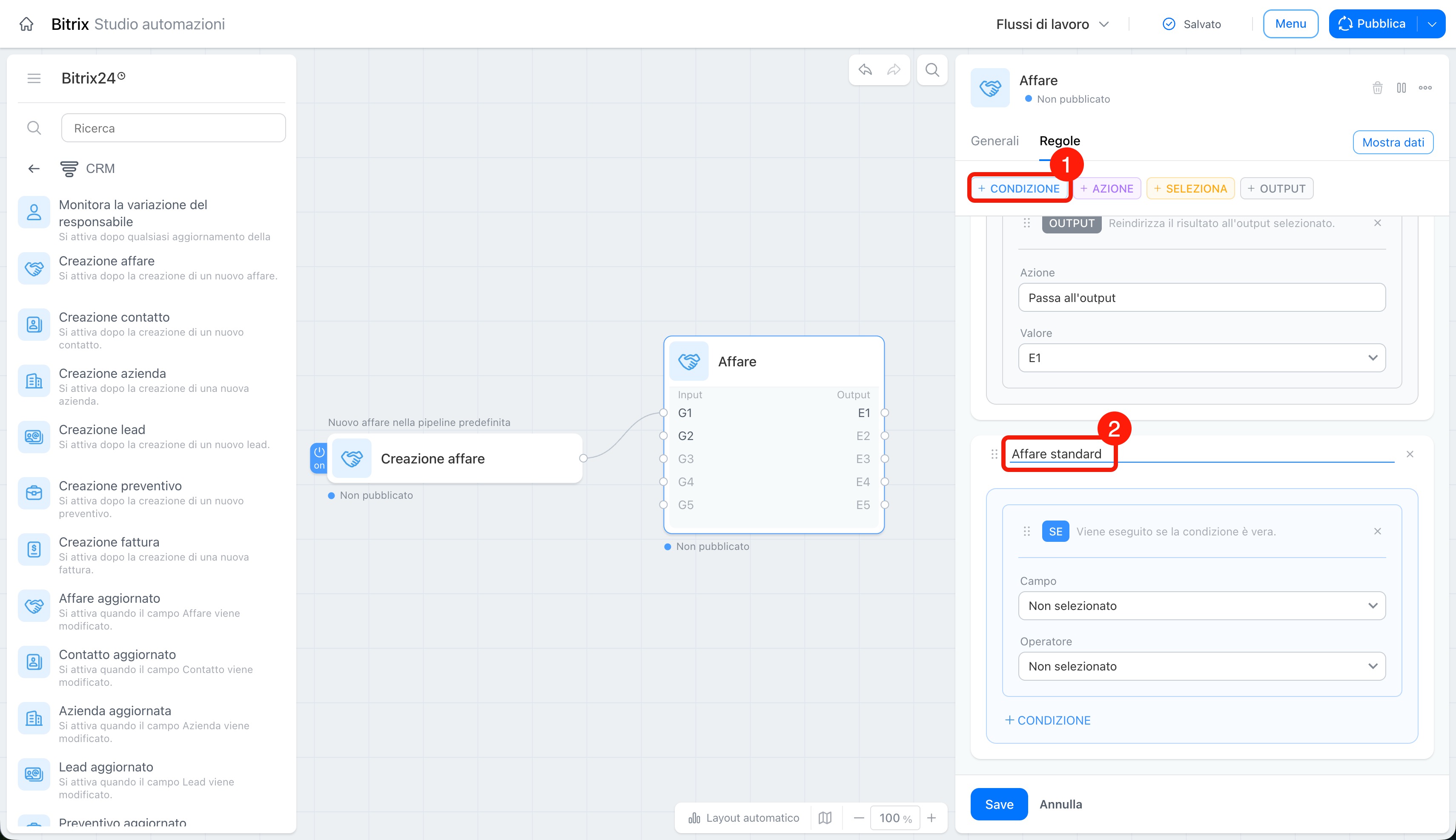
Aggiungere una condizione. Il secondo gruppo deve includere tutti gli affari che non soddisfano la prima condizione, ovvero quelli con un importo inferiore a 50.000.
1. Fai nuovamente clic su + Condizione per creare il secondo gruppo. Verrà visualizzato nell'elenco delle regole sotto il primo.
2. Assegna al gruppo il nome Affare standard.
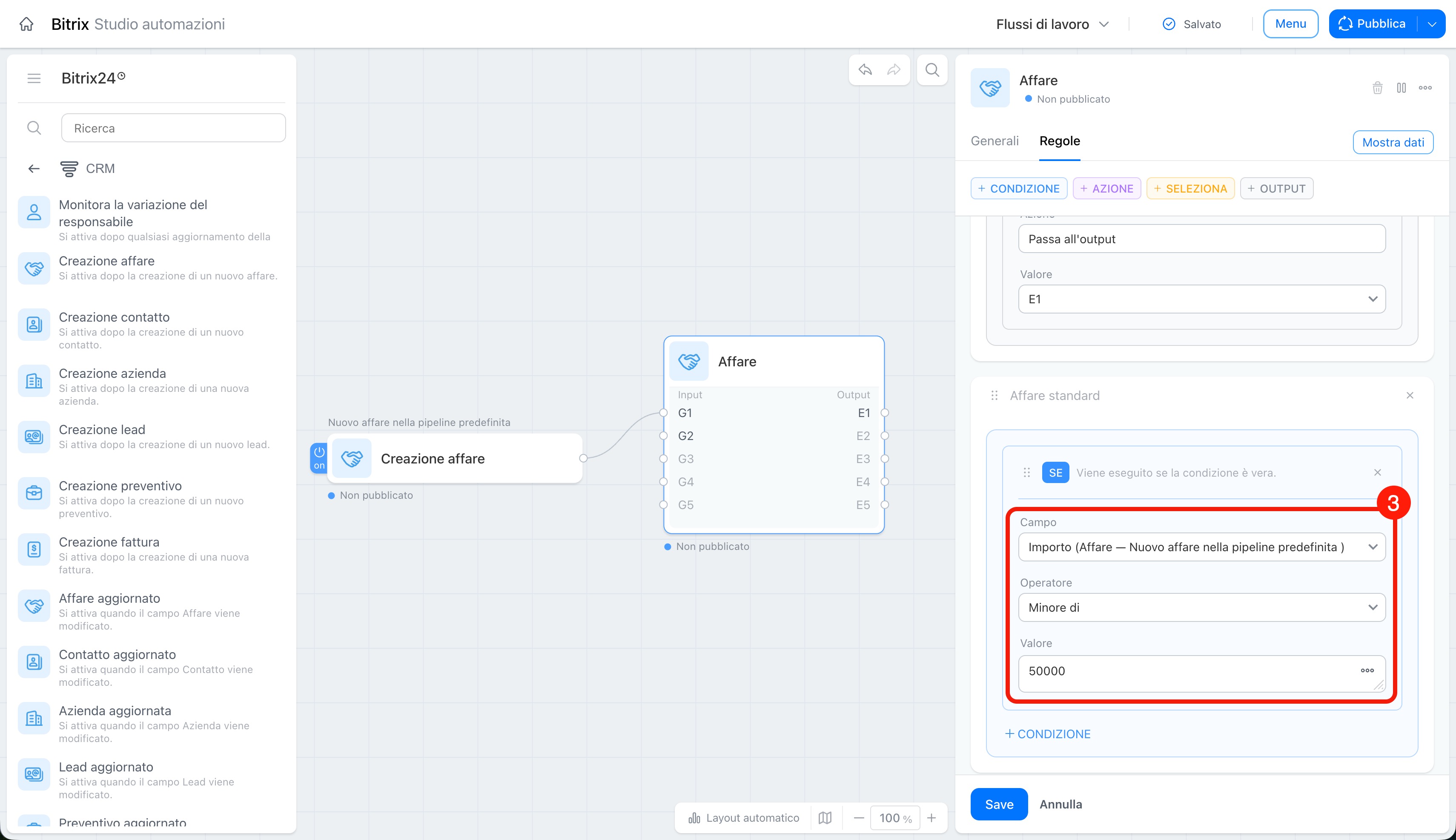
3. Nella condizione, specifica:
- il campo Importo,
- l'operatore minore di,
- il valore 50.000.
Aggiungere un'azione. Come nel primo gruppo, l'azione determina che cosa accade all'affare che soddisfa la condizione.
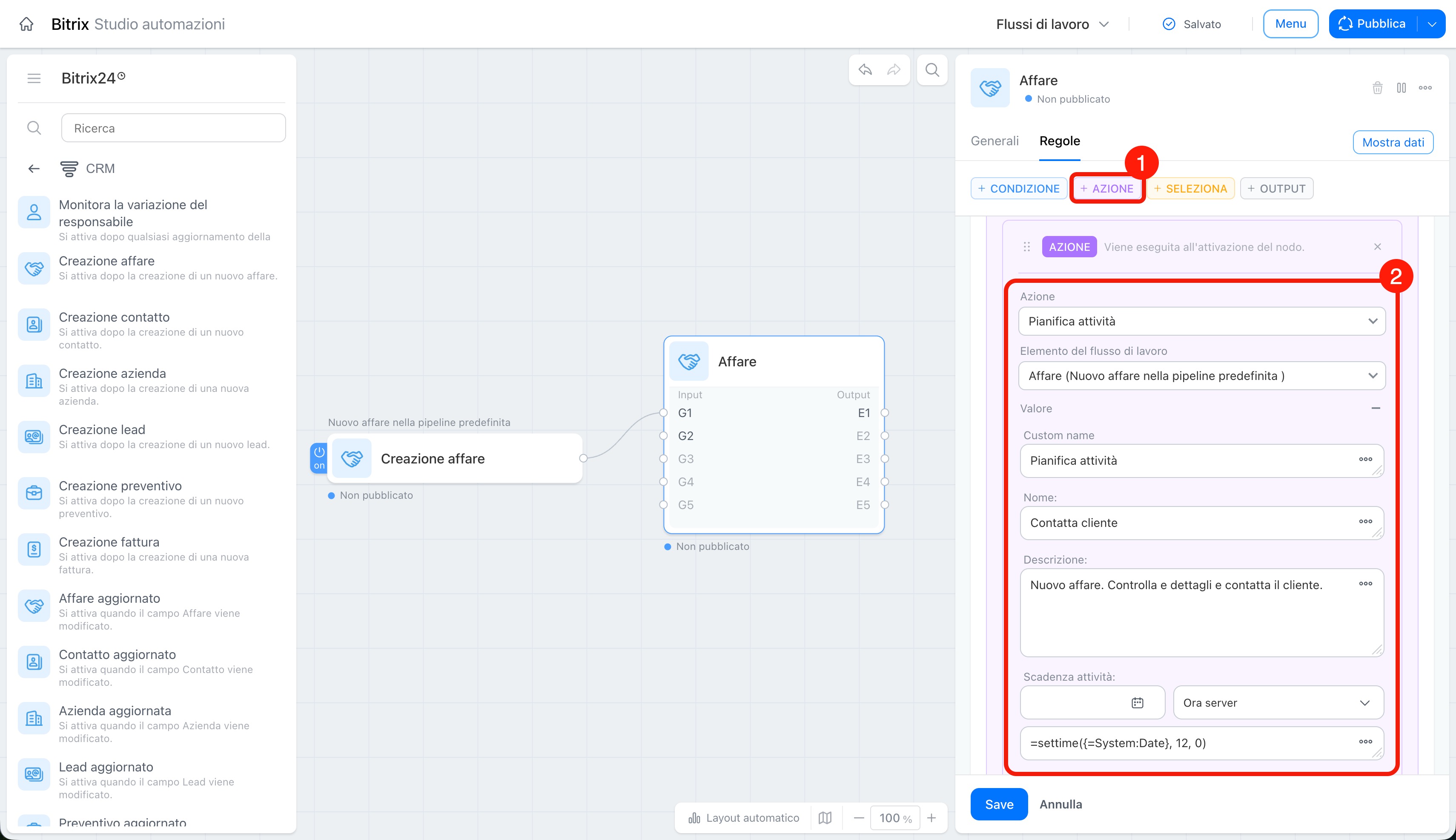
Nell'esempio, per un affare standard viene utilizzata una sola azione: pianificare un'attività per il dipendente senza informare il supervisore. Puoi scegliere altre azioni, ad esempio inviare una notifica alla chat del reparto o un'e-mail al responsabile.
1–2. Fai clic su + Azione e seleziona Pianifica attività. Inserisci il nome e la descrizione dell'attività e specifica il termine.
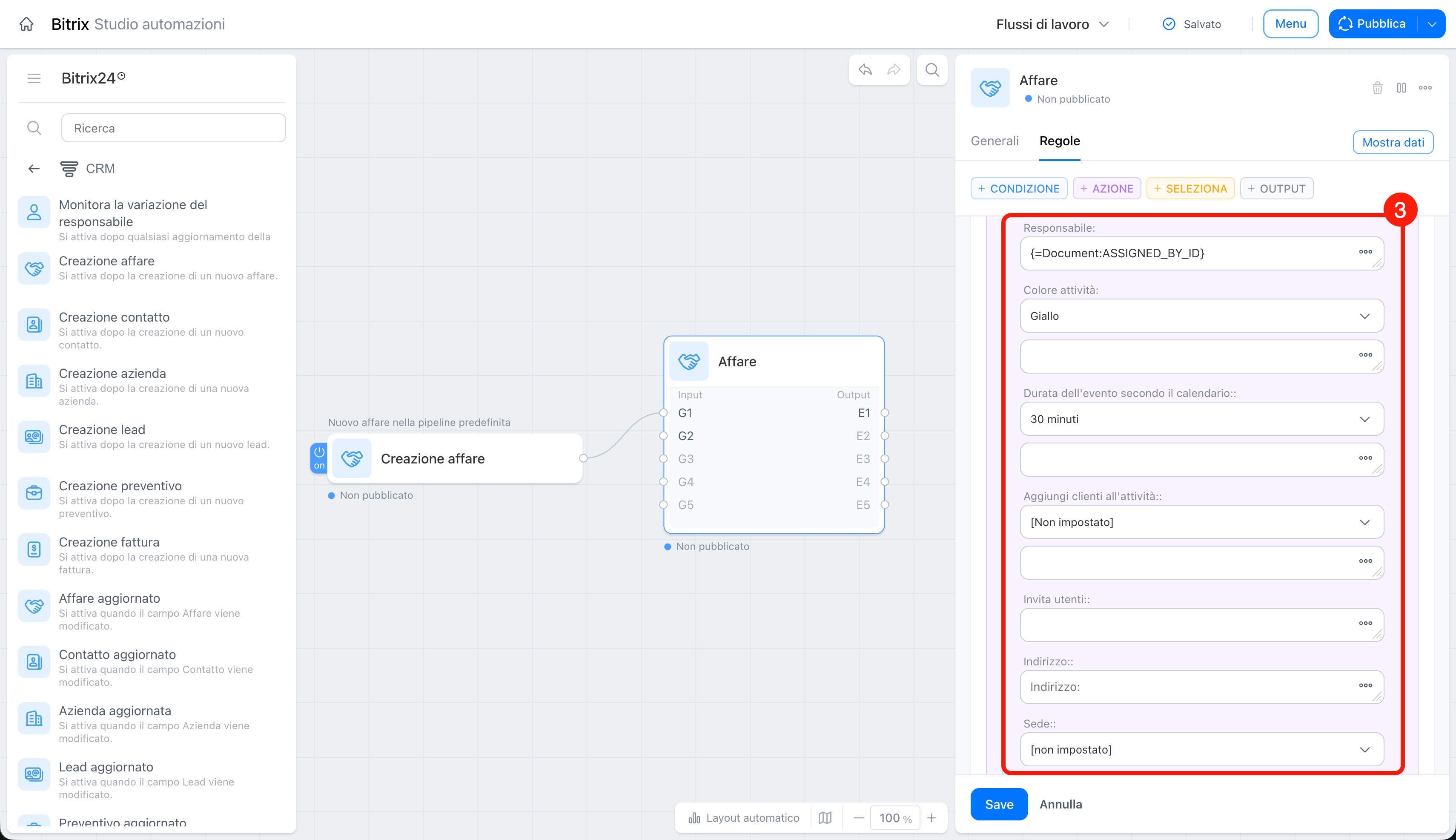
3. Indica il responsabile, il colore e la durata dell'attività. Inserisci il responsabile utilizzando i dati dell'affare anziché selezionarlo manualmente.
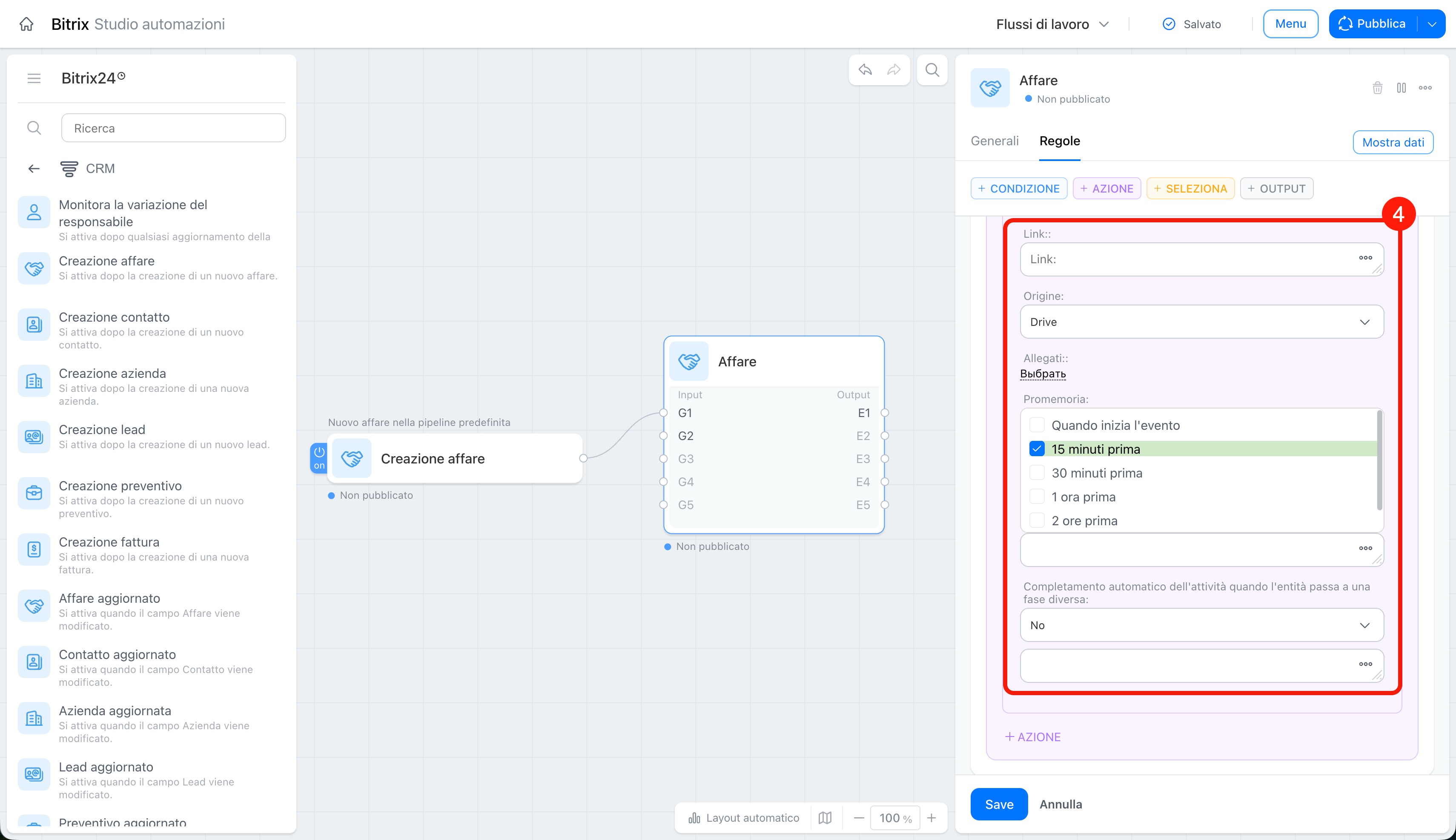
4. Compila gli altri campi, come link, posizione, promemoria e completamento automatico.
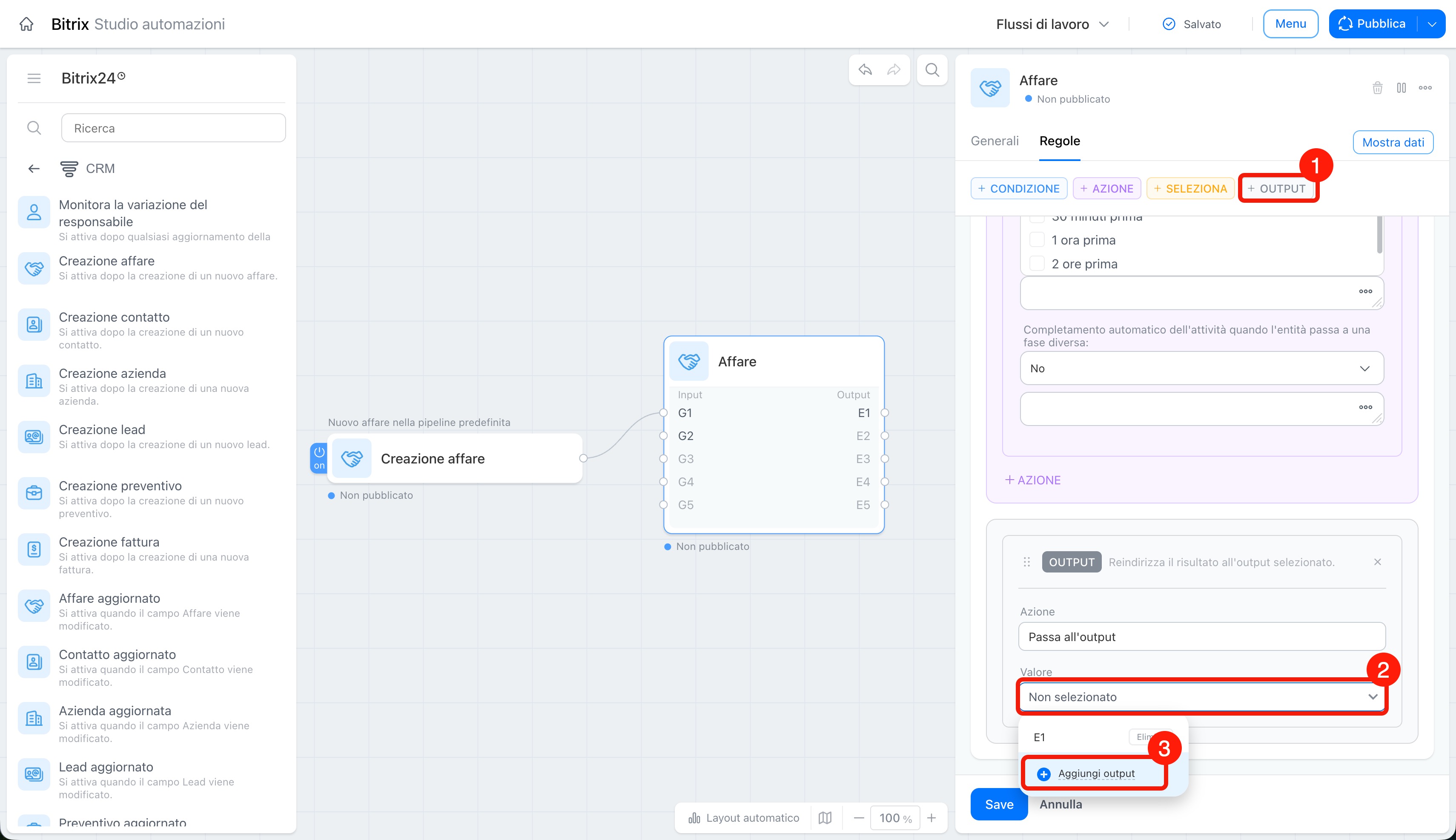
Configurare l'uscita. Anche nel secondo gruppo l'uscita serve a trasmettere il risultato al passaggio successivo dello schema. Per gli affari standard sarà utilizzato un ramo separato con un valore diverso. Per il secondo gruppo e quelli successivi non esiste ancora un'uscita predefinita, quindi devi crearla manualmente.
1. Fai clic su + Output.
2–3. Fai clic sul campo Valore e seleziona Aggiungi output.
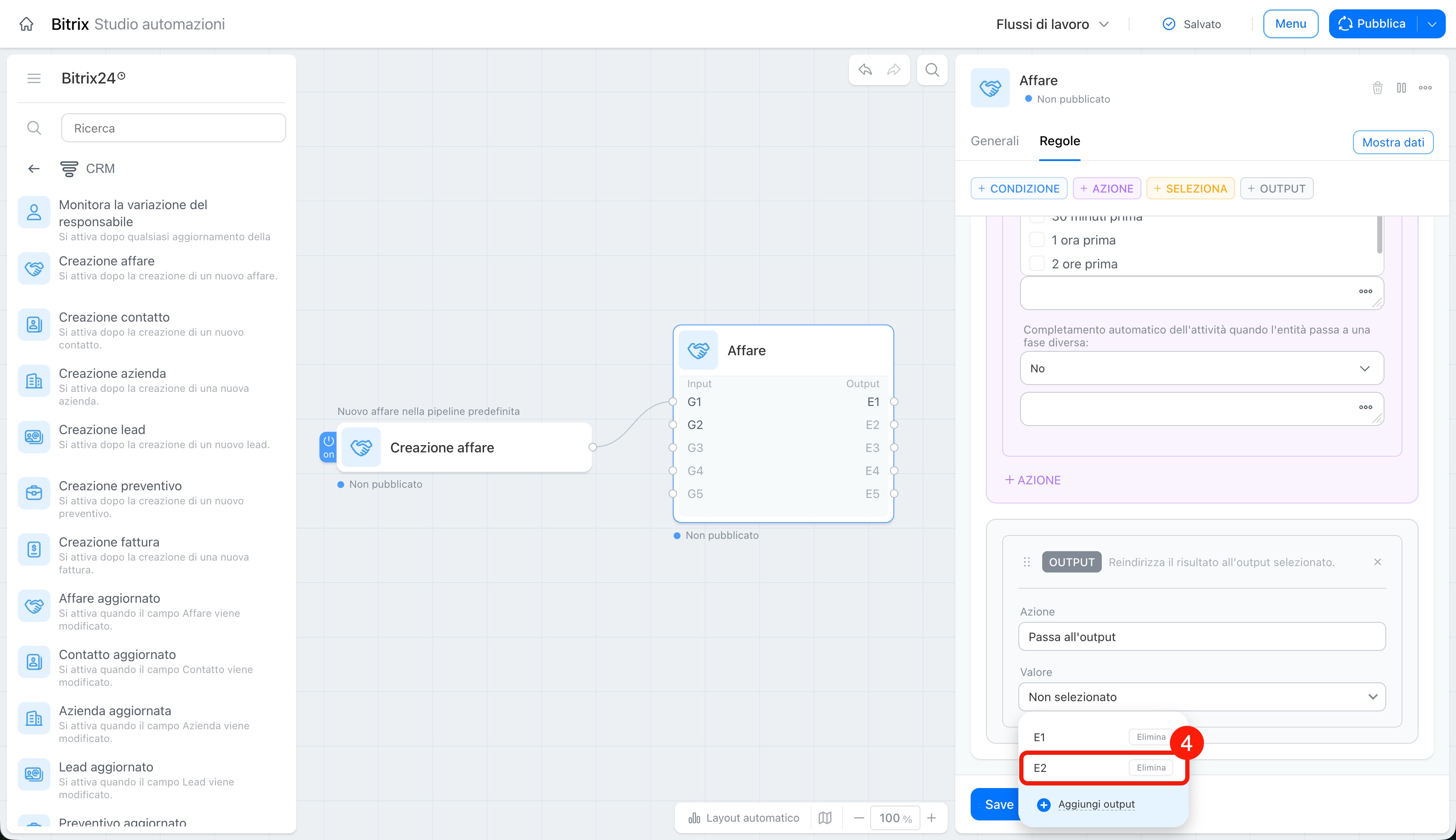
4. Seleziona il valore E2, affinché gli affari standard seguano un ramo distinto da quello degli affari importanti.
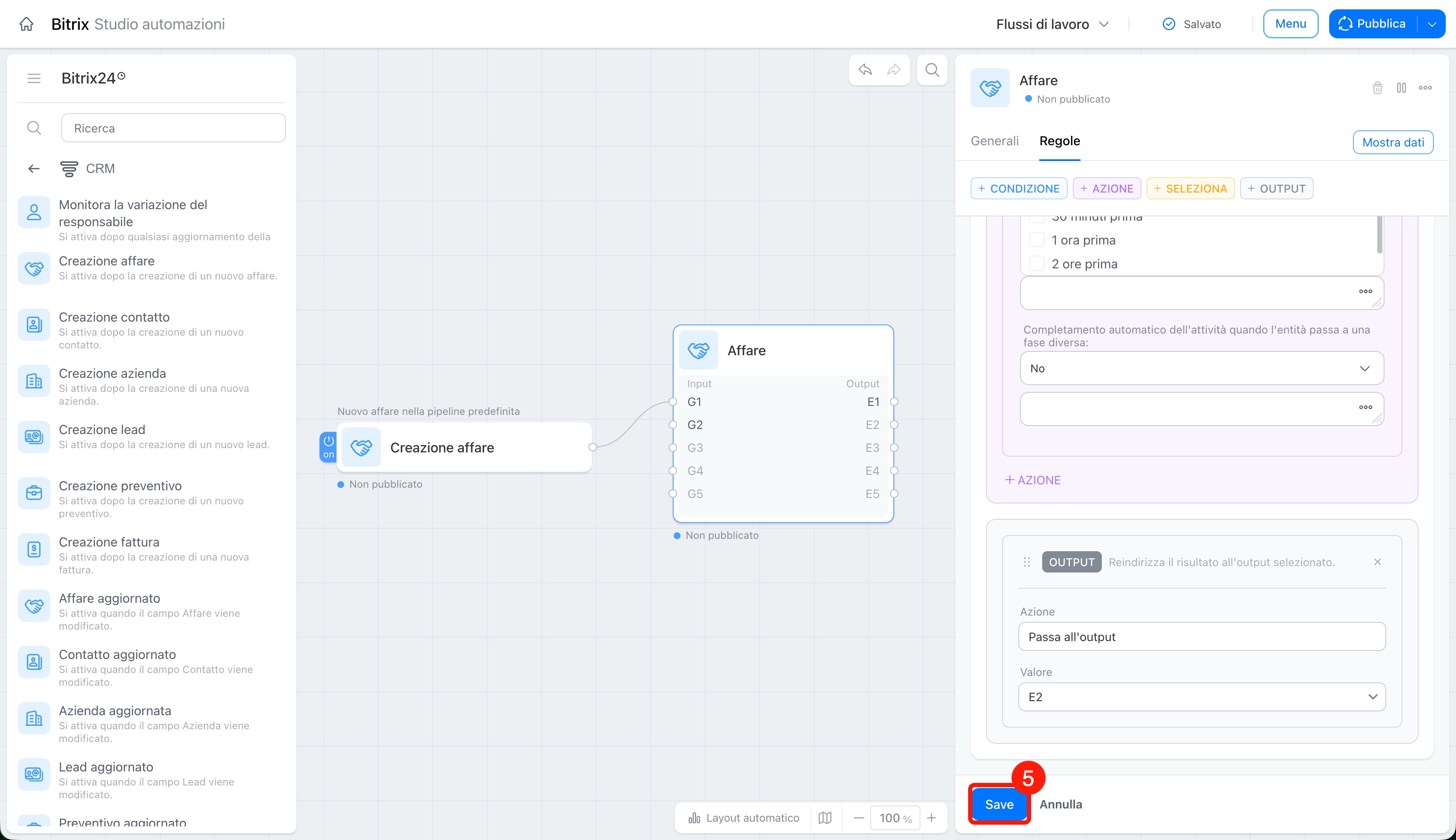
5. Fai clic su Salva.
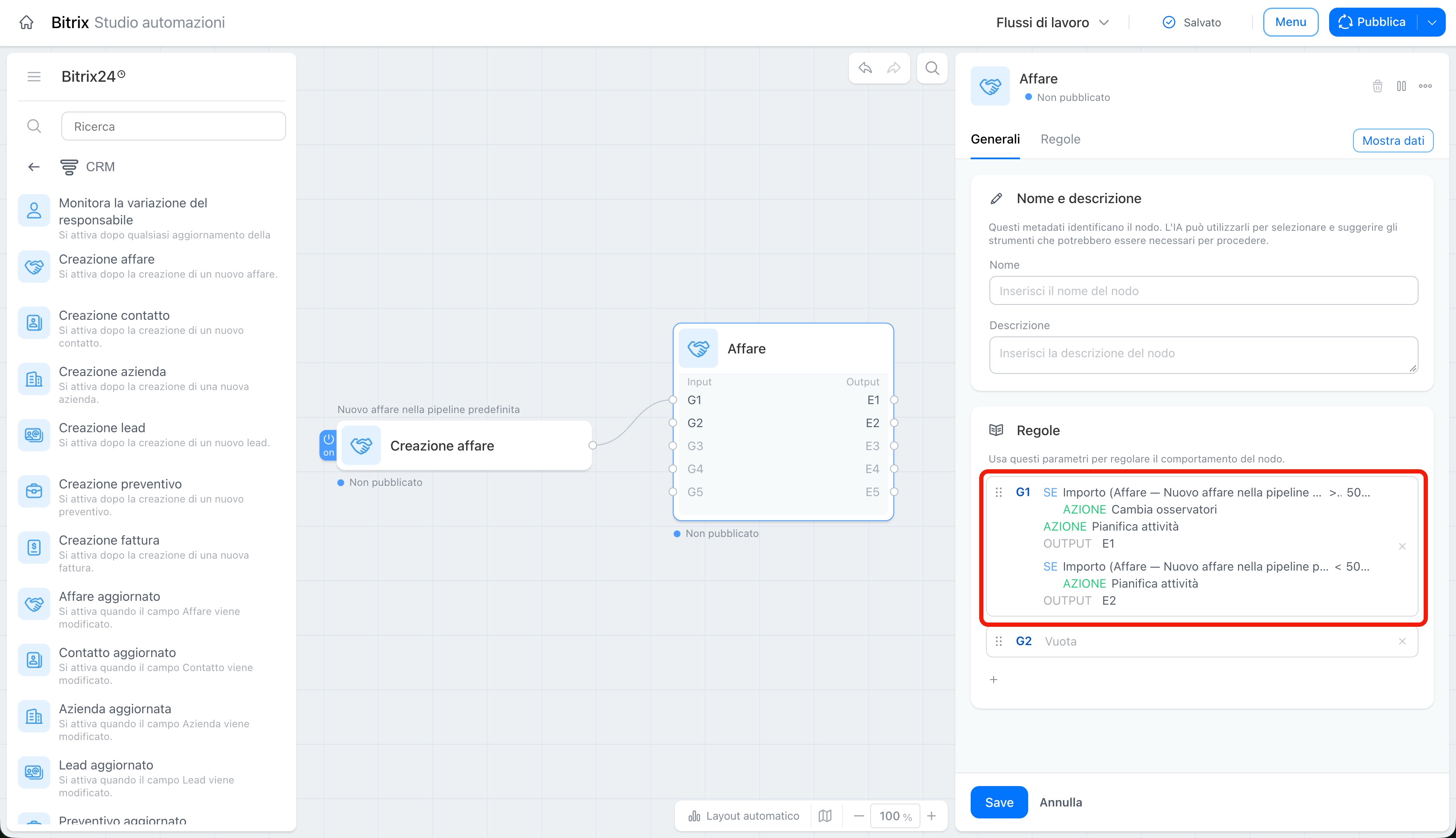
Nella scheda Generali, entrambi i gruppi sono visibili in un elenco riepilogativo che consente di controllare l'intera logica.
Passaggio 4. Aggiungere le notifiche per il cliente
Il nodo Affare indirizza il flusso verso due rami, che però al momento si interrompono: le uscite E1 ed E2 non sono collegate ad altri nodi. Collega a ogni uscita un nodo separato che invii una notifica al cliente.
Nell'esempio vengono utilizzati due canali diversi: un SMS per gli affari importanti e un'e-mail per quelli standard. Si tratta soltanto di una delle configurazioni possibili.
Un affare importante richiede generalmente una risposta più rapida e il cliente potrebbe leggere prima un SMS. Per un affare standard può essere sufficiente un'e-mail, che il cliente potrà leggere con calma.
Come collegare un provider SMS
Come collegare una casella di posta a Bitrix24
Configurare l'SMS per un affare importante. Collega questo nodo all'uscita E1, affinché il messaggio venga inviato soltanto nel ramo degli affari importanti.
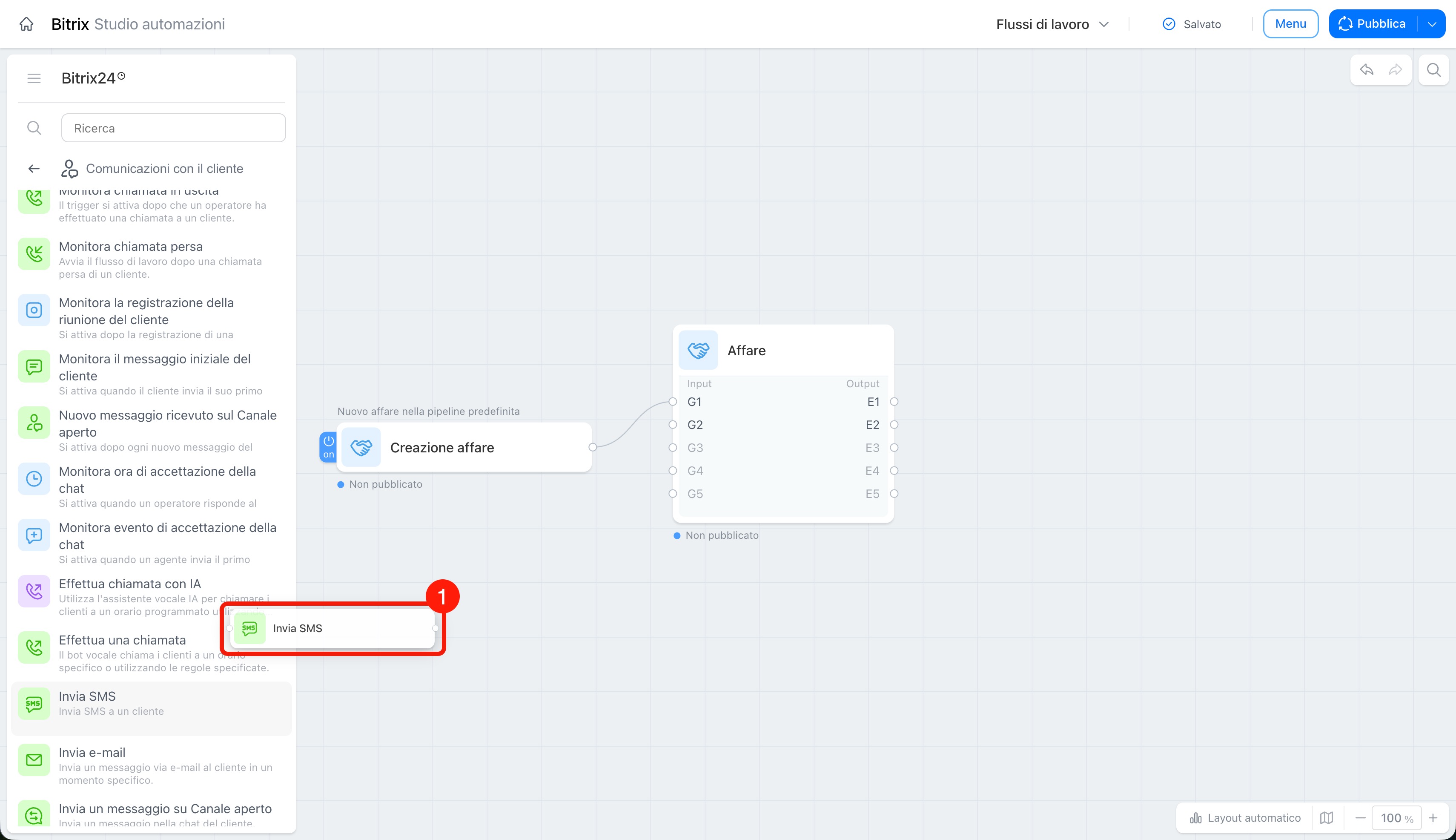
1. Trova il nodo Invia SMS nella libreria e trascinalo nell'area di lavoro.
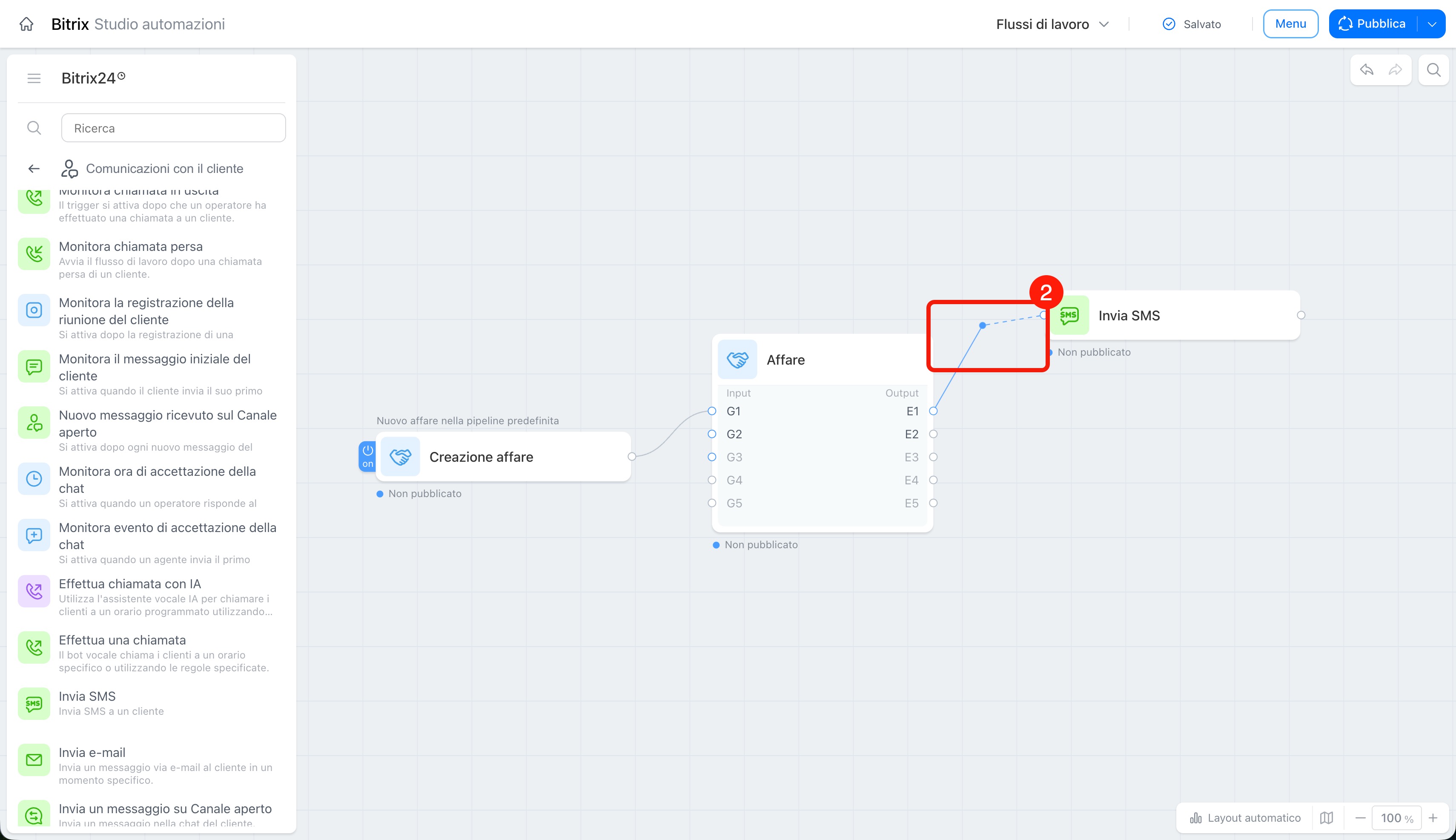
2. Collega l'uscita E1 del nodo Affare all'ingresso di questo nodo.
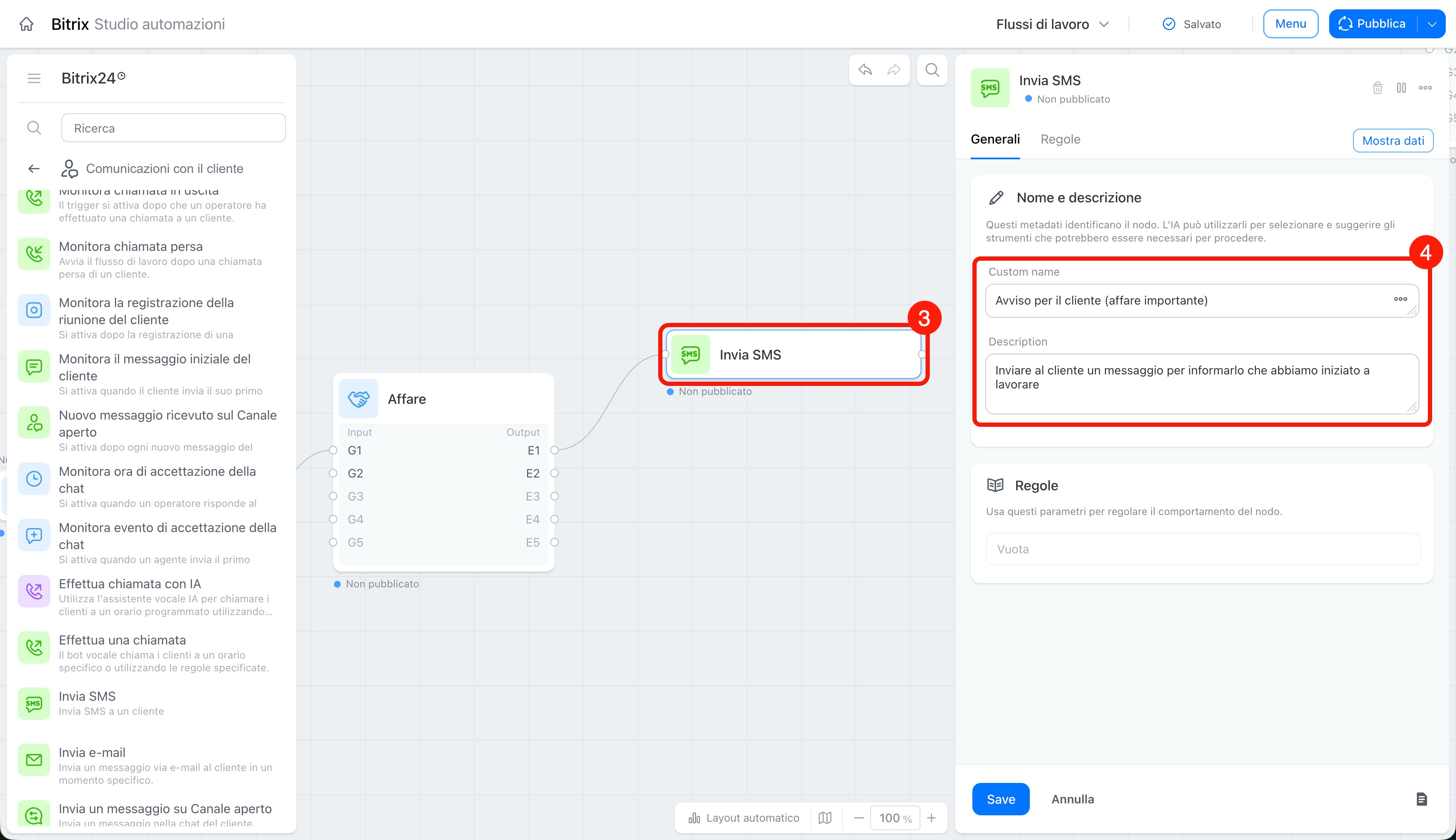
3–4. Fai clic sul nodo. Nella scheda Generali, rinominalo, ad esempio Avviso per il cliente (affare importante), e descrivine lo scopo. Sarà utile se in seguito aggiungerai un altro nodo per l'invio di SMS.
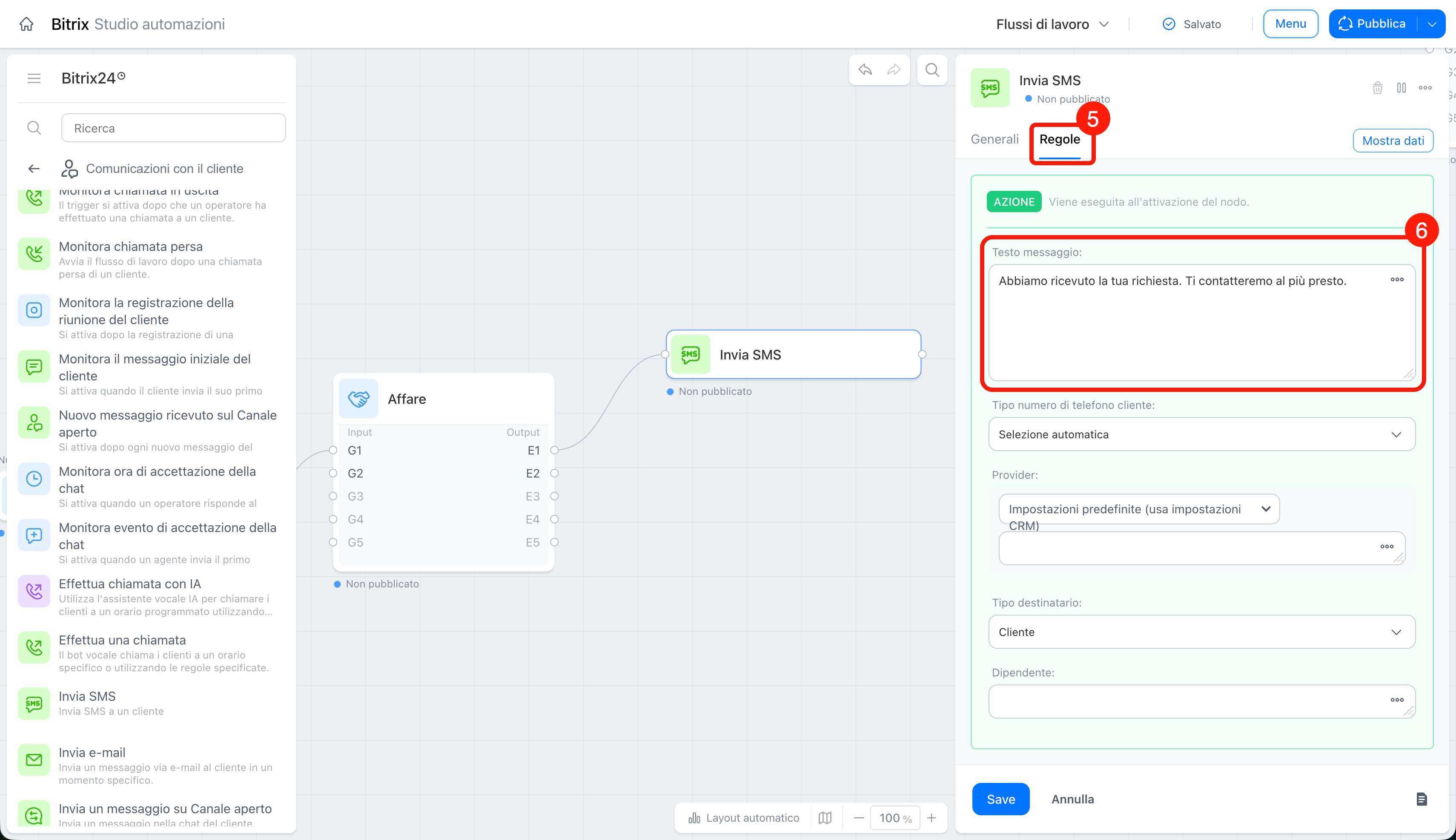
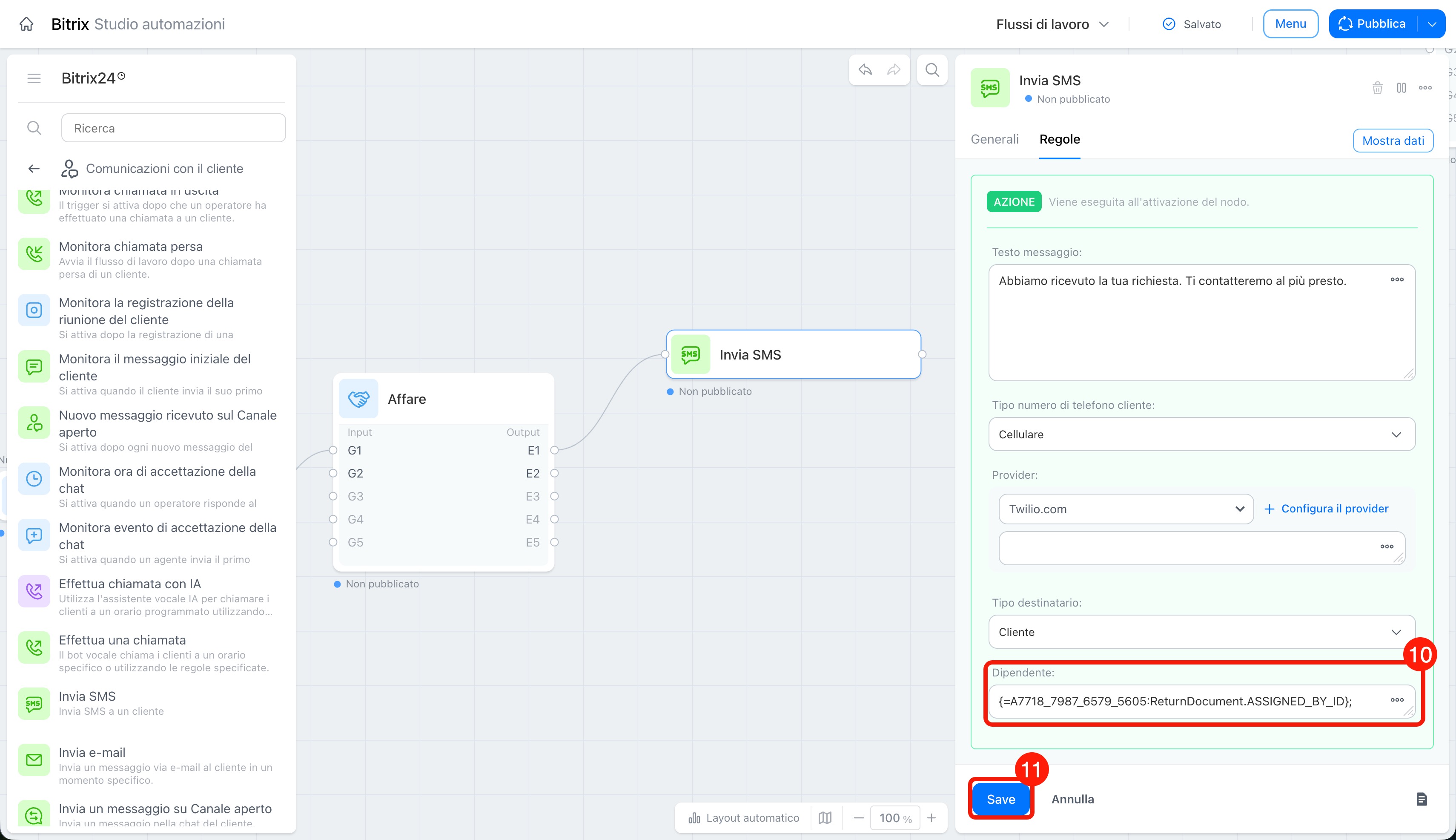
5–6. Apri la scheda Regole e inserisci il testo del messaggio.
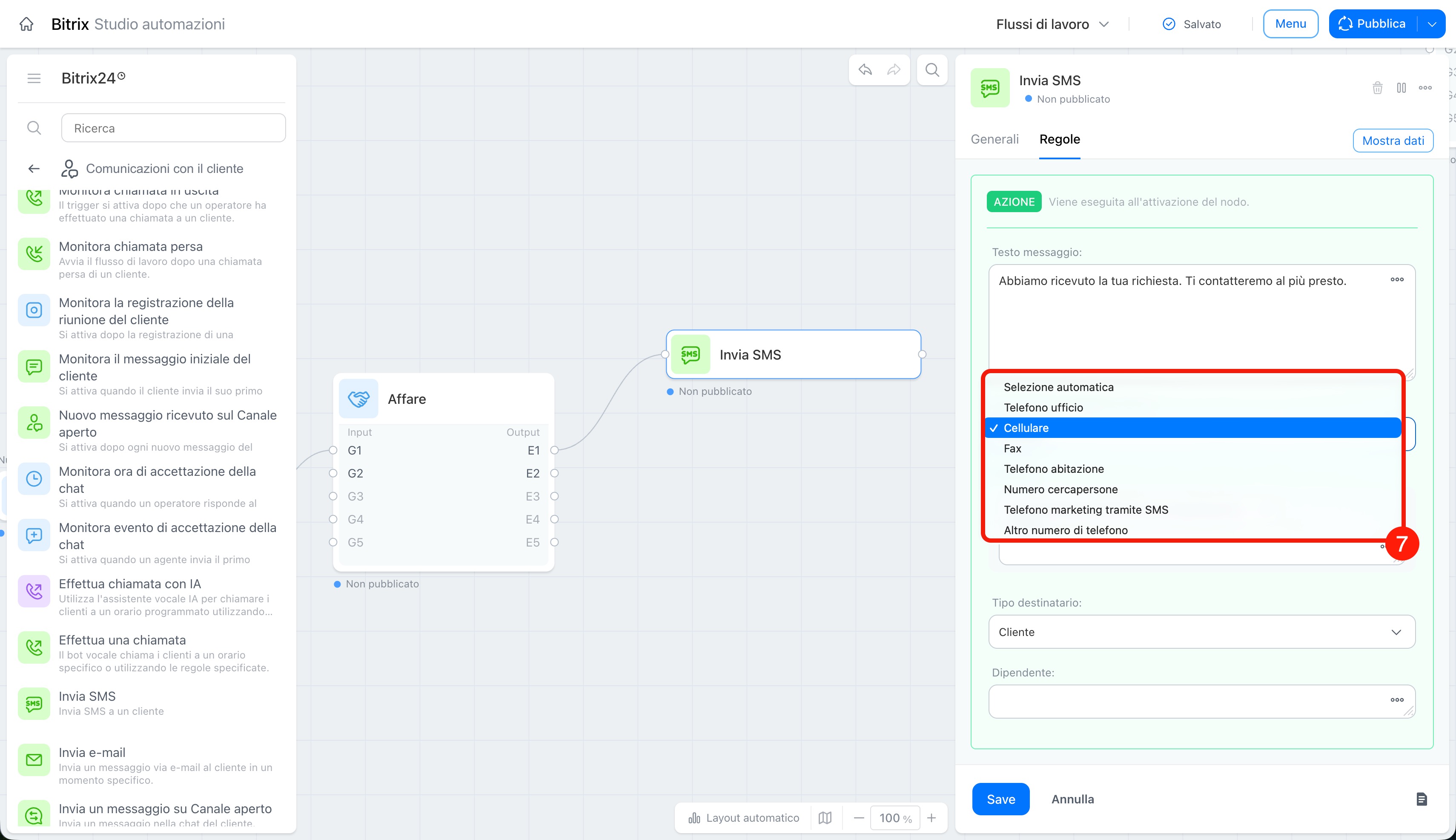
7. Seleziona il tipo di numero del cliente, ad esempio Cellulare.
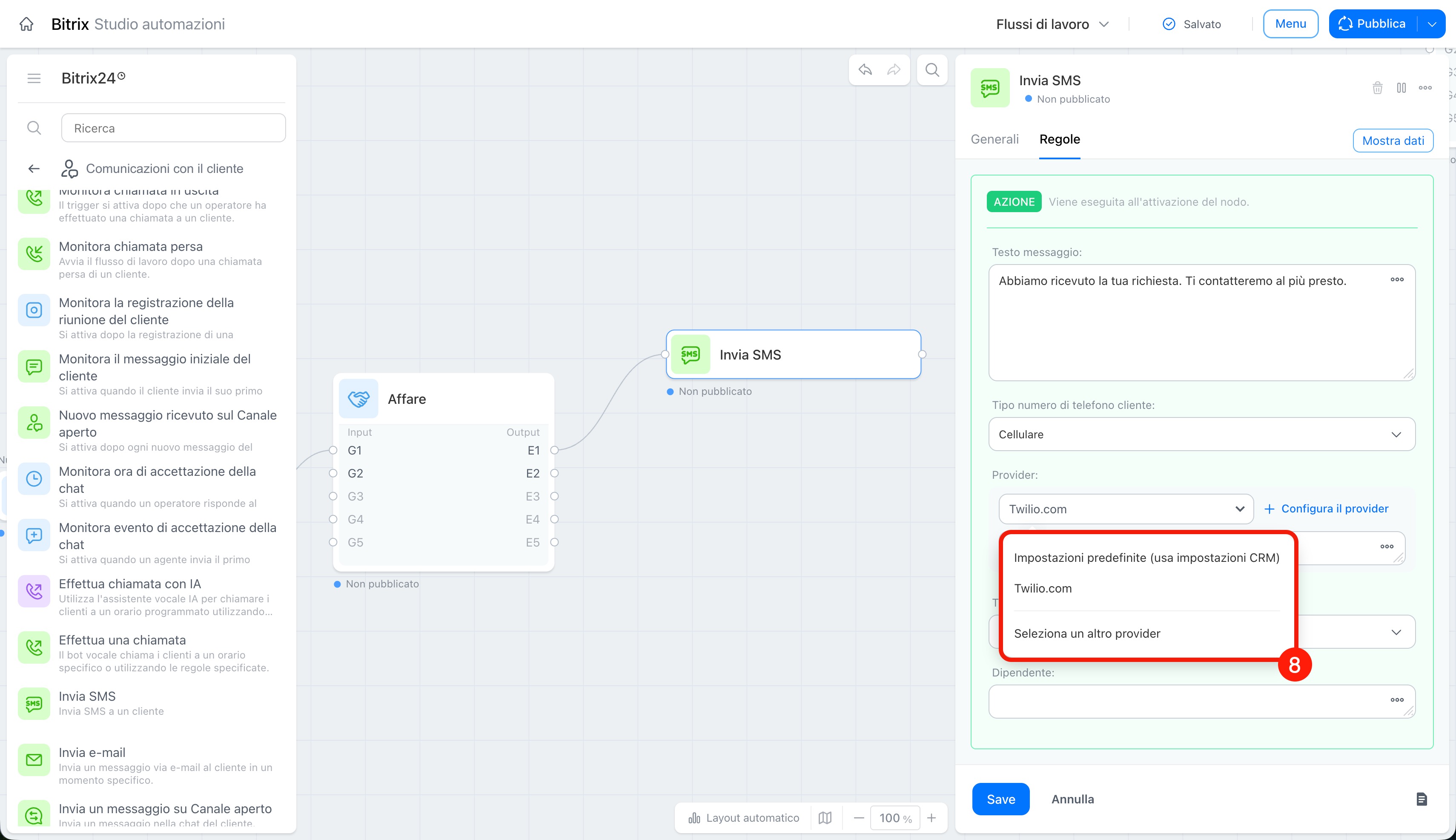
8. Seleziona il provider.
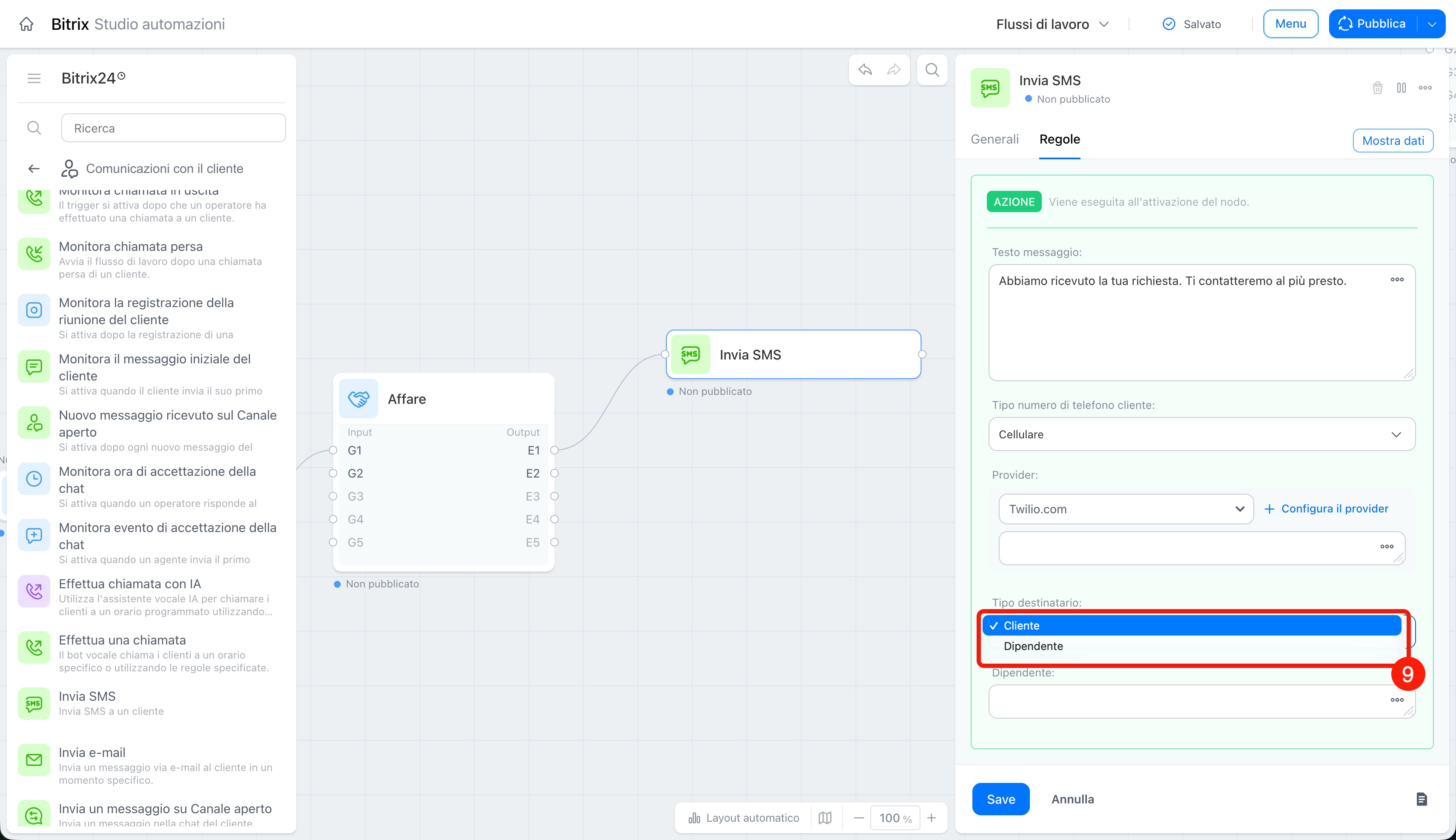
9. Nel campo relativo al tipo di destinatario, lascia Cliente, affinché il messaggio venga inviato al cliente dell'affare e non a un dipendente.
10. Compila il campo Dipendente utilizzando il responsabile disponibile nei dati dell'affare.
11. Fai clic su Salva.
Configurare l'e-mail per un affare standard. Collega questo nodo all'uscita E2, affinché l'e-mail venga inviata soltanto nel ramo degli affari standard.
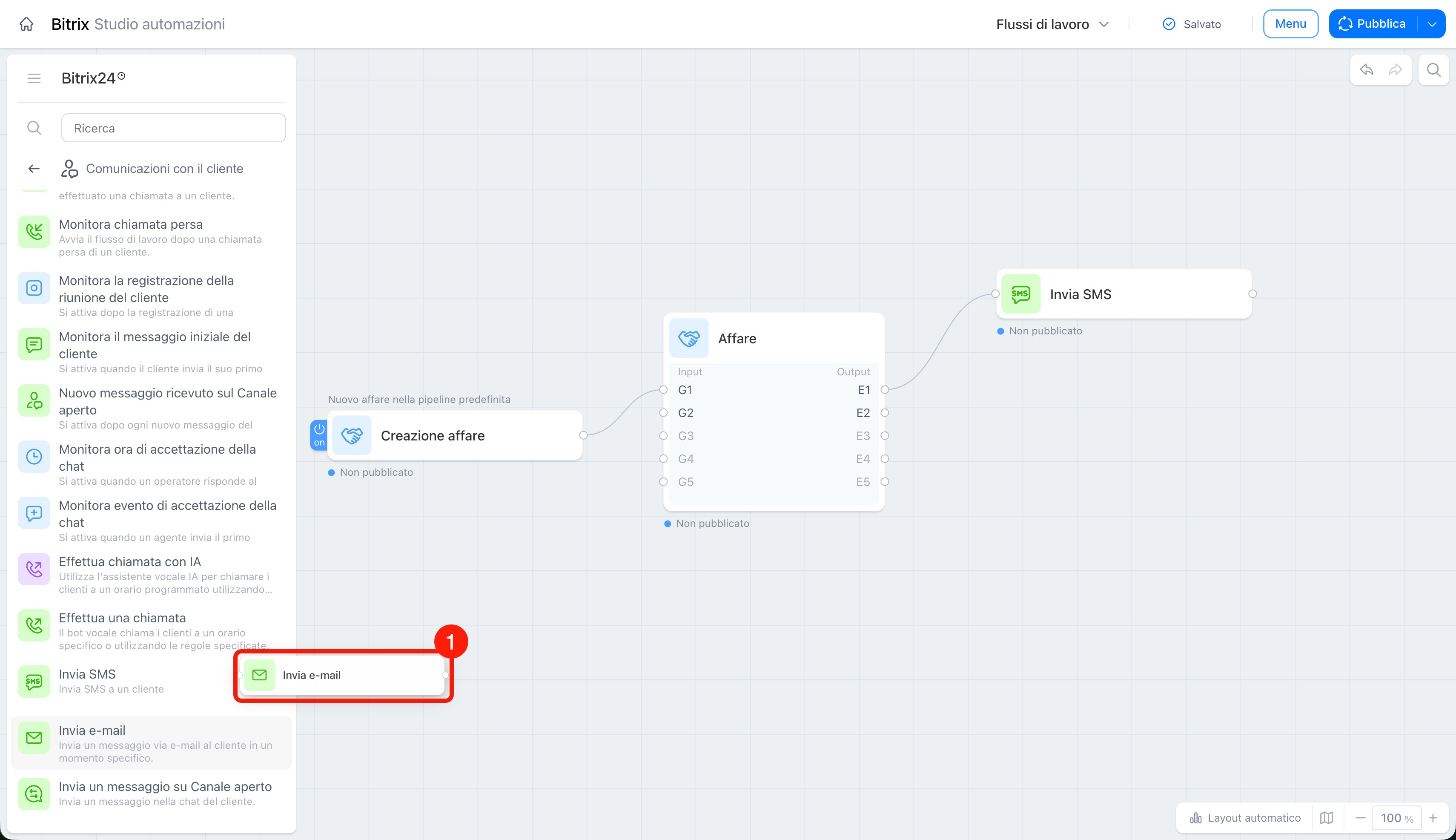
1. Trova il nodo Invia e-mail e trascinalo nell'area di lavoro.
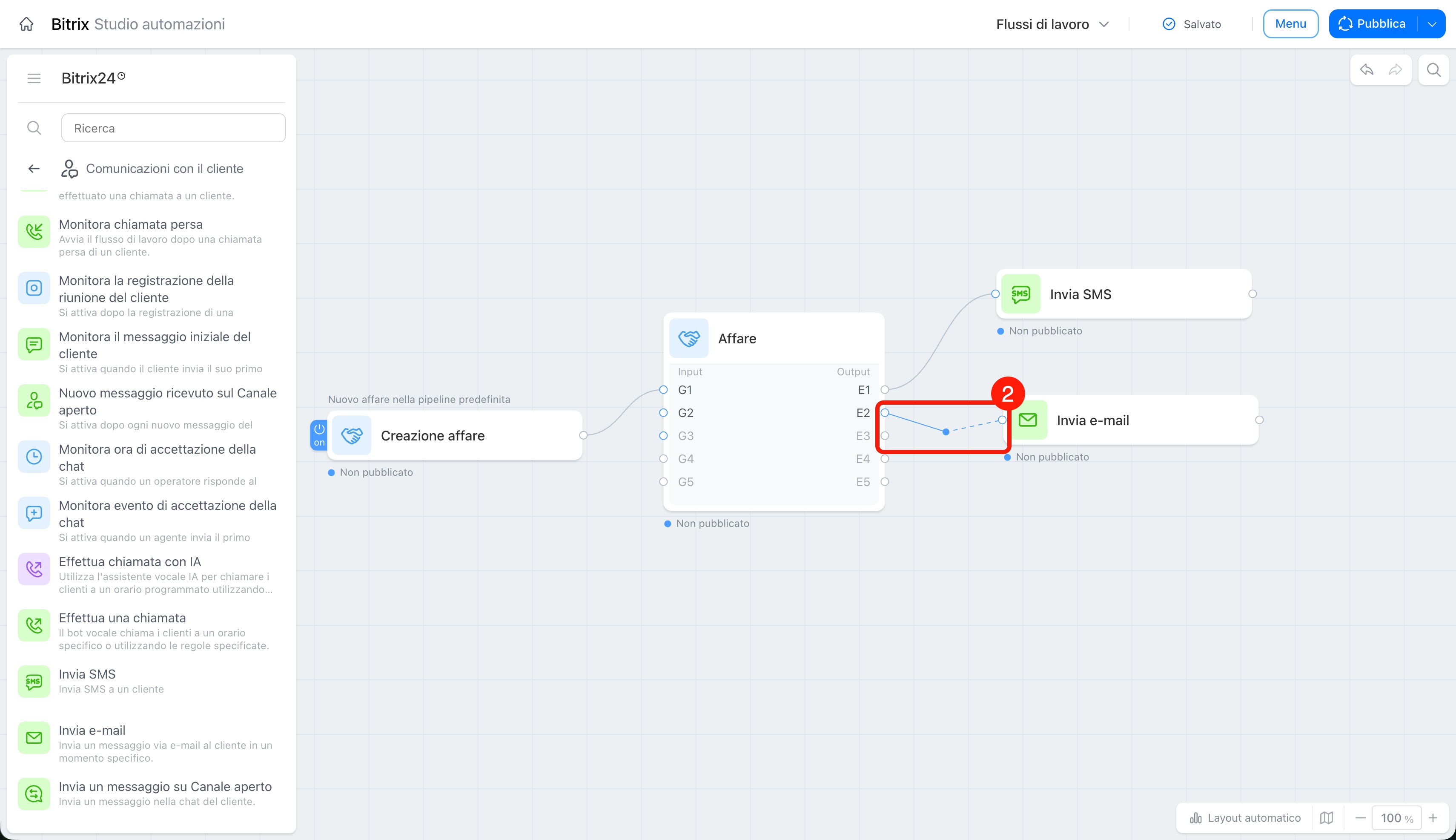
2. Collegalo all'uscita E2.
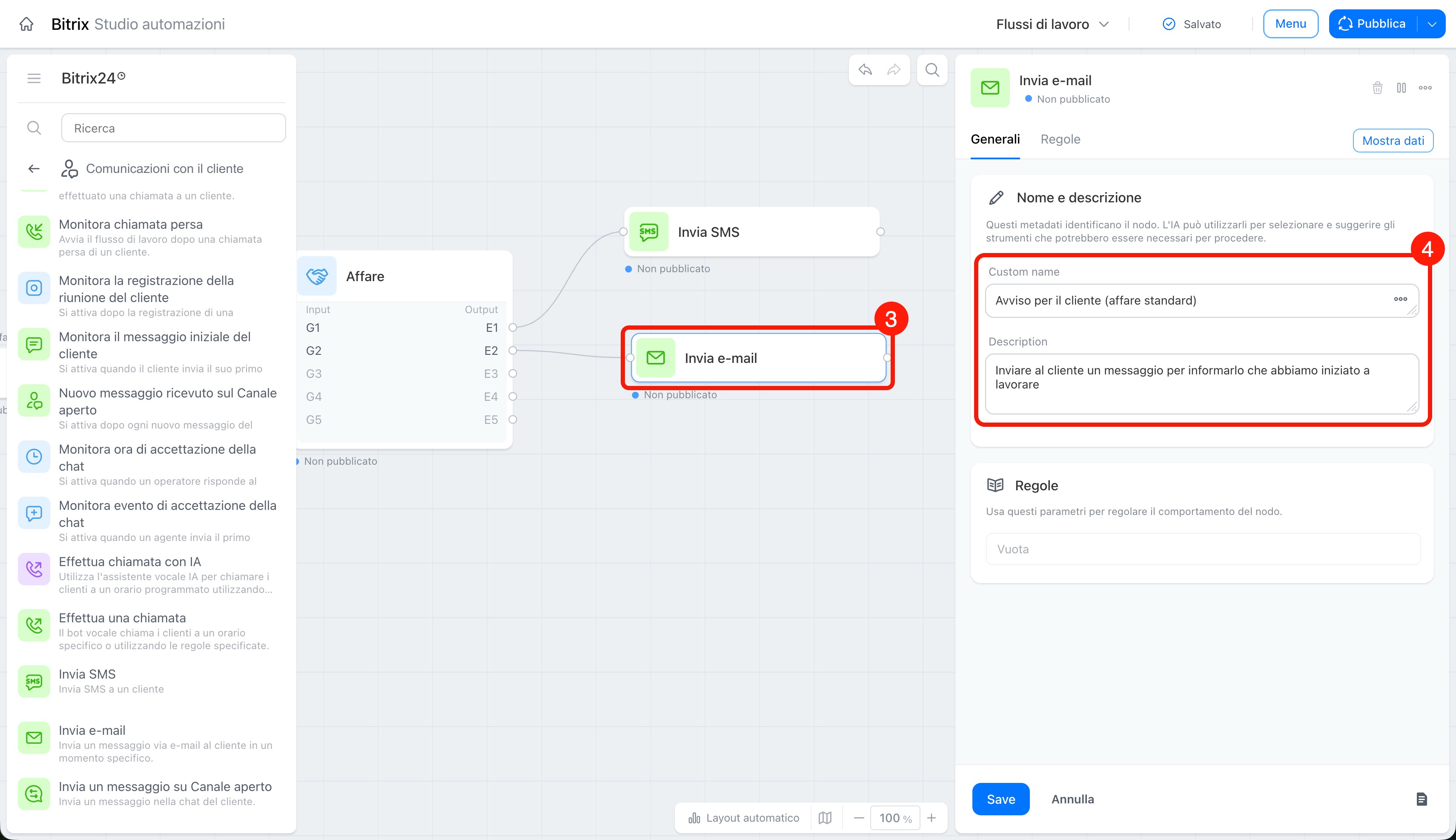
3–4. Fai clic sul nodo e rinominalo, ad esempio Avviso per il cliente (affare standard), quindi descrivine lo scopo.
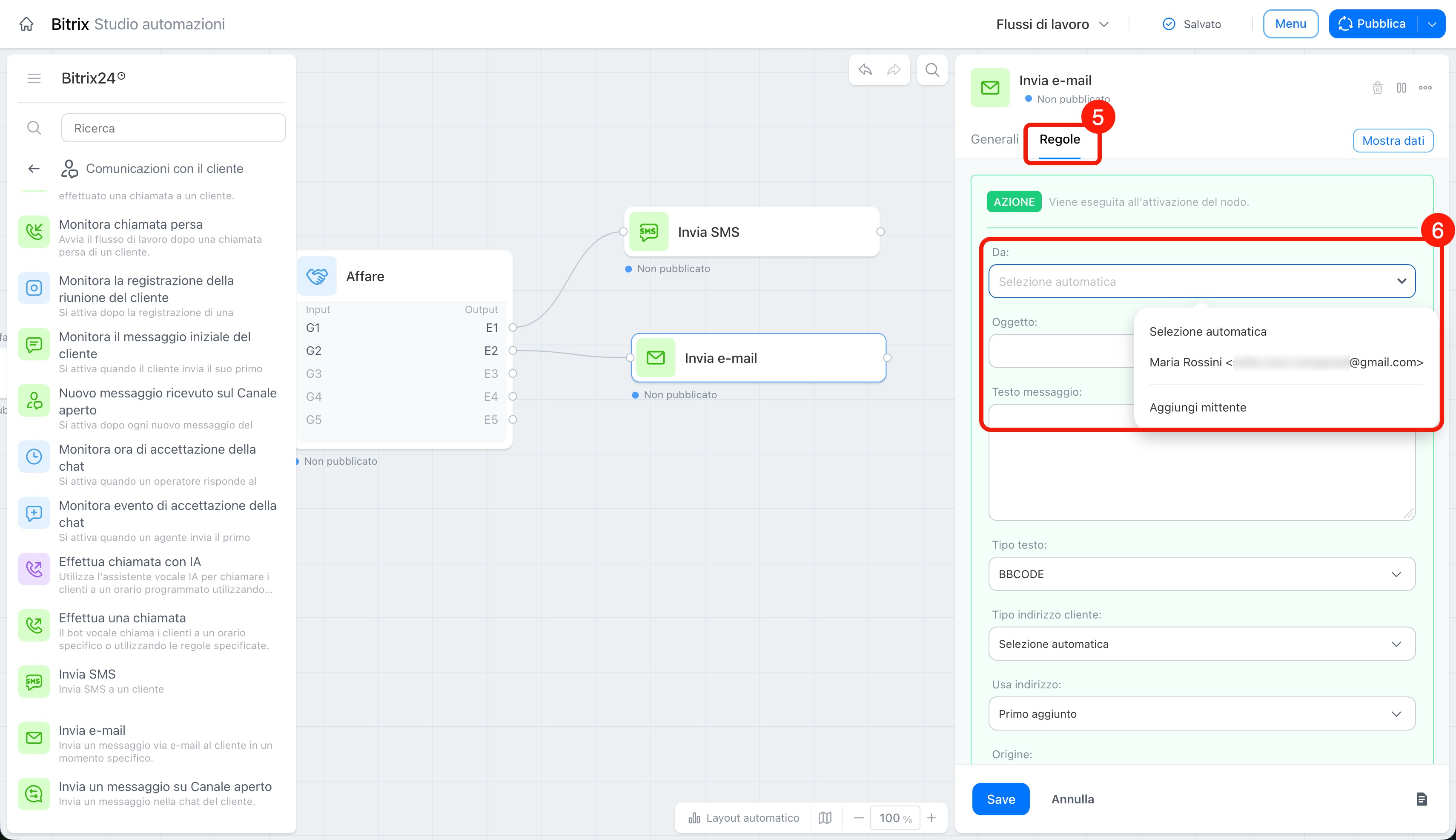
5. Apri la scheda Regole.
6. Compila il campo Da: seleziona l'indirizzo e-mail dal quale verranno inviate le notifiche.
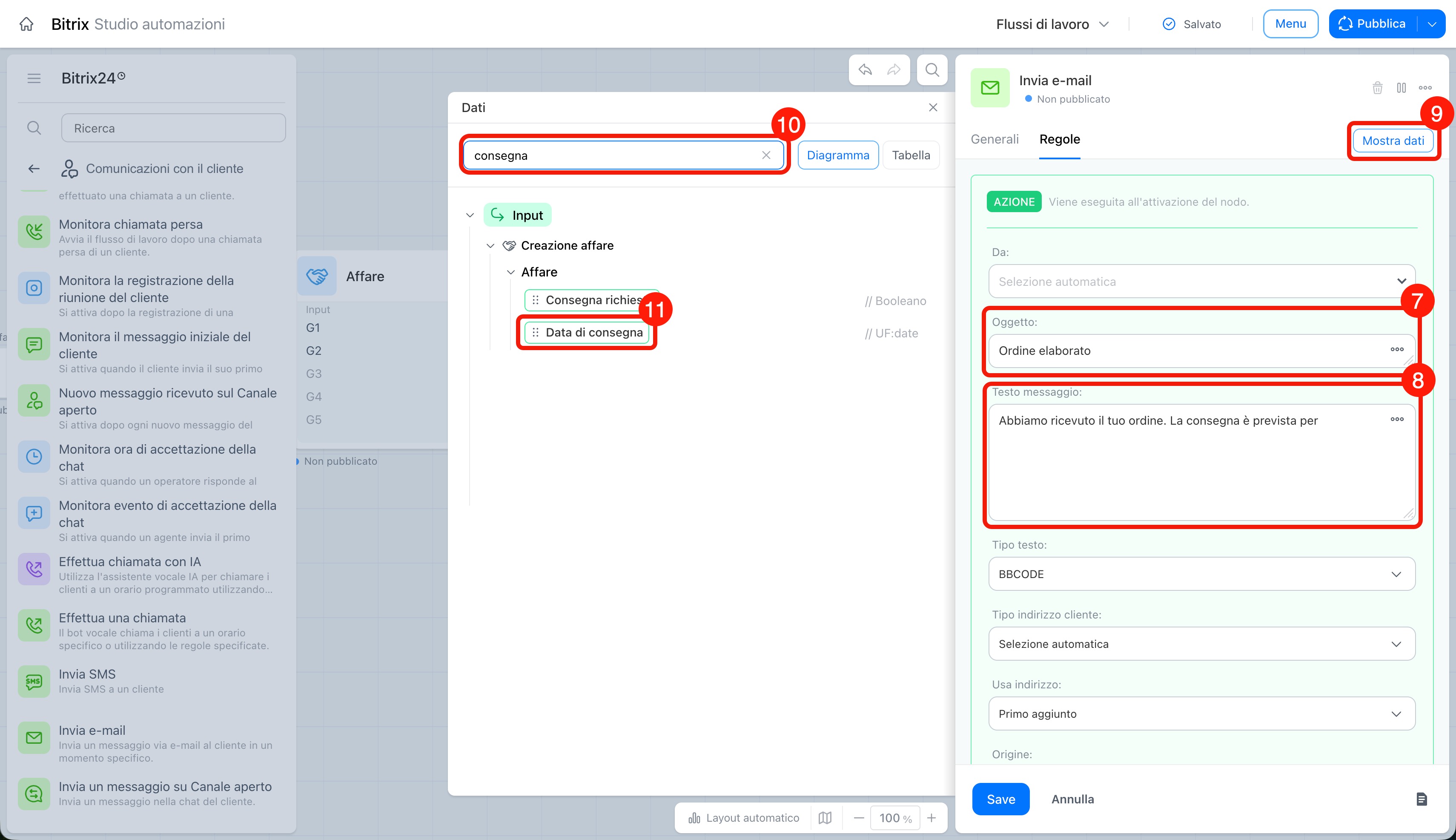
7–8. Inserisci l'oggetto e il testo dell'e-mail.
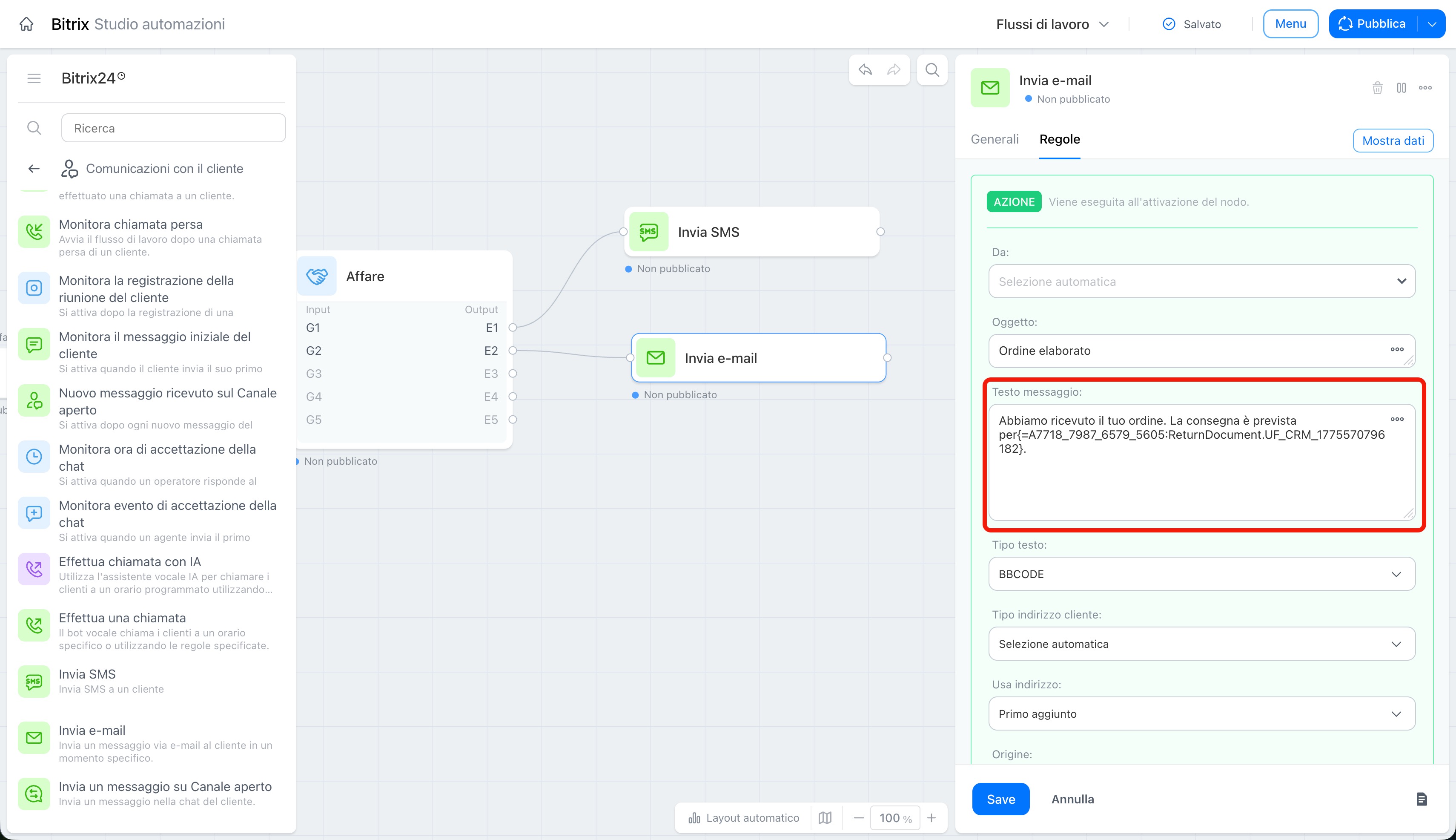
9–11. Per inserire nell'e-mail i dati dell'affare, fai clic su Mostra dati, trova il campo desiderato, ad esempio Data di consegna, e aggiungilo al testo dell'e-mail utilizzando l'icona di copia oppure trascinandolo direttamente nel testo. Il valore verrà inserito automaticamente dai dati dell'affare.
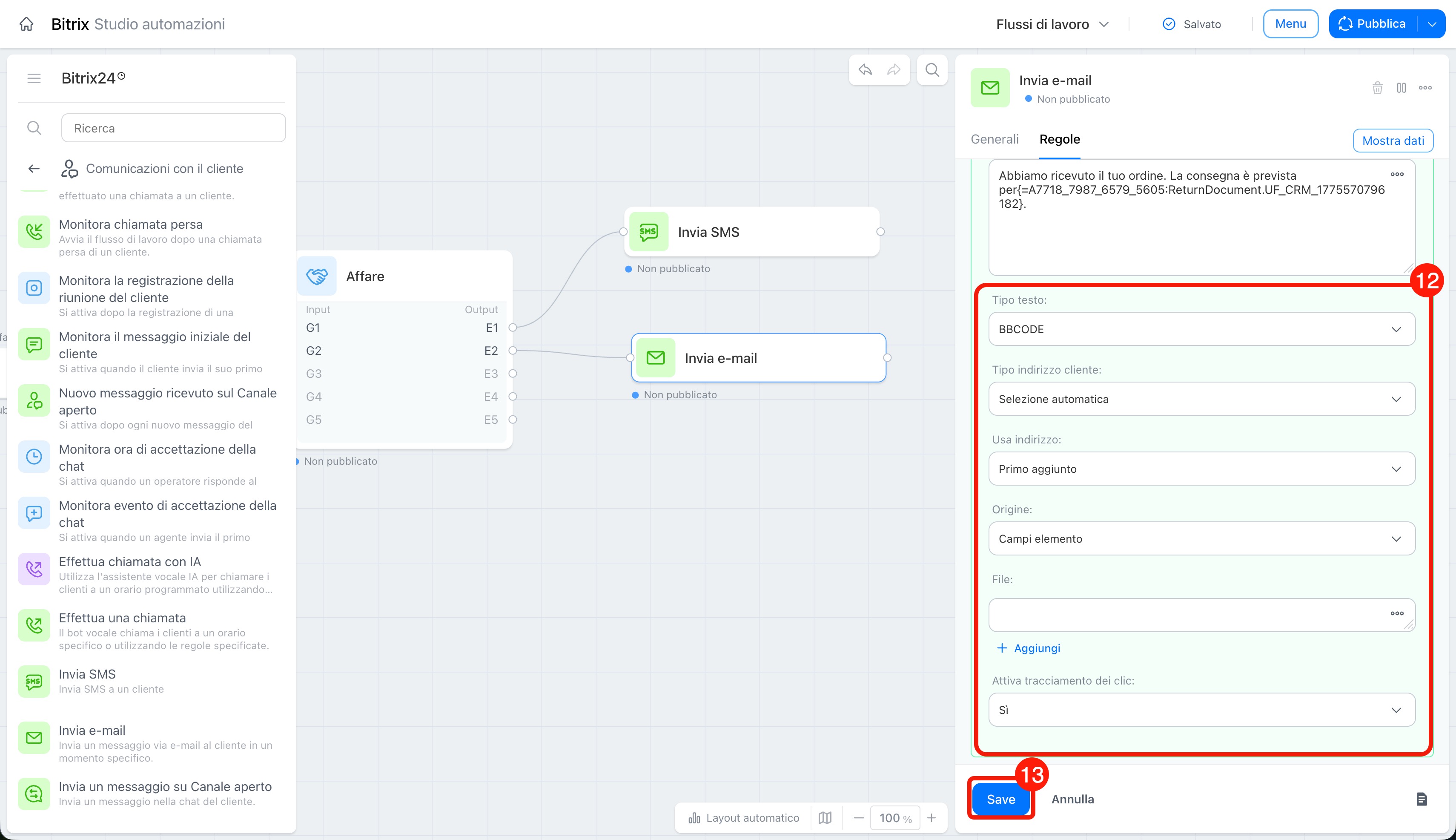
12. Controlla le altre impostazioni, come il formato del testo, il tipo di indirizzo del cliente e la posizione.
13. Fai clic su Salva.
Passaggio 5. Pubblicare il modello
Lo schema configurato viene salvato come bozza e non viene applicato agli affari reali finché non pubblichi il modello.
1. Fai clic su Pubblica nell'angolo in alto a destra dell'editor.
Dopo la pubblicazione, il flusso di lavoro verrà avviato per i nuovi affari nella pipeline selezionata.
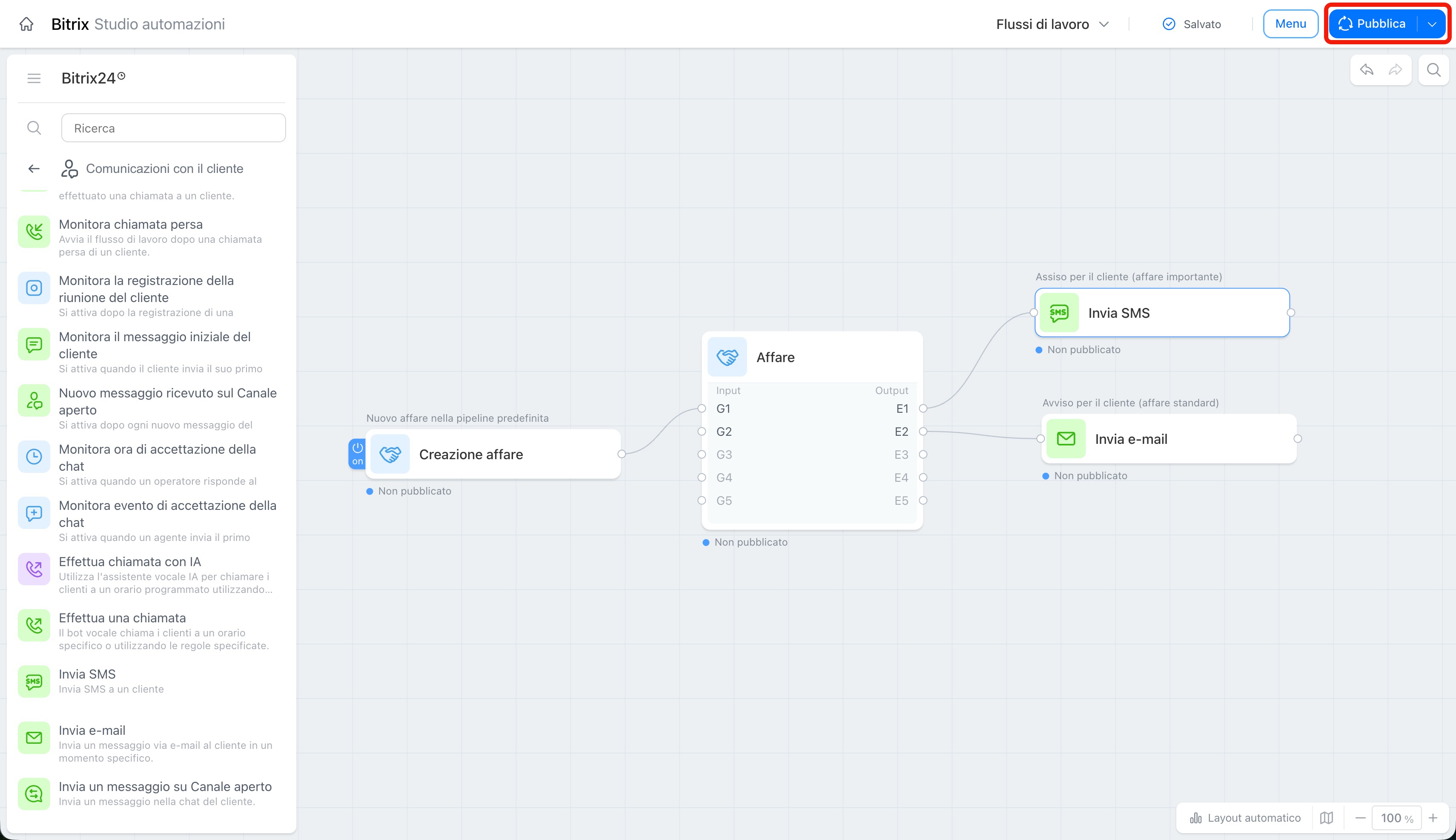
Riepilogo
- Il trigger avvia il flusso e trasmette i dati al nodo successivo: collega la sua uscita all'ingresso G1 del nodo Affare.
- La condizione del gruppo verifica un campo dell'affare, in questo esempio l'importo, e determina quali azioni eseguire e verso quale uscita indirizzare il risultato.
- Il nodo verifica i gruppi di condizioni in ordine, dall'alto verso il basso, e si ferma al primo gruppo le cui condizioni sono soddisfatte. Posiziona quindi le condizioni specifiche prima di quelle generali.
- Ogni gruppo termina con un'uscita. Senza l'uscita, il nodo successivo non riceverà i dati, anche se la condizione è soddisfatta.
- Inserisci i valori dai dati dell'affare tramite il pannello Mostra dati anziché digitarli manualmente. In questo modo l'attività o l'e-mail verrà adattata automaticamente a ogni affare.
