
L'azione al clic determina cosa accade quando fai clic su un pulsante, un'immagine, un'icona o un testo. In questo modo, il visitatore può accedere alle informazioni desiderate, inviare una richiesta o contattare l'azienda. Ad esempio, il pulsante Scopri di più apre una pagina con una promozione, mentre l'icona del telefono apre l'applicazione per le chiamate.
Come configurare le autorizzazioni di accesso per siti e negozi online
In questo articolo scoprirai come:
Come selezionare un elemento da configurare
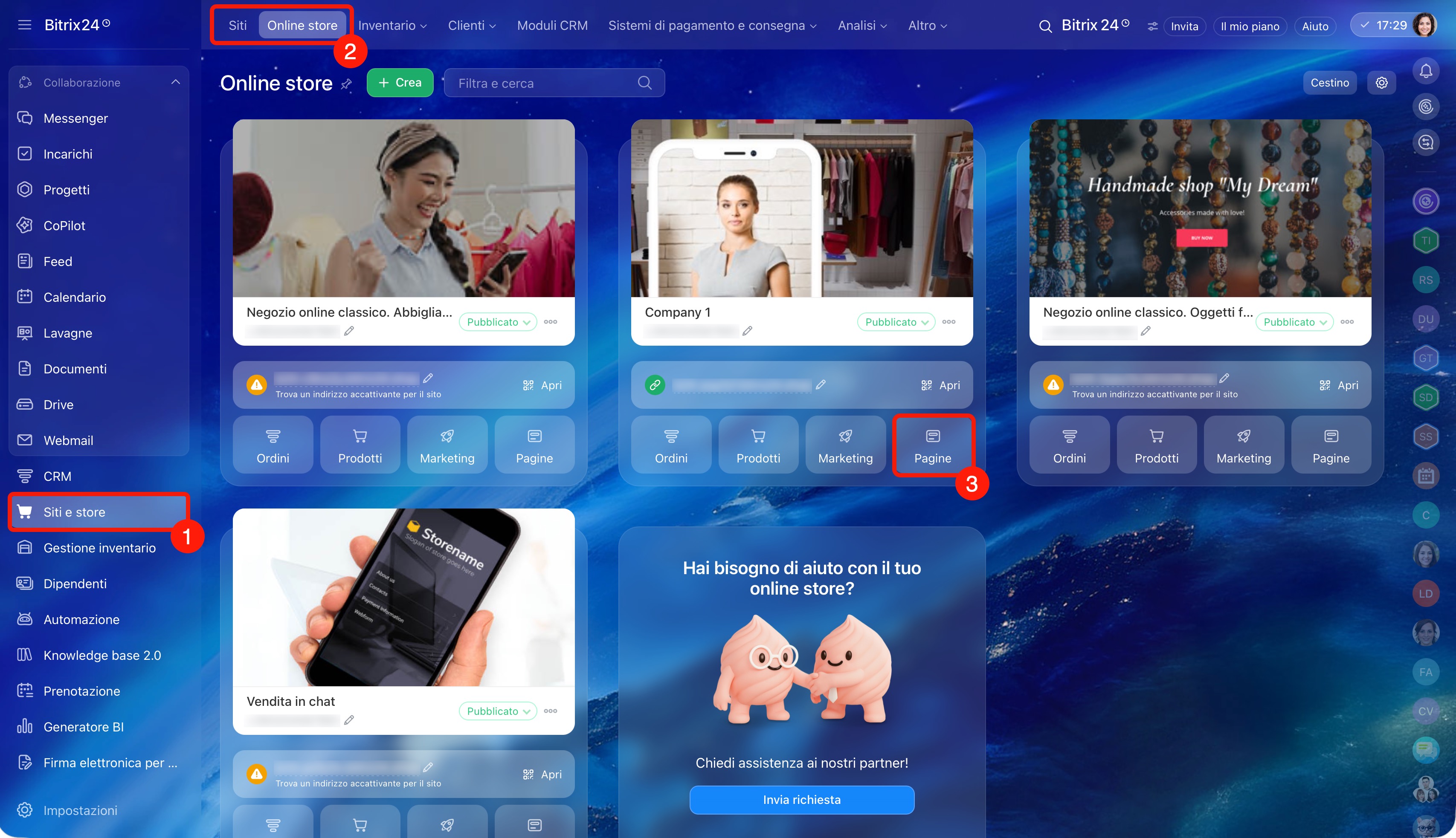
1–2. Vai alla sezione Siti e online store. Seleziona la sezione desiderata: Siti oppure Online store.
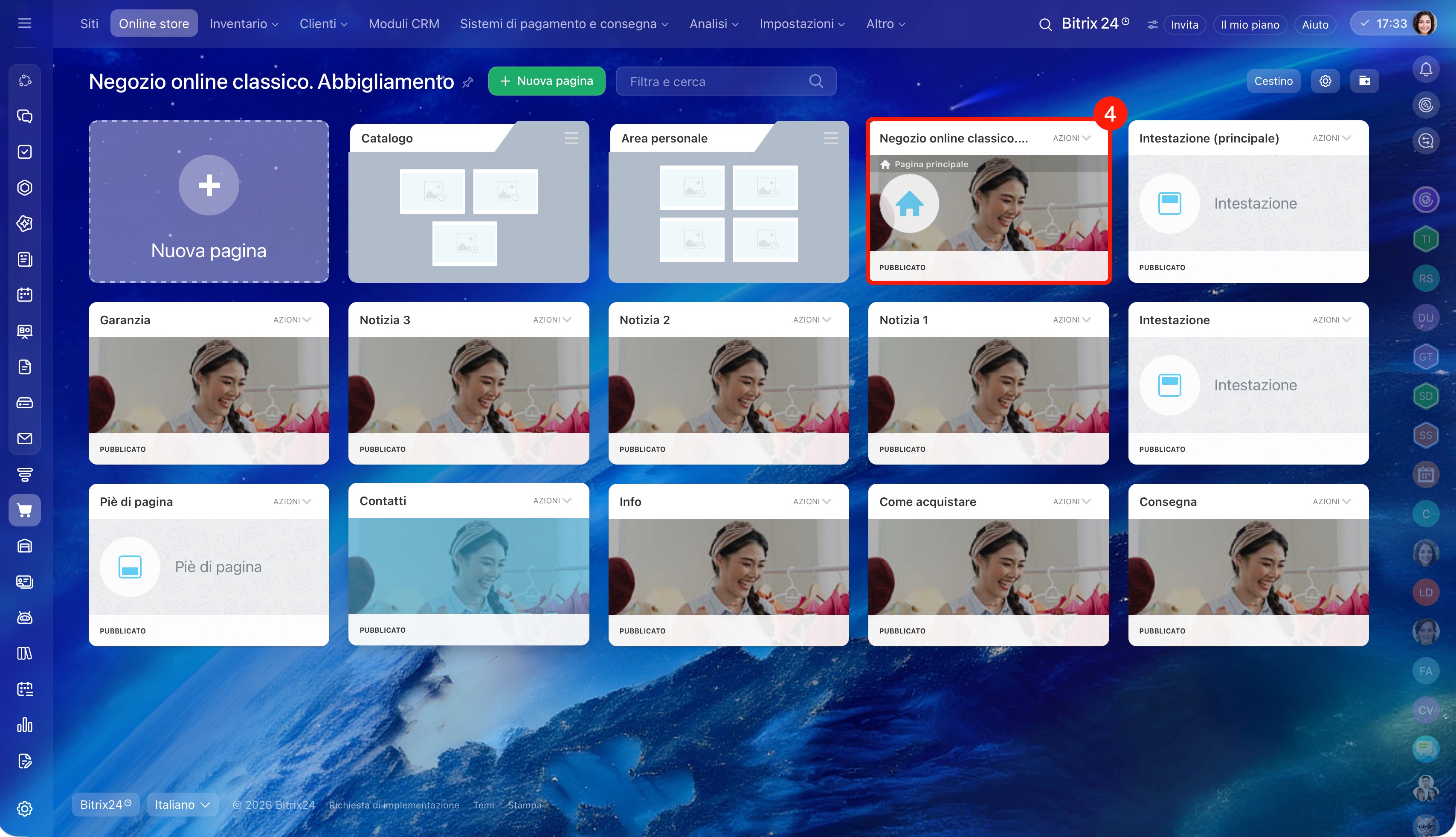
3–4. Nel riquadro del sito web o del negozio online, fai clic su Pagine. Seleziona la pagina desiderata: si aprirà nell'editor dei siti web.
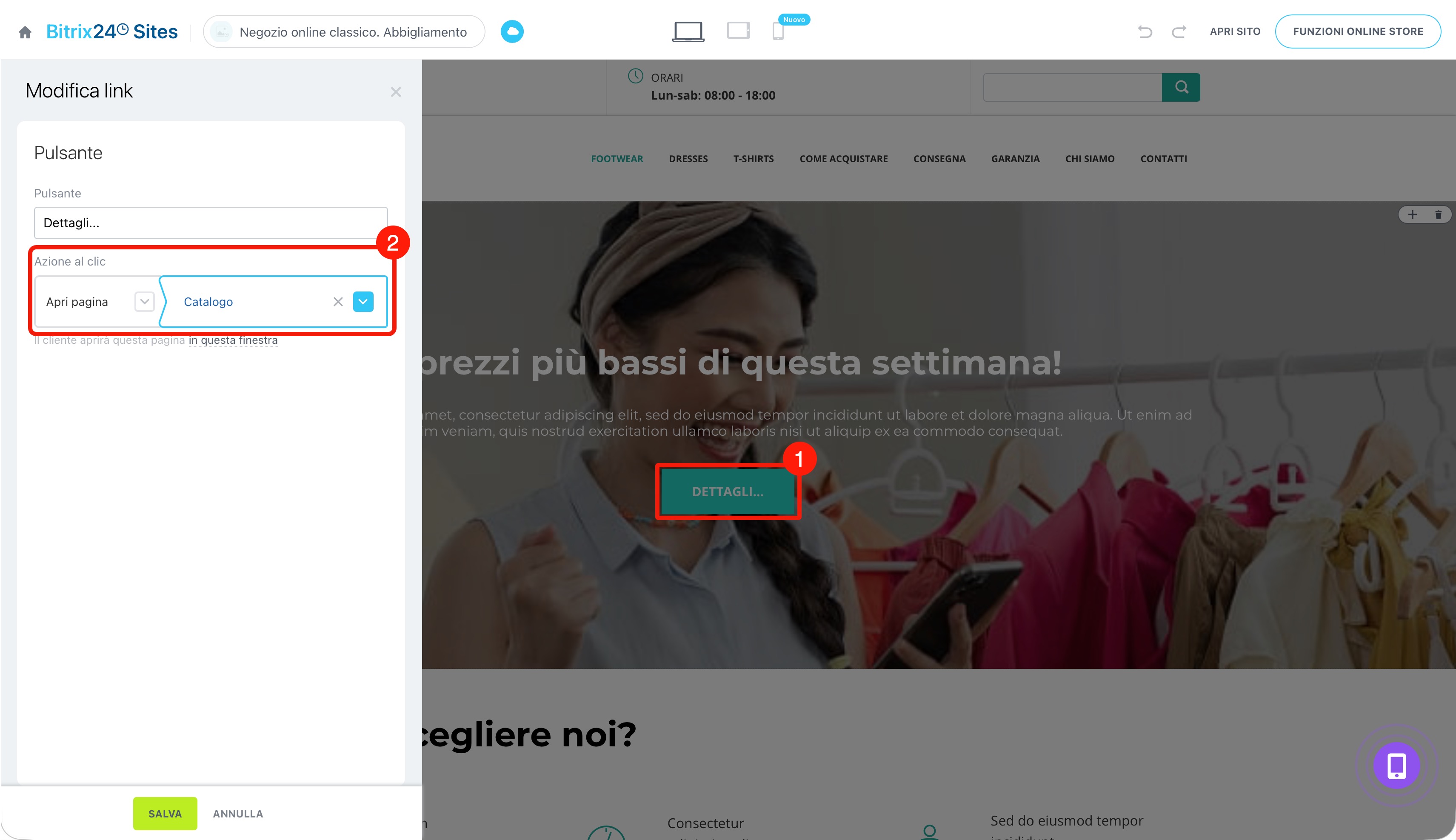
Per configurare l'azione per un pulsante, un'immagine o un'icona: fai clic sull'elemento desiderato: a sinistra si aprirà il pannello delle impostazioni.
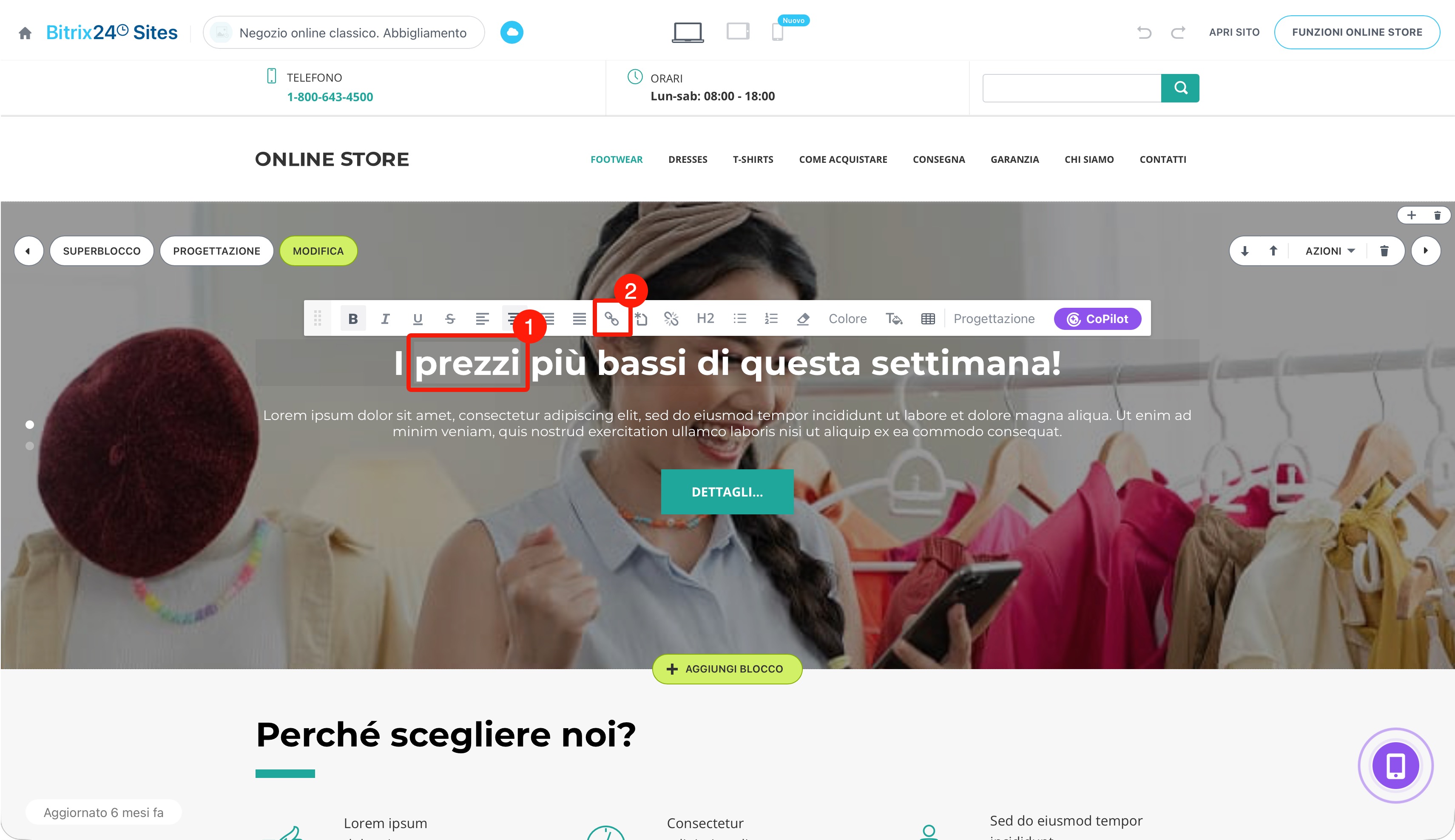
Per configurare l'azione per un testo: seleziona una parola o una frase e, nell'editor sopra il testo, fai clic su Crea link: a sinistra si aprirà il pannello delle impostazioni.
Come configurare l'azione al clic
Nel pannello delle impostazioni individua il campo Azione al clic. Fai clic su Seleziona un'azione per aprire l'elenco delle azioni disponibili.
- Apri pagina: apre la pagina selezionata del sito web o del negozio online creato nel tuo Bitrix24.
- Apri blocco: scorre la pagina fino al blocco selezionato. Ad esempio, il pulsante Condizioni di consegna può portare alla sezione con le tariffe.
- Apri modulo CRM: mostra il modulo selezionato tramite il quale il visitatore può inviare una richiesta o lasciare i propri dati di contatto.
- Apri la pagina del prodotto: apre il prodotto selezionato o una sezione del catalogo nella scheda corrente. Questa azione è disponibile solo nel negozio online.
- Chiama: apre l'applicazione per le chiamate e inserisce automaticamente il numero specificato. Su uno smartphone il visitatore dovrà solo confermare la chiamata. Sul computer l'azione funziona se è installata un'applicazione per le chiamate.
- Invia SMS: apre l'applicazione di messaggistica e inserisce automaticamente il numero del destinatario. Il visitatore inserisce il testo e conferma l'invio.
- Invia messaggio e-mail: apre l'applicazione di posta elettronica e inserisce automaticamente l'indirizzo del destinatario. Il visitatore può quindi scrivere e inviare il messaggio.
- Chiama tramite Skype: propone di aprire Skype e contattare il contatto specificato.
- Apri link esterno: apre l'indirizzo web specificato, ad esempio il sito di un partner, una mappa o un profilo di un social network.
- Non mostrare link: rimuove l'azione configurata in precedenza.
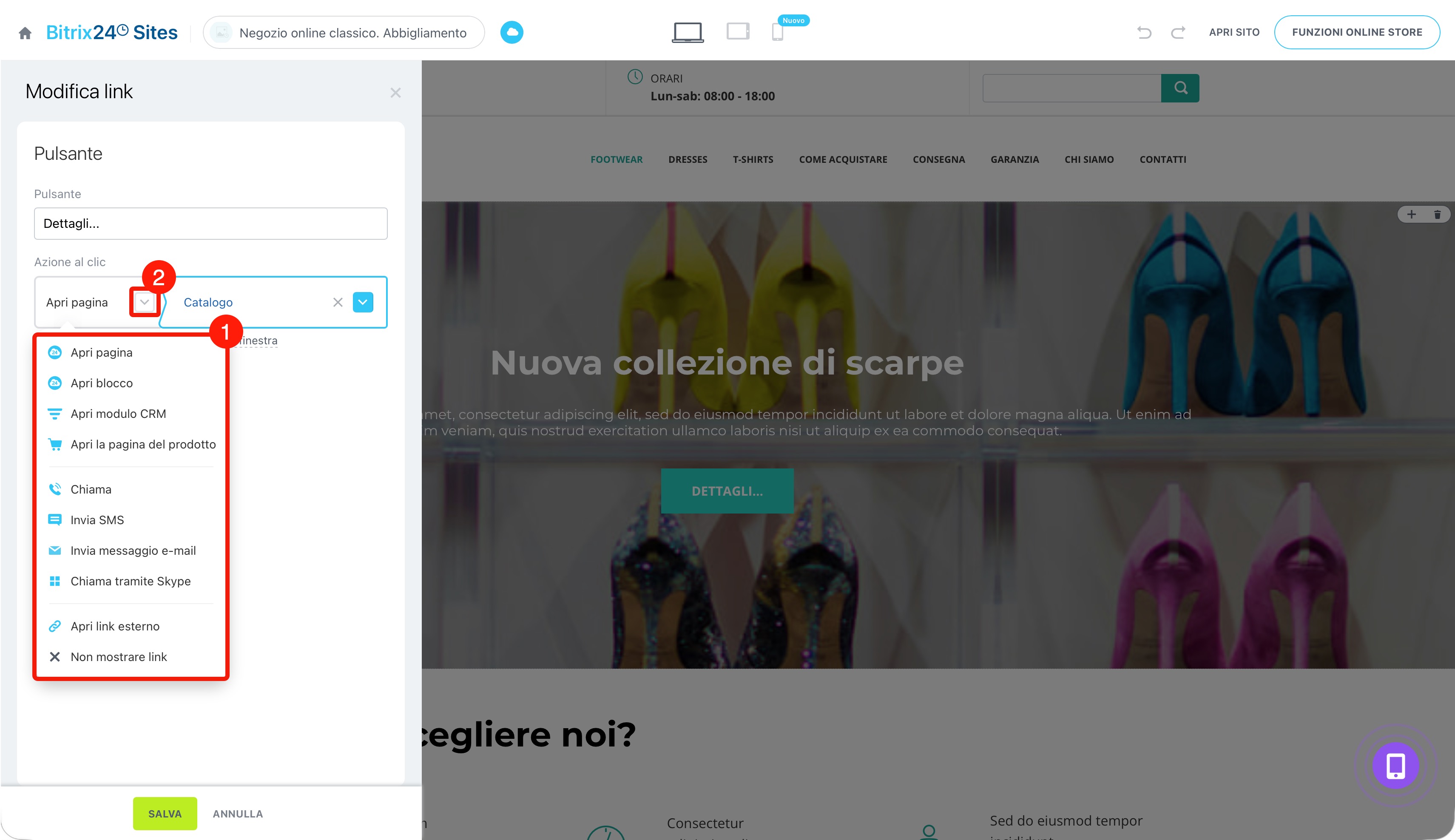
Dopo aver selezionato un'azione, accanto comparirà un campo aggiuntivo. Ad esempio, per andare a una pagina devi selezionare il sito web e la pagina, mentre per effettuare una chiamata devi specificare il numero di telefono.
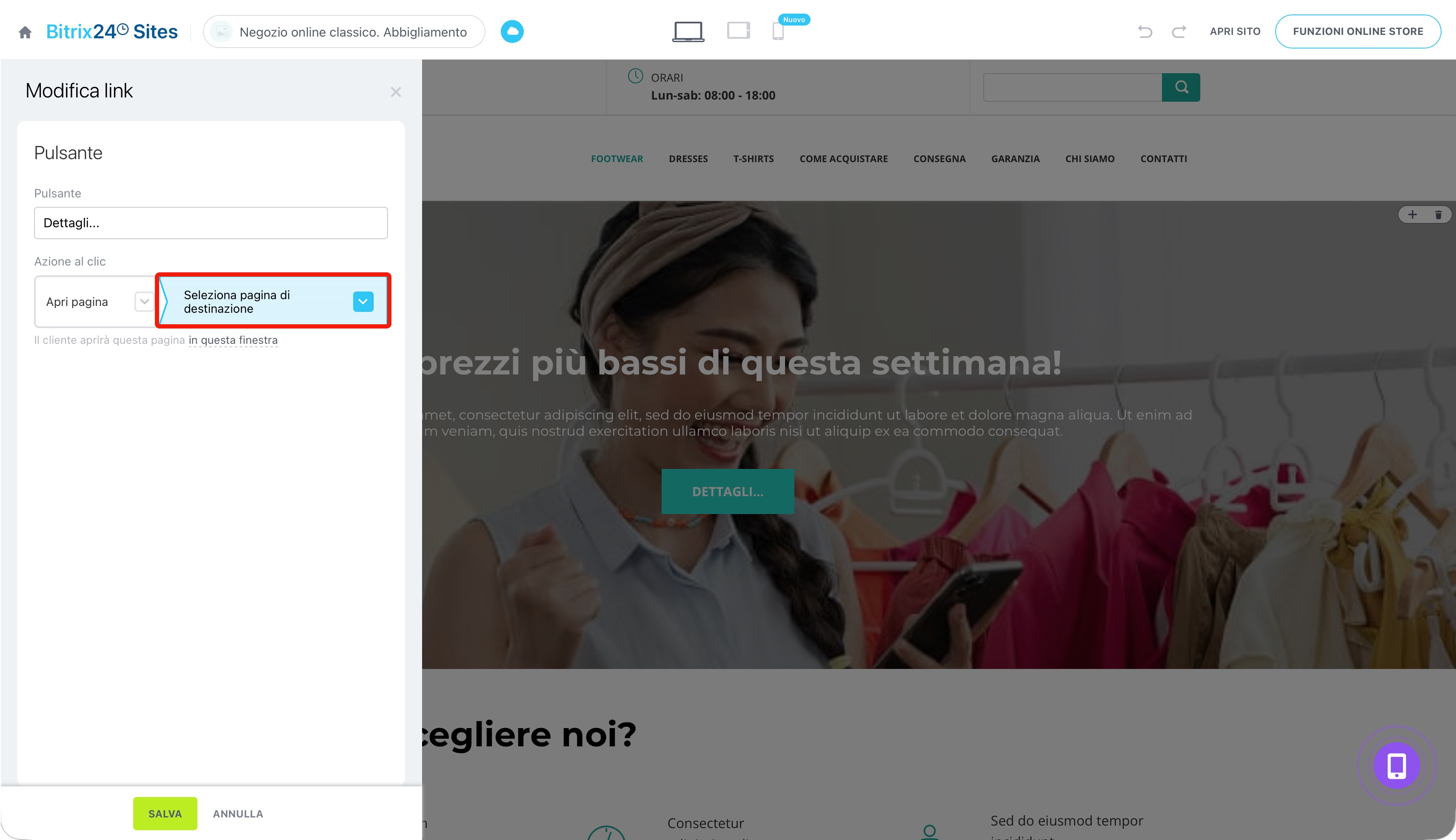
Per le azioni Apri pagina, Apri blocco e Apri link esterno puoi scegliere la modalità di apertura del contenuto:
- in questa finestra: la pagina selezionata sostituirà quella corrente;
- in una nuova finestra: il link si aprirà in una nuova scheda o finestra del browser;
- nella finestra popup: il contenuto verrà visualizzato sopra la pagina corrente.
Ad esempio, puoi aprire le pagine interne del sito web nella stessa finestra e le risorse esterne in una nuova.
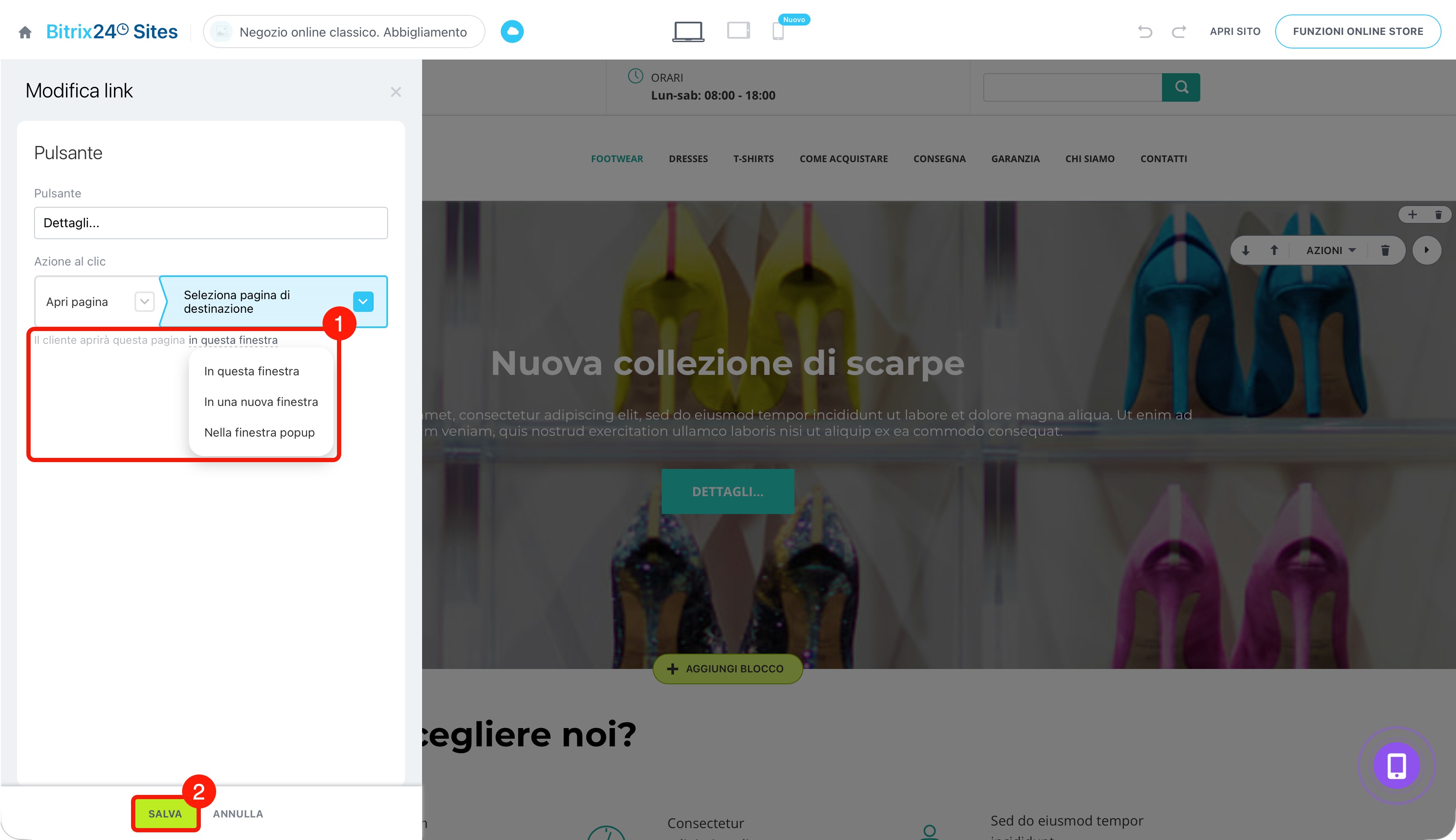
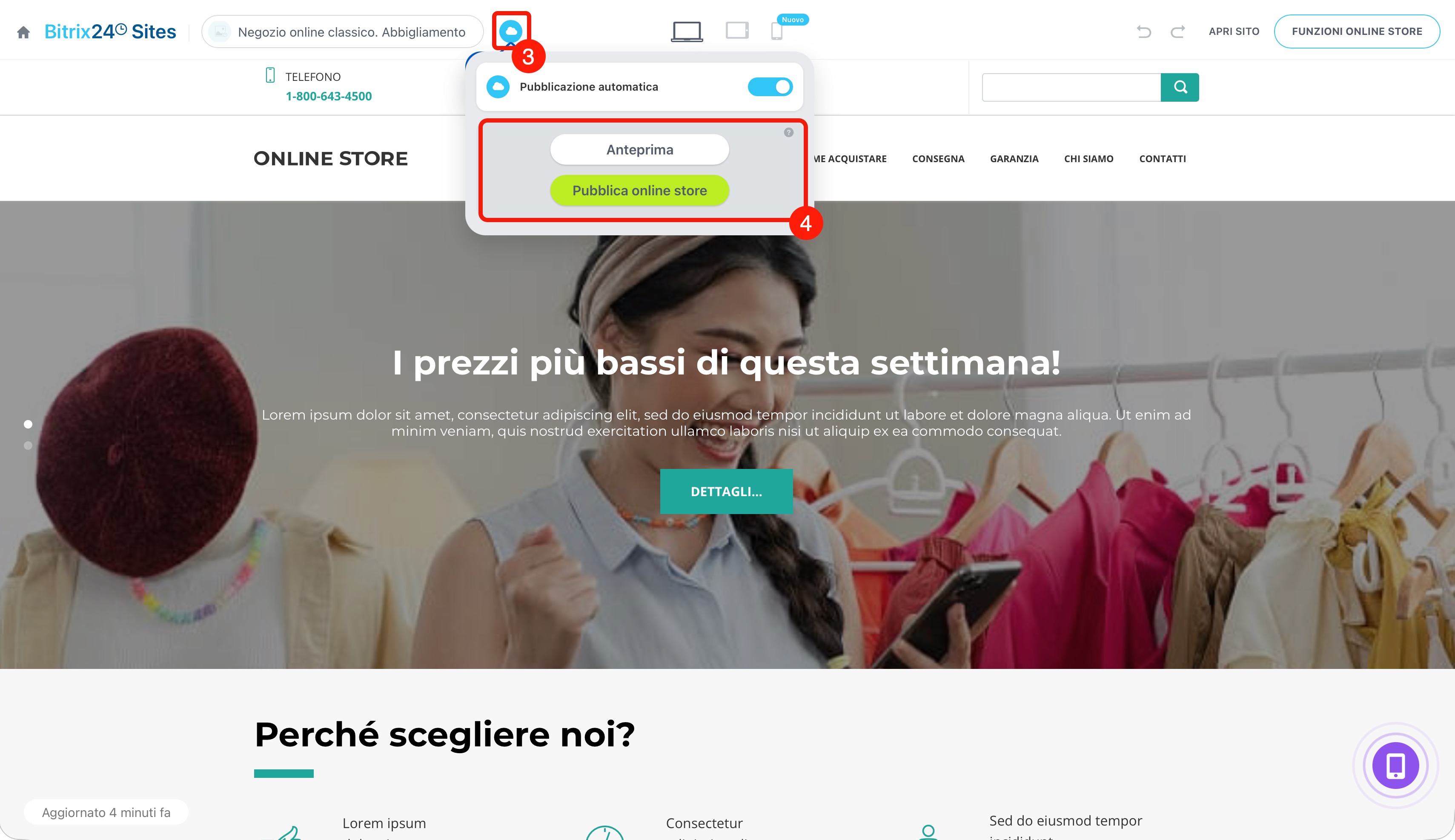
Dopo aver configurato l'azione, fai clic su Salva. Per impostazione predefinita, le modifiche ai siti web e ai negozi online vengono pubblicate automaticamente. Se non vengono visualizzate nella pagina, fai clic sull'icona della nuvola nella barra superiore dell'editor e seleziona Pubblica sito oppure Pubblica online store.
Verifica il funzionamento dell'elemento: fai clic sull'icona della nuvola nella barra superiore del builder e seleziona Anteprima.
Riepilogo
- L'azione al clic determina cosa accade quando fai clic su un pulsante, un'immagine, un'icona o un testo.
- Un elemento può aprire una pagina, un blocco specifico, un modulo CRM o un'applicazione per le chiamate.
- L'azione di un elemento può essere modificata da un amministratore di Bitrix24 o da un dipendente con le autorizzazioni per modificare i contenuti di tutti i siti web.
- Per farlo, apri la pagina nell'editor, seleziona l'elemento e scegli l'opzione desiderata nel campo Azione al clic.
- Salva le modifiche e verifica il risultato in modalità anteprima.
