
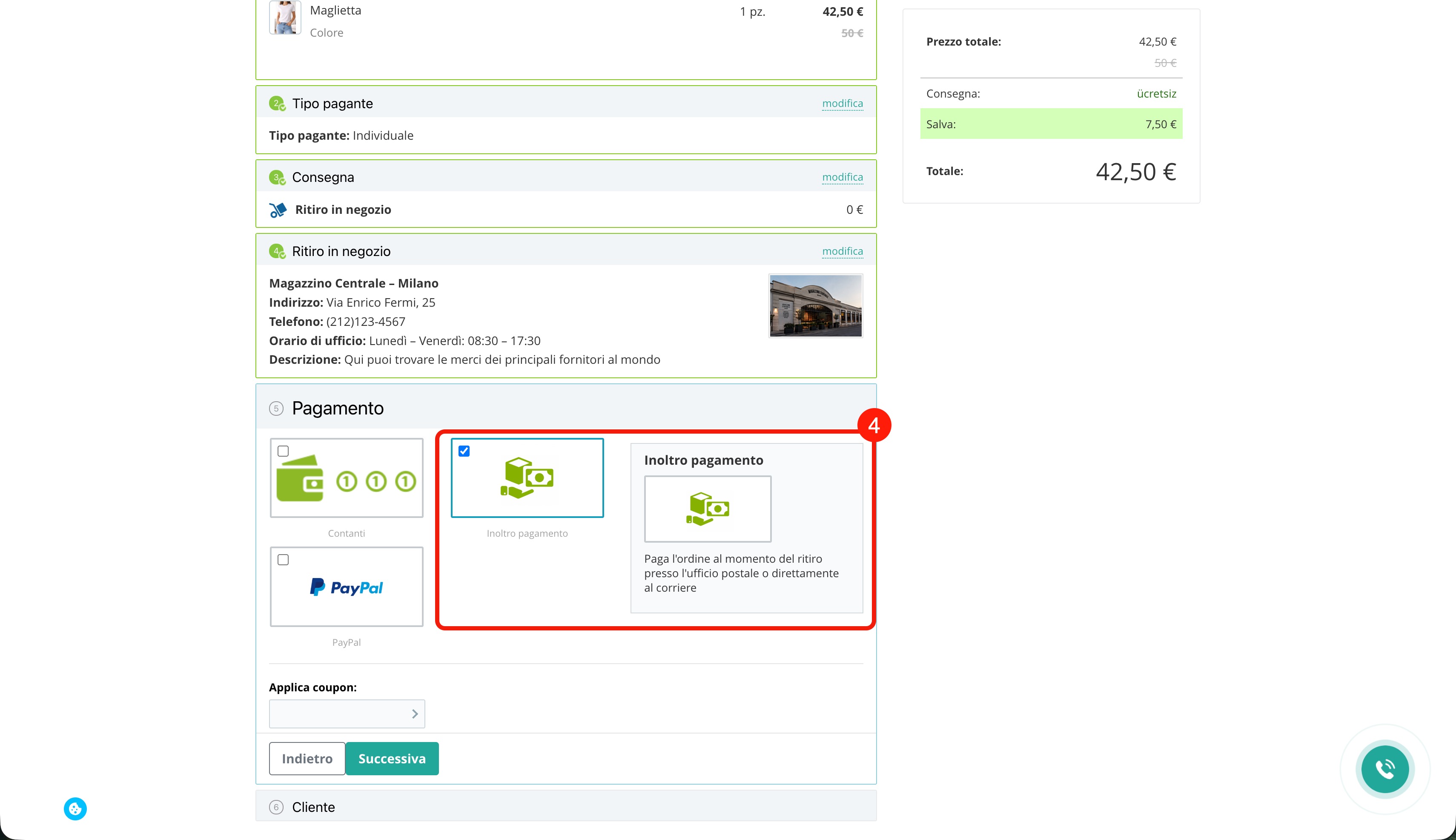
Nell'online store di Bitrix24 puoi configurare diversi metodi di pagamento: in contanti, tramite fattura, dal conto interno del cliente o tramite servizi di pagamento esterni, ad esempio PayPal. Durante la procedura di ordine, l'acquirente vedrà i metodi di pagamento disponibili e potrà scegliere quello più adatto.
Come configurare le autorizzazioni di accesso al catalogo prodotti
In questo articolo vedremo come:
Seleziona il gestore del sistema di pagamento
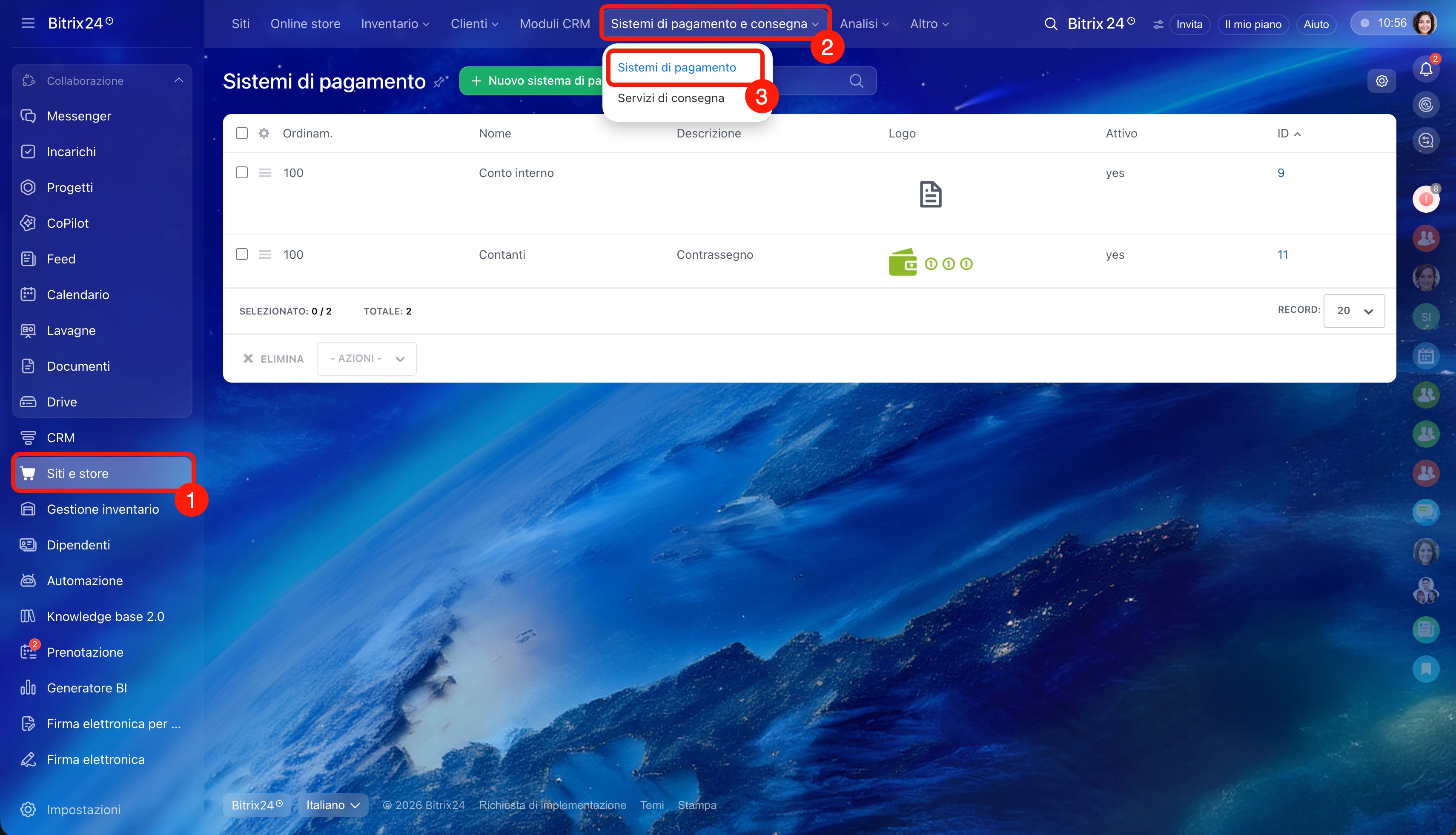
1–3. Vai a Siti e Store > Sistemi di pagamento e consegna > Sistemi di pagamento.
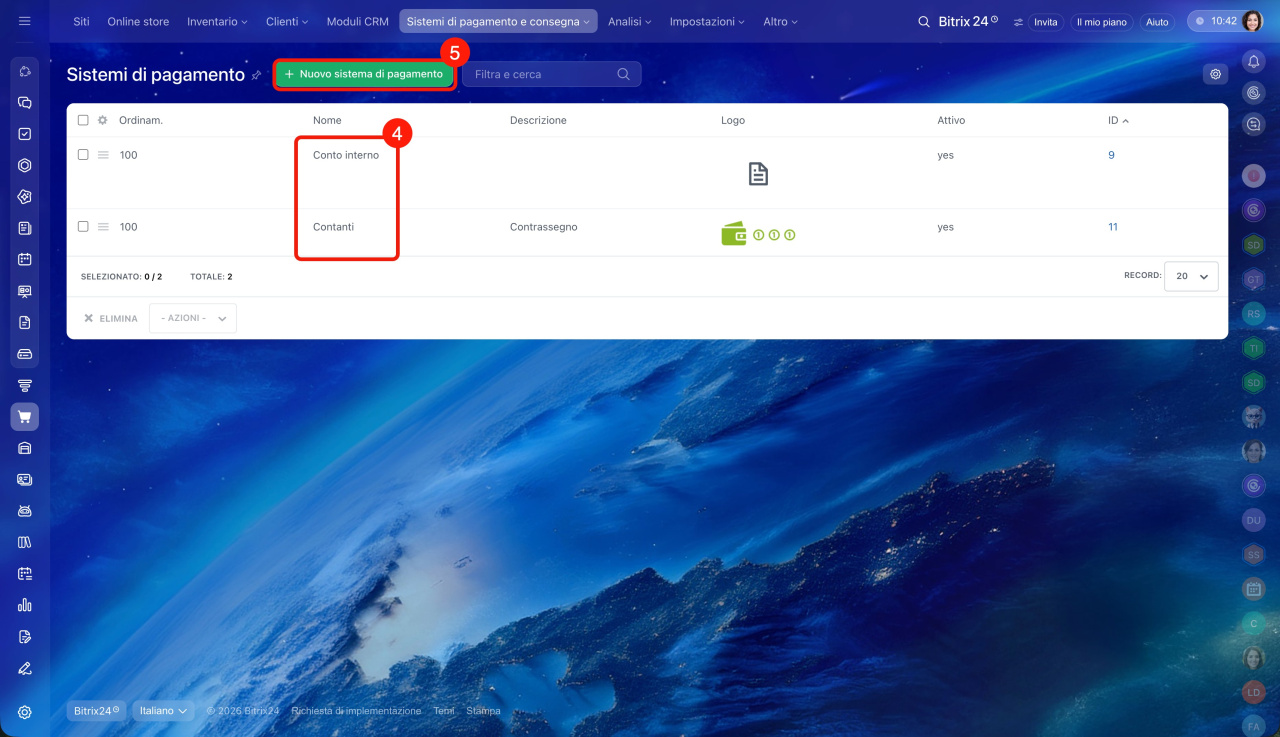
4. Per impostazione predefinita sono disponibili due metodi di pagamento: conto interno e contanti.
5. Fai clic sul pulsante Nuovo sistema di pagamento nella parte superiore della pagina per configurare un altro metodo. Si aprirà la finestra per la creazione di un nuovo sistema di pagamento.
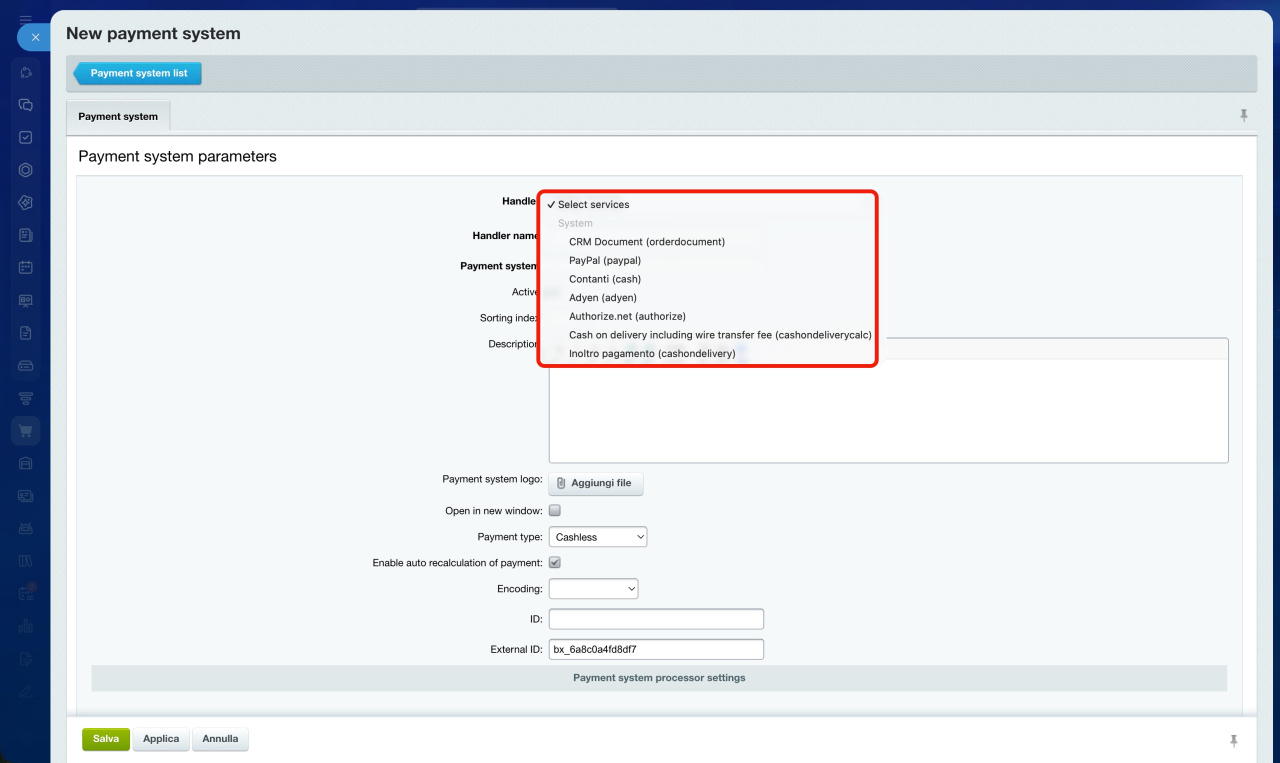
Nel campo Handler (Gestore), seleziona come verrà effettuato il pagamento:
- senza collegare un servizio esterno: pagamento in contanti, documento stampato da un modello, pagamento in contrassegno, pagamento in contrassegno con calcolo del costo del vaglia postale,
- tramite un servizio esterno, ad esempio PayPal.
Configura i parametri del sistema di pagamento
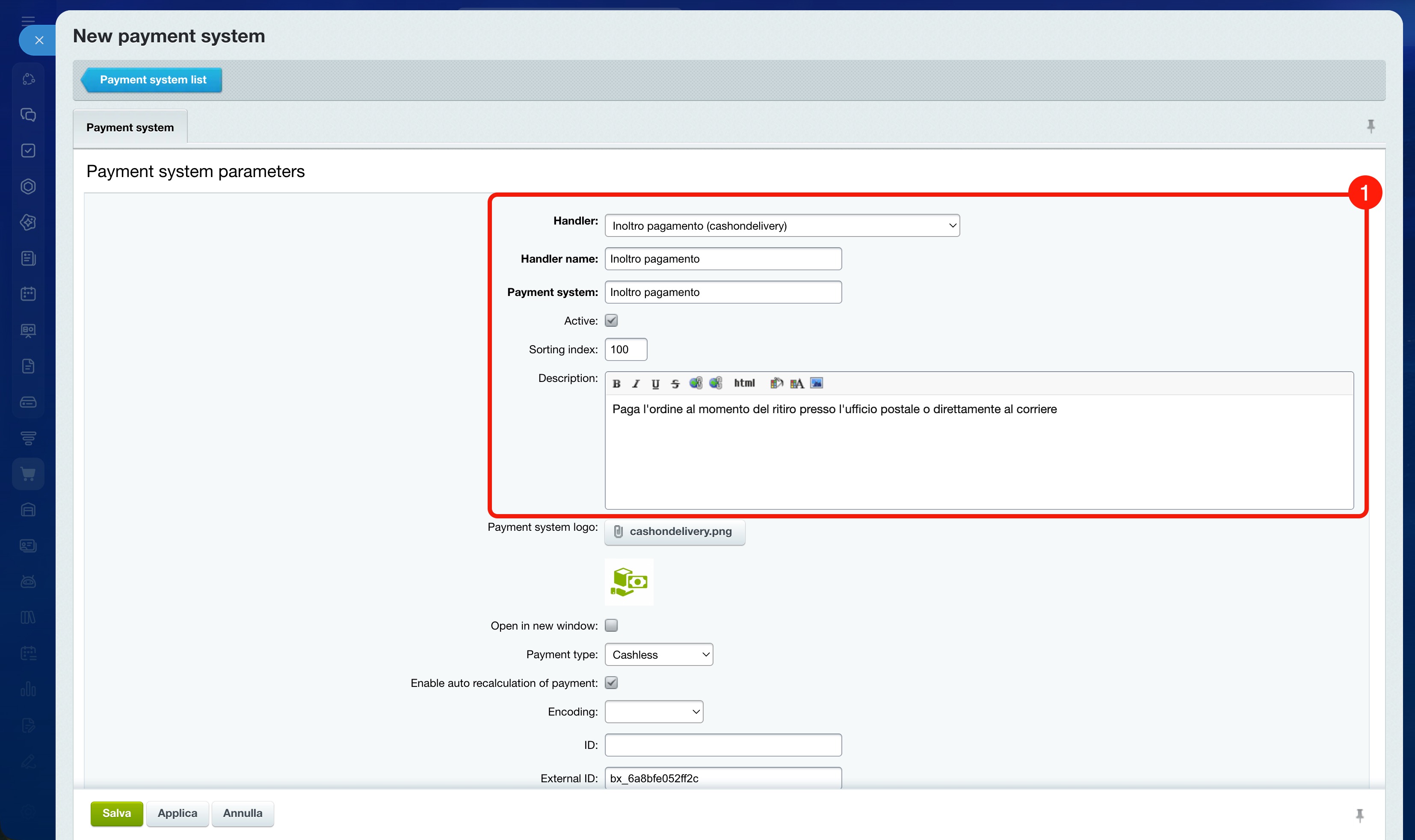
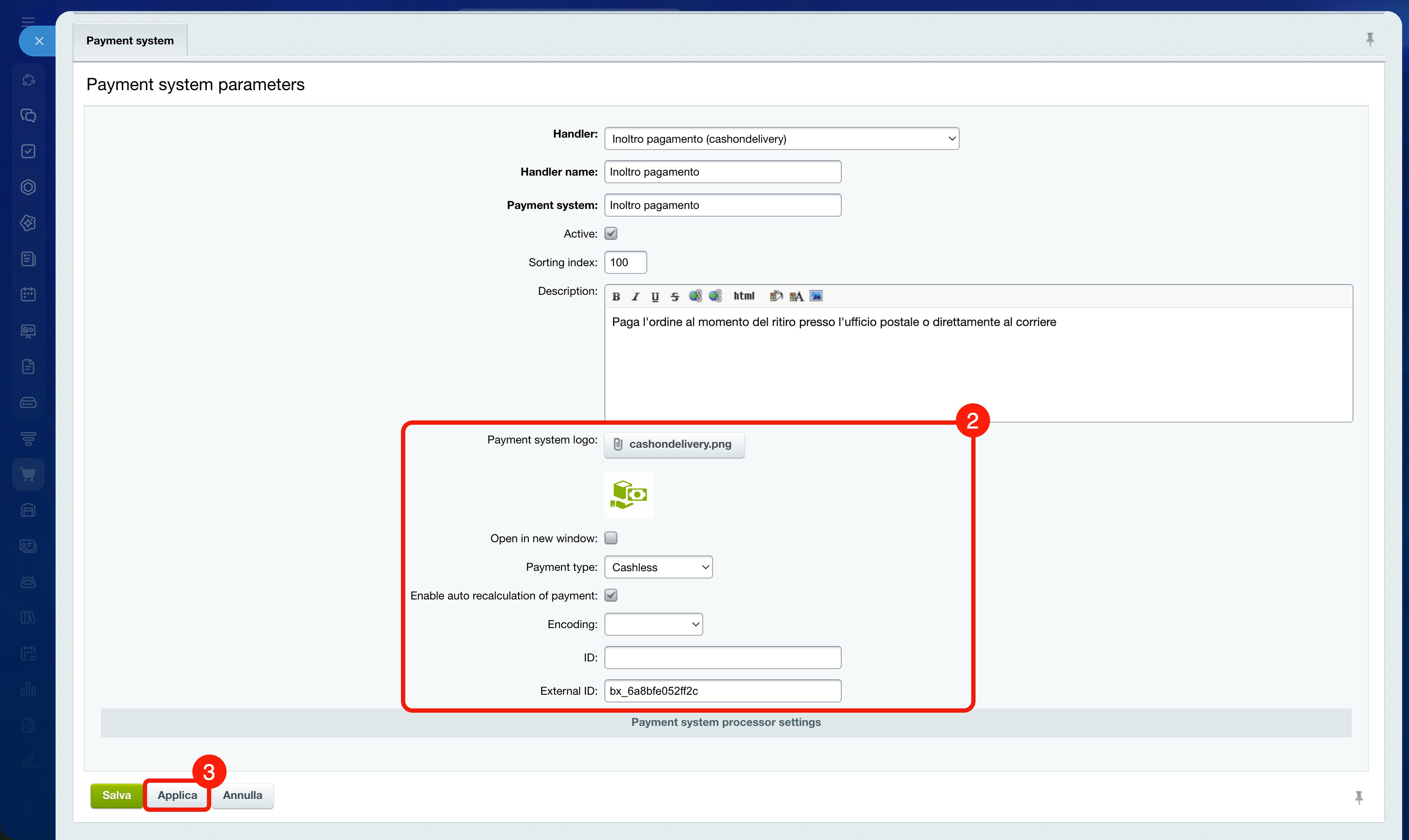
Vediamo la configurazione usando come esempio il gestore Inoltro pagamento. Dopo averlo selezionato, i parametri necessari vengono compilati automaticamente: se necessario, modificali e aggiungi una descrizione del metodo di pagamento.
- Nome: viene visualizzato nell'elenco dei metodi di pagamento.
- Attivo: determina se il metodo di pagamento è disponibile per gli acquirenti.
- Ordinamento: determina la posizione del metodo di pagamento nell'elenco. Ad esempio, un metodo con valore 100 verrà visualizzato sopra un metodo con valore 200.
- Descrizione: viene visualizzata quando si seleziona il metodo di pagamento durante la procedura di ordine. Ad esempio, Paga l'ordine al momento del ritiro presso l'ufficio postale o direttamente al corriere.
- Logo del sistema di pagamento: l'immagine che l'acquirente vede accanto al nome del metodo di pagamento.
- Apri in una nuova finestra: determina se il risultato dell'elaborazione, ad esempio una fattura da stampare, deve aprirsi in una scheda separata.
- Tipo di pagamento: corrisponde al valore predefinito se è selezionato un gestore senza collegamento a un servizio esterno.
- Consenti ricalcolo automatico del pagamento: l'importo da pagare viene aggiornato se cambia il costo dell'ordine. Ad esempio, se l'acquirente seleziona un altro metodo di consegna e l'importo dell'ordine aumenta di 10 euro, Bitrix24 ricalcolerà automaticamente l'importo.
- Codifica, ID e ID esterno: parametri tecnici. Modificali solo se i valori sono indicati nelle istruzioni del servizio di pagamento.
Quando configuri servizi esterni, indica inoltre i dati dell'account o le chiavi del servizio di pagamento nel blocco Payment system processor settings (Configurazione del gestore del sistema di pagamento) nella parte inferiore della pagina.
Come collegare i sistemi di pagamento
Fai clic su Applica per salvare i parametri inseriti e rimanere nella pagina delle impostazioni. Dopo questa operazione verrà visualizzata la scheda Restrictions (Restrizioni).
Aggiungi restrizioni
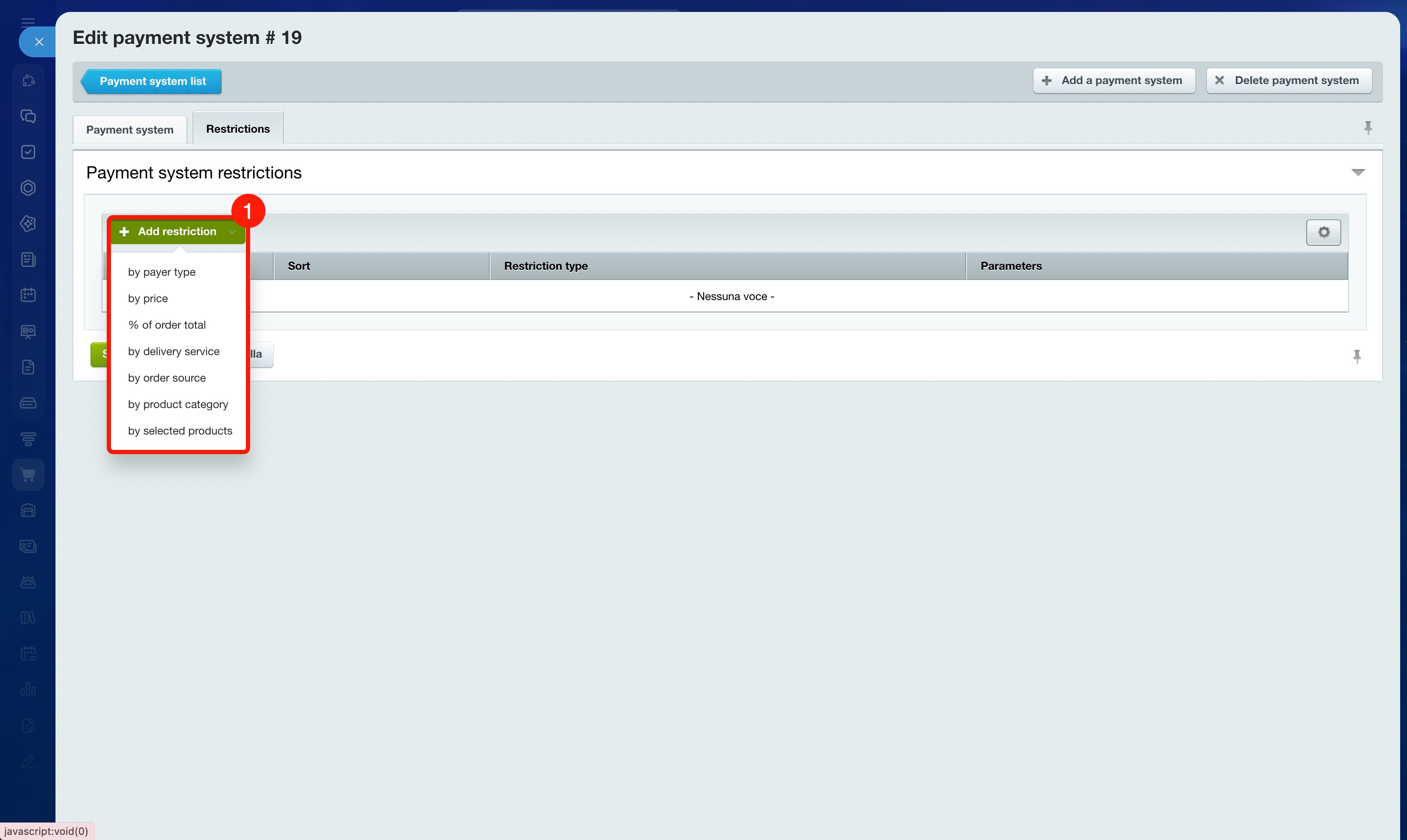
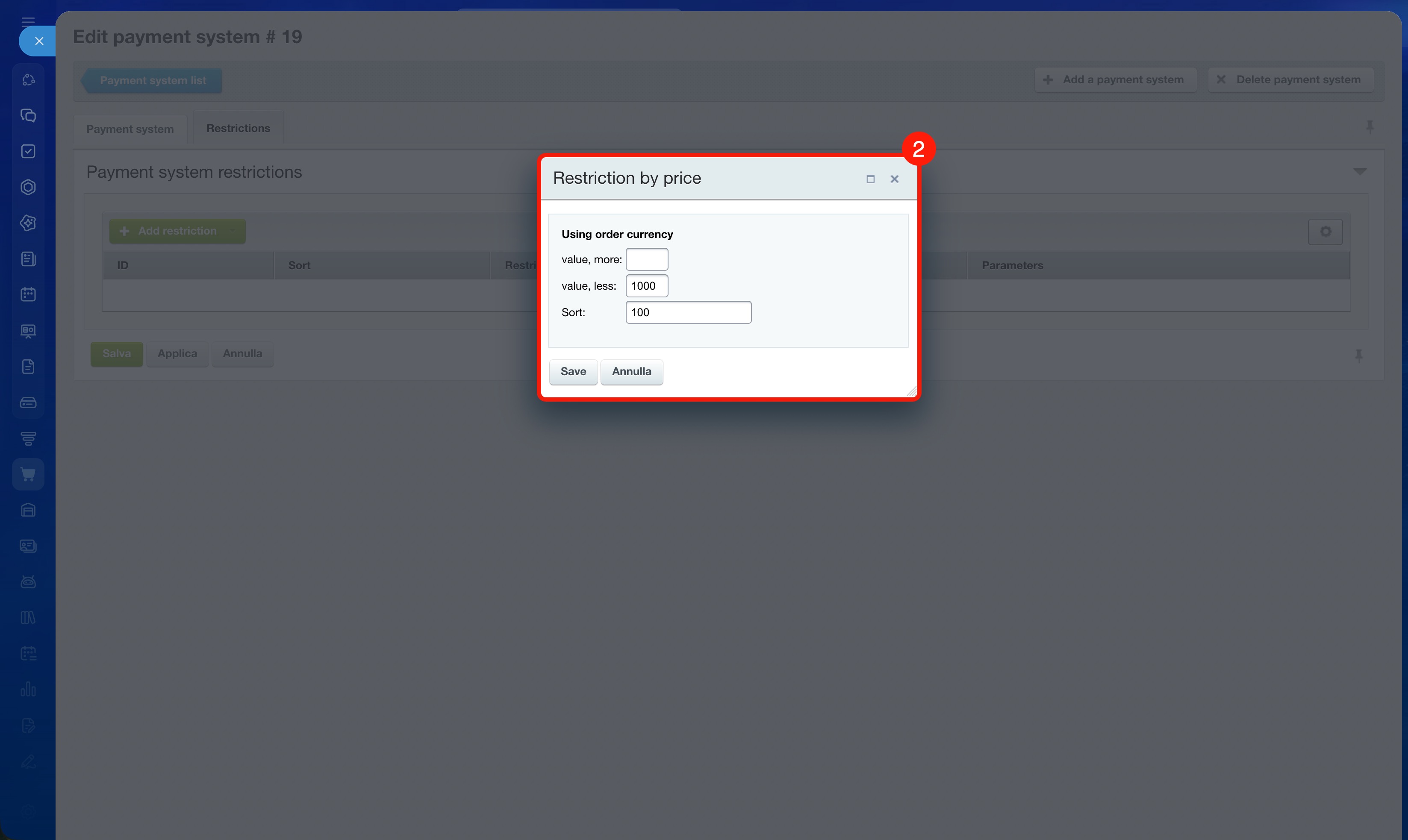
Vai alla scheda Restrictions (Restrizioni) e aggiungi le condizioni che determinano quando il metodo di pagamento sarà disponibile per l'acquirente. Fai clic su Add restriction (Aggiungi restrizione) e seleziona dall'elenco il tipo necessario. Ad esempio:
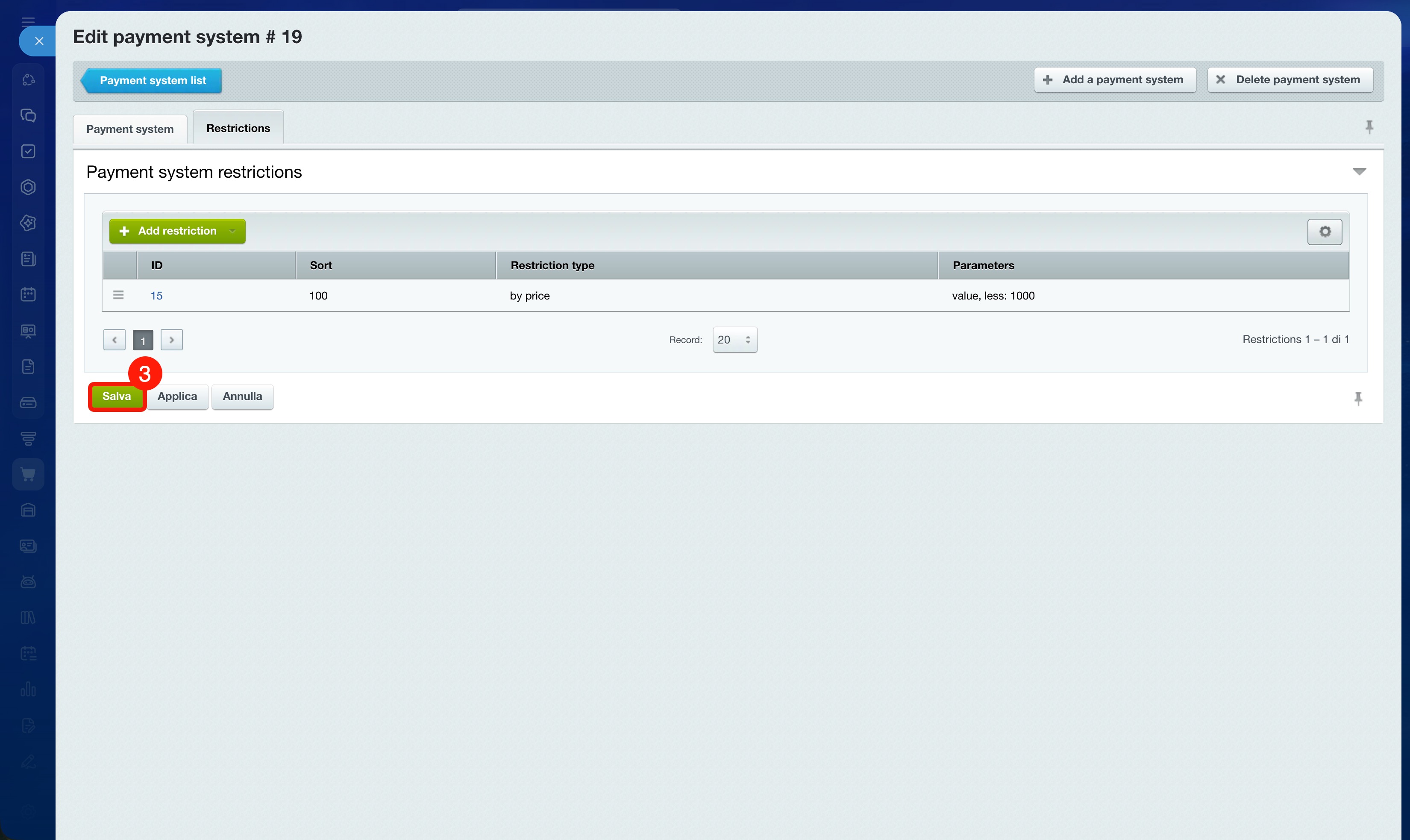
- per prezzo: il pagamento in contrassegno è disponibile solo per gli ordini fino a 1000 euro,
- per tipo di pagatore: il pagamento in contrassegno è disponibile solo per le persone fisiche,
- per servizio di consegna: il pagamento in contrassegno è disponibile solo con la consegna tramite corriere.
Dopo aver configurato i parametri necessari, fai clic su Salva. Se il metodo di pagamento è attivo e soddisfa le restrizioni impostate, l'acquirente potrà selezionarlo durante la procedura di ordine.
Riepilogo
- Per impostazione predefinita, nell'online store di Bitrix24 sono disponibili due metodi di pagamento: contanti e conto interno.
- Per configurare un nuovo metodo di pagamento, vai a Siti e Store > Sistemi di pagamento e consegna > Sistemi di pagamento e fai clic su Nuovo sistema di pagamento.
- Nel campo Handler (Gestore), seleziona come verrà effettuato il pagamento: senza collegare un servizio esterno oppure tramite un servizio esterno, ad esempio PayPal.
- I parametri principali vengono compilati automaticamente: se necessario, modificali e aggiungi una descrizione del metodo di pagamento.
- Nella scheda Restrictions (Restrizioni), configura le condizioni in base alle quali il metodo di pagamento sarà disponibile per l'acquirente: ad esempio, se l'importo dell'ordine non supera 1000 euro.
