
Siti e online store aiutano ad attrarre clienti e vendere prodotti. In Bitrix24 puoi creare un sito utilizzando un modello, modificarlo nell’editor visuale o generare un sito pronto con CoPilot.
Con la configurazione delle autorizzazioni di accesso puoi definire chi può lavorare con siti e online store e quali azioni può eseguire. Ad esempio, l’amministratore del sito ottiene accesso a tutte le impostazioni, mentre il content manager può creare e modificare le pagine.
La configurazione delle autorizzazioni non è disponibile in tutti i piani.
Piani e prezzi
Le autorizzazioni di accesso per siti e online store sono condivise. Se le modifichi nella sezione Siti, verranno applicate anche alla sezione Online store. Puoi aprire le impostazioni in una qualsiasi di queste sezioni.
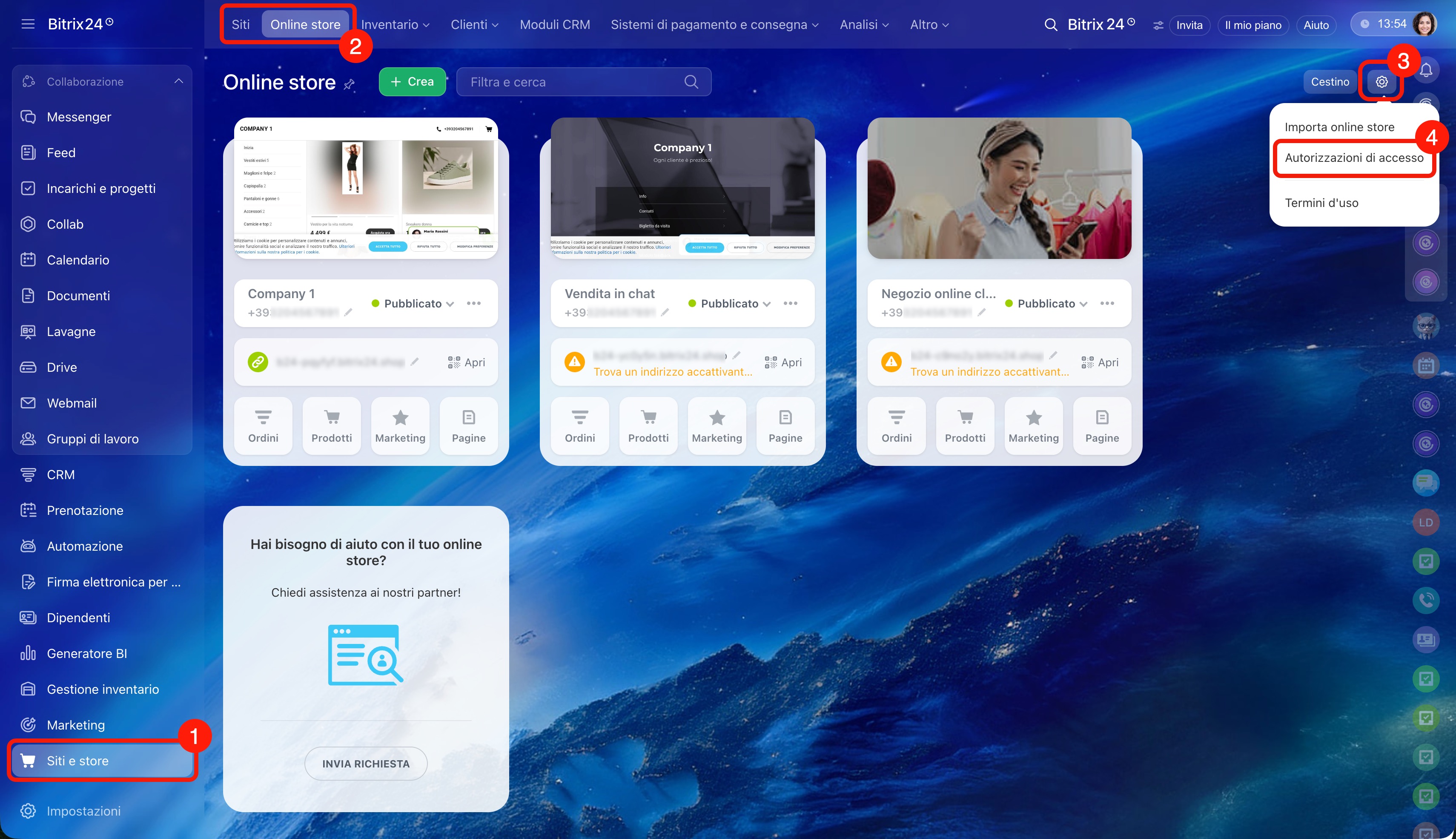
Vai alla sezione Siti e store nel menu a sinistra e apri la scheda Siti o Online store. Fai clic su Impostazioni (⚙️) nell’angolo in alto a destra e seleziona Autorizzazioni di accesso.
Seleziona i ruoli
Un ruolo è un insieme di autorizzazioni di accesso che puoi assegnare a un utente. Nelle impostazioni delle autorizzazioni di accesso per siti e online store sono disponibili due ruoli standard:
- Amministratore: tutte le autorizzazioni sono disponibili, inclusa la modifica dei ruoli e delle autorizzazioni di accesso per i dipendenti.
- Manager: può visualizzare, creare ed esportare siti, nonché visualizzare, modificare e pubblicare contenuti.
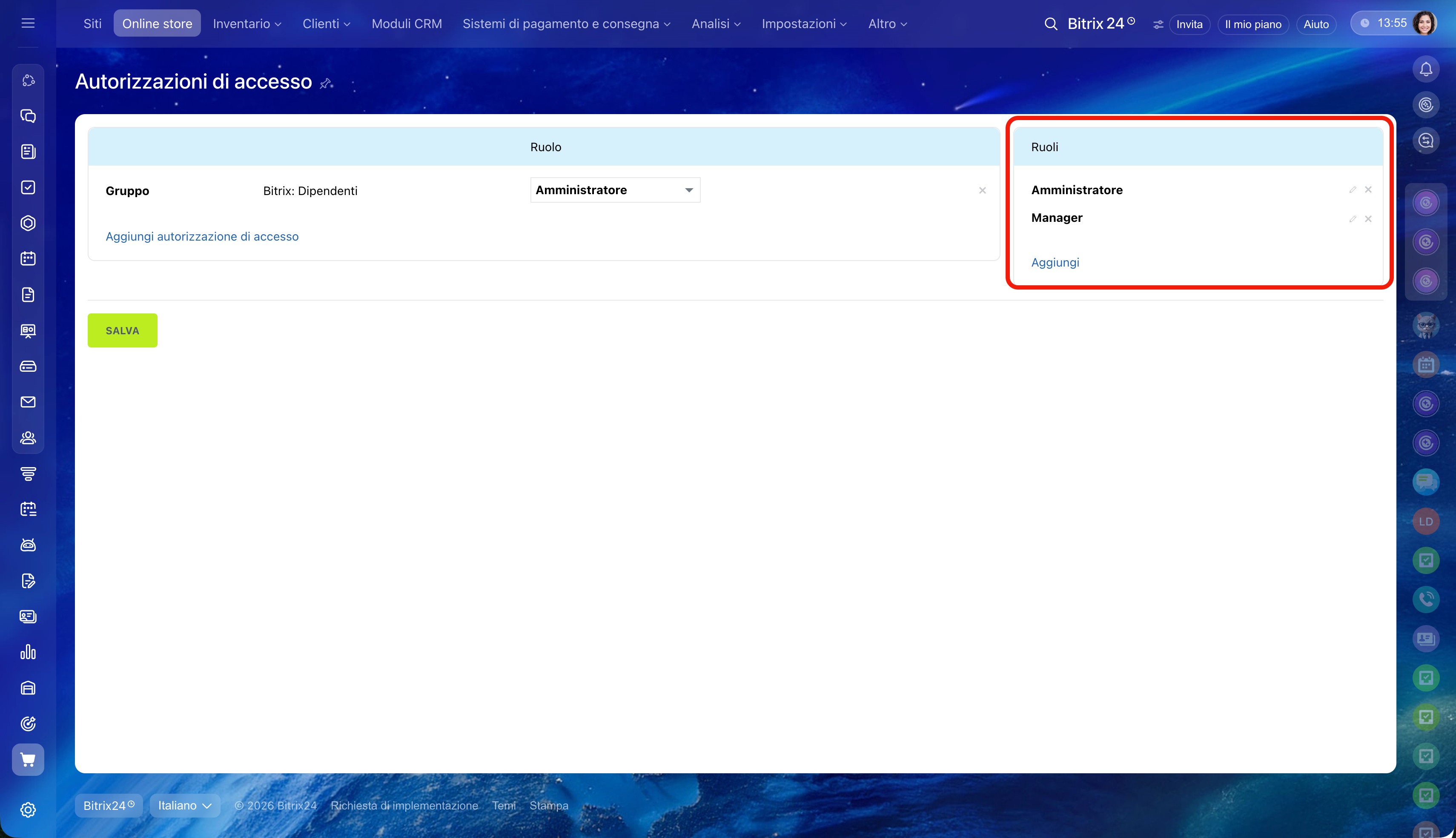
Se i ruoli standard non sono adatti, puoi crearne uno nuovo, modificare quello esistente o eliminare quello non necessario.
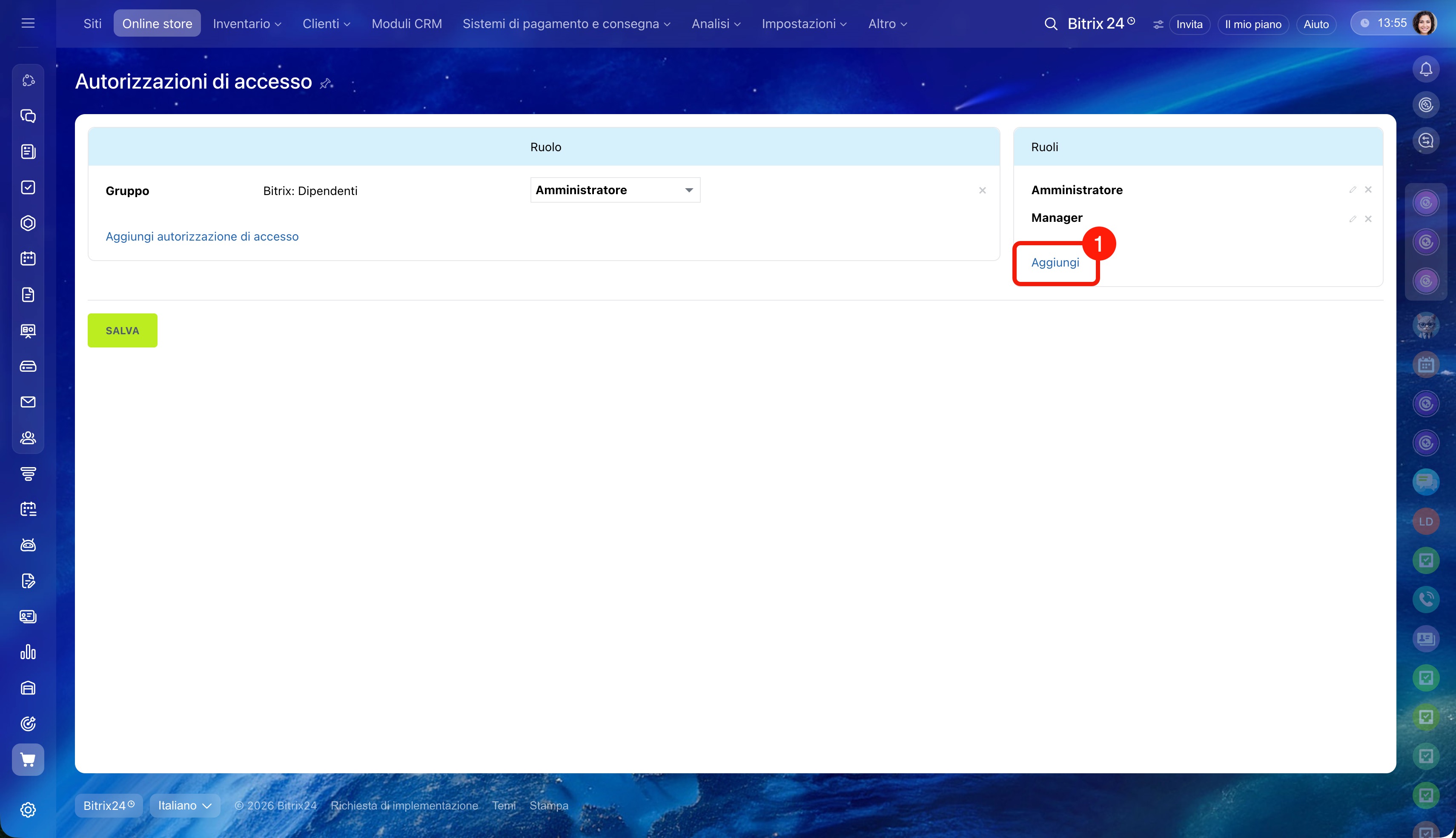
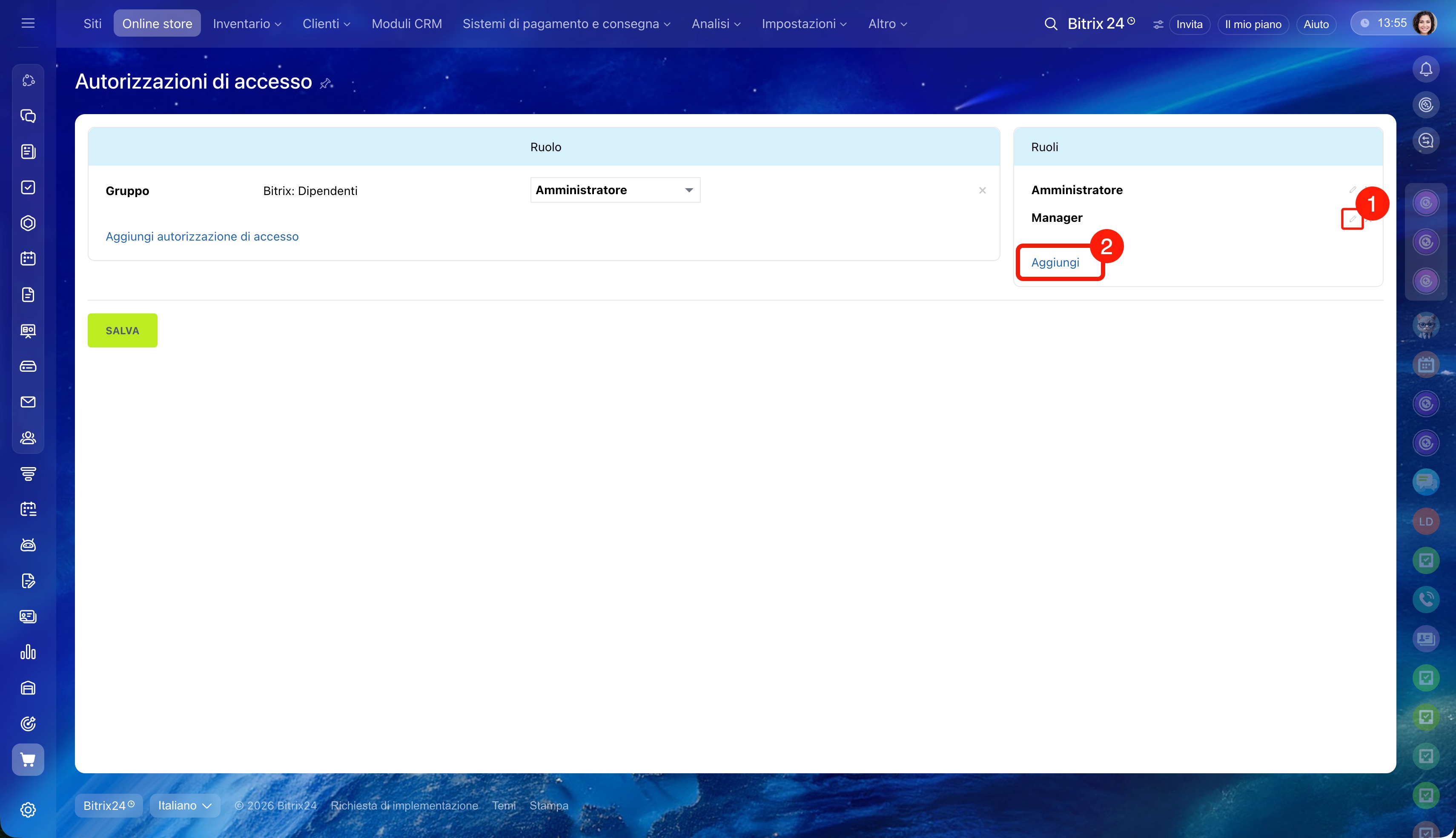
Crea un ruolo. Fai clic su Aggiungi nell’elenco dei ruoli a destra. Inserisci un nome, ad esempio Content manager. Configura le autorizzazioni e salva le modifiche.
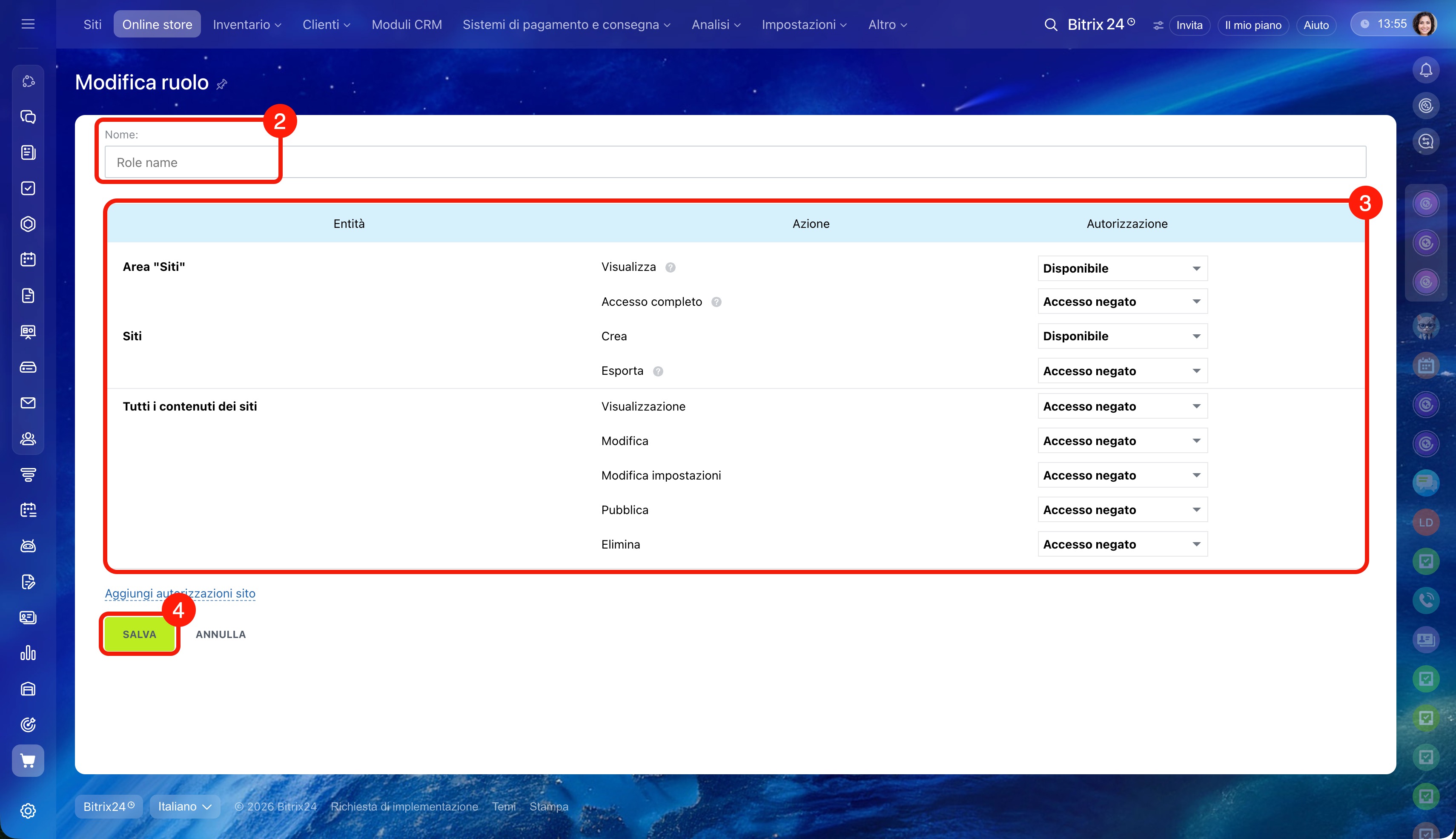
Modifica un ruolo. Fai clic sull’icona a forma di matita accanto al ruolo. Puoi cambiare il nome e configurare le autorizzazioni. Ad esempio, rinominare il ruolo Manager in Content manager e concedere l’accesso alla modifica delle impostazioni dei contenuti di tutti i siti. Dopo di che, salva le modifiche.
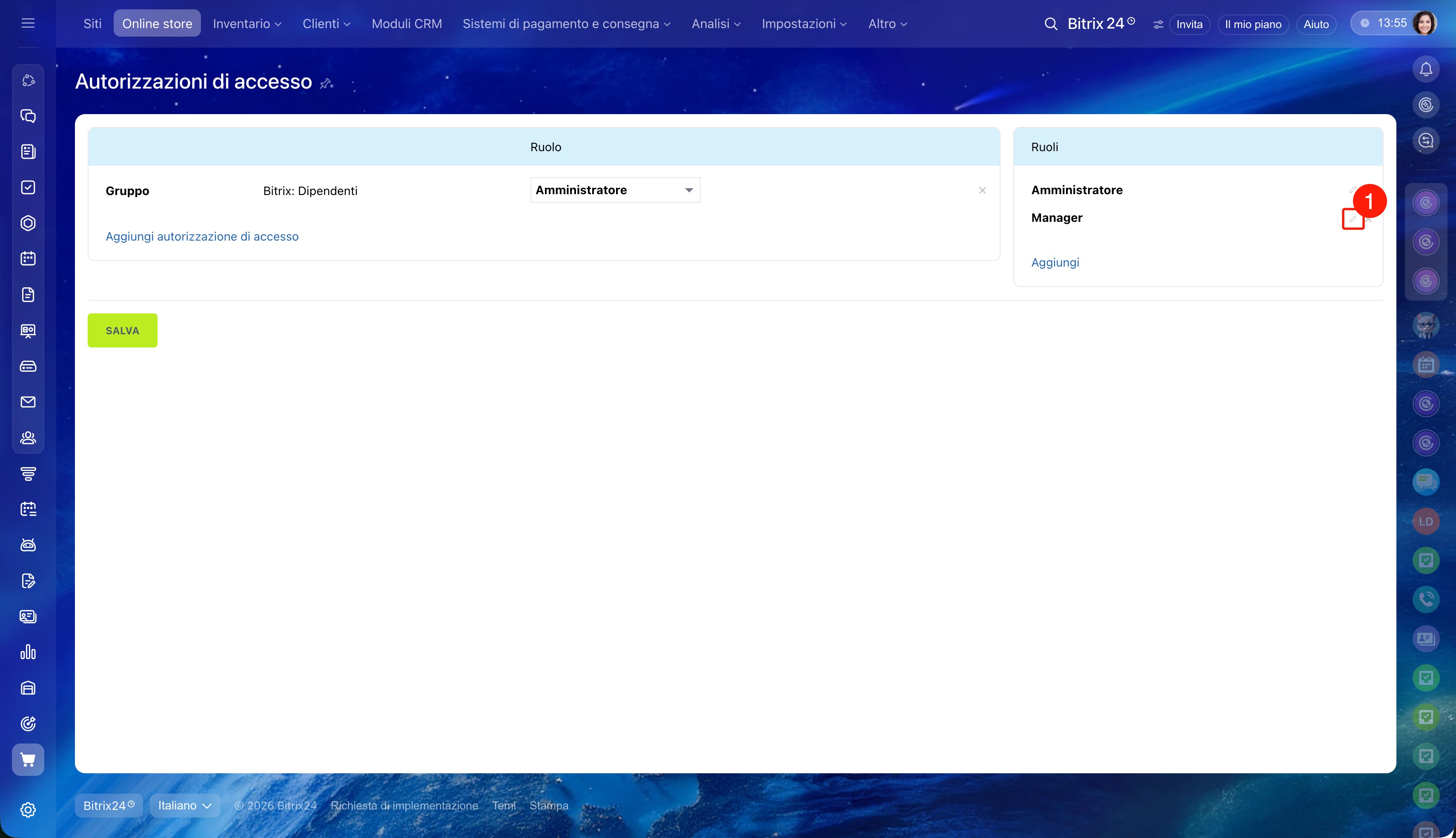
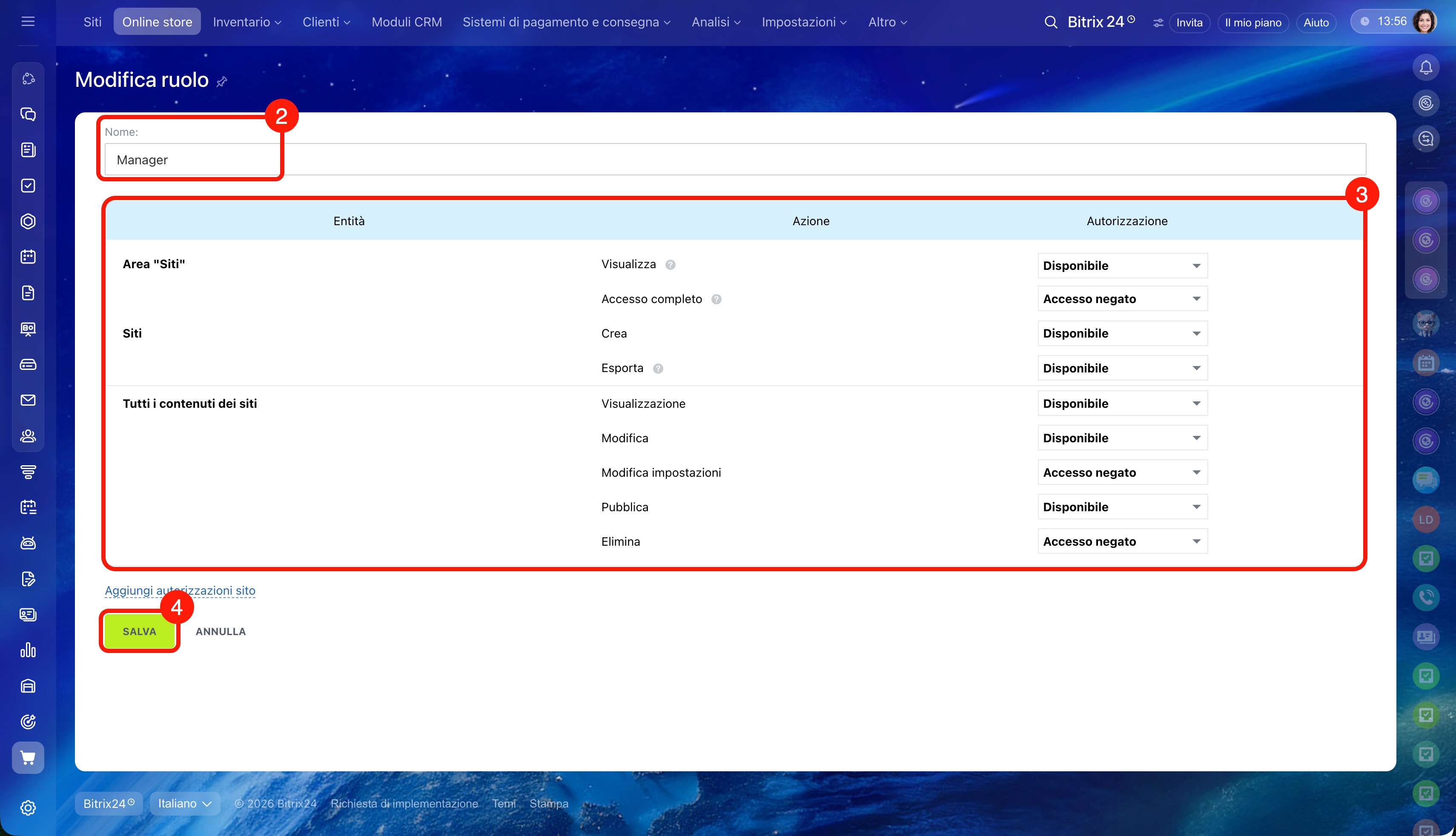
Elimina un ruolo. Fai clic sull’icona a forma di croce accanto al ruolo e salva le modifiche.
Configura le autorizzazioni
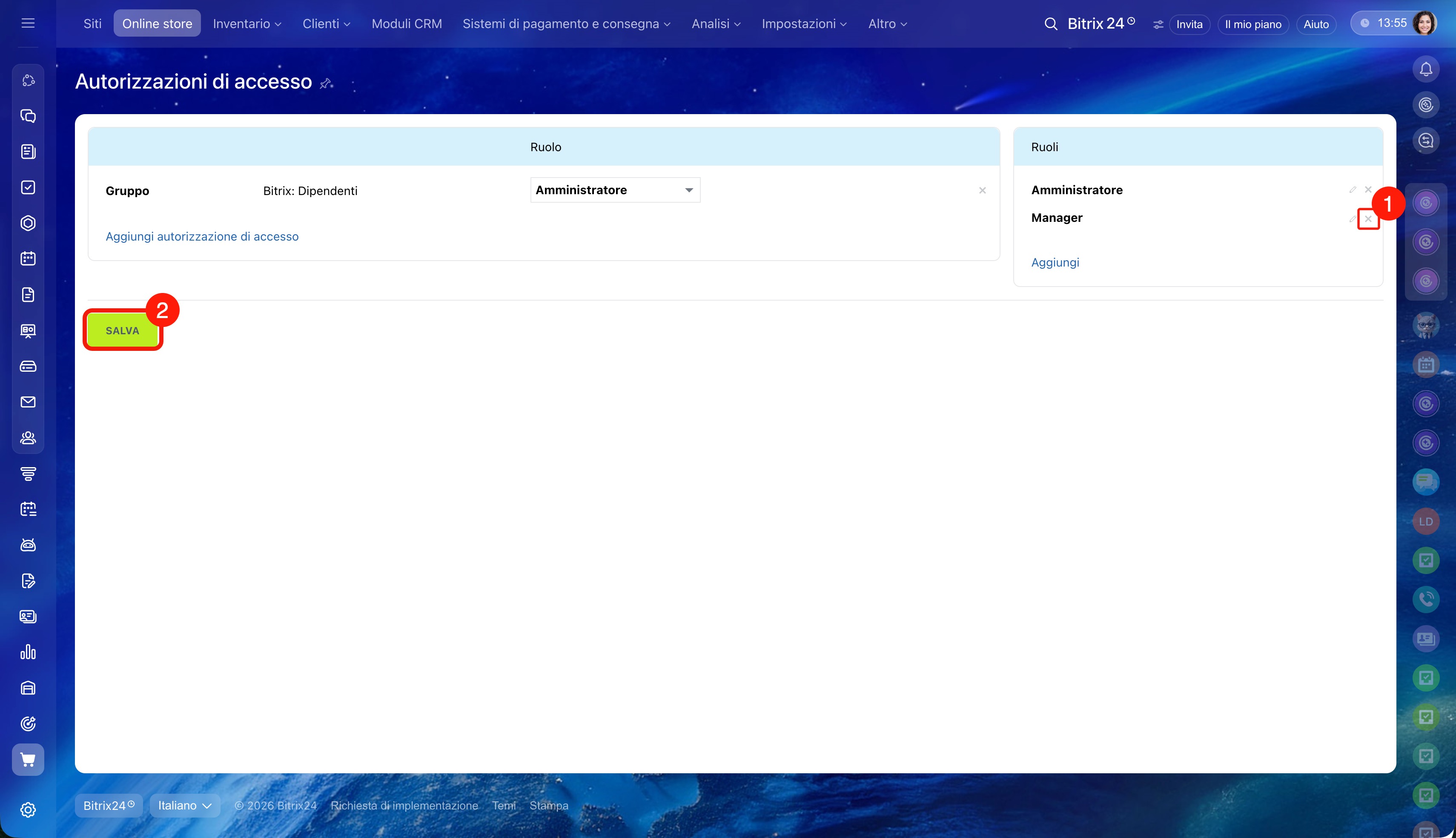
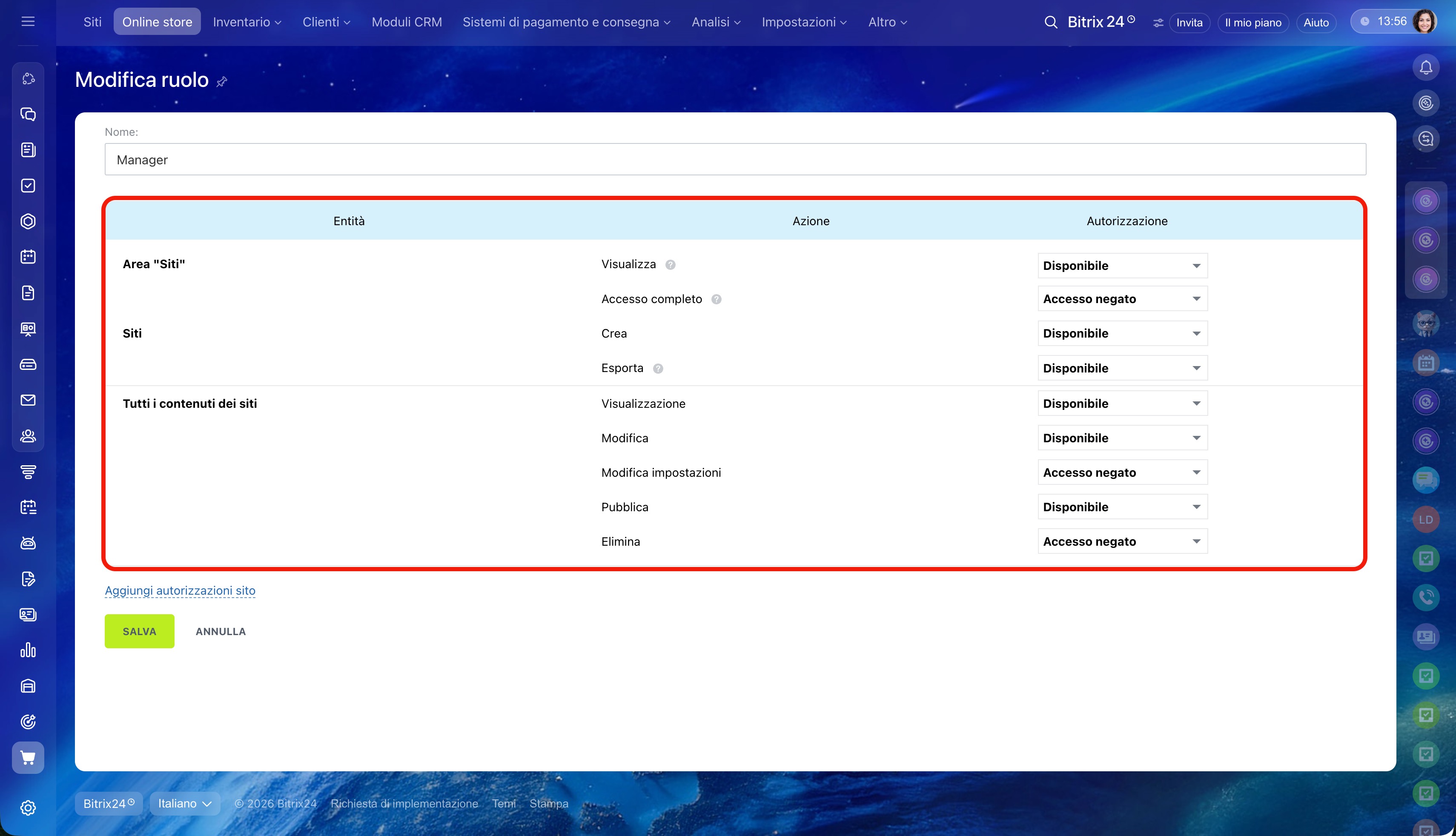
Per ogni ruolo puoi configurare le autorizzazioni di accesso per le azioni:
- sulla sezione Siti e store,
- su tutti i contenuti dei siti,
- su un sito o online store specifico.
Azioni sulla sezione Siti e store.
- Visualizza: il dipendente vede la sezione.
- Accesso completo: ottiene tutte le autorizzazioni, inclusa la gestione dei ruoli.
- Crea: può creare siti e pagine. Per far funzionare questa autorizzazione, devi anche concedere l’accesso alla modifica dei contenuti di tutti i siti.
- Esporta: può esportare siti.
Azioni sui contenuti di tutti i siti.
- Visualizza: il dipendente può visualizzare siti e pagine.
- Modifica: può modificare le pagine del sito nell’editor visuale. Ad esempio, aggiungere e modificare blocchi.
- Modifica impostazioni: può modificare le impostazioni di siti, cartelle e pagine. Ad esempio, modificare gli indirizzi delle pagine e aggiungere meta tag.
- Pubblica: può pubblicare le modifiche sulle pagine dei siti.
- Elimina: può eliminare siti, cartelle e pagine.
Autorizzazioni di accesso all'inventario
Azioni su un sito o store specifico. Sono disponibili le stesse autorizzazioni dei contenuti di tutti i siti.
Per configurare le autorizzazioni per un sito o store specifico:
1–2. Vai alla modifica di un ruolo esistente o creane uno nuovo.
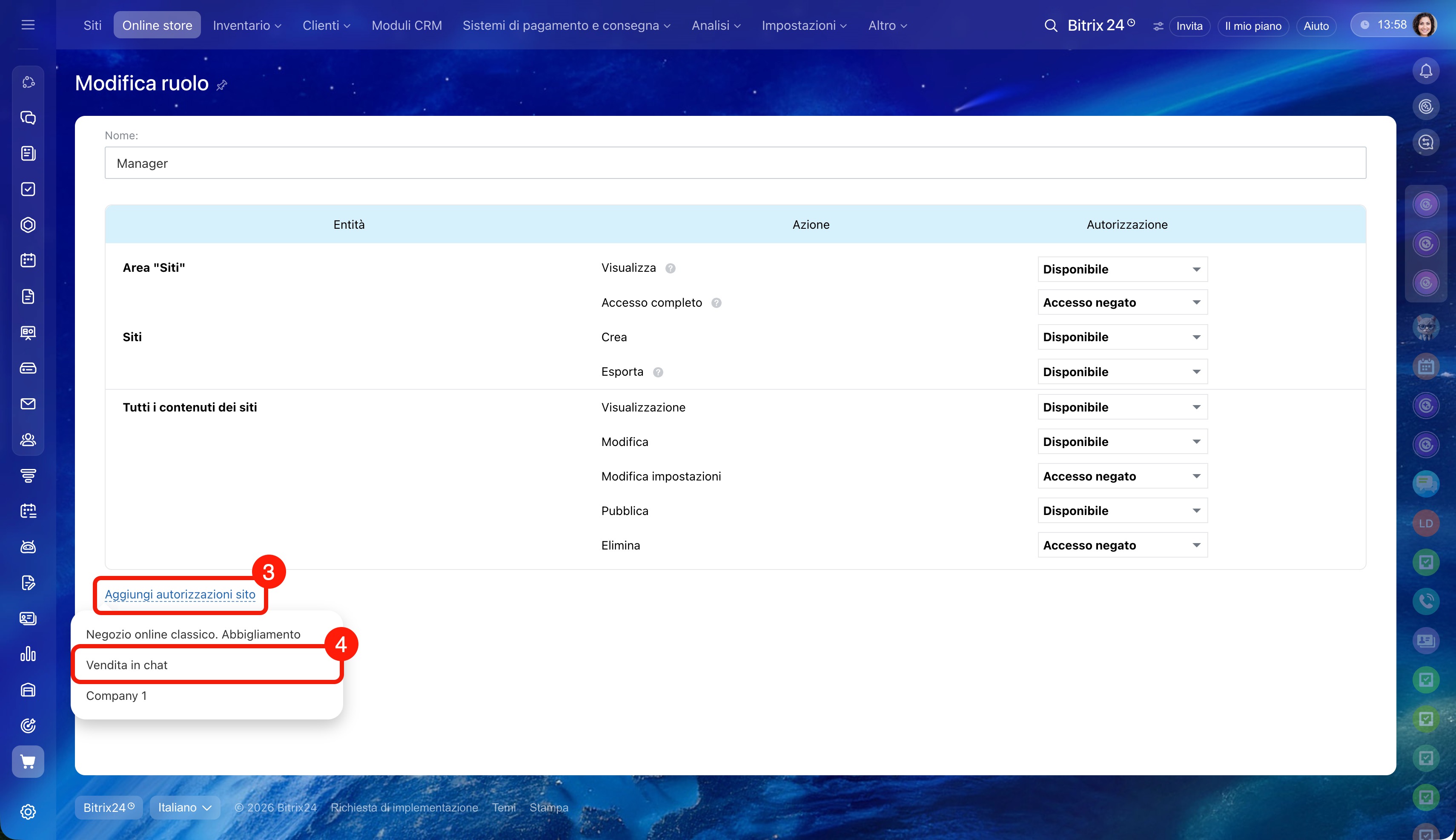
3–4. Fai clic su Aggiungi autorizzazioni sito e seleziona un’opzione dall’elenco. Successivamente verrà visualizzato un blocco per configurare le autorizzazioni per il sito o online store selezionato.
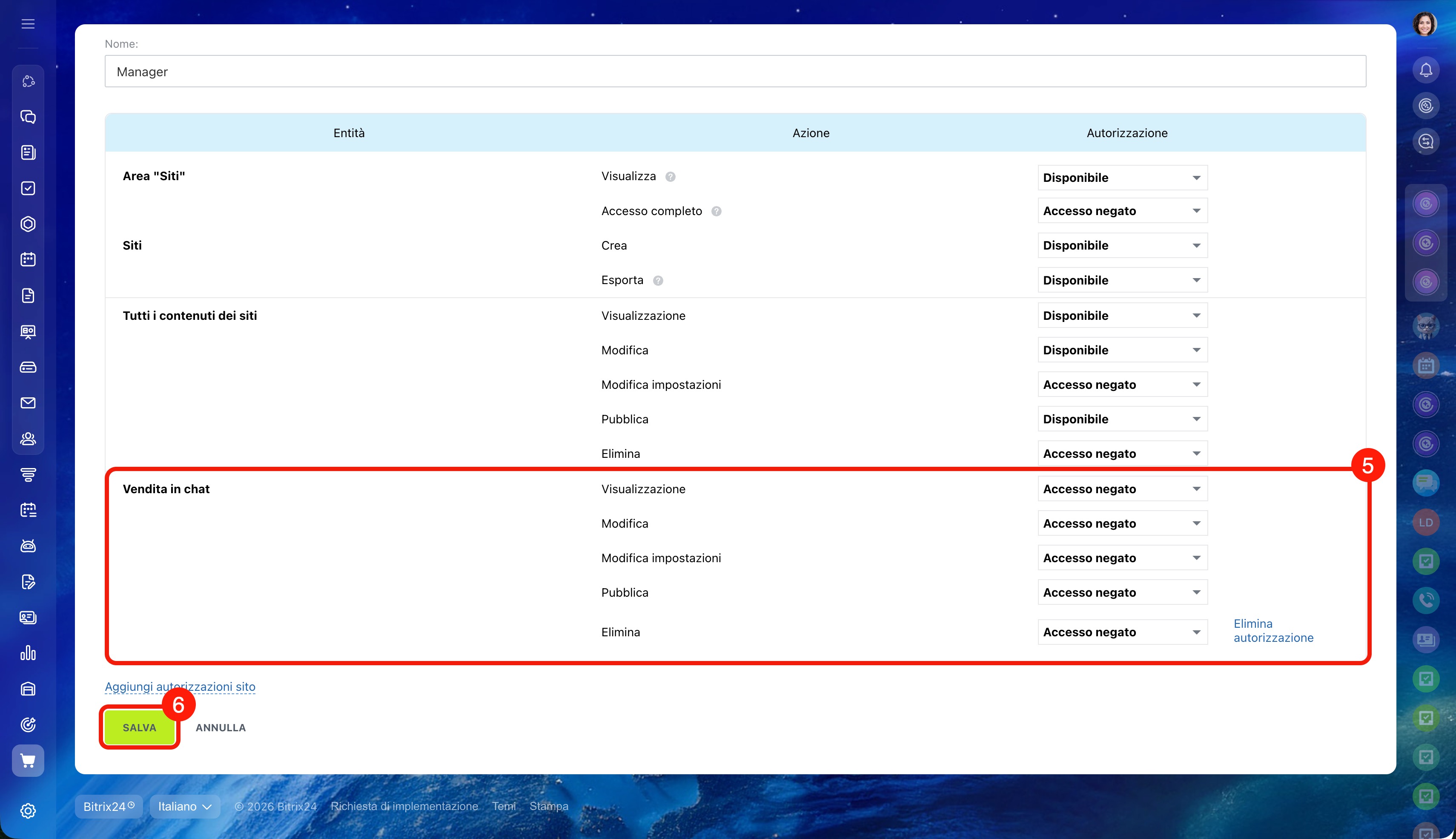
5–6. Seleziona le autorizzazioni necessarie. Ad esempio, se l’azienda ha un sito principale e una pagina per eventi, puoi concedere al dipendente l’accesso solo alla visualizzazione e modifica della pagina. Salva le modifiche.
Aggiungi dipendenti ai ruoli
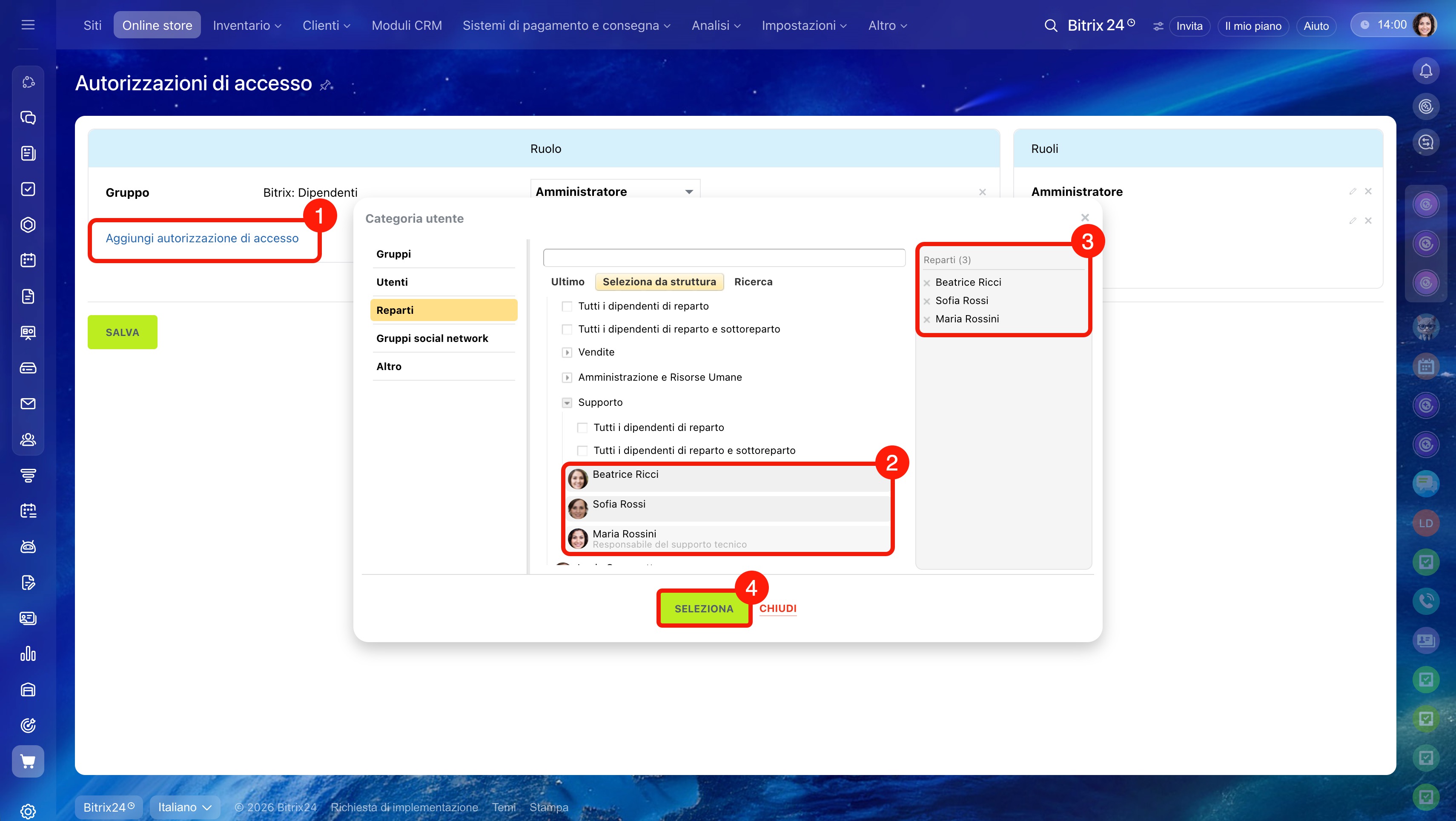
1–4. Fai clic su Aggiungi autorizzazione di accesso. Seleziona un dipendente, un reparto o un gruppo: verranno visualizzati nell’elenco a destra. Fai clic su Seleziona per passare alla scelta dei ruoli.
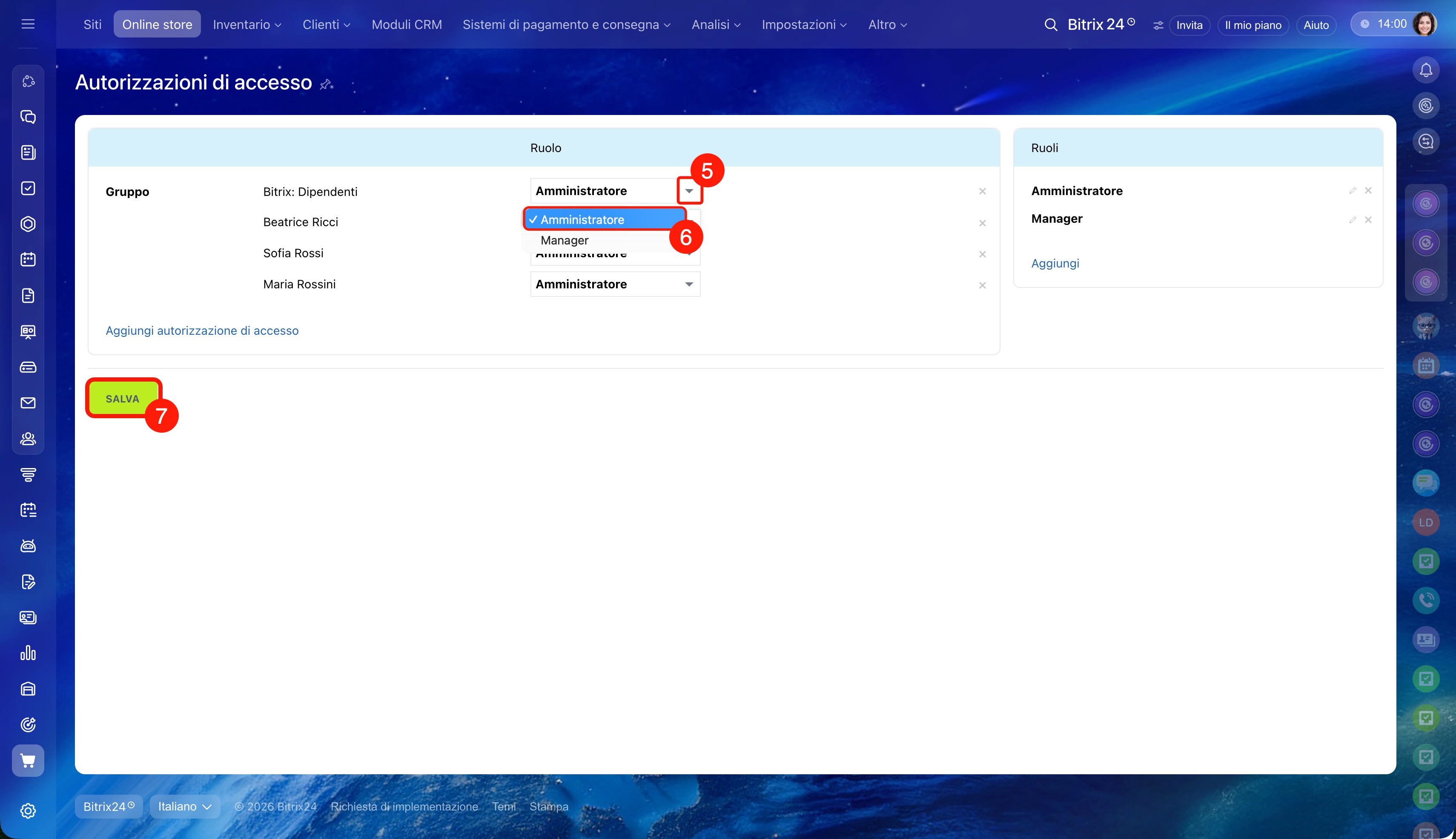
5–7. Fai clic sulla freccia accanto al dipendente, reparto o gruppo e seleziona un ruolo. Ad esempio, se un dipendente crea pagine e aggiunge prodotti, puoi assegnargli il ruolo Content manager, che include le autorizzazioni per visualizzare la sezione e i contenuti dei siti, nonché creare e modificare siti. Salva le modifiche.
Riepilogo
- Le autorizzazioni di accesso determinano quali azioni i dipendenti possono eseguire su siti e online store. Ad esempio, l’amministratore ha accesso completo a tutte le impostazioni, mentre il content manager può creare e modificare le pagine.
- Per configurare le autorizzazioni di accesso, vai su Siti e store > Siti o Online store. Fai clic su Impostazioni (⚙️) nell’angolo in alto a destra e seleziona Autorizzazioni di accesso.
- Le autorizzazioni di accesso per siti e online store sono condivise. Se le modifichi nella sezione Siti, verranno applicate anche alla sezione Online store.
- Le autorizzazioni vengono configurate tramite ruoli, che puoi assegnare a un dipendente, reparto o gruppo.
- Per siti e online store sono disponibili due ruoli standard: amministratore e manager.
- Se i ruoli standard non sono adatti, puoi crearne uno nuovo, modificare quello esistente o eliminare quello non necessario.
- Per ogni ruolo puoi configurare le autorizzazioni per le azioni nella sezione Siti e store, su tutti i contenuti dei siti e su un sito o online store specifico.
