
In Bitrix24 puoi configurare l'aspetto del sito nella scheda del browser: caricare un'icona, ovvero la favicon, e specificare il testo visualizzato accanto ad essa, ovvero il titolo della pagina. Questi elementi aiutano l'utente a distinguere più facilmente le schede e a trovare più rapidamente le pagine necessarie.
Come configurare le autorizzazioni di accesso per siti e online store
Apri il sito in modalità di modifica.
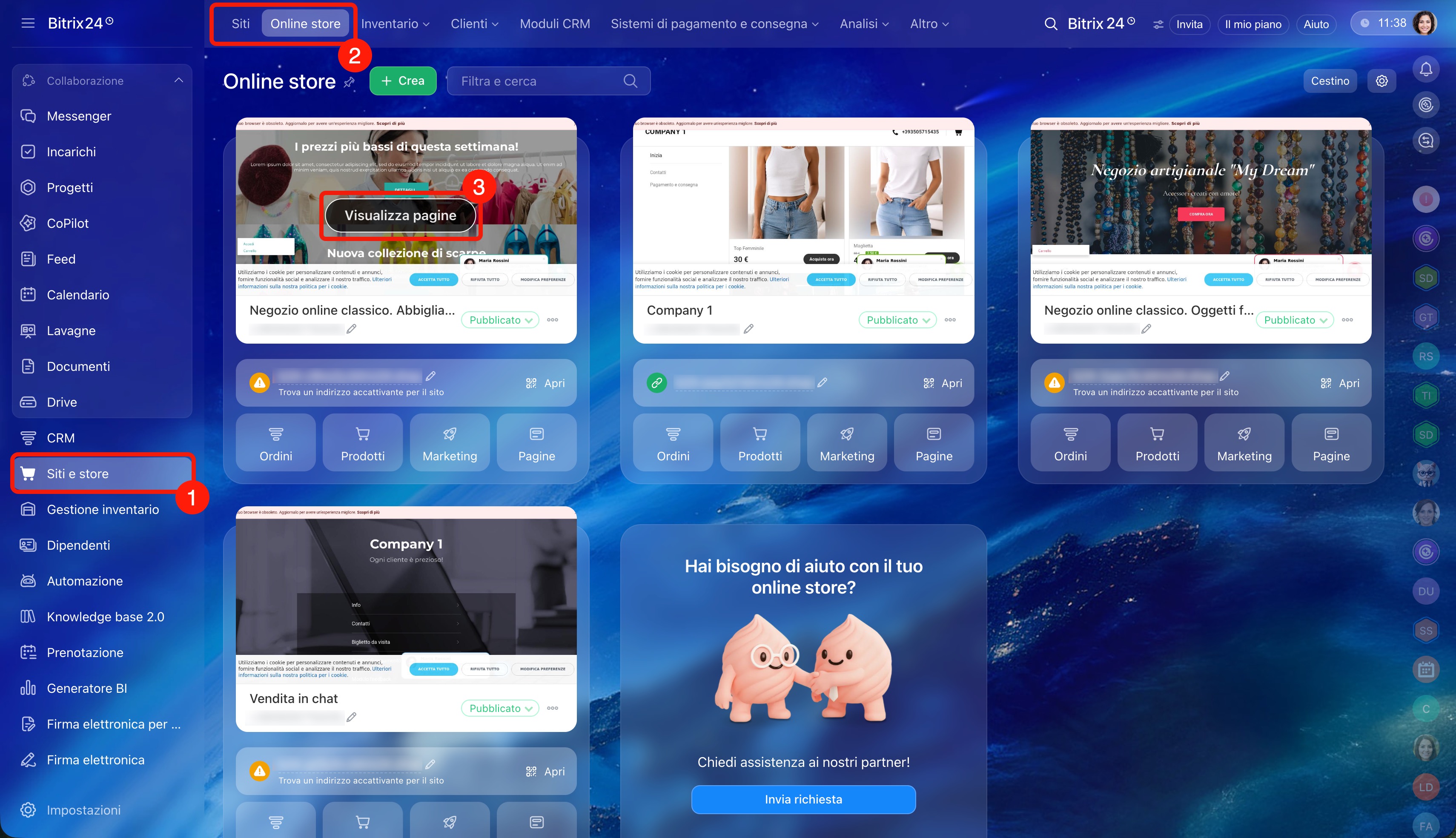
1. Nel menu principale a sinistra, vai alla sezione Siti e Store.
2. Nel pannello in alto, seleziona la scheda Siti o Online store.
3. Per i siti contrassegnati come Creato con CoPilot, passa il cursore sulla scheda del sito e fai clic su Modifica.
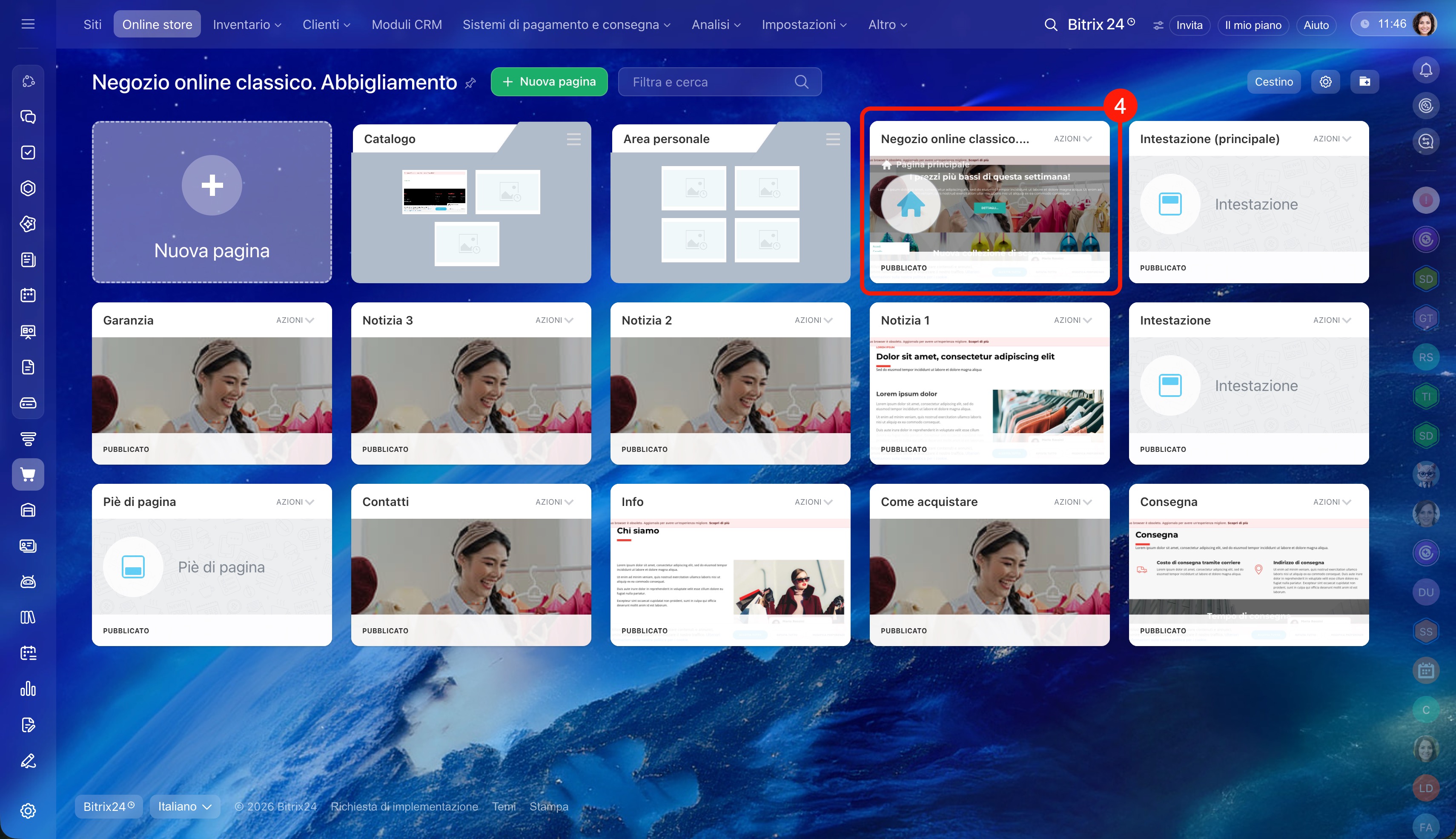
4. Per gli altri siti e store, passa il cursore sulla scheda del sito o dello store e fai clic su Visualizza pagine. Fai clic su una pagina qualsiasi nell'elenco.
Configura la favicon del sito.
La favicon è una piccola icona del sito. Aiuta a trovare il sito tra:
- le schede aperte nel browser,
- i risultati di ricerca,
- i preferiti salvati.
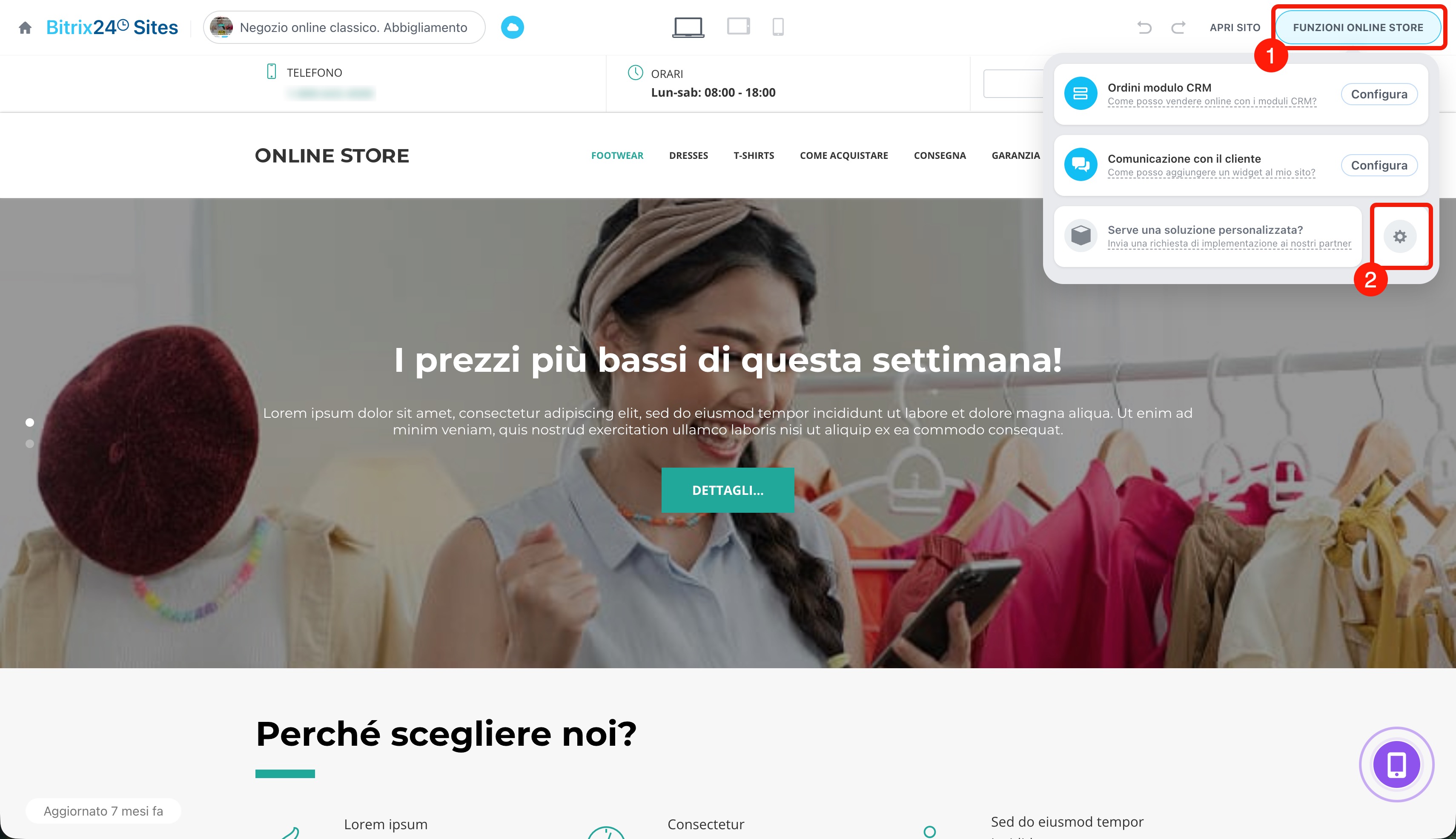
1. Nell'angolo in alto a destra, fai clic su Funzioni sito o Funzioni online store.
2. Fai clic su Impostazioni (⚙️).
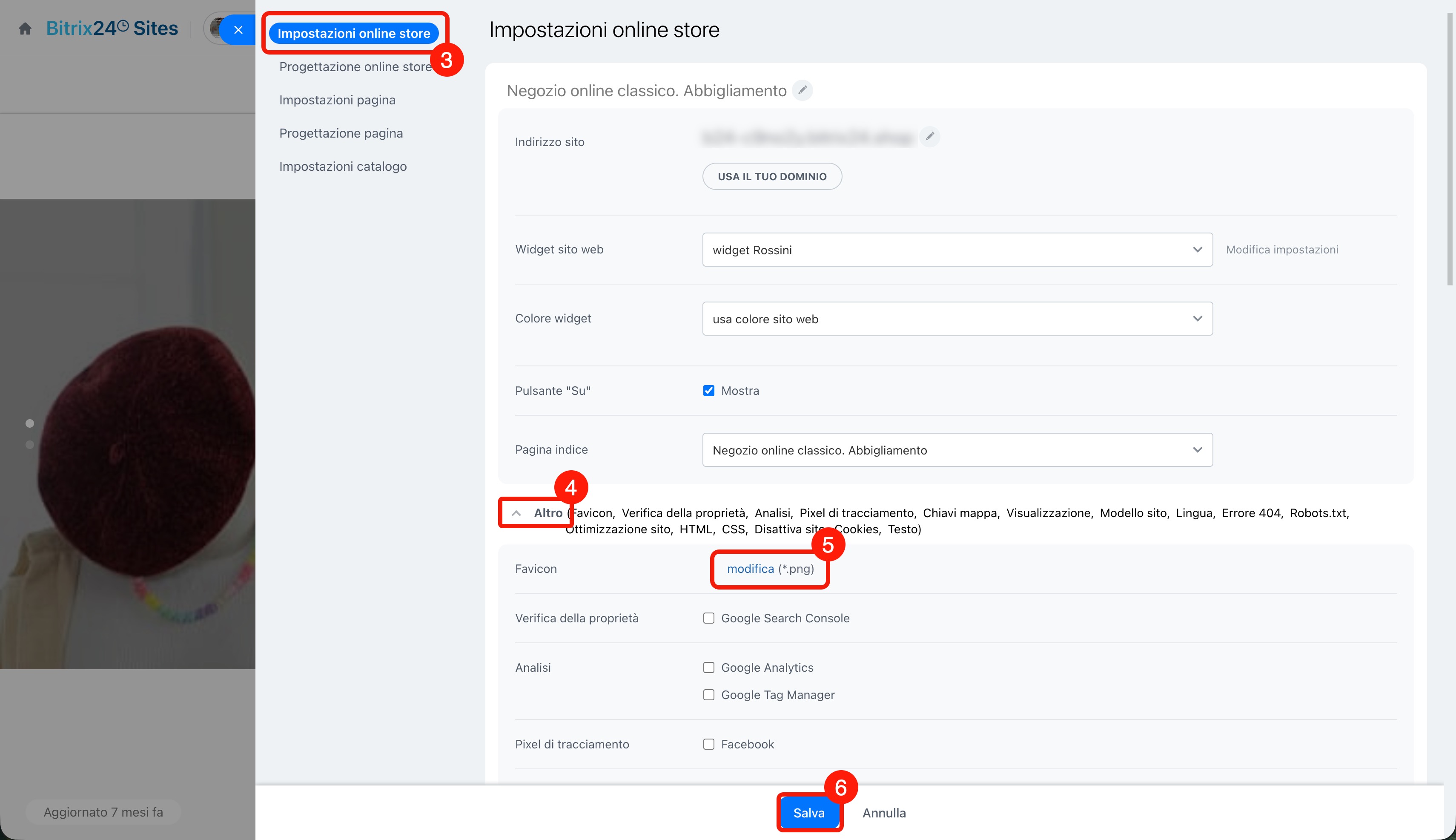
3. Vai alla scheda Impostazioni sito o Impostazioni online store.
4. Espandi il blocco Altro.
5. Nel campo Favicon, fai clic su modifica (*.png) e carica l'immagine.
6. Salva le modifiche.
Configura il titolo della pagina.
Il titolo della pagina aiuta a trovare il sito tra:
- le schede aperte nel browser: viene visualizzato accanto alla favicon del sito,
- i risultati di ricerca: diventa un link cliccabile nella pagina dei risultati,
- i preferiti salvati: viene salvato come nome predefinito del preferito.
Ti consigliamo di usare un titolo breve che rispecchi il contenuto della pagina. Ad esempio, il titolo Campione EcoCosmetica è chiaro per gli utenti e viene visualizzato correttamente nella scheda. Il titolo Nel nostro negozio puoi ricevere gratuitamente un campione EcoCosmetica e provare i nostri prodotti è troppo lungo e non facilita la navigazione.
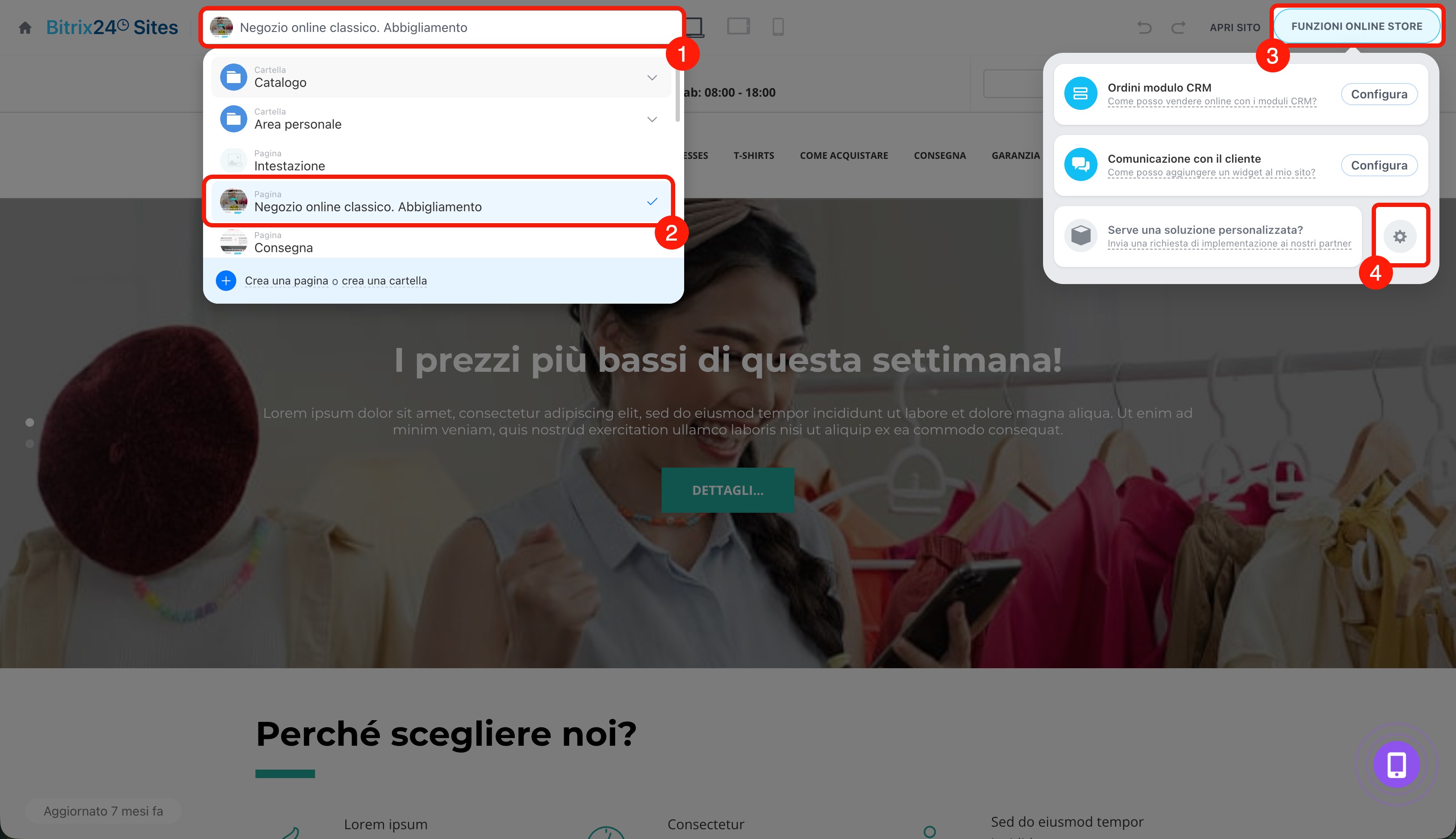
1–2. Per i siti e gli store con più pagine, nell'angolo in alto a sinistra fai clic sul campo con il nome della pagina corrente e seleziona la pagina necessaria dall'elenco.
3. Nell'angolo in alto a destra, fai clic su Funzioni del sito o Funzioni online store.
4. Fai clic su Impostazioni (⚙️).
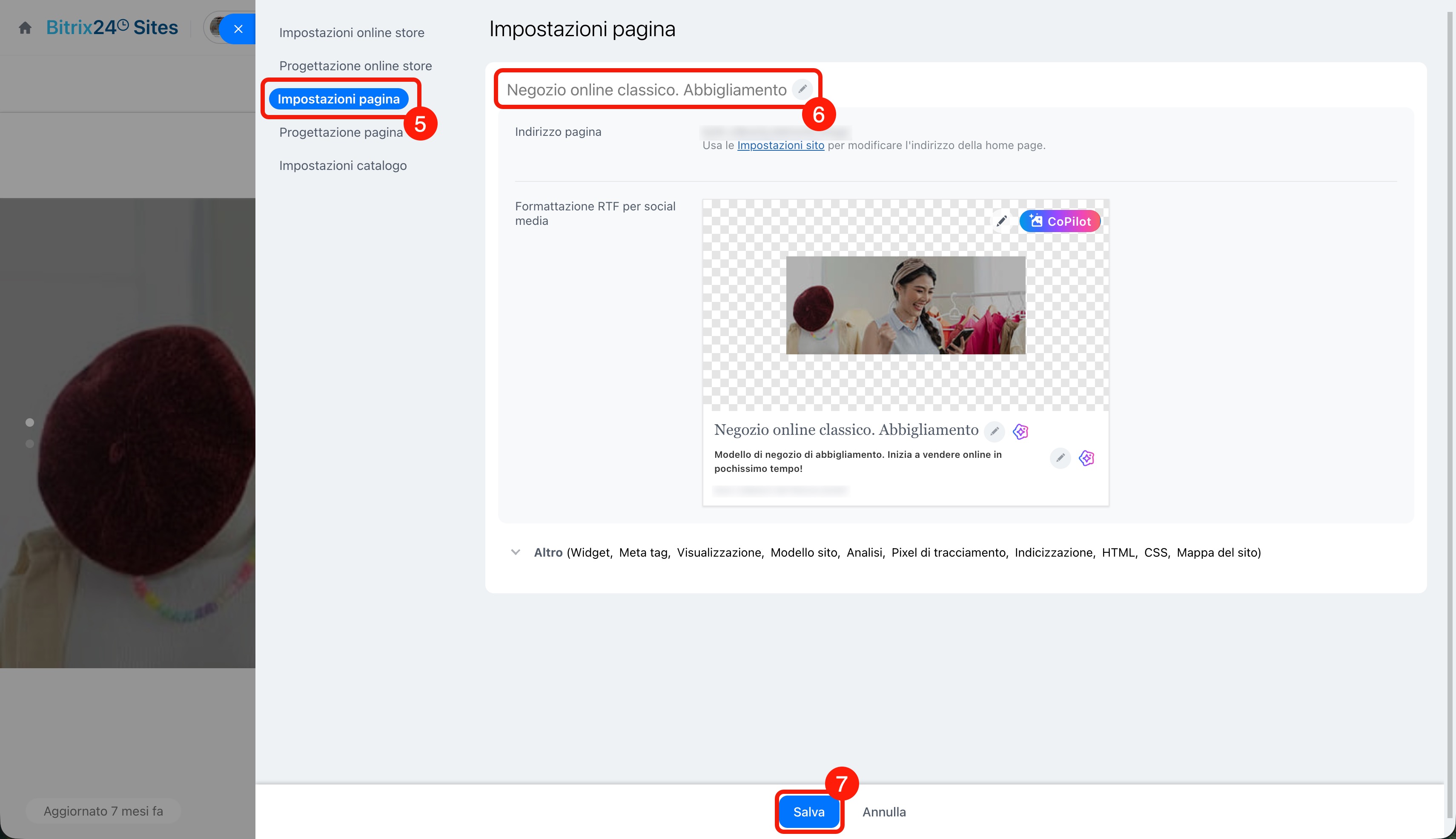
5. Vai alla scheda Impostazioni pagina.
6. Fai clic sull'icona della matita accanto al nome della pagina e modificalo.
7. Salva le modifiche.
Apri il sito per verificare le modifiche.
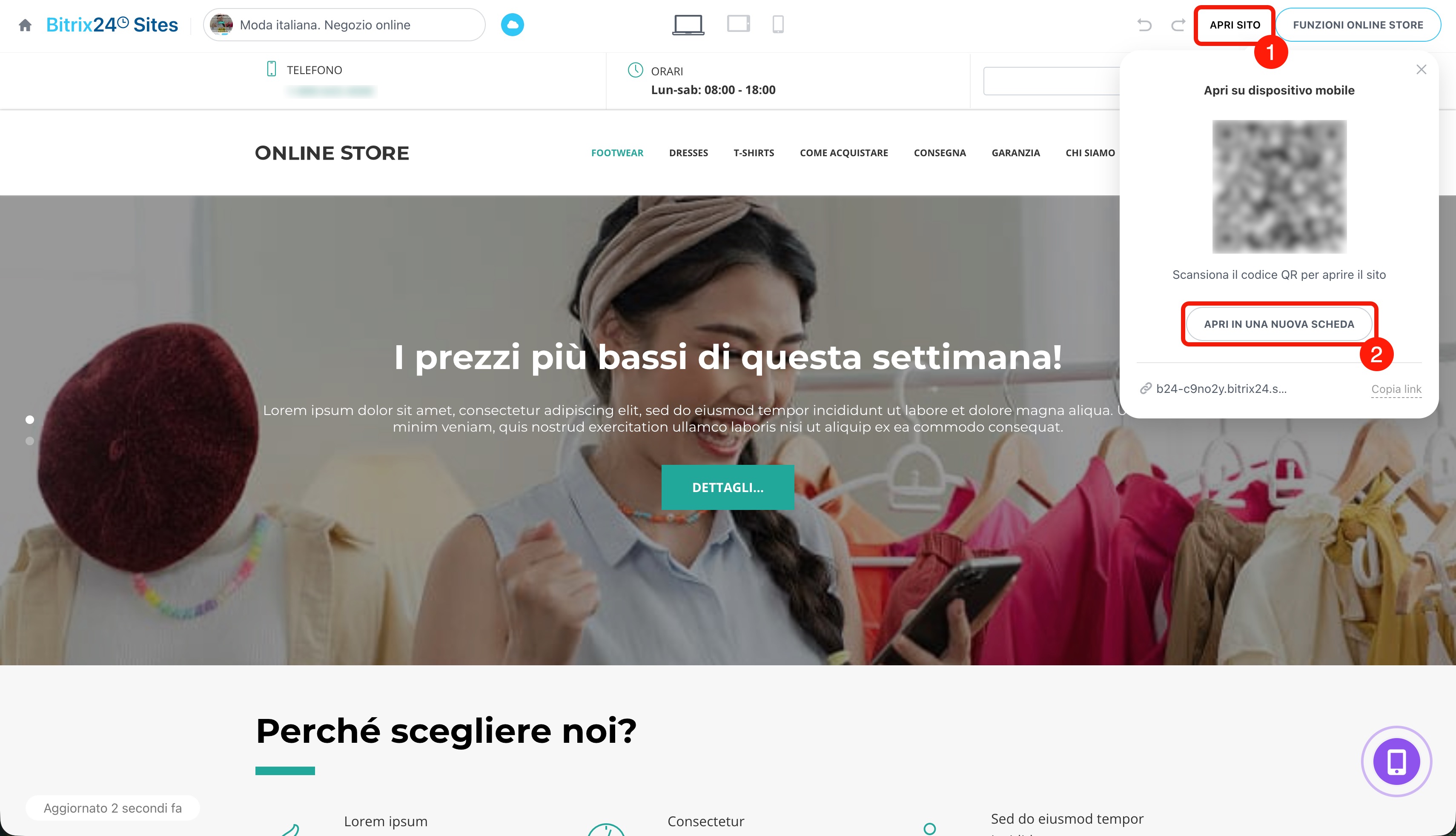
1–2. Nell'angolo in alto a destra, fai clic su Apri sito > Apri in una nuova scheda.
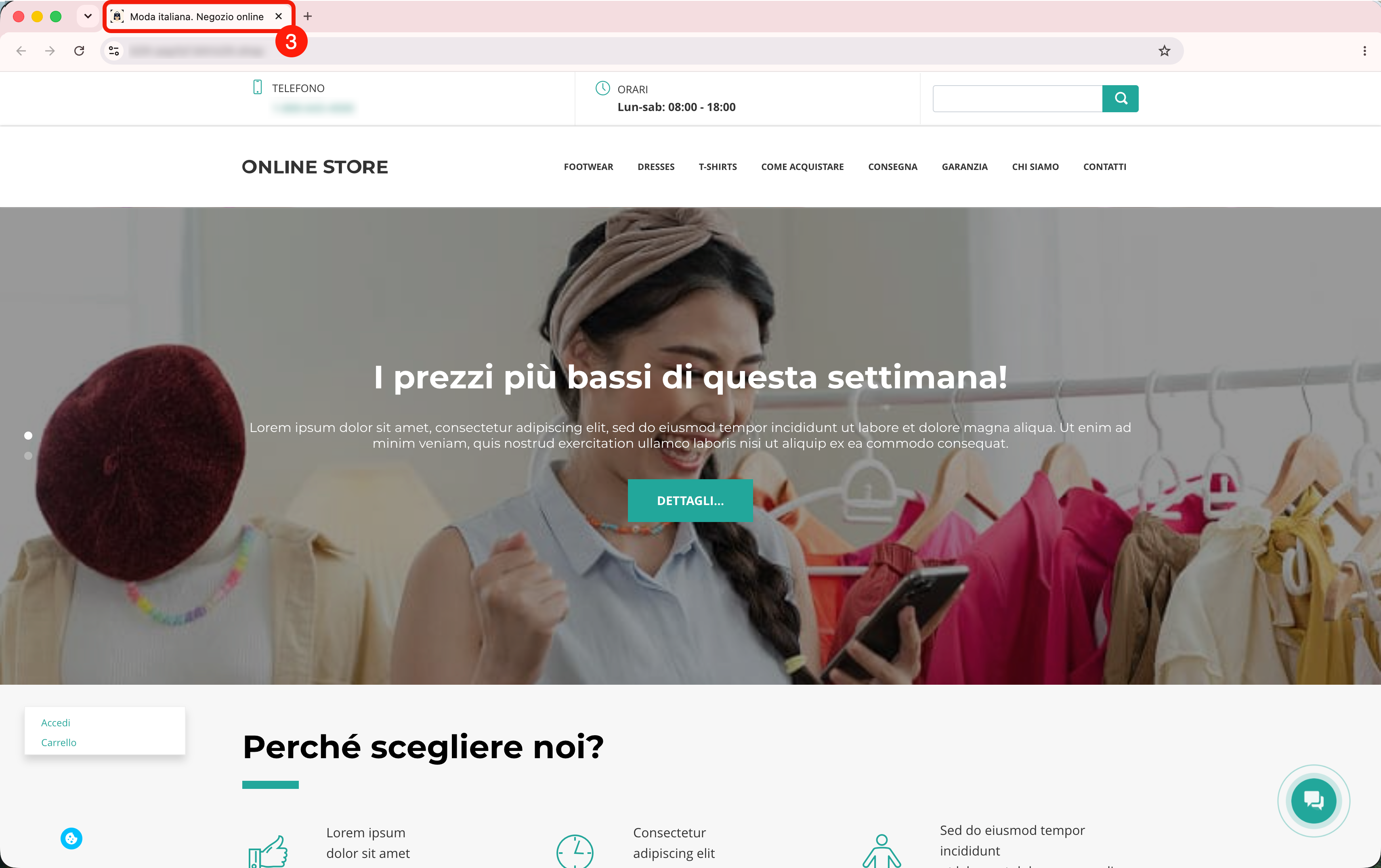
3. Controlla come vengono visualizzati la favicon e il titolo della pagina nella scheda del browser.
Se il nuovo titolo non viene visualizzato, controlla i meta tagMeta tag: elementi nel codice HTML che forniscono ai motori di ricerca Google e Yandex informazioni sul contenuto della pagina. Influiscono sulla posizione nei risultati di ricerca. della pagina e le impostazioni della pagina nel catalogo prodotti.
Perché i titoli della pagina nelle impostazioni e nel browser sono diversi?
Come modificare il titolo della pagina con il catalogo nel negozio online
Se il sito aveva già una favicon e l'hai sostituita, il browser potrebbe continuare a mostrare per un po' la vecchia icona memorizzata nella cache. Per verificare l'aggiornamento, apri il sito in un altro browser o su un altro dispositivo: in genere, la nuova icona viene visualizzata subito.
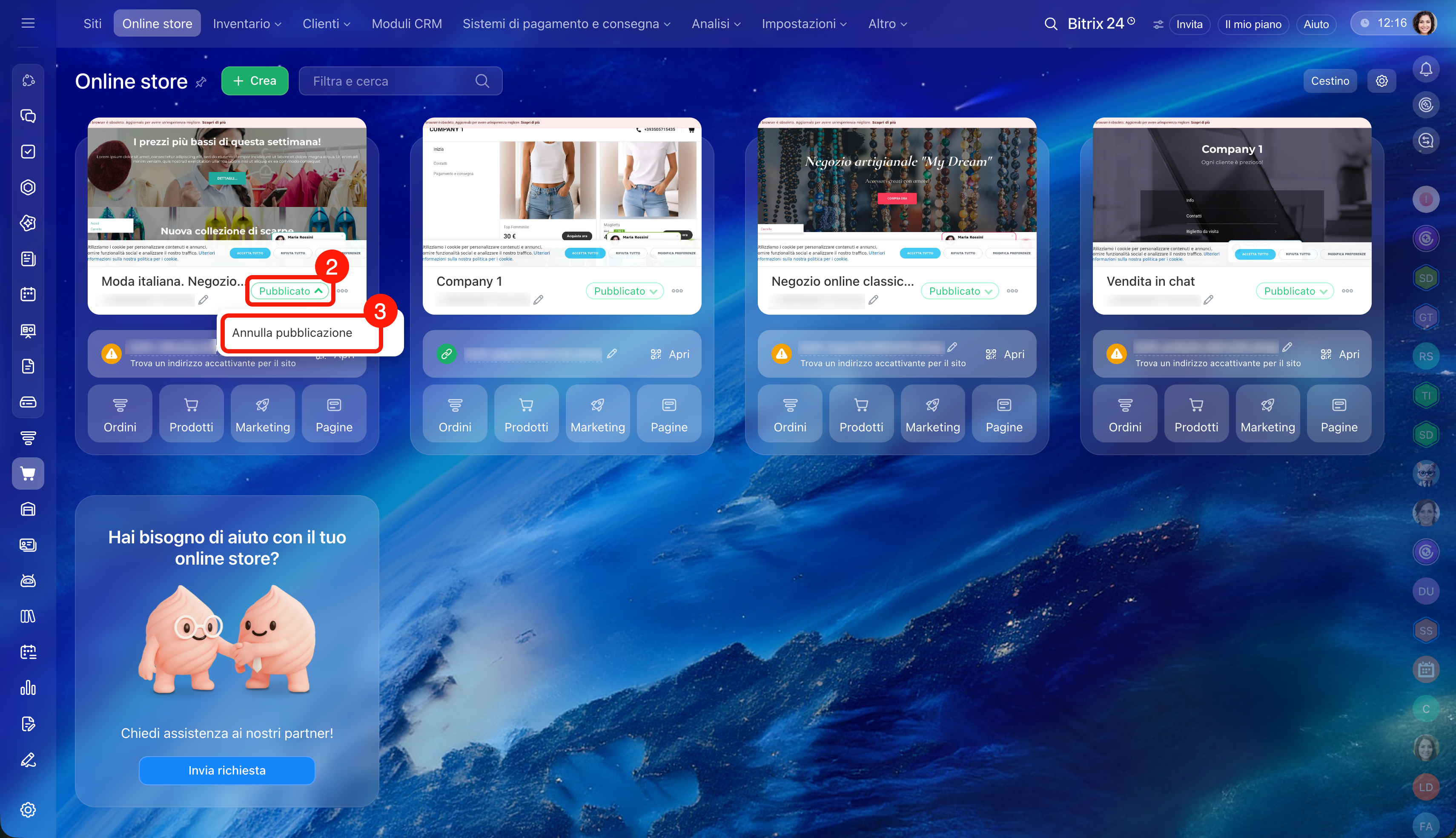
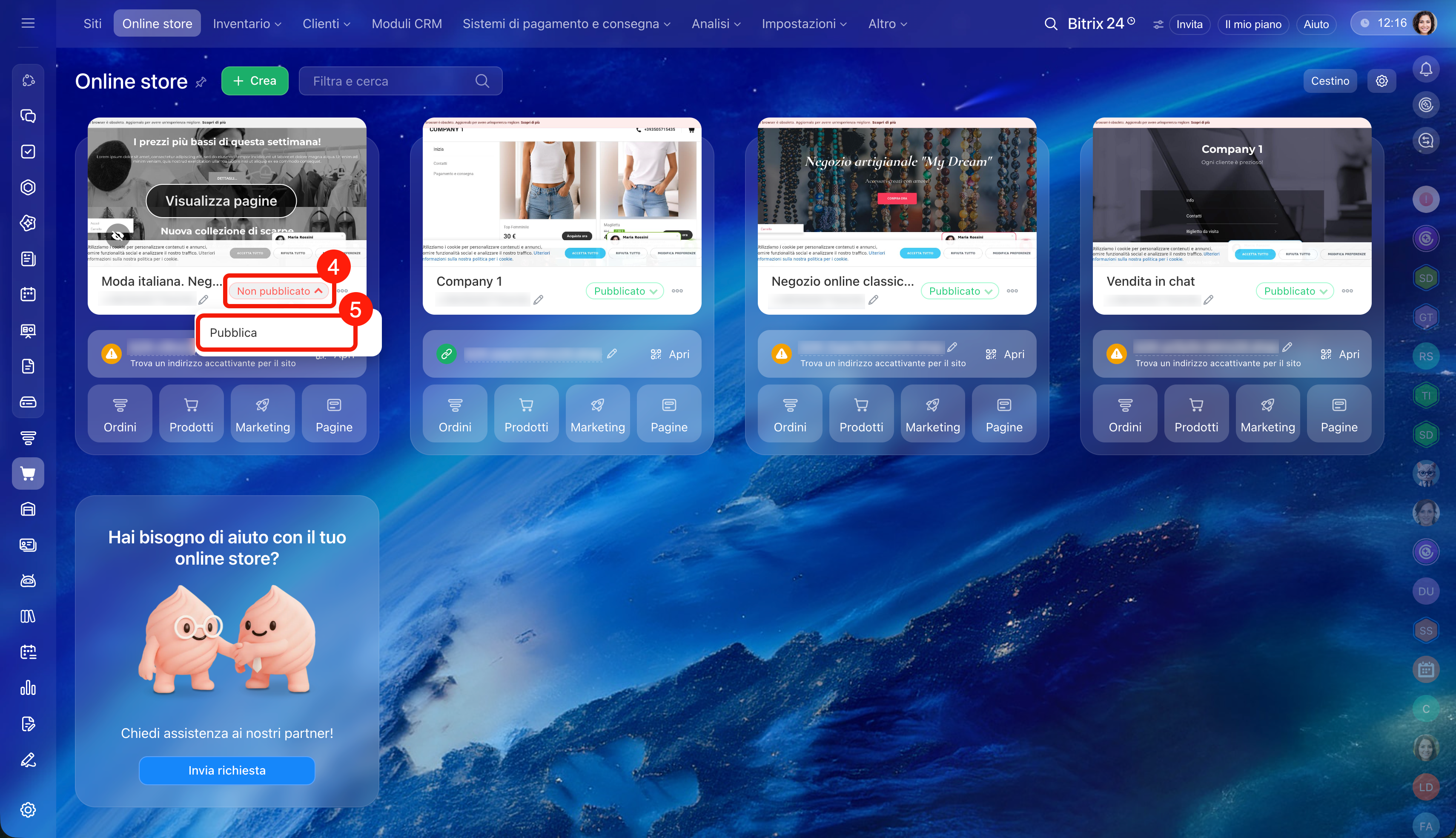
Ripubblica il sito. La modalità Pubblicazione automatica è attiva per impostazione predefinita: quando modifichi il sito, le modifiche vengono applicate automaticamente. Se una modifica non viene visualizzata, ripubblica il sito.
Pubblicazione automatica, anteprima e navigazione sui siti
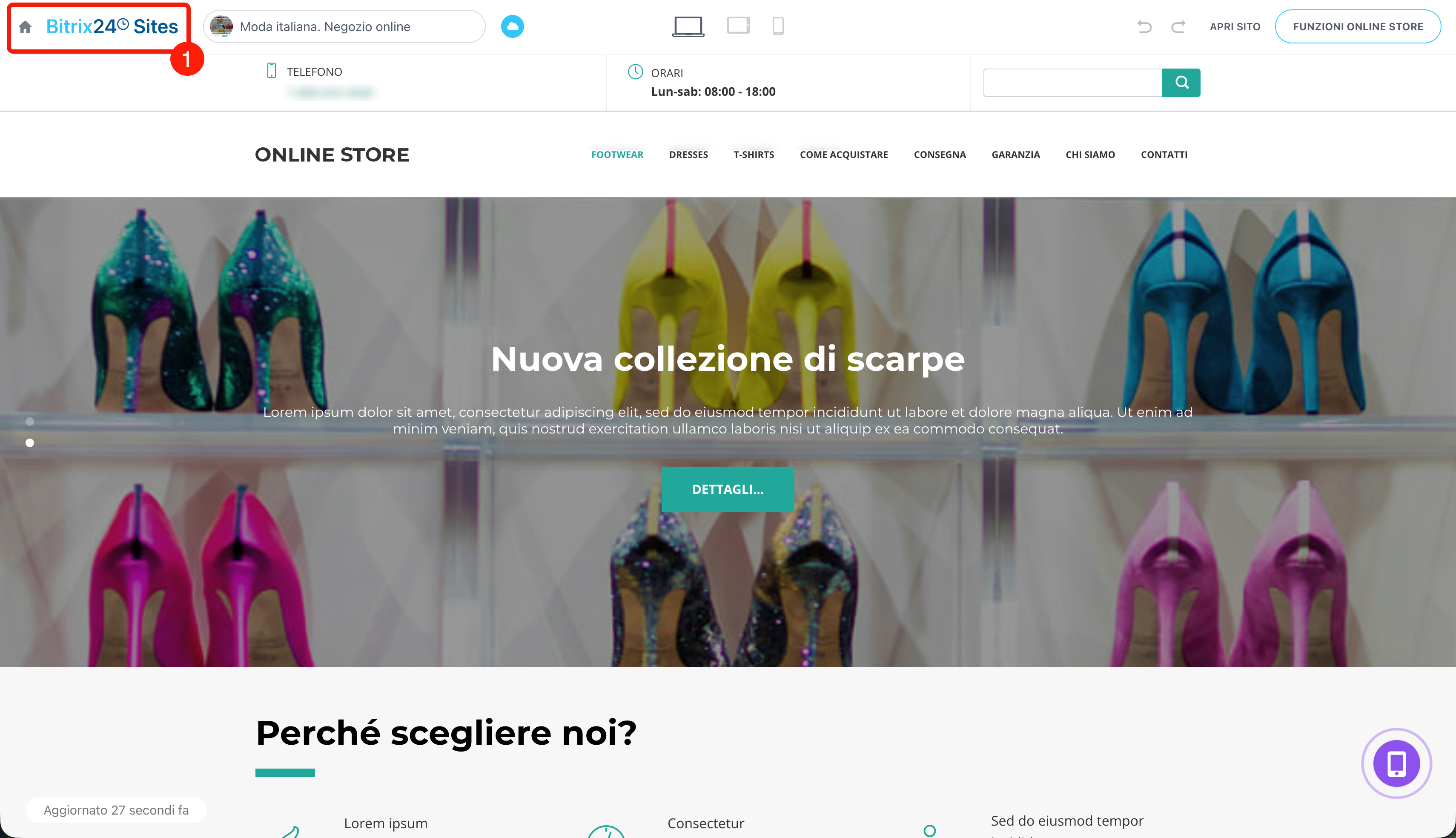
1. Nell'angolo in alto a destra, fai clic sul nome dell'editor Bitrix24 Sites.
2–3. Nella scheda del sito o dello store, fai clic sullo stato Pubblicato > Annulla pubblicazione.
4–5. Fai clic sullo stato Non pubblicato > Pubblica.
Riepilogo
- La favicon e il titolo della pagina aiutano a distinguere la scheda del sito dalle altre schede aperte.
- Per accedere alle impostazioni, nel menu principale a sinistra vai a Siti e Store > Siti o Online store. Apri il sito in modalità di modifica.
- Per caricare la favicon, fai clic su Funzioni sito > Impostazioni (⚙️) > Impostazioni sito > Altro > modifica (*.png) nel campo Favicon. Salva le modifiche.
- Per modificare il nome della pagina, selezionala nel campo con l'elenco delle pagine. Fai clic su Funzioni sito > Impostazioni (⚙️) > Impostazioni pagina. Fai clic sull'icona della matita accanto al nome, inserisci il nuovo nome e salva le modifiche.
