Riepilogo degli aggiornamenti più importanti dell’ultimo mese. Ecco cosa abbiamo fatto:
- Bitrix24 Helpdesk ha una nuova interfaccia e la ricerca con IA: ora è più facile trovare i contenuti necessari e ottenere risposte già pronte alle proprie domande con l’aiuto dell’IA.
- Nel Messenger sono disponibili le cartelle personali: raccogli in un’unica cartella tutte le chat relative a un progetto o a un reparto, così non perderai le conversazioni importanti.
- Puoi aprire l’incarico e la relativa chat nella stessa schermata: la conversazione con i colleghi si svolge nella chat, mentre accanto restano visibili la descrizione dell’incarico, la data di scadenza e i partecipanti.
- Nel Generatore BI l’intervallo di date della dashboard si imposta nel filtro: la dashboard si apre subito sul periodo desiderato, senza configurazioni aggiuntive.
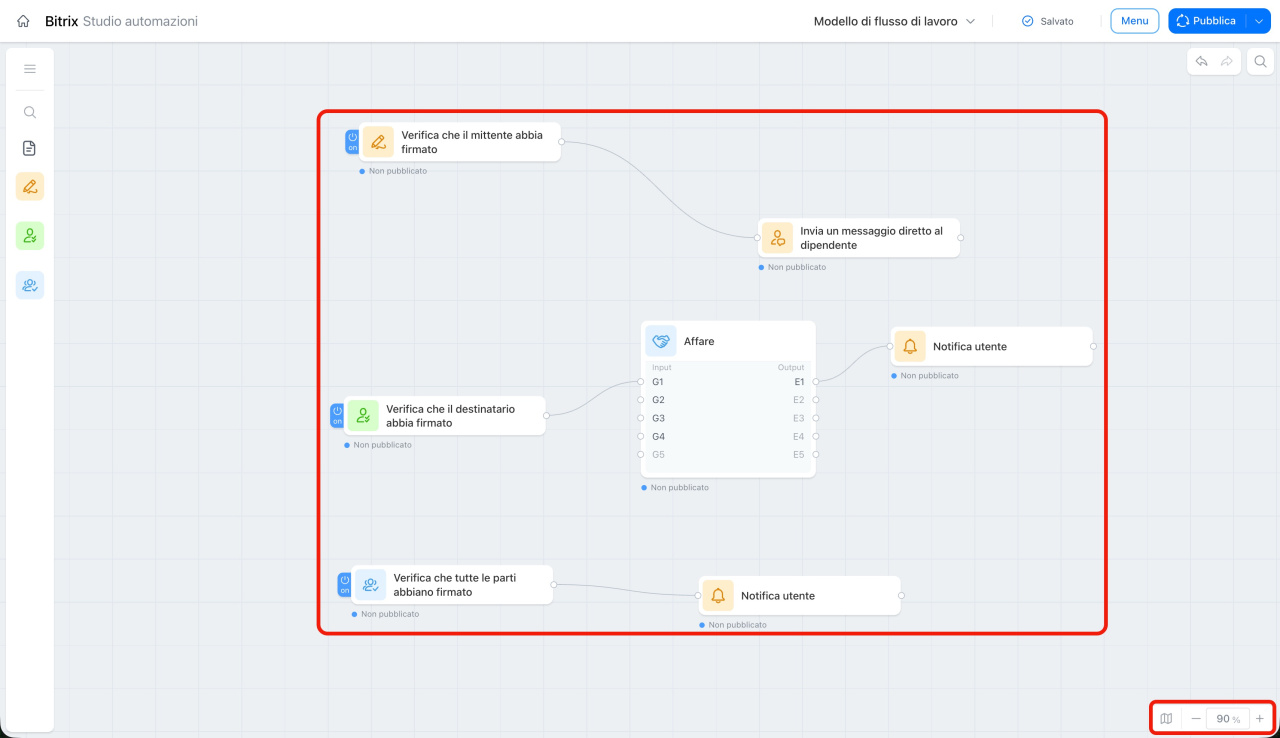
- Abbiamo aggiornato i flussi di lavoro: nel nuovo costruttore, lo scenario viene creato utilizzando nodi, ovvero blocchi separati che gestiscono eventi, azioni e condizioni. Questo consente di rappresentare chiaramente la logica del flusso e le sue diramazioni.
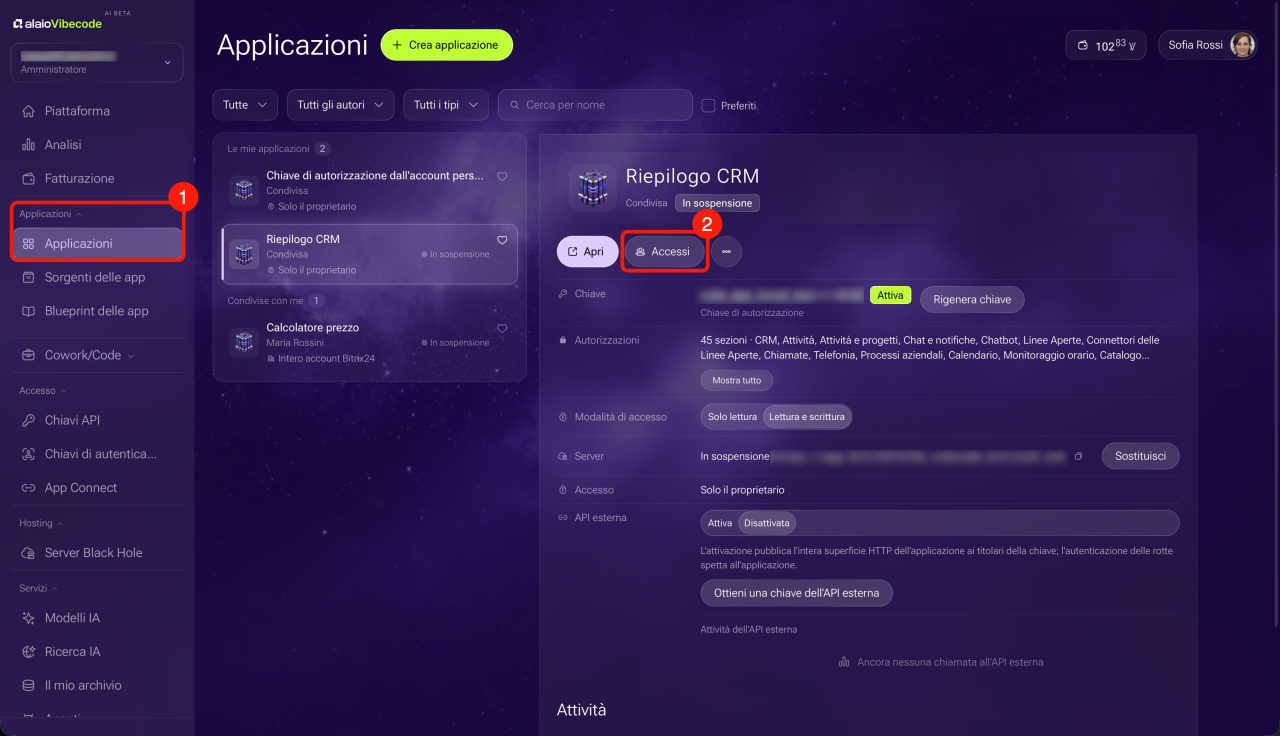
- Abbiamo aggiunto la collaborazione sulle app in Alaio Vibecode: puoi invitare i colleghi a partecipare allo sviluppo, configurare le loro autorizzazioni e trasferire l’app a un altro proprietario.
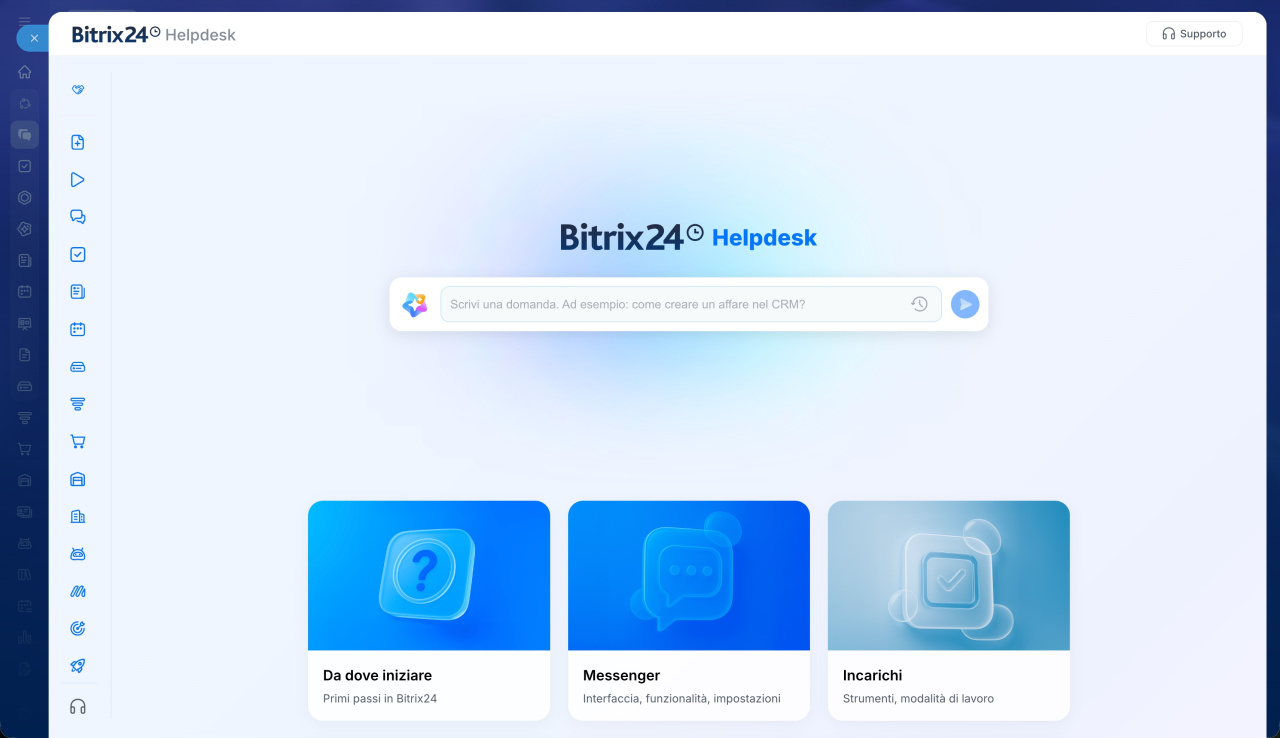
Nuova interfaccia di Bitrix24 Helpdesk e ricerca IA
Bitrix24 Helpdesk è la knowledge base per lavorare con Bitrix24. Qui puoi trovare istruzioni, fare domande all’IA e contattare il supporto.
La ricerca IA ti aiuta a trovare rapidamente la risposta a una domanda specifica. Puoi formularla con parole tue: l’IA comprende la domanda e ti invia una risposta pronta, senza dover leggere un intero articolo per trovare le informazioni che ti servono.
Bitrix24 Helpdesk: nuova Knowledge base con ricerca IA
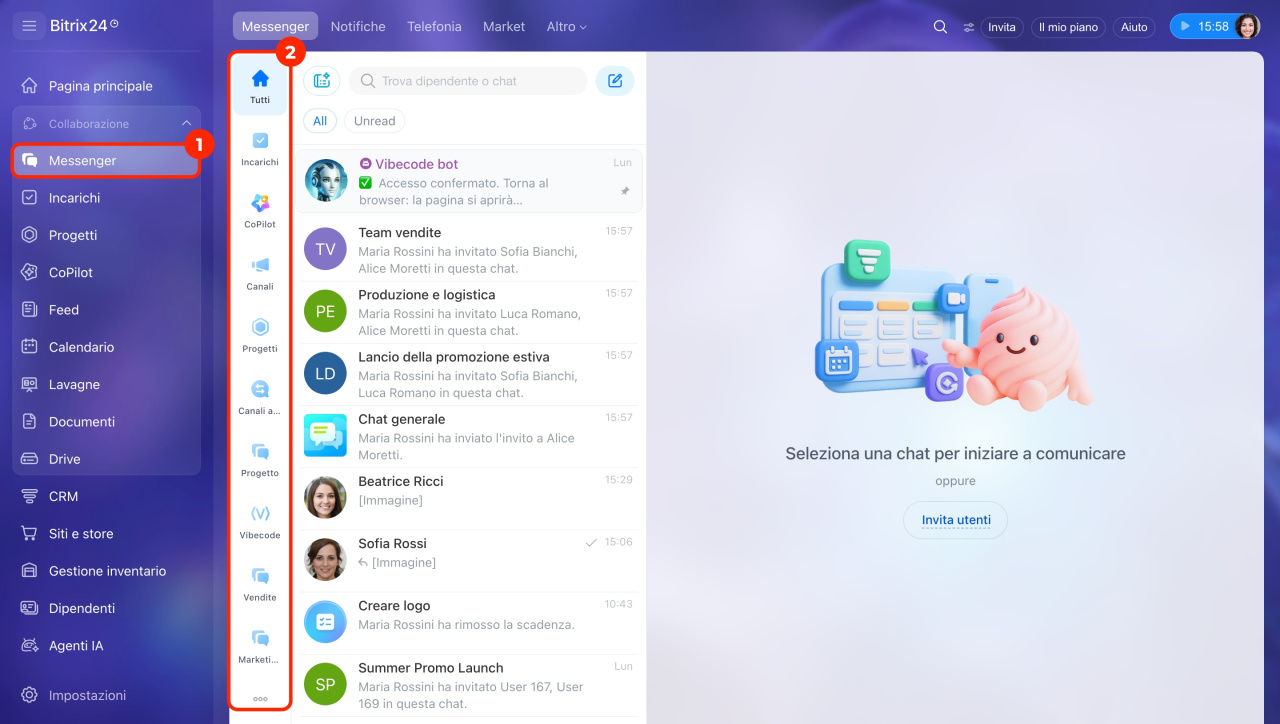
Cartelle personali nel Messenger
In Bitrix24 le chat sono raggruppate in cartelle di sistema. Per comodità puoi creare cartelle personali e raccogliere al loro interno le conversazioni su un tema specifico. Ad esempio, nella cartella «Produzione» puoi aggiungere canali, chat private, chat di gruppo e altre conversazioni legate al lavoro del reparto. In questo modo trovi più facilmente le conversazioni che ti servono e noti i nuovi messaggi sul tema scelto.
Come usare le cartelle nel Messenger
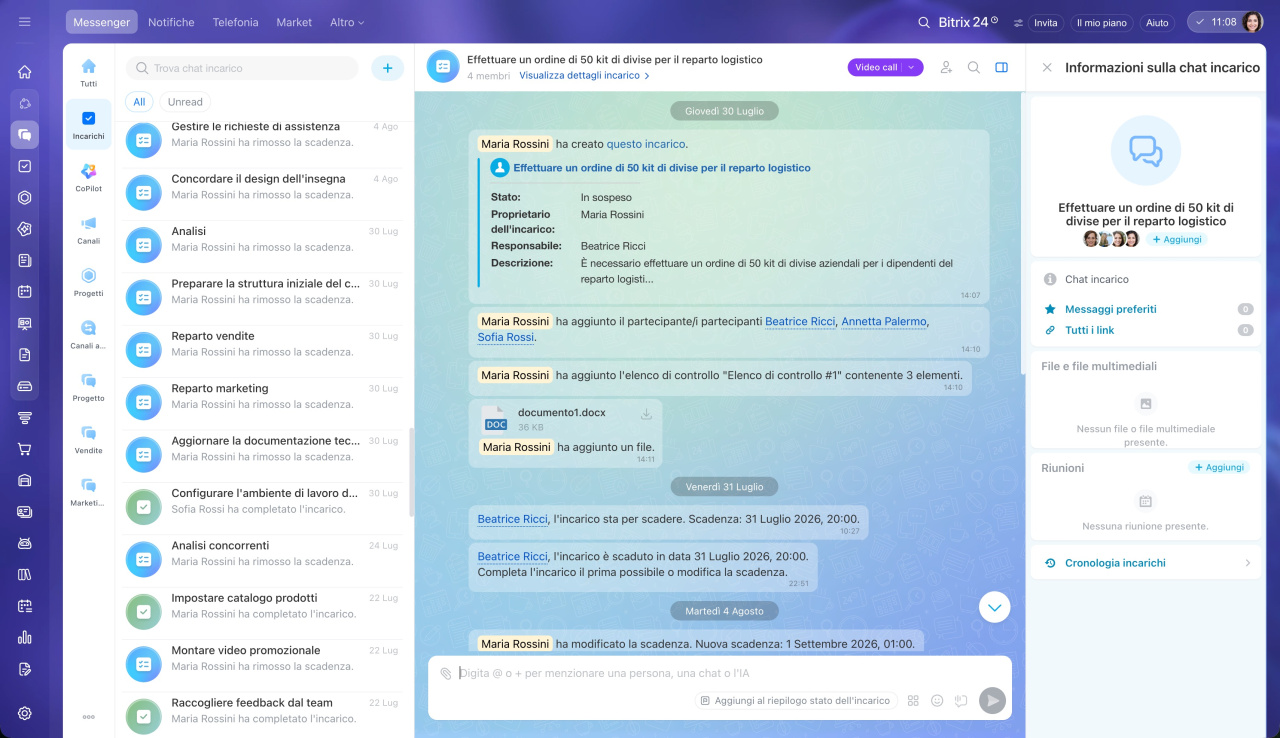
Incarico e relativa chat nella stessa schermata
Puoi aprire la scheda di un incarico accanto alla relativa chat. In questo modo vedi contemporaneamente la conversazione e i dati principali dell’incarico: descrizione, data di scadenza, partecipanti e stato. Ad esempio, se un collega scrive in chat che il lavoro è pronto, puoi confrontare subito il risultato con la descrizione dell’incarico senza perdere di vista la conversazione.
La scheda dell’incarico si apre a destra, la chat resta al centro e l’elenco delle chat degli incarichi si trova a sinistra.
Nuovi incarichi in Bitrix24: tutto per lavorare più velocemente
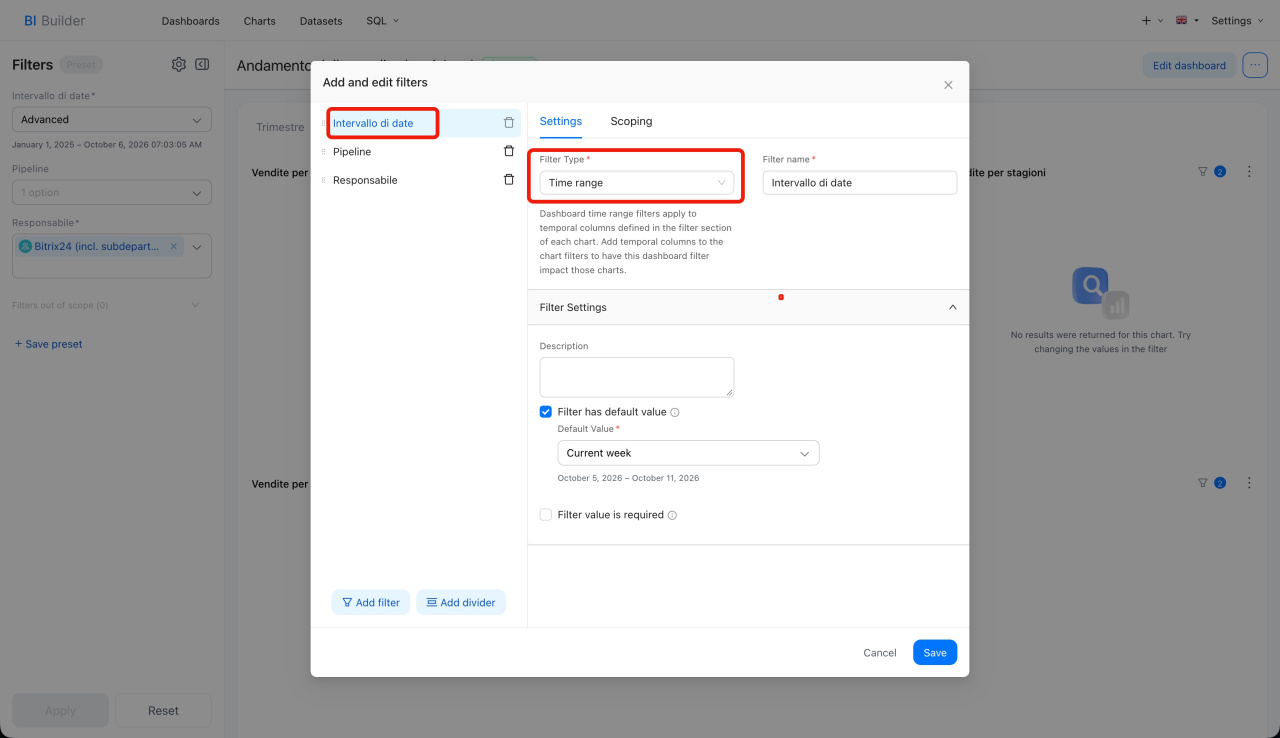
Generatore BI: intervallo di date della dashboard impostato nel filtro
Imposta l’intervallo di date della dashboard nei filtri del Generatore BI. Il valore predefinito selezionato viene applicato automaticamente quando apri la dashboard. Se non imposti alcun valore predefinito, la dashboard utilizza il periodo specificato nelle impostazioni generali del Generatore BI. Per velocizzare il caricamento, seleziona solo il periodo per il quale ti servono i dati.
Creare dashboard nel Generatore BI
Configurazione del Generatore BI
Domande frequenti sull’Analisi BI e sul Generatore BI
Nuovo costruttore dei flussi di lavoro
Abbiamo aggiornato il costruttore dei flussi di lavoro. Ora lo scenario è composto da nodi, ovvero blocchi separati che gestiscono eventi, azioni e condizioni. Puoi collegare i nodi tra loro e creare diversi rami del flusso. In questo modo è più semplice costruire e comprendere la logica dell’automazione.
Abbiamo spiegato nel dettaglio come sono strutturati i nodi e come configurarli. Utilizzando un affare come esempio, abbiamo mostrato come creare un flusso di lavoro completo e collegare le singole fasi dello scenario.
Nuovo costruttore dei flussi di lavoro in Bitrix24
Nodi nel nuovo costruttore di flussi di lavoro con IA: cosa sono e come configurarli
Come configurare un flusso di lavoro con il nodo universale Affare nel nuovo costruttore
Collaborazione sulle app in Alaio Vibecode
Ora puoi lavorare su un’app insieme ai colleghi. Il proprietario può invitare i dipendenti nel team di sviluppo e assegnare loro autorizzazioni diverse, ad esempio per visualizzare o modificare l’app.
Puoi anche trasferire l’app a un altro dipendente. Questa funzione è utile quando cambia il responsabile dello sviluppo o l’app deve essere affidata a un altro team.
Come lavorare in team su un’app e trasferirla a un collega
Aggiornamenti degli articoli
A ottobre 2026 abbiamo aggiornato anche diversi articoli. Consulta i nuovi contenuti per conoscere meglio il prodotto.
Messenger. Abbiamo spiegato come raccogliere in un unico elenco le chat con nuovi messaggi, rimandare una conversazione a più tardi e azzerare contemporaneamente tutti i contatori. Abbiamo illustrato come impostare una reazione rapida, vedere chi ha reagito e in che modo, trovare un file nella chat e tornare alla conversazione. Abbiamo anche mostrato come registrare un messaggio vocale o un videomessaggio e leggerne la trascrizione.
Come gestire le chat non lette in Bitrix24
Come utilizzare le reazioni ai messaggi
Come lavorare con i file nelle chat di Bitrix24
Come utilizzare i messaggi vocali e i videomessaggi nella chat
Dipendenti. Abbiamo spiegato come specificare l’indirizzo e-mail quando inviti un dipendente, affinché possa accedere a Bitrix24 al primo tentativo. Abbiamo aggiunto anche le istruzioni per eliminare il proprio profilo nella versione web: in precedenza era possibile farlo solo nell’app mobile.
Come specificare l’indirizzo e-mail quando inviti un dipendente in Bitrix24
Come eliminare il profilo in Bitrix24
Altri aggiornamenti
Prenotazione online: come creare una nuova risorsa
Alaio Integration hub: collega servizi di terze parti
Come configurare l’autenticazione a due fattori in Bitrix24 senza utilizzare un’app mobile
Come aumentare la sicurezza di Bitrix24 On-Premise con strumenti esterni