
La Prenotazione online è uno strumento per prenotare appuntamenti con specialisti, noleggiare attrezzature e affittare spazi. Prima di registrare i clienti, è necessario creare e configurare le risorse, ad esempio medici, veicoli o spazi a noleggio.
Vai alla sezione Prenotazione online e fai clic su Aggiungi una risorsa. Tutti i dipendenti di Bitrix24 possono creare e modificare le risorse.
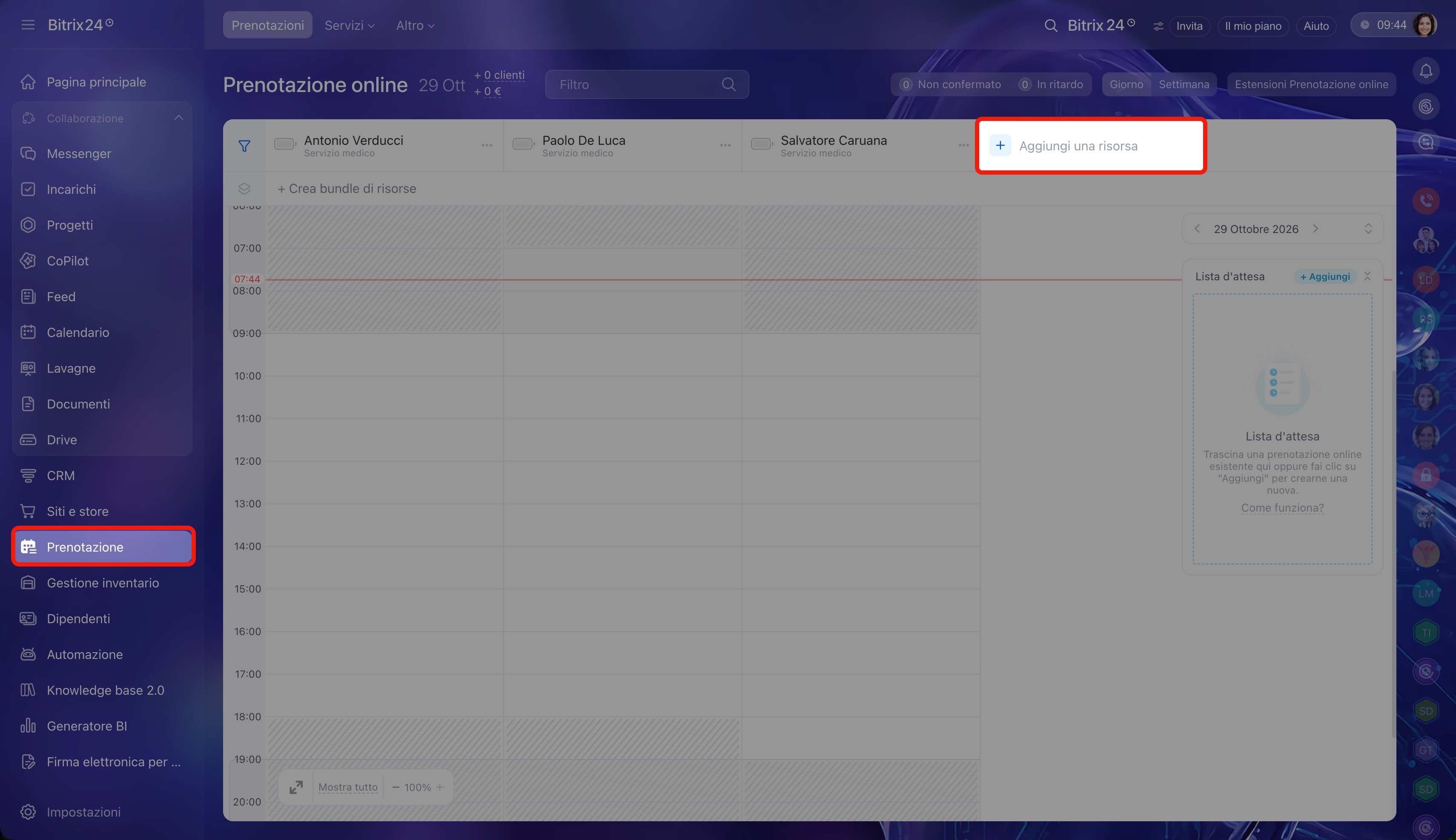
Per creare una risorsa, completa tre passaggi:
Una risorsa già creata può essere modificata, clonata, sospesa o eliminata. Puoi inoltre disporre le colonne delle risorse nell’ordine desiderato.
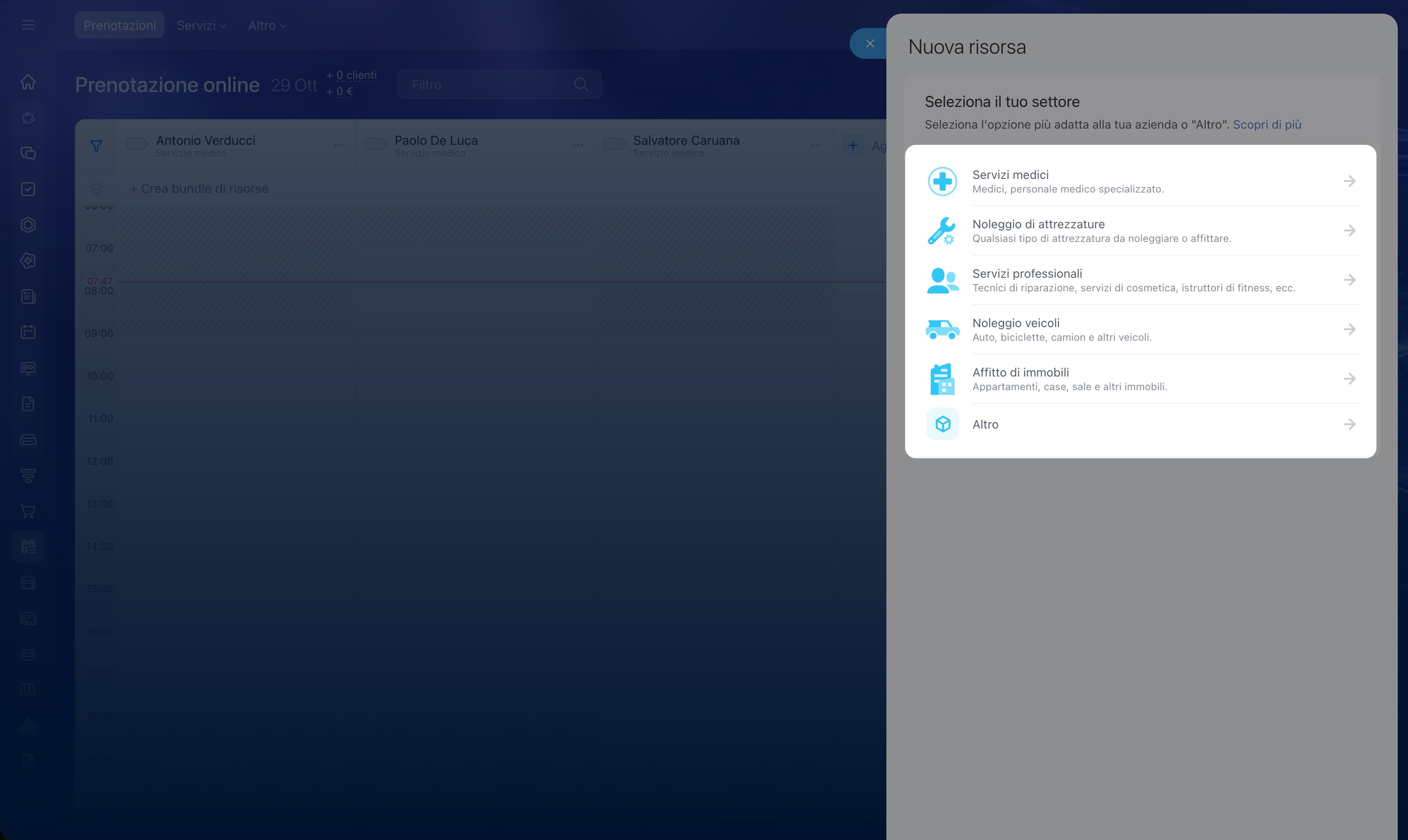
Specificare il settore dell’azienda
Seleziona l’opzione adatta al tuo settore oppure aggiungine una personalizzata. Il settore determina il tipo di risorsa: verrà selezionato automaticamente, ma potrai modificarlo.
- Servizi medici: appuntamenti con medici ed estetiste e servizi di diagnostica.
- Noleggio di attrezzature: macchinari da costruzione, attrezzature sportive, attrezzature per eventi e altro.
- Servizi professionali: consulenze, riparazioni e servizi dei saloni di bellezza.
- Noleggio veicoli: automobili e macchinari specializzati.
- Affitto di immobili: sale per banchetti, appartamenti, case, studi fotografici e altro.
- Altro: scegli questa opzione se il tuo settore non è presente nell’elenco.
Configurare la risorsa
Nome. Per uno specialista, indica il nome e il cognome; per un veicolo, la marca e il numero di targa. I clienti ricevono queste informazioni nei promemoria della prenotazione, quindi inserisci dati corretti.
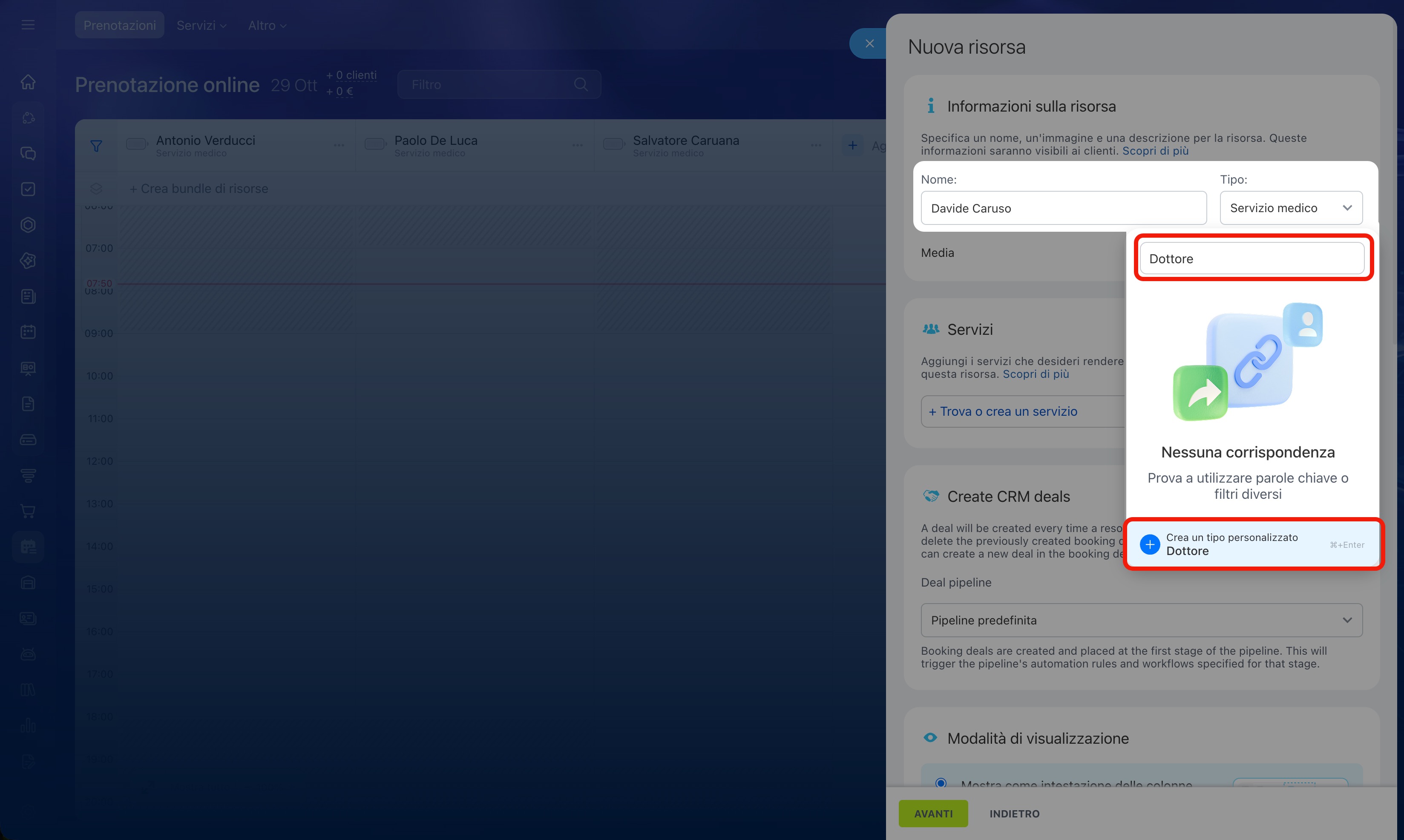
Tipo. Seleziona un tipo dall’elenco oppure creane uno nuovo. Per creare un tipo di risorsa, inserisci il nome e fai clic su Crea un tipo personalizzato.
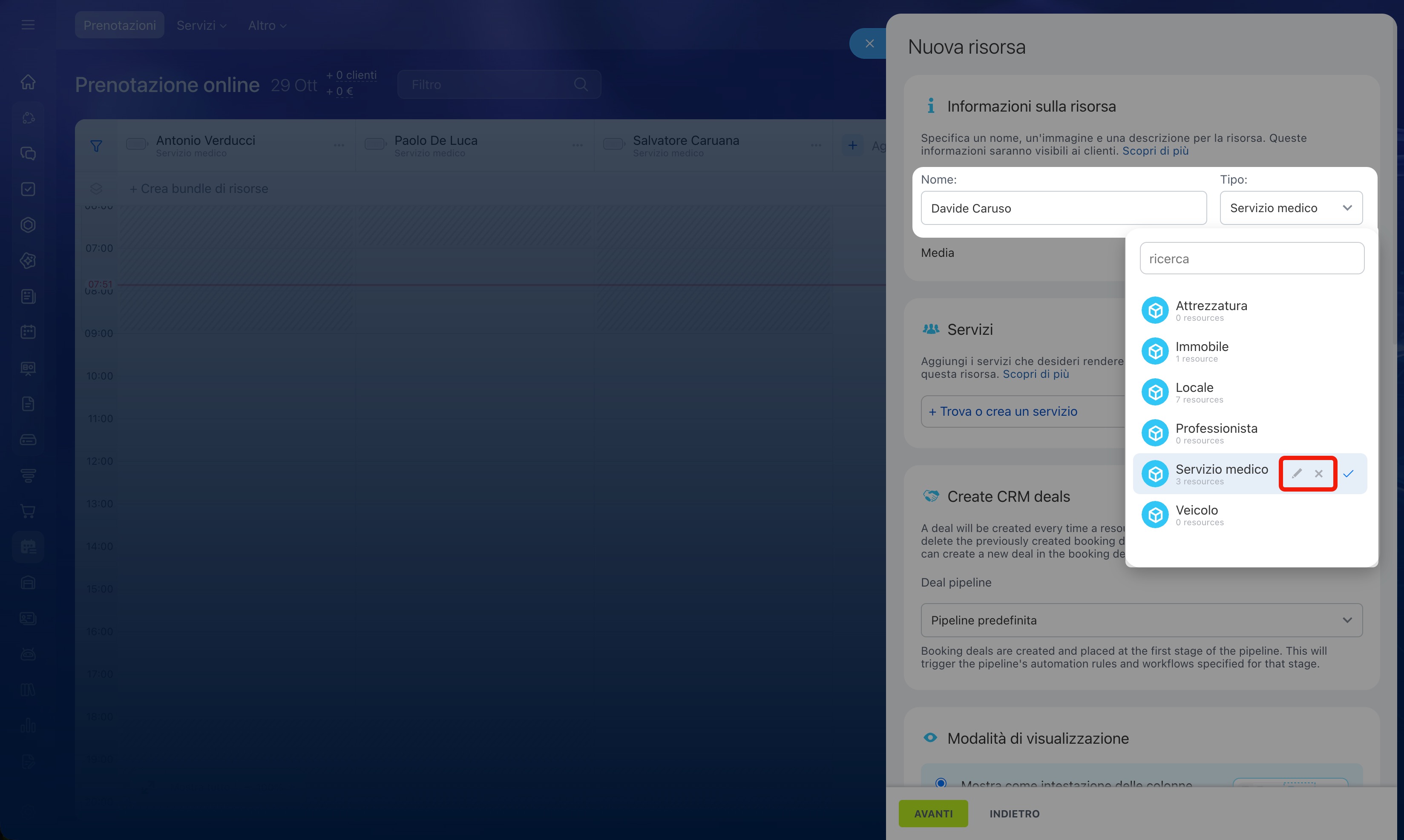
Puoi rinominare ed eliminare i tipi. Posiziona il cursore sul tipo nell’elenco e seleziona l’azione:
- Rinomina: fai clic sull’icona della matita e inserisci il nuovo nome.
- Elimina: fai clic sulla croce. Se al tipo sono associate delle risorse, seleziona il tipo in cui trasferirle. Le prenotazioni, il calendario, i servizi e le notifiche delle risorse non verranno modificati. Se non selezioni un nuovo tipo, il campo Tipo delle risorse rimarrà vuoto. Non è possibile ripristinare un tipo eliminato.
I tipi predefiniti sono quelli presenti inizialmente nell’elenco. Se elimini uno di questi tipi, verrà eliminato anche il settore associato nel primo passaggio della creazione della risorsa. Ad esempio, se elimini il tipo Immobile, non sarà più disponibile l’opzione Affitto di immobili.
Informazioni per i clienti. Aggiungi un’immagine e una breve descrizione per aiutare i clienti a conoscere meglio la risorsa prima di effettuare una prenotazione. Ad esempio, puoi caricare la foto dello specialista e aggiungere informazioni sulla sua formazione.
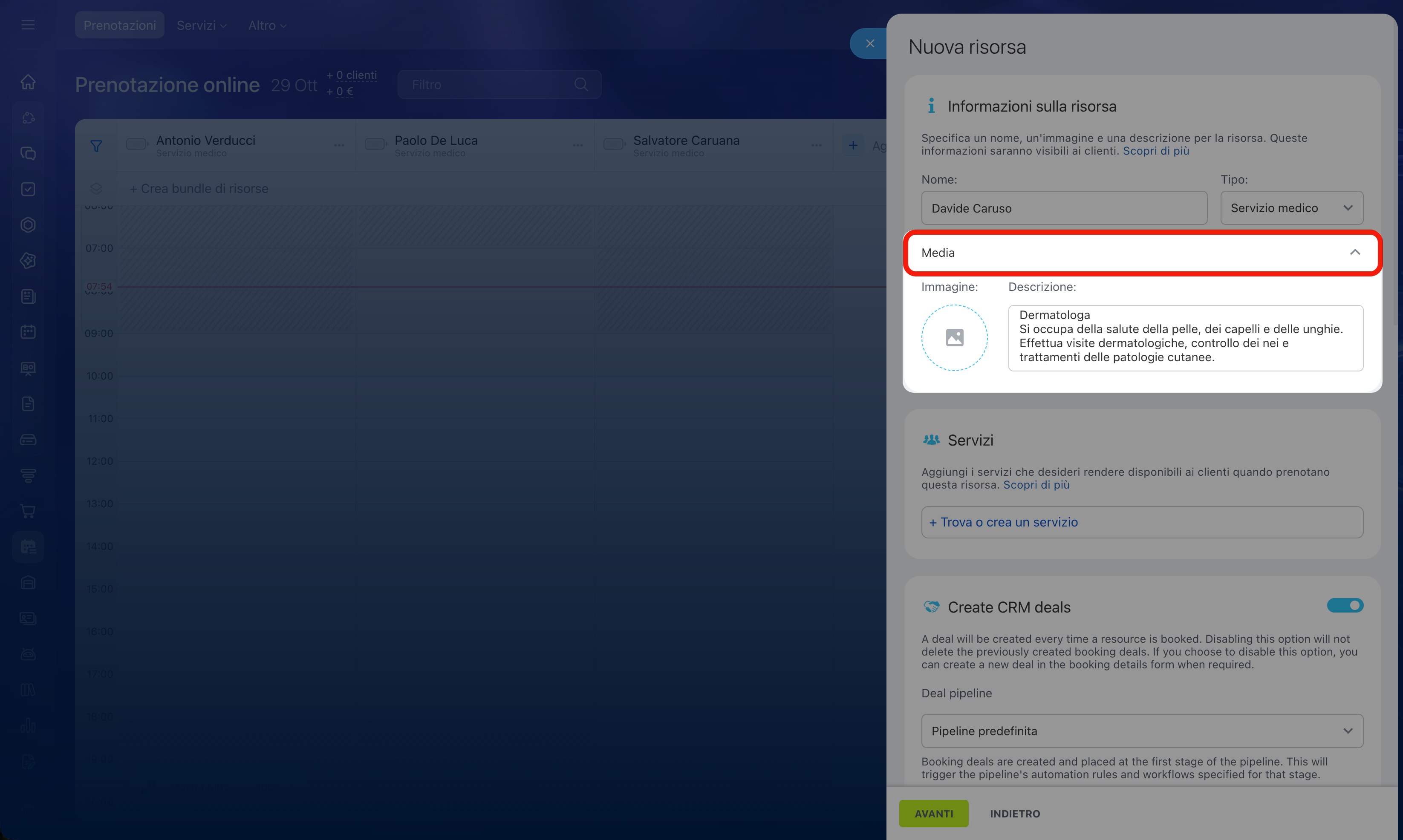
Servizi. Crea o seleziona i servizi associati alla risorsa. Ad esempio, alla risorsa Dottore Davide Caruso puoi associare il servizio visita dermatologica. I clienti vedranno questo servizio durante la prenotazione, mentre il dipendente lo troverà nella scheda della prenotazione. I servizi creati nella sezione Prenotazione online vengono aggiunti automaticamente al catalogo prodotti del CRM.
Come gestire i servizi nel catalogo
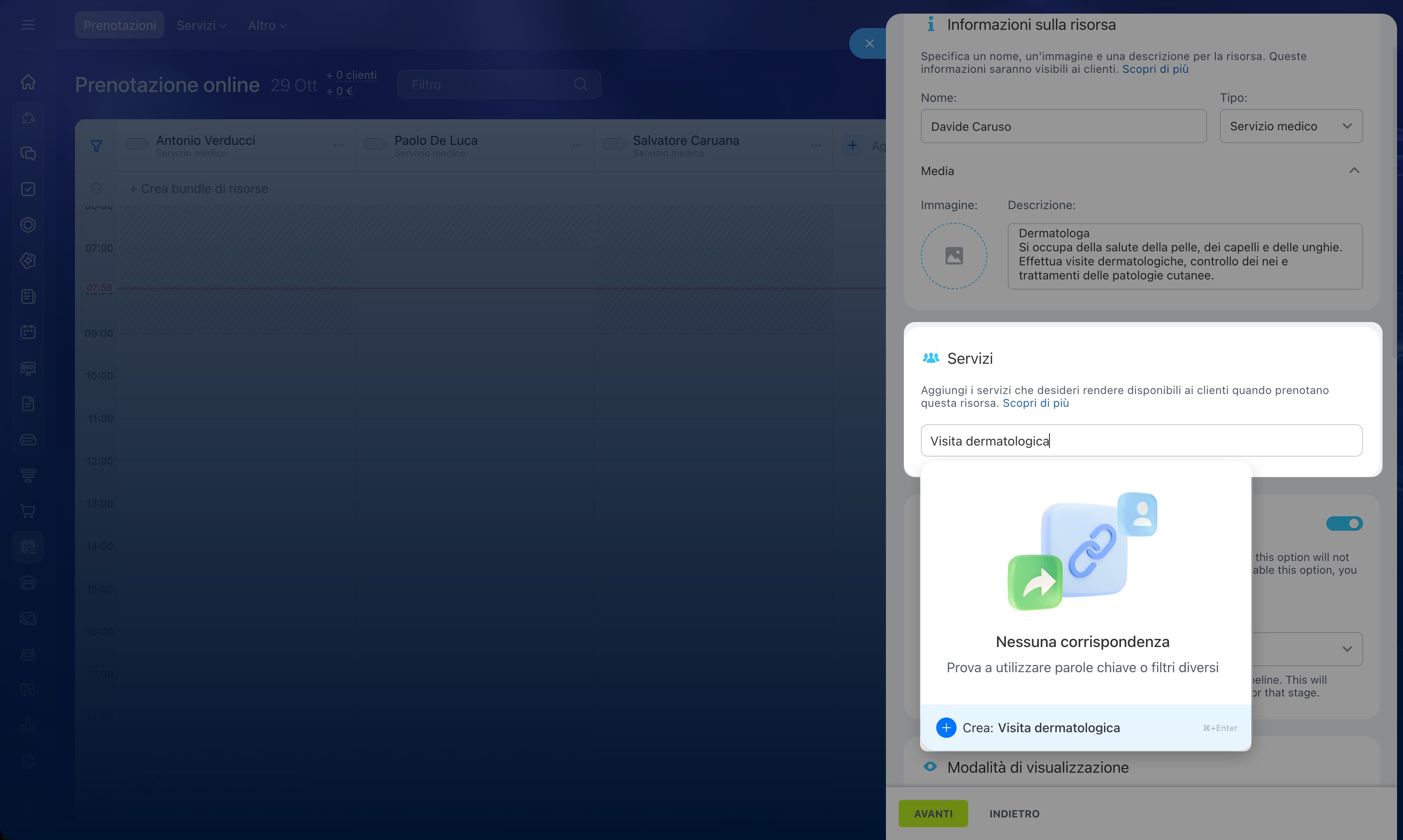
Affare nel CRM. Per impostazione predefinita, per ogni prenotazione della risorsa viene creato automaticamente un affare. Se non è necessario gestire nel CRM le prenotazioni di questa risorsa, disattiva l’opzione: le nuove prenotazioni verranno salvate senza affari. Gli affari già creati non verranno modificati. Se necessario, potrai creare manualmente un affare dalla scheda della prenotazione.
Nel campo Pipeline per gli affari, seleziona la pipeline in cui creare gli affari relativi alle prenotazioni della risorsa. Ad esempio, puoi gestire le prenotazioni delle consulenze e quelle per il noleggio delle attrezzature in pipeline diverse. Nell’elenco sono disponibili solo le pipeline in cui disponi dell’autorizzazione per creare affari. Gli affari verranno aggiunti alla prima fase della pipeline selezionata e verranno avviate le regole di automazione e i flussi di lavoro configurati per questa pipeline.
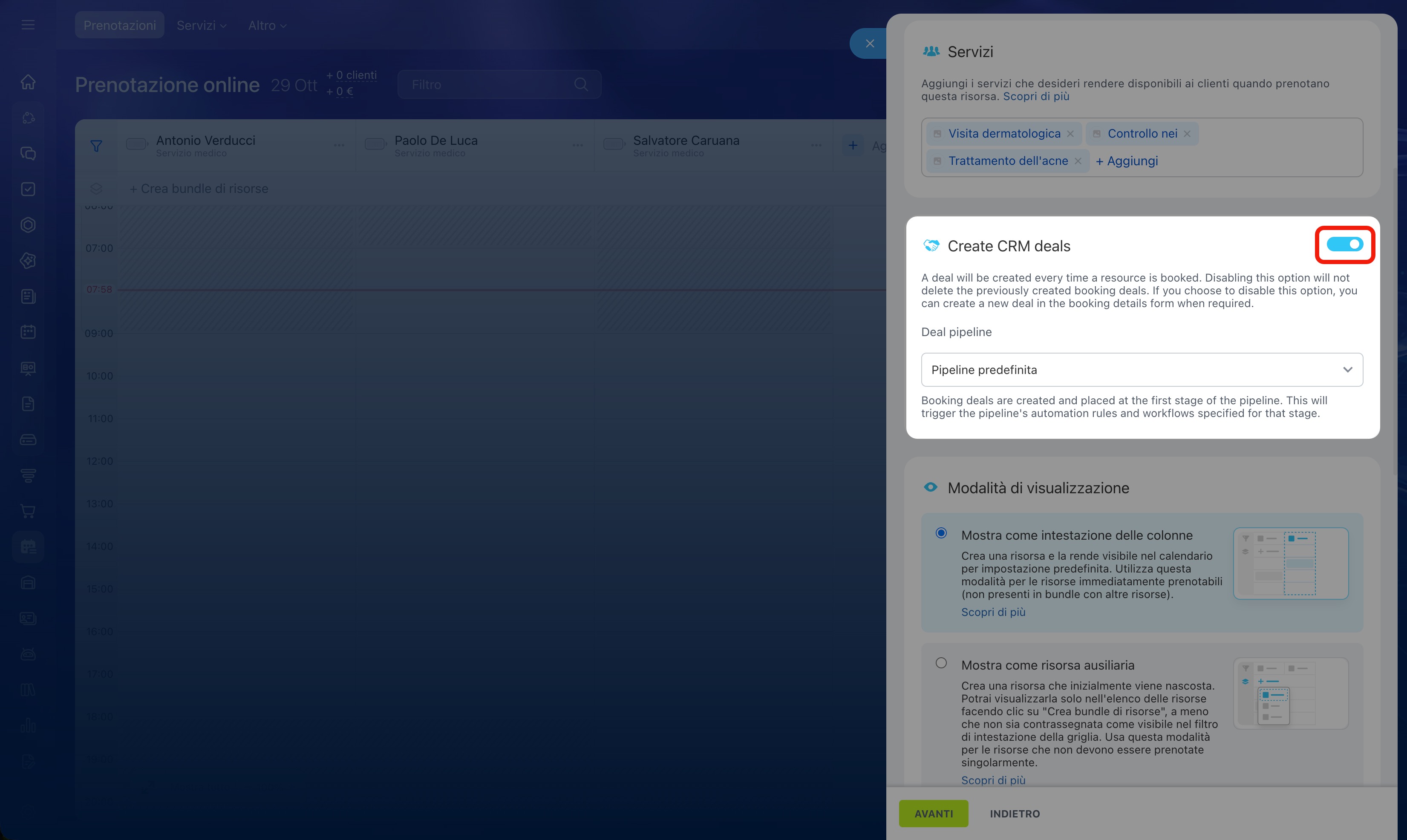
Modalità di visualizzazione. Seleziona come mostrare la risorsa:
- Mostra come intestazione delle colonne: la risorsa è sempre visibile nel calendario. Questa opzione è adatta alle risorse principali prenotate dai clienti, ad esempio specialisti o veicoli a noleggio.
- Mostra come risorsa ausiliaria: la risorsa non viene visualizzata nelle colonne del calendario e può essere selezionata solo nella riga delle risorse condivise sopra il calendario. A seconda della modalità e della visualizzazione del calendario, la riga si chiama Crea bundle di risorse. Questa opzione è utile quando è necessario aggiungere una risorsa ausiliaria a quella principale. Ad esempio, se la risorsa principale è un medico, quella ausiliaria può essere uno studio.
Risorse condivise: come programmare servizi con più risorse
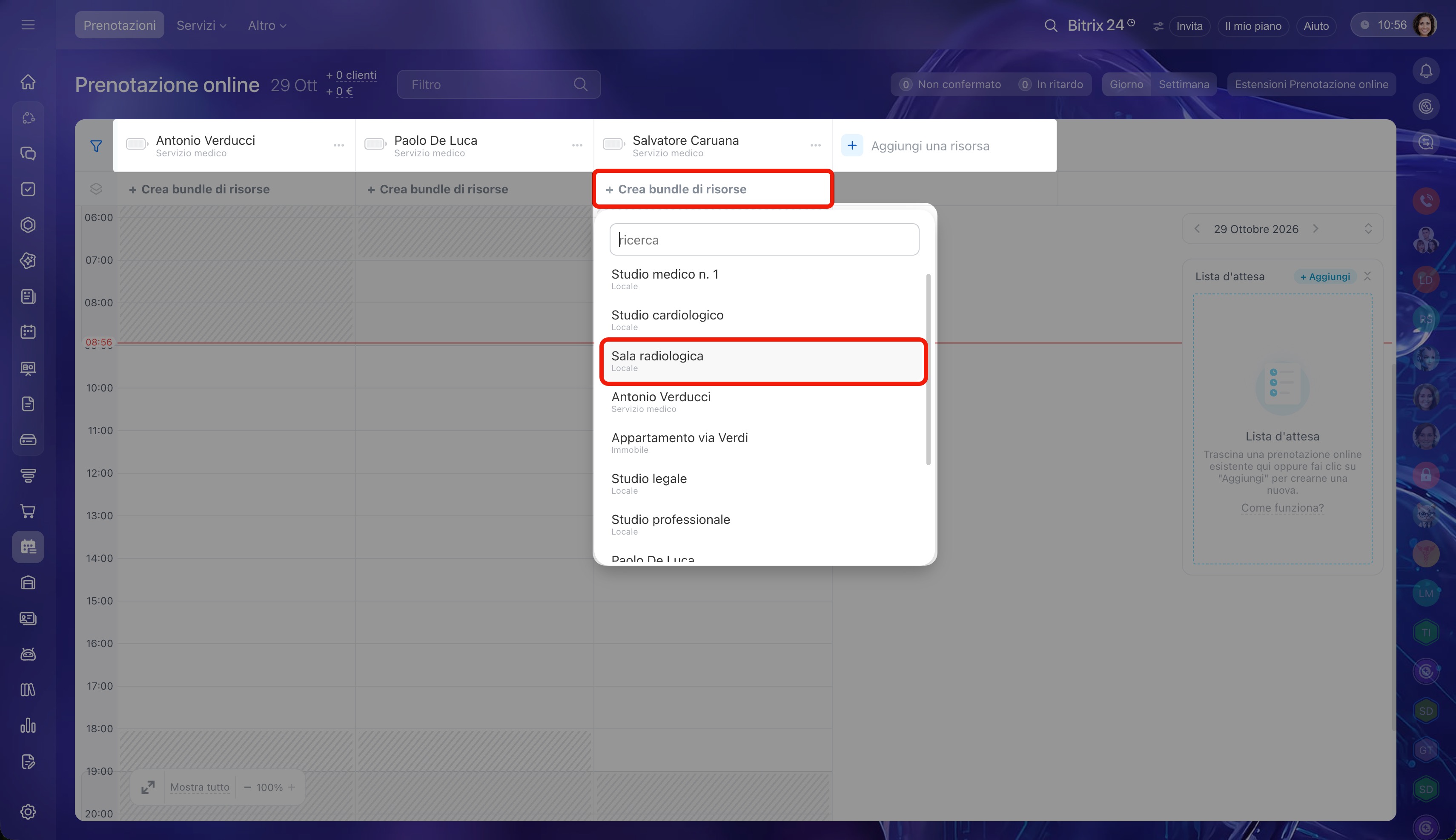 La risorsa principale «Dottore Salvatore Caruano» viene visualizzata subito nel calendario. La risorsa ausiliaria «Sala radiologica» viene visualizzata quando apri bundle di risorse
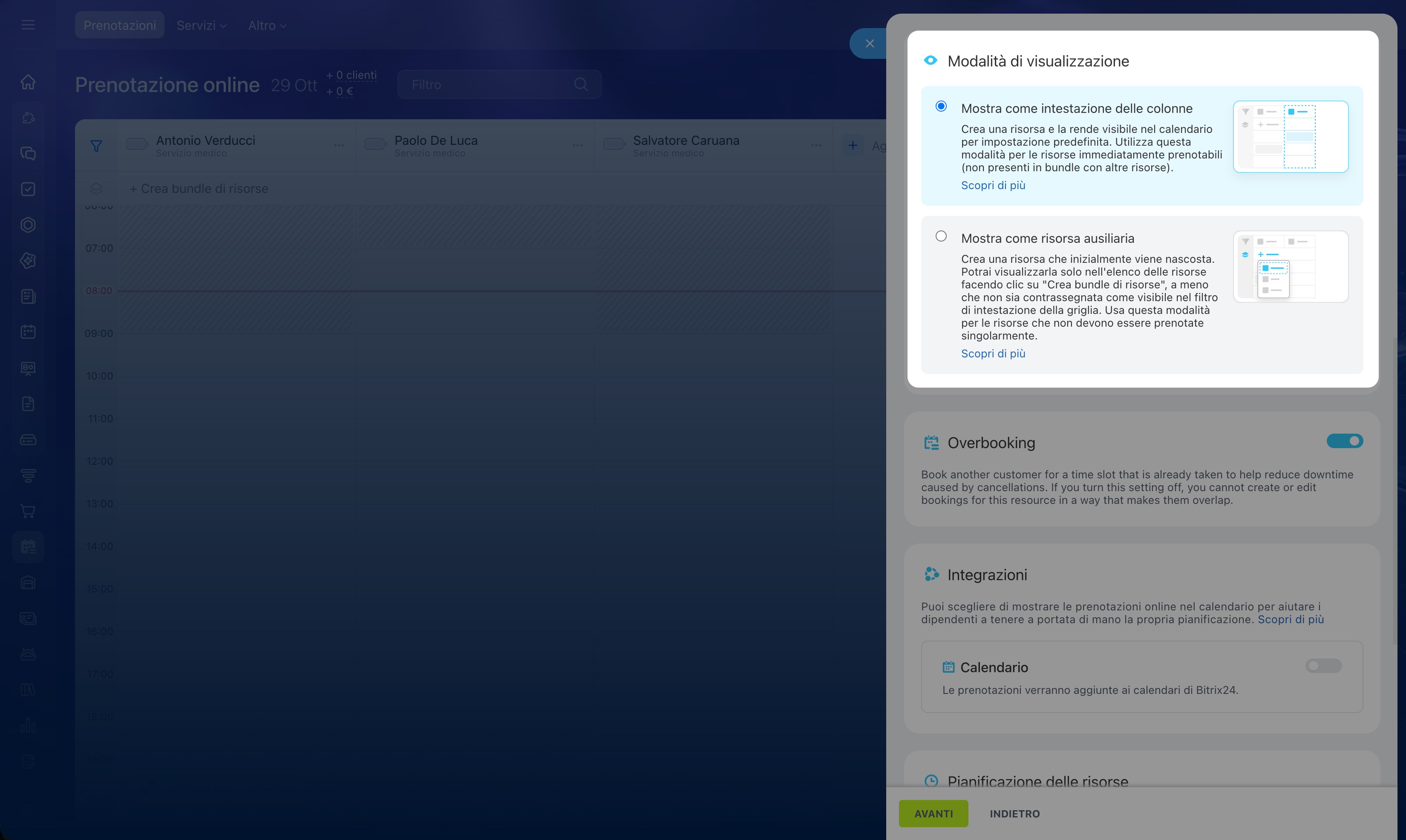
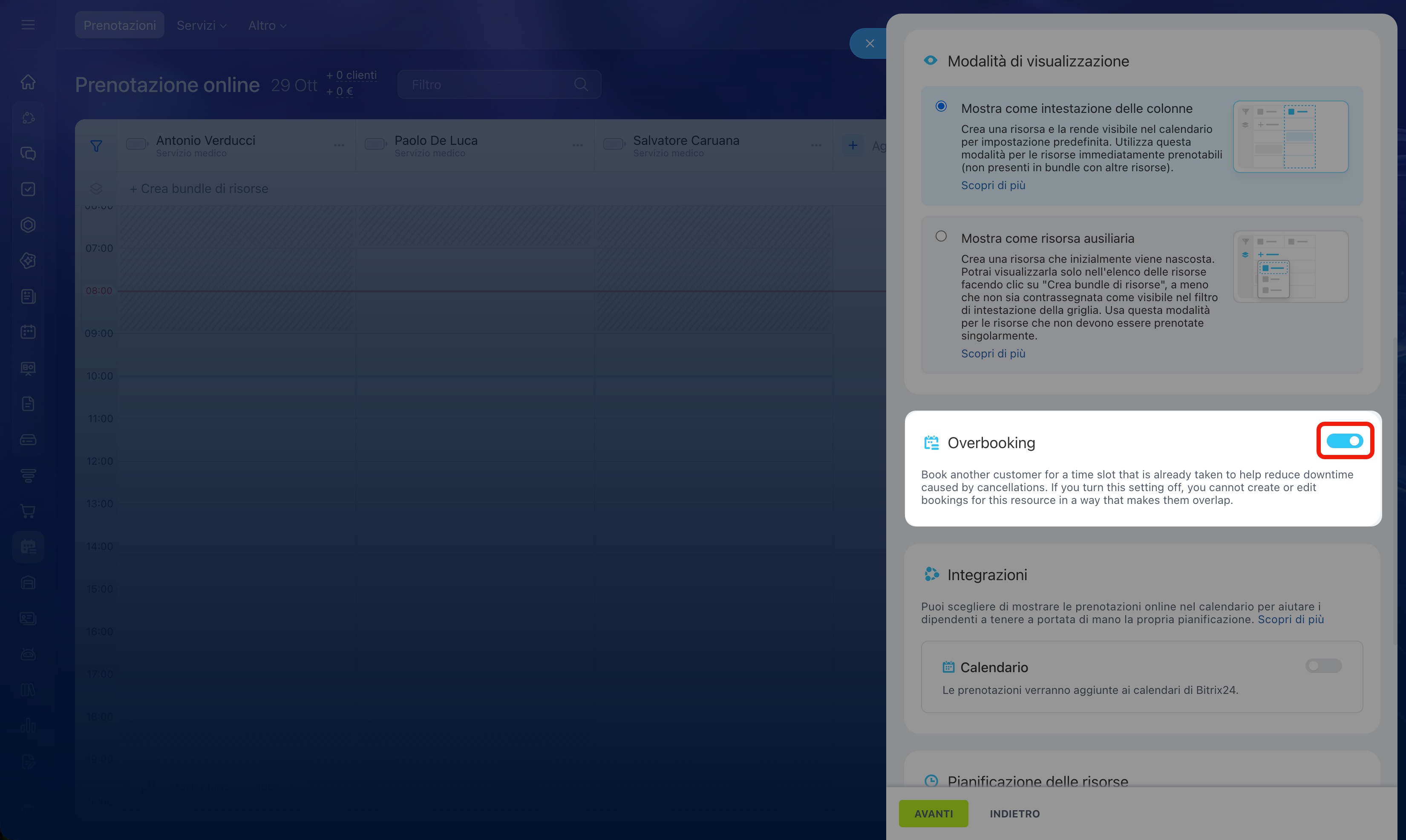
Overbooking. Questa opzione consente di prenotare un secondo cliente in uno slot già occupato. In questo modo puoi evitare tempi di inattività se alcuni clienti annullano la prenotazione. Se disattivi l’opzione, non sarà possibile creare, spostare o prolungare una prenotazione in modo che si sovrapponga a un’altra. Puoi consentire l’overbooking per gli specialisti e vietarlo per gli immobili.
Come utilizzare l’overbooking nella prenotazione online
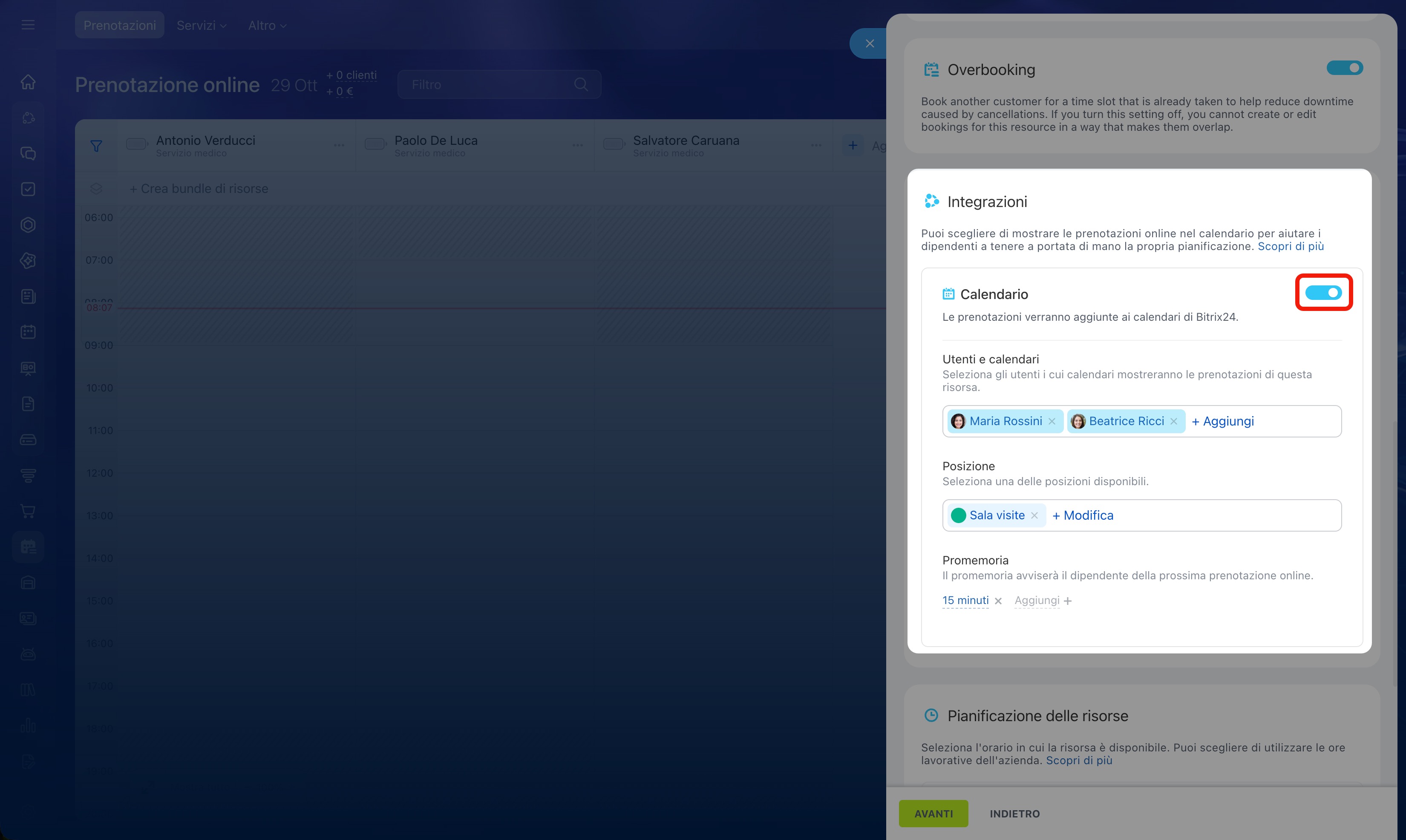
Dove aggiungere le prenotazioni delle risorse. Attiva l’opzione Calendario per collegare la Prenotazione online al calendario di Bitrix24. Tutte le prenotazioni verranno aggiunte automaticamente ai calendari personali dei dipendenti. Gli specialisti potranno vedere subito il proprio programma senza dover cercare le prenotazioni in sezioni diverse.
Configura i parametri:
- Utenti e calendari: seleziona i dipendenti nei cui calendari verranno visualizzati gli eventi. La prenotazione viene sempre aggiunta al calendario dello specialista che fornisce il servizio, ma, se necessario, può essere duplicata nei calendari di altri dipendenti. Ad esempio, aggiungi il responsabile affinché possa vedere il programma del team e controllarne il carico di lavoro.
- Posizione: seleziona una sala riunioni dall’elenco se lo specialista riceve i clienti esclusivamente in quella sala. La sala verrà indicata automaticamente nell’evento per evitare equivoci sul luogo dell’appuntamento.
Crea e prenota sale riunioni - Promemoria: configura i promemoria affinché il dipendente non dimentichi l’appuntamento. Scegli con quanto anticipo inviare il promemoria, ad esempio un giorno o un’ora prima dell’incontro.
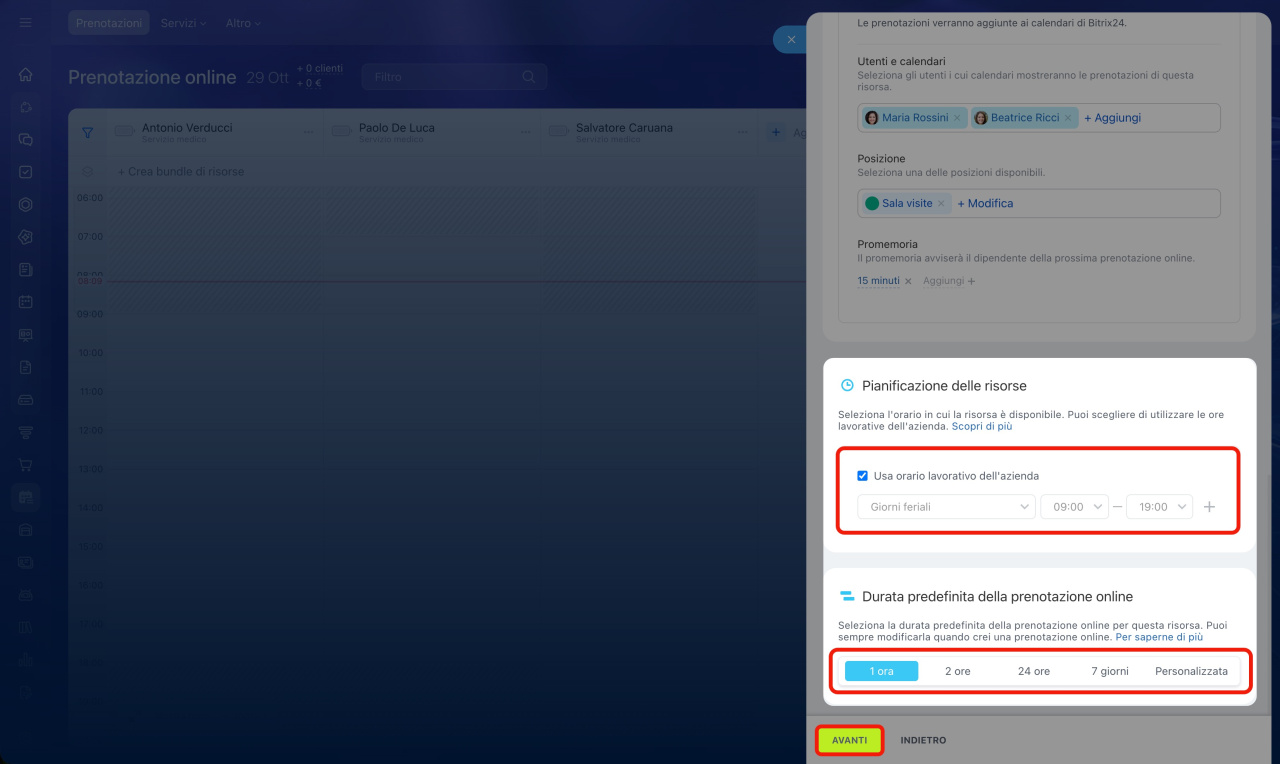
Pianificazione delle risorse. Indica gli orari in cui la risorsa può essere prenotata. Per consentire la prenotazione solo durante l’orario lavorativo dell’azienda, attiva l’opzione Usa l’orario lavorativo dell’azienda. Il programma della risorsa verrà aggiornato insieme all’orario lavorativo aziendale. Per configurare un programma specifico per la risorsa, disattiva l’opzione e indica i giorni e gli orari di lavoro. Ad esempio, puoi configurare il programma di un medico specifico.
Durata predefinita della prenotazione online. Seleziona una delle opzioni predefinite: 1 ora, 2 ore, 24 ore o 7 giorni, oppure specifica una durata personalizzata. Ad esempio, una visita medica può durare 1 ora, il noleggio di un’auto 24 ore e quello di attrezzature da costruzione 7 giorni.
Fai clic su Avanti. Durante la prenotazione del cliente, potrai modificare la durata.
Configurare le notifiche per i clienti
Nella Prenotazione online puoi ricordare automaticamente ai clienti l’appuntamento senza l’intervento del dipendente, tramite una chiamata o un messaggio.
Prenotazione online: personalizza i modelli di messaggi per i clienti
- Nuova prenotazione online: notifica per il cliente con la data, l’orario della prenotazione e il nome della risorsa. Questo scenario è disponibile solo per il canale di comunicazione SMS e WhatsApp.
- Richiedi conferma prenotazione online: notifica che consente al cliente di confermare la visita. Se il cliente non conferma la prenotazione, nella sua scheda CRM verrà creata automaticamente un’attività affinché il dipendente possa contattarlo. Se alla prenotazione è associato un affare, l’attività verrà visualizzata anche nella relativa scheda.
- Promemoria: notifica inviata al cliente il giorno dell’appuntamento.
- Il cliente è in ritardo: se il cliente è in ritardo, riceverà una notifica con la richiesta di confermare la visita. Se non conferma la prenotazione, nel CRM verrà creata automaticamente un’attività affinché il dipendente possa verificare le sue intenzioni e liberare lo slot.
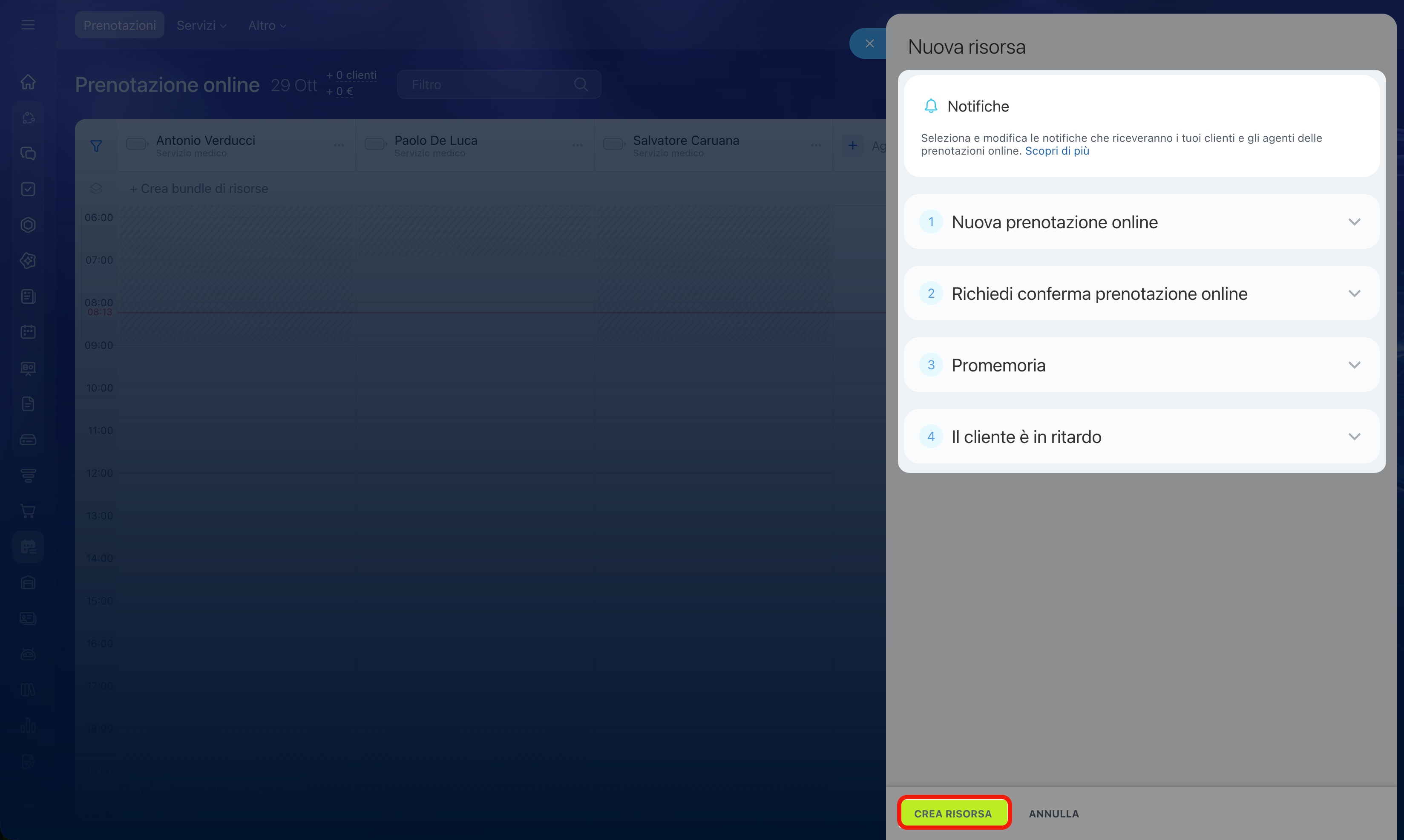
Fai clic su Crea risorsa.
Dopo aver aggiunto le risorse, potrai selezionarle per le prenotazioni dei clienti e monitorarne il carico di lavoro.
Come prenotare un servizio per un cliente
Modificare, clonare, sospendere o eliminare una risorsa
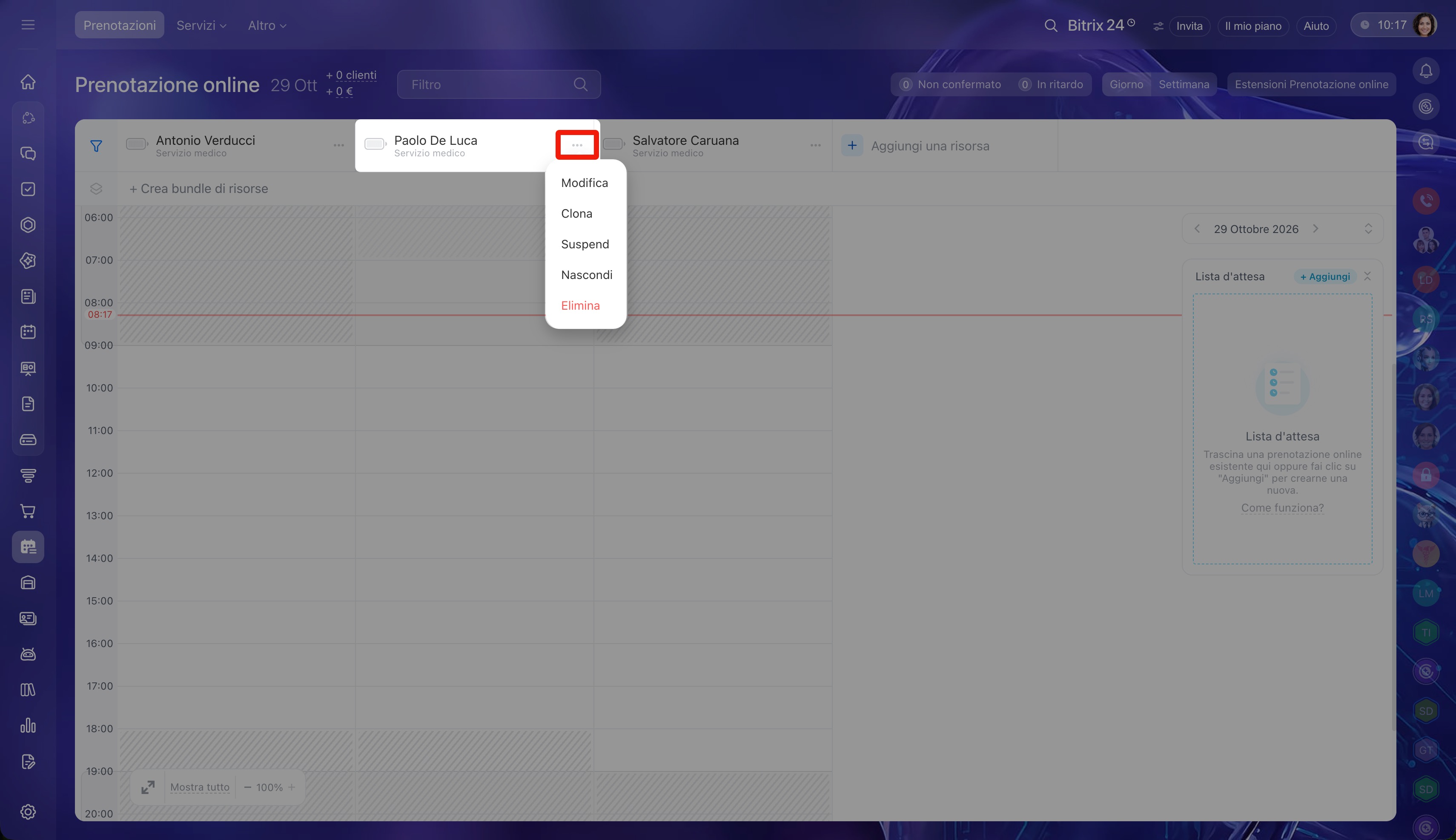
Seleziona la risorsa desiderata nel calendario e fai clic su Tre punti (...) accanto al suo nome.
Modifica impostazioni. Si aprirà la finestra con le impostazioni della risorsa. Ad esempio, puoi modificare il programma di lavoro di un medico.
Clona. Questa opzione è utile quando devi aggiungere una risorsa simile, ad esempio un altro specialista con lo stesso programma e gli stessi servizi. Si aprirà la finestra di creazione della risorsa. Dalla risorsa originale vengono copiati:
- il tipo, la descrizione e l’immagine,
- il programma,
- i servizi associati,
- le impostazioni degli affari, dell’overbooking, del calendario e delle notifiche.
Indica il nome della nuova risorsa, modifica le altre impostazioni se necessario e fai clic su Crea risorsa.
Sospendi. Questa opzione è utile quando la risorsa non può essere prenotata temporaneamente, ad esempio se un medico è in ferie o un veicolo è in riparazione.
Indica nel calendario il periodo di indisponibilità e fai clic su Sospendi. Se nel periodo di sospensione sono presenti prenotazioni per la risorsa, Bitrix24 ti proporrà di trasferirle a un’altra risorsa oppure di eliminarle. I clienti non riceveranno notifiche relative allo spostamento o all’eliminazione della prenotazione: dovrai avvisarli personalmente. Puoi programmare la sospensione in anticipo; fino all’inizio del periodo indicato, la risorsa rimarrà disponibile per la prenotazione.
La risorsa sospesa rimane nel calendario ed è contrassegnata dall’icona di pausa, mentre una risorsa con una sospensione programmata è contrassegnata dall’icona dell’orologio. Al termine del periodo, la risorsa tornerà disponibile per la prenotazione. Per riattivarla in anticipo, fai clic su Tre punti (...) > Riprendi. Per annullare una sospensione non ancora iniziata, fai clic su Tre punti (...) > Annulla sospensione.
Nascondi. Nasconde la risorsa solo dal tuo calendario. La risorsa continuerà a essere visualizzata dai colleghi e i clienti potranno prenotarla. Per mostrarla di nuovo, fai clic sull’icona del filtro a sinistra sopra il calendario e seleziona la risorsa nell’elenco.
Elimina. Elimina la risorsa dal calendario. Se sono presenti prenotazioni future, trasferiscile a un’altra risorsa oppure eliminale insieme alla risorsa. Le prenotazioni passate rimarranno nella cronologia e potranno essere trovate tramite il filtro. Gli affari verranno conservati nel CRM, ma le attività relative alle prenotazioni eliminate scompariranno dalla timeline. I clienti non riceveranno notifiche sull’annullamento. Non è possibile ripristinare la risorsa e le prenotazioni eliminate: se necessario, crea di nuovo la risorsa.
Modificare l’ordine delle risorse nel calendario
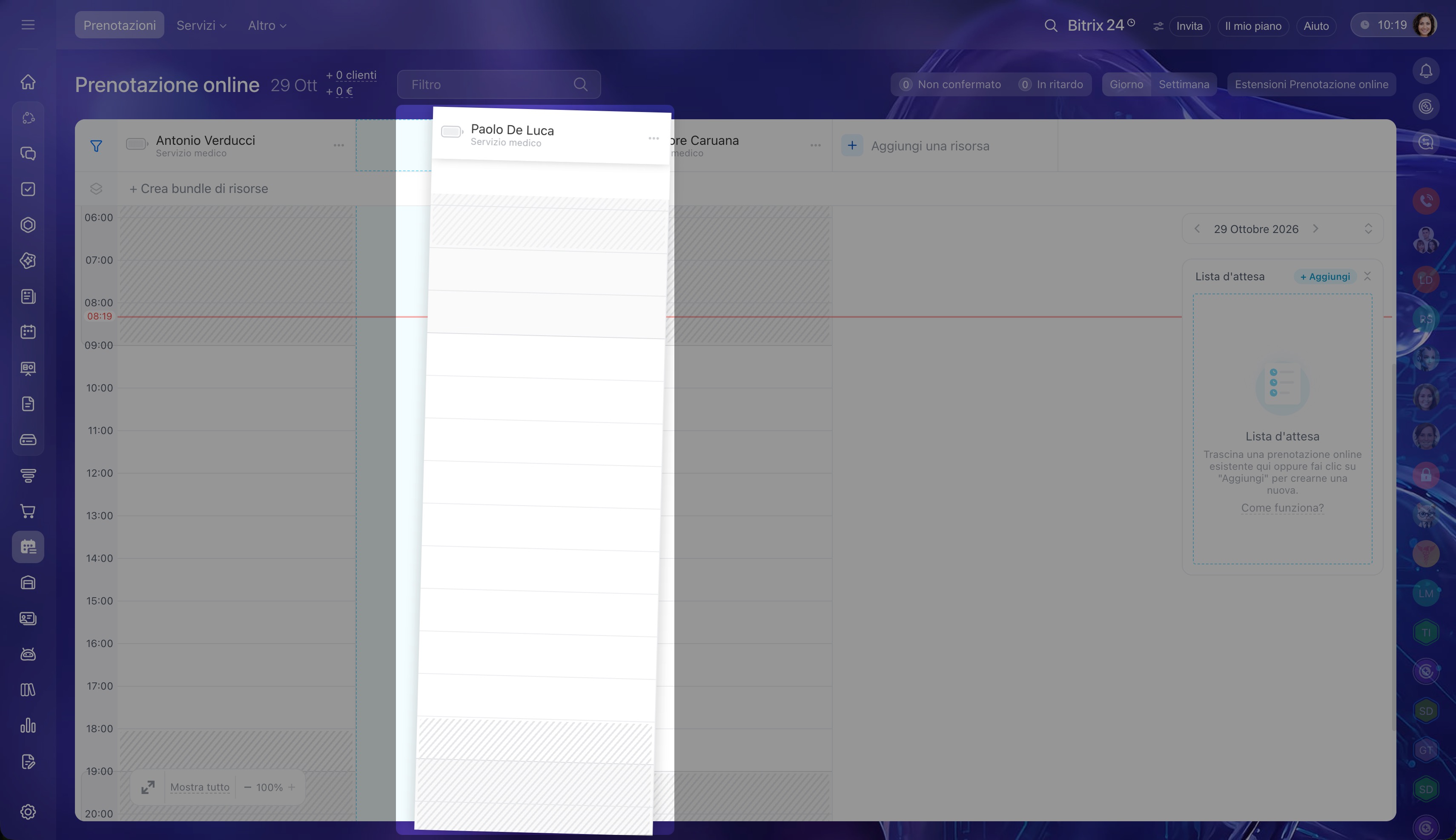
Puoi disporre le colonne delle risorse nell’ordine desiderato, ad esempio per mostrare vicini gli specialisti dello stesso settore. Fai clic sull’intestazione della risorsa, tienila premuta e trascina la colonna nella posizione desiderata: verrà spostata insieme alle prenotazioni. In questo modo puoi riordinare solo le risorse visualizzate nelle colonne.
L’ordine viene salvato solo per te: il calendario dei colleghi non verrà modificato. Ogni dipendente può disporre le colonne in base alle proprie esigenze.
Riepilogo
- Prima di registrare i clienti, è necessario creare e configurare le risorse, ad esempio medici, veicoli, spazi a noleggio e altro.
- Tutti i dipendenti di Bitrix24 possono creare e modificare le risorse.
- Per creare una risorsa, seleziona il settore dell’azienda, configura i parametri e attiva le notifiche per i clienti.
- Per ogni risorsa puoi selezionare una pipeline per gli affari o disattivarne la creazione, consentire o vietare l’overbooking e collegare il programma all’orario lavorativo dell’azienda.
- Puoi copiare una risorsa simile oppure sospenderla durante un periodo di ferie o di riparazione. Se sono presenti prenotazioni per il periodo di sospensione, devi trasferirle o eliminarle.
- Ogni dipendente può configurare autonomamente l’ordine delle colonne nel proprio calendario.
