
Le reazioni ti permettono di rispondere rapidamente a un messaggio senza scrivere: confermano che l'hai letto, sostengono un'idea o esprimono un'emozione.
In questo articolo scoprirai come:
Come configurare la reazione predefinita
Scegli l'emoji da usare come reazione predefinita a un messaggio.
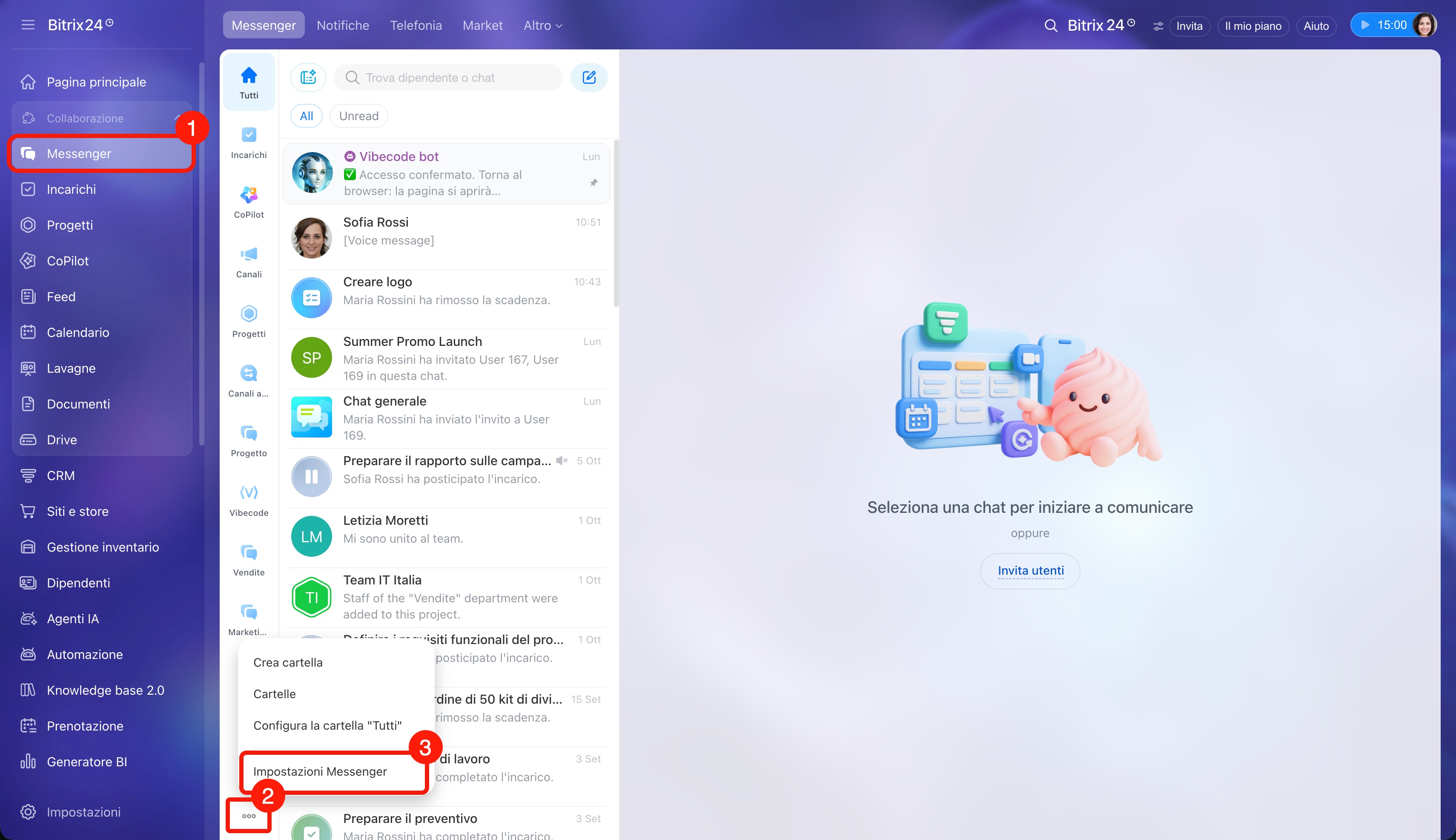
1. Apri la sezione Messenger nel menu a sinistra.
2–3. Sotto l'elenco delle cartelle, fai clic su Tre punti (...) e seleziona Impostazioni Messenger.
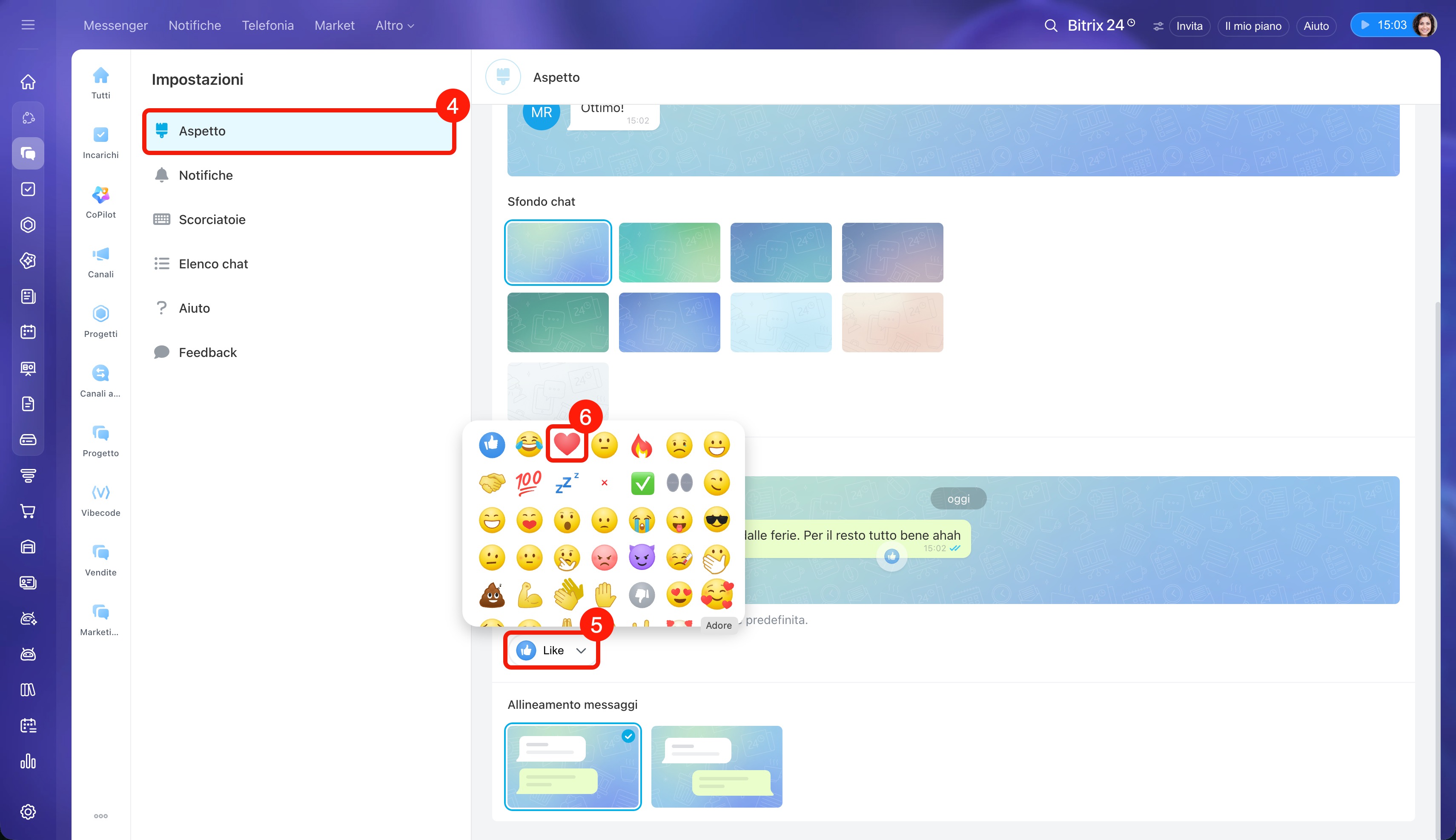
4. Vai alla sezione Aspetto.
5–6. Nel blocco Reazione predefinita, fai clic sull'emoji attuale e scegline una nuova.
La reazione scelta comparirà per prima nell'elenco e verrà aggiunta ai messaggi quando fai clic sull'icona dell'emoji.
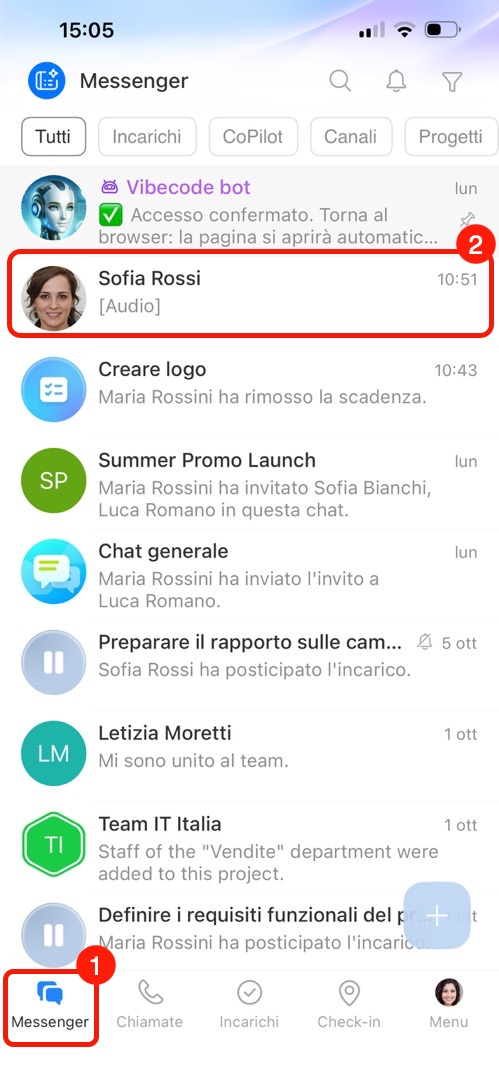
1–2. Vai su Messenger e apri una chat.
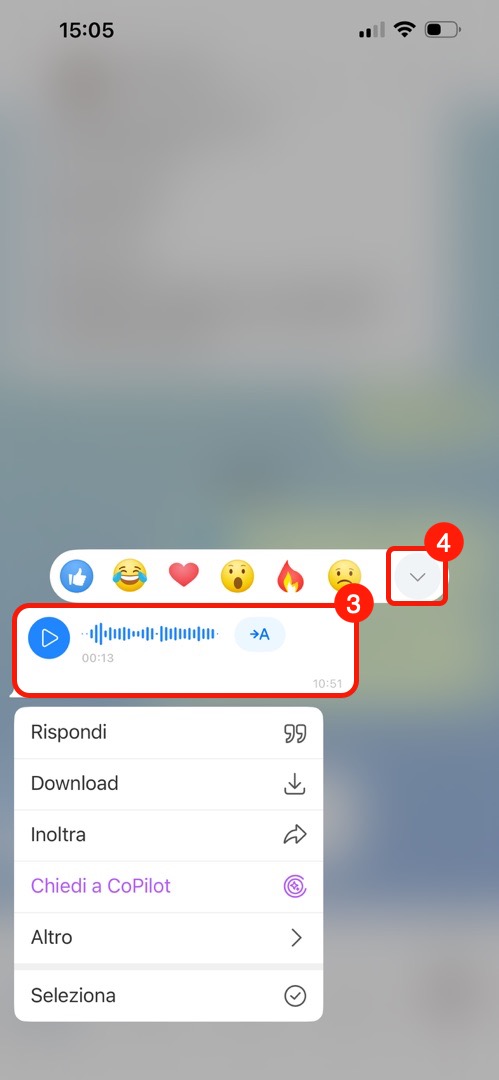
3. Tieni premuto un messaggio: si aprirà il pannello delle reazioni.
4. Tocca la freccia verso il basso alla fine del pannello: si aprirà l'elenco completo delle reazioni.
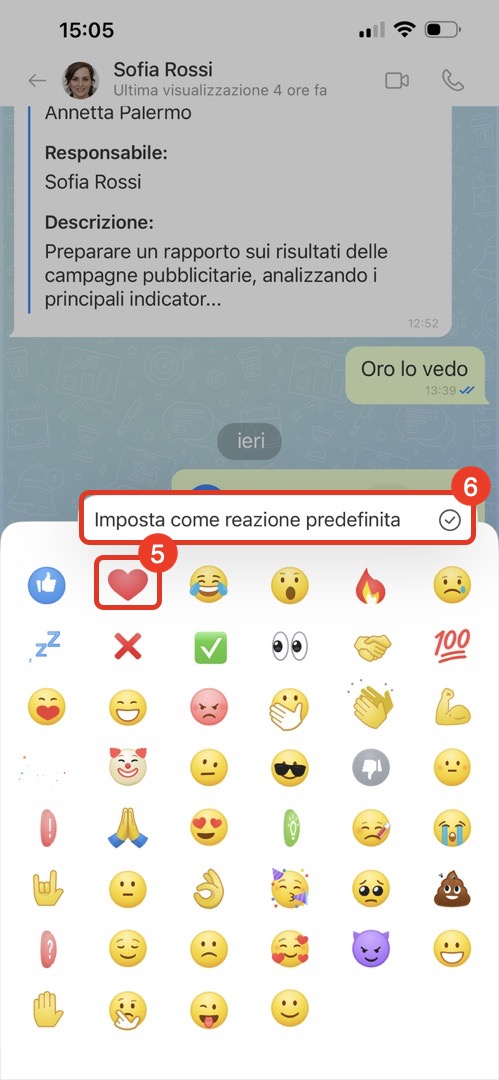
5. Tieni premuta l'emoji da usare come reazione predefinita.
6. Tocca Imposta come reazione predefinita.
Come aggiungere o rimuovere una reazione
Puoi aggiungere più reazioni diverse allo stesso messaggio. L'aspetto delle emoji dipende dal sistema operativo e può variare da un dispositivo all'altro.
Reazione predefinita.
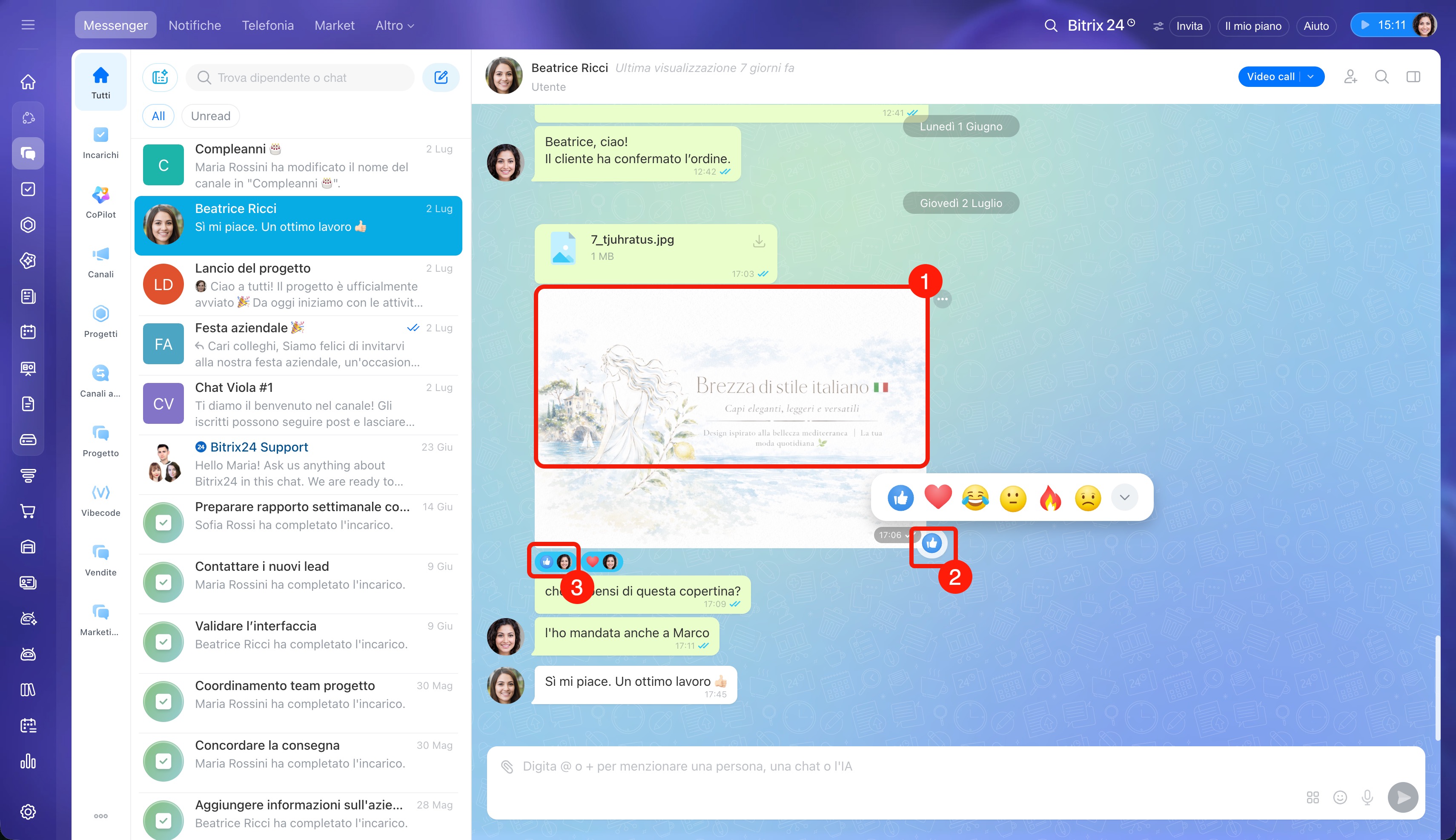
1. Sposta il cursore sul messaggio: nell'angolo in basso a destra comparirà l'icona della reazione predefinita scelta.
2. Fai clic sull'icona.
3. La reazione comparirà sotto il messaggio.
Scegliere una reazione.
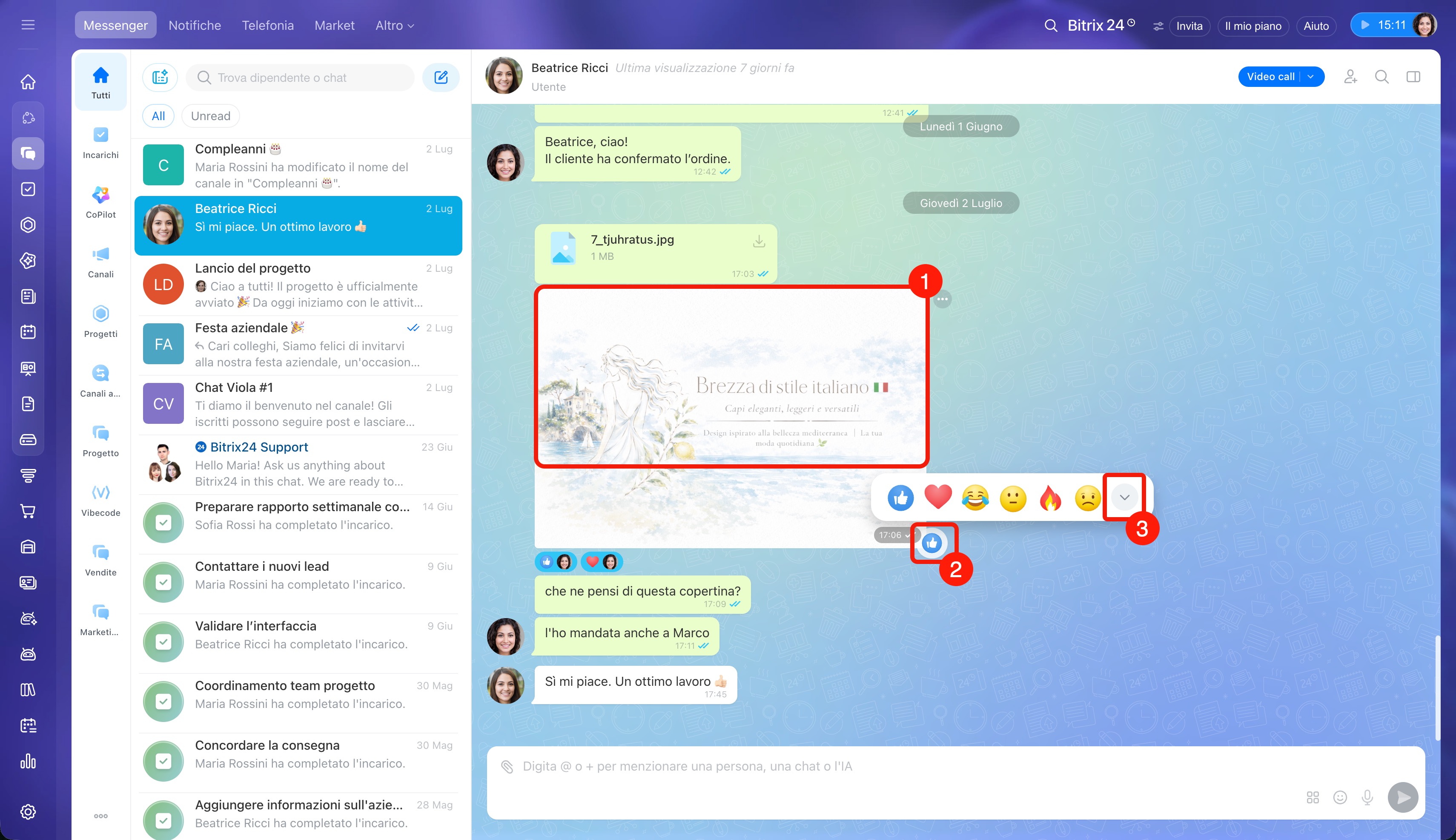
1. Sposta il cursore sul messaggio: nell'angolo in basso a destra comparirà l'icona della reazione predefinita scelta.
2. Sposta il cursore sull'icona della reazione.
3–5. Nel pannello che si apre, fai clic sulla freccia verso il basso Tutte le reazioni e scegli un'emoji: la reazione comparirà sotto il messaggio.
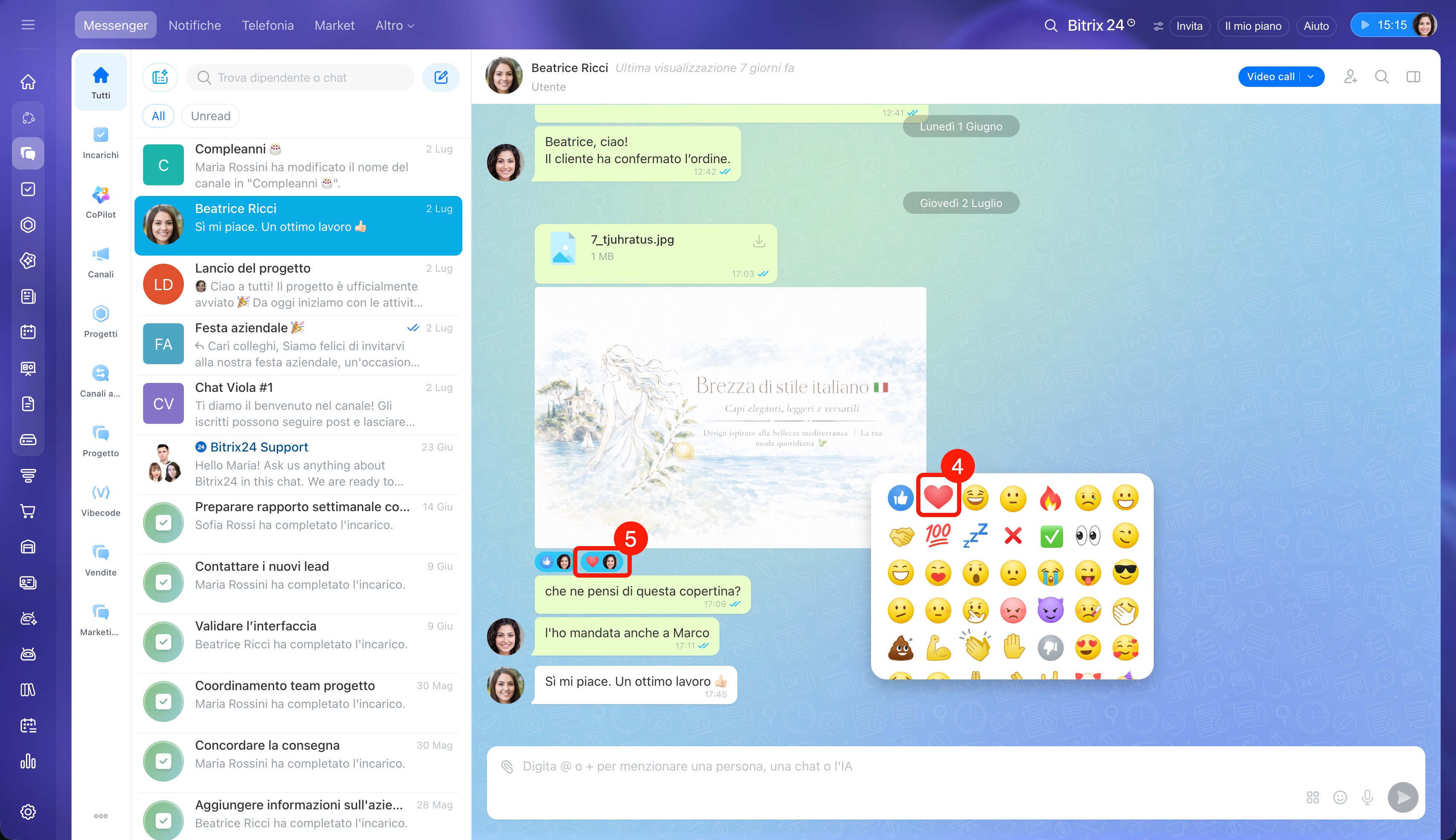
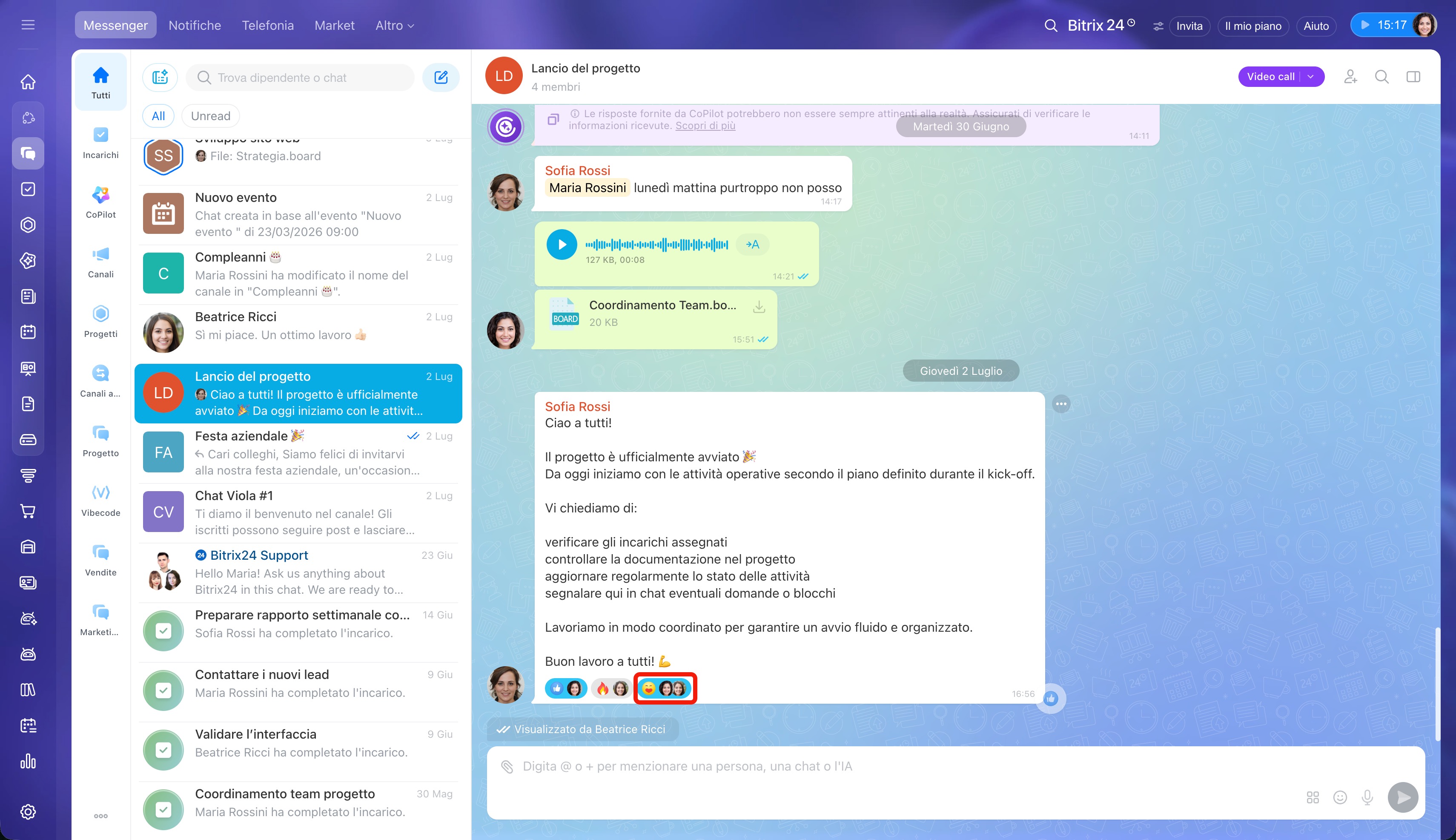
Aggiungere la tua reazione a quella di un altro utente. Se sotto il messaggio ci sono già reazioni, fai clic su quella che preferisci: la tua reazione verrà aggiunta al messaggio.
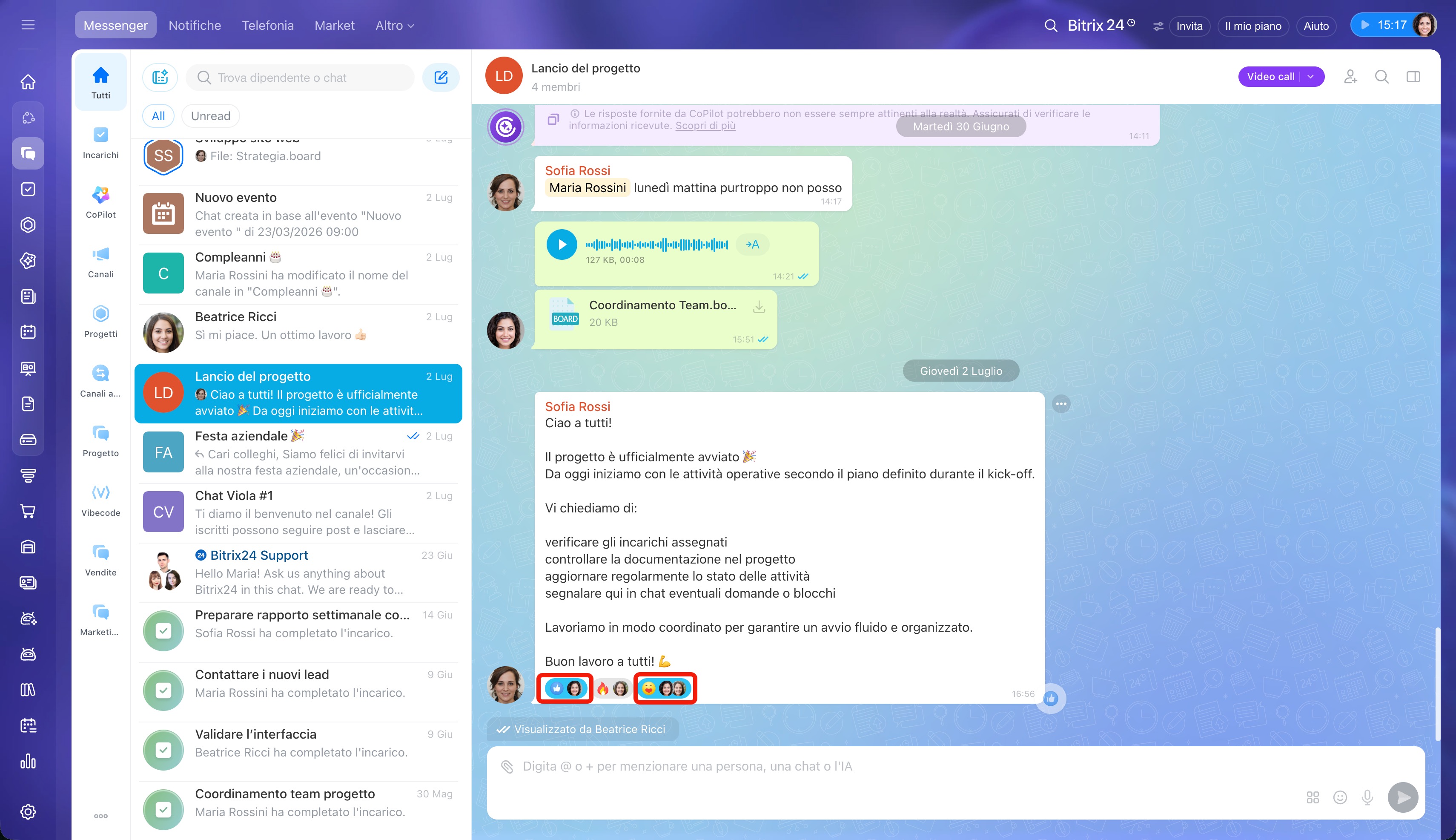
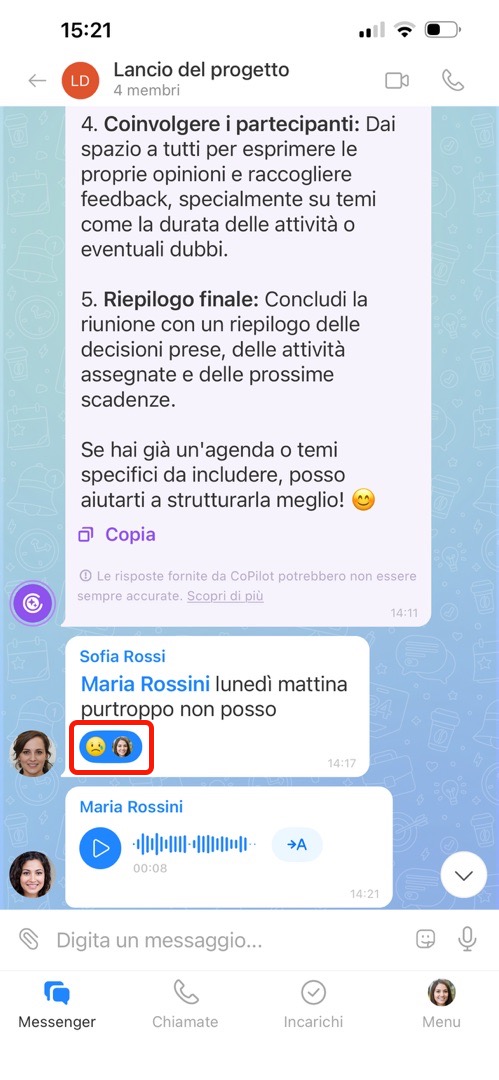
Rimuovi la reazione se hai sbagliato o hai cambiato idea. Le reazioni che hai aggiunto sono evidenziate con uno sfondo azzurro. Fai clic su quella da rimuovere e la tua reazione verrà eliminata.
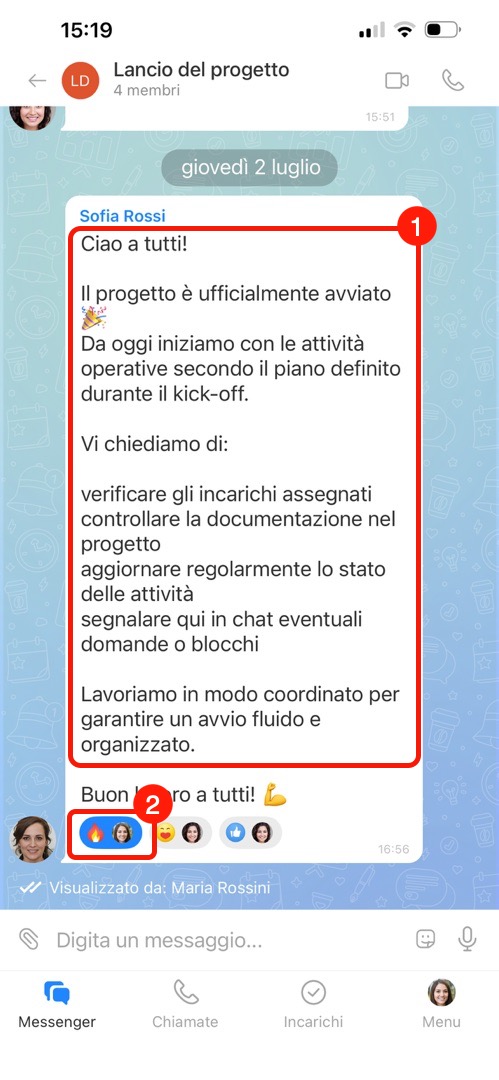
Reazione predefinita. Tocca due volte il messaggio per aggiungere la reazione predefinita scelta.
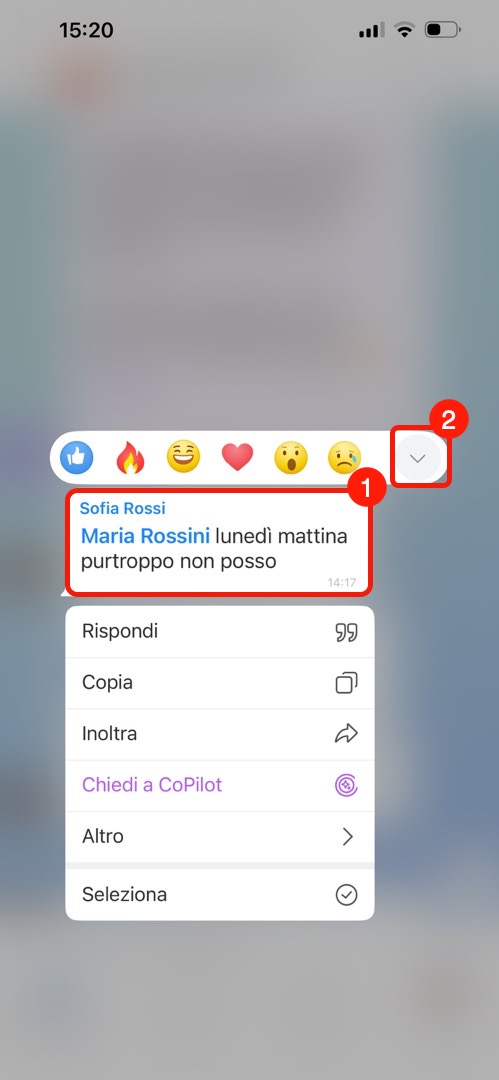
Scegliere una reazione.
1. Tieni premuto il messaggio: in alto si aprirà il pannello delle reazioni.
2–3. Tocca la freccia verso il basso Tutte le reazioni e scegli un'emoji.
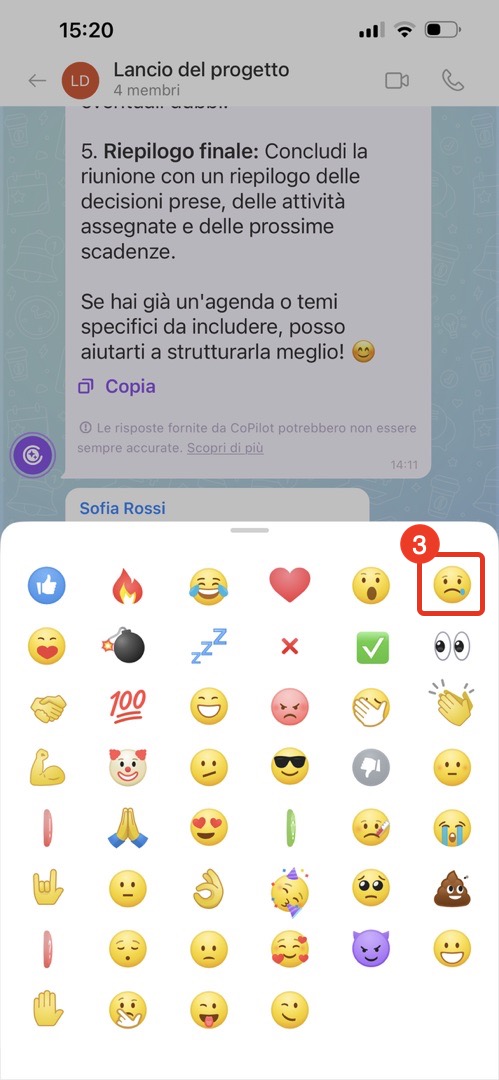
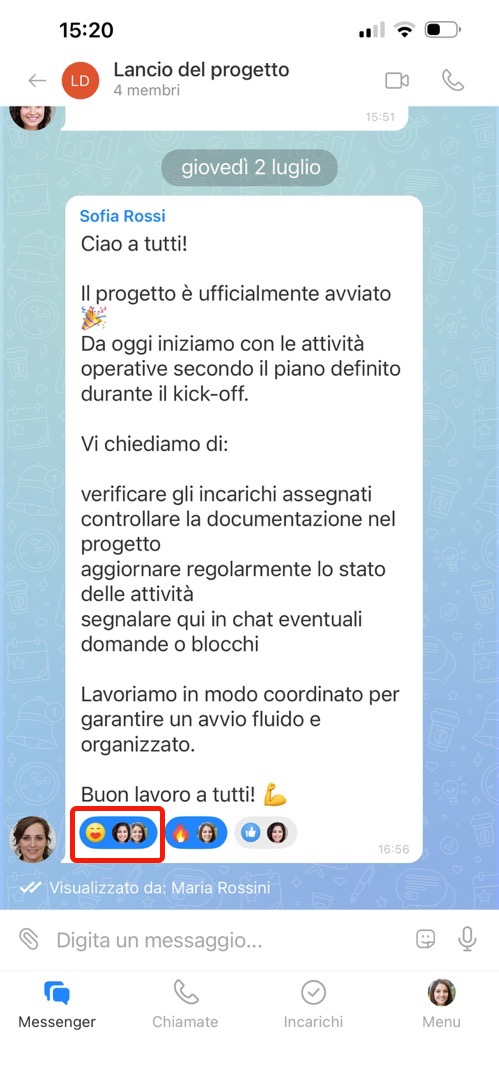
Aggiungere la tua reazione a quella di un altro utente. Se sotto il messaggio ci sono già reazioni, tocca quella che preferisci: la tua reazione verrà aggiunta al messaggio.
Rimuovi la reazione se hai sbagliato o hai cambiato idea. Le reazioni che hai aggiunto sono evidenziate con uno sfondo azzurro. Tocca quella da rimuovere e la tua reazione verrà eliminata.
Come vedere le reazioni degli utenti
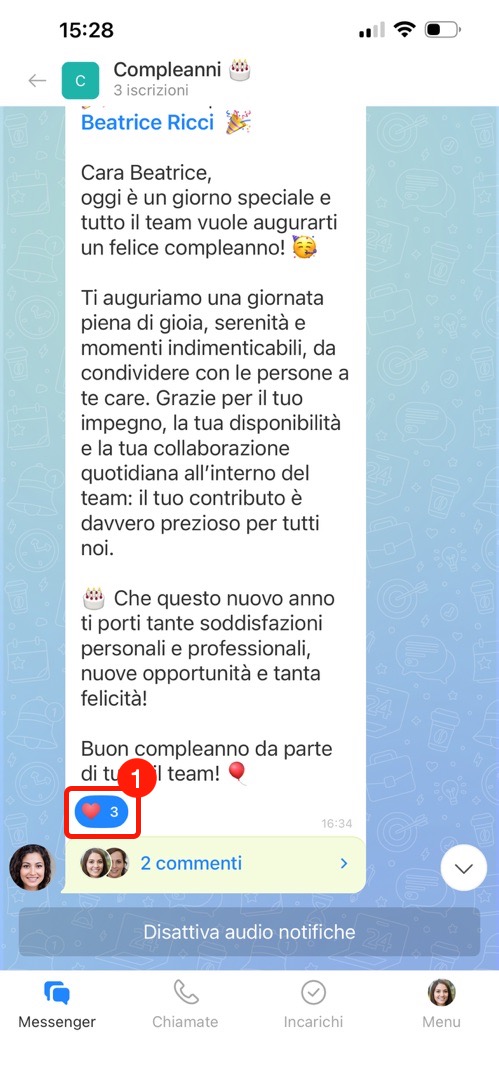
Le reazioni compaiono sotto il messaggio. In base al loro numero, accanto all'emoji possono comparire le icone degli utenti che le hanno aggiunte oppure il numero totale.
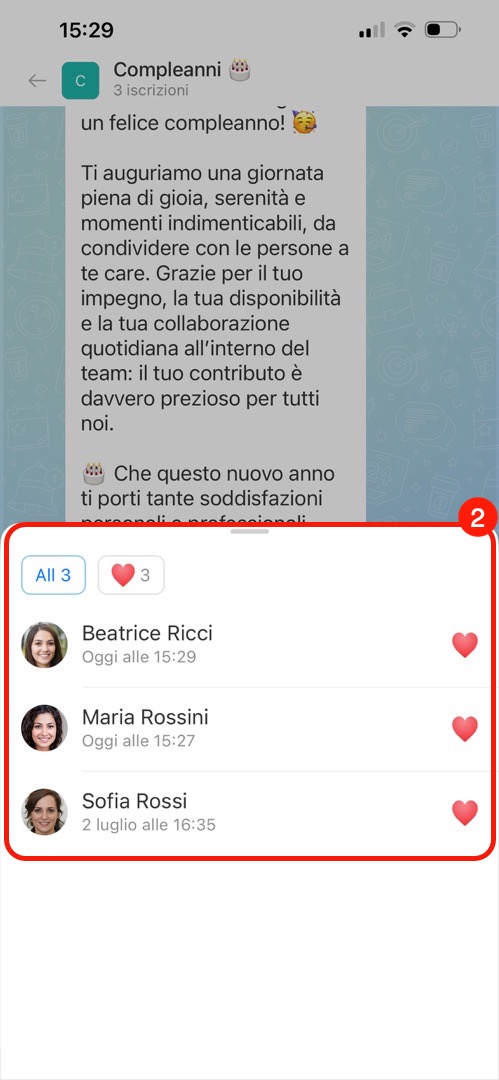
Puoi sempre vedere come hanno reagito i tuoi colleghi a un messaggio.
Sposta il cursore sull'emoji della reazione: si aprirà l'elenco degli utenti che l'hanno aggiunta.
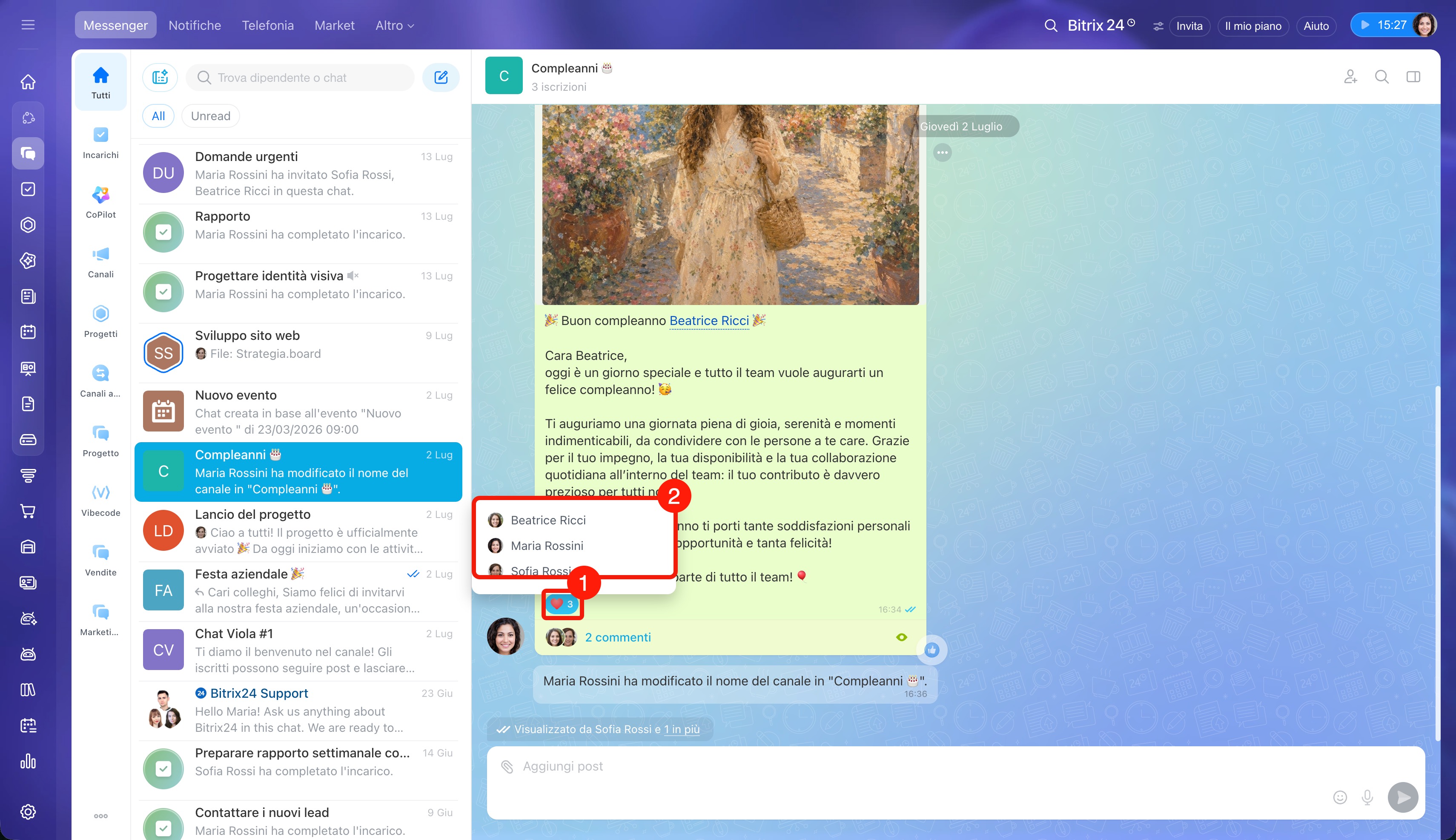
Tieni premuta un'emoji di reazione sotto il messaggio. Si aprirà l'elenco degli utenti: nella scheda All (Tutte) trovi tutte le reazioni, mentre nelle schede accanto trovi gli utenti per ogni emoji.
Riepilogo
- Le reazioni ti permettono di rispondere rapidamente a un messaggio senza scrivere: confermano che l'hai letto, sostengono un'idea o esprimono un'emozione.
- Nelle impostazioni di Messenger puoi scegliere l'emoji per la reazione predefinita.
- Per aggiungere una reazione in Bitrix24 dal computer, sposta il cursore sul messaggio: nell'angolo in basso a destra comparirà l'icona della reazione. Fai clic su di essa per aggiungere la reazione predefinita. Se vuoi usare un'altra emoji, sposta il cursore sull'icona e scegli la reazione che preferisci.
- Per aggiungere una reazione nell'app mobile di Bitrix24, tieni premuto il messaggio e scegli un'emoji. Il doppio tocco aggiunge la reazione predefinita scelta.
- Per sapere chi ha aggiunto una determinata reazione, sposta il cursore sull'emoji sotto il messaggio in Bitrix24 nel browser oppure tienila premuta nell'app mobile.
