
Nelle chat di Bitrix24 puoi scambiare file direttamente nella conversazione e ritrovare rapidamente il documento insieme alla discussione. Per esempio, un collega ti invia un contratto di fornitura. Puoi scaricarlo e lavorarci in un altro programma, salvarlo su Bitrix24 Drive e, dopo un mese, tornare al messaggio per ricordare cosa avete concordato. I file nelle chat sono disponibili in Bitrix24 sul computer e nell'app mobile.
In questo articolo scoprirai come:
Allegare un file a un messaggio
Quando devi inviare un file ai colleghi, allegalo direttamente al messaggio: dal computer, dal telefono o da Bitrix24 Drive.
Dal computer o da Bitrix24 Drive.
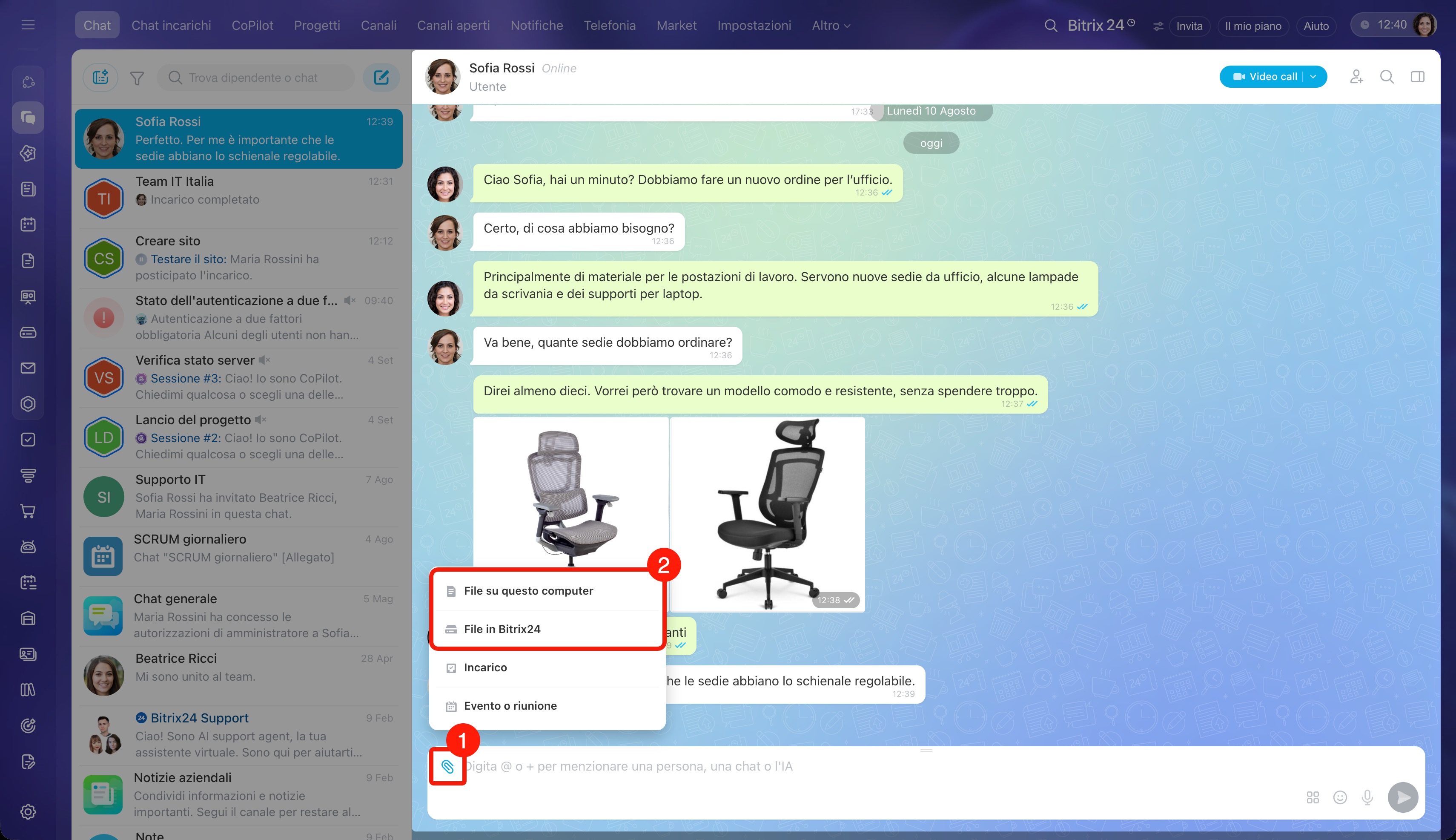
1. Fai clic sulla graffetta nel campo di input del messaggio.
2. Scegli da dove prendere il file:
- File su questo computer: documento o immagine dal dispositivo;
- File in Bitrix24: file da Bitrix24 Drive.
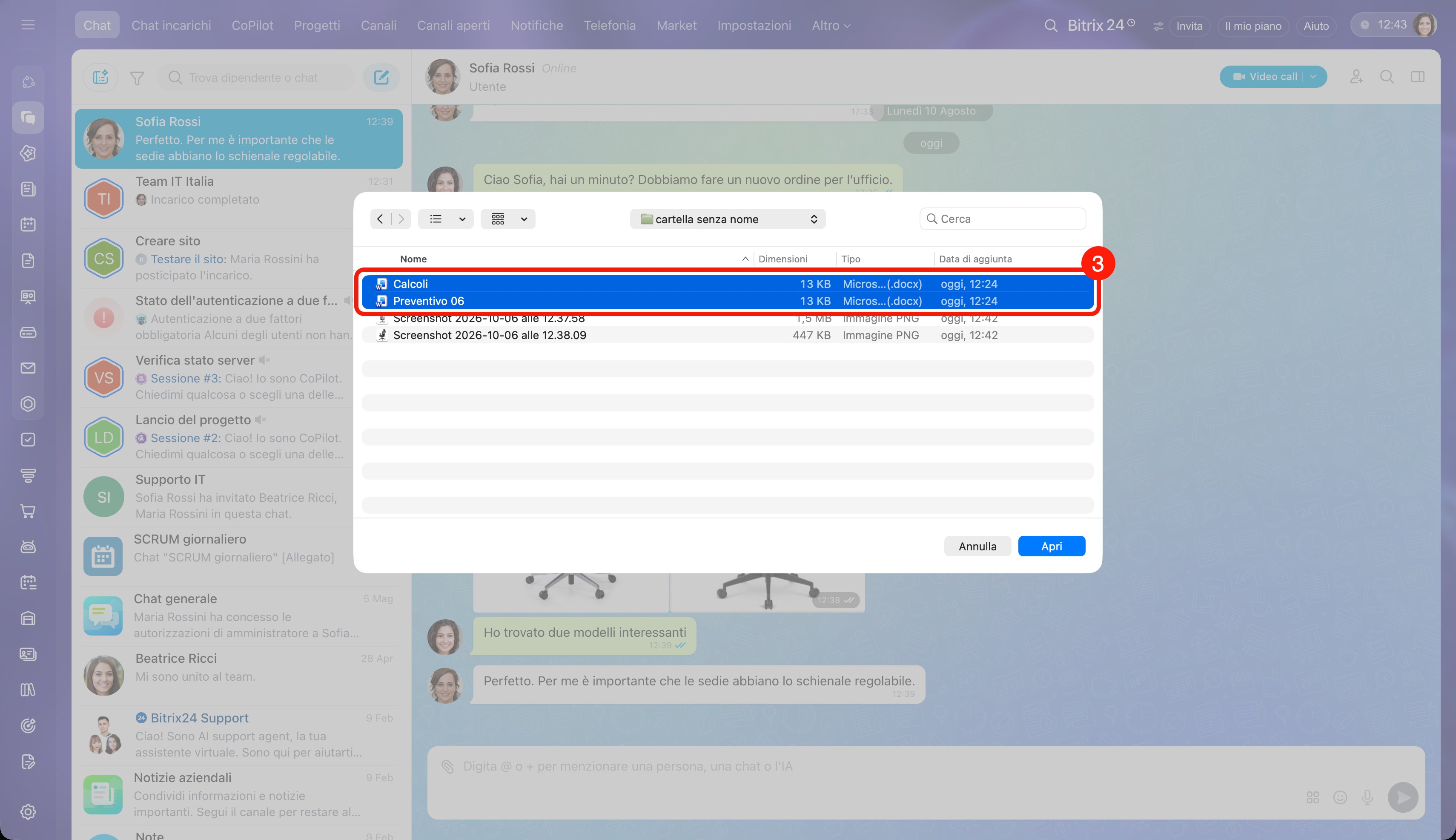
3. Seleziona il file: apparirà nella finestra di anteprima. Per selezionarne più di uno, tieni premuto Ctrl (Cmd su Mac) e fai clic sui file desiderati.
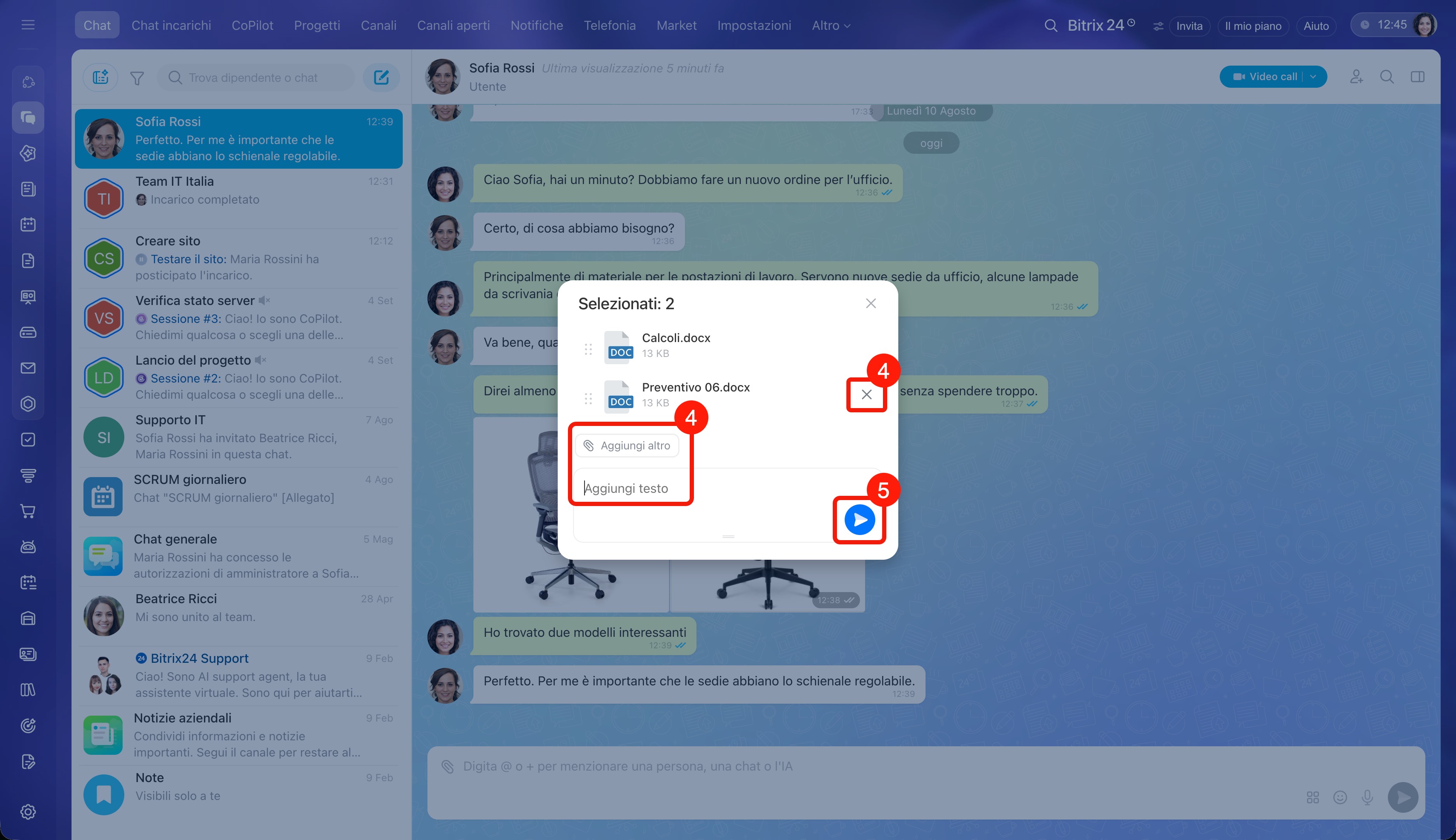
4. Nella finestra di anteprima controlla gli allegati. Qui puoi:
- rimuovere un file superfluo: passa il cursore sopra il file e fai clic sulla crocetta;
- aggiungere una didascalia agli allegati: digita il testo nel campo Aggiungi testo;
- menzionare un collega nella didascalia: digita @ e selezionalo dall'elenco;
- formattare la didascalia: seleziona il testo e scegli la formattazione nella barra degli strumenti;
- aggiungere un file da un'altra cartella: fai clic su Aggiungi altro.
5. Fai clic sull'icona di invio  .
.
Dagli appunti. Copia il file o l'immagine, per esempio un documento da una cartella sul computer o uno screenshot di una tabella dei prezzi. Posiziona il cursore nel campo di input del messaggio e premi Ctrl + V (Cmd + V su Mac). L'allegato apparirà nella finestra di anteprima: controllalo e fai clic sull'icona di invio  .
.
Dal telefono o da Bitrix24 Drive.
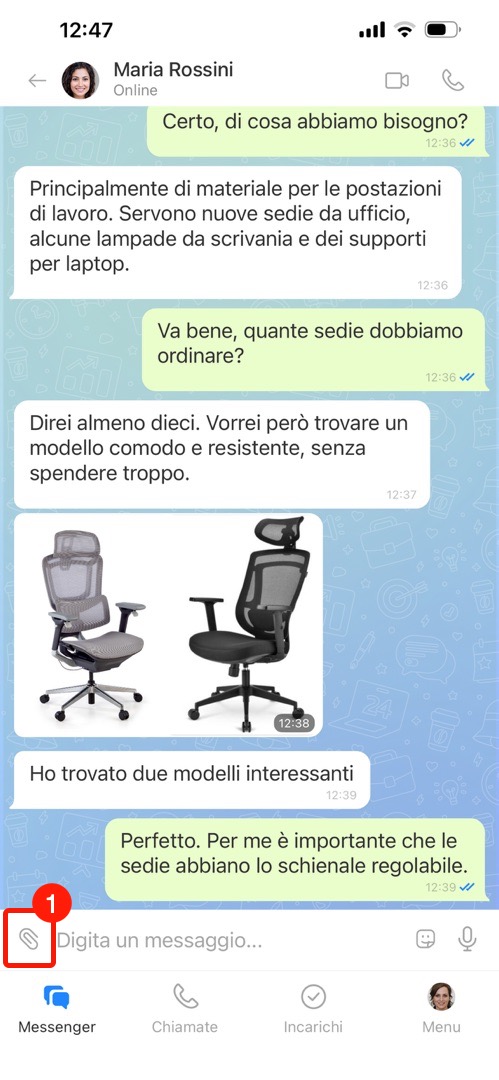
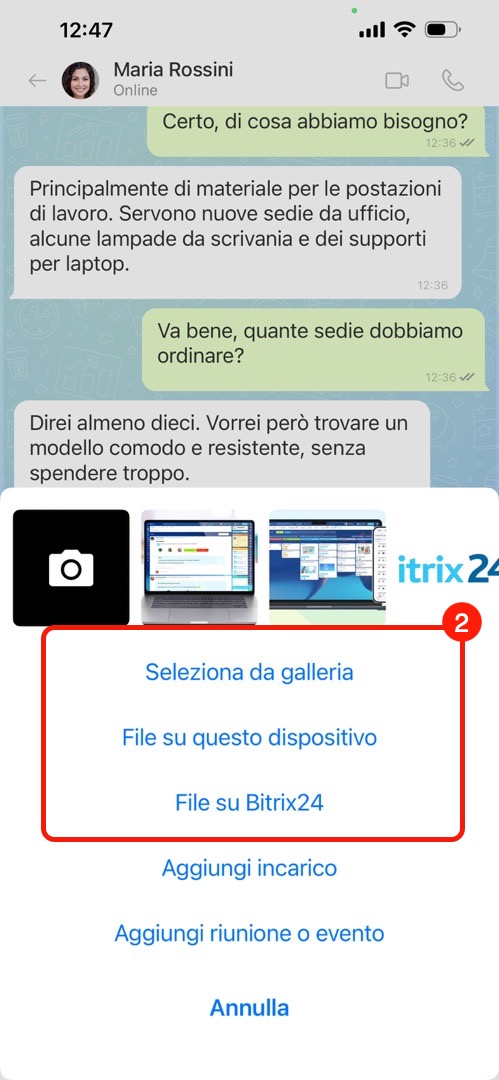
1. Tocca la graffetta nel campo di input del messaggio.
2. Scegli da dove prendere il file:
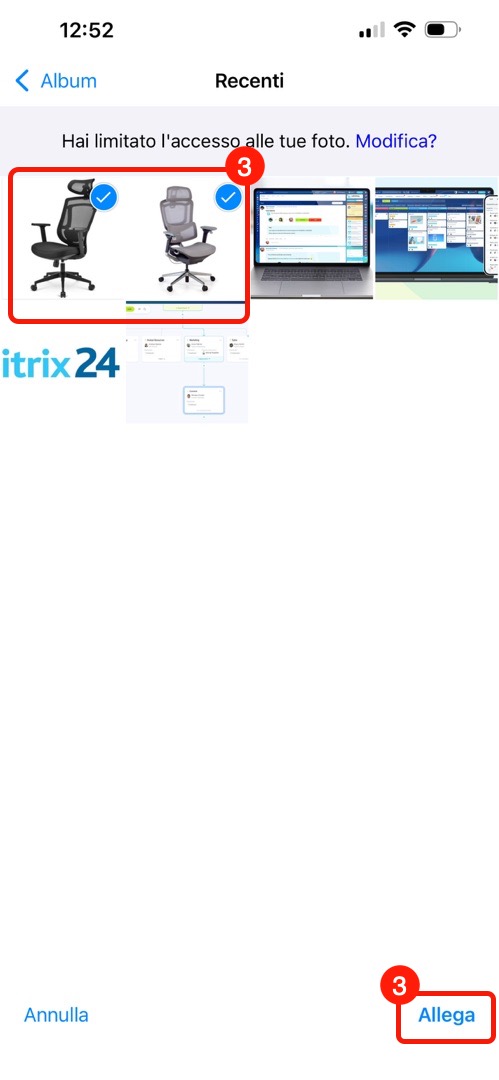
- Seleziona da galleria: foto e immagini dal telefono;
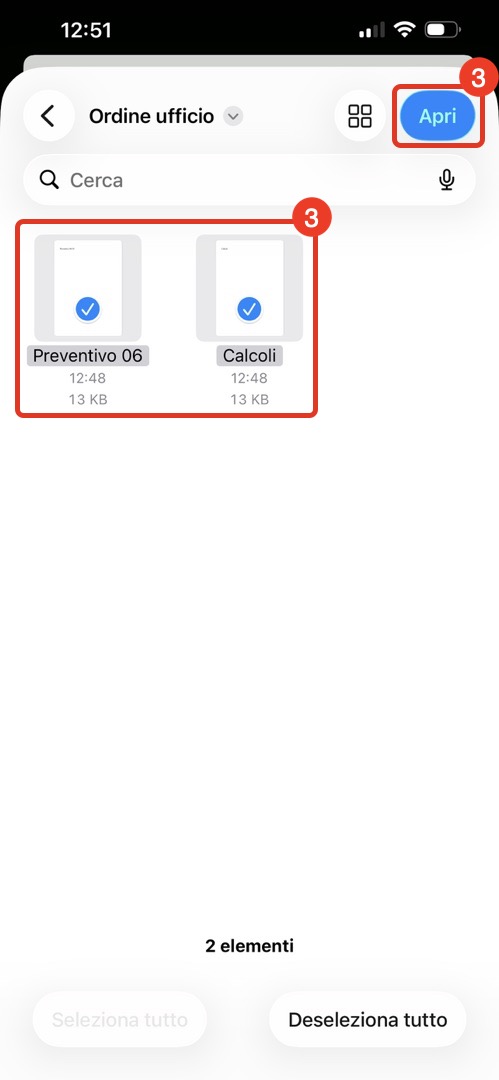
- File su questo dispositivo: documenti dalla memoria del telefono;
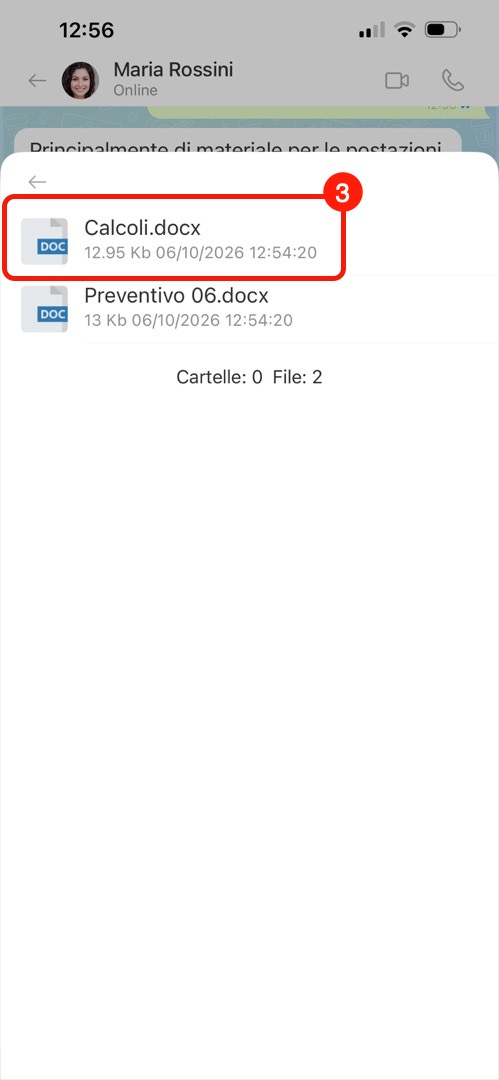
- File su Bitrix24: file da Bitrix24 Drive.
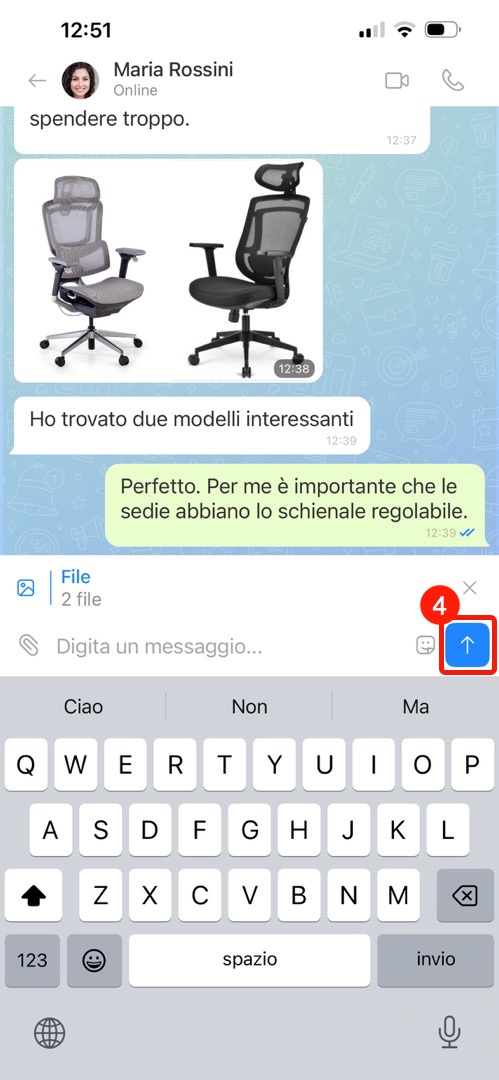
3. Seleziona i file desiderati: appariranno sopra il campo di input. In Seleziona da galleria e File su questo dispositivo puoi selezionarne più di uno contemporaneamente; da Bitrix24 Drive solo uno.
4. Tocca l'icona di invio  .
.
Puoi selezionare le foto recenti direttamente nella striscia di miniature sopra le voci di menu. In questo caso, al posto della voce Seleziona da galleria apparirà un pulsante con il numero di file selezionati: toccalo.
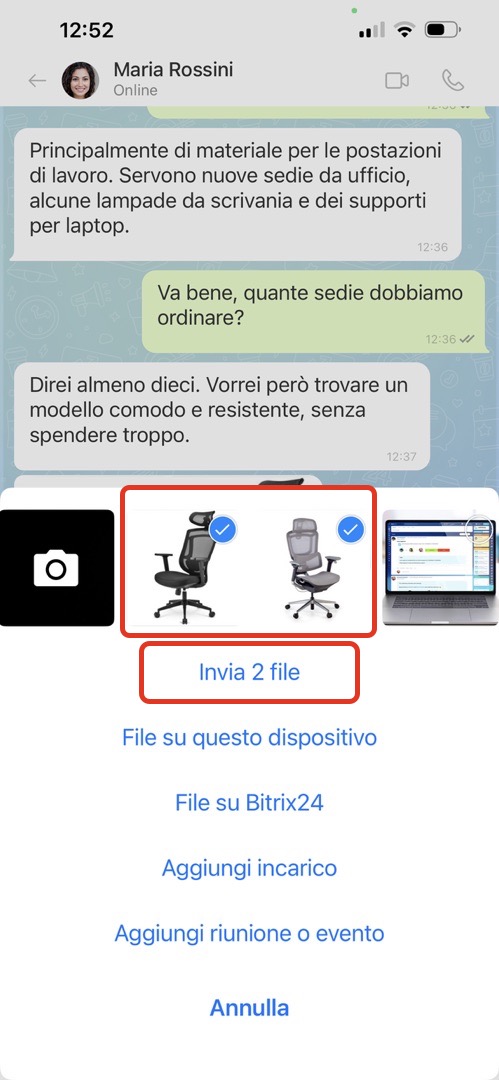
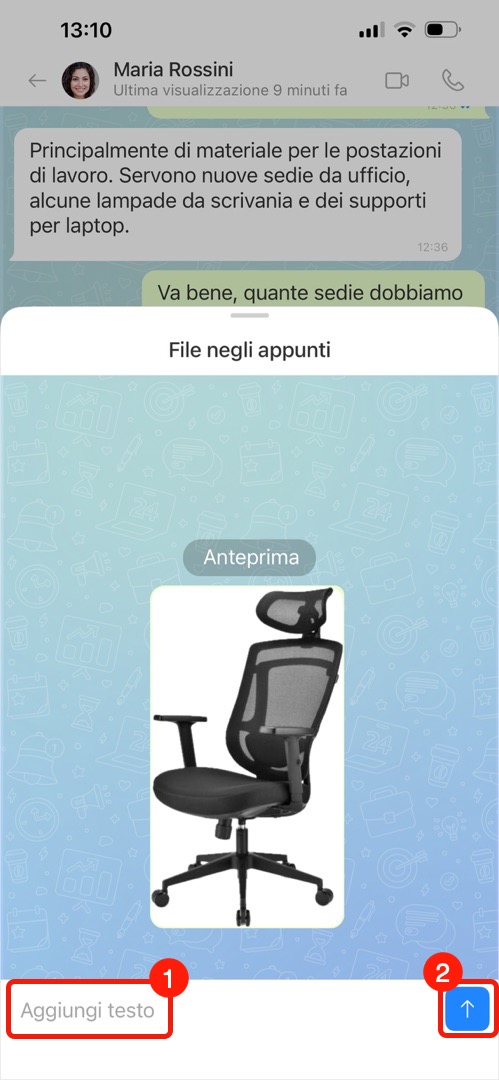
Dagli appunti. Copia l'immagine dalla galleria o da un sito, poi tocca e tieni premuto il campo di input del messaggio e seleziona Incolla: si aprirà la finestra File negli appunti.
1. Se necessario, aggiungi una didascalia.
2. Tocca l'icona di invio  .
.
Scaricare un file sul dispositivo
Scarica il file per aprirlo in un altro programma o caricarlo su un servizio, per esempio nell'area personale della tua banca. Sul computer verrà salvato nella cartella dei download del browser, sul telefono nella cartella selezionata.
Non devi scaricare il documento se vuoi solo leggerlo. Fai clic sul documento nel messaggio per aprirlo direttamente in Bitrix24.
Visualizza i file da Feed e Drive
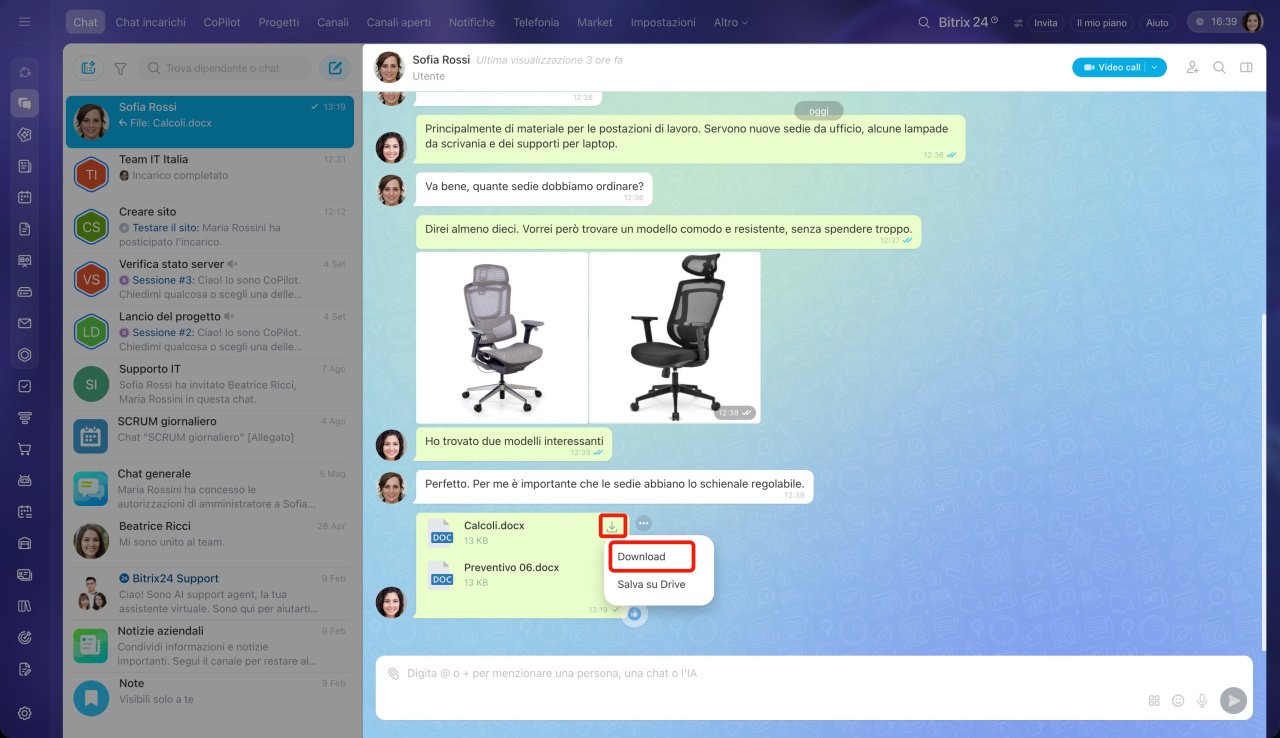
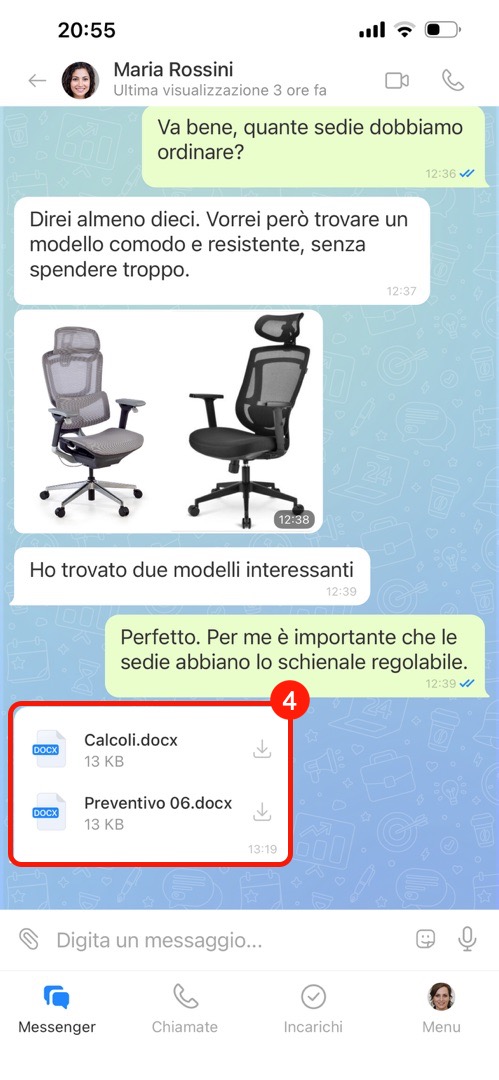
Documento. Fai clic sull'icona di download  a destra del nome del file e seleziona Download. L'icona è disponibile per ogni documento, anche se il messaggio ne contiene diversi.
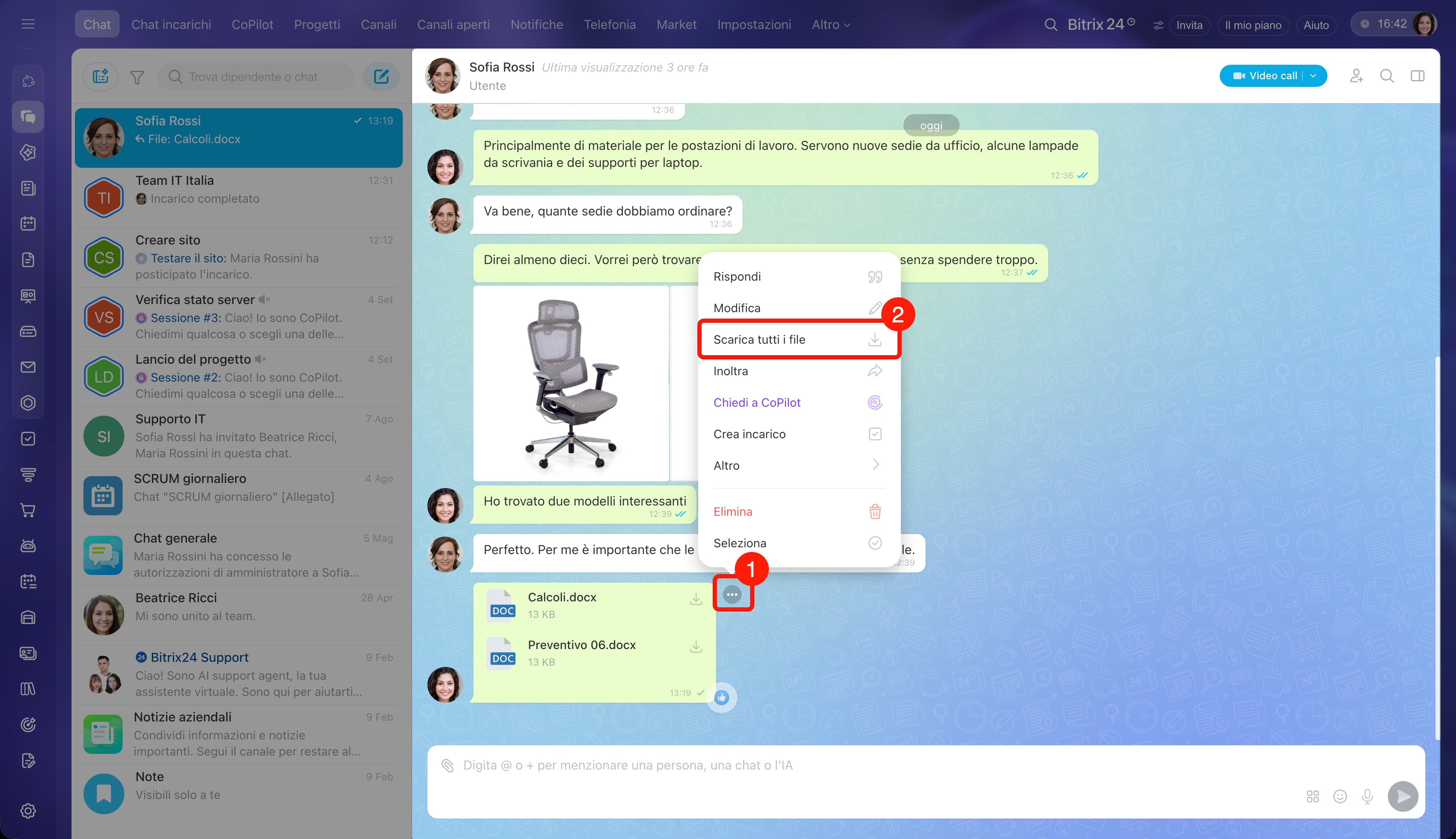
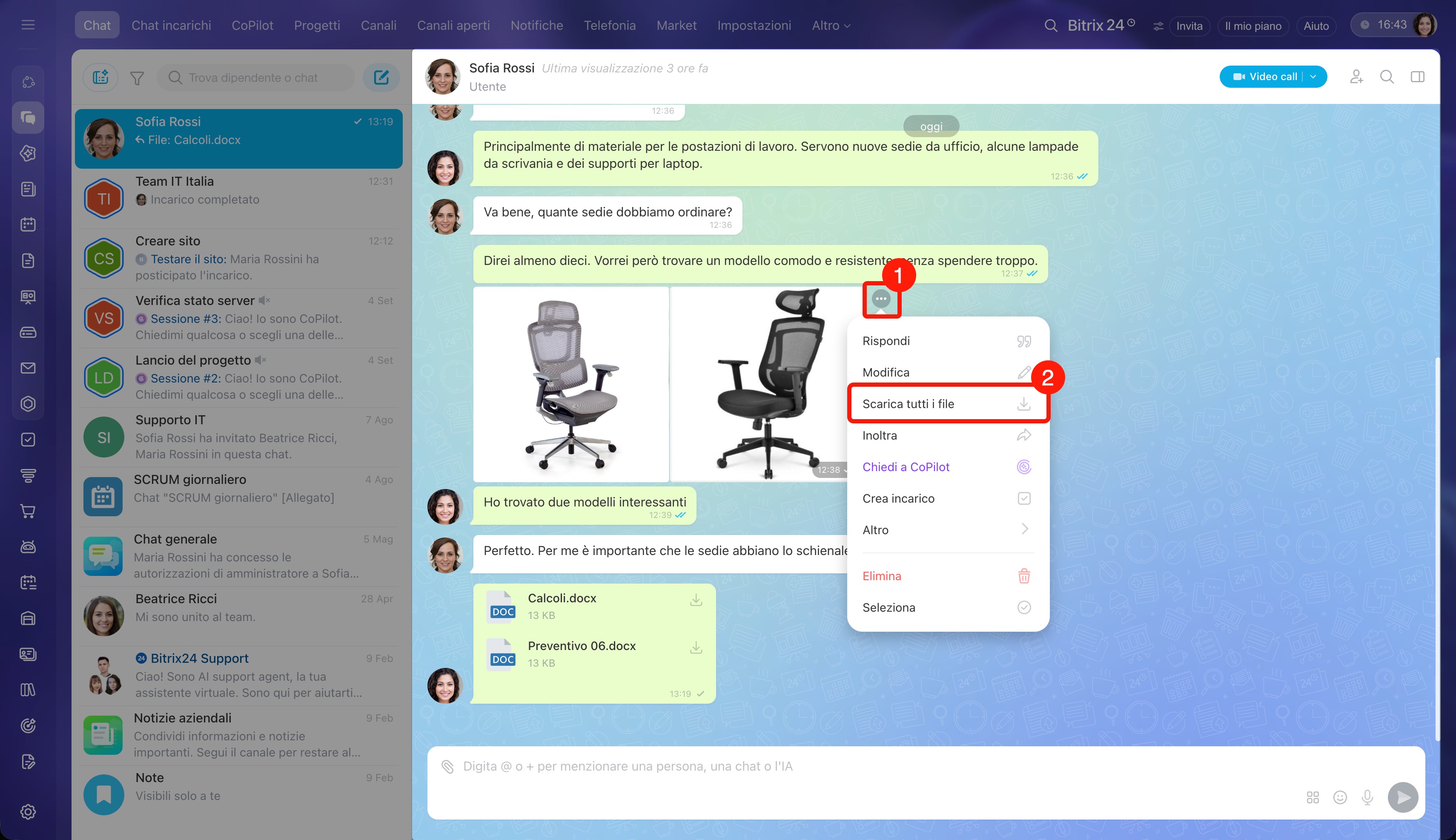
Tutti i file del messaggio.
1. Passa il cursore sul messaggio e fai clic su Tre punti (...) a destra.
2. Seleziona Download. Se il messaggio contiene più file, la voce si chiamerà Scarica tutti i file.
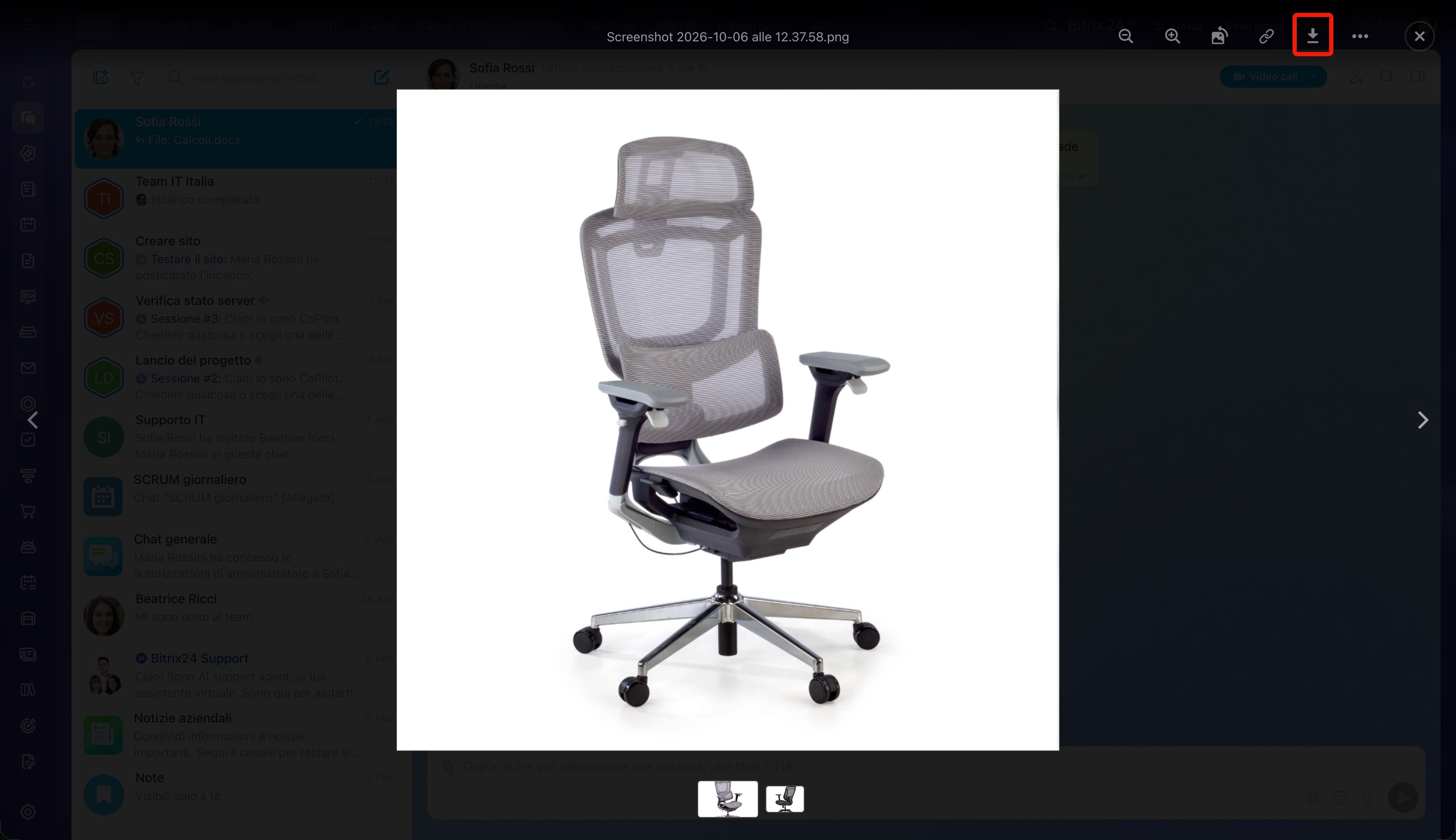
Un'immagine tra più immagini. Apri l'immagine desiderata e fai clic sull'icona di download  nella barra superiore della finestra di anteprima.
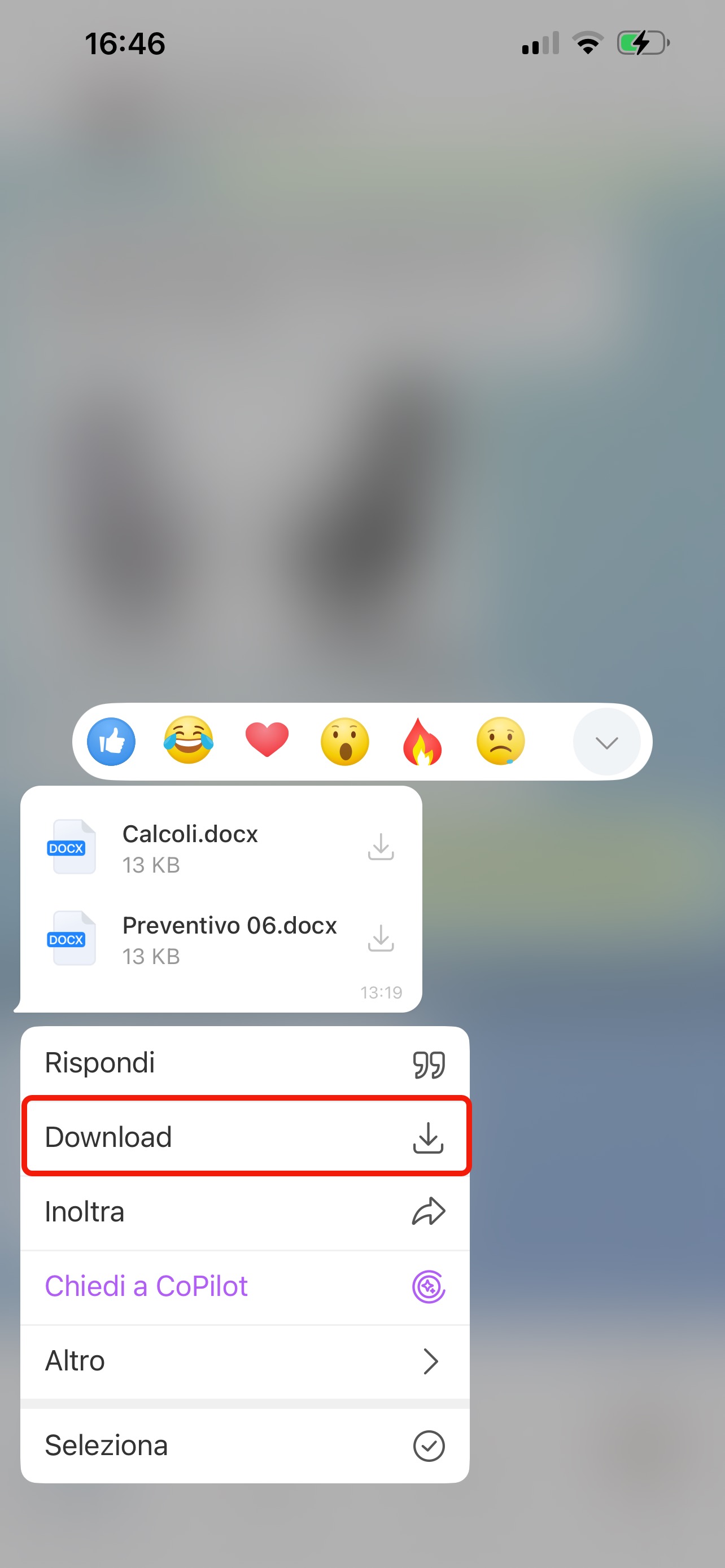
Tutti i file del messaggio. Tieni premuto il messaggio con i file e seleziona Download.
Un file tra più file.
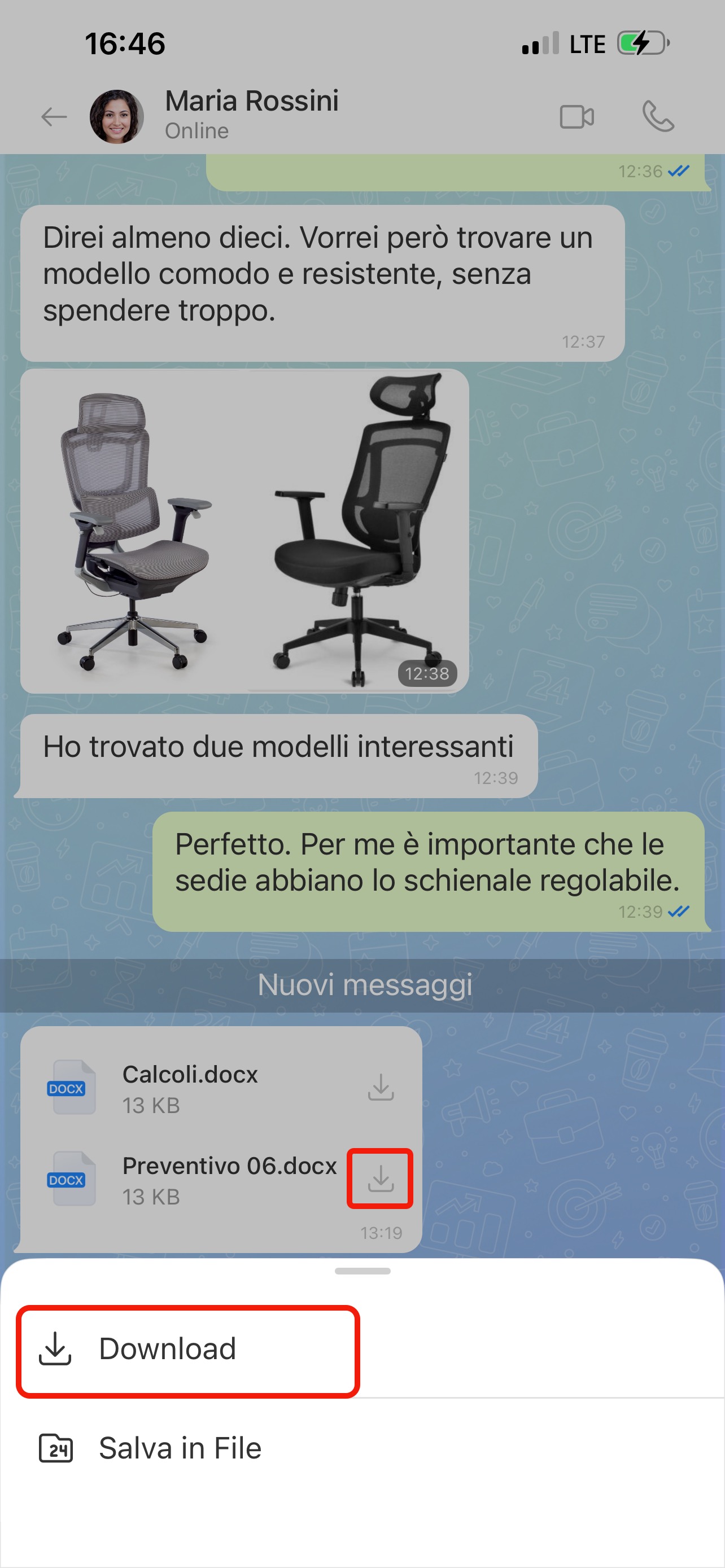
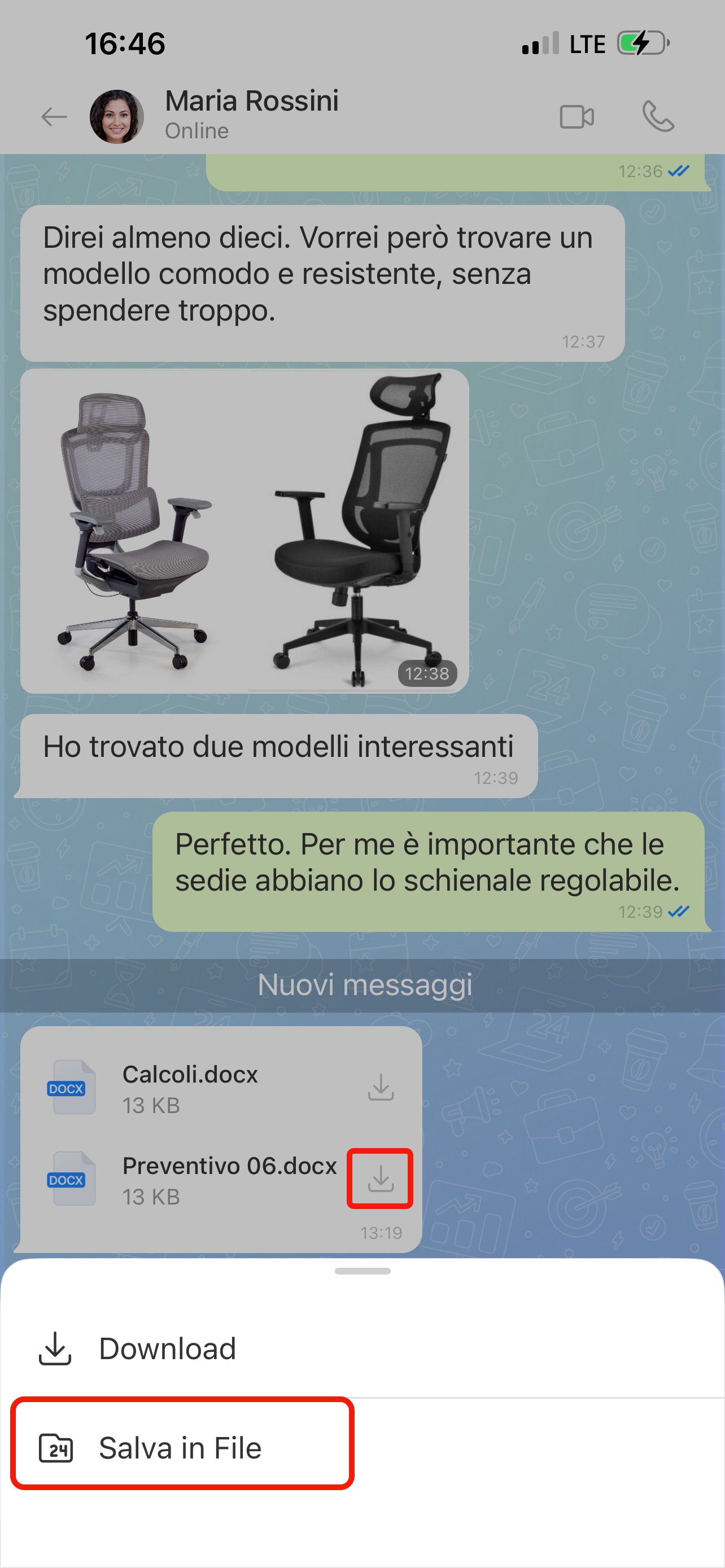
- Documento: tocca l'icona di download vicino al file e seleziona Download.
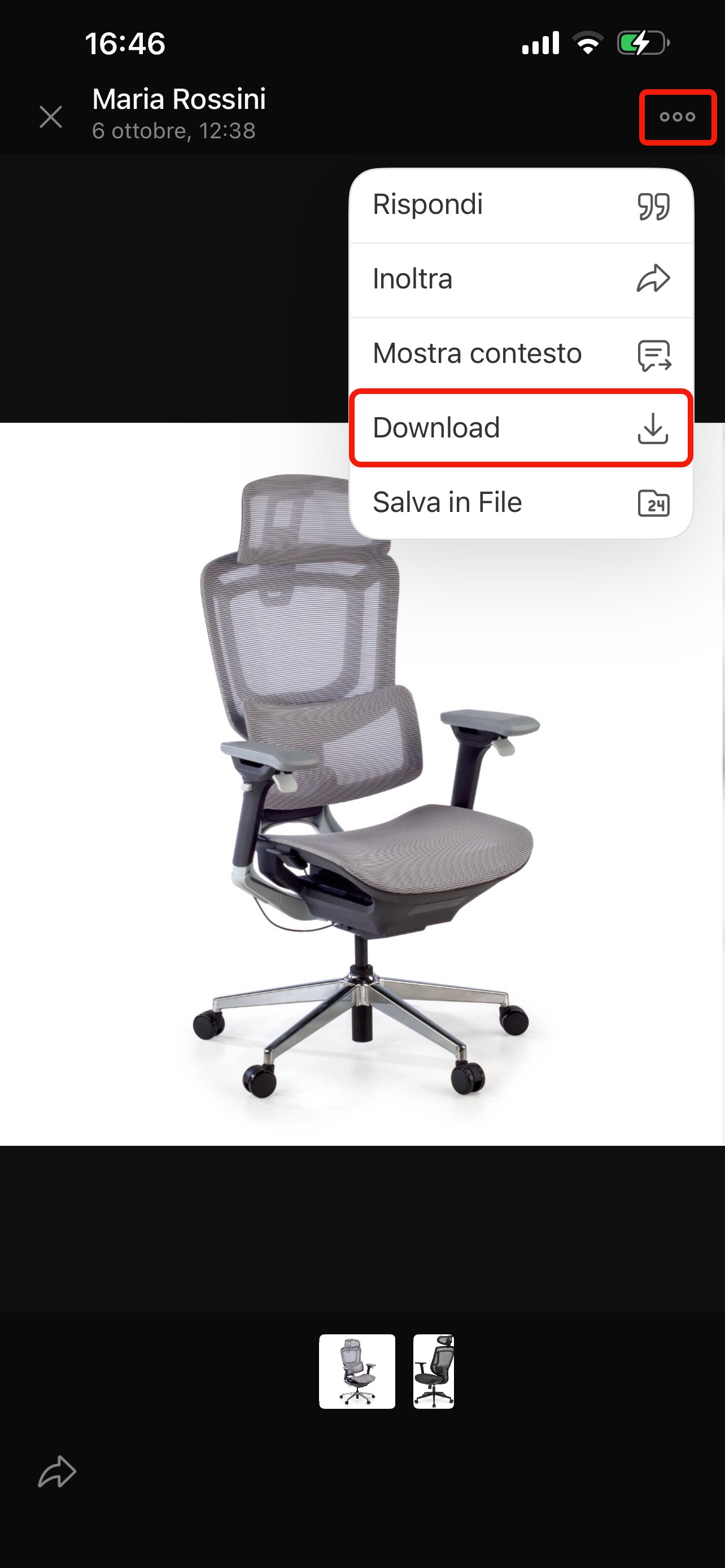
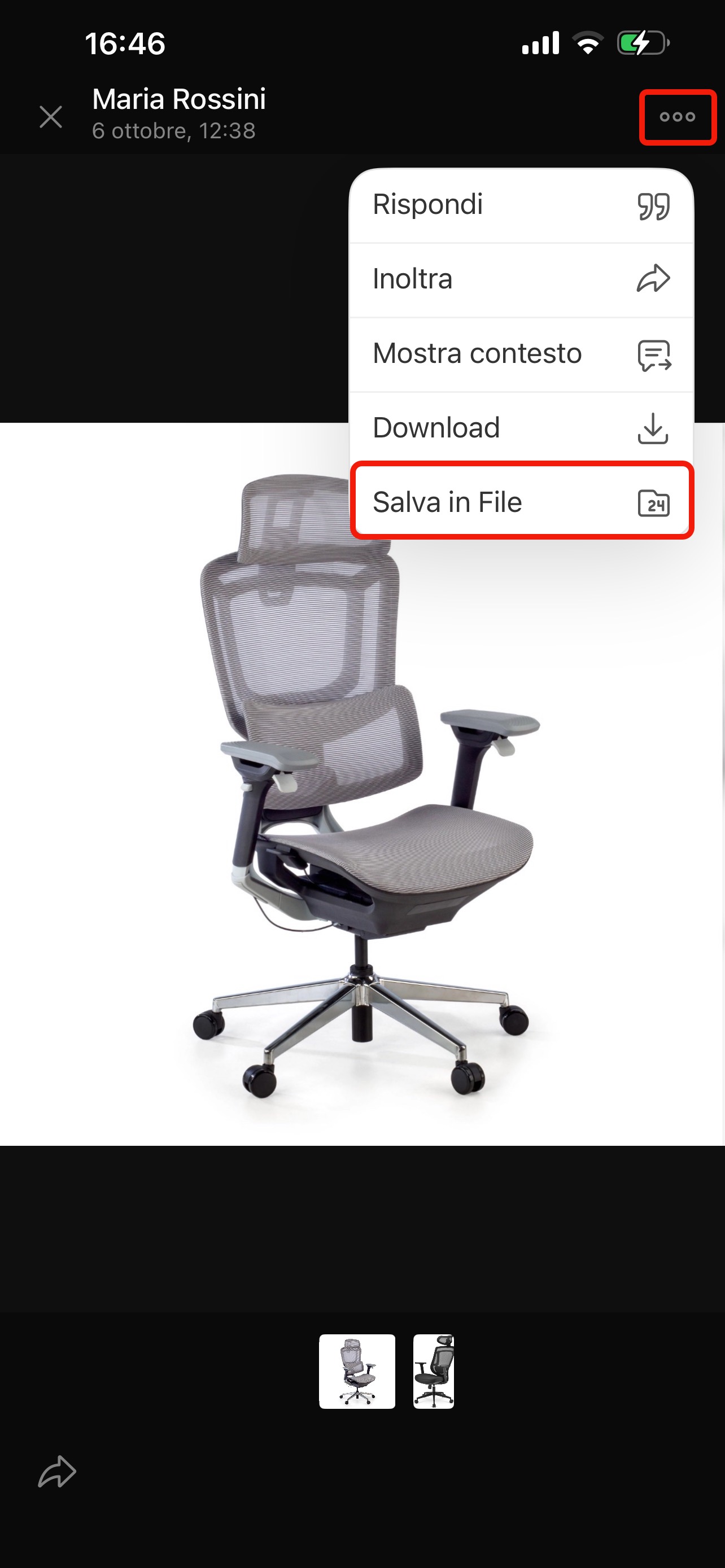
- Immagine: toccala e nella finestra di anteprima seleziona Tre punti (...) > Download.
Si aprirà la finestra di salvataggio: scegli la cartella e tocca Salva.
Salvare un file su Bitrix24 Drive
Salva il file su Bitrix24 Drive per averlo a portata di mano, separatamente dalla conversazione. I file di tutte le chat vengono raccolti in un'unica cartella, File caricati, e puoi aprirli dalla sezione Drive senza ricordare in quale chat li hai ricevuti.
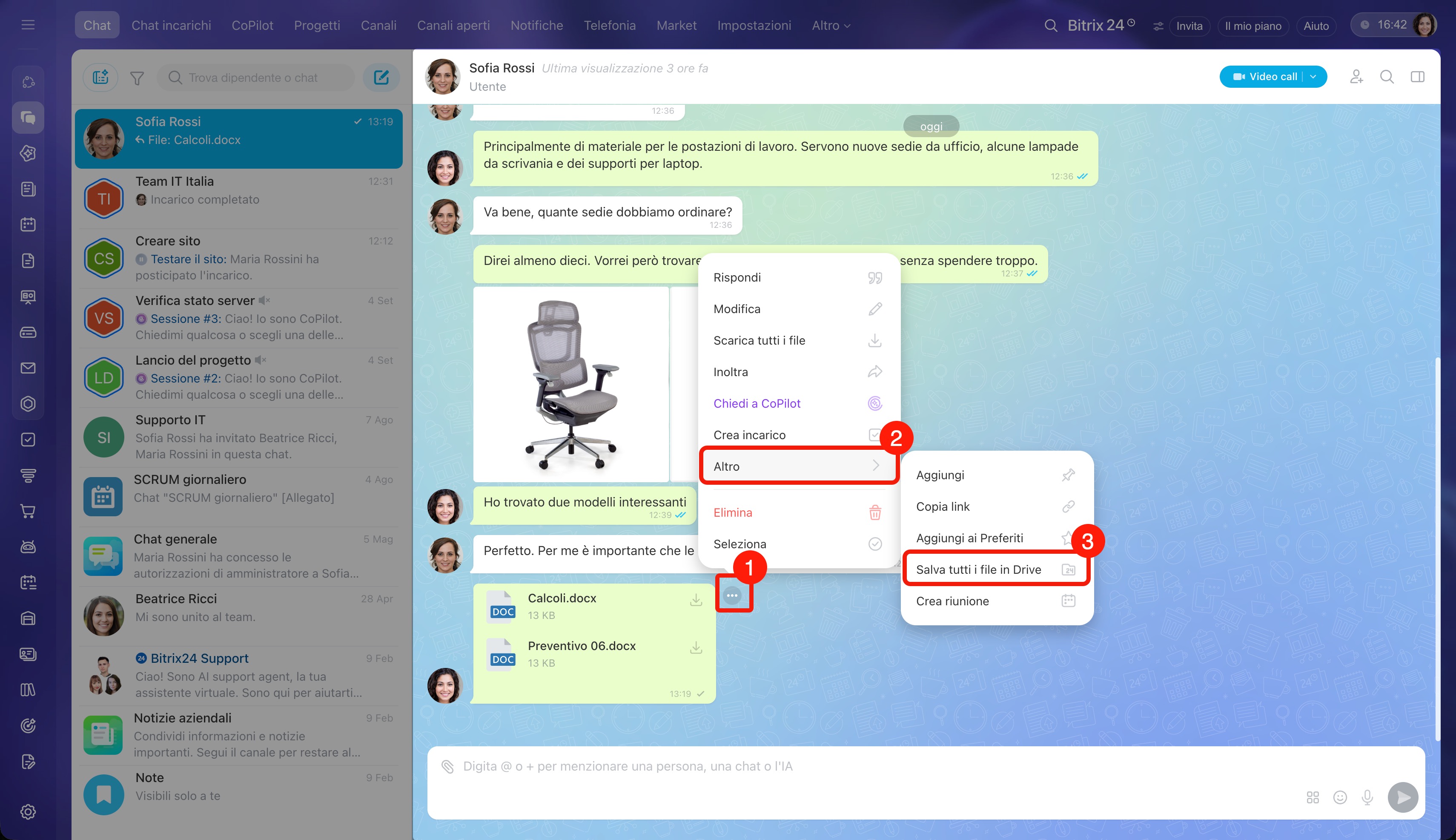
Tutti i file del messaggio.
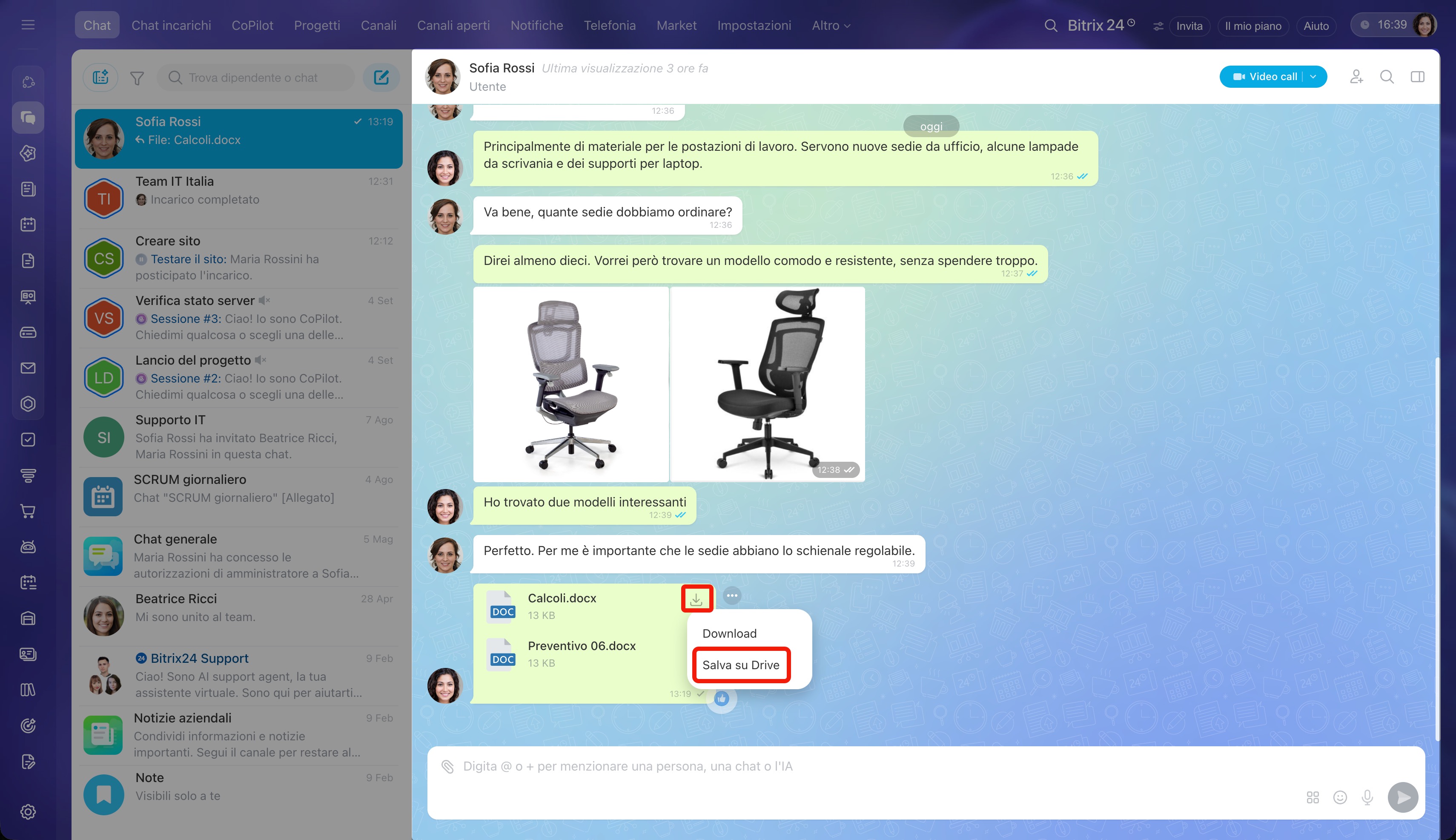
1. Passa il cursore sul messaggio e fai clic su Tre punti (...) a destra.
2. Apri Altro.
3. Seleziona Salva su Disco. Se il messaggio contiene più file, la voce si chiamerà Salva tutti i file su Drive.
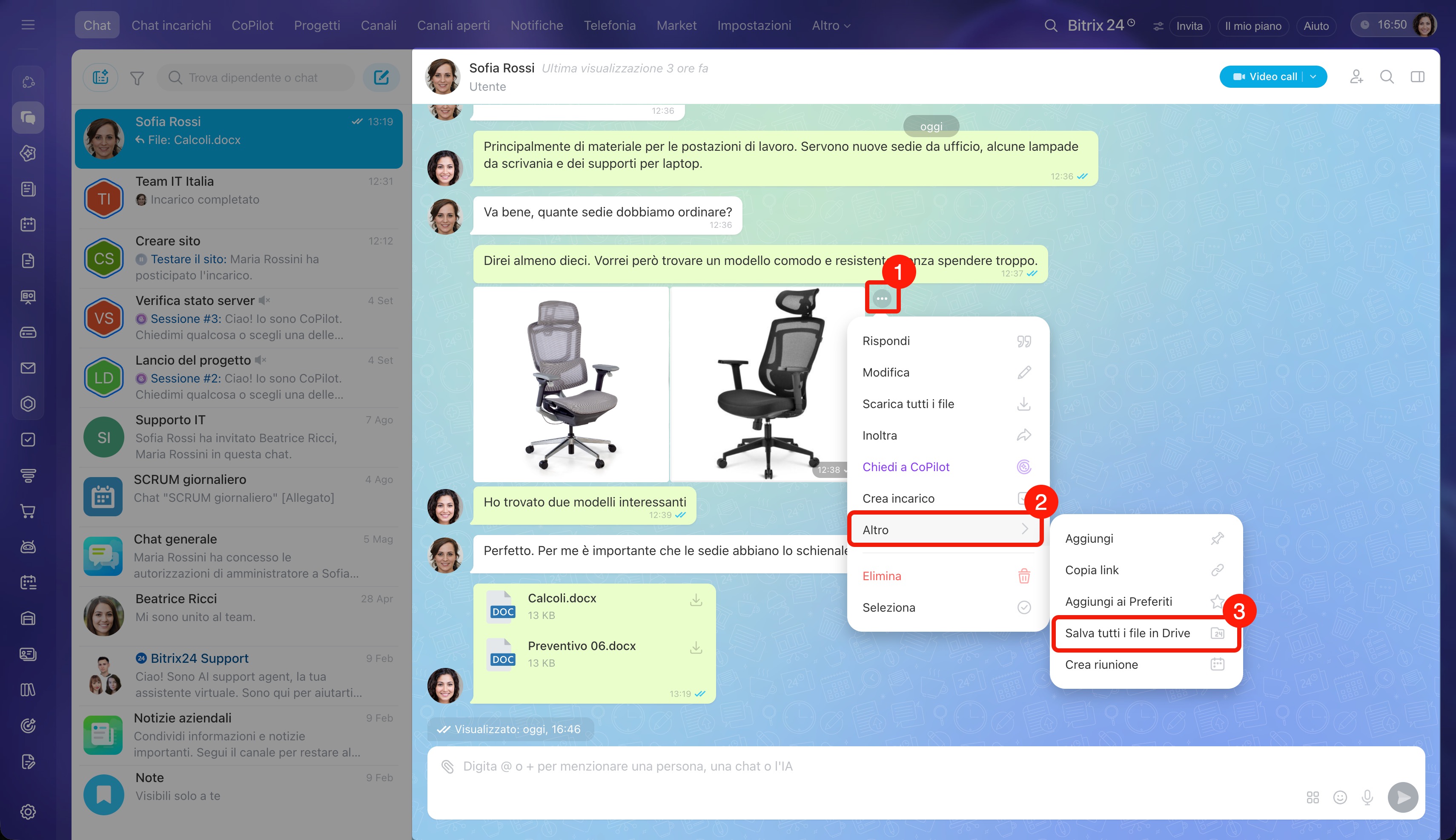
Un file tra più file.
- Documento: fai clic sull'icona di download vicino al file e seleziona Salva in File.
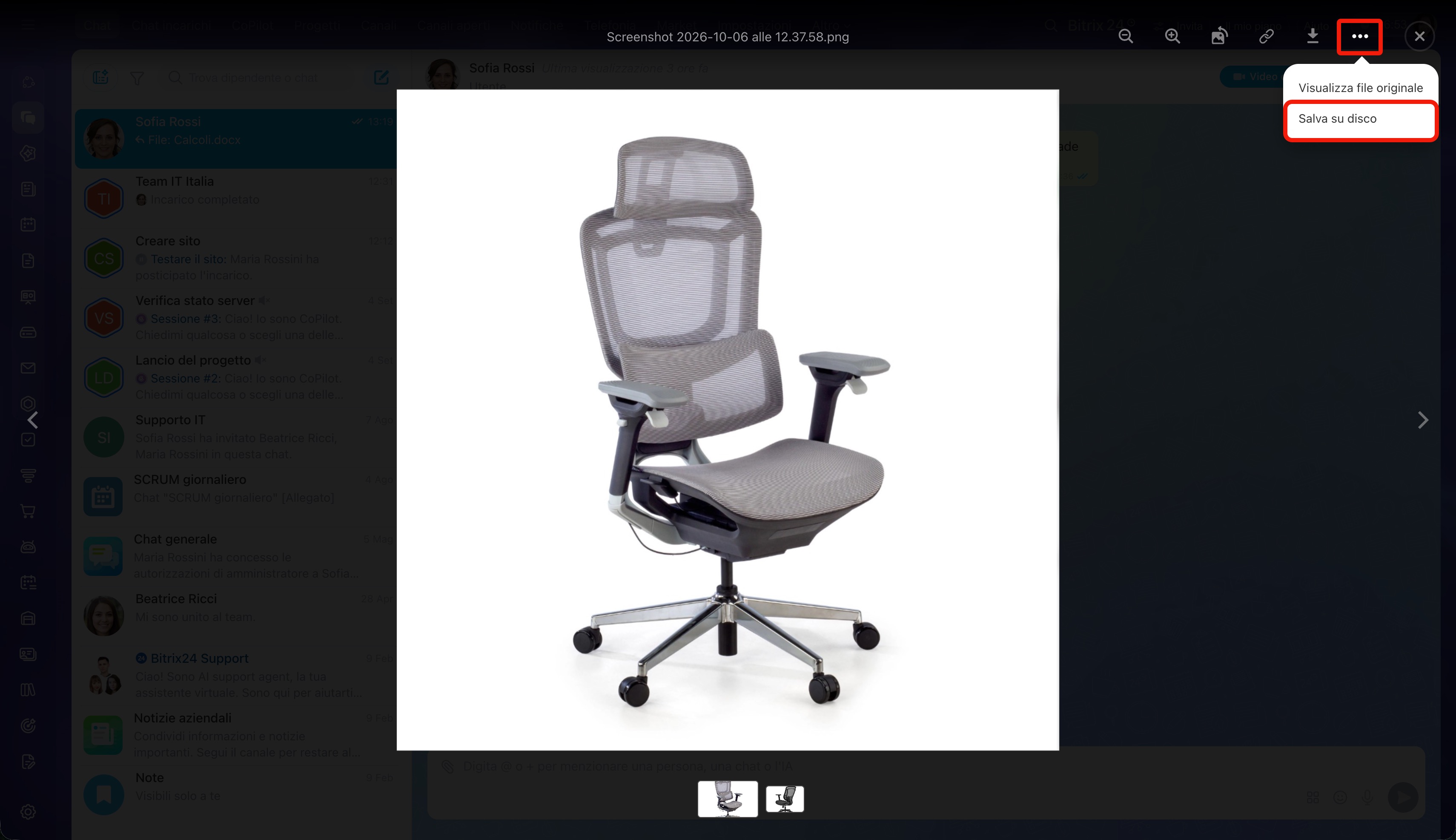
- Immagine: fai clic sull'immagine e nella finestra di anteprima seleziona Tre punti (...) > Salva su Disco.
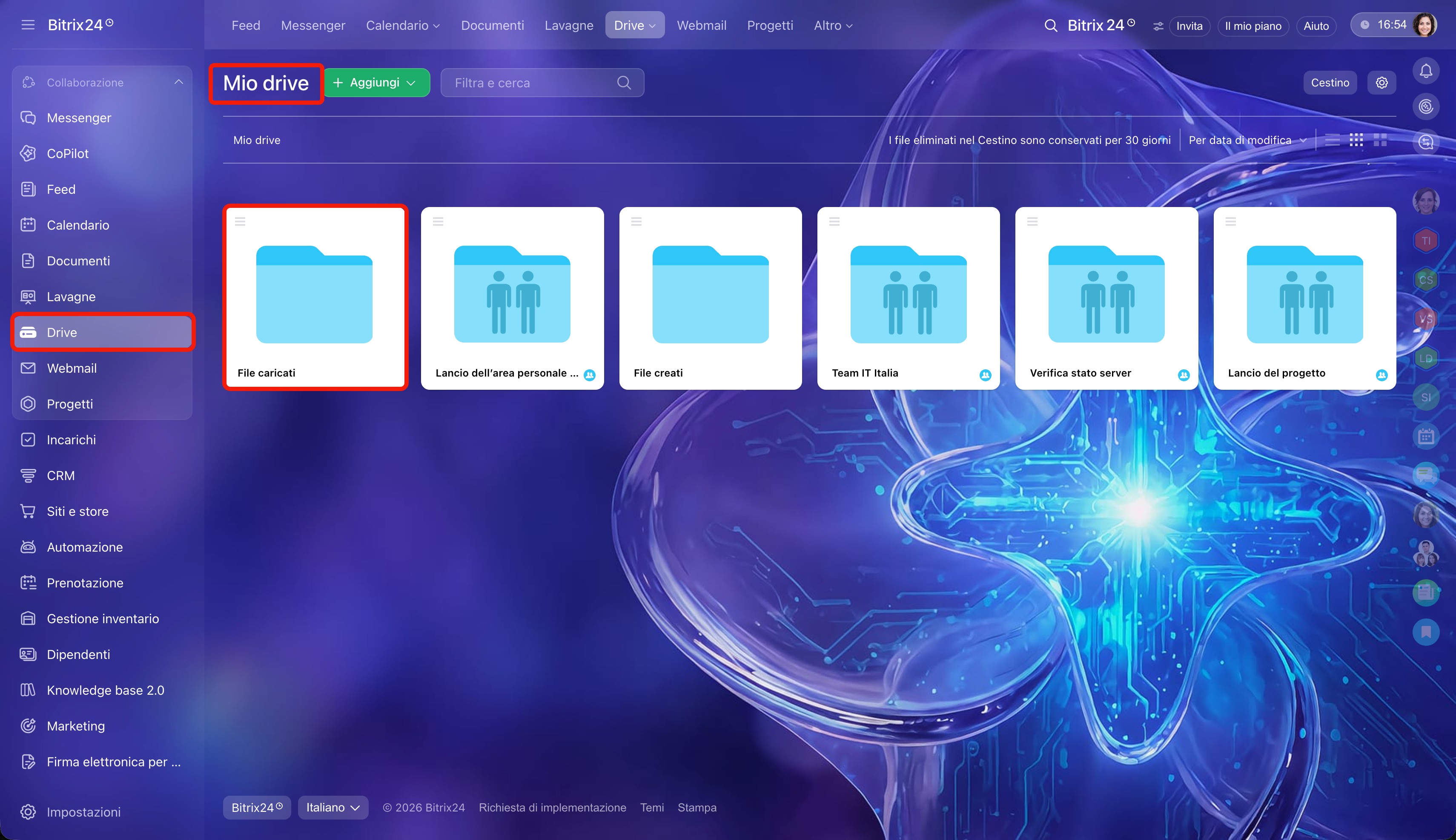
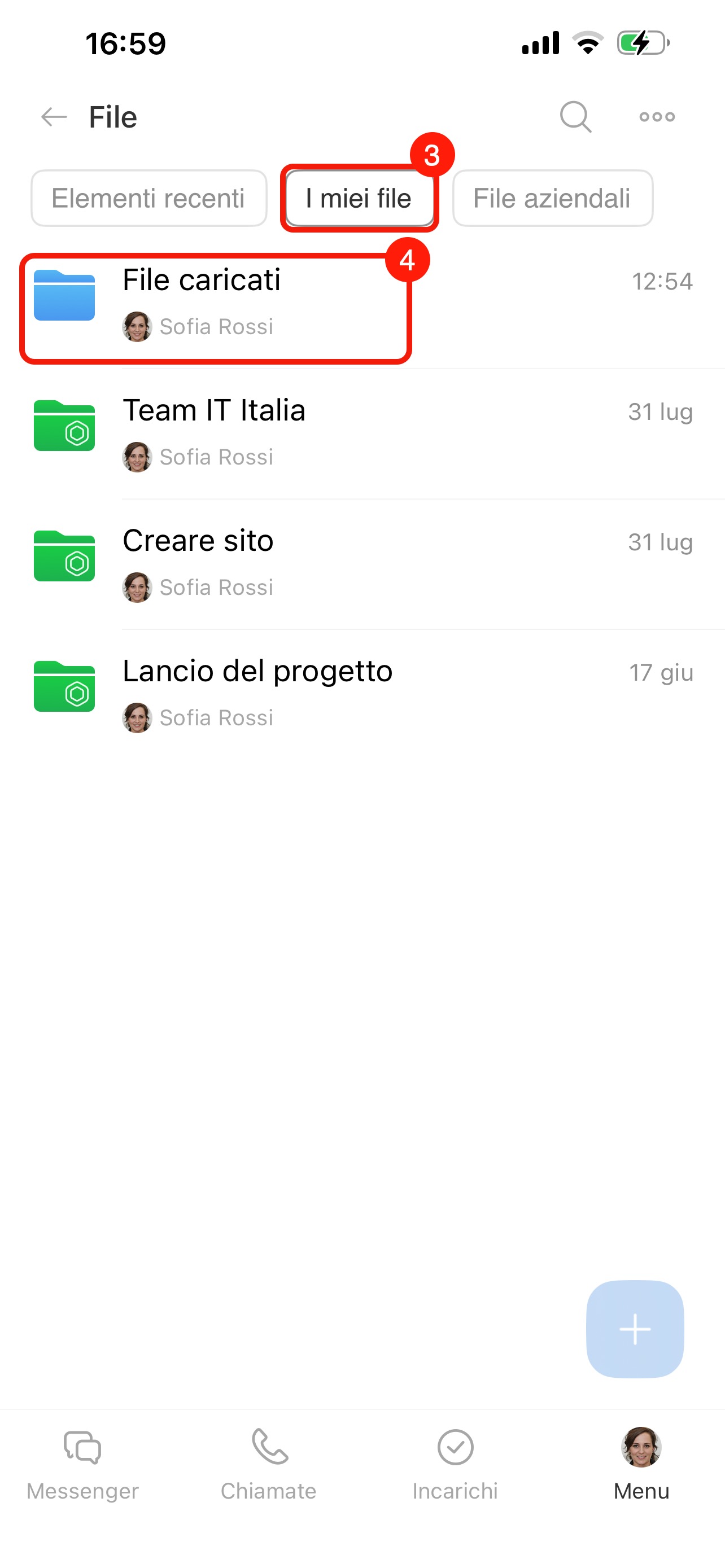
Apparirà una notifica che conferma il salvataggio del file su Drive. Puoi trovarlo in Drive > Mio drive > File caricati.
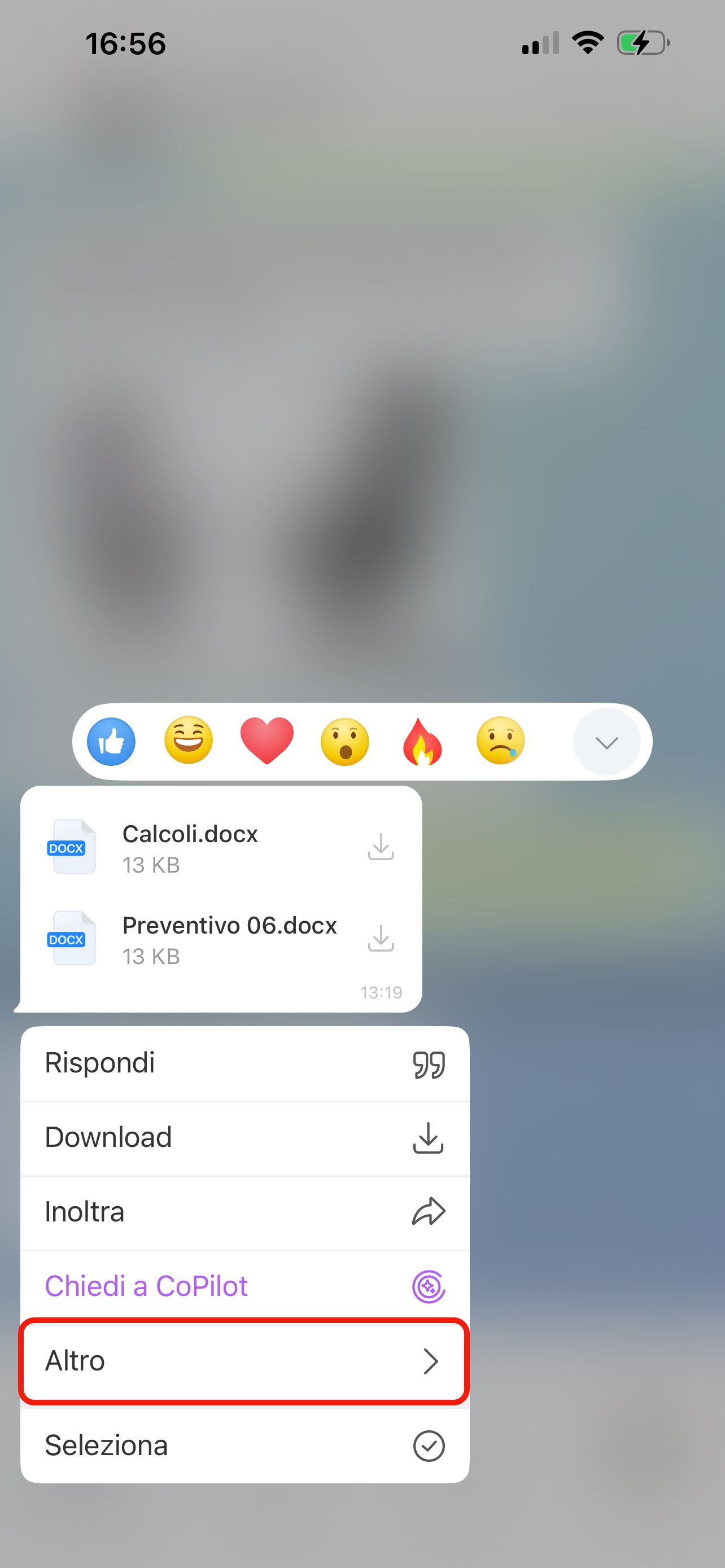
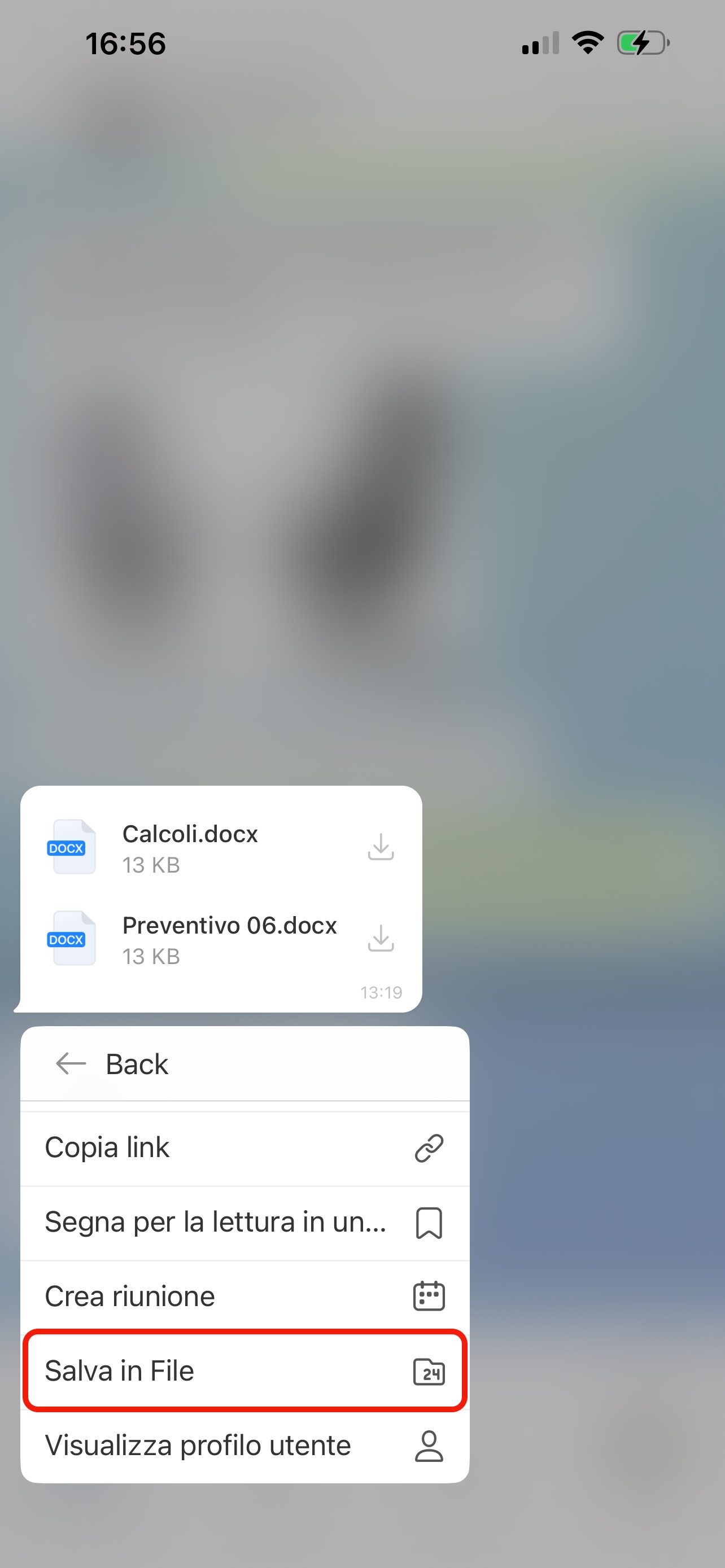
Tutti i file del messaggio. Tieni premuto il messaggio con i file e seleziona Altro > Salva in File.
Un file tra più file.
- Documento: tocca l'icona di download vicino al file e seleziona Salva in File.
- Immagine: toccala e nella finestra di anteprima seleziona Tre punti (...) > Salva in File.
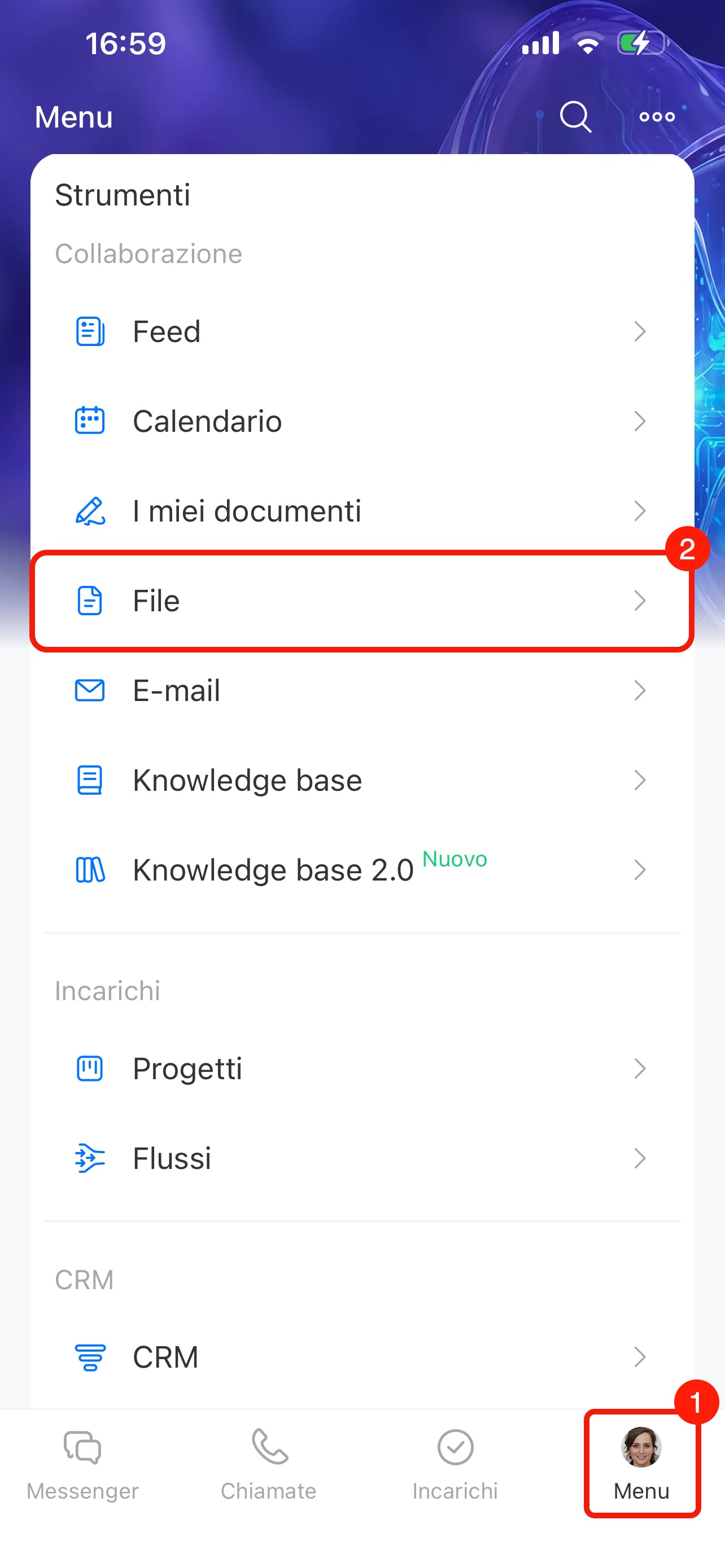
Apparirà una notifica che conferma il salvataggio del file in Bitrix24. Puoi trovarlo in Menu > File > I miei file > File caricati.
Trovare un file e tornare alla discussione
Tutti i file della chat, incluse le immagini, sono raccolti in un unico posto: non dovrai scorrere tutta la conversazione. Da lì puoi passare direttamente al messaggio in cui è stato inviato il file e leggere la discussione. Ti sarà utile se, dopo un mese, vuoi ricordare quali modifiche al contratto avete concordato e chi le ha proposte.
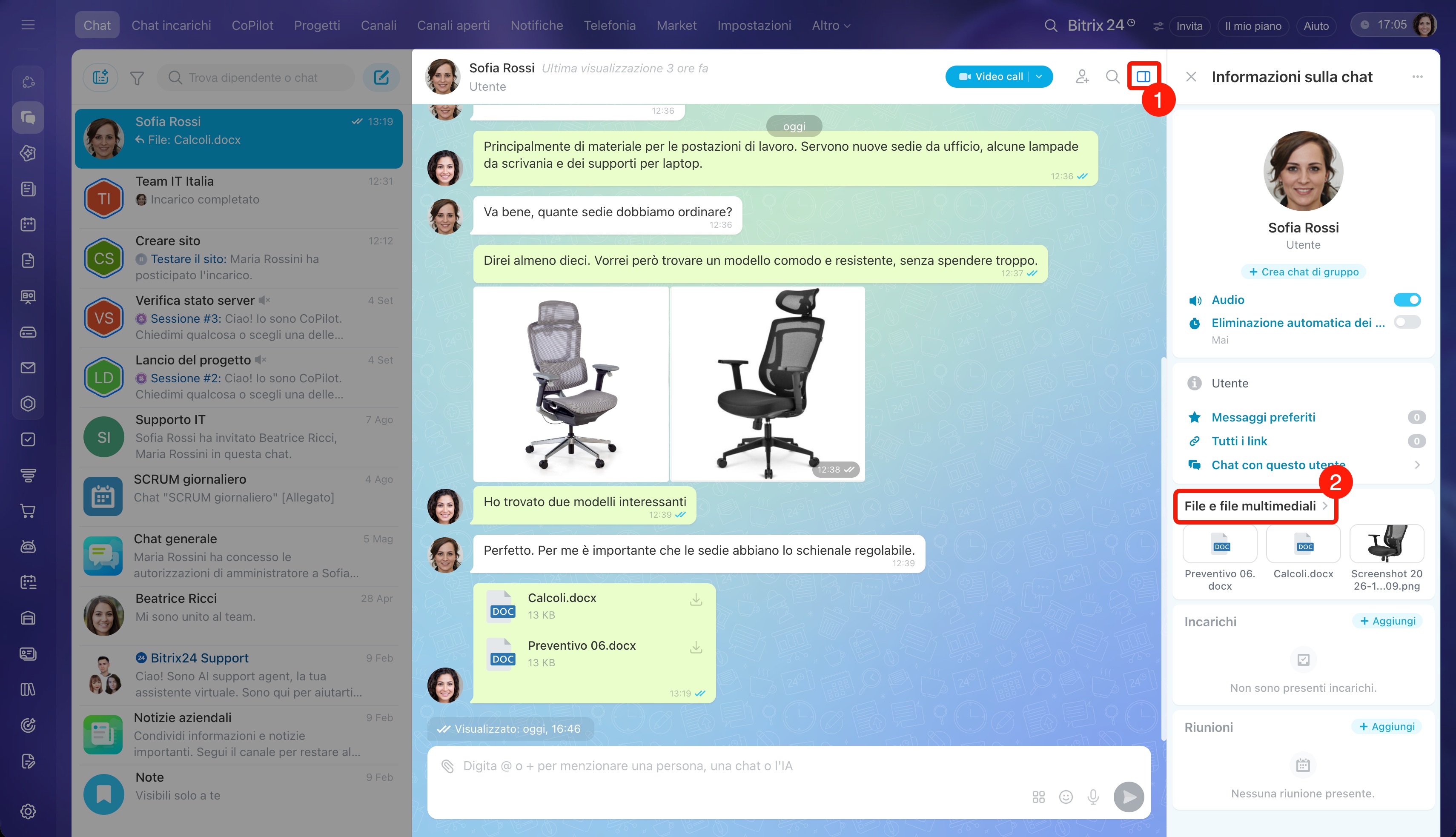
1. Fai clic sull'icona della barra laterale  nell'angolo in alto a destra della chat, vicino all'icona di ricerca. Si aprirà il pannello laterale Informazioni sulla chat.
2. Fai clic su File e file multimediali.
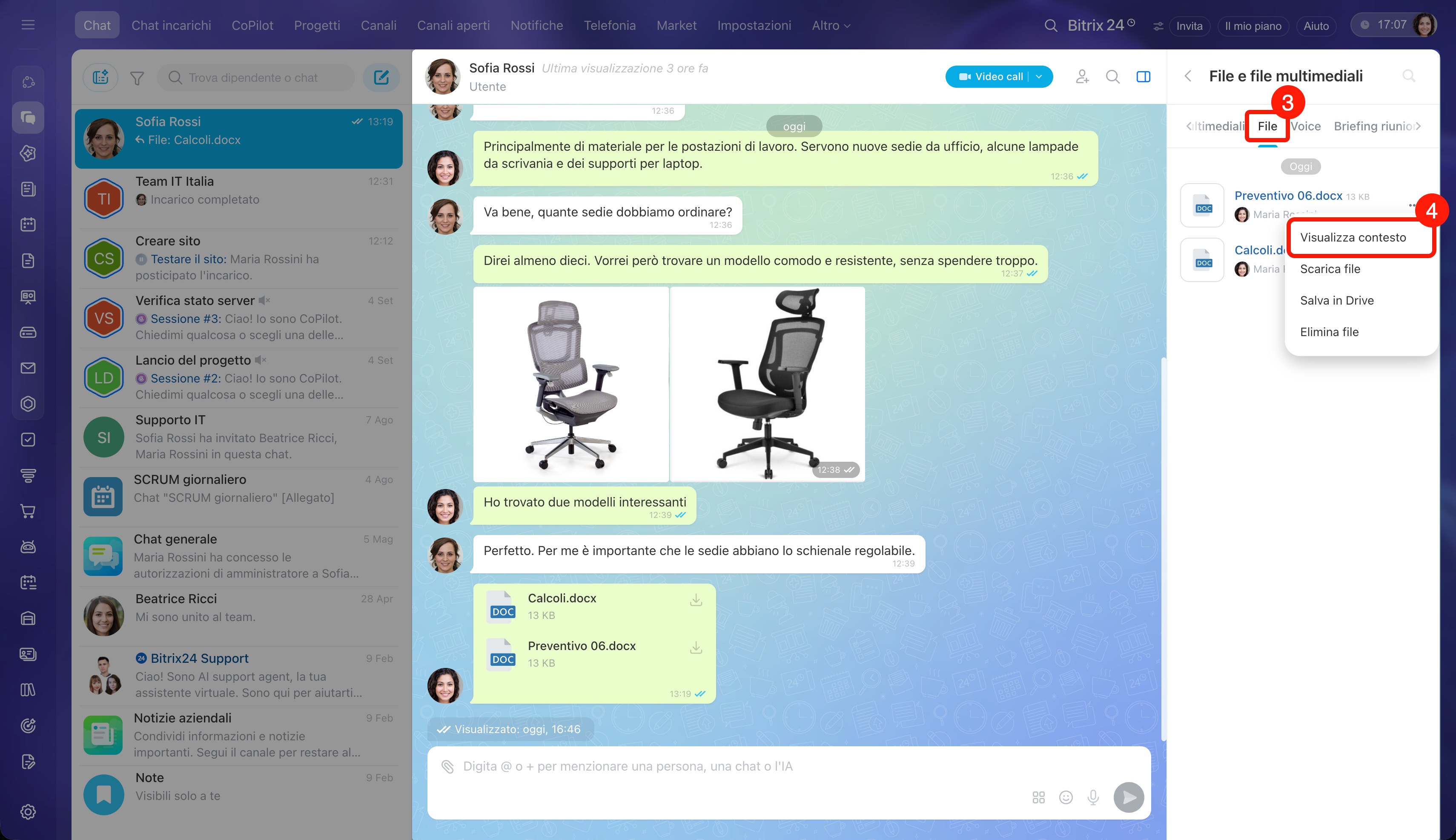
3. Seleziona la scheda: File multimediali per le immagini, File per i documenti.
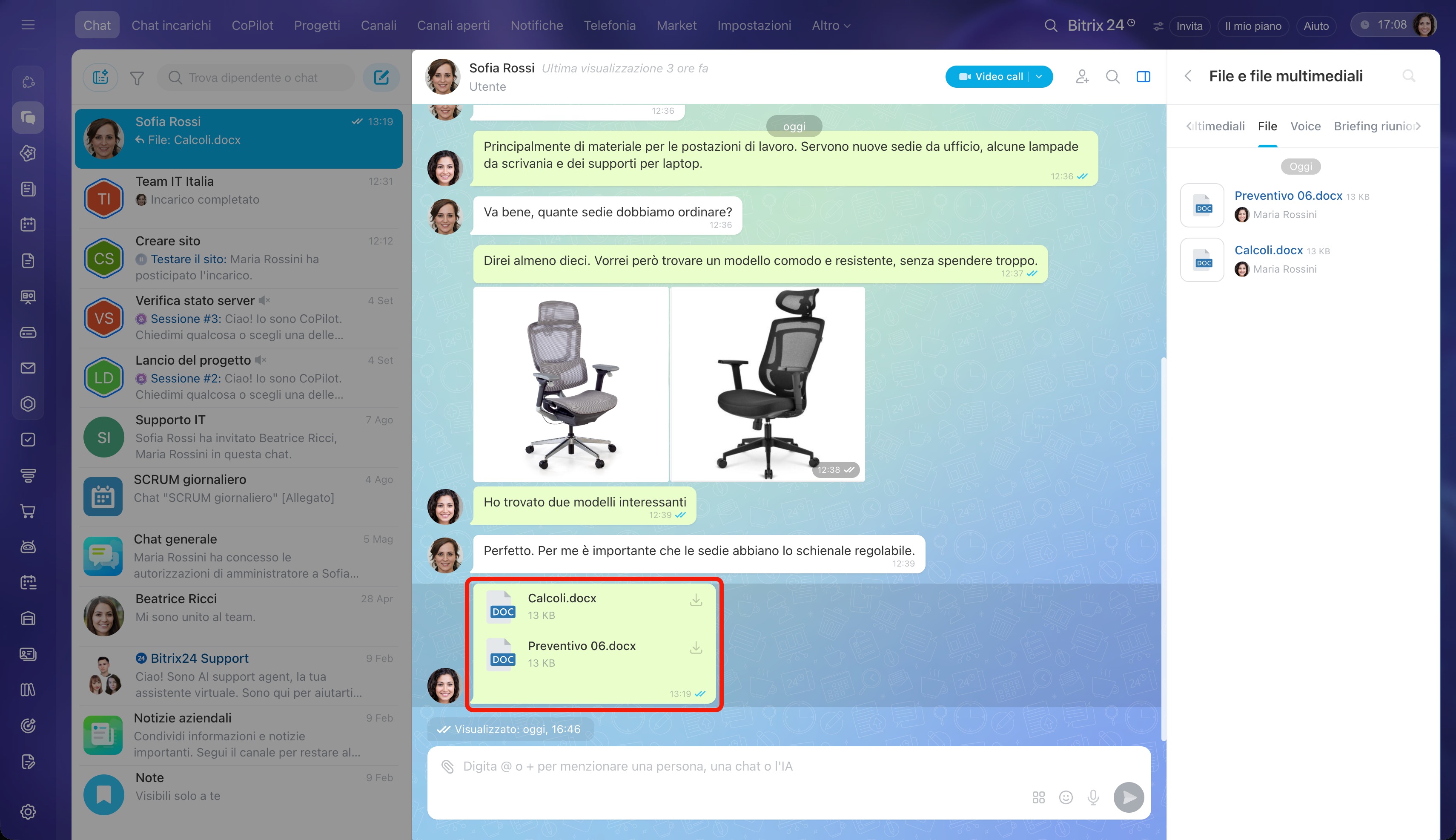
4. Passa il cursore sul file desiderato e fai clic su Tre punti (...) > Visualizza contesto.
5. Leggi la discussione: la chat si aprirà sul messaggio in cui è stato inviato il file.
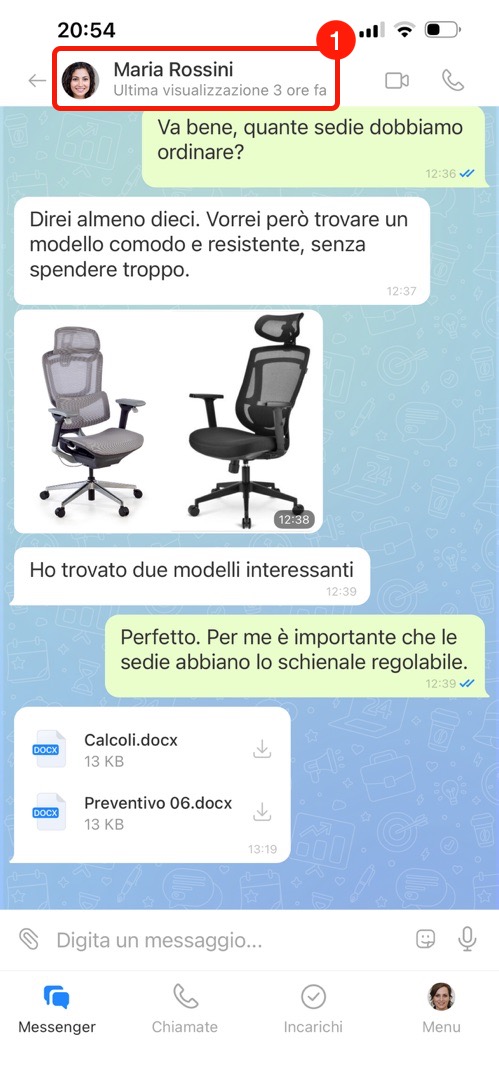
1. Tocca il nome della chat nell'intestazione. Si aprirà la schermata Info chat.
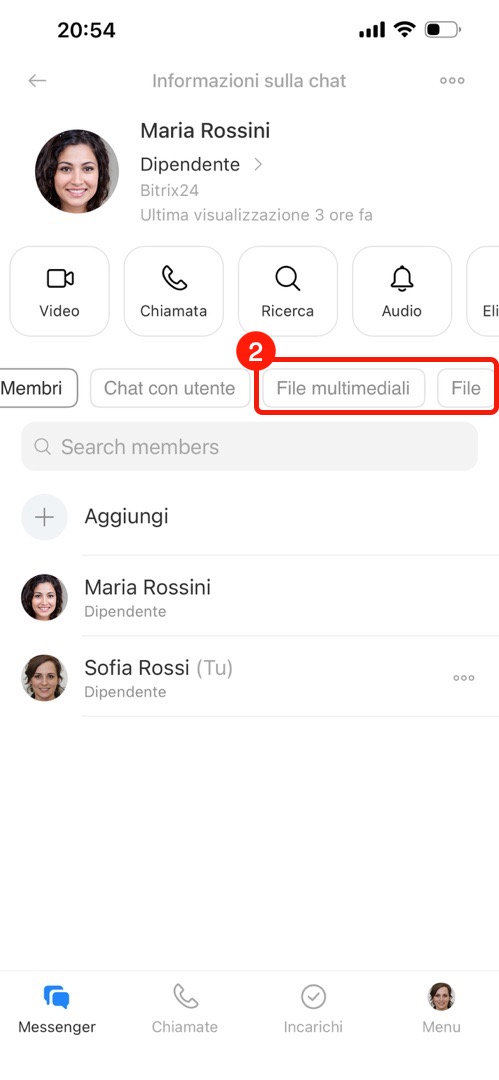
2. Seleziona la scheda File multimediali o File.
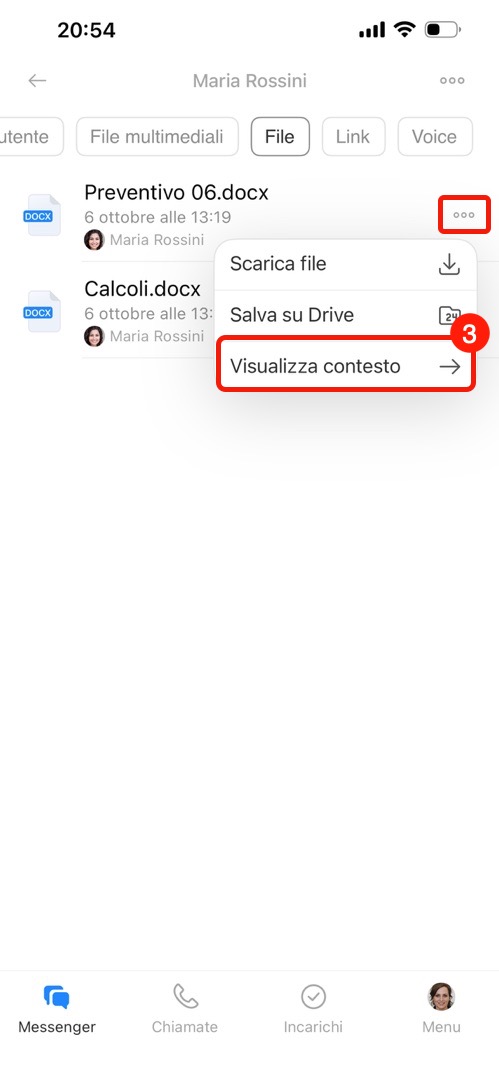
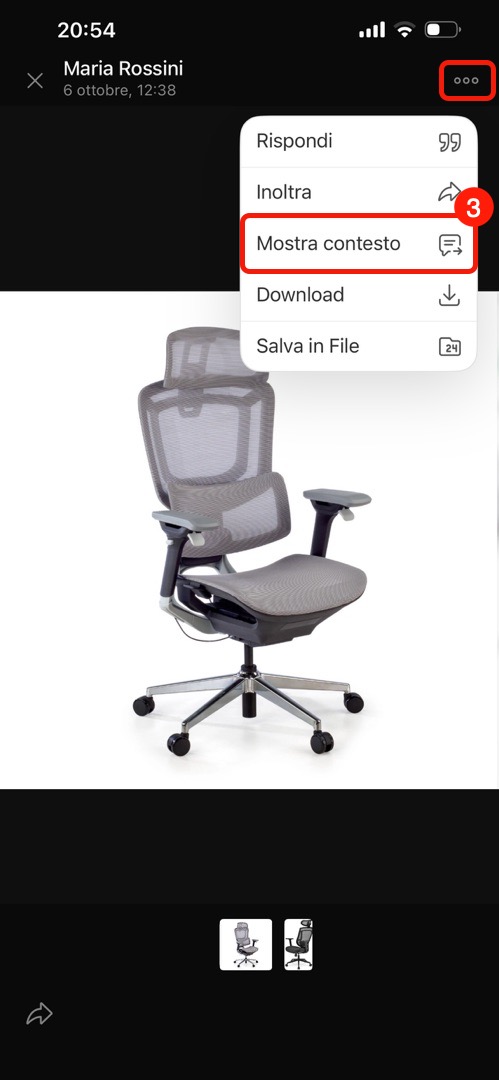
3. Apri il menu del file desiderato:
- documento: tocca Tre punti (...) vicino al file e seleziona Visualizza contesto;
- immagine: toccala e nella finestra di anteprima seleziona Tre punti (...) > Mostra contesto.
4. Leggi la discussione: la conversazione si aprirà sul messaggio in cui è stato inviato il file.
Riepilogo
- Nelle chat di Bitrix24 puoi scambiare file direttamente nella conversazione e ritrovare rapidamente il documento insieme alla discussione.
- Per allegare un file, fai clic sulla graffetta nel campo di input del messaggio e selezionalo sul dispositivo o in Bitrix24 Drive. Puoi inviare più file con un solo messaggio oppure incollare un file o un'immagine dagli appunti.
- Puoi leggere il documento direttamente in Bitrix24 senza scaricarlo. Scarica il file per lavorarci in un altro programma e salvalo su Bitrix24 Drive se ti servirà più avanti. Entrambe le azioni sono disponibili nel menu del messaggio o tramite l'icona di download accanto al documento. Su Drive il file verrà salvato nella cartella File caricati.
- Tutti i file della chat sono raccolti in un unico posto. Per trovarli, apri la barra laterale della chat nella versione web oppure tocca il nome della chat nell'app mobile, quindi seleziona la scheda File multimediali o File. Dal menu del file puoi tornare al messaggio in cui è stato inviato.
