
Analisi BI e Generatore BI sono strumenti per creare dashboard e analizzare i dati in Bitrix24. Analisi BI consente di analizzare i dati di Bitrix24 utilizzando Google Looker Studio o Microsoft Power BI. Con Generatore BI, è possibile creare dashboard tramite un editor basato su Apache Superset 4.0. Questo articolo risponde alle domande più comuni sull'utilizzo dei dati nei sistemi di analisi.
Contenuto dell'articolo:
- Come modificare una dashboard integrata in Generatore BI?
- Perché il filtro Valore in Generatore BI non mostra tutti i dati?
- Come trovare i nomi dei campi personalizzati nelle dashboard?
- Come aggiungere origini dati da Bitrix24 a Microsoft Power BI?
- Come utilizzare il filtro "Intervallo di date"?
- Come aggiornare i dati nella dashboard?
- Come modificare i nomi dei campi nella dashboard?
- Cosa fare se la dashboard non si carica?
- Come disattivare il Generatore BI?
Come modificare una dashboard integrata in Generatore BI?
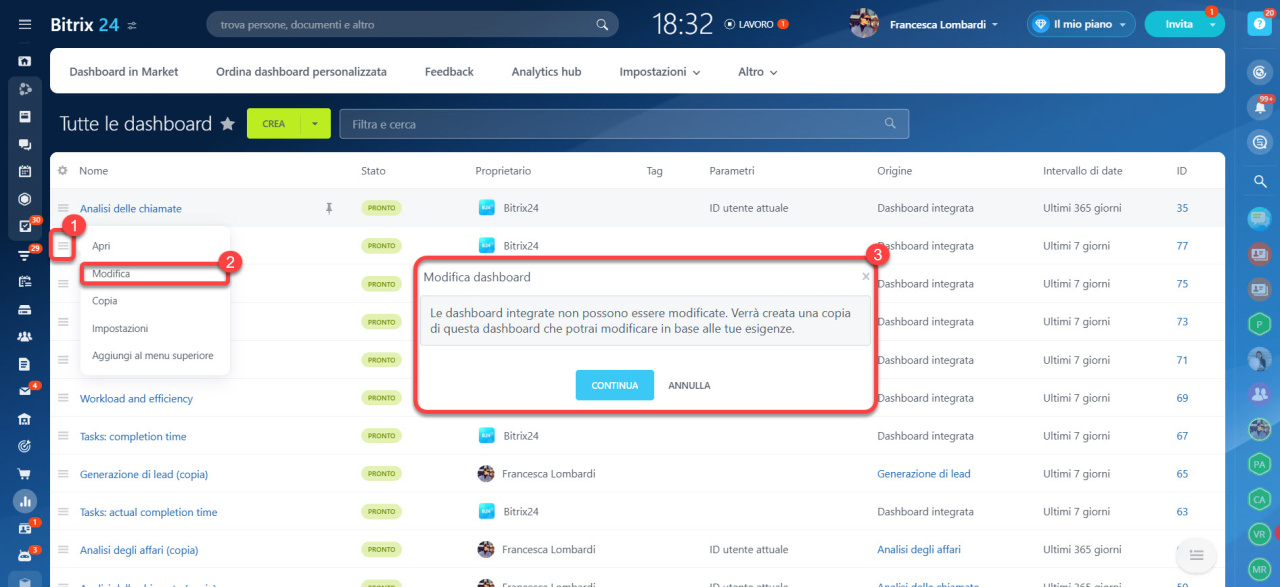
Non è possibile modificare le dashboard integrate, ma è possibile copiarle e modificarle. Seleziona la dashboard dall'elenco e apri Menu (≡) > Modifica > Continua. Bitrix24 creerà una copia che puoi personalizzare.
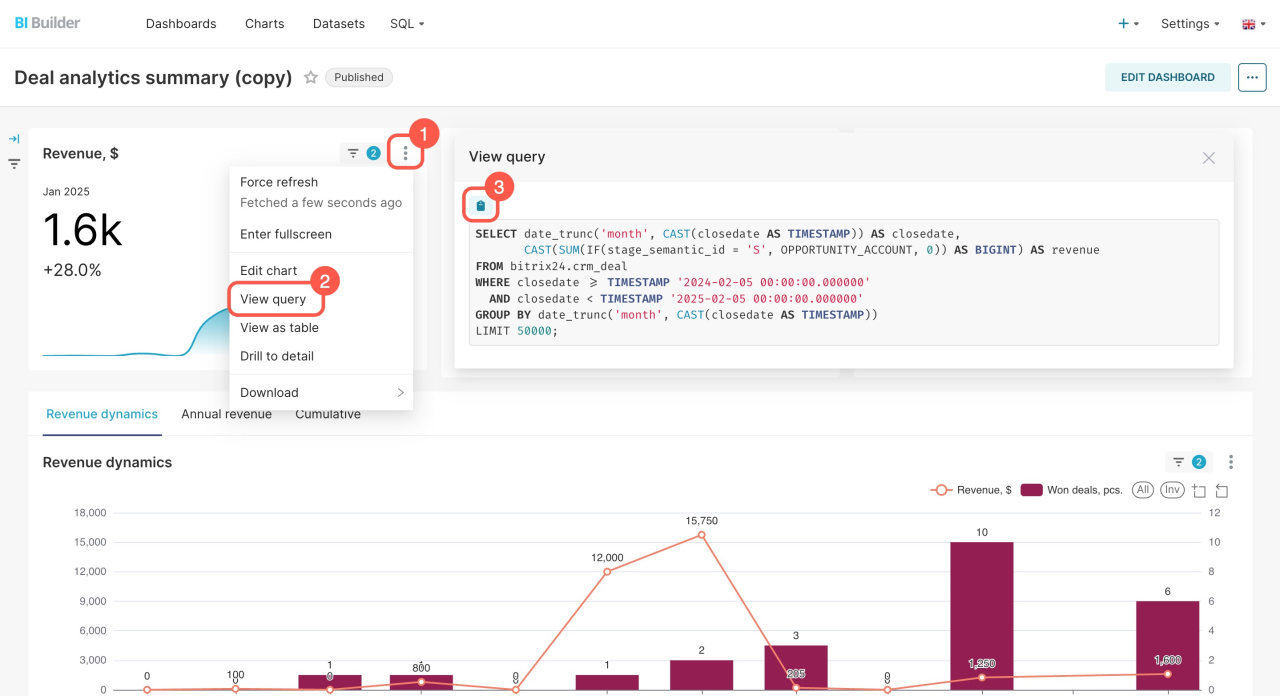
L'editor si aprirà in una nuova scheda. Aggiungi o copia i grafici per utilizzarli in altre dashboard. Seleziona il grafico desiderato e fai clic su Menu (≡) > Visualizza query > Copia.
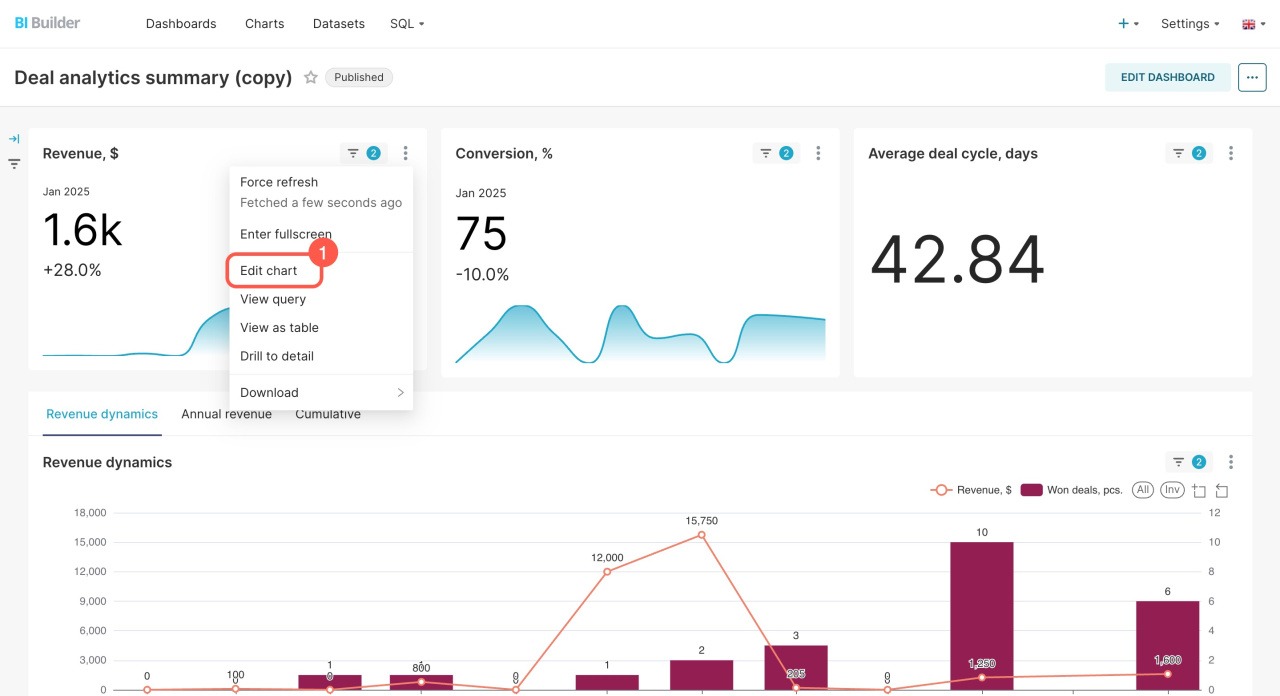
Per comprendere la struttura del grafico, rivedi le impostazioni delle metriche. Fai clic su Modifica grafico. Nella finestra che si apre, controlla il tipo di grafico e come sono distribuite le metriche.
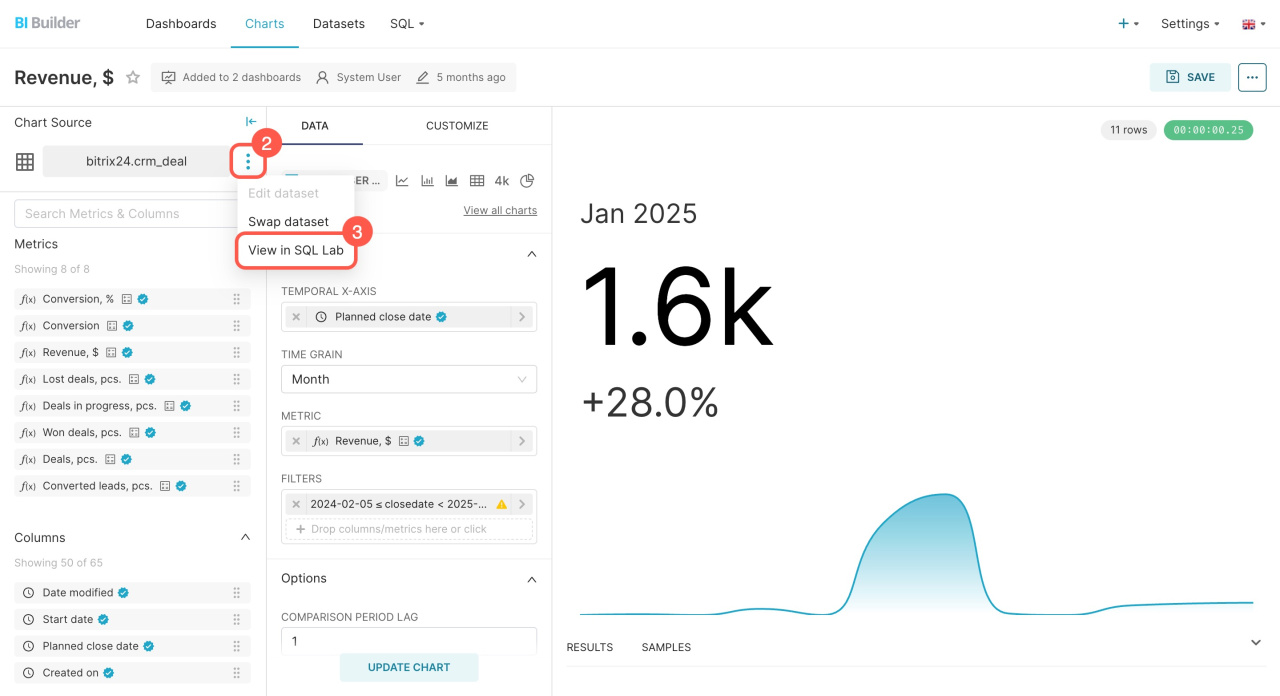
Per modificare la richiesta SQL per il grafico, apri Menu (≡) > Visualizza in SQL Lab. Incolla la richiesta copiata e modificala se necessario. Puoi quindi salvare la richiesta come un set di dati per creare un nuovo grafico per la dashboard.
Generatore BI: crea un grafico basato su un set di dati virtuale
Perché il filtro Valore in Generatore BI non mostra tutti i dati?
Problema. In una dashboard di Generatore BI, il filtro Valore non mostra tutte le opzioni di un campo specifico. Ad esempio, per l'origine del lead, potresti vedere opzioni come annuncio, sito web o chiamata. Mentre il campo Origine può avere 10 valori in Stati e menu a discesa, solo 5 vengono visualizzati nel filtro.
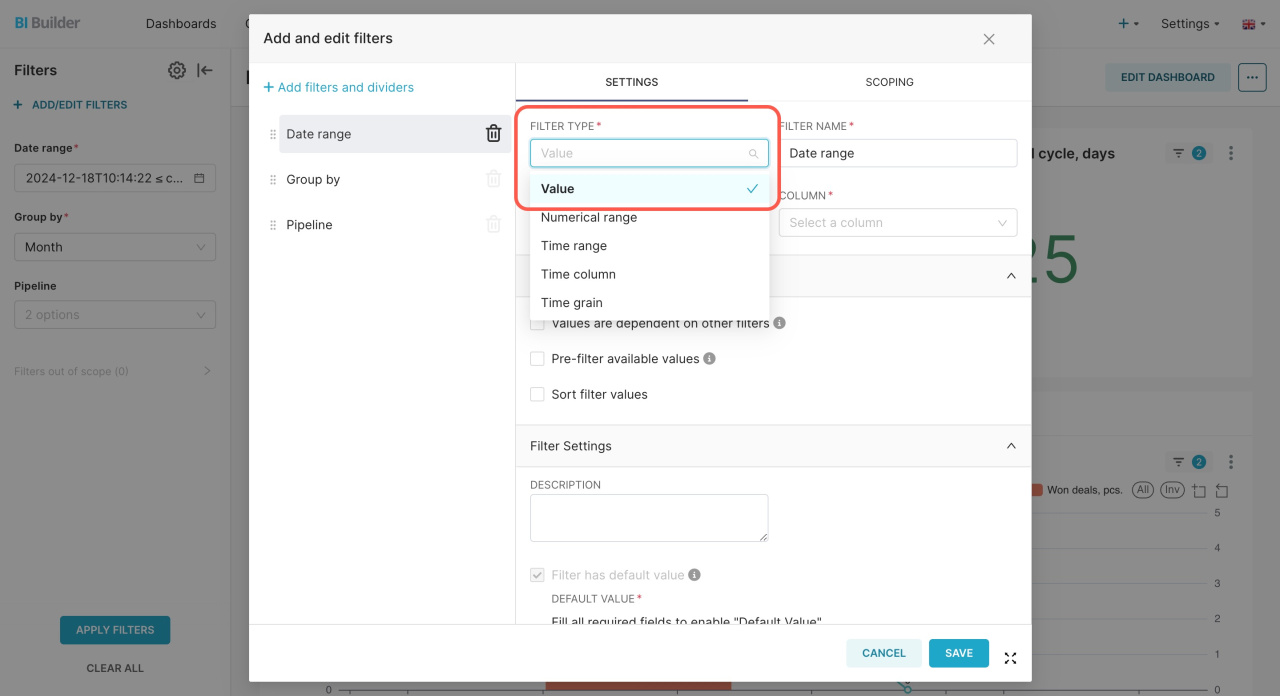
Cause. Il filtro Valore visualizza solo i dati già presenti nella dashboard. Se un valore è mancante, potrebbe essere perché:
- i dati sono presenti in Stati e menu a discesa, ma non vengono utilizzati. Ad esempio, il modulo lead include l'origine Exhibition, ma non sono stati creati lead con essa, quindi il filtro non visualizzerà quest'origine;
- i dati sono presenti in Bitrix24, ma non vengono visualizzati nella dashboard. Ad esempio, i lead con l'origine Partner esistono, ma non vengono visualizzati nella dashboard a causa delle impostazioni del filtro data o stato, quindi l'origine non verrà visualizzata nel filtro.
Soluzione. Controlla se ci sono dati con l'origine richiesta in Bitrix24 e assicurati che compaiano nella dashboard. Regola i filtri o l'intervallo di date, se necessario.
Se la dashboard contiene almeno un elemento con l'origine specificata, il suo valore apparirà nel filtro.
Filtri di data in Generatore BI
Stati e menu a discesa nel CRM
Come trovare i nomi dei campi personalizzati nelle dashboard?
I campi personalizzati di Bitrix24 vengono visualizzati nei sistemi di analisi come un codice, ad esempio UF_CRM_123456789. Il numero viene assegnato automaticamente al campo al momento della creazione.
Descrizione dei campi dell'entità
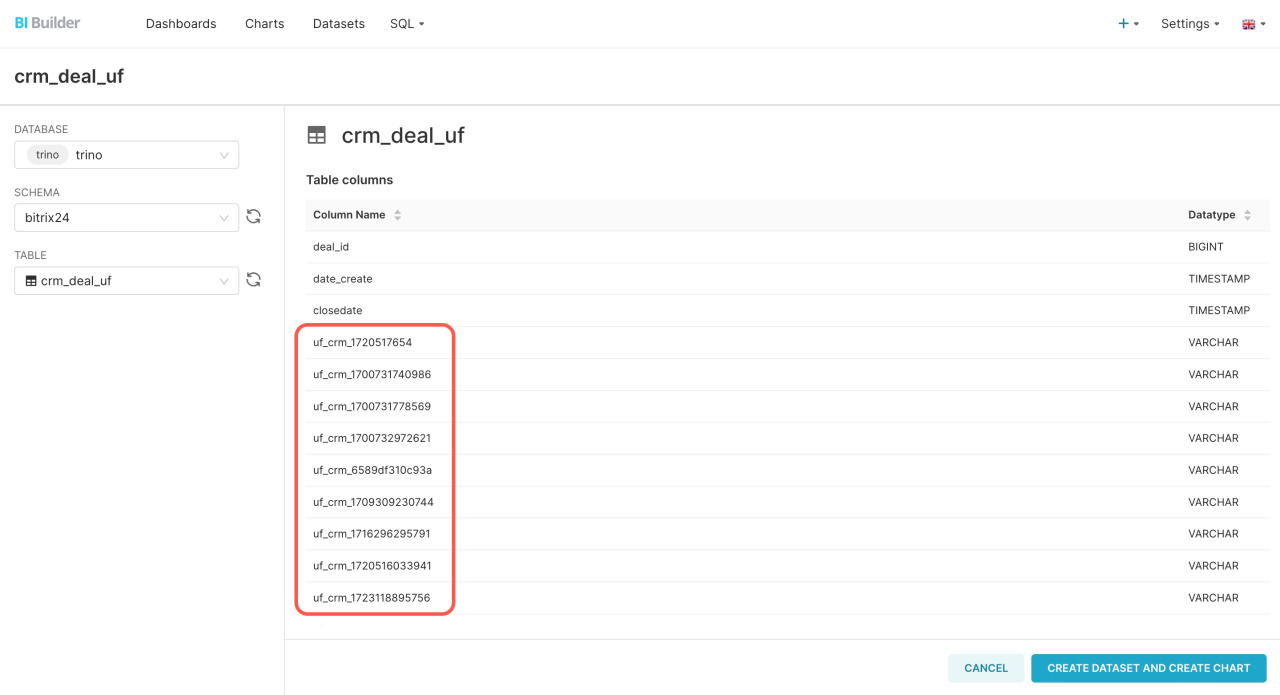
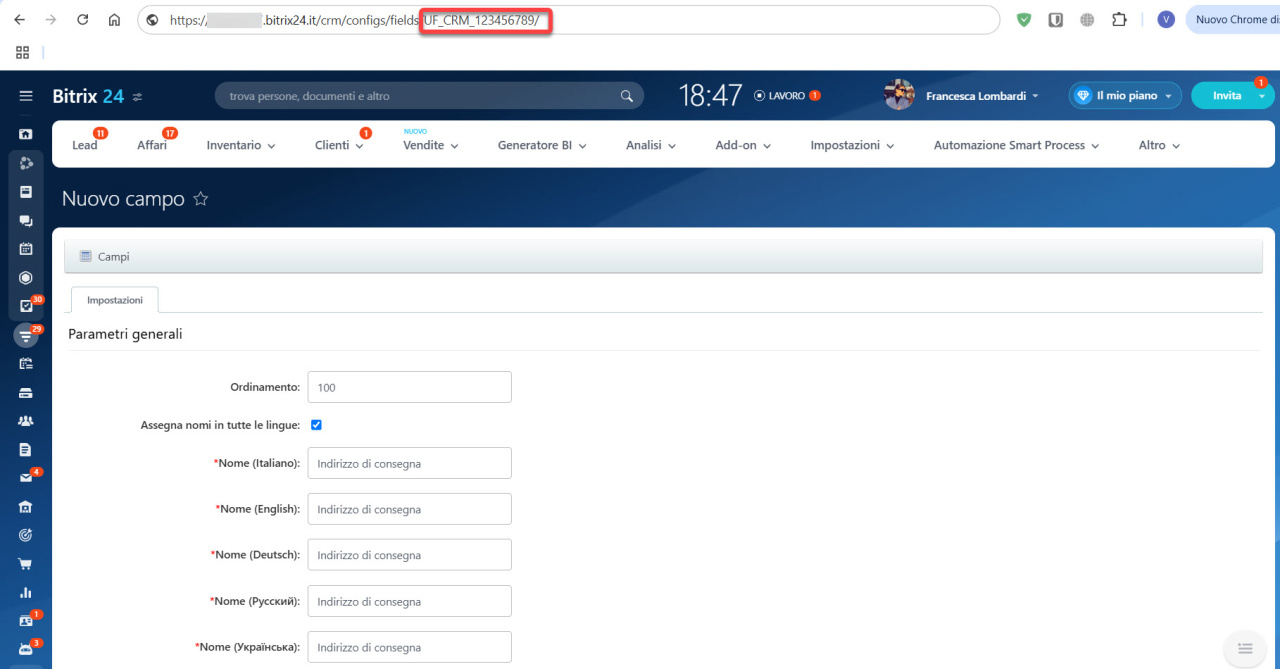
Per trovare il nome di un campo personalizzato, segui questi passaggi:
- Vai nella sezione CRM > Impostazioni > Impostazioni CRM > Impostazioni moduli e rapporti > Campi personalizzati.
- Apri il campo desiderato dall'elenco.
- Controlla il codice del campo personalizzato nella barra degli indirizzi del browser.
Come aggiungere origini dati da Bitrix24 a Microsoft Power BI?
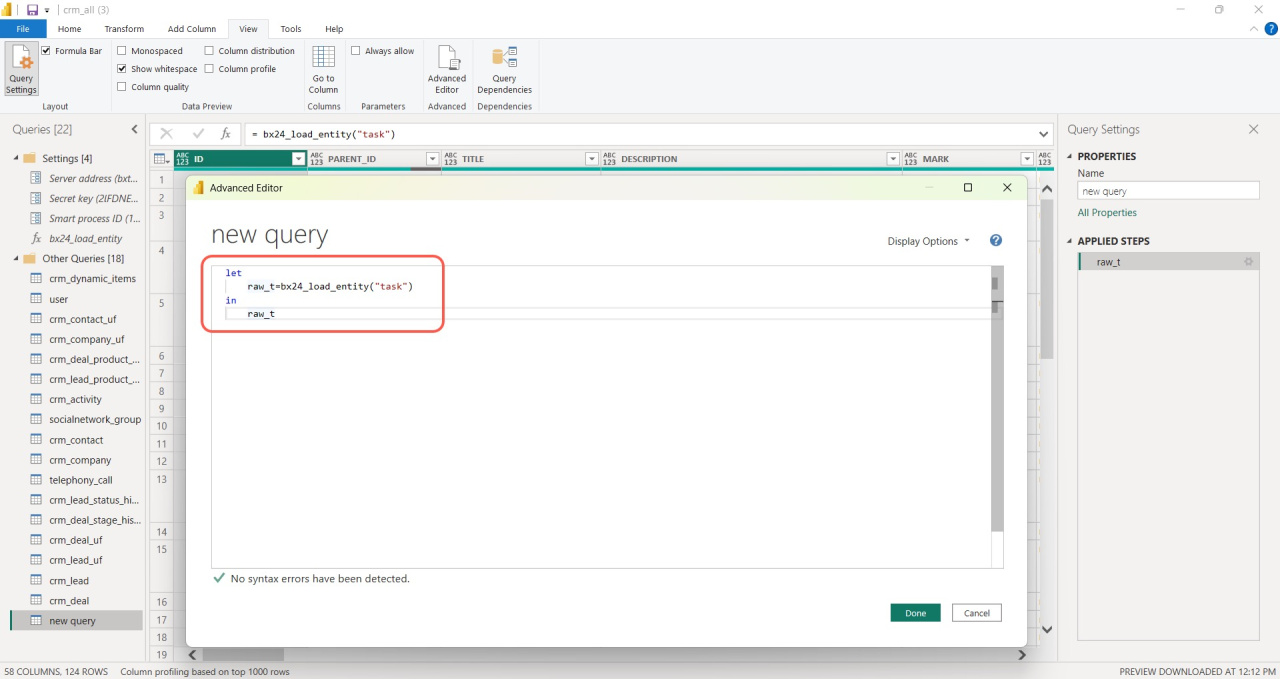
Trasferisci i dati da Bitrix24 a Microsoft Power BI utilizzando un modello che include i campi del connettore BI per Power BI. Se non è disponibile un modello per la tua origine dati, puoi aggiungerlo manualmente utilizzando una richiesta nell'Editor avanzato.
Ad esempio, per aggiungere un'origine dati per gli incarichi, immetti il seguente codice nell'editor avanzato:
let raw_t=bx24_load_entity("task") in raw_t
Come utilizzare il filtro "Intervallo di date"?
Il filtro Intervallo di date consente di limitare i dati della dashboard in base a una data specifica o a un periodo. Ad esempio, puoi visualizzare gli affari di un intero anno oppure di un giorno preciso. Il filtro funziona solo se nel set di dati c'è una colonna di tipo Data/ora.
Configura il periodo per la dashboard
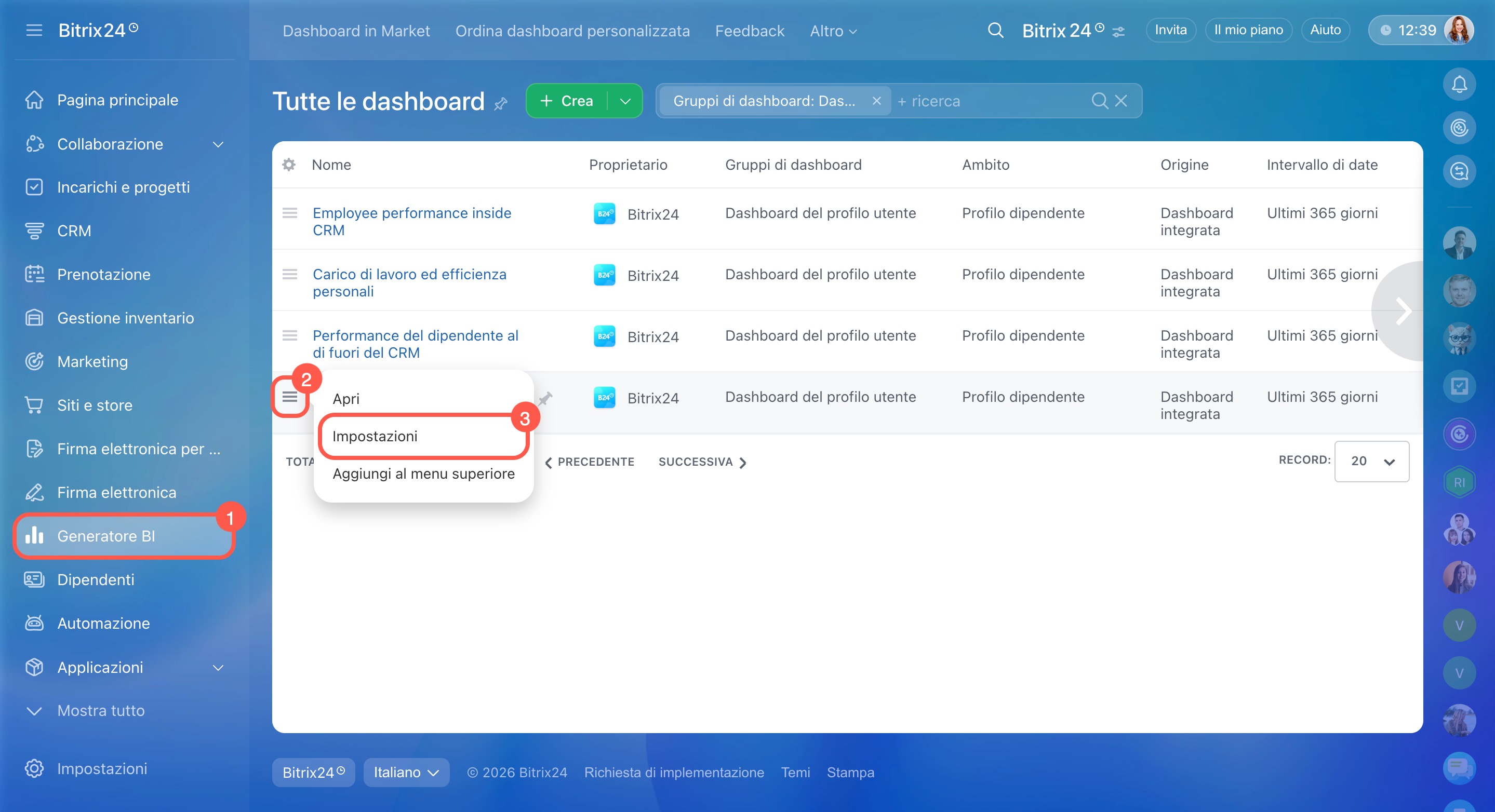
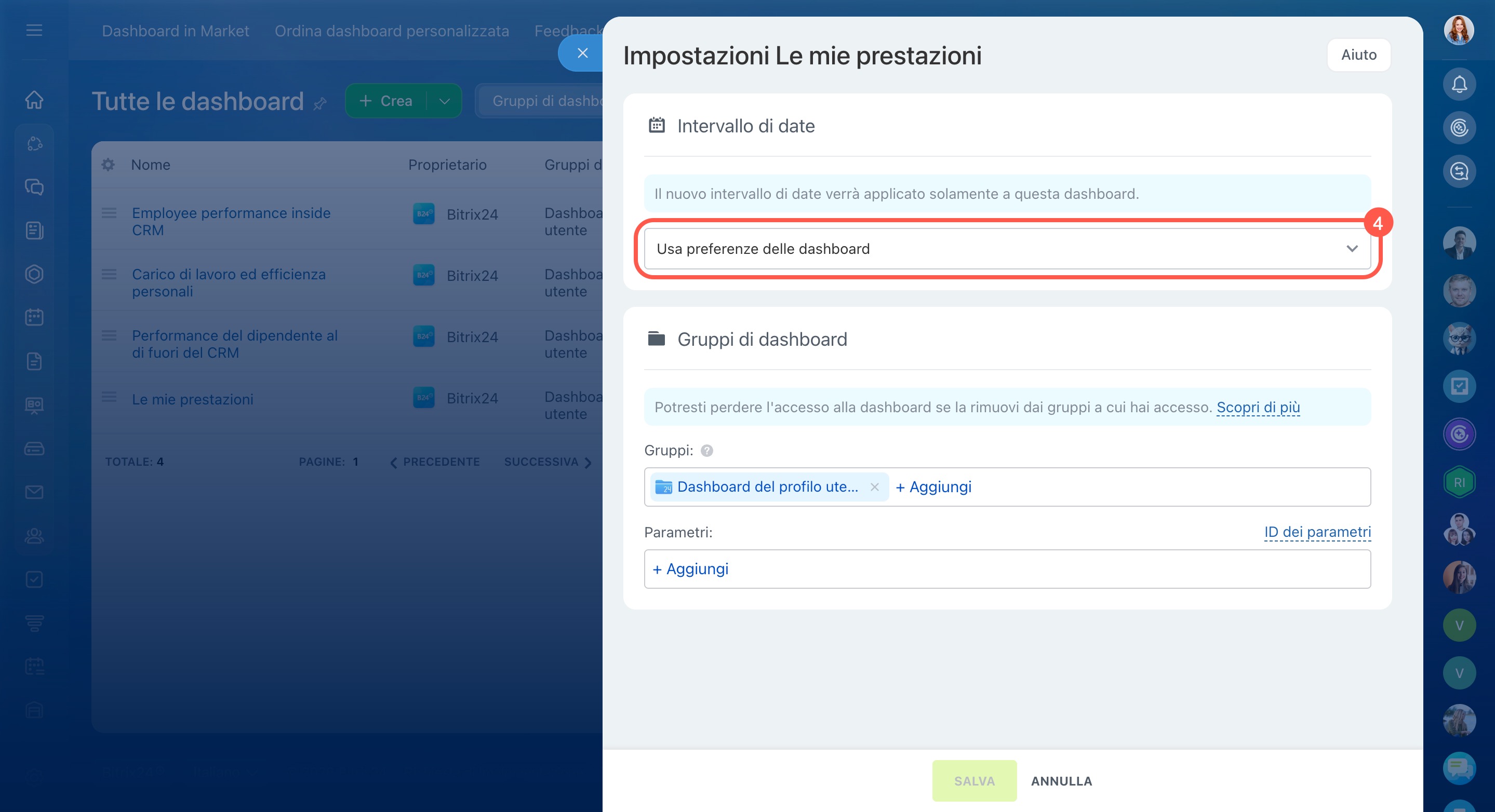
Vai alla sezione Generatore BI. Seleziona la dashboard dall’elenco, apri il Menu (≡) e fai clic su Impostazioni. Per applicare il periodo definito dal filtro, seleziona l’opzione Usa preferenze delle dashboard.
Configurazione di Generatore BI
Aggiungi o modifica un filtro nella dashboard
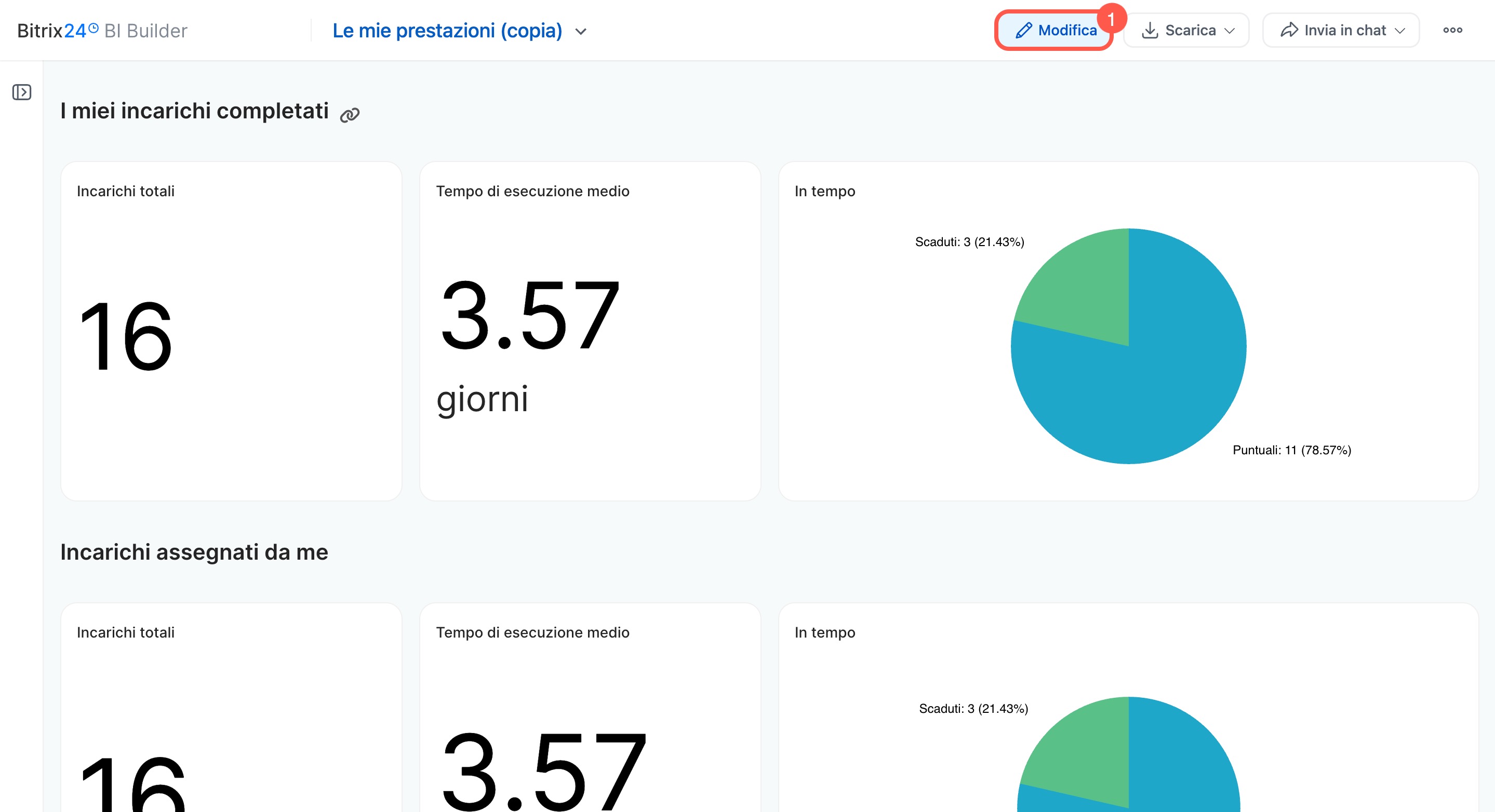
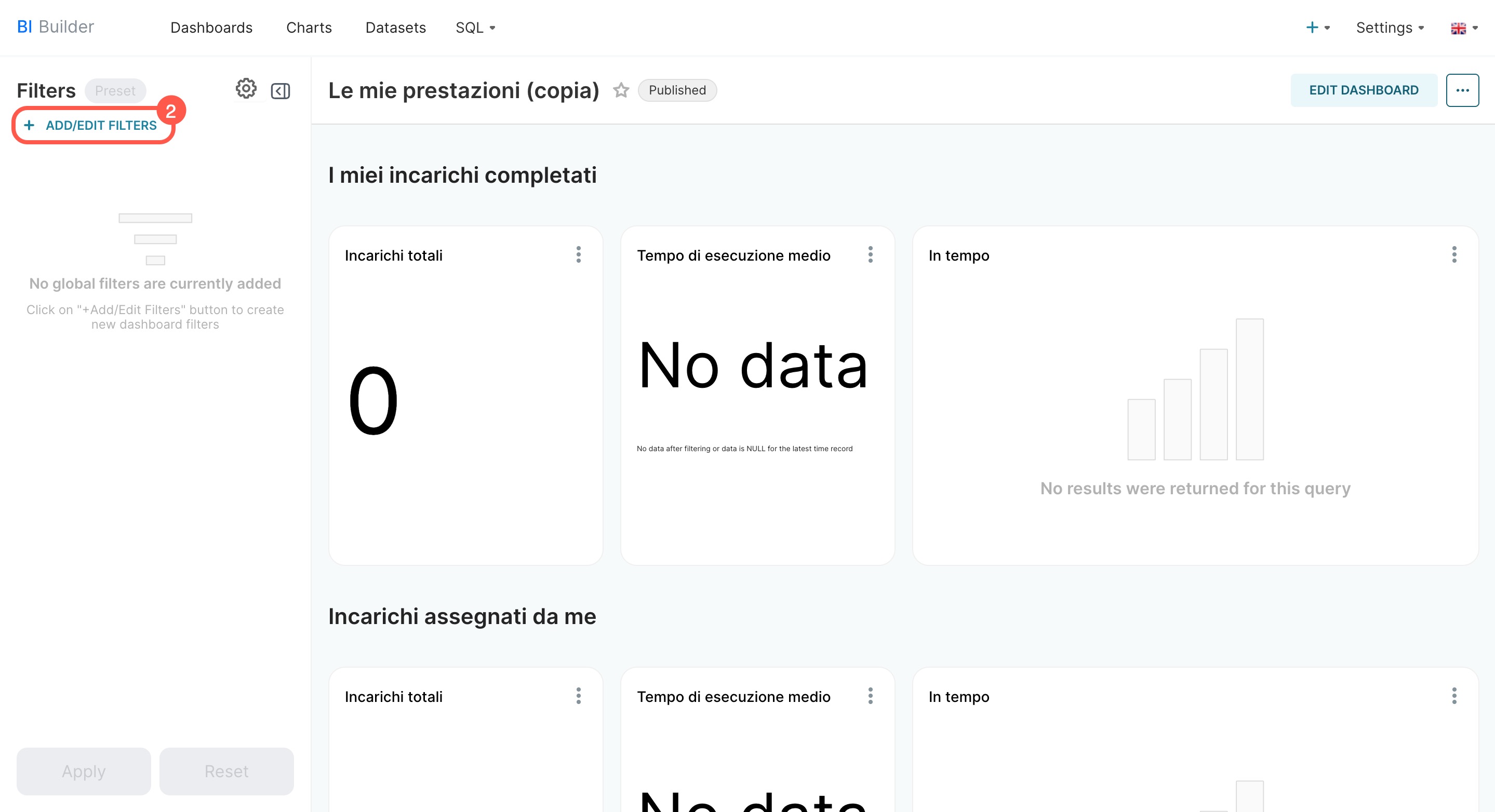
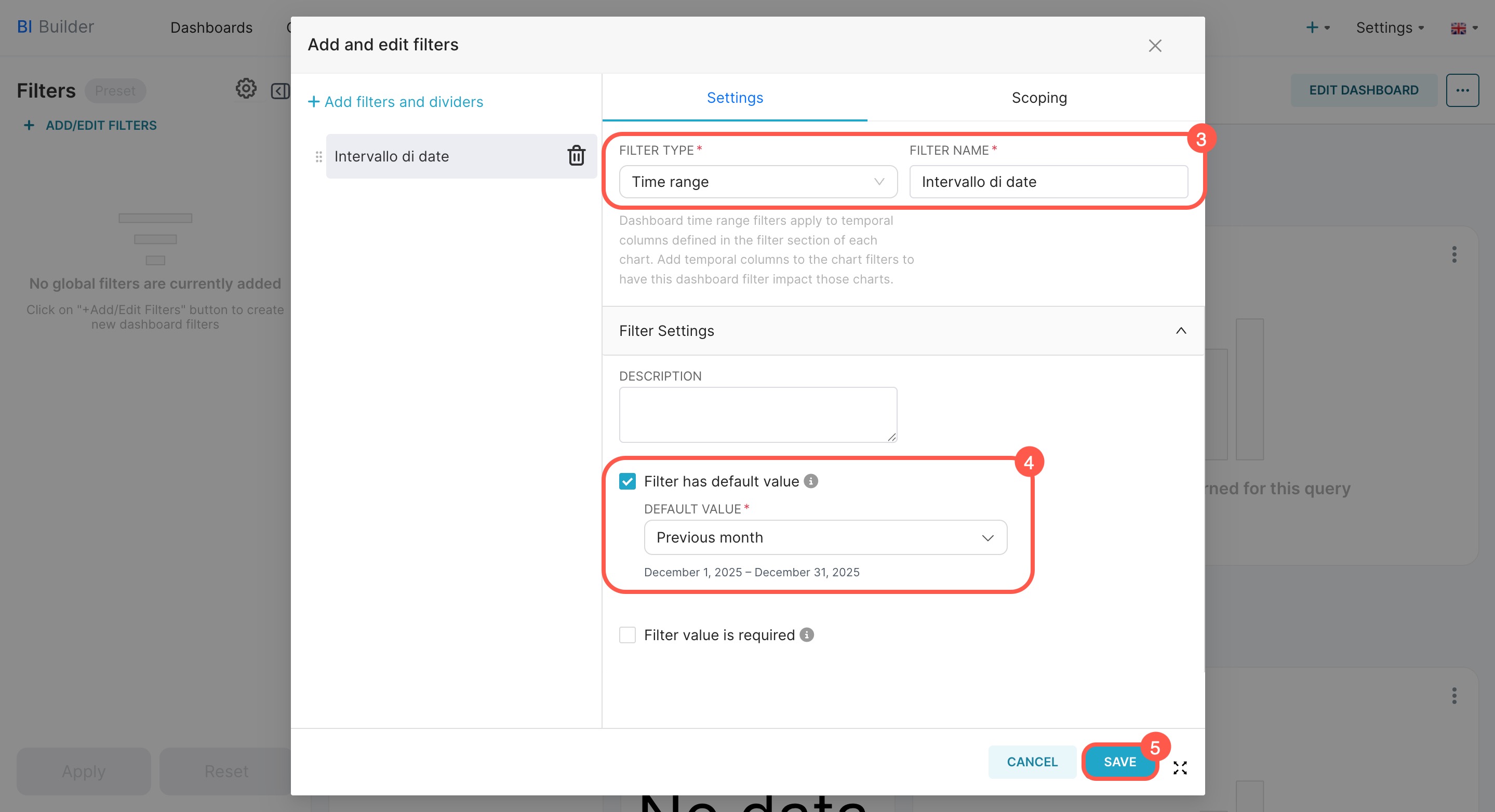
Apri la dashboard e fai clic su Modifica. Nel pannello a sinistra, seleziona Add/edit filters, specifica il tipo Time range e assegna un nome.
Nella sezione Filter Settings, imposta il valore predefinito e salva le modifiche. Quando apri la dashboard, l’intervallo di date selezionato verrà applicato a tutti i grafici.
Filtri di data in Generatore BI
Se il filtro non funziona
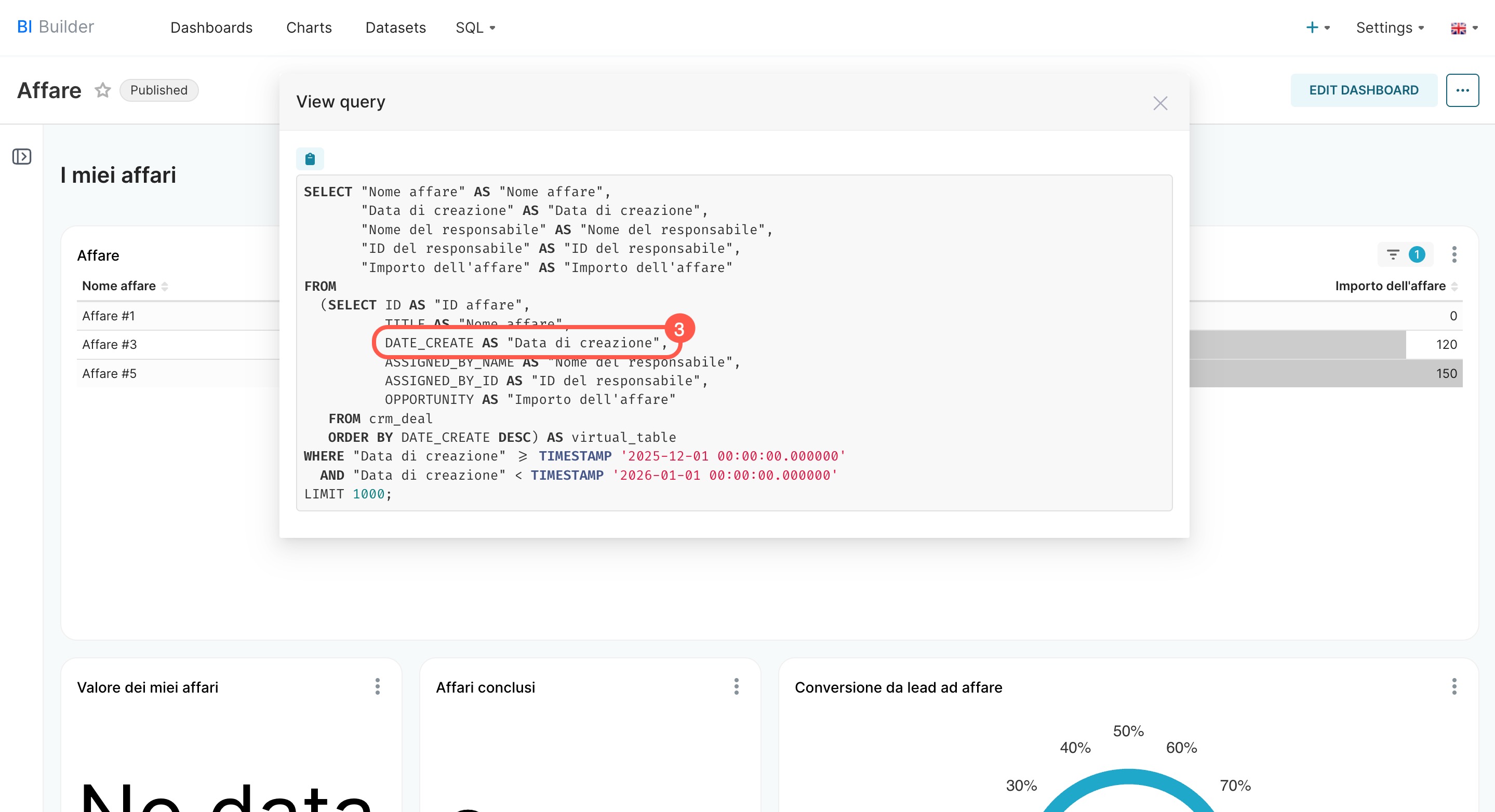
Verifica che nel set di dati sia presente una colonna di tipo Data/ora, ad esempio DATE_CREATE o CLOSEDATE. Senza questa colonna, il Generatore BI non sarà in grado di filtrare i dati.
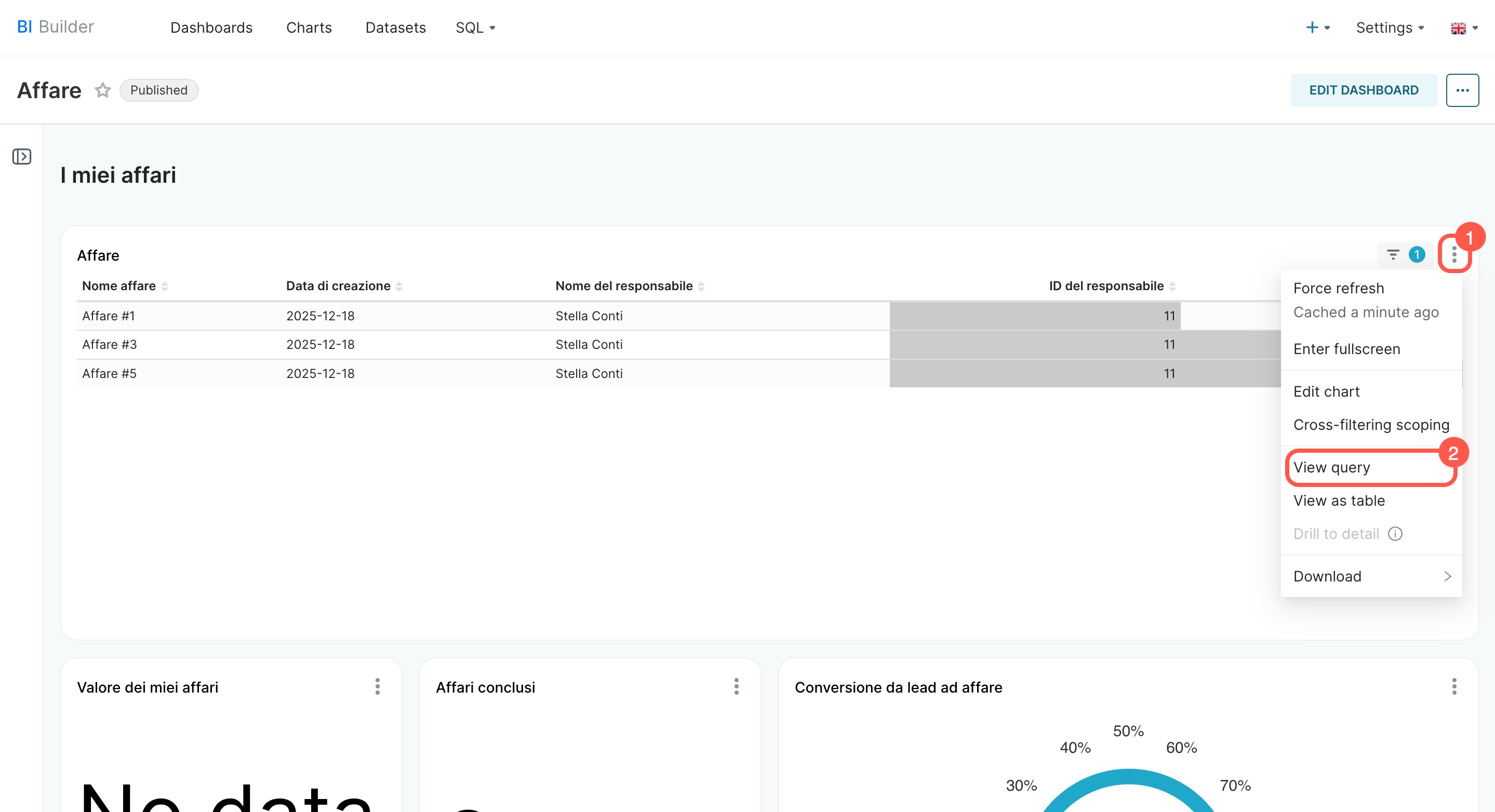
Per controllare, passa alla modalità di modifica, apri le impostazioni del grafico e fai clic su View query. Se la colonna non è presente, modifica la query SQL e aggiungila.
Come aggiornare i dati nella dashboard?
Quando apri una dashboard, il Generatore BI recupera i dati aggiornati dal database e li salva nella cache per un’ora. Durante questo periodo non vengono inviate nuove richieste e la dashboard mostra i dati memorizzati nella cache.
Ad esempio, se un affare viene creato dopo l’apertura della dashboard, sarà visibile solo dopo un’ora.
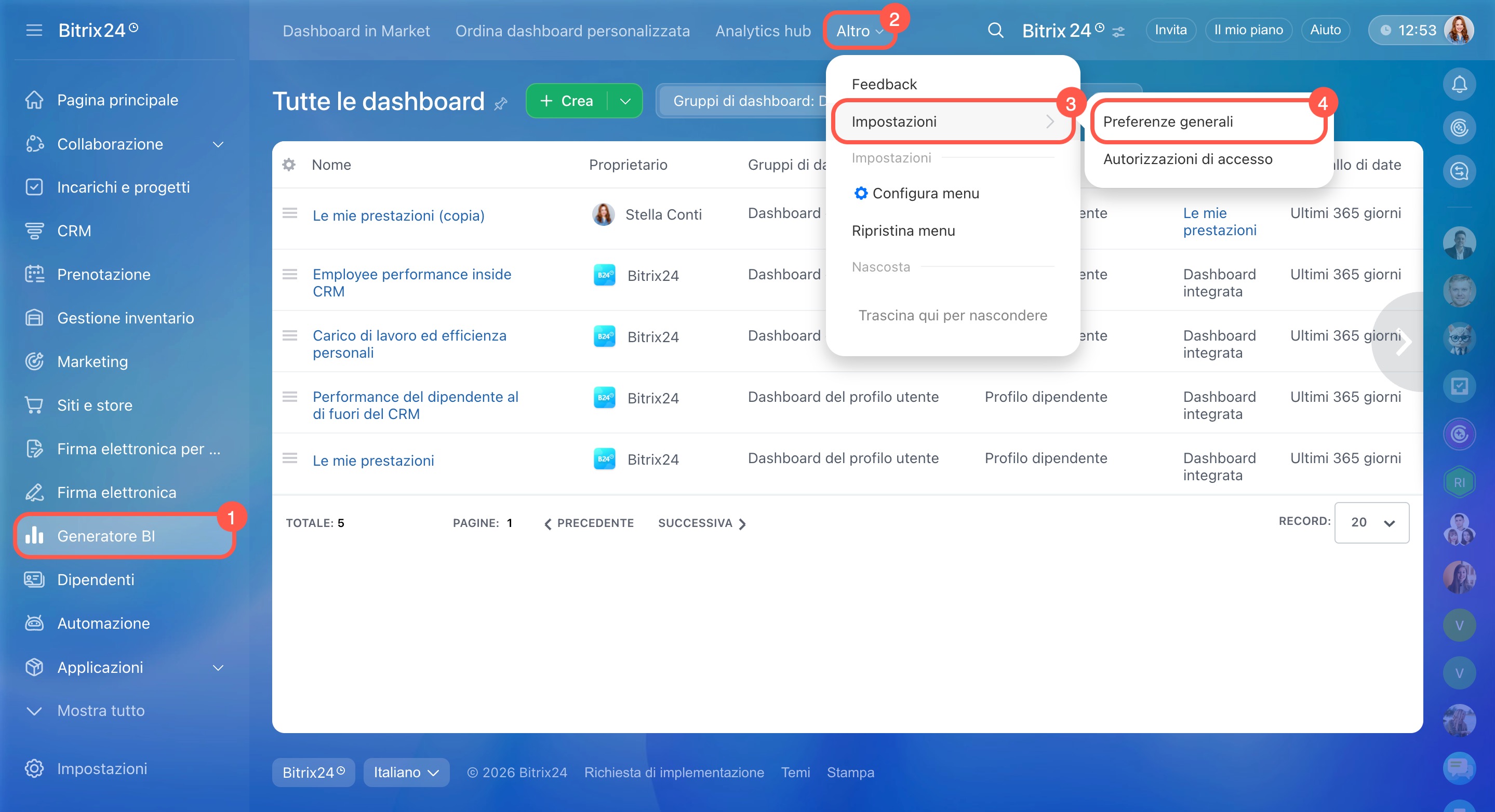
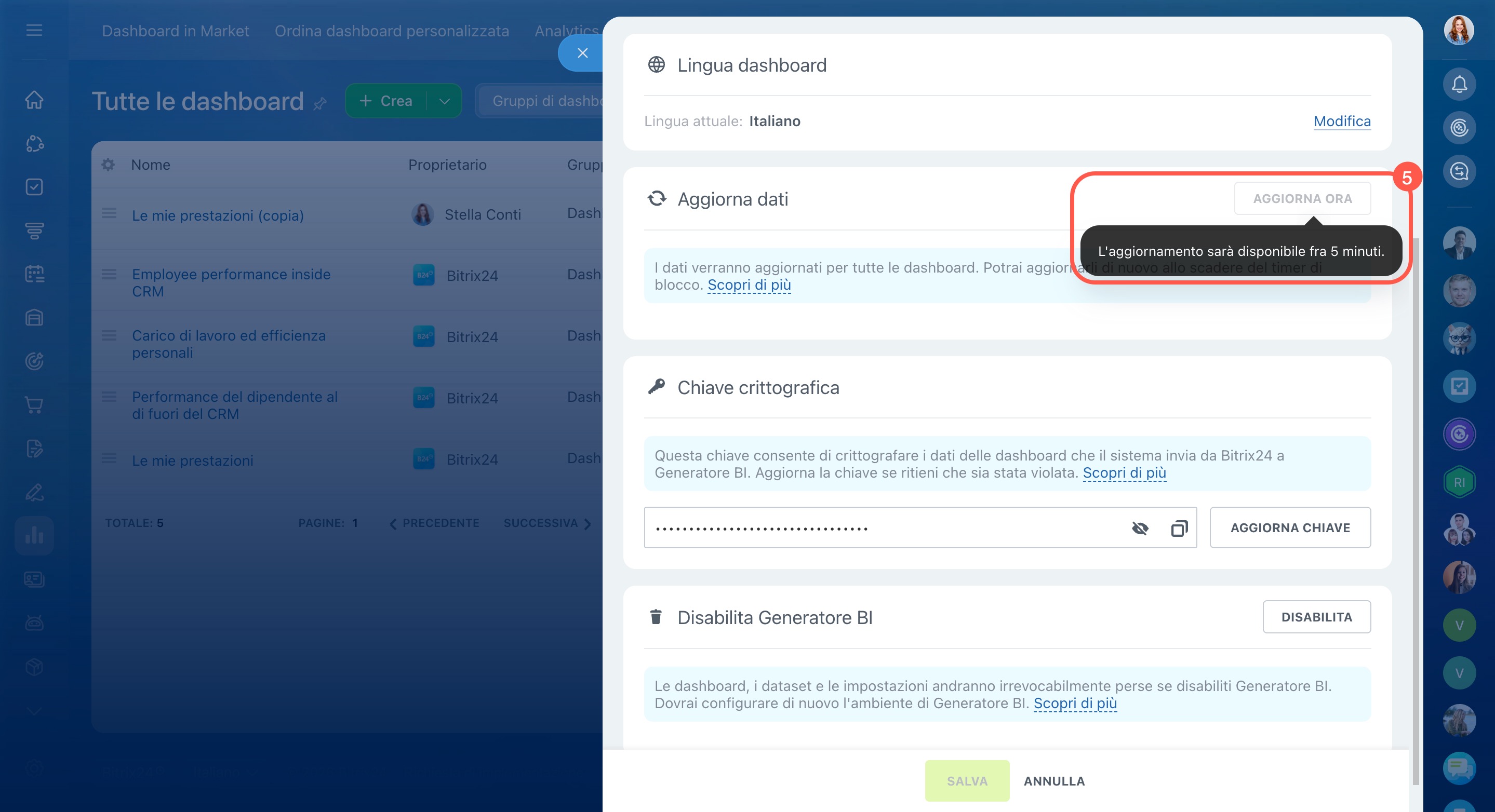
Vai al Generatore BI e apri Impostazioni > Preferenze generali. Fai clic su Aggiorna ora: i dati verranno aggiornati in tutte le dashboard.
Per sapere quando sarà possibile eseguire il prossimo aggiornamento, passa il cursore sul pulsante.
Generatore BI: aggiornamento dei dati della dashboard
Come modificare i nomi dei campi nella dashboard?
Per impostazione predefinita, i campi nel Generatore BI vengono recuperati dal database e mostrati con i nomi di sistema, ad esempio TITLE o DATE_CREATE.
Per rendere la dashboard più chiara e leggibile, puoi assegnare nomi personalizzati ai campi direttamente nella query SQL, nelle impostazioni del set di dati oppure del grafico.
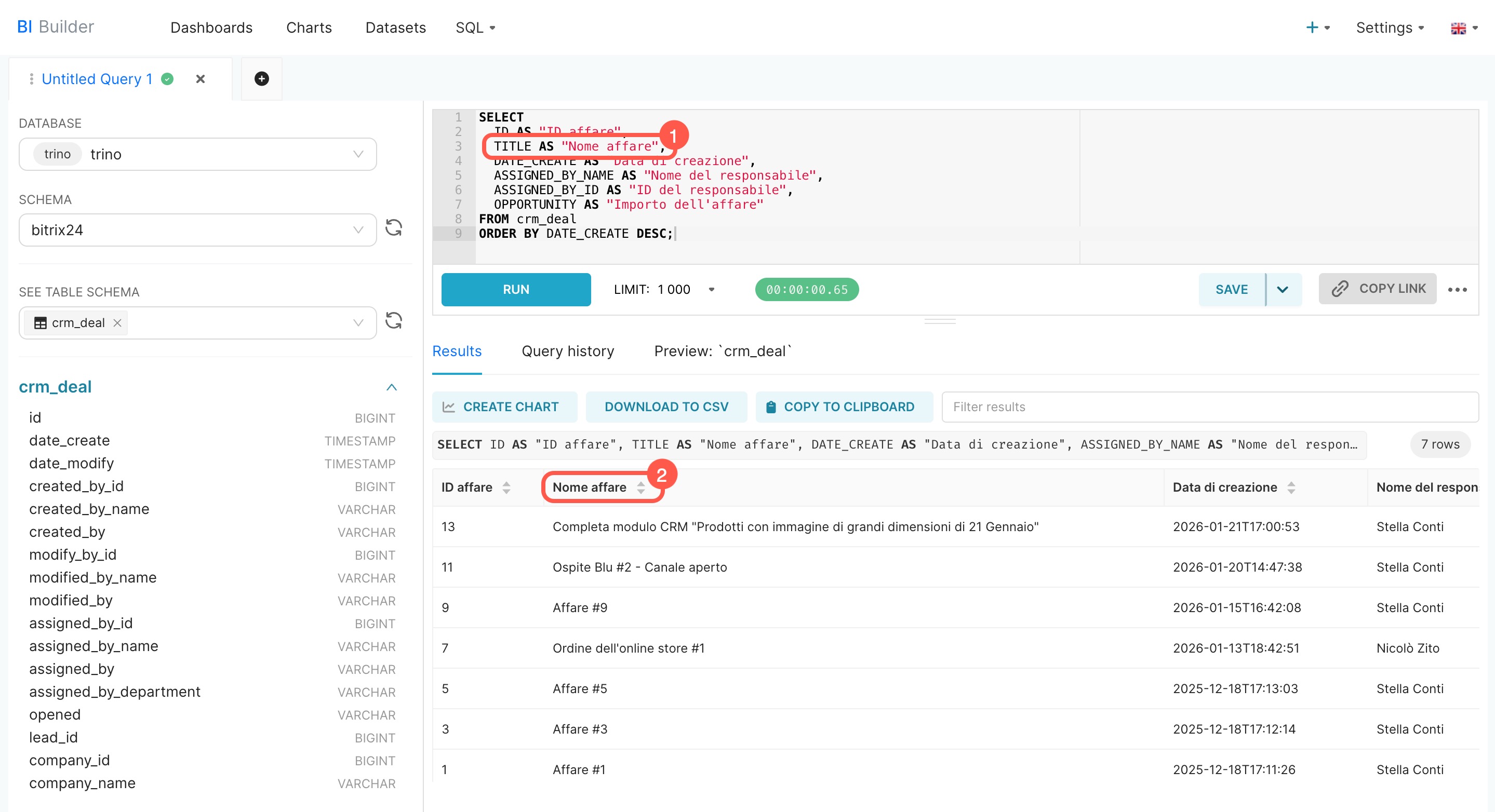
Assegna i nomi ai campi nella query SQL
Nella query SQL, usa l’operatore AS per rinominare i campi. Ad esempio: SELECT TITLE AS "Nome affare" FROM crm_deal. In questo modo, nella dashboard verrà visualizzato Nome affare al posto di TITLE.
Esempio di richiesta SQL: ottieni un elenco di lead convertiti in affari
Assegna i nomi ai campi nelle impostazioni del set di dati o del grafico
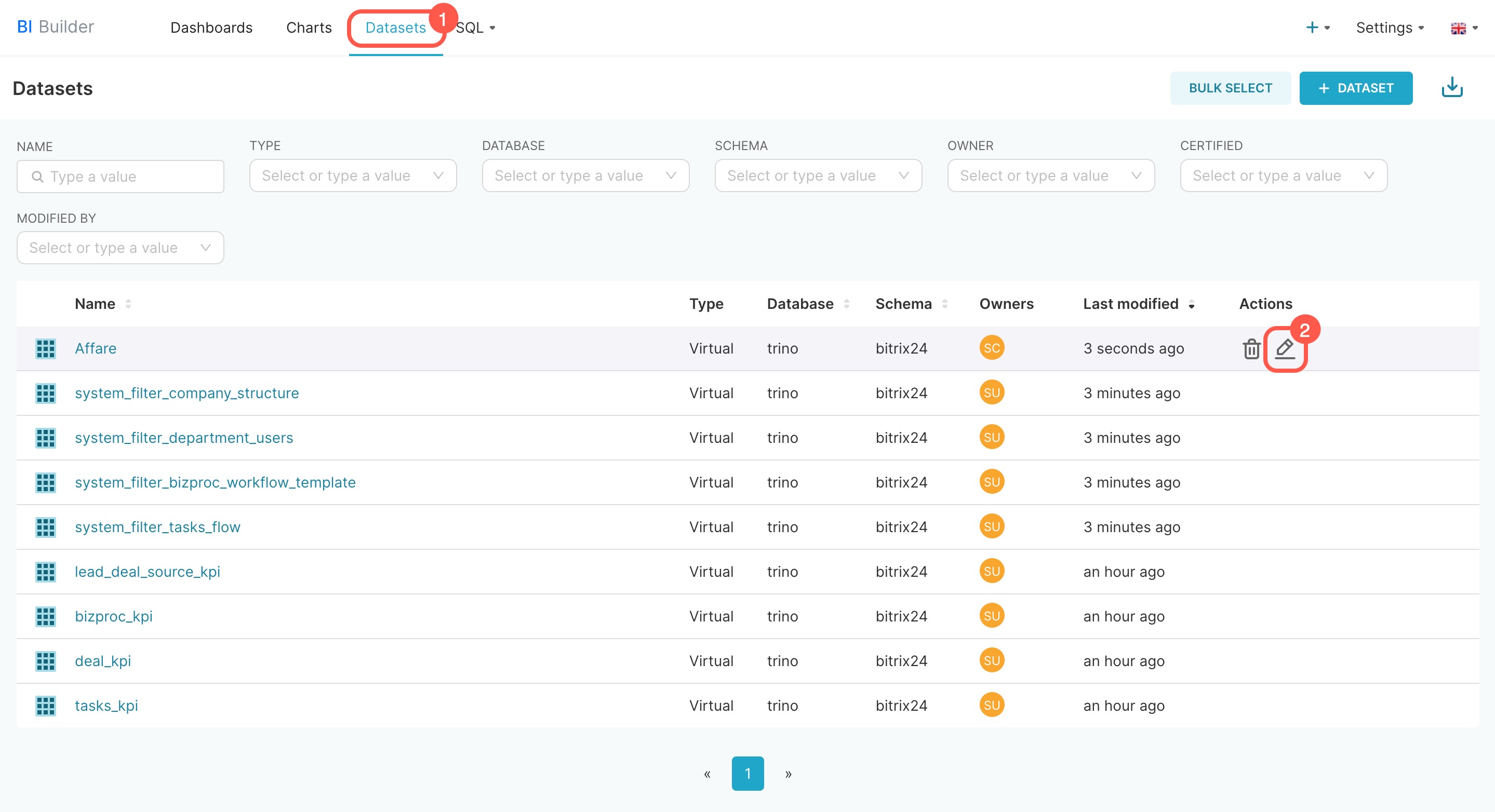
Puoi anche modificare i nomi dei campi a livello di set di dati. In questo caso, il Generatore BI userà i nuovi nomi in tutti i grafici della dashboard, mentre i nomi di sistema originali resteranno invariati nel database.
Per farlo, apri la sezione Set di dati, seleziona il set di dati virtuale desiderato e fai clic su Modifica. Nella scheda Colonne, rinomina i campi e salva le modifiche.
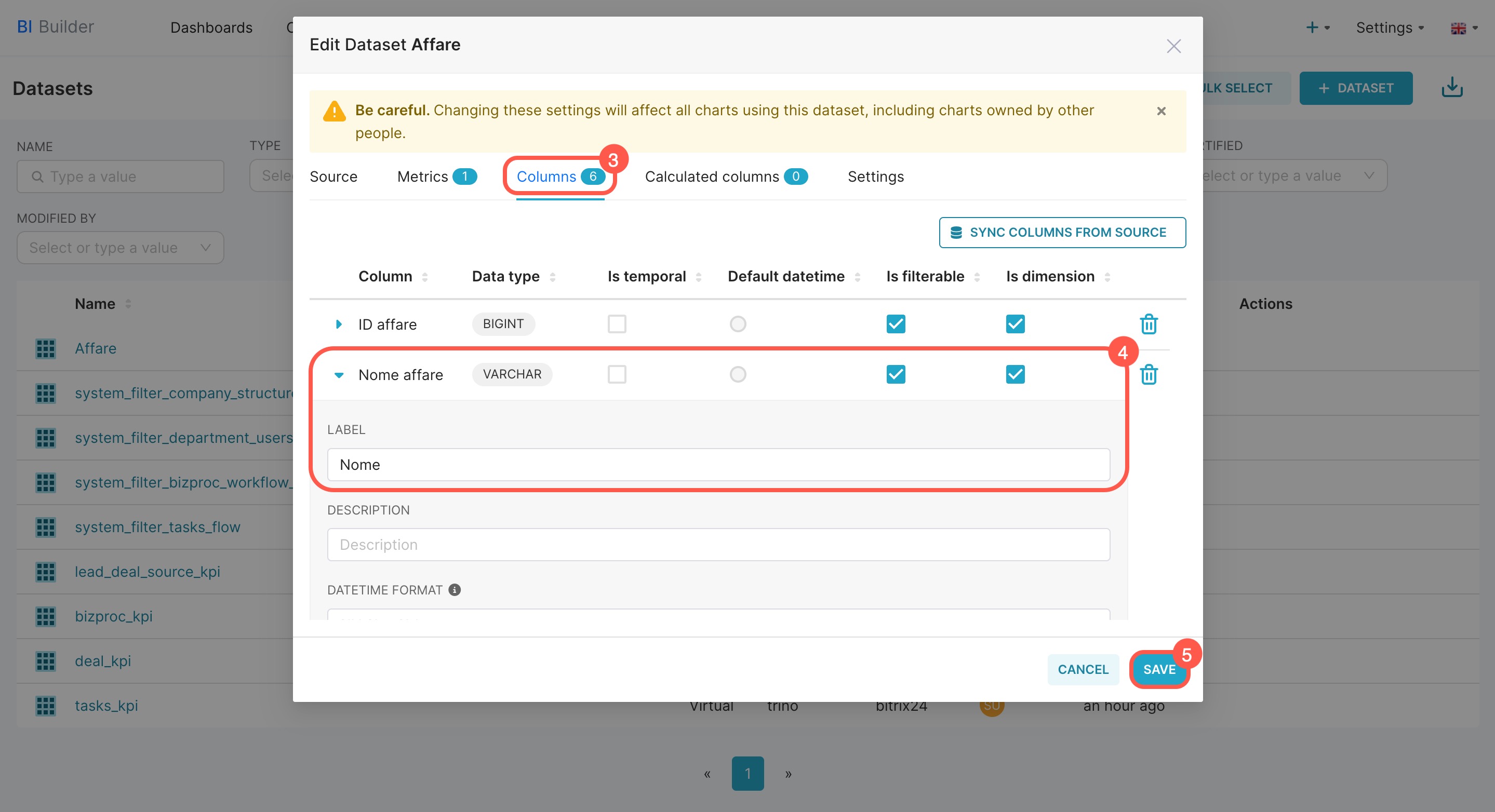
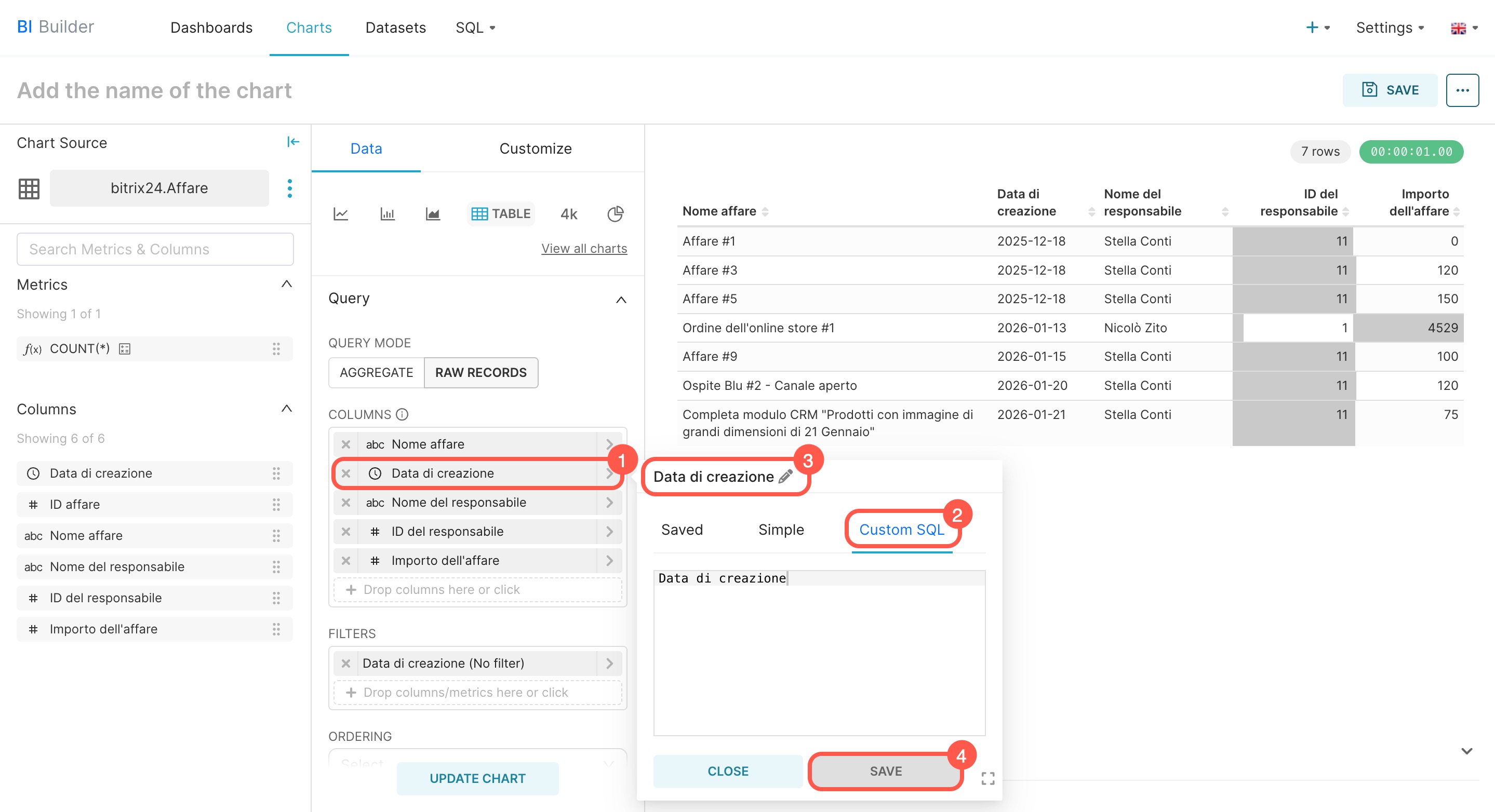
Dopo aver aggiornato i nomi nel set di dati, puoi modificarli anche per un singolo grafico. Nel grafico, seleziona il campo, apri la scheda Custom SQL, inserisci il nuovo nome e salva le modifiche. In questo modo, il nome verrà applicato solo a quel grafico specifico, mentre nel set di dati e negli altri grafici rimarrà invariato.
Generatore BI: crea un grafico basato su un set di dati virtuale
Cosa fare se la dashboard non si carica?
Se la dashboard non si apre dopo un’ora o mostra un errore, potrebbe esserci un problema con l'origine di dati. Questo accade spesso quando Bitrix24 non riesce a inviare i dati.
In questi casi, l’aggiornamento della chiave di crittografia può risolvere il problema. Vai alla sezione Generatore BI > Impostazioni > Preferenze generali e fai clic su Aggiorna chiave.
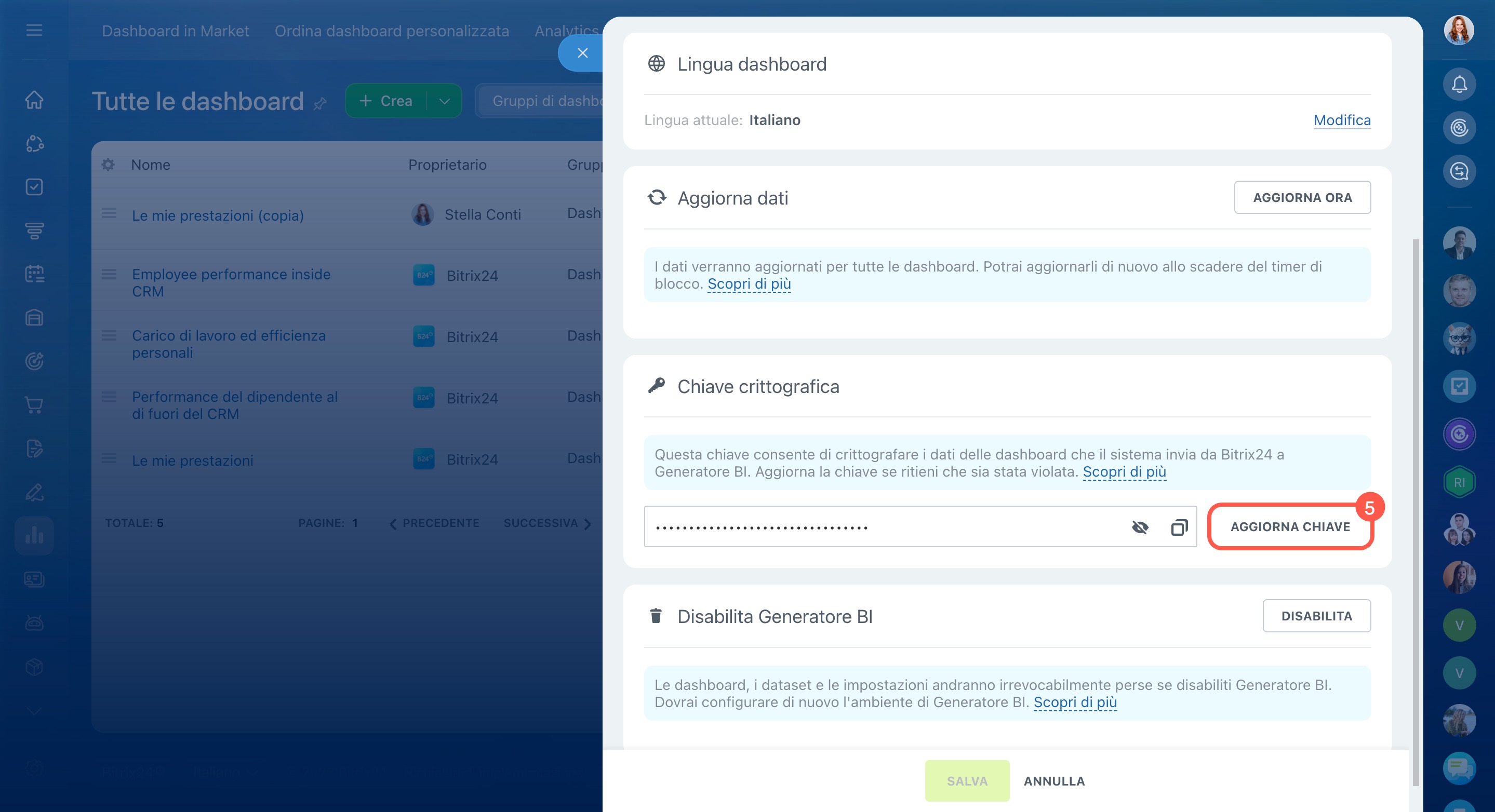
Dopo l’aggiornamento, ricarica la pagina o riapri la dashboard: i dati dovrebbero iniziare a caricarsi correttamente. Se il problema persiste, aspetta un po’ o contatta il supporto Bitrix24.
Configurazione di Generatore BI
Supporto di Bitrix24: come contattarlo?
Come disattivare il Generatore BI
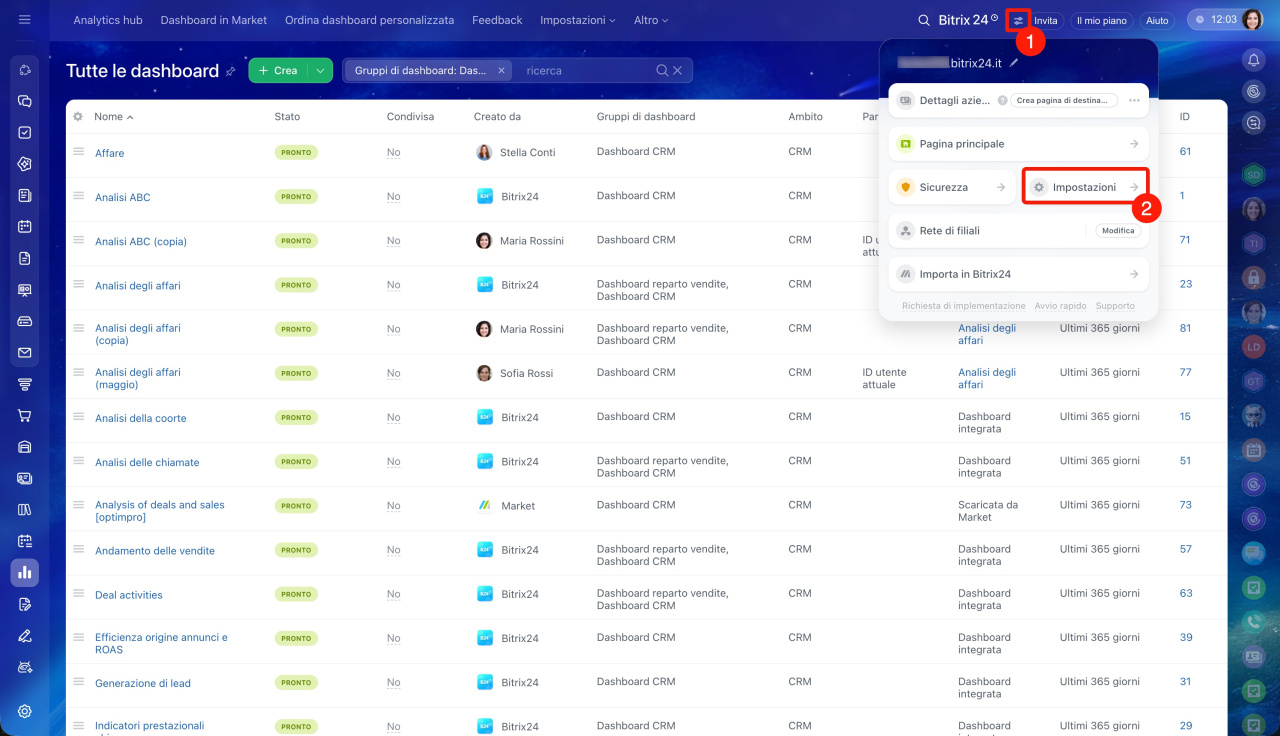
1–2. Fai clic sul pulsante accanto al nome del tuo Bitrix24 e vai in Impostazioni (⚙️).
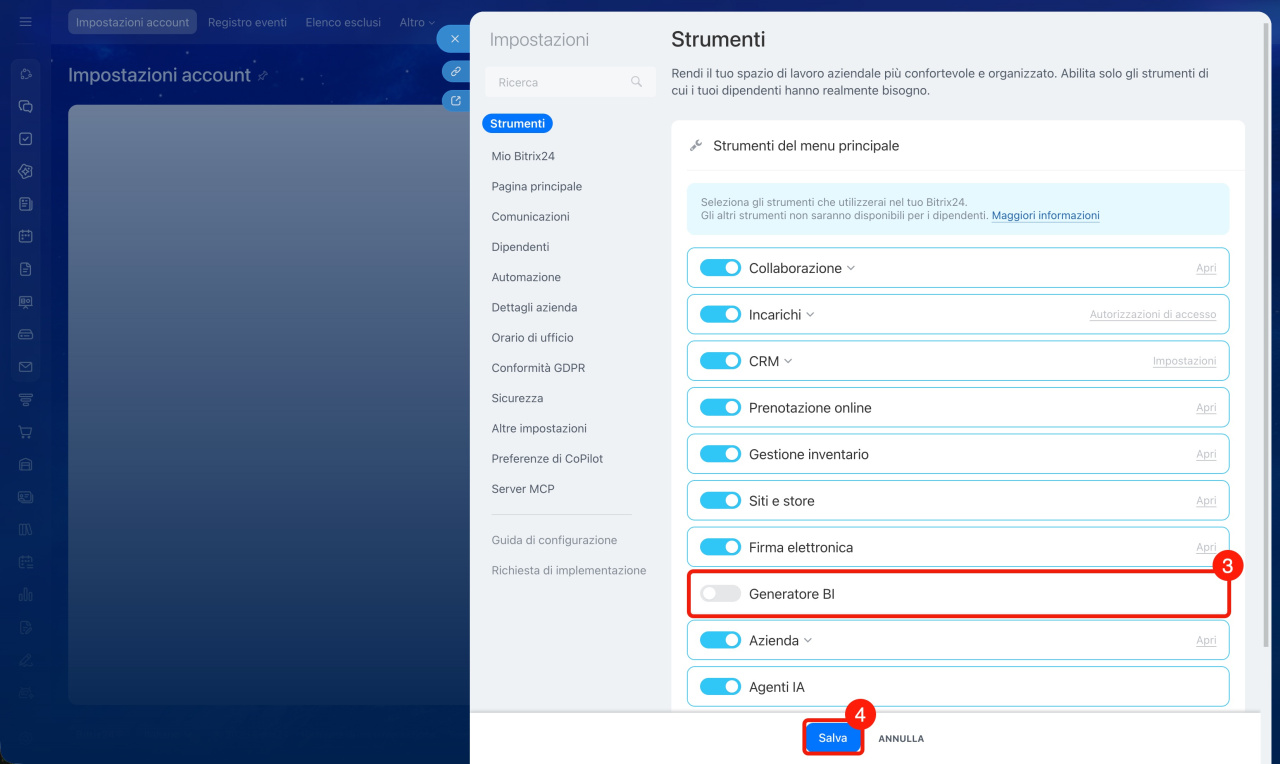
3–4. Nelle impostazioni, disattiva il Generatore BI e salva le modifiche.
Quando il Generatore BI viene disattivato, tutte le impostazioni, i grafici e le dashboard personalizzate vengono eliminati. Se lo riattivi, dovrai configurarli nuovamente.
Riepilogo
- Analisi BI e Generatore BI sono strumenti per creare dashboard e analizzare i dati in Bitrix24.
- Le dashboard integrate nel Generatore BI non possono essere modificate, ma puoi crearne una copia e apportare le modifiche necessarie.
- Il filtro Valore Generatore BI mostra solo i dati presenti nella dashboard. Se i dati non vengono visualizzati, verifica le impostazioni dei filtri.
- Nei sistemi di analisi, i campi personalizzati vengono visualizzati sotto forma di codice. Puoi vedere il nome di un campo personalizzato in Bitrix24 nella sezione CRM > Impostazioni > Impostazioni CRM > Impostazioni moduli e rapporti > Campi personalizzati.
- Il filtro Intervallo di date mostra i dati relativi al periodo selezionato, ad esempio un anno o gli ultimi 30 giorni. Per far funzionare il filtro, seleziona un periodo nelle impostazioni della dashboard e verifica che il set di dati contenga una colonna di tipo Data/Ora.
- I dati nelle dashboard vengono aggiornati all'apertura e memorizzati nella cache per un'ora. Se hai bisogno di informazioni aggiornate immediatamente, puoi aggiornare manualmente i dati.
- I nomi dei campi possono essere definiti manualmente nella query SQL, nel set di dati o nel grafico.
- Se una dashboard non si carica, prova ad aggiornare la chiave di crittografia nella sezione Generatore BI > Impostazioni > Preferenze generali.
- Puoi disattivare il Generatore BI nelle impostazioni di Bitrix24. Quando lo disattivi, vengono eliminate tutte le impostazioni, i grafici e le dashboard personalizzate. Se lo riattivi, dovrai configurarle nuovamente.
