
Nel messenger di Bitrix24 sono disponibili messaggi vocali e videomessaggi. Puoi scegliere il formato di comunicazione più comodo in base alla situazione: se non hai tempo di scrivere, registra un messaggio. Il collega lo vedrà nella chat, potrà ascoltarlo o leggerne la trascrizione.
In questo articolo scoprirai come:
Registrare un messaggio vocale o un videomessaggio
Puoi registrare messaggi vocali e videomessaggi solo nell'app mobile di Bitrix24. Puoi ascoltarli sia nell'app mobile sia nella versione web di Bitrix24.
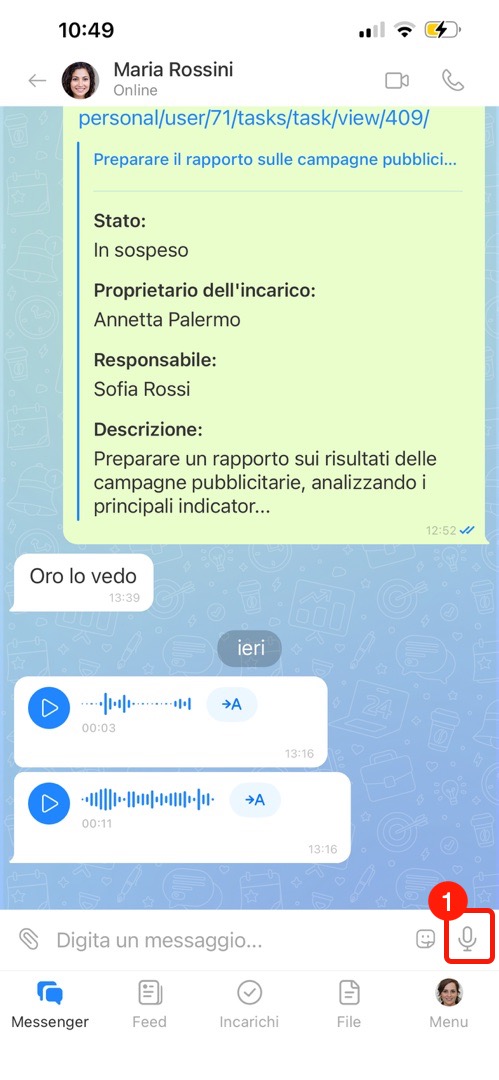
Per registrare un messaggio, apri Messenger e seleziona una chat.
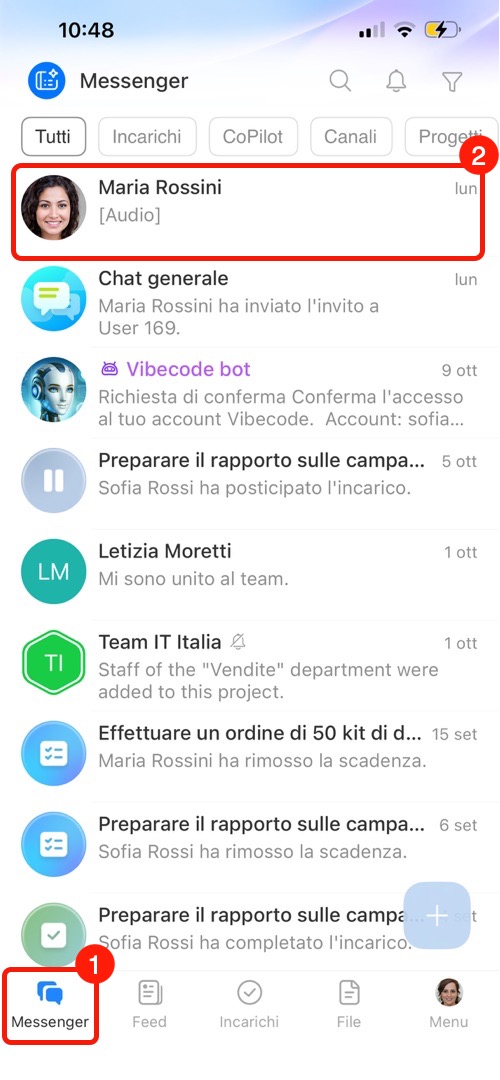
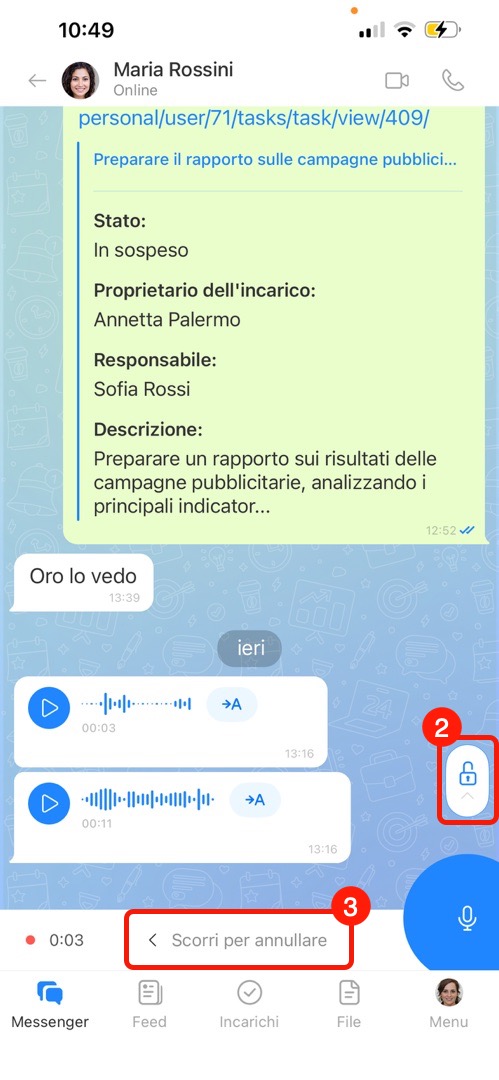
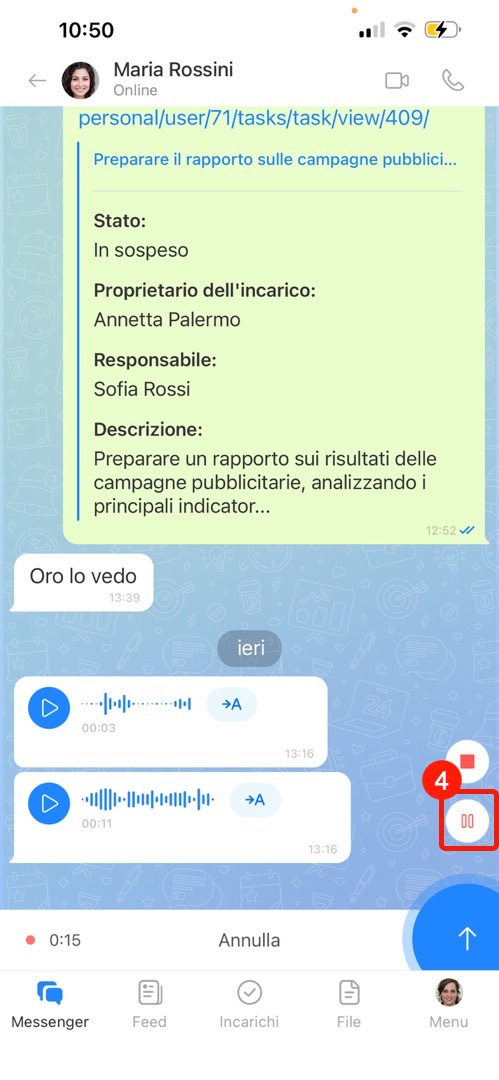
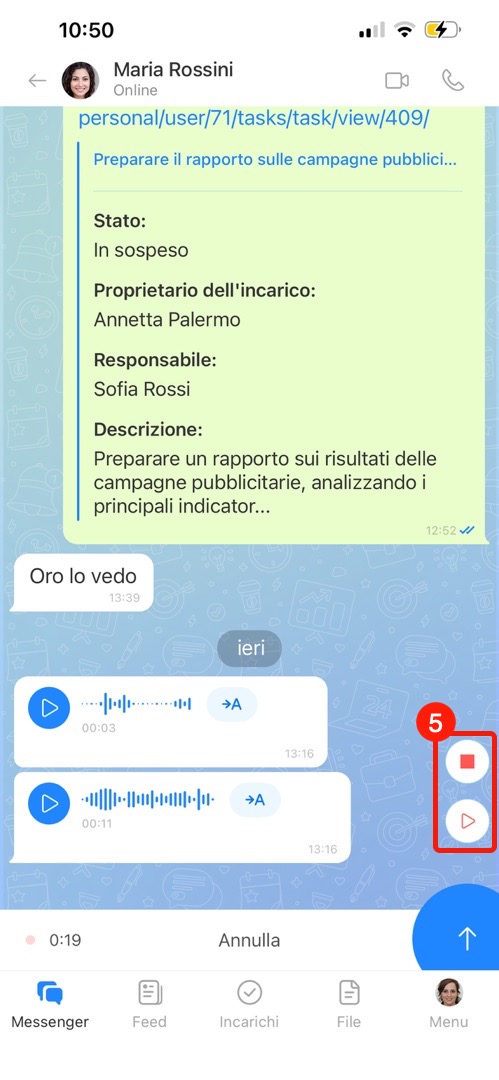
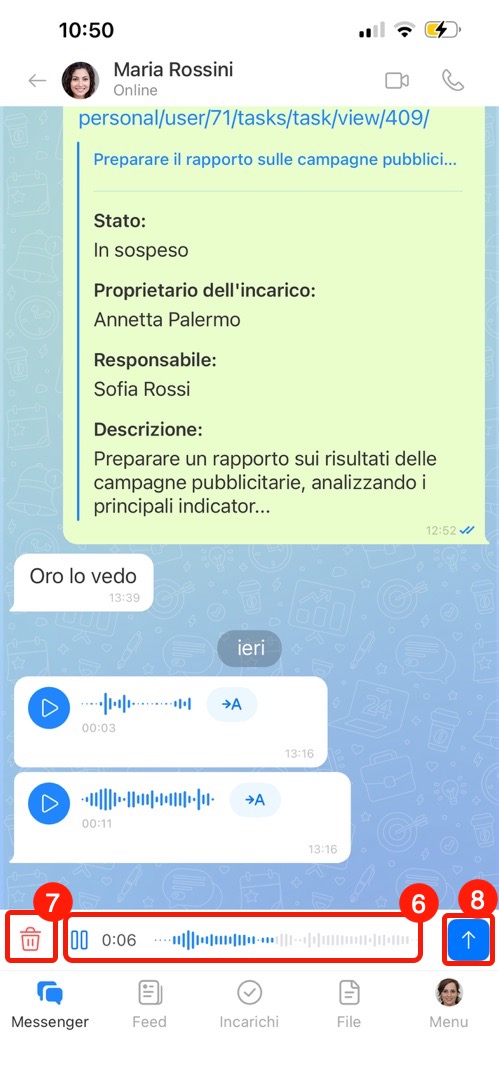
Messaggio vocale.
1. Tieni premuta l'icona del microfono accanto al campo di testo per avviare la registrazione. Rilascia l'icona per inviare subito il messaggio nella chat.
2–3. Scorri verso l'alto per continuare a registrare senza tenere premuta l'icona oppure verso sinistra per annullare la registrazione.
4. Tocca l'icona Pausa per mettere in pausa la registrazione.
5. Tocca l'icona Riproduci per riprendere la registrazione oppure Stop per terminarla.
6. Tocca l'icona Riproduci per ascoltare la registrazione prima di inviarla. Usa la barra di avanzamento per spostarti nella registrazione.
7–8. Tocca l'icona Cestino per eliminare il messaggio oppure l'icona Freccia in su per inviarlo.
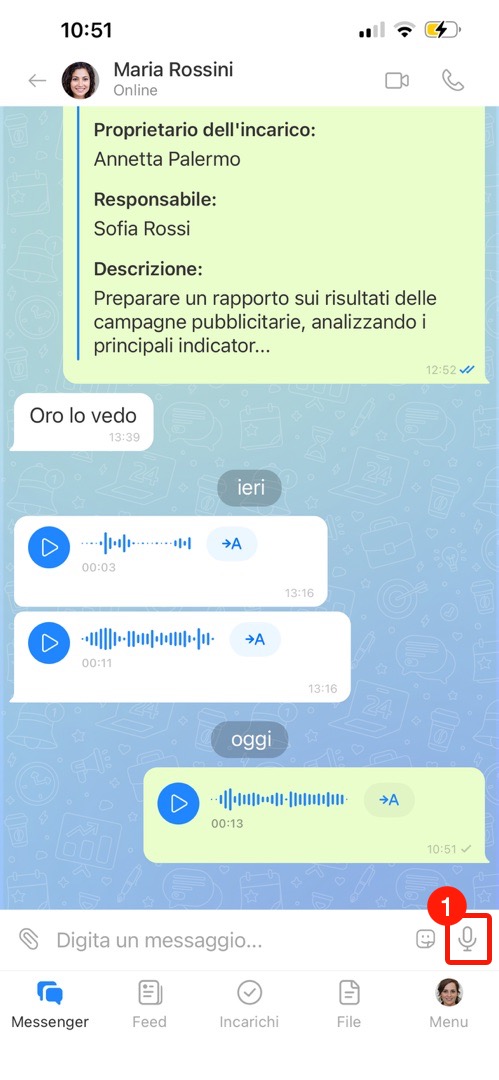
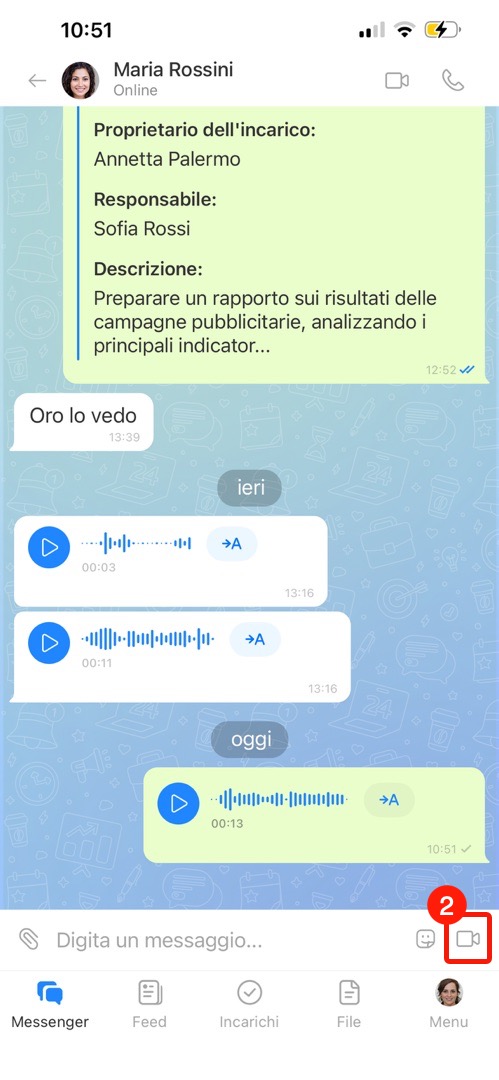
Videomessaggio. La durata massima è di un minuto.
1. Tocca l'icona del microfono nell'angolo in basso a destra: diventerà l'icona della videocamera.
2. Tieni premuta l'icona della videocamera per avviare la registrazione. Rilascia l'icona per inviare subito il messaggio nella chat.
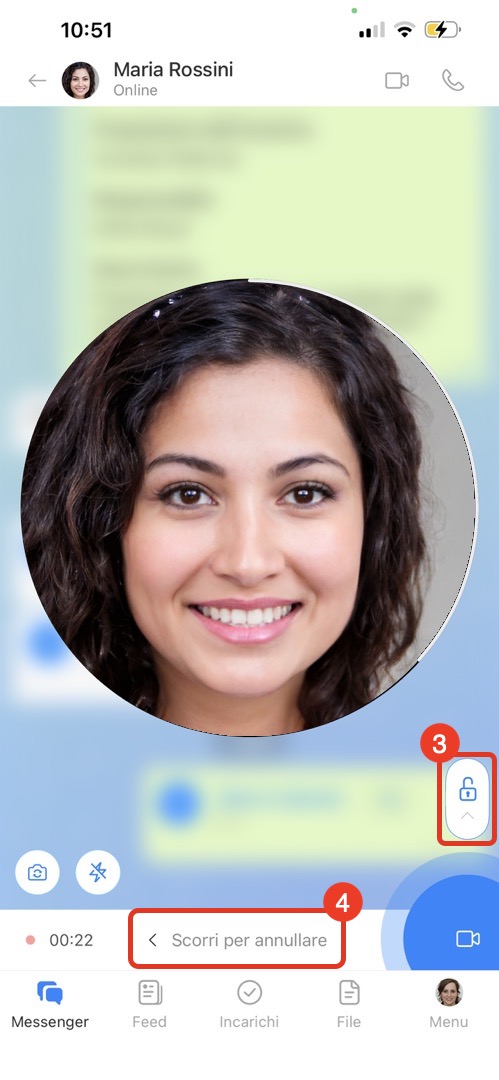
3–4. Scorri verso l'alto per continuare a registrare senza tenere premuta l'icona oppure verso sinistra per annullare la registrazione.
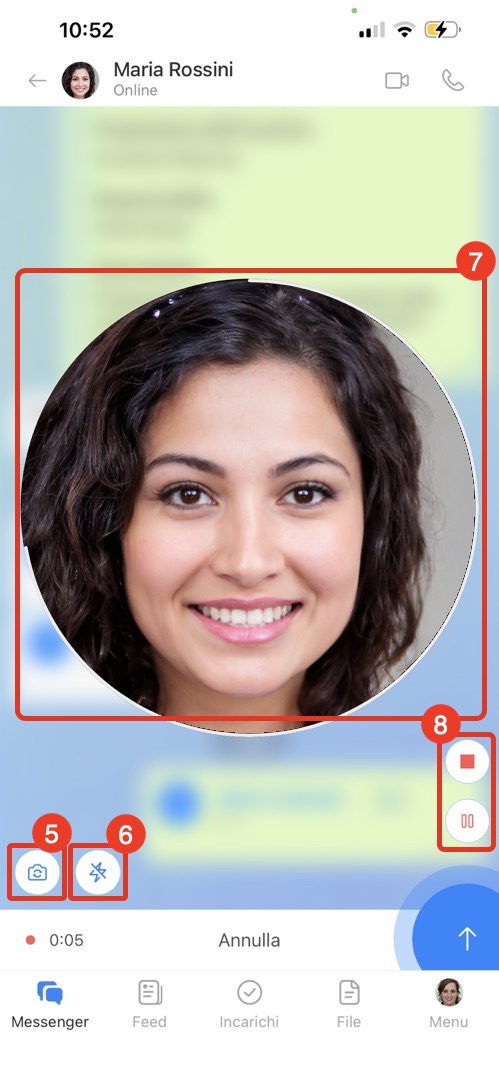
5. Tocca l'icona della videocamera nell'angolo in basso a sinistra per passare dalla fotocamera anteriore a quella posteriore e viceversa.
6. Durante la registrazione con la fotocamera anteriore, tocca l'icona del fulmine nell'angolo in basso a sinistra per attivare o disattivare la luce.
7. Allarga due dita sullo schermo per attivare lo zoom e ingrandire l'oggetto.
8. Tocca l'icona Pausa per mettere in pausa la registrazione oppure Stop per terminarla.
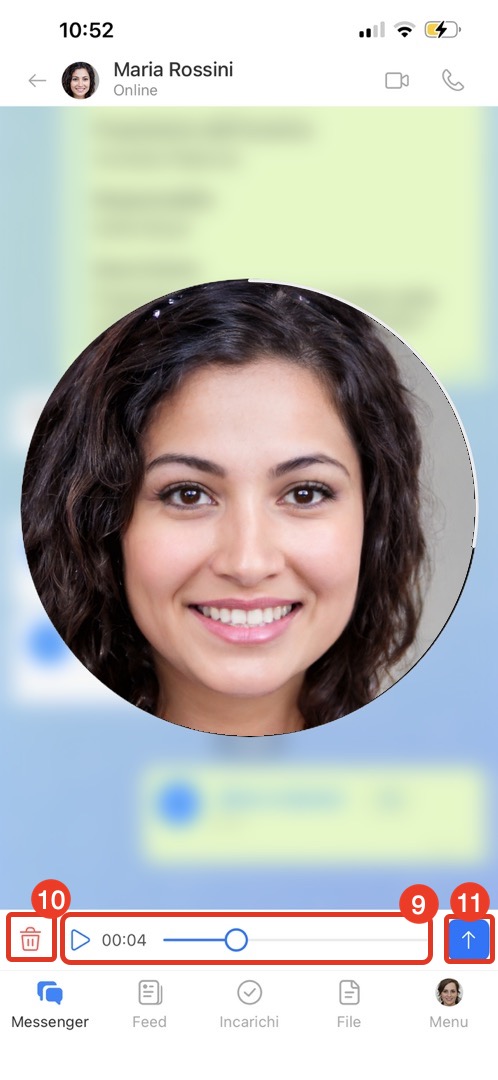
9. Tocca l'icona Riproduci per visualizzare la registrazione prima di inviarla. Usa la barra di avanzamento per spostarti nella registrazione.
10–11. Tocca l'icona Cestino per eliminare il messaggio oppure l'icona Freccia in su per inviarlo.
Aggiungere e modificare la didascalia
Aggiungi testo a un messaggio vocale o a un videomessaggio. I colleghi capiranno subito l'argomento e potranno trovare rapidamente il messaggio con la ricerca nella chat.
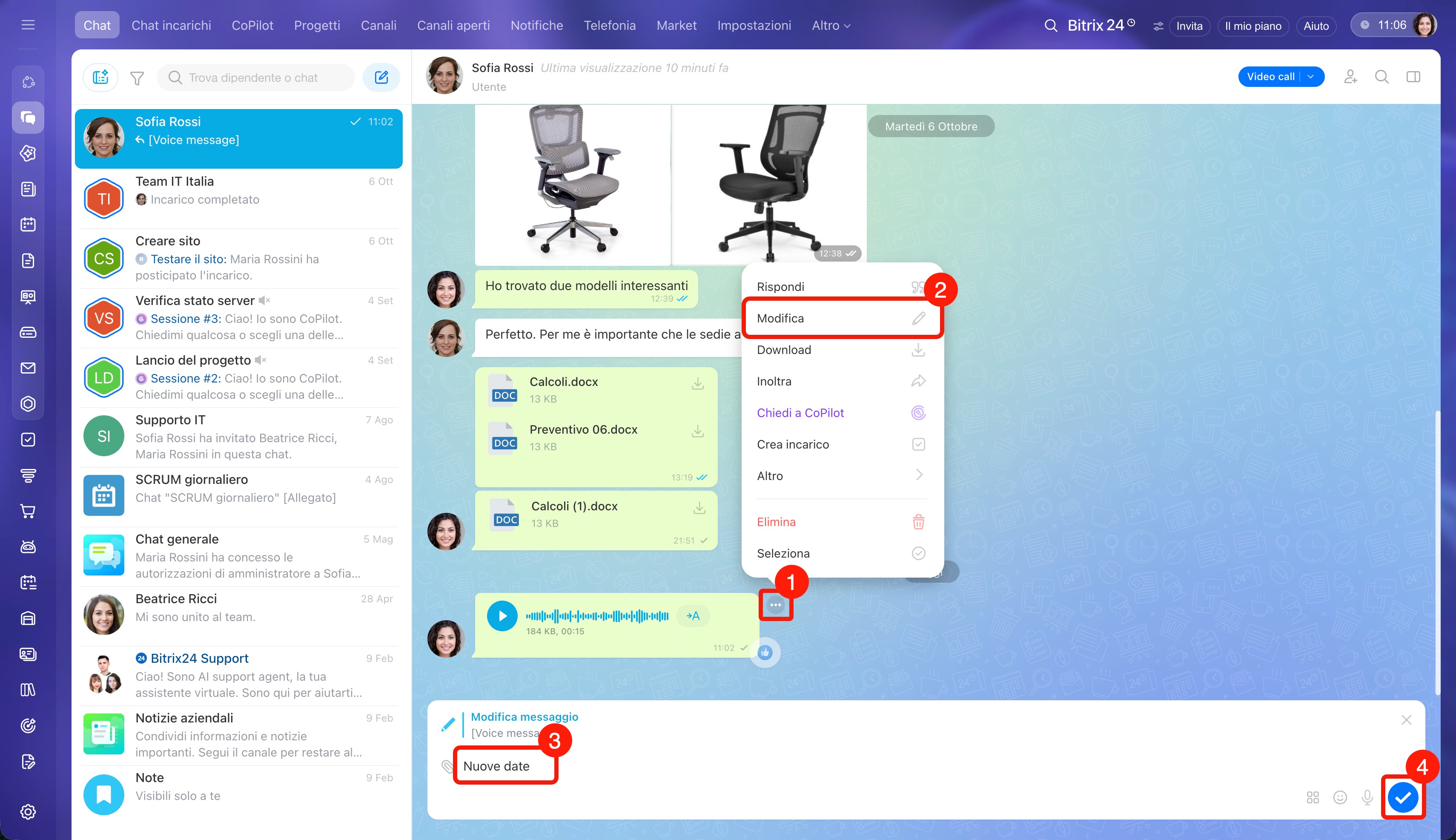
1–2. Posiziona il cursore sul messaggio e fai clic su I tre puntini (...) > Modifica.
3–4. Scrivi il testo nel campo di testo e fai clic sul segno di spunta per salvarlo. Il testo apparirà sotto il messaggio vocale o il videomessaggio.
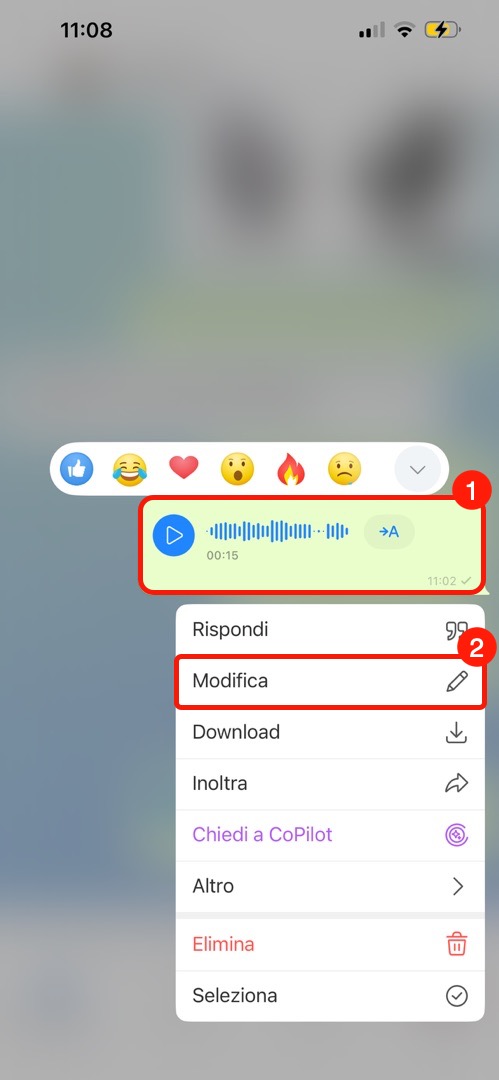
1. Tieni premuto il messaggio per aprire il menu contestuale.
2. Tocca Modifica.
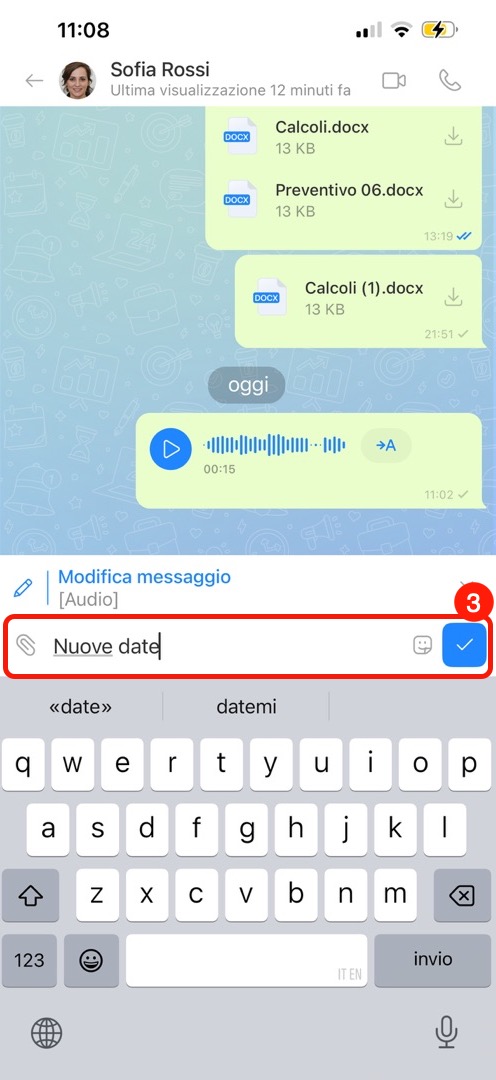
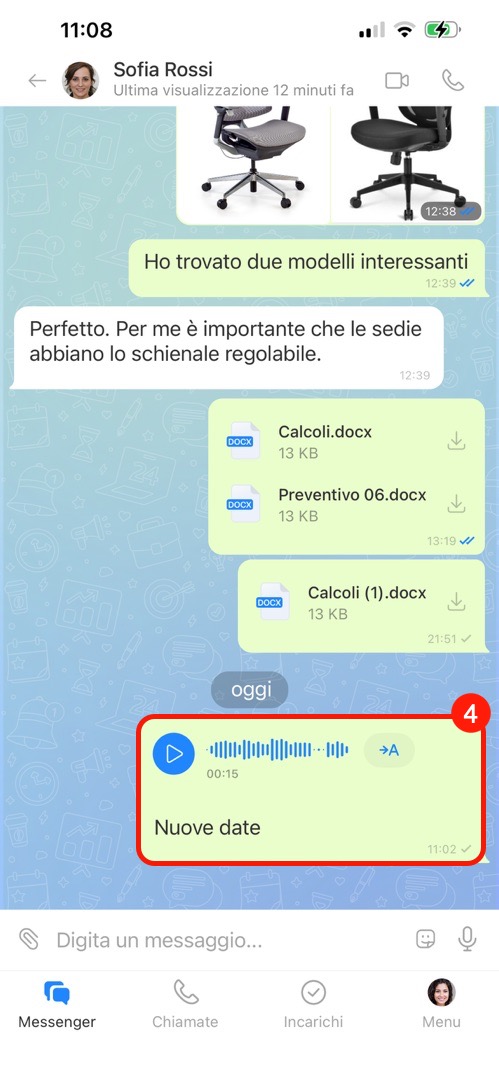
3. Scrivi il testo nel campo di testo e tocca il segno di spunta per salvarlo. Il testo apparirà sotto il messaggio vocale o il videomessaggio.
Ascoltare o visualizzare un messaggio
Scegli il modo più comodo per consultare il messaggio: ascolta o guarda la registrazione e modifica la velocità di riproduzione.
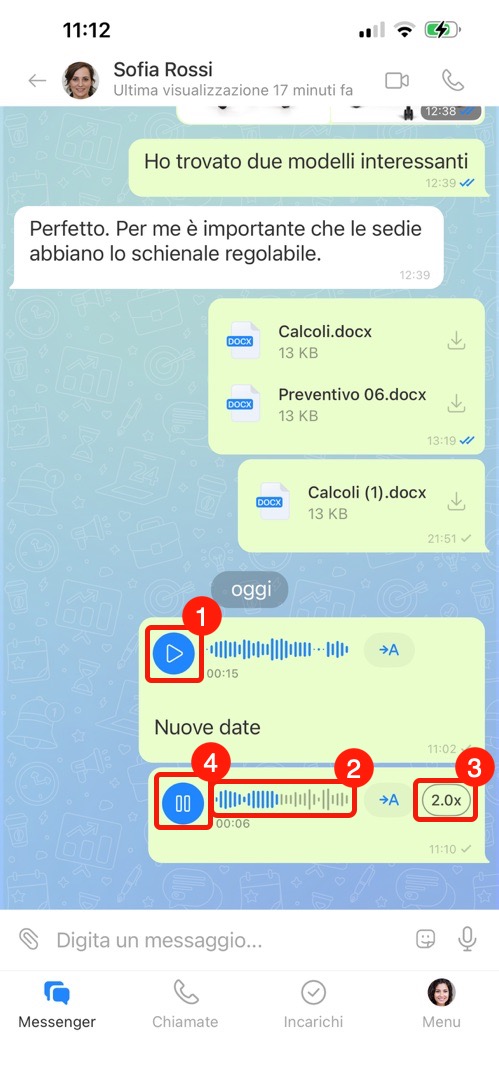
Ascoltare un messaggio vocale.
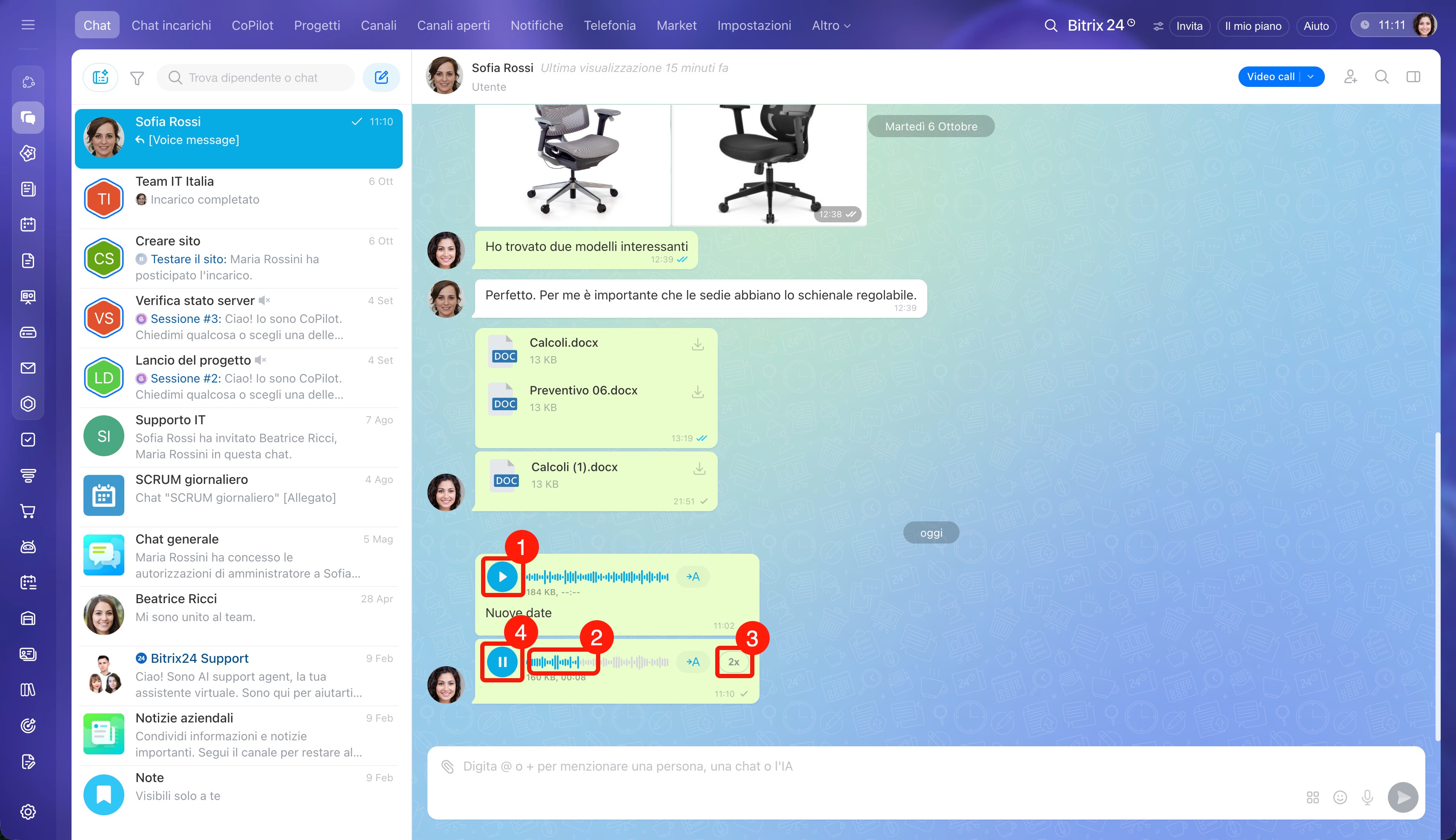
1. Fai clic sull'icona Riproduci per avviare la riproduzione.
2. Usa la barra di avanzamento per tornare a un punto specifico.
3. Fai clic sulla velocità di riproduzione nell'angolo in alto a destra del messaggio per modificarla. Le velocità disponibili sono: 1.0x, 1.5x, 2.0x.
4. Fai clic sull'icona Pausa per mettere in pausa la riproduzione.
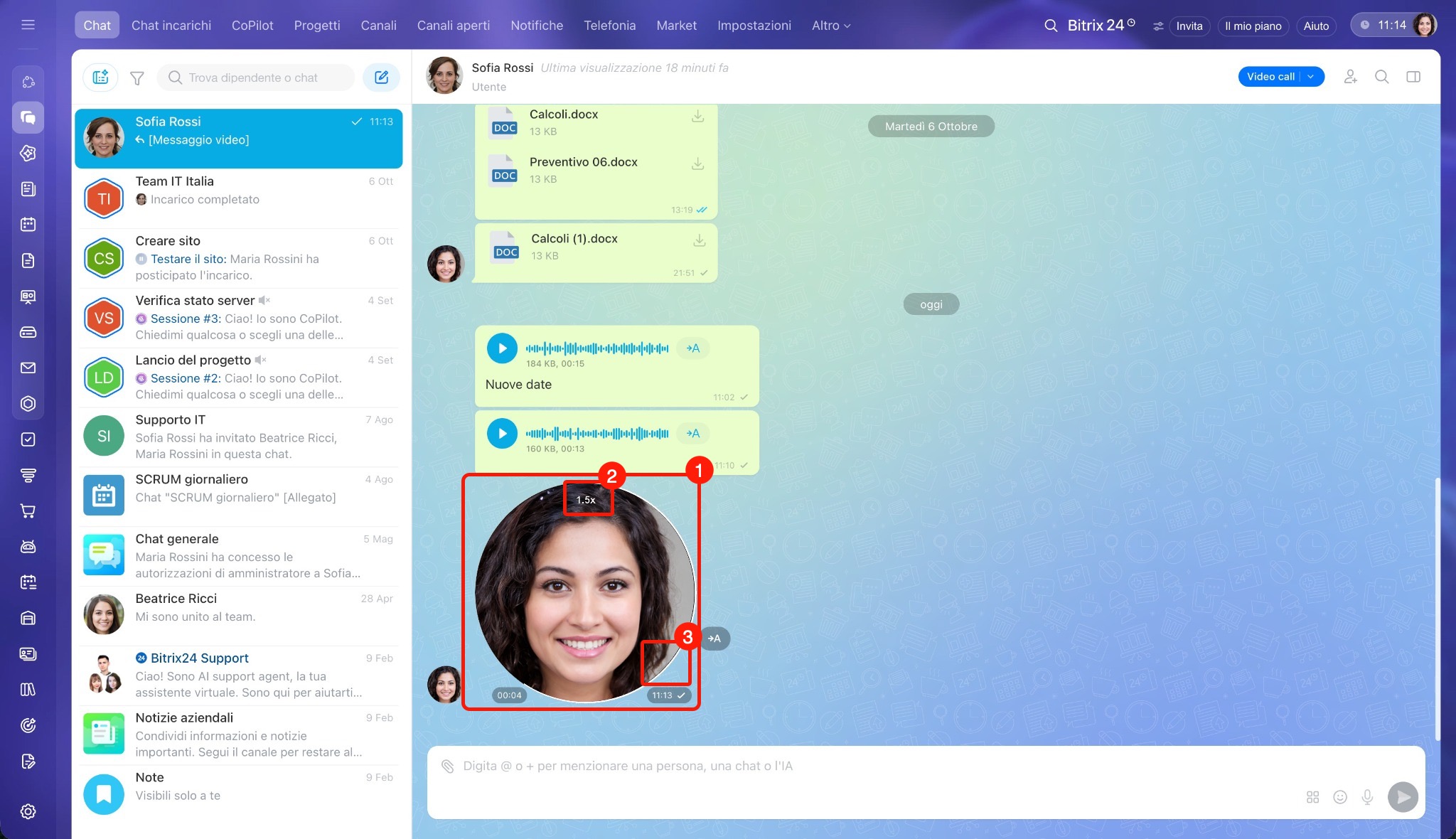
Visualizzare un videomessaggio.
1. Fai clic sul videomessaggio per avviare la riproduzione con audio.
2. Fai clic sulla velocità di riproduzione nella parte superiore del messaggio per modificarla. Le velocità disponibili sono: 1.0x, 1.5x, 2.0x.
3. Fai di nuovo clic sul videomessaggio per mettere in pausa la riproduzione.
Ascoltare un messaggio vocale.
1. Tocca l'icona Riproduci per avviare la riproduzione.
2. Usa la barra di avanzamento per tornare a un punto specifico.
3. Tocca la velocità di riproduzione nell'angolo in alto a destra del messaggio per modificarla. Le velocità disponibili sono: 1.0x, 1.5x, 2.0x.
4. Tocca l'icona Pausa per mettere in pausa la riproduzione.
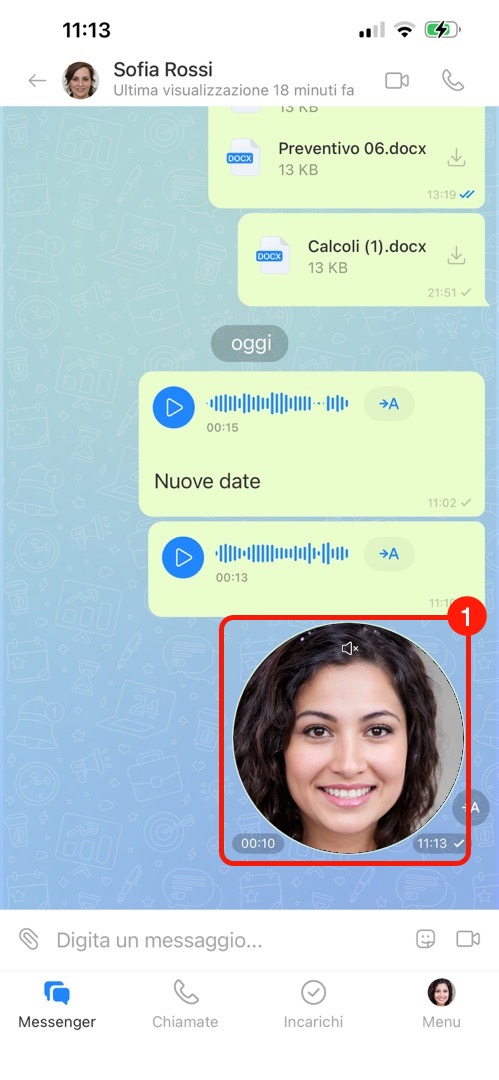
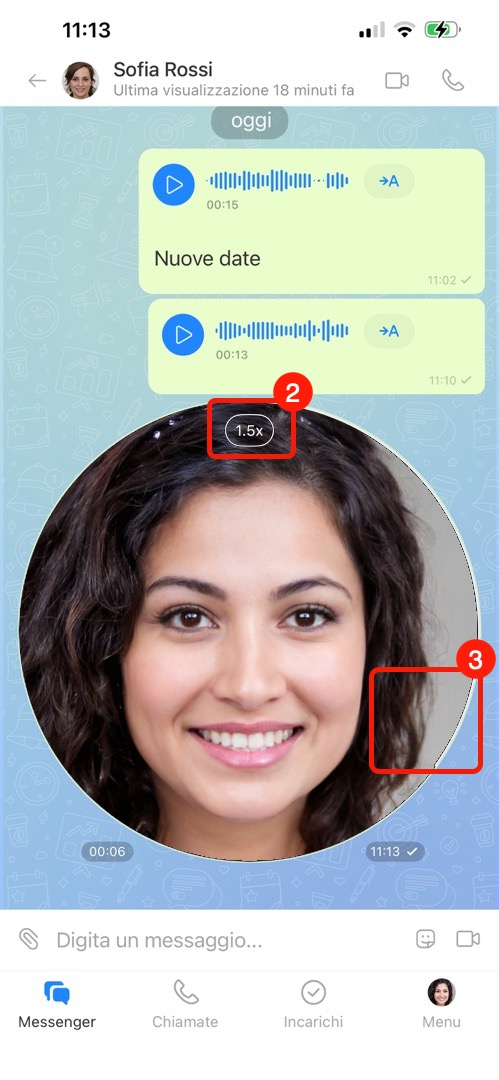
Visualizzare un videomessaggio.
1. Tocca il videomessaggio per avviare la riproduzione con audio.
2. Tocca la velocità di riproduzione nella parte superiore del messaggio per modificarla. Le velocità disponibili sono: 1.0x, 1.5x, 2.0x.
3. Tocca di nuovo il videomessaggio per mettere in pausa la riproduzione.
Visualizzare la trascrizione
Se non puoi ascoltare o guardare un messaggio, trascrivilo. Bitrix24 mostrerà il testo del messaggio.
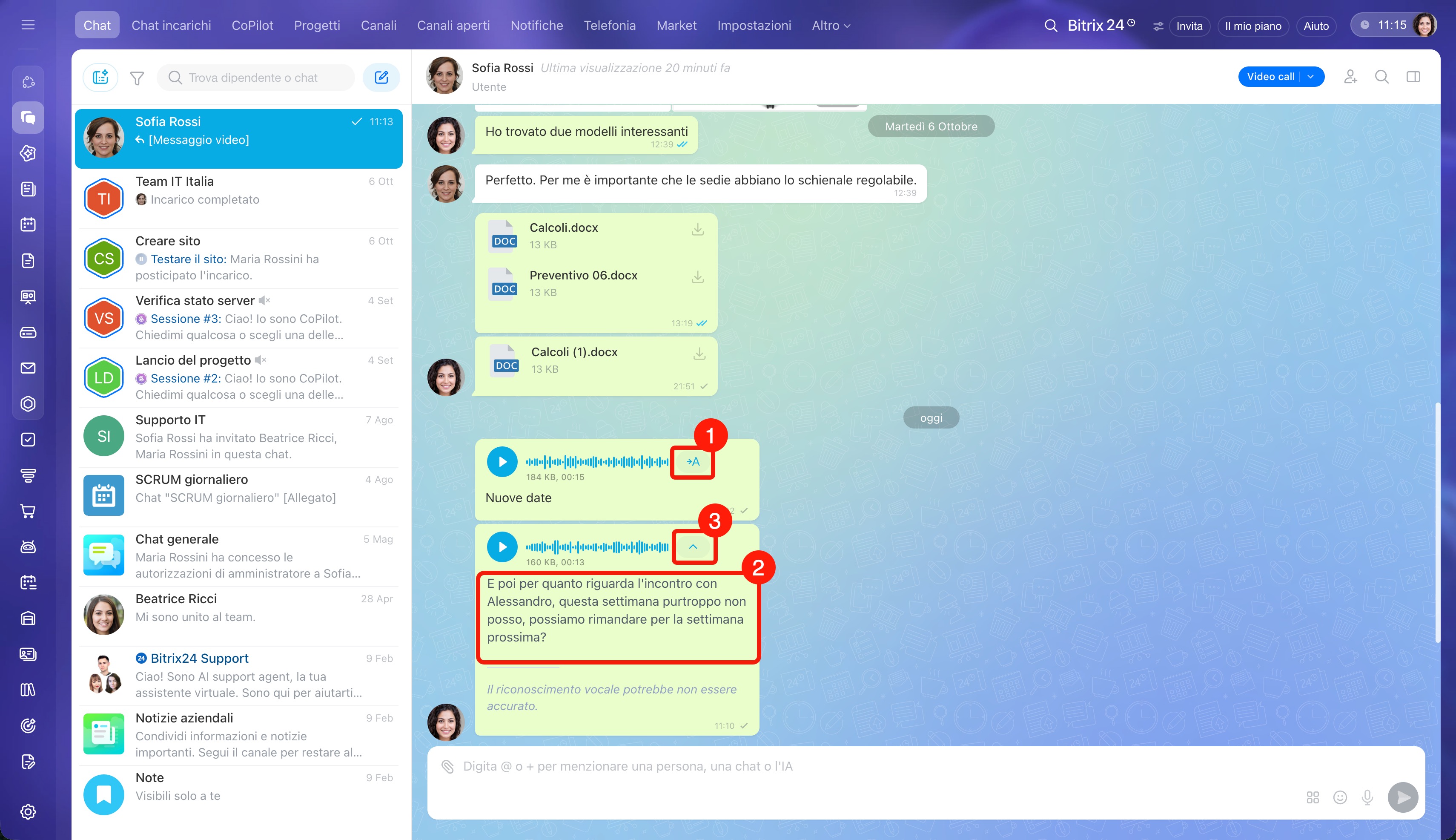
Trascrivere un messaggio vocale.
1–2. Fai clic sull'icona → A nell'angolo in alto a destra del messaggio: la trascrizione apparirà sotto il messaggio.
3. Fai clic sul segno di spunta sopra il testo per comprimerlo.
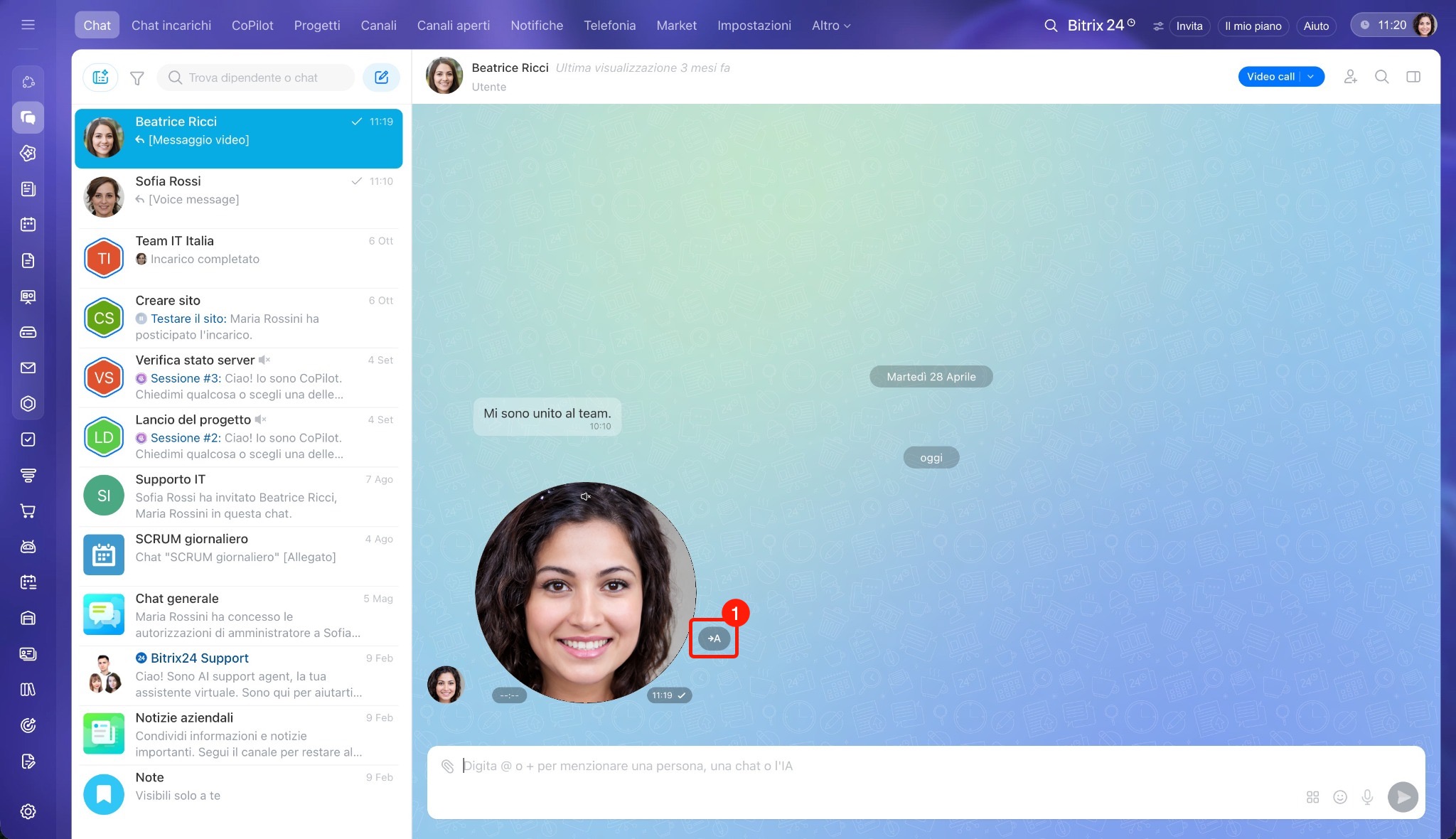
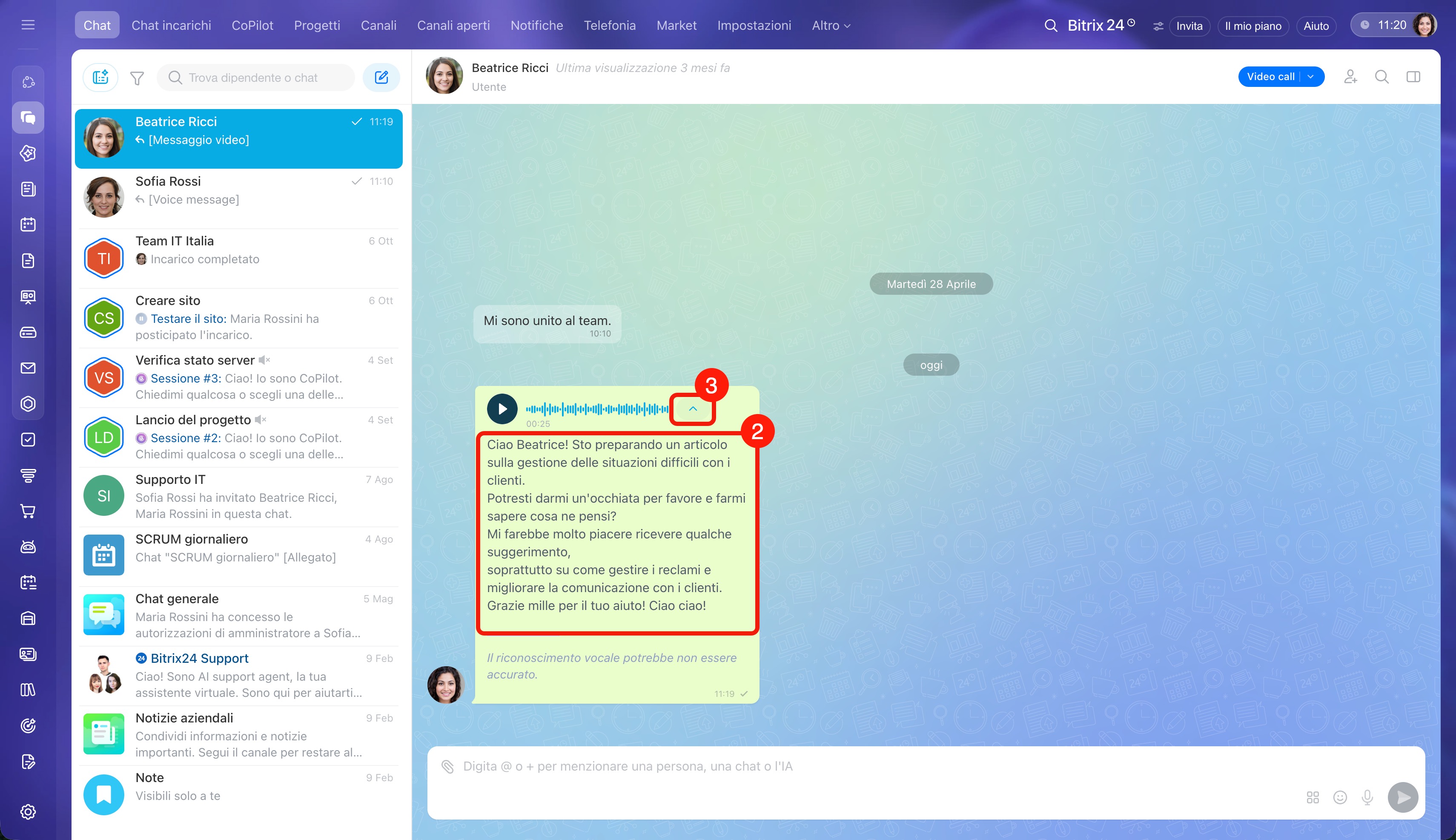
Trascrivere un videomessaggio.
1–2. Fai clic sull'icona → A a destra del messaggio: la trascrizione apparirà sotto il messaggio.
3. Fai clic sul segno di spunta sopra il testo per comprimerlo.
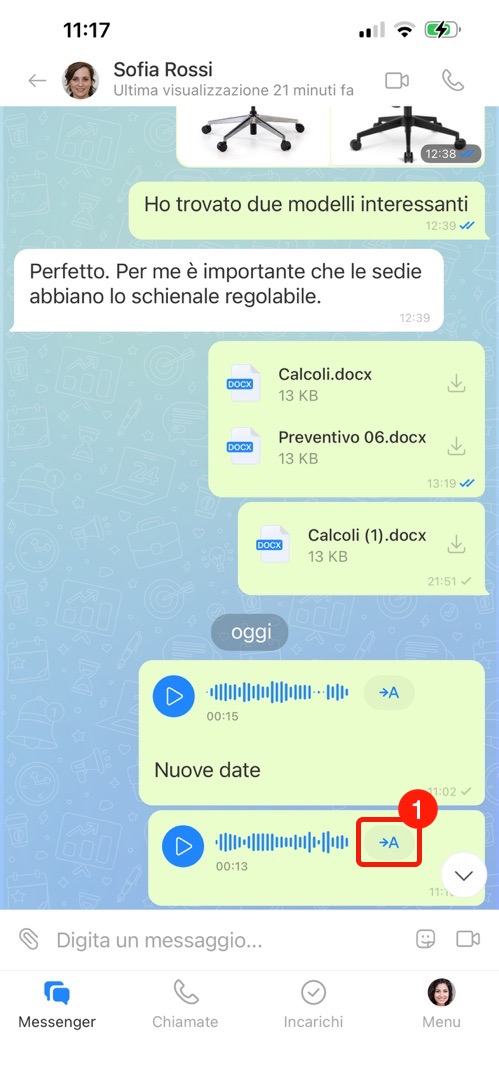
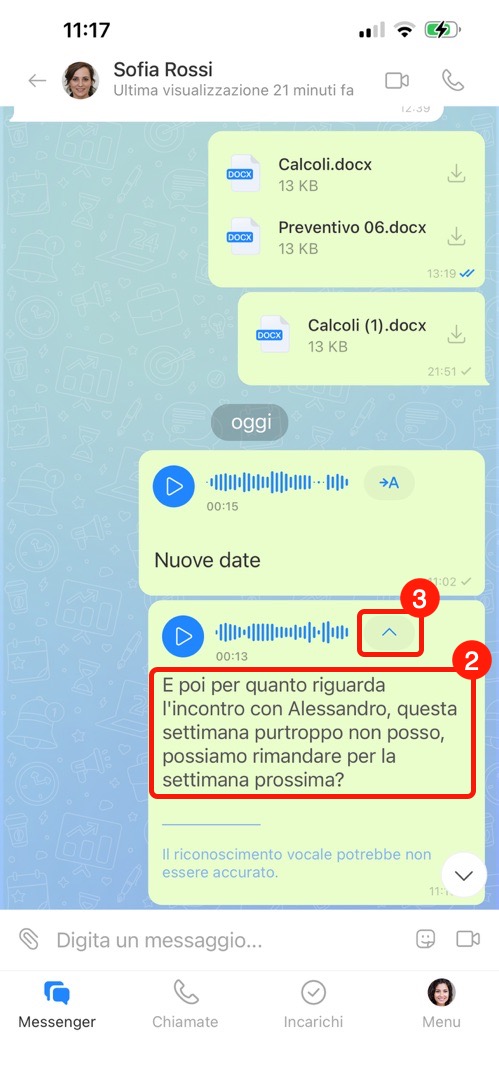
Trascrivere un messaggio vocale.
1–2. Tocca l'icona → A nell'angolo in alto a destra del messaggio: la trascrizione apparirà sotto il messaggio.
3. Tocca il segno di spunta sopra il testo per comprimerlo.
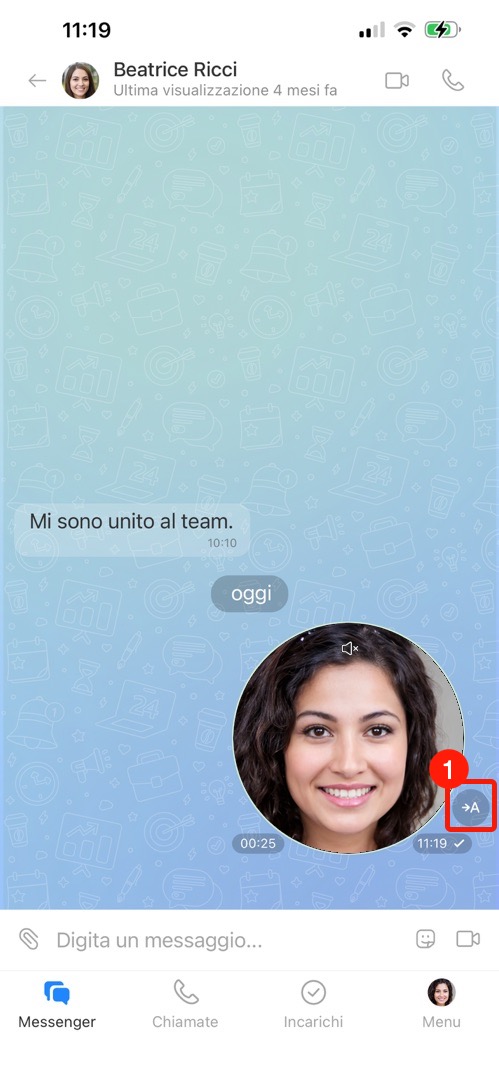
Trascrivere un videomessaggio.
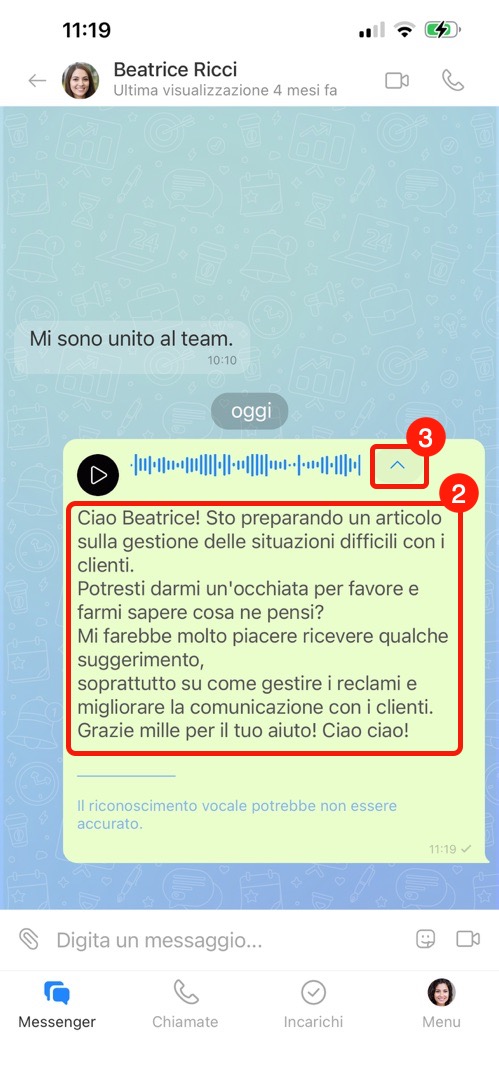
1–2. Tocca l'icona → A a destra del messaggio: la trascrizione apparirà sotto il messaggio.
3. Tocca il segno di spunta sopra il testo per comprimerlo.
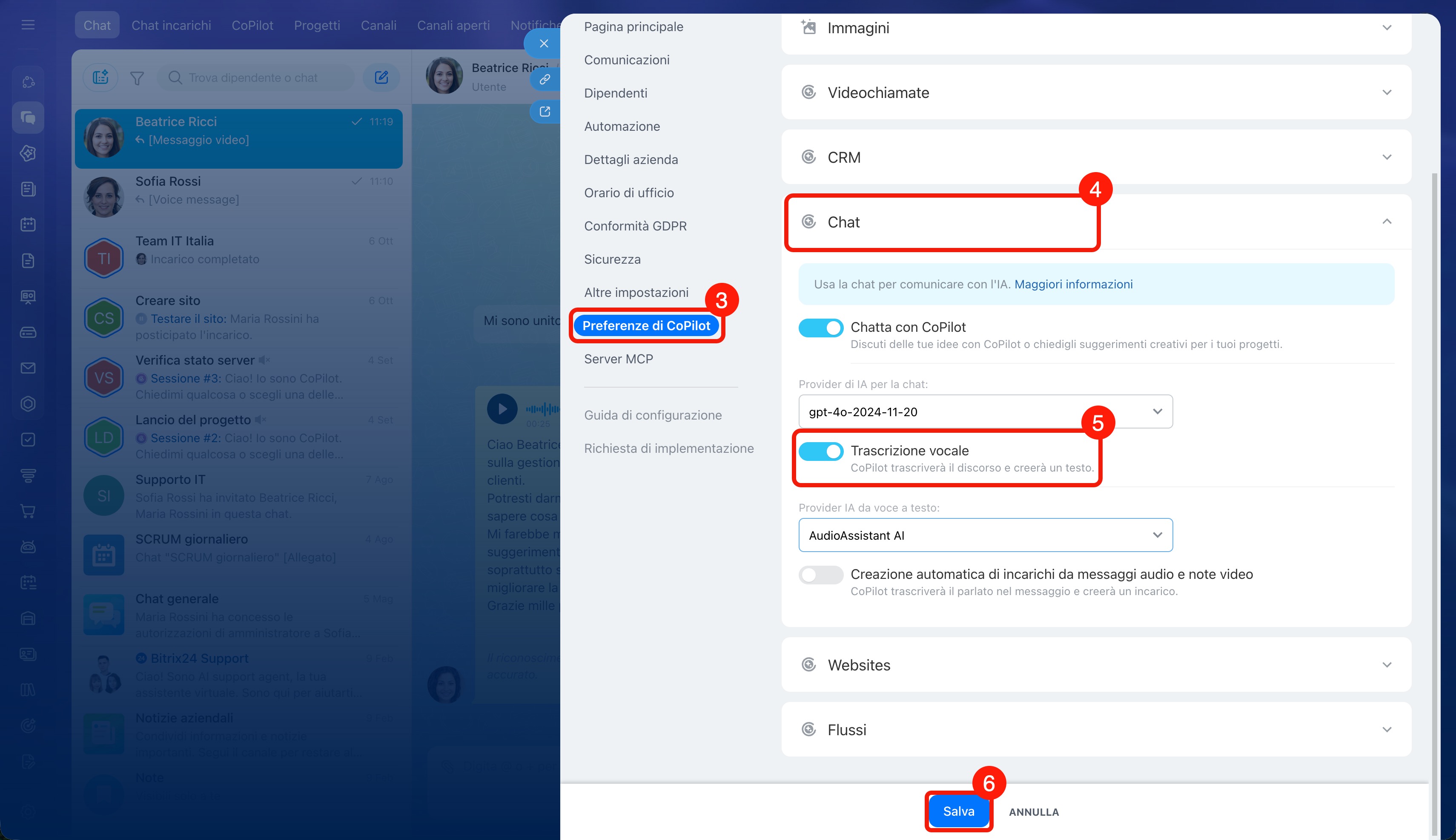
Configurare la trascrizione dei messaggi
Per impostazione predefinita, la trascrizione vocale per messaggi vocali e videomessaggi è attiva. Gli amministratori possono disattivare la trascrizione vocale.
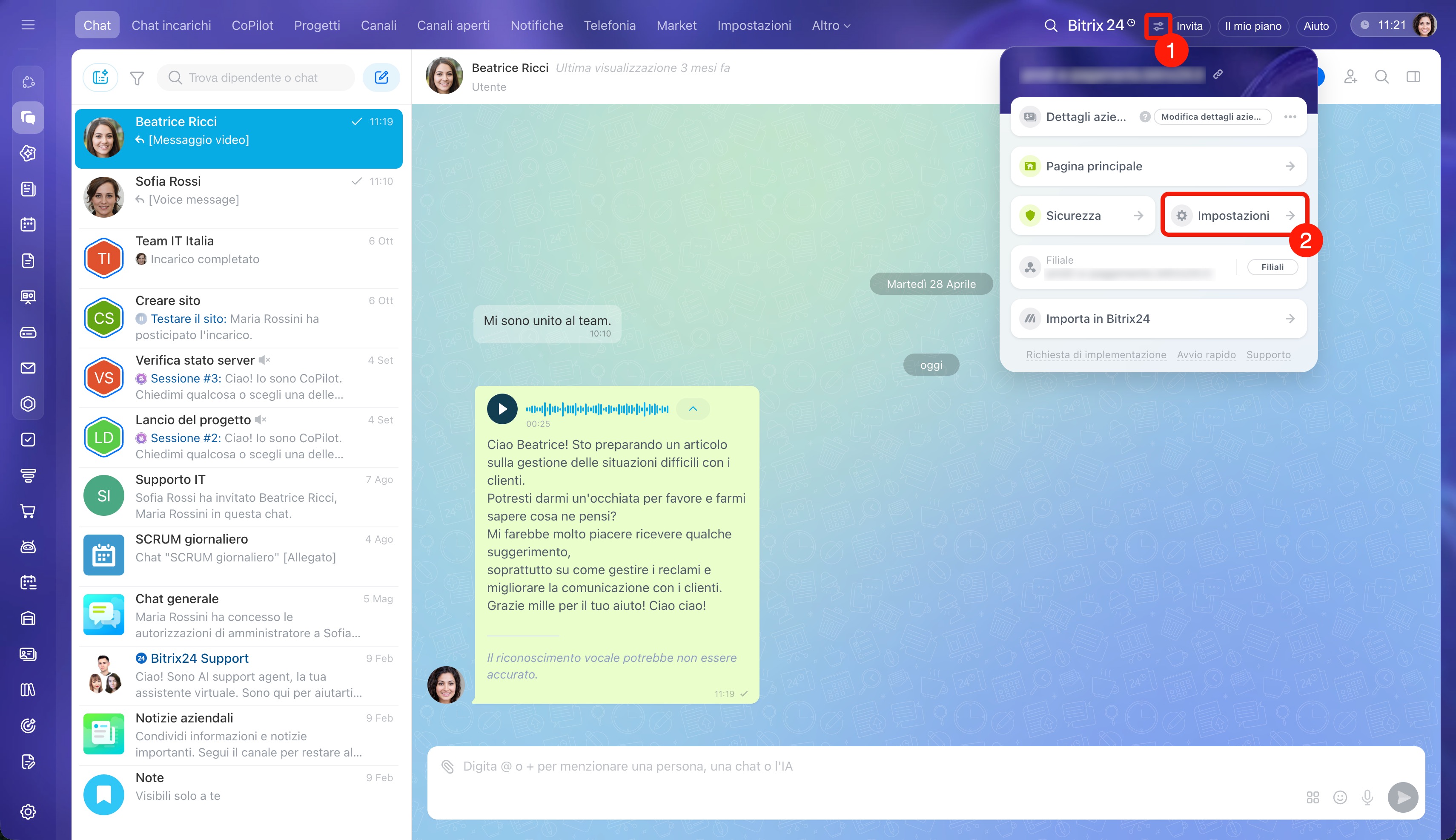
1. Nella barra superiore, fai clic sull'icona delle impostazioni a destra del nome o del logo del tuo Bitrix24.
2. Apri Impostazioni.
3–4. Vai alla scheda Preferenze di CoPilot ed espandi il blocco Chat.
6. Imposta gli interruttori Trascrizione vocale nella posizione desiderata.
6. Fai clic su Salva.
Riepilogo
- Nel messenger di Bitrix24 sono disponibili messaggi vocali e videomessaggi.
- Puoi registrare un messaggio vocale o un videomessaggio solo nell'app mobile: tieni premuta l'icona del microfono oppure, per un video, l'icona della videocamera.
- Puoi aggiungere una didascalia a un messaggio già registrato tramite Modifica nel menu contestuale, sia nella versione web sia nell'app mobile.
- Puoi ascoltare un messaggio alle velocità di 1.0x, 1.5x o 2.0x e visualizzare la trascrizione.
- La trascrizione è attiva per impostazione predefinita. Gli amministratori possono disattivare nelle Preferenze di CoPilot.
