
In Bitrix24, le chat sono raggruppate in cartelle di sistema. Per maggiore comodità, puoi creare cartelle personali e aggiungervi le conversazioni dedicate a un argomento specifico. Ad esempio, nella cartella «Produzione» puoi aggiungere canali, chat private, chat di gruppo e altre conversazioni relative al lavoro del reparto. In questo modo puoi trovare più facilmente le conversazioni necessarie e notare i nuovi messaggi relativi all'argomento scelto.
In questo articolo scoprirai come:
Come usare il pannello delle cartelle
Per impostazione predefinita, le chat sono suddivise nelle seguenti cartelle di sistema:
- Tutti: riunisce le conversazioni provenienti dalle fonti selezionate.
Come configurare la cartella Tutti - Incarichi: include le chat degli incarichi a cui partecipi.
- CoPilot: chat con l'IA.
- Canali: canali aziendali a cui sei iscritto o che hai creato, inclusi quelli privati.
- Progetti: chat dei progetti a cui partecipi.
- Canali aperti: chat con i clienti.
- Vibecode: chat delle app a cui hai accesso.
Le cartelle personali che crei vengono aggiunte all'elenco e visualizzate nel pannello.
Come creare una cartella personale
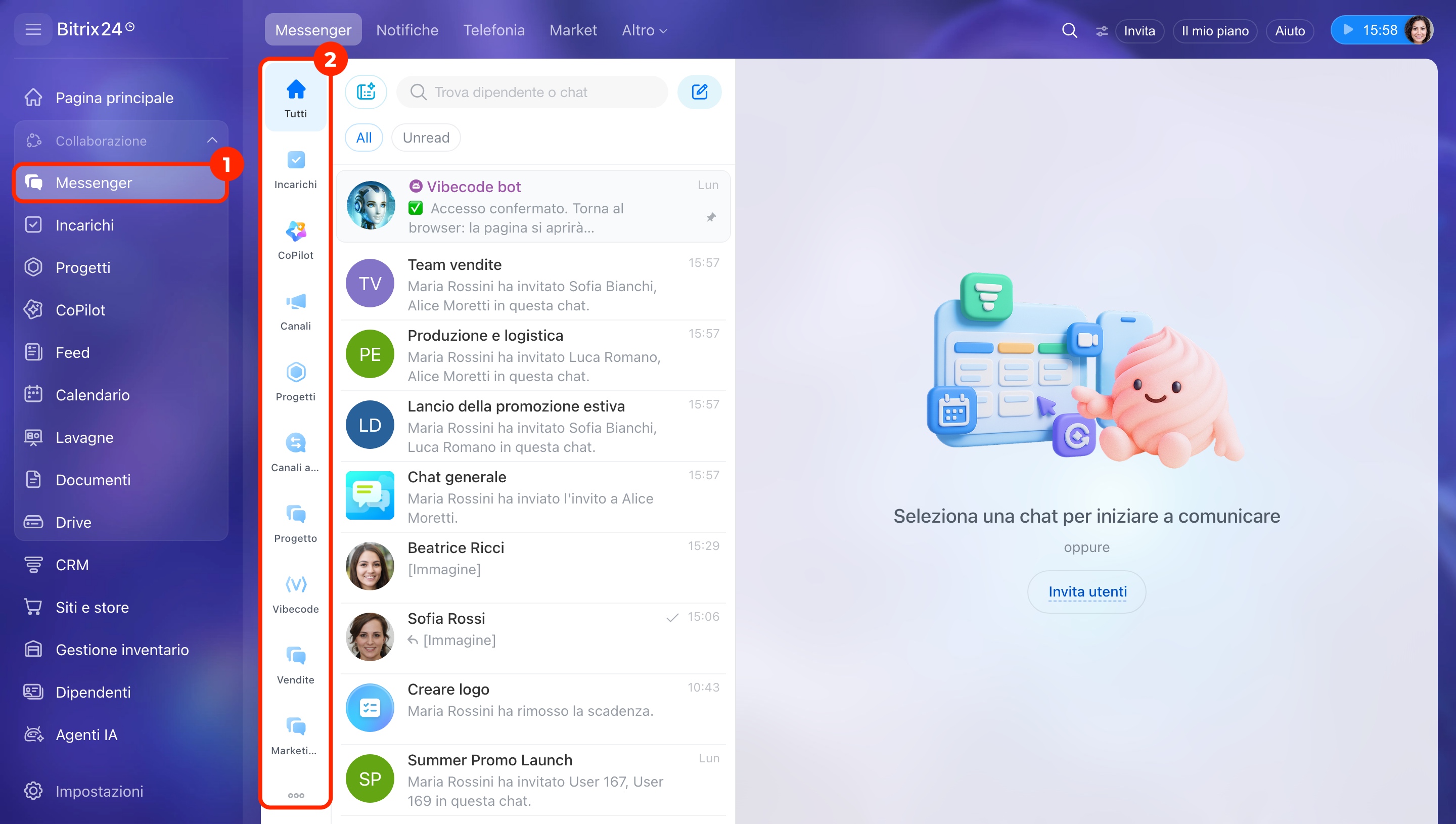
Aprire una cartella.
1. Nel menu principale, vai alla sezione Messenger. Le cartelle verranno visualizzate nel pannello a sinistra dell'elenco delle chat.
2. Fai clic su una cartella per aprire l'elenco delle conversazioni che contiene.
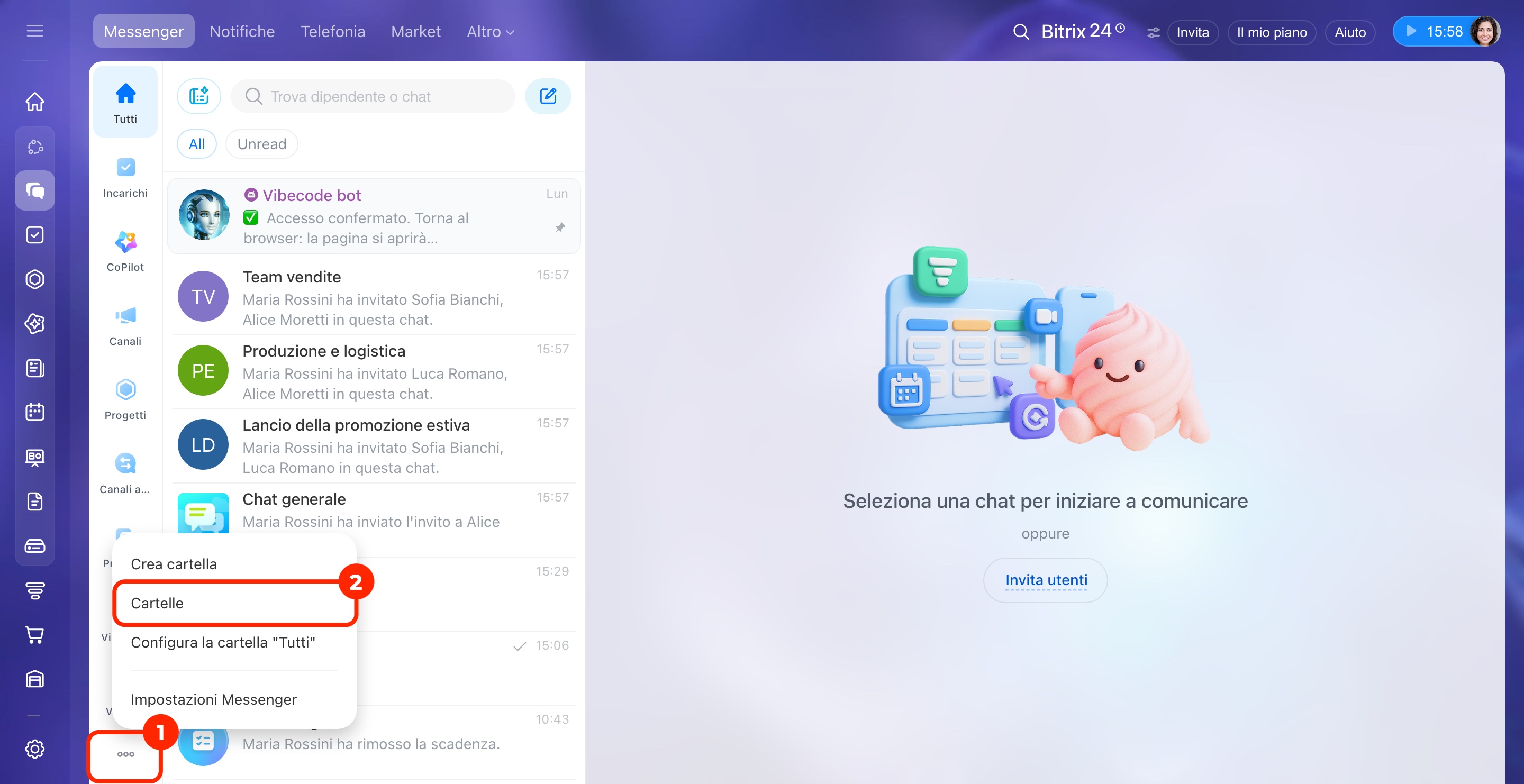
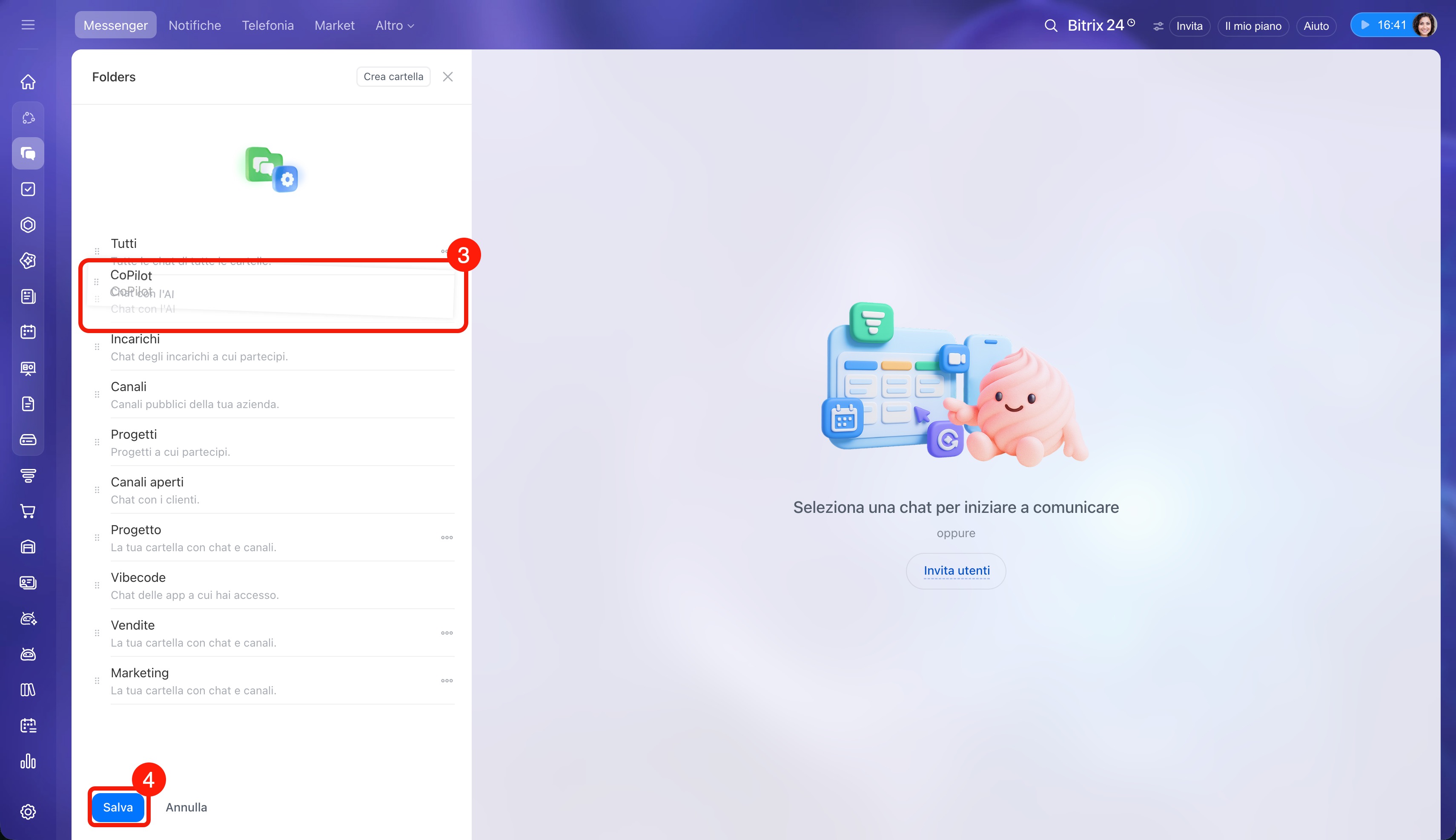
Modificare l'ordine delle cartelle.
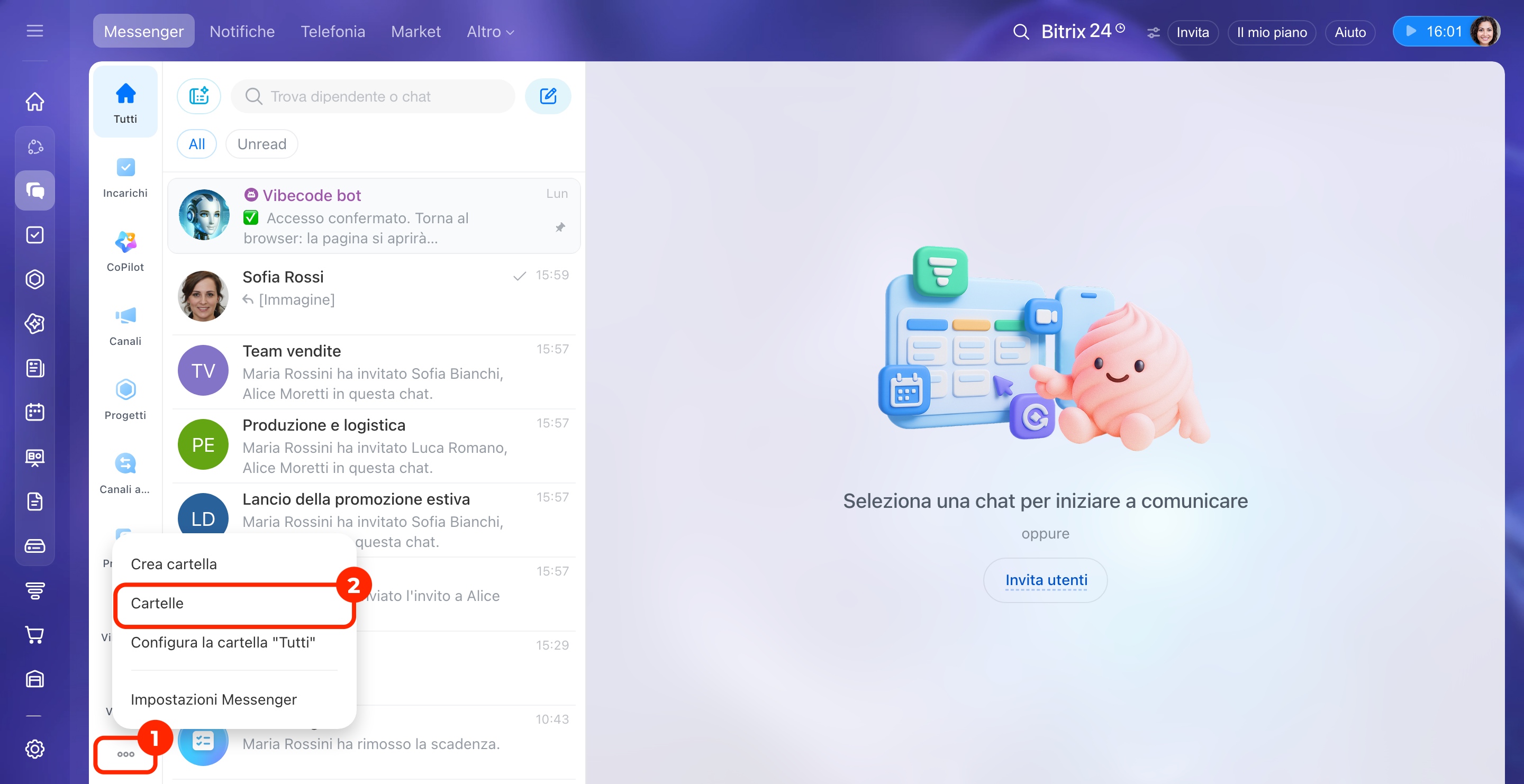
1. Fai clic su Tre punti (...) nella parte inferiore del pannello delle cartelle.
2. Seleziona Cartelle.
3. Tieni premuta l'icona con i punti a sinistra del nome della cartella e trascinala nella posizione desiderata.
4. Fai clic su Salva.
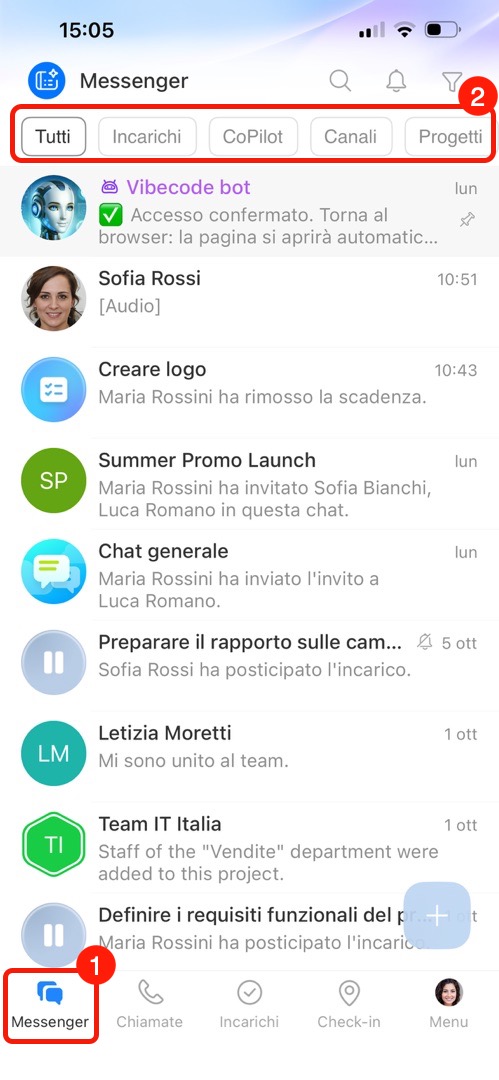
Aprire una cartella.
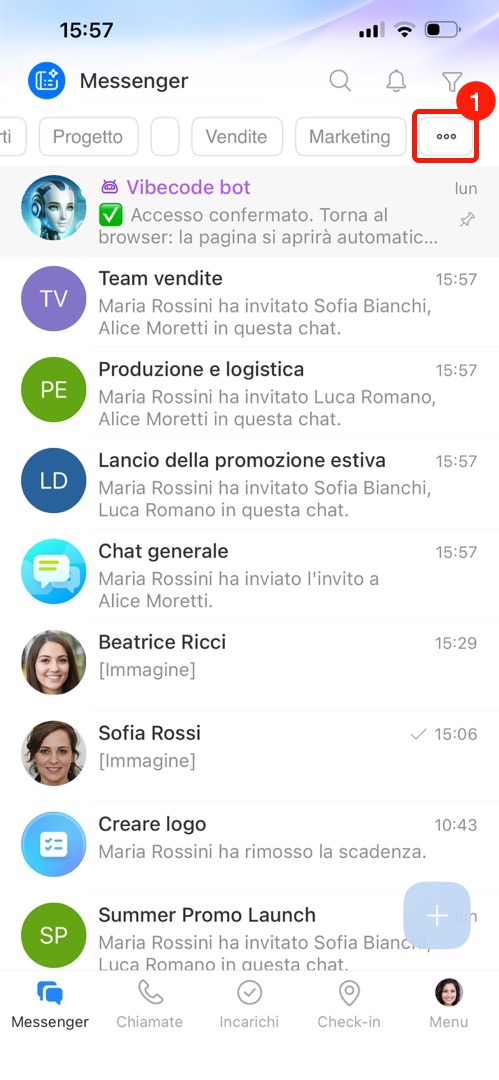
1. Vai alla sezione Messenger. Le cartelle verranno visualizzate nella barra sopra l'elenco delle chat.
2. Tocca una cartella per aprire l'elenco delle conversazioni che contiene.
Modificare l'ordine delle cartelle.
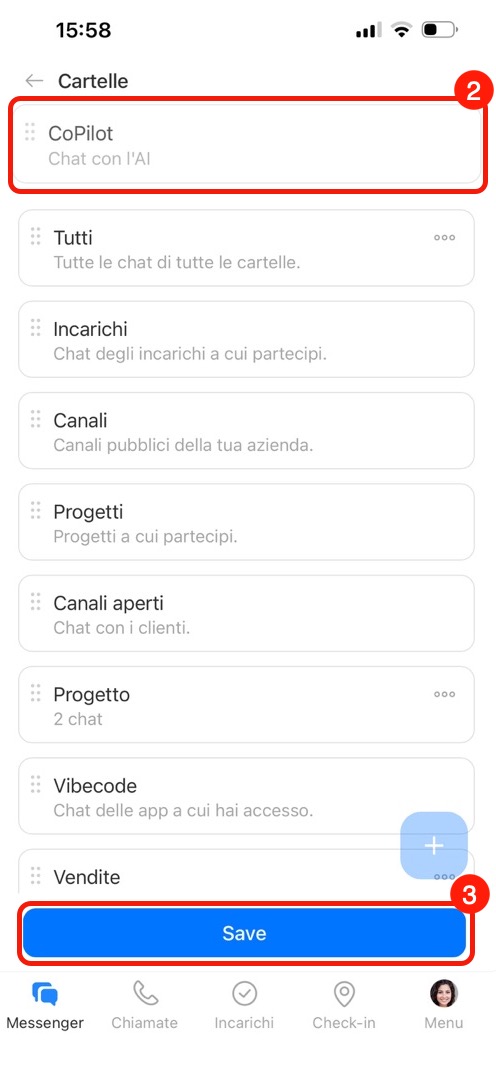
1. Tocca Tre punti (...) alla fine dell'elenco delle cartelle.
2. Tieni premuta una cartella e spostala nella posizione desiderata.
3. Tocca Salva.
Come configurare la cartella Tutti
La cartella di sistema Tutti riunisce le conversazioni provenienti dalle fonti selezionate. Le chat private, le chat di gruppo e le chat delle riunioni vengono sempre visualizzate in questa cartella. Puoi invece includere o escludere le chat degli incarichi, CoPilot, i canali e i progetti.
Puoi configurare la cartella dal menu contestuale della cartella, dal menu del pannello o dall'elenco delle cartelle.
Dal menu contestuale della cartella Tutti.
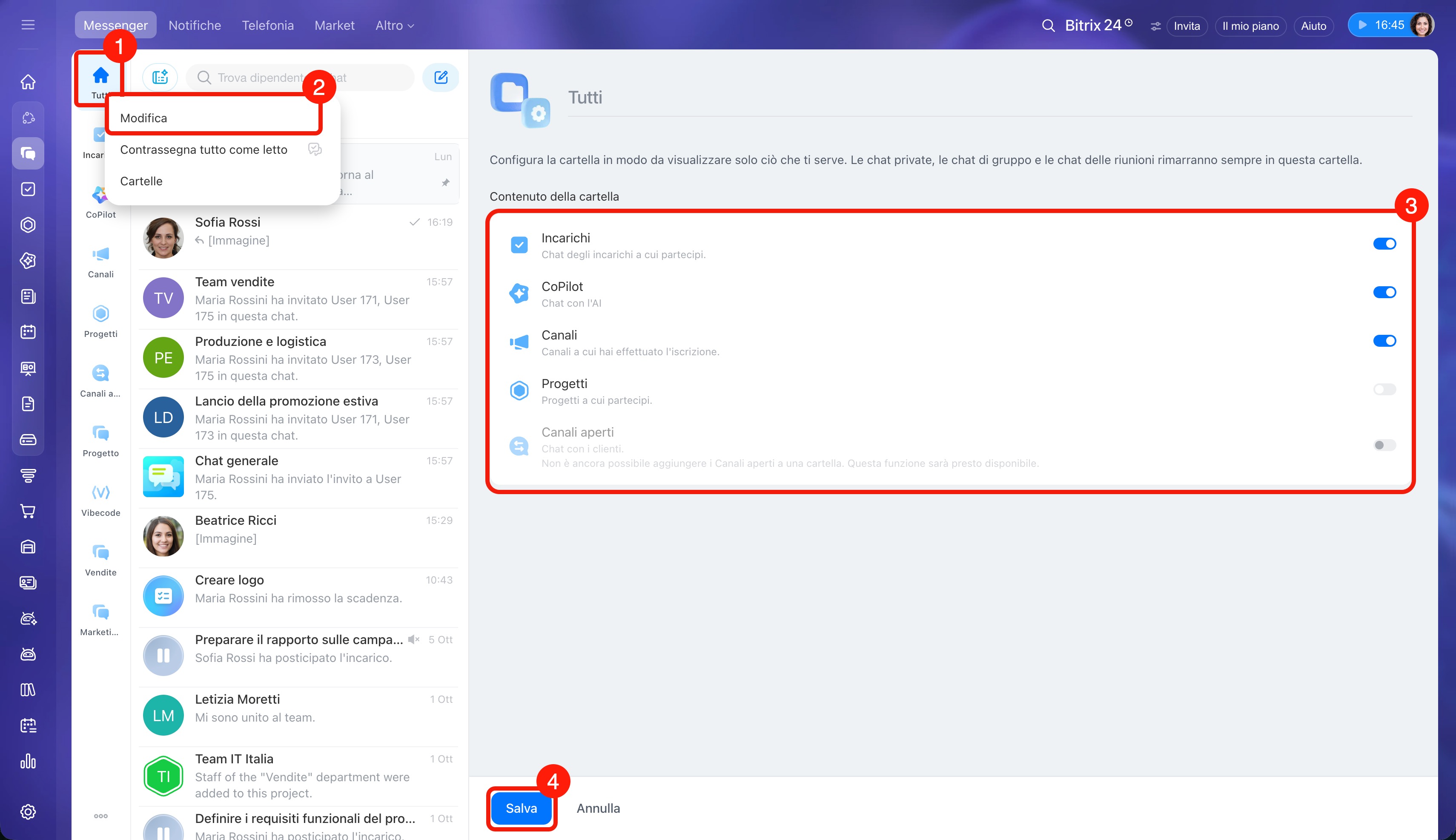
1. Fai clic con il pulsante destro del mouse sulla cartella Tutti nel pannello delle cartelle.
2. Seleziona Modifica.
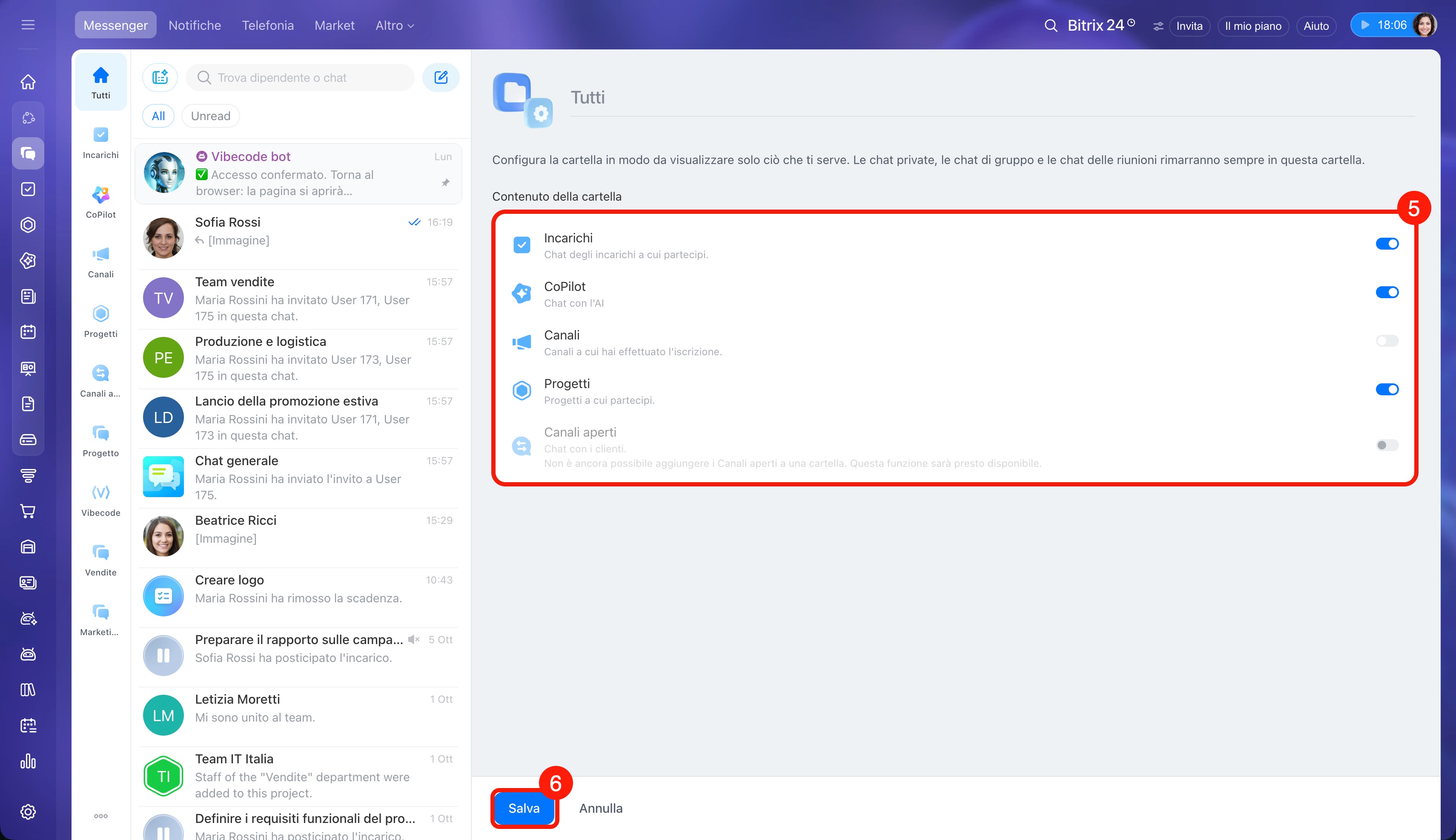
3. Attiva o disattiva contenuti desiderati.
4. Fai clic su Salva.
Dal menu del pannello delle cartelle.
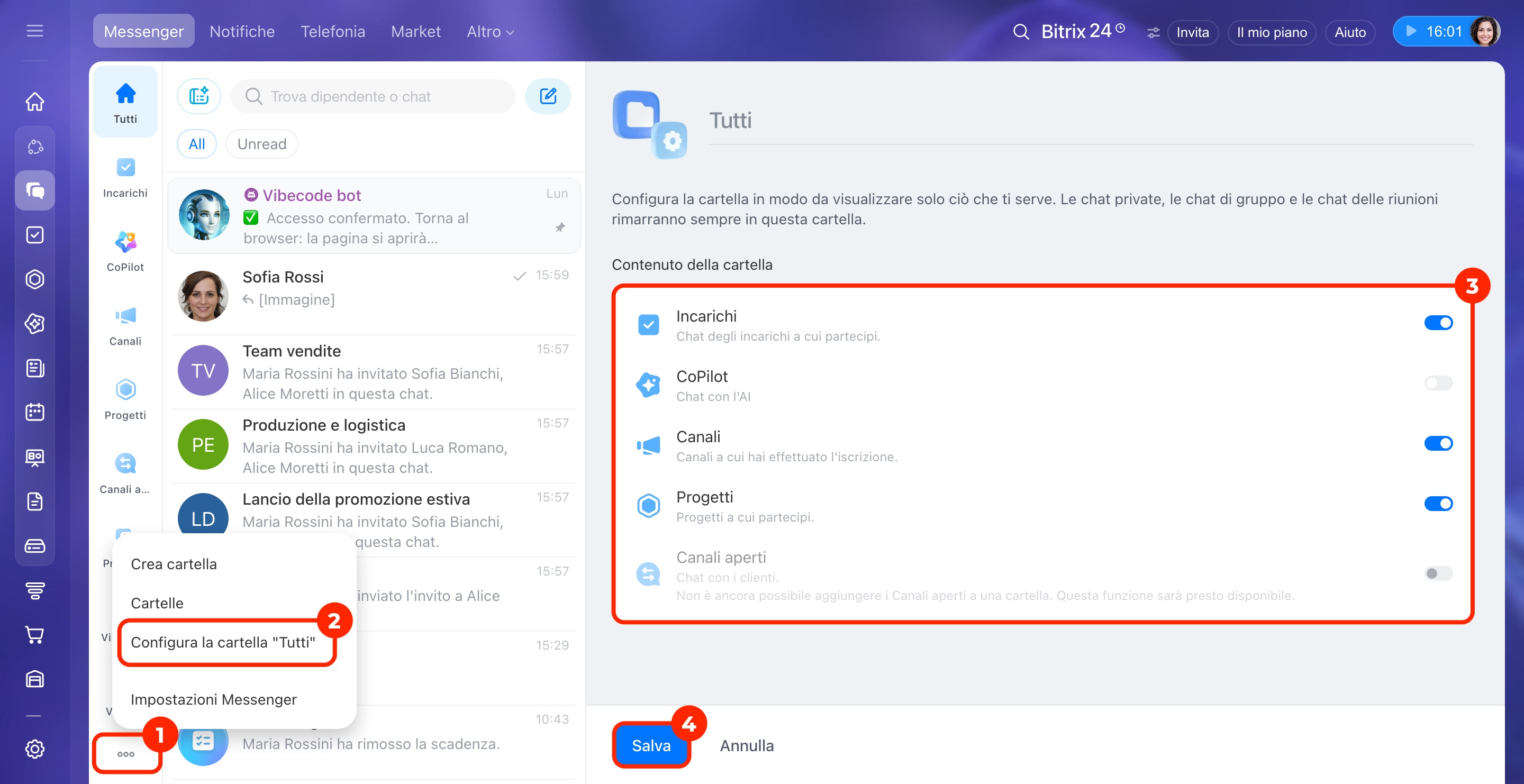
1. Fai clic su Tre punti (...) nella parte inferiore del pannello delle cartelle.
2. Fai clic su Configura la cartella «Tutti».
4. Attiva o disattiva i contenuti.
5. Fai clic su Salva.
Dall'elenco delle cartelle.
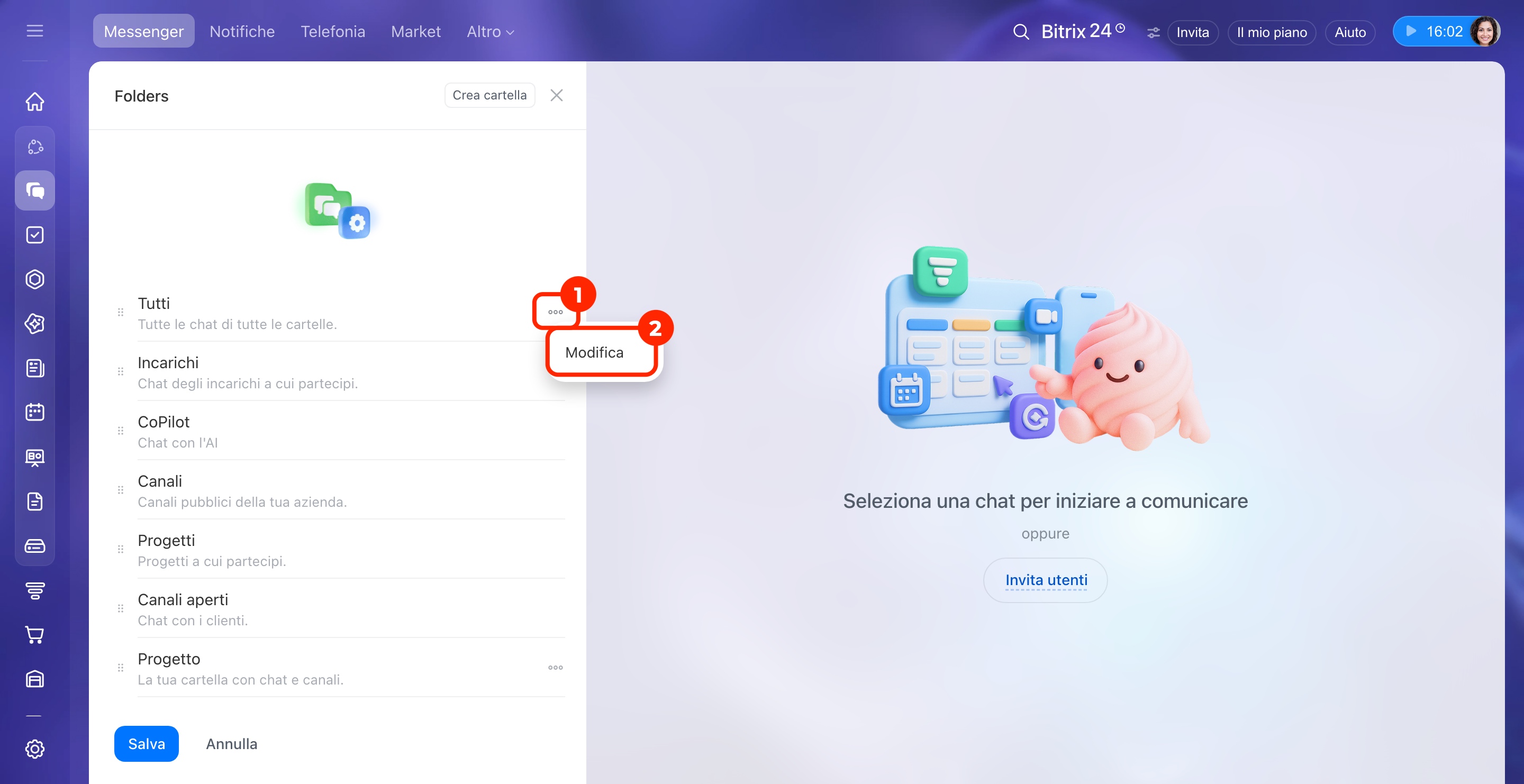
1. Fai clic su Tre punti (...) nella parte inferiore del pannello delle cartelle.
2. Seleziona Cartelle.
3. Fai clic su Tre punti (...) a destra della cartella Tutti.
4. Seleziona Modifica.
5. Attiva o disattiva i contenuti.
6. Fai clic su Salva.
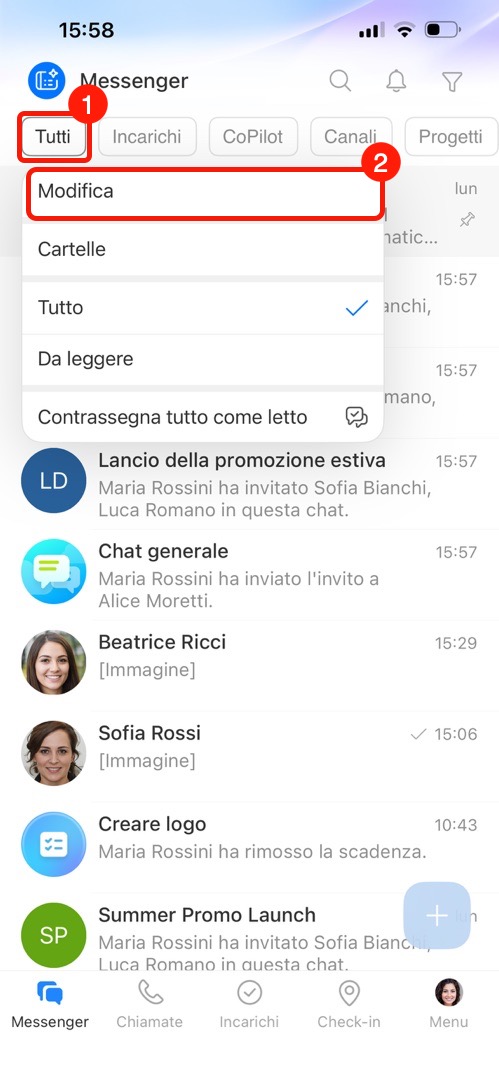
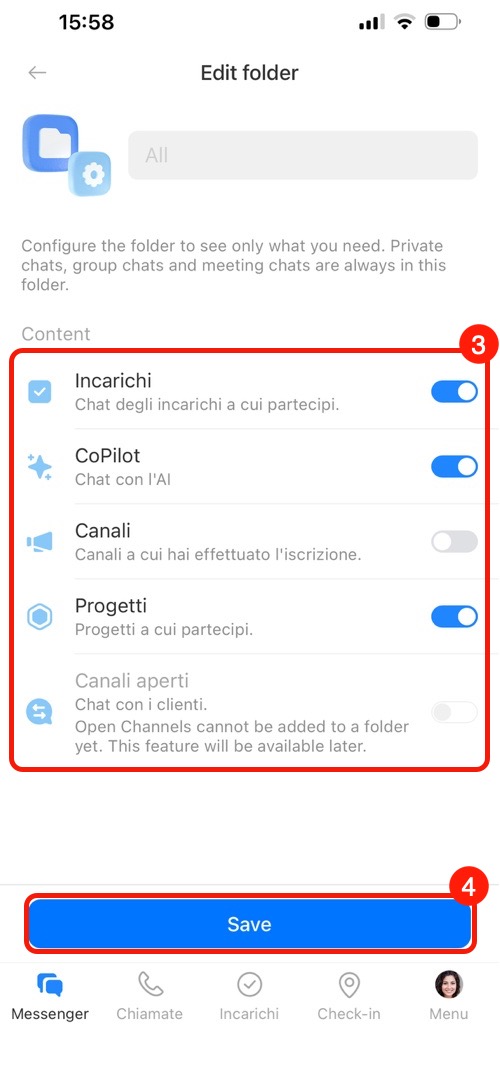
Puoi configurare la cartella dal relativo menu contestuale o dall'elenco delle cartelle.
Dal menu contestuale della cartella.
1. Tieni premuta la cartella Tutti.
2. Seleziona Modifica.
3. Attiva o disattiva i contenuti.
4. Tocca Salva.
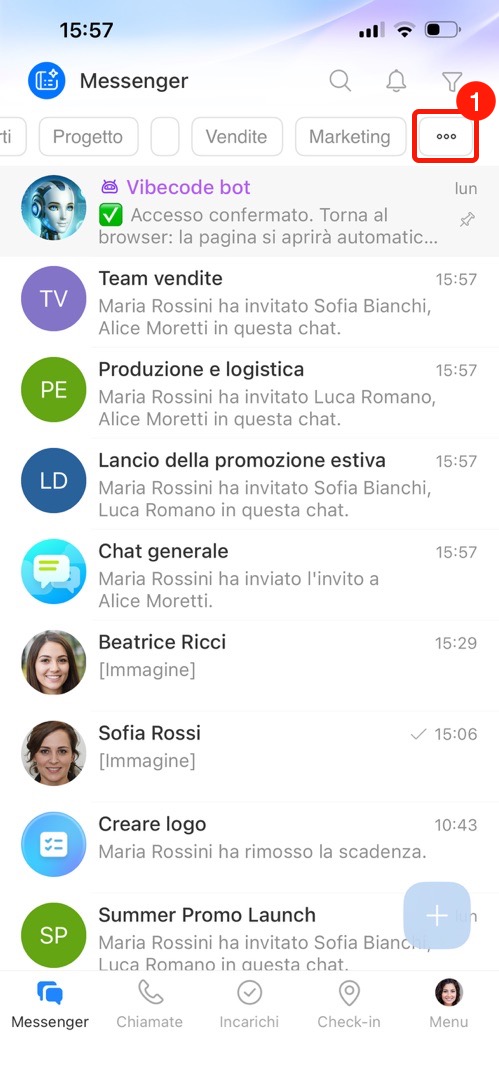
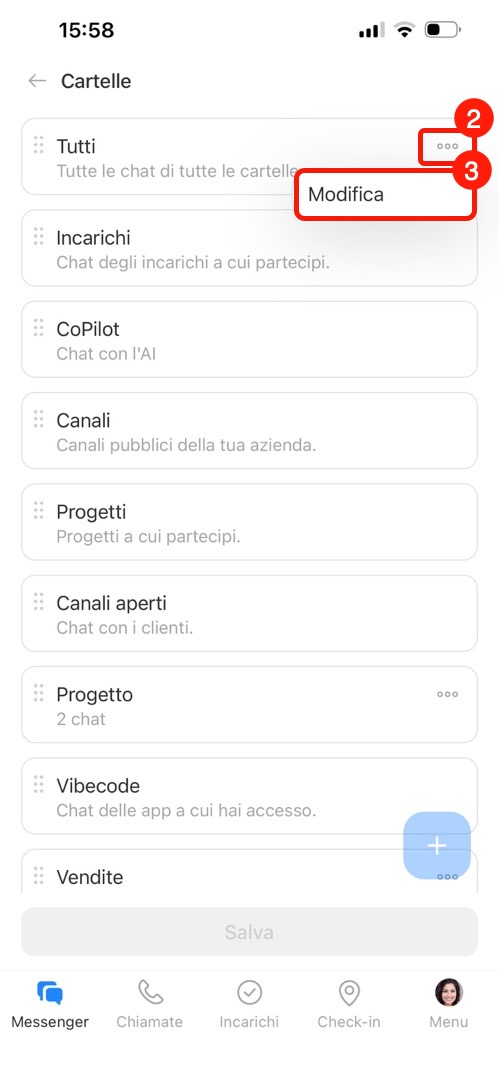
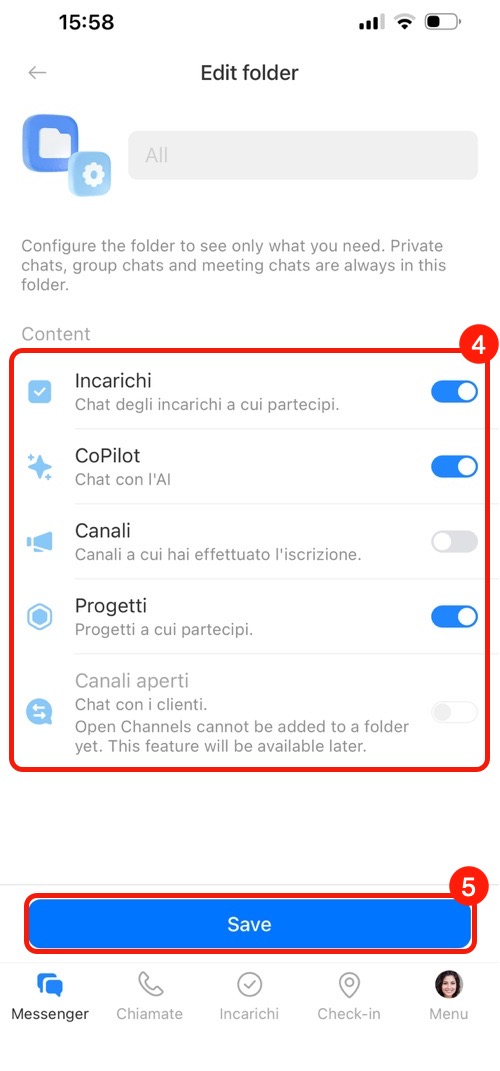
Dall'elenco delle cartelle.
1. Tocca Tre punti (...) alla fine dell'elenco delle cartelle.
2–3. A destra della cartella Tutti, tocca Tre punti (...) > Modifica.
4. Attiva o disattiva i contenuti.
5. Tocca Salva.
Come creare una cartella personale
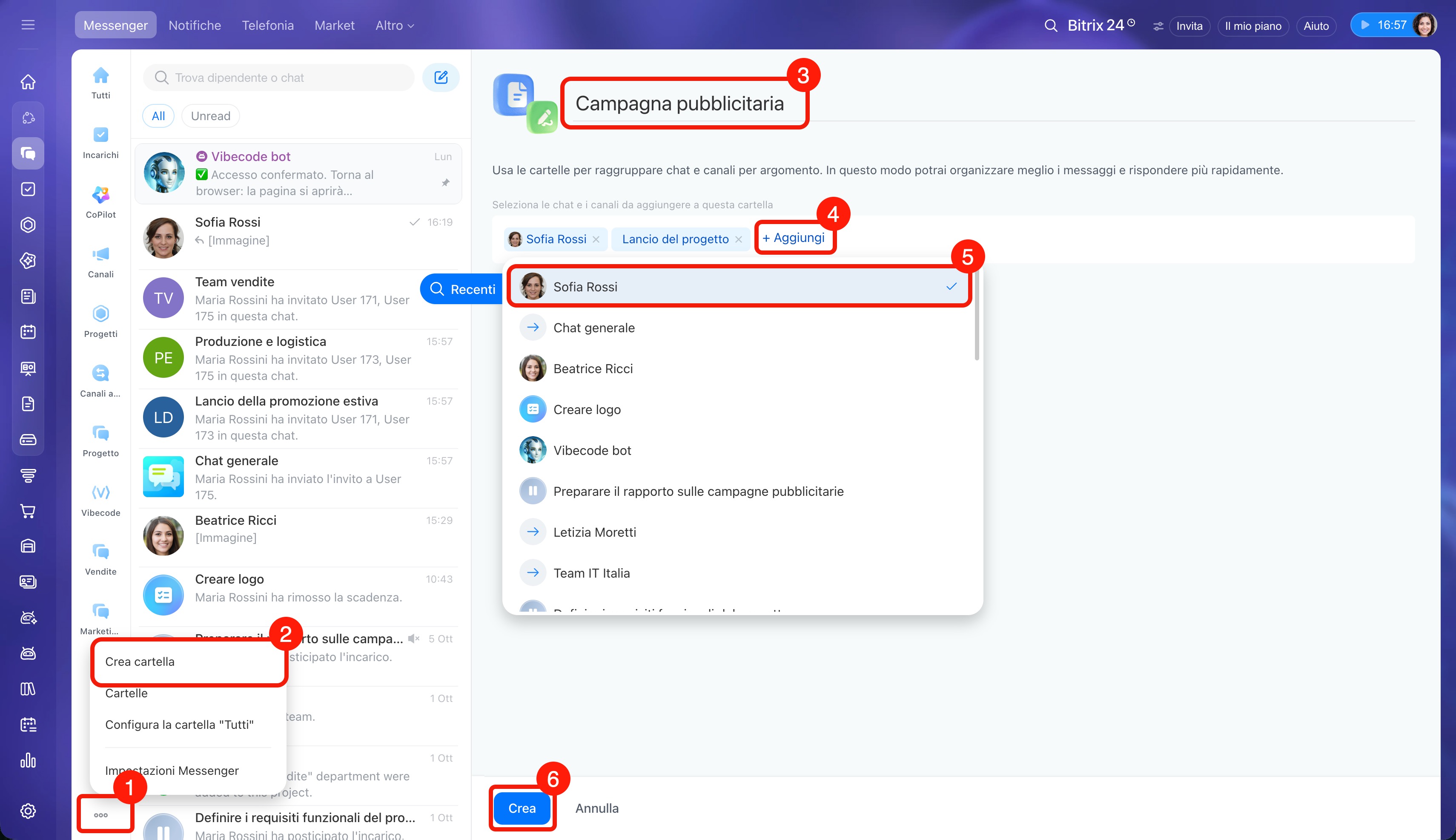
Puoi aggiungere una nuova cartella dal menu del pannello delle cartelle, dall'elenco delle cartelle o dall'elenco delle chat. Dopo la creazione, la cartella si aprirà automaticamente.
Dal menu del pannello delle cartelle.
1. Nel Messenger, fai clic su Tre punti (...) nella parte inferiore del pannello delle cartelle.
2. Seleziona Crea cartella.
3. Inserisci il nome della cartella.
4–5. Fai clic su Aggiungi e seleziona le conversazioni desiderate.
6. Fai clic su Crea.
Dall'elenco delle cartelle.
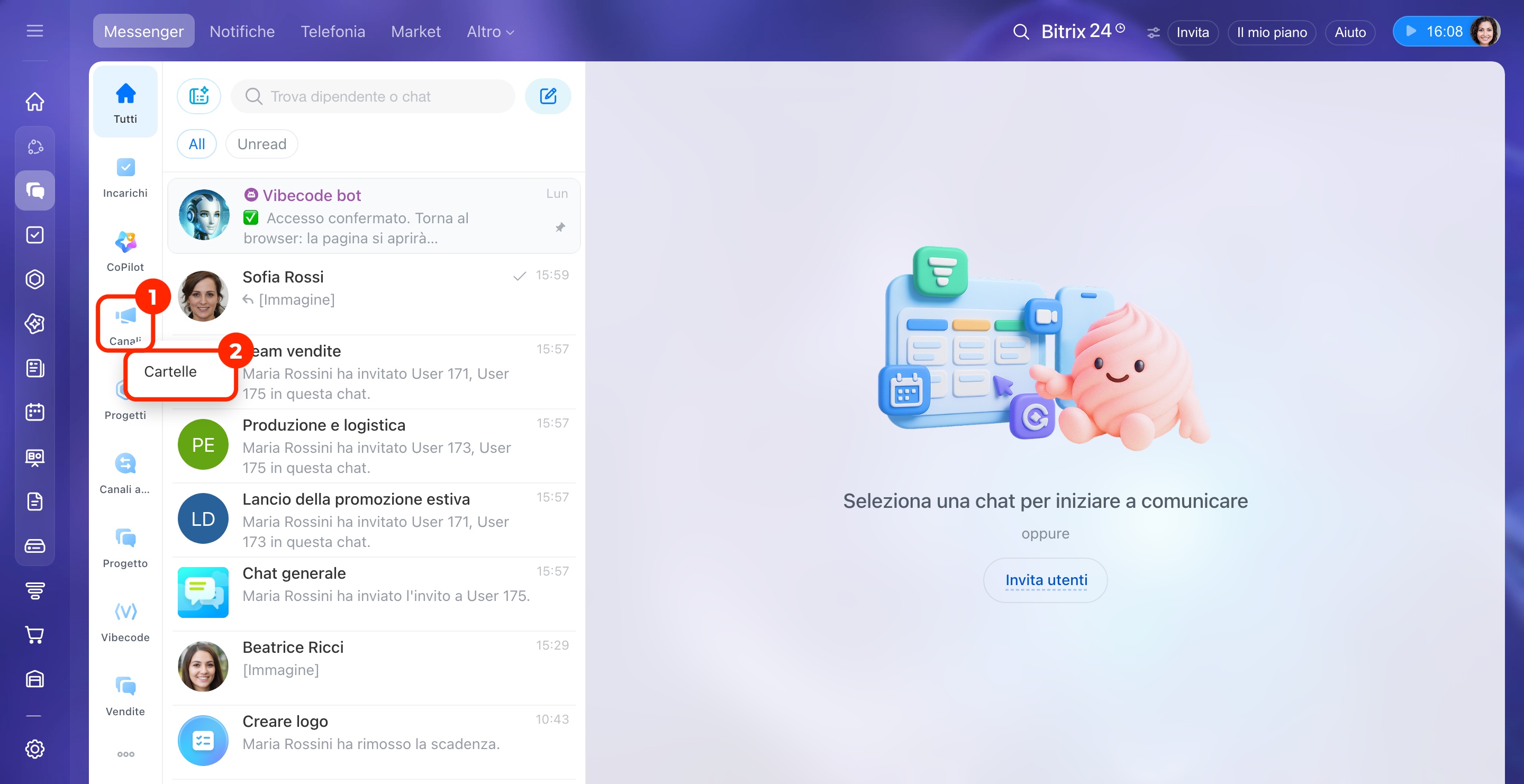
1. Fai clic con il pulsante destro del mouse su una cartella per aprire il menu contestuale.
2. Seleziona Cartelle.
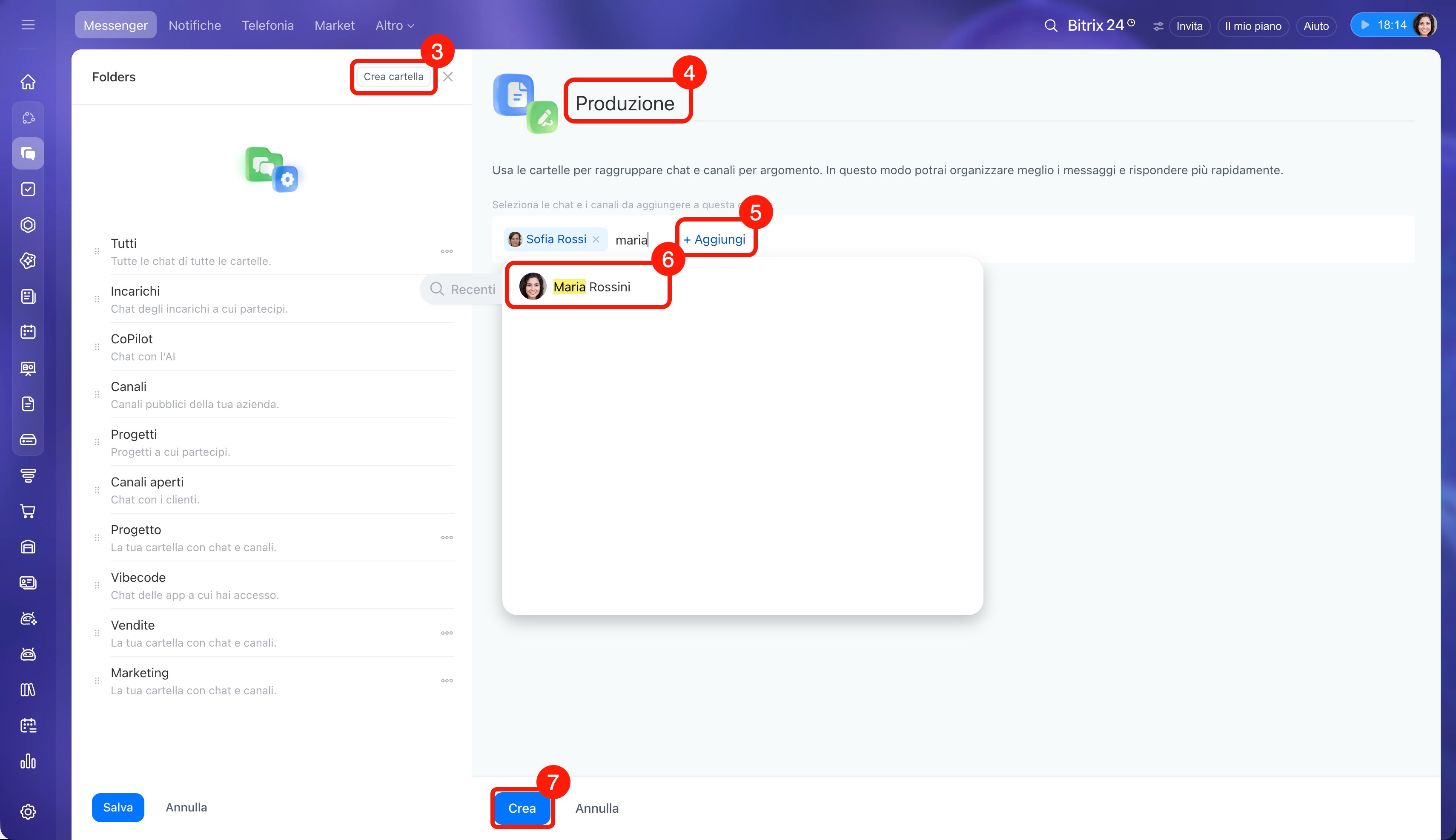
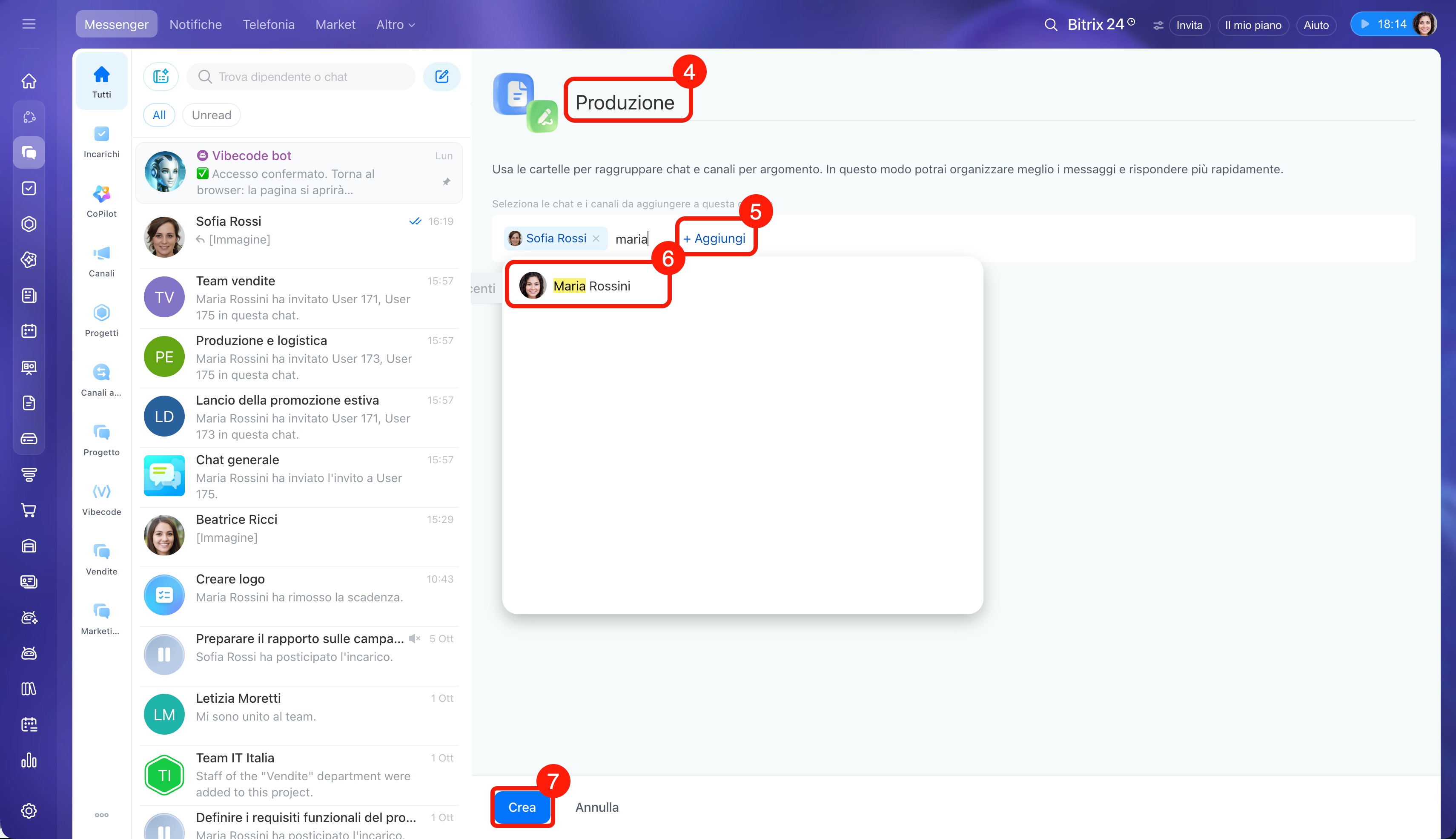
3. Nell'angolo in alto a destra dell'elenco, fai clic su Crea cartella.
4. Inserisci il nome della cartella.
5–6. Fai clic su Aggiungi e seleziona le conversazioni desiderate.
7. Fai clic su Crea.
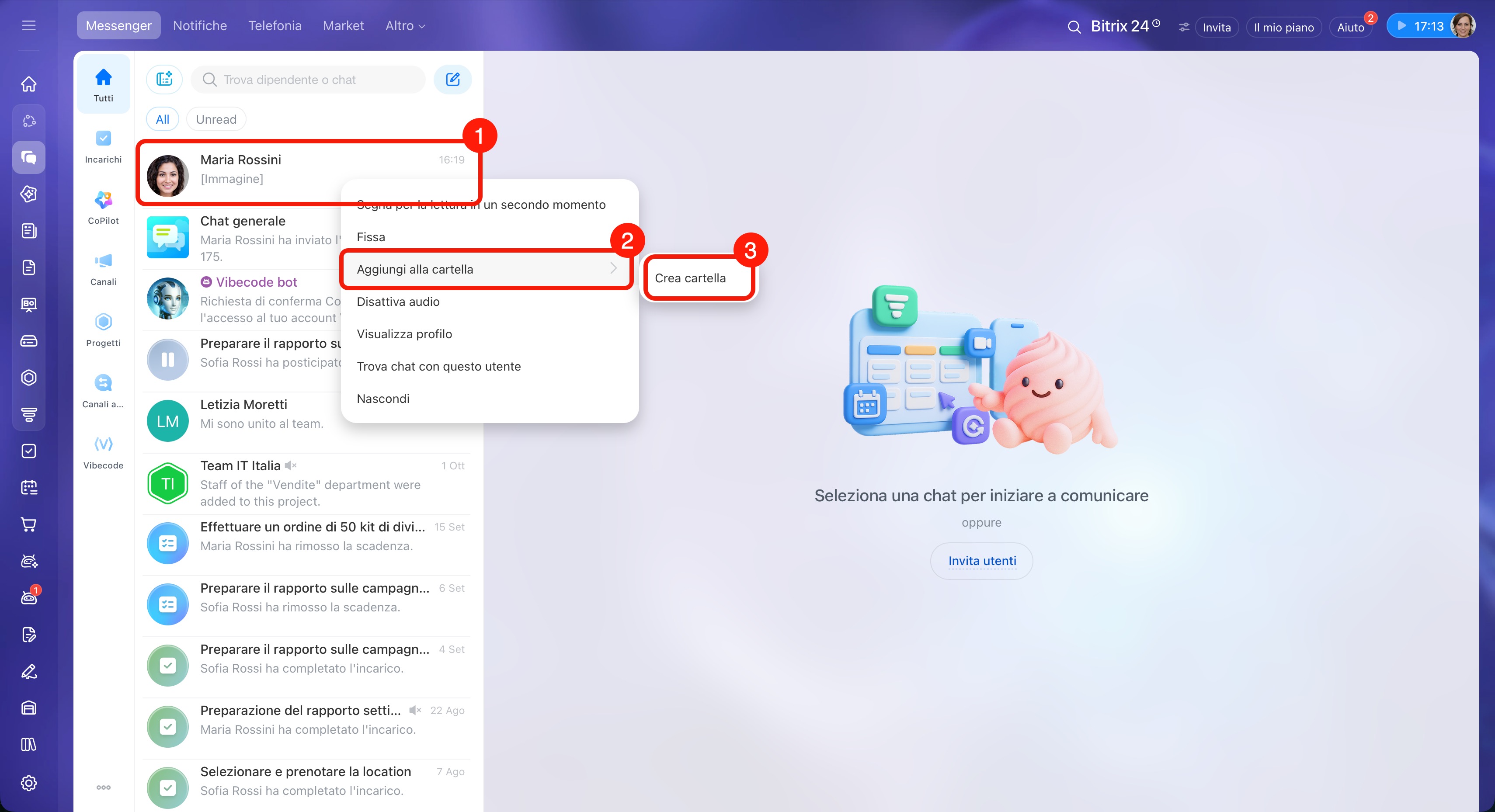
Dall'elenco delle chat. Questa opzione è disponibile se non hai ancora creato cartelle personali.
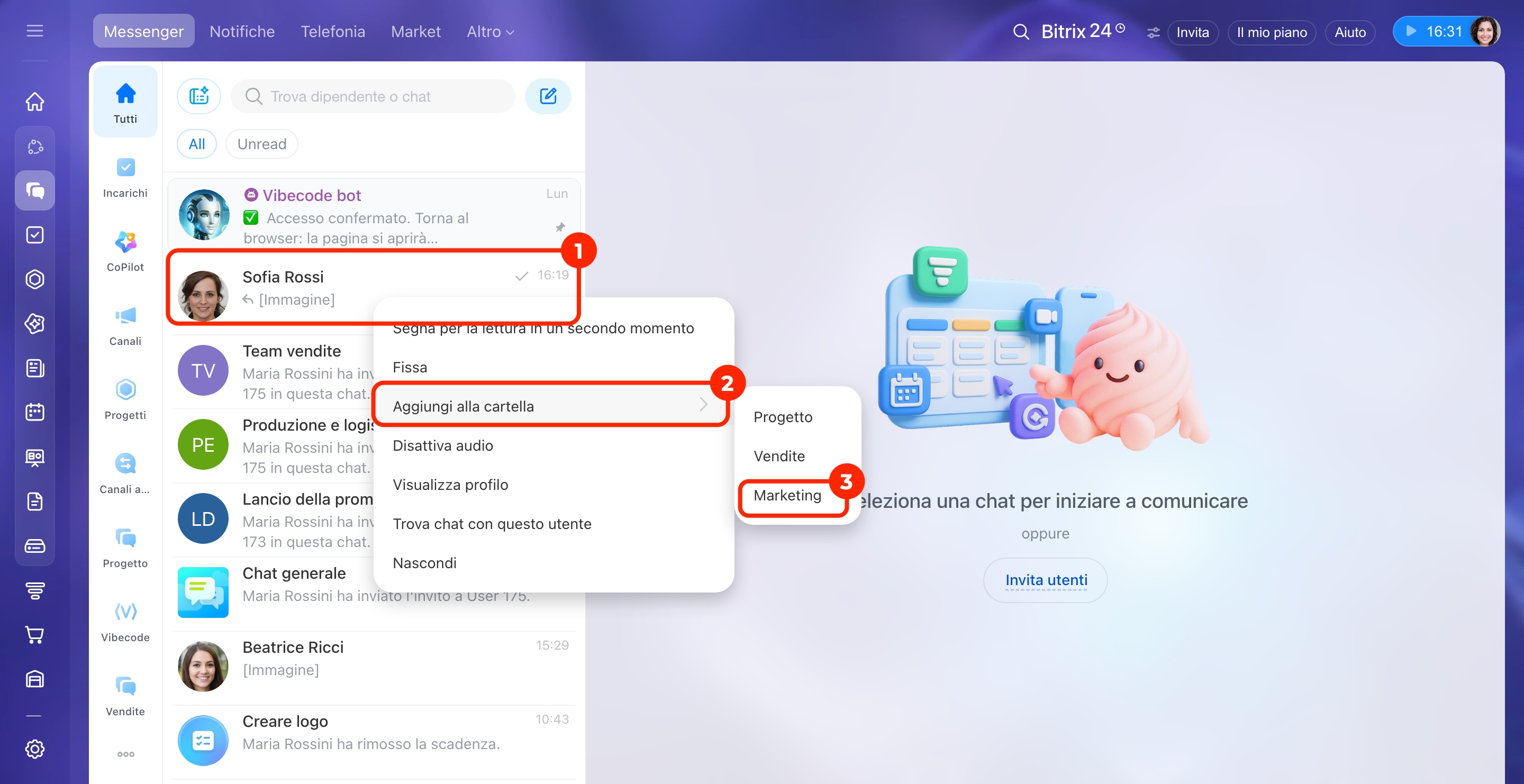
1. Fai clic con il pulsante destro del mouse sulla chat che vuoi aggiungere a una cartella personale.
2–3. Seleziona Aggiungi alla cartella > Crea cartella.
4. Inserisci il nome della cartella.
5–6. Fai clic su Aggiungi e seleziona le conversazioni desiderate.
7. Fai clic su Crea.
Puoi aggiungere una nuova cartella dal menu del pannello o dall'elenco delle cartelle. Dopo la creazione, la cartella si aprirà automaticamente.
Dall'elenco delle chat.
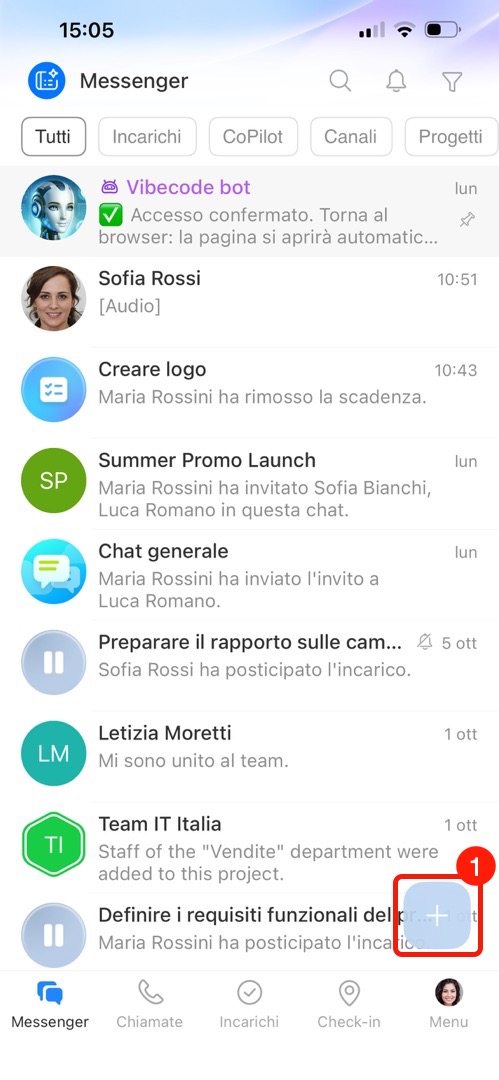
1. Nel Messenger, tocca Più (+) nell'angolo in basso a destra.
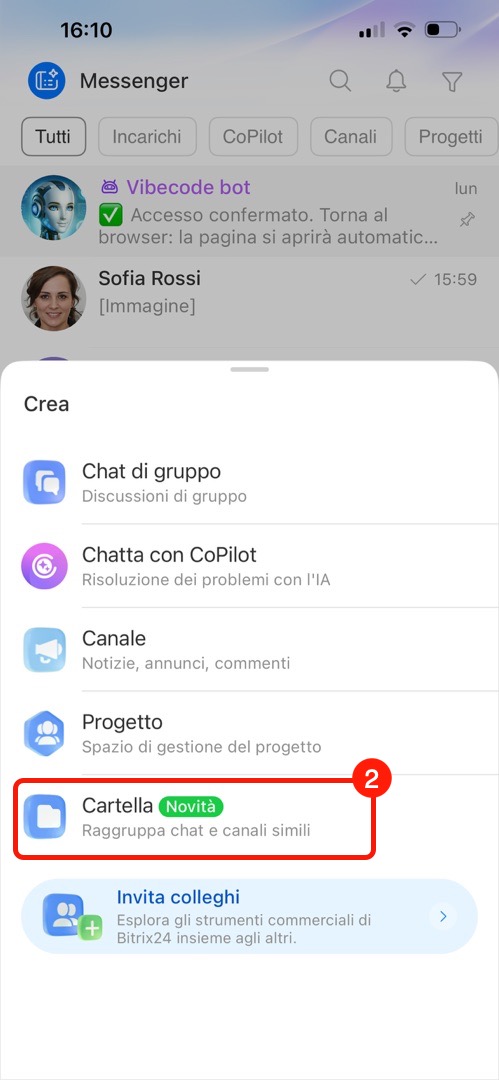
2. Seleziona Cartella.
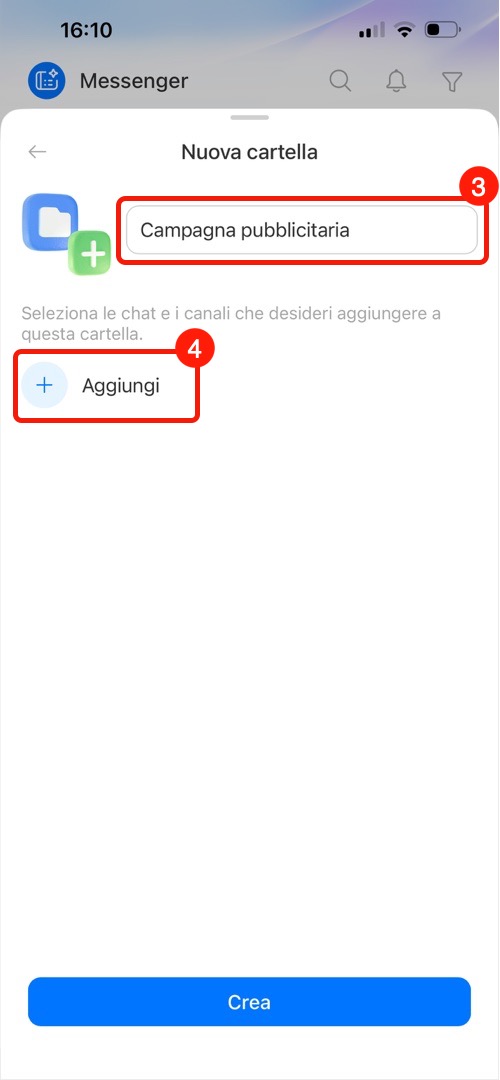
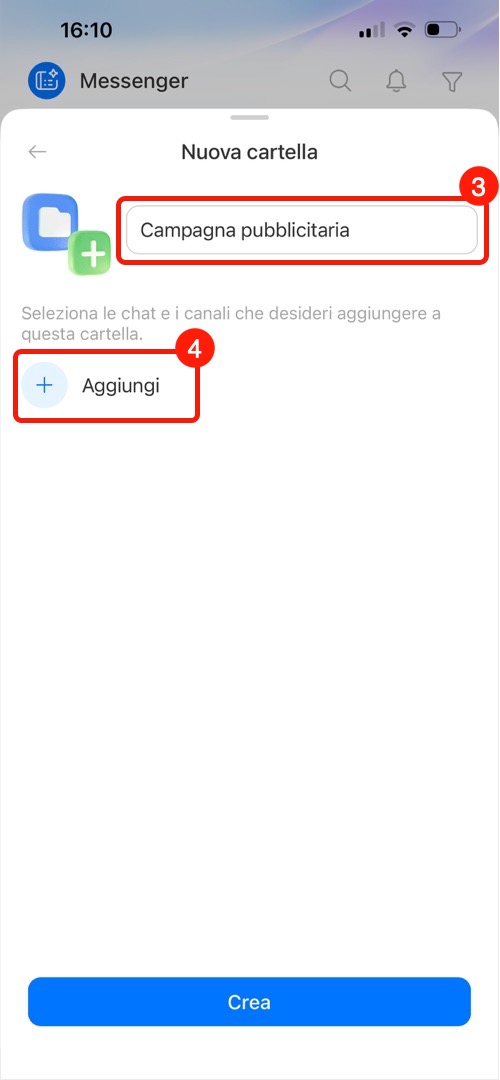
3. Inserisci il nome della cartella.
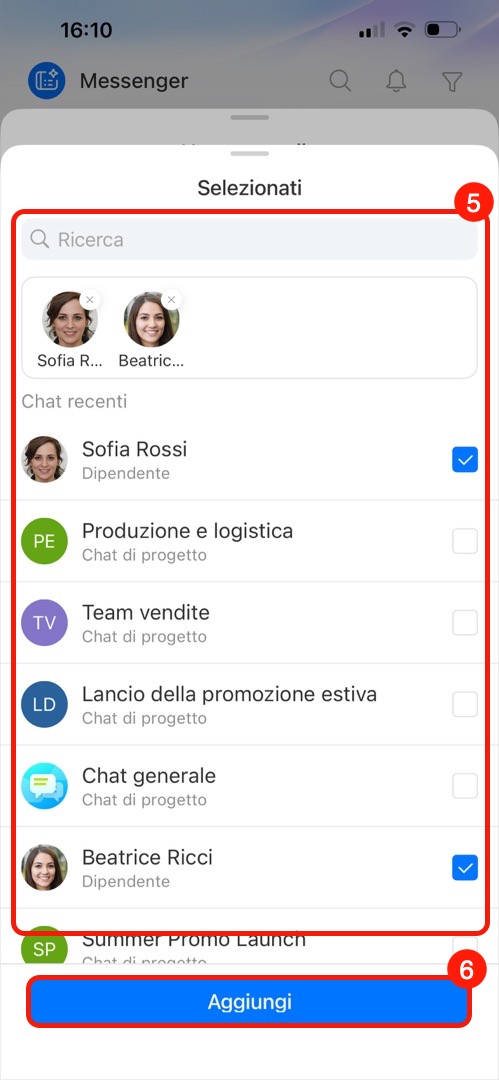
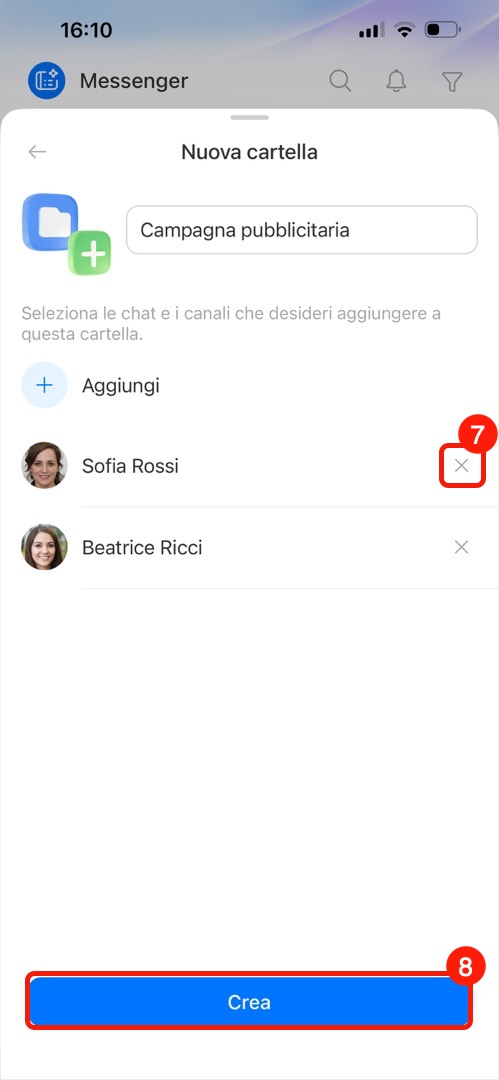
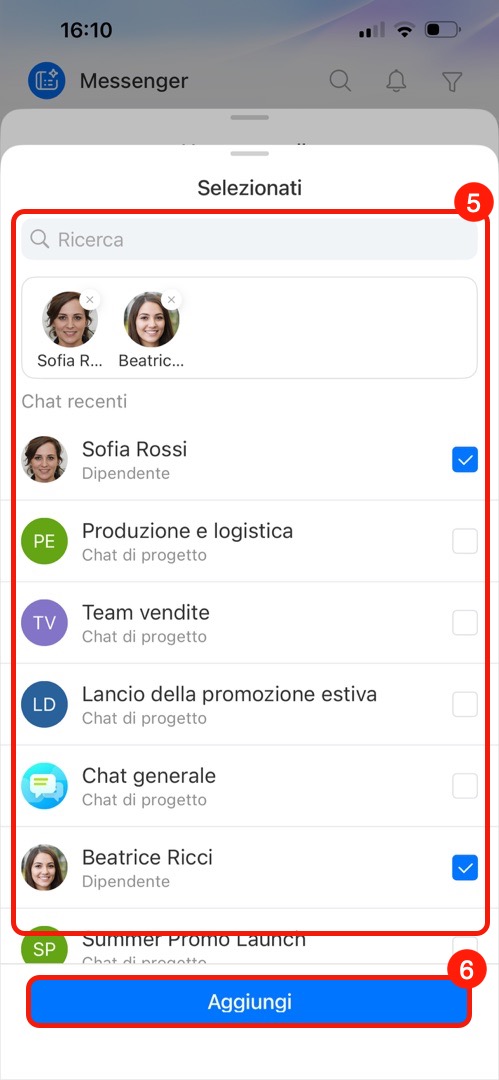
4–5. Tocca Aggiungi e seleziona le conversazioni desiderate.
6. Tocca Aggiungi.
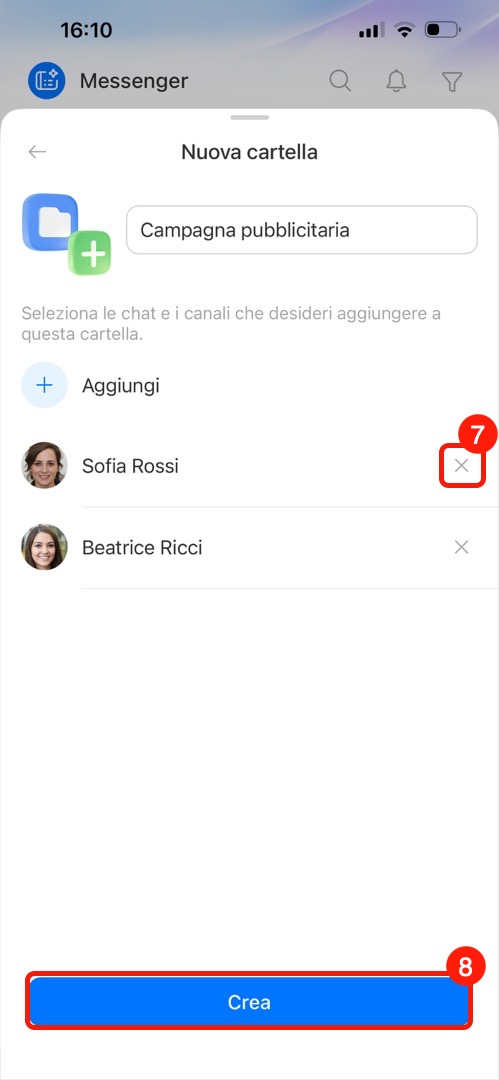
7. Controlla il contenuto della cartella. Per rimuovere una chat dalla selezione, tocca la croce accanto al suo nome.
8. Tocca Crea.
Dall'elenco delle cartelle.
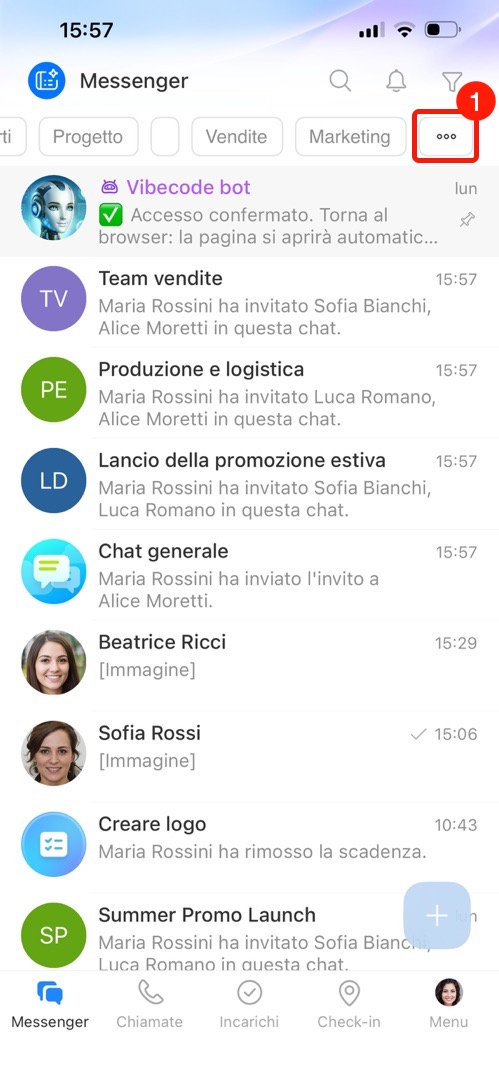
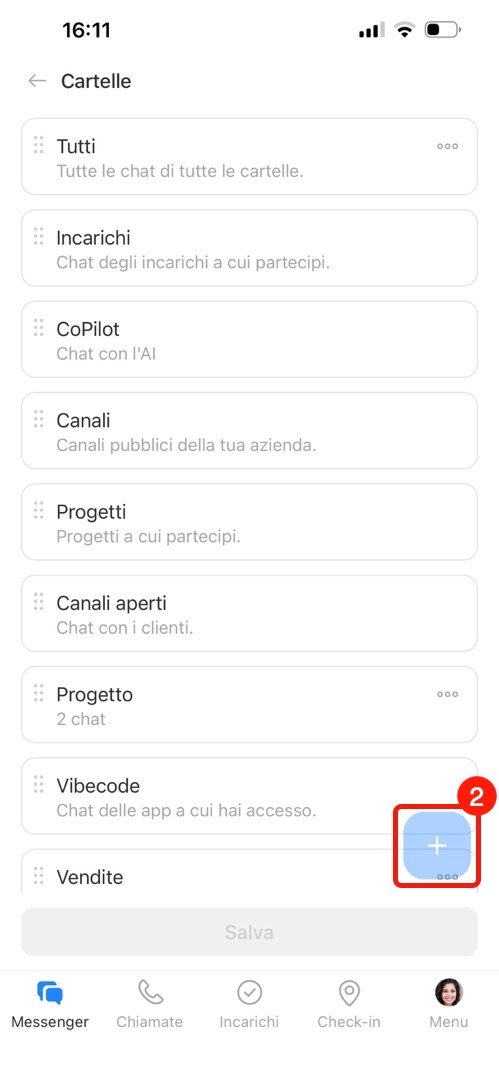
1. Tocca Tre punti (...) alla fine dell'elenco delle cartelle.
2. Tocca Più (+) nell'angolo in basso a destra.
3. Inserisci il nome della cartella.
4–5. Tocca Aggiungi e seleziona le conversazioni desiderate.
6. Tocca Aggiungi.
7. Controlla il contenuto della cartella. Per rimuovere una chat dalla selezione, tocca la croce accanto al suo nome.
8. Tocca Crea.
Come configurare una cartella personale
Aggiungere una chat a una cartella.
1. Fai clic con il pulsante destro del mouse sulla chat nell'elenco.
2. Seleziona Aggiungi alla cartella.
3. Seleziona una o più cartelle personali.
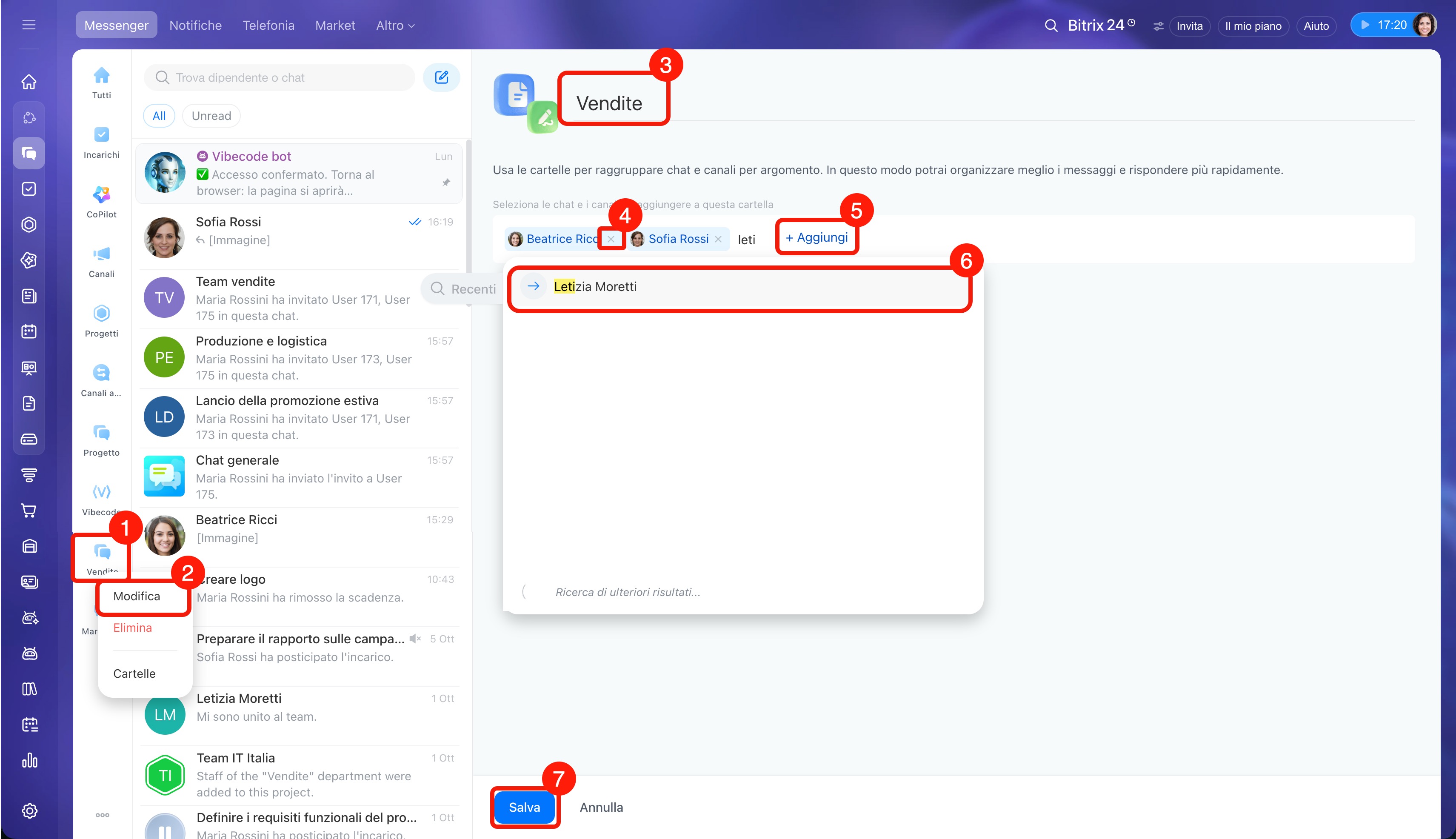
Configurare una cartella personale: modifica il nome o il contenuto.
1. Fai clic con il pulsante destro del mouse sulla cartella.
2. Seleziona Modifica.
3. Inserisci un nuovo nome.
4. Fai clic sulla croce accanto al nome di una conversazione per rimuoverla dalla cartella.
5–6. Fai clic su Aggiungi e seleziona le conversazioni da aggiungere alla cartella.
7. Fai clic su Salva.
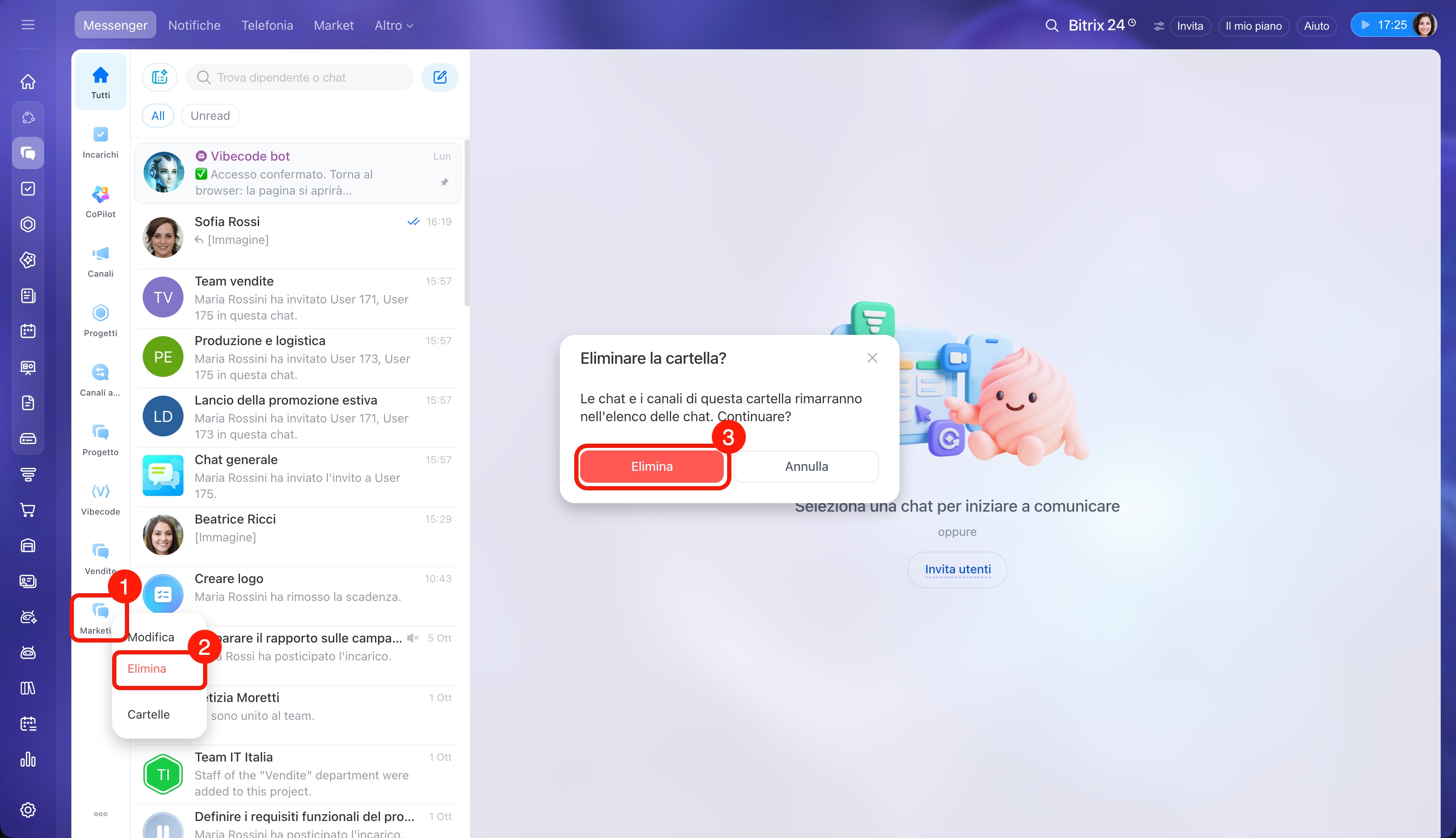
Eliminare una cartella personale: le conversazioni rimarranno in Bitrix24 e nelle altre cartelle a cui sono state aggiunte.
1. Fai clic con il pulsante destro del mouse sulla cartella per aprire il menu contestuale.
2. Seleziona Elimina.
3. Fai clic su Elimina nella finestra di conferma.
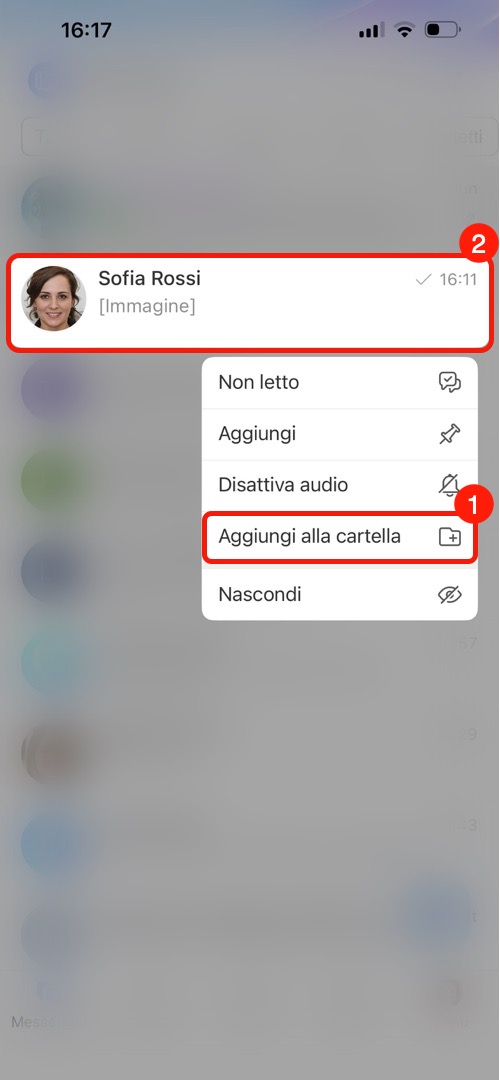
Aggiungere una chat a una cartella.
1. Tieni premuta la chat per aprire il menu contestuale.
2. Tocca Aggiungi alla cartella.
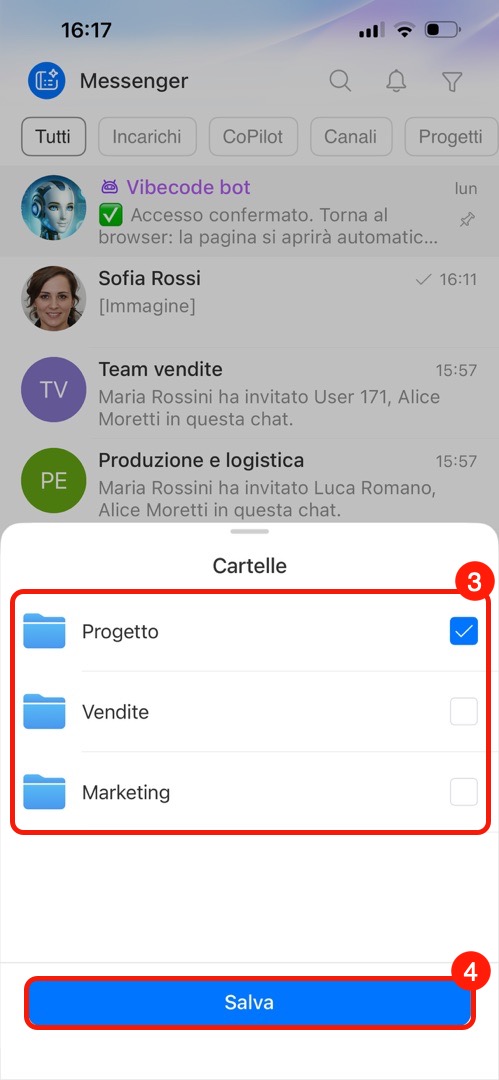
3. Seleziona una o più cartelle personali.
4. Tocca Salva.
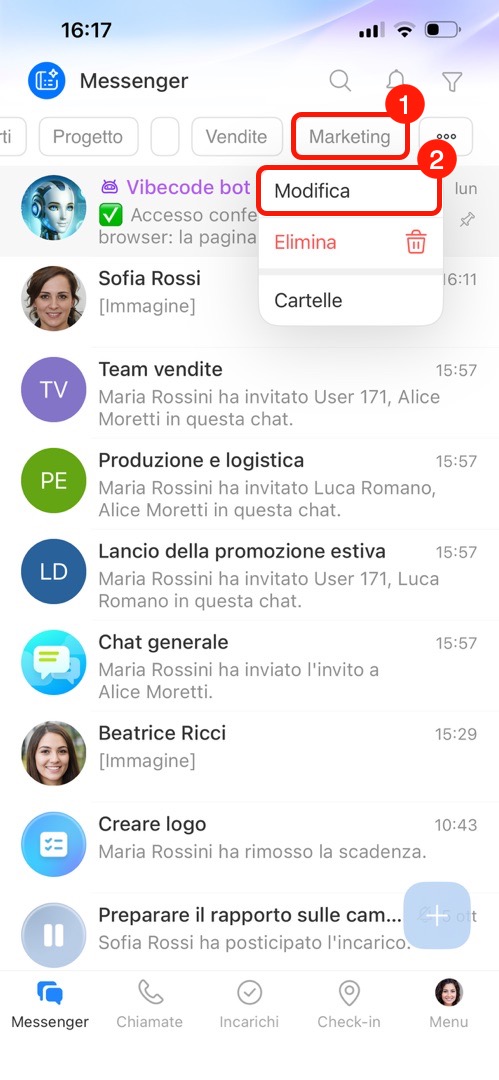
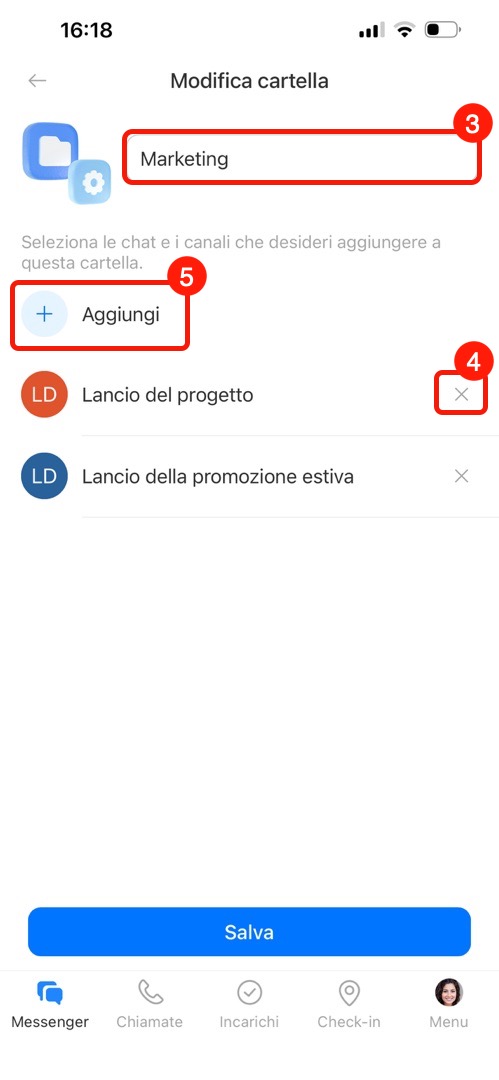
Configurare una cartella personale: modifica il nome o l'elenco delle chat.
1. Tieni premuta la cartella desiderata per aprire il menu contestuale.
2. Seleziona Modifica.
3. Inserisci un nuovo nome.
4. Tocca la croce accanto al nome di una conversazione per rimuoverla dalla cartella.
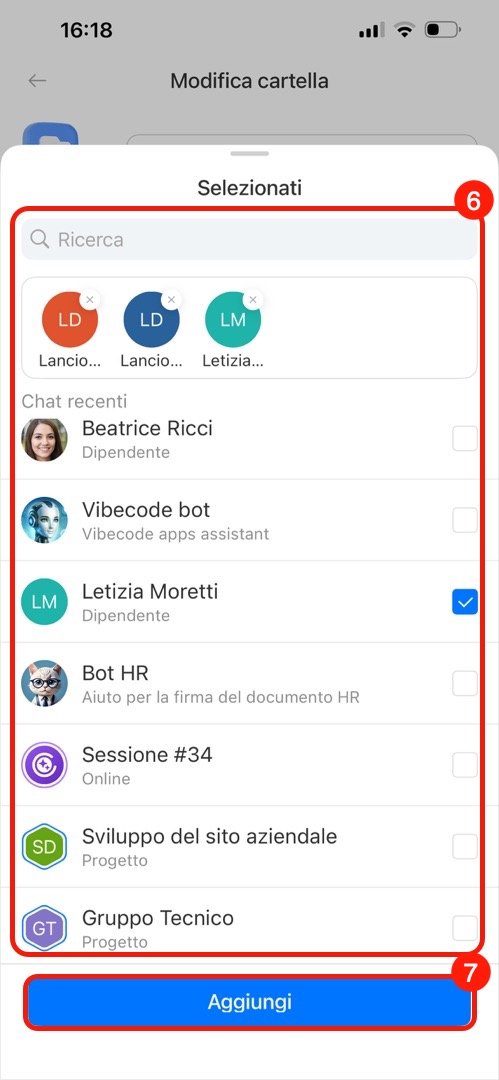
5–6. Tocca Aggiungi e seleziona le conversazioni desiderate.
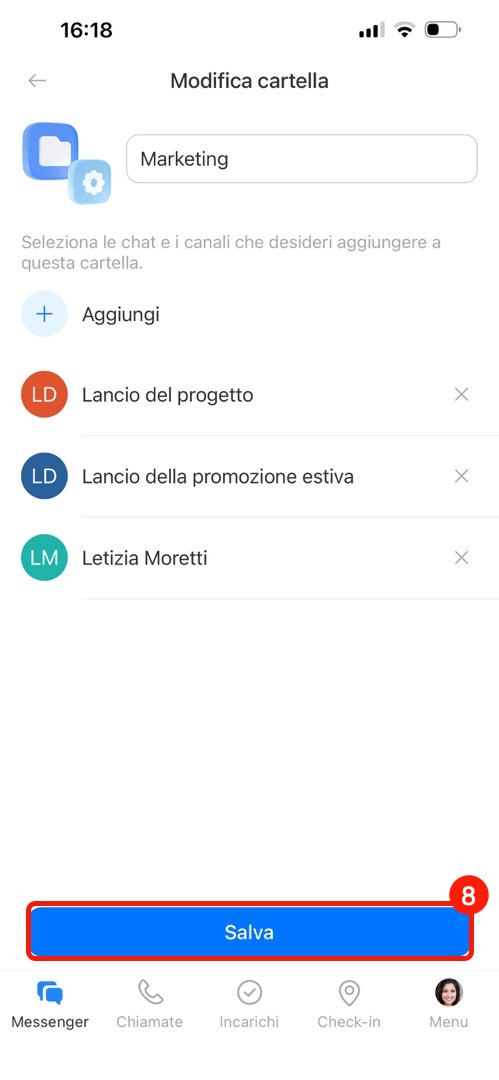
7–8. Controlla l'elenco, tocca Aggiungi e salva le modifiche.
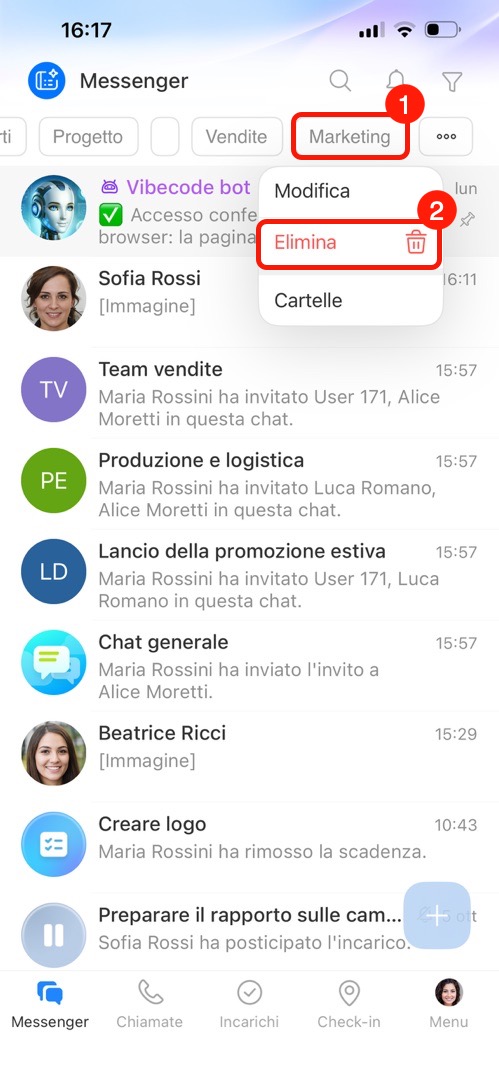
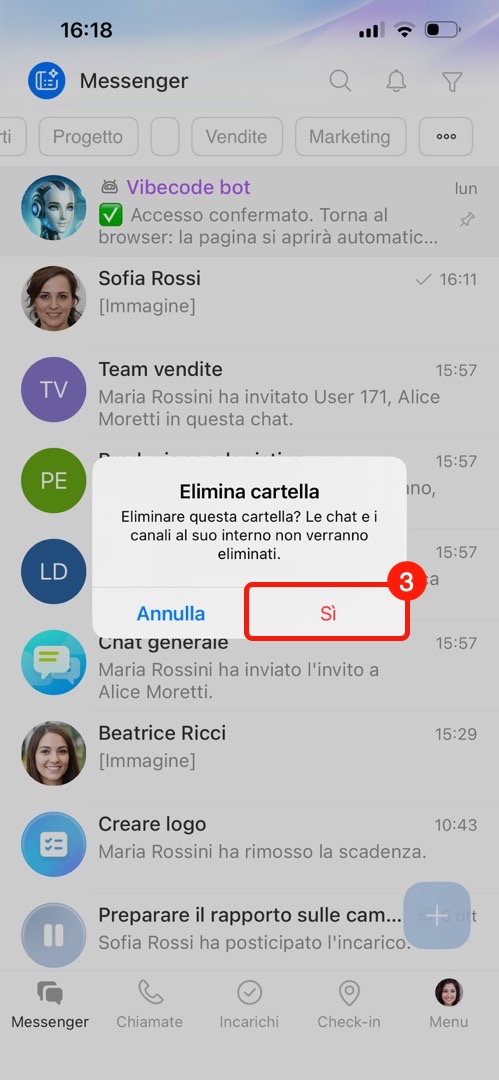
Eliminare una cartella personale: le conversazioni rimarranno in Bitrix24 e nelle altre cartelle a cui sono state aggiunte.
1. Tieni premuta la cartella desiderata per aprire il menu contestuale.
2. Seleziona Elimina.
3. Tocca Sì nella finestra di conferma.
Riepilogo
- Puoi raggruppare le chat in cartelle sia sul computer sia nell'app mobile di Bitrix24. Per impostazione predefinita, le chat sono suddivise in cartelle di sistema, ma puoi creare cartelle personali e aggiungervi le chat in base all'argomento.
- La cartella Tutti mostra le conversazioni provenienti dalle fonti selezionate. Le chat private, le chat di gruppo e le chat delle riunioni sono sempre incluse, mentre puoi scegliere se visualizzare le chat degli incarichi, CoPilot, i canali e i progetti. Per includere o escludere un contenuto, fai clic con il pulsante destro del mouse sulla cartella Tutti, seleziona Modifica e scegli i contenuti desiderati.
- Per creare una cartella personale, fai clic su Tre punti (...) nella parte inferiore del pannello delle cartelle, seleziona Crea cartella, inserisci un nome e aggiungi le chat.
- Per aggiungere una chat a una cartella, fai clic sulla chat con il pulsante destro del mouse, seleziona Aggiungi alla cartella e scegli la cartella desiderata.
- Puoi configurare una cartella personale in qualsiasi momento per modificarne il nome o l'elenco delle chat. Fai clic con il pulsante destro del mouse sulla cartella e seleziona Modifica.
