Se nella tua azienda l’autorizzazione a due fattori è obbligatoria, ogni dipendente deve attivarla entro la data di scadenza stabilita. Dopo questa data, non potrà accedere a Bitrix24 senza configurare la protezione.
Puoi attivare l’autorizzazione a due fattori anche senza l’app mobile, ad esempio se un dipendente non ha uno smartphone o non vuole installare l’app Bitrix24. In questo caso, il dipendente potrà confermare l’accesso tramite e-mail o numero di telefono.
L’amministratore deve solo verificare che i dipendenti possano saltare la configurazione del dispositivo sicuro, ovvero il telefono con l’app mobile Bitrix24. Per impostazione predefinita, questa opzione è consentita.
In questo articolo scoprirai come:
- l’amministratore può verificare che sia consentita la conferma dell’accesso senza app mobile
- il dipendente può attivare l’autorizzazione a due fattori senza l’app mobile
Se la protezione è già attiva ma non hai accesso all’app, utilizza i metodi alternativi per confermare l’accesso descritti nell’articolo Come accedere a Bitrix24 se non hai accesso all’app mobile.
Come verificare che sia consentita la conferma dell’accesso senza app mobile
Per impostazione predefinita, l’impostazione è attiva. Se un amministratore l’ha disattivata, i dipendenti non potranno saltare la configurazione del dispositivo sicuro.
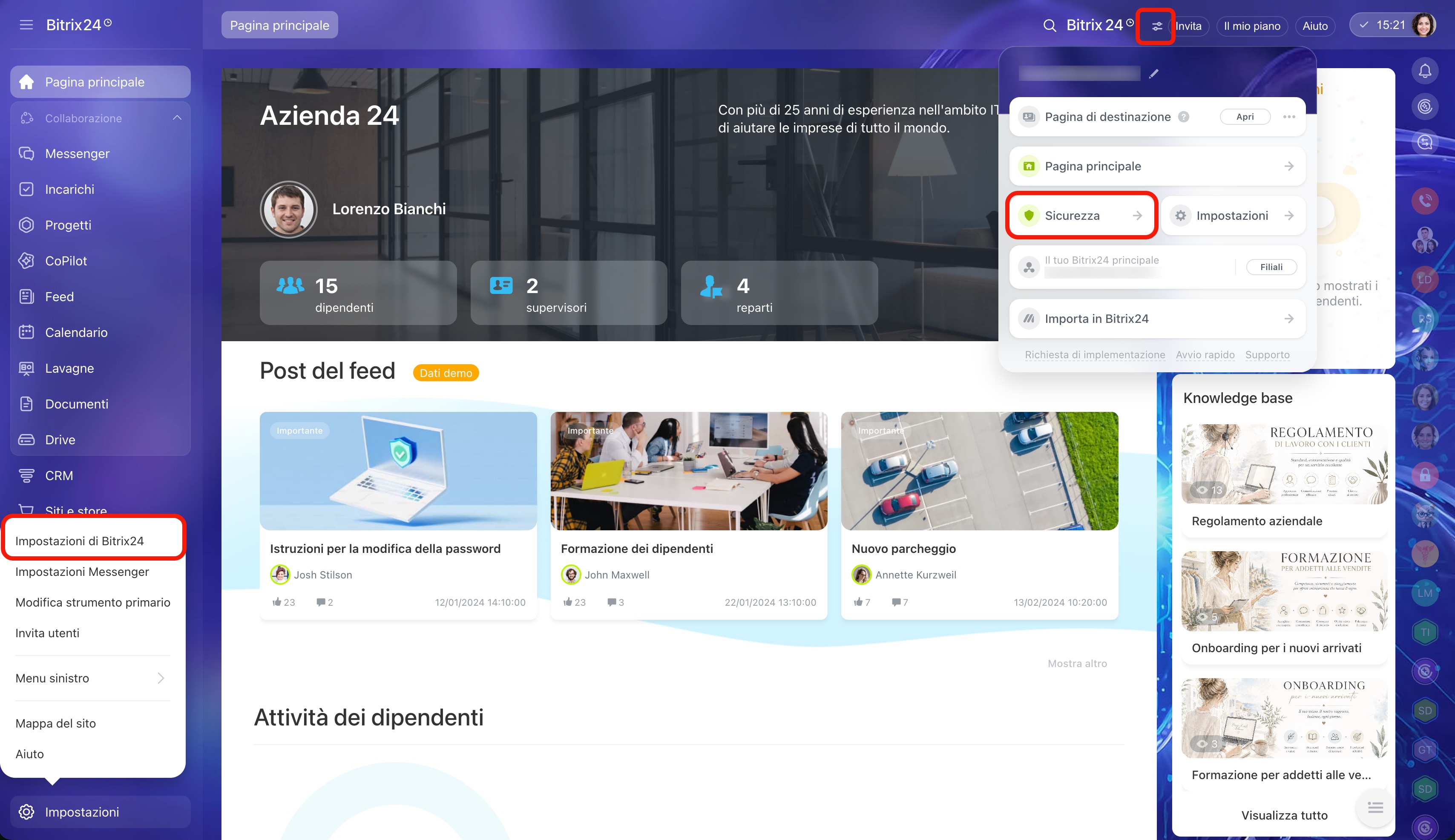
Puoi accedere alle impostazioni di sicurezza in due modi:
- nel menu a sinistra, fai clic su Impostazioni (⚙️) > Impostazioni di Bitrix24 e seleziona Sicurezza dall’elenco delle sezioni;
- in alto, accanto al logo di Bitrix24, fai clic sull’icona dei cursori e seleziona Sicurezza: la sezione si apre direttamente.
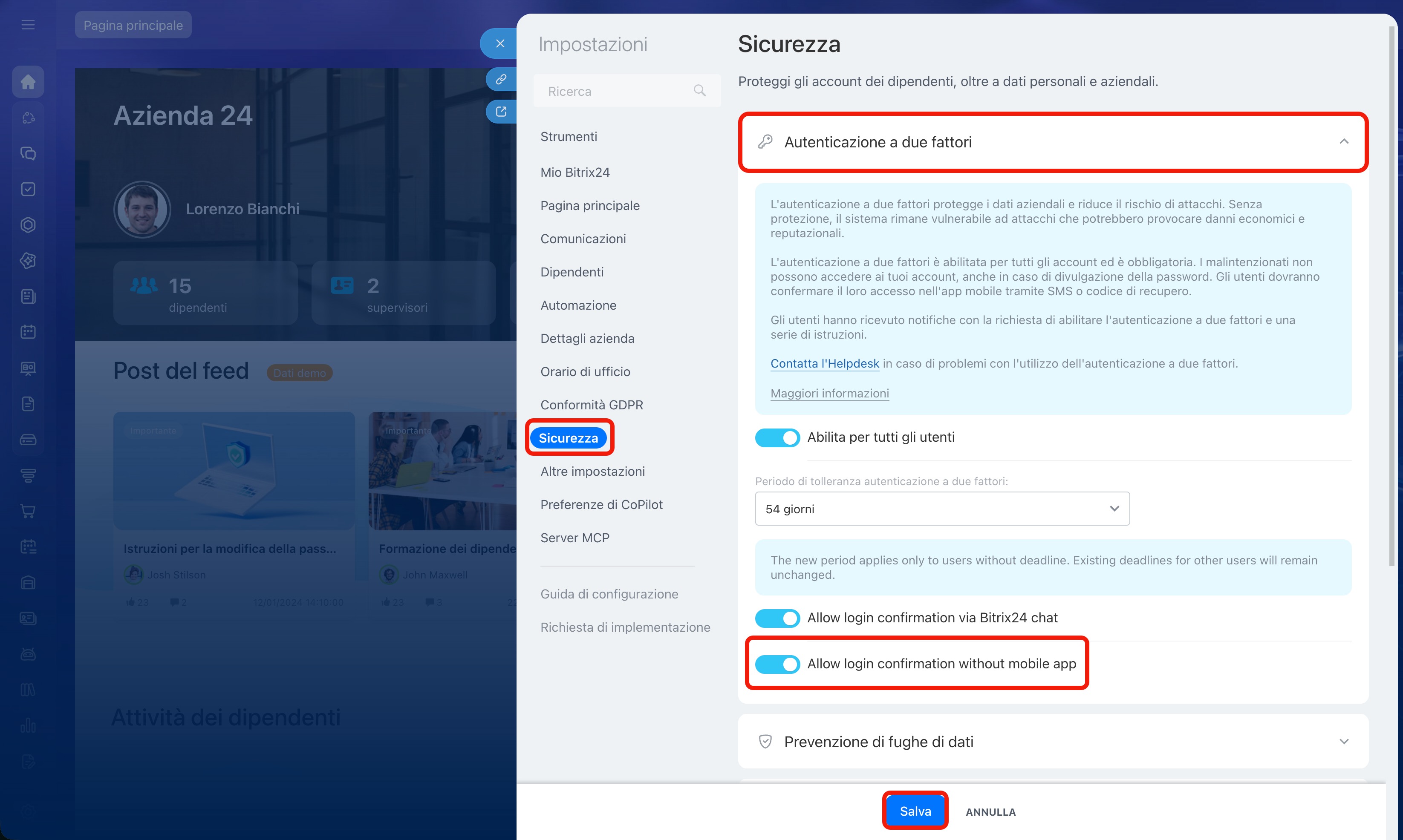
Per verificare l’impostazione:
1. Nel blocco Autorizzazione a due fattori, trova l’impostazione «Allow login confirmation without mobile app (Consenti la conferma dell’accesso senza app mobile)». Se è disattivata, attiva l’interruttore.
2. Se hai apportato una modifica, fai clic su Salva.
Questa impostazione non disattiva l’autorizzazione a due fattori. Permette solo ai dipendenti di saltare la configurazione del dispositivo sicuro. I dipendenti che hanno già collegato l’app mobile potranno continuare a confermare l’accesso tramite l’app.
Come attivare l’autorizzazione a due fattori senza l’app mobile
Per attivare l’autorizzazione a due fattori senza l’app mobile, salta il passaggio con il codice QR e conferma l’e-mail o il numero di telefono.
Ti consigliamo di specificare sia l’e-mail sia il telefono. Se uno dei due metodi non è disponibile, puoi confermare l’accesso con l’altro. Puoi aggiungere il numero di telefono anche in seguito.
Come aggiungere il numero di telefono se hai saltato questo passaggio durante la configurazione
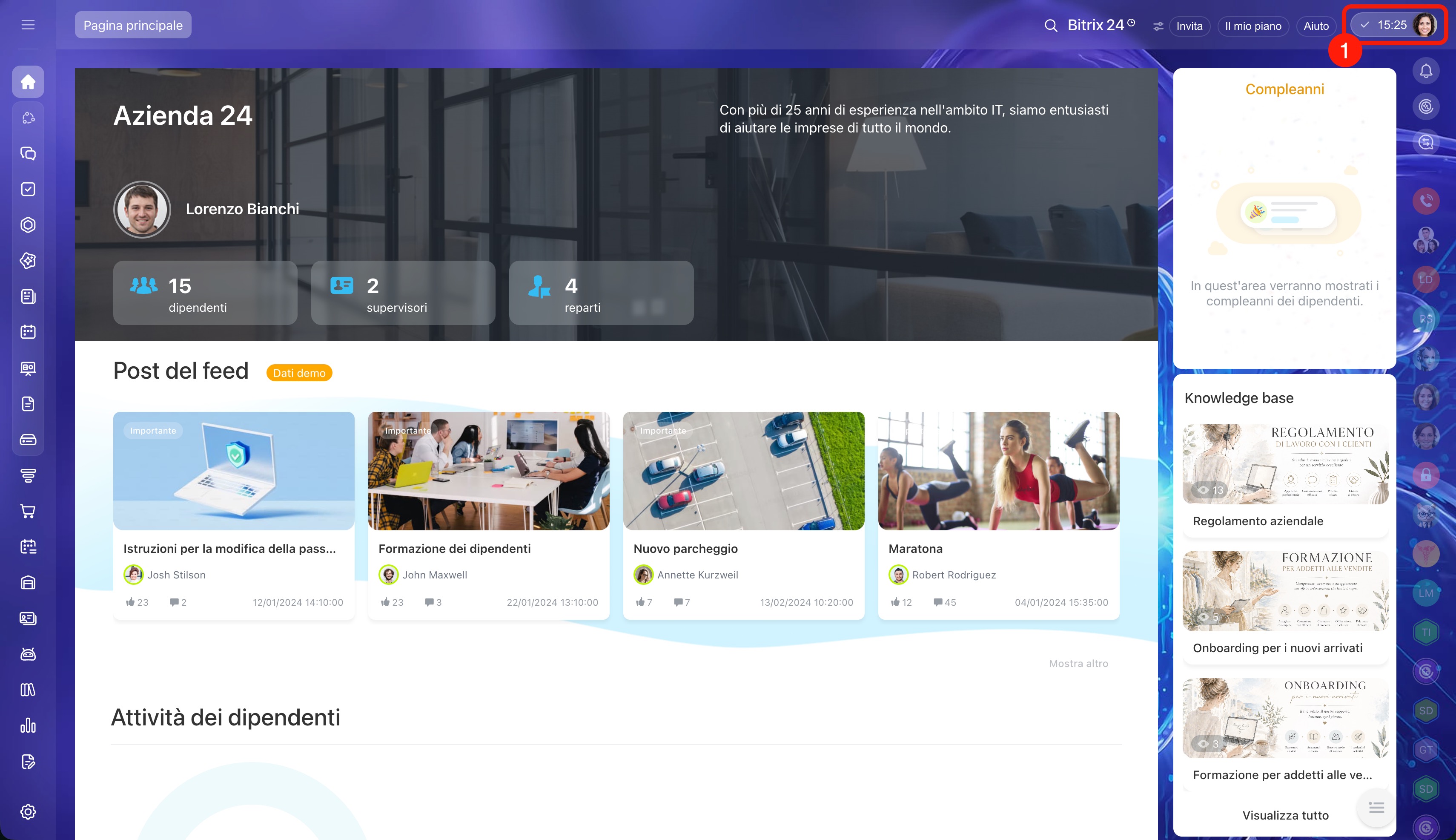
1. Fai clic sulla foto nell’angolo in alto a destra.
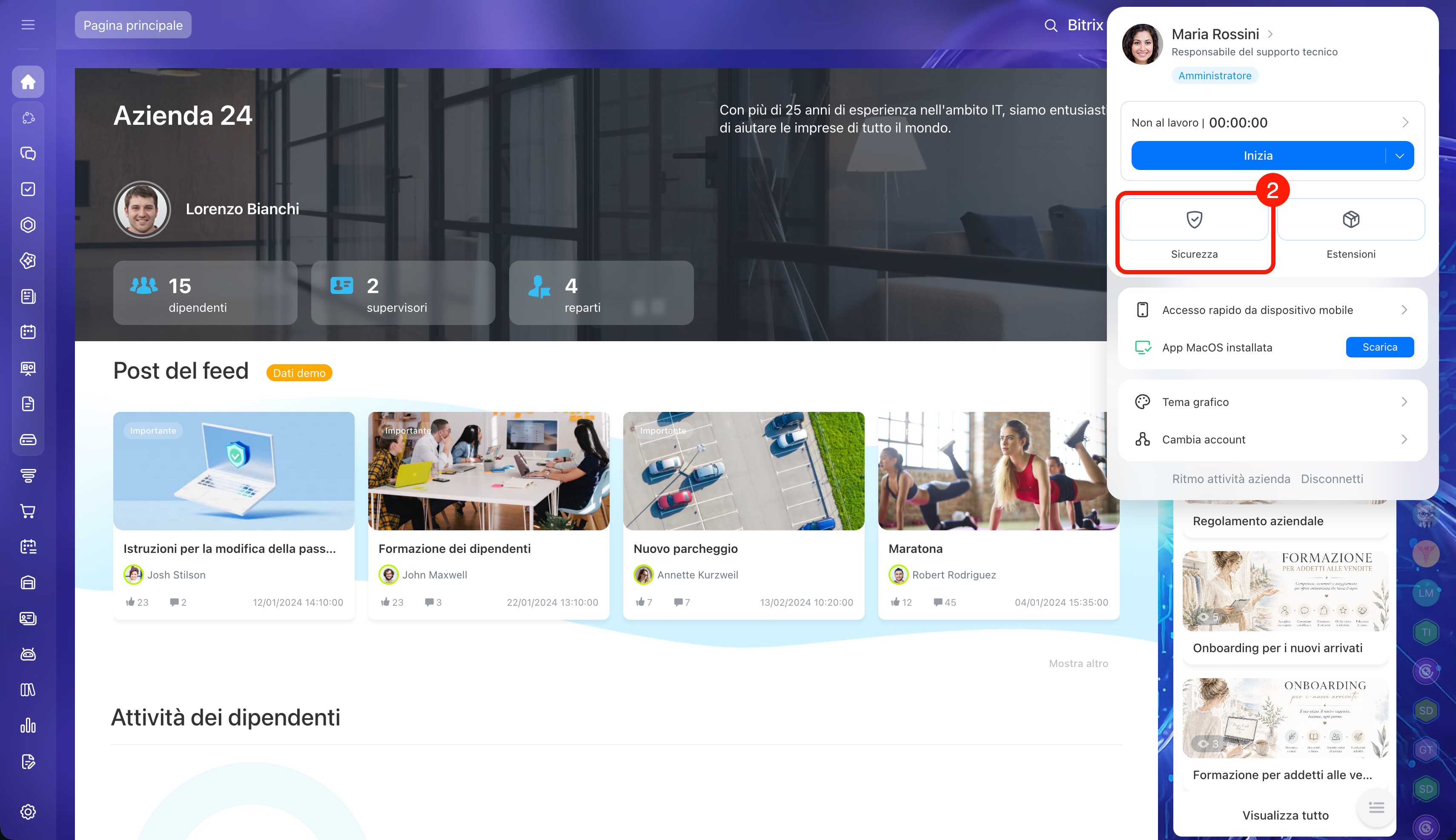
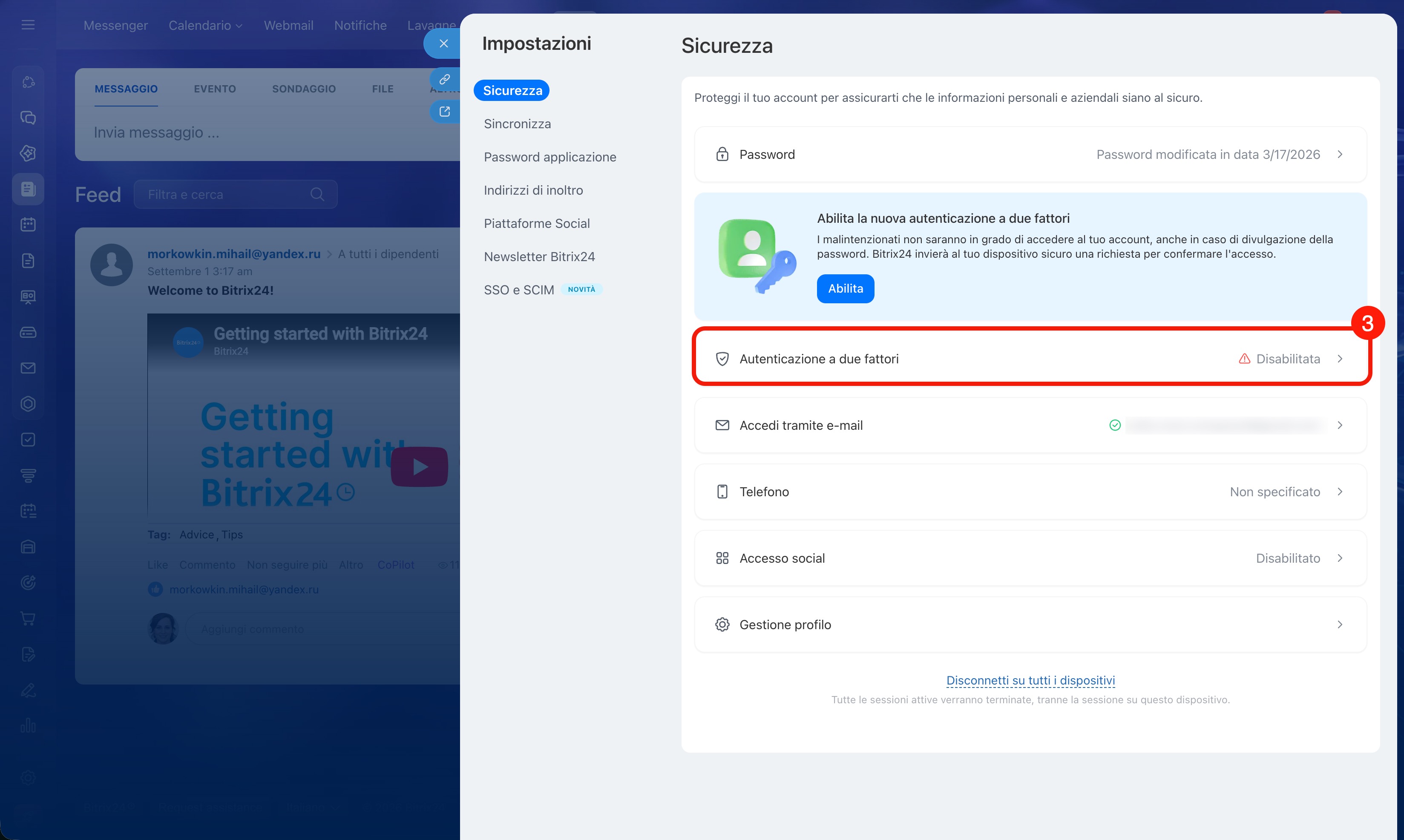
2. Seleziona Sicurezza.
3. Fai clic su Autorizzazione a due fattori. In alternativa, fai clic su Abilita nel banner «Abilita la nuova autorizzazione a due fattori».
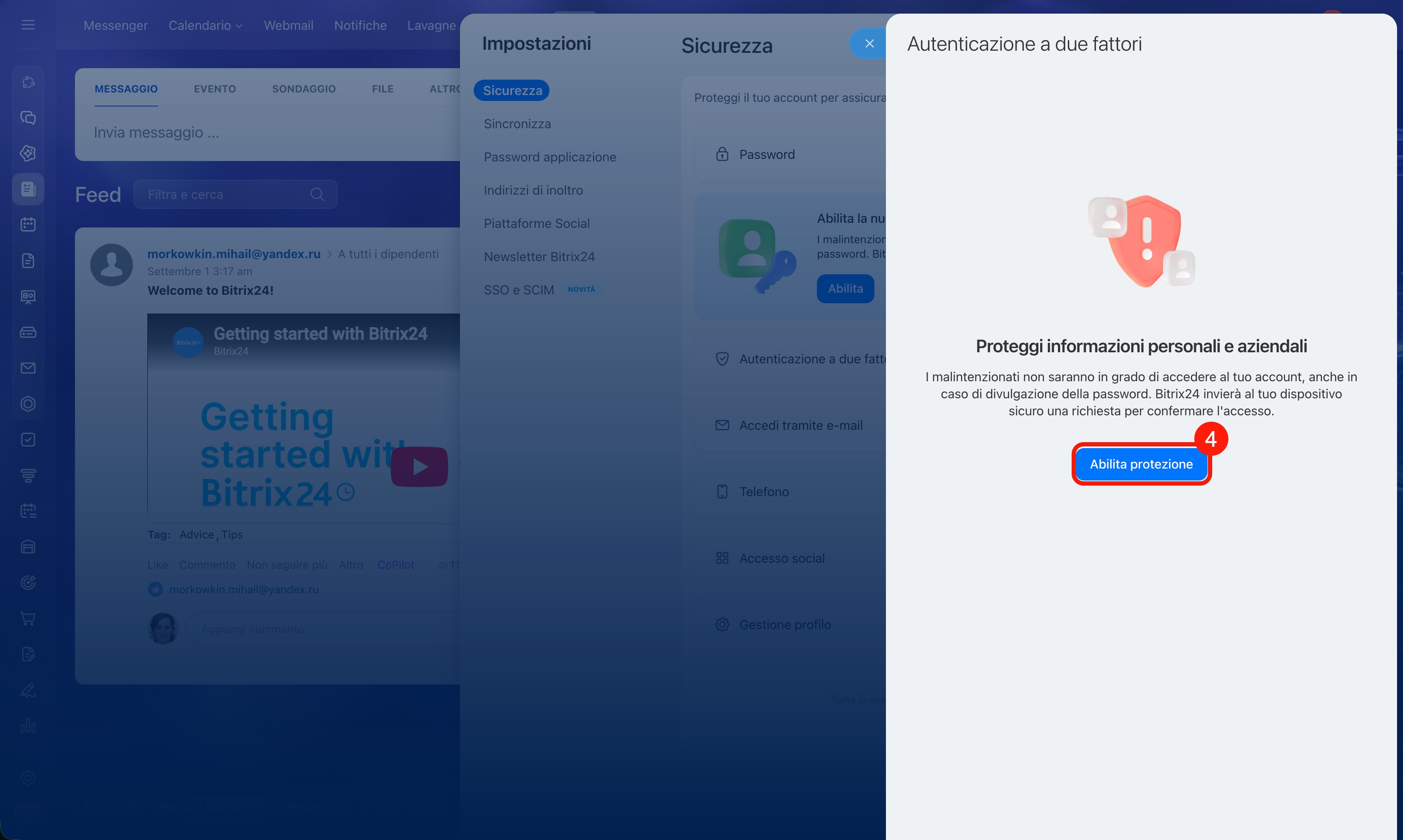
4. Fai clic su Abilita protezione.
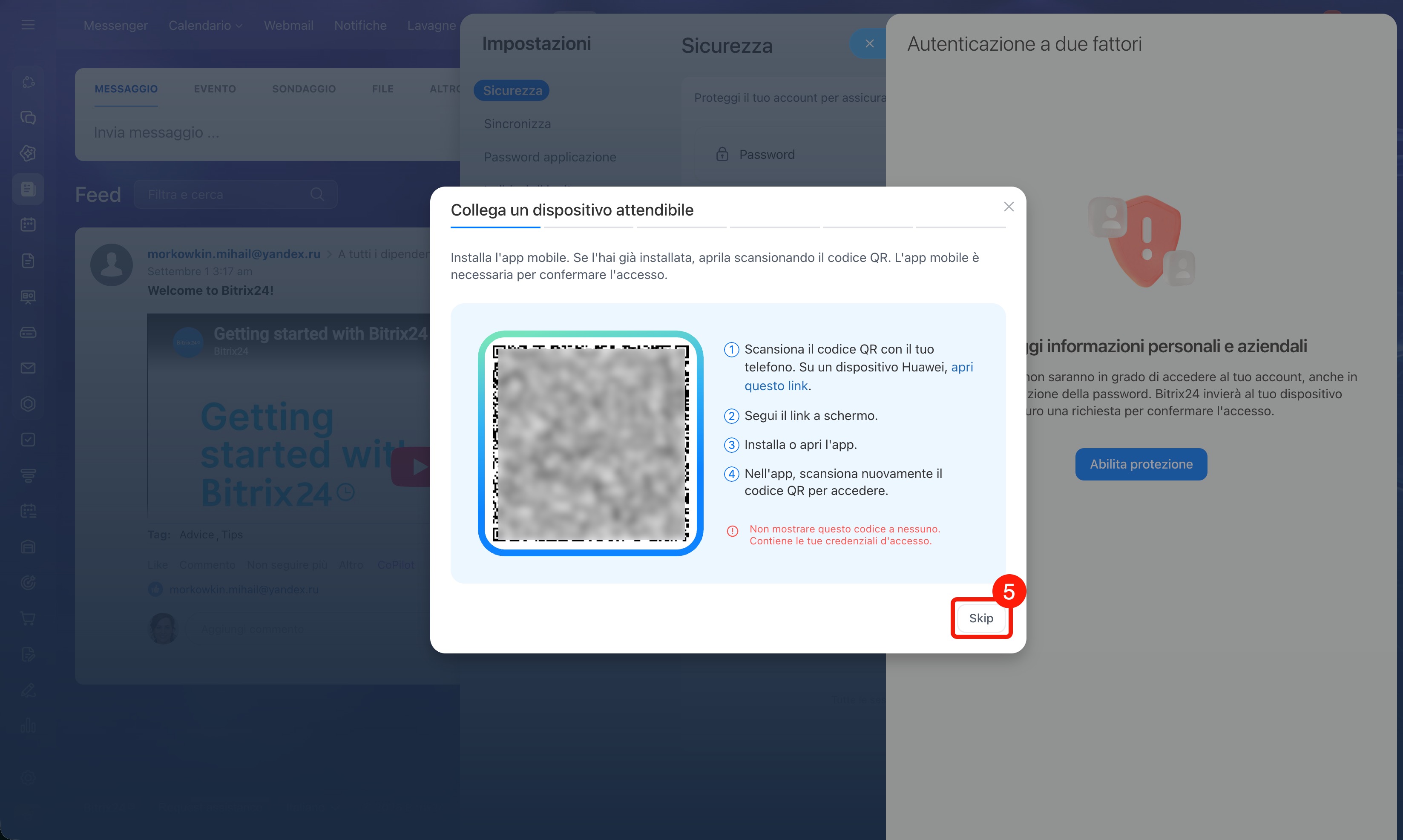
5. Nella schermata «Collega un dispositivo attendibile», fai clic su Salta. Se il pulsante Salta non è presente, contatta l’amministratore di Bitrix24.
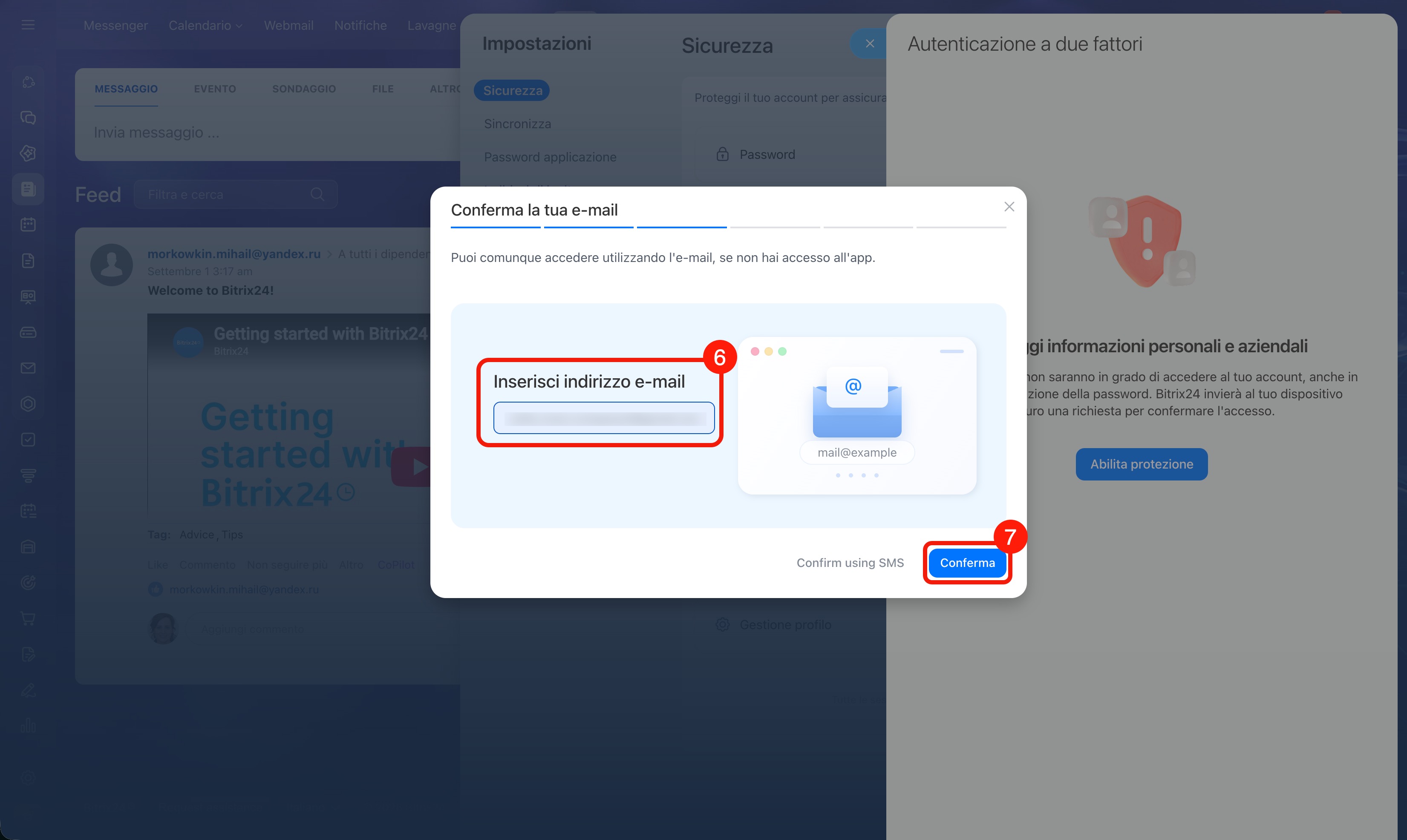
6. Inserisci l’indirizzo e-mail: riceverai un’e-mail con un codice. Se vuoi confermare solo il numero di telefono, fai clic su Conferma via SMS e passa al punto 9.
7. Fai clic su Conferma.
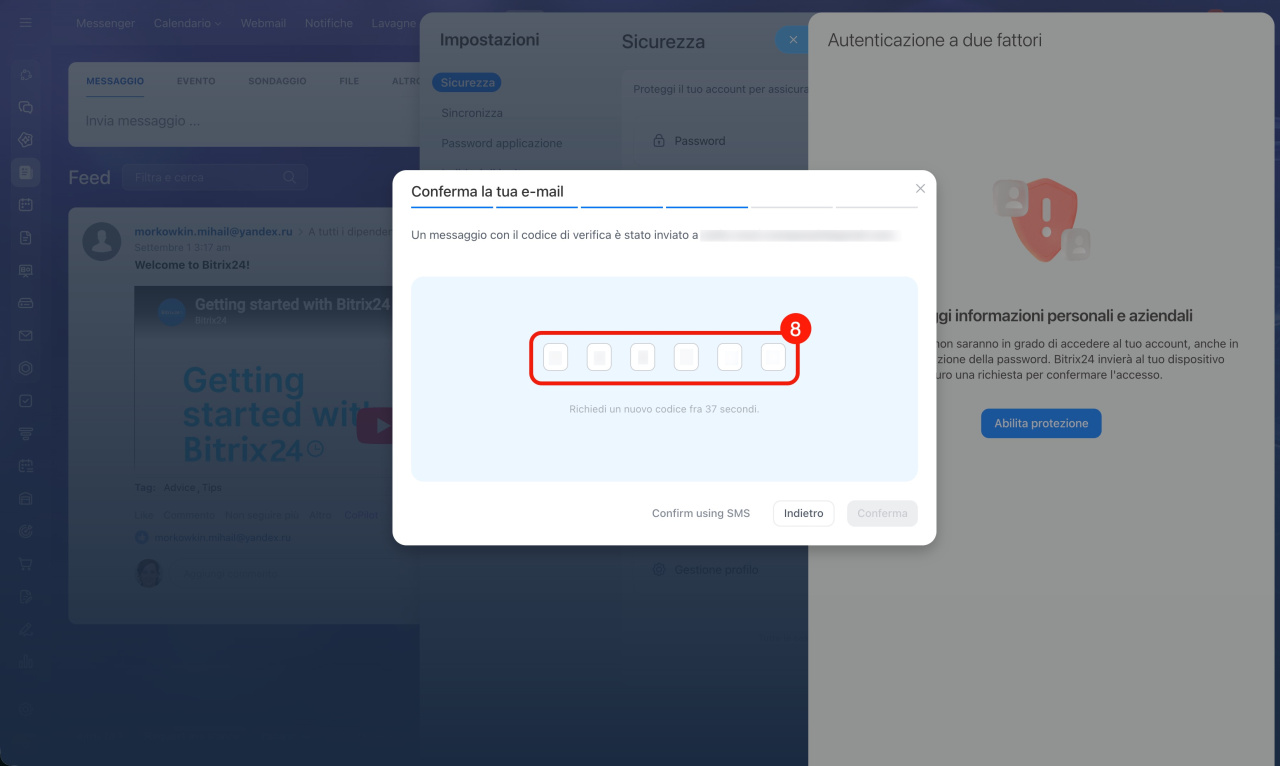
8. Inserisci il codice ricevuto via e-mail: si aprirà la schermata «Numero di telefoni di riserva per ricevere il codice di conferma».
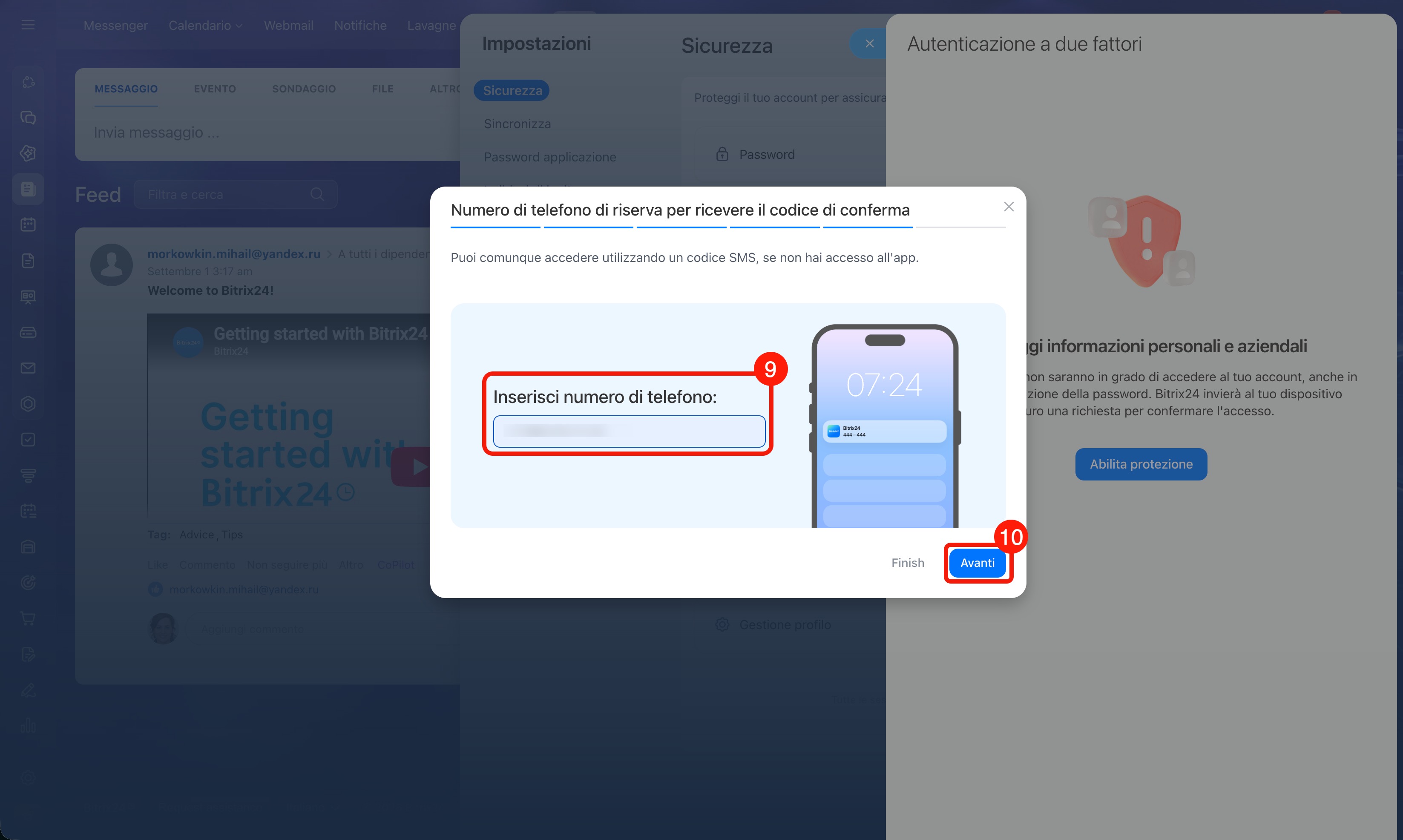
9. Inserisci il numero di telefono: riceverai un SMS con un codice.
10. Fai clic su Avanti. Se non vuoi aggiungere il telefono, fai clic su Termina: per confermare l’accesso resterà solo l’e-mail.
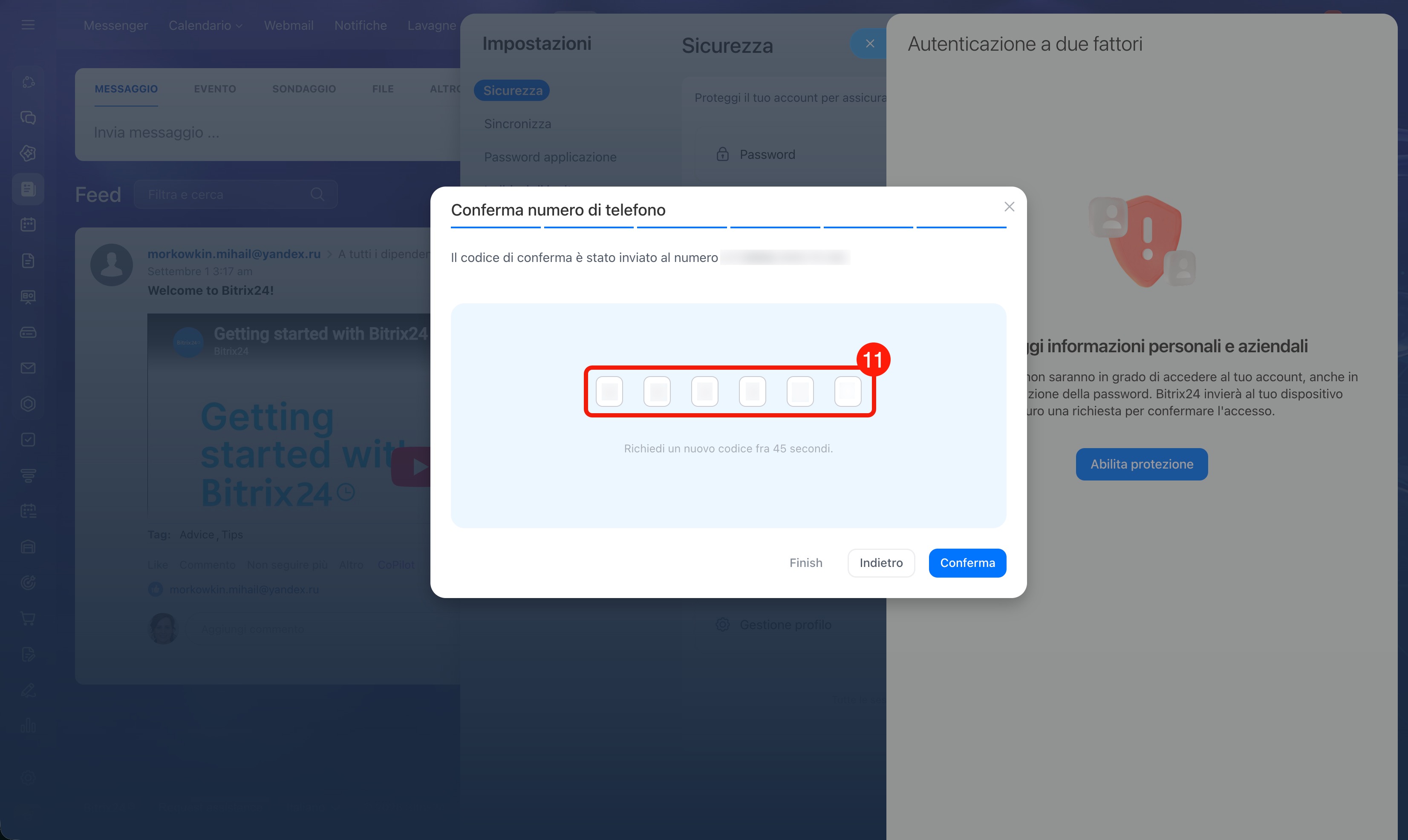
11. Inserisci il codice ricevuto via SMS: la configurazione sarà completata.
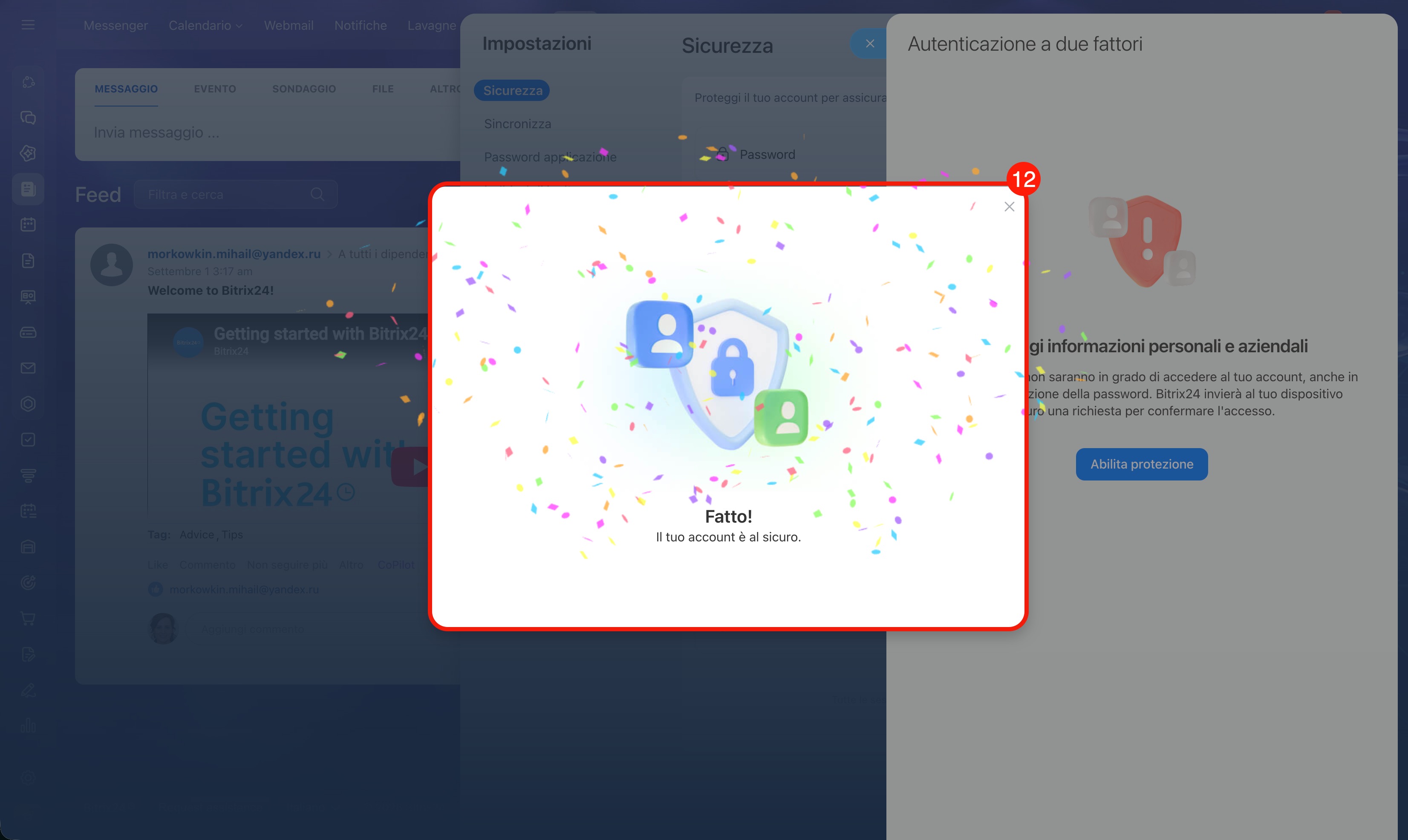
12. Chiudi la finestra «Fatto!». Ora puoi confermare l’accesso a Bitrix24 con il codice ricevuto via e-mail o SMS.
Dopo la configurazione, salva subito i codici di recupero. Ti serviranno se non avrai accesso né all’e-mail né al telefono.
Dove trovare i codici di recupero
Puoi collegare l’app mobile anche in seguito: Foto > Sicurezza > Autorizzazione a due fattori > Dispositivi sicuri > Connetti.
Se nella tua azienda l’autorizzazione a due fattori è obbligatoria e la data di scadenza per la configurazione è trascorsa, la schermata di collegamento del dispositivo sicuro si aprirà quando accedi a Bitrix24. Anche qui è presente il pulsante Salta: continua dal passaggio 5 all'11.
Riepilogo
- Puoi attivare l’autorizzazione a due fattori senza l’app mobile Bitrix24: invece dell’app, il dipendente può confermare l’e-mail o il numero di telefono.
- La protezione resta attiva: puoi confermare l’accesso con il codice ricevuto via e-mail o SMS.
- Per impostazione predefinita, è consentita la conferma dell’accesso senza app mobile. L’amministratore può verificare l’impostazione nella sezione Impostazioni di Bitrix24 > Sicurezza > Autorizzazione a due fattori. Se hai apportato una modifica, fai clic su Salva.
- Il dipendente attiva autonomamente l’autorizzazione a due fattori: Foto > Sicurezza > Autorizzazione a due fattori > Abilita protezione > Salta, quindi conferma l’e-mail o il telefono.
- Puoi collegare l’app mobile e aggiungere il numero di telefono anche in seguito, nella sezione Sicurezza.