
Quando hai molte chat personali e di gruppo, un messaggio importante può facilmente perdersi nell'elenco generale. Per esempio, mentre eri in riunione, i colleghi hanno scritto in diverse chat e aspettano una risposta. Puoi raccogliere in un unico elenco le chat con nuovi messaggi. Puoi contrassegnare subito come lette quelle che non richiedono più una risposta e rimandare le conversazioni a cui vuoi tornare più tardi.
In questo articolo scoprirai come, su computer e nell'app mobile di Bitrix24:
Trovare le chat con nuovi messaggi
Raccogli le chat con nuovi messaggi in un elenco separato per non perdere le conversazioni in cui qualcuno aspetta una tua risposta. Il contatore nella riga della chat mostra quanti nuovi messaggi contiene. Un contatore blu indica che l'audio della chat è attivo, uno grigio che è disattivato.
1. Apri Messenger nel menu a sinistra di Bitrix24.
2. Seleziona la sezione Tutti nel menu di Messenger.
3. Sotto la barra di ricerca, seleziona la scheda Unread.
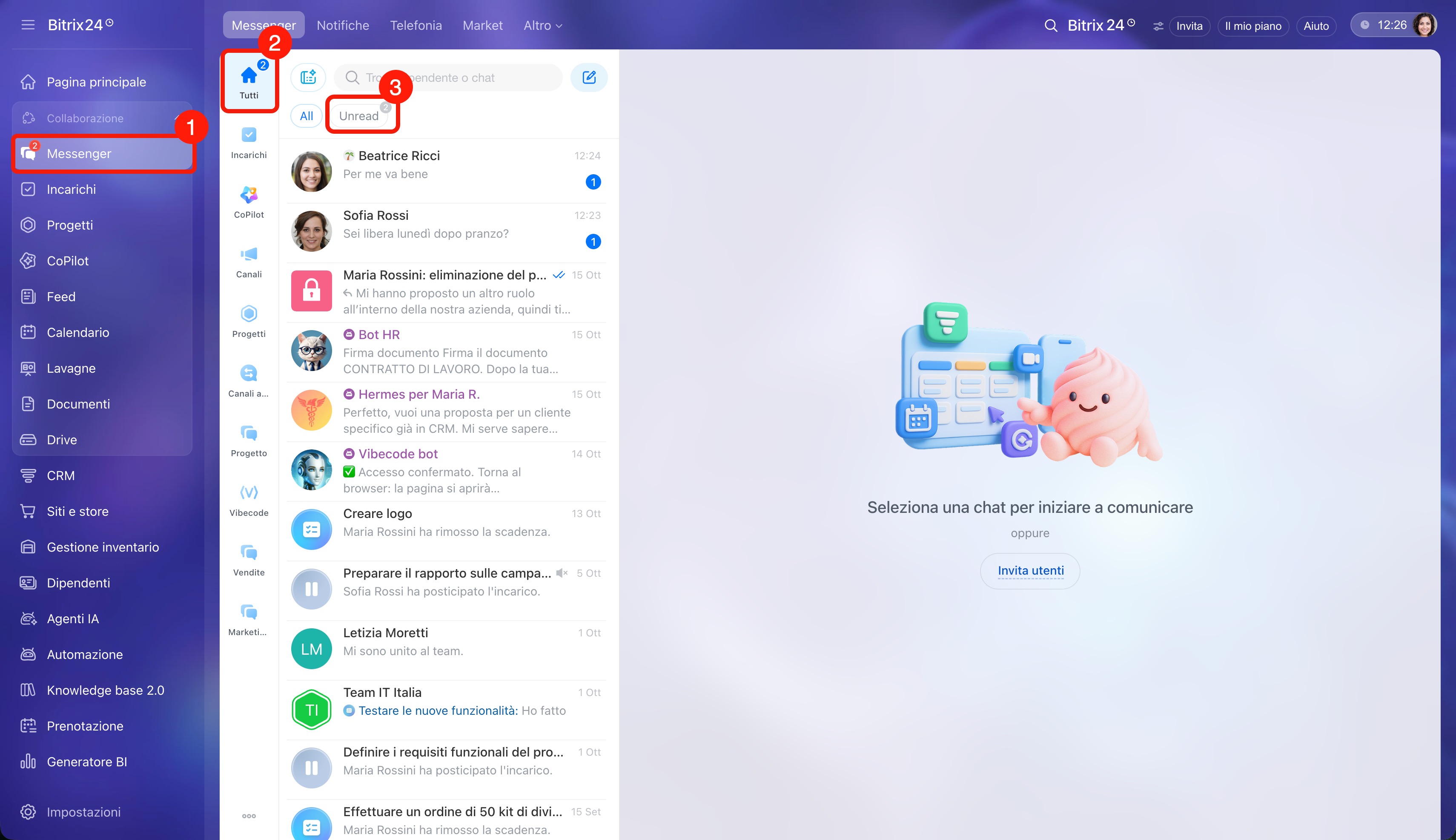
Nell'elenco resteranno le chat con nuovi messaggi. Il contatore sulla scheda mostra il numero totale di nuovi messaggi nelle chat con l'audio attivo. È visibile anche quando è aperto l'elenco completo. Per visualizzare di nuovo tutte le conversazioni, torna alla scheda Tutti.
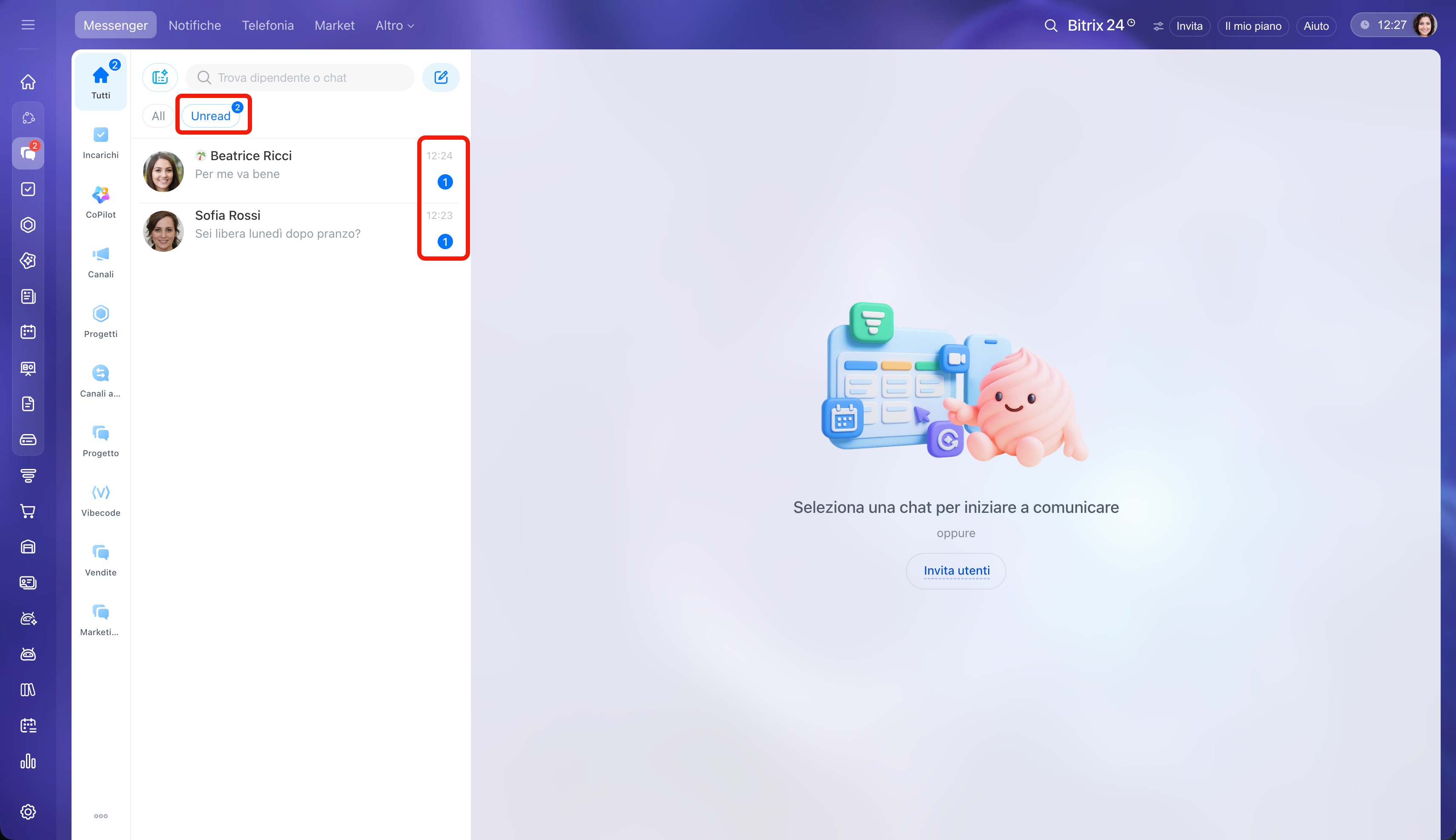
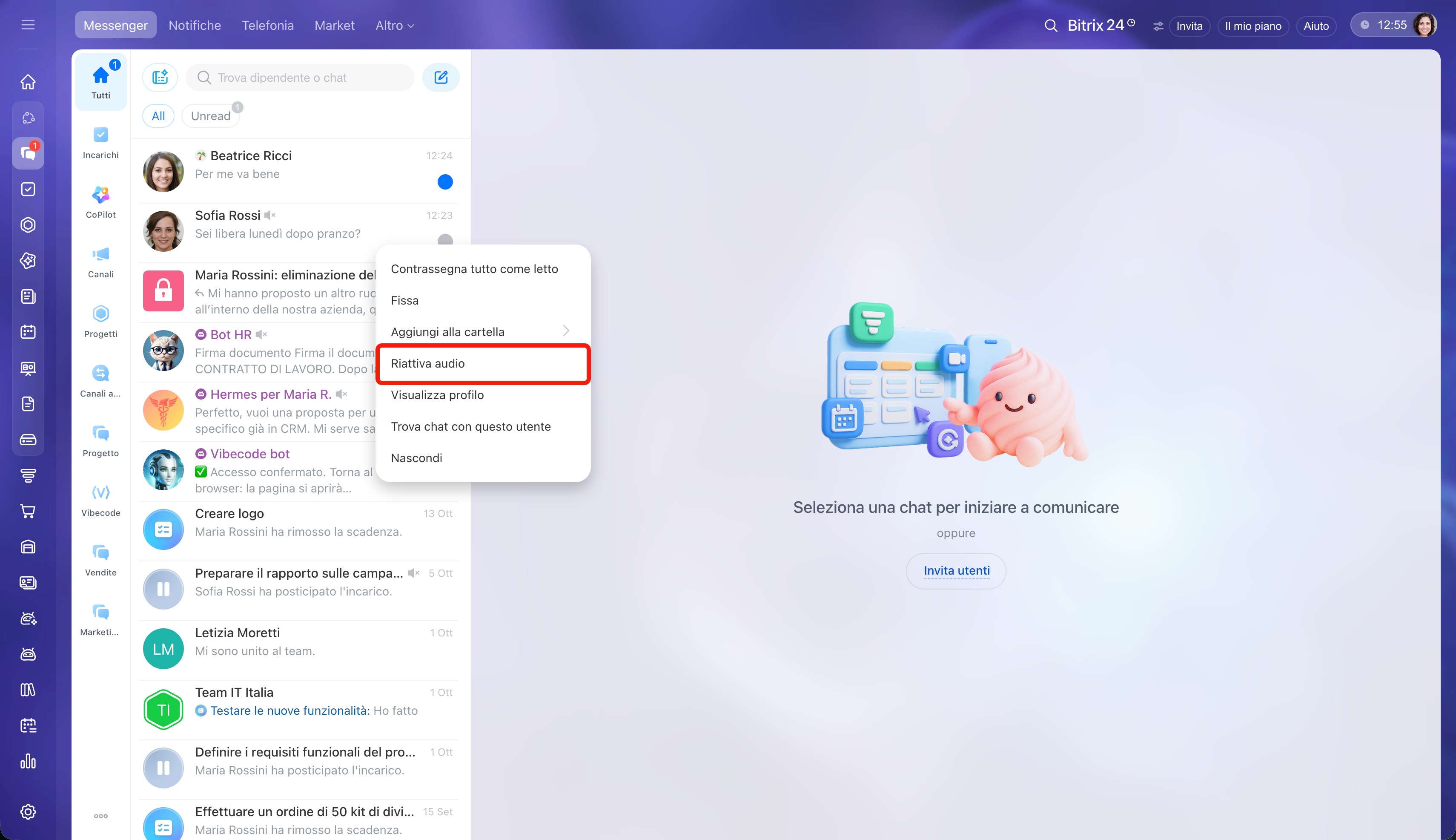
Nella scheda Unread compaiono solo le chat con l'audio attivo. Le chat con il contatore grigio restano nella scheda Tutti. Per visualizzare una chat nella scheda Unread, fai clic con il tasto destro del mouse e seleziona Riattiva audio.
1. Apri Messenger nel menu in basso dell'app.
2. Sopra l'elenco delle chat, seleziona la sezione Tutti.
3. Tocca l'icona del filtro in alto a destra.
4. Seleziona Da leggere.
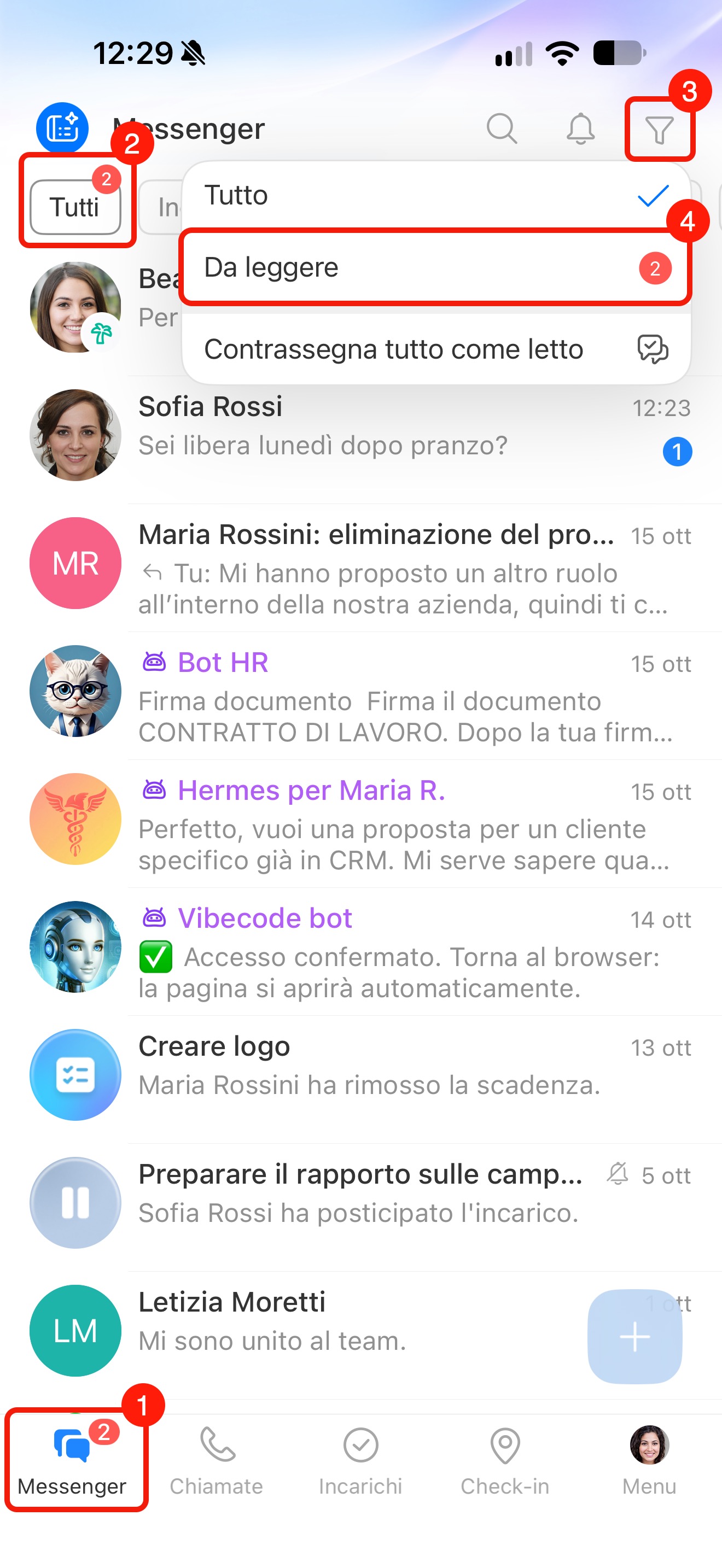
Nell'elenco resteranno le chat con nuovi messaggi e l'icona del filtro diventerà blu. Il contatore accanto alla voce Da leggere mostra il numero totale di nuovi messaggi nelle chat con l'audio attivo. Lo stesso numero è visibile nella sezione Tutti e su Messenger nel menu in basso, anche quando il menu del filtro è chiuso. Per visualizzare di nuovo tutte le conversazioni, tocca di nuovo l'icona del filtro.
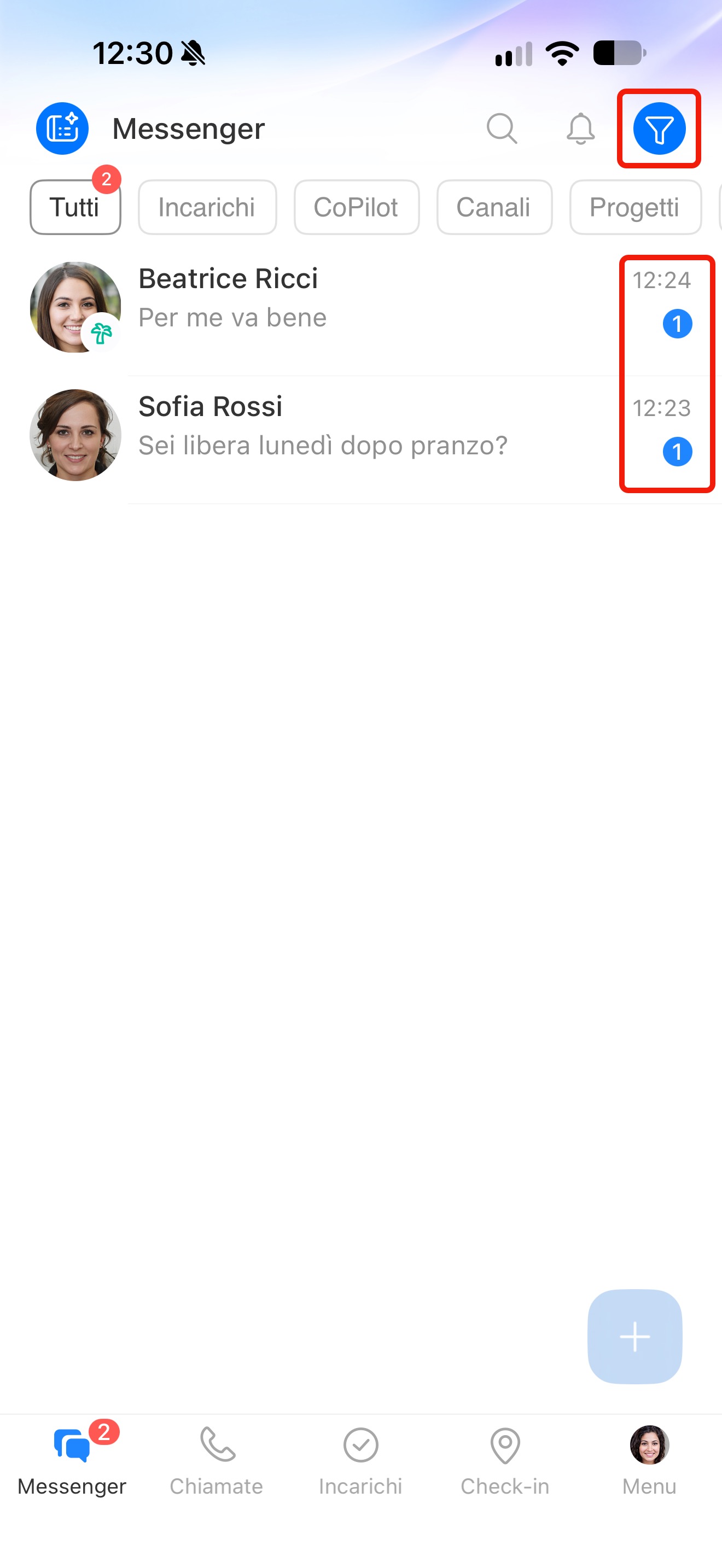
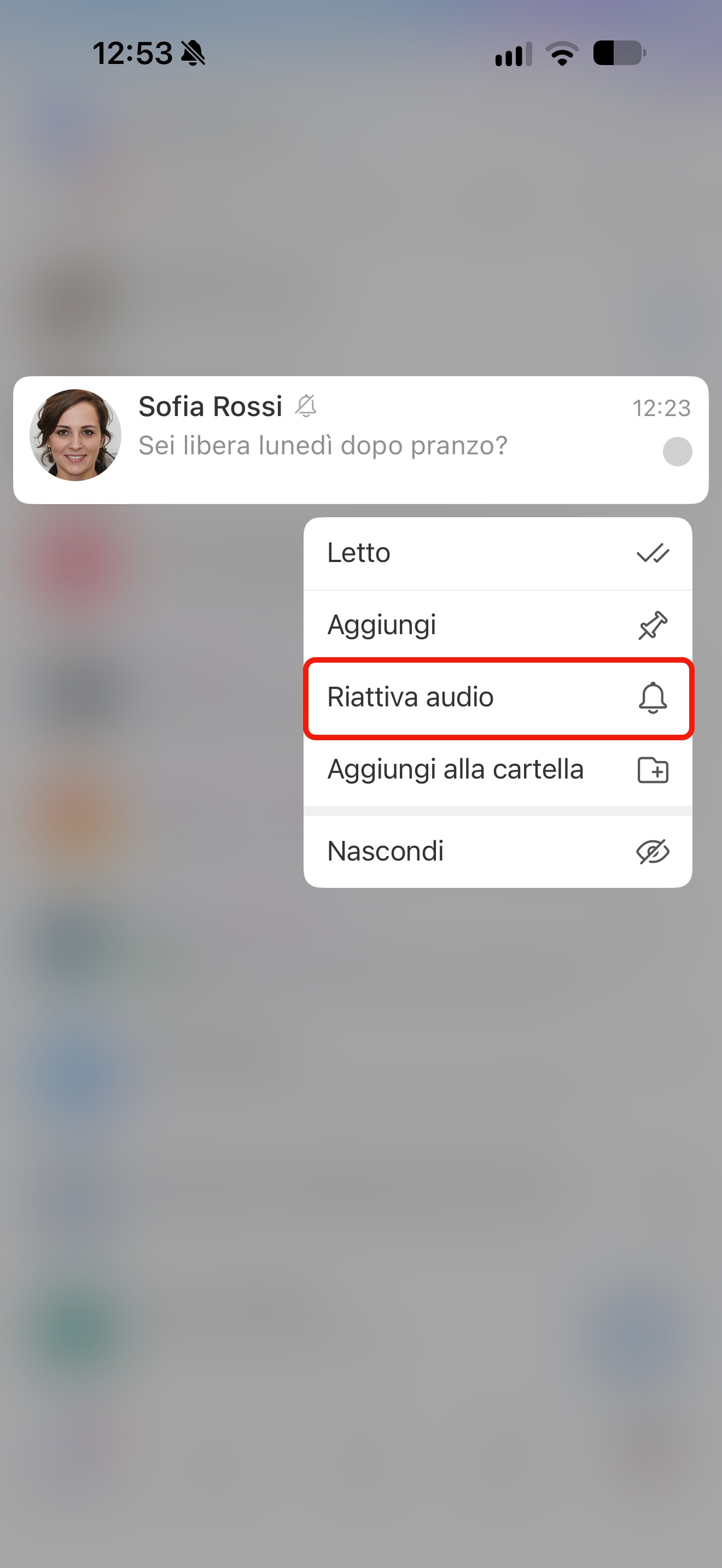
Nell'elenco delle chat da leggere compaiono solo le chat con l'audio attivo. Le chat con il contatore grigio non compaiono nell'elenco. Per visualizzare una chat nell'elenco, toccala e tienila premuta, poi seleziona Riattiva audio.
Rimandare una chat per tornarci più tardi
Rimanda una chat se il messaggio è importante ma non puoi rispondere subito. Quando apri la chat, il contatore scompare e la conversazione rischia di perdersi tra le altre. Il contrassegno ti ricorderà di tornare alla conversazione.
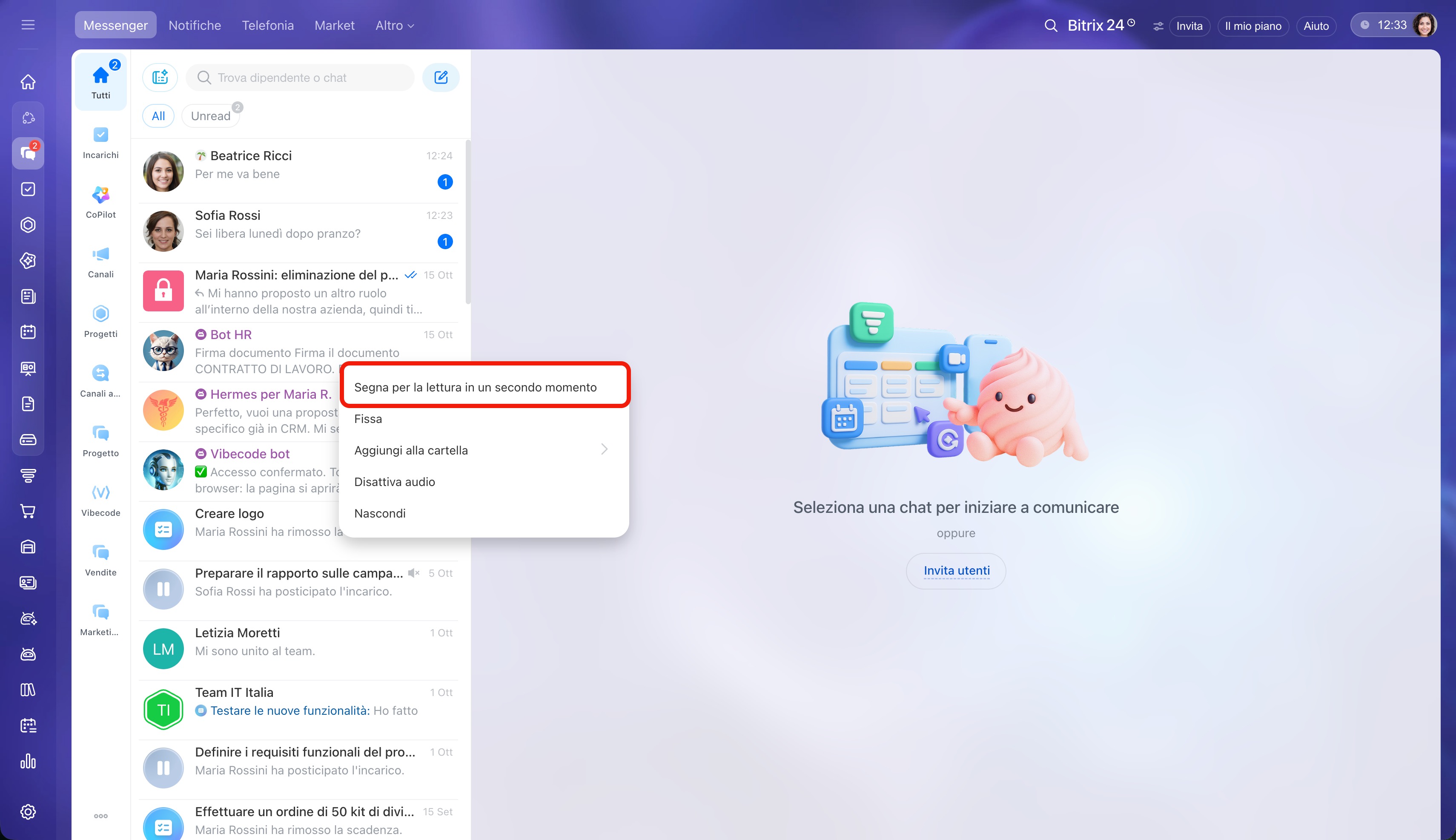
Puoi rimandare solo una chat già letta. Sul computer il comando si chiama Segna per la lettura in un secondo momento, nell'app mobile Non letto. Il contrassegno è condiviso: se rimandi una chat sul computer, comparirà anche nell'app mobile e viceversa.
Fai clic con il tasto destro del mouse sulla chat nell'elenco e seleziona Segna per la lettura in un secondo momento.
Accanto alla chat comparirà un punto. Se l'audio della chat è attivo, il punto sarà blu e la chat comparirà nella scheda Unread, aumentando di un'unità i contatori della scheda e di Messenger nel menu a sinistra di Bitrix24. Così saprai che hai una chat non letta anche se lavori in un'altra Sezione. Se l'audio è disattivato, il punto sarà grigio e la chat resterà solo nella scheda Tutti: i contatori non cambieranno.
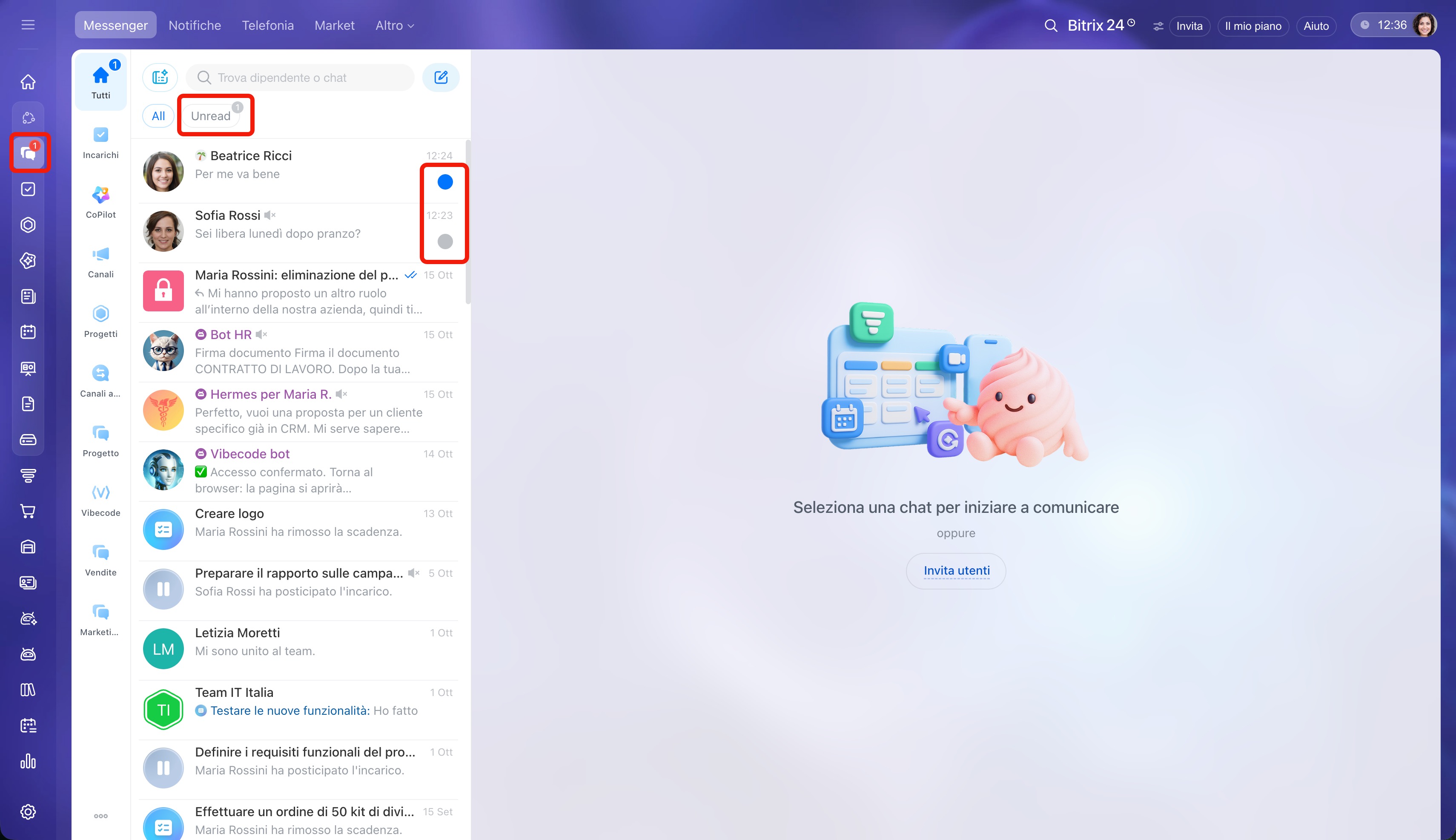
Quando apri la chat rimandata, il punto scomparirà. Se l'audio della chat è attivo, la chat uscirà dalla scheda Unread e i contatori diminuiranno di un'unità.
Tocca la chat nell'elenco e tienila premuta, poi seleziona Non letto.
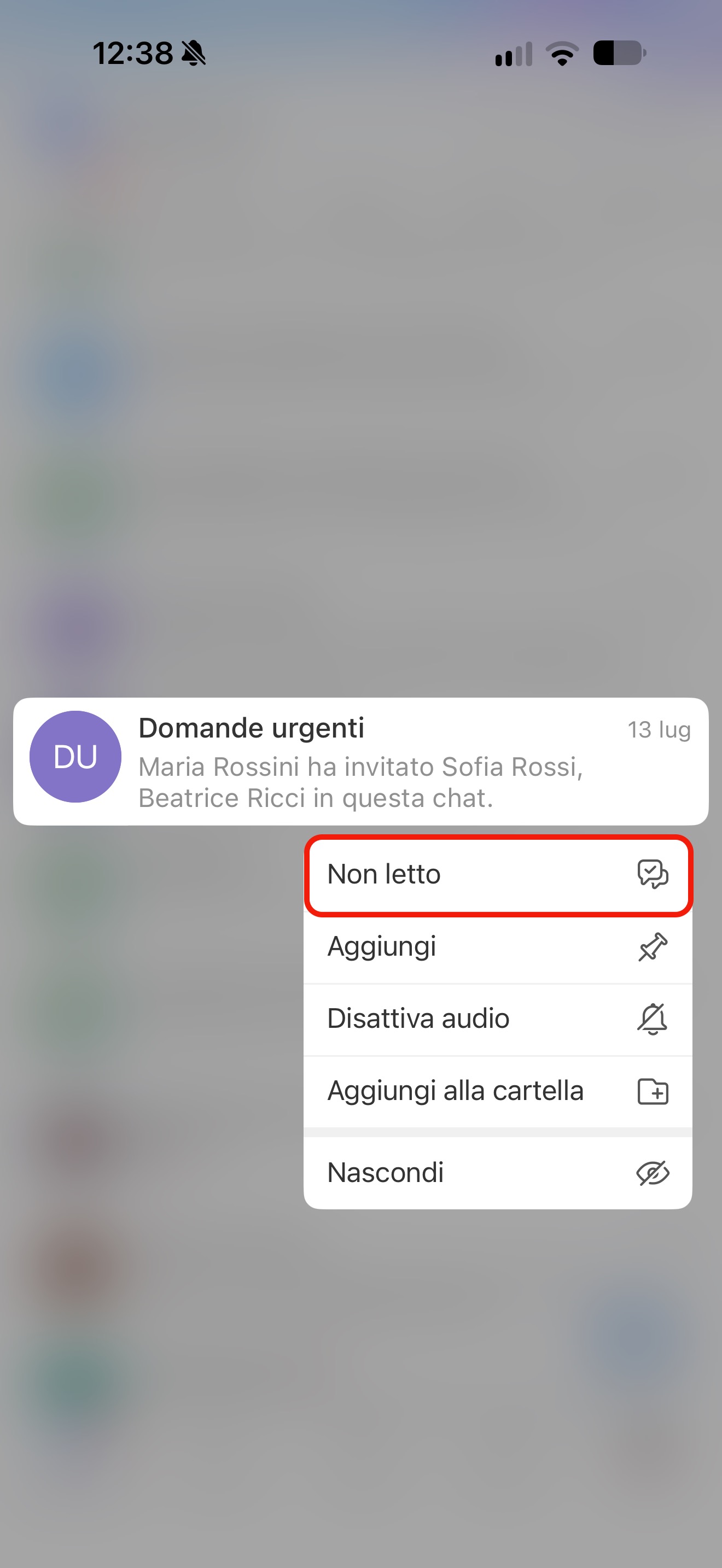
Accanto alla chat comparirà un punto. Se l'audio della chat è attivo, il punto sarà blu e la chat comparirà nell'elenco delle chat da leggere. I contatori aumenteranno di un'unità: nella sezione Tutti, nella voce Da leggere del menu del filtro e su Messenger nel menu in basso. Se l'audio è disattivato, il punto sarà grigio e la chat non comparirà nell'elenco delle chat da leggere: i contatori non cambieranno.
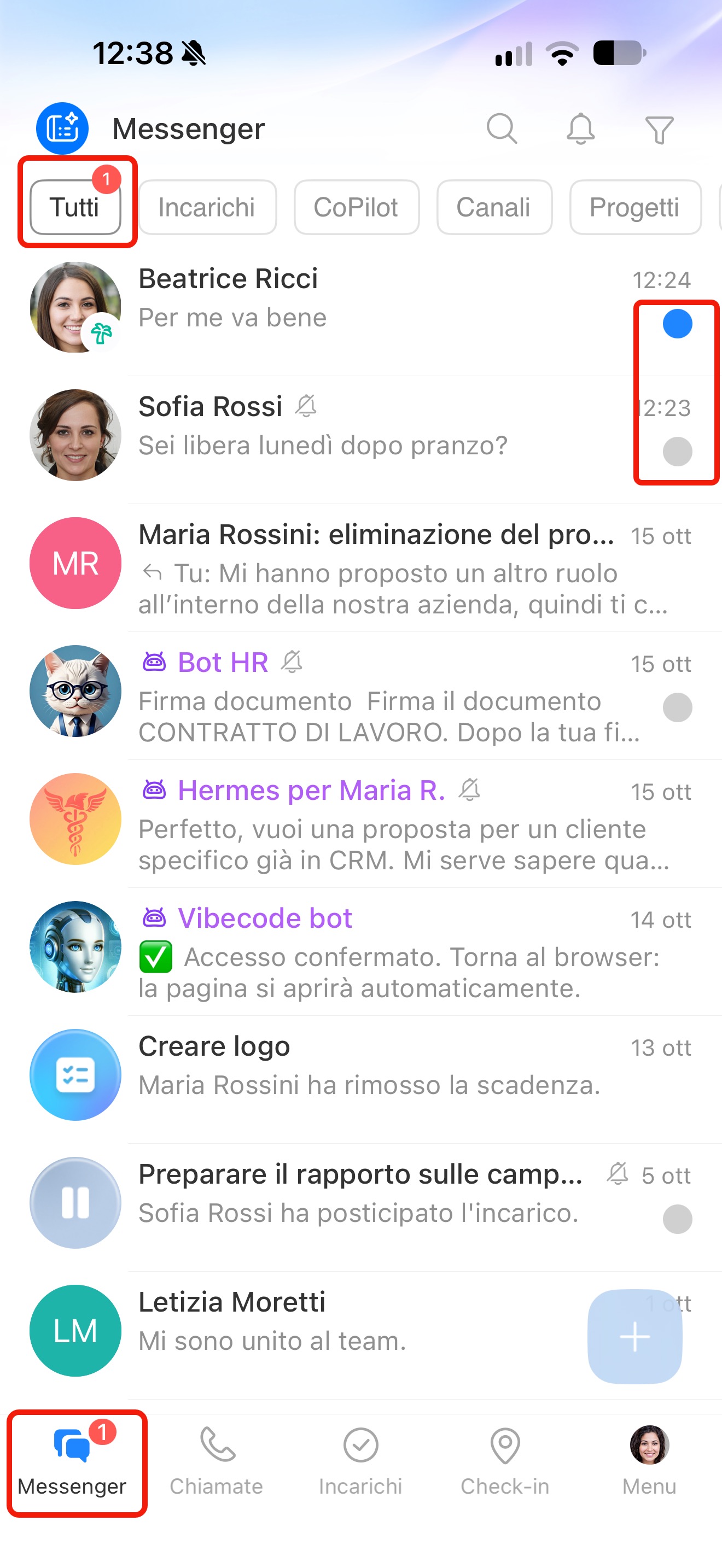
Quando apri la chat rimandata, il punto scomparirà. Se l'audio della chat è attivo, la chat uscirà dall'elenco delle chat da leggere e i contatori diminuiranno di un'unità.
Contrassegnare tutte le chat come lette
Contrassegna subito tutte le chat come lette se si sono accumulati molti messaggi ma nessuno è urgente. Così noterai più rapidamente i nuovi messaggi che arriveranno. I messaggi resteranno nelle chat e potrai leggerli più tardi.
Fai clic con il tasto destro del mouse sulla scheda Unread e seleziona Contrassegna tutto come letto. I contatori si azzereranno in tutte le chat, sia con l'audio attivo sia disattivato.
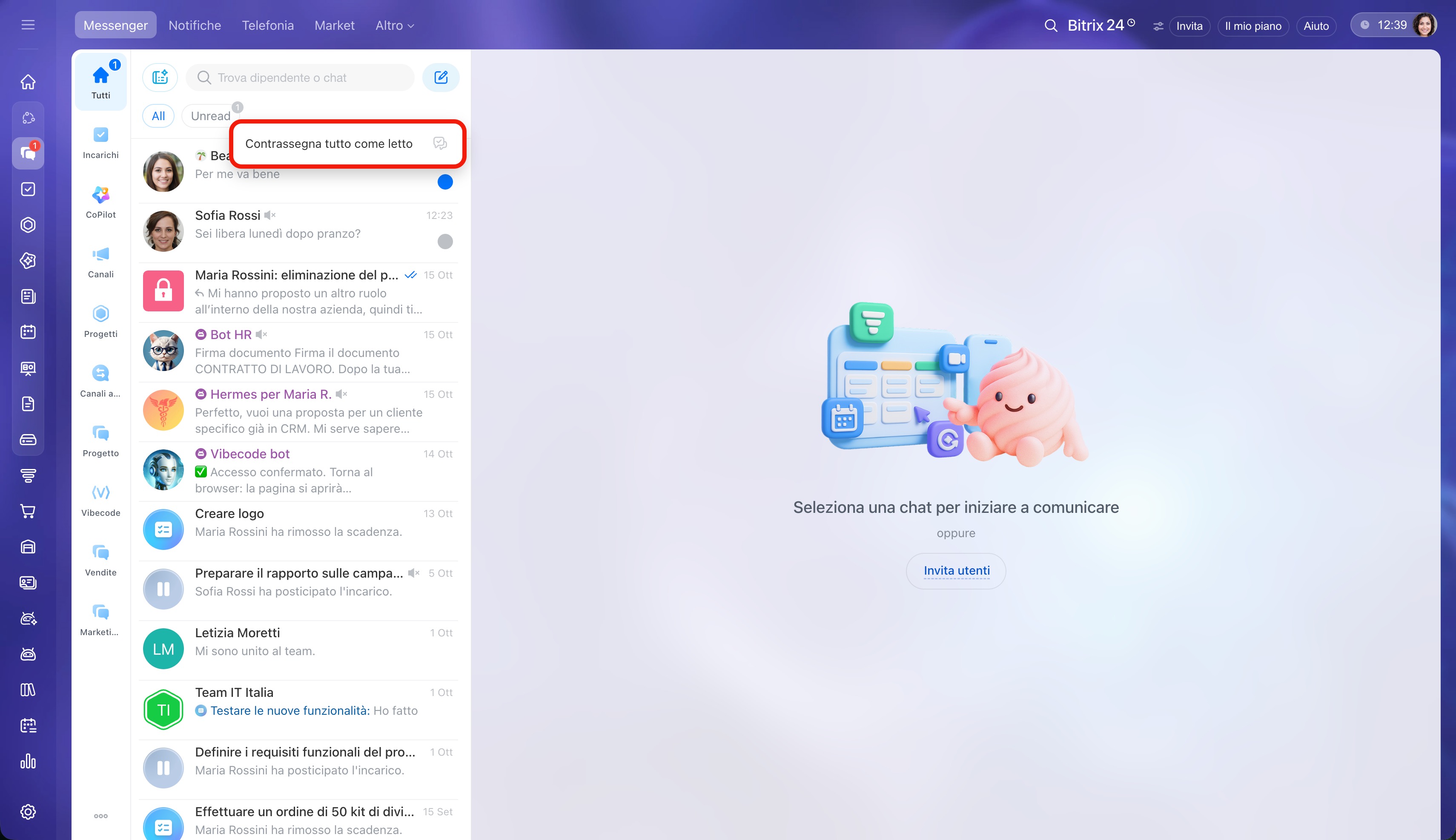
Per azzerare il contatore di una sola chat, fai clic con il tasto destro del mouse sulla chat e seleziona Contrassegna tutto come letto. Le altre chat non cambieranno.
1. Sopra l'elenco delle chat, seleziona la sezione Tutti.
2. Tocca l'icona del filtro in alto a destra.
3. Seleziona Contrassegna tutto come letto. I contatori si azzereranno in tutte le chat, sia con l'audio attivo sia disattivato.
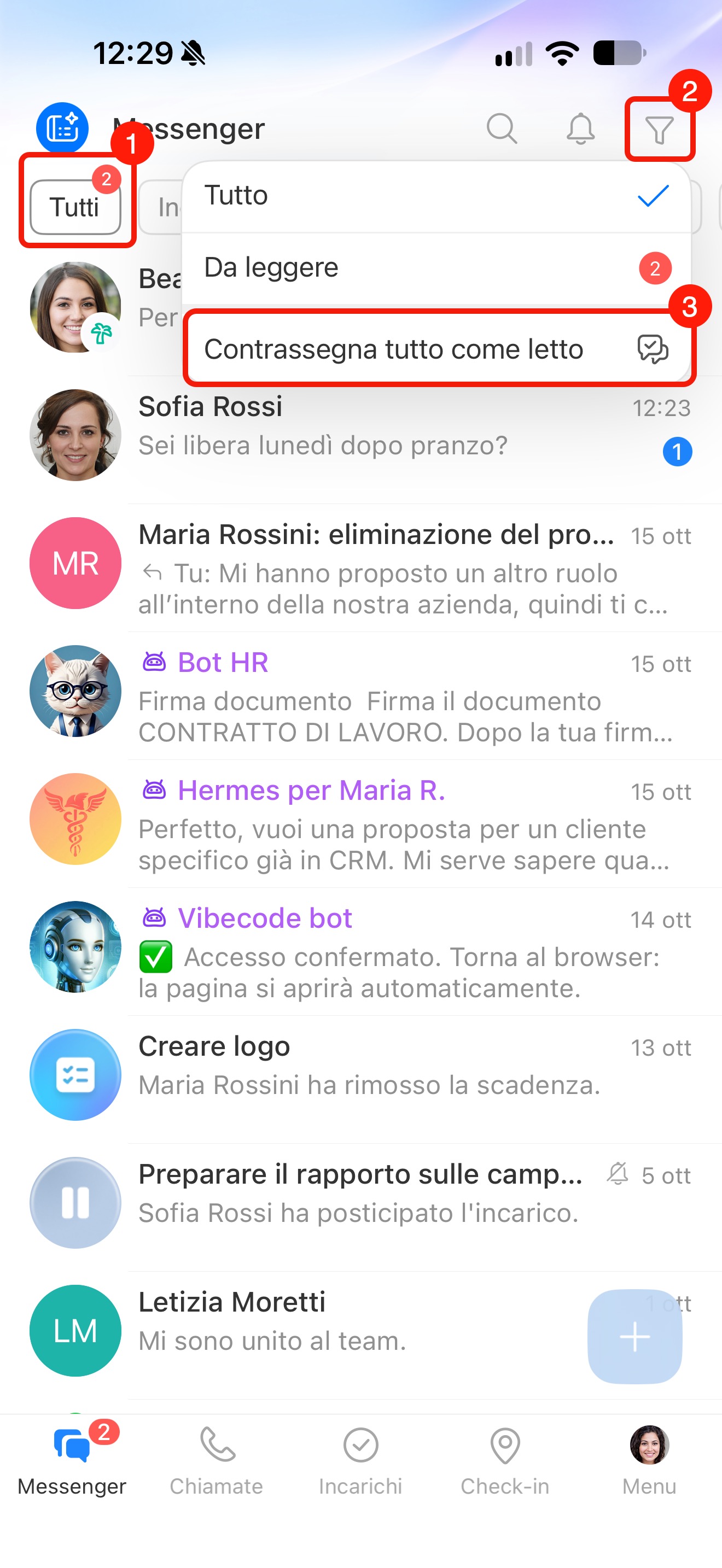
Per azzerare il contatore di una sola chat, toccala e tienila premuta, poi seleziona Letto. Le altre chat non cambieranno.
Riepilogo
- Il contatore nella riga della chat mostra quanti nuovi messaggi contiene: blu indica che l'audio della chat è attivo, grigio che è disattivato.
- Per raccogliere in un unico elenco le chat con nuovi messaggi, seleziona Unread/Da leggere in Messenger: sul computer è la scheda sotto la barra di ricerca, nell'app mobile è una voce del menu del filtro. Nell'elenco compaiono solo le chat con l'audio attivo.
- Per tornare più tardi a una conversazione, rimanda la chat: nel suo menu seleziona Segna per la lettura in un secondo momento sul computer o Non letto nell'app mobile. Accanto alla chat comparirà un punto e, se l'audio è attivo, la chat comparirà nell'elenco delle chat da leggere. Il punto scomparirà quando apri la chat.
- Per azzerare i contatori in tutte le chat, seleziona Contrassegna tutto come letto: sul computer nel menu della scheda Unread, nell'app mobile nel menu del filtro della sezione Tutti. Scompariranno anche i contrassegni delle chat rimandate.
