
Un documento HR firmato può essere contrassegnato come annullato, ad esempio se contiene un errore. In questo modo, le parti firmatarie vedranno che il documento non è più valido.
Il documento non verrà eliminato: dopo l'annullamento, puoi trovarlo utilizzando il filtro e, se necessario, rimuovere il contrassegno.
Il contrassegno serve come filtro visivo. Per annullare legalmente il documento, è necessario completare tutte le procedure obbligatorie.
Nel menu principale, vai alla sezione Firma elettronica per HR e apri la scheda Cassaforte aziendale.
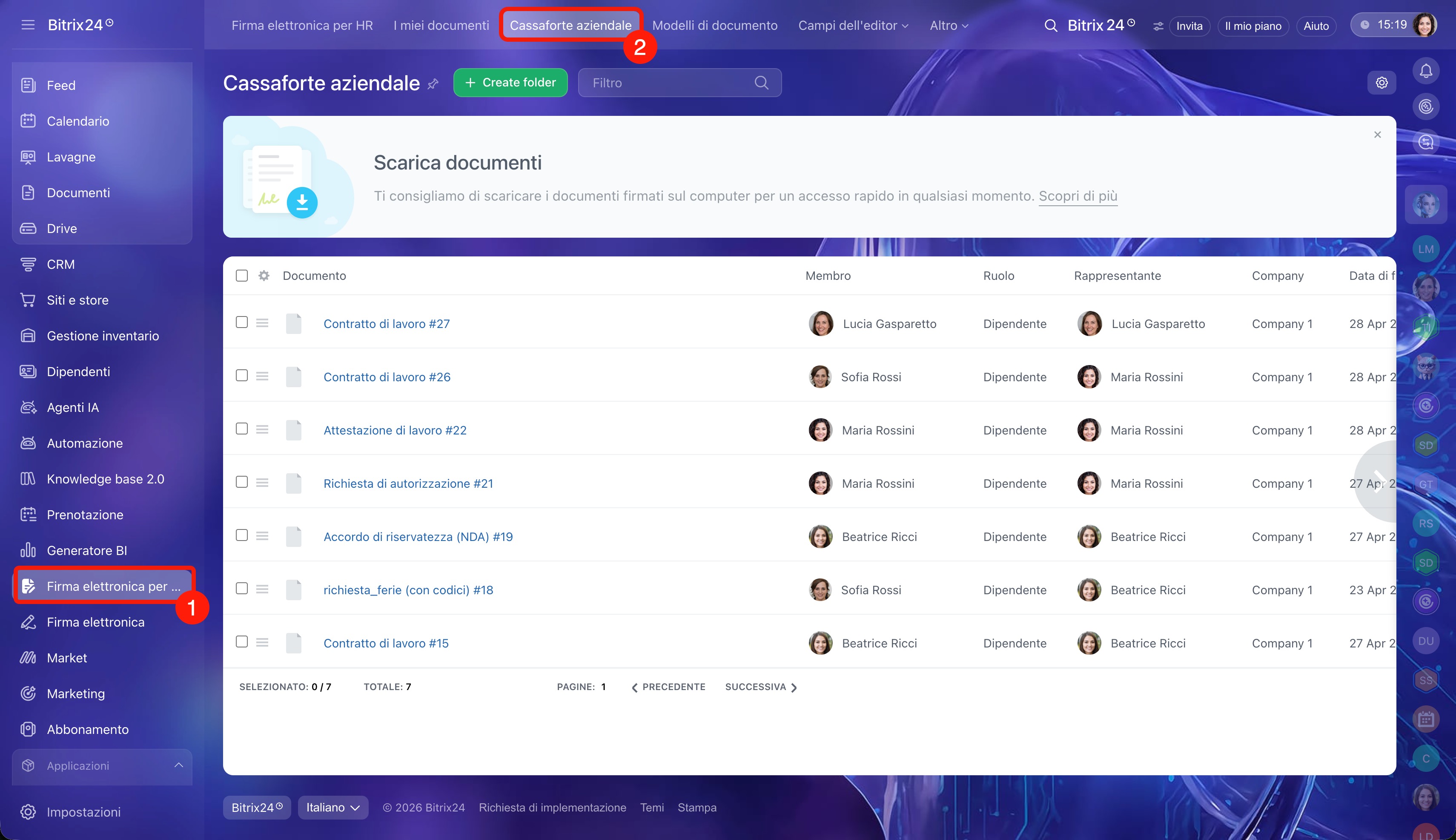
Annullare uno o più documenti.
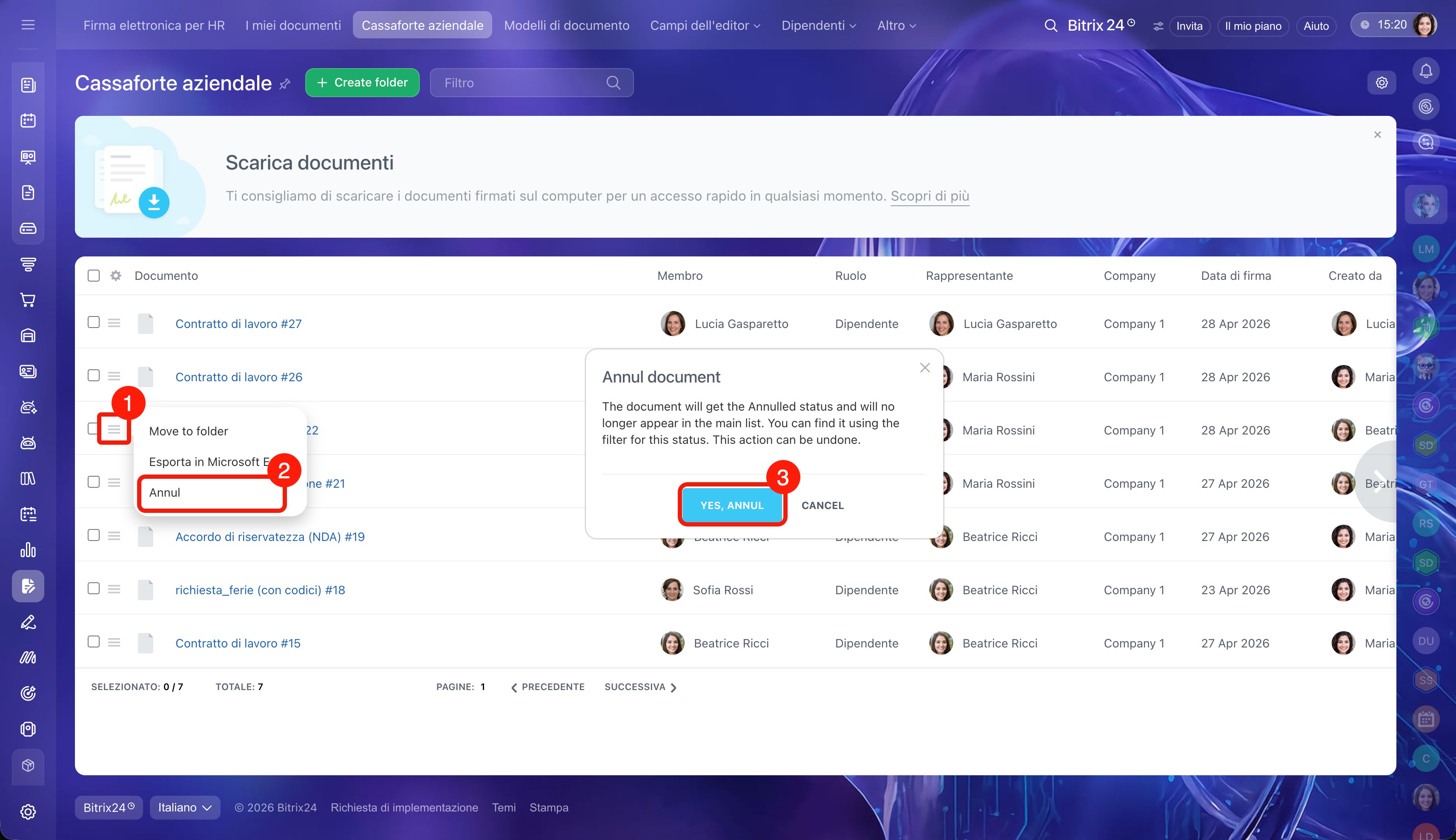
1. Per annullare un documento, fai clic su Menu (≡) accanto al nome del documento.
2. Seleziona Annulla.
3. Conferma l'annullamento.
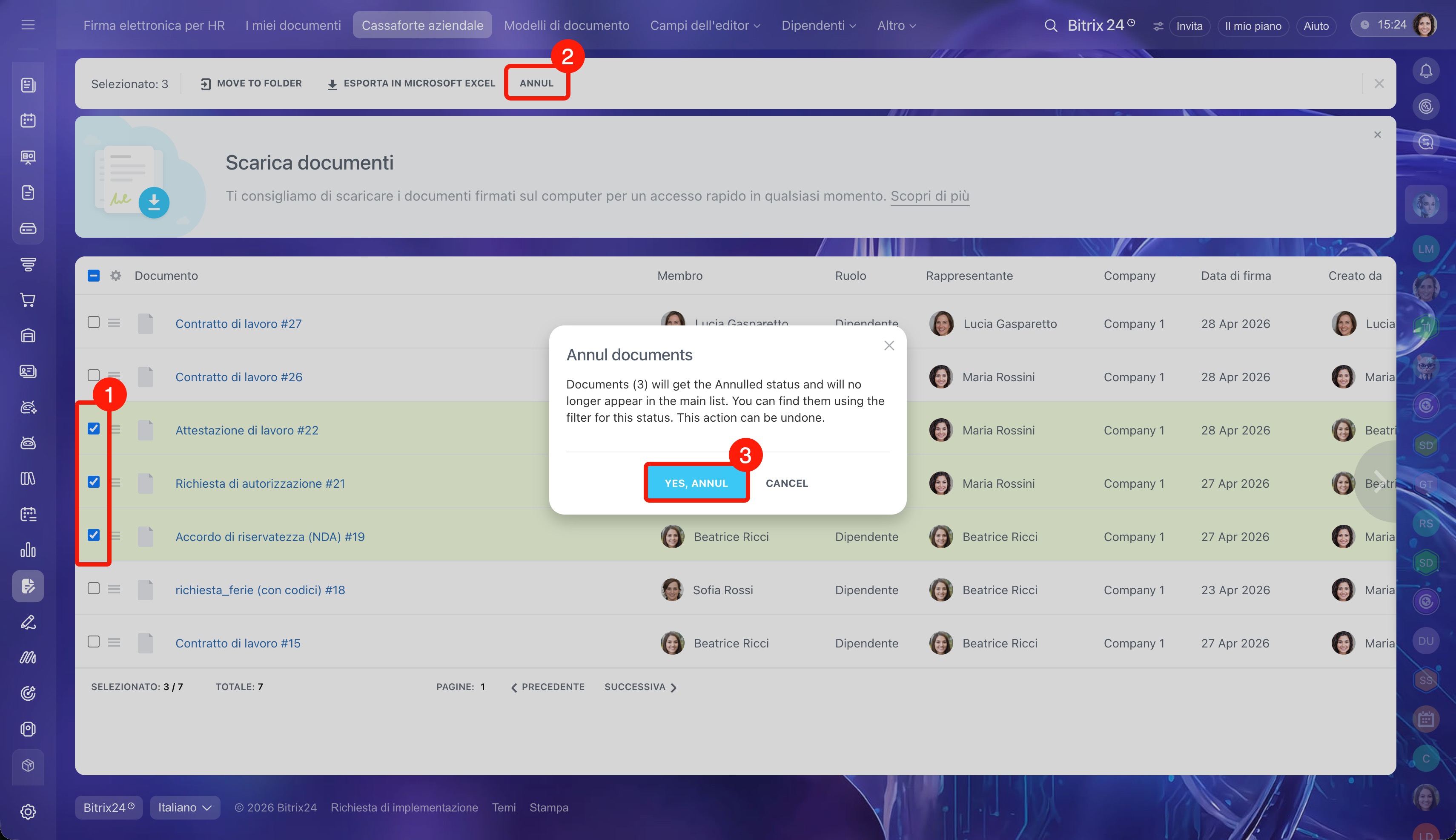
1. Per annullare più documenti, selezionali nell'elenco.
2. Nella parte superiore dello schermo, seleziona Annulla.
3. Conferma l'annullamento.
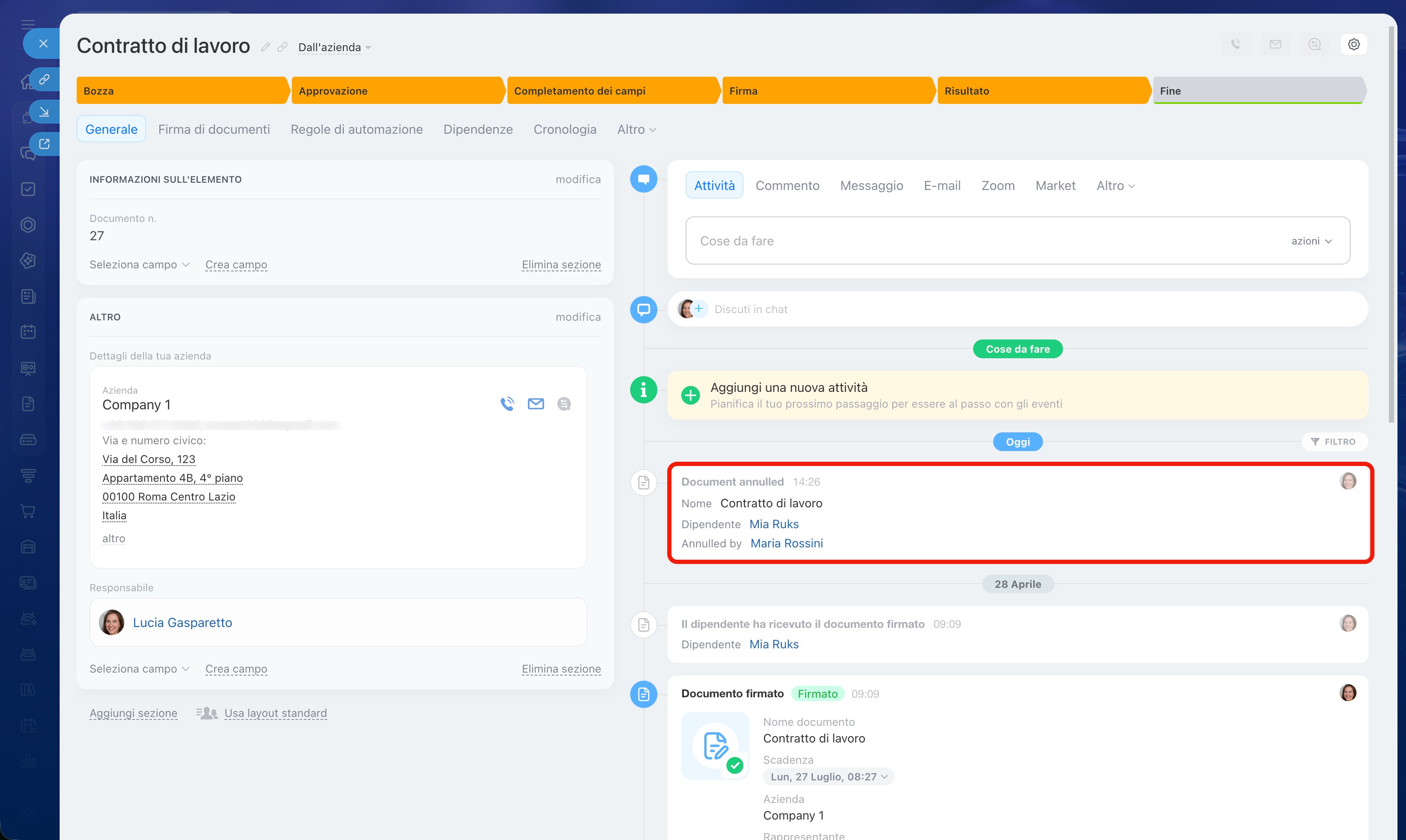
I documenti riceveranno lo stato Annullato e non verranno più visualizzati nell'elenco principale della Cassaforte aziendale. Nella timeline della scheda del documento verrà visualizzato il contrassegno relativo all'annullamento. Il Bot HR invierà una notifica alle parti firmatarie.
Trovare un documento annullato per verificarne lo stato, visualizzarlo e, se necessario, rimuovere il contrassegno.
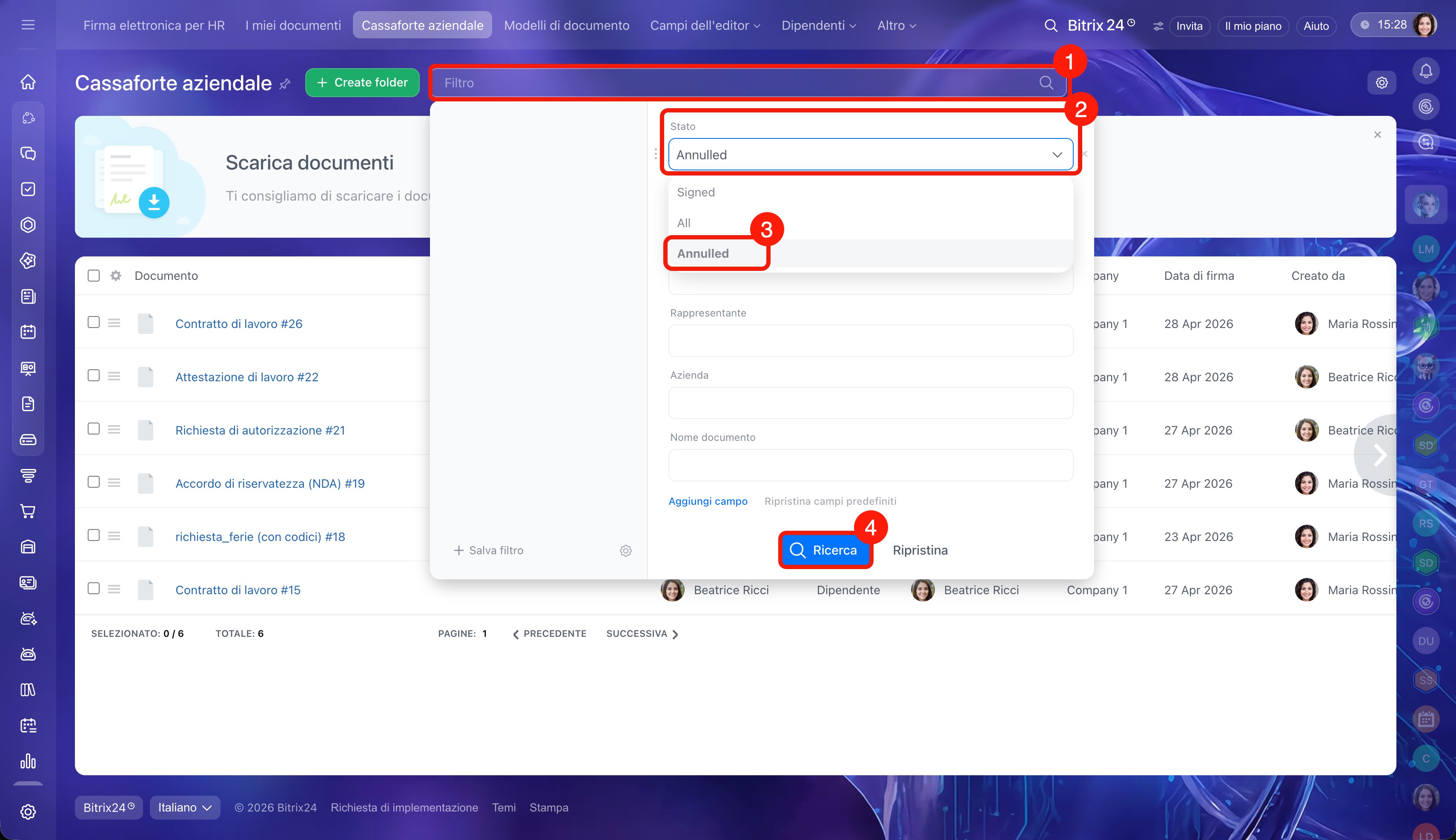
1. Fai clic sulla barra di ricerca nella parte superiore dello schermo.
2–3. Nel campo Stato, seleziona Annullato.
4. Fai clic su Ricerca.
Nell'elenco rimarranno soltanto i documenti annullati.
Rimuovere l'annullamento da uno o più documenti, ad esempio se sono stati annullati per errore. Per rimuovere il contrassegno, trova prima i documenti utilizzando il filtro con lo stato Annullato.
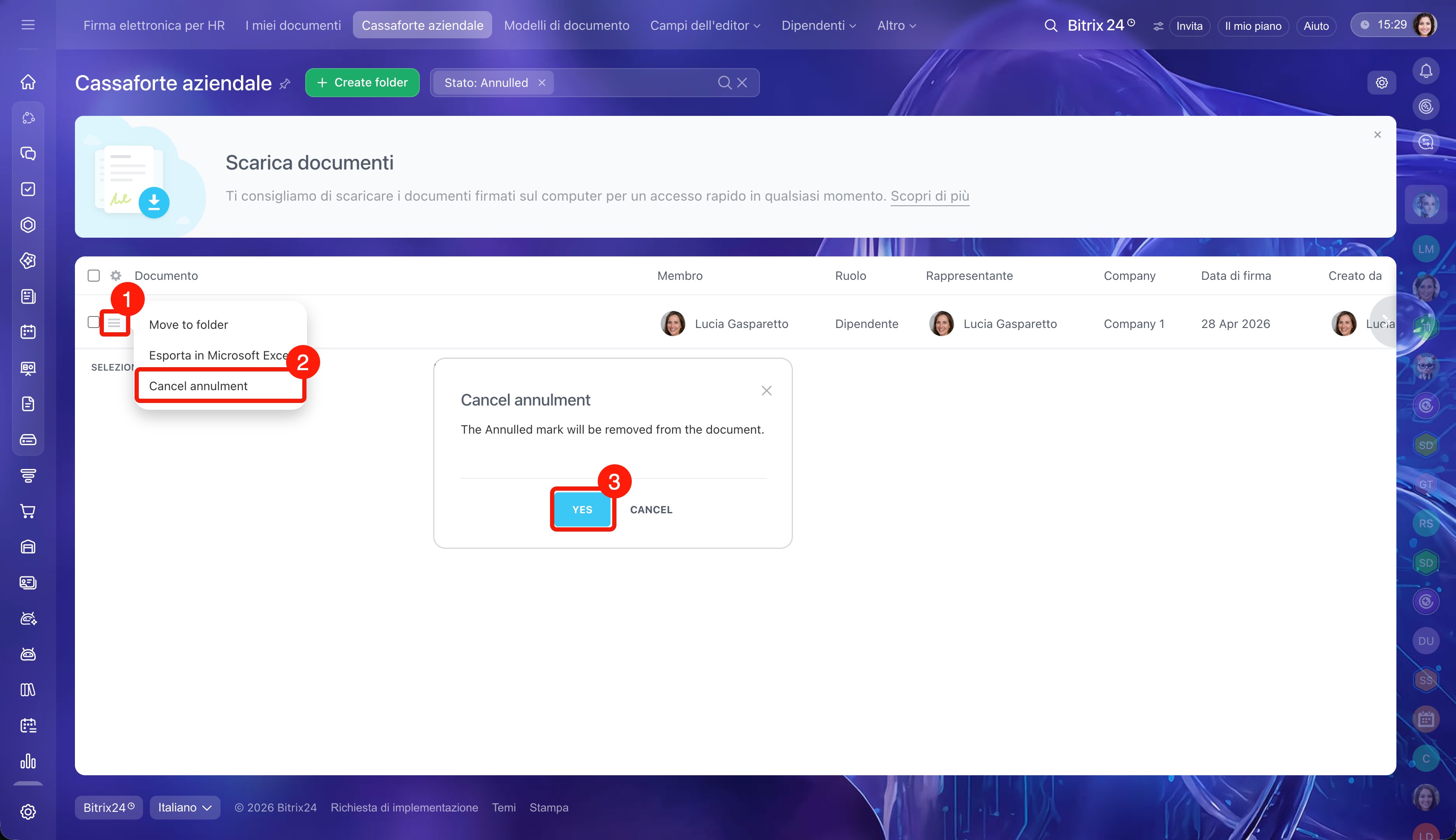
1. Per rimuovere il contrassegno da un documento, fai clic su Menu (≡) accanto al suo nome.
2. Seleziona Rimuovi annullamento.
3. Conferma l'azione.
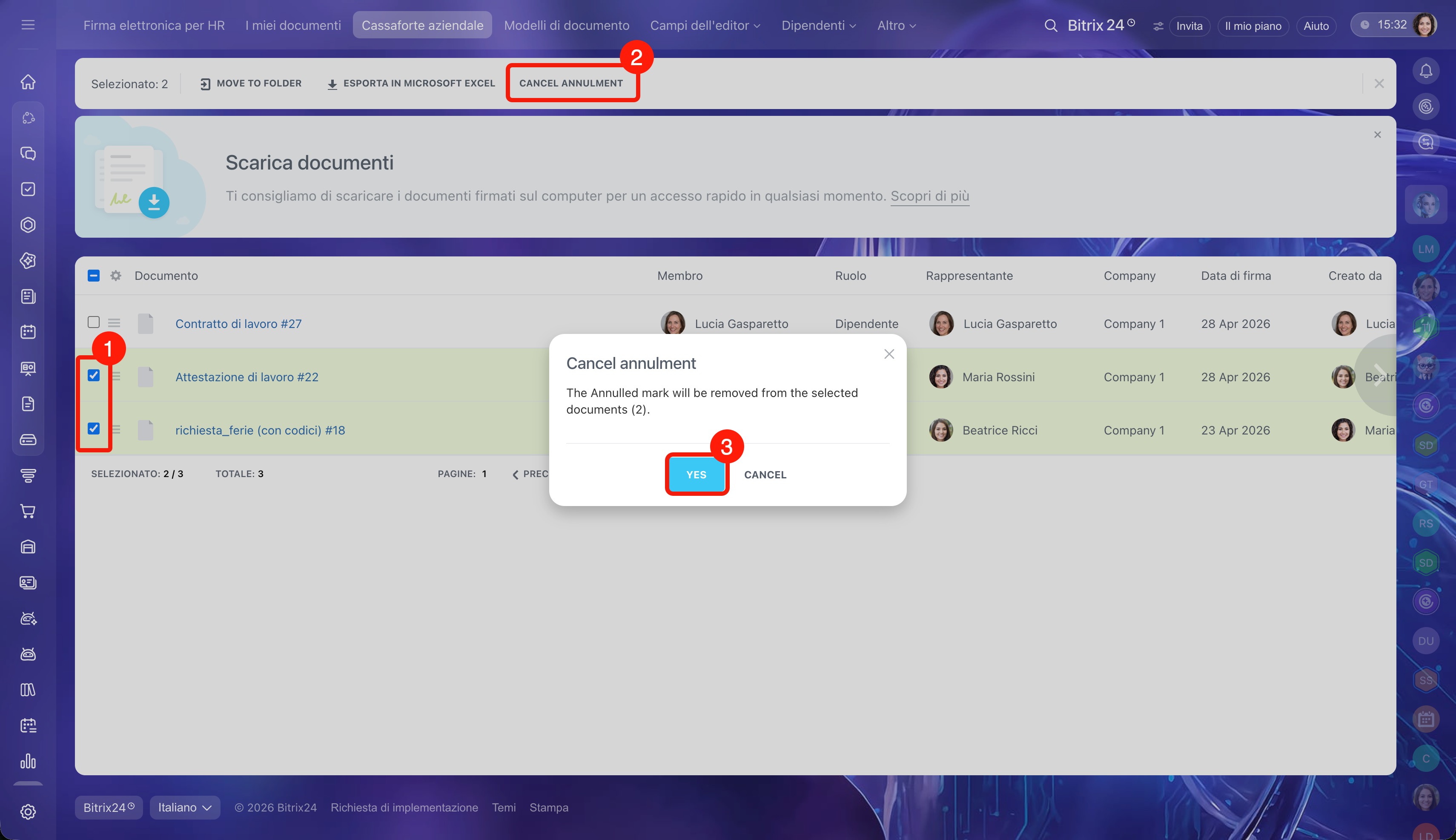
1. Per rimuovere il contrassegno da più documenti, selezionali nell'elenco.
2. Nella parte superiore dello schermo, fai clic su Rimuovi annullamento.
3. Conferma l'azione.
Dopo aver rimosso il contrassegno di annullamento, i documenti verranno nuovamente visualizzati nell'elenco dei documenti firmati della Cassaforte aziendale.
Riepilogo
- Un documento HR firmato può essere contrassegnato come annullato.
- Il documento annullato non viene eliminato: puoi trovarlo utilizzando il filtro per stato e, se necessario, rimuovere il contrassegno.
- Puoi annullare uno o più documenti.
