
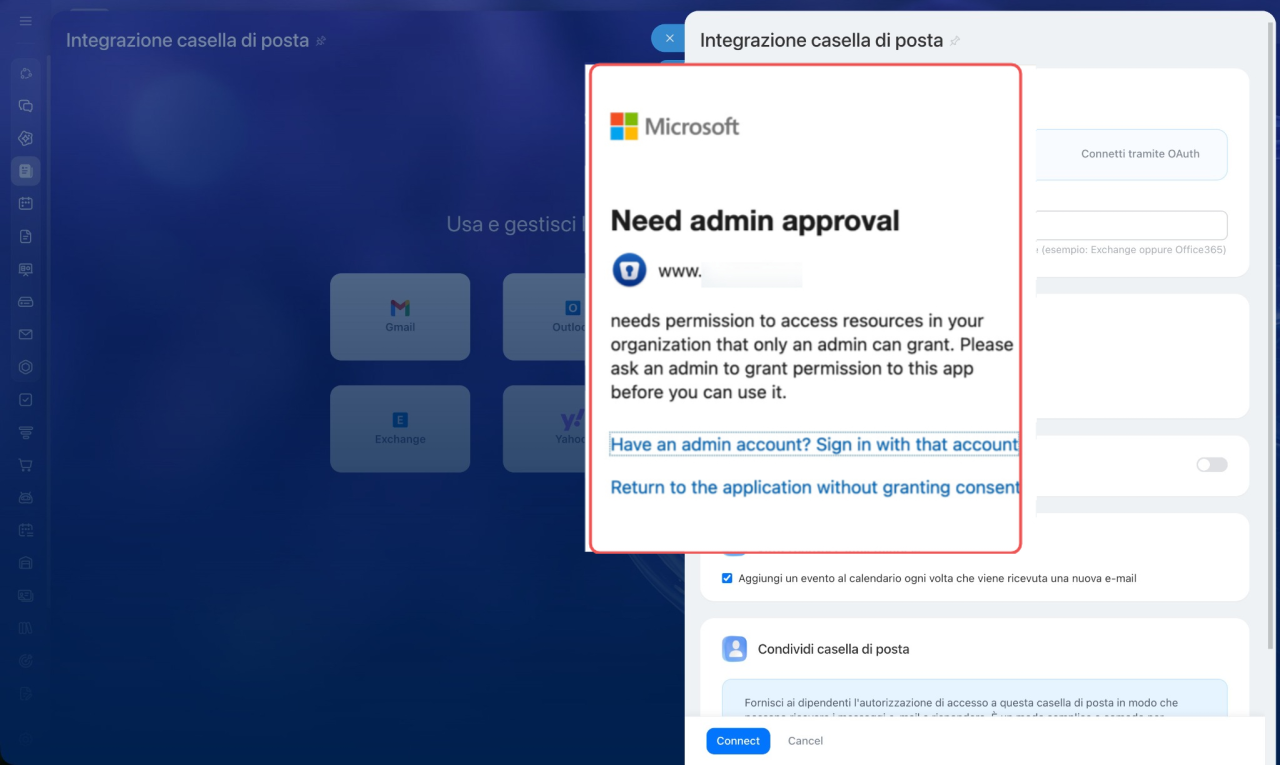
Quando colleghi l'e-mail aziendale Microsoft 365 a Bitrix24, potrebbe apparire una finestra vuota o una richiesta di consenso dell'amministratore. Ciò è dovuto ai criteri di sicurezza di Microsoft 365. Per impostazione predefinita, impediscono alle applicazioni di terze parti di accedere agli account aziendali e dell'istituto di istruzione, inclusa l'e-mail sul dominio aziendale.
Affinché i dipendenti possano collegare una casella di posta aziendale Microsoft 365 a Bitrix24, l'amministratore deve concedere una sola volta il consenso in Microsoft Entra.
In questo articolo:
Cosa deve fare il dipendente
Se viene visualizzato l'errore Need admin approval, non inserire nuovamente la password nella finestra vuota. Contatta l'amministratore Microsoft 365 della tua azienda, copia il seguente testo e inviaglielo:
786d7aab-1054-4475-8ec7-d050ffe38ec6. Controlla l'applicazione in Microsoft Entra e concedile le autorizzazioni necessarie per l'organizzazione. Istruzioni Microsoft: https://learn.microsoft.com/it-it/entra/identity/enterprise-apps/grant-admin-consent?pivots=portalDopo che l'amministratore avrà concesso il consenso, torna alle impostazioni e collega nuovamente l'e-mail.
Come concedere l'accesso come amministratore
Per configurare l'accesso, devi disporre del ruolo Global Administrator, Application Administrator o Cloud Application Administrator in Microsoft 365. Senza uno di questi ruoli non potrai concedere il consenso dell'amministratore. Per sapere chi dispone delle autorizzazioni necessarie, rivolgiti al reparto IT dell'organizzazione o al dipendente che ne ha registrato il tenant.
Procedura principale.
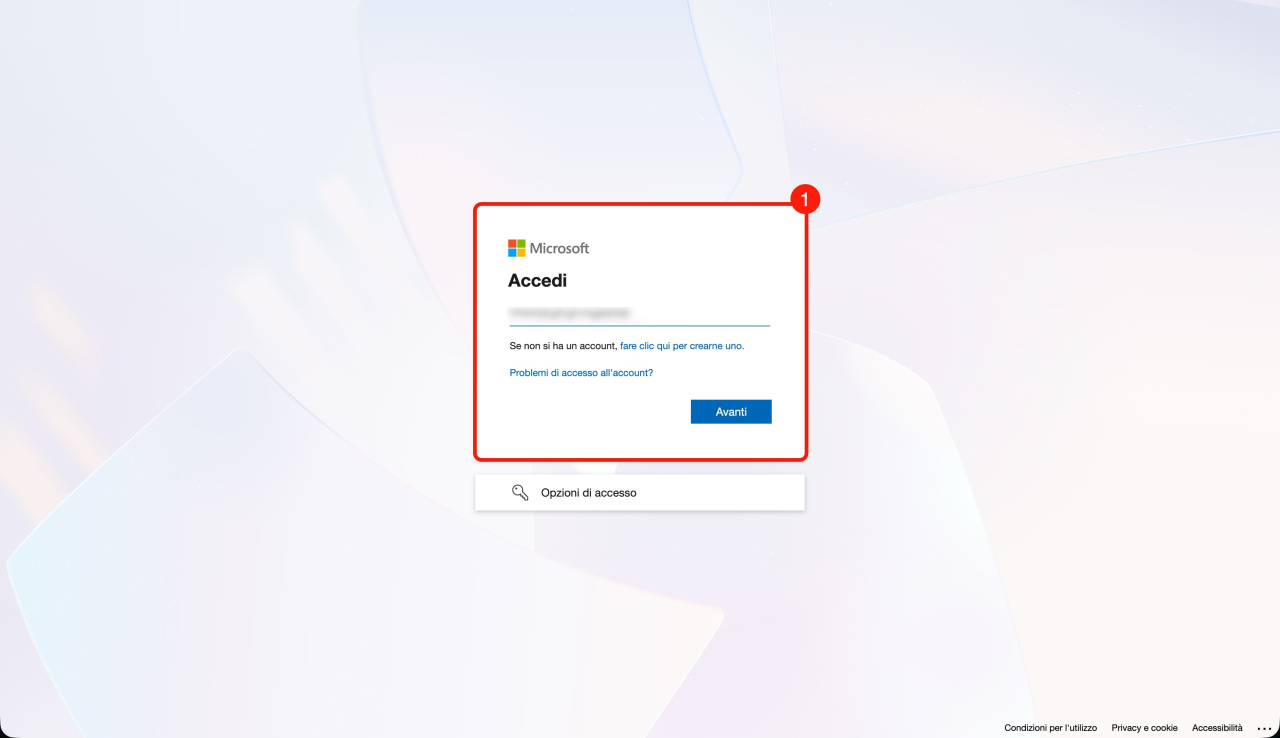
1. Accedi al Microsoft Entra admin center con un account che disponga di uno dei ruoli indicati sopra.
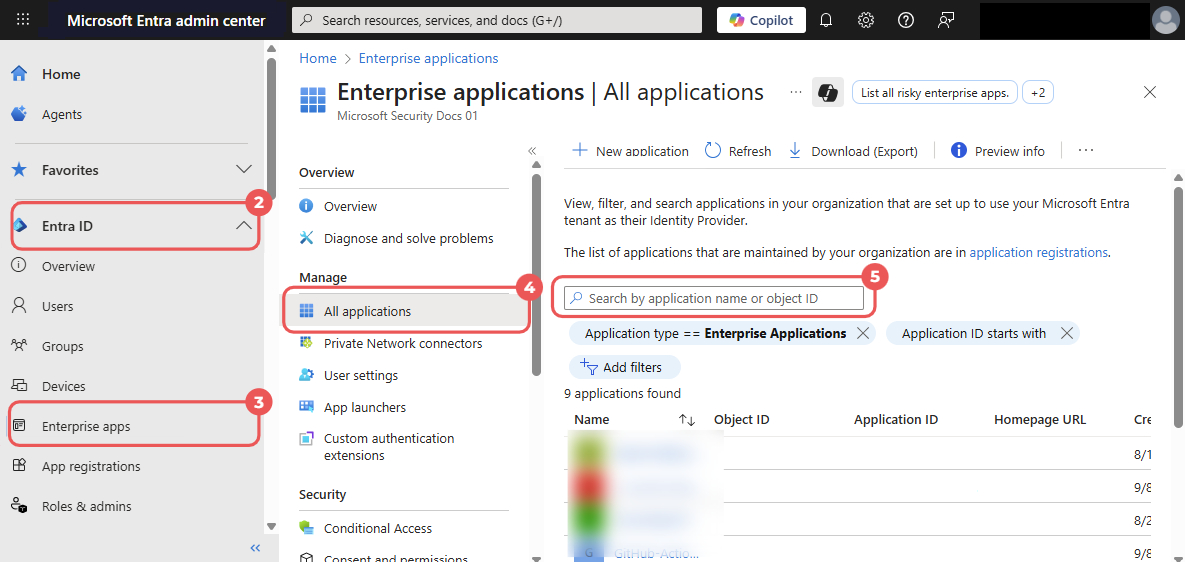
2–4. Apri Entra ID > Enterprise apps > All applications.
5. Nella barra di ricerca inserisci Bitrix24. Se la ricerca per nome non produce risultati, cerca per ID applicazione inserendo 786d7aab-1054-4475-8ec7-d050ffe38ec6. Apri l'applicazione trovata.
L'applicazione Bitrix24 non è presente nell'elenco Enterprise applications
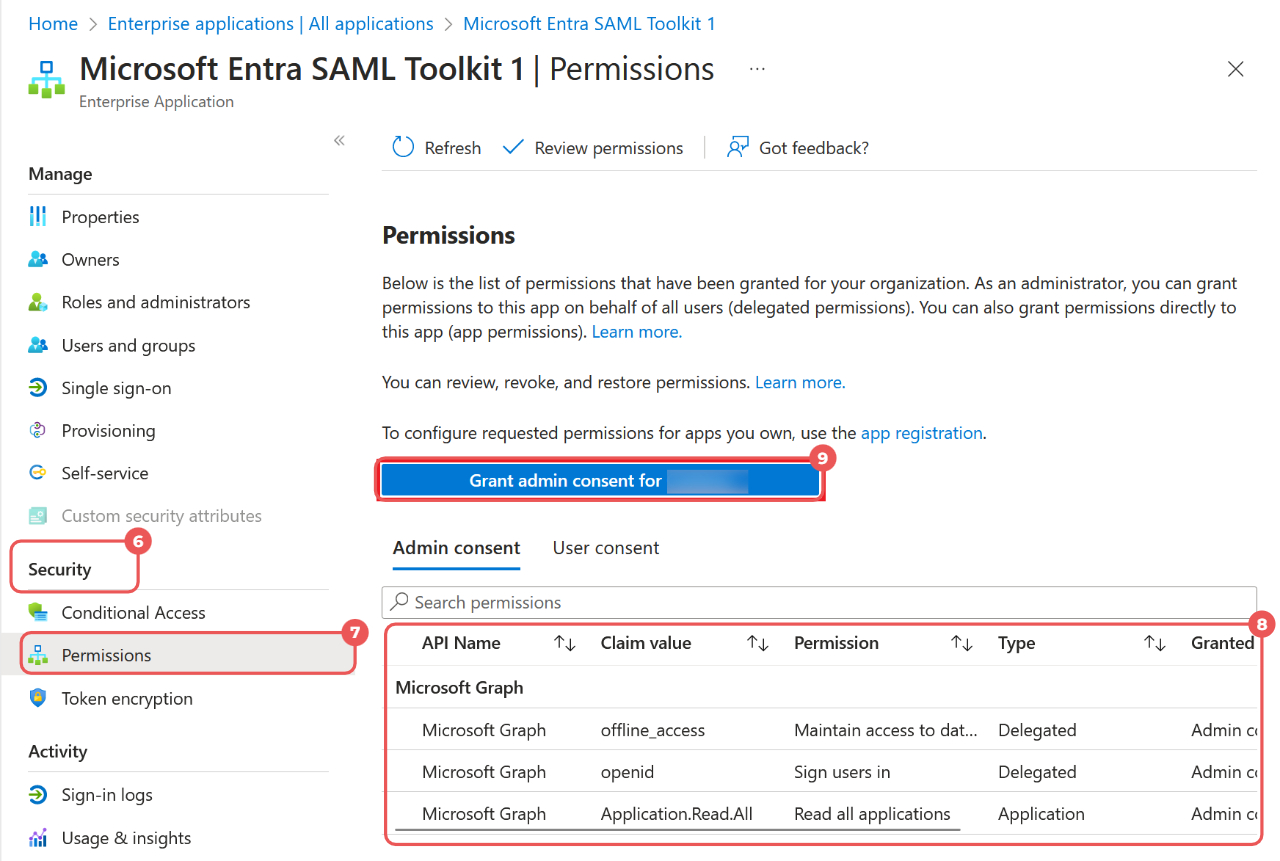
6–7. Apri Security > Permissions.
8. Controlla le autorizzazioni richieste. L'applicazione richiede:
- User.Read
- offline_access
- IMAP.AccessAsUser.All
- SMTP.Send
Documentazione ufficiale Microsoft sul consenso dell'amministratore.
9. Fai clic su Grant admin consent for <nome dell'organizzazione> e conferma l'azione.
Ora i dipendenti potranno collegare l'e-mail aziendale Microsoft 365 a Bitrix24.
L'applicazione Bitrix24 non è presente nell'elenco Enterprise applications.
1. Apri la schermata di consenso per l'applicazione Bitrix24 utilizzando un account amministratore Microsoft 365. Puoi sostituire il valore organizations con il TenantId o con il dominio verificato dell'organizzazione. Verrà visualizzato l'elenco delle autorizzazioni richieste per l'intera organizzazione.
2. Controlla le autorizzazioni richieste. L'applicazione richiede:
- User.Read
- offline_access
- IMAP.AccessAsUser.All
- SMTP.Send
3. Fai clic su Accept.
L'applicazione riceverà il consenso e i dipendenti potranno collegare l'e-mail aziendale Microsoft 365 tramite Bitrix24.
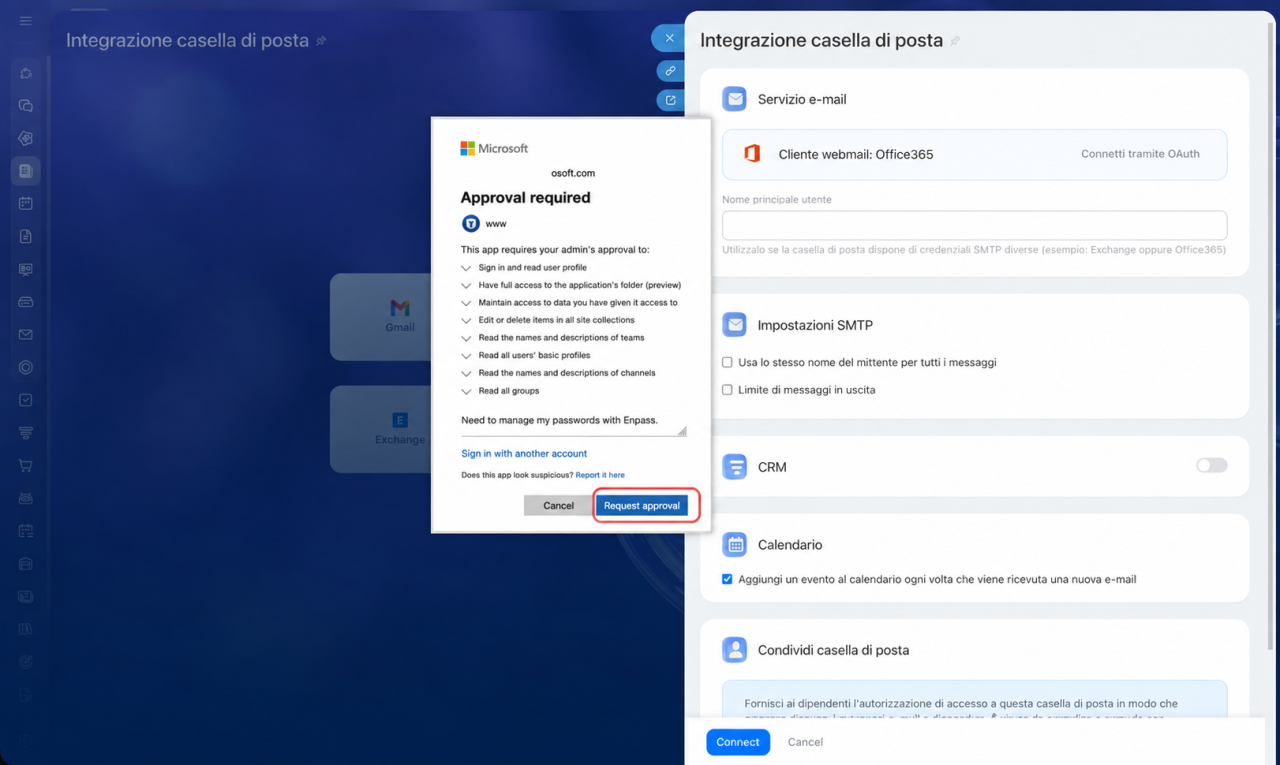
Metodo alternativo: accesso tramite approvazione della richiesta. Se nell'organizzazione è attivo il flusso di richieste del consenso dell'amministratore, il dipendente visualizzerà il pulsante per inviare una richiesta direttamente nella finestra di connessione. Gli amministratori designati riceveranno una notifica e potranno decidere se approvarla. Se ottiene l'accesso, il dipendente potrà collegare l'e-mail aziendale Microsoft 365 tramite Bitrix24.
Come configurare l'admin consent workflow
Come risolvere il problema di connessione se l'accesso è già stato concesso
Se l'amministratore ha concesso il consenso, ma i dipendenti non riescono a collegare l'e-mail Microsoft 365 tramite Bitrix24, controlla separatamente le impostazioni IMAP e SMTP AUTH in Exchange Online.
I comandi di verifica devono essere eseguiti in Exchange Online PowerShell. Se non hai ancora effettuato la connessione, installa il modulo ExchangeOnlineManagement e connettiti.
Come connettersi a Exchange Online PowerShell
Controllare IMAP. Esegui il comando:
Get-CASMailbox -Identity user@company.com |

	     Format-List ImapEnabled
Se IMAP è disabilitato, abilitalo:
Set-CASMailbox -Identity user@company.com -ImapEnabled $true
Documentazione ufficiale Microsoft su IMAP
Controllare SMTP AUTH. Esegui i comandi.
Controllo dell'impostazione globale:
Get-TransportConfig |

	     Format-List SmtpClientAuthenticationDisabled
Controllo dell'impostazione di una casella di posta specifica:
Get-CASMailbox -Identity user@company.com |

	     Format-List SmtpClientAuthenticationDisabled
Microsoft consiglia di mantenere SMTP AUTH disabilitato a livello dell'intera organizzazione e di abilitarlo solo per le caselle di posta che ne hanno bisogno. È preferibile abilitare SMTP AUTH per una casella di posta specifica:
Set-CASMailbox -Identity user@company.com -SmtpClientAuthenticationDisabled $false
Abilita SMTP AUTH a livello globale solo come ultima risorsa: questa operazione riduce la sicurezza dell'intera organizzazione.
Set-TransportConfig -SmtpClientAuthenticationDisabled $false
Security Defaults o altri criteri di sicurezza dell'organizzazione possono inoltre bloccare SMTP AUTH.
Documentazione ufficiale Microsoft su SMTP AUTH
Quali dati inviare all'assistenza tecnica
Se non riesci a risolvere autonomamente il problema di connessione, puoi contattare l'assistenza tecnica di Microsoft e Bitrix24. Nella richiesta è importante fornire i dati necessari per interpretare l'errore e trovare una soluzione.
Microsoft. Indica nella richiesta il codice di errore Microsoft Entra. Durante la connessione vengono visualizzati più spesso i seguenti codici:
- AADSTS90094: è necessario il consenso dell'amministratore.
- AADSTS90095: il consenso dell'amministratore deve essere richiesto separatamente.
- AADSTS65001: l'utente o l'amministratore non ha ancora fornito il consenso.
- AADSTS65004: il consenso è stato rifiutato dall'utente.
Elenco dei codici di errore Microsoft Entra
Bitrix24. Se contatti l'assistenza Bitrix24, prepara:
- uno screenshot della finestra senza password o token,
- la data e l'ora approssimativa del tentativo di connessione,
- il tipo di account: personale o aziendale,
- il codice
AADSTS, se visualizzato, - la conferma dell'amministratore che il consenso è stato concesso,
- i risultati della verifica di IMAP e SMTP AUTH.
Come contattare il supporto di Bitrix24
Riepilogo
- Quando colleghi l'e-mail aziendale Microsoft 365 a Bitrix24, potrebbe apparire una finestra vuota o l'errore Need admin approval. Ciò è dovuto ai criteri di sicurezza di Microsoft 365.
- Per risolvere il problema, il dipendente deve rivolgersi all'amministratore.
- L'amministratore deve concedere una sola volta il consenso in Microsoft Entra. Deve andare a Entra ID > Enterprise apps > All applications e selezionare Bitrix24. Quindi deve andare a Security > Permissions, controllare le autorizzazioni e fare clic su Grant admin consent.
- Se l'applicazione Bitrix24 non è presente nell'elenco Enterprise applications, apri la schermata di consenso dell'applicazione Bitrix24 tramite il link diretto, controlla le autorizzazioni e confermale.
- Se nell'organizzazione è abilitato l'admin consent workflow, il dipendente può richiedere l'approvazione tramite il pulsante nella finestra di connessione.
- Se il consenso è già stato concesso, ma l'e-mail non si collega, il problema riguarda le impostazioni di Exchange Online: controlla IMAP e SMTP AUTH.
- Per contattare l'assistenza, prepara il codice di errore
AADSTS, se visualizzato, e i risultati della verifica di IMAP/SMTP AUTH.
