
Se devi coinvolgere un cliente, un appaltatore o un partner nella discussione di un incarico, puoi invitarlo in una chat di Bitrix24. In questo modo tutta la conversazione e i file rimarranno in un unico posto e l'utente esterno potrà accedere come ospite alla chat senza registrarsi a Bitrix24.
L'ospite può partecipare alla discussione, scambiare messaggi audio, note video e file. Vedrà solo la chat a cui è stato invitato e non avrà accesso ad altro nel tuo Bitrix24. Al termine della conversazione puoi lasciare attivo il suo accesso alla chat oppure revocarlo.
In questo articolo scoprirai come:
Come configurare una chat per invitare un ospite
Per invitare un ospite, questa opzione deve essere abilitata nella chat. Per impostazione predefinita, possono invitare ospiti il proprietario della chat e gli amministratori.
Puoi abilitare gli inviti agli ospiti durante la creazione della chat oppure in una chat già esistente.
Come creare una chat di gruppo
Durante la creazione della chat.
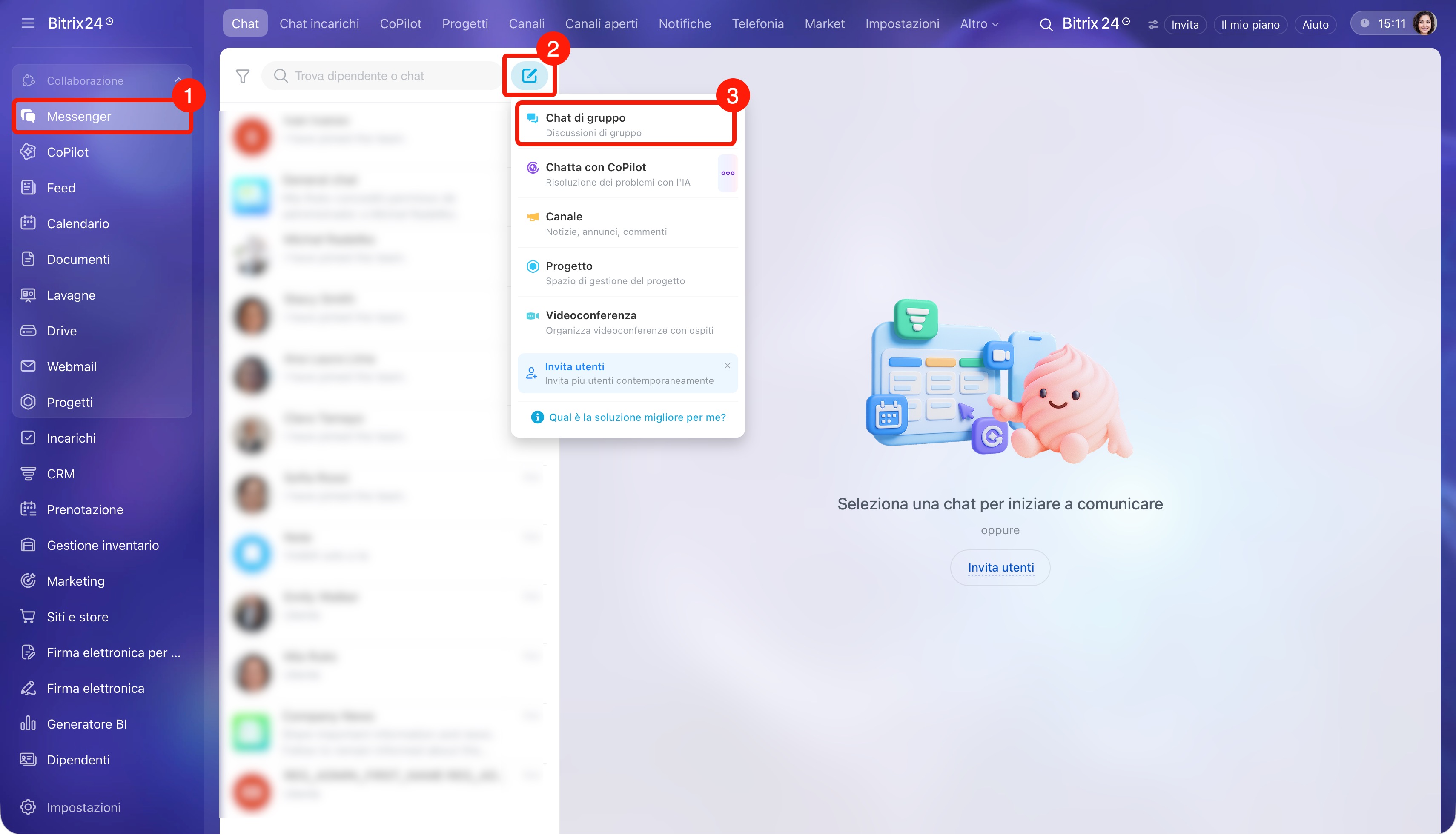
1. Vai a Messenger.
2–3. Fai clic sul pulsante per creare una nuova chat e seleziona Chat di gruppo.
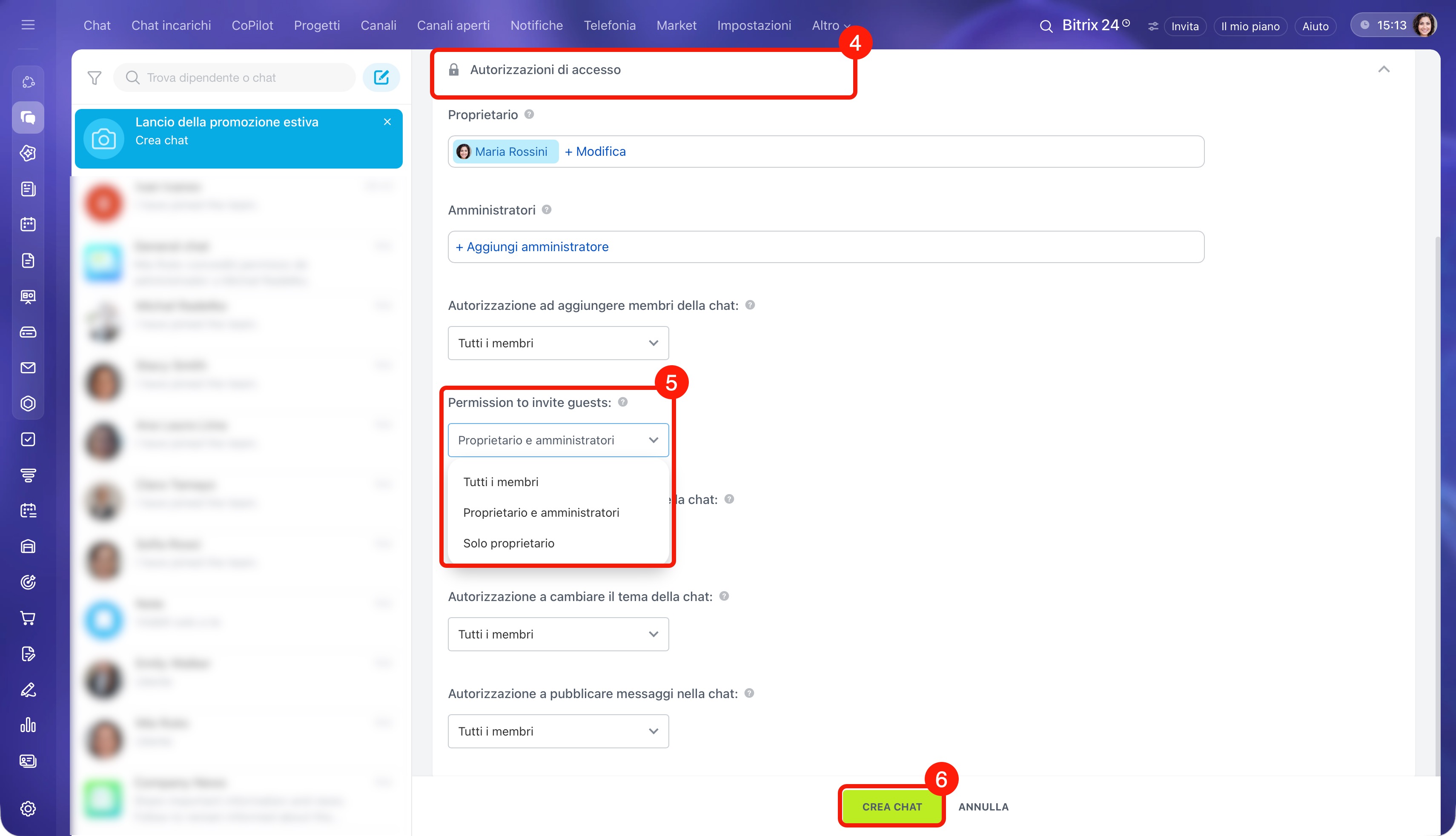
4. Apri la sezione Autorizzazioni di accesso.
5. Individua l'opzione Chi può invitare ospiti nella chat e seleziona quella desiderata:
- Tutti i membri: qualsiasi membro della chat può invitare un ospite.
- Proprietario e amministratori: solo il proprietario della chat e gli amministratori assegnati.
- Solo il proprietario: solo il creatore della chat può invitare ospiti.
In una chat esistente. Solo il proprietario o un amministratore della chat può modificare le impostazioni di accesso.
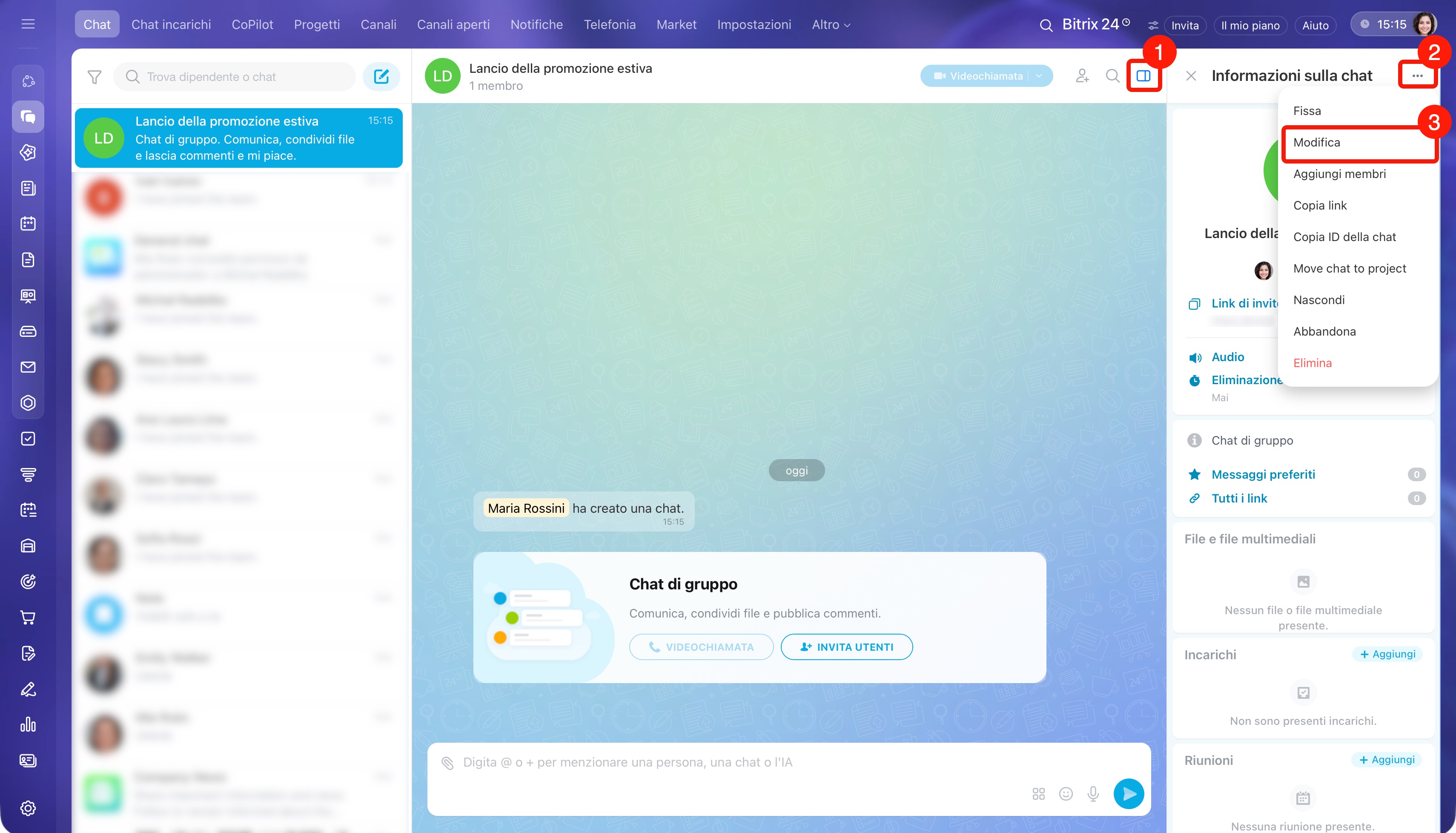
1. Apri la barra laterale.
2–3. Nell'angolo in alto a destra fai clic su Tre punti (...) > Modifica.
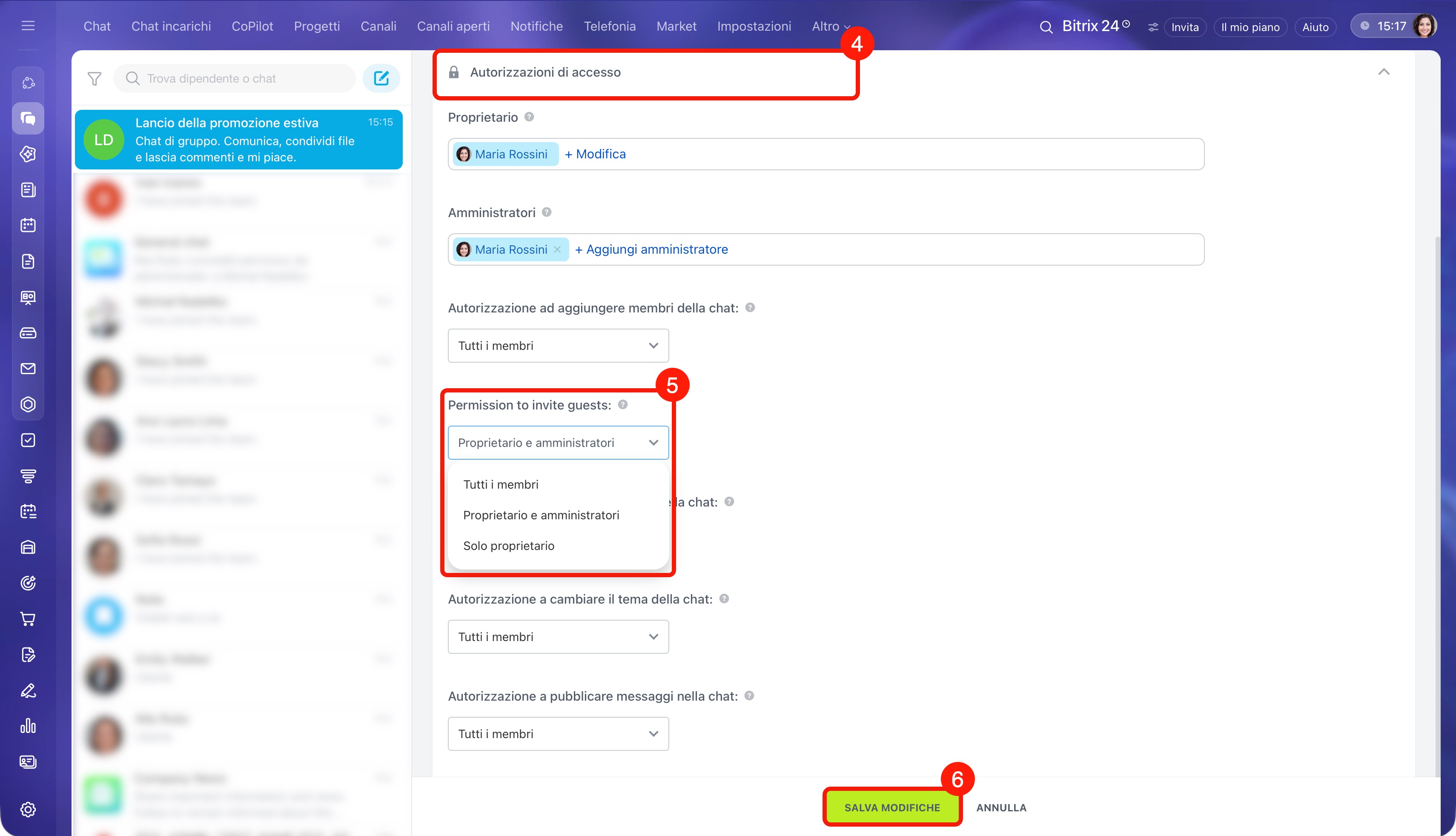
4. Vai alla sezione Autorizzazioni di accesso.
5. Nell'opzione Chi può invitare ospiti nella chat seleziona una delle seguenti possibilità:
- Tutti i membri,
- Proprietario e amministratori,
- Solo il proprietario.
6. Salva le modifiche.
Come invitare un ospite in una chat
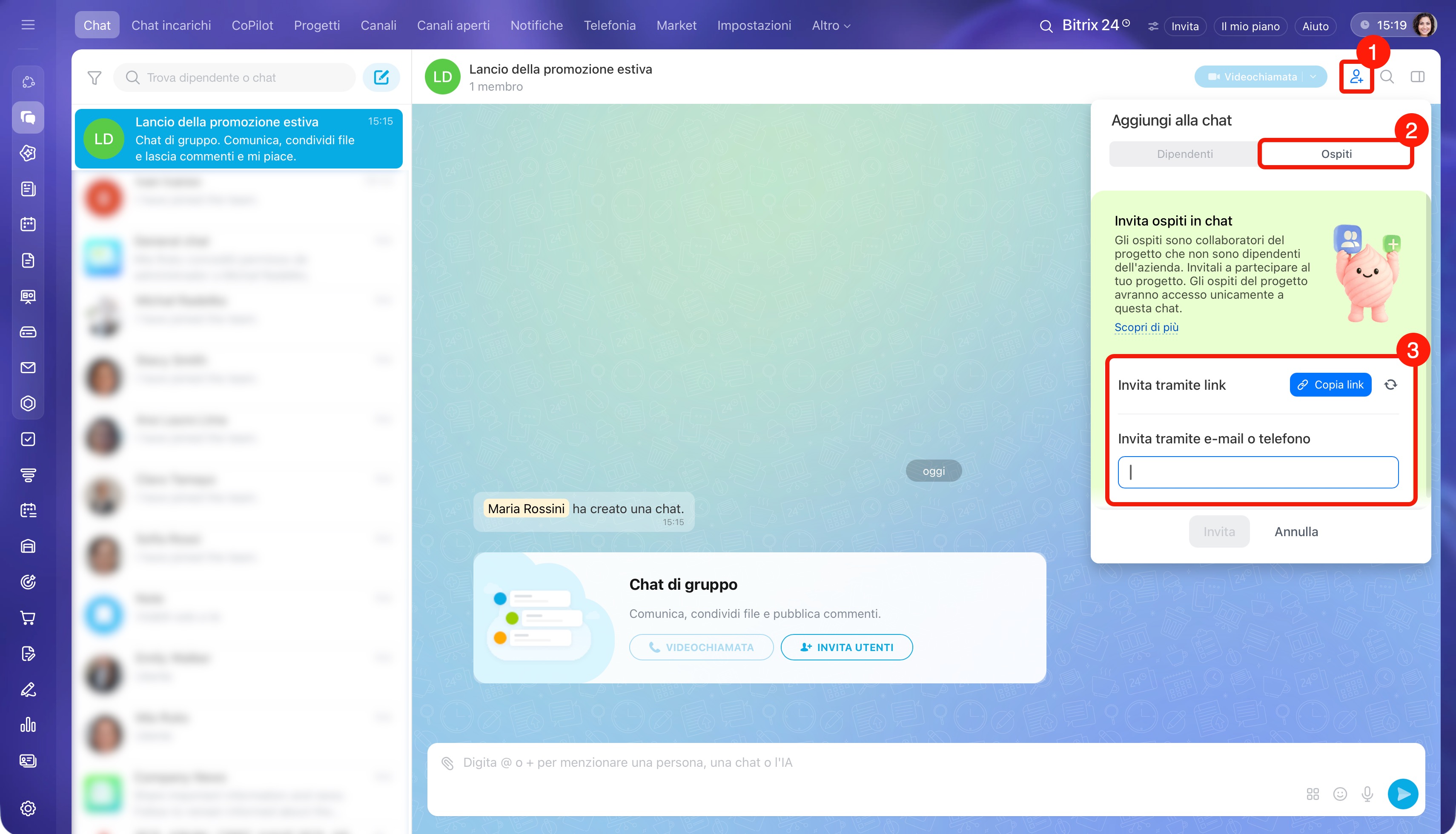
Per invitare un ospite, apri la chat desiderata e fai clic sul pulsante per aggiungere un membro nell'angolo in alto a destra. Seleziona la scheda Ospiti.
Come creare un evento nel calendario di Bitrix24
Puoi invitare un ospite in tre modi.
Tramite link. Fai clic su Copia link e invialo all'ospite nel modo che preferisci. L'ospite aprirà il link e accederà subito alla chat, senza registrarsi né installare l'applicazione.
Tramite e-mail. Inserisci l'indirizzo e-mail dell'ospite nel campo Inserisci i dati dell'ospite e fai clic su Invita. L'ospite riceverà un'e-mail con il link alla chat.
Tramite SMS. Disponibile solo nella versione cloud di Bitrix24. Inserisci il numero di telefono dell'ospite e fai clic su Invita. L'ospite riceverà un SMS con il link alla chat.
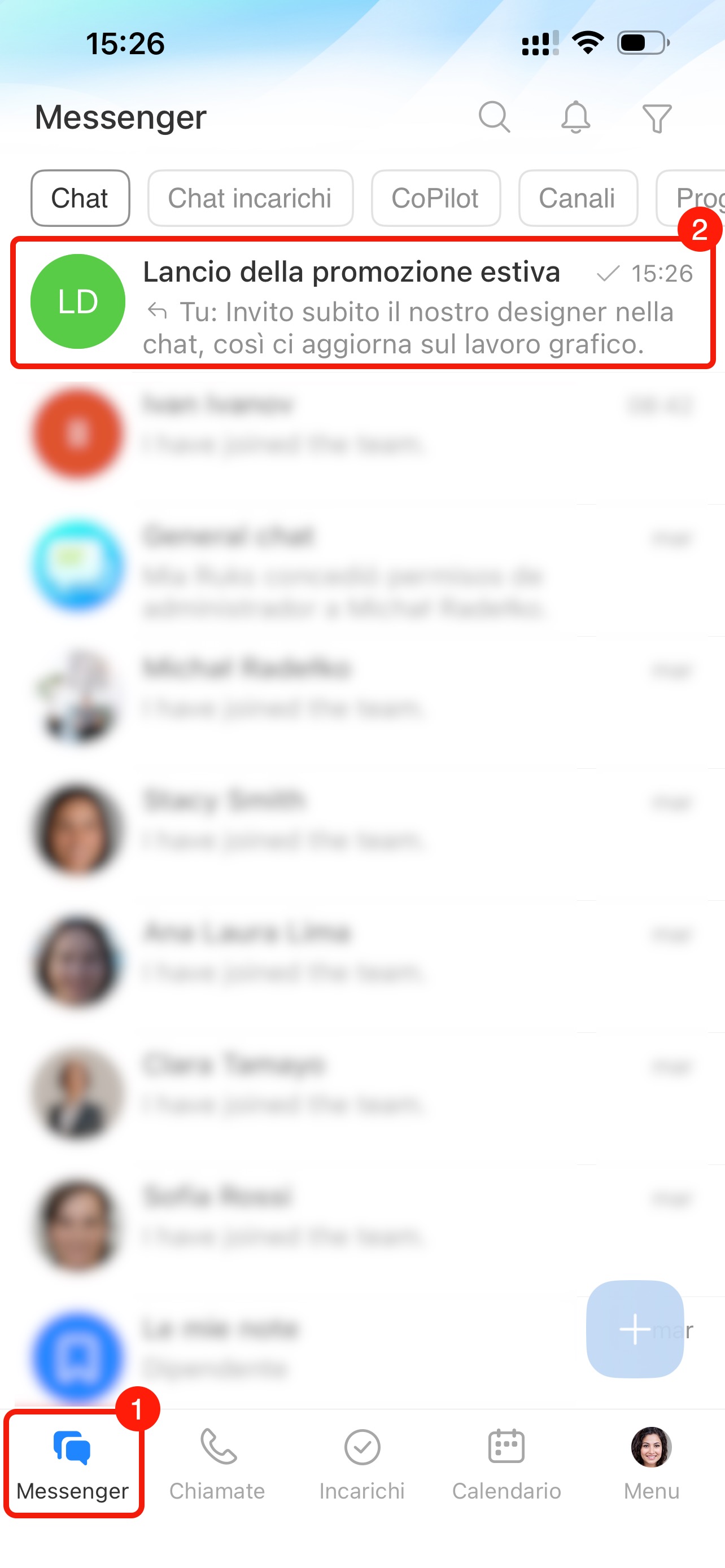
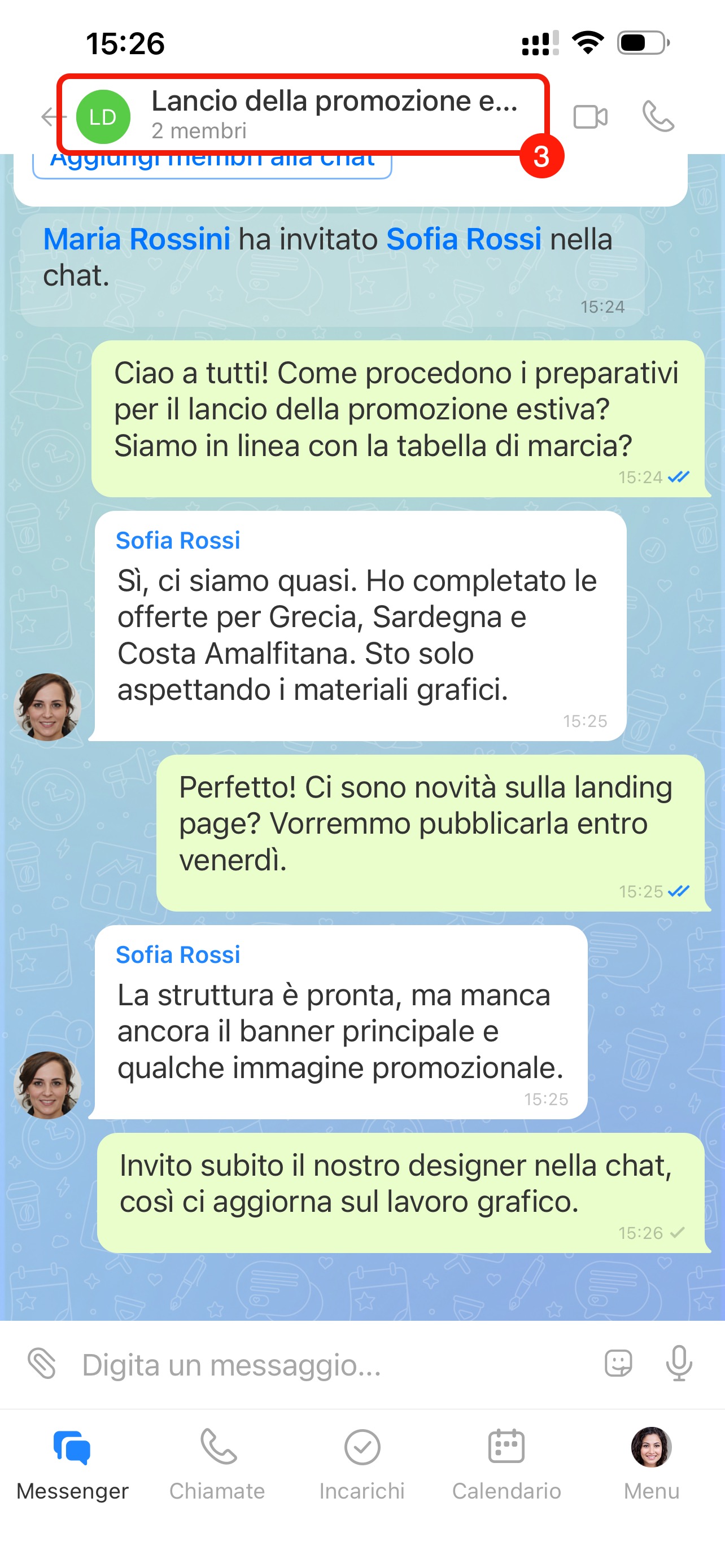
Nella sezione Messenger, apri la chat desiderata e tocca il nome nella parte superiore per aprire la barra laterale. Puoi copiare subito il link di invito e inviarlo all'ospite oppure scegliere un altro metodo di invito: SMS, e-mail o codice QR.
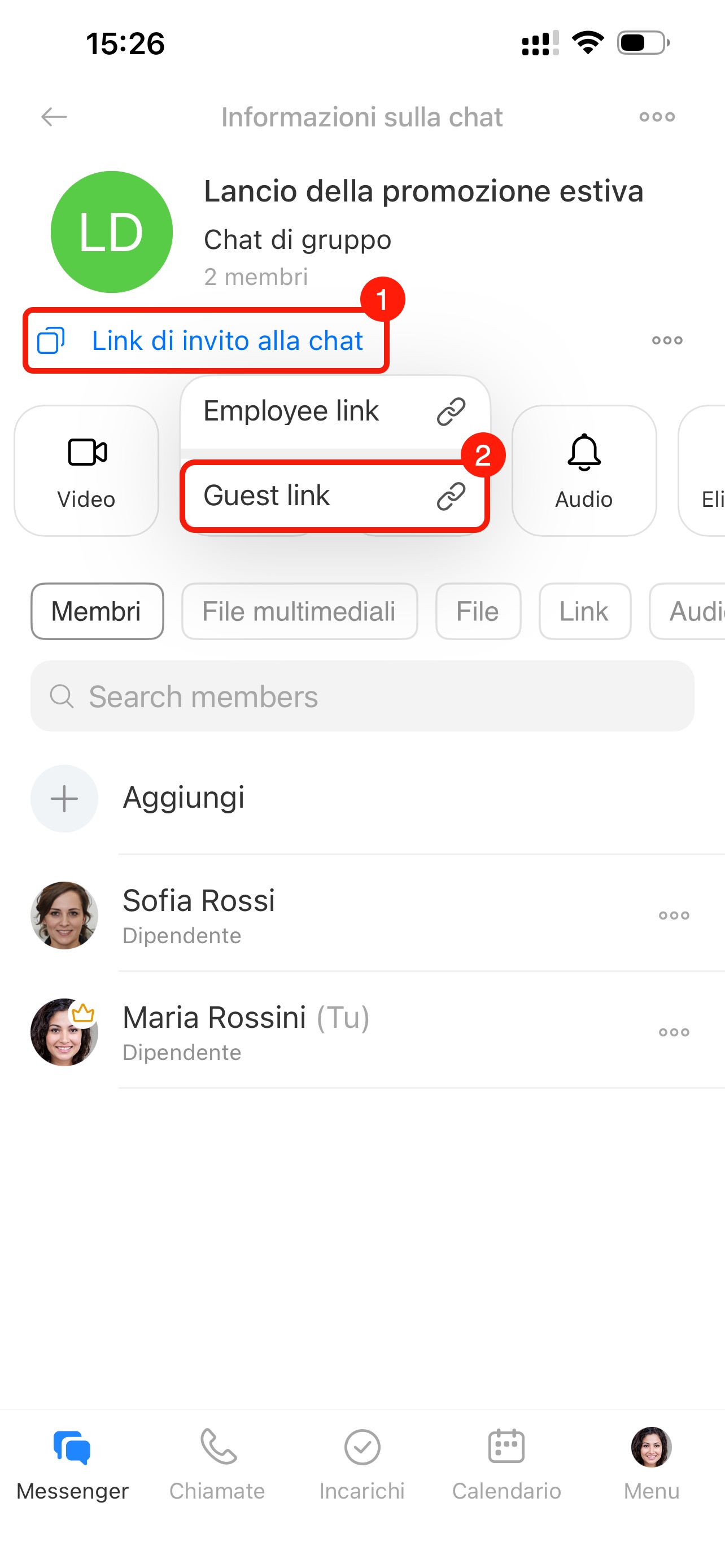
Copiare il link di invito. Nella barra laterale della chat tocca Link di invito alla chat e seleziona Link per gli ospiti. Il link verrà copiato negli appunti e potrai inviarlo nel modo che preferisci.
Scegliere il metodo di invito.
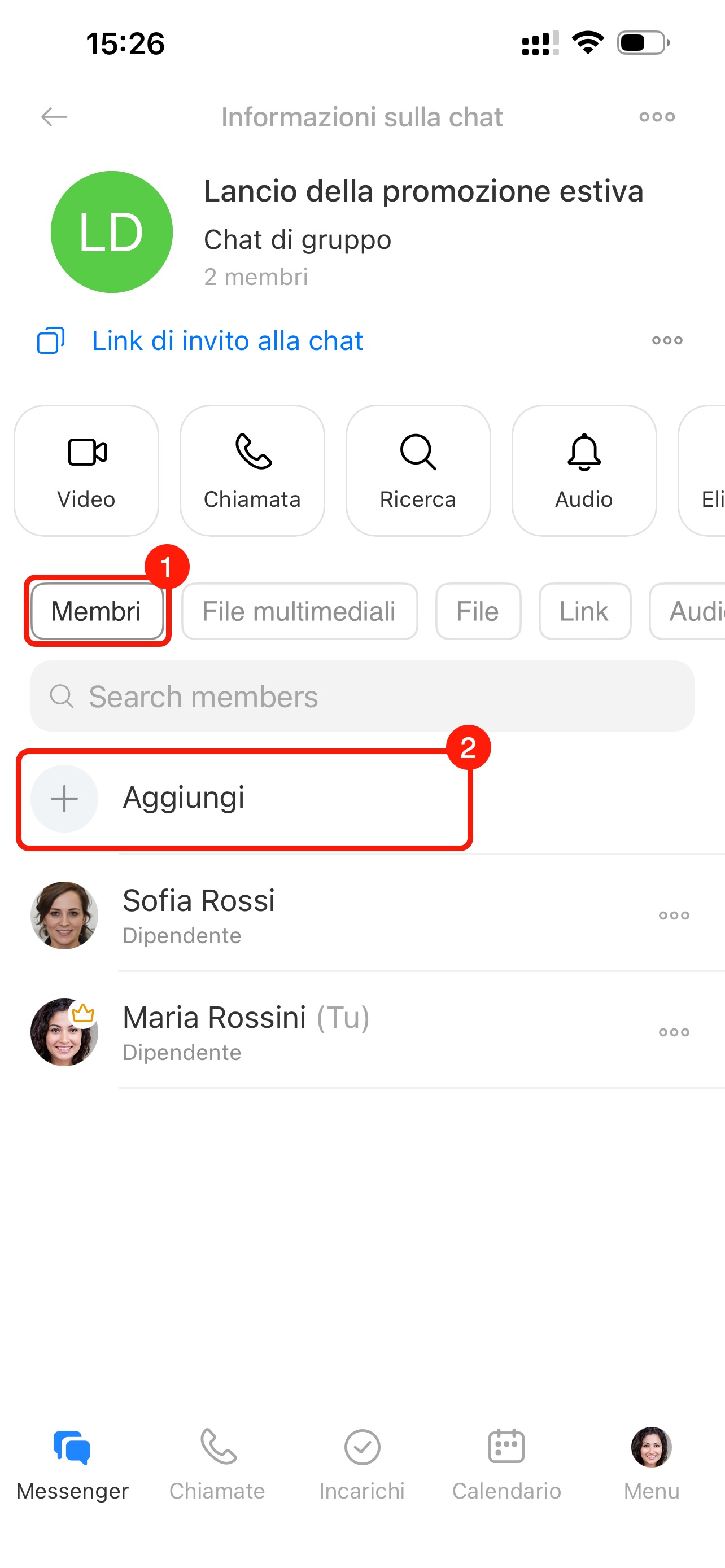
1–2. Nella barra laterale della chat apri la scheda Partecipanti e tocca Aggiungi.
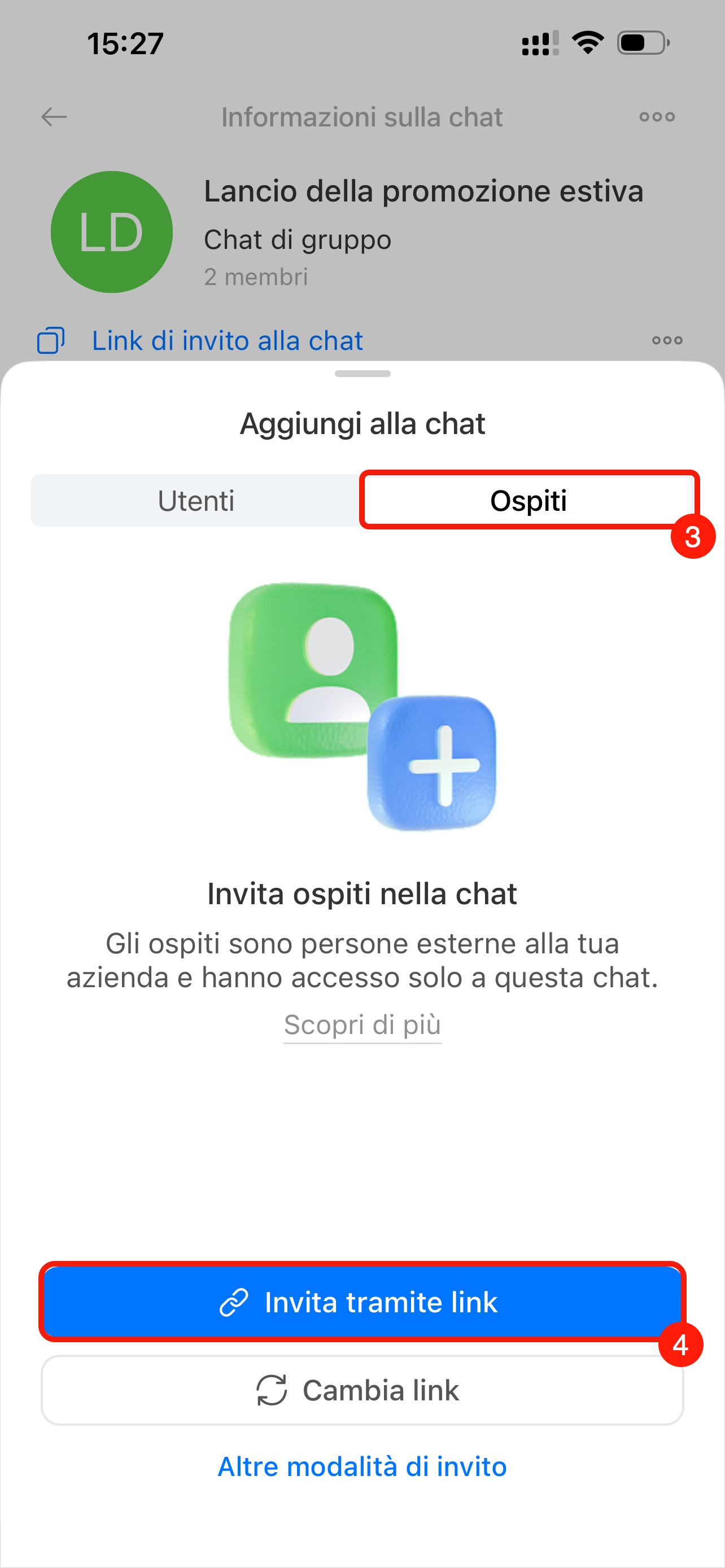
3–4. Apri la scheda Ospiti. Anche qui puoi copiare il link di invito e condividerlo subito tramite un'altra applicazione: per farlo tocca Invita tramite link.
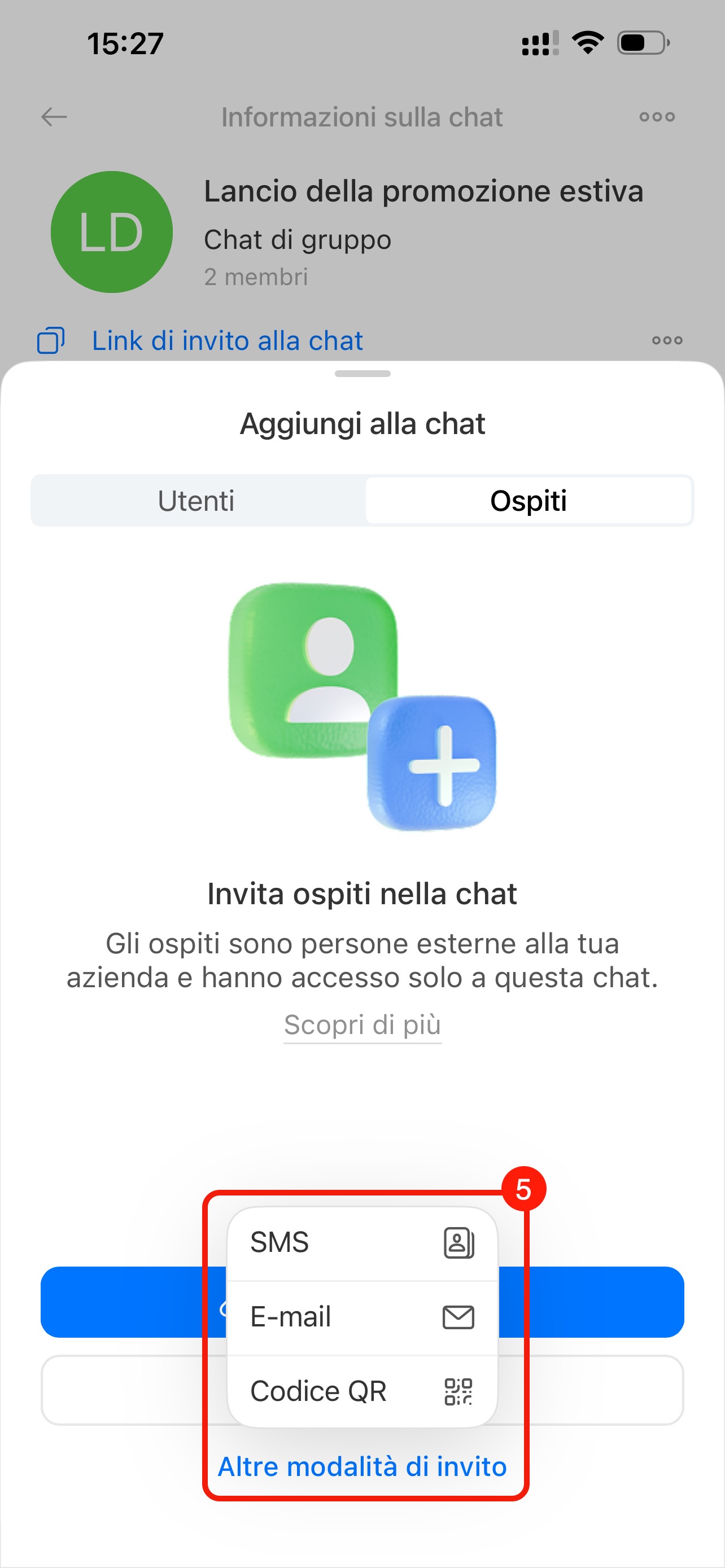
5. Se vuoi invitare un utente esterno tramite SMS, e-mail o codice QR, tocca Altri metodi e scegli quello desiderato.
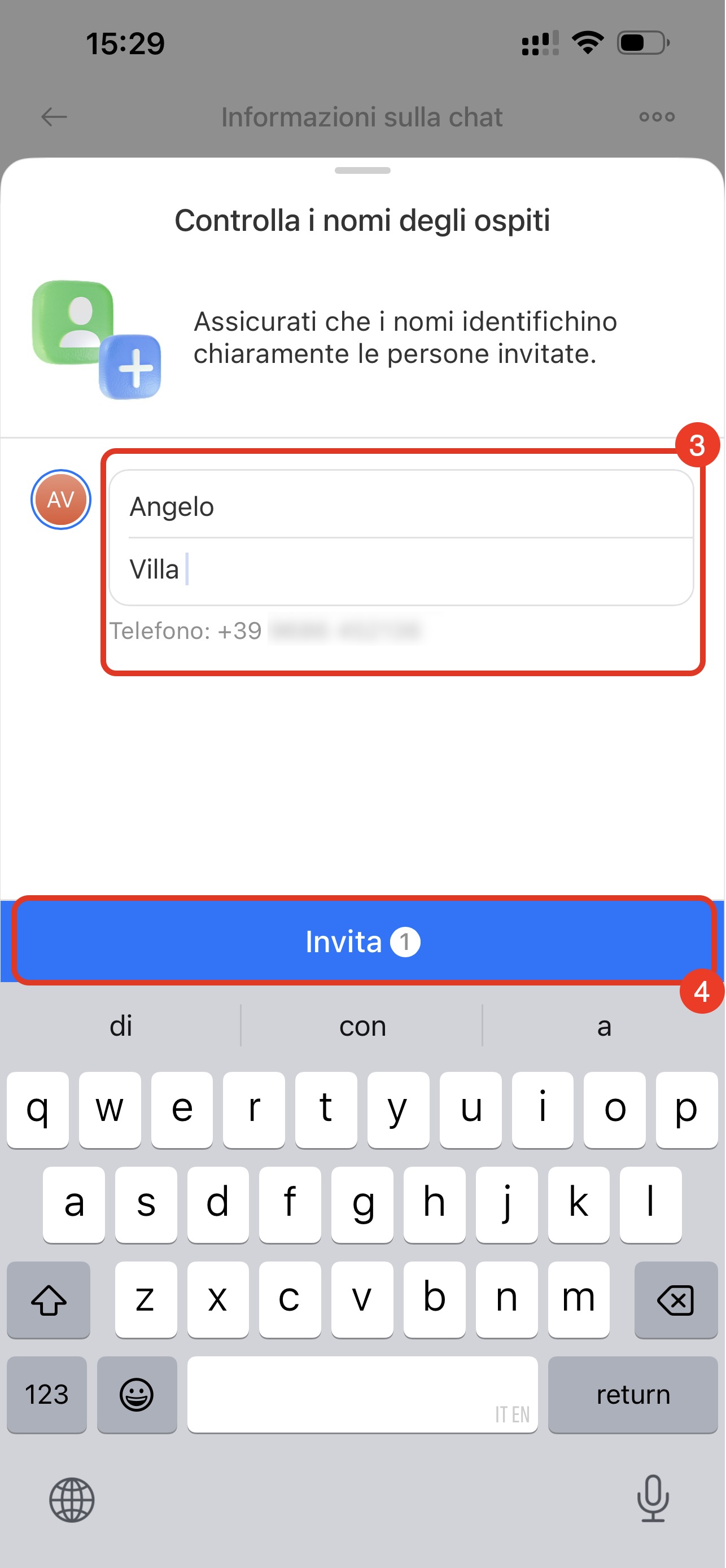
Tramite SMS.
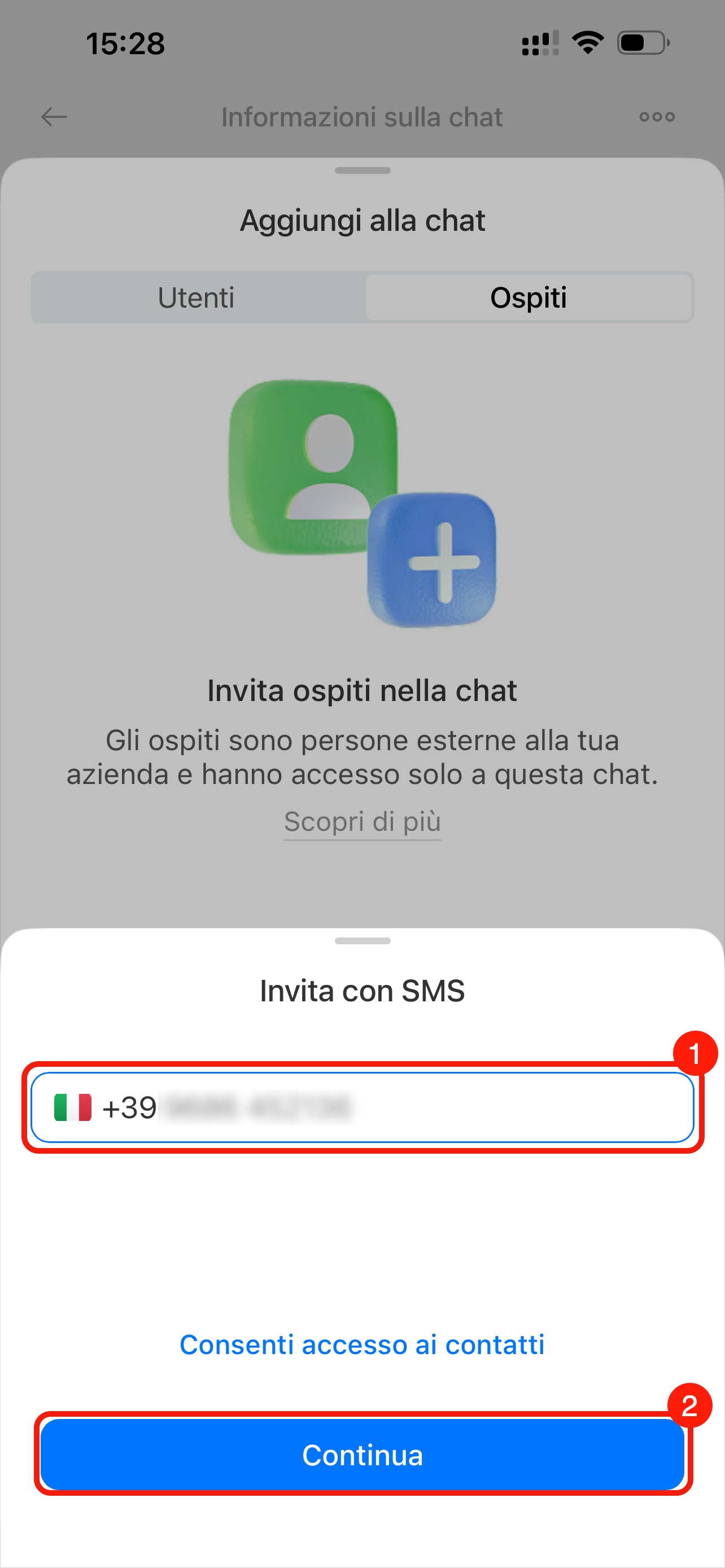
1–2. Inserisci il numero di telefono dell'ospite e tocca Continua.
3–4. Specifica il nome con cui l'ospite verrà visualizzato nella chat e tocca Invita. L'ospite riceverà un SMS con il link alla chat.
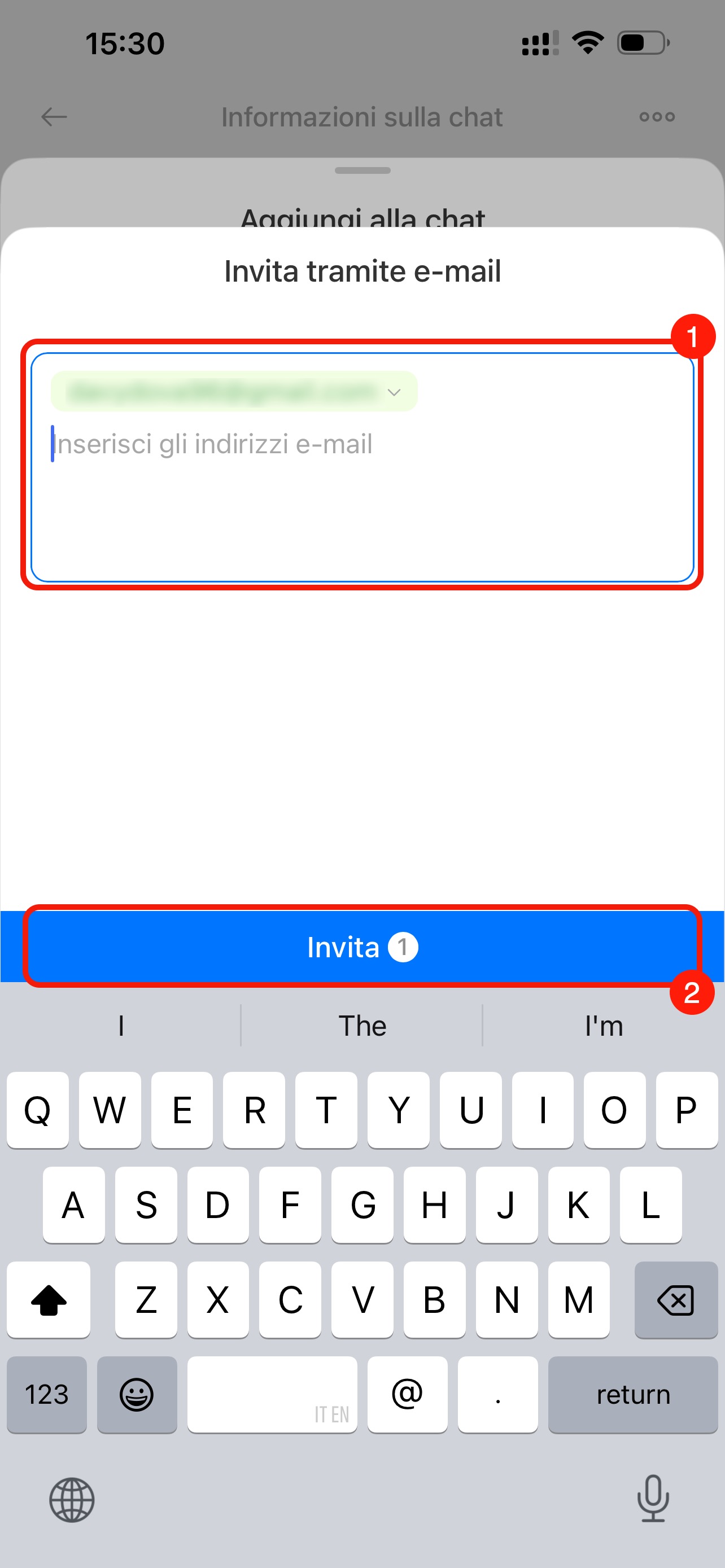
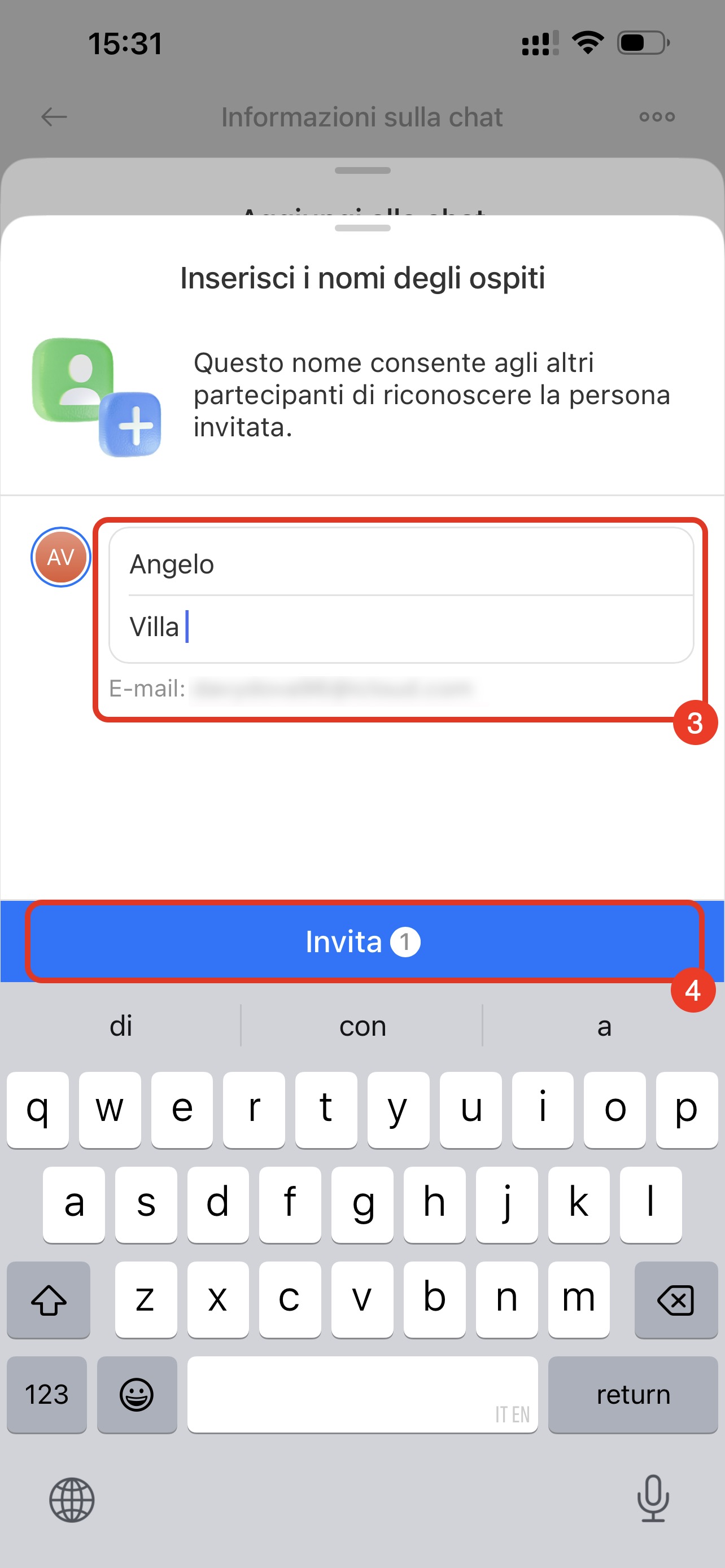
Tramite e-mail.
1–2. Inserisci l'indirizzo e-mail dell'ospite e tocca Invita. Se invii l'invito a più persone, inserisci gli indirizzi separandoli con uno spazio.
3–4. Per ogni indirizzo indica il nome con cui il membro verrà visualizzato nella chat e conferma l'invio. L'ospite riceverà un'e-mail con il link alla chat.
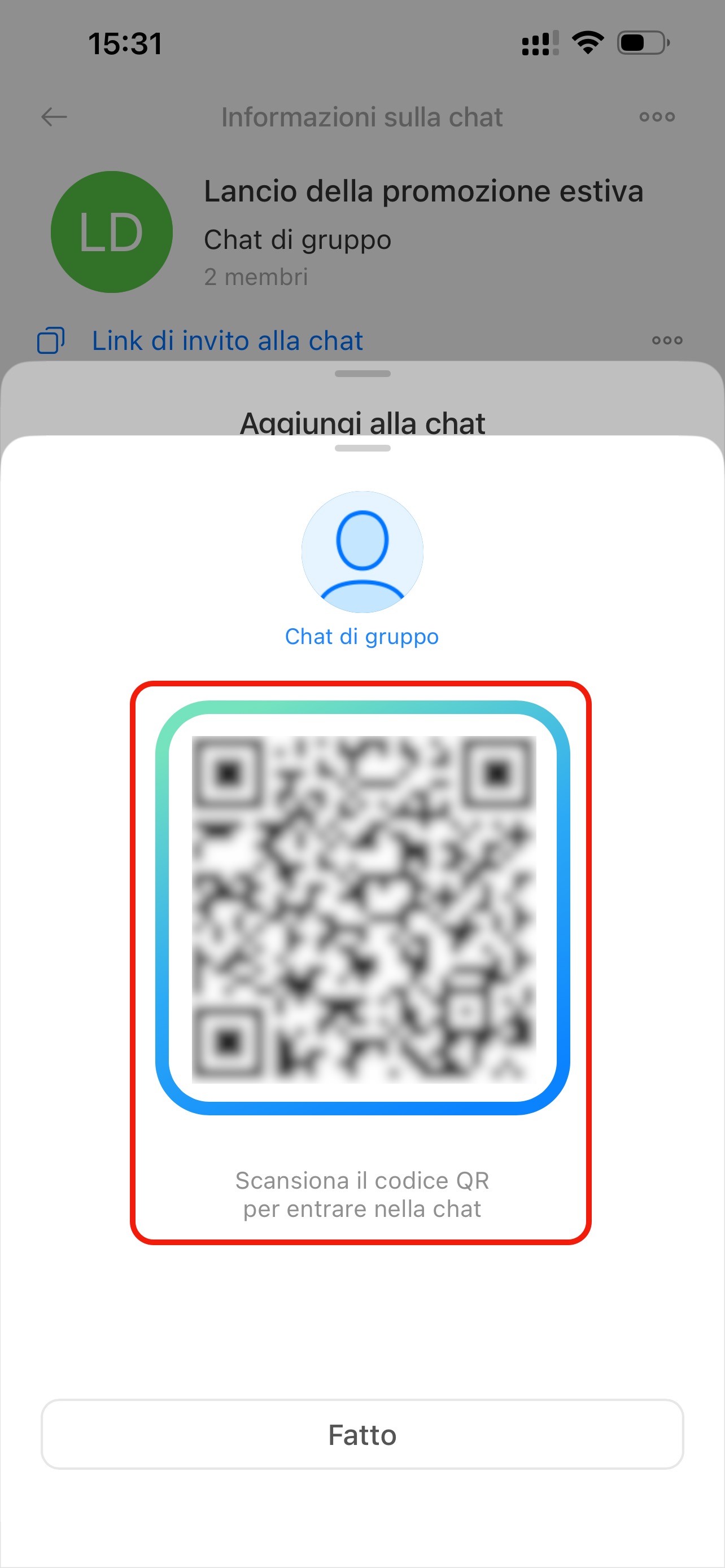
Tramite codice QR. Mostra il codice QR all'ospite, ad esempio durante un incontro di persona. L'ospite lo scannerizzerà con la fotocamera dello smartphone e aprirà l'invito alla chat.
Come appare la chat per l'ospite
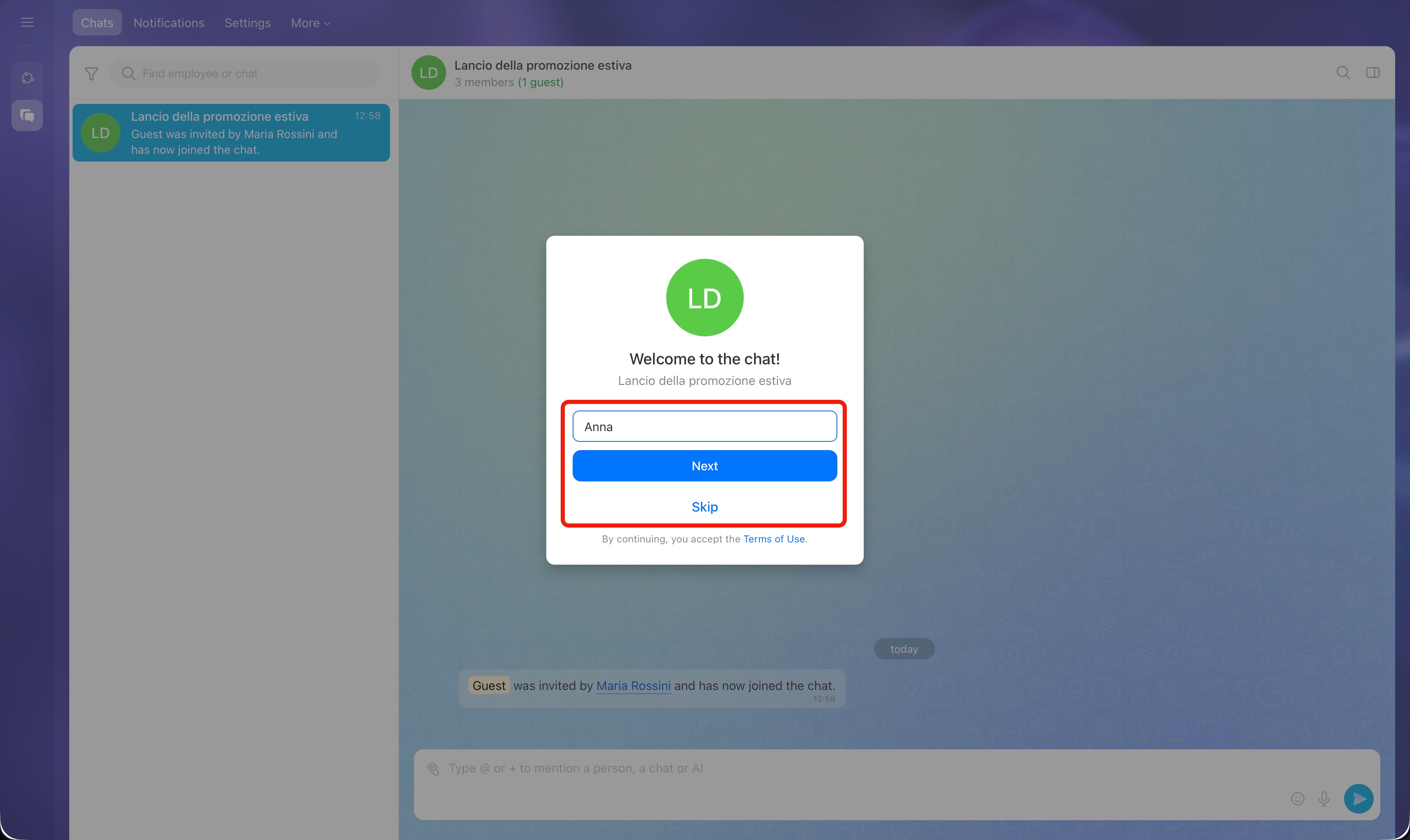
Dopo aver aperto il link, l'ospite accede direttamente alla chat: non deve registrarsi a Bitrix24 né installare l'applicazione. Prima di entrare gli verrà chiesto di presentarsi: potrà inserire il proprio nome oppure saltare questo passaggio e accedere comunque alla chat.
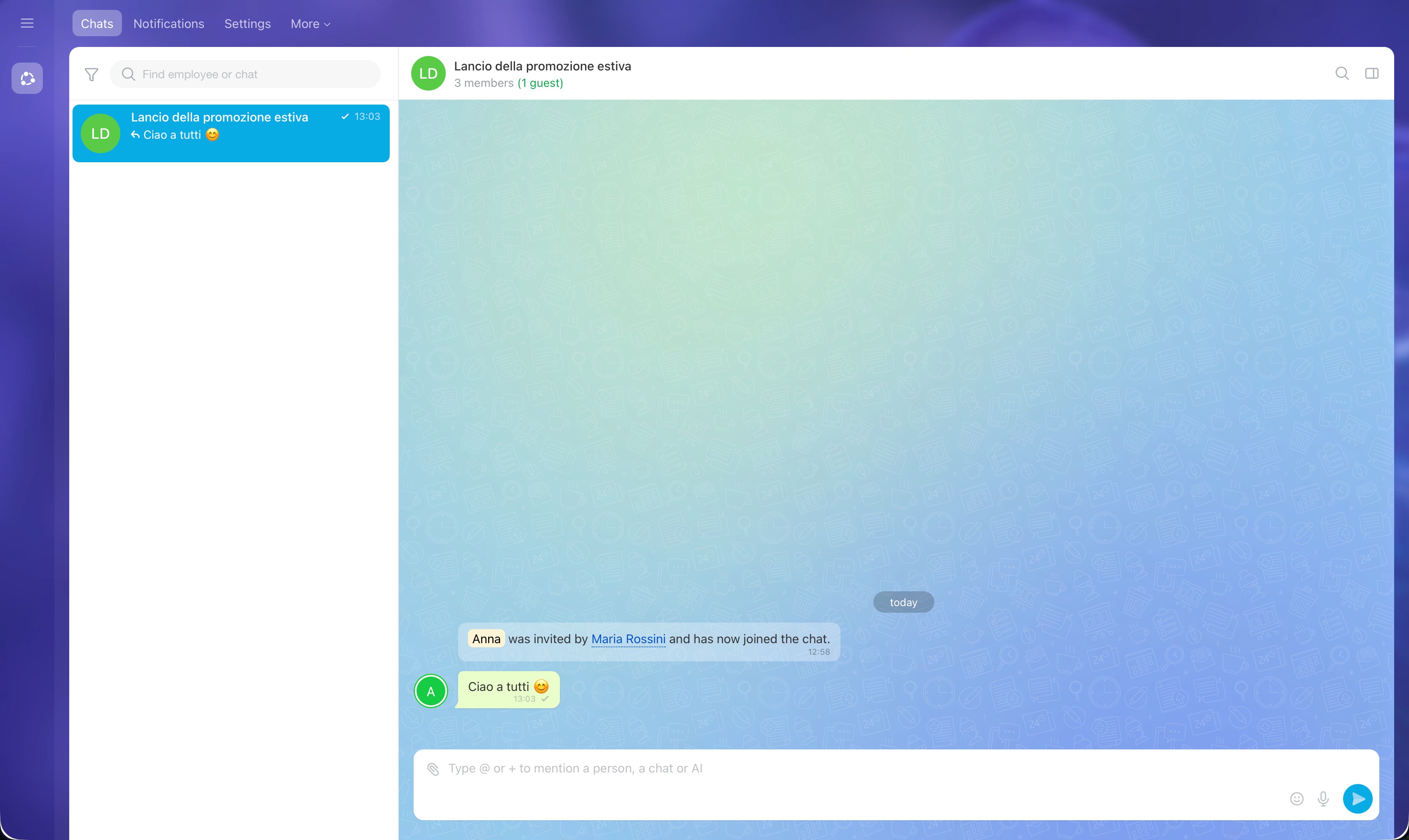
L'ospite ha accesso solo a questa chat e a nessun altro contenuto del tuo Bitrix24. Nell'intestazione della chat viene visualizzato il numero di ospiti. L'ospite vede la cronologia della chat a partire dal momento in cui si è unito alla discussione. Può partecipare alla conversazione nella chat e inviare messaggi privati agli altri membri.
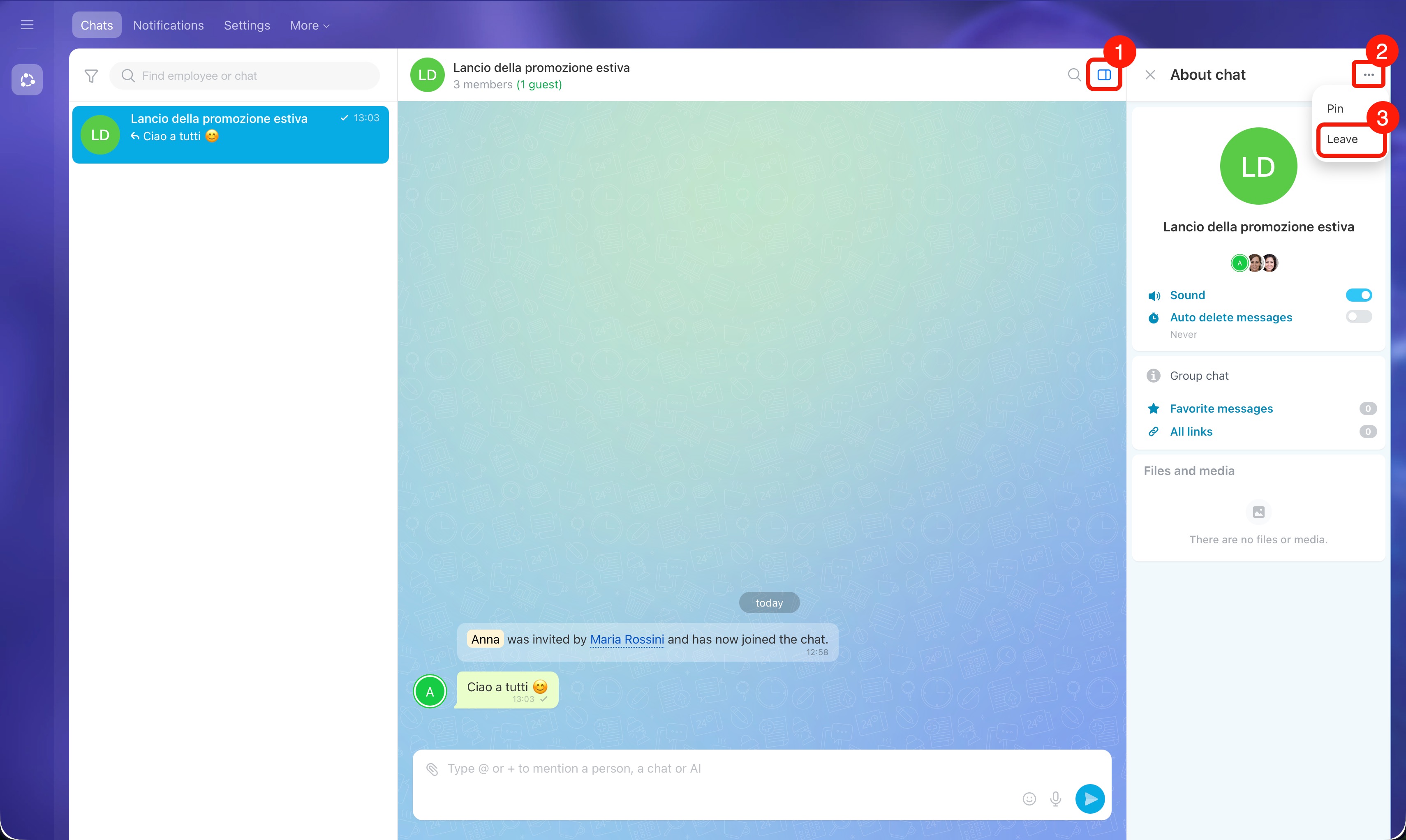
L'ospite può uscire dalla chat, ad esempio quando tutte le questioni sono state risolte. Per farlo:
- Apri la barra laterale.
- Fai clic su Tre punti (...) nell'angolo in alto a destra.
- Fai clic su Esci.
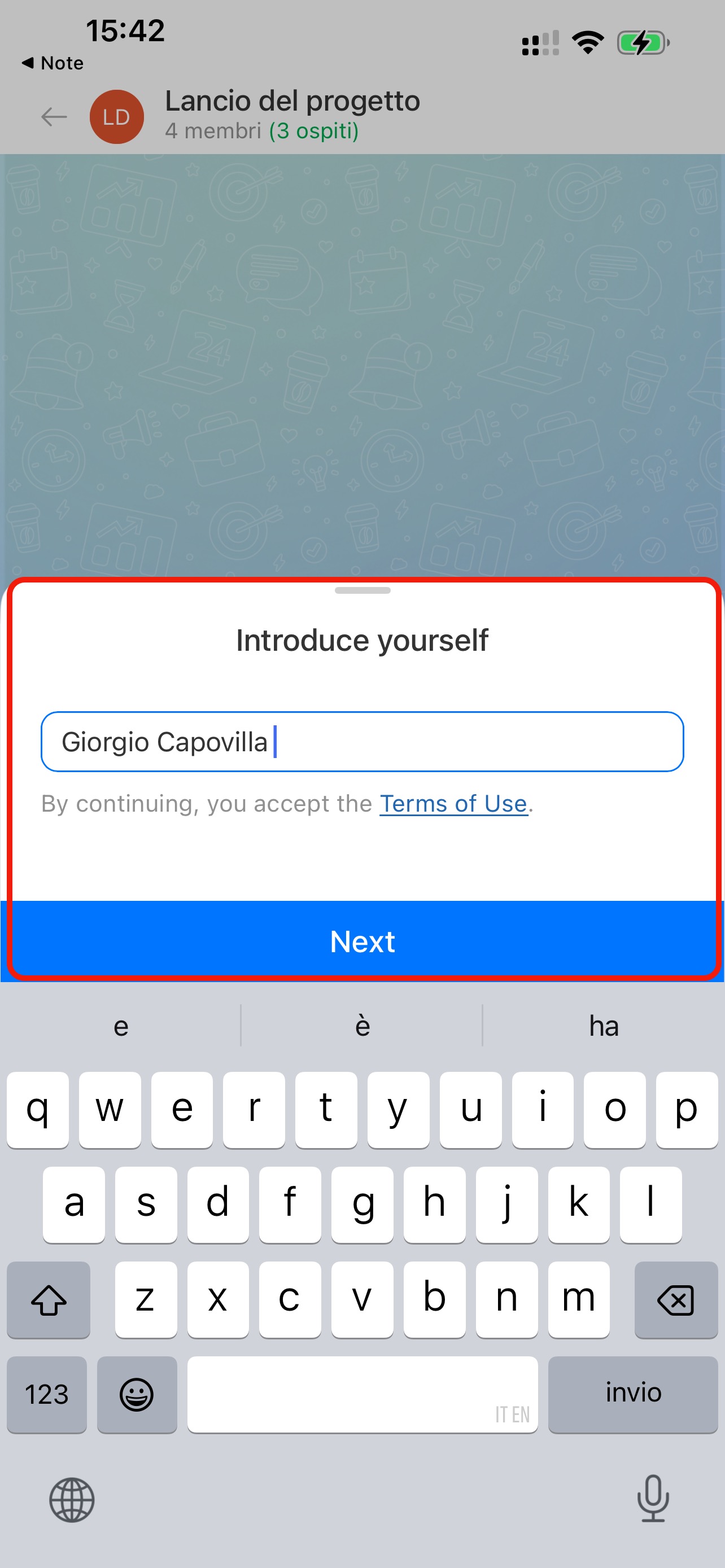
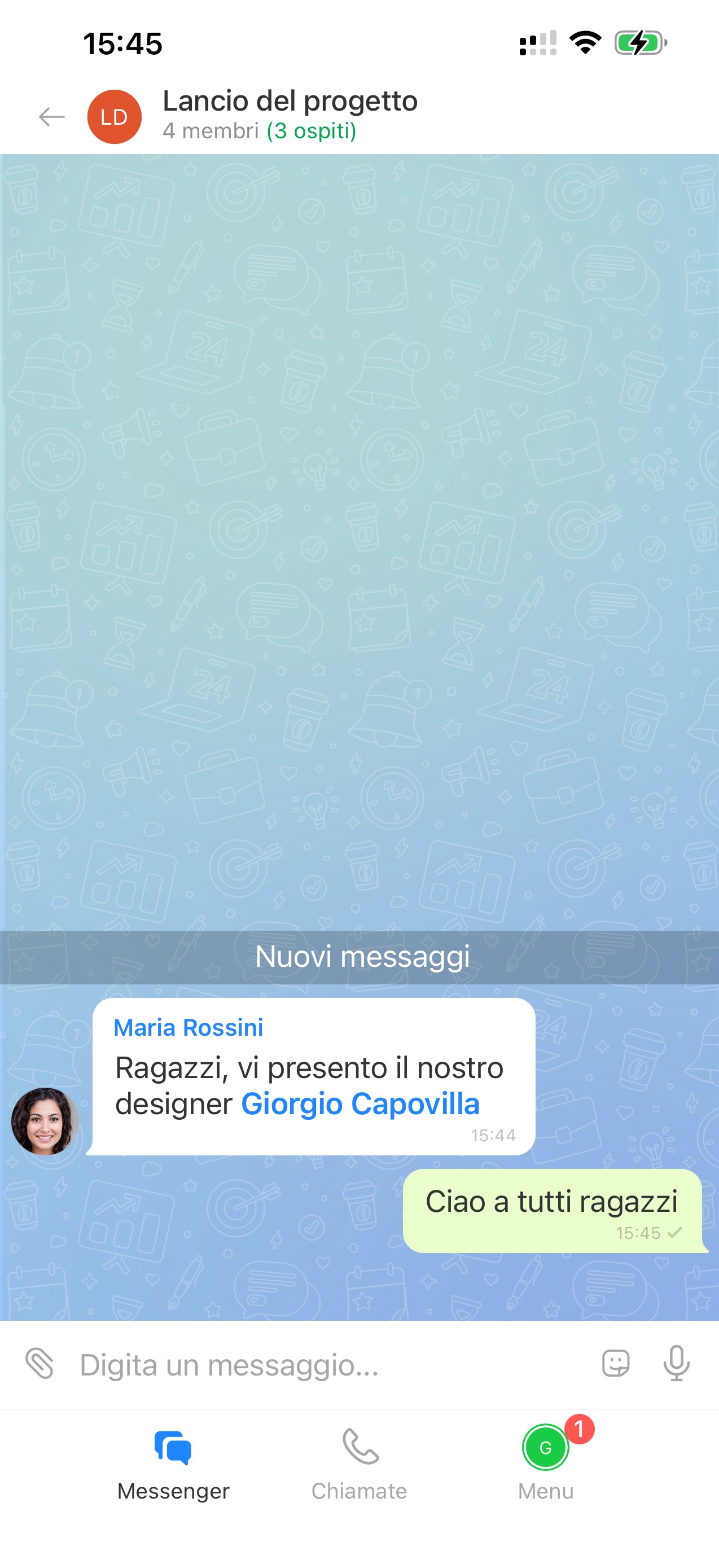
Dopo aver aperto il link, si avvierà l'applicazione mobile di Bitrix24. Prima di entrare nella chat, l'ospite potrà inserire il proprio nome.
L'ospite può inviare messaggi nella chat di gruppo e scrivere in privato agli altri membri. Visualizza la cronologia della chat a partire dal momento in cui si è unito alla discussione.
Come revocare agli ospiti l'accesso alla chat
Se gli ospiti non sono più necessari nella chat, puoi rimuoverli. Ad esempio, quando tutte le questioni sono state risolte e non è più necessario continuare la discussione.
Aggiornare il link di invito. Questo metodo è utile se vuoi revocare immediatamente l'accesso a tutti gli ospiti entrati tramite il link corrente. Ad esempio, al termine di un progetto con un appaltatore oppure quando non è più necessario discutere il progetto con utenti esterni.
Possono aggiornare il link gli utenti che hanno il permesso di invitare ospiti. Per impostazione predefinita sono il proprietario della chat e gli amministratori.
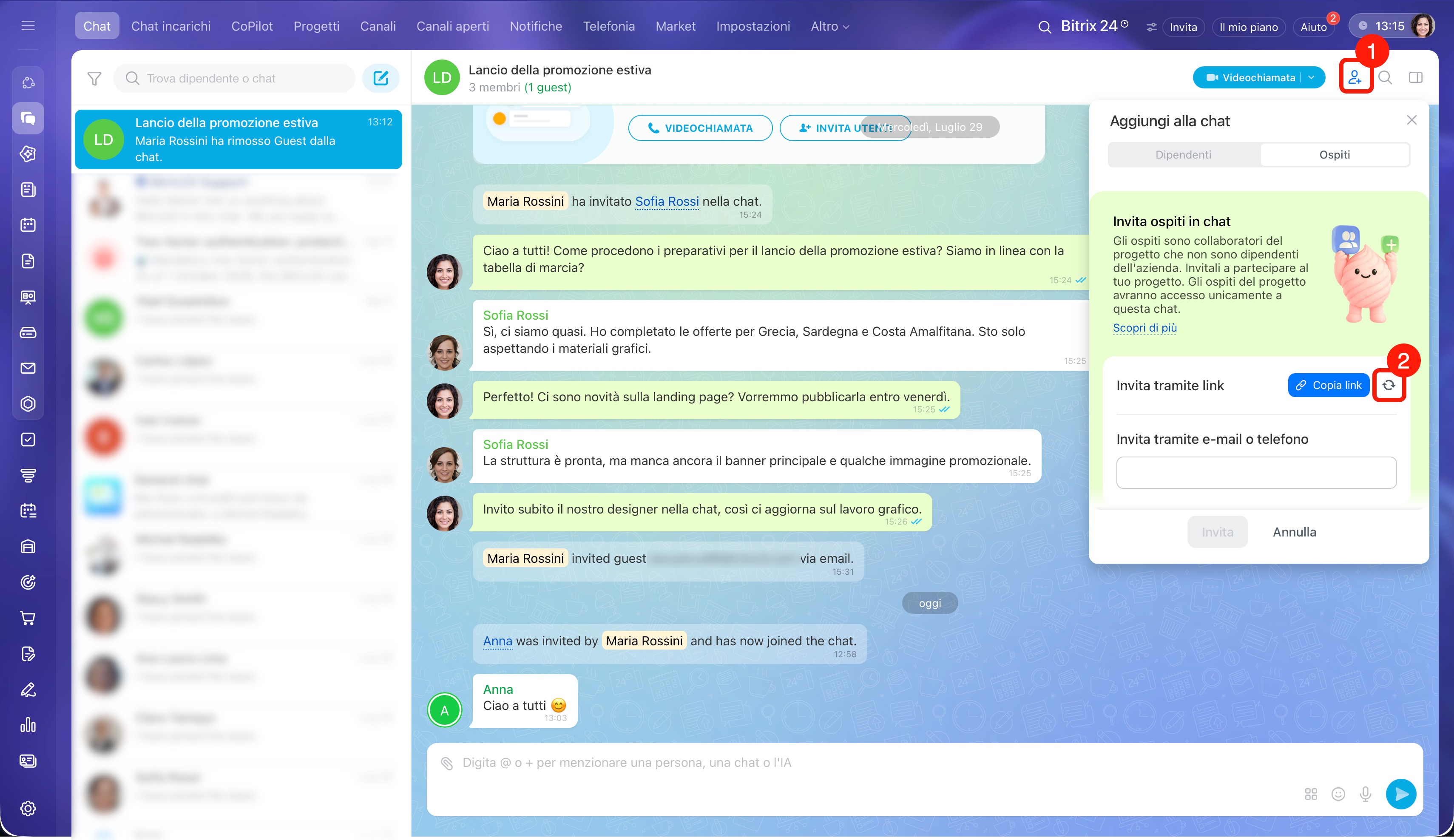
1. Fai clic sul pulsante per aggiungere membri  nell'angolo in alto a destra.
2. Nel pannello di aggiunta dei membri fai clic sull'icona con le frecce  per aggiornare il link.
Tutti gli ospiti che hai invitato nella chat verranno rimossi. I nuovi membri non potranno più accedere utilizzando il vecchio link.
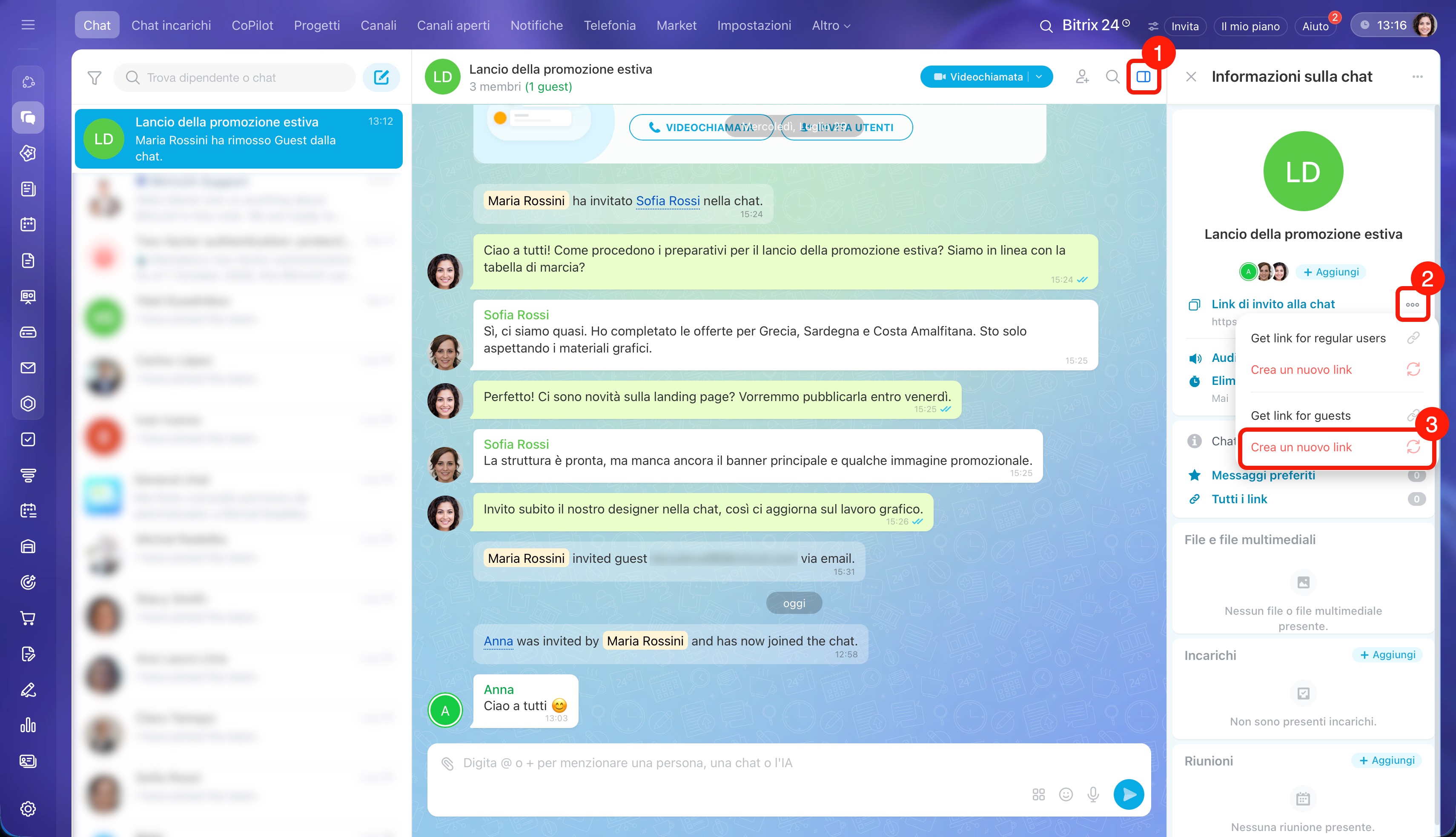
Puoi modificare il link anche dalla barra laterale della chat.
- Fai clic sull'icona della barra laterale.
- Fai clic su Tre punti (...) accanto al link per invitare membri.
- Fai clic su Sostituisci nella sezione Link per gli ospiti.
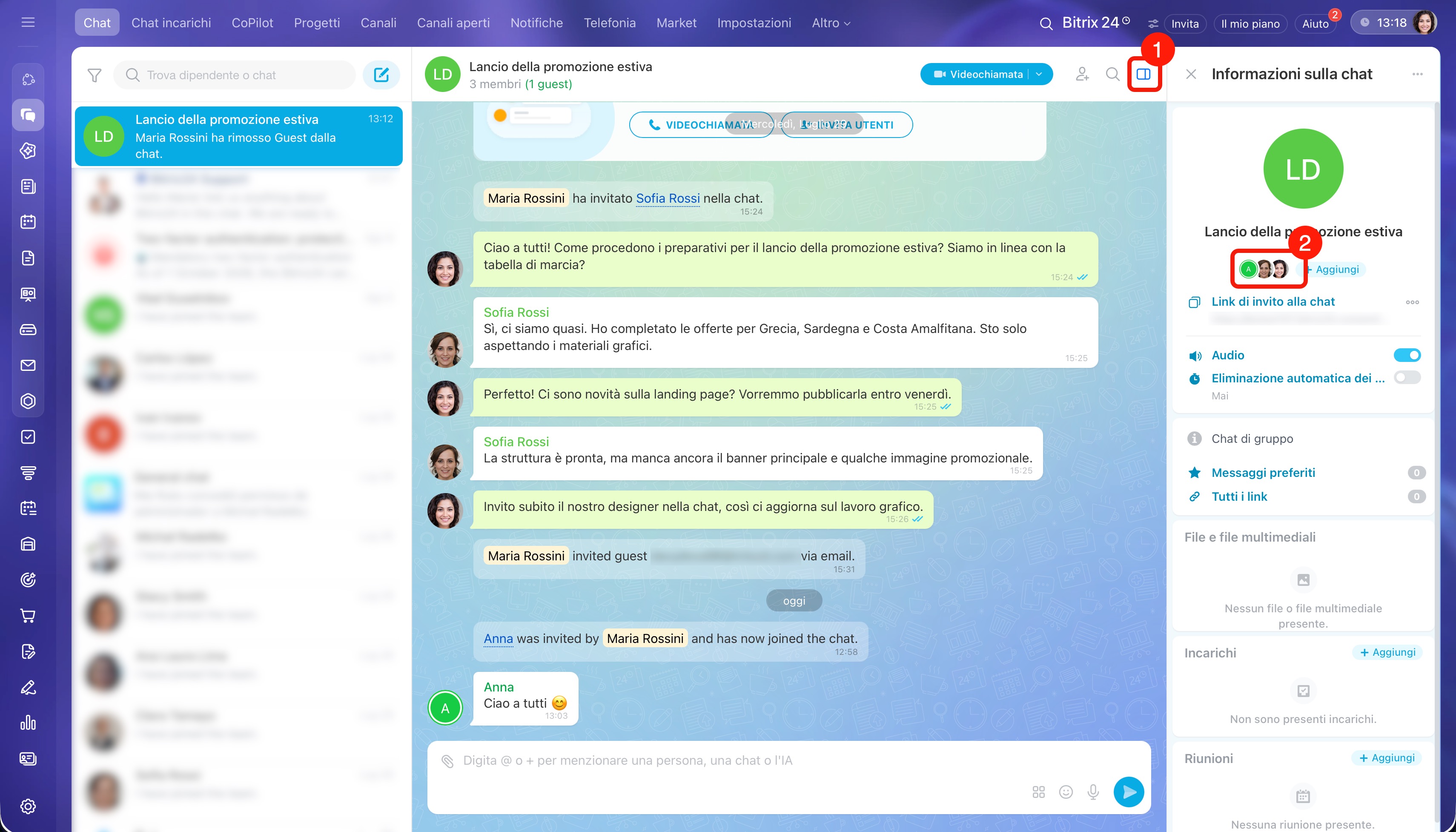
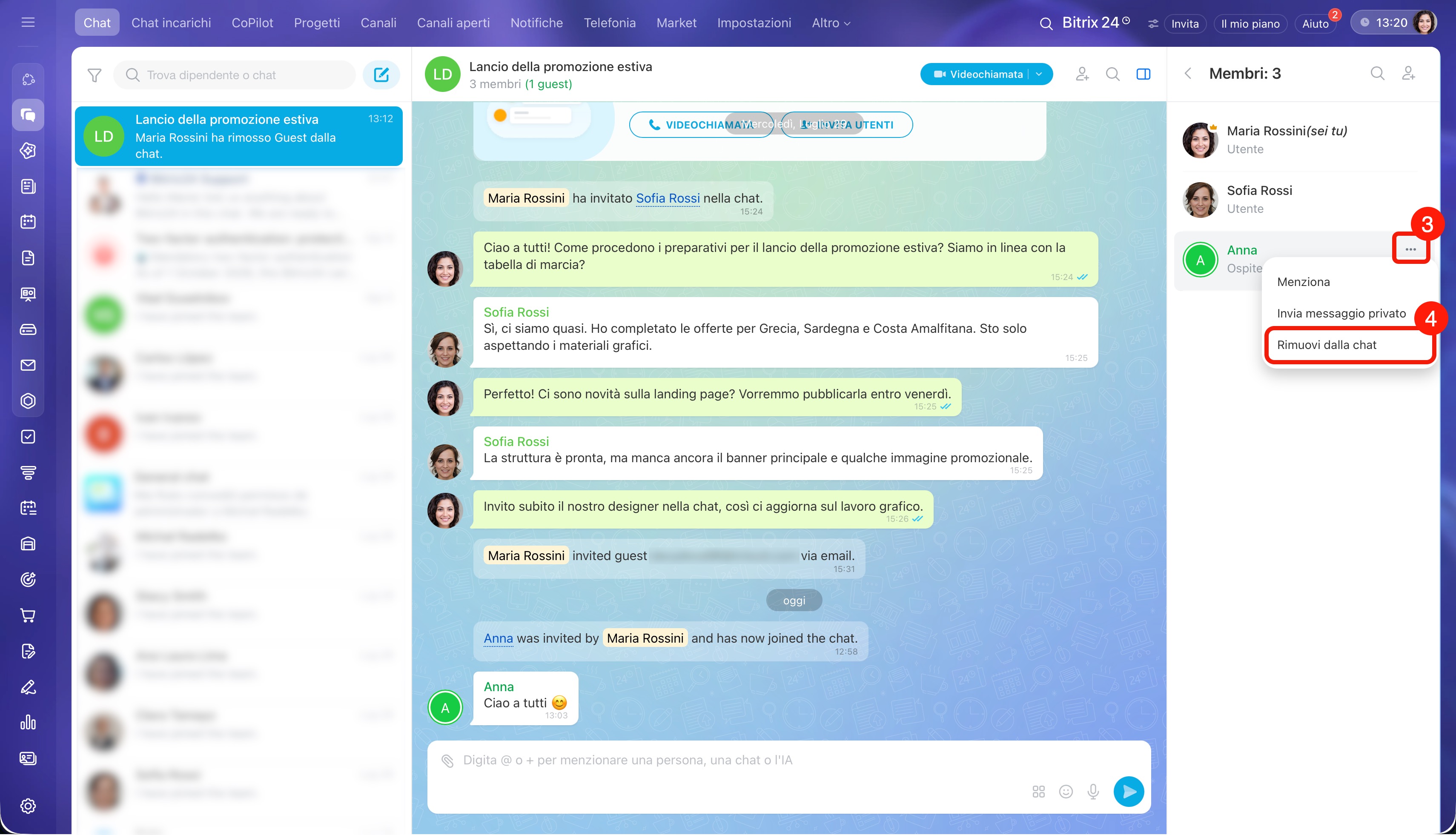
Rimuovere un ospite specifico. Utilizza questo metodo per rimuovere un singolo ospite dalla chat senza influire sugli altri. Ad esempio, quando un appaltatore ha terminato il proprio lavoro, mentre il cliente continua a partecipare alla discussione.
L'ospite non vedrà più i nuovi messaggi della chat, ma potrà rientrare utilizzando lo stesso link. Se vuoi revocare completamente l'accesso, dopo averlo rimosso aggiorna anche il link di invito.
Possono rimuovere gli ospiti gli utenti che hanno il permesso di invitarli. Per impostazione predefinita sono il proprietario della chat e gli amministratori.
- Fai clic sull'icona della barra laterale.
- Fai clic sugli avatar dei membri sotto il nome della chat.
- Fai clic su Tre punti (...) accanto al nome dell'ospite.
- Seleziona Rimuovi dalla chat.
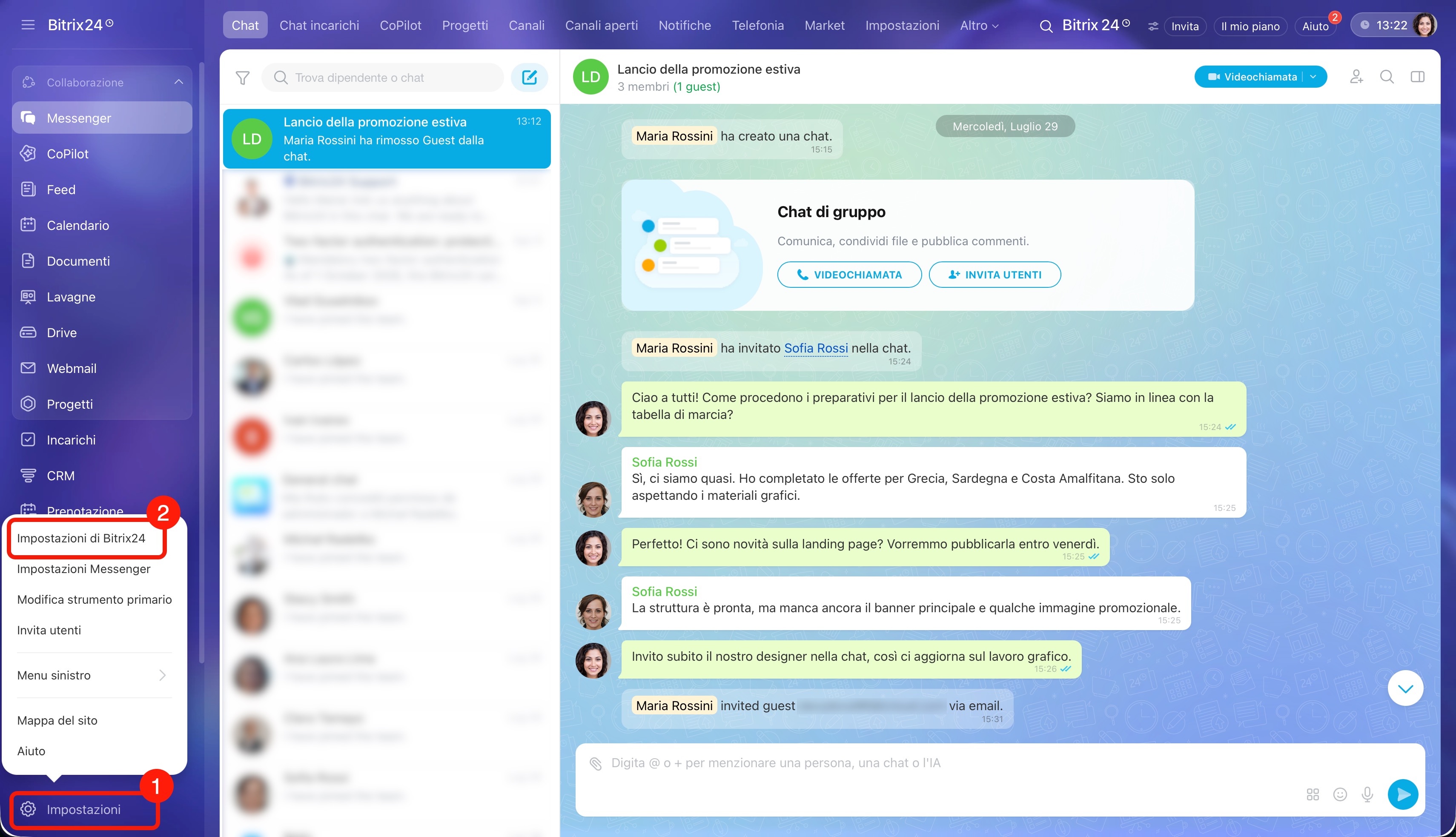
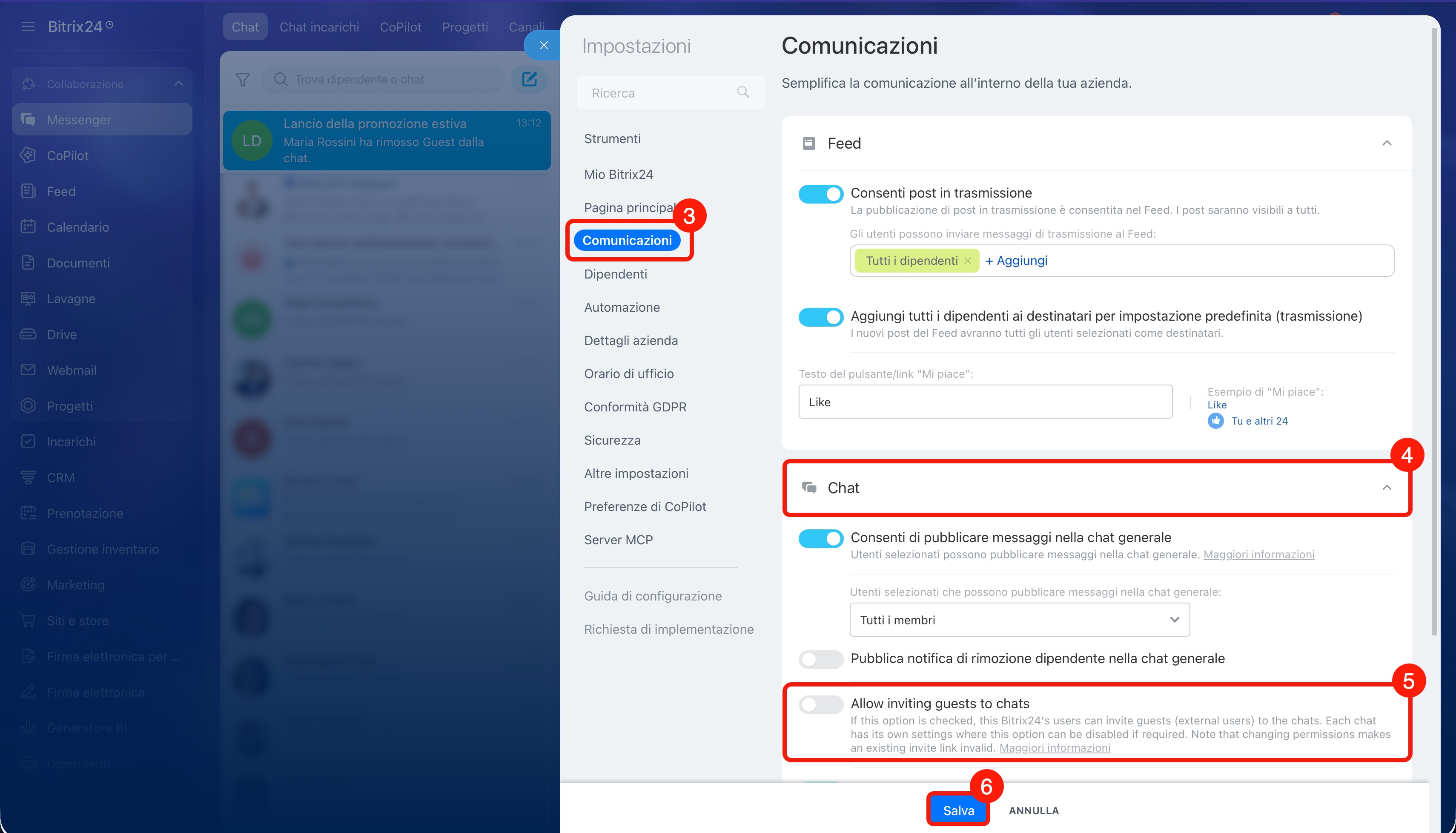
Disattivare gli inviti agli ospiti in Bitrix24. L'amministratore di Bitrix24 può disattivare completamente la possibilità di invitare ospiti. Ad esempio, se l'accesso ospite è stato abilitato temporaneamente per un progetto e, una volta concluso, si decide di impedire a tutti i dipendenti di invitare ospiti. Dopo questa modifica, tutti gli ospiti perderanno l'accesso a tutte le chat.
1–2. Nel menu a sinistra vai a Impostazioni > Impostazioni Bitrix24.
3–4. Vai a Comunicazioni > Chat.
5–6. Disattiva l'opzione che consente di aggiungere ospiti alla chat e fai clic su Salva.
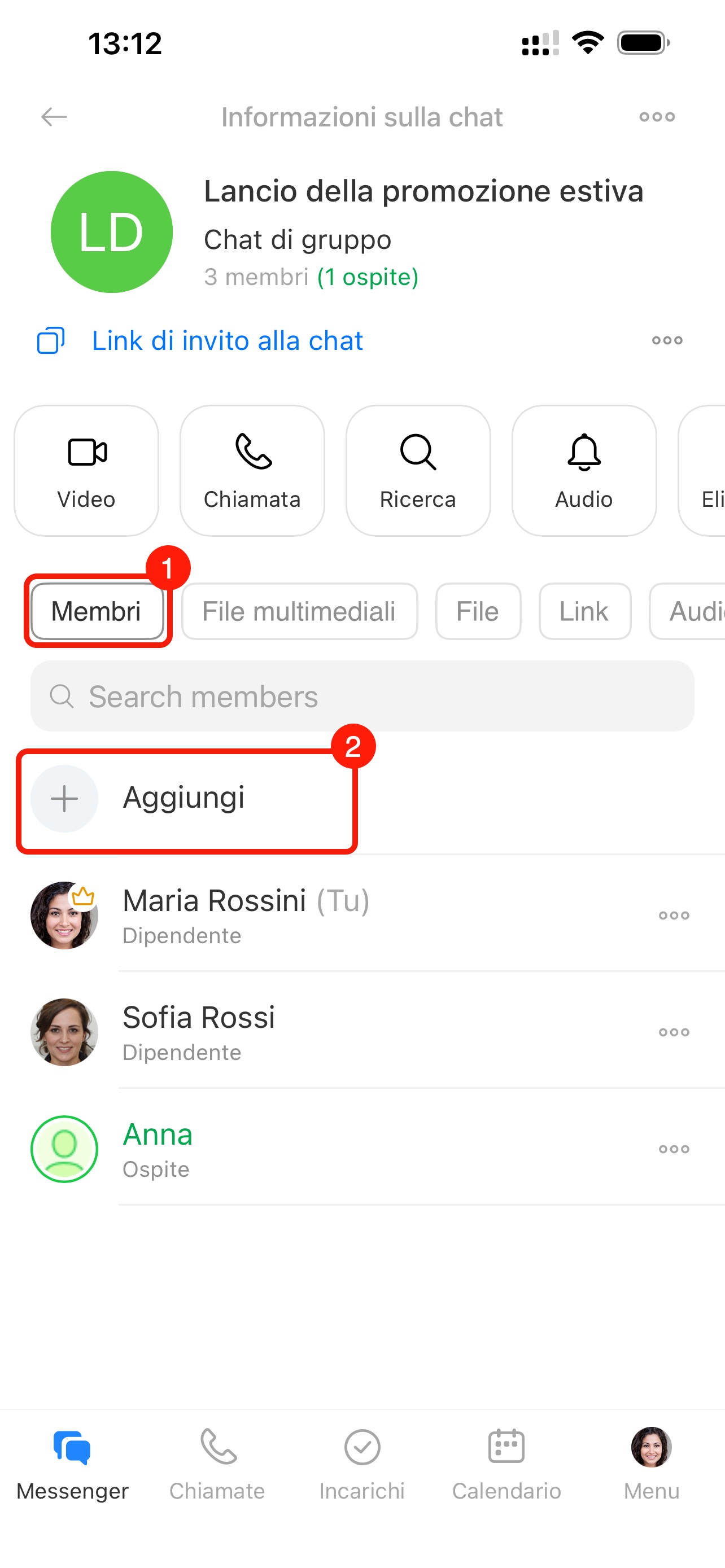
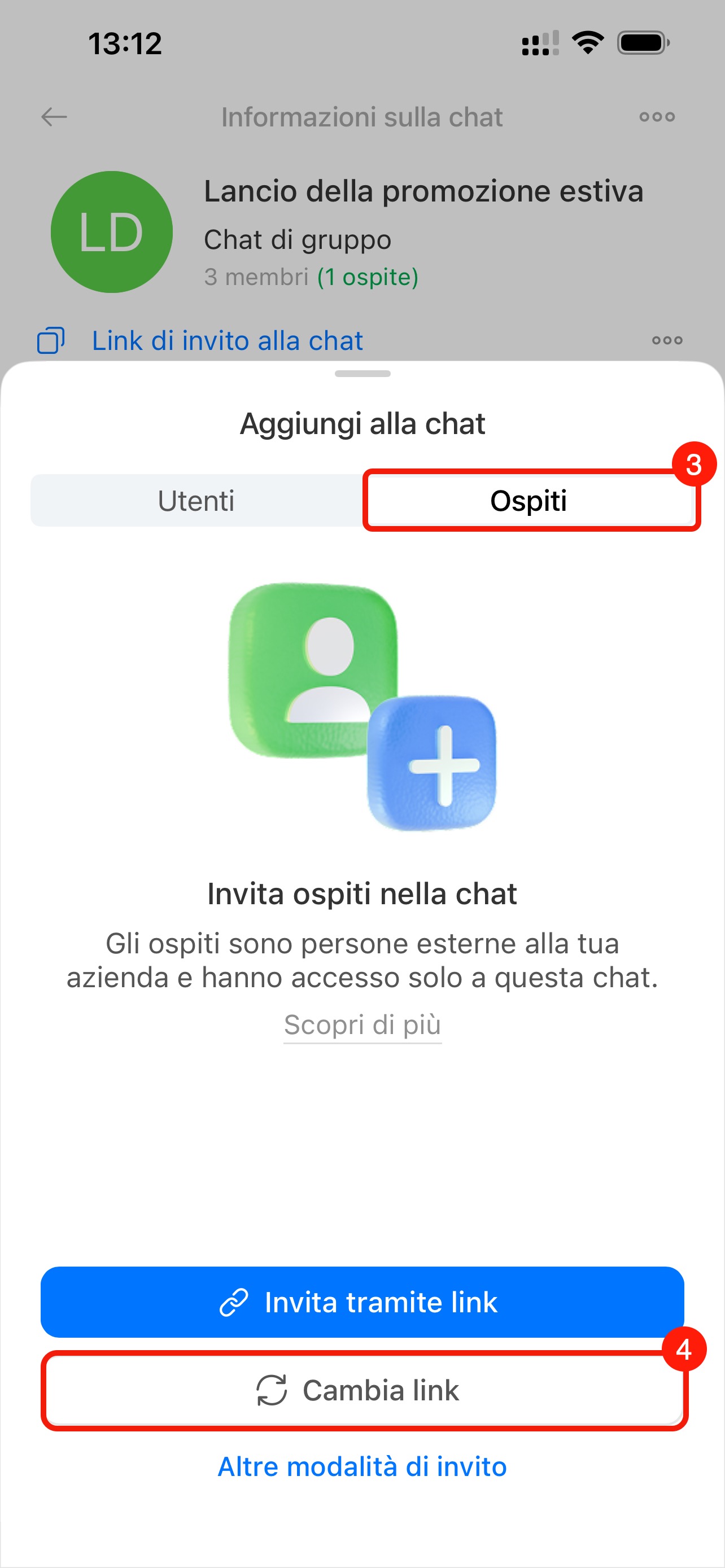
Aggiornare il link di invito.
1–2. Nella barra laterale della chat vai alla scheda Membri e tocca Aggiungi.
3–4. Apri la scheda Ospiti, tocca Sostituisci link e conferma l'azione.
Tutti gli ospiti che hanno effettuato l'accesso tramite il link corrente verranno rimossi. I nuovi ospiti non potranno più accedere utilizzando il vecchio link.
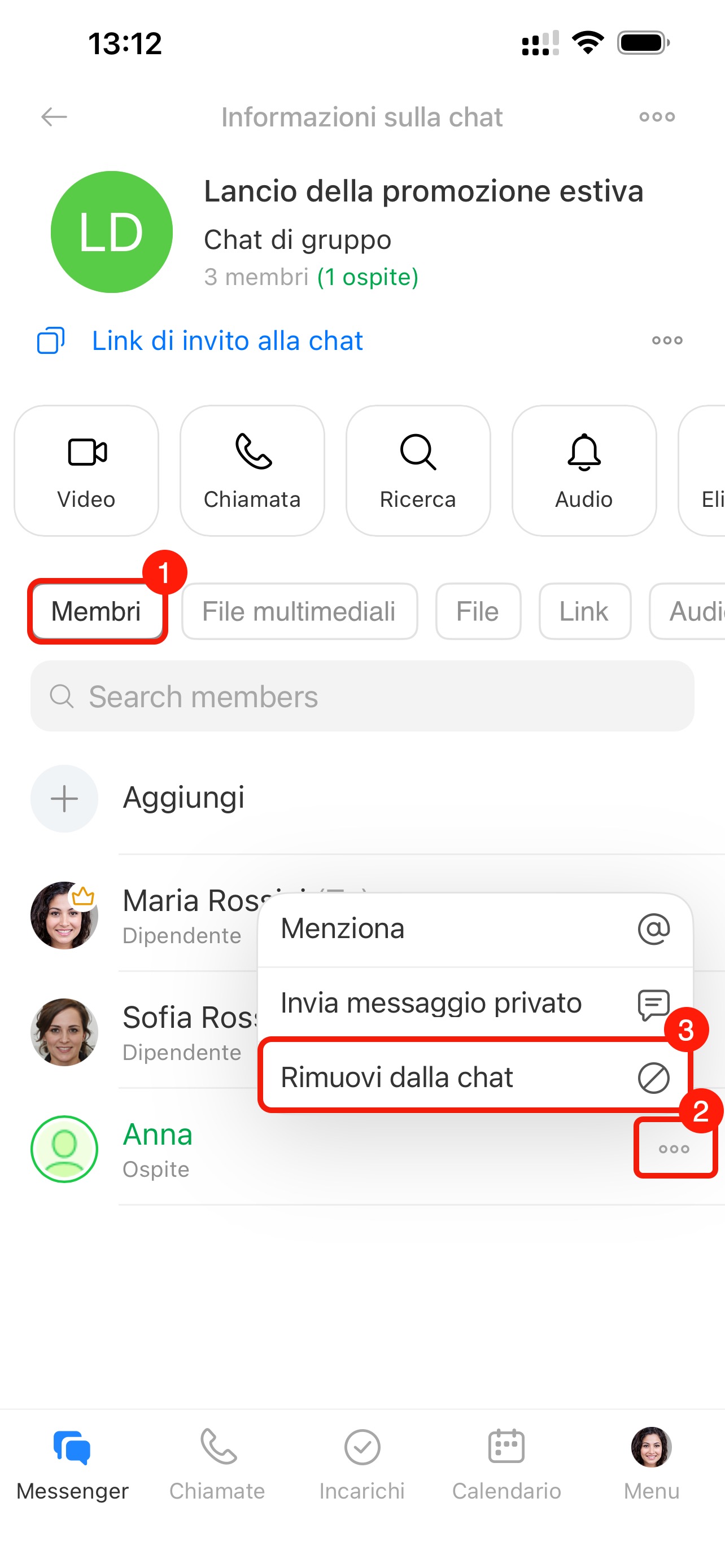
Rimuovere un ospite specifico.
1. Nella barra laterale della chat vai alla scheda Partecipanti.
2. Tocca Tre punti (...) accanto al nome dell'ospite desiderato, seleziona Rimuovi dalla chat e conferma l'azione.
Dopo la rimozione, l'ospite perderà l'accesso alla chat. Finché il link rimane valido, potrà comunque accedere di nuovo. Se vuoi revocare completamente l'accesso, aggiorna il link di invito dopo aver rimosso l'ospite.
Riepilogo
- Ora puoi invitare utenti esterni come ospiti nelle chat di Bitrix24: ad esempio appaltatori, partner o clienti. Non è necessario passare a un altro messenger: l'ospite apre il link e accede subito alla chat desiderata, senza registrarsi a Bitrix24.
- Per invitare un ospite, questa opzione deve essere abilitata nella chat. Per impostazione predefinita, possono invitare ospiti il proprietario della chat e gli amministratori.
- Puoi abilitare gli inviti agli ospiti durante la creazione della chat oppure in una chat già esistente.
- Dopo aver aperto il link, l'ospite accede direttamente alla chat: non deve registrarsi a Bitrix24 né installare l'applicazione. Ha accesso solo a questa chat e a nessun altro contenuto di Bitrix24.
- Se gli ospiti non sono più necessari nella chat, puoi rimuoverli. Ad esempio, quando tutte le questioni sono state risolte e non è più necessario continuare la discussione.
