
Dopo aver collegato la telefonia, configura il numero per utilizzarlo in Bitrix24. Sono disponibili diversi scenari di gestione delle chiamate. Ad esempio, puoi scegliere se indirizzare una chiamata in entrata a un gruppo di dipendenti o a un utente specifico. Se chiama un nuovo cliente, il suo numero può essere salvato automaticamente nel CRM. Puoi inoltre configurare le ore lavorative affinché, di notte o nei giorni non lavorativi, le chiamate vengano trasferite alla segreteria telefonica. In questo articolo esaminiamo queste e altre impostazioni.
Autorizzazioni di accesso ai servizi di telefonia Bitrix24
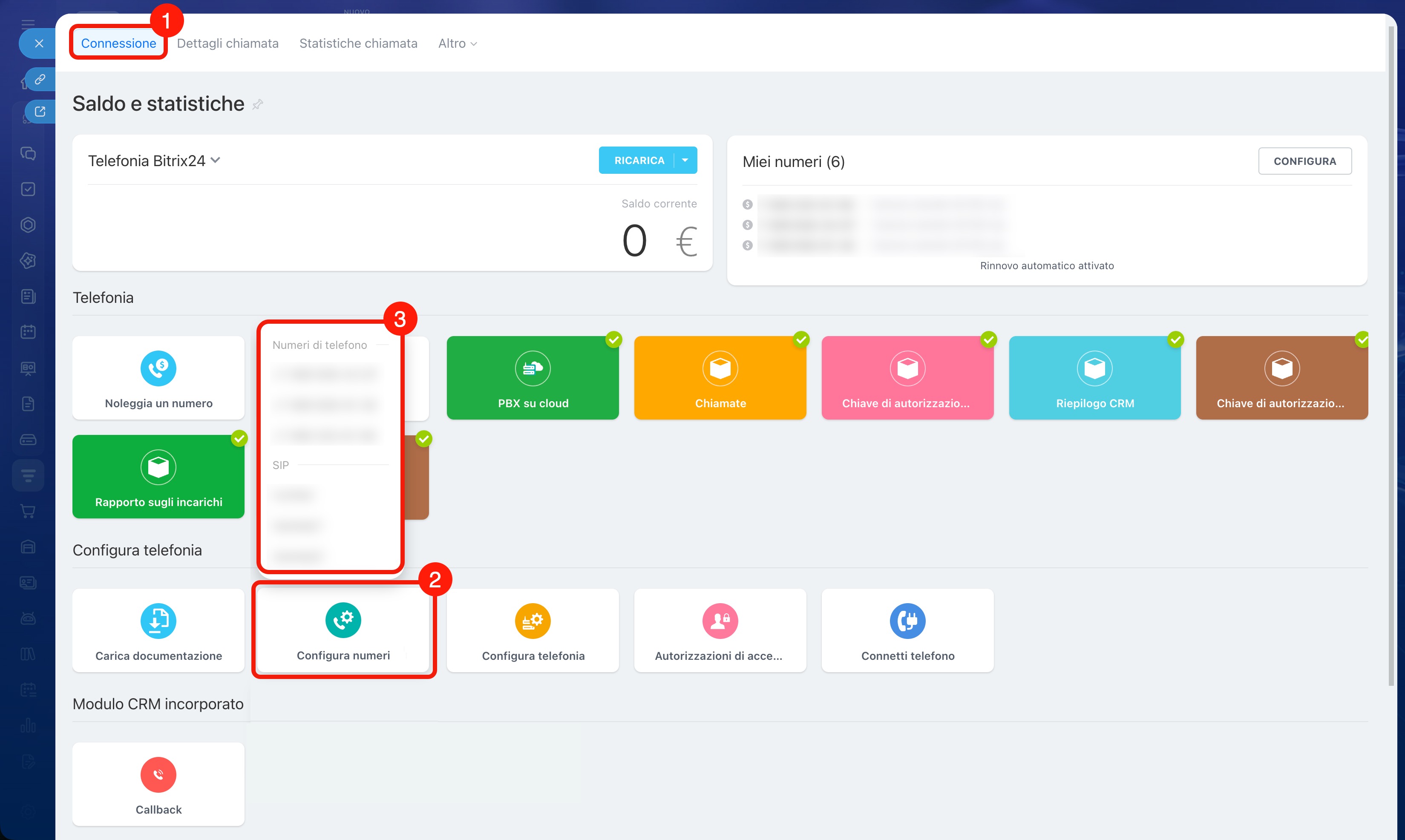
Vai alla sezione Telefonia > Connessione > Configura numeri e seleziona il numero desiderato. Le impostazioni disponibili variano a seconda che si tratti di un numero noleggiato o di un PBX SIP.
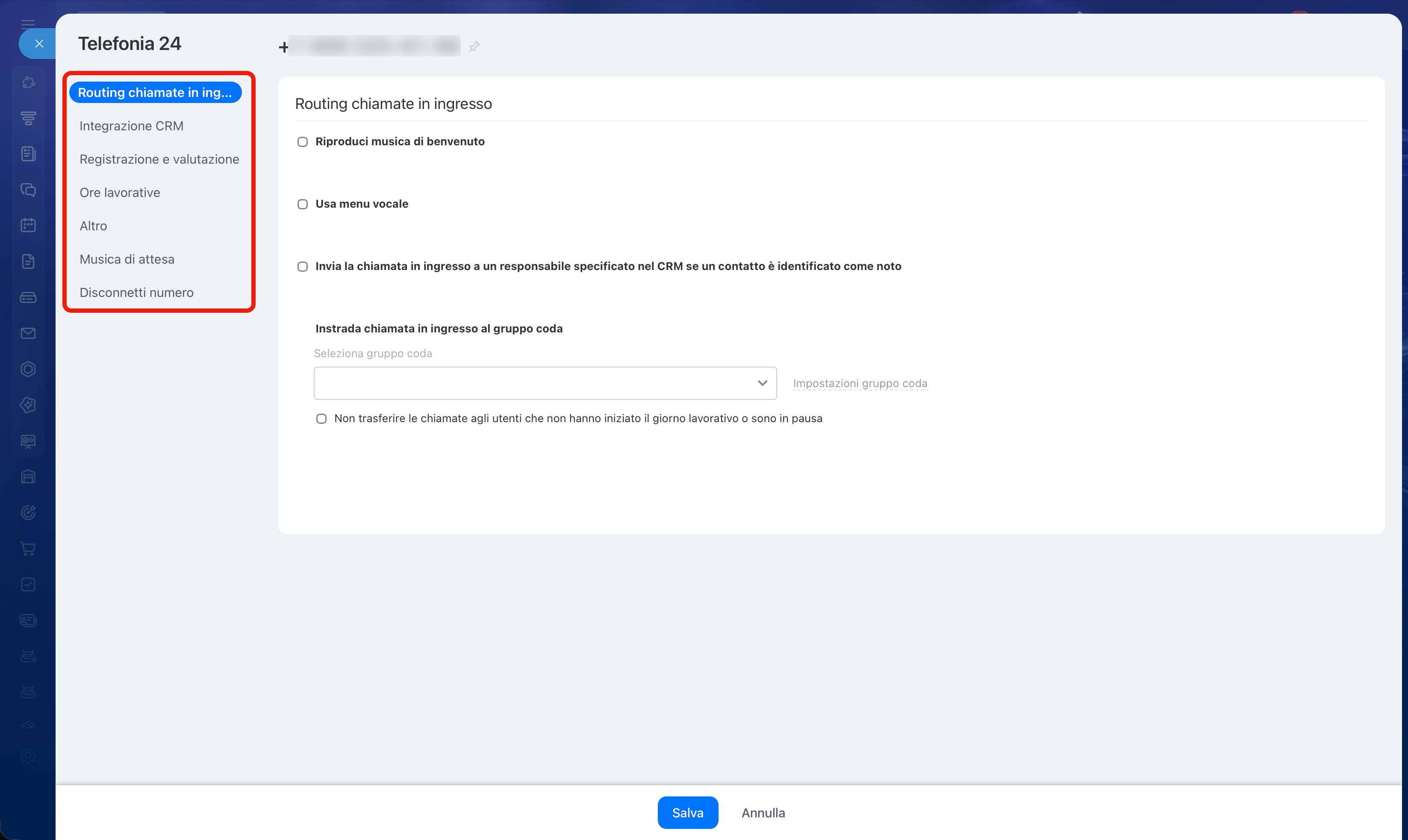 Impostazioni di un numero noleggiato
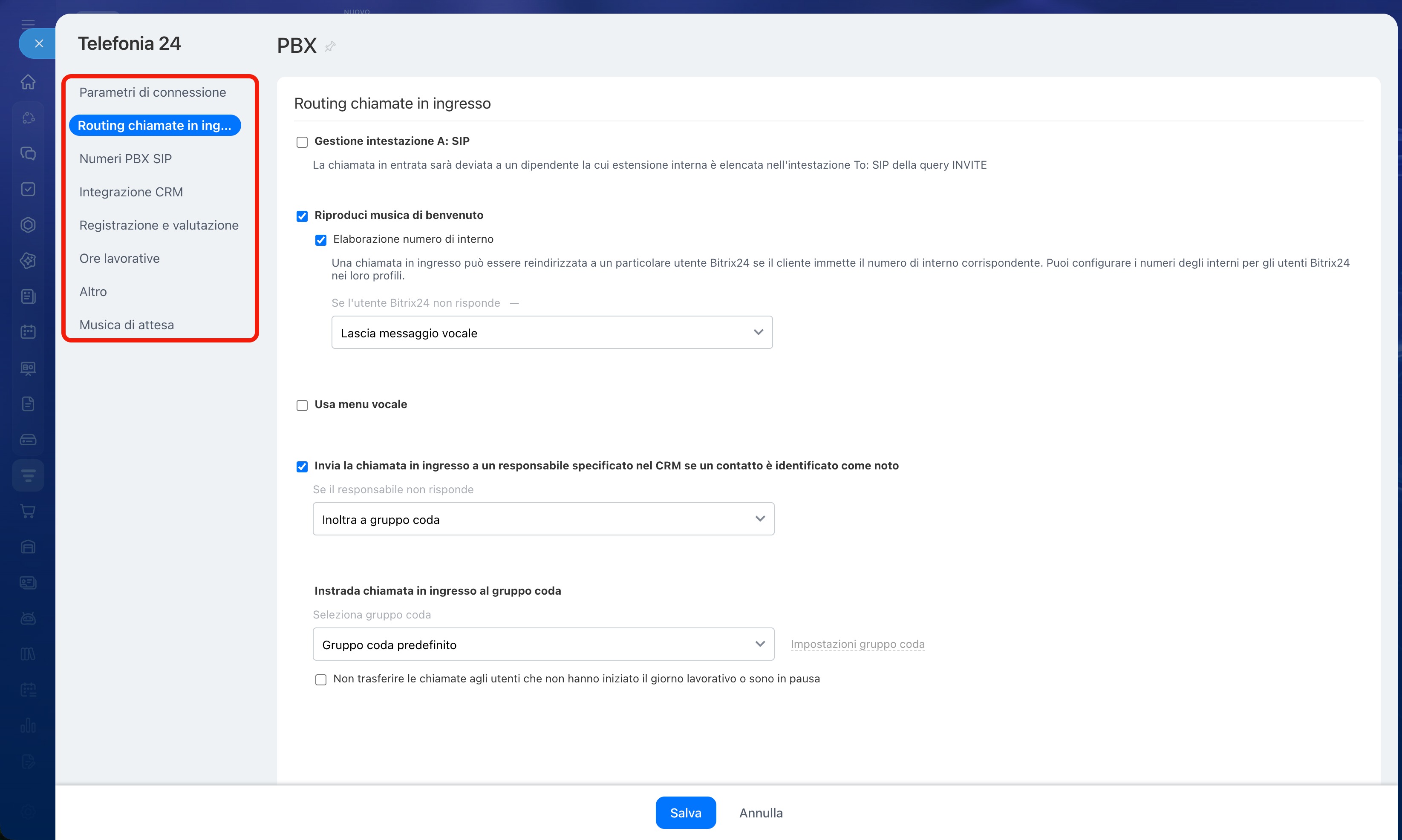 Impostazioni di un PBX SIP
Parametri di connessione
In questa sezione puoi configurare la connessione del PBX SIP.
Connetti PBX SIP a Bitrix24
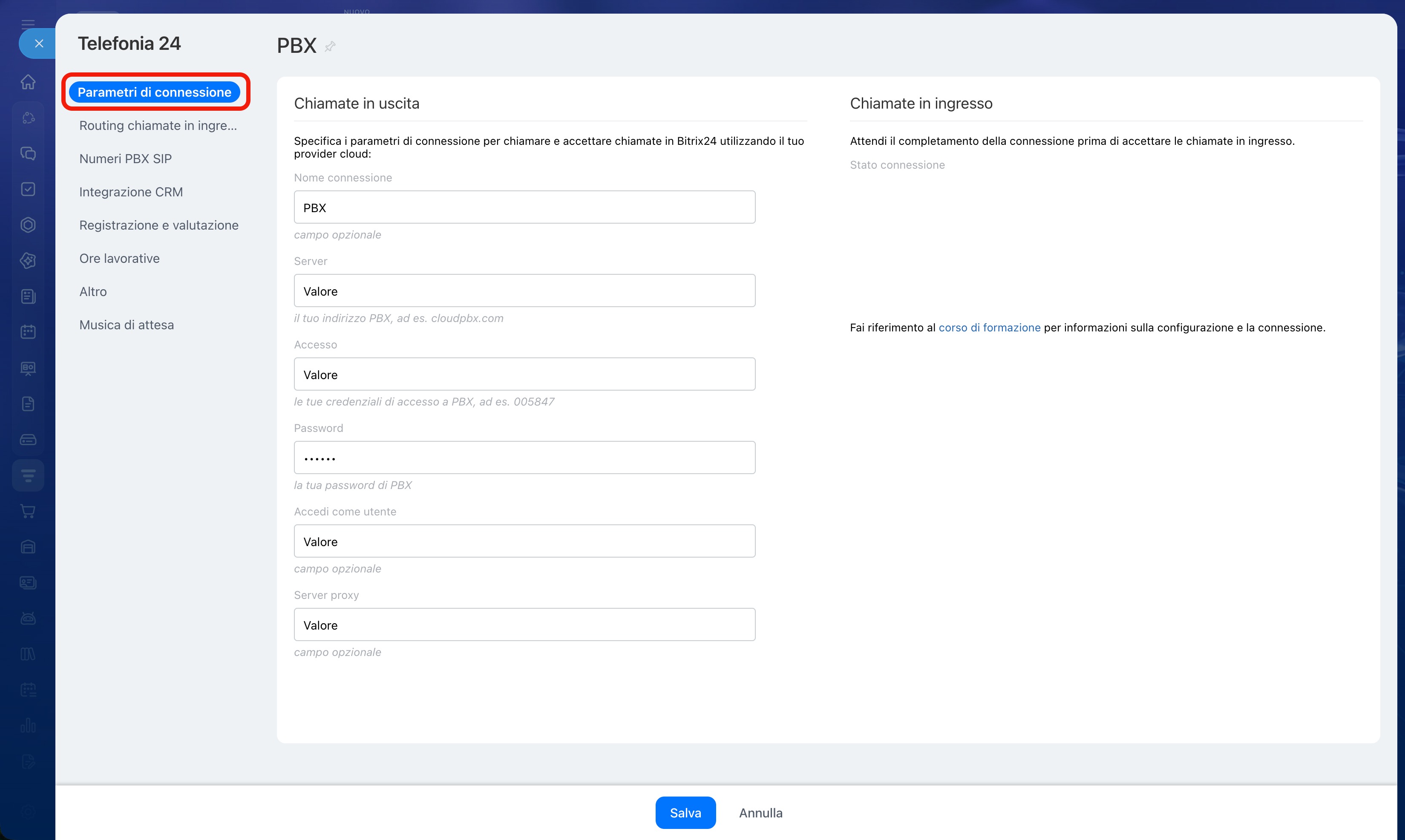
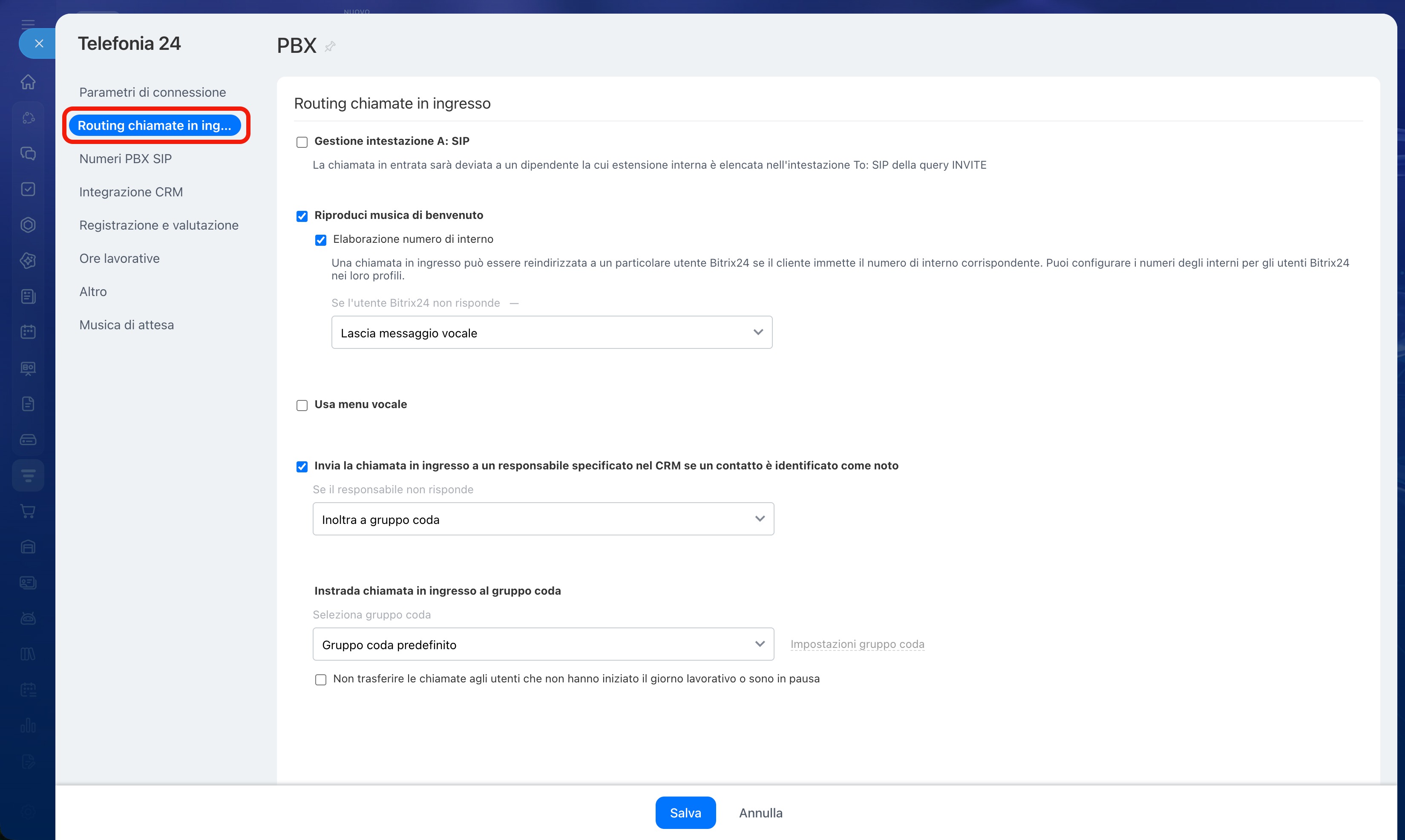
Routing chiamate in ingresso
Il routing delle chiamate in ingresso consente di indirizzare automaticamente le chiamate in base alle impostazioni configurate. Scegli lo scenario desiderato: inoltro al numero interno di un dipendente, al menu vocale, al responsabile nel CRM oppure a un gruppo di utenti della telefonia.
Configura l’inoltro di chiamata
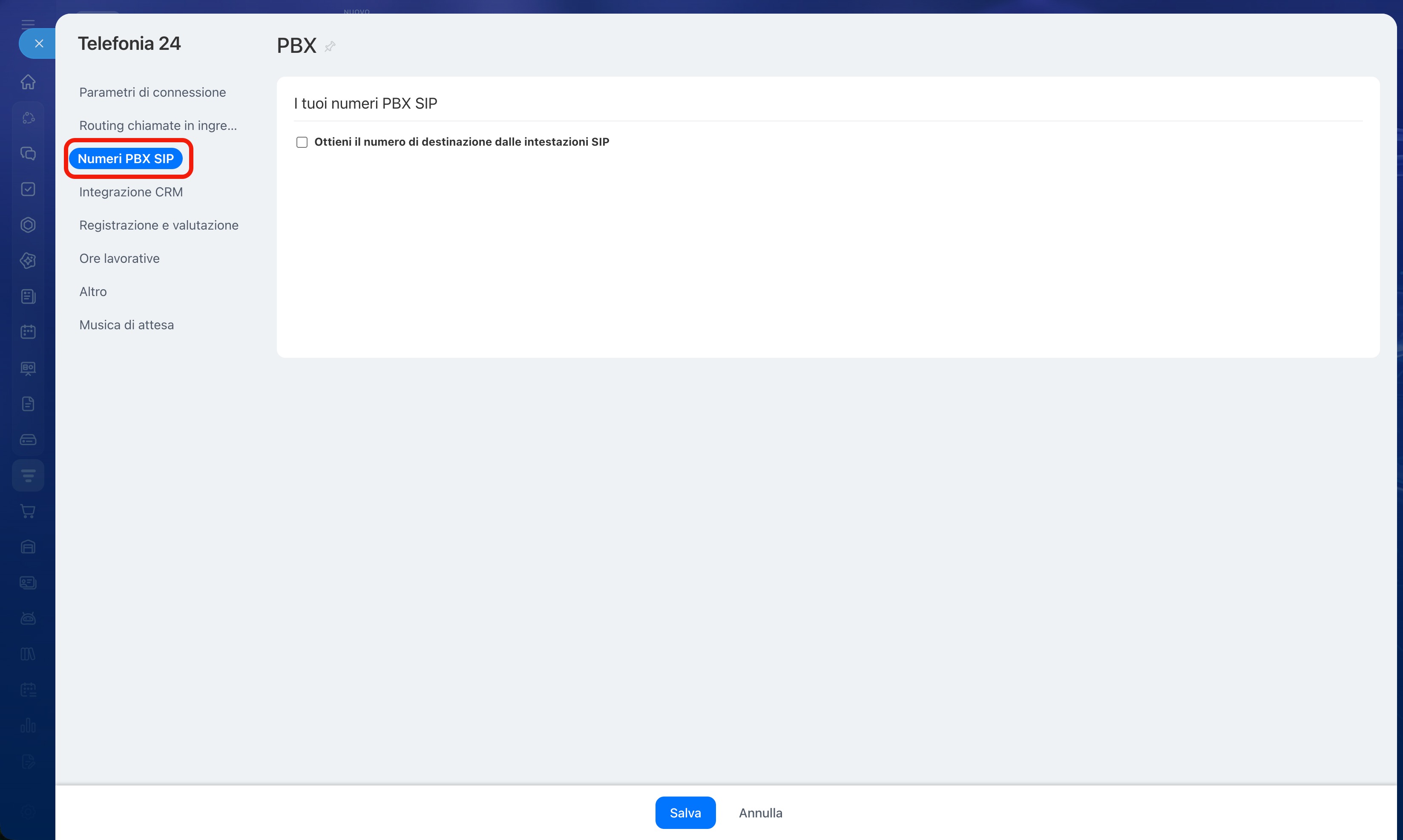
Numeri PBX SIP
Per trasmettere il numero al monitoraggio delle chiamateMonitoraggio delle chiamate è uno strumento che identifica la fonte pubblicitaria dalla quale proviene la chiamata del cliente. quando utilizzi un PBX SIP, vai alla sezione Numeri PBX SIP e attiva l’opzione Ottieni il numero di destinazione dalle intestazioni SIP.
Monitoraggio delle chiamate: numeri SIP PBX
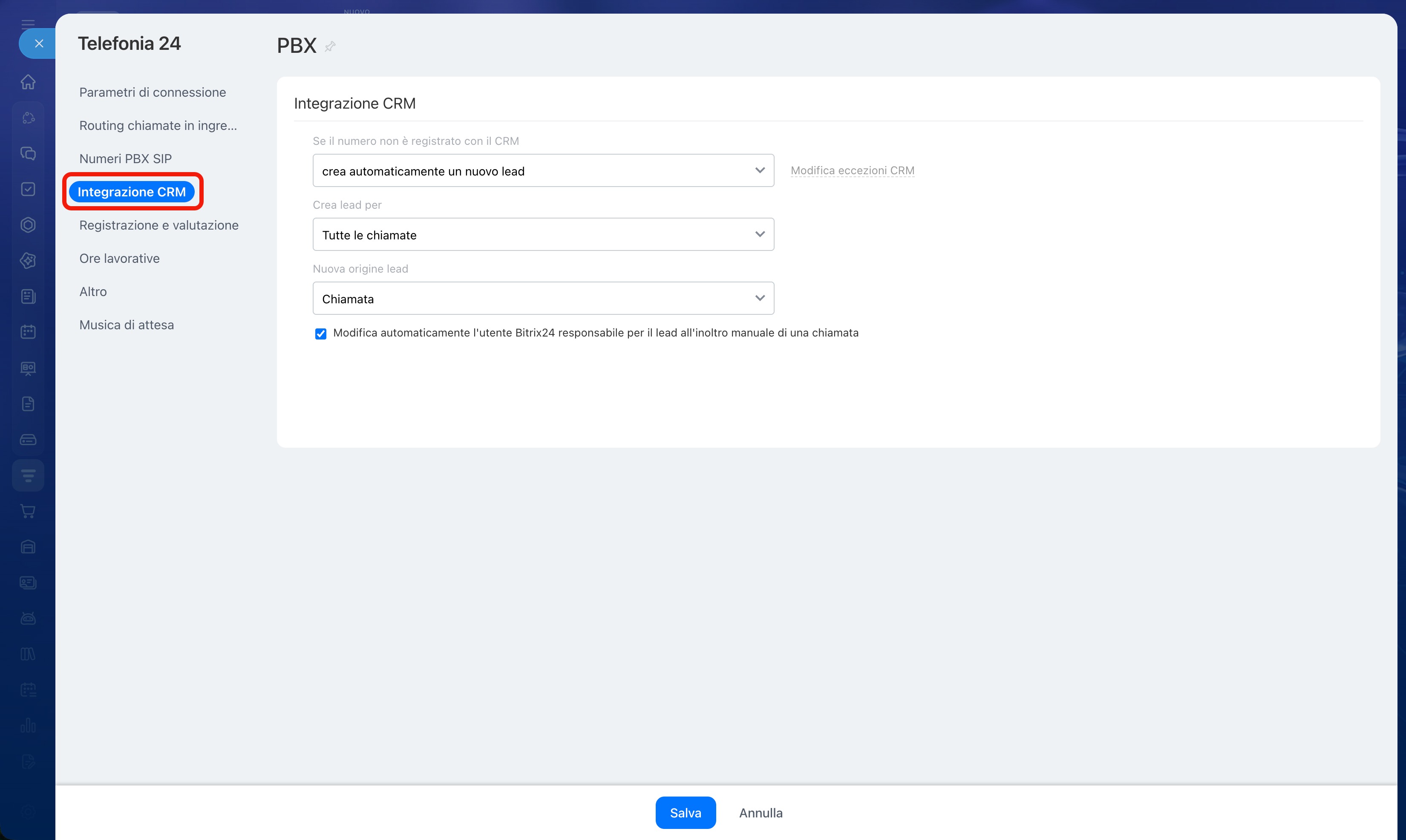
Integrazione CRM
Puoi scegliere come gestire nel CRM le chiamate ricevute su questo numero. Vai alla sezione Integrazione CRM, seleziona la creazione automatica o manuale degli elementi CRM, configura le origini per i numeri e specifica come salvare le chiamate nel CRM.
Creazione automatica degli affari dalle chiamate in entrata
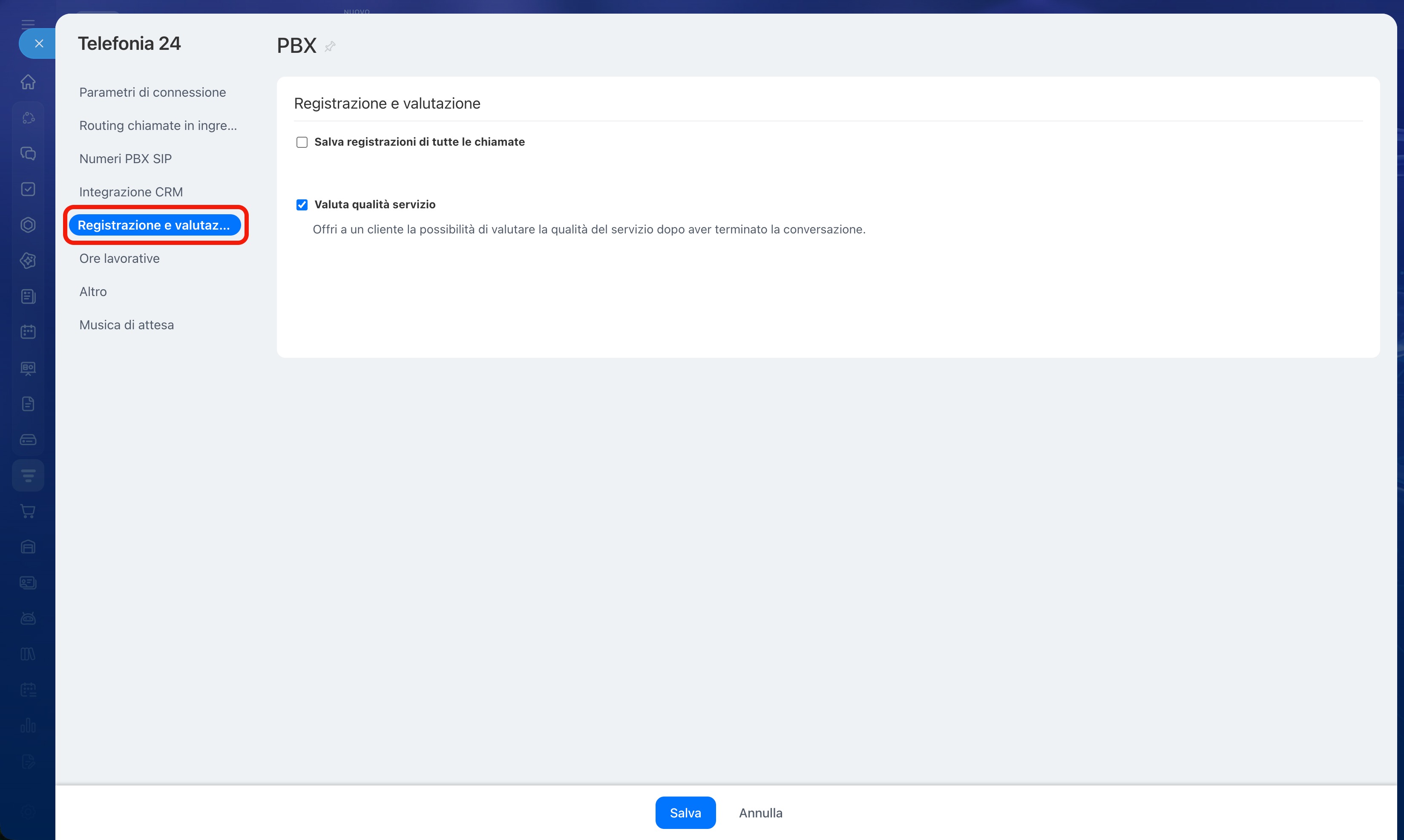
Registrazione e valutazione
In questa sezione puoi attivare la registrazione delle chiamate, la trascrizione delle conversazioni e la valutazione della qualità del servizio.
Registra chiamate
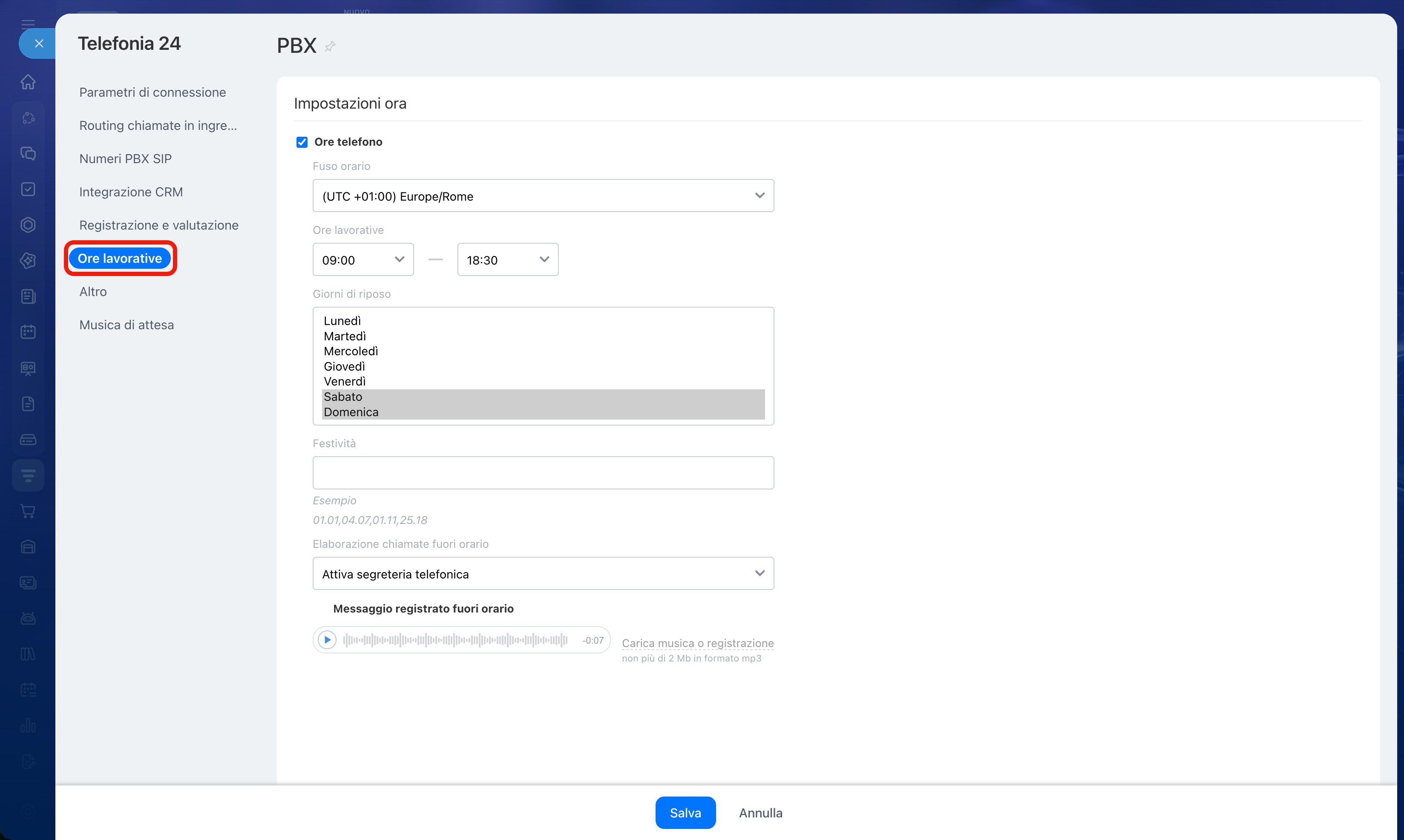
Ore lavorative
Specifica gli orari in cui i dipendenti possono ricevere le chiamate in entrata. Configura inoltre lo scenario per la gestione delle chiamate fuori dall’orario lavorativo: segreteria telefonica, conclusione automatica della chiamata oppure inoltro a un altro numero.
Impostazioni dell’orario lavorativo per i numeri di telefono
Altro
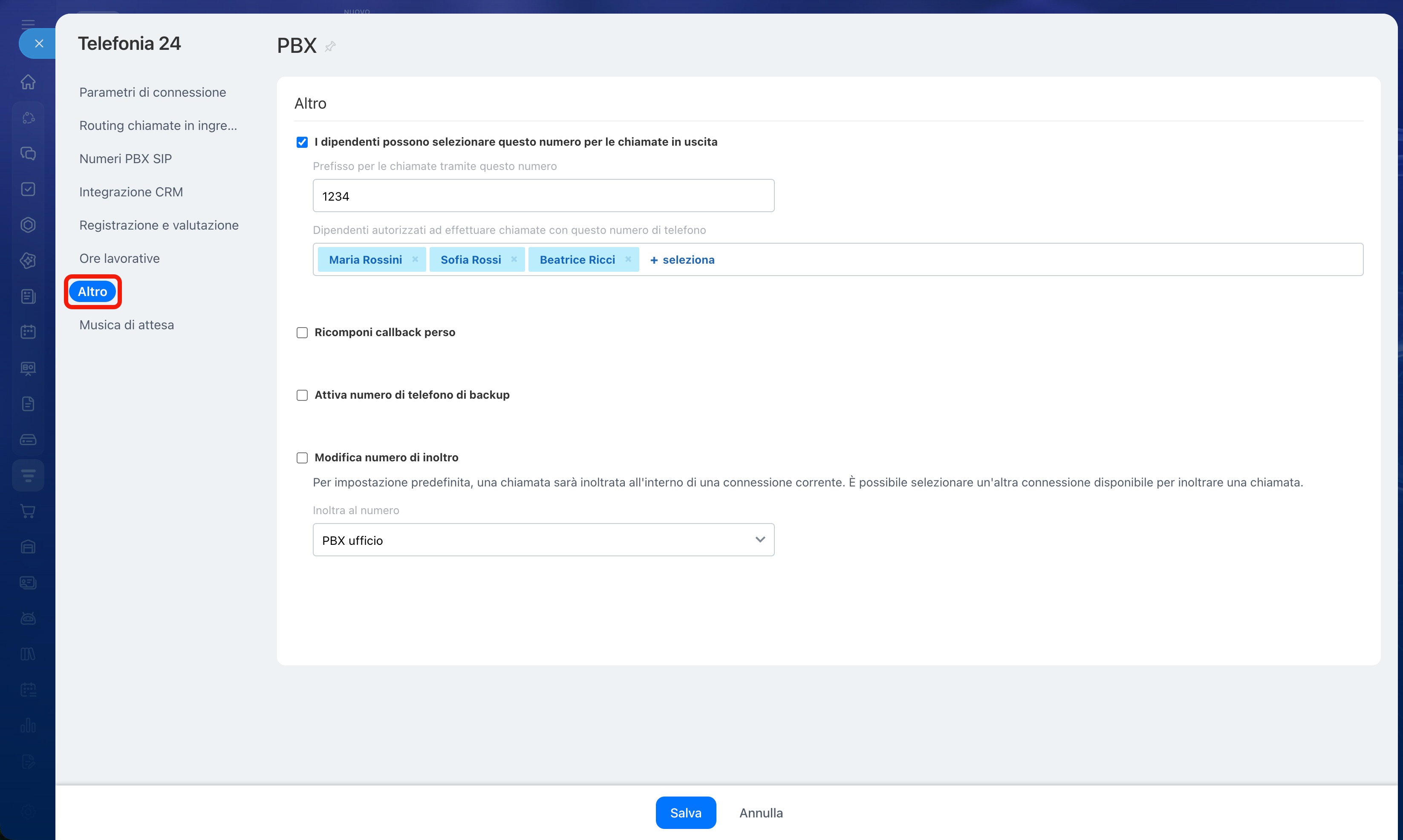
In questa sezione puoi specificare il numero da utilizzare per l’inoltro tramite PBX SIP e configurare la trasmissione dell’ID chiamante durante l’inoltro per i numeri noleggiati. Per entrambi i tipi di connessione puoi impostare la ripetizione di un callback senza risposta, la selezione manuale del numero per le chiamate in uscita e un numero di telefono di backup.
Altre impostazioni del numero nella Telefonia
Musica di attesa
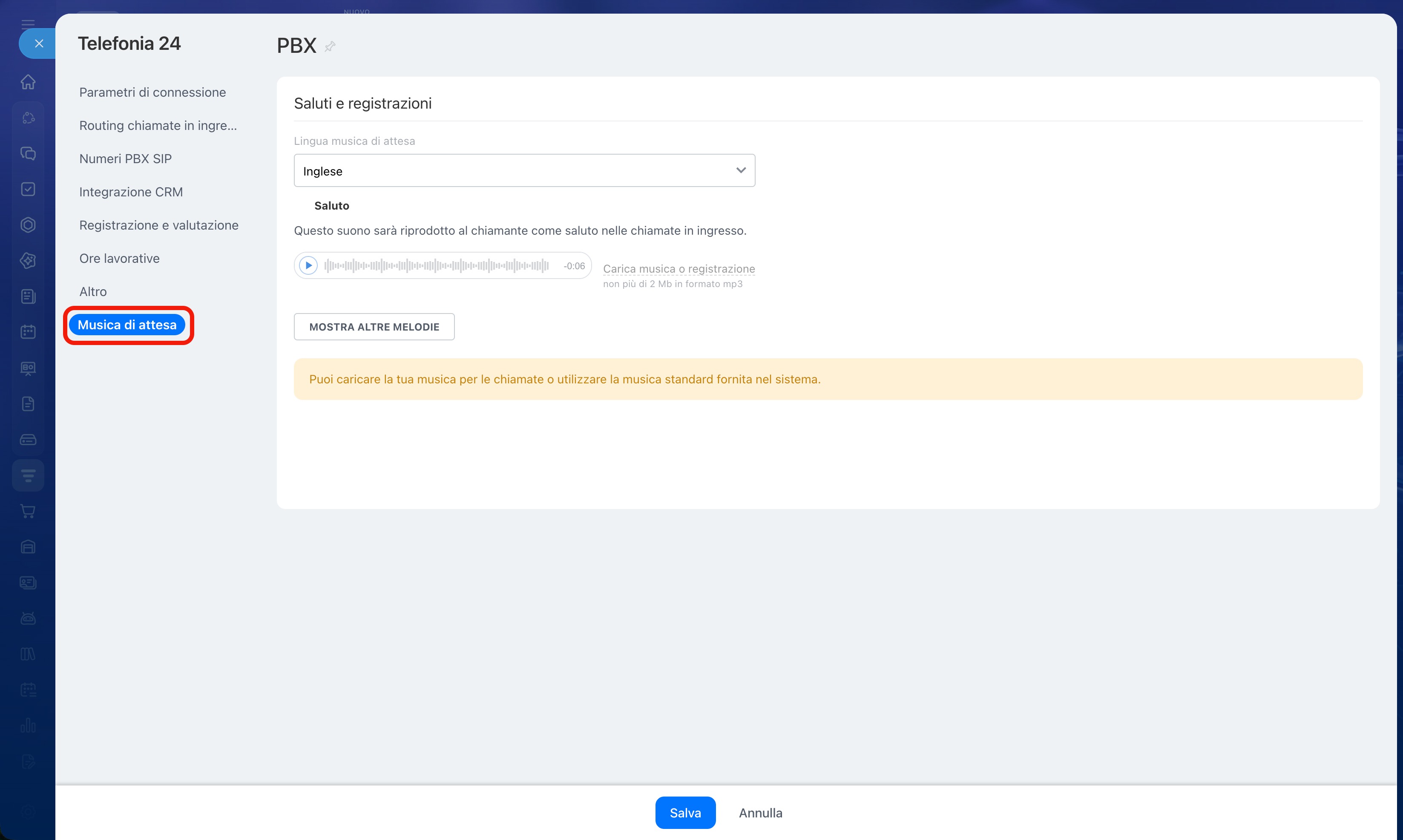
In Bitrix24 puoi utilizzare melodie diverse per i vari scenari di gestione delle chiamate. Configura la musica di benvenuto, la musica di attesa della risposta e la melodia per la valutazione della qualità del servizio. Puoi inoltre informare i clienti che stanno chiamando al di fuori dell’orario lavorativo.
Personalizza la musica di attesa
Disconnetti numero
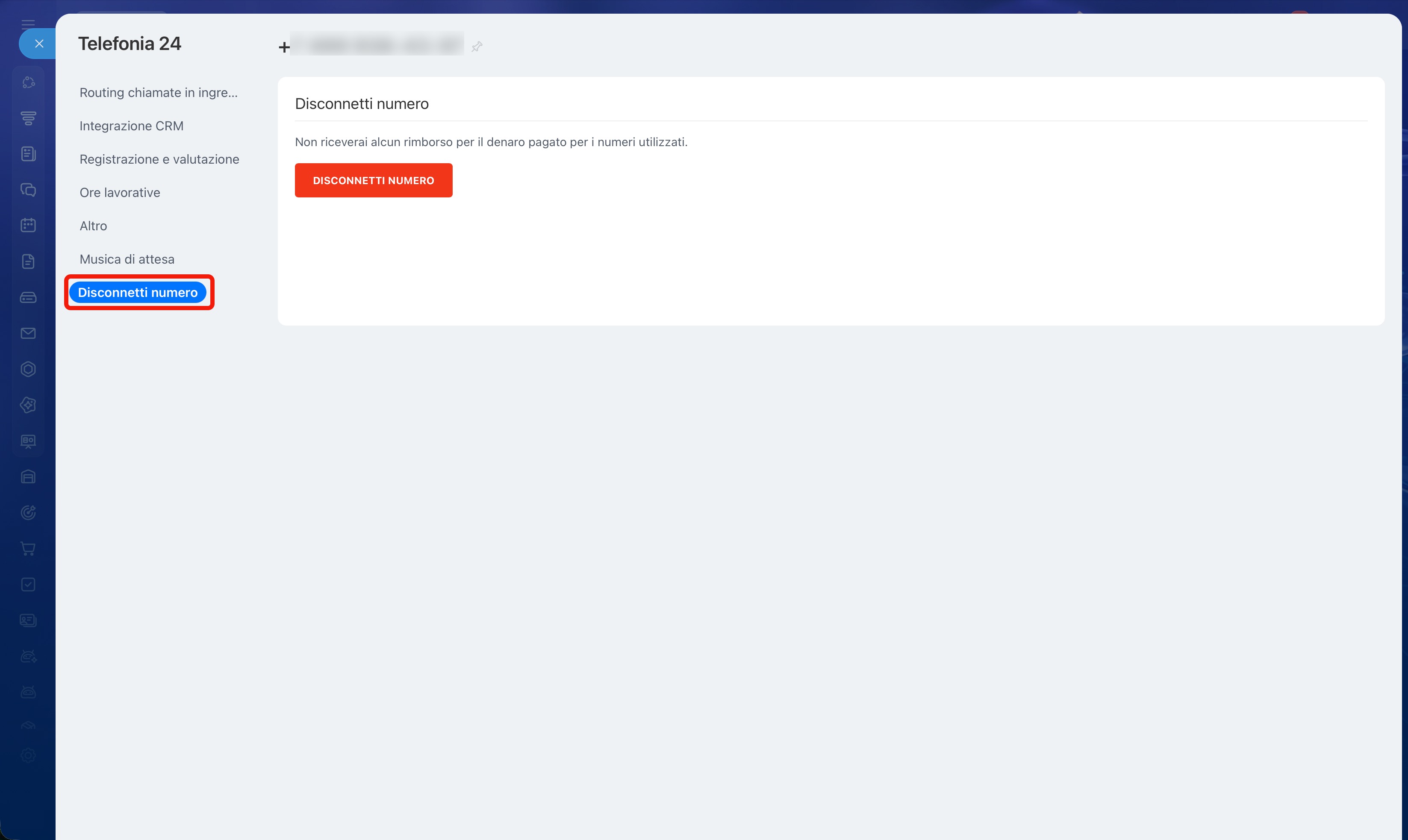
Se non vuoi più utilizzare un numero noleggiato, puoi disconnetterlo in questa sezione.
Come disconnettere un numero di telefono noleggiato
Riepilogo
- Configura un numero noleggiato o un PBX SIP per utilizzarlo in Bitrix24. Gli amministratori hanno pieno accesso alle impostazioni dei numeri, mentre gli altri dipendenti devono disporre delle autorizzazioni necessarie.
- Nelle impostazioni puoi configurare la registrazione e la valutazione delle chiamate, l’integrazione CRM, il routing delle chiamate in ingresso, le ore lavorative, la musica di attesa e altri parametri.
- Per un PBX SIP puoi configurare la trasmissione del numero al monitoraggio delle chiamate e specificare il numero da utilizzare per l’inoltro.
- Per un numero noleggiato puoi configurare la trasmissione dell’ID chiamante durante l’inoltro.
- Se non vuoi più utilizzare un numero noleggiato, puoi disconnetterlo nelle impostazioni.
