
I gruppi coda della telefonia includono i dipendenti che ricevono le chiamate in ingresso. Gestiscono le chiamate a turno, riducono i tempi di attesa e distribuiscono il carico di lavoro in modo uniforme nel reparto. Se non indichi un gruppo nelle impostazioni del numero, nessuno potrà rispondere alle chiamate.
Le impostazioni dei gruppi si trovano nella sezione Telefonia > Configura telefonia > Gruppi coda.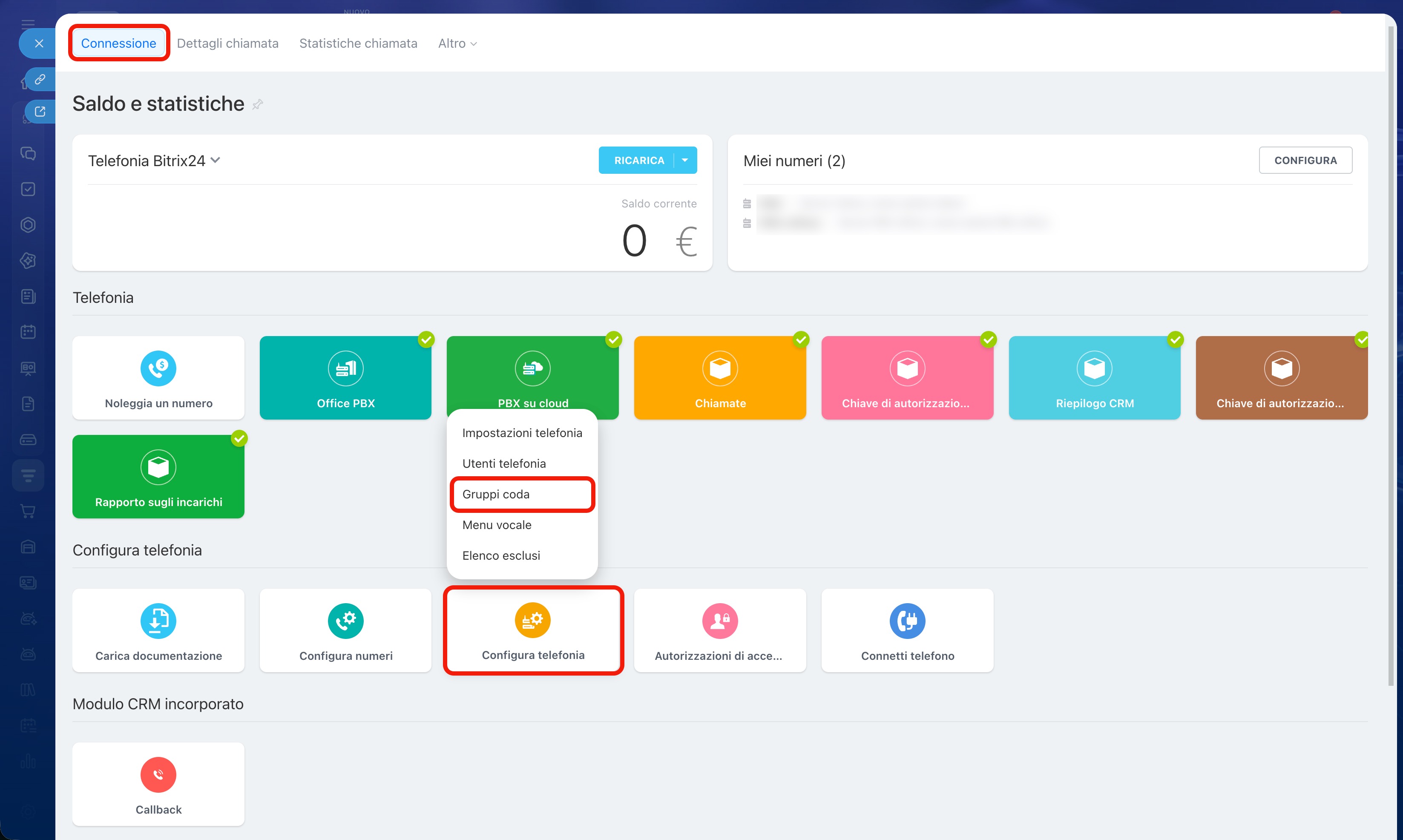
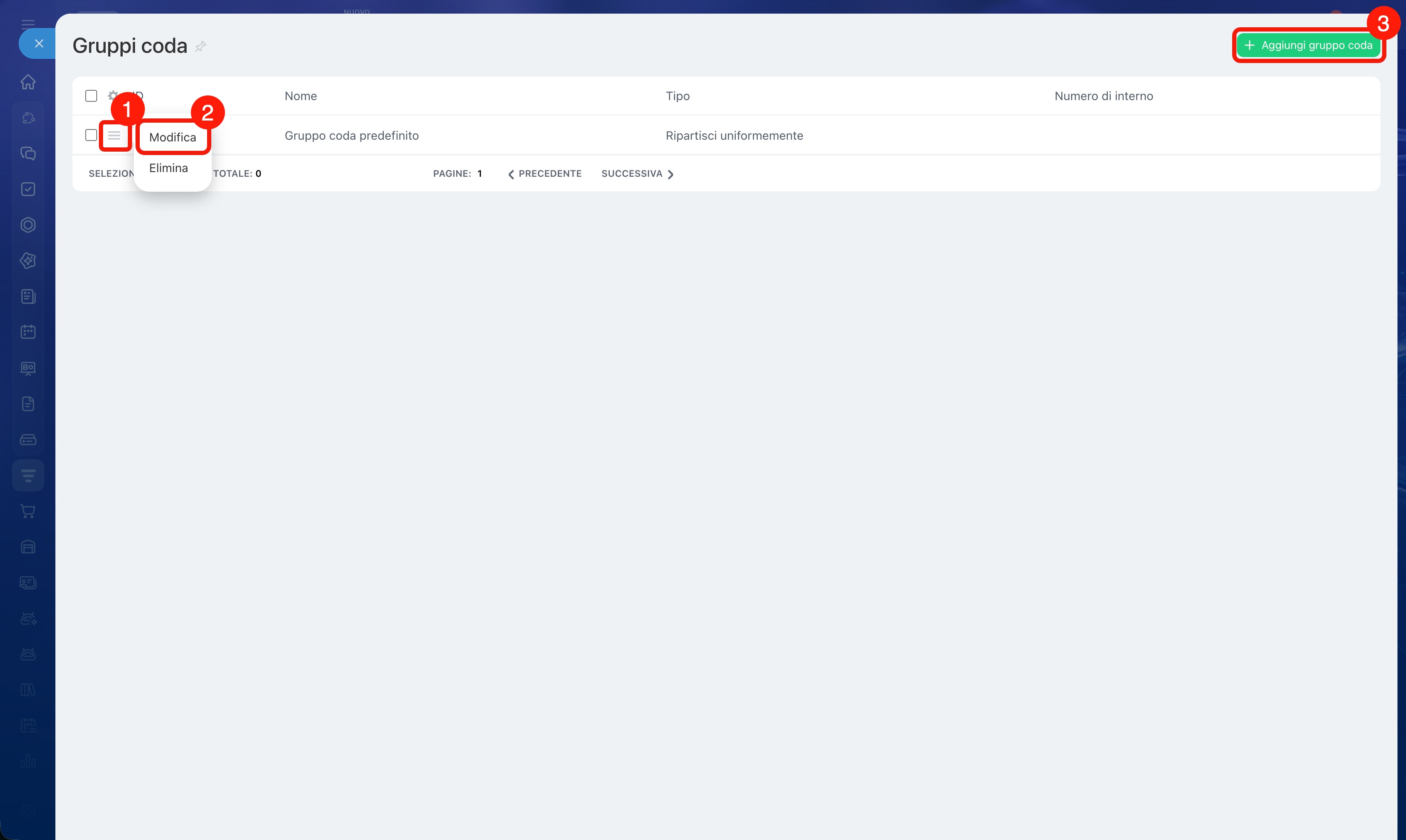
Configura un gruppo per gestire le chiamate in ingresso
Assegna un nome al gruppo e configurane le impostazioni.
Coda. Seleziona i dipendenti che riceveranno le chiamate in ingresso.
Numero di interno del gruppo. Indica un numero per contattare direttamente il gruppo. L’interno può contenere al massimo 10 cifre. Consente a qualsiasi dipendente dell’azienda di chiamare i colleghi dall’interno di Bitrix24. Anche i clienti possono contattare direttamente il gruppo desiderato componendo l’interno.
Dopo aver indicato l’interno nelle impostazioni del gruppo, attiva l’opzione «Elaborazione numero di interno» nelle impostazioni del numero affinché la chiamata raggiunga il gruppo coda. Puoi inserire il numero interno solo durante la riproduzione del messaggio di benvenuto.
Distribuzione delle chiamate tra i dipendenti del gruppo coda. Scegli l’ordine con cui i dipendenti riceveranno le chiamate: rigorosamente a turno, contemporaneamente tutti o in modo uniforme.
La distribuzione uniforme funziona così: riceve per primo la chiamata il dipendente del gruppo che non risponde da più tempo. Bitrix24 registra l’attività del dipendente anche se non risponde. La chiamata passa al dipendente successivo e quello che non ha risposto torna automaticamente in fondo alla coda per la chiamata successiva.
Se l’agente è assente, ma il suo telefono è collegato e online, la chiamata arriverà al telefono. La chiamata arriverà anche nell’app mobile di Bitrix24, se installata.
Numero di squilli prima del passaggio al dipendente successivo. Uno squillo dura 5 secondi. Indica dopo quanti squilli trasferire la chiamata al dipendente successivo.
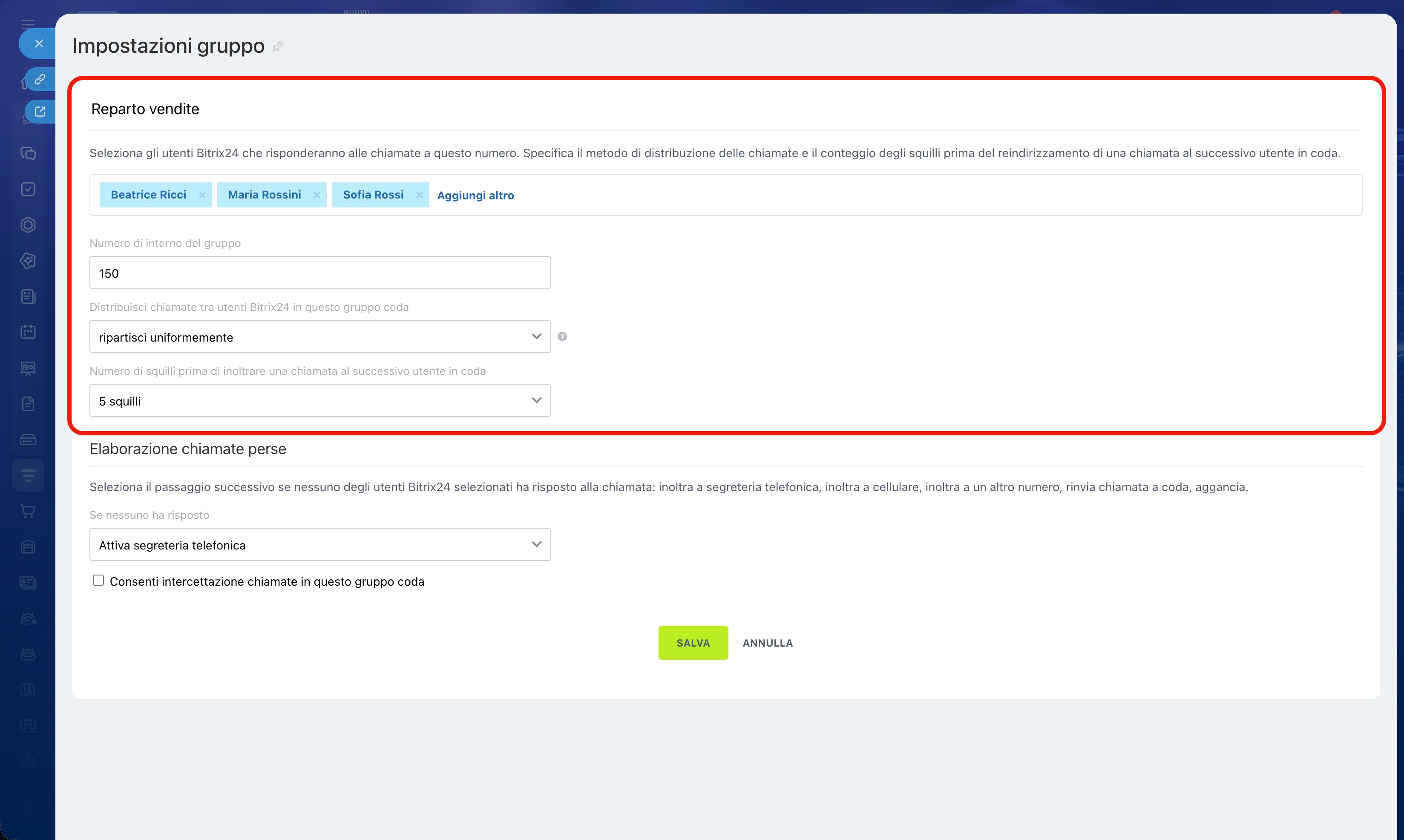
Indica come gestire le chiamate senza risposta
Scegli cosa fare con una chiamata a cui nessuno ha risposto:
- Attiva la segreteria telefonica: il cliente lascerà un messaggio;
- Inoltra chiamata a dipendente: il dipendente risponderà dal cellulare. La chiamata verrà inoltrata al cellulare di qualsiasi dipendente nella coda;
- Inoltra chiamata a numero specificato: indica il numero che riceverà la chiamata.
Configura l’inoltro di chiamata - Attendi operatore disponibile: la chiamata resterà in coda e, mentre gli agenti sono occupati, verrà riprodotta la musica di attesa. La chiamata verrà ricevuta dal primo agente disponibile;
- Inoltra a un altro gruppo coda: la chiamata verrà ricevuta da un altro gruppo;
- Termina chiamata.
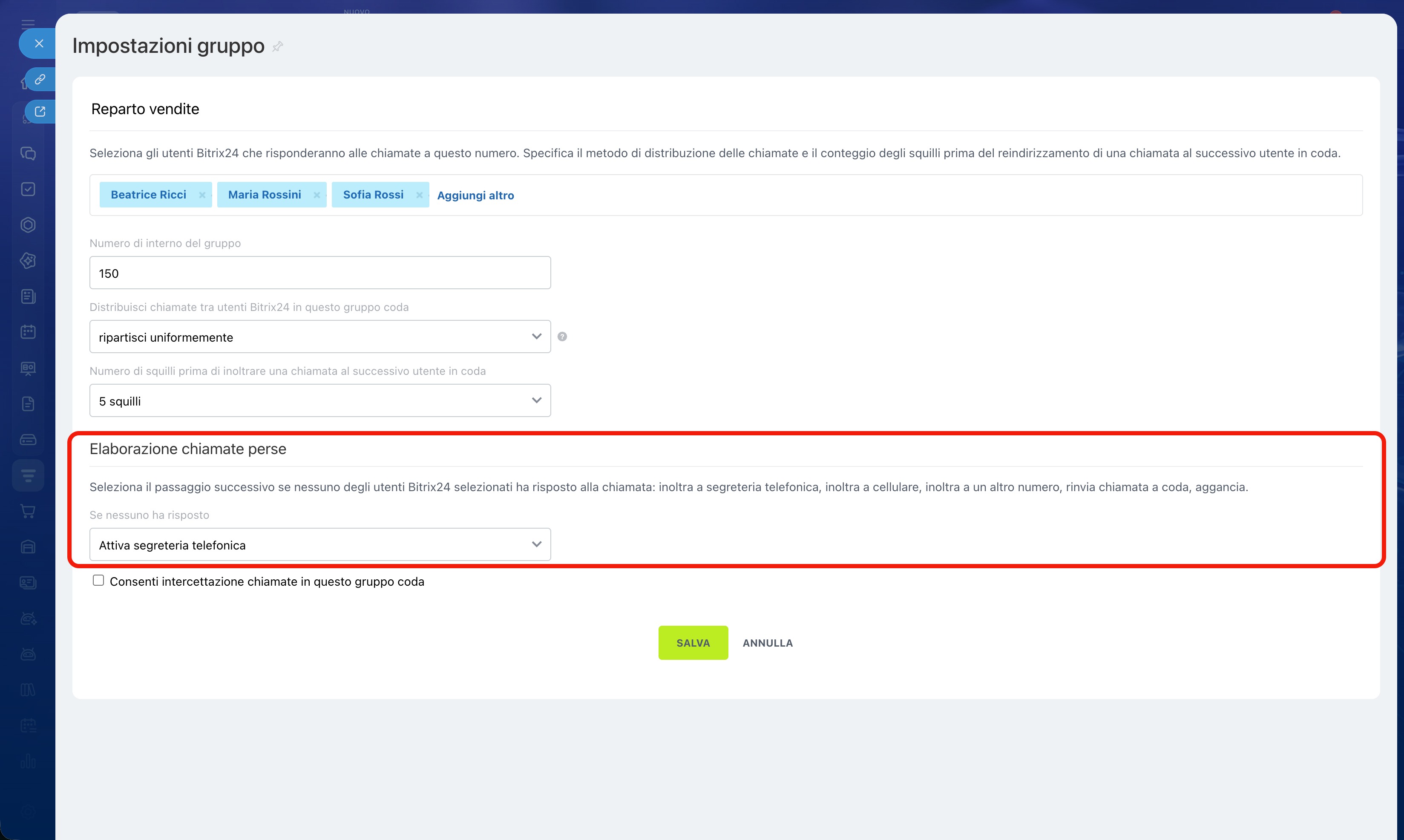
Configura l’intercettazione delle chiamate
L’intercettazione consente di rispondere alla chiamata di un altro dipendente. Funziona solo all’interno del gruppo. Se un dipendente si allontana e riceve una chiamata, un altro dipendente può intercettarla e rispondere. Attiva «Consenti intercettazione chiamate in questo gruppo coda» nelle impostazioni del gruppo.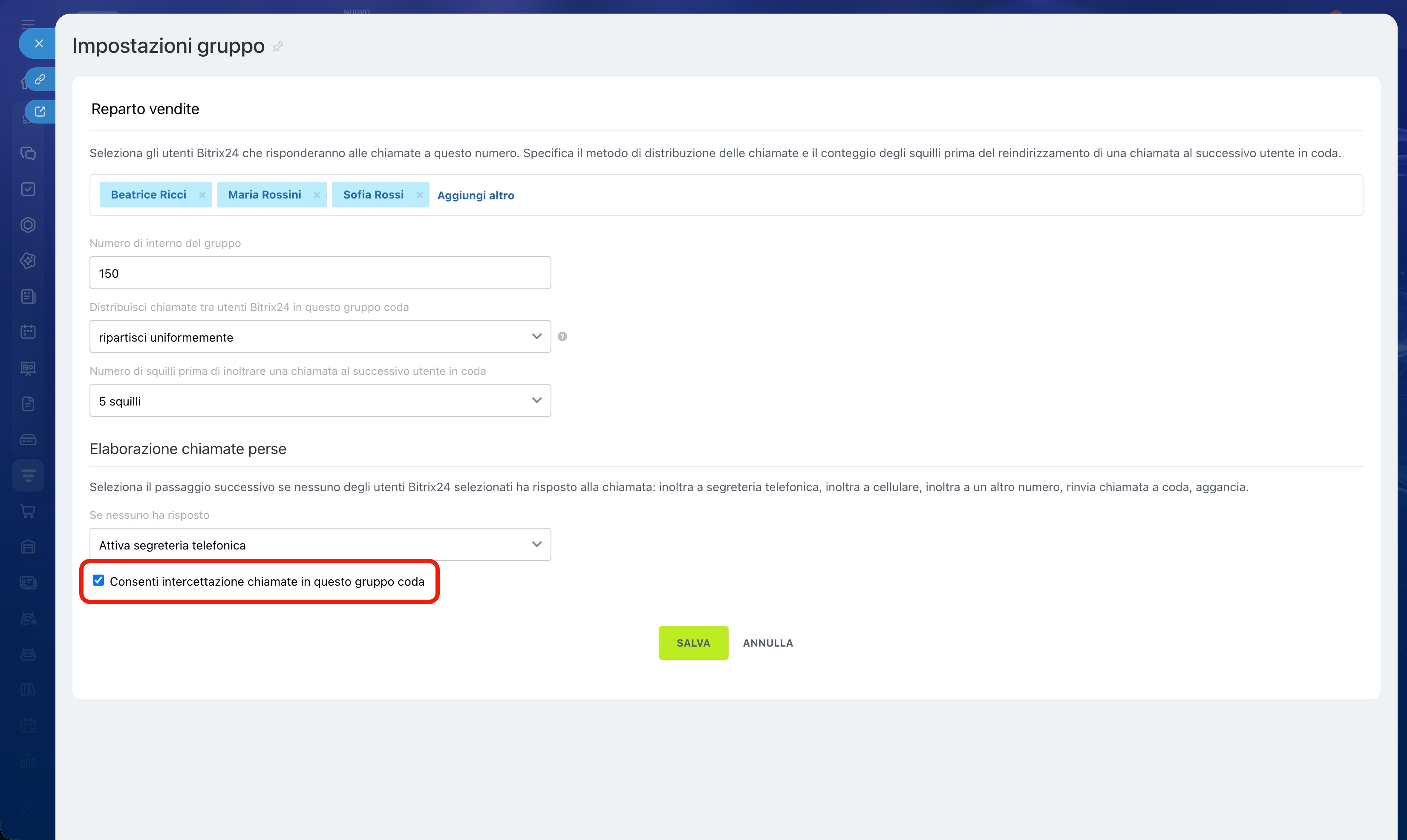
L’intercettazione è utile per i colleghi che lavorano nello stesso ufficio: il dipendente deve sapere che un collega sta ricevendo una chiamata. Per esempio, se sente una chiamata in ingresso sul PC o sul telefono SIP di un collega, può intercettarla dal proprio dispositivo.
Per intercettare una chiamata dal browser o dall’app Bitrix24, usa il pulsante «Intercetta» nel softphone del messenger.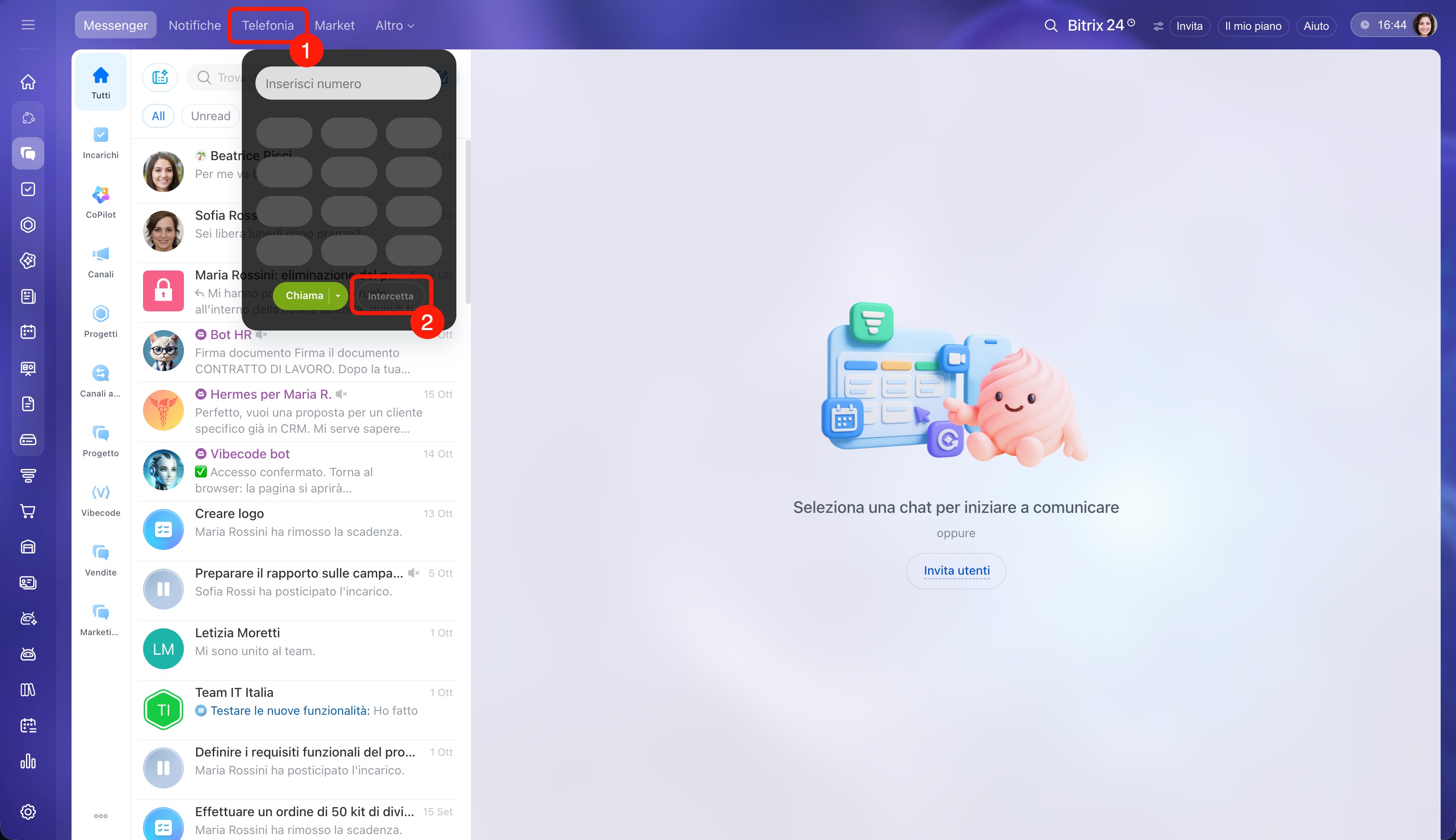
Impostazioni telefonia
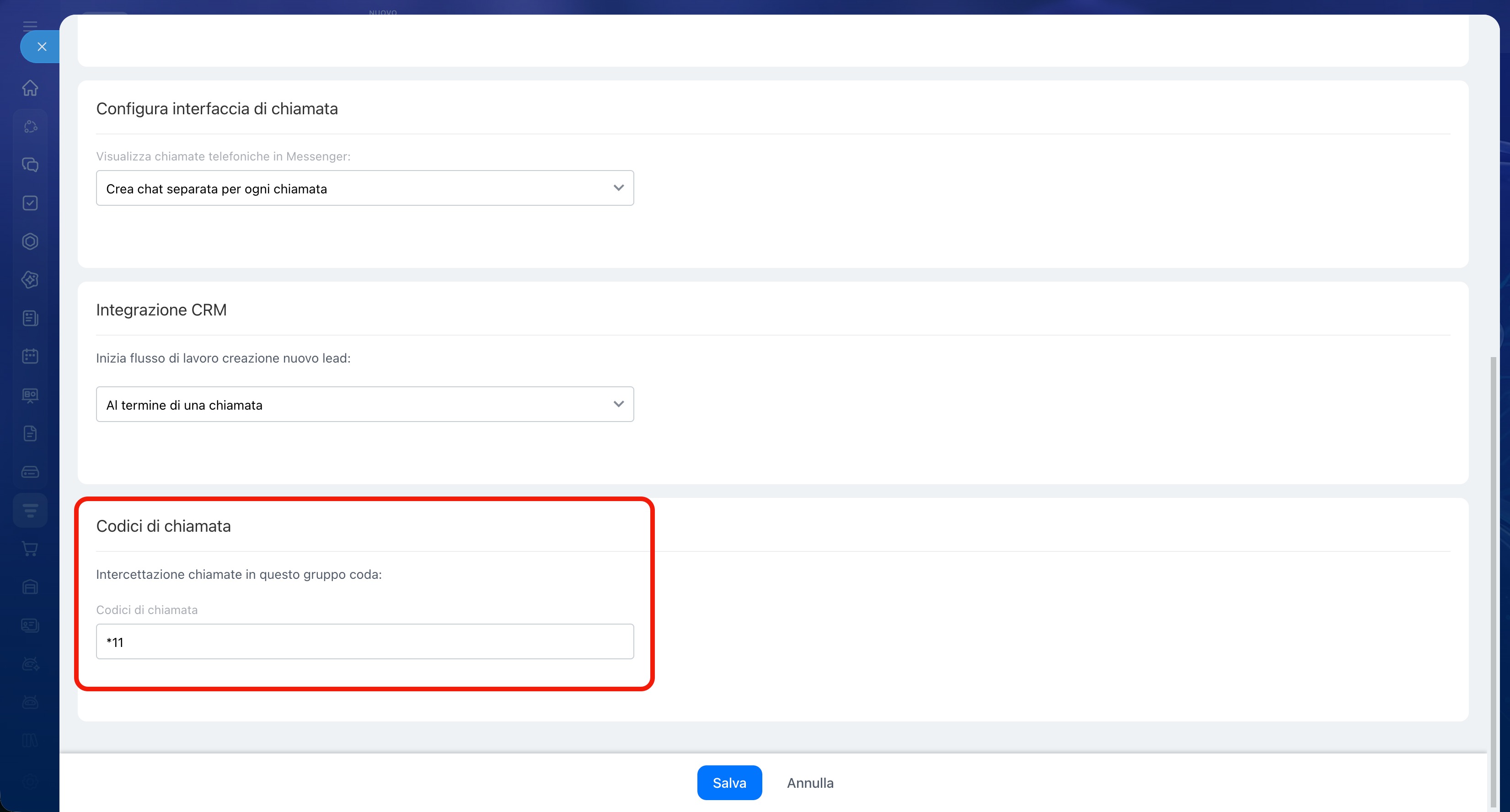
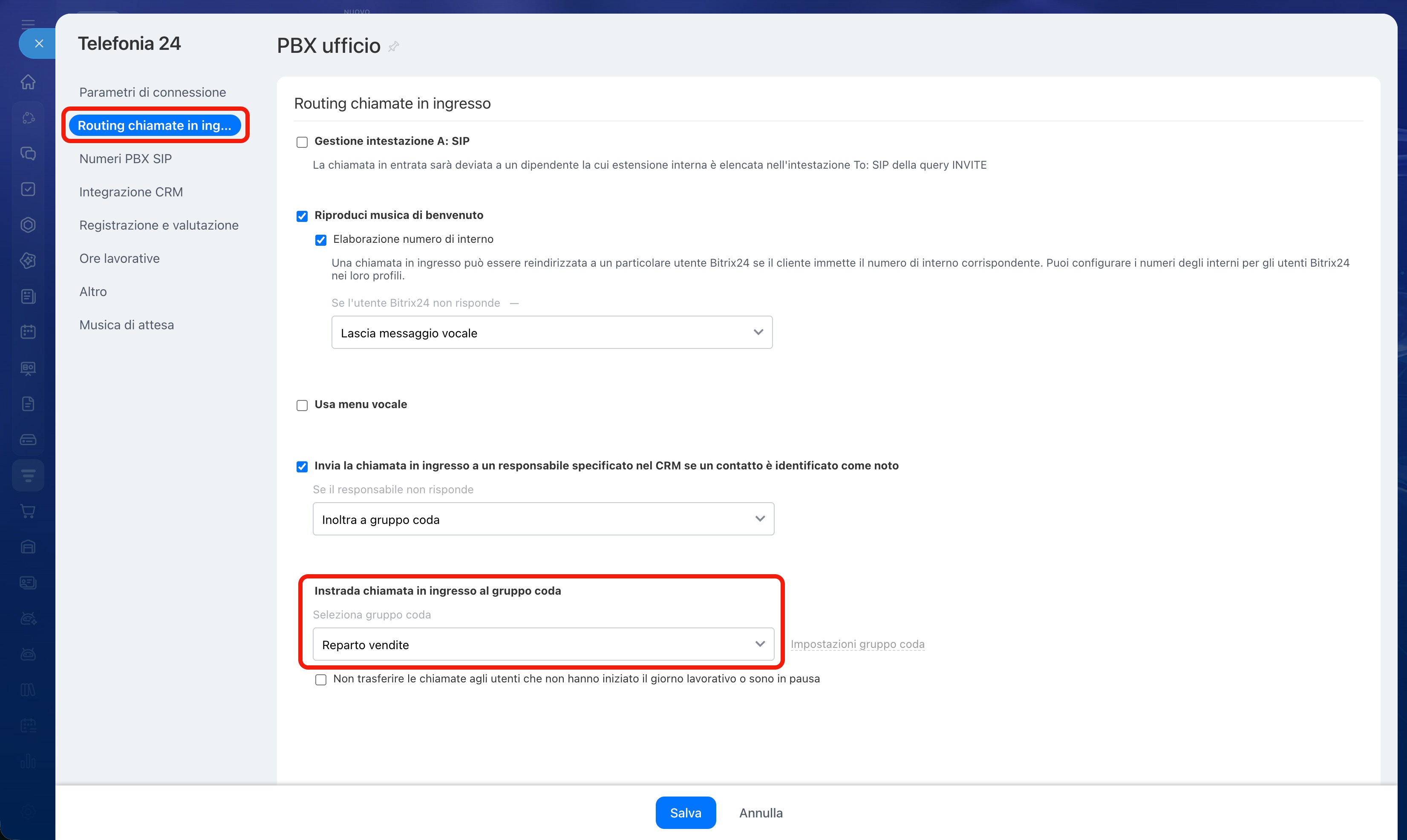
Seleziona il gruppo coda nelle impostazioni del numero
Vai alle impostazioni del numero: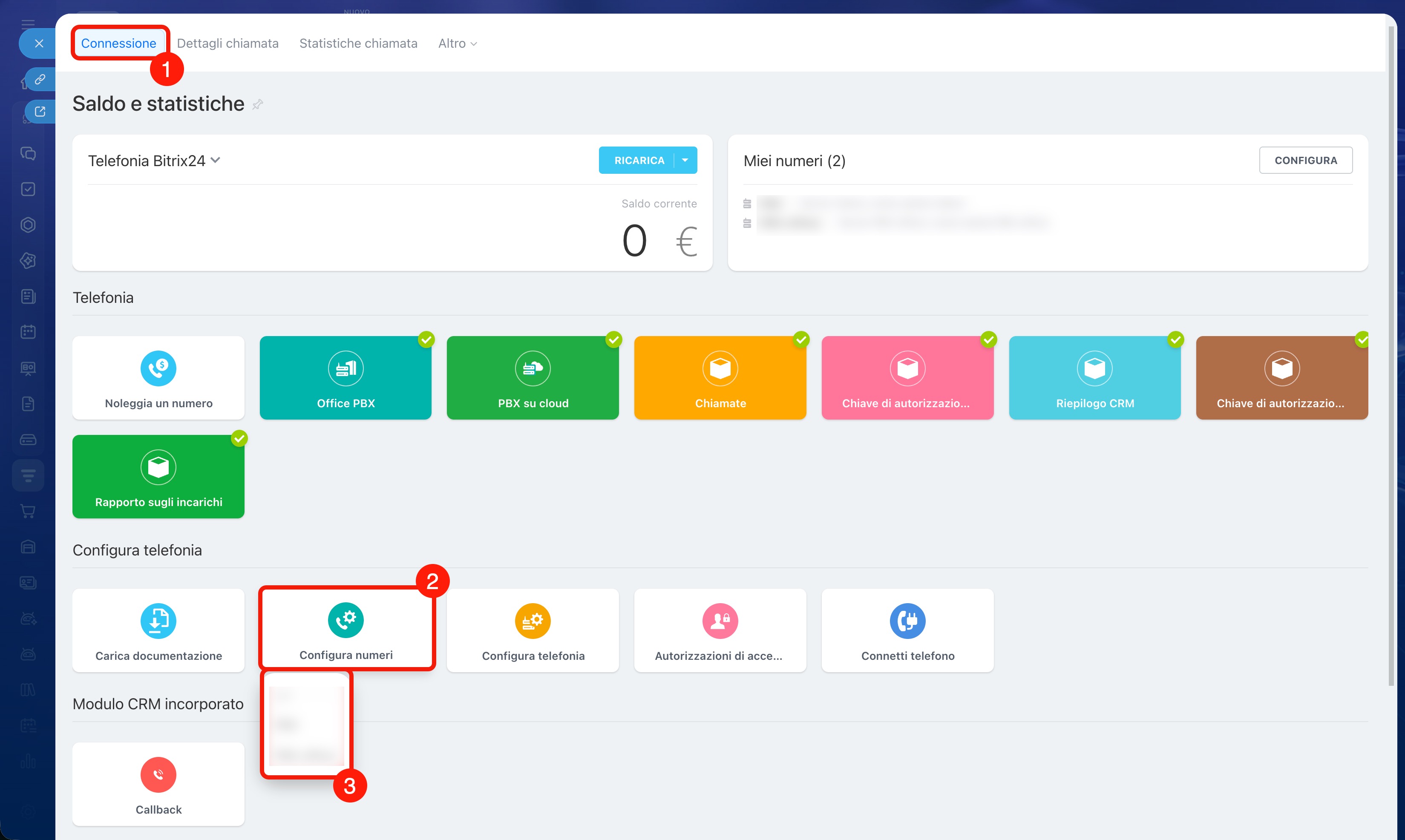
Riepilogo
- Crea un gruppo coda per gestire le chiamate in ingresso. Senza un gruppo coda, nessuno riceverà le chiamate in ingresso.
- Indica i dipendenti, l’ordine della coda e il numero di squilli.
- Scegli come gestire una chiamata a cui nessuno risponde.
- Salva il gruppo coda nelle impostazioni del numero affinché i dipendenti ricevano le chiamate.
