
I moduli CRM di Bitrix24 possono essere aggiunti a un sito Bitrix24 per consentire ai visitatori di contattare rapidamente l'azienda. In questo modo i clienti possono inviare una richiesta, effettuare un ordine o prenotare un servizio direttamente dalla pagina. Tutti i dati vengono salvati automaticamente nel CRM e puoi gestire la richiesta.
È possibile aggiungere solo moduli CRM attivi. Il sito può essere modificato dai dipendenti che dispongono dell'autorizzazione per modificare i contenuti.
Come configurare le autorizzazioni di accesso per siti e online store
Come aggiungere un modulo CRM a un blocco della pagina
Questa opzione è adatta se il modulo è collegato al contenuto della pagina. Ad esempio, nella pagina di destinazione di un evento puoi aggiungere un blocco per acquistare un biglietto sotto il programma oppure, nella pagina di un servizio, un modulo per prenotare un appuntamento.
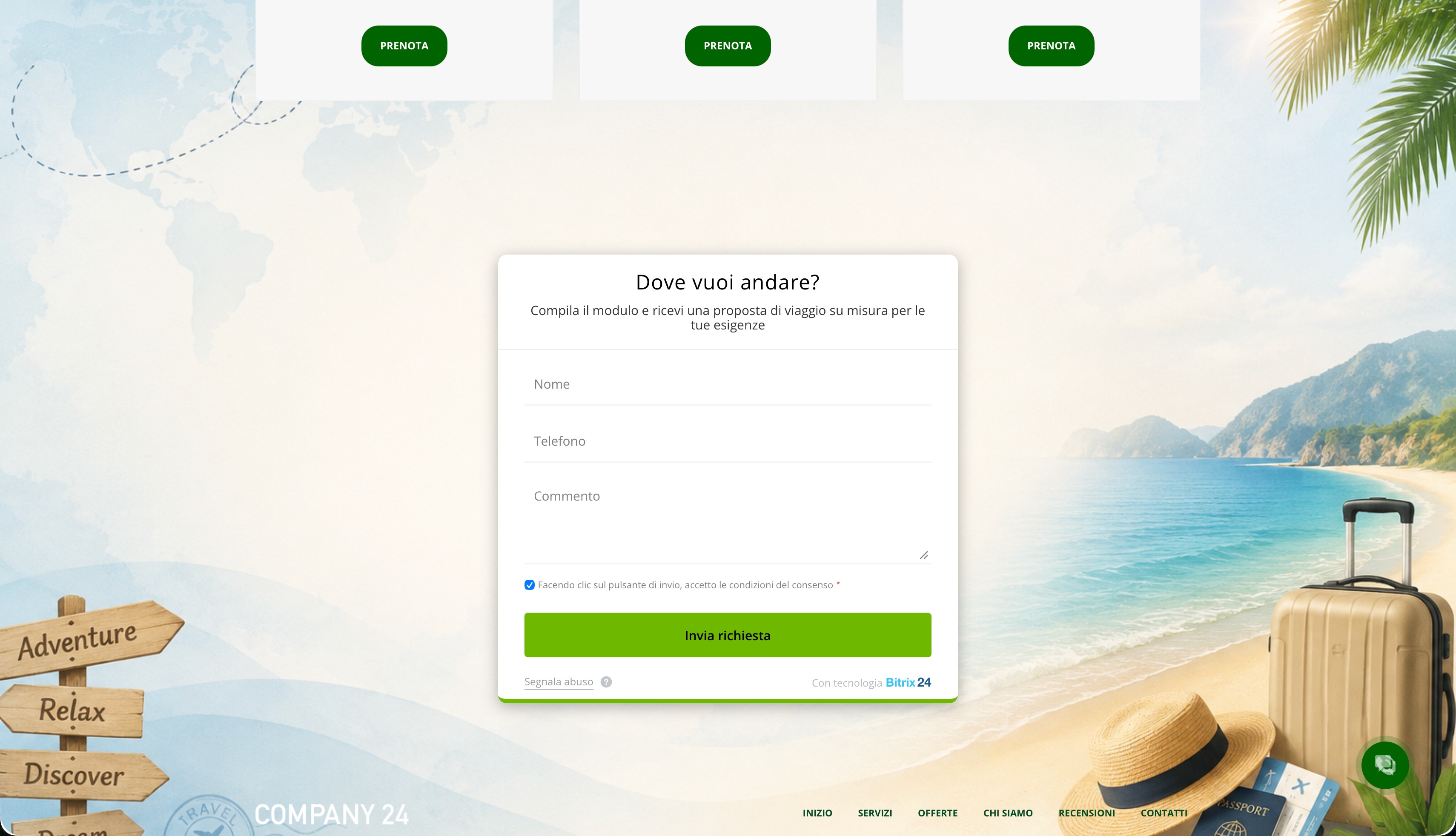
Aggiungere un blocco con un modulo al sito.
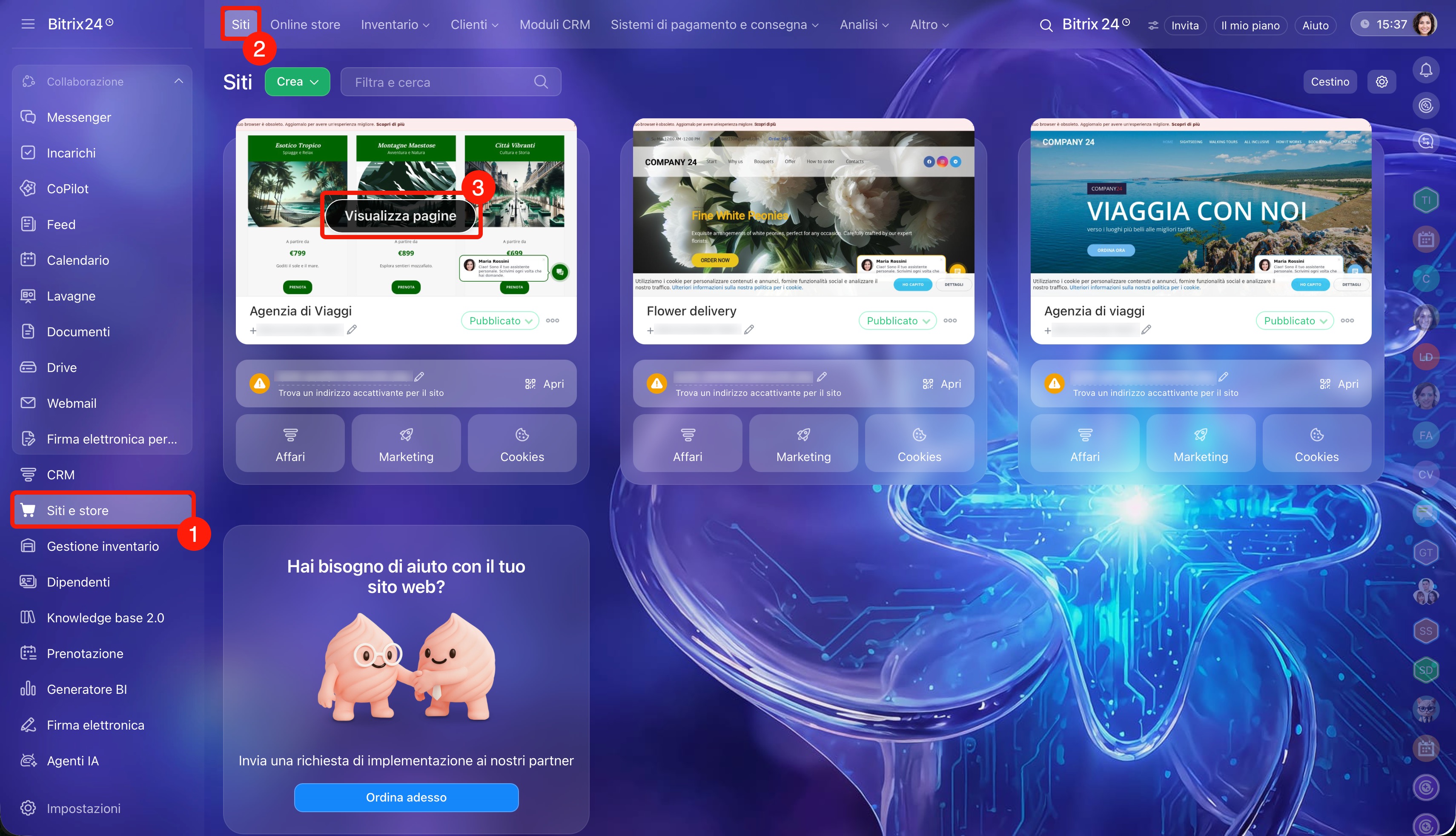
1–2. Vai alla sezione Siti e store > Siti.
3. Passa il cursore sul sito desiderato e fai clic su Visualizza pagine.
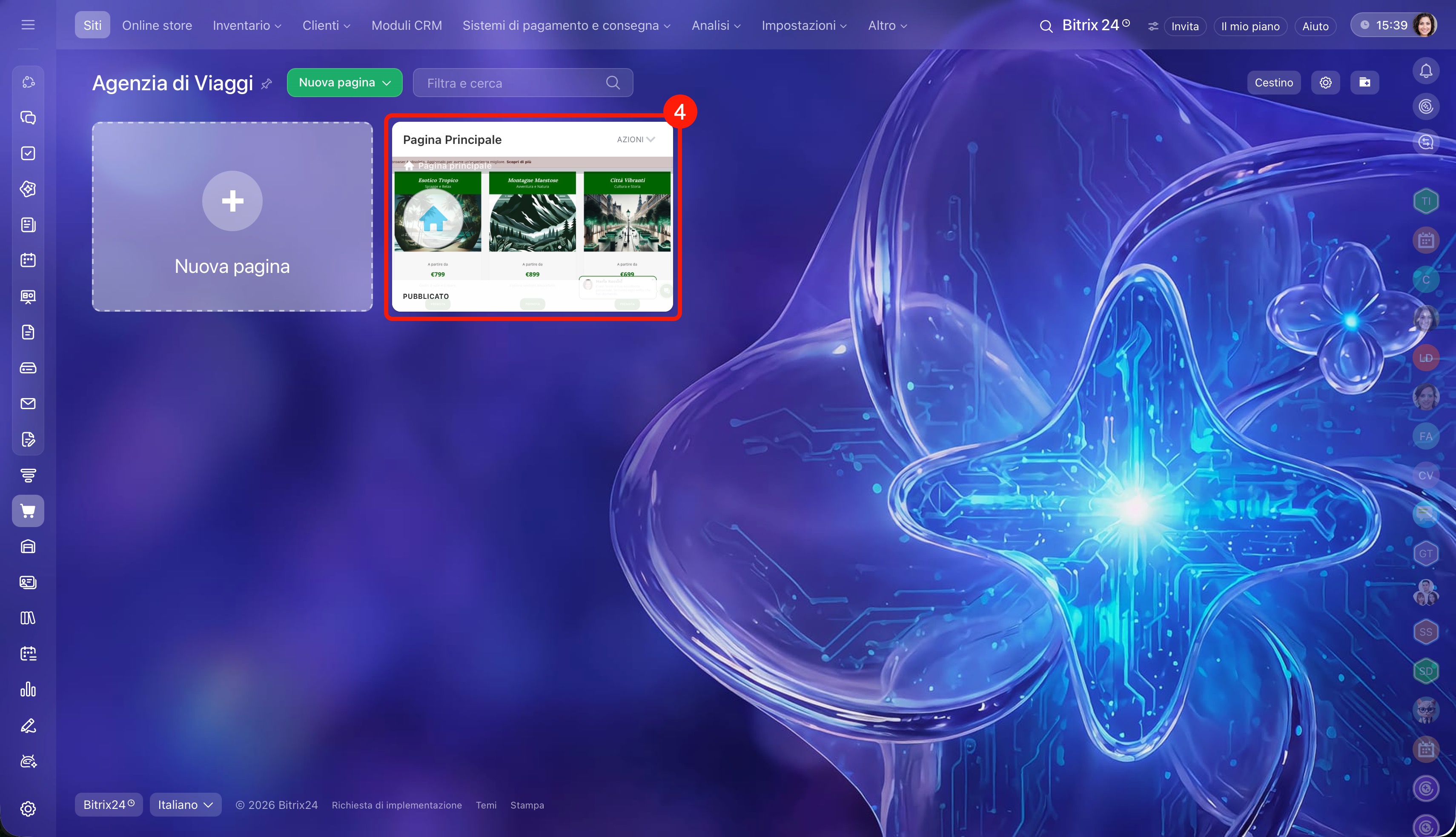
4. Apri la pagina in cui vuoi aggiungere il modulo.
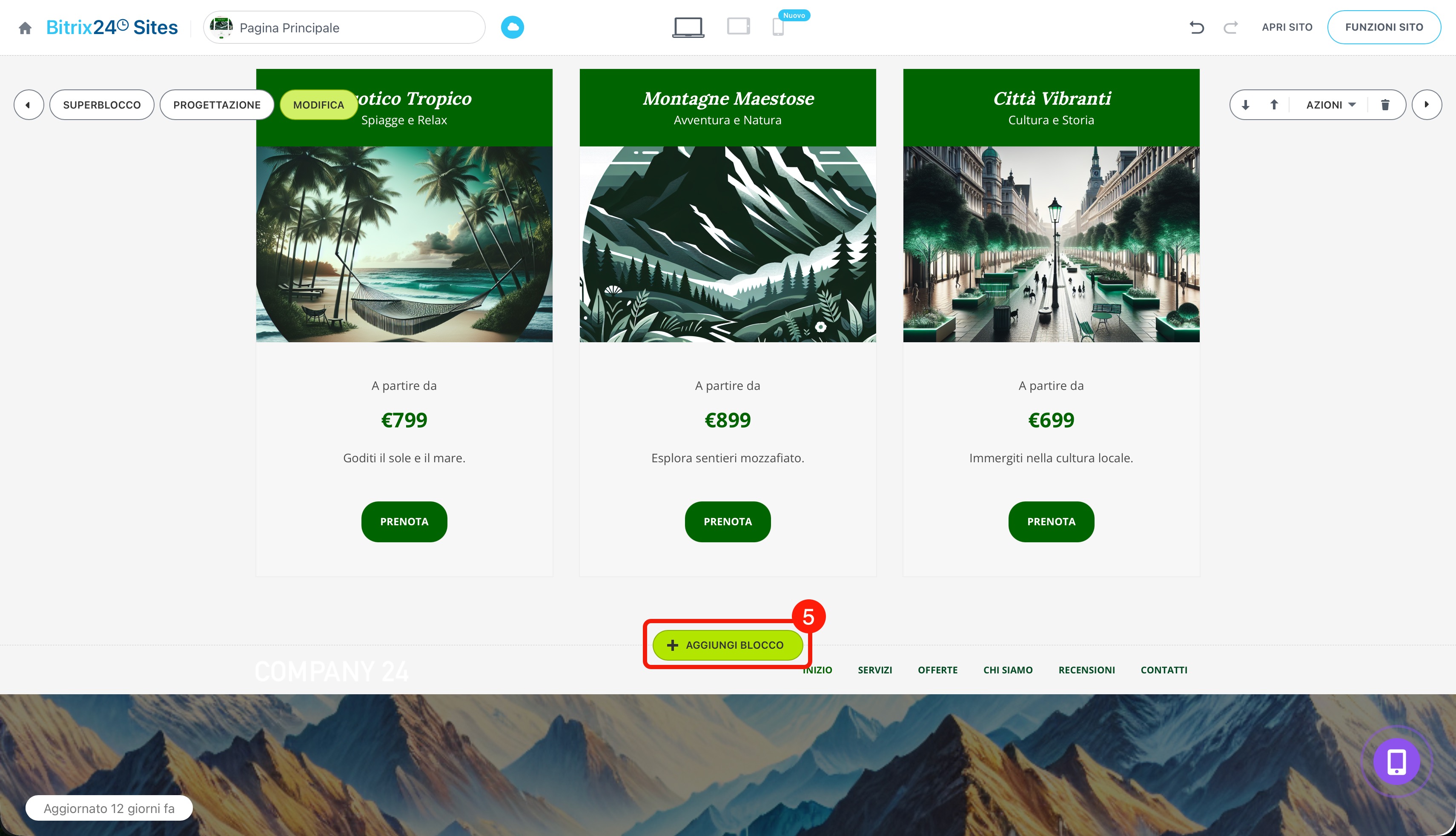
5. Fai clic su Aggiungi blocco.
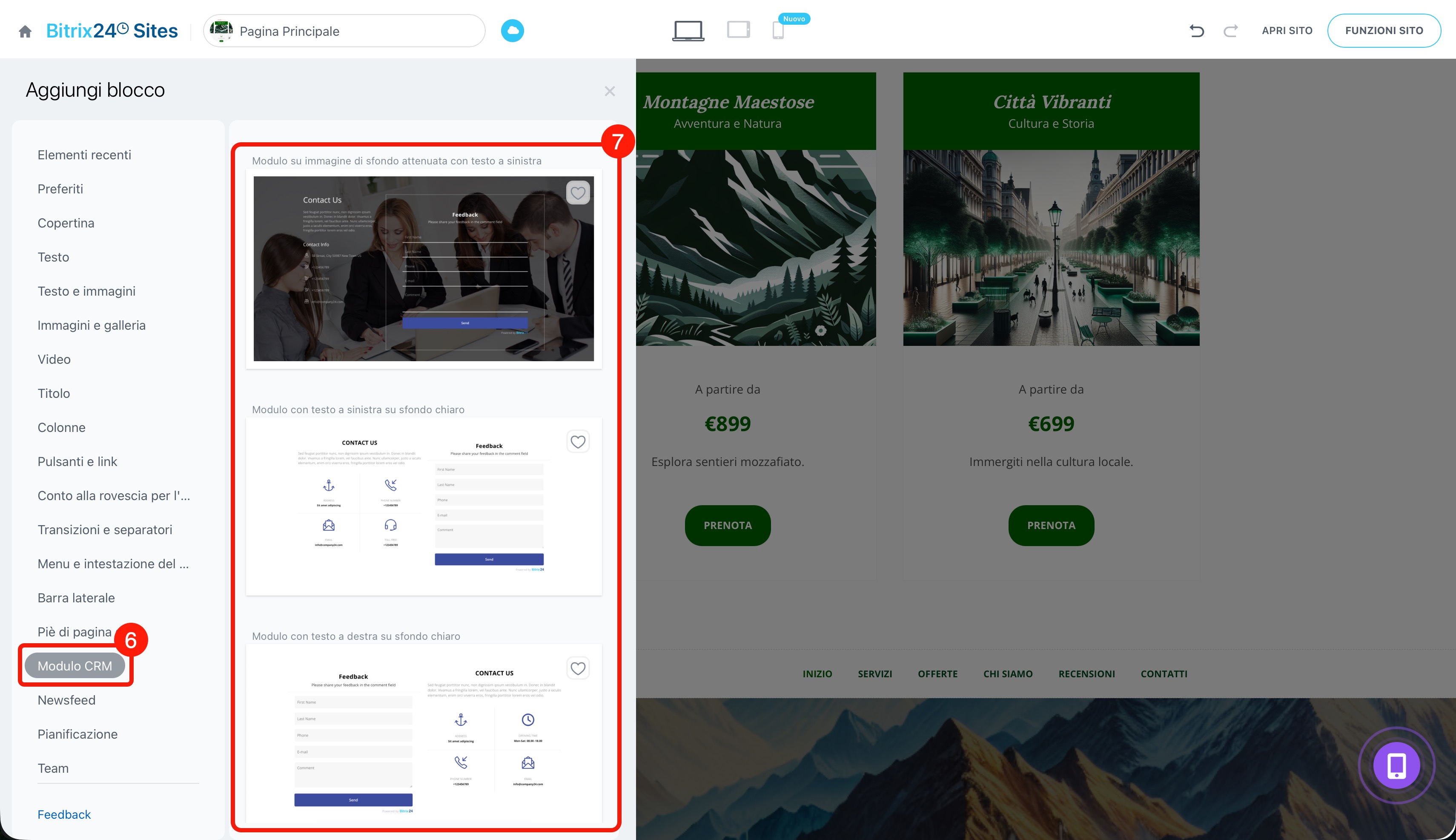
6–7. Apri la scheda Modulo CRM e scegli un modello.
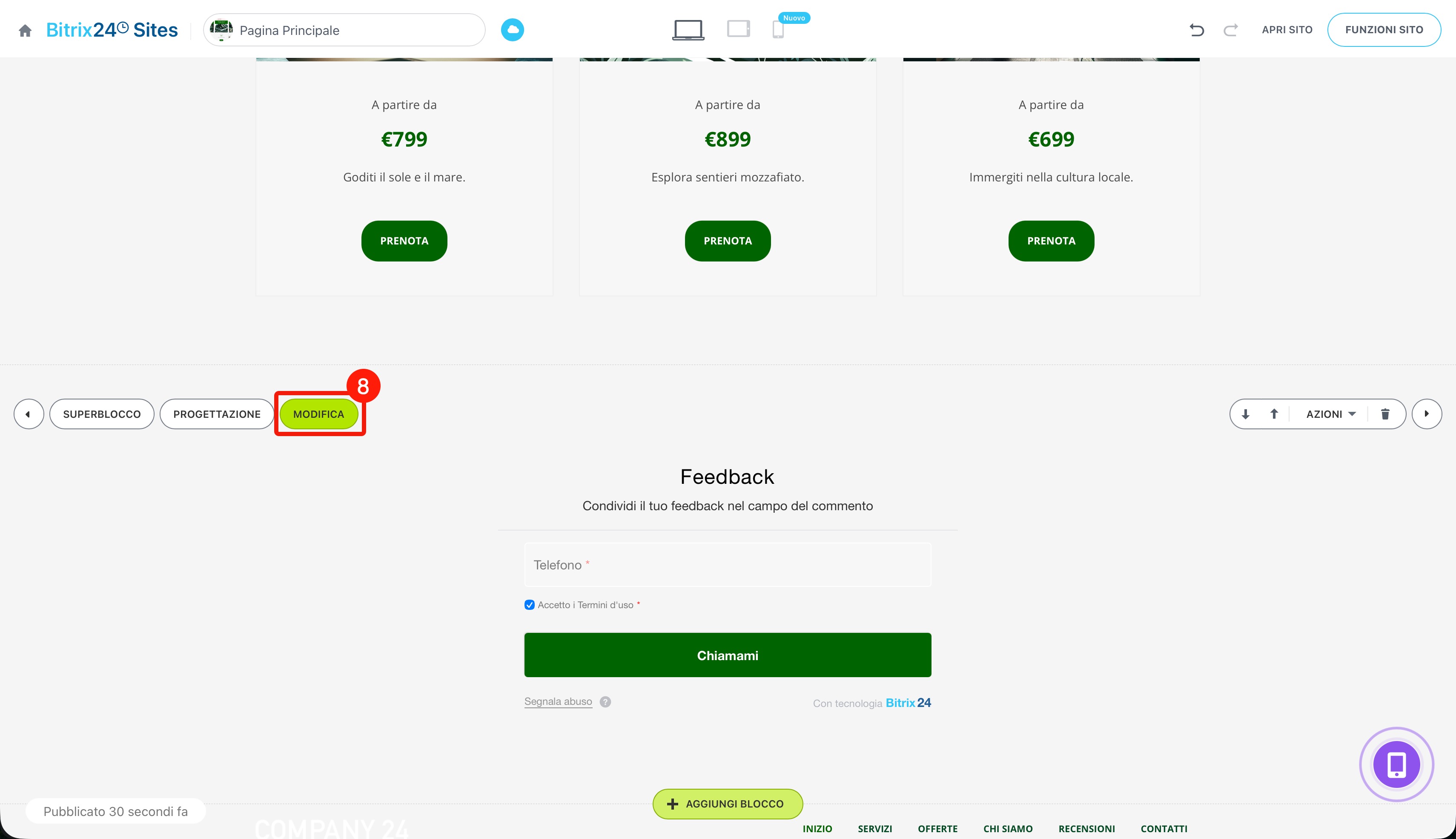
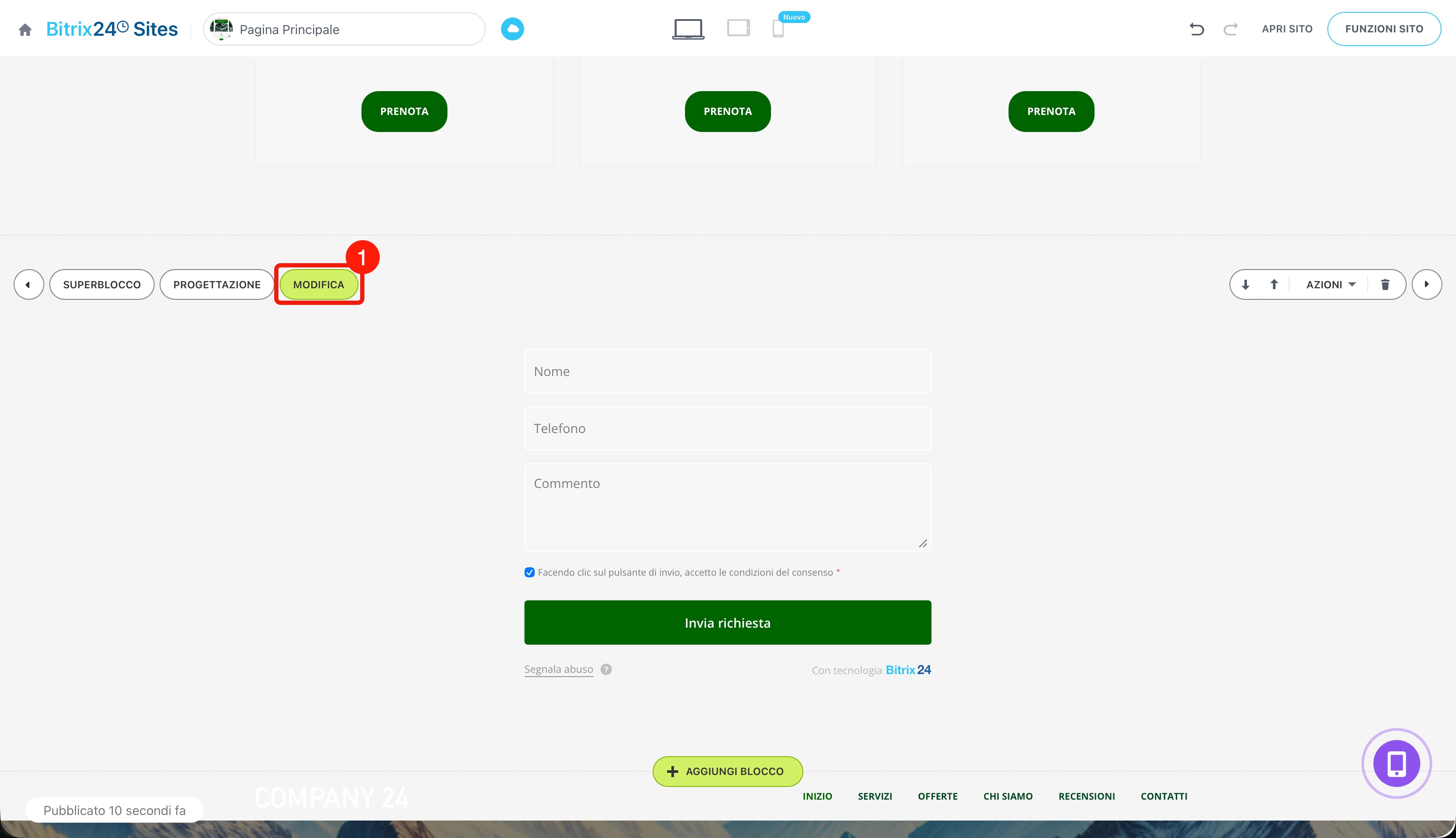
8. Per modificare il modulo e configurare il blocco, fai clic su Modifica.
Configurare il blocco. Al sito viene aggiunto un blocco con uno dei moduli CRM creati nel tuo Bitrix24, ma puoi selezionarne un altro:
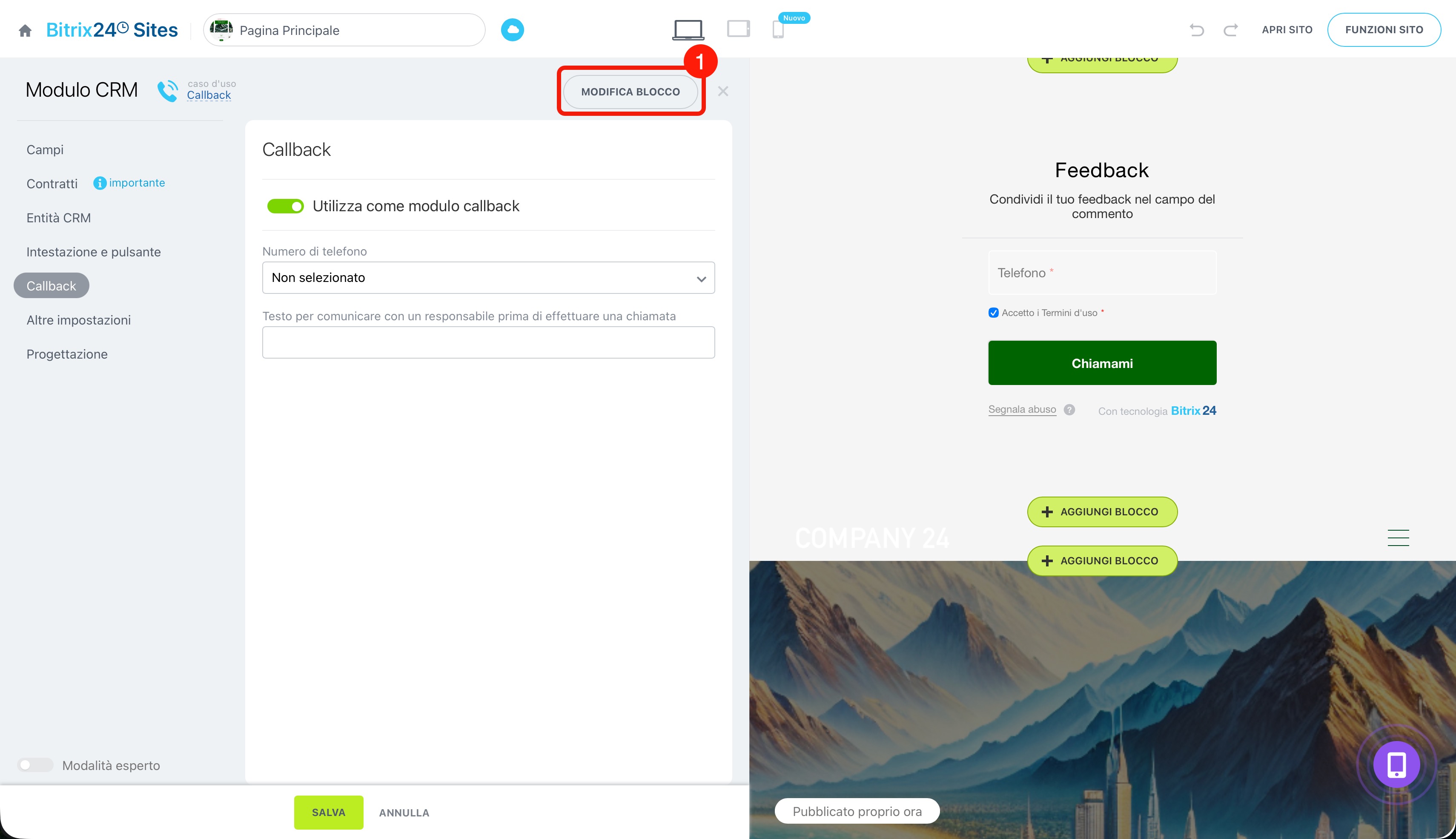
1. Fai clic su Modifica blocco.
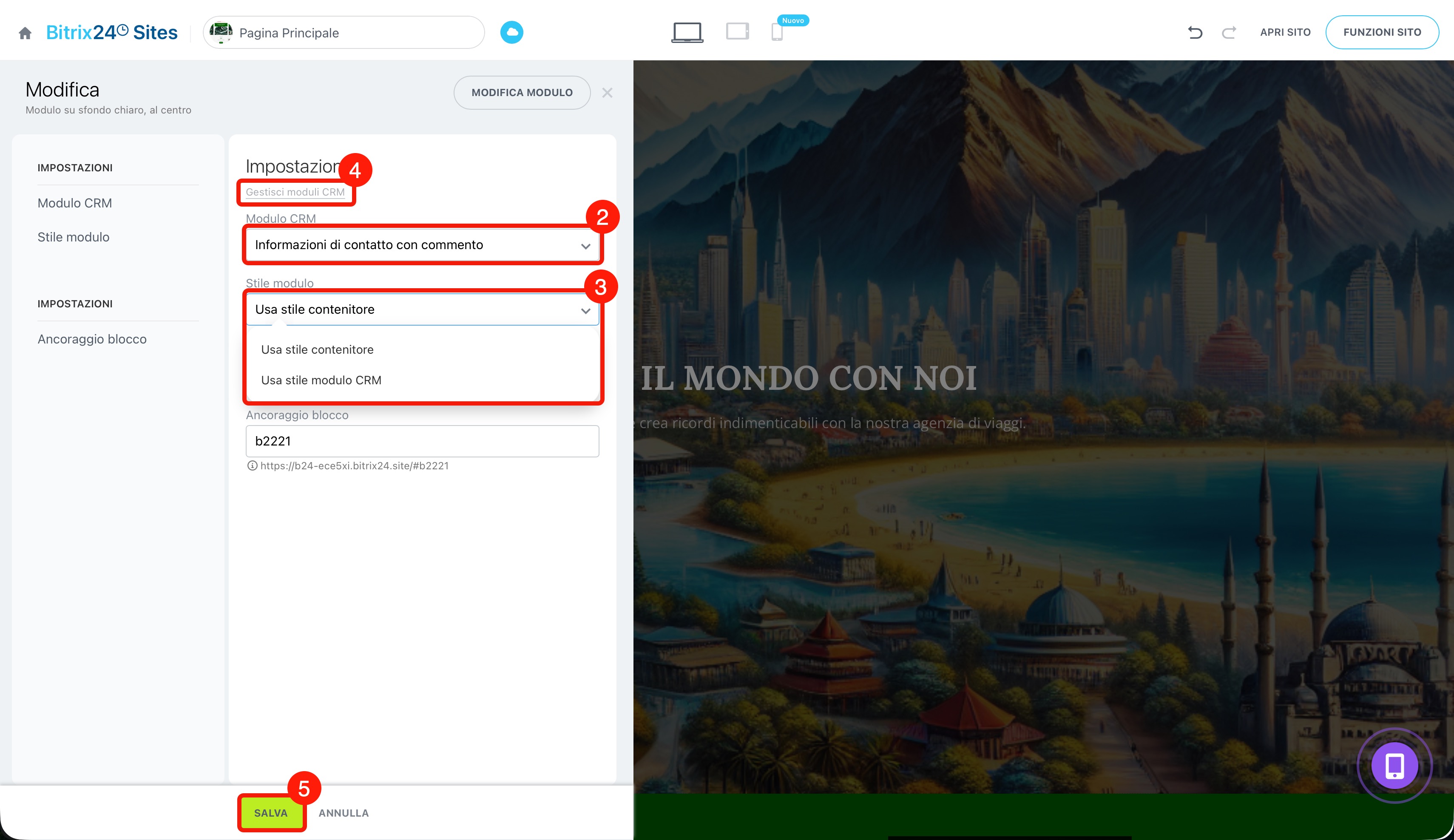
2–3. Seleziona il modulo e scegli quale design utilizzare: quello del blocco o quello del modulo.
4. Se il modulo desiderato non è disponibile, fai clic su Configura moduli CRM: si aprirà l'elenco in cui puoi verificarne lo stato di attivazione o crearne uno nuovo.
5. Salva le modifiche.
Come utilizzare l'elenco dei moduli CRM
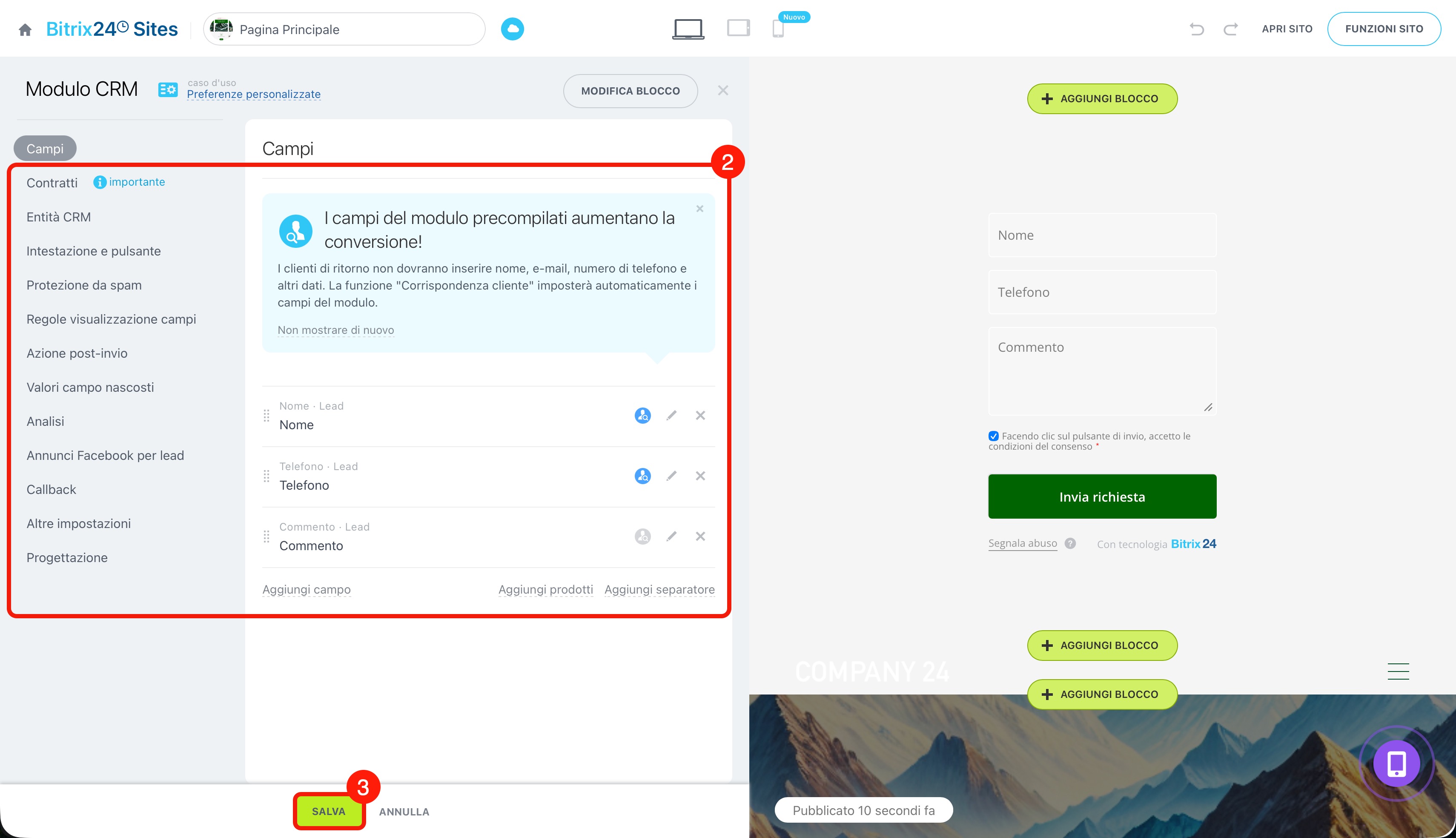
Configurare il modulo: aggiungere campi, attivare il pagamento, modificare il design e altro ancora. Fai clic su Modifica, configura il modulo e salva le modifiche.
Come creare e configurare un modulo CRM
Come aggiungere un modulo CRM a un widget
Un widget è la scelta ideale se il modulo deve essere disponibile in tutte le pagine del sito. I visitatori potranno contattarti in qualsiasi momento senza dover aprire la pagina dei contatti. Ad esempio, potranno richiedere una richiamata mentre navigano nel sito.

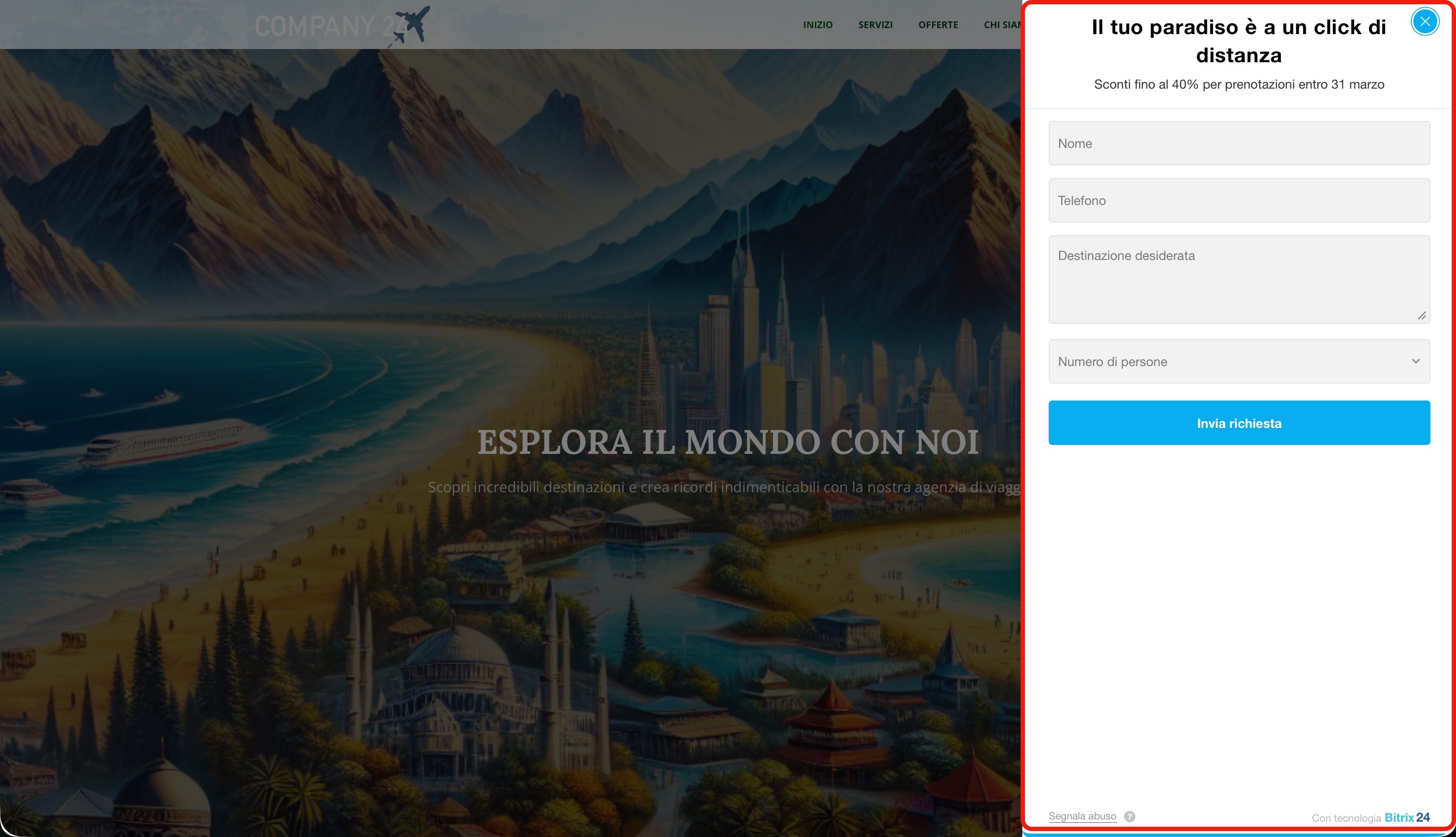
Aggiungere un modulo CRM al widget.
1–4. Vai alla sezione CRM > Vendite > Canali di vendita > Widget sito web.
5. Trova il widget desiderato e attivalo se non è già attivo.
6. Fai clic su Modifica.
7. Se nell'elenco non è presente un widget adatto, creane uno nuovo.
Widget sito web: come creare e configurare
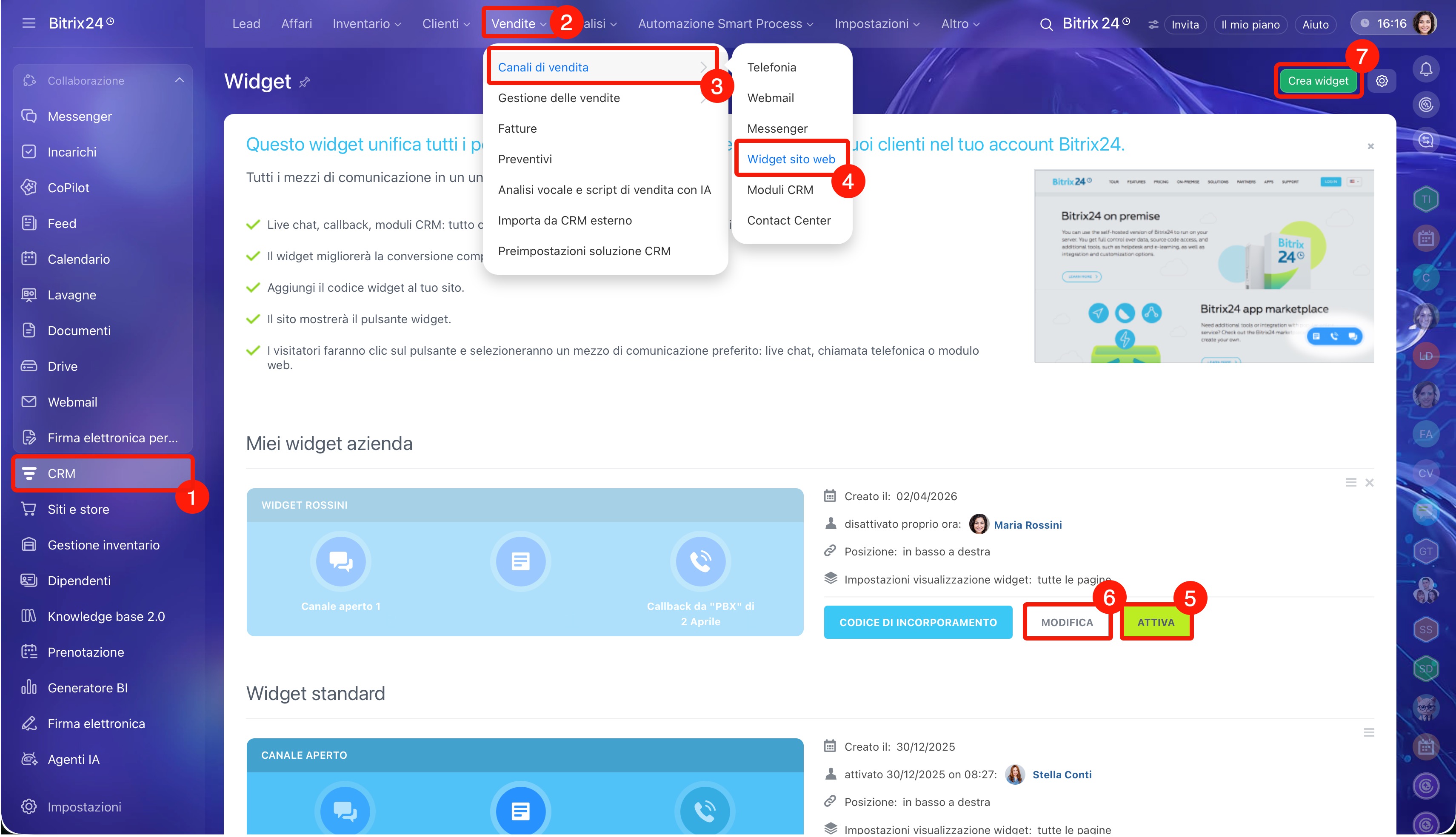
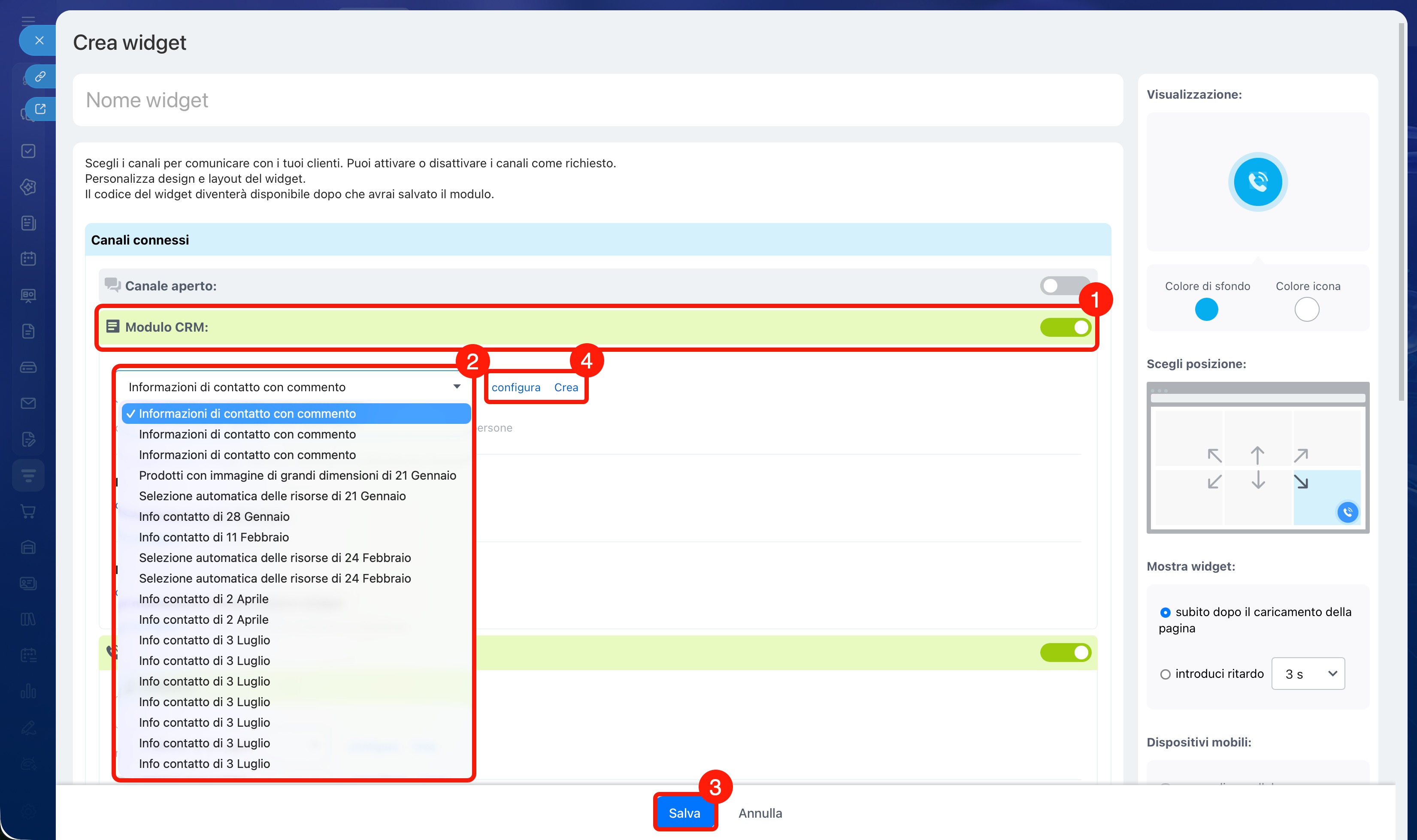
Configura il widget:
1–2. Attiva il canale Modulo CRM e seleziona il modulo desiderato dall'elenco.
3. Salva le modifiche.
4. Per modificare il modulo corrente o crearne un nuovo, utilizza i pulsanti Configura e Crea.
Aggiungere il widget al sito.
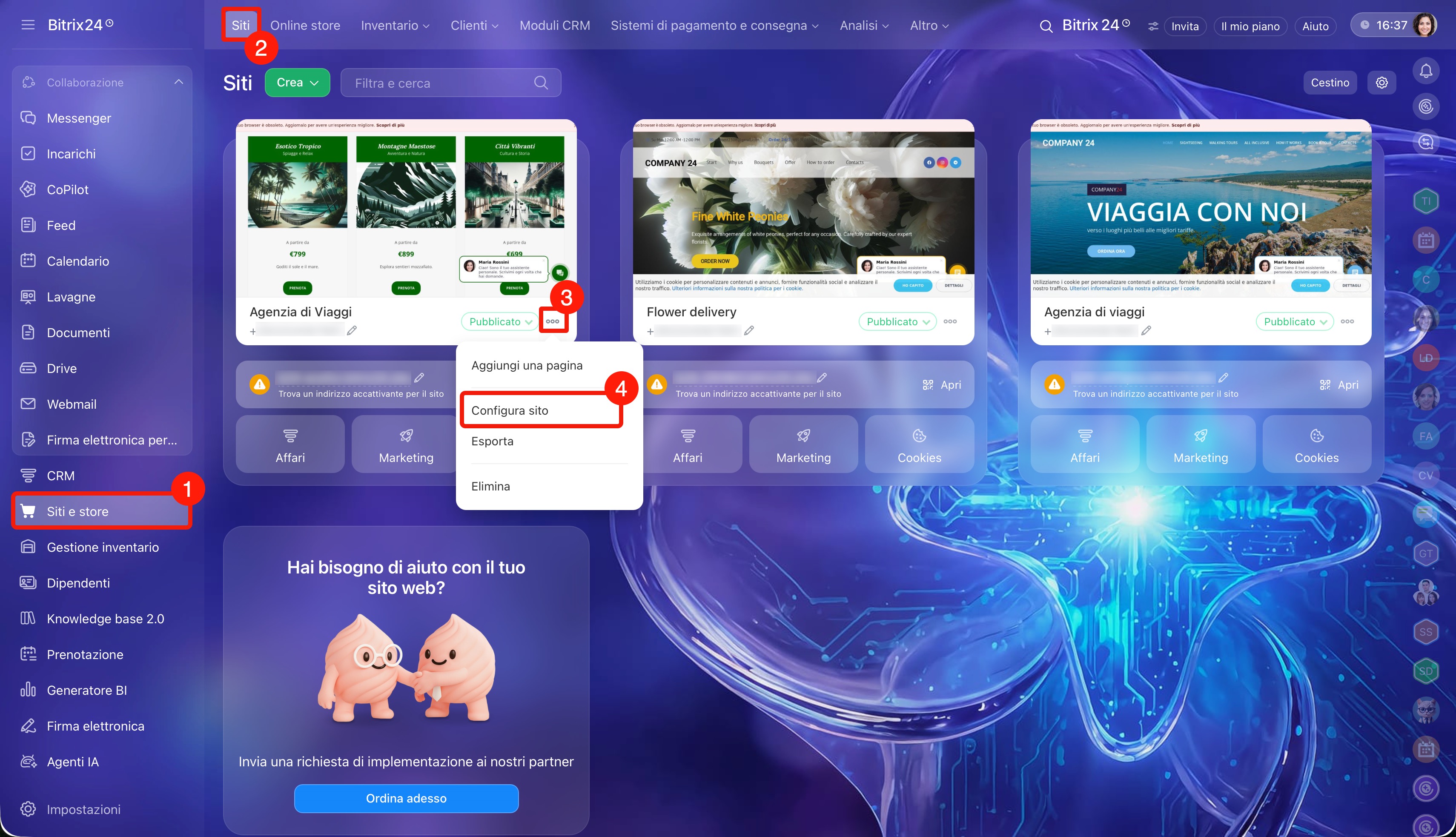
1–2. Vai alla sezione Siti e store > Siti e seleziona il sito desiderato.
3–4. Fai clic su Tre puntini (...) > Configura sito.
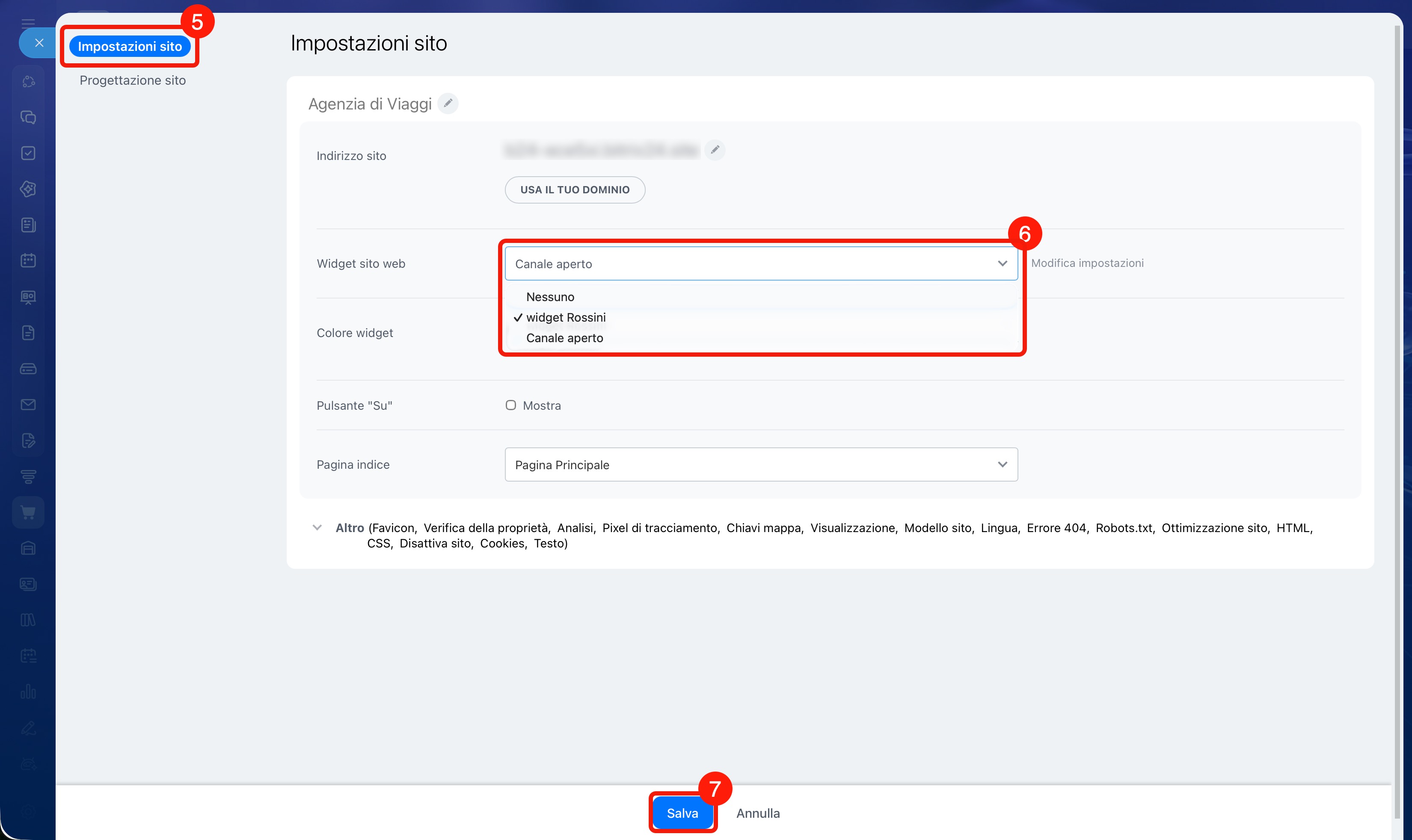
5–6. Nella sezione Impostazioni sito, seleziona dall'elenco il widget con il modulo CRM.
7. Salva le modifiche.
Riepilogo
- I moduli CRM consentono di raccogliere richieste, contatti e feedback dei clienti. Sul sito puoi aggiungerli in un blocco dedicato oppure in un widget.
- Per aggiungere un blocco con un modulo, apri la pagina del sito desiderata e fai clic su Aggiungi blocco > Modulo CRM, quindi scegli il modello desiderato. Fai clic su Modifica per configurare il blocco e il modulo.
- Se vuoi aggiungere il modulo in un widget del sito, prima aggiungi il modulo al widget e poi selezionalo nelle impostazioni del sito.
