
I contatti di colleghi e clienti in Bitrix24 possono essere sincronizzati con la rubrica del telefono. Appariranno nella sezione Contatti: non sarà necessario aprire Bitrix24 e cercarli lì. È utile se devi chiamare spesso clienti o colleghi da mobile.
Questo articolo ti aiuta a scoprire quali contatti in Bitrix24 possono essere sincronizzati con il telefono.
Per fare in modo che i contatti vengano visualizzati sul telefono, il dispositivo deve essere collegato a Bitrix24. Come farlo su diversi dispositivi: su iOS e su Android.
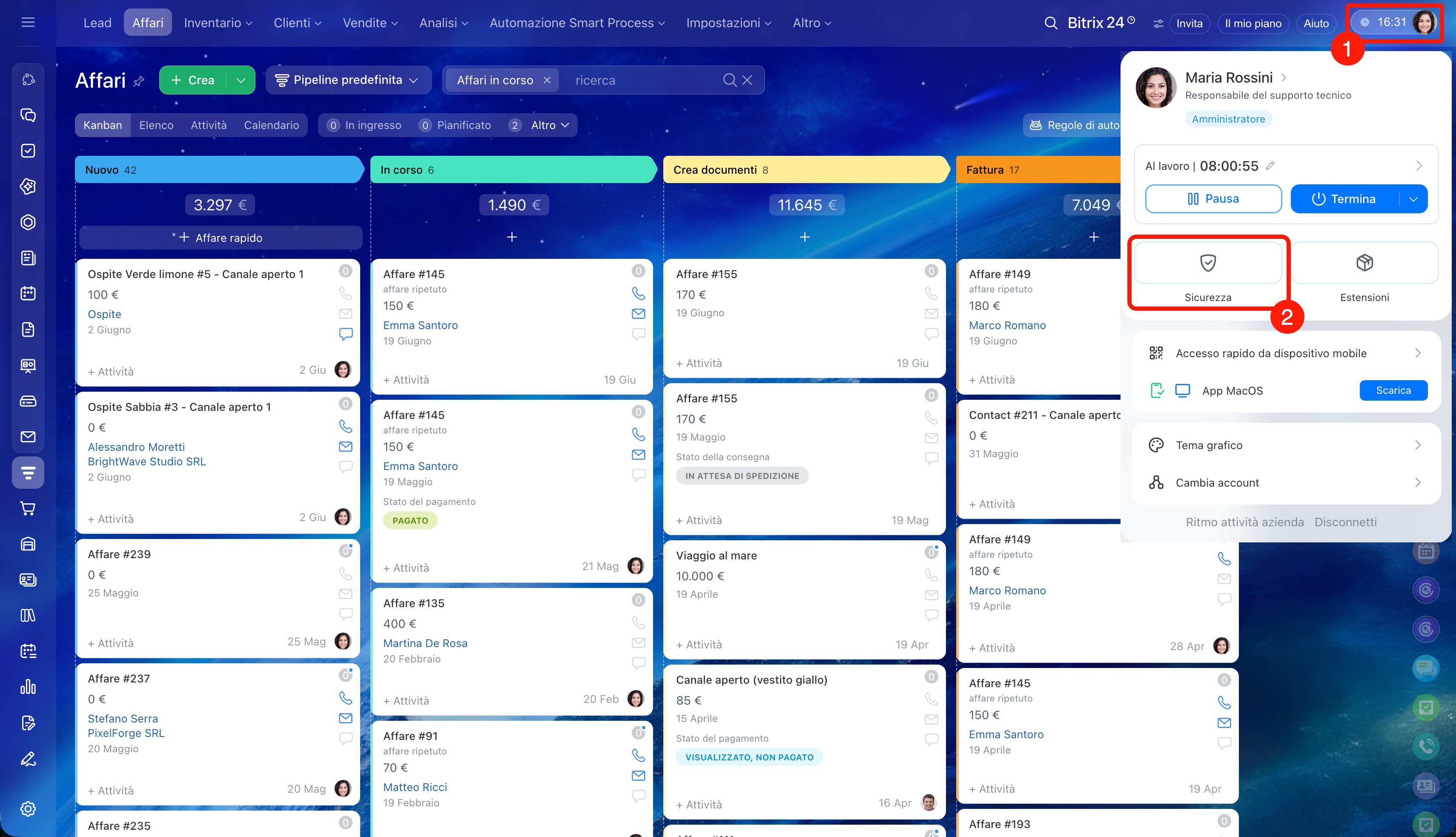
1. Apri il widget del dipendente: la tua foto nell’angolo in alto a destra.
2. Fai clic su Sicurezza.
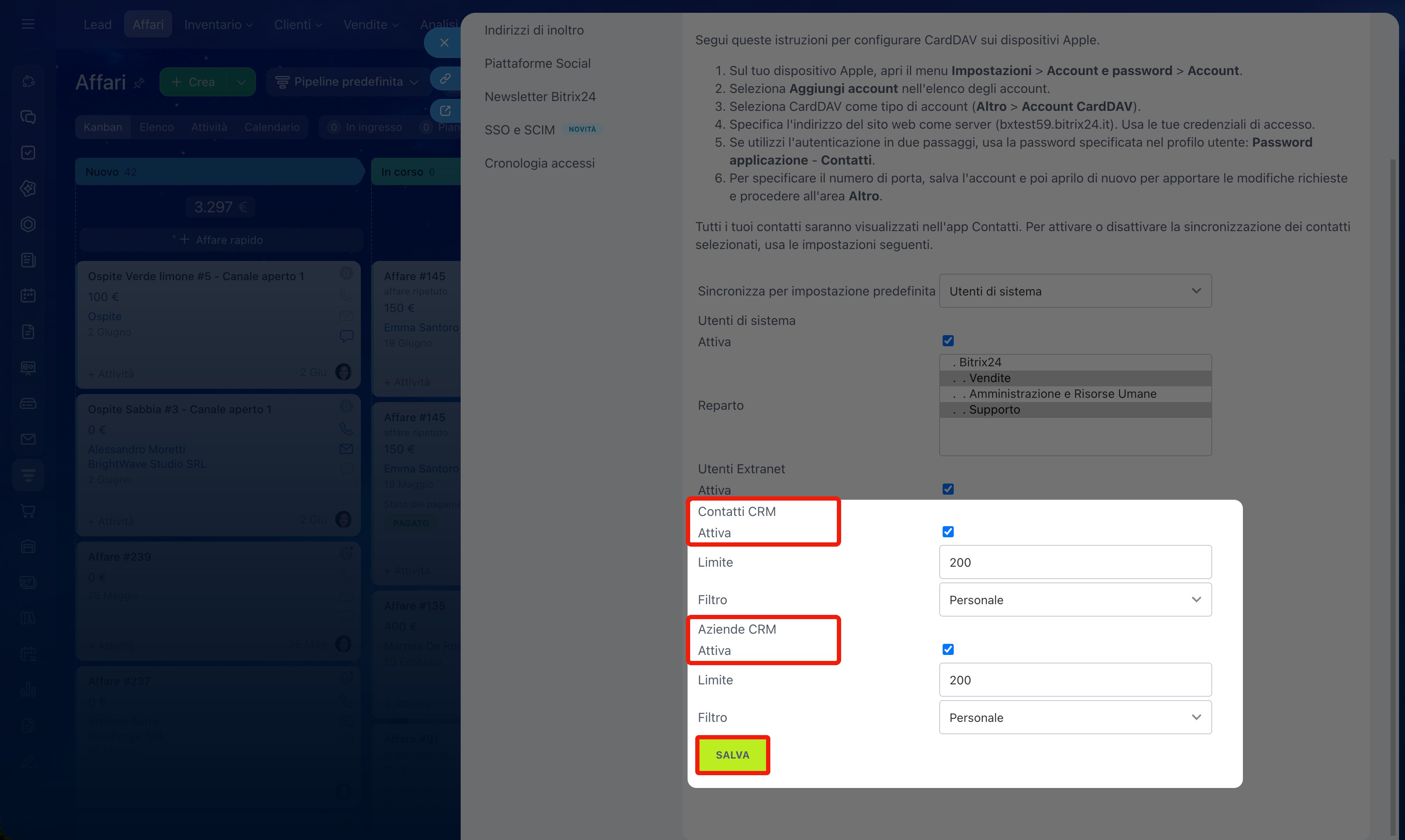
3. Vai alla sezione Sincronizza e indica quali contatti sincronizzare.
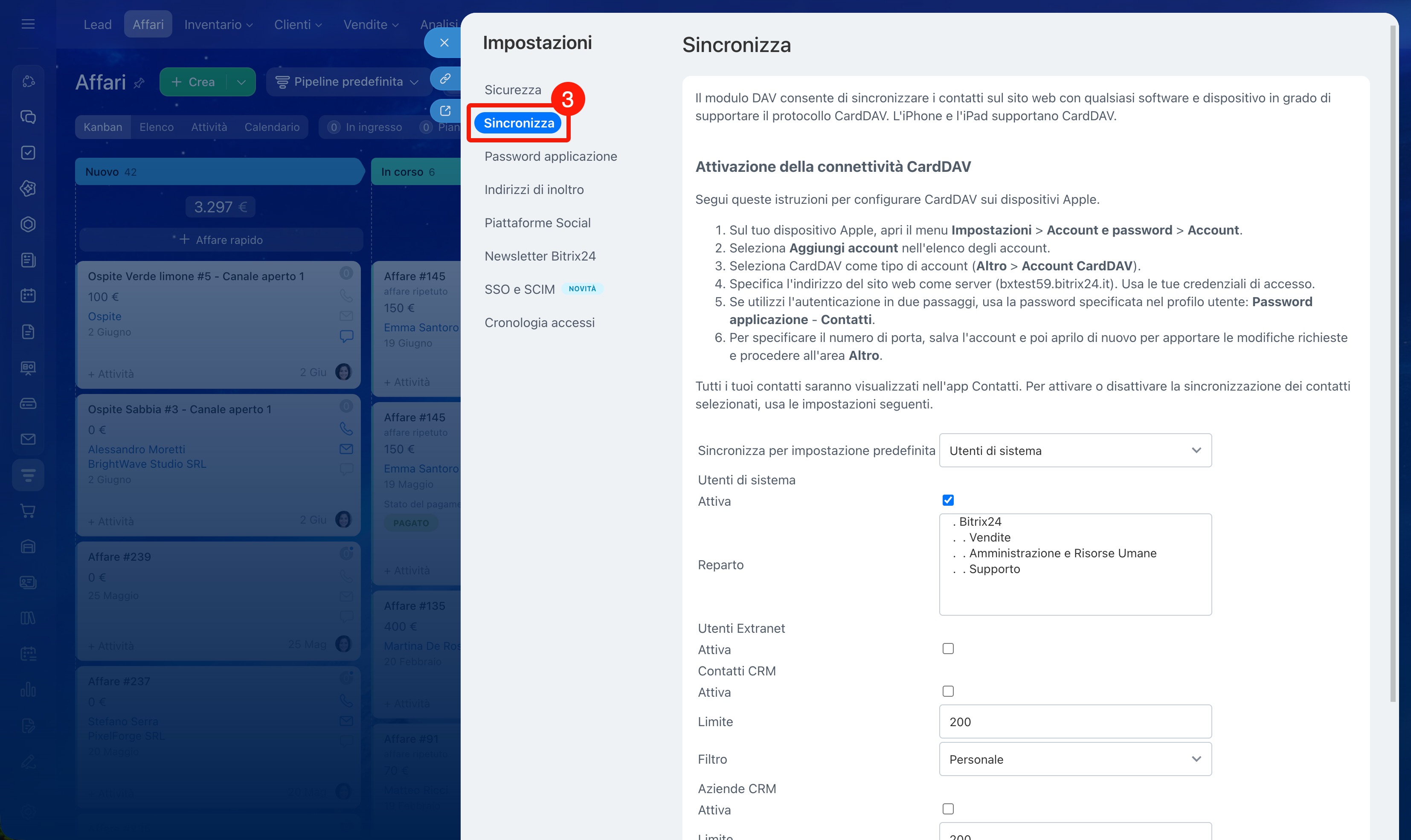
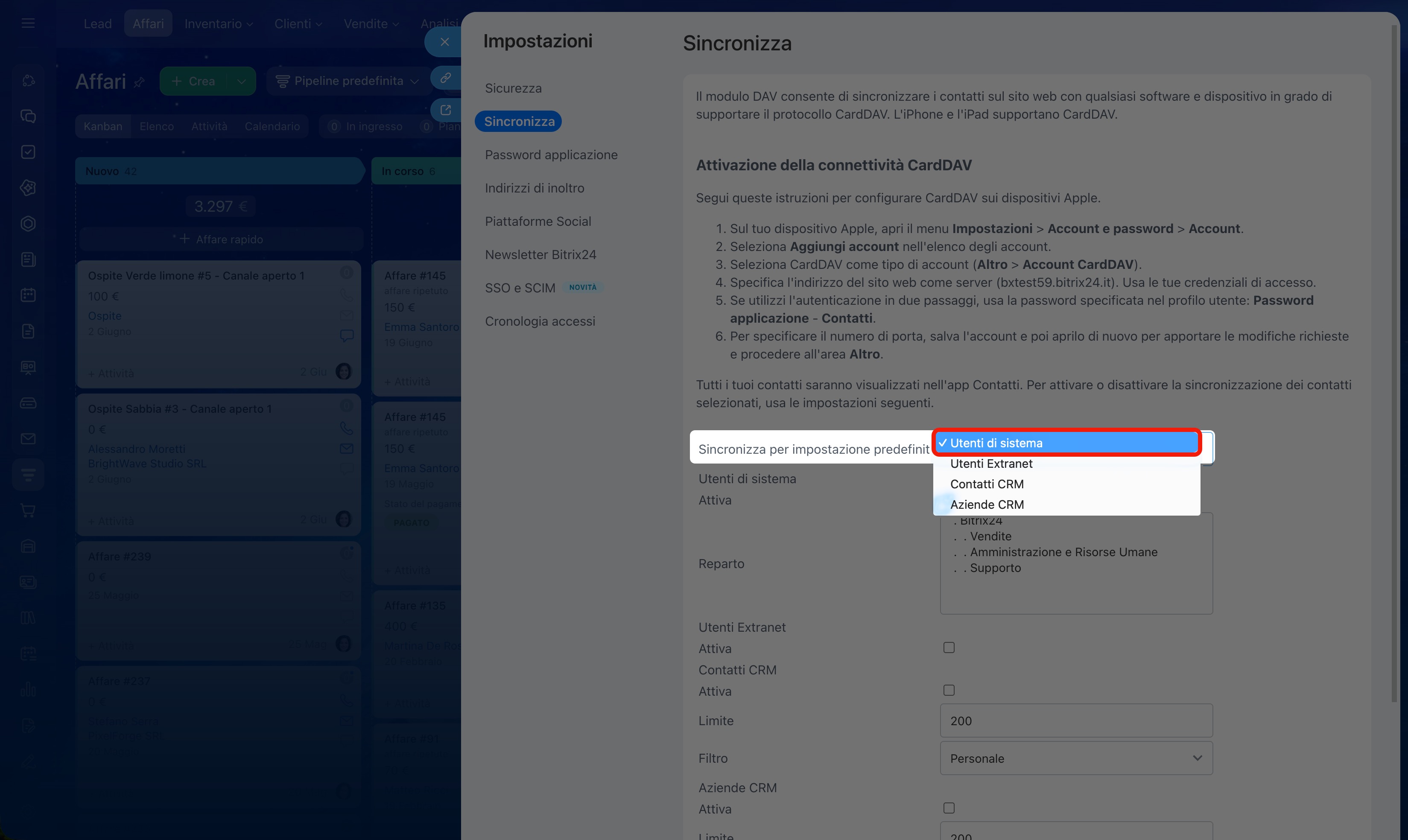
Sincronizza per impostazione predefinita: gruppo di contatti che viene sincronizzato automaticamente se, al momento del trasferimento, il dispositivo non specifica quali contatti sono necessari. Questo accade, ad esempio, su alcuni dispositivi Mac.
Scegli una delle opzioni: Utenti di sistema, Utenti Extranet, Contatti CRM, Aziende CRM. I gruppi specifici possono essere attivati separatamente qui sotto.
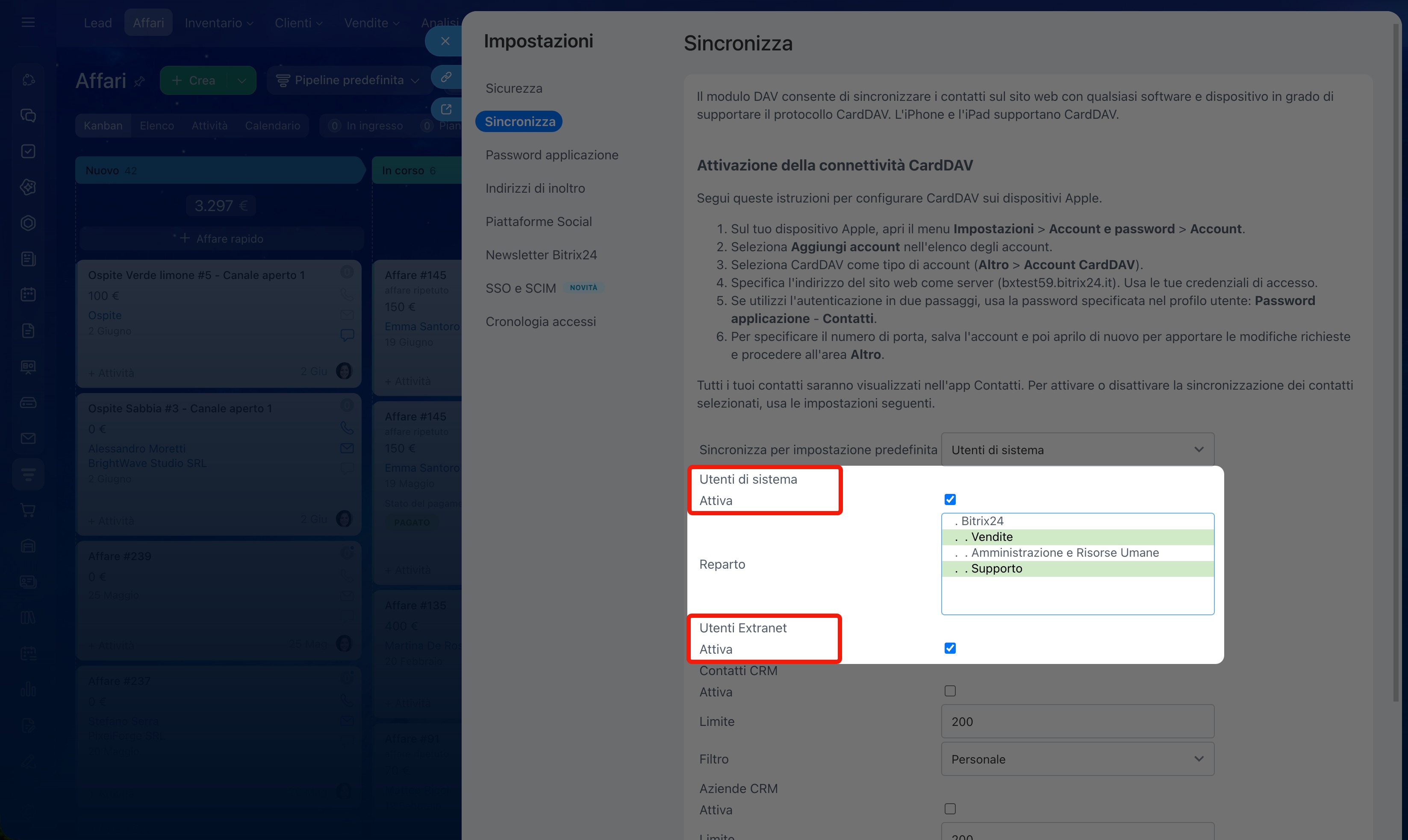
Utenti di sistema: sincronizza i contatti dei dipendenti dalla struttura aziendale. Seleziona una o più unità aziendali: i contatti dei dipendenti dei reparti scelti verranno visualizzati sul dispositivo. Per selezionare più elementi, tieni premuto Ctrl su Windows o Command su Mac.
Utenti Extranet: ospiti e utenti esterni invitati nei gruppi extranet. Attiva l’opzione Attiva per sincronizzare i loro contatti.
Autorizzazioni in base al ruolo nel CRM
Contatti CRM: sincronizza i contatti del CRM. Attiva la casella per abilitarlo. Indica il numero massimo di contatti da trasferire sul dispositivo. Nel campo Filtra scegli: Personale — solo i contatti di cui sei responsabile, oppure Tutti — l’intero elenco dei contatti CRM.
Aziende CRM: sincronizza i contatti delle aziende nel CRM. Attiva la casella per abilitarlo. Indica il numero massimo di contatti da trasferire sul dispositivo. Nel campo Filtra scegli: Personale — solo le aziende di cui sei responsabile, oppure Tutti — tutte le aziende del CRM.
Quando hai configurato tutti i parametri, fai clic su Salva.
Dopo il salvataggio, i contatti verranno sincronizzati automaticamente nella rubrica del dispositivo. Per modificare la selezione dei contatti, torna su questa pagina e attiva o disattiva le caselle.
