
La gestione inventario è lo strumento di Bitrix24 che ti consente di controllare i prodotti in magazzino. Registra tutte le operazioni sui prodotti, come ricezione della merce, vendite, trasferimenti e storni, e mostra in tempo reale le giacenze aggiornate.
Se prima di abilitare la gestione inventario in Bitrix24 erano già presenti prodotti con giacenze, Bitrix24 ti chiederà di azzerarle. Senza questo passaggio non sarà possibile abilitare la gestione inventario.
L'azzeramento è necessario per evitare che la gestione inventario erediti dati imprecisi. Ad esempio, se vendevi prodotti tramite il CRM senza documenti di magazzino oppure compilavi manualmente il campo Giacenza disponibile nel catalogo prodotti, in entrambi i casi Bitrix24 non è in grado di sapere quanta merce è realmente disponibile. Dopo l'azzeramento, le giacenze verranno impostate a zero, ma i prodotti rimarranno nel catalogo.
Piani e prezzi
In questo articolo scoprirai come:
Come azzerare le giacenze
L'azzeramento viene eseguito automaticamente nell'ultimo passaggio dell'attivazione della gestione dell'inventario.
1–3. Vai alla sezione CRM oppure Siti e Store e apri la scheda Inventario > Gestione inventario.
4–5. Seleziona il metodo di calcolo del costo.
Metodi di calcolo del costo del venduto e rapporto sul profitto lordo
6. Fai clic su Abilita gestione inventario.
7. Conferma l'azzeramento delle giacenze: prima dell'attivazione della gestione inventario, Bitrix24 azzererà le giacenze attuali dei prodotti. Le bozze dei documenti verranno conservate.
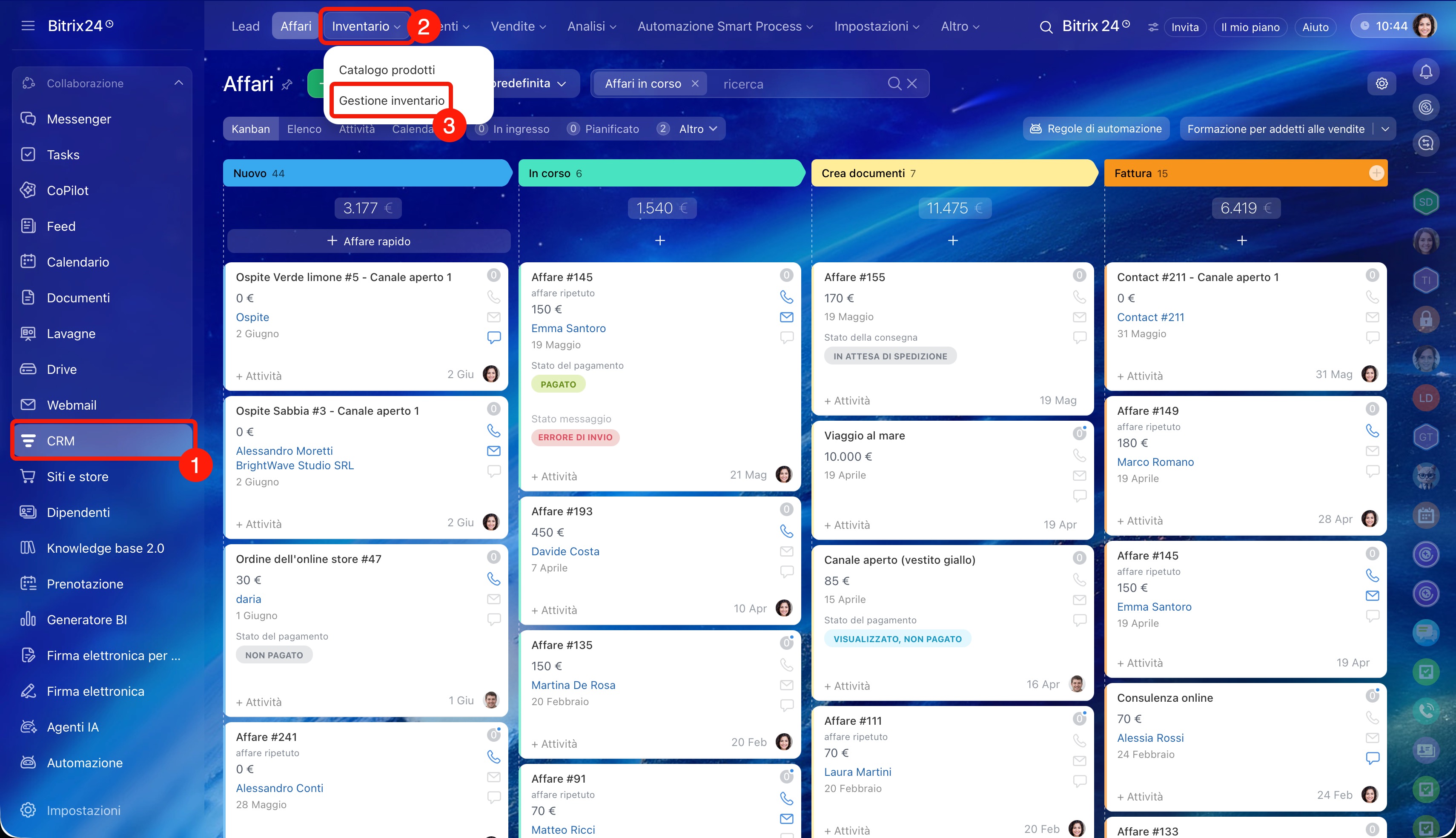
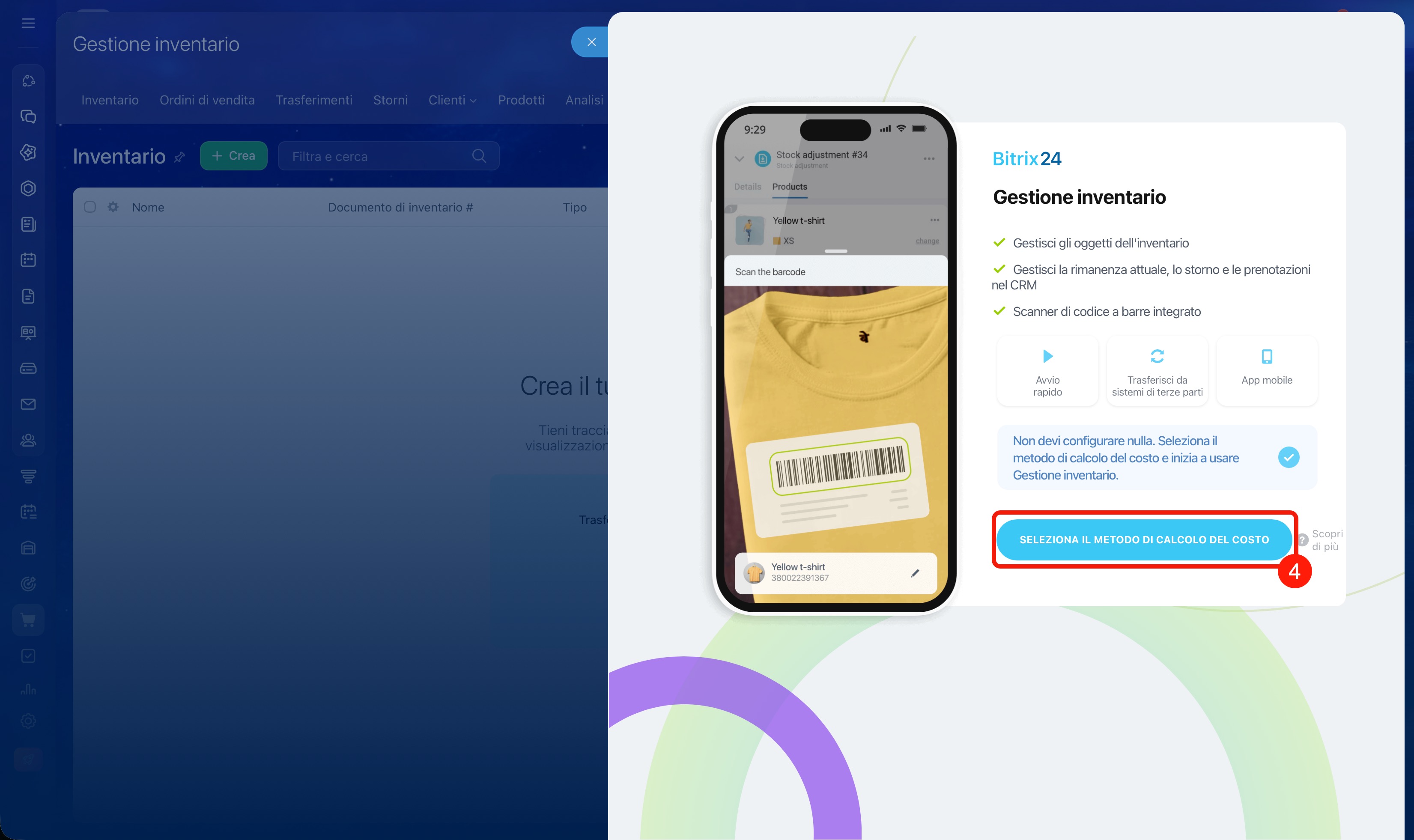
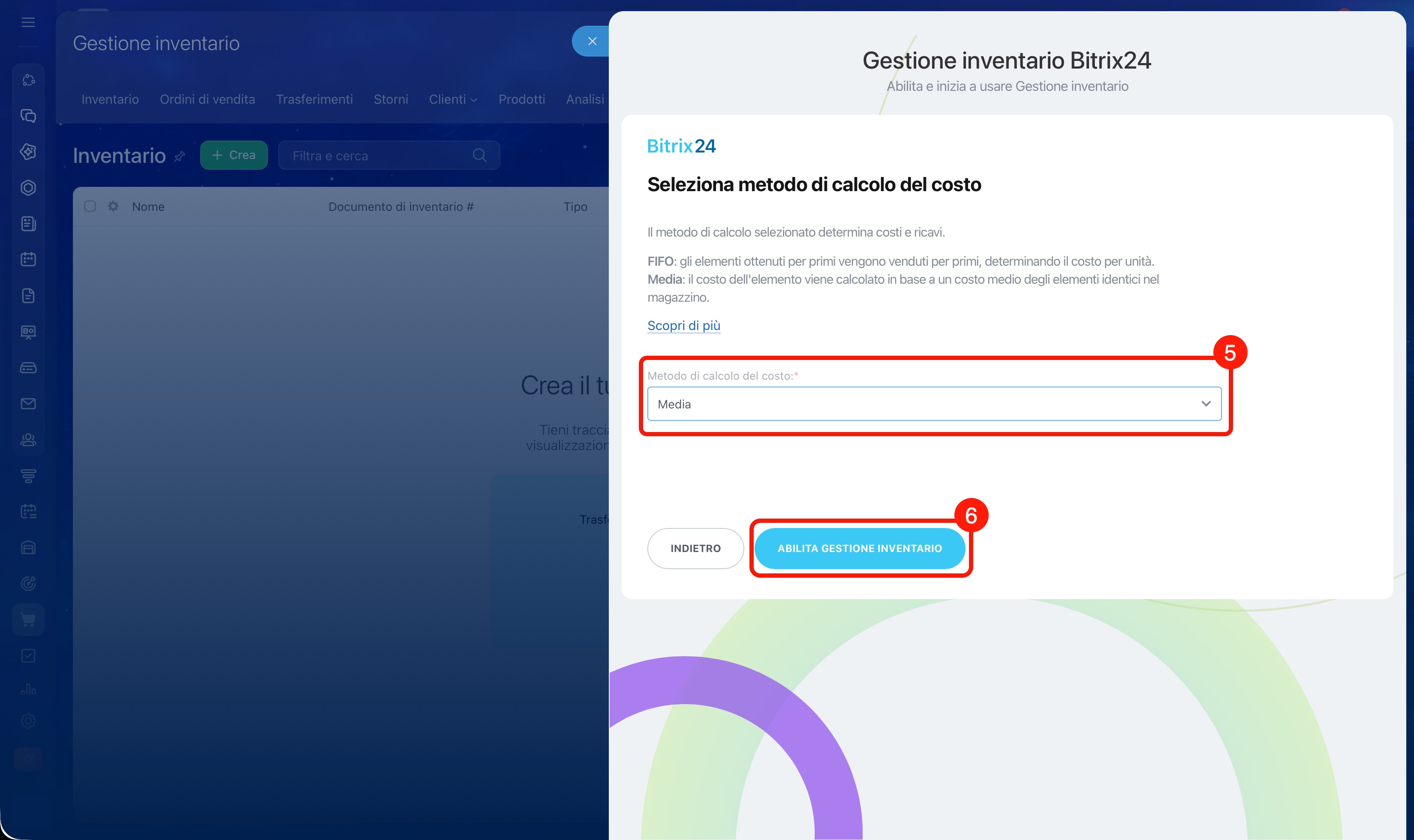
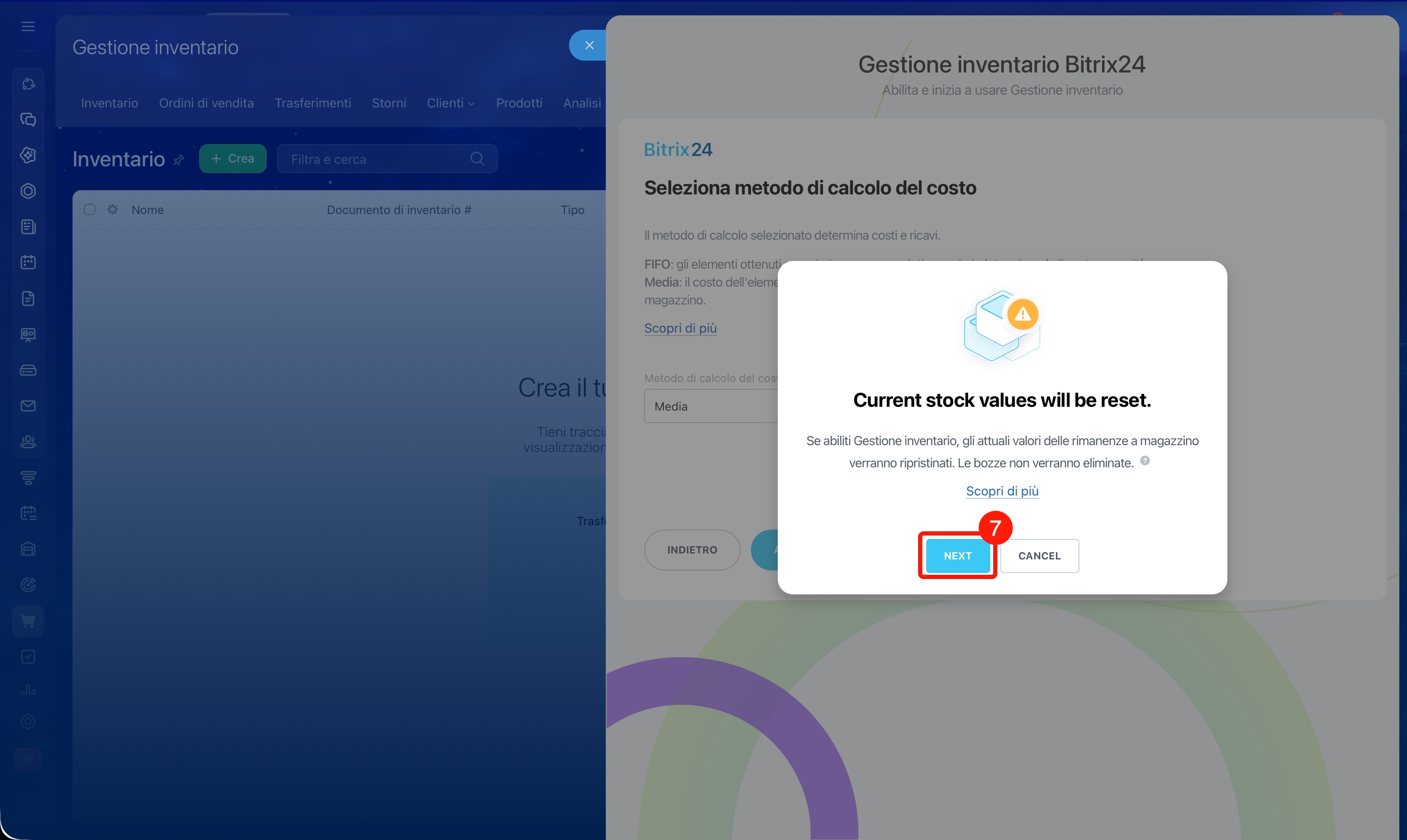
Dopo questa operazione, la gestione inventario verrà abilitata e tutte le giacenze dei prodotti saranno impostate a zero.
Inserisci le giacenze iniziali
Per fare in modo che la gestione inventario rispecchi la situazione reale del magazzino, registra la quantità di prodotti già disponibile. Per farlo, crea un documento di carico a magazzino.
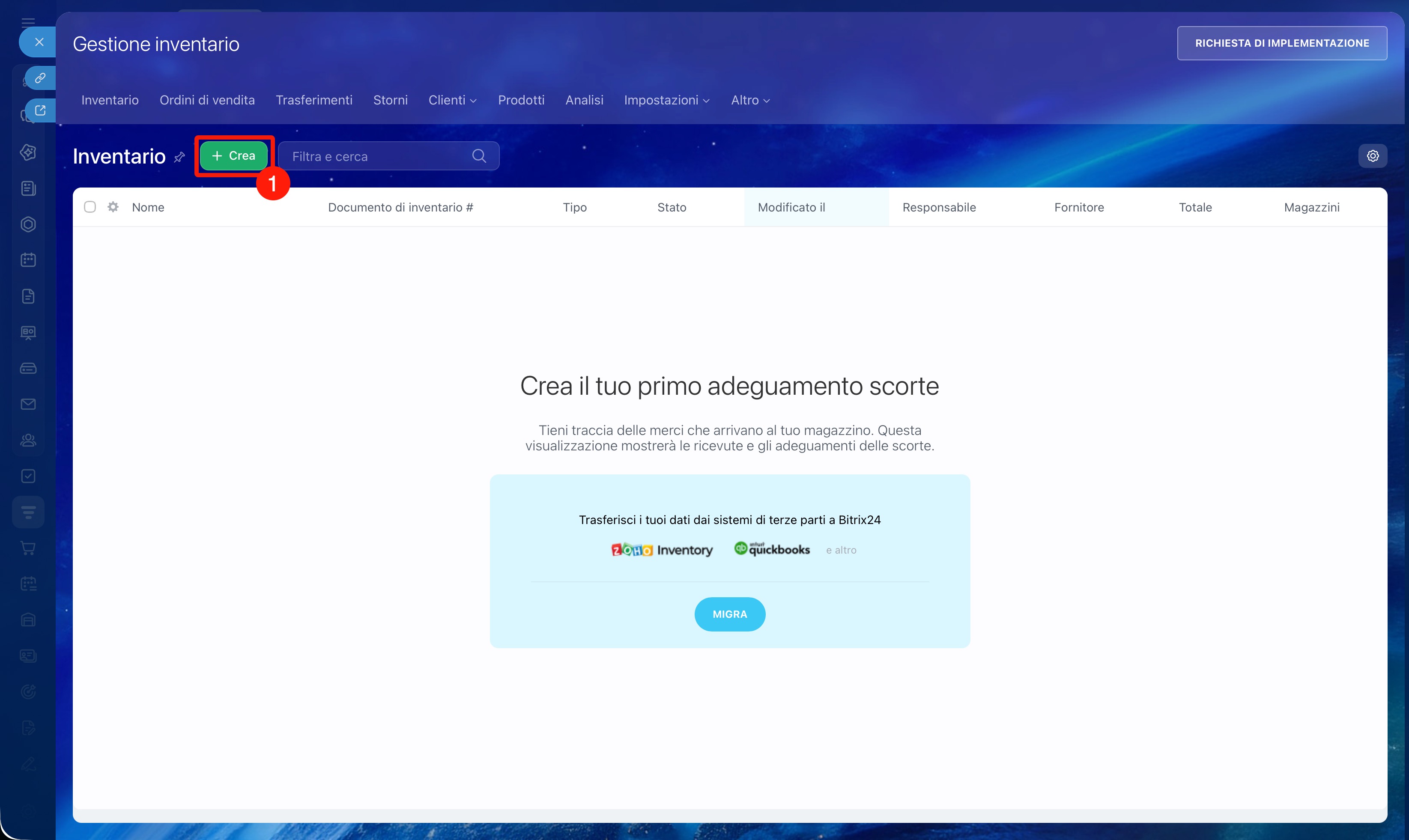
Dopo aver attivato la gestione inventario, si aprirà la sezione Adeguamento rimanenza a magazzino con la proposta di registrare le giacenze iniziali.
1. Fai clic su Crea.
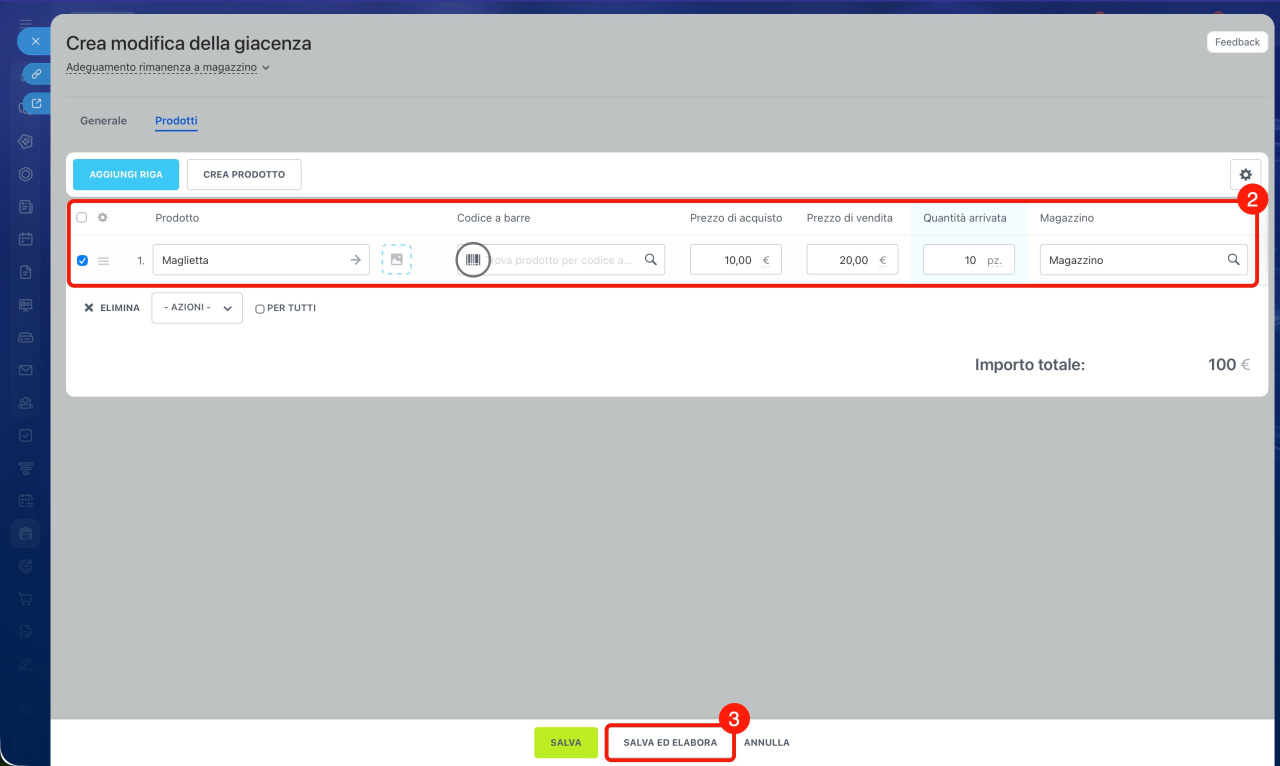
2. Nel documento specifica i prodotti, la quantità, il prezzo di acquisto e il magazzino.
3. Fai clic su Salva ed elabora.
Dopo la contabilizzazione del documento, i prodotti compariranno in magazzino e saranno disponibili gli affari del CRM.
Gestione inventario: adeguamento rimanenza a magazzino
Riepilogo
- Non è possibile abilitare la gestione inventario senza azzerare le giacenze: questo passaggio è obbligatorio.
- L'azzeramento viene eseguito automaticamente durante l'attivazione della gestione inventario: i prodotti rimangono nel catalogo prodotti e le loro giacenze vengono impostate a zero.
- Dopo l'attivazione, registra le giacenze effettive tramite il documento di adeguamento rimanenza a magazzino: in questo modo la gestione inventario rifletterà dati accurati.
